Come è costruito un mobile
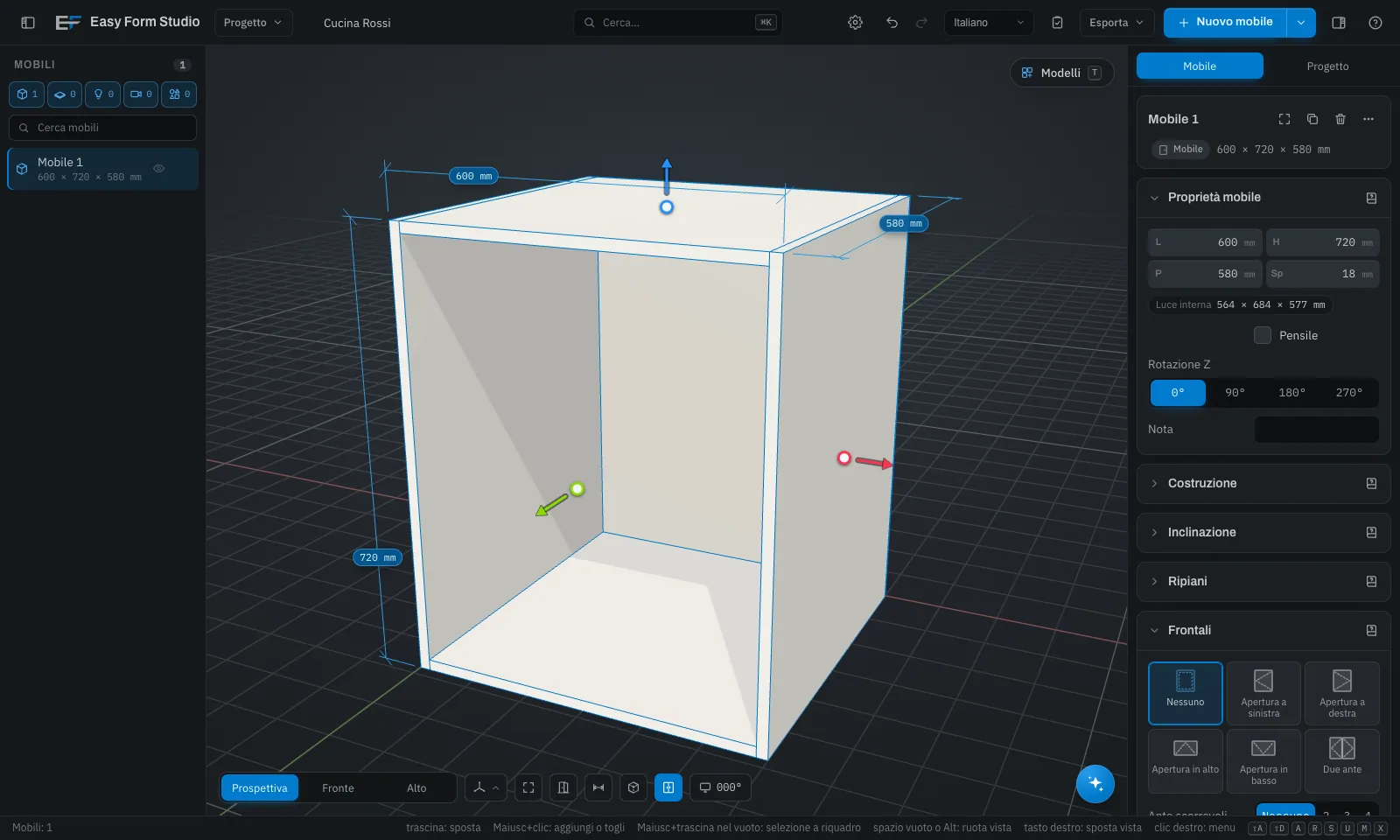
Un mobile in EFS Web è fatto di pannelli, e lo imposti nella scheda Mobile della barra laterale destra: dimensioni, schienale, cielo e fondo, fianchi, traversi, ripiani, frontali, cassetti, profilo Gola, maniglie, ferramenta, piedini e giunzioni. Questo capitolo percorre la scheda pannello per pannello, nell'ordine in cui li vedi sullo schermo, e per ogni campo ti dice cosa succede ai pannelli e nella distinta di taglio.
Video: A03 Come è costruito un mobile
Lo stesso flusso di lavoro in un breve video senza audio, con i sottotitoli in italiano.
Prima di iniziare
- Apri un progetto con almeno un mobile. Come si aggiunge un mobile lo spiega il capitolo L'interfaccia e il tuo primo mobile.
- Clicca su un mobile nella vista 3D o nell'elenco Mobili a sinistra. La barra laterale destra apre la scheda Mobile.
- Se la barra laterale destra non c'è, premi N oppure clicca sul pulsante Mostra le proprietà all'estremità destra della barra superiore.
- All'inizio sono aperti solo Proprietà mobile e Frontali. Clicca sul titolo di un pannello (Frontali, Cassetti, Costruzione…) per aprirlo. EFS Web ricorda quali pannelli hai aperto, così restano aperti anche per il mobile successivo.
- L'icona del libro a destra del titolo di un pannello apre questo manuale alla sezione su quel pannello.
Sul telefono
La barra laterale è un pannello in fondo allo schermo. Trascinalo verso l'alto tenendolo per la linguetta, oppure tocca la freccia sulla linguetta (Alza il pannello). Le schede Mobile, Pannello e Progetto sono in cima al pannello.
Di cosa è fatto un mobile
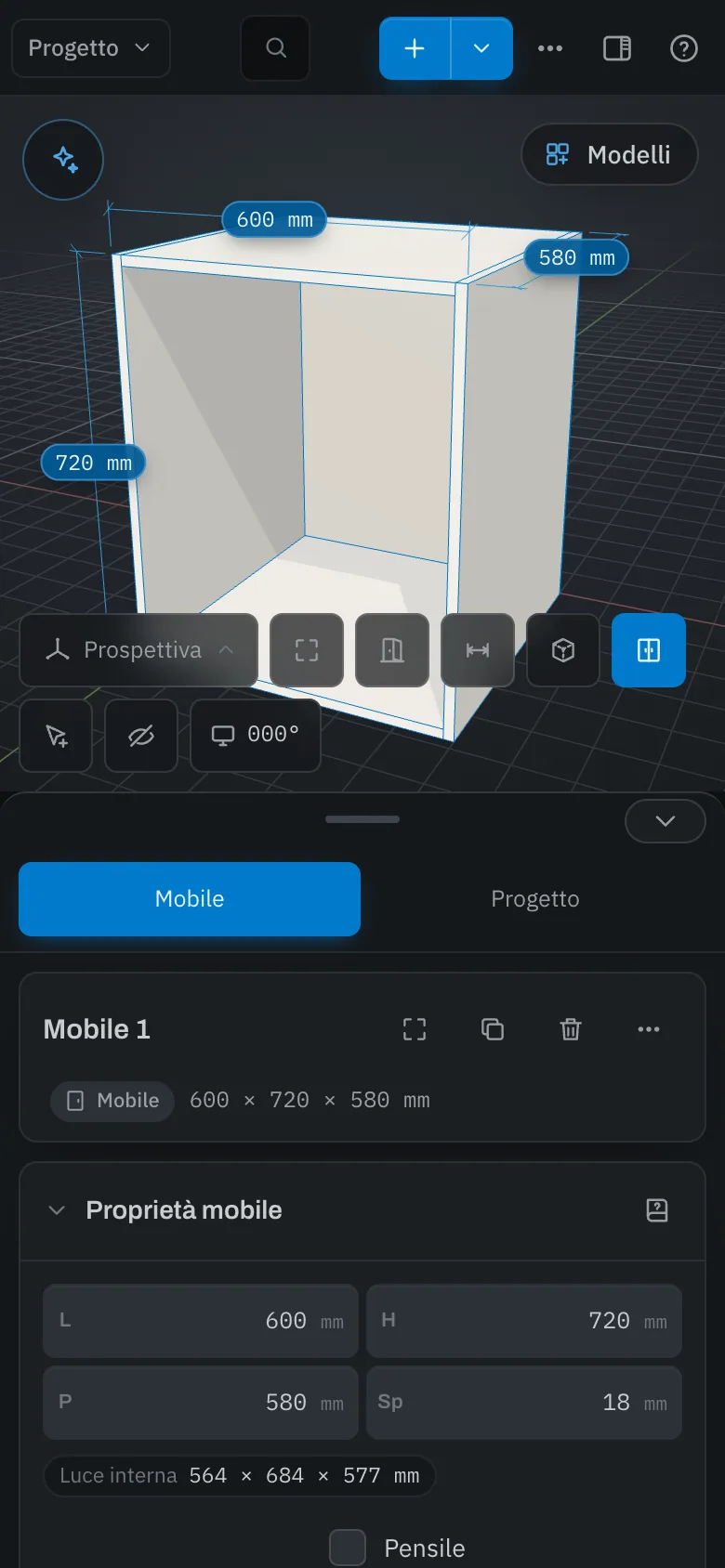
Un nuovo mobile è un fusto aperto di cinque pannelli. Il resto lo aggiungi quando ti serve.
| Pannello | Nome nell'elenco Pezzi del mobile e nella distinta di taglio | Quando esiste |
|---|---|---|
| Fianchi | Lato sinistro, Lato destro | Sempre, a meno che non li imposti su Nessuno |
| Cielo | Cielo | Quando il cielo è Standard |
| Traversi | Traverso sup. anteriore, Traverso sup. posteriore (in basso: Traverso inf.…) | Quando costruisci il cielo o il fondo con i traversi |
| Fondo | Fondo | Quando il fondo è Standard |
| Schienale | Schienale | Sempre, a meno che non lo imposti su Nessuno |
| Frontali | Anta sinistra, Anta destra, Anta superiore, Anta inferiore | Quando scegli ante o una ribalta nel pannello Frontali |
| Pannello accanto all'anta | Pannello fisso, Montante porta | Quando scegli un Pannello fisso accanto all'anta nel pannello Frontali (vedi Pannello fisso e montante porta) |
| Ante scorrevoli | Anta scorrevole | Quando scegli Ante scorrevoli nel pannello Frontali |
| Cassetti | Cinque pezzi per ogni cassetto: Frontale cassetto 1, Fianco sx cassetto 1, Fianco dx cassetto 1, Fondo cassetto 1, Retro cassetto 1 | Quando scegli un tipo e un numero nel pannello Cassetti |
| Ripiani e divisori | Ripiano orizzontale, Divisorio verticale | Quando li aggiungi (Shift+H, Shift+V) |
| Piedini | Non sono pannelli: vanno nell'elenco ferramenta | Quando scegli Piedini regolabili nel pannello Piedini |
Regole che valgono per l'intero mobile:
- Larghezza, Altezza e Profondità sono le dimensioni esterne del mobile. La profondità comprende i frontali e uno schienale applicato, l'altezza non comprende i piedini.
- Un frontale e uno schienale applicato riducono la profondità dei fianchi, del cielo e del fondo. Esempio: un mobile profondo 580 mm con uno schienale applicato da 3 mm ha i fianchi profondi 577 mm. Quando aggiungi ante da 18 mm, i fianchi diventano profondi 559 mm e l'intero mobile resta di 580 mm.
- Un pannello che imposti su Nessuno scompare e non va nella distinta di taglio.
- Un mobile ha o frontali o cassetti. Quando scegli un tipo di frontale, i cassetti scompaiono, e viceversa.
- Ogni modifica a un campo ricostruisce subito i pannelli, le forature e le spine. Le misure sono in millimetri interi.
- Un nuovo mobile riceve i valori predefiniti delle tabelle qui sotto. Se hai salvato Le mie impostazioni, parte dalla tua costruzione e dalla tua bordatura (vedi Lavorare più velocemente), e prende ferramenta e giunzioni da Ferramenta del progetto (vedi Ferramenta del progetto).
Nomi dei campi
La stessa parola nell'interfaccia significa la stessa cosa in ogni pannello. Tutte le dimensioni sono in mm.
| Nome nell'interfaccia | Interfaccia croata | Cosa significa sul pannello |
|---|---|---|
| Sporgenza (←, →, ↑, ↓) | Prevjes | Di quanto il pannello sporge oltre il bordo del mobile o del pannello vicino; un valore negativo lo accorcia. I campi della sporgenza stanno in una riga, e la freccia nel campo indica il lato. |
| Arretramento | Uvučenost | Per il cielo e il fondo: di quanto il pannello è abbassato sotto il bordo superiore o alzato sopra il bordo inferiore del mobile. Per lo schienale: di quanto lo schienale è arretrato rispetto al bordo posteriore del fusto. |
| Rientro anteriore, Rientro posteriore | Prednji urez, Stražnji urez | Di quanto il pannello è più corto del bordo anteriore o posteriore del fusto, così è rientrato verso l'interno. |
| Gioco | Razmak | Per i frontali: lo spazio tra il bordo del frontale e il bordo del mobile. Per uno schienale applicato: di quanto lo schienale è più piccolo su ogni lato. |
| Tolleranza | Odmak | Per i ripiani: di quanto il ripiano è più stretto della larghezza interna, metà a sinistra e metà a destra. |
| Profondità (schienale) | Dubina | Quanto è profonda la cava o la battuta nel pannello. |
| Spessore | Debljina | Lo spessore del pannello. |
Suggerimento
Puoi trascinare un campo numerico a sinistra e a destra con il mouse, oppure cliccarci sopra e scrivere un valore. Il campo accetta anche operazioni e unità: 1200/2+18, 60cm, 0.6m. Quando tieni il mouse sopra un campo, i pannelli che modifica si illuminano nella vista 3D.
Il flusso di lavoro
L'intera costruzione su due mobili vuoti, con i link ai dettagli:
- Clicca sul primo mobile. A destra si apre la scheda Mobile.
- Apri Costruzione: dentro ci sono le sezioni Schienale, Cielo, Fondo, Lato sinistro e Lato destro.
- In Cielo clicca sull'immagine Passante accanto a Giunzione sinistra: il cielo passa sopra il fianco sinistro. Rimettila su Interno. Vedi Cielo.
- In Cielo clicca sull'immagine Doppio traverso: al posto di un pannello intero ottieni due traversi. Vedi Traversi.
- In Schienale clicca sull'immagine In cava. Vedi Schienale.
- In Frontali clicca sull'immagine Due ante. Vedi Frontali.
- Premi Shift+H per un ripiano orizzontale. Premi O per aprire le ante e vedere il ripiano, poi di nuovo O per chiuderle. Vedi Ripiani.
- Clicca sul secondo mobile. In Cassetti clicca su Cassetti esterni e clicca due volte su + accanto a Numero, per avere tre cassetti. Vedi Cassetti.
- In Piedini clicca su Piedini regolabili. Vedi Piedini.
- In Profilo Gola inserisci Numero 2. Vedi Profilo Gola.
- In Giunzioni clicca su Spine. Premi Alt+Z per la vista Raggi-X, in cui vedi le spine, poi di nuovo Alt+Z. Vedi Giunzioni e Raggi-X.
La scheda Mobile
La scheda Mobile mostra sempre il mobile selezionato. Quando clicchi su un mobile nella vista 3D, la scheda scorre fino al pannello che riguarda il pezzo che hai cliccato (un'anta apre Frontali, lo schienale apre la sezione Schienale di Costruzione) e lo evidenzia per un attimo. Un secondo clic sullo stesso pannello seleziona solo quel pannello e apre la scheda Pannello (vedi Decorativi, bordatura e materiali). Torni alla scheda Mobile cliccando sul suo titolo.
I pannelli sono nella scheda in quest'ordine:
| Pannello | A cosa serve |
|---|---|
| Intestazione del mobile | Nome, tipo, dimensioni e pulsanti per l'intero mobile |
| Proprietà mobile | Dimensioni, spessore dei pannelli, luce interna, pensile, rotazione e nota |
| Costruzione | Schienale, Cielo, Fondo, Lato sinistro, Lato destro |
| Ripiani | Dimensioni di ripiani e divisori, supporti ripiani, asta appendiabiti, scostamenti e vani |
| Frontali | Ante, ribalte e ante scorrevoli |
| Cassetti | Cassetti esterni o interni, l'editor dei cassetti, le guide e l'intaglio per sifone |
| Profilo Gola | Cave nei fianchi per l'apertura senza maniglia |
| Maniglie | Foratura per le maniglie, o apertura a pressione |
| Ferramenta | Cerniere, meccanismo ribalta e attaccaglie. Compare solo con ante, una ribalta o su un pensile |
| Piedini | Piedini regolabili |
| Giunzioni | Spine, Confirmat o Minifix nelle giunzioni del fusto |
| Collegamenti | Mobili vicini che vanno insieme a questo |
| Pezzi del mobile | L'elenco dei pannelli del mobile con dimensioni, decorativo e bordatura |
| Aggiungi al mobile | Piano di lavoro, zoccolo, cornice, striscia LED, profilo Gola, compensatori, fianchi di finitura, apertura per tubi, scomposizione |
| Posizione | Dove si trova il mobile, e gli spostamenti rapidi |
Il mobile angolare ha i suoi pannelli. Vedi Mobile angolare.
L'intestazione del mobile
In cima alla scheda c'è un'intestazione senza cornice:
- Il Nome del mobile: cliccaci sopra, scrivine uno nuovo e premi Enter. Un nome vuoto mostra il tipo di elemento. Il nome va negli elenchi, nella distinta di taglio e nel preventivo.
- Sotto il nome vedi il tipo (Mobile, Mobile angolare o Pannello), il contrassegno Pensile su un pensile e le dimensioni esterne: larghezza × altezza × profondità in mm.
- I pulsanti a destra: Inquadra selezione (W), Duplica (Shift+D), Elimina (X) e Altro. Altro apre lo stesso menu del clic destro sul mobile.
Più mobili selezionati
Quando selezioni più mobili (Shift + clic nella vista 3D o nell'elenco Mobili, oppure A per tutti), l'intestazione dice N selezionati:
- Le modifiche valgono per tutti i N di questo tipo: i campi mostrano il mobile attivo (quello cliccato per ultimo), e ogni modifica va a tutti i mobili selezionati dello stesso tipo, come un unico passo da annullare.
- Un campo in cui i mobili selezionati sono diversi mostra —. Tra le immagini, nessuna è evidenziata. Quando scrivi un valore o clicchi su un'immagine, ricevono tutti lo stesso.
- Sotto ci sono i pulsanti che agiscono sulla selezione: Copia sui mobili selezionati e Allinea all'attivo, e con due selezionati anche Riempi lo spazio e Collega al mobile selezionato. Per questi pulsanti un mobile angolare conta come un mobile. I dettagli sono nel capitolo Lavorare più velocemente.
Sul telefono
Selezioni più mobili con il pulsante Seleziona altri (una freccia con un più) nella barra degli strumenti della vista 3D: ogni tocco aggiunge allora un mobile alla selezione o lo toglie.
Proprietà mobile
Il primo pannello sotto l'intestazione, aperto di base. Le dimensioni sono in una riga di campi stretti con una lettera dentro: L (larghezza), A (altezza), P (profondità) e Sp (spessore). Sotto di essi il contrassegno Luce interna mostra lo spazio libero all'interno del fusto.
| Opzione | Cosa fa | Predefinito | Valori |
|---|---|---|---|
| L (Larghezza) | Larghezza esterna. Il cielo e il fondo, i traversi, lo schienale, i frontali, i cassetti e i ripiani si adattano da soli. | 600 mm | 100–5000 mm |
| A (Altezza) | Altezza esterna del fusto, senza piedini. | 720 mm | 100–5000 mm |
| P (Profondità) | Profondità esterna, compresi il frontale e uno schienale applicato. | 580 mm | 100–5000 mm |
| Sp (Spessore) | Spessore del fusto: imposta lo stesso spessore per i fianchi, il fondo, il cielo e tutti i ripiani. I frontali e lo schienale hanno il loro spessore. | 18 mm | 0–100 mm |
| Luce interna | Solo visualizzazione: lo spazio libero tra i fianchi, il cielo, il fondo e lo schienale, larghezza × altezza × profondità. | – | – |
| Pensile | Il mobile diventa un pensile: sale all'Altezza pensili (Impostazioni del progetto → Proprietà scena) e i suoi frontali passano al gruppo materiali F 2. Quando lo disattivi, il mobile scende a terra e i frontali tornano a F 1. | disattivato | attivo, disattivato |
| Rotazione Z | Ruota il mobile attorno all'asse verticale. | 0° | 0°, 90°, 180°, 270° |
| Nota | La tua nota sul mobile. | vuoto | testo libero |
Il nome del mobile lo scrivi nell'intestazione (vedi L'intestazione del mobile).
Esempio: un nuovo mobile 600 × 720 × 580 mm con pannelli da 18 mm e uno schienale applicato da 3 mm ha Luce interna 564 × 684 × 577 mm. Con ante da 18 mm la profondità interna scende a 559 mm.
Regole:
- Pensile compare anche quando il mobile ha i piedini: se lo attivi, i piedini vengono tolti. Quando scegli i piedini, il mobile smette di essere un pensile. Il tasto U su un mobile con piedini toglie i piedini e lo trasforma in pensile, in un solo passo.
- Puoi cambiare anche lo spessore dei singoli pannelli separatamente, nel pannello Costruzione. Sp qui li riporta tutti a un unico valore.
- Se il mobile è collegato ai suoi vicini, in cima al pannello Collegamenti compaiono Larghezza giunzione e Altezza giunzione. Vedi Collegamenti.
Attenzione
Sp imposta lo stesso valore anche per i fianchi e per un fondo che hai impostato su Nessuno nel pannello Costruzione. Il cielo e il fondo, i traversi e i ripiani vengono allora accorciati come se il fianco ci fosse, e i divisori vengono alzati come se ci fosse il fondo. Se il mobile non ha un fianco o non ha il fondo, cambia lo spessore nel pannello Costruzione, per ogni pannello separatamente. Se è già successo, imposta quel lato su Standard e poi di nuovo su Nessuno.
Costruzione
Il pannello Costruzione ha cinque sezioni richiudibili, una per ogni pannello del fusto: Schienale, Cielo, Fondo, Lato sinistro e Lato destro. Una sezione chiusa mostra un'immagine e, nel titolo, cosa è impostato, ad es. Applicato · 3 mm. Clicca su una sezione per aprirla.
Il tipo di ogni pannello lo scegli con un'immagine. Il nome del tipo è sotto l'immagine o sotto la riga di immagini, e ne vedi la descrizione quando tieni il mouse sopra l'immagine.
Schienale
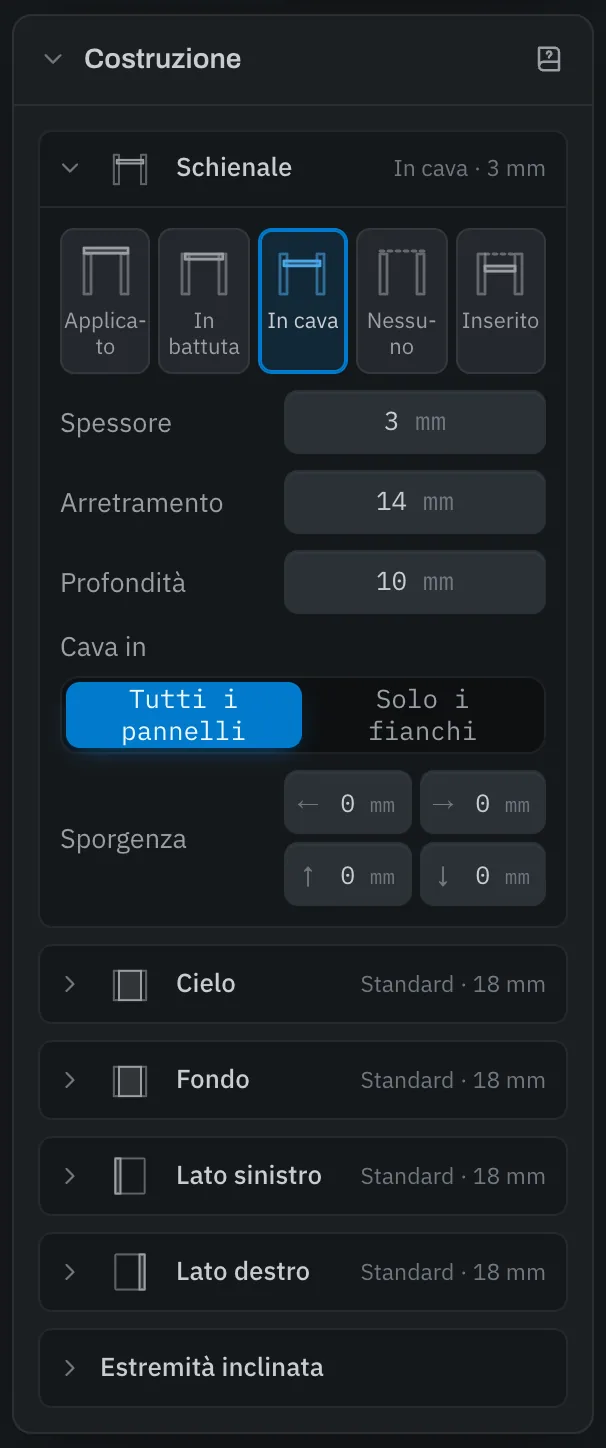
Lo schienale è un pannello sottile da 3 mm. Può essere applicato sul bordo posteriore, messo in una battuta, infilato in una cava o inserito tra i fianchi.
- Apri Costruzione → Schienale.
- Clicca sull'immagine del metodo: Applicato, In battuta, In cava, Nessuno o Inserito.
- Imposta Spessore, e per una battuta o una cava anche Arretramento, Profondità e Cava in.
| Metodo | Cosa ottieni |
|---|---|
| Applicato | Lo schienale è avvitato sui bordi posteriori del fusto. Copre tutta la larghezza e l'altezza del mobile. |
| In battuta | Lo schienale sta in una battuta ricavata nei bordi posteriori del fusto. |
| In cava | Lo schienale scorre in una cava ricavata nei pannelli del fusto, arretrata rispetto al bordo posteriore. |
| Nessuno | Un mobile senza schienale. |
| Inserito | Uno schienale in pannello del fusto sta tra i fianchi, sul fondo, arretrato rispetto al bordo posteriore. Dietro di esso resta spazio per gli impianti. Vedi Schienale inserito. |
| Opzione | Cosa fa | Predefinito | Valori |
|---|---|---|---|
| Immagine del metodo | Come è montato lo schienale, vedi la tabella sopra. | Applicato | Applicato, In battuta, In cava, Nessuno, Inserito |
| Profondità di arretramento | Dal bordo posteriore del mobile allo schienale. Solo per Inserito. | 60 mm | 0–300 mm |
| Spessore | Spessore dello schienale. Con uno schienale applicato i fianchi, il cielo e il fondo sono meno profondi di questa misura. | 3 mm | 3–38 mm |
| Gioco | Lo schienale è più piccolo di questa misura su ciascuno dei suoi quattro lati. Solo per Applicato. | 0 mm | 0–100 mm |
| Arretramento | Dal bordo posteriore del fusto allo schienale. Solo per In battuta e In cava. | 14 mm | 3–50 mm |
| Profondità | Profondità della cava o della battuta nel pannello. Solo per In battuta e In cava. | 10 mm | 0–15 mm |
| Cava in | Pulsanti: quali pannelli ricevono la cava o la battuta. Tutti i pannelli: i fianchi, il cielo e il fondo, e i traversi posteriori. Solo i fianchi: solo i fianchi (vedi Cava solo nei fianchi). Solo per In battuta e In cava. | Tutti i pannelli | Tutti i pannelli, Solo i fianchi |
| Sporgenza ← → ↑ ↓ | Lo schienale sporge di tanto oltre il bordo su quel lato (negativo: più corto). | 0 mm | da −2000 a 2000 mm |
Cosa fa EFS da solo:
- Per In cava taglia davvero una cava, larga quanto lo schienale e profonda quanto Profondità, nei fianchi sinistro e destro, nel cielo e nel fondo e nel traverso posteriore. La cava è ad Arretramento dal bordo posteriore del mobile, dove sta lo schienale (vedi La cava segue lo schienale).
- Per In battuta taglia una battuta dal bordo posteriore fino ad Arretramento + lo spessore dello schienale, profonda quanto Profondità.
- Uno schienale in cava o in battuta è più piccolo del mobile dello spessore del pannello meno Profondità, su ogni lato. Un mobile 600 × 720 mm con pannelli da 18 mm e Profondità 10 mm ha uno schienale di 584 × 704 mm.
- Nella distinta di taglio i pannelli con una cava o una battuta ricevono una nota, per esempio Cava per schienale da 3 mm. Un pannello senza cava non ha nota. La cava va anche nel DXF e nei disegni dei pannelli. Vedi Distinta di taglio e misura di taglio.
- I ripiani e le cassette dei cassetti finiscono allo schienale: con lo schienale in cava sono più corti anche dell'Arretramento.
- Per Applicato e In battuta l'elenco ferramenta conta le viti per lo schienale. Uno schienale in cava è tenuto dalla cava.
- Quando selezioni un fianco, il cielo o il fondo (un secondo clic sul pannello), le quote nella vista 3D mostrano anche la distanza della cava dal bordo posteriore, la sua larghezza e la sua profondità.
Suggerimento
Quando cambi Sp in Proprietà mobile mentre lo schienale è in cava o in battuta, inserisci di nuovo la Profondità dello schienale (o clicca di nuovo su In cava). Solo allora EFS ricalcola di quanto lo schienale è più piccolo del mobile.
La cava segue lo schienale
Uno schienale in cava o in battuta sta ad Arretramento dal bordo posteriore del mobile. La cava in ogni pannello è dove sta lo schienale, anche quando il pannello è rientrato rispetto al bordo posteriore (il Rientro posteriore del fondo, del cielo, di un fianco o del traverso posteriore):
| Rientro posteriore del pannello | Cosa riceve il pannello |
|---|---|
| Meno dell'Arretramento | Una cava, tanto più vicina al suo bordo posteriore. |
| Da Arretramento ad Arretramento + lo spessore dello schienale | Una battuta dal suo bordo posteriore fino alla faccia anteriore dello schienale, anche con In cava. |
| Arretramento + lo spessore dello schienale o più: il pannello sta davanti allo schienale | Né cava né battuta. Lo schienale passa dietro di esso fino al bordo del mobile. |
Esempio: In cava, Arretramento 14 mm, uno schienale da 3 mm. Un fondo con un Rientro posteriore di 10 mm ha la cava a 4 mm dal suo bordo posteriore. Con un Rientro posteriore di 20 mm il fondo sta davanti allo schienale: non ha né la cava né la nota della cava, e lo schienale passa dietro di esso fino al bordo inferiore del mobile.
Cava solo nei fianchi
Molte falegnamerie fresano la cava solo nei fianchi: il fondo, il cielo e i traversi posteriori si fermano davanti allo schienale, e lo schienale (ad es. di faesite) passa dietro di essi per tutta l'altezza, nelle cave dei fianchi. È Cava in: Solo i fianchi.
- Apri Costruzione → Schienale.
- Clicca sull'immagine In cava (o In battuta).
- Scrivi l'Arretramento, ad es. 20 mm, e lo Spessore dello schienale, ad es. 3 mm.
- Accanto a Cava in clicca su Solo i fianchi. La sezione Schienale chiusa mostra allora Solo i fianchi anche nel titolo.
Cosa fa EFS:
- Il fondo, il cielo e i traversi posteriori vanno avanti di Arretramento + lo spessore dello schienale (23 mm dal bordo posteriore nell'esempio) e sono meno profondi di questa misura. Non hanno né la cava né la nota della cava.
- I fianchi hanno la cava (o la battuta) per tutta la loro altezza.
- Lo schienale va dal bordo inferiore al bordo superiore del mobile (con le sporgenze), e in larghezza entra nelle cave dei fianchi come sempre.
- I ripiani e i cassetti finiscono allo schienale, come con Tutti i pannelli.
- Le mie impostazioni ricordano Cava in.
Schienale inserito
Una base lavello ha spesso uno schienale in pannello del fusto, arretrato rispetto alla parete, così dietro di esso passano i tubi flessibili e i cavi di una lavastoviglie. È la quinta immagine, Inserito.
- Apri Costruzione → Schienale.
- Clicca sull'immagine Inserito.
- Nel campo Profondità di arretramento scrivi di quanto lo schienale è arretrato rispetto al bordo posteriore del mobile (predefinito 60 mm).
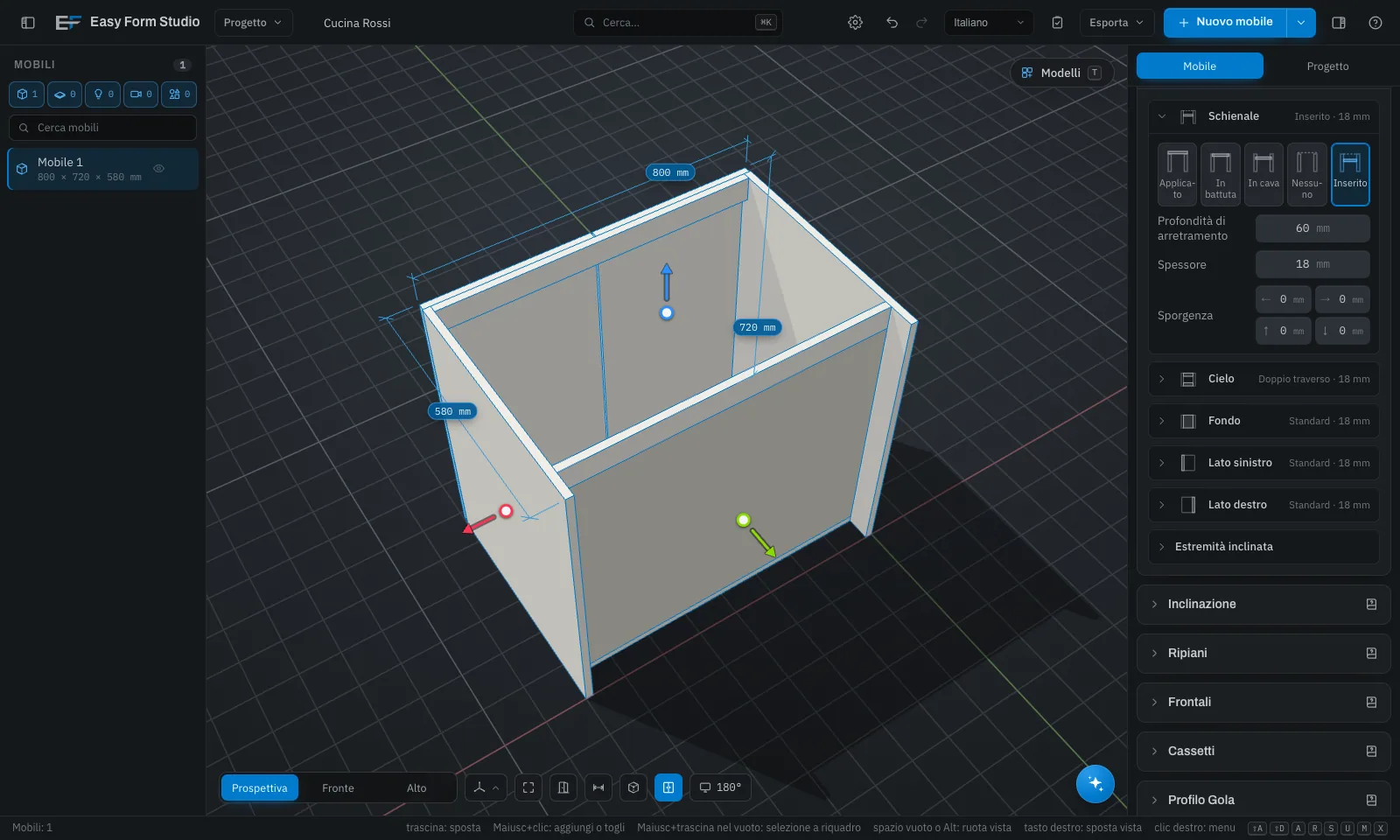
Cosa fa EFS:
- Lo schienale sta tra i fianchi, sul fondo e sotto il cielo. Con i traversi sta sul traverso posteriore inferiore e sotto quello superiore, e con un traverso di costa all'altezza della sua larghezza. Senza fondo o cielo arriva al bordo del mobile.
- Il fondo, il cielo e i traversi posteriori sono arretrati della Profondità di arretramento: iniziano a quella distanza dal bordo posteriore e sono meno profondi di questa misura. I fianchi arrivano comunque fino alla parete.
- I ripiani e i cassetti finiscono allo schienale.
- I piedini posteriori stanno a 60 mm dal bordo posteriore del fondo arretrato (60 mm + Profondità di arretramento dal retro del mobile), così la loro parte alta non si vede nello spazio vuoto dietro lo schienale.
- Quando scegli Inserito, uno schienale più sottile di 8 mm diventa spesso quanto il fusto (Sp in Proprietà mobile). Dopo puoi cambiare lo spessore dello schienale.
- Lo schienale è un pannello del fusto: gruppo materiali Ripiano, il decorativo dei fianchi. È unito ai fianchi con il tipo di giunzione del mobile (spine, Confirmat o Minifix), come i ripiani fissi. L'elenco ferramenta non ha viti per lo schienale.
- Non c'è né cava né battuta, quindi i campi Gioco, Arretramento, Profondità e Cava in non compaiono.
- Le mie impostazioni ricordano la Profondità di arretramento.
Esempio: mobile 800 × 720 × 580 mm, pannelli da 18 mm, anta da 18 mm, cielo e fondo Standard, Inserito, Profondità di arretramento 60 mm. Lo schienale è 764 × 684 × 18 mm, e il fondo e il cielo sono profondi 580 − 18 − 60 = 502 mm.
Cielo
Il cielo può stare tra i fianchi o sopra di essi, e una coppia di traversi può sostituirlo.
- Apri Costruzione → Cielo.
- Clicca su un'immagine: un pannello intero, i traversi o Nessuno.
- Per un pannello intero clicca sull'immagine Interno o Passante accanto a Giunzione sinistra e Giunzione destra.
| Immagine | Cosa ottieni |
|---|---|
| Standard | Un cielo intero. |
| Doppio traverso | Due traversi, davanti e dietro. |
| Traverso anteriore | Solo il traverso anteriore. |
| Traverso posteriore | Solo il traverso posteriore. |
| Nessuno | Nessun cielo. |
| Opzione | Quando compare | Cosa fa | Predefinito | Valori |
|---|---|---|---|---|
| Immagine | Sempre | Vedi la tabella sopra. | Standard | 5 scelte |
| Spessore | Tutte tranne Nessuno | Spessore del cielo o dei traversi. | 18 mm | 0–100 mm |
| Arretramento | Tutte tranne Nessuno | Il cielo o i traversi sono abbassati di tanto sotto il bordo superiore del mobile. | 0 mm | 0–1000 mm |
| Giunzione sinistra, Giunzione destra | Standard | Interno: il cielo sta tra i fianchi. Passante: il cielo passa sopra il fianco, e il fianco è più basso dello spessore del cielo. | Interno | Interno, Passante |
| Sporgenza ← → | Giunzione Passante su quel lato | Il cielo sporge di tanto oltre la faccia esterna del fianco. | 0 mm | 0–2000 mm |
| Rientro anteriore | Standard e traverso anteriore | Il pannello o il traverso anteriore è arretrato di tanto rispetto al bordo anteriore. | 0 mm | da −1000 a 1000 mm |
| Rientro posteriore | Standard e traverso posteriore | Il pannello o il traverso posteriore è rientrato di tanto rispetto al bordo posteriore. | 0 mm | da −1000 a 1000 mm |
| Traverso anteriore: Orientamento | Traverso anteriore | Orizzontale: il traverso è disteso. Verticale: il traverso sta in piedi sul bordo. Profilo in alluminio (la terza immagine, solo nel cielo): un profilo acquistato al posto del pannello (vedi Profilo in alluminio al posto del traverso anteriore). | Orizzontale | Orizzontale, Verticale, Profilo in alluminio |
| Larghezza traverso anteriore | Traverso anteriore, tranne con Profilo in alluminio | Larghezza del traverso anteriore. | 60 mm | 10–500 mm |
| Sezione del profilo | Profilo in alluminio, al posto della larghezza | Larghezza e altezza della sezione quadrata del profilo. | 10 mm | 5–60 mm |
| Traverso posteriore: Orientamento | Traverso posteriore | Come per quello anteriore. | Orizzontale | Orizzontale, Verticale |
| Larghezza traverso posteriore | Traverso posteriore | Larghezza del traverso posteriore. | 60 mm | 10–500 mm |
Come EFS calcola il cielo (mobile 600 × 580 mm, pannelli da 18 mm, schienale applicato da 3 mm, senza frontale): con entrambe le giunzioni Interno il cielo è 564 × 577 mm e i fianchi sono alti 720 mm. Con entrambe le giunzioni Passante il cielo è largo 600 mm e i fianchi sono alti 702 mm.
Traversi al posto del cielo
Le basi della cucina hanno due traversi al posto di un cielo intero, e sopra di essi va il piano di lavoro. In Cielo clicca sull'immagine Doppio traverso.
Regole:
- I traversi stanno tra i fianchi: sono larghi quanto la larghezza interna del mobile (564 mm per un mobile da 600 mm con fianchi da 18 mm).
- Quando scegli i traversi, entrambe le giunzioni tornano su Interno, e i campi delle giunzioni e delle sporgenze scompaiono.
- Con lo schienale in cava o in battuta, anche il traverso posteriore riceve una cava, tranne con Cava in: Solo i fianchi (vedi Cava solo nei fianchi).
- Un secondo clic su un traverso seleziona solo quello e apre la scheda Pannello: in Proprietà pannello cambi la sua Bordatura, il decorativo e il Gruppo materiali come sugli altri pannelli.
- Shift+T scorre il cielo: Nessuno → Standard → Doppio traverso → Traverso anteriore → Traverso posteriore → Nessuno. Funziona anche su più mobili selezionati.
Nota
Quando imposti Nessuno, il cielo scompare e il suo spessore conta come 0. Quando torni a Standard, il pannello ritorna con il suo vecchio spessore.
Profilo in alluminio al posto del traverso anteriore
Sopra un lavello, le falegnamerie montano spesso un profilo in alluminio acquistato al posto del traverso anteriore. In Cielo, con Doppio traverso o Traverso anteriore, sotto Traverso anteriore accanto a Orientamento clicca sulla terza immagine, Profilo in alluminio. Sezione del profilo prende il posto del campo della larghezza.
- Il profilo ha una sezione quadrata (Sezione del profilo 10 mm dà un profilo di 10 × 10 mm), al posto del traverso anteriore, tra i fianchi, sotto il bordo superiore. La vista 3D lo mostra con un aspetto in alluminio.
- Non si taglia: non è nella distinta di taglio, sulle etichette né nell'esportazione CNC, e non ha bordatura né giunzioni. Avvitalo ai fianchi.
- Il profilo non si può selezionare, quindi non ha la scheda Pannello.
- L'elenco ferramenta ha una riga Profilo in alluminio con la sezione e la lunghezza, ad es. 10×10, 764 mm, una per mobile. Nella Stima dei costi e nel preventivo ha un prezzo al metro, con il codice
ALU_PROFILE_Mnel foglio Other del listino. Il listino fornito non ha un prezzo per esso: inserisci il prezzo del tuo fornitore. - Il montante porta accanto a un pannello fisso si ferma sotto il profilo (vedi Pannello fisso e montante porta).
- Quando imposti di nuovo Orizzontale o Verticale, il traverso torna a essere un pannello nel decorativo del fusto e si taglia di nuovo.
- Il fondo non ha il profilo in alluminio.
Fondo
Le stesse immagini e gli stessi campi di Cielo. I traversi si chiamano Traverso inf. anteriore e Traverso inf. posteriore.
Differenze:
- Arretramento qui alza il fondo (o i traversi inferiori) sopra il bordo inferiore del mobile. I fianchi arrivano comunque fino in fondo, così possono fare da zoccolo. I cassetti e i ripiani iniziano sopra il fondo alzato.
- La giunzione Passante significa che il fondo passa sotto il fianco, e il fianco è più corto dello spessore del fondo.
- Per il fondo non c'è un tasto come Shift+T.
Fianchi sinistro e destro
I fianchi del mobile. Le sezioni Lato sinistro e Lato destro hanno gli stessi campi.
| Opzione | Cosa fa | Predefinito | Valori |
|---|---|---|---|
| Costruzione (immagine) | Standard: il fianco c'è. Nessuno: nessun fianco. | Standard | Standard, Nessuno |
| Spessore | Spessore del fianco. | 18 mm | 0–100 mm |
| Rientro anteriore | Il fianco si ferma di tanto prima del bordo anteriore. | 0 mm | da −1000 a 1000 mm |
| Rientro posteriore | Il fianco si ferma di tanto prima del bordo posteriore. | 0 mm | da −1000 a 1000 mm |
| Sporgenza ↑ ↓ | Il fianco sporge di tanto sopra il bordo superiore o sotto il bordo inferiore (negativo: più corto). | 0 mm | da −2000 a 2000 mm |
I campi diversi da Costruzione compaiono solo per Standard.
Regole:
- Quando imposti un fianco su Nessuno, il suo spessore conta come 0: il cielo e il fondo, i traversi e i ripiani arrivano fino al bordo del mobile. Così costruisci mobili che condividono un fianco con il vicino.
- La cava Gola va solo nei fianchi che esistono.
Mobile terminale inclinato
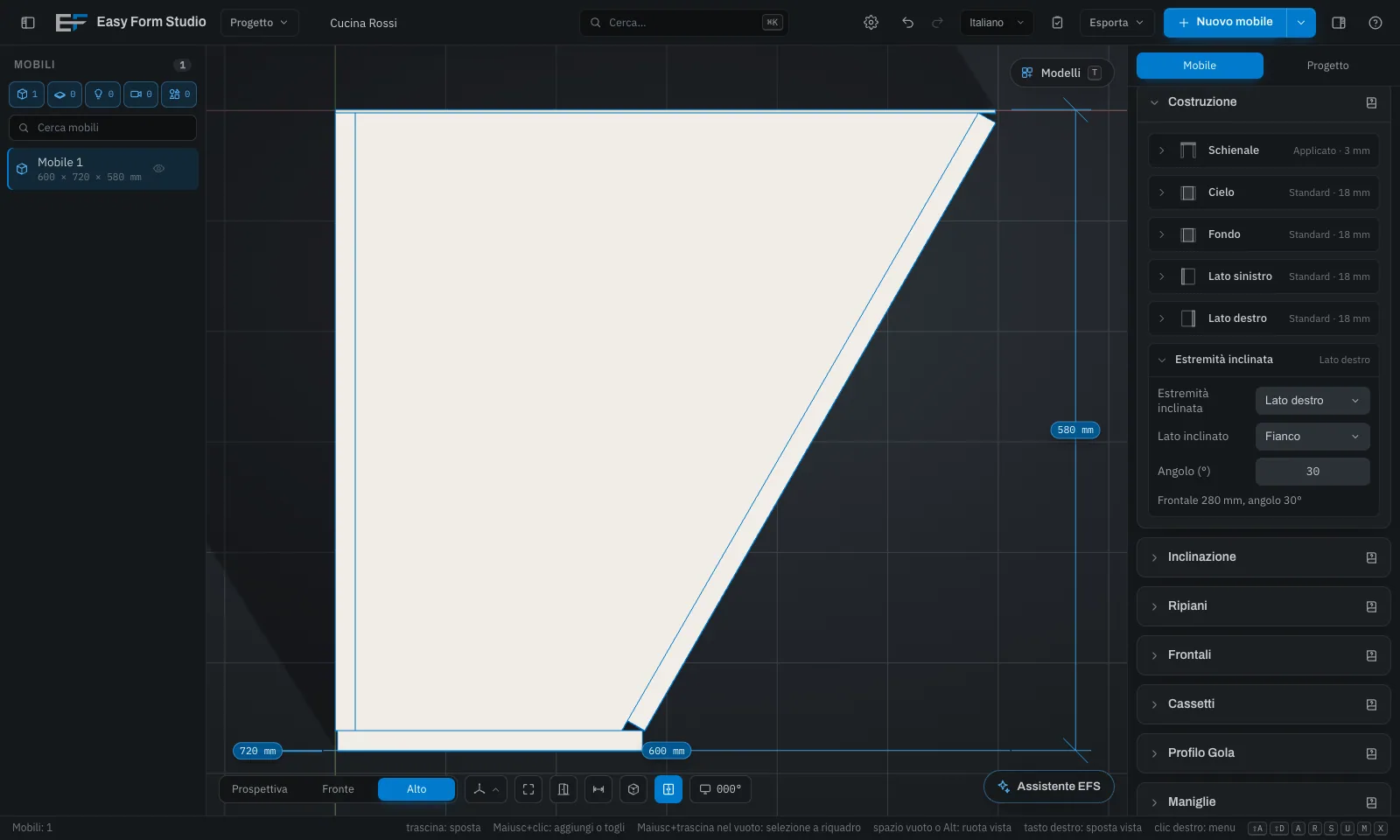
Un mobile alla fine di una fila può avere un'estremità inclinata, a sinistra o a destra. Le impostazioni sono nel pannello Costruzione, nella sezione Estremità inclinata.
- Clicca sull'ultimo mobile della fila.
- Nel pannello Costruzione apri la sezione Estremità inclinata.
- In Estremità inclinata scegli Destra (o Sinistra).
- In Lato inclinato scegli Anta o Fianco e scrivi l'Angolo (°).
| Opzione | Cosa fa | Predefinito | Valori |
|---|---|---|---|
| Estremità inclinata | Quale estremità del mobile è inclinata | Nessuno | Nessuno, Sinistra, Destra |
| Lato inclinato | Che cosa forma il lato inclinato: l'anta, oppure il fianco terminale con un'anta diritta | Anta | Anta, Fianco |
| Angolo (°) | L'angolo dell'anta rispetto ai frontali della fila, o del fianco inclinato rispetto a un fianco ad angolo retto | 45° | 5–75° |
Lato inclinato: anta
Con Anta il frontale va in diagonale dalla profondità piena, accanto alla fila, a un'estremità meno profonda, e l'anta è sul lato inclinato.
- I fianchi finiscono contro la faccia posteriore dell'anta. Il cielo, il fondo e i ripiani sono trapezi: si tagliano da rettangoli, il bordo inclinato ha una sua bordatura, e il contorno va nel DXF e nel CNC.
- Le cerniere e la maniglia si forano nell'anta, nei suoi assi. L'anta si apre attorno al suo bordo.
- Sotto il campo compare la profondità all'estremità, ad es. Profondità all’estremità 280 mm, angolo 45°. Dietro l'anta restano almeno 100 mm, quindi se serve EFS riduce l'angolo.
- Il piedino anteriore all'estremità inclinata sta dietro l'anta, alla stessa distanza da essa a cui l'altro piedino anteriore sta dai frontali.
- La Verifica progetto segnala che le ante sul lato inclinato richiedono cerniere angolari (ad es. … richiede cerniere angolari 45°, che non sono nel modello): + sul lato dell'estremità inclinata, − sul lato profondo.
- Senza anta sono ripiani a giorno inclinati.
Fianco inclinato
Con Fianco è il fianco terminale stesso a essere inclinato: ruota attorno al suo bordo posteriore interno, così il mobile mantiene la sua larghezza contro la parete e si restringe sul davanti.
- L'anta resta diritta, sulla parte ad angolo retto del frontale. Sotto il campo compare la sua larghezza, ad es. Frontale 280 mm, angolo 30°. All'interno restano almeno 100 mm.
- Il cielo, il fondo, i ripiani e i traversi orizzontali finiscono contro il fianco: sono trapezi (tagliati da rettangoli, il bordo inclinato ha una sua bordatura, il contorno va nel DXF e nel CNC).
- Il fianco è un semplice pannello rettangolare. Spine, viti Confirmat e Minifix, fori dei reggiripiani, basette delle cerniere e piedini sono in esso o sotto di esso.
- I fori nel bordo inclinato del cielo, del fondo e dei ripiani si eseguono a mano: la distinta di taglio dice quanti sono (2 fori nel bordo inclinato, eseguiti a mano), e il CNC li lascia fuori.
- Uno schienale in cava o in battuta finisce contro il fianco inclinato senza cava (Lo schienale finisce contro il fianco inclinato, senza cava né battuta su di esso).
- Un divisorio che attraverserebbe il fianco parte dietro di esso, e un'asta appendiabiti finisce contro di esso.
- Un'anta incernierata sul fianco inclinato richiede una basetta angolare: la Verifica progetto lo segnala.
Regole per entrambi i tipi:
- Il mobile resta rettangolare con cassetti, profilo Gola e frontali interni, con Porta anche con traversi anteriori, con Fianco con traversi in verticale. Sotto il campo c'è scritto perché, ad es. Con i cassetti il mobile resta rettangolare.
- Estremità inclinata Nessuno rende di nuovo rettangolari tutti i pannelli.
- Un'estremità inclinata e un'inclinazione non possono stare insieme.
- La Verifica progetto cerca le sovrapposizioni in base ai contorni reali dei pannelli, non all'ingombro del mobile.
- Modelli (basi e pensili cucina): Base terminale inclinata, Ripiani a giorno inclinati, Pensile terminale inclinato e Base con fianco inclinato.
Inclinazione
Un armadio sotto un soffitto inclinato lo fai nel pannello Inclinazione, sotto il pannello Costruzione.
| Opzione | Cosa fa | Predefinito | Valori |
|---|---|---|---|
| Inclinazione | Il lato verso cui scende il soffitto. Quel lato mantiene l'altezza del mobile | Nessuno | Nessuno, Più basso a sinistra, Più basso a destra, Più basso dietro |
| Angolo | L'angolo dell'inclinazione rispetto all'orizzontale | 35° | 1–75° |
| Pannello di copertura | Un pannello appoggiato sull'inclinazione sopra tutto il mobile. Non collegato né forato | disattivato | attivo, disattivato |
| Adatta alla mansarda | Prende l'altezza, il lato e l'angolo dalla mansarda della stanza, 10 mm sotto il soffitto | – | pulsante |
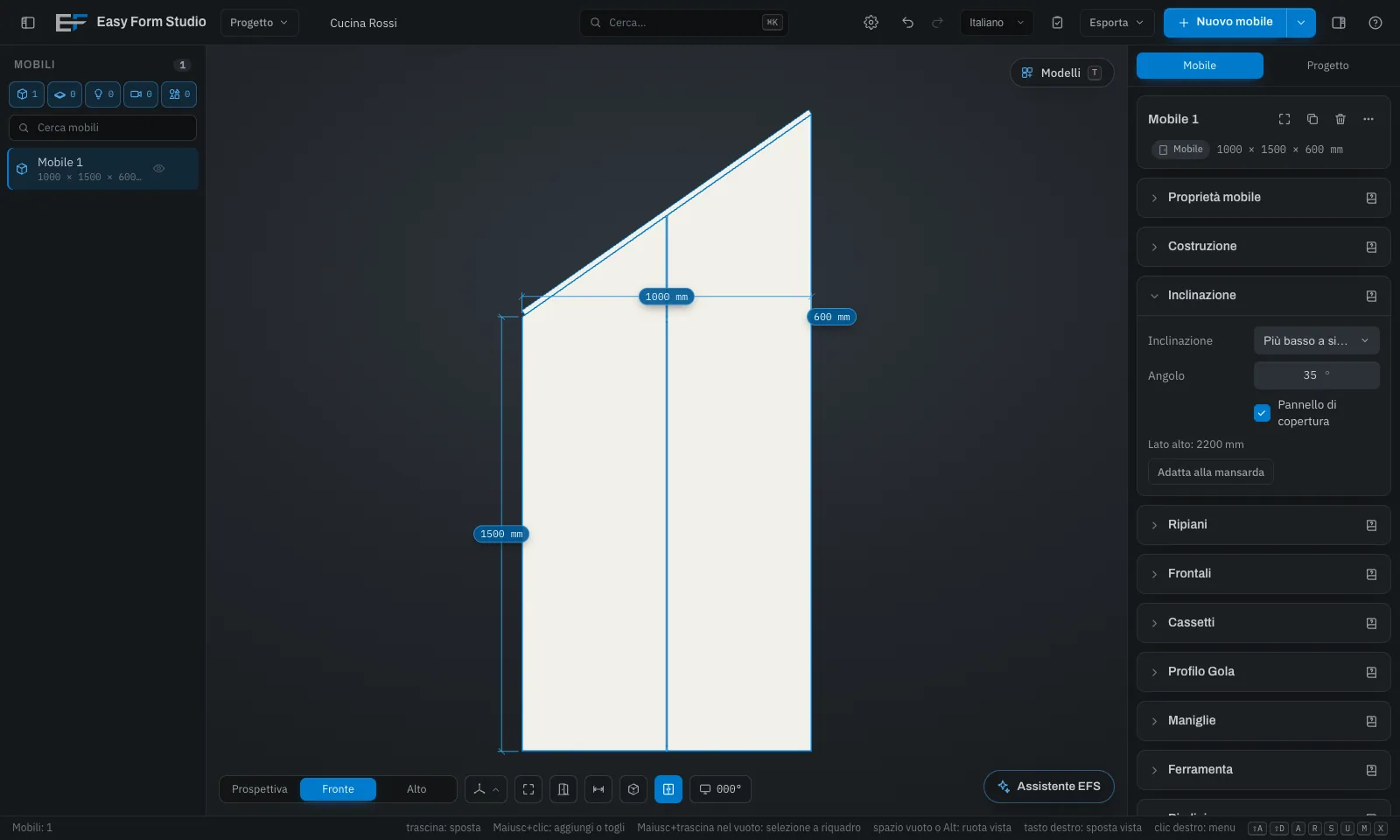
Inclinazione sulla larghezza
Con Più basso a sinistra o Più basso a destra il soffitto scende verso un lato del mobile. Quel lato mantiene l'altezza del mobile, e lì resta il cielo.
- L'angolo alza il lato alto, uno schienale applicato e le ante. Lo schienale e le ante diventano trapezi, alla stessa distanza sotto l'inclinazione a cui erano sotto il cielo. Il pannello mostra Lato alto: … mm.
- Le cerniere sono distribuite lungo il bordo su cui è incernierata l'anta, e quella superiore resta sotto l'inclinazione. Le maniglie sono sotto l'inclinazione.
- Il cielo, i ripiani, i divisori e i cassetti restano come sono.
- Ribalte, schienali in cava o in battuta, ante interne e ante sotto i cassetti non seguono l'inclinazione. Il pannello lo dice, ad es. Lo schienale segue l'inclinazione solo se applicato.
Più basso dietro
Più basso dietro è un armadio contro un muretto: il soffitto scende verso la parete dietro l'armadio.
- L'altezza del mobile è la sua altezza dietro. I fianchi diventano trapezi che salgono verso il davanti. Il pannello mostra Davanti: … mm.
- Le ante restano rettangolari, alte quanto l'inclinazione sopra la loro faccia posteriore permette. Le cerniere si contano e si posizionano in base alla loro altezza, e uno stile del frontale (telaio, vetro) resta.
- Lo schienale e il cielo restano all'altezza del mobile. Il pannello di copertura poggia sull'inclinazione dallo schienale alle ante, su tutta la larghezza.
- Senza cielo, i fori dei reggiripiani restano sotto l'estremità più bassa (posteriore) del fianco.
Adatta alla mansarda
- Nella stanza attiva Mansarda (vedi Angoli, pilastri e mansarda).
- Metti il mobile sotto l'inclinazione.
- Nel pannello Inclinazione clicca su Adatta alla mansarda.
EFS imposta l'altezza, il lato e l'angolo, 10 mm sotto il soffitto (con un pannello di copertura: la sua faccia superiore), e segnala ad es. Sotto l'inclinazione: 1150 mm sul lato basso, 1888 mm sul lato alto, 38,7°.
- Un mobile lungo la parete A o C riceve un'inclinazione sulla larghezza.
- Un mobile con il retro verso la parete B o D (ruotato di 90° o 270°) riceve Più basso dietro.
- Se il soffitto scende verso il fronte del mobile, EFS dice Il soffitto scende verso il fronte del mobile: giralo con il retro verso la parete bassa.
- Senza mansarda dice La stanza non ha un soffitto inclinato: attiva Mansarda nella stanza.
Regole:
- Un lato che sale deve stare accanto al cielo (la giunzione del cielo Interno). Con una giunzione Passante non c'è inclinazione, e il pannello dice Il cielo poggia su un lato che sale con l'inclinazione: imposta la giunzione del cielo su Interno.
- Con un profilo Gola o un'estremità inclinata non c'è inclinazione (Con il profilo Gola niente inclinazione, Con l'estremità inclinata il mobile resta senza inclinazione).
- Le ante sotto un'inclinazione restano un pannello unico (non ricevono né telaio né fresatura).
- La Verifica progetto segnala uno scodellino sopra l'inclinazione e una ribalta che non segue l'inclinazione.
- Inquadra tutto (E o Home) e Inquadra selezione comprendono le parti sopra l'ingombro del mobile: il lato alto, il pannello di copertura.
In produzione:
- La distinta di taglio resta sul rettangolo, con la nota Lato superiore inclinato: … mm a sinistra, … mm a destra (con Più basso dietro: Lato superiore inclinato: … mm davanti, … mm dietro). Il pannello di copertura ha Sull'inclinazione a 35°. Vedi Note.
- Il trapezio va nel DXF e nel CNC come contorno, anche con DXF: solo CNC e forati. Il pannello di copertura è un rettangolo e non entra in quell'esportazione.
- La bordatura su un bordo inclinato si conta alla sua lunghezza reale: il bordo inclinato prende la bordatura del bordo che sostituisce.
- L'ottimizzazione e il preventivo contano il rettangolo.
Modelli (armadi): Armadio sotto la mansarda e Armadio al muretto.
Ripiani
Aggiungi ripiani orizzontali e divisori verticali con i pulsanti nel pannello Ripiani o con un tasto. Il pannello Ripiani li imposta tutti insieme.
- Clicca sul mobile.
- Apri il pannello Ripiani e clicca su + Orizzontale (o premi Shift+H) per un ripiano orizzontale.
- Per un divisorio verticale clicca su + Verticale (o Shift+V).
- Premi O per aprire le ante e vedere dentro. Di nuovo O le chiude.
- Imposta le dimensioni, gli scostamenti e i vani.
Gli stessi comandi sono nel menu della freccia ▾ accanto a Nuovo mobile nella barra superiore: Ripiano orizzontale e Divisorio verticale.
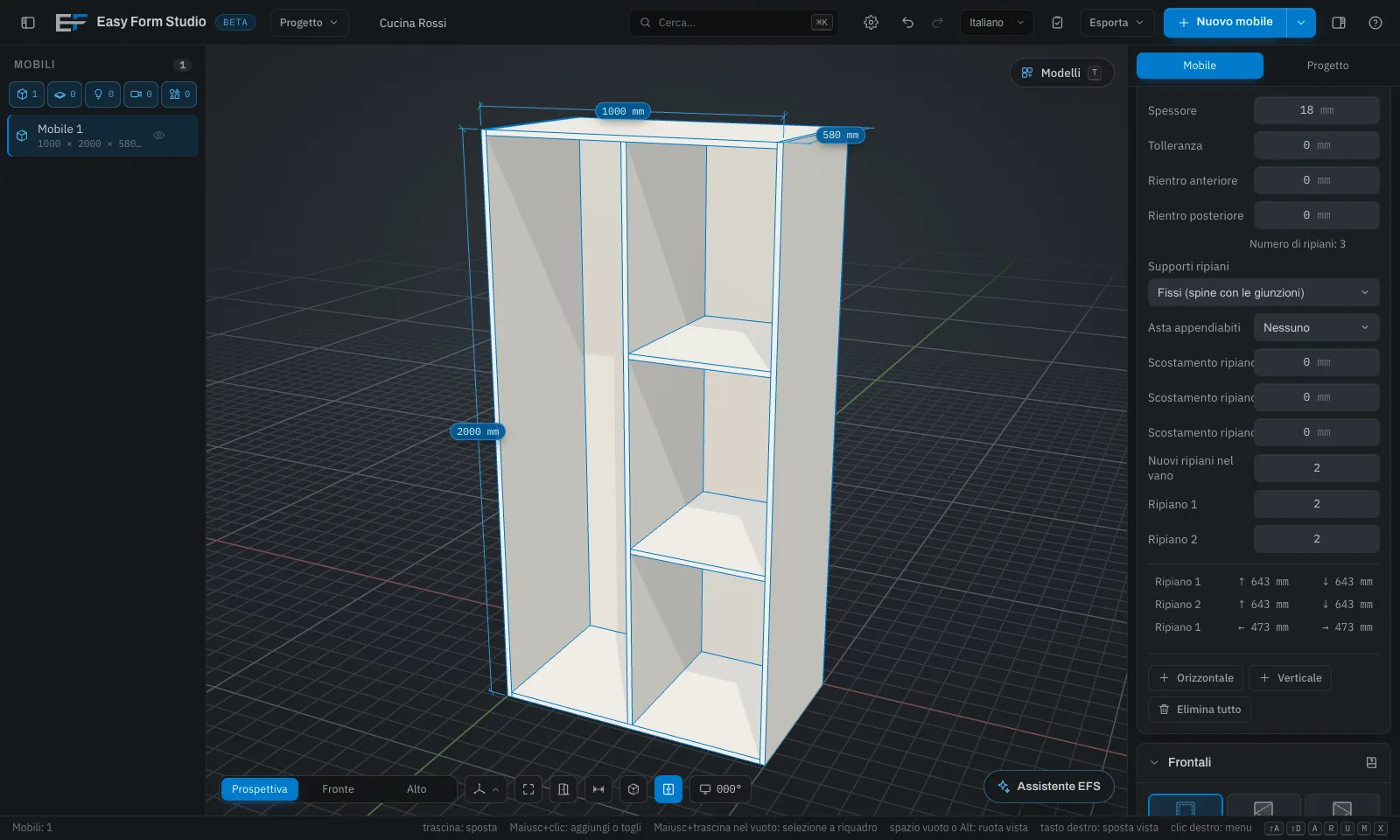
Ogni nuovo ripiano viene distribuito in modo uniforme con gli altri. I ripiani orizzontali dividono l'altezza interna, i divisori verticali la larghezza.
Opzioni
| Opzione | Cosa fa | Predefinito | Valori |
|---|---|---|---|
| Spessore | Spessore di tutti i ripiani e divisori del mobile. Segue lo Sp del mobile finché non lo cambi qui. | 18 mm | 0–100 mm |
| Tolleranza | Il ripiano è più stretto della larghezza interna di questa misura, metà a sinistra, metà a destra. Un divisorio è più basso di questa misura. | 0 mm | da −100 a 100 mm |
| Rientro anteriore | Il ripiano inizia di tanto dietro il bordo anteriore del fusto. | 0 mm | da −1000 a 1000 mm |
| Rientro posteriore | Il ripiano finisce di tanto davanti allo schienale. | 0 mm | da −1000 a 1000 mm |
| Numero di ripiani: | Solo visualizzazione: quanti ripiani e divisori ha il mobile. | – | – |
| Supporti ripiani | Ripiani fissi con spine, o ripiani regolabili su reggiripiani in file di fori. Vedi Ripiani regolabili, Sistema 32. | da Ferramenta del progetto; un nuovo progetto: Regolabili, Sistema 32, file complete | Fissi (spine con le giunzioni); Regolabili, Sistema 32, file complete; Regolabili, Sistema 32, attorno ai ripiani |
| Asta appendiabiti | Un'asta per i vestiti. Vedi Un armadio con vani e asta appendiabiti. | Nessuno | Nessuno, Tubo trasversale, Appendiabiti estraibile |
| Altezza asta | Altezza del tubo sopra il fondo; 0 significa 60 mm sotto il ripiano superiore o il cielo. Solo con Tubo trasversale. | 0 mm | 0–3000 mm |
| Scostamento ripiano 1 … Scostamento ripiano 10 | Sposta un ripiano fuori dalla distribuzione uniforme: un ripiano orizzontale in su (+) o in giù (−), un divisorio a destra (+) o a sinistra (−). Il numero è la posizione del ripiano nell'ordine in cui hai aggiunto i ripiani. | 0 mm | da −2500 a 2500 mm |
| Nuovi ripiani nel vano | In quale vano tra i divisori va il prossimo ripiano orizzontale, contando da sinistra. Solo quando il mobile ha un divisorio. | 1 | 1–11 |
| Ripiano 1, Ripiano 2… (vano) | Il vano in cui si trova quel ripiano orizzontale. Solo quando il mobile ha un divisorio. | il vano a cui è stato aggiunto il ripiano | 1–11 |
| Ripiano 1 ↑ … mm ↓ … mm | Solo visualizzazione: lo spazio libero sopra e sotto il ripiano (per i divisori ← e →). Un clic sulla riga seleziona quel ripiano. | – | – |
| + Orizzontale, + Verticale | Aggiungono un ripiano orizzontale o un divisorio. Grigi quando il mobile ha già 10 ripiani e divisori. | – | pulsante |
| Elimina tutto | Elimina tutti i ripiani e i divisori del mobile. Compare quando il mobile ha un ripiano. | – | pulsante |
Come EFS calcola un ripiano (mobile 600 × 580 mm, pannelli da 18 mm, schienale applicato da 3 mm, senza frontale): il ripiano è 564 × 577 mm. Con un frontale da 18 mm il ripiano è profondo 559 mm. Con lo schienale in cava il ripiano finisce allo schienale, quindi è più corto anche dell'Arretramento dello schienale.
Un singolo ripiano
Clicca sul mobile, poi clicca ancora una volta su un ripiano. È selezionato solo quel ripiano: la scheda Pannello mostra la sua bordatura e il suo decorativo, e nella scheda Mobile, subito sotto il pannello Ripiani, c'è un pannello Ripiano orizzontale (o Divisorio verticale) solo per quel ripiano:
- il suo Scostamento ripiano N e, con i divisori, il suo Vano;
- il suo spazio libero;
- sotto il titolo Solo questo ripiano: Spessore, Tolleranza, Rientro anteriore e Rientro posteriore solo per quel ripiano. Un campo diverso dal valore del mobile è evidenziato;
- Usa i valori del mobile: il ripiano riprende le dimensioni dal pannello Ripiani;
- Elimina: elimina solo quel ripiano. Elimina tutto: elimina tutti i ripiani e i divisori.
Se selezioni più ripiani (Shift + clic), il titolo dice N pannelli selezionati e una modifica va a tutti, anche quando sono in mobili diversi.
Regole:
- Un mobile può avere al massimo 10 ripiani e divisori in tutto.
- Con un divisorio, ogni ripiano orizzontale si trova solo nel suo vano e viene distribuito con i ripiani di quel vano.
- Un nuovo divisorio (Shift+V o + Verticale) dà al nuovo vano a destra i ripiani del vano alla sua sinistra (lo stesso numero e gli stessi scostamenti), se ci stanno tutti entro i 10 ripiani e divisori. Non quando nel vano sinistro c'è l'asta appendiabiti: quel vano tiene la sua cappelliera e il nuovo vano resta vuoto.
- Supporti ripiani compare solo quando il mobile ha un ripiano orizzontale.
- Un ripiano riceve una bordatura da 0,4 mm (o la bordatura dei ripiani da Le mie impostazioni) e il gruppo materiali Ripiano.
- Shift+H e Shift+V funzionano anche mentre è selezionato un ripiano. Su un mobile angolare Shift+H aggiunge un ripiano, fino a tre, e non ci sono divisori.
- Un ripiano selezionato e X (o Del) eliminano solo quel ripiano.
- Con più mobili selezionati, Spessore, Tolleranza, Rientro anteriore, Rientro posteriore e Supporti ripiani vanno a tutti, e — significa che sono diversi.
Frontali
Le ante, le ribalte e le ante scorrevoli del mobile.
- Clicca sul mobile.
- Nel pannello Frontali clicca sull'immagine del tipo di frontale, ad es. Due ante.
- Se serve, regola Spessore, Gioco e le sporgenze.
- Le cerniere e il meccanismo ribalta li scegli nel pannello Ferramenta.
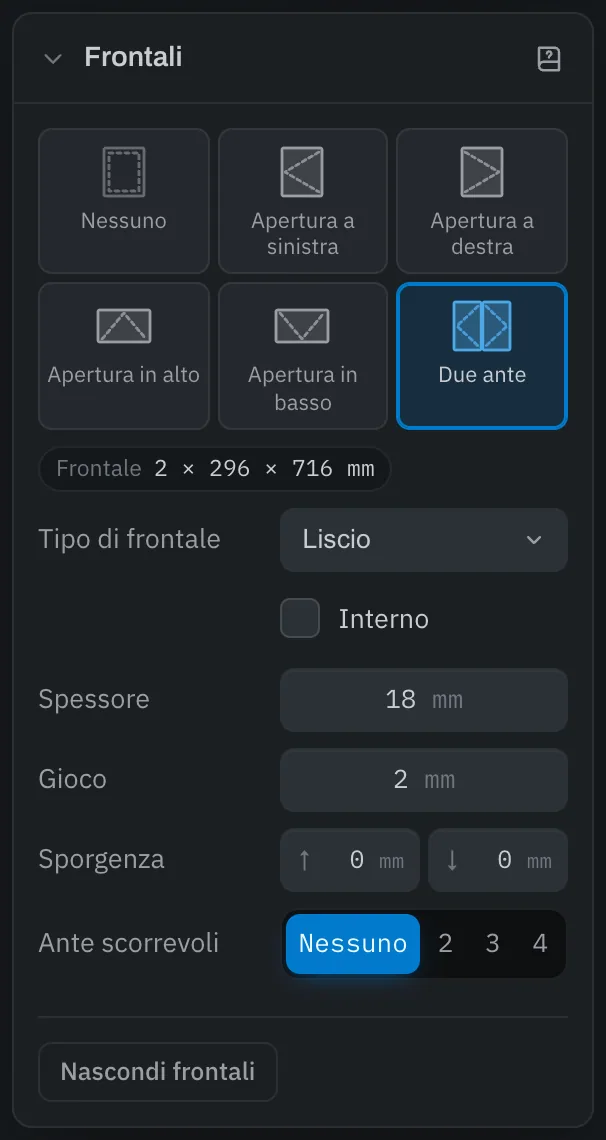
Tipo di frontale
| Immagine | Cosa ottieni |
|---|---|
| Nessuno | Un mobile senza frontale. |
| Apertura a sinistra | Un'anta incernierata a sinistra. |
| Apertura a destra | Un'anta incernierata a destra. |
| Apertura in alto | Una ribalta incernierata in alto. |
| Apertura in basso | Una ribalta incernierata in basso. |
| Due ante | Due ante incernierate sui lati esterni, che si incontrano al centro. |
Opzioni
| Opzione | Cosa fa | Predefinito | Valori |
|---|---|---|---|
| Immagine del tipo | Tipo di frontale, vedi la tabella sopra. | Nessuno | 6 tipi |
| Frontale | Solo visualizzazione: la misura dei frontali, larghezza × altezza. Due frontali uguali danno 2 × 296 × 716 mm. | – | – |
| Stile del frontale | Di cosa sono fatte le ante e le ribalte. Vedi Stile del frontale. | Liscio | Liscio, Alluminio e vetro, Telaio con vetro, Telaio e pannello, MDF fresato |
| Interno | Il frontale sta dentro il fusto, tra i fianchi, il cielo e il fondo, a filo con il bordo anteriore. I fianchi, il cielo e il fondo occupano allora tutta la profondità (meno uno schienale applicato). | disattivato | attivo, disattivato |
| Spessore | Spessore del frontale. I fianchi, il cielo e il fondo sono meno profondi di questa misura. | 18 mm | 0–100 mm |
| Gioco | Lo spazio dal bordo del mobile al bordo del frontale, su ogni lato. Con due ante il gioco al centro è doppio. | 2 mm | 0–100 mm |
| Sporgenza ← → | Sposta il bordo sinistro e destro del frontale. Non compare per Due ante. | 0 mm | da −2000 a 2000 mm |
| Sporgenza ↑ ↓ | Il frontale sporge di tanto sopra il bordo superiore o sotto il bordo inferiore (negativo: più in basso, o più in alto). | 0 mm | da −2000 a 2000 mm |
| Ante scorrevoli | Ante scorrevoli al posto di un frontale. Vedi Ante scorrevoli. | Nessuno | Nessuno, 2, 3, 4 |
| Nascondi frontali / Mostra frontali | Nasconde o riporta tutti i frontali del progetto, come Shift+F. | – | pulsante |
I campi diversi dalle immagini e da Ante scorrevoli compaiono solo dopo che hai scelto un frontale.
Come EFS calcola le misure dei frontali (mobile 600 × 720 mm, Gioco 2 mm):
- Un'anta: 596 × 716 mm.
- Due ante: ciascuna 296 × 716 mm. Tra di esse c'è uno spazio di 4 mm.
- Interno: l'anta è anche più stretta dei due fianchi e più bassa del cielo e del fondo (con il loro Arretramento). Con pannelli da 18 mm un'anta è 560 × 680 mm.
Nota
Sulle ante singole e sulle ribalte, la sporgenza dal lato delle cerniere sposta l'intero frontale, e la sporgenza dal lato opposto lo allunga. Con Apertura a sinistra una sporgenza ← positiva sposta l'anta verso destra, e una sporgenza → positiva la allunga verso destra. Con Apertura a destra è il contrario. Su una ribalta Apertura in alto vale lo stesso per la sporgenza ↑ (sposta) e la sporgenza ↓ (allunga), e su Apertura in basso il contrario. Le sporgenze ← e → di una ribalta la allungano verso quel lato.
Suggerimento
Per allungare un'anta Apertura a sinistra di 10 mm verso sinistra, imposta la sporgenza ← a −10 mm e la sporgenza → a 10 mm. Il bordo destro resta allora dov'era.
Regole:
- Quando scegli un frontale, i cassetti e le ante scorrevoli scompaiono. Un mobile ha o frontali o cassetti.
- I frontali ricevono il gruppo materiali F 1, e su un pensile F 2, e una bordatura da 2 mm su tutti e quattro i bordi. Vedi Decorativi, bordatura e materiali.
- Quando cambi il tipo di frontale, un frontale che resta nello stesso posto mantiene la sua bordatura e il suo decorativo. Un nuovo frontale riceve la bordatura predefinita (o la bordatura da Le mie impostazioni) e il decorativo del suo gruppo.
- F scorre i frontali del mobile selezionato: Nessuno → Apertura a sinistra → Apertura a destra → Due ante → Nessuno. Nel secondo giro gli stessi frontali arrivano con Interno attivo. Le ribalte le scegli con un'immagine. Con più mobili selezionati, ricevono tutti il frontale successivo di quello attivo.
- O apre e chiude le ante e i cassetti dei mobili selezionati e dei mobili collegati a essi. Se non è selezionato nulla, apre tutto. Il pulsante delle ante nella barra degli strumenti della vista 3D apre e chiude tutte le ante e i cassetti.
- Shift+F, il pulsante Nascondi frontali nel pannello e il pulsante dei frontali nella barra degli strumenti della vista 3D (blu mentre i frontali sono mostrati) nascondono tutti i frontali del progetto, così vedi dentro. Le ante scorrevoli restano: le nascondi con H.
Attenzione
I frontali nascosti con Shift+F non vanno nella distinta di taglio, nei disegni né nella stima dei costi. Riportali prima di esportare. I pannelli nascosti con H o con l'occhio nell'elenco restano nella distinta di taglio: sono nascosti solo nella vista.
Attenzione
Le sporgenze ← e → scompaiono quando scegli Due ante, ma i loro valori restano. Se prima avevi impostato una sporgenza →, entrambe le ante diventano più larghe di quella misura e si sovrappongono al centro. Riporta le sporgenze a 0 prima di passare a due ante.
Pannello fisso e montante porta
Un mobile ad angolo cieco ha un pannello fisso accanto all'anta: un pannello nel decorativo dei frontali che non si apre e chiude la parte cieca dell'angolo. Dietro la fuga tra pannello e anta c'è il montante porta, un pannello verticale a cui si avvita il pannello fisso e su cui è incernierata l'anta da quel lato.
- Clicca su un mobile con ante (Apertura a sinistra, Apertura a destra o Due ante).
- Nel pannello Frontali, sotto le sporgenze, accanto a Pannello fisso clicca su Sinistra o Destra: il lato del frontale che occupa il pannello.
- Scrivi la Larghezza pannello.
- Se serve, togli la spunta da Montante porta o cambia la Profondità montante.
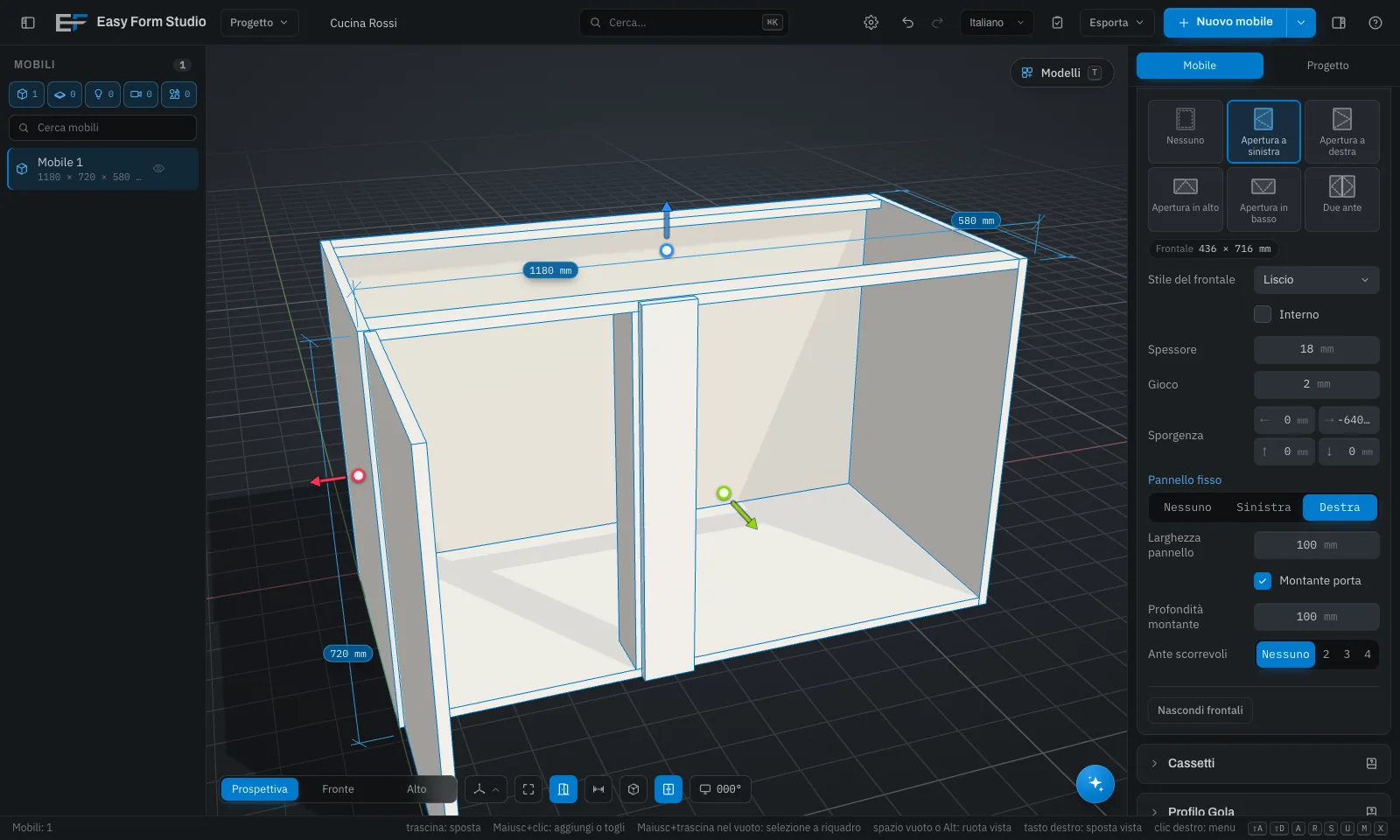
| Opzione | Cosa fa | Predefinito | Valori |
|---|---|---|---|
| Pannello fisso | Pulsanti: il lato del frontale che occupa il pannello. Nessuno: l'anta occupa tutto il frontale. | Nessuno | Nessuno, Sinistra, Destra |
| Larghezza pannello | La larghezza del pannello con il gioco verso l'anta. L'anta è più stretta di questa misura. | 100 mm | 20–1000 mm |
| Montante porta | Casella: un pannello verticale dietro la fuga tra pannello e anta. | attivo | attivo, disattivato |
| Profondità montante | Quanto il montante entra nel mobile dietro i frontali. Compare quando Montante porta è attivo. | 100 mm | 30–600 mm |
Pannello fisso compare solo quando il mobile ha ante: una (Apertura a sinistra, Apertura a destra) o Due ante, senza cassetti. Ribalte e cassetti non hanno un pannello fisso. Gli altri campi compaiono dopo che hai scelto un lato. Quando passi il mouse su un campo, il pannello o il montante si illumina.
Come EFS costruisce il pannello (mobile 600 × 720 mm, pannelli da 18 mm, un'anta, Gioco 2 mm, pannello a sinistra, Larghezza pannello 100 mm):
- L'anta è più stretta della Larghezza pannello: 496 mm invece di 596 mm. Si allontana dal pannello, e il suo bordo dall'altro lato resta dov'era.
- Il pannello sta dove era il bordo esterno dell'anta. È largo 96 mm (Larghezza pannello meno due volte il Gioco), alto e spesso quanto l'anta e nello stesso piano. Tra pannello e anta c'è uno spazio di 4 mm, come tra due ante.
- Il montante è spesso quanto il fusto (18 mm) e sta dietro il centro di quello spazio: dal retro dei frontali verso dietro per la Profondità montante, e in altezza dal fondo fino al cielo, al traverso anteriore o al profilo in alluminio. Senza di essi arriva al bordo del mobile.
- Con Due ante entrambe le ante sono più strette di metà della Larghezza pannello, e l'anta accanto al pannello si allontana da esso.
Regole:
- Il pannello riceve il decorativo e il gruppo materiali delle ante (F 1, su un pensile F 2) e la bordatura dei frontali da 2 mm su tutti e quattro i bordi. Non ha cerniere né maniglia.
- Il montante è un pannello del fusto: gruppo Ripiano, bordatura 0,4 mm.
- Un'anta che si apre dal lato del pannello (Apertura a sinistra con il pannello a sinistra, Apertura a destra con il pannello a destra, con Due ante l'anta accanto al pannello) è incernierata sul montante: i fori delle basette sono nella sua faccia rivolta verso l'anta, dal suo bordo anteriore, come su un fianco. Senza montante l'anta è incernierata sul fianco, come sempre.
- L'anta resta larga almeno 100 mm. Se la Larghezza pannello è troppo grande, il pannello è più stretto di quanto scritto.
- Il pannello e il montante sono pannelli del mobile: un secondo clic su di essi apre la scheda Pannello (bordatura, decorativo, nota), e nella distinta di taglio sono Pannello fisso e Montante porta.
- EFS non fora giunzioni per il pannello e il montante. Avvita il pannello al montante, e fissa il montante al fondo e al cielo come fai di solito.
- Con una ribalta o con i cassetti non ci sono né pannello né montante. Quando clicchi su Nessuno, scompaiono e l'anta torna larga come prima.
- I ripiani orizzontali hanno un intaglio attorno al montante, 2 mm ai lati e dietro, così non lo attraversano. L'intaglio è anche nel contorno del ripiano per CNC e DXF.
Stile del frontale: liscio, alluminio o telaio
Stile del frontale nel pannello Frontali decide di cosa sono fatte le ante e le ribalte del mobile (con MDF fresato, anche i frontali dei cassetti):
| Tipo | Cos'è | Cosa va in produzione |
|---|---|---|
| Liscio | Un pannello, come prima. Il valore predefinito | Un pannello |
| Alluminio e vetro | Ante acquistate: un telaio in alluminio con vetro | Non si taglia niente. Il preventivo ha le ante al m² (codice ALU_GLASS_M2). Gli scodellini delle cerniere arrivano già forati: si forano solo le basette nel fianco |
| Telaio con vetro | Due montanti e due traversi di pannello, con un vetro al centro | I montanti e i traversi si tagliano dai pannelli, con una cava per il vetro. Il vetro si compra al m² (codice GLASS_M2) |
| Telaio e pannello | Due montanti e due traversi di pannello, con un pannello più sottile | I montanti, i traversi e il pannello si tagliano dai pannelli |
| MDF fresato | Un pannello MDF con una cava fresata intorno alla sua faccia (un aspetto "shaker"): ante, ribalte e frontali dei cassetti | Un pannello per frontale, un pezzo CNC, senza bordatura. La cava va nel DXF e nei programmi CNC |
- Clicca su un mobile con un'anta o una ribalta.
- Nel pannello Frontali, sotto Frontale, scegli uno Stile del frontale, ad es. Telaio con vetro.
- Sotto il campo compaiono le misure del telaio, ad es. Montanti 60 mm, traversi 60 mm, vetro 4 mm.
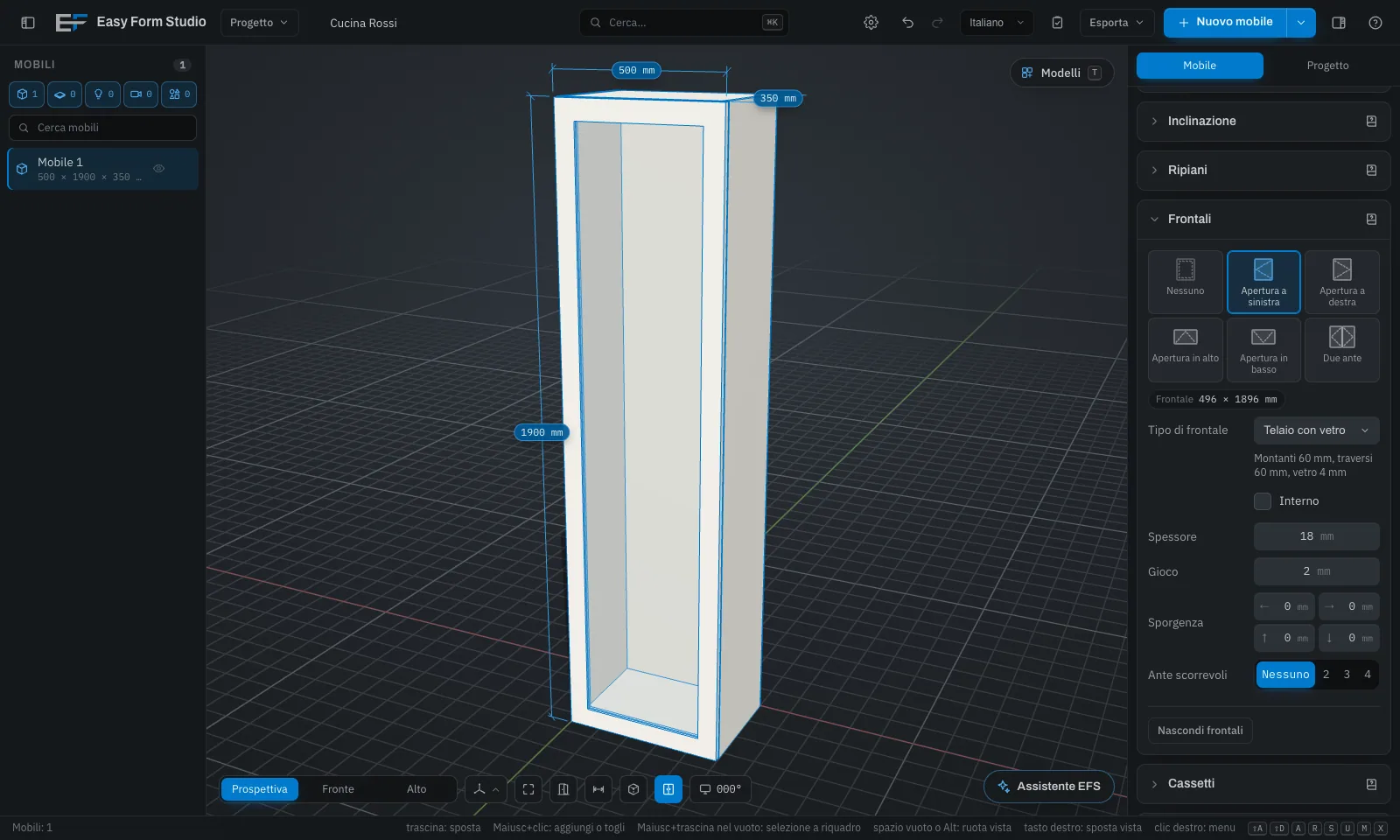
Cosa fa EFS:
- L'anta resta un unico elemento per le cerniere, le maniglie e l'apertura (O). Nella vista 3D ha un telaio, con un vetro o un pannello incassato al centro.
- La distinta di taglio, le etichette, l'ottimizzazione e i file CNC ricevono due montanti e due traversi (e il pannello) al posto dell'anta, nel decorativo e nello spessore dell'anta. Il montante sul lato delle cerniere porta la nota delle cerniere e i fori degli scodellini. Vedi Distinta di taglio e misura di taglio.
- La bordatura dell'anta va sui bordi esterni del telaio.
- Il vetro e le ante in alluminio non sono nella distinta di taglio: sono articoli acquistati con un prezzo al m² nell'elenco ferramenta e nel preventivo (vedi Un preventivo per il cliente).
- Il meccanismo ribalta calcola il peso in base al tipo: un telaio e un vetro pesano più di un pannello, e le ante in alluminio hanno un loro peso al m².
| Misura del telaio | Telaio con vetro | Telaio e pannello |
|---|---|---|
| Larghezza di montanti e traversi | 60 mm | 70 mm |
| Vetro o pannello | vetro 4 mm | pannello 8 mm |
| Cava per il vetro o il pannello | profonda 8 mm | profonda 8 mm |
| Tolleranza del vetro o del pannello nella cava | 1 mm | 1 mm |
Alluminio e vetro: profilo 20 mm, vetro 4 mm, 13 kg/m².
Regole:
- Un frontale troppo piccolo per il telaio resta un pannello unico. Sotto il campo c'è scritto allora Un frontale troppo piccolo per il telaio resta un pannello.
- Con un telaio o l'alluminio, i frontali dei cassetti restano lisci, e sotto il campo c'è scritto I frontali dei cassetti restano lisci. Un mobile angolare non ha uno stile del frontale.
- Le misure dei tipi sono nel catalogo ferramenta
front_styles.json. Importa i tuoi valori (ad es. un montante più stretto) nel Catalogo ferramenta (vedi Il tuo catalogo ferramenta). Un mobile li prende alla sua modifica successiva. - Lo Stile del frontale per tutto il progetto lo scegli in Ferramenta del progetto, nel riquadro Frontali (vedi Ferramenta del progetto). I progetti salvati prima di questa versione hanno Liscio.
- Un intaglio della Sagomatura su un frontale sparisce quando scegli un telaio.
MDF fresato
MDF fresato è un pannello MDF per frontale, con una cava fresata intorno alla sua faccia. Ogni frontale del mobile è fresato: ante, ribalte e frontali dei cassetti. Per questo il campo Stile del frontale compare anche su un mobile che ha solo cassetti.
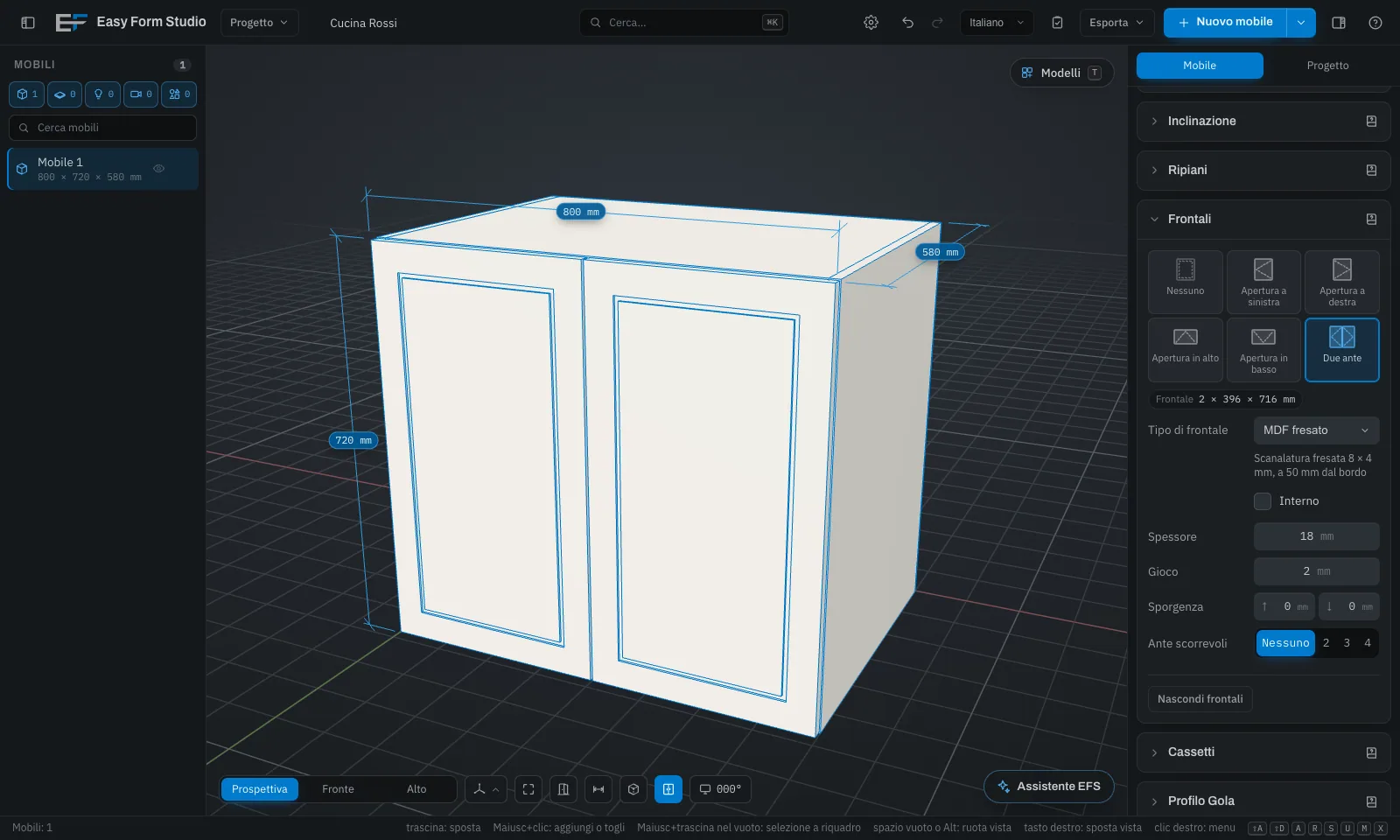
- La cava predefinita è a 50 mm dal bordo, larga 8 mm e profonda 4 mm, una tutt'intorno. Sotto il campo c'è scritto Scanalatura fresata 8 × 4 mm, a 50 mm dal bordo. Il numero di cave (fino a 5), la loro distanza e l'utensile sono in
front_styles.json(importa i tuoi valori nel Catalogo ferramenta). - La cava è profonda al massimo metà dello spessore del frontale.
- Un frontale fresato non ha bordatura (MDF laccato). Quando cambi il tipo, il frontale riprende la bordatura che aveva prima della fresatura; una bordatura messa sul frontale fresato sparisce.
- Il frontale è un pezzo CNC: nella distinta di taglio ha un contrassegno CNC e una nota con la sua cava (vedi Distinta di taglio e misura di taglio), nel DXF il layer
MILL_W8_P4, nei programmi MPR e CIX una fresatura sulla linea mediana della cava (vedi Frontali fresati). - Il preventivo fa pagare la fresatura al metro di cava (
MILLING_M), e il frontale conta anche come pezzo CNC (vedi Lavorazioni). - Un frontale a cui resta meno di 20 mm di parte centrale dentro la cava resta liscio: sotto il campo c'è scritto Un frontale troppo piccolo per la fresatura resta liscio.
- Quando una cava incontra uno scodellino o un foro della maniglia, sotto il campo c'è scritto La fresatura tocca uno scodellino cerniera o La fresatura tocca un foro della maniglia, e lo segnala anche la Verifica progetto. Sposta la maniglia o cambia la cava.
- Le ante sotto un'inclinazione non vengono fresate (Le ante sotto un'inclinazione non sono fresate). Le ante su un'estremità angolata vengono fresate come le altre.
- Il meccanismo ribalta conta una ribalta fresata come un pannello con una densità di 750 kg/m³.
- Scomponi mobile trasforma i frontali fresati in semplici pannelli lisci, con la bordatura che avevano prima della fresatura.
Il modello Base 800, MDF fresato (basi cucina) ha due ante fresate.
Nota
Alluminio e vetro richiede una cerniera per telai in alluminio. Con qualsiasi cerniera EFS non fora scodellini nelle ante, e l'elenco ferramenta e le lavorazioni contano solo gli scodellini che fora il laboratorio.
Ante scorrevoli
La riga Ante scorrevoli nel pannello Frontali mette 2, 3 o 4 ante scorrevoli davanti al fusto, su due binari, sovrapposte di 30 mm. Le ante fanno parte del mobile: quando ne cambi le dimensioni, le ante si ridispongono da sole.
- Quando scegli le ante scorrevoli, il tipo di frontale torna su Nessuno. Quando scegli un frontale, le ante scorrevoli scompaiono.
- Le ante sono nel gruppo F 1 (su un pensile F 2) e hanno una bordatura da 2 mm.
- Seleziona un'anta (un secondo clic sull'anta) e premi X: scompaiono tutte le ante, e il mobile resta senza frontale.
- Lo stesso comando per due ante è nel menu del clic destro, Aggiungi al mobile → Ante scorrevoli.
I dettagli sono nel capitolo Ante scorrevoli.
Cassetti
I cassetti occupano tutta l'altezza del mobile e la dividono secondo dei rapporti. Le altezze dei cassetti le imposti trascinando nell'editor dei cassetti.
- Clicca sul mobile.
- Nel pannello Cassetti clicca sull'immagine Cassetti esterni o Cassetti interni. Il mobile riceve subito un cassetto.
- Clicca su + accanto a Numero finché non hai il numero di cassetti che vuoi.
- Nell'editor dei cassetti trascina la linea tra due cassetti in su o in giù per cambiarne le altezze.
- Clicca su un cassetto nell'editor per aprirne le impostazioni.
- La guida la scegli sotto l'editor, in Guide cassetto.
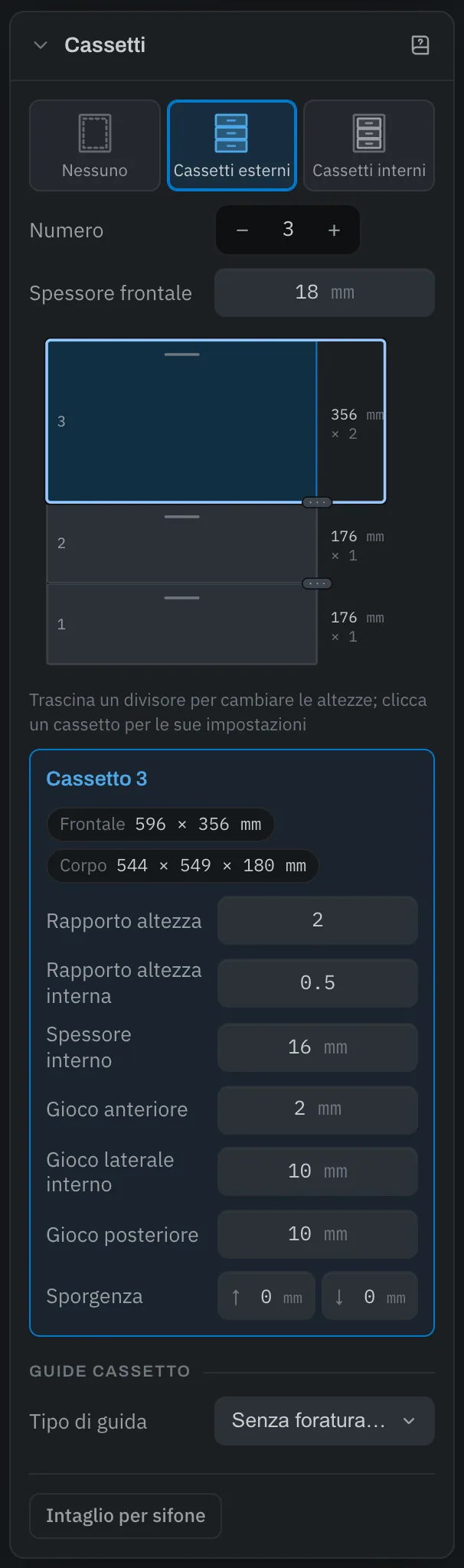
Tipo di cassetti
| Immagine | Cosa ottieni |
|---|---|
| Nessuno | Un mobile senza cassetti. |
| Cassetti esterni | I frontali dei cassetti coprono i bordi del fusto e tutta l'altezza del mobile. |
| Cassetti interni | I frontali dei cassetti stanno dentro il fusto, tra i fianchi, il cielo e il fondo, a filo con il bordo anteriore. |
Opzioni del pannello Cassetti
| Opzione | Cosa fa | Predefinito | Valori |
|---|---|---|---|
| Immagine del tipo | Tipo di cassetti, vedi la tabella sopra. | Nessuno | Nessuno, Cassetti esterni, Cassetti interni |
| Numero | Numero di cassetti. Lo cambi con i pulsanti − e +. − da 1 a 0 riporta il tipo a Nessuno. | 0 (il primo tipo dà 1) | 0–5 |
| Spessore frontale | Spessore di tutti i frontali dei cassetti. Con i cassetti esterni i fianchi sono meno profondi di questa misura. | 18 mm | 0–100 mm |
Numero, Spessore frontale e l'editor compaiono solo dopo che hai scelto un tipo.
L'editor dei cassetti
L'editor è un piccolo disegno del mobile visto da davanti. Ogni cassetto mostra il suo numero, a destra l'altezza del suo frontale in mm e sotto il suo rapporto (× 1, × 2…). Cassetto 1 è quello più in basso.
- Trascina la linea tra due cassetti in su o in giù, afferrandola per la presa alla sua estremità destra o in un punto qualsiasi della linea. Quei due cassetti ricevono rapporti interi da 1 a 3 che mettono la linea il più vicino possibile al punto in cui la lasci. Gli altri cassetti restano come sono.
- Puoi raggiungere una linea anche con Tab e spostarla con Up e Down.
- Clicca su un cassetto per aprirne le impostazioni sotto l'editor. Un altro clic le chiude.
Da Cassetto 1 a Cassetto 5
Le impostazioni del cassetto su cui hai cliccato nell'editor. In alto ci sono i contrassegni Frontale (larghezza × altezza del frontale) e Corpo (larghezza × profondità × altezza del corpo del cassetto).
| Opzione | Cosa fa | Predefinito | Valori |
|---|---|---|---|
| Rapporto altezza | La quota di altezza di questo cassetto. Cassetti con i rapporti 1, 1, 2 ricevono un quarto, un quarto e metà dell'altezza. Trascinare la linea nell'editor cambia lo stesso valore. | 1 | 1–3 |
| Rapporto altezza interna | L'altezza dei fianchi della cassetta come quota dell'altezza del cassetto. | 0,5 | 0,1–1,0 |
| Spessore interno | Spessore dei fianchi, del fondo e del retro della cassetta. | 16 mm | 0–100 mm |
| Gioco anteriore | Lo spazio attorno al frontale del cassetto, su ogni lato. Tra due cassetti il gioco è doppio. | 2 mm | 0–100 mm |
| Gioco laterale interno | Lo spazio tra il fianco del mobile e il fianco della cassetta, per la guida. | 10 mm | 0–50 mm |
| Gioco posteriore | Lo spazio tra l'estremità posteriore della cassetta e lo schienale del mobile. | 10 mm | 0–50 mm |
| Sporgenza ↑ ↓ | Il frontale del cassetto sporge di tanto più in alto o più in basso (negativo: nell'altro senso). | 0 mm | da −2000 a 2000 mm |
Come EFS costruisce un cassetto (mobile 600 × 580 × 720 mm, pannelli da 18 mm, schienale applicato da 3 mm, tre cassetti esterni con rapporto 1):
- Ogni cassetto riceve 240 mm di altezza. Il frontale è 596 × 236 mm.
- I fianchi della cassetta sono alti 240 × 0,5 = 120 mm e profondi 580 − 18 − 10 − 3 = 549 mm.
- Il fondo e il retro della cassetta stanno tra i fianchi: sono larghi 600 − 2 × 18 − 2 × 10 − 2 × 16 = 512 mm. Il retro della cassetta poggia sul fondo.
- La cassetta è 5 mm sopra il fondo del mobile.
Guide e intaglio per sifone
Sotto l'editor trovi:
- Guide cassetto → Tipo di guida: una guida o un sistema box dal catalogo. Il valore predefinito è Senza foratura (solo conteggio). Il catalogo offre A sfere, montaggio laterale, le guide a sfere GTV H45 e Riex NB45/NB58, Blum TANDEMBOX antaro, LEGRABOX pure e MERIVOBOX, GTV AXIS PRO, Cestello estraibile (acquistato completo) e le voci che hai aggiunto tu (vedi Catalogo guide).
- Set guide cassetto: quale guida, in quali lunghezze e quante ne riceve il mobile. Se nessuna lunghezza va bene per la profondità del cassetto, dice Nessuna lunghezza di guida entra nella profondità del cassetto; non si fora nulla.
- Intaglio per sifone: un intaglio a U attorno al sifone nel retro e nel fondo del cassetto superiore. Il pulsante lo aggiunge (250 × 250 mm), poi ne cambi Larghezza e Profondità o lo elimini con Rimuovi l'intaglio per sifone. I dettagli sono nel capitolo Bagno: sifone e tubi.
Regole:
- Quando scegli i cassetti, i frontali e le ante scorrevoli scompaiono. Un mobile ha o cassetti o frontali.
- I frontali dei cassetti ricevono il gruppo materiali F 1 (su un pensile F 2) e una bordatura da 2 mm. La cassetta va nel gruppo Ripiano.
- Con una guida dal catalogo, EFS sceglie la lunghezza della guida in base alla profondità del cassetto e fora i fianchi. Con un sistema box i fianchi metallici escono dalla distinta di taglio, e il fondo e il retro ricevono le misure dalla formula del produttore. Con un cestello estraibile si taglia solo il frontale del cassetto (vedi Cestelli estraibili).
- D scorre le disposizioni dei cassetti: Nessuno → Cassetti esterni 1, 2, 3, 4, 5 → Cassetti interni 1 … 5 → Nessuno. Quando il giro torna a Nessuno, il mobile riprende il frontale che aveva prima del primo D, nello stesso decorativo. Con più mobili selezionati, ricevono tutti la disposizione successiva di quello attivo.
- Con più mobili selezionati, l'intaglio per sifone (aggiunta, misure, rimozione) va a tutti quelli che hanno cassetti.
- L'intaglio per sifone va con i cassetti. Quando il mobile resta senza cassetti (tipo Nessuno, Numero 0, o frontali scelti al posto dei cassetti), l'intaglio sparisce, e i cassetti che aggiungi di nuovo arrivano senza.
Sul telefono
Nell'editor dei cassetti trascina la linea con il dito tenendola per la presa alla sua estremità destra; su uno schermo touch la presa è più grande. Un tocco su un cassetto ne apre le impostazioni.
Anta e cassetti nello stesso fusto
Un mobile ha o frontali o cassetti, ma un'anta e dei cassetti nello stesso fusto li costruisci con un clic. In fondo al pannello Cassetti, sotto il titolo Anta e cassetti, ci sono tre pulsanti:
| Pulsante | Cosa crea |
|---|---|
| Cassetto sopra l'anta | Un cassetto in alto, l'anta sotto |
| Cassetto sotto l'anta | Un cassetto in basso, sopra un ripiano, l'anta sopra |
| Cassetti sopra l'anta | Due cassetti in alto, l'anta sotto |
- Clicca su un mobile con un'anta.
- Apri il pannello Cassetti e scendi fino a Anta e cassetti.
- Clicca su Cassetto sopra l'anta. L'anta si abbassa di 180 mm, e il cassetto è sopra di essa.
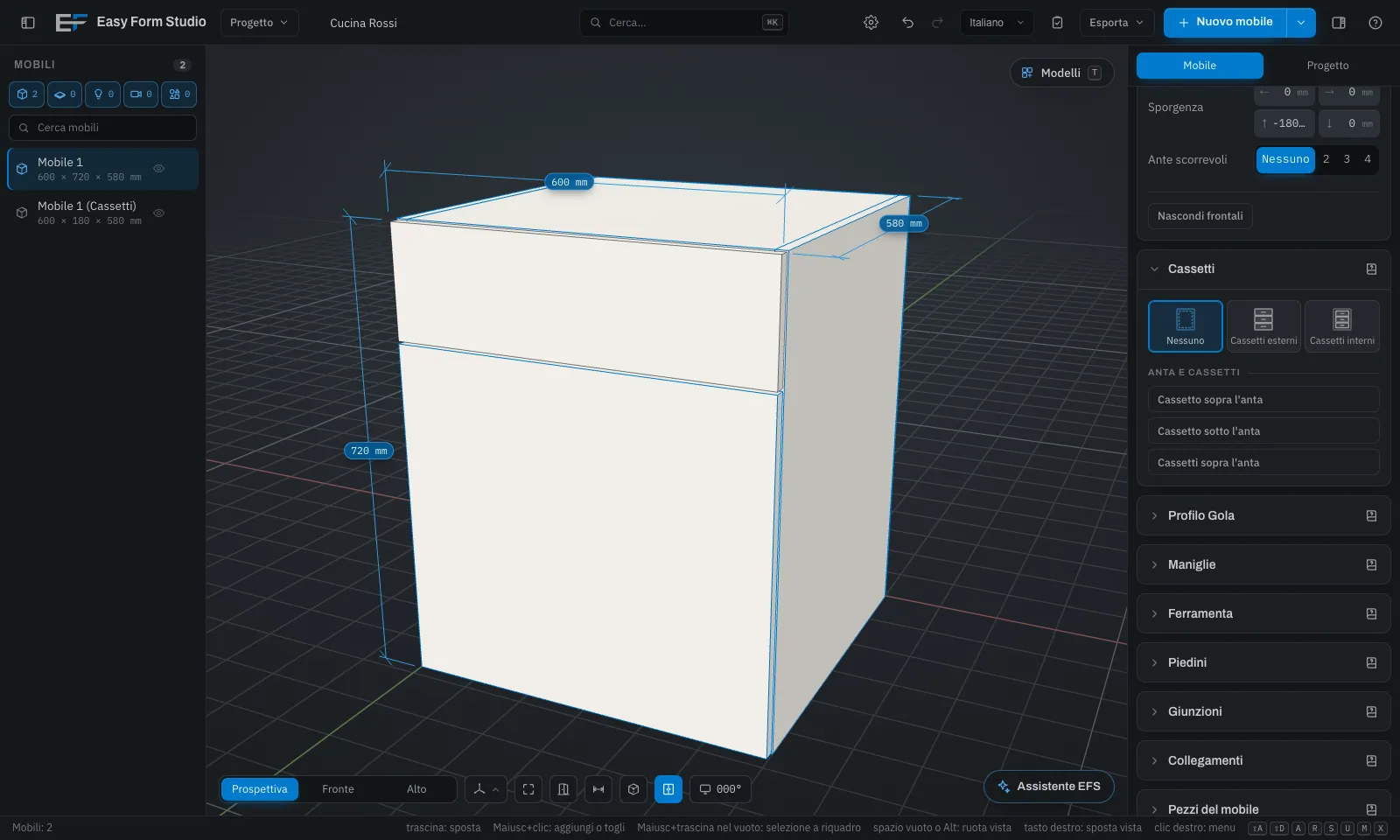
Gli stessi pulsanti sono nel menu del clic destro su un mobile, sotto Aggiungi al mobile, e nella palette dei comandi (Ctrl+K, su Mac Cmd+K). Nel menu Nuovo mobile ▾, Mobile con cassetto sopra l'anta, Mobile con cassetto sotto l'anta e Mobile con cassetti sopra l'anta aggiungono subito un nuovo mobile con l'anta e i cassetti.
Cosa fa EFS:
- Accorcia l'anta della zona dei cassetti, 180 mm per cassetto.
- Dentro il mobile aggiunge un mobile collegato con solo i cassetti, senza fianchi, cielo, fondo, schienale né piedini, come nel modello Anta e cassetto. Nell'elenco dei mobili ha il nome del mobile con (Cassetti) alla fine, ad es. Mobile 1 (Cassetti).
- Con Cassetto sotto l'anta il mobile riceve anche un ripiano sopra i cassetti: poggia sulla zona dei cassetti, così le cose dietro l'anta non cadono nel cassetto. È un ripiano fisso del mobile: nel pannello Ripiani e nella distinta di taglio è come gli altri ripiani, e ai fianchi è unito come gli altri ripiani fissi, con la giunzione della Ferramenta del progetto (spine, confirmat o minifix; con la giunzione Nessuno, senza fori). Non ha reggiripiani né fori per reggiripiani e non cambia la griglia dei ripiani regolabili: restano esattamente dove sarebbero senza di lui. Quando cambi il numero o l'altezza dei cassetti, il ripiano li segue; quando sposti i cassetti sopra l'anta o li elimini, il ripiano sparisce.
- I cassetti prendono lo spessore dei frontali, le maniglie e la guida del mobile. I frontali dei cassetti e l'anta sono spessi uguali e a filo.
- Un mobile senza anta ne riceve una: un'anta, due quando è più largo di 600 mm.
- Il mobile esegue i fori per le guide dei cassetti nei propri fianchi, come se i cassetti fossero suoi.
- Un nuovo clic sullo stesso pulsante o su un altro cambia gli stessi cassetti: il lato e il numero, sempre 180 mm per cassetto. Non viene creato un nuovo mobile. Funziona anche quando è selezionato un frontale di cassetto.
- È tutto un solo passaggio per Ctrl+Z (su Mac Cmd+Z).
L'altezza della zona dei cassetti la cambi sui cassetti stessi: clicca su un frontale di cassetto (viene selezionato il mobile con i cassetti) e cambia Altezza nell'intestazione. Il bordo dell'anta e il ripiano sopra i cassetti la seguono. Numero nel pannello Cassetti cambia il numero di cassetti nella zona.
Regole:
- L'anta deve restare alta almeno 100 mm. Altrimenti EFS dice I cassetti occupano troppo: l'anta sarebbe più bassa di 100 mm.
- Se il mobile ha già un altro mobile collegato sopra (o sotto), EFS dice Il mobile ha già un altro mobile collegato sopra (… sotto).
- Quando cambi la larghezza o la profondità del mobile, i cassetti la seguono.
- I pulsanti funzionano finché la prova o l'abbonamento sono attivi, come l'aggiunta di mobili.
Nota
I pulsanti costruiscono un fusto semplice. Per un mobile con un profilo Gola, il modello Anta e cassetto - gola è un punto di partenza migliore (vedi Modelli e I miei modelli).
Profilo Gola
Il profilo Gola è una cava nei fianchi per l'apertura senza maniglia. Numero imposta quante cave ha il mobile.
Le cave e i profili in alluminio li aggiungi con un clic:
- Clicca su una base o una colonna. Per più mobili, tieni premuto Shift e clicca sugli altri.
- Clic destro sul mobile, apri Aggiungi al mobile e clicca su Profilo Gola. La stessa voce è nel menu Nuovo mobile ▾, come pulsante nel pannello Aggiungi al mobile e nella palette dei comandi (Ctrl+K, su Mac Cmd+K).
- Un mobile senza cave Gola riceve le cave come nei modelli Gola: una sopra l'anta e, con i cassetti, una per ogni cassetto, al massimo 3. Nelle cave vanno i profili in alluminio e si apre il pannello Profilo Gola.
Puoi anche impostare le cave da solo:
- Clicca sul mobile.
- Apri il pannello Profilo Gola.
- Nel campo Numero scrivi il numero di cave.
- Imposta Profondità, e la Posizione Z e l'Altezza di ogni cava (titoli Profilo Gola 1, 2, 3).
- Per i profili in alluminio nelle cave, attiva Profili Gola.
| Opzione | Cosa fa | Predefinito | Valori |
|---|---|---|---|
| Numero | Numero di cave. 0 significa nessun profilo Gola. | 0 | 0–3 |
| Profondità | Quanto è profonda la cava dal bordo anteriore del fianco verso il retro. | 28 mm | 0–200 mm |
| Posizione Z 1 | Dal bordo superiore del fianco al bordo superiore della prima cava. 0 significa che la cava è aperta in alto (profilo a L). | 70 mm | 0–5000 mm |
| Altezza 1 | Altezza della prima cava. | 70 mm | 5–200 mm |
| Posizione Z 2 | Dal bordo inferiore della prima cava al bordo superiore della seconda. | 70 mm | 10–5000 mm |
| Altezza 2 | Altezza della seconda cava. | 70 mm | 5–200 mm |
| Posizione Z 3 | Dal bordo inferiore della seconda cava al bordo superiore della terza. | 70 mm | 10–5000 mm |
| Altezza 3 | Altezza della terza cava. | 70 mm | 5–200 mm |
| Profili Gola | Un profilo in alluminio per tutta la larghezza in ogni cava: un profilo a L per la cava superiore quando Posizione Z 1 è 0, altrimenti un profilo a C. | disattivato | attivo, disattivato |
I campi per la seconda e la terza cava compaiono solo quando Numero è 2 o 3.
Regole:
- EFS taglia la cava solo nei fianchi sinistro e destro, se il mobile li ha.
- Quando aumenti il Numero, EFS posiziona ogni nuova cava la cui Posizione Z e Altezza hanno ancora i 70 mm predefiniti come nei modelli Gola:
- la cava 1 è un profilo a L alto 58 mm subito sotto la sommità (Posizione Z 1 0 mm, Altezza 1 58 mm);
- le cave 2 e 3, in un mobile con cassetti, sono profili a C in corrispondenza delle giunzioni tra i frontali dei cassetti, dall'alto verso il basso: da 58 mm sotto la giunzione a 12 mm sopra di essa (Altezza 70 mm). Senza una giunzione di questo tipo la cava mantiene i valori predefiniti;
- il cielo o il suo traverso anteriore arretra della Profondità della cava (predefinita 28 mm): è il campo Rientro anteriore in Costruzione → Cielo;
- le ante, o il frontale del cassetto sotto una cava, finiscono 35 mm più in basso: la sporgenza ↑ nel pannello Frontali, o nelle impostazioni di quel cassetto, diventa −35 mm.
- I valori che hai scritto tu restano: EFS cambia solo i campi che hanno ancora il valore predefinito. Se disattivi il profilo Gola (Numero 0) e lo riattivi, non cambia nulla.
- Così un modello da cucina senza profilo Gola, quando gli dai un Numero, appare come la sua versione Gola: Base lavello 800 con Numero 1 come Base lavello 800 - gola, 2 cassetti con Numero 2 come 2 cassetti - gola.
- Se le cave non entrano nell'altezza del fianco, EFS riduce da solo la Posizione Z perché ci stiano. Il campo mostra allora il valore con cui la cava è davvero tagliata.
- Profilo Gola dal menu è grigio quando tutti i mobili selezionati hanno già i profili. Un pensile, un mobile con estremità inclinata e un mobile sotto un'inclinazione non lo ricevono finché non hanno cave. Un pensile con cave che hai scritto tu riceve i profili.
- X elimina i profili: clicca sul mobile, clicca ancora una volta sul profilo per selezionarlo e premi X. I profili spariscono, le cave e il mobile restano. Lo stesso fa la spunta Profili Gola disattivata.
- Stima dei costi conta i tagli per le cave e la lunghezza del profilo.
Nota
Nel programma desktop lo stesso comando è Aggiungi → Profilo Gola e clic destro → Aggiungi al mobile → Profilo Gola. Lì i profili sono oggetti separati e non seguono le modifiche delle misure del mobile. In EFS Web i profili appartengono al mobile e lo seguono. Vedi Differenze rispetto al programma desktop.
Maniglie
Il pannello Maniglie fora le ante e i frontali dei cassetti per le maniglie: i fori passanti vanno nel disegno, le maniglie e le viti nell'elenco ferramenta, e la maniglia si vede sul frontale nella vista 3D. Lo stesso si imposta per l'intero progetto in Ferramenta del progetto, quindi qui cambi solo un mobile. I dettagli sono nel capitolo Ferramenta del progetto.
- Clicca su un mobile con ante o cassetti.
- Nel pannello Maniglie clicca sull'immagine del tipo di maniglia.
- Imposta l'interasse, la posizione e le distanze dai bordi.
| Opzione | Cosa fa | Predefinito | Valori |
|---|---|---|---|
| Immagine del tipo | Tipo di maniglia. | Nessuno | Nessuno, Maniglia a barra, Pomolo, Apertura a pressione |
| Interasse | La distanza tra i due fori di una maniglia a barra. Solo per Maniglia a barra. | 128 mm | 16–1200 mm |
| Orientamento | Una maniglia a barra sulle ante va in verticale o in orizzontale. Sui cassetti è sempre orizzontale. Solo per una maniglia a barra sulle ante. | Verticale | Verticale, Orizzontale |
| Posizione | Altezza della maniglia sulle ante. Sui cassetti la maniglia è al centro. Solo con le ante. | Bordo superiore | Bordo superiore, Bordo inferiore, A metà altezza |
| Dal bordo di apertura | Dal bordo dell'anta sul lato di apertura al centro della maniglia (o al foro più vicino di una barra orizzontale). | 40 mm | 10–500 mm |
| Dal bordo sup./inf. | Dal bordo superiore o inferiore dell'anta al centro della maniglia (o al foro più vicino di una barra verticale). | 50 mm | 10–1000 mm |
Regole:
- Apertura a pressione aggiunge un respingente push per ogni anta, ribalta e cassetto, senza fori per maniglie.
- Se il mobile non ha né ante né cassetti, sotto le immagini compare Nessuna anta o frontale cassetto da forare.
- Dal bordo di apertura e Dal bordo sup./inf. compaiono solo finché il mobile ha un frontale (ante o una ribalta).
- Su un pensile, Ferramenta del progetto mette la maniglia sul bordo opposto: il Bordo superiore del progetto diventa il bordo inferiore del pensile.
Ferramenta
Il pannello Ferramenta sceglie cerniere, meccanismo ribalta e attaccaglie solo per questo mobile. Compare quando il mobile ha ante o una ribalta, oppure quando è un pensile. Per l'intero progetto le scegli in Ferramenta del progetto (vedi Ferramenta del progetto). Le guide dei cassetti le scegli nel pannello Cassetti, e le giunzioni del fusto nel pannello Giunzioni.
| Opzione | Quando compare | Cosa fa | Predefinito | Valori |
|---|---|---|---|---|
| Tipo di cerniera | Il mobile ha ante o una ribalta | Una cerniera dal catalogo fora lo scodellino, le viti e la basetta. | da Ferramenta del progetto; un nuovo progetto: Blum Clip top 110 | Senza foratura (solo conteggio), Generica a scatto 35 mm, Blum Clip top 110, Hettich Sensys 110, GTV ECHC 102, con ammortizzatore, GTV CONL 100, Riex NC20, con ammortizzatore e le tue voci |
| N. cerniere automatico | Il mobile ha ante o una ribalta | Numero di cerniere in base all'altezza dell'anta: fino a 900 mm 2, fino a 1600 mm 3, fino a 2000 mm 4, oltre 5. | disattivato | attivo, disattivato |
| Cerniere | N. cerniere automatico è disattivato | Numero di cerniere per anta. | 2 | 0–6 |
| Meccanismo ribalta | Apertura in alto | Il sistema di sollevamento della ribalta. Sotto vedi il fattore di potenza, il peso del frontale e il dispositivo consigliato; in rosso se nessuno è adatto. Vedi Pensili, colonne e ribalte. | Nessuno (cerniere) | meccanismi ribalta dal catalogo |
| Attaccaglie pensile | Pensile è attivo | Attaccaglie, e una barra di aggancio lunga quanto il mobile. | Nessuno | Nessuno, Attaccaglie su barra a muro, Attaccaglie avvitate al muro |
Regole:
- Se EFS deve spostare le cerniere perché non tocchino i ripiani, una riga sotto il campo dice quante cerniere sono state spostate.
- La foratura delle cerniere la vedi nella vista Raggi-X solo con una cerniera dal catalogo. Senza foratura (solo conteggio) conta soltanto le cerniere.
Mostramelo in EFS Web: Cerniere
Mostramelo in EFS Web: Meccanismi ribalta
Piedini
Piedini regolabili sotto il mobile. Il mobile viene alzato dell'altezza dei piedini.
- Clicca sul mobile.
- Nel pannello Piedini clicca sull'immagine Piedini regolabili.
- Nel campo Altezza scrivi l'altezza dei piedini.
| Opzione | Cosa fa | Predefinito | Valori |
|---|---|---|---|
| Immagine del tipo | Piedini o nessuno. | Nessuno | Nessuno, Piedini regolabili |
| Altezza | Altezza dei piedini. Il mobile viene alzato da terra di questa misura. | 100 mm | 10–500 mm |
Altezza compare solo dopo che hai scelto i piedini.
Regole:
- Il mobile riceve quattro piedini regolabili in plastica. Quelli posteriori e laterali sono a 60 mm dai bordi. Quelli anteriori stanno dietro la faccia dei frontali di una distanza pari al Rientro dello zoccolo (predefinito 50 mm), più lo zoccolo da 18 mm e metà della piastra superiore del piedino (57 mm di diametro): con 50 mm, sono 96,5 mm dietro la faccia dei frontali. Vedi Rientro dello zoccolo.
- In un mobile poco profondo i piedini anteriori avanzano quanto basta per non toccare quelli posteriori, ma mai a meno di 60 mm dalla faccia dei frontali.
- L'Altezza del mobile non comprende i piedini: un mobile alto 720 mm su piedini da 100 mm ha il bordo superiore a 820 mm.
- Un mobile su piedini non può essere un pensile (Pensile): scegliendo i piedini il campo si disattiva, e attivando Pensile i piedini vengono tolti.
- Quando imposti Nessuno, i piedini scompaiono e il mobile scende a terra.
- I piedini e le loro viti vanno nell'elenco ferramenta.
- L attiva e disattiva i piedini. Con più mobili selezionati, ricevono tutti lo stato di quello attivo.
- Uno zoccolo davanti ai piedini lo aggiungi nel pannello Aggiungi al mobile → Zoccolo sui selezionati. Vedi Zoccolo, compensatori, fianchi di finitura e cornice.
Nota
EFS Web ha un solo tipo di piedini, i piedini regolabili in plastica. Il programma desktop ha anche i piedini quadrati: un mobile che li ha riceve in EFS Web i piedini regolabili. Vedi Differenze rispetto al programma desktop.
Giunzioni
Il pannello Giunzioni sceglie la giunzione tra i pannelli del fusto solo per questo mobile. Per l'intero progetto la scegli in Ferramenta del progetto. I dettagli sono nel capitolo Giunzioni: spine, Confirmat, Minifix.
- Clicca sul mobile.
- Nel pannello Giunzioni clicca sull'immagine di una giunzione, ad es. Spine. Il nome e la descrizione della giunzione compaiono sotto le immagini.
- Premi Alt+Z per la vista Raggi-X, in cui vedi le spine e i fori. Vedi Raggi-X.
| Opzione | Quando compare | Cosa fa | Predefinito | Valori |
|---|---|---|---|---|
| Immagine della giunzione (Tipo di giunzione) | Sempre | La giunzione tra i pannelli del fusto. | da Ferramenta del progetto; un nuovo progetto: Spine | Nessuno, Spine, Confirmat, Minifix, Minifix e spine |
| Connettori per giunzione | Confirmat, Minifix, Minifix e spine | Numero di Confirmat o Minifix per giunzione. | 2 | 1–10 |
| Diametro spina | Spine, Minifix e spine | Diametro della spina. | 8 mm | 4–20 mm |
| Numero di spine | Spine | Numero di spine per giunzione. | 2 | 1–10 |
| Lunghezza spina | Spine, Minifix e spine | Lunghezza della spina. Il foro sulla faccia dipende dallo spessore del pannello, il foro sul bordo prende il resto più 2 mm per la colla. | 30 mm | 16–100 mm |
| Profondità foro faccia | Spine, Minifix e spine | Profondità del foro sulla faccia del pannello. 0 significa automatica: spessore del pannello meno 6 mm, al massimo metà spina. | 0 mm | 0–60 mm |
Regole:
- Sotto i campi c'è scritto quante spine, Confirmat o Minifix ha il mobile, ad es. Spine: 16.
- Con Minifix e spine ogni Minifix riceve una spina accanto, quindi non c'è il campo Numero di spine.
- Le spine e le forature non sono pannelli: non vanno nella distinta di taglio. Le spine vanno nell'elenco ferramenta.
Collegamenti
I mobili collegati vanno insieme a questo mobile: quando lo sposti, si spostano anche loro, con lo spazio che inserisci. Usalo per una fila di mobili e per un armadio con sopralzo. I dettagli sono nei capitoli Basi e mobile angolare e Un armadio con vani e asta appendiabiti.
- Seleziona un mobile, poi aggiungi un secondo mobile con Shift + clic.
- Apri il pannello Collegamenti e clicca su Collega al mobile selezionato.
- Oppure, con un solo mobile selezionato, scegli il vicino nel campo Secondo mobile (predefinito Il più vicino) e clicca su Collega al mobile selezionato.
- Oppure scegli tu il mobile nel campo A sinistra, A destra, Sopra o Sotto.
| Opzione | Cosa fa | Predefinito | Valori |
|---|---|---|---|
| Larghezza giunzione, Altezza giunzione | Solo visualizzazione, in cima al pannello quando il mobile è collegato: la somma delle larghezze (o delle altezze) con gli spazi. | – | – |
| Secondo mobile | Con un solo mobile selezionato: con quale mobile lavorano i pulsanti sotto. Il più vicino è il mobile più vicino a quello selezionato; per Riempi lo spazio, il mobile più vicino oltre uno spazio nella stessa fila (un vicino che lo tocca viene saltato). | Il più vicino | Il più vicino, i mobili e i mobili angolari del progetto |
| Collega al mobile selezionato | Il secondo mobile diventa il vicino sinistro, destro, superiore o inferiore di quello attivo, in base a dove si trova. | – | pulsante |
| Riempi lo spazio | Riempie lo spazio tra due mobili con un compensatore (da 20 mm) o con un nuovo mobile (da 150 mm). Sotto i 20 mm dice che lo spazio è troppo stretto. | – | pulsante |
| Allinea all'attivo | Allinea il secondo mobile (o tutti i selezionati) a quello attivo. | – | pulsante |
| A sinistra, A destra, Sopra, Sotto | Il mobile che si trova da quel lato, per nome. — significa nessuno. | — | i mobili e i mobili angolari del progetto |
| Scostamento sinistro, Scostamento destro, Scostamento sopra, Scostamento sotto | Lo spazio tra questo mobile e il vicino. | 0 mm | da −5000 a 5000 mm |
| Includi nel ridimensionamento: Larghezza, Profondità, Altezza | Quando cambi quella dimensione di questo mobile, i mobili collegati ricevono la stessa dimensione. | disattivato | attivo, disattivato |
Regole:
- Un vicino segue solo il mobile nel cui campo è inserito, non l'intera catena. I mobili dentro il vicino (i cassetti di Anta e cassetti nello stesso fusto, l'anta inferiore di un mobile alto) vanno comunque con lui quando si sposta, ruota o cambia misura.
- Quando cambi la larghezza di questo mobile, il vicino destro si sposta con lui.
- Sotto i pulsanti una breve riga dice cosa è successo, ad es. Collegato a destra o Compensatore 40 mm.
- Un mobile posto dentro un altro (collegato Sopra o Sotto con uno scostamento negativo, come i cassetti di Anta e cassetti nello stesso fusto) ha sempre la larghezza e la profondità del mobile esterno.
- O apre anche le ante e i cassetti dei mobili collegati.
Un mobile angolare ha lo stesso pannello e si collega come un mobile:
- Un mobile collegato A destra sta alla fine del braccio lungo la larghezza e continua la fila lungo la parete posteriore del mobile angolare.
- Un mobile collegato A sinistra gira l'angolo: sta davanti al braccio lungo la profondità, con il retro contro quella parete (sinistra), ruotato di 270° rispetto al mobile angolare.
- Un mobile angolare collegato a un mobile sta in modo che il suo braccio continui la fila di quel mobile.
- I mobili collegati seguono il mobile angolare quando lo sposti o lo ruoti.
- Collega al mobile selezionato sceglie il lato le cui estremità sono più vicine, e Sopra o Sotto quando uno sta sopra l'altro.
- Includi nel ridimensionamento tra un mobile angolare e un mobile passa solo l'altezza. La larghezza e la profondità di un mobile angolare sono le misure della sua L.
Attenzione
Quando elimini un mobile o un mobile angolare, vengono eliminati anche i mobili inseriti nei suoi campi A sinistra, A destra, Sopra e Sotto. Se vuoi tenere il vicino, svuota prima il campo (—).
Pezzi del mobile
Il pannello Pezzi del mobile è l'elenco dei pannelli del mobile, nello stesso ordine e con gli stessi numeri della distinta di taglio e delle etichette.
- In alto ci sono il mobile stesso e i mobili collegati a esso. Un clic su un mobile lo seleziona.
- Ogni pannello ha una riga: il suo numero (il numero dell'etichetta), il nome, il contrassegno CNC N se il pannello è lavorato, le misure della distinta di taglio (lunghezza × larghezza × spessore), il decorativo e la bordatura sui quattro bordi, ad es. Bordatura: 2,0/2,0/2,0/2,0.
- Un clic su una riga seleziona quel pannello e apre la scheda Pannello. Shift o Ctrl + clic (su Mac Cmd + clic) aggiunge un pannello alla selezione. Un doppio clic inquadra il pannello nella vista.
- L'occhio a destra di una riga nasconde quel pannello nella vista 3D (H) o lo mostra di nuovo (Alt+H). Un pannello nascosto è attenuato nell'elenco e resta nella distinta di taglio, nel preventivo e nei disegni.
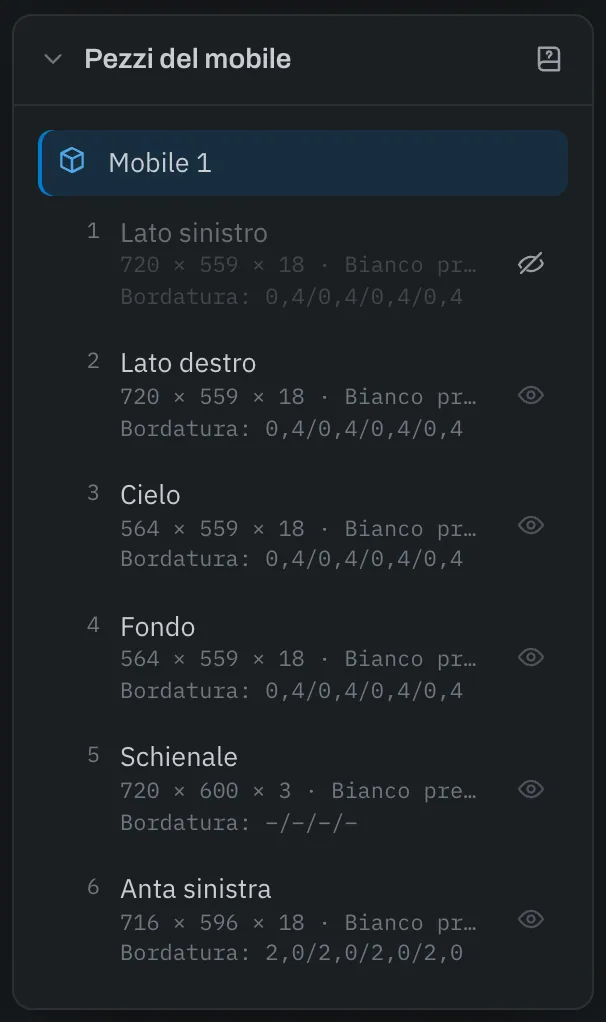
Suggerimento
L'occhio nell'elenco è il modo più rapido per guardare dentro un mobile senza aprire le ante: nascondi il fianco sinistro e vedi di lato i ripiani, le spine e le guide.
Raggi-X
La vista Raggi-X mostra i pannelli trasparenti, e le forature e la ferramenta a colori, così puoi controllare le giunzioni prima di esportare.
- Clicca sul pulsante Raggi-X nella barra degli strumenti della vista 3D (in basso a sinistra) oppure premi Alt+Z.
- Ruota la vista, oppure clicca su un mobile per guardarlo da vicino (W).
- Di nuovo Alt+Z (o lo stesso pulsante) riporta la vista normale.
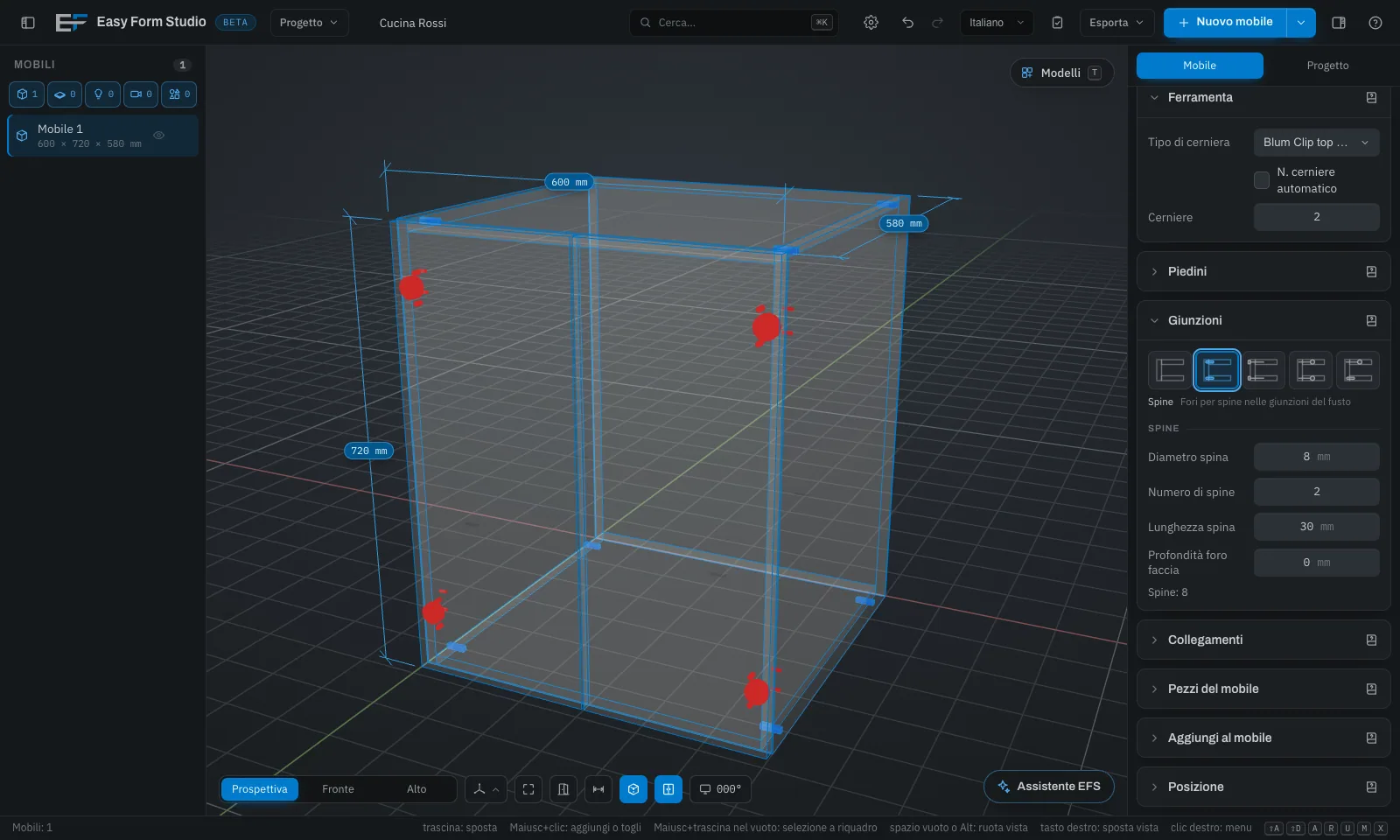
I colori sono gli stessi della legenda delle forature nei disegni dei pannelli:
| Colore | Cosa rappresenta |
|---|---|
| Blu | Spine |
| Rosso | Cerniere: scodellino, viti, basetta |
| Verde | Guide cassetto |
| Arancione | Reggiripiani |
| Verde acqua | Confirmat |
| Marrone | Minifix |
| Viola | Maniglie |
La vista Raggi-X funziona in ogni vista e insieme alle quote (M). Le cerniere le vedi solo con una cerniera dal catalogo (vedi Ferramenta).
Aggiungi al mobile
Il pannello Aggiungi al mobile aggiunge pannelli liberi, una striscia LED e profili Gola al mobile selezionato e taglia un'apertura per i tubi. Gli stessi comandi sono nel menu del clic destro sul mobile, Aggiungi al mobile. Il pannello resta nella scheda Mobile anche quando è selezionato un solo pannello del mobile.
| Pulsante | Cosa fa |
|---|---|
| Piano di lavoro sui selezionati | Un piano di lavoro sopra le basi selezionate. Vedi Il piano di lavoro: intagli e giunzione ad angolo. |
| Zoccolo sui selezionati | Uno zoccolo davanti ai piedini delle basi selezionate. Grigio finché non è selezionata una base su piedini. |
| Cornice sui selezionati | Un pannello da 18 mm sopra i mobili selezionati, 20 mm oltre i frontali. |
| Luce | Una striscia LED sotto il pannello selezionato o sotto il fondo di ogni mobile selezionato. Vedi Striscia LED. |
| Profilo Gola | Profili Gola in alluminio nei mobili selezionati. Una base o una colonna senza cave riceve prima le cave. Vedi Profilo Gola. |
| Compensatore ← → | Un compensatore della Larghezza impostata (predefinita 50 mm, 5–300 mm) a sinistra o a destra del mobile, nel piano dei frontali, alto quanto i frontali. |
| Fianco di finitura ← → | Un pannello sul fianco del mobile, dai frontali allo schienale e da terra fino in cima. |
| Apertura per tubi | Un'apertura nello schienale, aperta in basso, attorno ai simboli di acqua, scarico e gas dietro il mobile, altrimenti 300 × 250 mm al centro. Larghezza e Altezza 0 significano adattata ai simboli. Grigio quando il mobile non ha schienale. Un mobile ha una sola apertura: quando ne ha una, i campi cambiano quell'apertura, e il pulsante Rimuovi l'apertura per tubi la toglie. EFS la taglia di nuovo a ogni modifica del mobile e dei simboli. |
| Scomponi mobile | Il mobile smette di essere un unico oggetto: i suoi pannelli diventano pannelli liberi che modifichi separatamente. |
I dettagli sono nei capitoli Zoccolo, compensatori, fianchi di finitura e cornice e Bagno: sifone e tubi.
Attenzione
Scomponi mobile non si può annullare con un pulsante. Annullalo subito con Ctrl+Z (su Mac Cmd+Z) se l'hai cliccato per errore.
Posizione
Il pannello Posizione (chiuso) mostra dove si trova il mobile: X, Y e Z del suo angolo inferiore posteriore sinistro, in mm. Scrivi un valore per spostarlo.
| Pulsante | Cosa fa |
|---|---|
| Sposta a terra | Il mobile poggia a terra (o sui suoi piedini). Grigio quando è già a terra. |
| Sposta in altezza | Il mobile sale all'Altezza pensili. Grigio quando è già a quell'altezza. |
| Ruota verso la vista | Il mobile volta lo schienale verso la parete che stai guardando. |
I tasti 1, 2 e 3 spostano i mobili selezionati lungo X, Y e Z. Vedi Spostare: trascinamento e i tasti 1, 2 e 3.
Mobile angolare
Il mobile angolare è un mobile a L per l'angolo di una cucina. Un braccio corre lungo la larghezza del mobile, l'altro lungo la profondità, e ognuno ha la sua anta. Nell'angolo interno della L le ante chiudono contro due stretti montanti angolari. Lo aggiungi dal menu della freccia ▾ accanto a Nuovo mobile (Mobile angolare), con Shift+C, oppure dai modelli. Come metterlo nell'angolo della stanza lo spiega il capitolo Basi e mobile angolare.
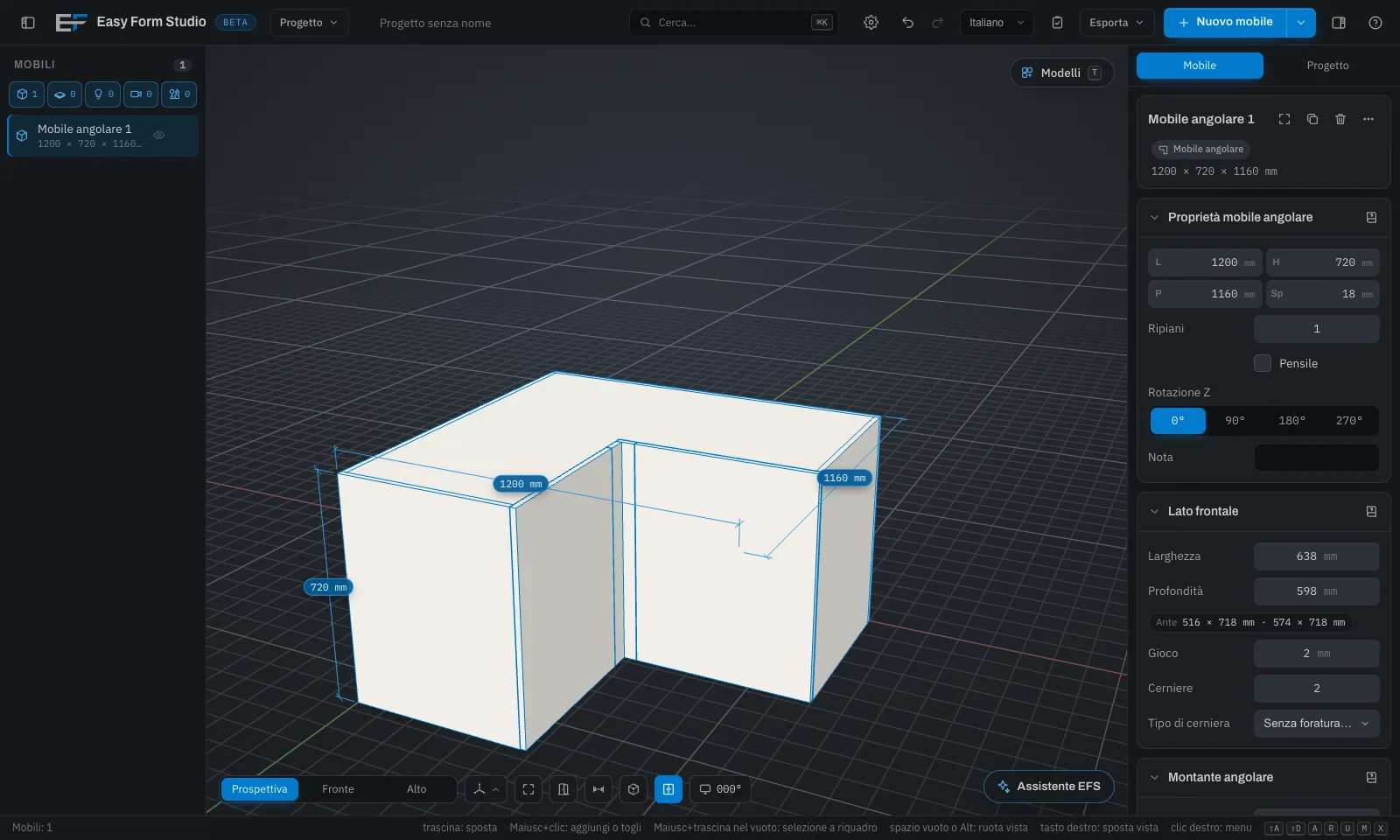
I pannelli del mobile angolare (nomi dall'elenco Pezzi del mobile):
| Pannello | Dove si trova |
|---|---|
| Fianco destro 2 | Il pannello posteriore lungo tutta la larghezza del mobile. |
| Fianco sinistro 2 | Il fianco lungo tutta la profondità del mobile, contro l'altra parete. |
| Fianco destro 1 | Il fianco terminale del braccio lungo la larghezza. |
| Fianco sinistro 1 | Il fianco terminale del braccio lungo la profondità. |
| Cielo angolare, Fondo angolare, Ripiano angolare 1 a 3 | Il cielo, il fondo e i ripiani a L. |
| Anta destra | L'anta sul braccio lungo la larghezza. |
| Anta sinistra | L'anta sul braccio lungo la profondità. |
| Montante destro, Montante sinistro | Stretti montanti angolari nell'angolo interno, a filo con le ante. |
| Schienale sinistro, Schienale destro | Pannelli che chiudono l'intaglio nell'angolo posteriore. Esistono solo con un intaglio. |
Il mobile angolare non ha uno schienale sottile: i suoi pannelli posteriori sono pannelli dello stesso spessore del fusto.
Proprietà mobile angolare
| Opzione | Cosa fa | Predefinito | Valori |
|---|---|---|---|
| L (Larghezza) | Larghezza esterna del mobile a L. | 1182 mm (nuovo mobile angolare) | 100–5000 mm |
| A (Altezza) | Altezza, senza piedini. | 720 mm | 100–5000 mm |
| P (Profondità) | Profondità esterna del mobile a L. | 1200 mm (nuovo mobile angolare) | 100–5000 mm |
| Sp (Spessore) | Spessore di tutti i pannelli del mobile angolare, ante comprese. | 18 mm | 0–100 mm |
| Ripiani | Numero di ripiani, distribuiti in modo uniforme in altezza. | 1 | 0–3 |
| Pensile | Come su un mobile normale. Toglie i piedini. | disattivato | attivo, disattivato |
| Rotazione Z, Nota | Come su un mobile normale. | – | – |
Lato frontale
| Opzione | Cosa fa | Predefinito | Valori |
|---|---|---|---|
| Larghezza | L'apertura sul braccio lungo la larghezza: dall'angolo interno all'estremità del mobile. L'altro braccio è profondo quanto la Larghezza del mobile meno questo valore. | 620 mm (nuovo mobile angolare) | 0–5000 mm |
| Profondità | L'apertura sul braccio lungo la profondità: dall'angolo interno all'estremità anteriore del mobile. Il braccio lungo la larghezza è profondo quanto la Profondità del mobile meno questo valore. | 638 mm (nuovo mobile angolare) | 0–5000 mm |
| Ante | Solo visualizzazione: la misura di entrambe le ante, larghezza × altezza. | – | – |
| Gioco | Il gioco attorno alle ante. Le ante sono più basse del mobile di un Gioco, metà in alto e metà in basso. | 2 mm | 0–100 mm |
| Cerniere | Numero di cerniere per anta. | 2 | 0–6 |
| Tipo di cerniera | Una cerniera dal catalogo. | Senza foratura (solo conteggio) | cerniere dal catalogo |
Come EFS calcola le ante del mobile angolare (dimensioni predefinite): Anta destra è larga Larghezza − larghezza del montante angolare − 2 × Gioco = 620 − 60 − 4 = 556 mm. Anta sinistra è larga Profondità − profondità del montante angolare − 2 × Gioco − Spessore = 638 − 60 − 4 − 18 = 556 mm. Entrambe sono alte 720 − 2 = 718 mm.
Montante angolare (nell'elenco dei pezzi Montante destro e Montante sinistro)
| Opzione | Cosa fa | Predefinito | Valori |
|---|---|---|---|
| Larghezza | Larghezza del pannello Montante destro, accanto ad Anta destra. 0 lo rimuove. | 60 mm | 0–500 mm |
| Profondità | Larghezza del pannello Montante sinistro, accanto ad Anta sinistra. 0 lo rimuove. | 60 mm | 0–500 mm |
I montanti angolari sono nel gruppo materiali dei frontali (F 1, su un pensile F 2).
Intaglio
| Opzione | Cosa fa | Predefinito | Valori |
|---|---|---|---|
| Larghezza | Larghezza dell'intaglio nell'angolo posteriore del mobile (contro entrambe le pareti), per esempio per un pilastro o per dei tubi. | 0 mm | 0–5000 mm |
| Profondità | Profondità dell'intaglio. | 0 mm | 0–5000 mm |
L'intaglio compare solo quando entrambi i valori sono maggiori di 0. Allora i pannelli posteriori, il cielo, il fondo e i ripiani vengono accorciati attorno all'intaglio, e i pannelli Schienale sinistro e Schienale destro lo chiudono.
Mobile angolare diagonale
Nel pannello Proprietà mobile angolare, il campo Forma sceglie A L (due ante, il predefinito) o Diagonale: un mobile angolare con un'anta sola di traverso sull'angolo.
- Clicca sul mobile angolare.
- In Forma scegli Diagonale.
- Nel pannello Lato frontale scrivi la Larghezza e la Profondità: quanto corre l'anta lungo ciascuna parete. Per file profonde 580 mm su un mobile di 900 × 900 mm, scrivi 320 e 320, e l'anta inizia esattamente dove sono i frontali delle file.
- Scegli il Lato cerniere e, se serve, la Profondità montante.
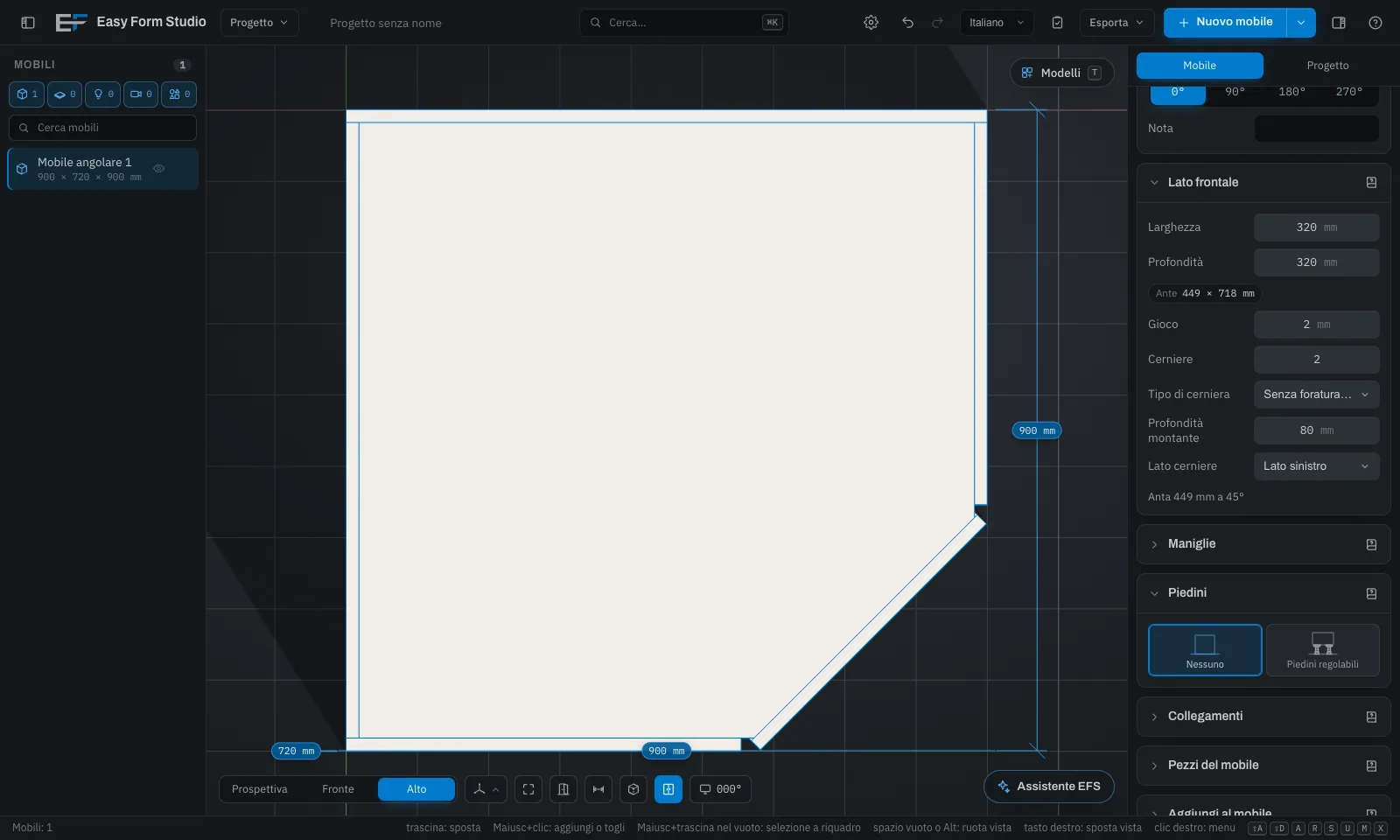
| Opzione | Cosa fa | Predefinito | Valori |
|---|---|---|---|
| Forma | A L o Diagonale | A L | A L, Diagonale |
| Profondità montante | Quanto entrano nel mobile i montanti dietro i bordi dell'anta | 80 mm | 50–300 mm |
| Lato cerniere | Il montante a cui è incernierata l'anta | Sinistra | Sinistra, Destra |
- Dietro ciascun bordo dell'anta c'è un montante perpendicolare all'anta. L'anta è incernierata al montante sinistro o destro: gli scodellini si forano nell'anta, le basette nel montante, e la maniglia è sull'altro bordo.
- Il cielo e il fondo sono pentagoni, e i ripiani stanno dietro i montanti. Si tagliano da rettangoli, il contorno va nel DXF e nel CNC, e il bordo inclinato ha un campo di bordatura Bordo inclinato (vedi Bordatura).
- Il pannello mostra la larghezza e l'angolo dell'anta, ad es. Anta 449 mm a 45°.
- Intaglio e Montante angolare con i suoi montanti esistono solo con A L.
- L'anta si apre attorno al suo bordo sul montante (O).
- Modello: Mobile angolare diagonale (basi cucina).
Maniglie (pannello chiuso): gli stessi campi del pannello Maniglie di un mobile normale; la Posizione si sceglie da un elenco.
Piedini: le immagini Nessuno e Piedini regolabili e Altezza (predefinita 100 mm, 10–500 mm).
Regole:
- Il mobile angolare ha sei piedini, e sette con un intaglio.
- Shift+H aggiunge un ripiano, fino a tre. L attiva e disattiva i piedini. Il mobile angolare non ha divisori, cassetti né giunzioni del fusto.
- Il mobile angolare ha il pannello Collegamenti e funziona con Copia sui mobili selezionati, Allinea all'attivo, Riempi lo spazio e Collega al mobile selezionato come un mobile. Vedi Collegamenti e Il mobile angolare in una fila.
- Il mobile angolare lo sposti in alto e in basso come un mobile (3, il campo Z nel pannello Posizione), e resta dove lo metti. Va da solo a terra o ad Altezza pensili solo quando lo aggiungi, quando cambi Pensile o quando cambi i suoi piedini. Un mobile angolare pensile va alla nuova altezza anche quando cambi Altezza pensili.
- Ferramenta del progetto dà al mobile angolare solo cerniere e maniglie.
- Nel pannello Aggiungi al mobile il mobile angolare ha solo Scomponi mobile.
Problemi comuni e soluzioni
La scheda Mobile è vuota o manca. Non è selezionato nessun mobile. Clicca su un mobile nella vista 3D o nell'elenco Mobili. Se è selezionato un solo pannello, è aperta la scheda Pannello: clicca sul titolo della scheda Mobile.
Ho scelto Cassetti esterni, ma non ci sono cassetti. Numero è 0 (l'hai abbassato con il pulsante −). Clicca su + accanto a Numero, oppure premi D.
I frontali sono scomparsi quando ho aggiunto i cassetti. Un mobile ha o frontali o cassetti. Per un mobile con un'anta e un cassetto, fai ricomparire l'anta e clicca su Cassetto sopra l'anta o Cassetto sotto l'anta nel pannello Cassetti. Vedi Anta e cassetti nello stesso fusto.
Cassetto sopra l'anta dice che i cassetti occupano troppo. L'anta sarebbe più bassa di 100 mm. Il mobile è troppo basso per questi cassetti: scegli un solo cassetto o rendi il mobile più alto.
Il pulsante + Orizzontale è grigio. Il mobile ha già 10 ripiani e divisori in tutto. Eliminane uno, oppure usa Scostamento ripiano N.
Ho premuto X e il programma chiede Eliminare l'intero mobile? È selezionato un solo pannello (un'anta, un fianco). L'eliminazione rimuove l'intero mobile. Clicca su Elimina se è quello che vuoi, oppure annulla. I ripiani, le ante scorrevoli e le strisce LED si eliminano da soli, senza l'intero mobile.
Non vedo il pannello Ferramenta. Il mobile non ha ante né ribalta e non è un pensile. Le cerniere le scegli solo quando il mobile ha un frontale. Le guide dei cassetti sono nel pannello Cassetti.
Non vedo i campi Arretramento e Profondità per lo schienale. Compaiono solo per In battuta e In cava, come Cava in. Il campo Gioco compare solo per Applicato, e Profondità di arretramento solo per Inserito.
Il fondo o il cielo non ha la cava, anche se lo schienale è in cava. Il pannello sta davanti allo schienale (il suo Rientro posteriore è almeno Arretramento + lo spessore dello schienale), oppure Cava in è Solo i fianchi. Lo schienale allora passa dietro di esso. Vedi La cava segue lo schienale.
Non vedo il campo Pannello fisso. Il mobile non ha ante: ha una ribalta, cassetti o nessun frontale. Il campo compare con Apertura a sinistra, Apertura a destra e Due ante.
Il profilo in alluminio o la cassa di un cestello estraibile non si può selezionare. I componenti acquistati non sono pannelli: non hanno la scheda Pannello e non sono nella distinta di taglio. Li cambi nei pannelli del mobile (Costruzione → Cielo, Cassetti).
Non vedo la sporgenza ← per il cielo. Compare solo quando Giunzione sinistra è Passante. I traversi non hanno giunzioni.
I fianchi sono meno profondi di quanto mi aspettavo. La Profondità del mobile comprende il frontale e uno schienale applicato. Un mobile profondo 580 mm con ante da 18 mm e uno schienale da 3 mm ha fianchi da 559 mm. Se ti servono fianchi da 580 mm, inserisci P 601 mm.
Nella distinta di taglio non ci sono i frontali. I frontali sono nascosti con Shift+F. Riportali con il pulsante dei frontali nella barra degli strumenti della vista 3D o con il pulsante Mostra frontali nel pannello Frontali, ed esporta di nuovo.
Non vedo i fori delle cerniere nella vista Raggi-X. Tipo di cerniera è Senza foratura (solo conteggio). Nel pannello Ferramenta scegli una cerniera dal catalogo.
Il vicino è scomparso quando ho eliminato un mobile. Il vicino era inserito nei Collegamenti del mobile eliminato. Annulla con Ctrl+Z, svuota il campo ed elimina di nuovo.
Scorciatoie in questo capitolo
| Tasto | Azione |
|---|---|
| N | Mostra o nascondi le proprietà (la barra laterale destra) |
| C, Shift+A | Nuovo mobile |
| Shift+C | Mobile angolare |
| Shift+H | Ripiano orizzontale nel mobile selezionato |
| Shift+V | Divisorio verticale nel mobile selezionato |
| F | Frontale successivo: nessuno, sinistra, destra, due ante, poi gli stessi con Interno |
| D | Cambia cassetti: esterni 1–5, interni 1–5, senza cassetti (con il frontale di prima del primo D) |
| L | Piedini successivi: con piedini o senza |
| Shift+T | Cielo successivo: pannello intero, traversi, senza cielo |
| U | Pensile / base |
| O | Apri / chiudi ante e cassetti |
| Shift+F | Nascondi frontali del progetto / mostrali |
| Alt+Z | Raggi-X: vedi le spine, le forature e la ferramenta |
| H, Alt+H | Nascondi selezionati, Mostra tutto il nascosto (solo nella vista) |
| W | Inquadra selezione |
| Shift+D | Duplica |
| X, Del, Backspace | Elimina: il mobile, oppure solo il ripiano, le ante scorrevoli o la striscia LED quando è selezionato quello |
| Ctrl+Z (su Mac Cmd+Z) | Annulla l'ultima azione |
I tasti F, D, L, Shift+T e U funzionano anche su più mobili selezionati: ricevono tutti lo stato successivo del mobile attivo. Tutte le scorciatoie sono nel capitolo Scorciatoie da tastiera.
Avanti
Capitolo successivo: Decorativi, bordatura e materiali