Lavorare più velocemente
In questo capitolo impari i tasti di EFS Web e come fare una modifica su più mobili o pannelli contemporaneamente. Vedrai come passare le impostazioni di un mobile ad altri, cosa offre il clic destro su un mobile, come la palette dei comandi trova ogni comando e ogni campo, e come Le mie impostazioni diventano i valori iniziali di ogni nuovo mobile e progetto.
Video: A06 Lavorare più velocemente
Lo stesso flusso di lavoro in un breve video senza audio, con i sottotitoli in italiano.

Prima di iniziare
- Apri un progetto con alcuni mobili, oppure aggiungi tre mobili con C (ognuno va accanto al precedente finché il precedente è selezionato).
- Sai come selezionare un mobile e uno dei suoi pannelli (L'interfaccia e il tuo primo mobile).
Tasti
Dove sono i tasti
- Apri il menu Progetto nella barra superiore.
- Clicca su Tasti.
Si apre la finestra Tasti con tutti i tasti di EFS Web, per gruppo: Aggiungi, Mobile, Vista, Progetto e Strumenti. La chiudi con il pulsante Chiudi o con Esc.
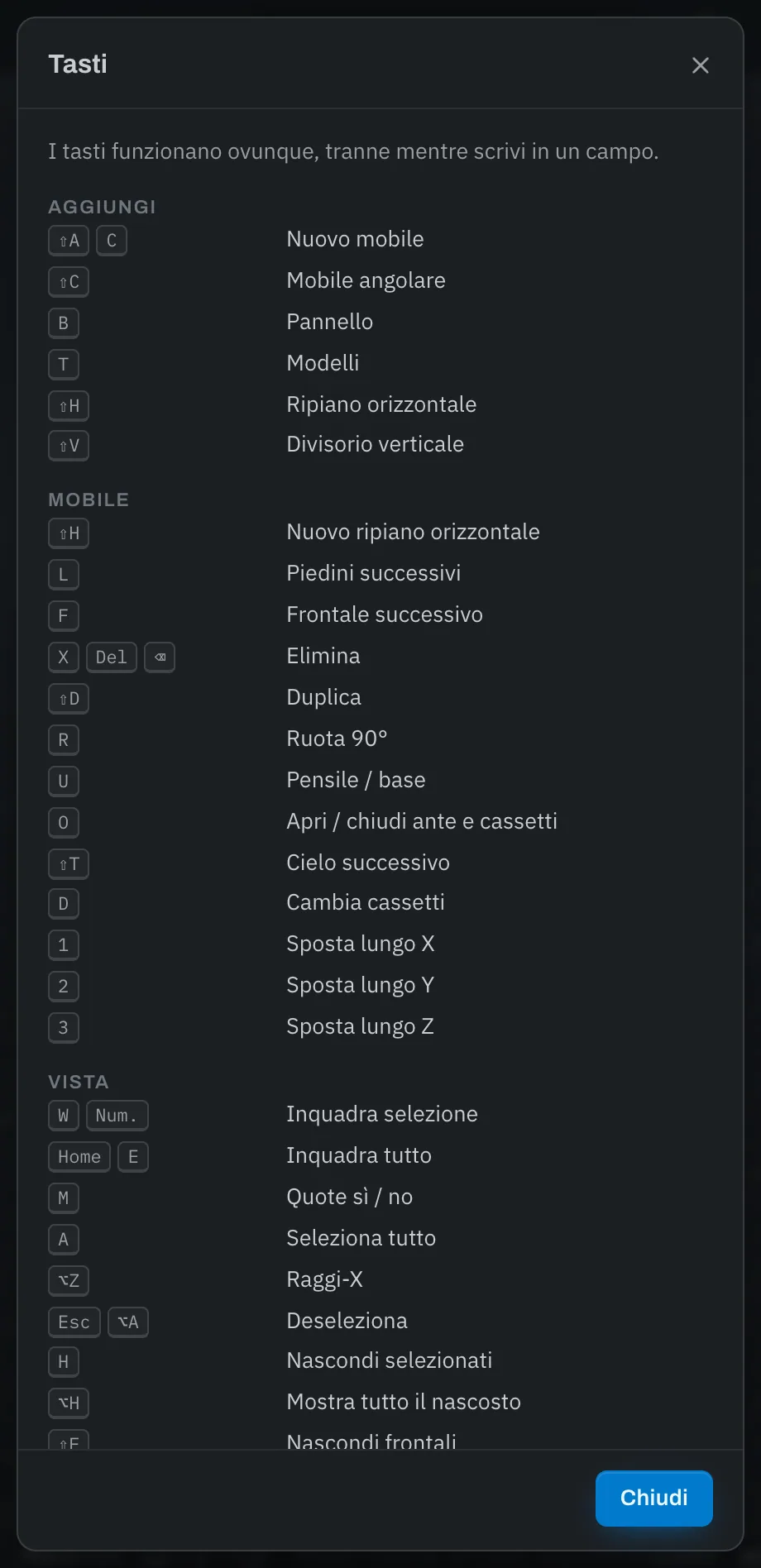
Vedi un tasto anche altrove: quando tieni il mouse sopra un pulsante (ad es. Duplica (⇧D)), nel menu del clic destro e nel menu Nuovo mobile ▾ a destra di ogni voce, e nella palette dei comandi accanto a ogni comando.
Come funzionano i tasti
- I tasti funzionano in qualsiasi punto della finestra del browser, non solo sopra la vista 3D. Non funzionano mentre scrivi in un campo: allora le lettere vanno nel campo. Clicca nella vista 3D o premi Enter per uscire dal campo.
- Ctrl+K (palette dei comandi) e Ctrl+, (impostazioni del progetto) funzionano anche mentre scrivi in un campo.
- Mentre è aperta una finestra (Copia sui mobili selezionati, Tasti…) o la palette dei comandi, i tasti EFS non funzionano. Esc chiude la finestra.
- Un tasto agisce su ciò che è selezionato. Se è selezionato un pannello di un mobile (un frontale, un fianco), il tasto agisce sull'intero mobile. Quando sono selezionati più mobili, il mobile attivo (l'ultimo cliccato) decide lo stato successivo, e tutti i selezionati ricevono lo stesso.
- Quando un tasto non può fare niente con la selezione, non fa niente (vedi Quando un tasto non funziona).
- Quasi ogni azione si può annullare con Ctrl+Z.
Nota
Ctrl nelle scorciatoie di EFS Web su Mac è Cmd: Cmd+Z, Cmd+S, Cmd+K. Le uniche eccezioni sono le viste da dietro, da sinistra e dal basso (Ctrl+Num 1, Ctrl+Num 3, Ctrl+Num 7), che su Mac funzionano con entrambi i tasti.
Aggiungere
| Tasto | Azione | Su più mobili | Condizione |
|---|---|---|---|
| C o Shift+A | Nuovo mobile. Senza Le mie impostazioni è di 600 × 720 × 580 mm. Se è selezionato un mobile, il nuovo va contro il suo lato destro e, se il lato destro è occupato, contro il sinistro. Prende poi la rotazione, l'altezza, la profondità e i piedini del vicino. | No | Dove va senza selezione è descritto in L'interfaccia e il tuo primo mobile. |
| Shift+C | Nuovo mobile angolare. | No | Non usa Le mie impostazioni. |
| B | Nuovo pannello libero, che non fa parte di nessun mobile. | No | — |
| T | Apre e chiude i modelli di mobili. | — | — |
| Shift+H | Nuovo ripiano orizzontale nel mobile selezionato, a distanze uguali. In un mobile angolare aggiunge un ripiano, fino a tre. | No, solo quello attivo | Il mobile ha meno di 10 ripiani e divisori. |
| Shift+V | Nuovo ripiano verticale (divisorio) nel mobile selezionato. | No, solo quello attivo | La stessa. Non funziona su un mobile angolare. |
Frontali, cassetti, piedini, cielo e pensile
Ognuno di questi tasti porta il mobile allo stato successivo di un ciclo. Quando arrivi alla fine, ricomincia.
| Tasto | Azione | Ordine degli stati | Su più mobili |
|---|---|---|---|
| F | Frontale successivo | Nessuno → Apertura a sinistra → Apertura a destra → Due ante → lo stesso ciclo con Interno attivato → di nuovo frontali a copertura | Sì, tranne i mobili angolari |
| D | Cambia cassetti | Nessuno → Cassetti esterni 1, 2, 3, 4, 5 → Cassetti interni 1, 2, 3, 4, 5 → Nessuno, con il frontale che il mobile aveva prima del primo D | Sì, tranne i mobili angolari |
| L | Piedini successivi | Nessuno → Piedini regolabili → Nessuno | Sì, anche i mobili angolari |
| Shift+T | Cielo successivo | Nessuno → Standard → Doppio traverso → Traverso anteriore → Traverso posteriore → Nessuno | Sì, tranne i mobili angolari |
| U | Pensile / base | Un pensile va all'Altezza pensili del progetto (per impostazione predefinita 1430 mm da terra), senza piedini, e i suoi frontali passano al gruppo materiali Frontale 2. Una base torna sul pavimento, con i frontali nel gruppo Frontale 1. | Sì, anche i mobili angolari |
Un frontale e i cassetti si escludono a vicenda: F toglie i cassetti, D le ante. Le ribalte (Apertura in alto, Apertura in basso) non sono nel ciclo di F. Le scegli nel pannello Frontali, come descritto in Come è costruito un mobile.
Nota
Il programma desktop ha anche i piedini quadrati, quindi lì L ha tre stati. EFS Web ha un solo tipo, i piedini regolabili (Differenze rispetto al programma desktop).
Spostare e ruotare
| Tasto | Azione | Su più mobili | Condizione |
|---|---|---|---|
| 1 | Sposta lungo X | Sì, tutti insieme | È selezionato qualcosa. |
| 2 | Sposta lungo Y | Sì | La stessa. |
| 3 | Sposta lungo Z | Sì | La stessa. |
| R | Ruota di 90°: 0° → 90° → 180° → 270° → 0° | Sì, tutti insieme come un unico corpo, attorno al loro centro | La stessa. |
Come funziona lo spostamento con 1, 2 e 3:
- Seleziona i mobili che sposti.
- Premi il tasto dell'asse. I mobili si spostano solo lungo quell'asse e si agganciano ai vicini.
- Muovi il mouse o scrivi la distanza in millimetri, ad esempio
600. Funzionano anche un'operazione o un'unità, ad es.60cm. - Conferma con Enter o con un clic. Annulli con Esc o con un clic destro.
Tieni premuto Shift mentre sposti con il mouse e il mobile si sposta senza agganciarsi. Un pannello sposta tutto il suo mobile. Dopo lo spostamento la selezione resta la stessa.
La stessa rotazione di R la trovi nel pannello Proprietà mobile, sotto Rotazione Z (i pulsanti 0°, 90°, 180° e 270°).
Duplicare ed eliminare
| Tasto | Azione | Su più mobili | Condizione |
|---|---|---|---|
| Shift+D | Duplica. Se è selezionato un pannello di un mobile, viene duplicato l'intero mobile, con i suoi decorativi e tutte le impostazioni, insieme ai mobili collegati a lui e ai cassetti al loro interno (vedi Duplicare). Un frontale di cassetto selezionato copia il mobile in cui stanno i cassetti. Un pannello libero viene duplicato come pannello. | Sì: le copie vanno insieme accanto agli originali, con i collegamenti tra loro | È selezionato qualcosa. |
| X, Del, Backspace | Elimina, senza chiedere. Con un pannello di un mobile selezionato chiede Eliminare l'intero mobile?. | Sì | La stessa. |
La copia di un mobile va accanto all'originale, come un nuovo mobile: a destra e, se il lato destro è occupato, a sinistra. A differenza di un nuovo mobile, una copia non si gira verso la vista.
Attenzione
X elimina l'intero mobile anche quando è selezionato solo uno dei suoi pannelli, ad esempio un frontale: per questo chiede conferma. Vengono eliminati anche i mobili collegati direttamente a esso (vedi Mobili collegati). Fanno eccezione un ripiano, un'anta scorrevole e una striscia LED: X su di loro elimina solo loro. Un'eliminazione sbagliata la annulli con Ctrl+Z.
Selezionare
| Tasto o clic | Azione |
|---|---|
| clic | Seleziona un mobile. Un clic sul mobile selezionato seleziona il pannello sotto il mouse. |
| Shift + clic | Aggiunge un mobile alla selezione o lo toglie. |
| Ctrl + clic (su Mac Cmd + clic) | Seleziona un pannello, anche quando il mobile non è selezionato; con pannelli già selezionati aggiunge o toglie un pannello. |
| Shift + trascinamento su uno spazio vuoto | Riquadro di selezione: i mobili che il riquadro tocca entrano nella selezione. |
| Shift+Ctrl + trascinamento (su Mac Shift+Cmd) | Un riquadro che toglie i mobili dalla selezione. |
| A | Seleziona tutto. |
| Esc o Alt+A | Deseleziona. |
Visualizzazione e vista
| Tasto | Azione | Nota |
|---|---|---|
| Shift+F | Nascondi / mostra frontali | Tutto il progetto. I frontali nascosti non entrano nell'esportazione. |
| O | Apri / chiudi ante e cassetti | I mobili selezionati e i mobili collegati direttamente a essi; senza selezione tutto il progetto. Se qualcosa è aperto, chiude tutto. |
| H / Alt+H | Nascondi selezionati / mostra nascosti | Solo nella vista 3D. |
| M | Quote su tutti i mobili | EFS Web ricorda lo stato in questo browser. |
| Alt+Z | Raggi-X | Pannelli trasparenti, giunzioni, fori e ferramenta visibili. |
| W, Num . | Inquadra selezione | Senza selezione inquadra tutto. |
| E, Home | Inquadra tutto | — |
| N / Shift+N | Barra laterale / elenco Mobili | Mostra o nascondi. |
| ` | Menu della vista | Su un portatile senza tastierino numerico. |
I tasti del tastierino numerico per le viste (Num 1, Num 3, Num 7, Num 5, Num 0…) sono descritti in L'interfaccia e il tuo primo mobile.
Attenzione
I frontali nascosti non entrano nell'esportazione: non sono nella distinta di taglio, nei disegni, nel DXF, nelle etichette, nell'ordine né nel preventivo. Prima di un'esportazione, riporta i frontali con il pulsante Mostra frontali nella barra degli strumenti della vista 3D.
Progetto ed esportazione
| Tasto | Azione |
|---|---|
| Ctrl+S | Salva nel cloud |
| Ctrl+Shift+S | Scarica il progetto (un file sul tuo computer) |
| Ctrl+O | Apri… (i tuoi progetti) |
| Ctrl+Z / Ctrl+Shift+Z, Ctrl+Y | Annulla / ripeti |
| Ctrl+K | Palette dei comandi |
| Ctrl+, | Impostazioni del progetto |
| Ctrl+Shift+E | Pacchetto di produzione: una finestra con le caselle per le parti del pacchetto (Il pacchetto di produzione e l'ordine al fornitore) |
Quando un tasto non funziona
In EFS Web sotto i tasti EFS non ci sono tasti di Blender. Quando la condizione di un tasto non è soddisfatta, il tasto non fa niente.
| Tasto | Quando non fa niente | Cosa fare |
|---|---|---|
| qualsiasi | Il cursore è in un campo in cui stai scrivendo, oppure è aperta una finestra o la palette dei comandi. | Clicca nella vista 3D o chiudi la finestra con Esc. |
| F, D, Shift+T | È selezionato un mobile angolare o un pannello libero, oppure niente. | Seleziona un mobile normale. |
| L, U | È selezionato solo un pannello libero, oppure niente. | Seleziona un mobile o un mobile angolare. |
| R, Shift+D, X, H, 1 / 2 / 3 | Non è selezionato niente. | Seleziona un mobile. |
| Shift+H, Shift+V | Non è selezionato nessun mobile, oppure il mobile ha già 10 ripiani e divisori. Shift+V non funziona su un mobile angolare. | Elimina alcuni ripiani o seleziona un altro mobile. |
| Alt+H | Non c'è niente di nascosto. | — |
| A | Il progetto è vuoto. | — |
Lavorare su più mobili contemporaneamente
Selezionare più mobili
- Clicca sul primo mobile.
- Tieni premuto Shift e clicca sul successivo. Così aggiungi mobili alla selezione.
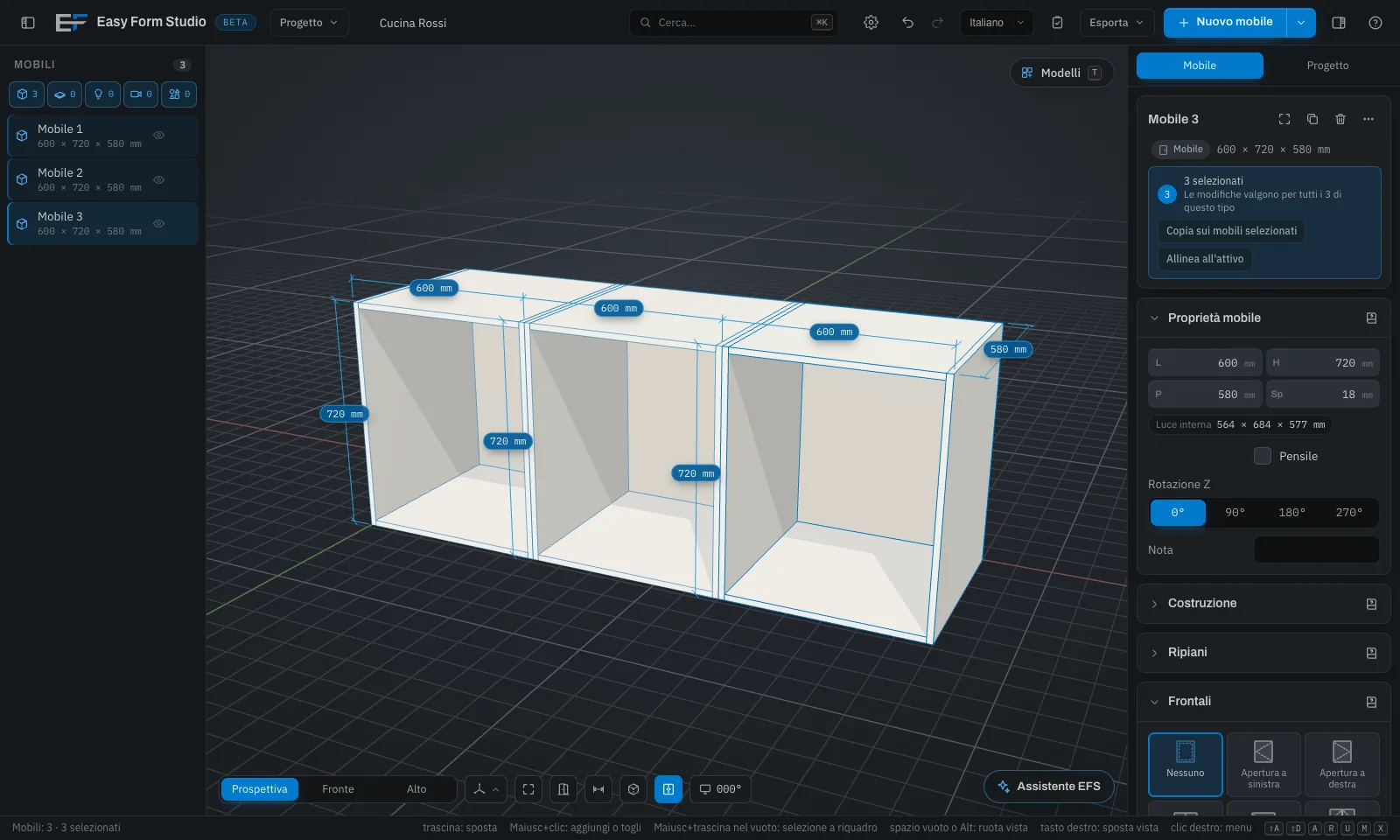
- L'ultimo mobile su cui hai cliccato è quello attivo. Il suo contorno è blu, quello degli altri selezionati di un blu più chiaro.
Shift + clic su un mobile già selezionato che non è attivo lo rende attivo. Shift + clic sul mobile attivo lo toglie dalla selezione. Un clic su uno spazio vuoto annulla la selezione.
Selezioni più mobili anche così:
- Shift + trascinamento di un riquadro su uno spazio vuoto della vista 3D: i mobili che il riquadro tocca entrano nella selezione, e quello attivo resta lo stesso. Con Shift+Ctrl (su Mac Shift+Cmd) il riquadro li toglie dalla selezione.
- A seleziona tutto.
- Nell'elenco Mobili, Shift + clic o Ctrl + clic (su Mac Cmd + clic) aggiunge o toglie un mobile.
Un clic senza Shift su uno dei mobili selezionati seleziona solo quello. Trascinando uno dei selezionati li sposti tutti.
Sul telefono
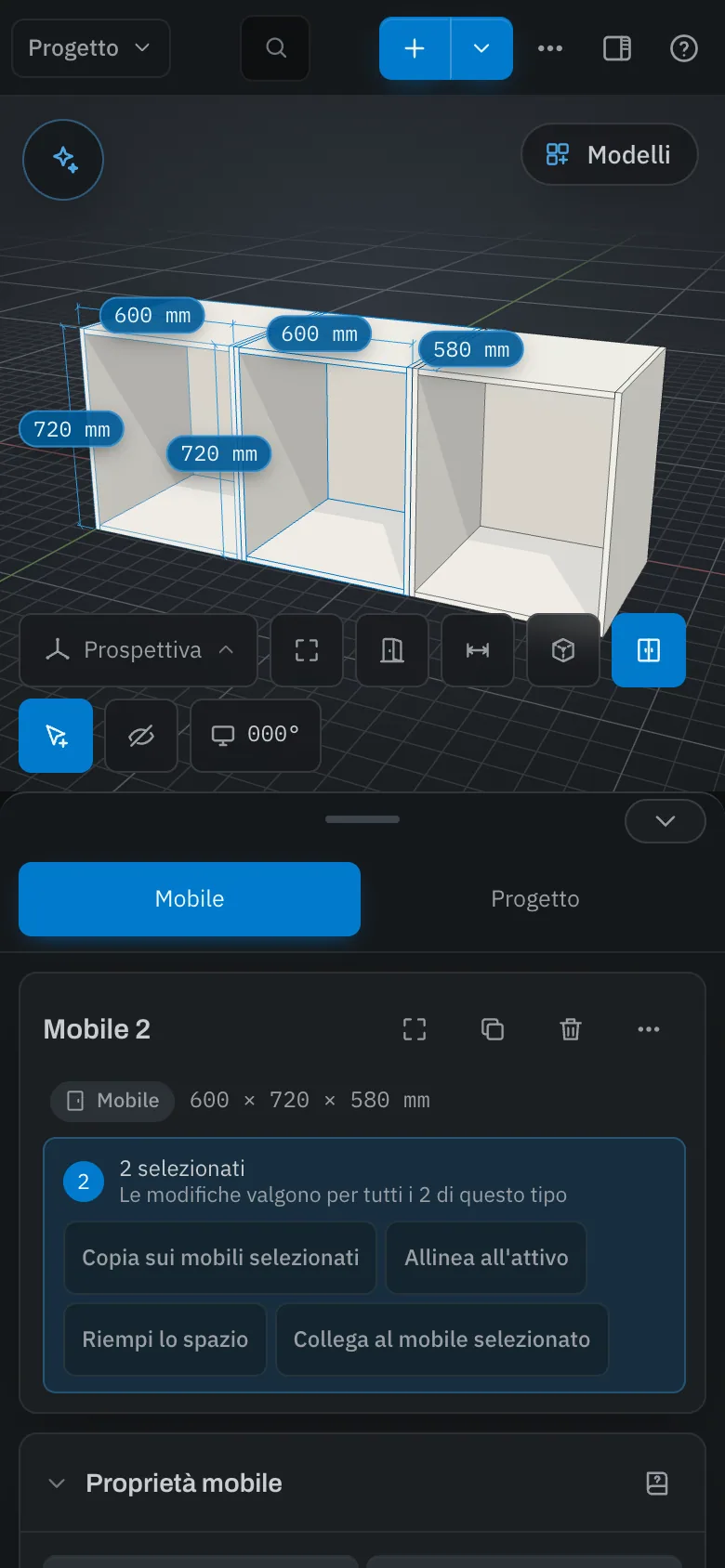
Attiva Seleziona altri (una freccia con un più) nella barra degli strumenti della vista 3D. Mentre è attivo, ogni tocco su un mobile lo aggiunge alla selezione o lo toglie, come Shift + clic. Un tocco su uno spazio vuoto annulla la selezione e disattiva Seleziona altri.
Tasti su più mobili
- Clicca sul secondo mobile.
- Tieni premuto Shift e clicca sul terzo.
- Premi L. Entrambi i mobili ricevono i piedini.
- Premi F. Entrambi ricevono un frontale. Ogni ulteriore F cambia il frontale su tutti contemporaneamente.
F, D, L, Shift+T, U, 1, 2, 3, R, O, Shift+D, H e X agiscono su tutti i mobili selezionati. Shift+H e Shift+V agiscono solo sul mobile attivo.
Campi con più mobili selezionati
Quando sono selezionati più mobili, in cima alla scheda Mobile, nell'intestazione, c'è scritto ad es. 3 selezionati e sotto Le modifiche valgono per tutti i 3 di questo tipo. I campi sotto mostrano i valori del mobile attivo, e ogni modifica va a tutti i mobili selezionati dello stesso tipo (mobili con mobili, mobili angolari con mobili angolari), come un solo passo di annullamento.
- Seleziona tre mobili.
- Nel pannello Proprietà mobile, clicca sul campo A (altezza).
- Scrivi
800e premi Enter.
Tutti e tre i mobili ricevono un'altezza di 800 mm.
- Un campo in cui i mobili selezionati sono diversi mostra —. Quando clicchi su un campo così, parte vuoto: scrivi un valore e lo ricevono tutti. Il trascinamento parte dal valore del mobile attivo.
- Nei pulsanti (ad es. Rotazione Z) e nelle immagini, nessuno è evidenziato finché i mobili sono diversi. Un clic dà a tutti lo stesso.
- Il nome nell'intestazione e i campi del pannello Posizione cambiano sempre solo il mobile attivo.
- Se tra i selezionati non ce ne sono altri del tipo del mobile attivo, c'è scritto Solo quello attivo ha questi campi.
Lo stesso vale per i pannelli Costruzione, Ripiani, Frontali, Cassetti (e Intaglio per sifone), Piedini e gli altri.
Nota
Nel programma desktop fai la stessa modifica su più mobili tenendo premuto Alt mentre cambi un campo, e solo quando sono selezionati i mobili stessi. In EFS Web Alt non serve: un campo cambia sempre tutti i selezionati.
Pulsanti per più mobili
L'intestazione con N selezionati ha anche pulsanti che agiscono sulla selezione. Compare solo un pulsante che può fare qualcosa con la selezione.
| Pulsante | Cosa fa | Quando lo vedi |
|---|---|---|
| Copia sui mobili selezionati | Apre una finestra per copiare le impostazioni del mobile attivo sugli altri, con caselle per gruppo. Vedi Copia sui mobili selezionati. | 2 o più mobili |
| Allinea all'attivo | I mobili selezionati ricevono la stessa altezza da terra di quello attivo. Se stanno contro la stessa parete di quello attivo, ricevono anche la sua linea del retro. Un mobile angolare sta contro due pareti. | 2 o più mobili |
| Riempi lo spazio | Tra due mobili: se lo spazio è di 150 mm o più, aggiunge un mobile largo esattamente così. Se lo spazio è da 20 a 150 mm, aggiunge un compensatore a filo dei frontali. Sotto i 20 mm segnala Lo spazio è di … mm: troppo stretto da riempire. | Esattamente 2 mobili |
| Collega al mobile selezionato | L'altro mobile diventa il mobile collegato a sinistra, a destra, sopra o sotto di quello attivo, a seconda di dove si trova. | Esattamente 2 mobili |
Gli stessi comandi sono nel menu del clic destro e nella palette dei comandi. Allinea all'attivo, Riempi lo spazio e Collega al mobile selezionato sono anche nel pannello Collegamenti.
In questi comandi un mobile angolare conta come un mobile, che sia quello attivo o no. I pulsanti compaiono anche quando uno dei mobili selezionati è un mobile angolare. Come funziona ogni comando con un mobile angolare è spiegato in Il mobile angolare in una fila.
Suggerimento
Riempi lo spazio, Collega al mobile selezionato e Allinea all'attivo funzionano anche con un solo mobile selezionato. Nel pannello Collegamenti, scegli l'altro mobile nel campo Secondo mobile o lascia Il più vicino, poi clicca sul pulsante.
Riempi lo spazio più nel dettaglio:
- Il nuovo mobile (uno spazio di 150 mm o più) riceve Le mie impostazioni e la ferramenta del progetto come un mobile aggiunto con C, poi la larghezza dello spazio. Prende l'altezza, la profondità, la rotazione e l'altezza da terra dal mobile di sinistra, e accanto a un mobile angolare dal mobile normale. Il programma segnala ad es. Mobile largo 450 mm.
- Il compensatore (uno spazio da 20 a 150 mm) è un pannello libero da 18 mm, a filo dei frontali, alto quanto il mobile di sinistra, con il nome Compensatore, Compensatore 2… Il programma segnala ad es. Compensatore 40 mm.
- Quando Collega il nuovo mobile a quello selezionato è attivo, il nuovo mobile diventa un mobile collegato di quello di sinistra.
Più pannelli contemporaneamente
Puoi cambiare la bordatura, il decorativo, la venatura e le altre proprietà dei pannelli su più pannelli contemporaneamente, anche su pannelli di mobili diversi.
- Clicca su un mobile, poi cliccaci ancora una volta: viene selezionato un pannello, ad es. il fianco sinistro.
- Tieni premuto Shift e clicca su altri pannelli, anche di altri mobili. Ctrl + clic (su Mac Cmd + clic) seleziona sempre pannelli, anche il primo.
- Nella scheda Pannello, cambia un campo, ad es. la bordatura.
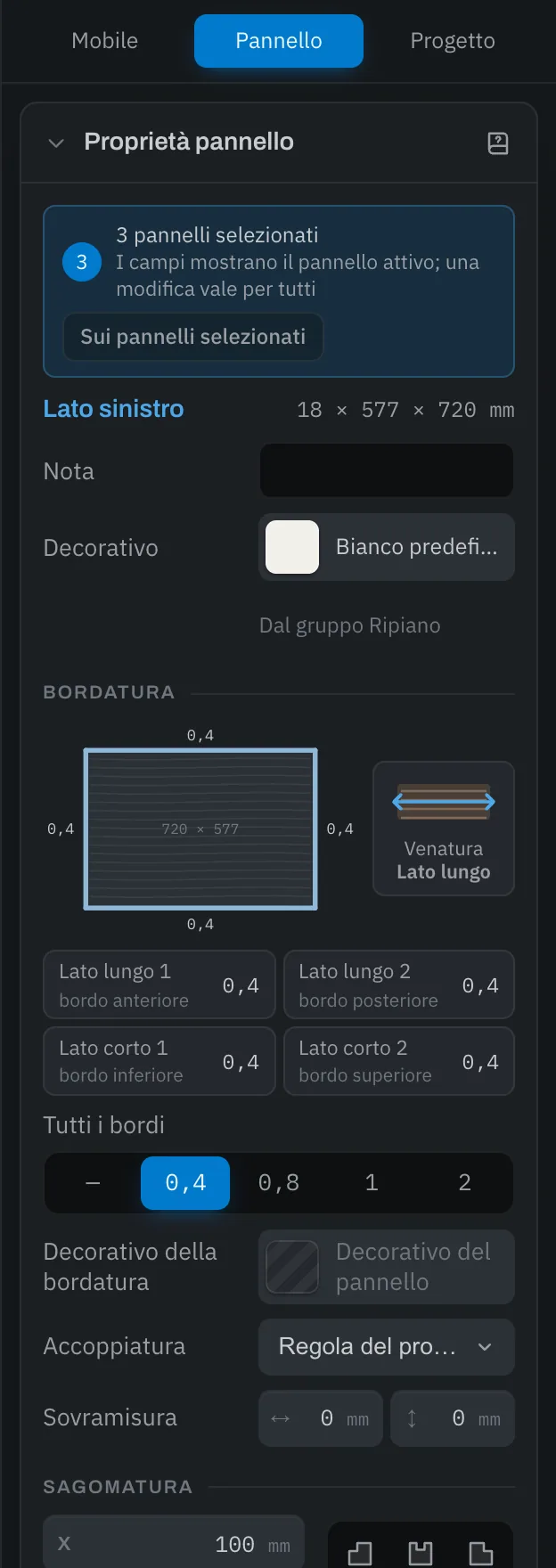
In cima al pannello Proprietà pannello c'è scritto 3 pannelli selezionati e I campi mostrano il pannello attivo; una modifica vale per tutti. Il pannello attivo (l'ultimo cliccato) ha un contorno arancione più chiaro, gli altri uno più scuro.
- A tutti i pannelli selezionati vanno: la bordatura (immagine, elenco e Tutti i bordi), Decorativo della bordatura, il decorativo, Venatura, la nota, Accoppiatura, Sovramisura, i tagli di Sagomatura e Rimuovi tagli, Gruppo materiali. — significa che i pannelli sono diversi; nell'immagine della bordatura è un bordo tratteggiato.
- La bordatura va solo ai pannelli che hanno bordatura (non agli schienali), e la venatura solo ai pannelli con venatura.
- Il nome, la rotazione, le misure e la posizione di un pannello cambiano su un solo pannello.
- Sui pannelli selezionati dà agli altri pannelli selezionati la bordatura e il decorativo della bordatura del pannello attivo. Il programma segnala ad es. Bordatura copiata sui pannelli: 2.
- Un clic senza Shift su uno dei pannelli selezionati seleziona solo quello. Il trascinamento sposta comunque tutti i mobili selezionati.
- Più pannelli liberi selezionati contano come più pannelli selezionati.
- Anche nel pannello Pezzi del mobile, Shift + clic o Ctrl + clic aggiunge pannelli alla selezione.
Decorativi, bordatura e materiali descrive tutte le proprietà dei pannelli.
Sul telefono
Tocca un mobile, poi toccalo di nuovo per selezionare un pannello. Poi attiva Seleziona altri e tocca gli altri pannelli.
Copia sui mobili selezionati
Passi le impostazioni di un mobile, il mobile di origine, ad altri. Il mobile di origine è quello attivo, quello che selezioni per ultimo.
- Clicca su un mobile che stai cambiando.
- Tieni premuto Shift e clicca sugli altri mobili che stai cambiando.
- Tieni premuto Shift e clicca sul mobile di origine per ultimo.
- Fai clic destro su un mobile selezionato e scegli Copia sui mobili selezionati.
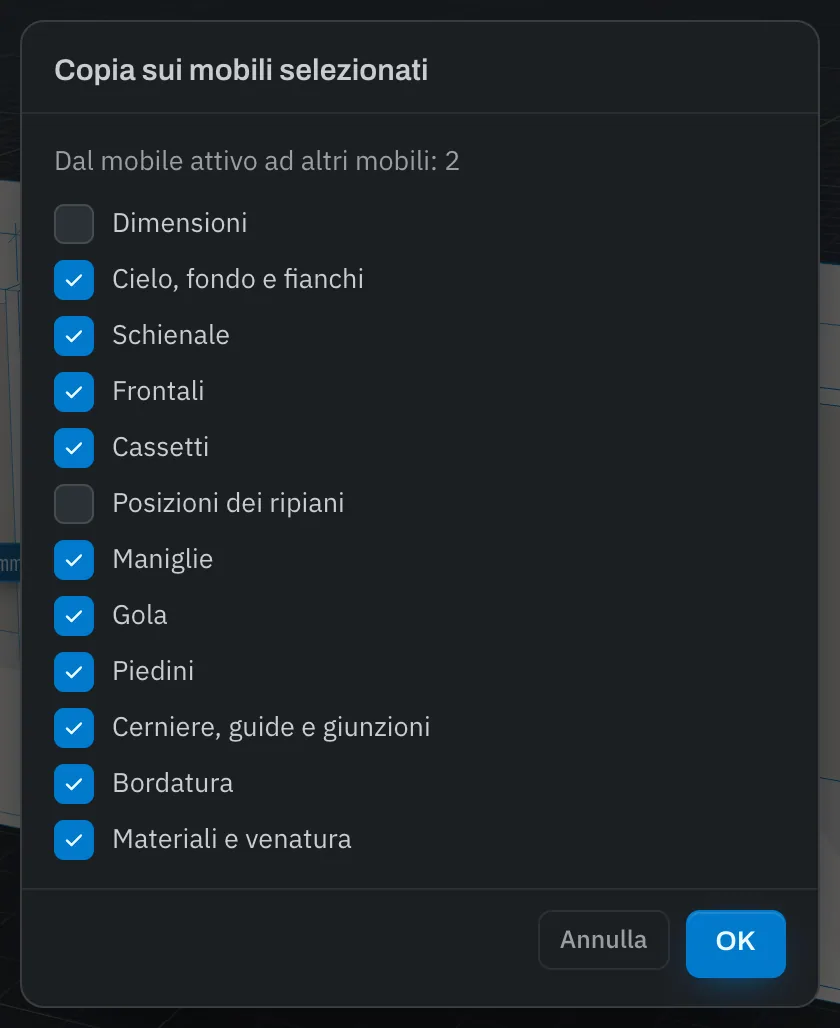
- Nella finestra, spunta le caselle per gruppo e clicca su OK.
Il programma segnala quante impostazioni ha cambiato, ad esempio Impostazioni copiate: 8, sui mobili: 2.
Attenzione
La copia va dal mobile attivo a tutti gli altri selezionati. Se non selezioni il mobile di origine per ultimo, è attivo un altro mobile e le sue impostazioni sovrascrivono il mobile di origine. In quel caso premi Ctrl+Z e seleziona di nuovo, con il mobile di origine per ultimo.
Clic destro o pulsante nell'intestazione
Clic destro → Copia sui mobili selezionati e il pulsante Copia sui mobili selezionati nell'intestazione della scheda Mobile aprono la stessa finestra. In alto c'è scritto Dal mobile attivo ad altri mobili: 2, e sotto ci sono le caselle per gruppo. Per impostazione predefinita tutti i gruppi sono attivi tranne Dimensioni e Posizioni dei ripiani. EFS Web ricorda la tua scelta fino alla copia successiva, finché non chiudi o ricarichi la pagina. Enter conferma, Esc annulla.
Gruppi
| Gruppo nella finestra | Cosa copia | Predefinito |
|---|---|---|
| Dimensioni | Larghezza, profondità e altezza | Disattivato |
| Cielo, fondo e fianchi | Spessore dei pannelli del fusto, costruzione del cielo e del fondo, giunzioni, sporgenze, rientro, traversi, fianchi | Attivato |
| Schienale | Costruzione dello schienale, spessore, gioco, sporgenze, rientro, profondità, Cava in e Profondità di arretramento | Attivato |
| Frontali | Tipo di frontale, Interno, spessore, gioco, sporgenze, meccanismo ribalta, pannello fisso e montante porta | Attivato |
| Cassetti | Tipo e numero di cassetti, spessore del frontale cassetto, altezza e giochi di ogni cassetto | Attivato |
| Posizioni dei ripiani | Lo scostamento di ogni ripiano dalla distribuzione uniforme | Disattivato |
| Maniglie | Maniglia, interasse, orientamento, posizione e scostamenti | Attivato |
| Gola | Numero di profili Gola, profondità, posizioni e altezze | Attivato |
| Piedini | Tipo e altezza dei piedini | Attivato |
| Cerniere, guide e giunzioni | Cerniere e loro numero, tipo di guida, tipo di giunzione e di spina, connettori, attaccaglie, reggiripiani, barra di aggancio | Attivato |
| Bordatura | Bordatura su tutti e quattro i bordi di ogni pannello | Attivato |
| Materiali e venatura | Il decorativo, il gruppo materiali e la direzione della venatura di ogni pannello | Attivato |
Regole della copia
- I pannelli vengono abbinati per tipo e numero: la bordatura e il decorativo del primo cassetto del mobile di origine vanno al primo cassetto del mobile di destinazione, il secondo al secondo. Un pannello di destinazione che non ha una coppia nel mobile di origine resta com'è.
- Vengono scritti solo i valori diversi. Il numero nel messaggio è quello delle impostazioni effettivamente cambiate.
- Posizione, rotazione, nome, nota, mobili collegati, lo stato pensile/base e le ante scorrevoli non vengono copiati.
- Le posizioni dei ripiani vengono copiate, ma non i ripiani stessi. I ripiani li aggiungi con Shift+H e Shift+V.
- Il pulsante compare quando sono selezionati almeno due mobili. Un mobile angolare può essere il mobile di origine o una destinazione, come ogni mobile.
- Le impostazioni che la destinazione non ha restano come sono.
Con un mobile angolare. Tra un mobile angolare e un mobile normale si copia ciò che hanno entrambi:
- dal gruppo Dimensioni solo l'altezza. Larghezza e profondità si copiano solo tra mobili dello stesso tipo, perché la larghezza e la profondità di un mobile angolare sono le misure della sua L;
- lo spessore dei pannelli (gruppo Cielo, fondo e fianchi);
- il gioco tra i frontali (gruppo Frontali);
- il numero di cerniere e il Tipo di cerniera (gruppo Cerniere, guide e giunzioni);
- le maniglie (gruppo Maniglie) e i piedini (gruppo Piedini).
La bordatura (Bordatura) e il decorativo (Materiali e venatura) vanno da pannello a pannello secondo la funzione del pannello: un fianco al fianco terminale del braccio del mobile angolare (e ai suoi fianchi contro la parete), il cielo al cielo angolare, il fondo al fondo angolare, un ripiano al ripiano angolare, lo schienale agli schienali del mobile angolare, e i frontali alle ante e ai montanti angolari. Lo stesso vale nella direzione opposta.
Tra due mobili angolari si copiano anche le loro impostazioni proprie: Intaglio (con Cielo, fondo e fianchi), Lato frontale e Montante angolare (con Frontali), e con Posizioni dei ripiani anche il numero di ripiani.
Il menu del clic destro
Come si apre
- Clicca su un mobile per selezionarlo.
- Fai clic destro su di esso (su Mac funziona anche Ctrl + clic).
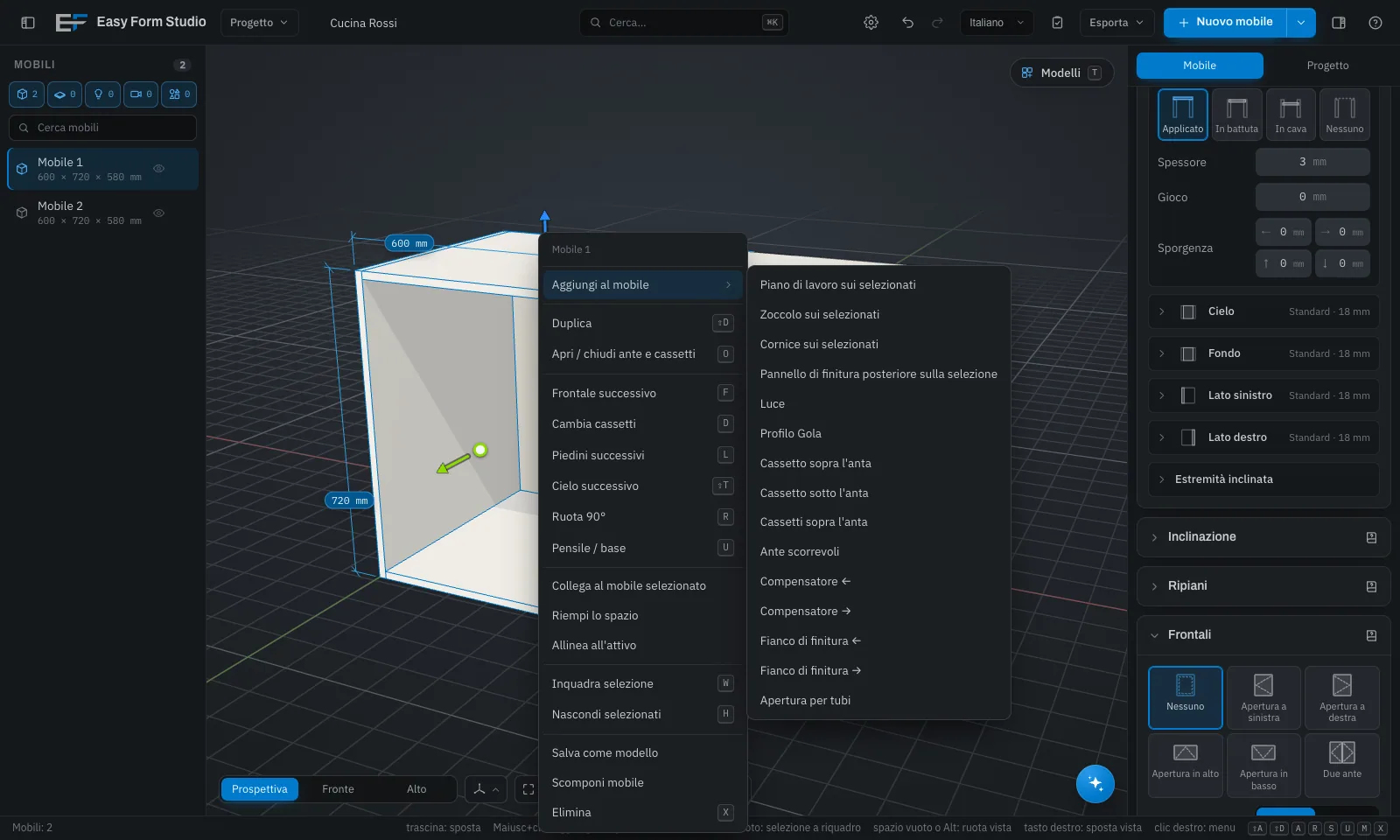
Un clic destro su un mobile apre il menu del mobile. Vale per i mobili selezionati. Un clic destro su un mobile non selezionato prima lo seleziona. In cima il menu mostra il nome del mobile o, quando ne sono selezionati più, ad es. 3 selezionati.
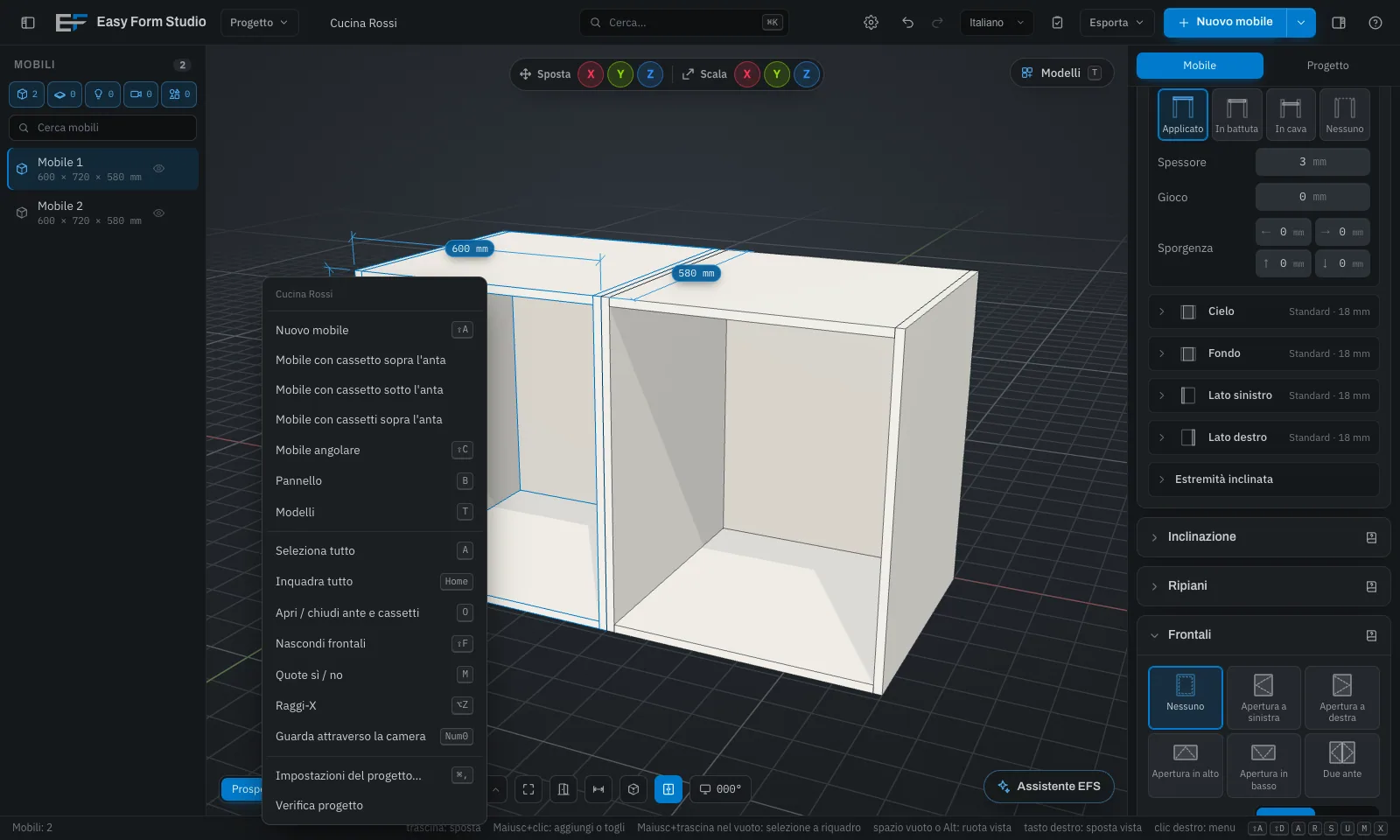
Un clic destro su uno spazio vuoto della vista 3D (pavimento, parete o vuoto) apre il menu del progetto, anche quando qualcosa è selezionato. La selezione resta com'era.
Il menu contiene solo i comandi che possono fare qualcosa con la selezione, ognuno con il suo tasto. Si chiude con un clic fuori, con la rotella o con Esc.
Sul telefono
Tieni il dito sul mobile per mezzo secondo: si apre il menu del mobile, come con il clic destro. Lo apre anche il pulsante Altro (tre puntini) nell'intestazione della scheda Mobile. Un menu più alto dello schermo scorre con un dito, e Aggiungi al mobile si apre al suo interno. Sul telefono il menu del progetto non c'è: i suoi comandi sono nella barra superiore, nella barra degli strumenti della vista 3D e nella palette dei comandi.
Voci del menu
Il menu del mobile, dall'alto verso il basso:
| Voce | Cosa fa | Su più mobili | Per saperne di più |
|---|---|---|---|
| Aggiungi al mobile | Apre un sottomenu con le parti che si aggiungono al mobile (tabella sotto). | Dipende dalla voce | Aggiungi al mobile |
| Duplica (Shift+D) | Una copia del mobile, con i mobili collegati a lui e i cassetti al loro interno. | Sì | L'interfaccia e il tuo primo mobile |
| Apri / chiudi ante e cassetti (O) | Apre le ante e i cassetti dei mobili selezionati e dei loro collegati, oppure li chiude se qualcosa è aperto. Manca quando è selezionato solo un pannello libero. | Sì | Come è costruito un mobile |
| Copia sui mobili selezionati | Apre una finestra con le caselle per gruppo e copia le impostazioni del mobile attivo sugli altri selezionati. | Sì; compare solo con due mobili | Copia sui mobili selezionati |
| I tasti del mobile | Frontale successivo, Cambia cassetti, Piedini successivi, Cielo successivo, Ruota 90°, Pensile / base | Come i tasti | Tasti |
| Collega al mobile selezionato, Riempi lo spazio, Allinea all'attivo | Comandi per due o più mobili. | Sì | Pulsanti per più mobili |
| Inquadra selezione (W), Nascondi selezionati (H) | Inquadra i mobili selezionati nella vista 3D o li nasconde. | Sì | Quote e viste, Nascondere e mostrare |
| Modifica schizzo… | Apre lo schizzo da cui è stato creato il mobile e crea di nuovo i mobili. Solo su un mobile creato da uno schizzo. | No, quello attivo | Disegna un mobile |
| Salva come modello | Apre la finestra Salva come modello e salva il mobile attivo, con i suoi mobili collegati, in I miei modelli. | No, quello attivo | Modelli e I miei modelli |
| Scomponi mobile | Il mobile smette di essere un mobile. Ogni parte diventa un pannello libero con davanti il nome del mobile, ad esempio "Mobile 1 - Lato sinistro". I frontali fresati diventano pannelli lisci. | No, solo quello attivo | — |
| Elimina (X) | Elimina la selezione. | Sì | L'interfaccia e il tuo primo mobile |
Sposta lungo X / Y / Z e Scala non sono nel menu: sono i pulsanti X, Y e Z sopra la vista 3D e i tasti 1, 2, 3 e S.
Attenzione
Scomponi mobile non si può annullare se non con Ctrl+Z. Dopo la scomposizione le parti non sono più un mobile: F, D e L, la copia delle impostazioni e i pannelli del mobile non agiscono su di loro. Una striscia LED resta sotto il pannello libero nato dal suo pannello.
Aggiungi al mobile
Il sottomenu contiene solo le voci che funzionano per la selezione:
| Voce | Cosa fa | Su quali mobili | Per saperne di più |
|---|---|---|---|
| Piano di lavoro sui selezionati | Un piano di lavoro sopra le basi selezionate, uno per fila: dal primo all'ultimo mobile, dalla parete ai frontali più la sporgenza. Un mobile angolare di base è coperto da due piani di lavoro, uno su ogni braccio, dall'angolo della stanza. | Tutte le basi selezionate, colonne comprese, e un mobile angolare di base | Il piano di lavoro: intagli e giunzione ad angolo |
| Zoccolo sui selezionati | Uno zoccolo davanti ai piedini delle basi selezionate, uno per fila, lungo i piedini anteriori. Solo quelli selezionati, anche quando ne è selezionato uno. | Le basi selezionate su piedini | Zoccolo, compensatori, fianchi di finitura e cornice |
| Cornice sui selezionati | Un pannello da 18 mm sopra i mobili selezionati, uno per fila, 20 mm oltre i frontali. Solo quelli selezionati, anche quando ne è selezionato uno. | Tutti i selezionati | Zoccolo, compensatori, fianchi di finitura e cornice |
| Luce | Una striscia LED sotto il pannello selezionato o sotto il fondo di ogni mobile selezionato. | Tutti i selezionati | Striscia LED |
| Profilo Gola | Profili Gola in alluminio nelle cave. Un mobile senza cave riceve prima le cave: una sopra l'anta e, con i cassetti, una per ogni cassetto, al massimo 3. | Basi e colonne selezionate senza profili; pensili solo con cave | Profilo Gola |
| Intaglio per sifone | Un intaglio a U di 250 × 250 mm attorno al sifone nello schienale e nei cassetti. Ne cambi le misure nel pannello Cassetti, riquadro Intaglio per sifone. | Quello attivo, con cassetti, finché non ha ancora un intaglio | Bagno: sifone e tubi |
| Ante scorrevoli | Sostituisce il frontale del mobile con ante scorrevoli su due binari. | Quello attivo | Ante scorrevoli |
| Compensatore ← / Compensatore → | Una striscia a filo dei frontali lungo il lato sinistro o destro del mobile, alta quanto i frontali, larga quanto la Larghezza del compensatore nel pannello Aggiungi al mobile (50 mm come predefinito). | Quello attivo | Zoccolo, compensatori, fianchi di finitura e cornice |
| Fianco di finitura ← / Fianco di finitura → | Un pannello che copre il lato sinistro o destro del mobile, dai frontali al retro e dal pavimento alla sommità. | Quello attivo | Zoccolo, compensatori, fianchi di finitura e cornice |
| Apertura per tubi | Un intaglio nello schienale, aperto in basso. Se dietro il mobile ci sono i simboli di acqua, scarico o gas, l'apertura li comprende, altrimenti è di 300 × 250 mm al centro. | Quello attivo, con schienale, finché non ha ancora un'apertura | Bagno: sifone e tubi |
| Rimuovi l'apertura per tubi | Toglie l'apertura per tubi; lo schienale torna intero. | Quello attivo, con un'apertura per tubi | Bagno: sifone e tubi |
Il pannello Aggiungi al mobile nella scheda Mobile ha le stesse voci, con i campi per le misure: lì scrivi la larghezza del compensatore (5–300 mm), che poi prendono anche il sottomenu e la palette dei comandi, e, per l'apertura per tubi, la Larghezza e l'Altezza (0 = adattata ai simboli di acqua, scarico e gas dietro il mobile); quando il mobile ha un'apertura, questi campi la cambiano, e accanto a loro c'è Rimuovi l'apertura per tubi. Lo stesso pannello ha anche Scomponi mobile.
Nota
Nel programma desktop Apertura per tubi e Intaglio per sifone del sottomenu aprono una finestra con le misure. In EFS Web la voce fa subito l'intaglio con la misura proposta, e la misura la cambi nel pannello.
Il menu del progetto
Un clic destro su uno spazio vuoto della vista 3D apre il menu del progetto. Il suo titolo è il nome del progetto. I suoi comandi agiscono sull'intero progetto, come se nulla fosse selezionato, e la selezione resta com'era.
| Voce | Cosa fa | Per saperne di più |
|---|---|---|
| Nuovo mobile (Shift+A), Disegna un mobile…, Mobile con cassetto sopra l'anta, Mobile con cassetto sotto l'anta, Mobile con cassetti sopra l'anta, Mobile angolare (Shift+C), Pannello (B), Modelli (T) | Aggiunge un mobile, un pannello o un modello, come il menu Nuovo mobile ▾ nella barra superiore. | L'interfaccia e il tuo primo mobile |
| Seleziona tutto (A) | Seleziona tutto il progetto. | Selezionare |
| Mostra tutto il nascosto (Alt+H) | Fa ricomparire tutto ciò che è nascosto. Compare solo mentre qualcosa è nascosto. | Nascondere e mostrare |
| Inquadra tutto (Home) | Una vista dell'intero progetto. | Quote e viste |
| Apri / chiudi ante e cassetti (O) | Apre le ante e i cassetti di tutti i mobili, oppure li chiude se qualcosa è aperto. | Come è costruito un mobile |
| Nascondi frontali (Shift+F), Quote sì / no (M), Raggi-X (Alt+Z), Guarda attraverso la camera (Num 0) | La vista dell'intera scena. | Quote e viste |
| Impostazioni del progetto… (Ctrl+,) | Apre la finestra Impostazioni del progetto. | La scheda Progetto e le Impostazioni del progetto |
| Verifica progetto | Verifica il progetto prima dell'esportazione. | Il pacchetto di produzione e l'ordine al fornitore |
La palette dei comandi
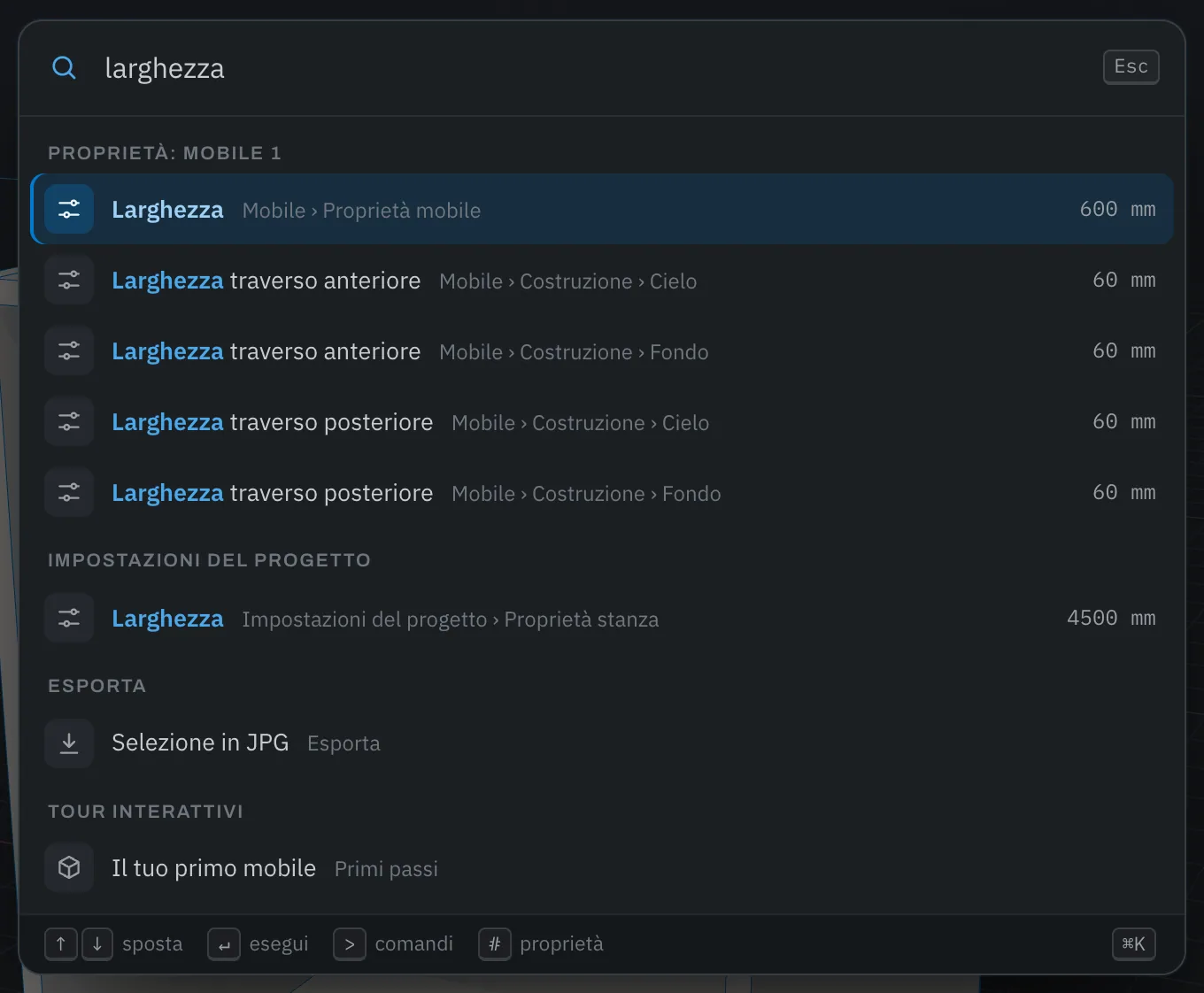
La palette dei comandi è un unico campo in cui trovi ogni comando, un mobile del progetto per nome, ogni campo del mobile selezionato, impostazione del progetto, pannello, modello, progetto recente e tour interattivo.
- Clicca su Cerca… nella barra superiore o premi Ctrl+K (su Mac Cmd+K). Funziona anche mentre scrivi in un campo.
- Scrivi qualche lettera, ad es.
larghezzaobordatura. Accenti e maiuscole non contano. - Scegli una riga con Up e Down (o Tab).
- Premi Enter.
Cosa fa Enter dipende dalla riga:
| Gruppo | Cosa contiene | Enter |
|---|---|---|
| Usati di recente | Ciò che hai eseguito per ultimo dalla palette (finché non hai scritto niente). | Lo esegue di nuovo. |
| Comandi | Tutti i comandi, con il tasto a destra. Un comando grigio ora non può essere eseguito e non viene eseguito. | Esegue il comando. |
| Esporta | Tutte le esportazioni. Un'esportazione che ora non può funzionare (ad es. Selezione in JPG senza un pannello selezionato) è grigia e sotto le altre. | Esegue l'esportazione. Una grigia non viene eseguita. |
| Mobili | I mobili del progetto (quelli che mostrano i filtri dell'elenco Mobili), con il loro tipo e le misure, quando scrivi una parte di un nome. | Seleziona il mobile e lo porta nella vista 3D, come un clic nell'elenco. |
| Proprietà: Mobile 1 | I campi del mobile o del pannello selezionato, con il valore attuale e dove si trovano (ad es. Mobile › Proprietà mobile). | Apre il pannello e mette il cursore nel campo. |
| Impostazioni del progetto | I campi della finestra Impostazioni del progetto. | Apre la finestra su quel campo. |
| Riquadri | I pannelli mostrati in quel momento. | Apre ed evidenzia il pannello. |
| Modelli, Modelli di progetto | I modelli di mobili e I miei modelli, i progetti pronti (quando li cerchi). | Posiziona il modello o apre il progetto. |
| Progetti recenti | I progetti che hai aperto per ultimi. | Apre il progetto. |
| Tour interattivi | Tutti i tour. | Avvia il tour. |
- Scrivi
>all'inizio per avere solo comandi ed esportazioni, e#per avere solo campi e impostazioni. - Quando un comando e un tour hanno lo stesso nome (ad es.
piano di lavoro), il comando viene prima e Enter lo esegue; il tour è sotto. Questo vale finché il comando può essere eseguito; un comando grigio resta sotto il tour. Scrivitourcon il nome per avere prima il tour. - Esc cancella ciò che hai scritto, e un secondo Esc (o Ctrl+K) chiude la palette.
- Mentre la palette è aperta, gli altri tasti EFS non funzionano.
Sul telefono
La lente nella barra superiore o … → Palette dei comandi apre la palette.
Campi numerici
I campi con misure e numeri funzionano così:
| Azione | Come |
|---|---|
| Scrivere | Clicca sul campo, scrivi il valore e premi Enter. Anche un clic fuori dal campo conferma, e Esc annulla. |
| Operazione | Scrivi un'espressione: 1200/2, 600-18, 2*(300+18). Funzionano +, -, *, / e le parentesi. |
| Unità | Senza unità sono millimetri. Funzionano anche 60cm o 0,6m. Virgola o punto decimale: funzionano entrambi. |
| Trascinare | Premi sul campo e trascina a sinistra o a destra: il valore cambia di 1 mm per pixel. Con Shift dieci volte più lentamente, e con Ctrl (su Mac Cmd) a passi più grandi. |
| Frecce | Quando tieni il mouse sopra un campo, a sinistra e a destra compaiono delle frecce: un clic cambia il valore di un passo (10 mm per le misure, 1 mm per gli spessori). I campi stretti L, A, P e Sp non hanno frecce. |
| Tastiera | Quando il campo ha il focus (un clic o Tab), Up e Right aumentano il valore di un passo, Down e Left lo diminuiscono. Con Shift il passo è dieci volte più piccolo (1 mm per le misure), con Ctrl (Cmd su Mac) dieci volte più grande. Mentre scrivi, Left e Right cambiano il valore solo finché tutto il numero è selezionato, altrimenti spostano il cursore. Tenendo premuta una freccia il valore continua a cambiare; Ctrl+Z lo annulla in un solo passo. Enter inizia la scrittura; dopo la conferma il campo mantiene il focus per le frecce. |
| Elenchi a discesa | Quando l'elenco ha il focus (Tab o dopo una scelta con il mouse), Down e Right scelgono la voce successiva, Up e Left quella precedente, senza aprire l'elenco. I pulsanti di scelta come Rotazione Z funzionano allo stesso modo. |
EFS abbassa o alza un valore fuori dall'intervallo fino al limite, ad es. la larghezza di un mobile a 100–5000 mm. Quando più mobili selezionati sono diversi, il campo mostra — (vedi Campi con più mobili selezionati).
Le mie impostazioni
Le mie impostazioni sono i valori iniziali della tua falegnameria. Le salvi da un mobile costruito come lavori tu e dal progetto aperto. Ogni nuovo mobile parte dalla loro costruzione e bordatura, e ogni nuovo progetto dalla tua ferramenta e dalle tue impostazioni di preventivo ed esportazione.
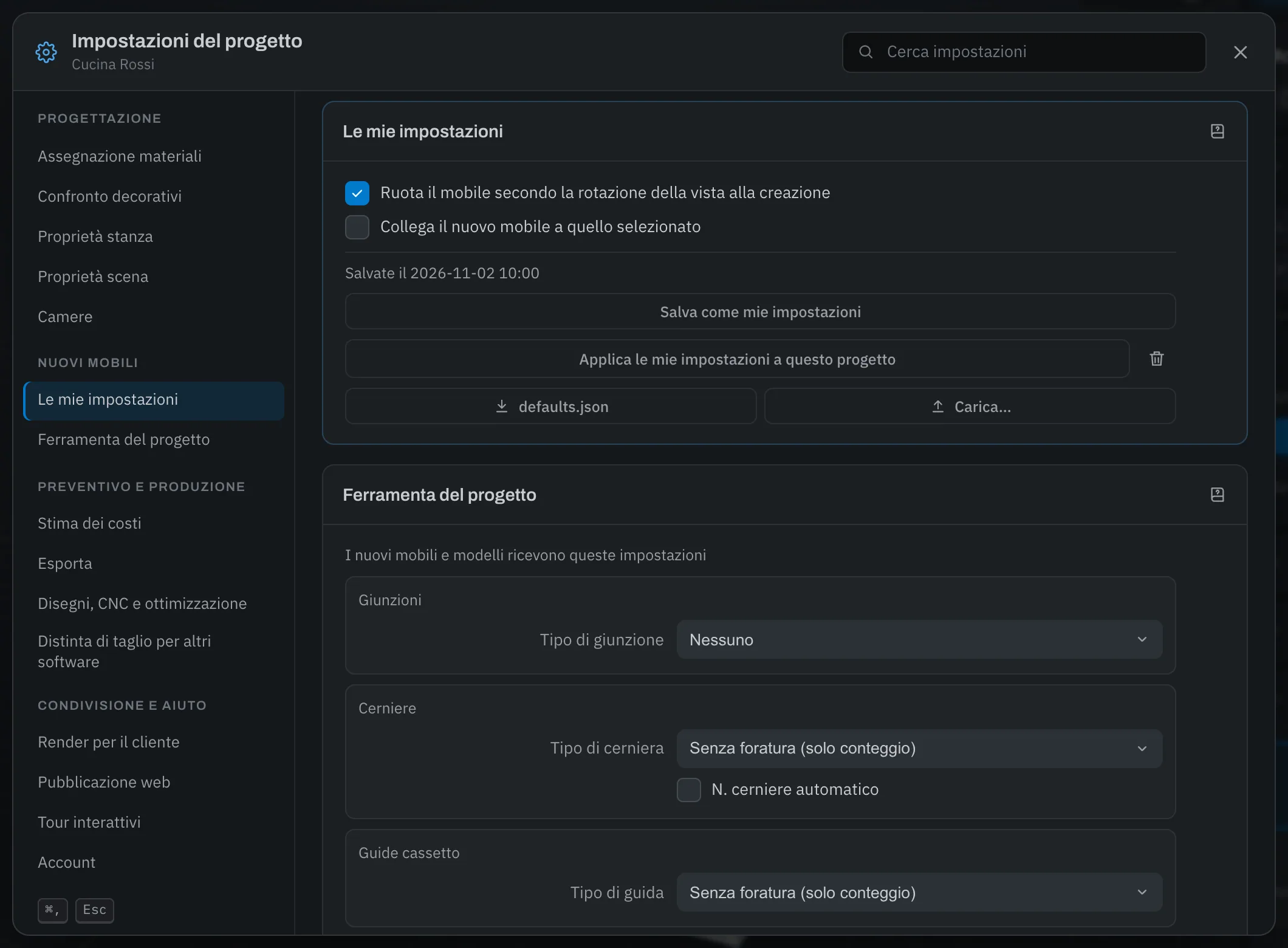
Le mie impostazioni si trovano nella finestra Impostazioni del progetto, gruppo Nuovi mobili, sezione Le mie impostazioni. Ci arrivi anche dalla scheda Progetto, con la riga Le mie impostazioni nel riquadro Impostazioni del progetto.
Salvare
- Costruisci un mobile come lavori tu, ad es. con lo schienale in cava e i piedini.
- Cliccaci sopra in modo che sia selezionato.
- Apri Impostazioni del progetto (l'ingranaggio nella barra superiore o Ctrl+,) e la sezione Le mie impostazioni.
- Clicca su Salva come mie impostazioni.
Il programma segnala Le mie impostazioni salvate da Mobile 1. La sezione mostra la data e l'ora del salvataggio, ad esempio Salvate il 2026-10-30 17:04. Finché non è salvato niente, c'è scritto Niente salvato: valgono i valori predefiniti dell'add-on.
Cosa viene salvato
| Parte | Cosa esattamente | Da dove | Quando vale |
|---|---|---|---|
| Costruzione | Larghezza, altezza e profondità. Spessore dei pannelli del fusto e dei fianchi. Cielo e fondo: costruzione, spessore, giunzioni con i fianchi, rientro. Schienale: costruzione, spessore, gioco, rientro, profondità, Cava in, Profondità di arretramento. Spessore e gioco dei frontali, spessore del frontale cassetto. Tipo e altezza dei piedini. | Il mobile selezionato | Ogni nuovo mobile |
| Bordatura | Bordatura sui quattro bordi per ogni tipo di pannello che ha il mobile di origine: fianchi, cielo, fondo, frontali, pezzi dei cassetti, ripiani, traversi (gli schienali non hanno bordatura) | I pannelli del mobile selezionato | Ogni nuovo pannello di quel tipo |
| Ferramenta del progetto | Tipo di giunzione e di spina, connettori, cerniere e numero di cerniere, meccanismo ribalta, attaccaglie, guide, reggiripiani, la maniglia e la sua posizione | Il progetto aperto | Ogni nuovo progetto |
| Preventivo | Manodopera, Margine %, Sfrido %, IVA %, Valuta | Il progetto aperto | Ogni nuovo progetto |
| Esportazione | Le impostazioni di esportazione: disegni dei mobili, pannelli CNC, DXF, MPR, CIX, ottimizzazione e Spessore lama, accoppiatura, prefresatura e il layout della distinta di taglio per altri software | Il progetto aperto | Ogni nuovo progetto |
| Pensili e zoccolo | Altezza pensili, Rientro dello zoccolo | Il progetto aperto | Ogni nuovo progetto |
Non vengono salvati:
- il tipo di frontale, i cassetti, i ripiani, Gola e i decorativi del mobile;
- i dati aziendali per il preventivo e il listino prezzi dei pannelli (sono salvati a parte, nel tuo account; vedi Un preventivo per il cliente e Ottimizzazione e prezzi dei pannelli);
- i dati del cliente e il numero del preventivo.
Un nuovo mobile riceve la ferramenta e le maniglie da Ferramenta del progetto. Per questo Le mie impostazioni salvano la ferramenta come impostazione del progetto, non come impostazione del mobile (Ferramenta del progetto).
Attenzione
Il salvataggio prende le impostazioni di preventivo ed esportazione dal progetto aperto. Se in questo progetto hai dato a un cliente un margine speciale, diventa il margine iniziale di ogni nuovo progetto. Controlla questi valori prima di salvare.
Se clicchi su Salva come mie impostazioni mentre non è selezionato nessun mobile, vengono salvate solo le impostazioni del progetto. Il programma segnala Impostazioni del progetto salvate; seleziona un mobile per salvare anche la sua costruzione. La costruzione e la bordatura salvate in precedenza restano. Se sono selezionati più mobili, la costruzione viene salvata da quello attivo. Un mobile angolare non può essere la fonte della costruzione.
Quando valgono
- Un nuovo mobile (C o Nuovo mobile) riceve la costruzione e la bordatura da Le mie impostazioni. Se va accanto a un mobile selezionato, prende l'altezza, la profondità e i piedini da quel vicino, e il resto da Le mie impostazioni.
- Riempi lo spazio aggiunge un nuovo mobile per uno spazio di 150 mm o più, quindi anche quel mobile parte da Le mie impostazioni.
- Un nuovo pannello in un mobile esistente riceve la bordatura da Le mie impostazioni per il suo tipo: un nuovo ripiano (Shift+H, Shift+V), ante aggiunte con F, un nuovo cassetto o traverso. Un pannello che ha già una bordatura propria la mantiene.
- I mobili che costruisce l'Assistente EFS e i progetti della galleria costruiti con Adatta alla mia stanza partono da Le mie impostazioni.
- Un nuovo progetto riceve la ferramenta, il preventivo, l'esportazione, l'altezza dei pensili e il rientro dello zoccolo.
Le mie impostazioni non valgono per:
- i mobili esistenti e i progetti che apri;
- il mobile angolare (riceve solo la ferramenta del progetto);
- i mobili dai modelli, che portano la propria costruzione (solo i loro frontali, cassetti e traversi ricevono la bordatura da Le mie impostazioni);
- i progetti pronti aperti con Apri così com’è, tranne le cerniere, le giunzioni e i supporti ripiani, che ricevono come in un nuovo progetto;
- le copie fatte con Shift+D, che portano le impostazioni dell'originale.
Un nuovo mobile aggiunto accanto a un pensile selezionato diventa un pensile e non riceve i piedini da Le mie impostazioni.
Applica le mie impostazioni a questo progetto
Quando apri un progetto più vecchio, mantiene le proprie impostazioni. Per dargli la tua ferramenta, il tuo preventivo e la tua esportazione:
- Apri Impostazioni del progetto → Le mie impostazioni.
- Clicca su Applica le mie impostazioni a questo progetto.
Il progetto prende la ferramenta, il preventivo, le impostazioni di esportazione, l'altezza dei pensili e il rientro dello zoccolo salvati. I mobili esistenti restano come sono, tranne che i pensili si spostano a quell'altezza, e i piedini anteriori e gli zoccoli a quel rientro. Per dare la nuova ferramenta ai mobili esistenti, clicca su Applica a tutti o Applica ai selezionati nella sezione Ferramenta del progetto (Ferramenta del progetto).
Dimentica le mie impostazioni
- Nella sezione Le mie impostazioni, clicca sull'icona cestino accanto a Applica le mie impostazioni a questo progetto.
- Nella finestra Dimentica le mie impostazioni, clicca su OK.
Le impostazioni salvate vengono eliminate. I nuovi mobili e progetti ripartono dai valori predefiniti. I mobili e i progetti esistenti non cambiano. Per avere Le mie impostazioni diverse non serve eliminarle: salva quelle nuove sopra quelle vecchie.
Due impostazioni per i nuovi mobili
In cima alla sezione Le mie impostazioni ci sono due caselle:
| Casella | Cosa fa | Predefinito |
|---|---|---|
| Ruota il mobile secondo la rotazione della vista alla creazione | Un nuovo mobile, mobile angolare o modello, quando non è selezionato niente, volge il retro alla parete che stai guardando (Dove va un nuovo mobile). Disattivata: il nuovo mobile è a 0° e segue il mouse finché non clicchi per posarlo. | attivata |
| Collega il nuovo mobile a quello selezionato | Un nuovo mobile aggiunto accanto a quello selezionato (C o Riempi lo spazio) diventa il suo mobile collegato a destra o a sinistra e si sposta con lui. Il collegamento fa parte dello stesso passo di annullamento. | disattivata |
Queste due caselle sono salvate solo in questo browser.
Opzioni
| Pulsante | Cosa fa | Quando è grigio |
|---|---|---|
| Salva come mie impostazioni | Salva la costruzione e la bordatura del mobile selezionato e le impostazioni del progetto. Sovrascrive il salvataggio precedente. | Mai |
| Applica le mie impostazioni a questo progetto | Dà al progetto aperto la ferramenta, il preventivo, l'esportazione, l'altezza dei pensili e il rientro dello zoccolo salvati | Finché non è salvato niente |
| Icona cestino (Dimentica le mie impostazioni) | Elimina le impostazioni salvate, dopo la tua conferma | Finché non è salvato niente |
| defaults.json | Scarica Le mie impostazioni come file defaults.json dell'add-on di Blender. |
Finché non è salvato niente |
| Carica… | Carica un defaults.json dal programma desktop. Il programma segnala Le mie impostazioni caricate da defaults.json. |
Mai |
Dove sono salvate
Le mie impostazioni sono salvate in questo browser. Quando hai effettuato l'accesso, sono salvate anche nel tuo account, quindi sono uguali su ogni dispositivo in cui accedi. Allora sotto la data c'è scritto Salvato nel tuo account: uguale su ogni dispositivo in cui accedi. Come le impostazioni restano allineate tra i dispositivi è descritto in Accesso, licenza e progetti.
Per il programma desktop, clicca su defaults.json e copia il file nella cartella dati utente dell'add-on. Nel verso opposto, clicca su Carica… e scegli il defaults.json del programma desktop.
Mobili collegati
Un mobile collegato è un vicino che va insieme a un mobile. Quando sposti il mobile, quello collegato si sposta con lui e resta accanto al suo lato sinistro, destro, superiore o inferiore.
Come collegare i mobili
- Un nuovo mobile: in Impostazioni del progetto → Le mie impostazioni, attiva Collega il nuovo mobile a quello selezionato. Per impostazione predefinita è disattivato. Quando è attivo, un nuovo mobile aggiunto con C accanto a quello selezionato diventa il suo mobile collegato a sinistra o a destra.
- Due mobili esistenti: selezionali entrambi, con il mobile principale per ultimo. Clicca su Collega al mobile selezionato nell'intestazione della scheda Mobile o nel menu del clic destro. L'altro mobile diventa il mobile collegato a sinistra, a destra, sopra o sotto, a seconda di dove si trova. Il programma segnala, ad esempio, Collegato a destra.
- Con un solo mobile selezionato: nel pannello Collegamenti, scegli l'altro mobile nel campo Secondo mobile (o lascia Il più vicino) e clicca su Collega al mobile selezionato.
- Un mobile angolare lo colleghi come un mobile, e anche lui ha il pannello Collegamenti. Come il vicino sta accanto a un mobile angolare è spiegato in Come il vicino sta accanto al mobile.
I collegamenti li vedi e li cambi nella scheda Mobile, pannello Collegamenti. Ha i campi A sinistra, A destra, Sopra e Sotto, ognuno con il proprio scostamento, e le caselle sotto Includi nel ridimensionamento: Larghezza, Profondità e Altezza. Come è costruito un mobile descrive il pannello nel dettaglio.
Cosa fa un collegamento
- Il mobile collegato si sposta e si gira insieme al mobile.
- Quando Includi nel ridimensionamento è attivo, una modifica di larghezza, profondità o altezza passa al mobile collegato. Passa solo al vicino diretto, non oltre lungo la fila. Così i mobili che non hai toccato non cambiano. Tra un mobile angolare e un mobile passa solo l'altezza. I cassetti e gli altri mobili dentro il vicino vanno con lui.
- In cima al pannello Collegamenti compare Larghezza giunzione (e Altezza giunzione), la misura totale del mobile con i suoi mobili collegati.
- O apre anche le ante e i cassetti dei mobili collegati direttamente.
- Salva come modello salva il mobile insieme ai suoi mobili collegati.
- I mobili collegati hanno ognuno la propria riga nell'elenco Mobili, e sono in cima al pannello Pezzi del mobile, accanto al mobile a cui sono collegati.
Attenzione
X su un mobile elimina anche i mobili collegati direttamente a esso.
Basi e mobile angolare tratta anche i mobili collegati in una fila di cucina.
Problemi comuni e soluzioni
Un tasto non funziona. Il cursore è in un campo in cui stai scrivendo, oppure è aperta una finestra o la palette dei comandi. Clicca nella vista 3D o chiudi la finestra con Esc.
Un tasto non fa niente. La condizione del tasto non è soddisfatta, ad es. F su un mobile angolare o R con niente selezionato. Vedi Quando un tasto non funziona.
F o L cambia un solo mobile. L'altro mobile non è selezionato. Aggiungilo alla selezione con Shift + clic. F, D e Shift+T non agiscono su un mobile angolare.
Un campo ha cambiato tutti i mobili selezionati, ma ne volevi cambiare uno solo. Con più mobili selezionati, i campi cambiano tutti i mobili dello stesso tipo. Premi Ctrl+Z, clicca solo sul mobile che stai cambiando (senza Shift) e cambia di nuovo il campo.
Un campo mostra —. I mobili o i pannelli selezionati hanno valori diversi. Scrivi un valore e lo ricevono tutti, oppure seleziona un solo mobile.
Il pulsante Copia sui mobili selezionati non compare. È selezionato un solo mobile, oppure quello attivo è un pannello libero. Seleziona almeno due mobili. Un mobile angolare conta come un mobile.
La copia ha cambiato il mobile di origine invece degli altri mobili. Il mobile di origine non è stato selezionato per ultimo. Premi Ctrl+Z e seleziona di nuovo, con il mobile di origine per ultimo (Shift + clic).
La copia non ha cambiato la larghezza o le posizioni dei ripiani. I gruppi Dimensioni e Posizioni dei ripiani sono disattivati per impostazione predefinita. Copia di nuovo e spunta quelle caselle nella finestra.
La bordatura non è cambiata sugli schienali. Gli schienali non hanno bordatura. Il cambio della bordatura su più pannelli salta i pannelli senza bordatura.
Riempi lo spazio dice che lo spazio è troppo stretto. Lo spazio è inferiore a 20 mm. Sposta un mobile o allargalo.
Nel menu del clic destro manca la voce che cerchi. Il menu mostra solo i comandi che funzionano per la selezione. Seleziona un mobile (non un pannello) o più mobili, poi fai di nuovo clic destro, proprio sul mobile: un clic destro su uno spazio vuoto apre il menu del progetto. Per un mobile angolare il menu ha i comandi per più mobili e Piano di lavoro sui selezionati, ma non le voci per frontali, cassetti, compensatori e fianchi di finitura.
Il nuovo mobile non ha Le mie impostazioni. Il mobile è un mobile angolare, viene da un modello o è una copia, e su questi Le mie impostazioni non valgono. Se hai salvato senza un mobile selezionato, sono state salvate solo le impostazioni del progetto. Seleziona un mobile e salva di nuovo.
Il nuovo mobile ha l'altezza del vicino, non quella di Le mie impostazioni. Il mobile è stato aggiunto accanto al mobile selezionato e ne ha preso l'altezza e la profondità. Prima di C, clicca su uno spazio vuoto in modo che non sia selezionato niente.
Il progetto aperto non ha la mia ferramenta. Le mie impostazioni valgono per i nuovi progetti. Clicca su Applica le mie impostazioni a questo progetto.
Le mie impostazioni non ci sono sull'altro dispositivo. Quando hai salvato non avevi effettuato l'accesso sul primo dispositivo, oppure le impostazioni non sono ancora state inviate. Accedi su entrambi i dispositivi e salva di nuovo. Le caselle per i nuovi mobili sono salvate solo nel browser, quindi impostale di nuovo sull'altro dispositivo.
Scorciatoie in questo capitolo
Ctrl nella tabella su Mac è Cmd.
| Tasto | Azione |
|---|---|
| C / Shift+A | Nuovo mobile |
| Shift+C | Mobile angolare |
| B | Pannello libero |
| T | Modelli |
| Shift+H | Ripiano orizzontale |
| Shift+V | Ripiano verticale |
| Shift+D | Duplica |
| X, Del, Backspace | Elimina |
| 1 / 2 / 3 | Sposta lungo X / Y / Z |
| R | Ruota di 90° |
| U | Pensile / base |
| F | Frontale successivo |
| Shift+F | Nascondi / mostra frontali |
| D | Cambia cassetti |
| L | Piedini successivi |
| Shift+T | Cielo successivo |
| O | Apri / chiudi ante e cassetti |
| H / Alt+H | Nascondi selezionati / mostra nascosti |
| M | Quote su tutti i mobili |
| Alt+Z | Raggi-X |
| W | Inquadra selezione |
| E | Inquadra tutto |
| A | Seleziona tutto |
| Esc / Alt+A | Deseleziona |
| Shift + clic | Aggiungi un mobile o un pannello alla selezione |
| Ctrl + clic | Seleziona un pannello |
| Shift + trascinamento su uno spazio vuoto | Riquadro di selezione |
| Ctrl+K | Palette dei comandi |
| Ctrl+, | Impostazioni del progetto |
| Ctrl+Shift+E | Pacchetto di produzione |
| Ctrl+Z | Annulla l'ultima azione |
| clic destro | Su un mobile il menu del mobile, su uno spazio vuoto il menu del progetto |
Tutti i tasti in un unico posto sono in Scorciatoie da tastiera.
Avanti
Capitolo successivo: Disegna un mobile