Schermo per il cliente
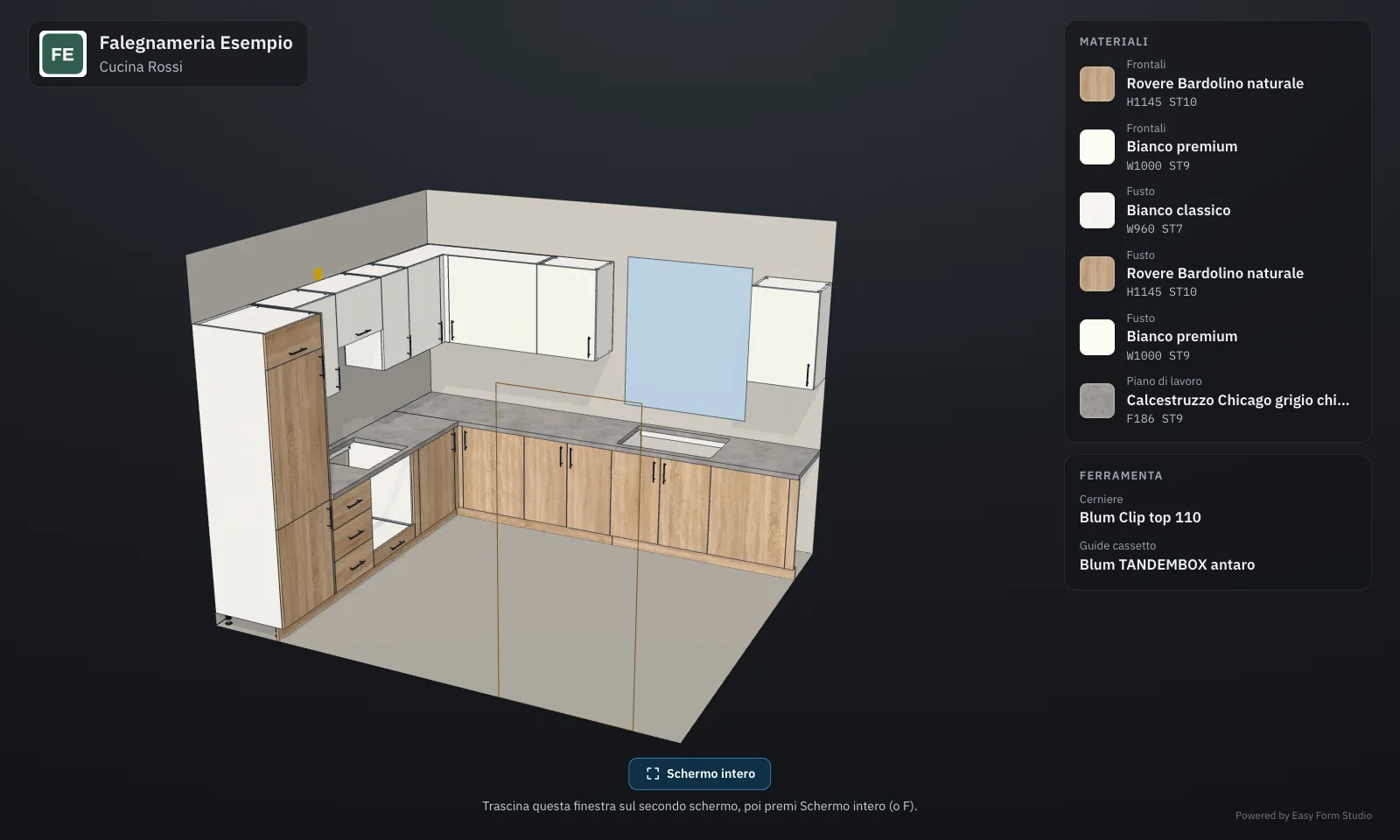
Nello showroom lavori in EFS Web sul tuo schermo, e il cliente segue il progetto su un secondo schermo, grande, collegato allo stesso computer. Lo schermo per il cliente è una finestra separata di EFS Web che mostra solo il progetto: una grande vista 3D, il logo e il nome della falegnameria, le misure, i materiali e la ferramenta. Menu, riquadri, prezzi e distinta di taglio il cliente non li vede mai. In questo capitolo impari ad aprire lo schermo per il cliente, a comandarlo con la barra sul tuo schermo e a usarlo mentre disegni uno schizzo.
Lo schermo per il cliente esiste solo in EFS Web (vedi Differenze rispetto al programma desktop).
Prima di iniziare
- Il secondo schermo (un televisore o un monitor) è collegato al computer su cui lavori, con un cavo (HDMI) o senza fili (AirPlay), come schermo esteso, non duplicato. Su Mac lo imposti in Impostazioni di Sistema › Monitor, su Windows con Win+P e l'opzione per estendere lo schermo.
- EFS Web è aperto in Chrome, Edge, Safari o Firefox su quel computer. In Chrome ed Edge lo schermo per il cliente passa da solo sul secondo schermo (vedi Apri lo schermo per il cliente).
- Il logo e il nome della falegnameria sono inseriti nei Dati aziendali (Dati aziendali). Lo schermo per il cliente li mostra in alto a sinistra.
- Il progetto ha un nome, per esempio Cucina Rossi: il cliente lo vede sotto il nome della falegnameria.
Apri lo schermo per il cliente
- Clicca il pulsante Schermo per il cliente (uno schermo con onde nell'angolo) nella barra degli strumenti della vista 3D, subito a sinistra dell'angolo di vista 000°. Lo stesso pulsante è nell'intestazione dell'editor Disegna un mobile, e la palette dei comandi (Ctrl+K, su Mac Cmd+K) ha il comando Schermo per il cliente….
- Si apre una nuova finestra del browser con il progetto.
- Chrome ed Edge la prima volta chiedono se il sito può posizionare finestre sui tuoi schermi. Consenti: la finestra passa sul secondo schermo e lo riempie. Il browser lo chiede una volta sola.
- Safari e Firefox aprono la finestra accanto a EFS Web. Trascinala con il mouse sul secondo schermo.
- Nella finestra dello schermo per il cliente clicca Schermo intero o premi F. La finestra occupa tutto lo schermo, senza la cornice del browser.

Mentre lo schermo per il cliente è aperto, il pulsante è blu e in fondo al tuo schermo c'è la barra dello schermo per il cliente. Se la finestra è rimasta sul tuo schermo, un altro clic sul pulsante la sposta di nuovo sul secondo schermo (in Chrome ed Edge). Se tieni il mouse sopra il pulsante, compare allora Lo schermo per il cliente è aperto: spostalo di nuovo sull'altro schermo.
Regole:
- Finché la finestra non è a schermo intero, in basso c'è scritto Trascina questa finestra sul secondo schermo, poi premi Schermo intero (o F). F o Esc fanno uscire la finestra dallo schermo intero.
- Il puntatore del mouse sullo schermo per il cliente scompare quando non muovi il mouse per due o tre secondi.
- Il cliente (o tu) può ruotare e zoomare il progetto con il mouse sullo schermo per il cliente. Lì non si può scegliere né cambiare niente.
- Lo schermo per il cliente è nella lingua dell'interfaccia del tuo EFS Web.
- Se il browser ha bloccato la finestra, EFS Web dice Il browser ha bloccato la finestra dello schermo per il cliente. Consenti i pop-up per questo sito e riprova. Consenti i pop-up per app.easyformstudio.com e clicca di nuovo il pulsante.
Cosa vede il cliente
| Parte dello schermo | Cosa mostra |
|---|---|
| Vista 3D | L'intero progetto, grande. Mentre disegni uno schizzo, solo l'arredo che stai disegnando (vedi Mentre disegni uno schizzo). |
| In alto a sinistra | Il logo e il nome della falegnameria dai Dati aziendali e il nome del progetto. |
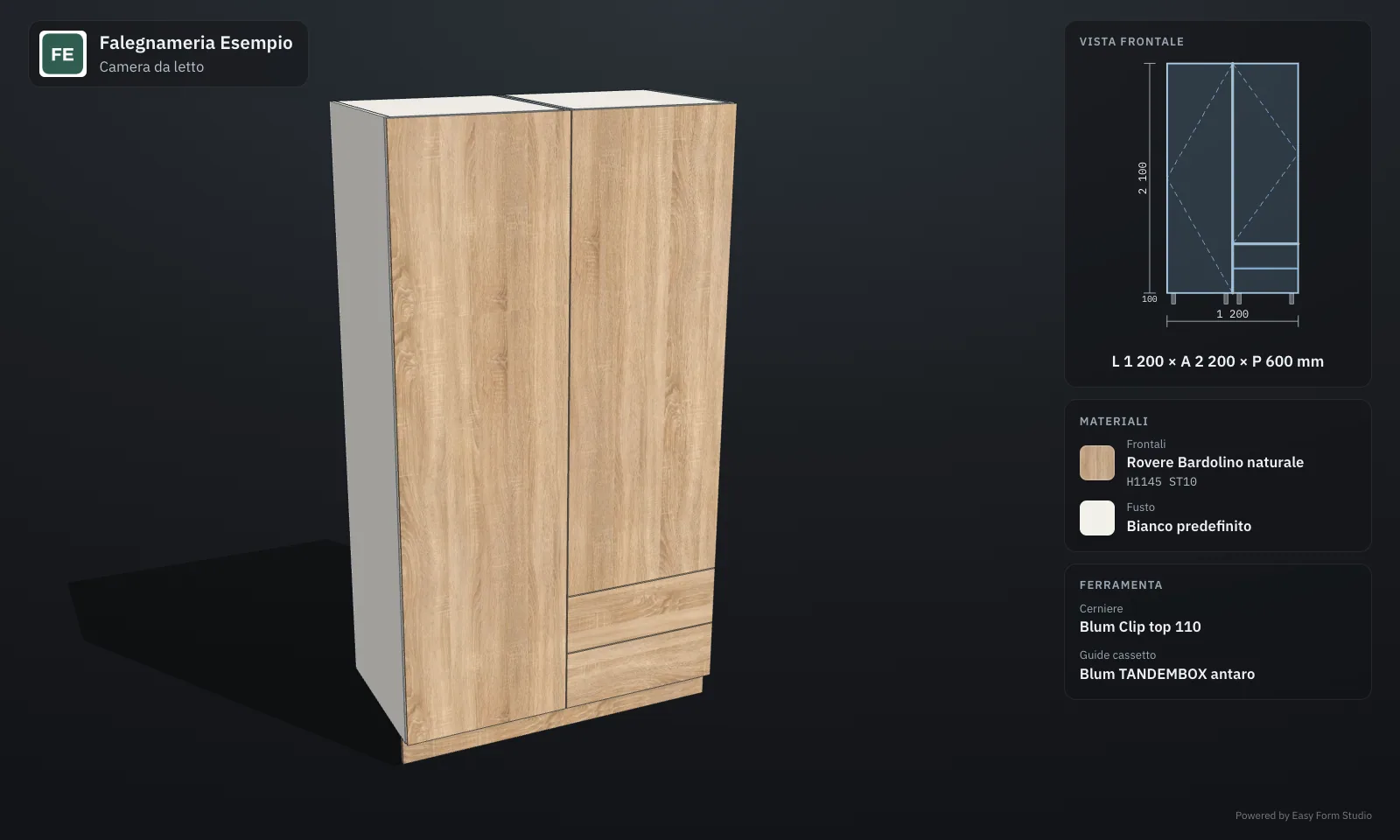
| Vista frontale | Solo mentre disegni uno schizzo: l'arredo visto di fronte, con larghezza e altezza totali, l'altezza dei piedini e le misure sotto, per esempio L 1 200 × A 2 200 × P 600 mm. |
| Materiali | I decorativi per funzione: Frontali, Fusto, Piano di lavoro e Altri pannelli (zoccolo, fianchi di finitura, compensatori in un decorativo non ancora nominato). Ogni decorativo ha il campione, il nome e il codice. |
| Ferramenta | La ferramenta usata davvero: Cerniere, Guide cassetto e Meccanismi ribalta, ogni nome una volta, per esempio Blum Clip top 110. Un mobile senza ante non aggiunge cerniere. |
| In basso a destra | Una piccola scritta Powered by Easy Form Studio. |
Il cliente non vede mai i menu, i riquadri e le finestre di EFS Web, il tuo puntatore, i prezzi, la stima dei costi e il preventivo, la distinta di taglio, i file CNC e le etichette, la selezione, le maniglie per cambiare le misure, le quote, la griglia del pavimento, le spine dei Raggi-X né le aree rosse di uno schizzo.
La barra dello schermo per il cliente
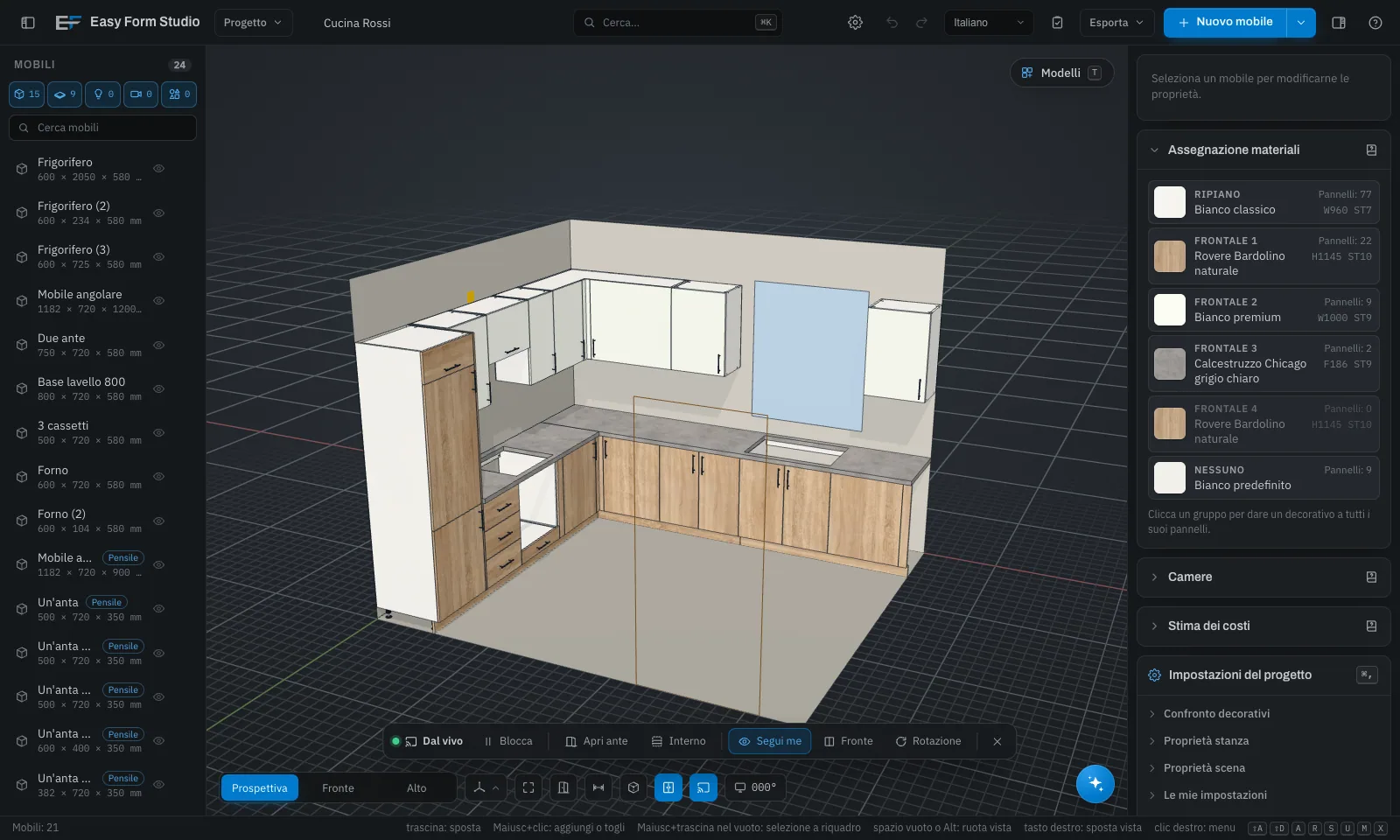
Mentre lo schermo per il cliente è aperto, una barra in fondo alla vista 3D lo comanda. La barra è anche sopra l'editor Disegna un mobile.
| Pulsante | Cosa fa |
|---|---|
| Dal vivo / Bloccato | Lo stato dello schermo per il cliente. Dal vivo (un punto verde): il cliente vede ogni tua modifica mentre la fai. Bloccato: lo schermo per il cliente mantiene ciò che mostrava. |
| Blocca / Mostra | Blocca lascia lo schermo per il cliente così com'è mentre provi qualcosa. Le tue modifiche aspettano. Mostra invia al cliente il progetto com'è adesso e torna a Dal vivo. |
| Apri ante | Apre e chiude ante e cassetti. Il cliente vede ante e cassetti aperti esattamente come nella tua vista 3D: quando O apre solo i mobili selezionati, anche sullo schermo per il cliente sono aperti solo quelli. Il pulsante nella barra fa lo stesso del pulsante Apri ante nella barra degli strumenti della vista 3D. |
| Interno | I frontali sullo schermo per il cliente diventano trasparenti, così si vedono i ripiani, le aste e i cassetti dietro, senza spine e fori. La tua vista 3D non cambia. |
| Segui me | Il cliente vede il progetto da dove lo guardi tu: lo schermo per il cliente segue la telecamera della tua vista 3D. Predefinito. |
| Fronte | Il cliente vede il progetto dritto di fronte, qualunque sia la tua vista. |
| Rotazione | Il progetto ruota lentamente sullo schermo per il cliente. |
| × | Chiudi lo schermo per il cliente: chiude la finestra dello schermo per il cliente, e la barra scompare. |
Suggerimento
Prima di provare qualcosa che il cliente non deve vedere (un'altra disposizione, eliminare mobili), clicca Blocca. Quando hai finito, clicca Mostra, oppure annulla con Ctrl+Z e poi clicca Mostra.
Quando chiudi la finestra dello schermo per il cliente in un altro modo (per esempio con i tasti del browser), anche la barra scompare. Se ricarichi EFS Web mentre lo schermo per il cliente è aperto, lo schermo si ricollega da solo.
Mentre disegni uno schizzo
Lo schermo per il cliente funziona anche nell'editor Disegna un mobile (Disegna un mobile). Il pulsante è nell'intestazione dell'editor, a sinistra di PDF, e la barra è in fondo al disegno.
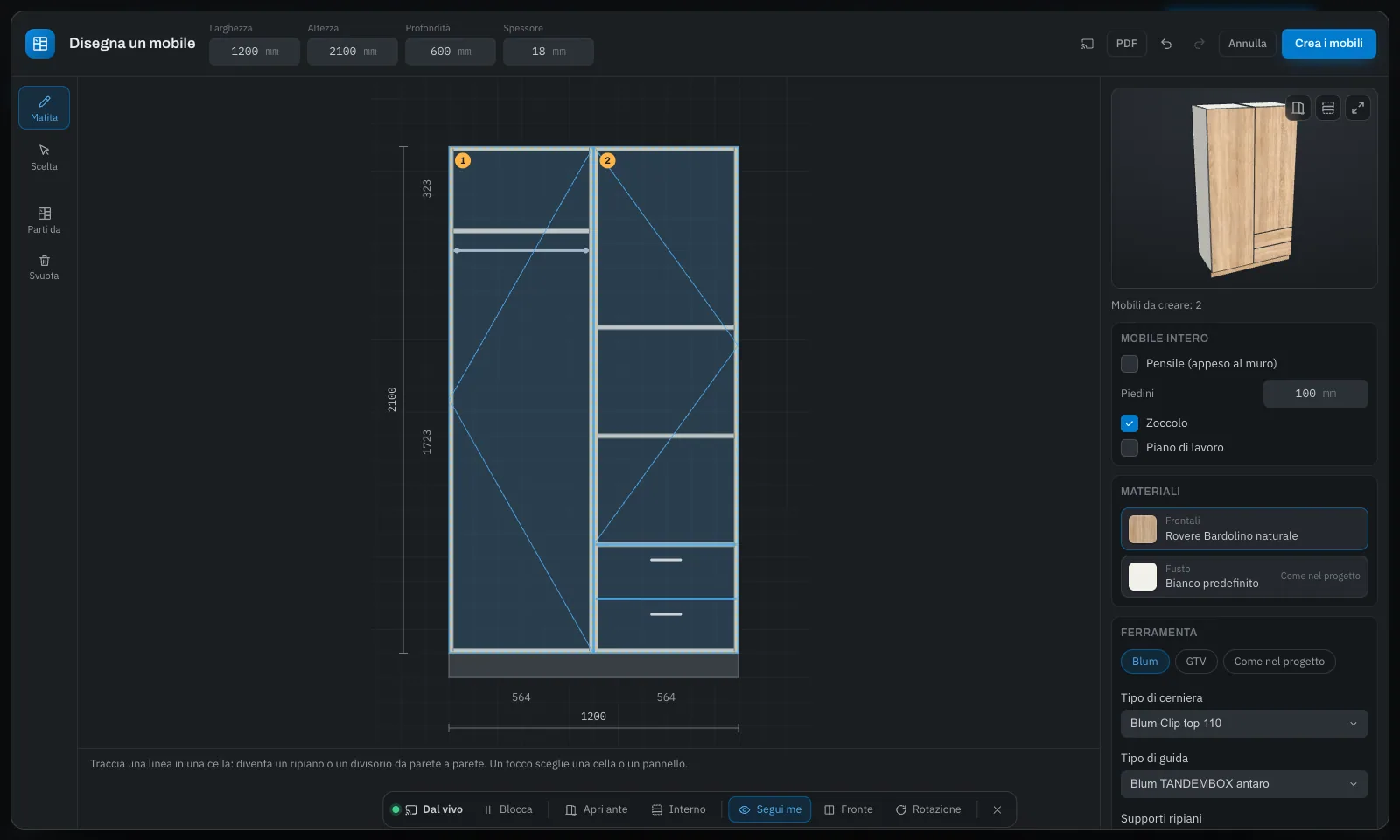
Mentre l'editor è aperto:
- Lo schermo per il cliente mostra solo l'arredo che stai disegnando, da solo, con la vista frontale e le misure, i materiali e la ferramenta dell'arredo. I decorativi e la ferramenta che scegli nelle sezioni Materiali e Ferramenta si vedono subito (Materiali, Ferramenta).
- Segui me segue la telecamera della vista 3D nell'editor, non della vista 3D dietro l'editor.
- Apri ante e Interno nella barra sono le ante e i frontali trasparenti della vista 3D dell'editor: gli stessi pulsanti sono nella vista stessa (La vista 3D).
- Finché lo schizzo ha un'area rossa, il cliente continua a vedere l'ultimo arredo che si poteva creare.
- Quando chiudi l'editor (Crea i mobili o Annulla), lo schermo per il cliente mostra di nuovo l'intero progetto, con i nuovi mobili.
Privacy e limiti
- Niente va a un server. Lo schermo per il cliente mostra solo ciò che gli invia il tuo browser sullo stesso computer. Non salva niente e non richiede l'accesso.
- Stesso computer, stesso browser. Lo schermo per il cliente va aperto da EFS Web nello stesso browser. Un televisore con un proprio browser o un altro computer non possono aprirlo.
- Il portale clienti non ha lo schermo per il cliente (Portale clienti).
- Lo schermo per il cliente ha bisogno di WebGL come la vista 3D. Quando nel browser è disattivato, la finestra lo dice.
Problemi comuni e soluzioni
Il clic sul pulsante non apre niente. Il browser ha bloccato il pop-up. Consenti i pop-up per app.easyformstudio.com e clicca di nuovo il pulsante.
La finestra si apre sul mio schermo, non sul secondo. Il secondo schermo è duplicato o non collegato, oppure il browser non ha il permesso di posizionare le finestre (Chrome ed Edge: impostazioni del sito, Gestione delle finestre). In Safari e Firefox la finestra la trascini sempre tu.
Il cliente vede quello che vedo io, con i menu. Il secondo schermo duplica il tuo schermo. Impostalo come schermo esteso.
Lo schermo per il cliente non segue le mie modifiche. Nella barra c'è scritto Bloccato. Clicca Mostra.
Sullo schermo per il cliente c'è scritto «In attesa di EFS Web…». La finestra non ha ricevuto il progetto: la scheda di EFS Web da cui è stata aperta non è più aperta. Chiudi la finestra dello schermo per il cliente e aprila di nuovo con il pulsante in EFS Web. Se ricarichi soltanto EFS Web, lo schermo si ricollega da solo in pochi secondi.
Sullo schermo per il cliente c'è scritto «Lo schermo per il cliente è stato chiuso in EFS Web.» L'hai chiuso con × nella barra. Aprilo di nuovo.
Il puntatore del mouse disturba l'immagine. Non muovere il mouse sullo schermo per il cliente: il puntatore scompare da solo in pochi secondi.
Scorciatoie in questo capitolo
| Tasto | Dove | Azione |
|---|---|---|
| F | la finestra dello schermo per il cliente | Schermo intero e ritorno |
| Esc | la finestra dello schermo per il cliente | Esci dallo schermo intero |
| O | EFS Web | Apri o chiudi ante e cassetti dei mobili selezionati, anche sullo schermo per il cliente |
Tutti i tasti in un unico posto sono in Scorciatoie da tastiera.
Avanti
Questo è l'ultimo capitolo della parte Per il cliente. Puoi anche mandare il progetto al cliente sul telefono, con un link e un codice QR (Anteprima web e QR), o dargli il portale in cui progetta da solo (Portale clienti).