Ripiani regolabili, Sistema 32
I ripiani regolabili poggiano su reggiripiani inseriti in file di fori Ø5 a 32 mm di distanza. In questo capitolo scegli i supporti dei ripiani, vedi dove EFS Web fora le file di fori e come i ripiani si agganciano alla griglia. Alla fine ci sono i ripiani di più mobili insieme, i vani tra i divisori e i reggiripiani nell'elenco ferramenta e nel prezzo.
Video: C03 Ripiani regolabili, Sistema 32
Lo stesso flusso di lavoro in un breve video senza audio, con i sottotitoli in italiano.

Prima di iniziare
- Apri un progetto con un mobile che ha almeno un ripiano orizzontale. Come si aggiungono i ripiani e cosa significano i campi del pannello Ripiani è spiegato nel capitolo Come è costruito un mobile.
- Il campo Supporti ripiani compare solo quando il mobile ha un ripiano orizzontale. Un mobile angolare non ha ripiani regolabili.
- Vedi l'interno quando apri le ante con O o nascondi i frontali con Shift+F. Vedi i fori ai raggi X: Alt+Z o il pulsante Raggi-X nella barra degli strumenti della vista 3D.
Attenzione
I frontali nascosti con Shift+F non entrano nella distinta di taglio, nel PDF, nel DXF, nelle etichette, nel preventivo né nel render. Prima di esportare, rimostrali con il pulsante dei frontali nella barra degli strumenti della vista 3D: è blu mentre i frontali sono visibili.
Flusso di lavoro
L'esempio è il pensile Due ante (800 × 350 × 720 mm) con due ripiani.
- Clicca sul mobile e apri la scheda Mobile.
- Apri il pannello Ripiani. Nel campo Supporti ripiani, scegli Regolabili, Sistema 32, attorno ai ripiani. Vedi Supporti ripiani.
- Premi Alt+Z per i raggi X. In entrambi i fianchi vedi due file di fori, davanti e dietro, attorno a ogni ripiano, e i reggiripiani arancioni sotto i ripiani. Vedi File di fori.
- Nel campo Supporti ripiani, scegli Regolabili, Sistema 32, file complete. Ora i fori percorrono tutta l'altezza del fianco.
- Premi Shift+H (o il pulsante Orizzontale nel pannello) per un nuovo ripiano orizzontale. Il ripiano più basso resta dov'è e gli altri si agganciano alla griglia da 32 mm. Vedi Ripiani sulla griglia.
- Premi Shift+V (o Verticale) per un ripiano verticale (divisorio). Il mobile ha ora due vani.
- Nel campo Nuovi ripiani nel vano, scrivi 2 e premi Enter. Premi Shift+H: il nuovo ripiano va nel vano destro. Anche il divisorio riceve i fori. Vedi Vani e divisori.
- Nella scheda Progetto, apri Stima dei costi e clicca sul gruppo Ferramenta. L'elenco ha una riga Reggiripiano. Vedi Reggiripiani nell'elenco ferramenta e nel prezzo.
Supporti ripiani
Il campo Supporti ripiani nel pannello Ripiani decide come vengono sostenuti i ripiani. Lo stesso campo è in Ferramenta del progetto.
| Opzione | Cosa ottieni | Fori per reggiripiani | Giunzione tra ripiano e fianco |
|---|---|---|---|
| Fissi (spine con le giunzioni) | I ripiani stanno esattamente dove li metti, a distanze uguali e con lo scostamento che scrivi. Predefinito. | Nessuno | La stessa giunzione del fusto: spine, Confirmat o Minifix dal pannello Giunzioni. Con Tipo di giunzione: Nessuno il ripiano non ha giunzione. |
| Regolabili, Sistema 32, file complete | I ripiani poggiano su reggiripiani. I fori percorrono tutta l'altezza del fianco, così il cliente può spostare un ripiano dove vuole. | Due file, per tutta l'altezza | Nessuna spina né altra giunzione nei ripiani |
| Regolabili, Sistema 32, attorno ai ripiani | I ripiani poggiano su reggiripiani. Ci sono fori solo attorno a ogni ripiano, così il fianco appare più pulito. | Due file, sette fori attorno a ogni ripiano | Nessuna spina né altra giunzione nei ripiani |
Quando cambi l'opzione, EFS ridispone subito i ripiani, fora i fori, disegna i reggiripiani e cambia le spine. Quando torni a Fissi (spine con le giunzioni), i fori e i reggiripiani spariscono e i ripiani ricevono di nuovo le giunzioni.
Dove si sceglie
| Posto | Su cosa agisce |
|---|---|
| Scheda Mobile, pannello Ripiani, campo Supporti ripiani | Questo mobile, oppure tutti i mobili selezionati (vedi Più mobili e ripiani insieme). Il campo compare solo quando il mobile ha un ripiano orizzontale. |
| Finestra Impostazioni del progetto (Ctrl+,, su Mac Cmd+,), sezione Ferramenta del progetto, riquadro Ripiani, campo Supporti ripiani | Nuovi mobili e modelli. I mobili esistenti li cambi con il pulsante Applica a tutti o Applica ai selezionati: i ripiani si agganciano alla griglia e ricevono i fori, come quando cambi il campo nel mobile. Vedi Ferramenta del progetto. |
Ferramenta del progetto si salva anche in Le mie impostazioni, così un nuovo progetto può partire subito con i ripiani regolabili. Vedi Lavorare più velocemente.
Nota
I modelli Armadio, 2 ante, appendiabiti, Armadio con cassetti, Armadio, 3 ante e Armadio ingresso arrivano sempre con ripiani fissi. I Supporti ripiani di Ferramenta del progetto non li cambiano. Gli altri modelli ricevono i Supporti ripiani da Ferramenta del progetto. Su quegli armadi attiva i ripiani regolabili nel pannello Ripiani o con il pulsante Applica ai selezionati.
Misure del Sistema 32
| Misura | Valore |
|---|---|
| Diametro del foro | 5 mm |
| Profondità del foro | 12 mm; in un divisorio al massimo metà dello spessore del divisorio meno 0,5 mm (8,5 mm in un divisorio da 18 mm) |
| Interasse dei fori in una fila | 32 mm |
| Fila anteriore | 37 mm dal bordo anteriore del fianco |
| Fila posteriore | 37 mm davanti allo schienale |
| Distanza dai bordi | Fori almeno 40 mm sopra il fondo e 40 mm sotto il cielo |
| Foro del reggiripiano | 4 mm sotto il lato inferiore del ripiano |
| Fori attorno a un ripiano (attorno ai ripiani) | Il foro del reggiripiano e tre fori sopra e tre sotto |
| Reggiripiani per ripiano | 4 |
Per utenti esperti: il tuo sistema di supporti
Le misure sono nel catalogo dei supporti ripiani (shelf_supports.json), come per cerniere e guide. Inserisci le tue misure con un file con lo stesso nome: nella finestra Impostazioni del progetto, sezione Ferramenta del progetto, riquadro Catalogo ferramenta, scegli Catalogo: Supporti ripiani (o lascia Dal nome del file) e clicca su Importa catalogo. Vedi Il tuo catalogo ferramenta.
- Una voce con la chiave
SYSTEM32oSYSTEM32_ZONEsostituisce l'opzione fornita, e una voce con una chiave nuova aggiunge un'opzione nuova al menu Supporti ripiani. - Ogni voce ha bisogno di un
name. Un sistema regolabile ("drilling": true) deve avere anche il diametro e la profondità del foro (hole_diameter,hole_depth), l'interasse (pitch), entrambe le file (front_row,rear_row), la distanza dai bordi (margin), la distanza del foro sotto il ripiano (hole_below_shelf) e il numero di reggiripiani per ripiano (pins_per_shelf)."rows": "zone"fora solo attorno ai ripiani, ezone_holesdice quanti fori sopra e sotto. - L'importazione salta una voce senza una di queste misure e dice perché, ad es. Voce 'MY_SYSTEM' saltata: campi mancanti (pitch).
- Le tue voci restano nel browser e nel tuo account. Lo stesso
shelf_supports.jsonfunziona anche nel programma desktop (la cartellauser_hardware).
File di fori
EFS fora due file di fori nella faccia interna di entrambi i fianchi: una fila anteriore e una posteriore. La griglia passa per il foro 4 mm sotto il ripiano più basso, ogni 32 mm verso l'alto e verso il basso. Sotto ogni ripiano EFS Web disegna quattro reggiripiani.
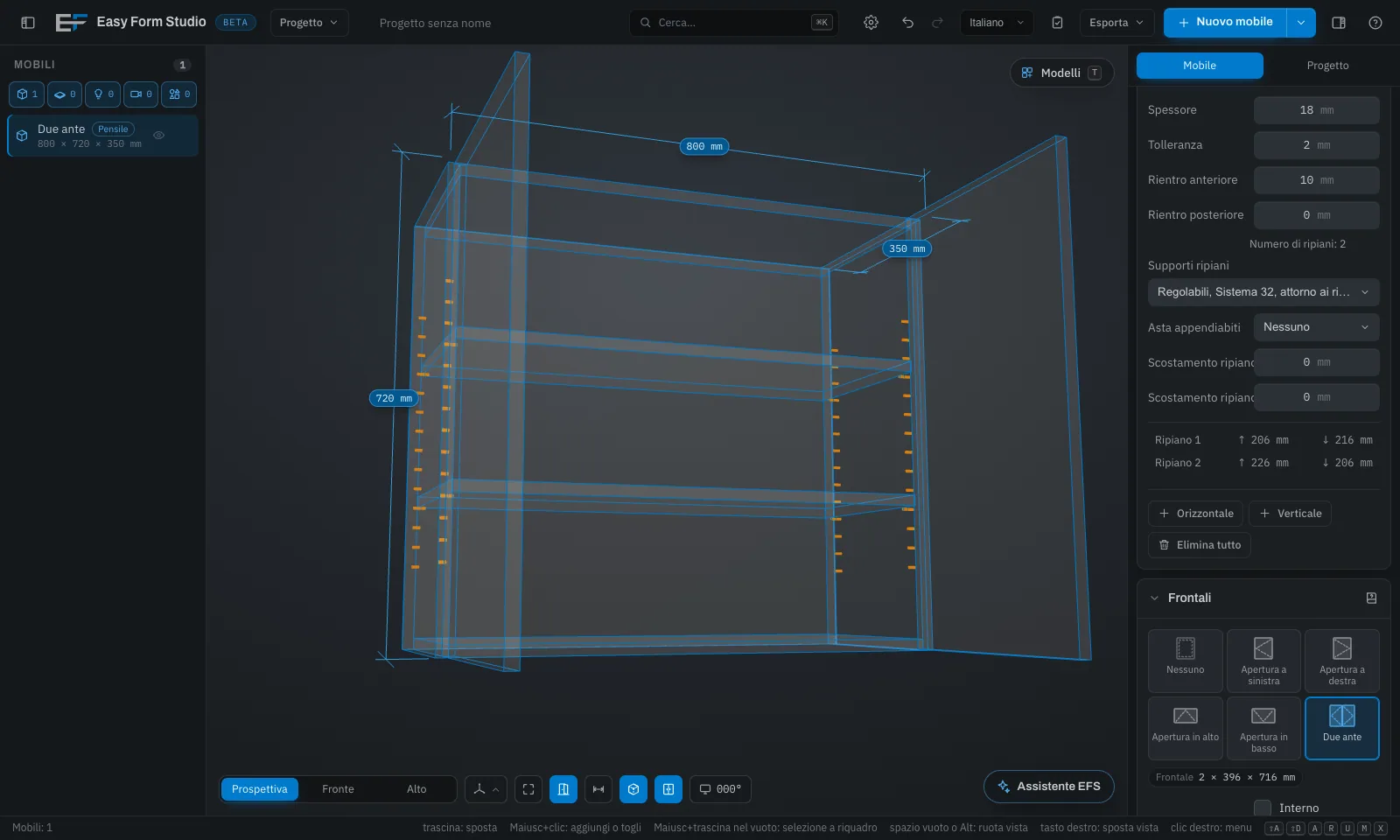
Dove vanno le file:
- Davanti e dietro. La fila anteriore è a 37 mm dal bordo anteriore del fianco. La fila posteriore è a 37 mm davanti allo schienale. Quando lo schienale è in una cava o in una battuta, la fila posteriore si sposta in avanti con lo schienale. Un mobile senza schienale ha la fila posteriore a 37 mm dal bordo posteriore del fianco.
- In basso e in alto. La distanza di 40 mm dai bordi si misura dalla faccia superiore del fondo e dal lato inferiore del cielo. Quando il fondo è rialzato (Arretramento del fondo), i fori iniziano sopra di esso. Se il mobile non ha cielo (ad es. ha traversi), la distanza si misura dal bordo superiore del fianco.
- Fori della basetta. La basetta della cerniera è a 37 mm dal bordo anteriore, nella stessa fila. EFS tralascia un foro per reggiripiano che cadrebbe troppo vicino a un foro della basetta o di una guida.
File complete
Con Regolabili, Sistema 32, file complete i fori vanno dal primo punto della griglia almeno 40 mm sopra il fondo fino all'ultimo punto almeno 40 mm sotto il cielo. Il primo foro è quindi tra 40 e 72 mm sopra il fondo, a seconda di dove si trova il ripiano più basso.
Attorno ai ripiani
Con Regolabili, Sistema 32, attorno ai ripiani EFS fora solo il foro del reggiripiano e tre fori sopra e tre sotto. Sono sette fori per ripiano in ogni fila. Quando i ripiani sono più vicini di sette fori, le zone si uniscono e nessun foro si ripete. Anche qui vale la distanza di 40 mm dai bordi.
Esempio
Un mobile alto 720 mm con pannelli da 18 mm e due ripiani:
- I ripiani sono a 234 e 458 mm sopra il bordo inferiore del mobile (lato inferiore del ripiano).
- I fori dei reggiripiani sono 4 mm più in basso, a 230 e 454 mm.
- File complete: fori da 70 a 646 mm, 19 in ogni fila, 38 nel fianco.
- Attorno ai ripiani: fori da 134 a 550 mm, 14 in ogni fila, 28 nel fianco.
Ripiani sulla griglia
I ripiani regolabili poggiano su reggiripiani, quindi ognuno deve stare sulla griglia. EFS lo fa da solo:
- I ripiani si distribuiscono a distanze uguali, come quelli fissi, con lo scostamento del campo Scostamento ripiano.
- Il ripiano più basso resta dov'è.
- Ogni altro ripiano si aggancia al punto più vicino della griglia da 32 mm, contato dal ripiano più basso. Un ripiano si sposta al massimo di 16 mm in su o in giù.
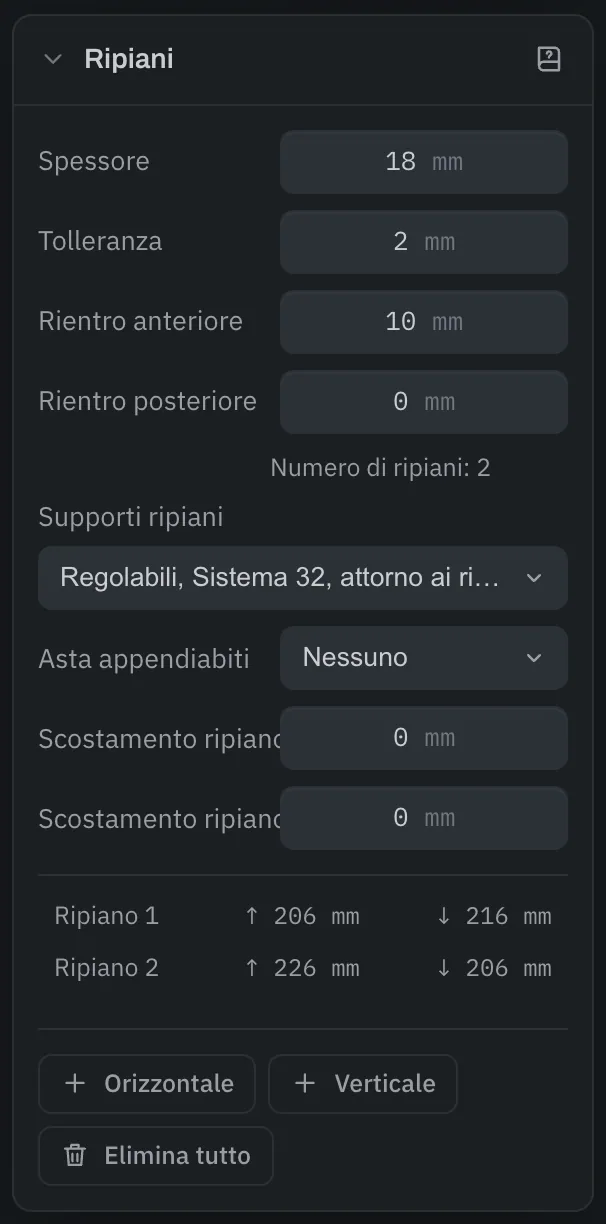
Esempio: un mobile alto 720 mm ha due ripiani fissi a 234 e 468 mm, a 234 mm di distanza. Quando attivi il Sistema 32, il ripiano superiore si aggancia 10 mm più in basso, a 7 × 32 = 224 mm da quello inferiore. Sotto i campi dello scostamento nel pannello Ripiani, le distanze cambiano da Ripiano 1 ↑ 216 mm ↓ 216 mm a Ripiano 1 ↑ 206 mm ↓ 216 mm e Ripiano 2 ↑ 226 mm ↓ 206 mm.
Ogni nuovo ripiano (Shift+H) ridispone tutti i ripiani del mobile: si distribuiscono a distanze uguali e poi si agganciano di nuovo alla griglia. Un mobile contiene al massimo 10 ripiani e divisori in tutto; dopo, i pulsanti Orizzontale e Verticale sono grigi.
Scostamento del ripiano
I campi da Scostamento ripiano 1 a Scostamento ripiano 10 funzionano anche con i ripiani regolabili, ma il risultato si aggancia alla griglia:
- Lo scostamento del ripiano più basso sposta tutta la griglia e tutti i fori. Gli altri ripiani si agganciano al punto più vicino della nuova griglia.
- Lo scostamento degli altri ripiani va a passi di 32 mm. EFS lo arrotonda al punto della griglia più vicino, quindi uno scostamento sotto i 16 mm non sposta il ripiano.
- Se sposti un ripiano sotto quello che finora era il più basso, diventa lui il più basso e la griglia parte da lui.
Il campo dello scostamento lo trovi anche quando clicchi sul ripiano stesso: nella scheda Mobile compare un pannello Ripiano orizzontale con il suo Scostamento ripiano, il vano e lo spazio libero.
Suggerimento
Segui le distanze nelle righe Ripiano 1 ↑ … mm ↓ … mm sotto i campi dello scostamento. Sono gli spazi liberi sopra e sotto ogni ripiano, dopo l'arrotondamento alla griglia. Un clic su una riga seleziona quel ripiano.
Più mobili e ripiani insieme
Più mobili. Seleziona un mobile, poi Shift + clic sugli altri. I campi Spessore, Tolleranza, Rientro anteriore, Rientro posteriore e Supporti ripiani del pannello Ripiani valgono allora per tutti i mobili selezionati. Un campo in cui i mobili sono diversi mostra —; il valore che inserisci va a tutti. Così passi un'intera fila di pensili al Sistema 32 in un colpo solo.
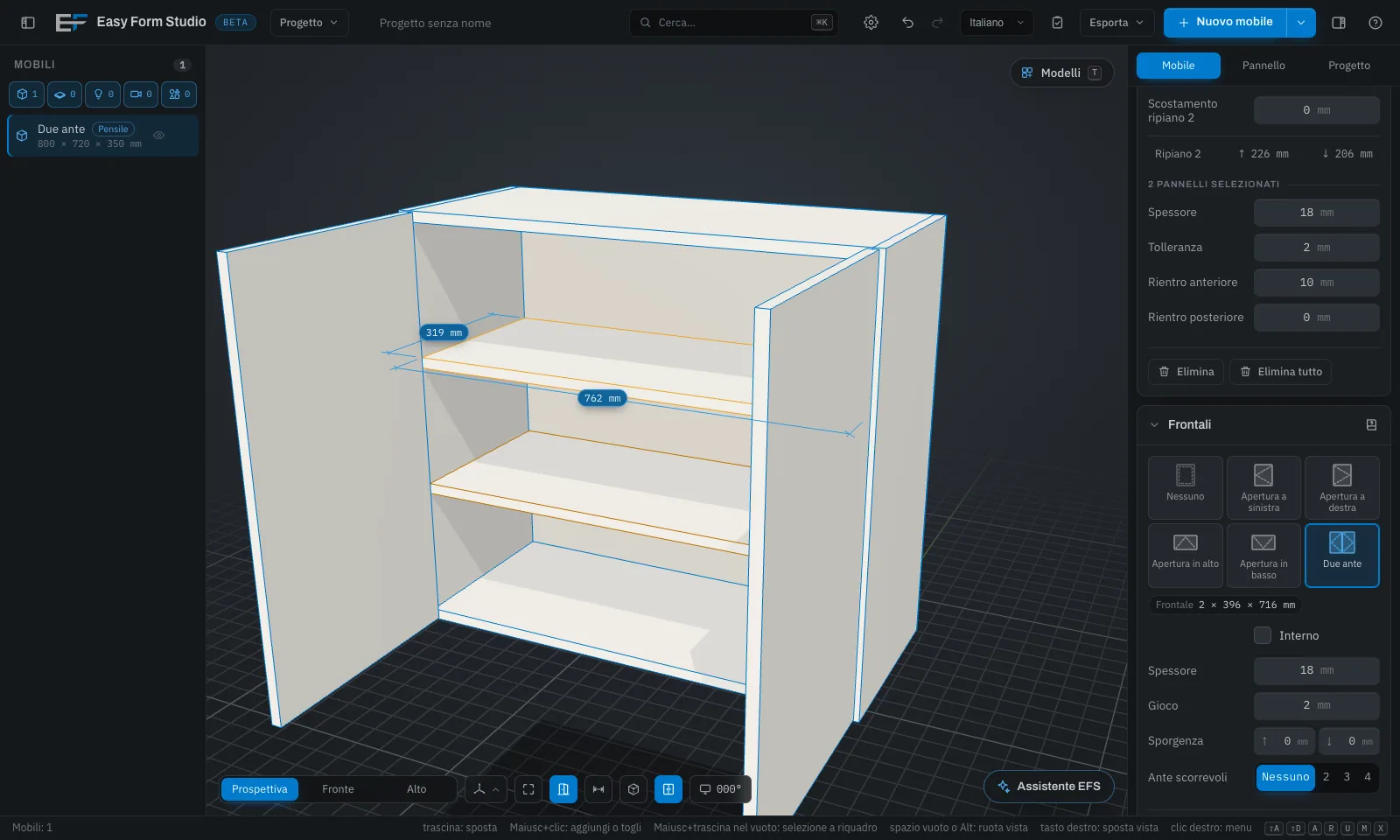
Più ripiani. Clicca sul mobile, poi di nuovo sul ripiano. Shift + clic aggiunge altri ripiani, anche di altri mobili. Nel pannello Ripiano orizzontale l'intestazione dice allora N pannelli selezionati invece di Solo questo ripiano, e Spessore, Tolleranza, Rientro anteriore e Rientro posteriore valgono per tutti i ripiani selezionati. Quando i ripiani hanno misure proprie, il pulsante Usa i valori del mobile restituisce loro le misure del pannello Ripiani.
Sul telefono
Per più mobili o ripiani, attiva Seleziona altri nella barra degli strumenti della vista 3D e tocca. Un tocco nello spazio vuoto annulla la selezione e disattiva Seleziona altri. I raggi X li attivi con il pulsante Raggi-X nella stessa barra.
Un ripiano che non poggia sui reggiripiani
Il ripiano deve coprire entrambe le file di fori: il reggiripiano deve trovarsi almeno 3 mm all'interno del ripiano, davanti e dietro. Quando il ripiano è troppo rientrato, la Verifica progetto (l'icona nella barra superiore, a sinistra di Esporta) segnala:
Il ripiano 'Ripiano orizzontale' (Nome mobile) non poggia sui reggiripiani: riduci il suo rientro anteriore o posteriore.
Il rientro nel messaggio indica i campi Rientro anteriore e Rientro posteriore nel pannello Ripiani (o nel pannello del ripiano). Con le file predefinite a 37 mm, il ripiano poggia sui reggiripiani finché entrambi i rientri sono al massimo 34 mm.
- Clicca su Mostra nella scena accanto al messaggio: EFS seleziona quel ripiano e ingrandisce la vista su di esso.
- Nel pannello Ripiani o Ripiano orizzontale, riduci Rientro anteriore o Rientro posteriore a 34 mm o meno.
- Avvia di nuovo la Verifica progetto.
La verifica guarda solo i ripiani che hanno fori 4 mm sotto di sé.
I fori sono profondi 12 mm, quindi il fianco deve essere spesso almeno 14,5 mm. Per un fianco da 13 o 14 mm la Verifica progetto segnala Il foro Ø5×12 in '…' (…) lascia solo … mm di materiale. I dettagli sulla verifica sono nel capitolo Il pacchetto di produzione e l'ordine al fornitore.
Vani e divisori
Un ripiano verticale (divisorio) divide il mobile in vani. I vani si contano da sinistra: quello di sinistra è l'1. Ogni ripiano orizzontale sta in un vano e viene distribuito insieme ai ripiani di quel vano.
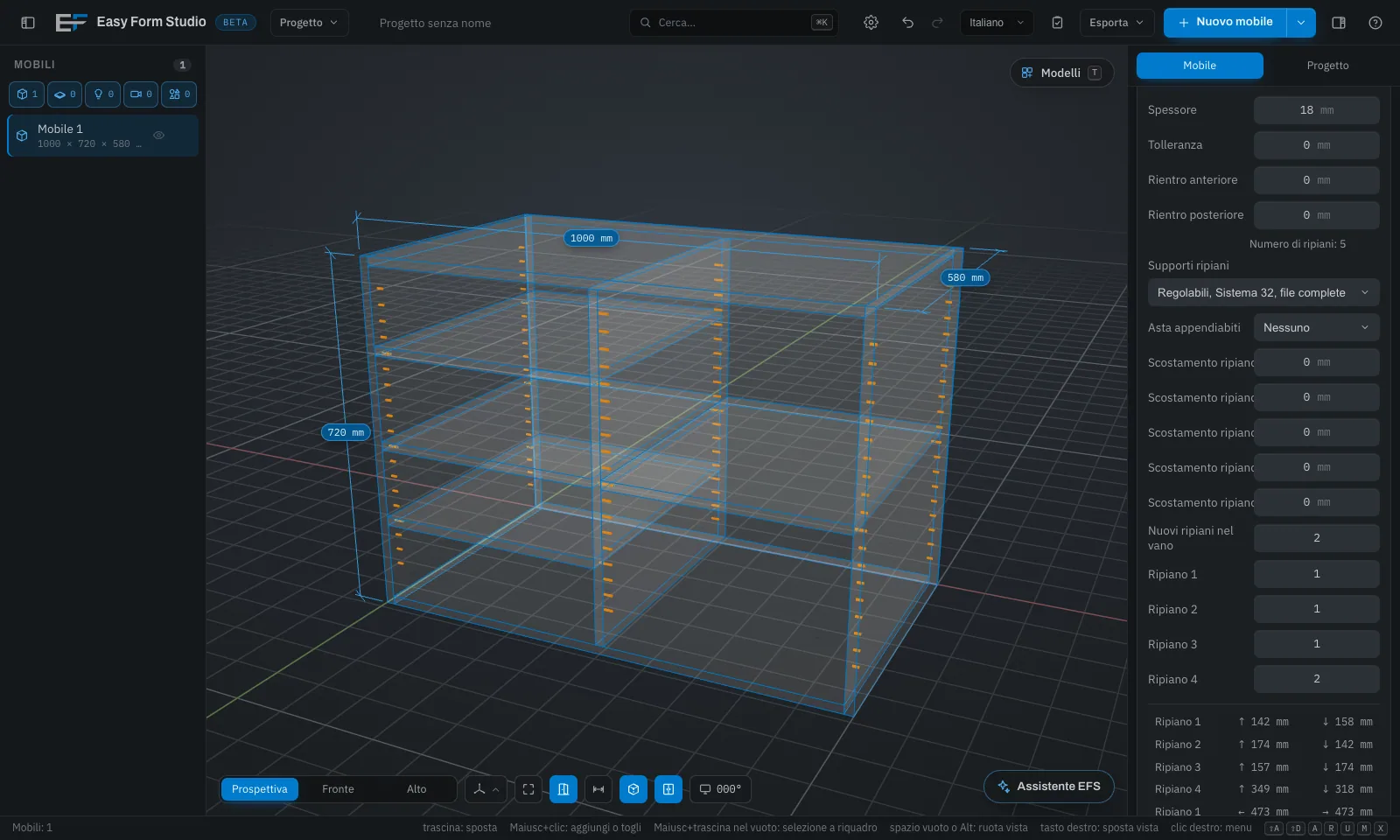
- Clicca sul mobile (non su un ripiano).
- Premi Shift+V o clicca su Verticale nel pannello Ripiani.
- Nel pannello Ripiani, scrivi il numero del vano in Nuovi ripiani nel vano e premi Enter.
- Premi Shift+H o clicca su Orizzontale. Il nuovo ripiano va in quel vano.
- Per spostare un ripiano che è già nel mobile, usa il suo campo Ripiano 1, Ripiano 2…: scrivi il numero del vano.
| Opzione | Cosa fa | Predefinito | Valori |
|---|---|---|---|
| Nuovi ripiani nel vano | In quale vano va il prossimo ripiano orizzontale, contando da sinistra. Non cambia i ripiani esistenti. | 1 | 1–11 |
| Ripiano 1, Ripiano 2… | Il vano in cui sta quel ripiano orizzontale. I ripiani sono numerati nell'ordine in cui sono stati aggiunti, senza i divisori. Lo stesso campo si chiama Vano nel pannello del ripiano. | il vano in cui è stato aggiunto il ripiano | 1–11 |
I campi compaiono solo quando il mobile ha un divisorio. Se scrivi un numero maggiore del numero di vani, il ripiano va nel vano più a destra.
Come funziona il Sistema 32 con i vani:
- Ricevono i fori solo il fianco e il divisorio che delimitano un vano con ripiani. Un vano vuoto non ha fori.
- Un divisorio riceve i fori su entrambi i lati quando ci sono ripiani in entrambi i vani vicini. I fori in un divisorio sono meno profondi di metà del suo spessore (8,5 mm in un divisorio da 18 mm), così i due lati non si incontrano.
- La griglia è la stessa per tutto il mobile: tutti i ripiani, in tutti i vani, si agganciano alla griglia del ripiano più basso del mobile.
- I reggiripiani si contano come senza divisori: quattro per ogni ripiano orizzontale, in tutti i vani.
Nota
Ogni ripiano ricorda il numero del campo Nuovi ripiani nel vano al momento in cui è stato aggiunto, e il predefinito è 1. Quindi i ripiani aggiunti prima del primo divisorio stanno, dopo di esso, nel vano sinistro. Sistemali con i campi Ripiano 1, Ripiano 2….
Attenzione
I numeri nei campi Scostamento ripiano e in Ripiano 1, Ripiano 2… non sono gli stessi. Scostamento ripiano conta anche i divisori, nell'ordine in cui sono stati aggiunti, mentre Ripiano N conta solo i ripiani orizzontali. Se il divisorio è stato aggiunto per quarto, Ripiano 4 (il primo ripiano nel vano destro) è nel campo Scostamento ripiano 5.
I vani in un armadio, un'asta appendiabiti in un vano e le cappelliere sono descritti nel capitolo Un armadio con vani e asta appendiabiti.
Reggiripiani nell'elenco ferramenta e nel prezzo
EFS conta quattro reggiripiani per ogni ripiano orizzontale di un mobile con ripiani regolabili. I ripiani fissi non hanno reggiripiani.

| Dove | Cosa c'è scritto |
|---|---|
| La distinta di taglio in Excel, foglio Ferramenta, e la pagina Elenco ferramenta nel PDF dei disegni | Una riga per mobile: Reggiripiano, Ø5, quantità. In fondo il totale per tutto il progetto. Vedi Distinta di taglio e misura di taglio. |
Ordine della ferramenta (order_hardware.csv) |
Il totale dei reggiripiani del progetto. Vedi Il pacchetto di produzione e l'ordine al fornitore. |
| Stima dei costi (scheda Progetto) | Nel gruppo Ferramenta una riga Reggiripiano, ad es. 40 ×, con il prezzo. |
| Preventivo | I reggiripiani tra la ferramenta. Vedi Un preventivo per il cliente. |
Il prezzo di un reggiripiano è nel listino prezzi, foglio Other, riga SHELF_PIN_5. Nel listino incluso un reggiripiano costa 0,10 EUR. Come cambiare il listino è spiegato nel capitolo Ottimizzazione e prezzi dei pannelli.
Esempio: una cucina con dieci ripiani su reggiripiani ha 40 × Reggiripiano, in totale 4,00 EUR.
Fori nel DXF e sul CNC
I fori per reggiripiani sono normali forature sulla faccia del fianco e del divisorio. Vanno nel DXF, nell'MPR, nel CIX e nei disegni PDF come le altre forature.
- Nel DXF sono sul layer
DRILL_D5_P12, e in un divisorio da 18 mm sul layerDRILL_D5_P8.5. - Sul disegno PDF di un pannello i fori sono arancioni, e la legenda dice Reggiripiano.
Layer, facce del pannello e formati CNC sono descritti nel capitolo Forature, DXF, MPR e CIX.
Problemi comuni e soluzioni
Non vedo il campo Supporti ripiani. Il mobile non ha un ripiano orizzontale. Aggiungine uno con Shift+H. Un mobile angolare non ha ripiani regolabili.
Il ripiano si è spostato quando ho attivato il Sistema 32. I ripiani si agganciano alla griglia da 32 mm, contata dal ripiano più basso. Lo spostamento è al massimo di 16 mm. Se ti serve un'altra griglia, sposta il ripiano più basso con il campo Scostamento ripiano.
Ho scritto uno scostamento e il ripiano non si è spostato. Con i ripiani regolabili lo scostamento va a passi di 32 mm. EFS riporta uno scostamento sotto i 16 mm allo stesso punto della griglia. Scrivi 32, 64… mm.
La verifica progetto segnala che un ripiano non poggia sui reggiripiani. Il ripiano rientra più di 34 mm davanti o dietro. Riduci Rientro anteriore o Rientro posteriore.
Nel divisorio non ci sono fori. Il vano da quel lato del divisorio non ha ripiani. I fori compaiono solo accanto ai vani con ripiani.
Il ripiano è finito nel vano sbagliato. Nuovi ripiani nel vano vale solo per il prossimo nuovo ripiano. Sposta un ripiano esistente con il campo Ripiano N.
Nell'elenco ferramenta non ci sono reggiripiani. Il mobile ha Fissi (spine con le giunzioni), oppure il modello di armadio è arrivato con ripiani fissi. Scegli un'opzione regolabile nel pannello Ripiani.
I ripiani hanno ancora le spine. Il mobile ha ripiani fissi. Con i ripiani regolabili EFS toglie da solo le spine nei ripiani.
Ho cambiato Supporti ripiani ed è cambiato un solo mobile. Gli altri mobili non erano selezionati. Selezionali con Shift + clic e scegli di nuovo l'opzione, oppure clicca su Applica ai selezionati in Ferramenta del progetto.
Il pulsante Orizzontale è grigio. Il mobile ha già 10 ripiani e divisori. Eliminane uno o aggiungi un altro mobile.
Scorciatoie in questo capitolo
| Tasto | Azione |
|---|---|
| Shift+H | Ripiano orizzontale nel mobile selezionato |
| Shift+V | Divisorio verticale nel mobile selezionato |
| O | Apri / chiudi ante e cassetti del mobile selezionato |
| Shift+F | Nascondi frontali / Mostra frontali |
| Alt+Z | Raggi-X: compaiono i fori, i reggiripiani e le spine |
| X | Elimina il ripiano selezionato (solo il ripiano, non il mobile) |
| Enter | Conferma il numero scritto in un campo |
| Ctrl+Z (Mac Cmd+Z) | Annulla l'ultima azione |
Tutte le scorciatoie sono nel capitolo Scorciatoie da tastiera.
Avanti
Capitolo successivo: Forature, DXF, MPR e CIX