Un preventivo per il cliente
In questo capitolo trasformi un progetto finito in un preventivo. EFS Web calcola il prezzo di ogni mobile dal listino prezzi e con un clic crea due PDF: il preventivo per il cliente con i tuoi dati aziendali, e un calcolo interno con i materiali, la bordatura, la ferramenta, le lavorazioni dell'azienda, la manodopera e il margine. I dati aziendali li inserisci una volta, i dati del cliente in ogni progetto. Ogni esportazione conserva una revisione del preventivo, così un preventivo ripetuto dice cosa è cambiato.
Video: B08 Un preventivo per il cliente
Lo stesso flusso di lavoro in un breve video senza audio, con i sottotitoli in italiano.

Prima di iniziare
- Il progetto della cucina è finito: mobili, piano di lavoro, zoccolo, compensatori, cornice e ferramenta del progetto. Il preventivo dà un prezzo a ciò che c'è nel progetto al momento dell'esportazione.
- I pannelli hanno i loro decorativi e la loro bordatura (vedi Decorativi, bordatura e materiali). Il prezzo si cerca per decorativo e spessore.
- I frontali sono visibili. I frontali nascosti con Shift+F non entrano nel preventivo: mancano i loro pannelli e la loro bordatura. Prima dell'esportazione, falli ricomparire con il pulsante dei frontali nella barra degli strumenti della vista 3D.
- Il progetto ha un nome: il campo del nome nella barra superiore, oppure Nome nella sezione Pubblicazione web. Quel nome va sul preventivo (Progetto:) e nel nome del file PDF.
- Il listino prezzi contiene i tuoi prezzi. Senza un listino tuo, EFS usa il listino fornito con il programma. Vedi Listino prezzi.
Il flusso di lavoro in breve
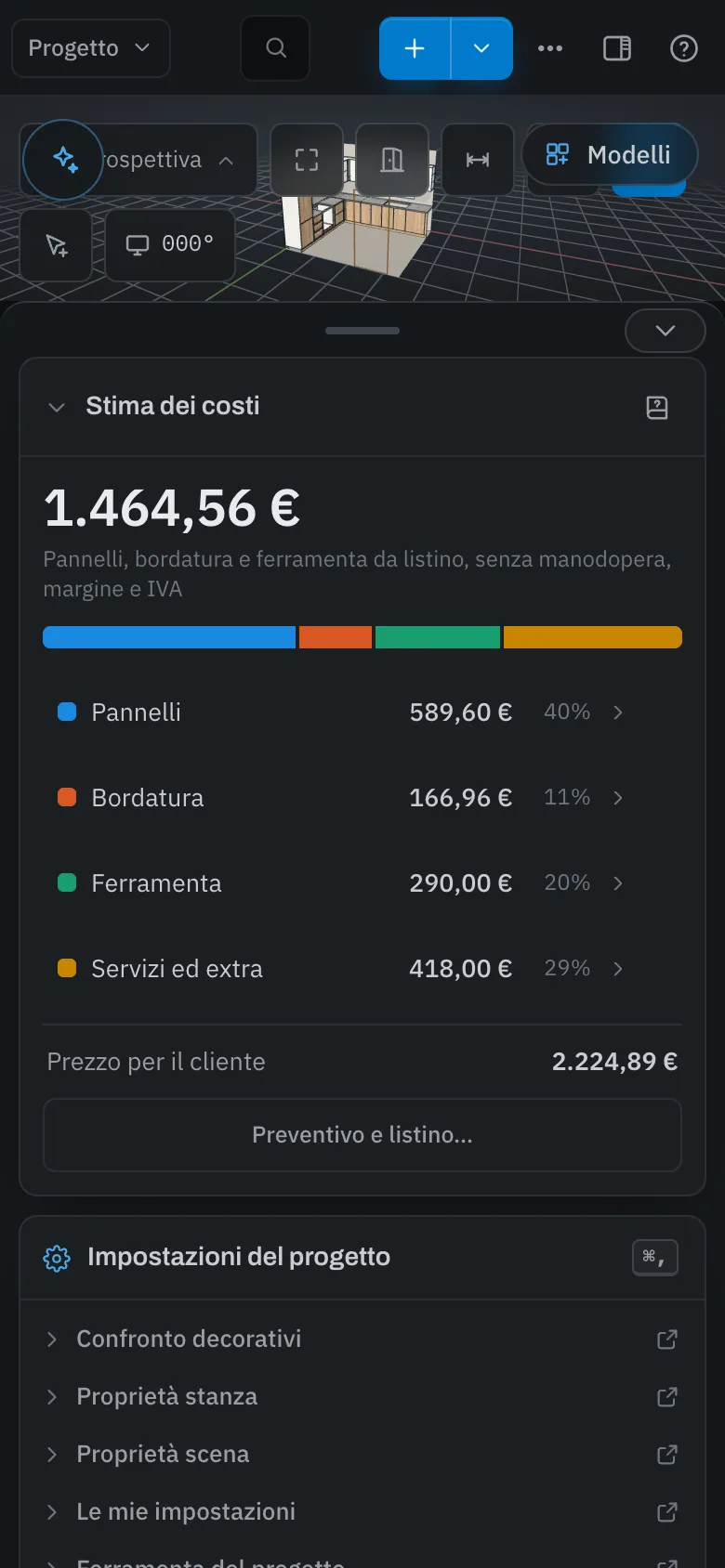
- Nella barra laterale destra, apri la scheda Progetto. Il pannello Stima dei costi mostra il costo del progetto e il Prezzo per il cliente.
- Clicca su Preventivo e listino…. La finestra Impostazioni del progetto si apre sulla sezione Stima dei costi (lo stesso: l'ingranaggio nella barra superiore o Ctrl+,, su Mac Cmd+,, poi Stima dei costi in Preventivo e produzione).
- Una volta sola, inserisci i tuoi dati aziendali: in alto a destra clicca su Dati aziendali, compila la finestra e clicca su OK.
- A sinistra, controlla che nessuna riga dei costi abbia un punto esclamativo rosso.
- A destra, nel riquadro Cliente, inserisci il cliente e l'indirizzo. Lascia vuoto Numero preventivo.
- Nel riquadro Prezzi, inserisci Manodopera e Margine %, e se vuoi Sconto % e Trasporto. Lascia Sfrido % e IVA % come sono o cambiali.
- Clicca su Esporta preventivo (PDF). Il browser scarica uno zip con due PDF.
- Controlla entrambi i PDF: il preventivo per il cliente e il calcolo interno.
Ogni passaggio è descritto qui sotto.
Dati aziendali
Il nome, l'indirizzo, la partita IVA, l'IBAN, i contatti, il logo e le condizioni di pagamento valgono per tutti i progetti. Li inserisci una volta, ed EFS li mette su ogni preventivo.
- Apri Impostazioni del progetto sulla sezione Stima dei costi.
- Nella colonna di destra, accanto al titolo Preventivo, clicca su Dati aziendali. Si apre una finestra con lo stesso nome.
- Inserisci i dati.
- Per il logo, clicca su Scegli… e scegli un'immagine PNG o JPG. Accanto al pulsante compare una piccola copia del logo; Rimuovi la toglie.
- Clicca su OK. Annulla o Esc chiude la finestra senza modifiche.
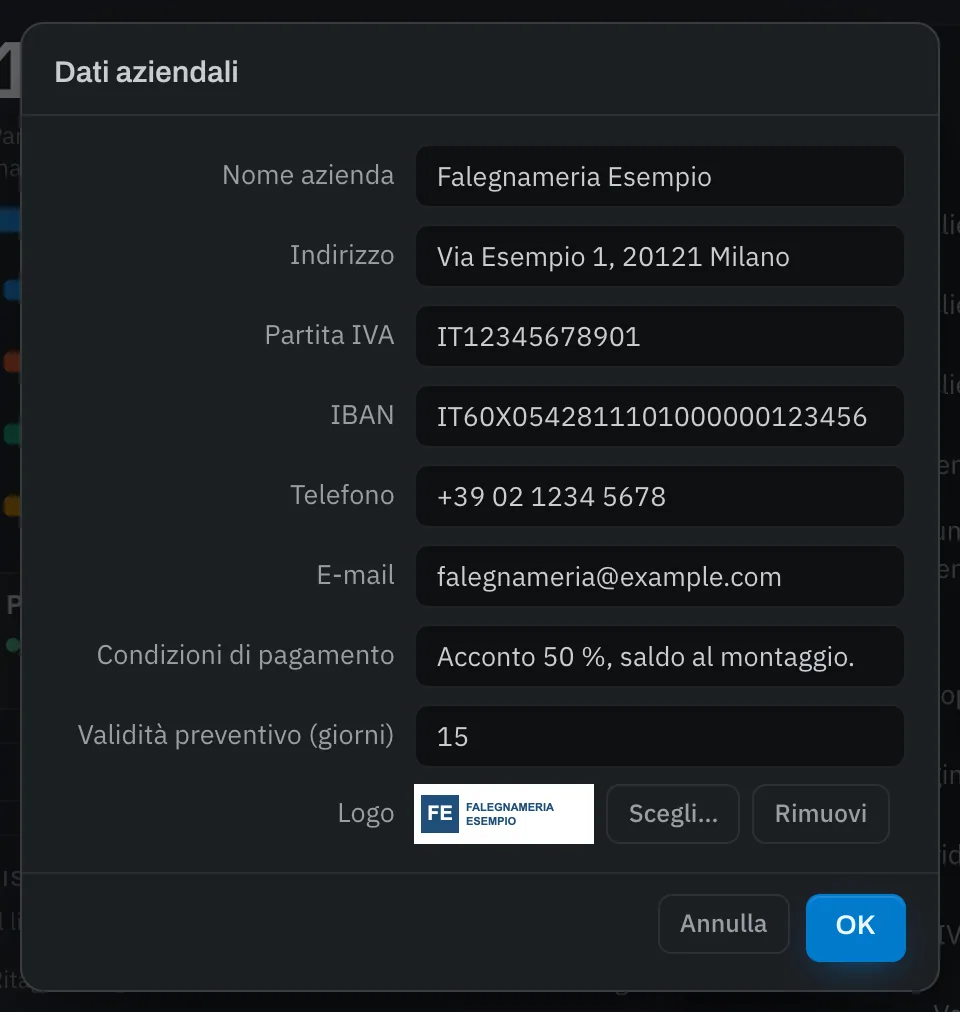
| Campo | Cosa fa | Predefinito | Valori |
|---|---|---|---|
| Nome azienda | In grassetto sotto il logo, in alto a sinistra sul preventivo | vuoto | testo libero |
| Indirizzo | La riga sotto il nome | vuoto | testo libero |
| Partita IVA | Una riga con l'etichetta Partita IVA: | vuoto | testo libero |
| IBAN | In fondo al preventivo, sotto le condizioni di pagamento, con l'etichetta IBAN: | vuoto | testo libero |
| Telefono | La riga sotto la partita IVA | vuoto | testo libero |
| La riga sotto il telefono | vuoto | testo libero | |
| Condizioni di pagamento | Testo in fondo a ogni preventivo | vuoto | testo libero |
| Validità preventivo (giorni) | La data Valido fino al sul preventivo: la data dell'esportazione più questo numero di giorni | 15 | da 1 a 365 |
| Logo | L'immagine sopra il nome dell'azienda, larga 42 mm, con le stesse proporzioni | vuoto | un'immagine PNG o JPG |
Regole che il programma applica da solo:
- Un campo vuoto non viene stampato. Il preventivo non ha righe vuote né etichette senza valore.
- Un logo che il PDF non riesce a leggere viene lasciato fuori dal preventivo, senza avviso.
- I dati aziendali non fanno parte del progetto. Sono salvati nel browser e nel tuo account, quindi sono gli stessi su ogni dispositivo in cui accedi.
Suggerimento
Per le condizioni di pagamento basta una frase, ad es. Acconto del 50%, saldo al montaggio. Una nota per un singolo cliente la inserisci nel progetto, nel campo Nota preventivo (vedi Il riquadro Preventivo).
Stima dei costi
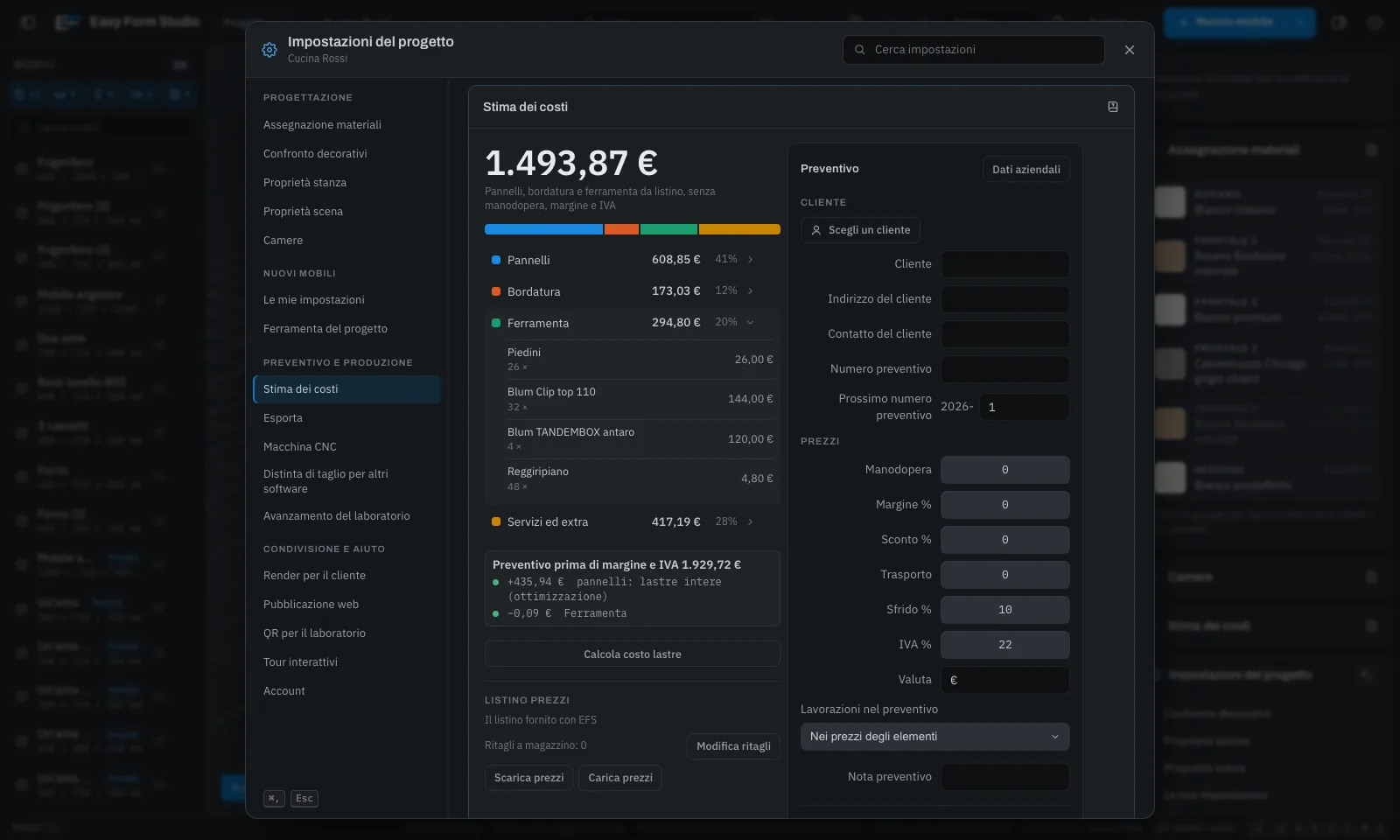
La Stima dei costi mostra cosa usa il progetto e quanto costa secondo il listino prezzi: pannelli, bordatura, ferramenta, servizi e lavorazioni dell'azienda. La vedi in due punti:
| Punto | Cosa mostra |
|---|---|
| La barra laterale destra, scheda Progetto | Il costo totale, la barra con le quote percentuali, le quattro righe dei costi, il Prezzo per il cliente e il pulsante Preventivo e listino…. |
| Impostazioni del progetto → Stima dei costi | Lo stesso a sinistra, più il riquadro con la differenza rispetto al preventivo, Calcola costo lastre e il Listino prezzi. A destra, il riquadro Preventivo. |
La stima si ricalcola a ogni modifica del progetto o del listino.
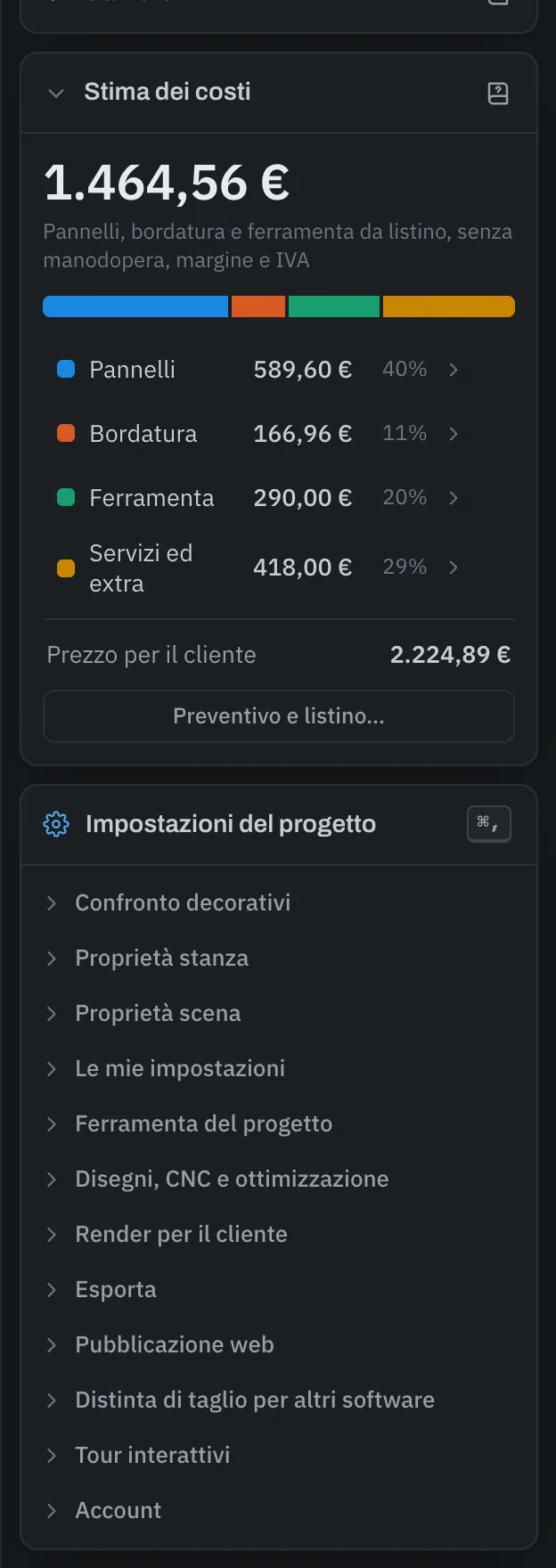
Le parti della stima:
- L'importo grande in alto è il costo totale. Sotto c'è scritto: Pannelli, bordatura e ferramenta da listino, senza manodopera, margine e IVA.
- La barra colorata divide l'importo in gruppi. Tenendo il mouse su una parte della barra vedi il nome del gruppo, l'importo e la quota.
- Le righe Pannelli, Bordatura, Ferramenta e Servizi ed extra mostrano l'importo e la quota in percentuale. Le lavorazioni che hai prezzato nel listino sono voci della riga Servizi ed extra (vedi Lavorazioni). Un clic su una riga ne apre le voci, un altro clic le chiude. Una riga senza voci mostra — e non si apre.
- Un punto esclamativo rosso accanto a una riga significa che alcune voci di quel gruppo non hanno un prezzo. Tenendoci sopra il mouse vedi quante sono (Senza prezzo: N).
- Sotto le righe, quando alcune voci non hanno un prezzo, c'è scritto Voci senza prezzo nel listino: N. Non sono incluse nel totale.
Pannelli e bordatura
Nella riga Pannelli ogni decorativo e spessore del pannello ha la sua voce, ad es. U702 ST9 Grigio cashmere, 18 mm · 7,12 m², 169,10 €. Nella riga Bordatura ogni decorativo e spessore della bordatura, ad es. U702 ST9 Grigio cashmere, 2 mm · 64,00 m, 90,24 €.
Come si calcola:
| Voce | Quantità | Prezzo dal listino |
|---|---|---|
| Pannello | La somma delle misure finite (lunghezza × larghezza) di tutti i pannelli di quel decorativo e spessore, in m². Senza sfrido | Il prezzo al m² dal foglio Boards, nella colonna dello spessore del pannello |
| Bordatura | La somma delle lunghezze di tutti i bordi con bordatura di quello spessore, in metri. Un bordo conta con l'intera lunghezza del pannello | Il prezzo al metro dal foglio Boards: bordatura da 23 mm per pannelli più sottili di 20 mm (bordatura da 0,4 mm: 22 mm), bordatura da 43 mm per pannelli da 20 mm e più spessi |
Il decorativo si cerca nel listino per codice e struttura (ad es. U702-ST9). La disposizione delle colonne e le regole sugli spessori sono descritte in Ottimizzazione e prezzi dei pannelli.
Cosa non entra in pannelli e bordatura:
- il piano di lavoro: ha un prezzo al metro lineare, nella riga Servizi ed extra;
- i pannelli dei mobili nascosti, tra cui i frontali nascosti con Shift+F;
- le spine e le forature.
Ferramenta e servizi
| Voce | Riga | Cosa conta | Riga nel listino (foglio Other) |
|---|---|---|---|
| il nome della ferramenta a catalogo, ad es. Blum Clip top 110, 24 × | Ferramenta | Cerniere, guide, reggiripiani, Confirmat e Minifix, meccanismi ribalta, attaccaglie e barre di aggancio, respingenti push, aste appendiabiti, ante scorrevoli | il codice della ferramenta, ad es. HINGE_BLUM_CLIPTOP, SLIDE_BLUM_TANDEMBOX, SHELF_PIN_5 |
| Striscia LED, x m | Ferramenta | La lunghezza di tutte le strisce LED | LED_M |
| Anta alluminio e vetro 596 × 716 | Ferramenta | Le ante con Stile del frontale Alluminio e vetro, una riga per misura, prezzate al m² | ALU_GLASS_M2 |
| Vetro 4 mm 452 × 612 | Ferramenta | Il vetro delle ante Telaio con vetro, una riga per misura, prezzato al m² | GLASS_M2 |
| Profilo in alluminio, x m | Ferramenta | La lunghezza dei profili in alluminio al posto del traverso anteriore (vedi Profilo in alluminio al posto del traverso anteriore), prezzata al metro | ALU_PROFILE_M |
| Cerniere | Ferramenta | Le cerniere dei mobili il cui Tipo di cerniera è Senza foratura (solo conteggio) | Hinge |
| Cassetti | Ferramenta | I cassetti dei mobili la cui guida è Senza foratura (solo conteggio) | Drawer |
| Piedini | Ferramenta | I piedini come sono nel modello: 4 per mobile, 6 per un mobile angolare, 7 con un intaglio | Cabinet leg |
| Profili Gola, x m | Ferramenta | La larghezza del mobile per il numero di profili Gola | Gola profile |
| Foratura | Servizi ed extra | Una foratura per cerniera, qualunque sia il tipo di cerniera. Quando il listino ha un prezzo per HOLE_HINGE_CUP, questa riga sparisce e Foratura: scodellini conta gli scodellini |
Hole drilling |
| Tagli Gola | Servizi ed extra | Due tagli per profilo Gola | Gola cut |
| Fresatura CNC, x m | Servizi ed extra | La lunghezza della cava o della battuta per lo schienale: l'altezza dei fianchi e la larghezza del cielo e del fondo che hanno una cava o una battuta | CNC routing |
| Piano di lavoro, x m | Servizi ed extra | La lunghezza di tutti i piani di lavoro | WORKTOP_M |
| Intaglio piano di lavoro, Giunzione dei piani, Tirante per piano di lavoro | Servizi ed extra | Intagli per il lavello e il piano cottura, giunzioni ad angolo e tiranti | WORKTOP_CUTOUT, WORKTOP_JOINT, WORKTOP_CONNECTOR |
Le voci compaiono solo quando il progetto ha quella ferramenta. La ferramenta del progetto la scegli nel capitolo Ferramenta del progetto.
Lavorazioni
Il listino prezzi (foglio Other) ha delle righe per le lavorazioni dell'azienda: taglio per pannello e al metro, accoppiatura al m², bordatura al metro per ogni spessore di bordatura, foratura al foro (scodellini, spine, Sistema 32, maniglie, altri fori), CNC per pezzo e montaggio per mobile. Inserisci i tuoi prezzi. Una riga a 0 non fa pagare niente, quindi il listino fornito con EFS (tutte le righe a 0) dà lo stesso preventivo di prima.
| Codice nel listino | Voce nella stima e nel calcolo | Cosa si conta | Unità |
|---|---|---|---|
CUT_PIECE |
Taglio (per pezzo) | Ogni pannello che la sega taglia; un pannello accoppiato conta due | pz |
CUT_M |
Taglio (al metro) | Il perimetro di ogni pannello alla sua misura di taglio | m |
DOUBLING_M2 |
Accoppiatura (incollaggio) | La superficie dei pannelli accoppiati | m² |
EDGE_04_M, EDGE_08_M, EDGE_10_M, EDGE_20_M |
Bordatura 0,4 mm … Bordatura 2,0 mm | I metri di bordatura di quello spessore, come nella distinta di taglio | m |
HOLE_HINGE_CUP |
Foratura: scodellini | Uno scodellino per cerniera (con le viti dello scodellino) | pz |
HOLE_DOWEL |
Foratura: spine | I fori per le spine | pz |
HOLE_SYSTEM32 |
Foratura: Sistema 32 | I fori per reggiripiani, basette e guide | pz |
HOLE_HANDLE |
Foratura: maniglie | I fori per le maniglie | pz |
HOLE_OTHER |
Foratura: altri fori | Tutti gli altri fori (Confirmat, Minifix…) | pz |
CNC_PART |
Lavorazione CNC (per pezzo) | I pannelli con un contrassegno CNC dalla distinta di taglio, e i frontali fresati | pz |
MILLING_M |
Fresatura frontali (al metro) | I metri delle cave dei frontali fresati, sulla linea mediana della cava, per ogni cava | m |
ASSEMBLY_CABINET |
Montaggio (per mobile) | Ogni mobile | pz |
Regole:
- Una voce compare nella riga Servizi ed extra solo quando il listino ha un prezzo superiore a 0 e il progetto ha quella lavorazione.
- Metri e m² si arrotondano a due decimali prima di essere moltiplicati per il prezzo.
- Il piano di lavoro e i frontali acquistati (Alluminio e vetro) non contano lavorazioni.
- Un prezzo per
HOLE_HINGE_CUPsostituisce la riga Foratura (gli stessi fori non si fanno pagare due volte). - Cave e battute vanno ancora con la riga
CNC routing(Fresatura CNC). - Scarica prezzi nel riquadro Listino prezzi aggiunge le righe delle lavorazioni che mancano nel tuo listino, a 0. Inserisci i prezzi e ricarica il file con Carica prezzi (vedi Listino prezzi).
Suggerimento
Se fai pagare per lavorazioni, metti Manodopera a 0 o all'importo che le lavorazioni non coprono (ad es. consegna e montaggio sul posto). Altrimenti lo stesso lavoro si paga due volte.
Voci senza prezzo
| Cosa vedi | Cosa significa |
|---|---|
| Una voce con un importo | Il listino ha un prezzo ed è nel totale. |
| Una voce con nessun prezzo in rosso | Il listino non ha un prezzo per quel decorativo e spessore, quella bordatura o quel codice di ferramenta. La voce non è nel totale. La riga del gruppo ha un punto esclamativo rosso. La ferramenta senza prezzo mostra sotto il suo nome il codice da aggiungere al listino, ad es. 4 × (HINGE_BLUM_CLIPTOP). |
| Cerniere, Cassetti, Piedini, Foratura, gola e CNC con un importo di 0,00 € | Il listino non ha un prezzo per quella riga nel foglio Other. Queste voci non hanno nessun segno. |
Un prezzo mancante lo aggiungi nel listino: il decorativo, il prezzo per quello spessore di pannello o di bordatura, oppure il codice della ferramenta (vedi Listino prezzi e Inserisci il prezzo nel listino). I codici della ferramenta integrata sono nella prima colonna del foglio Other del listino scaricato. Per la tua ferramenta a catalogo, il codice è quello del campo Codice prezzo (vedi Nuova cerniera, guida o cestello).
Attenzione
Una voce senza prezzo non entra nel preventivo. Il preventivo per il cliente è allora troppo basso, e niente su di esso lo mostra. Prima dell'esportazione, controlla che nessuna riga in Stima dei costi abbia un punto esclamativo rosso.
Il costo totale
L'importo grande in alto è la somma di tutte le voci con un prezzo: pannelli al m² senza sfrido, bordatura, ferramenta e servizi. Non contiene manodopera, margine né IVA. È il costo d'acquisto, non il prezzo per il cliente.
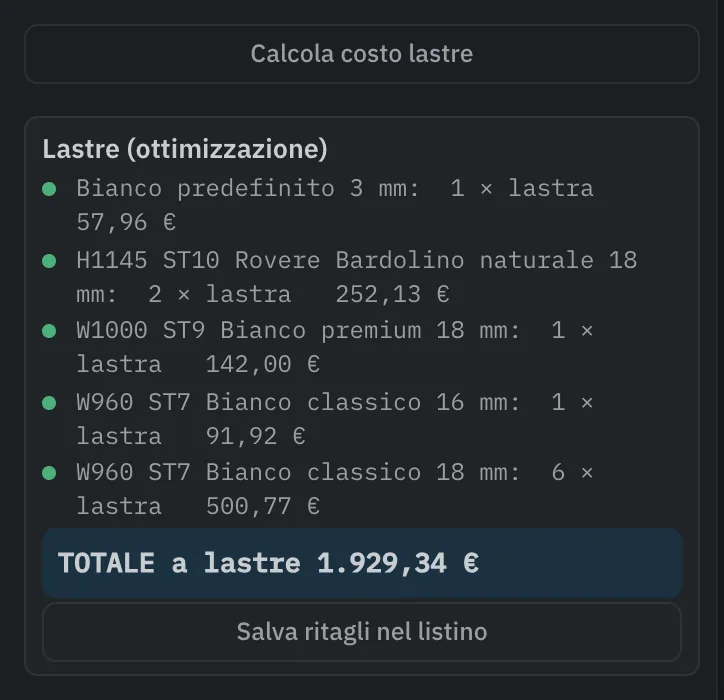
In Impostazioni del progetto, sotto il riquadro della differenza, c'è il pulsante Calcola costo lastre. Dispone i pezzi sulle lastre a magazzino e sui ritagli a magazzino, e mostra il prezzo delle lastre intere invece dei metri quadrati:
- Clicca su Calcola costo lastre. In fondo allo schermo compare Costo lastre aggiornato.
- Sotto compare il riquadro Lastre (ottimizzazione): per ogni decorativo e spessore il numero di lastre e il loro prezzo, ad es. Bianco predefinito 18 mm: 1 × lastra 99,75 €. Una riga senza prezzo è rossa. Non posizionati: N conta i pezzi che non entrano in nessuna lastra.
- In fondo al riquadro c'è TOTALE a lastre: il costo totale con i pannelli calcolati a lastre intere.
- Salva ritagli nel listino salva nel tuo listino i ritagli utilizzabili di questo progetto (vedi Ritagli a magazzino).
Il pulsante compare solo finché Ottimizzazione: schemi di taglio è attivo (il riquadro Impostazioni nella sezione Esporta, attivo come predefinito). Il riquadro si salva con il progetto e mostra il risultato dell'ultimo clic. Dopo modifiche al progetto, clicca di nuovo sul pulsante. I dettagli sono nel capitolo Ottimizzazione e prezzi dei pannelli.
Stima dei costi e preventivo
Il preventivo dà un prezzo alle stesse voci della stima dei costi, con alcune differenze. Il riquadro Preventivo prima di margine e IVA, subito sotto le righe, mostra l'importo del preventivo prima di margine e IVA e ciò che crea la differenza, ogni differenza di 5 centesimi o più su una riga a sé:
| Riga nel riquadro | Cosa significa |
|---|---|
| pannelli: lastre intere (ottimizzazione) | Il preventivo calcola i pannelli a lastre intere dall'ottimizzazione. |
| pannelli: N % di sfrido | Il preventivo calcola i pannelli al m² con lo Sfrido %. |
| pannelli: lastre intere e sfrido | Alcuni decorativi vanno a lastre e alcuni al m² con lo sfrido. |
| Bordatura, Ferramenta | Una differenza di arrotondamento, di solito pochi centesimi. |
| Manodopera | L'importo del campo Manodopera. |
| Stima dei costi | Preventivo | |
|---|---|---|
| Pannelli | Al m², senza sfrido | A lastre se l'ottimizzazione ha i prezzi delle lastre, altrimenti al m² con l'aggiunta dello Sfrido % |
| Manodopera, margine, IVA | No | Sì |
| Piano di lavoro | Importo dalla lunghezza esatta | Importo dalla lunghezza arrotondata a due decimali, quindi può differire di qualche centesimo |
Quando i pannelli nel preventivo sono calcolati a lastre e quando al m² è descritto in Prezzo a lastra o al m².
Sul telefono
La scheda Progetto è in fondo allo schermo, nel pannello che trascini verso l'alto. Il pulsante Preventivo e listino… apre Impostazioni del progetto a tutto schermo. Su uno schermo stretto il riquadro Preventivo è sotto la stima, non alla sua destra.
Il riquadro Preventivo
Il riquadro Preventivo è la colonna di destra della sezione Stima dei costi in Impostazioni del progetto. I campi valgono per il progetto aperto e si salvano con esso.
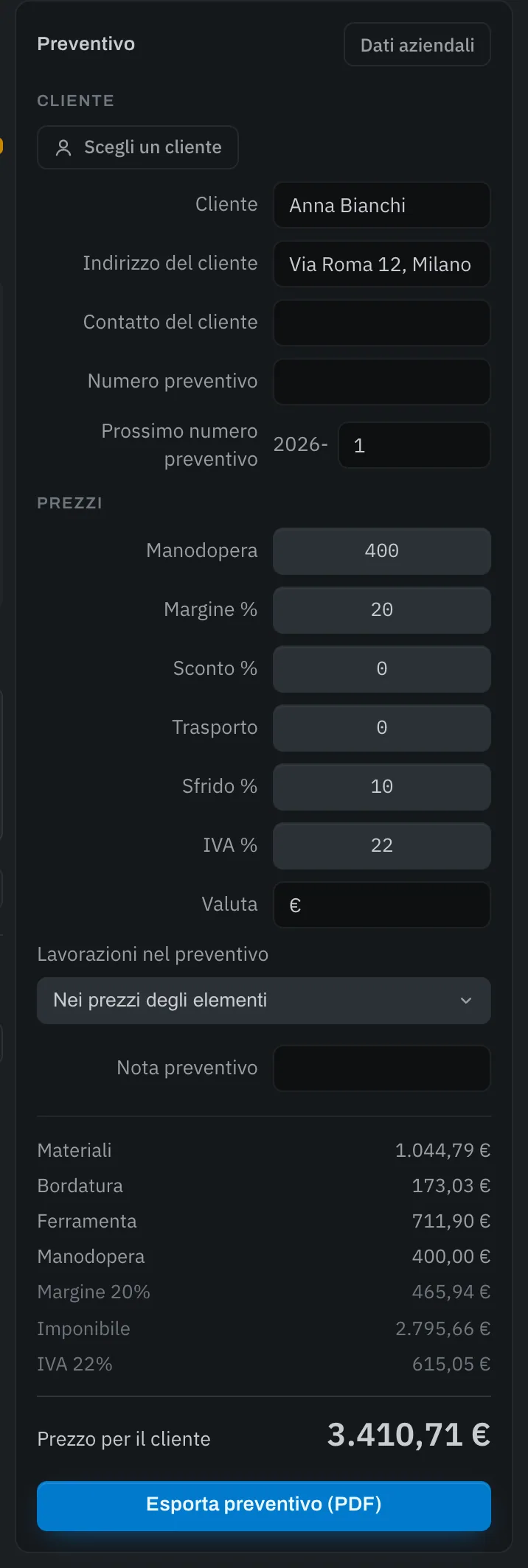
- Nel riquadro Cliente, clicca sul campo Cliente e scrivi il nome del cliente. Per un cliente precedente, clicca su Scegli un cliente (vedi Scegli un cliente).
- Nel campo Indirizzo del cliente scrivi l'indirizzo, e in Contatto del cliente un numero di telefono o un'e-mail.
- Lascia vuoto Numero preventivo.
- Nel riquadro Prezzi, clicca su Manodopera e scrivi l'importo della manodopera, ad es.
400. - In Margine %, scrivi il margine, ad es.
20. - Se vuoi, inserisci Sconto % e Trasporto (vedi Sconto e trasporto).
- Sotto il riquadro, guarda il riepilogo: Materiali, Bordatura, Ferramenta, Manodopera, Margine, Imponibile, IVA e Prezzo per il cliente. Il preventivo mostrerà gli stessi importi.
| Campo | Cosa fa | Predefinito | Valori |
|---|---|---|---|
| Scegli un cliente | L'elenco dei clienti ricordati in questo browser. Un clic su un cliente compila Cliente, Indirizzo del cliente e Contatto del cliente | pulsante | |
| Cliente | Il nome del cliente sul preventivo e nel calcolo | vuoto | testo libero |
| Indirizzo del cliente | La riga sotto il nome del cliente | vuoto | testo libero |
| Contatto del cliente | Il telefono o l'e-mail del cliente, sotto l'indirizzo | vuoto | testo libero |
| Numero preventivo | Il numero sul preventivo. EFS compila un campo vuoto alla prima esportazione | vuoto | testo libero; EFS assegna anno-numero, ad es. 2026-014 |
| Ultimo esportato | La revisione del preventivo che il cliente ha ricevuto per ultima, ad es. Ultimo esportato: 2026-017/2. Solo testo, sotto il numero. Vedi Revisioni | ||
| Prossimo numero preventivo | Il numero che riceve il prossimo preventivo esportato. Vedi Numero preventivo | il prossimo numero del contatore | da 1 a 999999 |
| Manodopera | L'importo della manodopera aggiunto a materiali e ferramenta | 0 | 0 e oltre, nella valuta del preventivo |
| Margine % | Percentuale su materiali, bordatura, ferramenta, lavorazioni e manodopera | 0 | da 0 a 500 |
| Sconto % | Sconto sul preventivo dopo il margine, prima del trasporto e dell'IVA | 0 | da 0 a 100 |
| Trasporto | Importo fisso del trasporto, senza margine né sconto | 0 | 0 e oltre, nella valuta del preventivo |
| Sfrido % | Aggiunta alla superficie dei pannelli calcolati al m² | 10 | da 0 a 100 |
| IVA % | Imposta sull'imponibile. Finché il progetto non ne imposta una, vale l'aliquota della lingua dell'interfaccia, e il campo la mostra. Un'IVA che inserisci resta con il progetto in ogni lingua | per lingua: croato 25, tedesco 19, italiano 22, francese 20, spagnolo 21, polacco 23, ceco 21, inglese 20 | da 0 a 100 |
| Valuta | Il simbolo della valuta dopo gli importi nella stima dei costi e nei PDF | € |
testo libero, ad es. EUR |
| Lavorazioni nel preventivo | Come il preventivo per il cliente mostra le lavorazioni. Vedi Lavorazioni nel preventivo | Nei prezzi degli elementi | Nei prezzi degli elementi, Raggruppate come servizi |
| Nota preventivo | Testo in fondo al preventivo e al calcolo, sopra le condizioni di pagamento | vuoto | testo libero |
| Esporta preventivo (PDF) | Scarica il preventivo per il cliente e il calcolo interno | pulsante |
Nel riepilogo sotto il riquadro, la riga Ferramenta comprende ferramenta e servizi, come la tabella Ferramenta e servizi nel calcolo. Prezzo per il cliente è il totale con IVA.
Suggerimento
Puoi salvare Manodopera, Margine %, Sconto %, Trasporto, Sfrido %, IVA %, Valuta e Lavorazioni nel preventivo in Le mie impostazioni. Ogni nuovo progetto parte allora dai tuoi valori. Vedi Le mie impostazioni.
Scegli un cliente
I dati del cliente restano nel browser: non vanno mai al server (vedi I clienti restano in questo browser). Ogni cliente di un progetto salvato o di un preventivo esportato entra nell'elenco dei clienti di questo browser.
- Nel riquadro Preventivo, sopra il campo Cliente, clicca su Scegli un cliente.
- Se serve, scrivi una parte del nome in Cerca clienti.
- Clicca sul cliente. EFS compila il nome, l'indirizzo e il contatto.
Regole:
- L'elenco è in questo browser, separato per ogni account. Su un altro dispositivo è diverso.
- I clienti usati per ultimi vengono per primi.
- La crocetta accanto a un cliente (Dimentica il cliente) lo toglie dall'elenco. I progetti che lo hanno restano come sono.
- Un progetto aperto su un altro dispositivo non ha il cliente. Il riquadro dice allora I dati del cliente restano sul dispositivo dove sono stati inseriti: scegli un cliente o inseriscili.
Numero preventivo
EFS assegna il numero alla prima esportazione del preventivo, se il campo Numero preventivo è vuoto:
- Il numero ha la forma
anno-numero progressivo, con tre cifre:2026-001,2026-002… - Il numero progressivo aumenta a ogni nuovo preventivo, in tutti i progetti. Con il nuovo anno il conteggio riparte da
001. - Il numero viene scritto nel campo Numero preventivo e resta con il progetto. L'esportazione successiva dello stesso progetto mantiene lo stesso numero.
- Se inserisci un numero tuo, EFS usa quello e non consuma un numero progressivo.
- Esportare di nuovo dopo delle modifiche dà una revisione dello stesso numero, ad es.
2026-017/2, senza un nuovo numero progressivo. Vedi Revisioni. - Anche un Pacchetto di produzione con il preventivo incluso assegna un numero a un campo vuoto.
Finché hai effettuato l'accesso, è il tuo account a contare i numeri. Per questo due dispositivi non assegnano mai lo stesso numero. La prima volta che accedi da un browser, l'account riprende i numeri che quel browser ha già assegnato, così nessuno si ripete.
Prossimo numero preventivo è sotto il campo Numero preventivo: davanti al campo è mostrato l'anno, ad es. 2026-, e il campo contiene il numero del prossimo preventivo.
- Scrivi un numero, ad es.
100, per far partire quest'anno da2026-100. - Premi Enter o clicca fuori dal campo. Il numero si salva nel tuo account.
- Esc rimette il numero com'era.
La modifica richiede una connessione al server. Senza connessione, in fondo allo schermo compare Nessuna connessione: il prossimo numero preventivo non è stato cambiato.
Se al momento dell'esportazione non c'è connessione, il preventivo riceve il numero successivo da questo dispositivo, e in fondo allo schermo compare Nessuna connessione: il preventivo ha ricevuto il numero … da questo dispositivo. Il tuo account lo saprà quando la connessione torna. L'account non assegnerà mai più quel numero.
Attenzione
Il numero è nel progetto solo quando salvi il progetto (Ctrl+S, su Mac Cmd+S). Se chiudi il progetto senza salvarlo, il numero è consumato e l'esportazione successiva ne riceve uno nuovo. Ctrl+Z dopo l'esportazione non cancella il numero: il numero assegnato non fa parte della cronologia di annullamento.
Attenzione
Una copia di un progetto (Salva con nome…, Duplica progetto) porta con sé anche il numero preventivo. Quando fai un nuovo preventivo da un vecchio progetto, svuota Numero preventivo prima dell'esportazione.
Manodopera, margine e sfrido
EFS calcola in questo ordine:
- Materiali: pannelli (a lastre, oppure al m² aumentati dello Sfrido %).
- Bordatura: metri di bordatura per il prezzo al metro. Alla bordatura non si aggiunge sfrido.
- Ferramenta e servizi: ferramenta, piano di lavoro, intagli, forature, piedini, fresature.
- Lavorazioni: le lavorazioni prezzate nel listino (vedi Lavorazioni).
- Subtotale = materiali + bordatura + ferramenta e servizi + lavorazioni.
- La Manodopera si aggiunge al subtotale.
- Margine = (subtotale + manodopera) × Margine %.
- Sconto = (subtotale + manodopera + margine) × Sconto %.
- Il Trasporto si aggiunge all'importo dopo lo sconto.
- Imponibile = subtotale + manodopera + margine − sconto + trasporto.
- IVA = imponibile × IVA %.
- TOTALE = imponibile + IVA.
Esempio: subtotale 1.556,66 €, manodopera 400 €, margine 20% e IVA 22%.
| Riga | Importo |
|---|---|
| Subtotale | 1.556,66 € |
| Manodopera | 400,00 € |
| Margine (20%) | 391,33 € |
| Imponibile | 2.347,99 € |
| IVA (22%) | 516,56 € |
| TOTALE | 2.864,55 € |
Regole che il programma applica da solo:
- Manodopera è un unico importo per tutto il progetto, non una tariffa oraria. Calcola tu la tua tariffa oraria e inserisci l'importo.
- Sfrido % vale solo per i pannelli calcolati al m². Quando un decorativo è calcolato a lastre intere, lo sfrido è già nel numero di lastre e il campo non cambia l'importo.
- Il margine si applica anche alla manodopera.
Sconto e trasporto
Sconto % si calcola dopo il margine: abbassa il prezzo della merce e del lavoro. Il Trasporto si aggiunge dopo lo sconto, senza margine né sconto. L'IVA si calcola sull'importo con il trasporto.
Un esempio con lo stesso progetto, con uno sconto del 5% e 80 € di trasporto:
| Riga | Importo |
|---|---|
| Subtotale + manodopera + margine | 2.347,99 € |
| Sconto (5%) | −117,40 € |
| Trasporto | 80,00 € |
| Imponibile | 2.310,59 € |
| IVA (22%) | 508,33 € |
| TOTALE | 2.818,92 € |
Sul preventivo per il cliente i prezzi dei mobili restano senza sconto. Sotto la tabella vengono Subtotale, Sconto (5%) e Trasporto, poi Totale. Senza sconto e trasporto queste righe non ci sono.
Lavorazioni nel preventivo
Lavorazioni nel preventivo decide come il cliente vede le lavorazioni dell'azienda:
| Valore | Cosa vede il cliente |
|---|---|
| Nei prezzi degli elementi (predefinito) | Ogni mobile porta le sue lavorazioni nel proprio prezzo. Le lavorazioni non sono mostrate a parte. |
| Raggruppate come servizi | I mobili senza lavorazioni, e sotto una riga senza numero per ogni tipo: Taglio, Bordatura, Foratura, Lavorazione CNC, Montaggio. |
L'importo per il cliente è lo stesso in entrambi i casi. Il calcolo interno ha sempre la tabella Lavorazioni con le quantità.
IVA
Al programma non interessa se l'azienda è registrata ai fini IVA. IVA % aggiunge solo l'imposta all'imponibile. L'azienda stessa sa se applica l'IVA e con quale aliquota.
- Azienda registrata ai fini IVA: lascia l'aliquota che il campo mostra o inserisci la tua. Un nuovo progetto parte dall'aliquota ordinaria del paese della lingua dell'interfaccia (22 % in italiano, 25 % in croato, 19 % in tedesco…). Una volta inserita un'IVA, il progetto la mantiene anche quando cambi lingua. Un progetto salvato prima di questa versione mantiene il suo 25 %.
- Azienda non registrata ai fini IVA: inserisci
0. Il preventivo per il cliente non ha allora la riga dell'IVA, e Totale e TOTALE sono lo stesso importo. Il calcolo interno ha comunque una riga IVA (0%).
Suggerimento
Se nel tuo caso il preventivo deve dire perché non si applica l'IVA, inserisci quella frase in Nota preventivo o in Condizioni di pagamento nei dati aziendali. Il testo te lo dà il tuo commercialista; EFS lo stampa e basta.
Valuta
Valuta è solo il simbolo dopo gli importi, ad es. € o EUR. EFS non converte i prezzi: gli importi sono nella valuta in cui sono i prezzi del listino. La Stima dei costi mostra lo stesso simbolo.
Esporta preventivo (PDF)
- Nel riquadro Preventivo, clicca su Esporta preventivo (PDF). È anche nel menu Esporta della barra superiore.
- Il browser scarica un solo zip,
<nome del progetto>_preventivo.zip, ad es. Cucina Rossi_preventivo.zip. Contiene:- il preventivo per il cliente,
<nome del progetto>_preventivo.pdf, ad es. Cucina Rossi_preventivo.pdf; - il calcolo interno,
<nome del progetto>_calcolo.pdf, ad es. Cucina Rossi_calcolo.pdf.
- il preventivo per il cliente,
Cosa fa il programma da solo:
- Se Numero preventivo è vuoto, assegna il numero successivo e lo scrive nel campo.
- Salva una revisione del preventivo nel progetto. Se dall'ultima esportazione non è cambiato niente, la revisione resta la stessa (vedi Revisioni).
- In fondo allo schermo segnala Preventivo esportato — 2.864,55 € (il totale con IVA).
- Se un mobile ha una voce senza prezzo, segnala invece un avviso: Mobili con voci senza prezzo: 3; vedi il calcolo interno. Il preventivo viene scaricato. Nel calcolo interno la ferramenta senza prezzo ha tra parentesi il suo codice del listino, ad es. Reggiripiano (PIN).
- Dopo l'esportazione EFS esegue sempre la Verifica progetto, anche quando una voce non ha prezzo. Se trova errori (ad es. mobili sovrapposti), segnala Esportato, ma la verifica progetto ha trovato errori: 2 (Verifica progetto). Il pulsante Verifica progetto nel messaggio apre i risultati. Il preventivo viene scaricato comunque.
Il Pacchetto di produzione crea la stessa coppia di PDF se in esso è spuntato Preventivo. Vedi Il pacchetto di produzione e l'ordine al fornitore. Lo stesso progetto in due o tre decorativi, con un prezzo per ogni variante, è ciò che calcola Confronto decorativi (vedi Confronto decorativi).
Sul telefono
Tocca … (Altro) nella barra superiore e in Esporta tocca Esporta preventivo (PDF). A seconda del browser, i PDF si aprono o vengono salvati nei tuoi download.
Il preventivo per il cliente
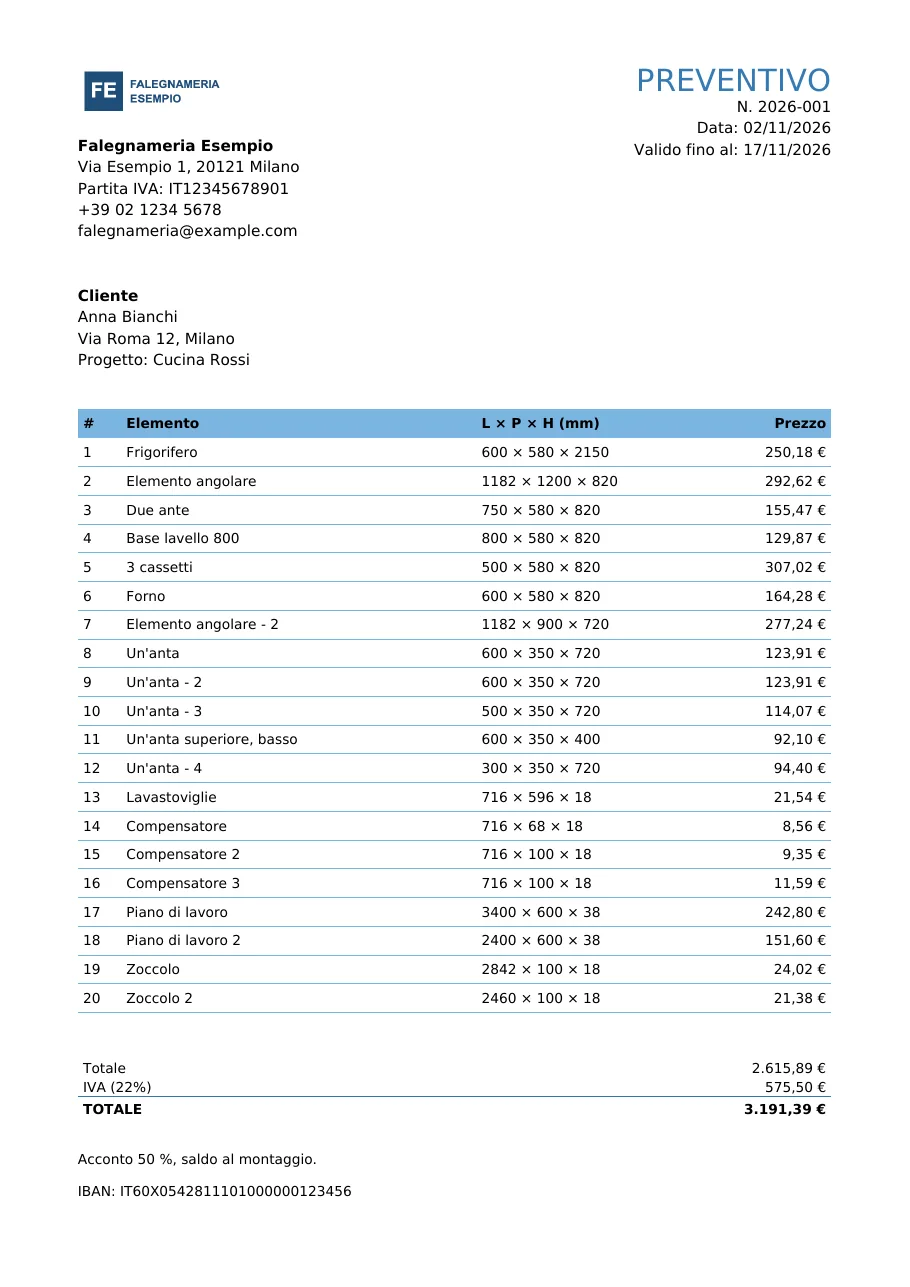
Il preventivo per il cliente è una pagina A4 (o più, se i mobili sono tanti):
- In alto a sinistra: logo, nome dell'azienda, indirizzo, partita IVA, telefono ed e-mail.
- In alto a destra: il titolo PREVENTIVO, N., Data (il giorno dell'esportazione) e Valido fino al. Dalla seconda revisione, sotto il numero c'è Revisione 2, sostituisce 2026-017.
- Cliente: nome, indirizzo e contatto, e sotto Progetto: con il nome del progetto.
- Tabella dei mobili con le colonne #, Elemento, L × P × H (mm) e Prezzo. Con Raggruppate come servizi le righe delle lavorazioni seguono i mobili, senza numero.
- Subtotale, Sconto (…%) e Trasporto quando ci sono, poi Totale (imponibile), IVA (22%) e TOTALE con IVA.
- Dalla seconda revisione, Modifiche rispetto a 2026-017: cosa è stato aggiunto, cosa è stato tolto, di quale mobile è cambiato il prezzo, e il totale prima e ora.
- Nota preventivo, Condizioni di pagamento e IBAN.
Come è costruita la tabella dei mobili:
- Ogni mobile è una riga, con il nome dal campo Nome del mobile.
- Un mobile da un modello con più fusti è una sola riga, ad es. una colonna frigorifero con dei fusti al suo interno. I mobili che hai collegato tu restano righe separate.
- Ogni pannello libero è una riga a sé: il piano di lavoro, lo zoccolo, un compensatore, un fianco di finitura, la cornice. Anche le strisce LED sono righe separate, ad es. Striscia LED con la lunghezza in metri.
- L × P × H (mm) è la larghezza, la profondità e l'altezza del mobile, misurate lungo gli assi del mobile. Per un pannello libero la colonna contiene lunghezza, larghezza e spessore, ad es. 3232 × 600 × 38.
- Prezzo è senza IVA e comprende già il margine, ma non lo sconto. Comprende i pannelli e la bordatura del mobile, la sua ferramenta, le sue lavorazioni (con Nei prezzi degli elementi) e una parte della manodopera. Il piano di lavoro porta il prezzo al metro, i suoi intagli, la giunzione e i tiranti.
- La manodopera si divide in base al numero di pannelli: un mobile con 12 dei 120 pannelli del progetto riceve il 10% della manodopera.
- Quando i pannelli sono calcolati a lastre intere, il costo delle lastre si divide tra i mobili in base alla superficie dei loro pezzi.
- I prezzi di tutte le righe sommati danno il Totale, oppure il Subtotale quando il preventivo ha uno sconto o un trasporto.
Suggerimento
I nomi dei mobili vanno al cliente. Prima dell'esportazione, rinomina quelli che il cliente non capirebbe, ad es. Un'anta - 2 in Pensile accanto alla cappa. Lo zoccolo e gli altri pannelli liberi si rinominano nella scheda Pannello, campo Nome.
Il calcolo interno
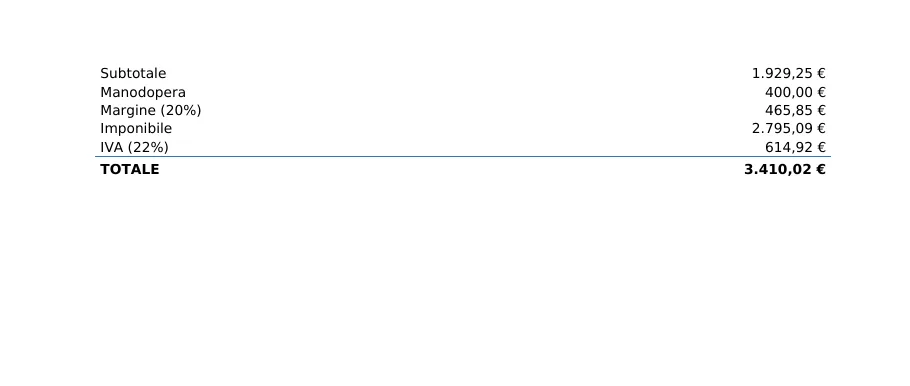
Il calcolo interno resta in azienda. Non ha il logo né i dati aziendali.
- CALCOLO (INTERNO), Progetto, Cliente e Data.
- Materiali: ogni decorativo e spessore su una riga a sé. Quando il calcolo è a lastre, la quantità è il numero di lastre (unità lastra); quando è al m², è la superficie con lo sfrido (m2).
- Bordatura: ogni decorativo e spessore della bordatura, in metri, ad es. Bordatura 2,0 mm (U702 ST9 Grigio cashmere). La bordatura da 43 mm ha 43 mm alla fine del nome.
- Ferramenta e servizi: ferramenta a catalogo, strisce LED, il piano di lavoro al metro, intagli, giunzioni, forature, piedini, gola e fresatura CNC.
- Lavorazioni: ogni lavorazione con un prezzo nel listino, con la sua quantità e unità (pz, m, m2). La tabella viene omessa quando nessuna lavorazione ha un prezzo.
- Ogni tabella ha le colonne Articolo, Q.tà, U.M. e Importo, e sotto la riga Totale di quella tabella.
- Subtotale, Manodopera, Margine (…%), Sconto (…%), Trasporto, Imponibile, IVA (…%) e TOTALE. Le righe Manodopera, Margine, Sconto e Trasporto vengono omesse quando sono 0.
- Note in fondo:
- Voci senza prezzo nel listino, non incluse nel totale: n. Queste voci hanno
—nella colonna Importo. - Pezzi che non entrano in nessuna lastra a magazzino: n; il loro materiale è calcolato a m2. (vedi Ottimizzazione e prezzi dei pannelli).
- Nota preventivo, se ne hai inserita una.
- Voci senza prezzo nel listino, non incluse nel totale: n. Queste voci hanno
Cosa vede il cliente e cosa vede l'azienda
| Informazione | Preventivo per il cliente | Calcolo interno |
|---|---|---|
| Dati aziendali e logo | Sì | No |
| Cliente | Nome, indirizzo, contatto | Solo il nome |
| Numero e validità | Sì | No |
| Prezzo per mobile, con le misure | Sì | No |
| Pannelli, bordatura e ferramenta con quantità e prezzi d'acquisto | No | Sì |
| Manodopera e margine | No, già nei prezzi dei mobili | Sì, separatamente |
| Lavorazioni | Nei prezzi dei mobili o raggruppate come servizi | Sì, la tabella Lavorazioni con le quantità |
| Sconto e trasporto | Sì, sotto la tabella | Sì |
| Revisione e modifiche | Sì, dalla seconda revisione | No |
| Imponibile, IVA e totale | Sì | Sì |
| Condizioni di pagamento e IBAN | Sì | No |
| Voci senza prezzo | Non visibili | Sì, con una nota |
Attenzione
Manda il preventivo al cliente solo dopo aver guardato il calcolo interno. Solo il calcolo mostra le voci senza prezzo e i pezzi che non sono entrati nelle lastre.
Revisioni
Ogni esportazione del preventivo (e un Pacchetto di produzione con il preventivo) conserva nel progetto una revisione del preventivo: le voci, gli importi, i decorativi e le lavorazioni come li ha ricevuti il cliente.
| Esportazione | Numero sul preventivo | Cos'altro dice |
|---|---|---|
| Prima | 2026-017 |
|
| Di nuovo, non è cambiato niente | lo stesso dell'ultima | La revisione resta la stessa |
| Di nuovo, dopo una modifica | 2026-017/2, poi /3… |
Revisione 2, sostituisce 2026-017 e Modifiche rispetto a 2026-017 |
Modifiche rispetto a … elenca:
- Aggiunti: mobili e voci che prima non c'erano;
- Rimossi: mobili e voci che non ci sono più;
- Prezzo modificato: un mobile con il prezzo vecchio e quello nuovo, ad es. Base lavello 800 (412,00 € → 448,50 €);
- Totale: il totale prima e ora.
Se sono cambiati solo i dati del cliente, c'è scritto Nessuna modifica a voci o prezzi.
Regole:
- Nel riquadro Preventivo, sotto Numero preventivo, c'è scritto Ultimo esportato: 2026-017/2.
- Una revisione mantiene il numero di base e non consuma un nuovo numero progressivo.
- Le revisioni restano nel progetto e non fanno parte della cronologia di annullamento: Ctrl+Z (su Mac Cmd+Z) non toglie una revisione esportata.
- Per un preventivo completamente nuovo (un nuovo numero, revisione 1) svuota Numero preventivo prima dell'esportazione.
Suggerimento
Quando il cliente chiede una modifica, modifica il progetto ed esporta di nuovo il preventivo. Sul preventivo il cliente vede subito cosa è diverso e quanto costa.
Listino prezzi
Il riquadro Listino prezzi è in fondo alla colonna di sinistra della sezione Stima dei costi in Impostazioni del progetto. Il listino vale per tutti i progetti.
| Parte del riquadro | Cosa fa |
|---|---|
| Listino personale / Il listino fornito con EFS | Quale listino sta usando EFS ora. |
| Ritagli a magazzino: N e Modifica ritagli | Il numero di ritagli liberi nel listino e la finestra per modificarli (vedi Ottimizzazione e prezzi dei pannelli). |
| Scarica prezzi | Scarica il listino come file Excel: user_prices.xlsx (il tuo listino) o prices.xlsx (il listino fornito con EFS). |
| Carica prezzi | Legge il file Excel che scegli e lo rende il tuo listino. |
| Listino fornito | Compare solo con un listino tuo. Dopo la conferma, EFS dimentica il tuo listino e torna a usare quello fornito con il programma. |
Finché hai effettuato l'accesso, sotto c'è scritto: Salvato nel tuo account: uguale su ogni dispositivo in cui accedi. Il listino e i ritagli sono allora gli stessi su ogni dispositivo.
Come cambi i prezzi:
- Clicca su Scarica prezzi. Il browser scarica il file.
- Aprilo in Excel o in un altro programma per fogli di calcolo e inserisci i tuoi prezzi.
- Salva il file come
.xlsx. - Clicca su Carica prezzi e scegli il file salvato. In fondo allo schermo compare Listino prezzi caricato correttamente. La stima dei costi usa subito i nuovi prezzi.
| Foglio | Cosa contiene |
|---|---|
| Boards | Per ogni decorativo, il prezzo del pannello al m² per ogni spessore e il prezzo della bordatura al metro per la bordatura da 23 e da 43 mm |
| Other | Cerniere, cassetti, forature, piedini, fresature, le lavorazioni dell'azienda e i codici della ferramenta a catalogo: codice, unità, prezzo |
| Sheets | Formati e prezzi delle lastre per l'ottimizzazione |
| Offcuts | I ritagli a magazzino |
Regole:
- Carica prezzi sostituisce tutto il tuo listino, compresi i ritagli a magazzino, con il contenuto del file.
- Scarica prezzi aggiunge al file scaricato le righe delle lavorazioni che mancano nel tuo listino, a 0.
- Un file senza il foglio Boards, Other o Sheets viene accettato, con l'avviso Il file non ha il foglio …: quei prezzi mancano. Le voci di quel foglio non hanno allora un prezzo.
- La disposizione delle colonne e le regole sugli spessori sono descritte in Ottimizzazione e prezzi dei pannelli.
Numeri, date e lingua del preventivo
I PDF seguono la lingua dell'interfaccia (il menu della lingua nella barra superiore, sul telefono nel menu …):
| Interfaccia italiana | Interfaccia inglese | |
|---|---|---|
| Importo | 2.864,55 € |
2,864.55 € |
| Quantità | 5,03, 64,0 |
5.03, 64.0 |
| Bordatura nel nome | Bordatura 2,0 mm |
Edge tape 2.0 mm |
| Titoli | PREVENTIVO, CALCOLO (INTERNO) | QUOTE, CALCULATION (INTERNAL) |
| Data | 01/10/2026 |
01.10.2026 |
| File | …_preventivo.zip con …_preventivo.pdf e …_calcolo.pdf |
…_quote.zip con …_quote.pdf e …_calculation.pdf |
La Stima dei costi scrive i numeri allo stesso modo, nella lingua dell'interfaccia.
Suggerimento
Per un cliente che legge un'altra lingua, cambia la lingua dell'interfaccia prima dell'esportazione, ad es. in Deutsch. Il preventivo riceve i titoli e il formato dei numeri di quella lingua. I nomi dei mobili restano come li hai scritti.
Problemi comuni e soluzioni
Il preventivo è troppo basso. Una voce non ha un prezzo. Cerca un punto esclamativo rosso e le voci con nessun prezzo in Stima dei costi, e le righe con — nel calcolo interno. Aggiungi i prezzi al listino ed esporta di nuovo.
I frontali non sono nel preventivo. I frontali sono nascosti con Shift+F. Falli ricomparire con il pulsante dei frontali nella barra degli strumenti della vista 3D ed esporta di nuovo.
Sul preventivo non c'è il logo. Non è scelto nessun logo, oppure l'immagine non è un PNG o JPG che il PDF riesce a leggere. Scegli un'altra immagine in Dati aziendali.
Sul preventivo non ci sono i dati aziendali. I campi della finestra Dati aziendali sono vuoti. Su un altro dispositivo, accedi con lo stesso account, così i dati arrivano anche lì.
Un nuovo preventivo ha un numero vecchio. Il progetto è una copia di un progetto vecchio. Svuota Numero preventivo ed esporta di nuovo.
Il numero preventivo ha saltato un numero. Il preventivo è stato esportato e il progetto non è stato salvato, quindi l'esportazione successiva ha ricevuto un nuovo numero. Anche un Pacchetto di produzione con il preventivo incluso consuma un numero.
Prossimo numero preventivo non cambia. Non c'è connessione al server. Controlla la connessione a internet e scrivi di nuovo il numero.
Sfrido % non cambia l'importo. I pannelli sono calcolati a lastre intere, e allora non si aggiunge sfrido. Vedi Prezzo a lastra o al m².
L'importo dei pannelli nel preventivo è diverso dalla Stima dei costi. La stima calcola i pannelli al m² senza sfrido. Il preventivo aggiunge lo Sfrido % o calcola le lastre intere dall'ottimizzazione. Il riquadro Preventivo prima di margine e IVA mostra la differenza.
Il riquadro Lastre (ottimizzazione) mostra numeri vecchi. Il riquadro mostra il risultato dell'ultimo clic. Clicca di nuovo su Calcola costo lastre.
Non vedo il pulsante Calcola costo lastre. Ottimizzazione: schemi di taglio è disattivato. Attivalo nel riquadro Impostazioni della sezione Esporta.
Il prezzo della lastra non è quello del catalogo del fornitore. Con l'ottimizzazione attiva, un decorativo senza una sua riga nel foglio Sheets paga una lastra come prezzo al m² per la superficie della lastra. Inserisci una riga per il decorativo con il prezzo della lastra (vedi Ottimizzazione e prezzi dei pannelli).
Dopo Carica prezzi nessuna voce ha un prezzo. Il file non ha il foglio Boards o Other, oppure le colonne si sono spostate. Clicca su Scarica prezzi, inserisci i prezzi nel file scaricato e carica quello.
Il preventivo non ha la riga dell'IVA. IVA % è 0. Se sei registrato ai fini IVA, inserisci l'aliquota.
Le lavorazioni non compaiono nella stima dei costi. Le righe delle lavorazioni nel listino sono a 0 o mancano. Clicca su Scarica prezzi, inserisci i prezzi nelle righe delle lavorazioni e carica il file. Vedi Lavorazioni.
La voce Foratura è sparita dalla stima. Il listino ha un prezzo per HOLE_HINGE_CUP. Gli scodellini si contano allora con Foratura: scodellini, e la Foratura non si fa pagare due volte.
Il numero preventivo ha /2. Il preventivo è stato esportato di nuovo dopo una modifica, quindi questa è la seconda revisione dello stesso numero. Per un nuovo numero, svuota Numero preventivo ed esporta di nuovo. Vedi Revisioni.
Una nuova esportazione non ha dato una nuova revisione. Dall'ultima esportazione non è cambiata nessuna voce, nessun prezzo e nessun dato del cliente. Il preventivo mantiene l'ultima revisione.
Un mobile è su due righe. Il mobile è composto da fusti che hai collegato tu, e hanno nomi diversi. Un fusto entra nella riga del mobile principale quando è collegato direttamente a esso e ha lo stesso nome con un numero tra parentesi, ad es. Frigorifero (2) accanto a Frigorifero.
Scorciatoie in questo capitolo
| Tasto | Azione |
|---|---|
| Ctrl+, (su Mac Cmd+,) | Apre Impostazioni del progetto, ad es. Stima dei costi |
| Enter | Salva Prossimo numero preventivo |
| Esc | Annulla la scrittura in Prossimo numero preventivo, oppure chiude una finestra |
| Shift+F | Nasconde o mostra i frontali. I frontali nascosti non entrano nel preventivo |
| Ctrl+S (su Mac Cmd+S) | Salva il progetto, e con esso il numero preventivo |
| N | Mostra o nasconde la barra laterale destra |
Avanti
La cucina è finita, dalla stanza al preventivo. La parte successiva è Produzione e CNC.
Capitolo successivo: Distinta di taglio e misura di taglio