Portale clienti
Il portale clienti è il tuo indirizzo, dove i tuoi clienti progettano da soli i loro mobili e ti inviano il progetto. A differenza dell'anteprima web, dove il cliente guarda soltanto un progetto, nel portale lo modifica: posiziona i mobili, cambia misure e decorativi e ti invia delle versioni. Tu rifinisci il progetto in EFS Web e gli invii la tua versione, ed entrambe le parti vedono l'intera serie di versioni. In questo capitolo impari ad attivare il portale, a lavorare con i progetti dei clienti e a mandare un progetto in produzione.
Il portale esiste solo in EFS Web. Il programma desktop non ce l'ha (vedi Differenze rispetto al programma desktop).
Prima di iniziare
- Hai effettuato l'accesso a EFS Web e la licenza è attiva. Il portale è incluso in ogni licenza, senza costi aggiuntivi (Accesso, licenza e progetti).
- Il nome e il logo della tua falegnameria sono compilati in Dati aziendali e logo (menu dell'account). La prima volta il portale li prende da lì; dopo li cambi nelle impostazioni del portale (Dati aziendali).
- Al tuo cliente non servono né un programma né una password, solo un browser, una connessione a internet e un indirizzo e-mail: al primo invio conferma l'indirizzo con un codice ricevuto in un messaggio. Cosa vede il cliente è descritto nel capitolo Planner per i clienti della falegnameria, che si apre con il pulsante ? nel portale.
Come funziona il portale
- Attivi il portale e ricevi un indirizzo, ad es.
easyformstudio.com/s/falegnameria-demo. Mandi l'indirizzo ai tuoi clienti o lo metti sul tuo sito web. - Il cliente apre l'indirizzo, vede il tuo logo e il tuo nome e progetta: parte da un progetto pronto, lo adatta alla sua stanza o inizia con una stanza vuota.
- Il cliente clicca su Invia alla falegnameria, se vuole scrive un messaggio, scrive il suo indirizzo e-mail (e, se vuole, il suo nome) e lo conferma con il codice di 6 cifre ricevuto in un'e-mail. Il progetto arriva in Progetti dei clienti come versione 1, con l'e-mail, il nome e il messaggio del cliente, e tu ricevi un'e-mail. Il cliente riceve il codice del progetto e un link privato di riserva, e accede con lo stesso indirizzo da qualsiasi dispositivo.
- Guardi il progetto, lo apri come tuo progetto, lo rifinisci e clicchi su Invia al cliente, se vuoi con un messaggio. Il cliente vede la tua versione solo quando la invii, e allora riceve un'e-mail.
- Il cliente conferma una versione o ne invia una nuova. Quando tutto è concordato, clicchi su Manda in produzione e il progetto viene bloccato.
Il preventivo, i prezzi, il margine e i dati di produzione non arrivano mai al cliente, in nessuna direzione: EFS Web li esclude da ogni versione, e il server li esclude una seconda volta.
Attiva il portale
- Clicca sulle tue iniziali a destra nella barra superiore (il menu dell'account) e scegli Portale clienti. La stessa finestra la apre la palette dei comandi (Ctrl+K, su Mac Cmd+K) quando scrivi
portale. - La finestra è già compilata: Nome che vedono i clienti e Logo da Dati aziendali e logo, l'Indirizzo ricavato dal nome (senza S.r.l., GmbH e forme societarie simili) e Lingua del portale uguale alla lingua dell'interfaccia.
- Controlla l'indirizzo. Mentre scrivi, il campo dice Controllo l’indirizzo…, poi L’indirizzo è libero. oppure perché non lo è (vedi Regole per l'indirizzo).
- A destra, sotto Cosa vede il tuo cliente, controlla come apparirà il portale: il logo e il nome nella barra superiore, il titolo della schermata iniziale e il titolo della scheda del browser "{nome} · Planner".
- Clicca su Attiva il portale. Il programma segnala Il tuo portale clienti è attivo: e l'indirizzo.
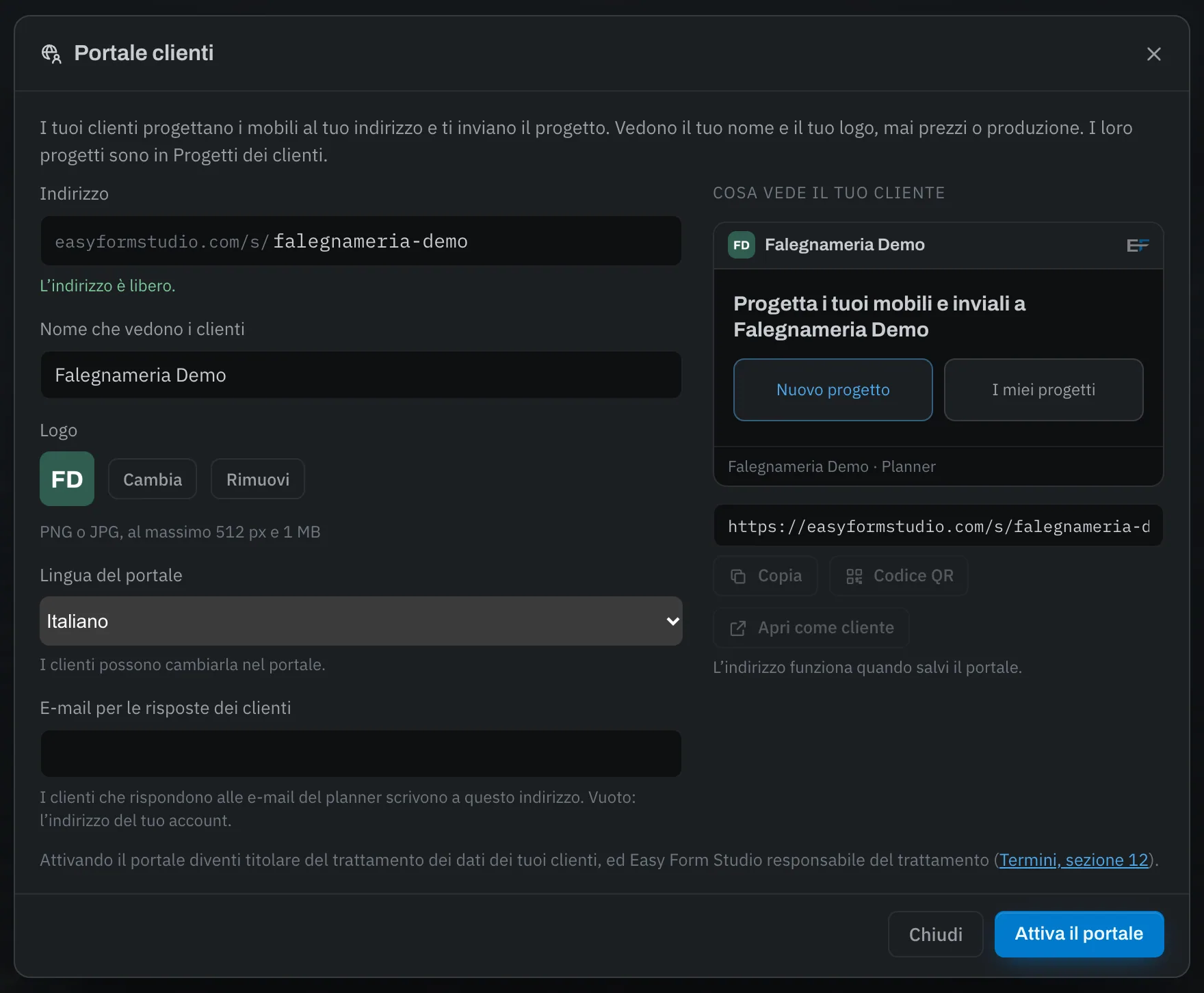
Opzioni
| Campo o pulsante | Cosa fa | Predefinito |
|---|---|---|
| Il portale è attivo / Il portale è disattivato | La spunta attiva e disattiva il portale (vedi Disattiva o elimina il portale). Visibile quando il portale esiste | Attivo |
| Progetti dei clienti | Apre l'elenco dei progetti dei clienti (vedi Progetti dei clienti) | Visibile mentre il portale è attivo |
| Indirizzo | La parte dell'indirizzo dopo easyformstudio.com/s/ |
Dal nome della falegnameria |
| Nome che vedono i clienti | Il nome nella barra superiore del portale, nella schermata iniziale, nel titolo della scheda del browser e nei messaggi al cliente ("Contatta la falegnameria …"). Al massimo 120 caratteri | Da Dati aziendali e logo |
| Logo | Carica o Cambia sceglie un'immagine, Rimuovi la toglie. PNG o JPG, al massimo 1 MB; il programma la riduce a un massimo di 512 px. Senza logo il portale mostra le iniziali del nome | Da Dati aziendali e logo |
| Lingua del portale | La lingua in cui si apre il portale. I clienti possono cambiarla nel portale | La lingua dell'interfaccia |
| E-mail per le risposte dei clienti | I clienti che rispondono alle e-mail del planner (il codice di accesso, una nuova versione) scrivono a questo indirizzo. Qui arrivano anche le e-mail quando un cliente invia un progetto (vedi E-mail quando un cliente invia) | Vuoto: l'indirizzo del tuo account, mostrato sotto il campo |
| Cosa vede il tuo cliente | Un'anteprima della barra superiore, della schermata iniziale e del titolo della scheda, nella lingua del portale | |
| Copia | Copia l'indirizzo del portale | Grigio finché il portale non è salvato |
| Codice QR | Mostra un codice QR dell'indirizzo e Scarica il codice QR (PNG), ad es. per un volantino o per la vetrina dello showroom | Grigio finché il portale non è salvato |
| Apri come cliente | Apre il portale in una nuova scheda, esattamente come lo vede il cliente | Grigio finché il portale non è salvato e attivo |
| Elimina il portale | Elimina il portale e tutti i progetti dei clienti (vedi Disattiva o elimina il portale) | Visibile quando il portale esiste |
| Salva | Salva le modifiche di indirizzo, nome, logo e lingua | Grigio finché non cambi nulla |
Suggerimento
Metti l'indirizzo del portale sul tuo sito web come link, ad es. "Progetta la tua cucina", e il codice QR su un volantino, su un biglietto da visita o nel tuo showroom. Il cliente non installa nulla.
Regole per l'indirizzo
- Da 3 a 40 caratteri: lettere minuscole a–z, cifre e trattini, con una lettera o una cifra all'inizio e alla fine, e mai due trattini di seguito.
- Mentre scrivi, il campo converte da solo i caratteri: le maiuscole in minuscole, uno spazio in un trattino, le lettere accentate nella lettera semplice (é in e, ß in ss). Gli altri caratteri vengono tolti.
- Alcuni indirizzi sono riservati (ad es.
demo,test,admin,portal,planner,shope gli indirizzi che iniziano condemo-,efs-otest-). Allora il campo dice Questo indirizzo è riservato. Scegline un altro. - Quando l'indirizzo è di un'altra falegnameria, dice Questo indirizzo è già di un’altra falegnameria. Scegline un altro.
- Senza connessione al server dice Ora non è possibile controllare l’indirizzo.
Cambiare indirizzo, nome e logo
Quando il portale è attivo, la finestra Portale clienti ha la spunta Il portale è attivo, il pulsante Progetti dei clienti e, sotto l'indirizzo, L’indirizzo del tuo portale. Cambia un campo e clicca su Salva. Il programma segnala Portale clienti salvato.
In E-mail per le risposte dei clienti scrivi l'indirizzo a cui vuoi ricevere le risposte dei clienti, ad es. l'indirizzo comune della falegnameria. Le e-mail ai clienti partono con il nome del tuo portale, e quando un cliente risponde, la risposta va a questo indirizzo. Un campo vuoto significa l'indirizzo del tuo account.
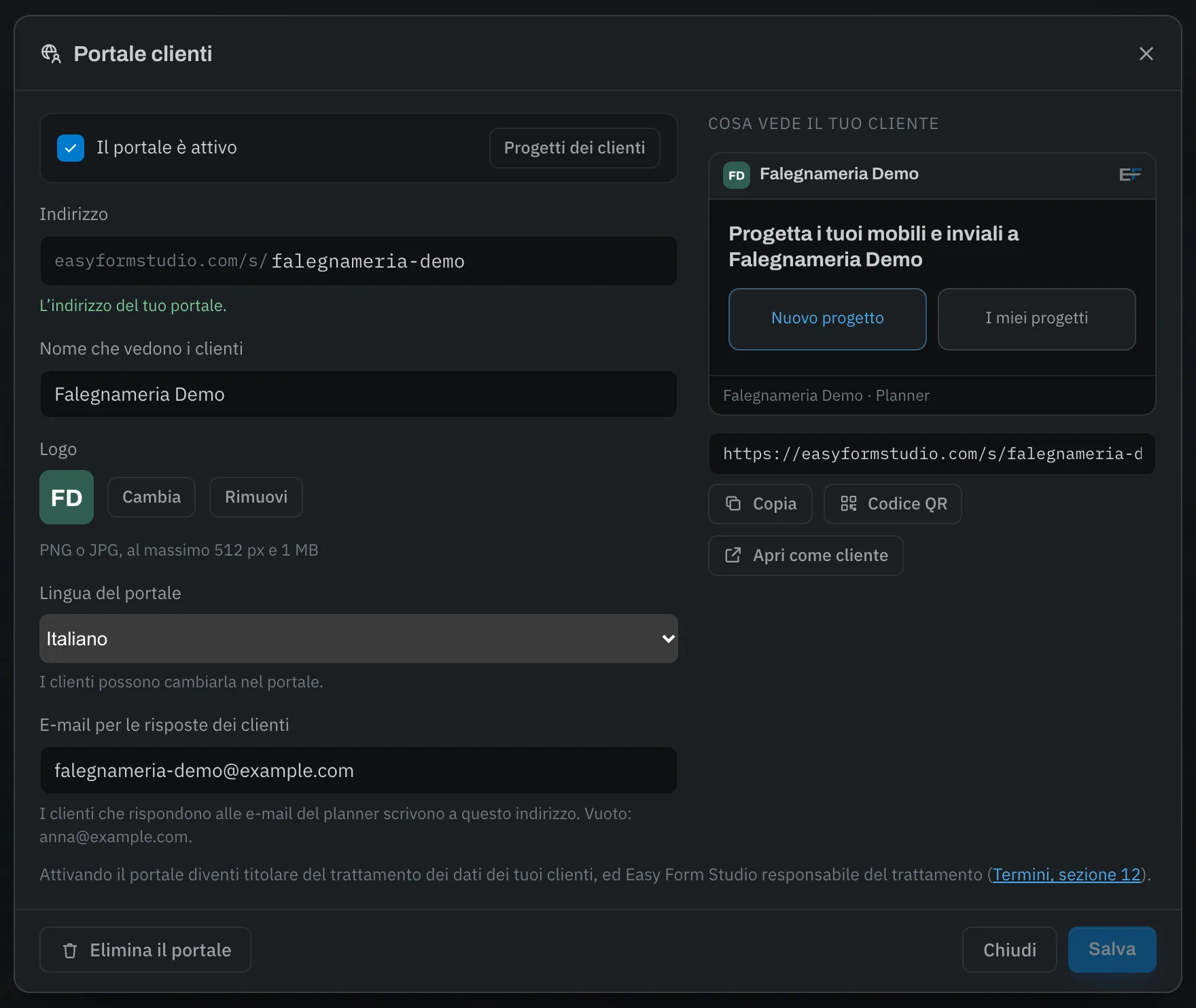
Quando cambi l'indirizzo, il campo dice Il vecchio indirizzo porta al nuovo per un anno e nessun altro può prenderlo. I link sul tuo sito web e i link privati dei tuoi clienti continuano a funzionare. Non puoi cambiare l'indirizzo spesso: dopo alcune modifiche il programma dice L’indirizzo è stato cambiato troppo spesso. Riprova domani.
Il cliente vede il nuovo nome e il nuovo logo la prossima volta che apre il portale.
Disattiva o elimina il portale
Disattiva il portale quando per un periodo non accetti progetti:
- Nella finestra Portale clienti, togli la spunta Il portale è attivo.
- Il programma chiede Disattivare il portale?: "I clienti non potranno più aprire il portale né i loro progetti finché non lo riattivi. Non si cancella nulla."
- Clicca su Disattiva. I clienti vedono allora la scheda Il planner non è disponibile al momento con il messaggio "Contatta la falegnameria …" e il nome della tua falegnameria.
Riattivi il portale con la spunta. L'indirizzo, i progetti e i link restano gli stessi.
Elimina il portale quando non lo vuoi più:
- Clicca su Elimina il portale in basso a sinistra.
- Il programma chiede Eliminare il portale clienti?: "Il portale, tutti i progetti dei clienti e tutte le loro versioni vengono eliminati dal server per sempre, e i link dei clienti smettono di funzionare. I tuoi progetti restano."
- Clicca su Elimina il portale.
Attenzione
L'eliminazione del portale non si può annullare. I tuoi progetti creati con Apri e rifinisci restano, ma i progetti dei clienti, le versioni e i link dei clienti spariscono. Se smetti solo per un po' di accettare progetti, disattiva il portale.
Cosa vede e fa il cliente
Il cliente lavora nello stesso EFS Web, con il tuo logo e il tuo nome al posto del marchio Easy Form Studio e con un piccolo marchio Powered by Easy Form Studio. Progetta senza accedere; al primo invio conferma il suo indirizzo e-mail con un codice, e l'accesso dura 90 giorni. Può eliminare da solo i suoi dati (vedi Privacy e limiti).
| Il cliente può usare | Il cliente non ha |
|---|---|
| Progetti pronti, Adatta alla mia stanza e una stanza vuota | I prezzi, il preventivo, la Stima dei costi e il listino prezzi |
| Mobili, misure, costruzione, frontali, cassetti, ripiani, strisce LED, mobili angolari e Disegna un mobile… (Disegna un mobile) | Distinte di taglio, file CNC, etichette, istruzioni di montaggio e il pacchetto di produzione |
| I decorativi in Assegnazione materiali e i decorativi dei singoli pannelli | I decorativi propri, Confronto decorativi, Ferramenta del progetto, Le mie impostazioni e I miei modelli |
| La stanza con aperture e impianti | Documentazione stanza |
| Le viste, Render per il cliente (JPG), Immagine della vista (JPG) e Modello AR (USDZ) | Pubblicazione web, QR per il laboratorio, l'apertura e il download dei file di progetto |
| Invia alla falegnameria, Versioni e Confermo questa versione | L'Assistente EFS e i tour interattivi |
L'aiuto (il pulsante ?) apre per il cliente il capitolo Planner per i clienti della falegnameria, nella lingua che ha scelto nel portale. Prezzo, consegna e realizzazione il cliente li chiede a te: le schede e i messaggi del portale lo rimandano alla tua falegnameria per nome.
Il lavoro del cliente resta nel suo browser. Al server non arriva nulla finché non clicca su Invia alla falegnameria.
Progetti dei clienti
Apri i progetti dei clienti da quattro punti:
- l'icona Progetti dei clienti nella barra superiore, a sinistra delle tue iniziali, con il numero dei progetti nuovi (visibile quando hai un portale);
- Progetto → Progetti dei clienti;
- la palette dei comandi (Ctrl+K);
- il pulsante Progetti dei clienti nella finestra Portale clienti.
L'elenco è a sinistra, il progetto selezionato a destra. Ogni scheda ha un'immagine della versione più recente, il nome, l'e-mail del cliente, il codice, lo stato e una riga "v3 · Cliente · data", e sotto l'inizio del messaggio della versione più recente, se ce n'è uno. Il campo Cerca per e-mail, nome o codice sopra l'elenco cerca tra i progetti mentre scrivi; la × nel campo lo svuota. Il contrassegno nuovo resta finché non apri la versione più recente del cliente. Il numero sull'icona e Nuovi: n sopra l'elenco contano i progetti la cui versione più recente è del cliente e che non hai ancora aperto. EFS Web lo aggiorna ogni pochi minuti e quando torni sulla scheda del browser; il pulsante con la freccia accanto al filtro aggiorna subito l'elenco.
Il filtro sopra l'elenco sceglie quali progetti vedi:
| Filtro | Progetti |
|---|---|
| In lavorazione (predefinito) | Inviato dal cliente, Aperto, Inviato al cliente e Confermato dal cliente |
| Inviato dal cliente | Il cliente ha inviato una versione che non hai ancora aperto |
| Aperto | Hai aperto la versione del cliente |
| Inviato al cliente | La versione più recente è tua |
| Confermato dal cliente | Il cliente ha confermato una versione |
| In produzione | Il progetto è bloccato per la produzione |
| Archiviato | Il progetto è chiuso |
| Tutti i progetti | Tutti |
L'elenco mostra 50 progetti, prima quelli modificati più di recente; Mostra altri mostra il resto.
Il tuo nome per il progetto
Un progetto prende il nome che il cliente ha scritto all'accesso, ad es. Anna Bianchi. Senza nome è la parte dell'e-mail prima della @, e un progetto senza e-mail del cliente (inviato dal tuo progetto) si chiama "Progetto" più il suo codice, ad es. Progetto 7KQ2-M4. Un nome tuo glielo dai così:
- Clicca sul nome del progetto a destra (accanto c'è una matita).
- Scrivi il nome del cliente o una nota, ad es.
Bianchi, cucina, e premi Enter. Esc annulla.
Il nome resta solo in questo browser, con il tuo account, e non viene mai inviato al server. In un altro browser o su un altro dispositivo il progetto mostra di nuovo il nome del cliente o il suo codice. Quando cancelli il nome, torna il nome del cliente o il codice. Il cliente non vede il tuo nome.
Suggerimento
Quando un cliente chiama, chiedigli il codice del progetto o la sua e-mail e scrivilo in Cerca per e-mail, nome o codice.
Anteprima e versioni
Un clic su una scheda apre il progetto:
- in alto il nome, il codice e lo stato, sotto la riga Cliente: con il nome e l'e-mail del cliente (un clic sull'e-mail apre un nuovo messaggio nel tuo programma di posta), poi "Iniziato dal cliente · data" o "Inviato dal tuo progetto · data" e, quando il cliente ha confermato una versione, "Il cliente ha confermato v3 · data";
- a sinistra un'anteprima 3D della versione selezionata, con la scritta "Versione 3: solo da guardare". La ruoti e la ingrandisci con il mouse; non cambia niente;
- a destra la serie di versioni, la più recente per prima;
- in basso i pulsanti del progetto.
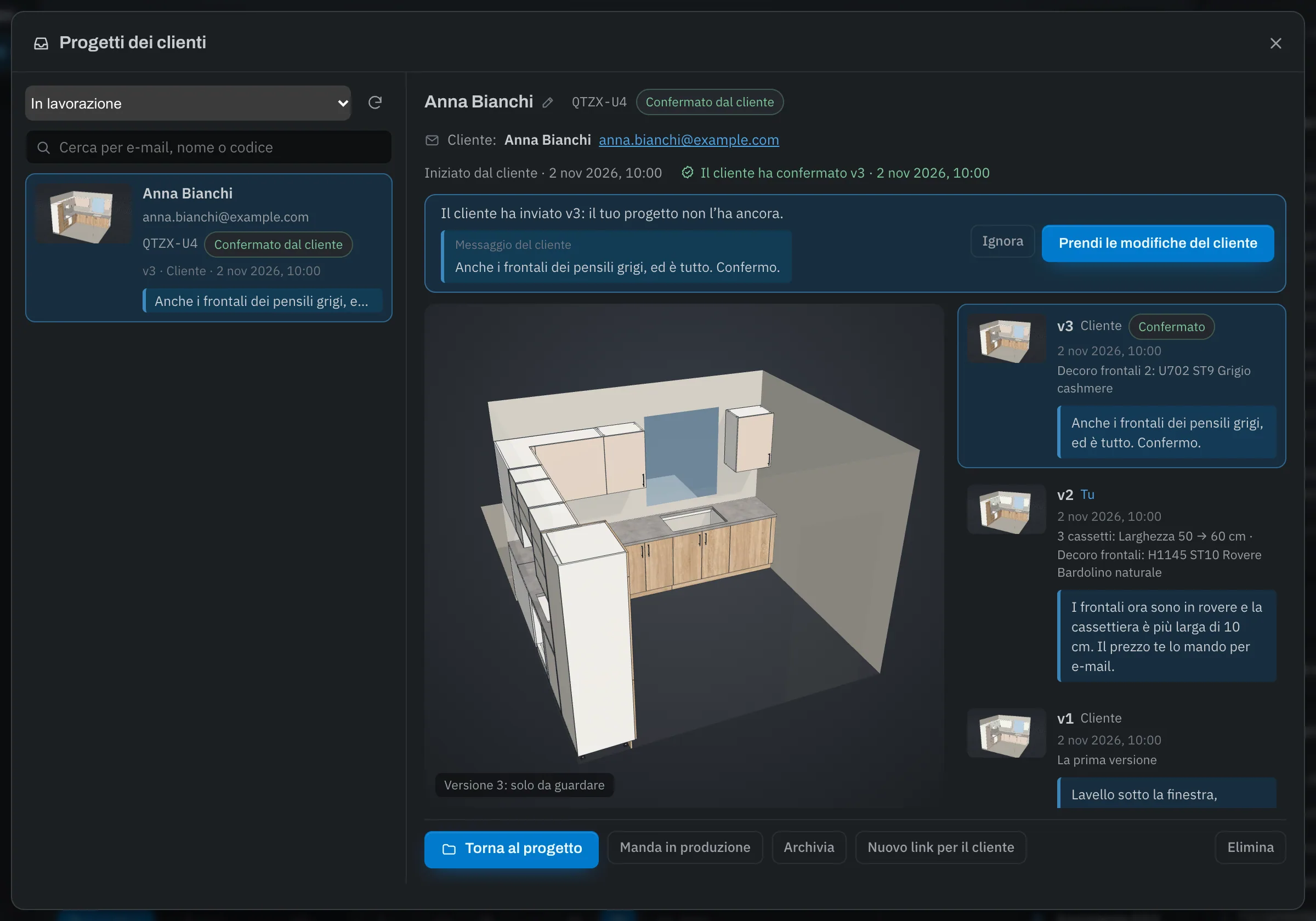
Ogni versione ha un'immagine, il suo numero, l'autore (Cliente o Tu), la data e un riepilogo di cosa è cambiato rispetto alla versione da cui è nata, ad es. "3 cassetti: Larghezza 50 → 60 cm · Decoro frontali: H1145 ST10 Rovere Bardolino naturale". Il riepilogo conta i mobili aggiunti, rimossi e modificati e nomina le modifiche delle misure, dei decorativi di frontali, struttura e piano di lavoro e della stanza. La prima versione dice "La prima versione", e una versione senza modifiche "Nessuna modifica al progetto". Accanto alle versioni ci sono i contrassegni nuovo (una versione del cliente che non hai ancora aperto), Confermato e In produzione. Se l'autore ha scritto un messaggio con una versione, si trova sotto il riepilogo, in un riquadro.
Il riepilogo si carica da solo per le cinque versioni più recenti. Quelle più vecchie hanno un pulsante Mostra le modifiche: un clic carica quella versione e quella da cui è nata e mostra il riepilogo. Quando una versione non è nata da quella precedente (il cliente ha continuato da una sua versione più vecchia), c'è scritto "Nata dalla versione 2".
Un clic su una versione la mostra nell'anteprima 3D. Appena apri la versione più recente del cliente (nell'anteprima o con Apri e rifinisci), il contrassegno nuovo sparisce, lo stato diventa Aperto e il cliente vede nel portale La falegnameria lo sta guardando.
| Pulsante | Cosa fa | Quando è visibile |
|---|---|---|
| Apri e rifinisci | Apre il progetto del cliente come tuo progetto (vedi Apri e rifinisci) | Il progetto del cliente non ha ancora un tuo progetto collegato |
| Apri il progetto / Torna al progetto | Apre il tuo progetto collegato a questo progetto del cliente | Il progetto del cliente ha un tuo progetto collegato; Torna al progetto quando quel progetto è già aperto |
| Manda in produzione | Blocca il progetto (vedi Conferma e produzione) | Il progetto non è in produzione né archiviato |
| Sblocca | Rimette il progetto in lavorazione | Il progetto è in produzione o archiviato |
| Archivia | Chiude il progetto (vedi Archivia, elimina, nuovo link) | Il progetto non è archiviato |
| Nuovo link per il cliente | Un nuovo link privato; quello vecchio smette di funzionare | Sempre |
| Elimina | Elimina il progetto con tutte le sue versioni | Sempre |
Sul telefono il progetto riempie tutta la finestra, e la freccia a sinistra del nome torna all'elenco. Esc o × chiude la finestra.
E-mail quando un cliente invia
Quando un cliente invia un nuovo progetto o una nuova versione, ricevi l'e-mail "Nuovo progetto 7KQ2-M4 da Anna Bianchi" o "Versione 3 del progetto 7KQ2-M4 da Anna Bianchi":
- arriva a E-mail per le risposte dei clienti o, se è vuoto, all'indirizzo del tuo account, nella lingua del portale;
- contiene il messaggio del cliente, se ne ha scritto uno, e il pulsante Il progetto in EFS Web, che apre EFS Web con quel progetto in Progetti dei clienti (se non hai effettuato l'accesso, prima accedi);
- una risposta a quell'e-mail va al cliente, al suo indirizzo.
Se il cliente invia di nuovo prima che tu apra quella versione, la versione viene sostituita senza una nuova e-mail.
Apri e rifinisci
Apri e rifinisci crea un tuo progetto dalla versione più recente del cliente:
- In Progetti dei clienti, scegli il progetto e clicca su Apri e rifinisci.
- EFS Web apre un nuovo progetto con il tuo nome per il progetto del cliente (o con il nome del progetto del cliente), lo salva nel cloud e lo collega al progetto del cliente. Il programma segnala Aperto come tuo progetto «…». Invialo al cliente quando è pronto.
- Lavora come in qualsiasi progetto: controlla le misure, aggiungi la ferramenta, fai il preventivo, la distinta di taglio e i file CNC. Salva con Ctrl+S (su Mac Cmd+S).
Il progetto del cliente e il tuo progetto vivono separati. Il tuo progetto è un progetto normale in I miei progetti, con tutto ciò che ha una falegnameria. La sua scheda ha il contrassegno Portale e il codice del progetto del cliente; un clic sul contrassegno apre il progetto del cliente.
Salvare il progetto non invia nulla al cliente. Il cliente vede il tuo lavoro solo quando clicchi su Invia al cliente, così non guarda mai un lavoro a metà.
Nota
Quando il salvataggio non riesce (ad es. senza connessione), il programma segnala Il progetto non è ancora salvato: salvalo, poi riapri il progetto del cliente per collegarli. Salva il progetto e clicca di nuovo su Apri e rifinisci.
Invia al cliente
Quando il tuo lavoro è finito, invialo al cliente come nuova versione del progetto:
- Nel tuo progetto collegato, scegli Progetto → Invia al cliente…. Se il progetto non è salvato, EFS Web prima lo salva.
- Si apre la finestra Invia al cliente con il codice del progetto: "Il cliente riceve questo progetto come nuova versione del progetto … (dopo v2) nel tuo portale. Il suo link resta lo stesso." e "Il preventivo, i prezzi e i dati del cliente non vanno mai con esso."
- Se vuoi, scrivi in Messaggio al cliente (facoltativo) cosa deve sapere il cliente, ad es. "I cassetti ora sono da 60 cm e il lavello è sotto la finestra." Il messaggio va con la versione, fino a 1000 caratteri; il cliente lo vede nel planner e nell'e-mail.
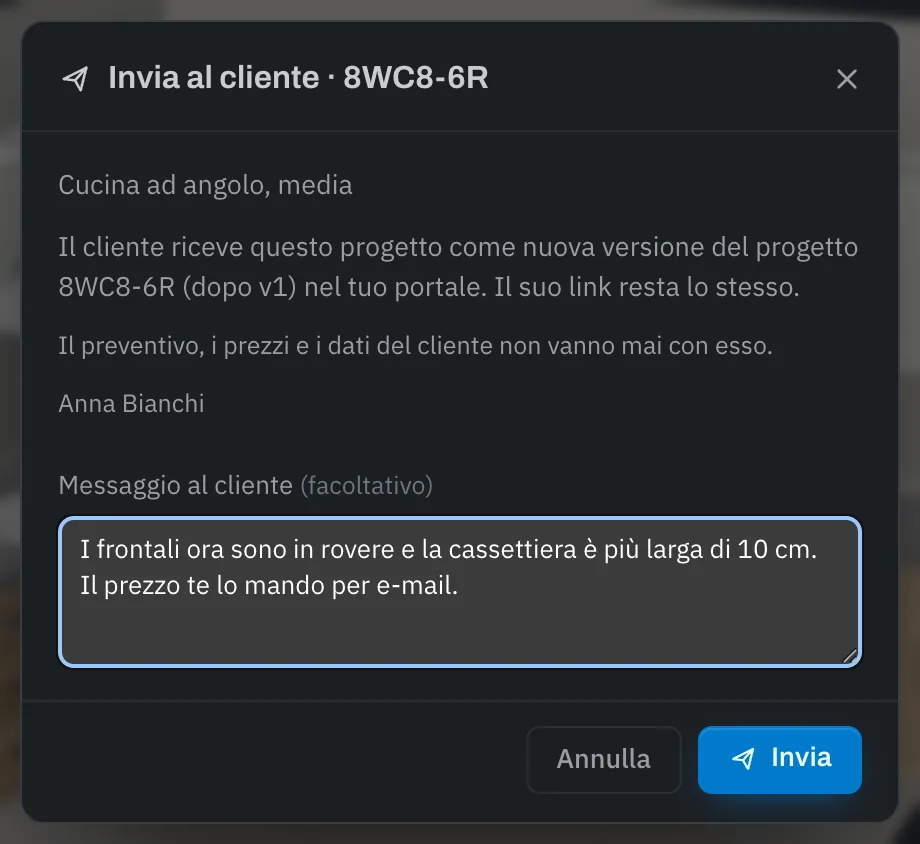
- Clicca su Invia (o Ctrl+Enter nel campo del messaggio, su Mac Cmd+Enter). Il programma segnala Inviato al cliente come v3.
- Clicca su Fatto.
Il cliente riceve l'e-mail "{nome della falegnameria} ti ha inviato una nuova versione del progetto …" con un link al progetto e il tuo messaggio. Il mittente è il nome del tuo portale, e una risposta al messaggio va a E-mail per le risposte dei clienti. Nel planner vede la nuova versione la prossima volta che lo apre, o entro pochi minuti se è già aperto: sopra la vista 3D riceve il banner "{nome della falegnameria} ha inviato la versione 3.", con sotto il tuo messaggio e i pulsanti Cosa è cambiato, Continua con la mia e Apri v3.
La stessa versione, non una nuova. Finché il cliente non ha aperto la tua versione più recente, un nuovo invio la sostituisce invece di aggiungerne una. Il programma allora dice "Il cliente non aveva ancora aperto v3: è stata sostituita, non aggiunta." Così dieci invii di seguito non creano né dieci versioni né dieci e-mail. La versione sostituita mantiene il suo messaggio se non ne scrivi uno nuovo; la finestra allora lo mostra già, così puoi modificarlo.
Nel frattempo il cliente ha inviato una sua versione. Quando il cliente invia una versione che il tuo progetto non ha, Invia non invia subito ma dice "Il cliente ha inviato v4, che questo progetto non ha ancora." e propone:
| Pulsante | Cosa fa |
|---|---|
| Rivedi | Apre il progetto del cliente in Progetti dei clienti sulla versione del cliente |
| Invia comunque | Invia il tuo progetto come nuova versione; la versione del cliente resta tra le versioni |
| Prendi le modifiche del cliente | Porta le modifiche del cliente nel tuo progetto (vedi Il cliente ha modificato di nuovo) |
| Annulla | Chiude la finestra |
Il progetto è in produzione o archiviato. La finestra dice "Il progetto è in produzione (v3)." o "Il progetto è archiviato." Il pulsante Sblocca e invia sblocca il progetto e invia la versione; dopo il cliente può di nuovo modificarlo.
Il cliente ha modificato di nuovo
Quando il cliente invia una nuova versione di un progetto collegato a un tuo progetto, EFS Web lo segnala in tre punti:
- accanto allo stato del salvataggio nella barra superiore, mentre il progetto è aperto, il contrassegno Il cliente ha inviato v3;
- lo stesso contrassegno sulla scheda del progetto in I miei progetti;
- in Progetti dei clienti, sopra l'anteprima 3D, il banner "Il cliente ha inviato v3: il tuo progetto non l’ha ancora.", con il messaggio del cliente se ne ha scritto uno.
In più ricevi un'e-mail (vedi E-mail quando un cliente invia).

Un clic sul contrassegno apre il progetto del cliente sulla sua versione. Guarda il riepilogo e l'anteprima 3D, poi scegli:
Prendi le modifiche del cliente porta la versione del cliente nel tuo progetto:
| Dal cliente | Da te (resta com'è nel progetto) |
|---|---|
| I mobili (con tutte le loro misure, frontali, cassetti e ripiani) | Il preventivo, il cliente, il margine e le revisioni del preventivo |
| La stanza con aperture e impianti | Ferramenta del progetto |
| I decorativi dei gruppi materiali e dei singoli pannelli | Le impostazioni di esportazione, distinta di taglio e CNC |
| La disposizione (l'altezza dei pensili, il posizionamento, lo zoccolo) | Pubblicazione web e i suoi link |
- Nel banner o nella finestra Invia al cliente, clicca su Prendi le modifiche del cliente.
- EFS Web prima salva il progetto com'era come nuovo progetto nel cloud, con il nome "{nome} (prima delle modifiche del cliente)". Questa copia non è collegata né al progetto del cliente né alla pubblicazione web.
- Poi porta le modifiche del cliente nel progetto, lo salva e dice: Le modifiche del cliente di v3 sono nel progetto. Il progetto com’era è salvato come «… (prima delle modifiche del cliente)», e Annulla lo riporta.
Se cambi idea, Ctrl+Z (su Mac Cmd+Z) riporta il progetto com'era, e la copia "(prima delle modifiche del cliente)" ti aspetta in I miei progetti.
Attenzione
Prendere le modifiche del cliente sostituisce i mobili del progetto con quelli del cliente. Ciò che hai cambiato sui mobili dopo il tuo ultimo invio, e che il cliente non ha, non è nel progetto aggiornato. Resta nella copia "(prima delle modifiche del cliente)".
Ignora lascia il tuo progetto com'è. La versione del cliente resta tra le versioni, il contrassegno Il cliente ha inviato v3 sparisce, e il tuo prossimo invio diventa una nuova versione dopo quella del cliente.
Conferma e produzione
Il cliente conferma una versione con Confermo questa versione nelle sue Versioni. Allora vedi lo stato Confermato dal cliente, il contrassegno Confermato accanto a quella versione e "Il cliente ha confermato v3 · data" sotto il nome del progetto. La stessa frase c'è nella finestra Invia al cliente. La conferma aiuta quando in seguito non è chiaro cosa era stato concordato.
Manda in produzione blocca il progetto:
- In Progetti dei clienti, scegli il progetto e clicca su Manda in produzione.
- Il programma chiede Mandare in produzione?: "Il progetto viene bloccato su v3: il cliente vede «In produzione» e non può più inviare modifiche. Puoi sbloccarlo più tardi."
- Quando il cliente non ha confermato la versione più recente, un avviso dice "Il cliente non ha confermato nessuna versione." o "Il cliente ha confermato v2, non la più recente v3." La conferma non è obbligatoria; l'avviso serve solo a ricordartelo.
- Clicca su Manda in produzione. Il programma segnala In produzione: il cliente vede la versione 3 e non può più inviare modifiche.
Il progetto viene bloccato sulla sua versione più recente. Il cliente vede il banner "In produzione · v3: la falegnameria lo sta realizzando." e può ancora guardare tutte le versioni, ma non può né inviare né confermare.
Sblocca rimette il progetto in lavorazione. Il programma segnala Sbloccato: il cliente può di nuovo modificare e inviare il progetto. Quando invii al cliente mentre il progetto è in produzione, la finestra Invia al cliente propone Sblocca e invia.
Archivia, elimina, nuovo link
Archivia chiude un progetto quando il lavoro è finito o il cliente rinuncia. Il programma chiede Archiviare il progetto?: "Il cliente può ancora guardarlo con le sue versioni, ma non modificarlo. Puoi sbloccarlo più tardi." Un progetto archiviato esce dall'elenco In lavorazione; lo trovi in Archiviato e in Tutti i progetti. Sblocca lo rimette in lavorazione.
Elimina elimina il progetto dal server. Il programma chiede Eliminare il progetto …?: "Il progetto e tutte le sue versioni vengono eliminati dal server per sempre; il link del cliente dice che il progetto non esiste più. Il tuo progetto resta." Al link il cliente vede allora Questo progetto non esiste più.
Nuovo link per il cliente serve quando il link privato è finito alla persona sbagliata, o quando il cliente ha perso il link di un progetto che gli hai inviato dal tuo progetto (un cliente con un indirizzo e-mail può semplicemente accedere):
- Clicca su Nuovo link per il cliente.
- Il programma avvisa: "Il link del cliente smette subito di funzionare. …". Clicca su Crea un nuovo link.
- La finestra mostra il codice, il nuovo link, Copia link, Codice QR e Apri come cliente con il messaggio "Il vecchio link del cliente non funziona più. Mandagli questo."
- Manda al cliente il nuovo link in un messaggio o per e-mail.
Il codice del progetto resta lo stesso. Un cliente che apre il vecchio link vede Questo progetto non esiste più e l'invito a contattare la falegnameria.
Attenzione
L'eliminazione di un progetto non si può annullare. Se un progetto semplicemente non è più attuale, archivialo.
Invia al cliente… da qualsiasi progetto
Puoi inviare a un cliente nel portale un progetto che hai fatto tu; poi lui lo modifica e ti invia delle versioni. In questo caso la versione 1 è tua.
- Apri il progetto e scegli Progetto → Invia al cliente… (oppure, in I miei progetti, il menu … della scheda → Invia al cliente…). Se il progetto non è salvato, EFS Web prima lo salva.
- La finestra dice: "Nel tuo portale nasce un nuovo progetto con questo progetto come versione 1. Ricevi un link privato e un codice da passare al cliente."
- Clicca su Invia.
- La finestra mostra "Il progetto … è nel tuo portale. Passa al cliente questo link e il codice.", il Codice del progetto, il link e i pulsanti Copia link, Codice QR (con Scarica il codice QR) e Apri come cliente.
- Manda al cliente il link in un messaggio o per e-mail, oppure mostragli il codice QR. Clicca su Fatto.
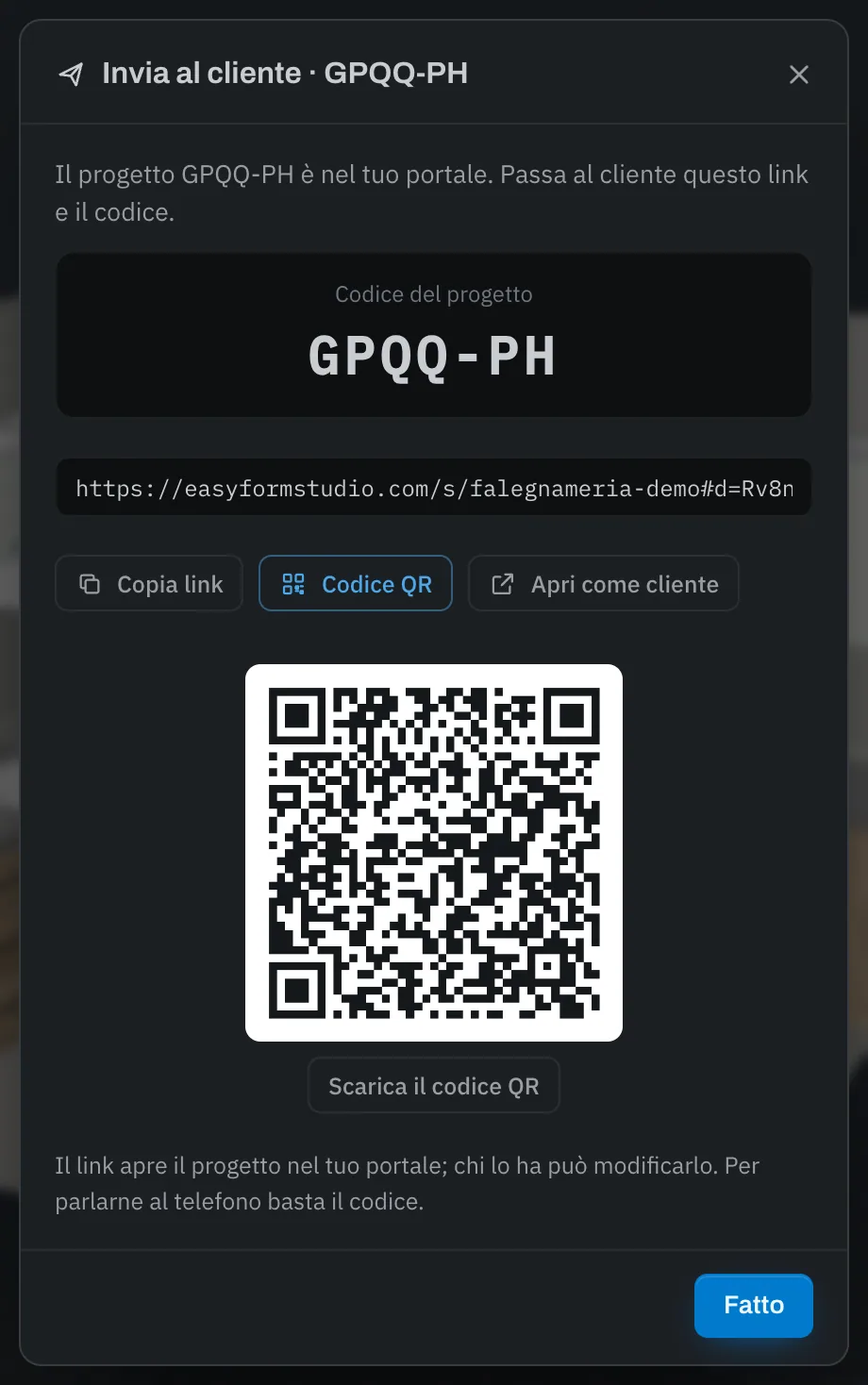
Da quel momento il progetto è collegato al progetto del cliente: il successivo Invia al cliente… invia una nuova versione dello stesso progetto del cliente. In Progetti dei clienti il progetto mostra "Inviato dal tuo progetto · data".
Un progetto così non ha un account del cliente: il cliente lo apre con il link privato e non riceve e-mail sulle nuove versioni. Tu non vedi la sua e-mail, quindi avvisalo tu di una nuova versione.
Quando il portale non è attivo, Invia al cliente… dice "Per inviare un progetto a un cliente, attiva prima il portale clienti." e il pulsante Portale clienti apre le impostazioni del portale.
Suggerimento
Il link apre il progetto e permette a chiunque lo abbia di modificarlo, quindi mandalo solo al cliente. Al telefono basta il codice.
Quando la licenza scade
Il portale funziona finché la tua licenza è attiva. Quando la licenza scade:
- il portale e tutti i link privati mostrano ai clienti Il planner non è disponibile al momento e "Contatta la falegnameria …" con il nome della tua falegnameria;
- il lavoro del cliente resta nel suo browser, e i progetti e le versioni restano sul server.
Quando rinnovi la licenza, il portale funziona di nuovo allo stesso indirizzo, e i link dei clienti aprono di nuovo i loro progetti. Vedi Quando la prova gratuita o l'abbonamento scadono.
Privacy e limiti
- Al primo invio il cliente accede con il suo indirizzo e-mail e un codice; il nome è facoltativo. Tu vedi l'e-mail e il nome accanto ai suoi progetti. Il planner non chiede un numero di telefono né un indirizzo.
- Il cliente riceve due e-mail: il codice di accesso e un messaggio quando invii una nuova versione. I messaggi portano il nome del tuo portale, e le risposte vanno a E-mail per le risposte dei clienti.
- Un account cliente appartiene solo al tuo portale; la stessa e-mail nel portale di un'altra falegnameria è un altro account, e tu vedi solo i tuoi clienti.
- Il cliente può eliminare da solo i suoi dati (Elimina i miei dati nel planner): la sua e-mail, il nome e tutti i progetti che ti ha inviato vengono eliminati per sempre e spariscono da Progetti dei clienti. I tuoi progetti creati con Apri e rifinisci restano.
- Il server conserva solo un'impronta (hash) del link privato, non il link stesso. Per questo nessuno può reinviare un link perso; ne crei uno nuovo.
- Il tuo nome per un progetto (il nome del cliente) resta solo nel tuo browser.
- I nomi dei mobili e le note li scrive il cliente. Il capitolo del manuale per il cliente gli dice di non scrivere lì dati personali.
- I progetti dei clienti e le loro versioni occupano il tuo spazio nel cloud, come i progetti.
Per utenti esperti
I limiti del portale (possono cambiare senza una nuova versione del programma): al massimo 300 progetti non archiviati, 50 nuovi progetti dei clienti al giorno per portale, 5 nuovi progetti al giorno dallo stesso indirizzo IP e 60 versioni per progetto. Quando il portale è pieno, il cliente vede "Il planner della falegnameria non accetta nuovi progetti al momento. Contatta la falegnameria.", e tu, quando invii, ricevi "Il tuo portale ha tutti i progetti aperti che può avere. Archiviane o eliminane prima alcuni." Quando un progetto ha 60 versioni, salva il progetto con Salva con nome… e invia la copia: diventa un nuovo progetto del cliente.
Problemi comuni e soluzioni
Nella barra superiore non c'è l'icona Progetti dei clienti. Il portale non è ancora attivo. Attivalo dal menu dell'account → Portale clienti. Progetto → Progetti dei clienti funziona anche senza portale e propone il pulsante Portale clienti.
Attiva il portale dice che l'indirizzo è riservato o occupato. Scegli un altro indirizzo, ad es. aggiungi la tua città: falegnameria-demo-milano.
Apri come cliente è grigio. Il portale non è salvato o è disattivato. Clicca su Attiva il portale o metti la spunta Il portale è attivo.
Il cliente dice che non vede il tuo lavoro. Salvare il progetto non invia nulla al cliente. Scegli Progetto → Invia al cliente…. Se il cliente aveva il portale aperto, deve aspettare qualche minuto o ricaricare la pagina.
Invia al cliente dice che il cliente ha inviato una versione che il progetto non ha. Il cliente ha modificato il progetto mentre lavoravi. Guarda la sua versione (Rivedi), prendi le sue modifiche o invia comunque la tua (vedi Invia al cliente).
Il cliente ha perso il link. Deve accedere al planner con il suo indirizzo e-mail (Accedi nella schermata iniziale): i suoi progetti sono in I miei progetti su qualsiasi dispositivo. Per un progetto che gli hai inviato dal tuo progetto, clicca su Nuovo link per il cliente in Progetti dei clienti e mandagli quello nuovo.
Il cliente dice di non aver ricevuto l'e-mail sulla nuova versione. Deve guardare nella cartella spam. Finché non ha aperto la tua versione, un nuovo invio la sostituisce senza un nuovo messaggio. Un progetto inviato dal tuo progetto non ha l'e-mail del cliente, quindi non c'è nessun messaggio.
Le risposte dei clienti arrivano all'indirizzo sbagliato. Scrivi l'indirizzo che vuoi in E-mail per le risposte dei clienti nella finestra Portale clienti e clicca su Salva.
Un progetto del cliente è sparito da Progetti dei clienti. Il cliente ha eliminato i suoi dati, o il progetto è stato eliminato. Il tuo progetto creato con Apri e rifinisci resta in I miei progetti.
Il cliente vede Questo progetto non esiste più. Il progetto è stato eliminato o è stato creato un nuovo link. Mandagli il nuovo link, oppure mandagli il progetto con Invia al cliente….
Il cliente vede Il planner non è disponibile al momento. Il portale è disattivato o la licenza non è attiva. Attiva il portale o rinnova la licenza.
Il nome che ho scritto non c'è in Progetti dei clienti. Il nome resta solo nel browser in cui l'hai scritto. In un altro browser il progetto mostra il nome del cliente o il suo codice.
Il progetto non è nell'elenco. Il filtro è In lavorazione, e il progetto è in produzione o archiviato. Scegli Tutti i progetti.
Dopo aver preso le modifiche del cliente mancano le mie. Prendere le modifiche usa i mobili del cliente. Il tuo stato è nel progetto "(prima delle modifiche del cliente)" in I miei progetti, e Ctrl+Z lo riporta.
Invia al cliente dice che il progetto ha tutte le versioni che può avere. Il progetto ha 60 versioni. Salva il progetto con Salva con nome… e invia la copia come nuovo progetto.
Scorciatoie in questo capitolo
| Tasto | Azione |
|---|---|
| Ctrl+K (su Mac Cmd+K) | Palette dei comandi: Portale clienti, Progetti dei clienti, Invia al cliente… |
| Ctrl+S (su Mac Cmd+S) | Salva il progetto; al cliente non viene inviato nulla |
| Ctrl+Z (su Mac Cmd+Z) | Annulla la presa delle modifiche del cliente |
| Enter / Esc | Conferma / annulla il nome di un progetto |
| Esc | Chiude la finestra in primo piano |
Avanti
Capitolo successivo: Planner per i clienti della falegnameria (cosa vede e fa il tuo cliente; puoi mandarlo ai clienti insieme all'indirizzo del portale)