Pensili, colonne e ribalte
In questo capitolo la cucina del capitolo B02 riceve i pensili sulla parete A, una ribalta con meccanismo di sollevamento, le attaccaglie su una barra a muro e una colonna frigorifero sulla parete D. Imparerai a che altezza EFS Web tiene i pensili e come si calcola la loro linea, come un mobile diventa un pensile, quali colonne ci sono tra i modelli, come la direzione della vista decide dove va la colonna frigorifero, e come EFS sceglie la forza del meccanismo ribalta in base al fattore di potenza.
Video: B03 Pensili, colonne e ribalte
Lo stesso flusso di lavoro in un breve video senza audio, con i sottotitoli in italiano.

Prima di iniziare
- Apri il progetto con la fila delle basi del capitolo Basi e mobile angolare: il mobile angolare nell'angolo delle pareti A e D, la base lavello, lo spazio per la lavastoviglie, i cassetti e il mobile a quattro cassetti sulla parete D.
- Le regole con cui un nuovo mobile si posiziona accanto a quello selezionato o alla fine della fila sono descritte in Dove si posiziona un nuovo mobile. Le stesse regole valgono per i pensili, salvo che i pensili guardano i pensili.
- La direzione della vista si vede all'estremità della barra degli strumenti della vista 3D, in basso a sinistra: un'icona dello schermo e 000°, 090°, 180° o 270°. Il numero cambia quando giri la vista.
Il flusso di lavoro
- Clicca su uno spazio vuoto della vista 3D o premi Esc. Guarda da davanti: l'indicatore della direzione della vista mostra 000°.
-
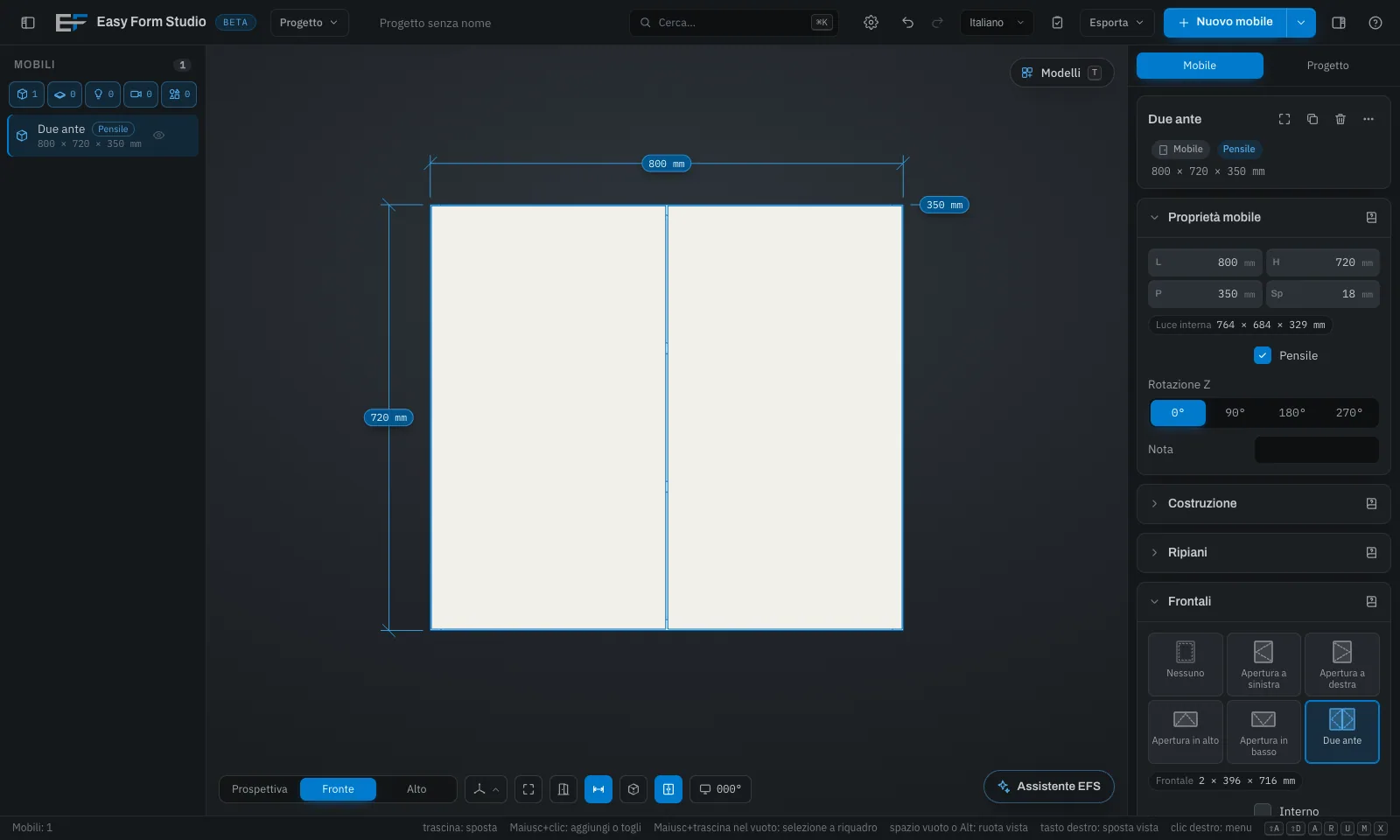
Premi T o clicca su Modelli in alto a destra nella vista 3D. Clicca sulla categoria Pensili cucina, poi su Due ante. Il pensile si posiziona sulla parete A, nell'angolo vicino alla parete D, con il bordo superiore a 2150 mm. Vedi Altezza dei pensili.
-
Il nuovo mobile resta selezionato. Clicca due volte su Un'anta. Ogni nuovo pensile si mette a destra del precedente. Il secondo riceve il nome Un'anta - 2.
- Clicca su Un'anta superiore, basso. È un pensile alto 400 mm con una ribalta che si apre verso l'alto. Vedi Ribalta con meccanismo di sollevamento.
-
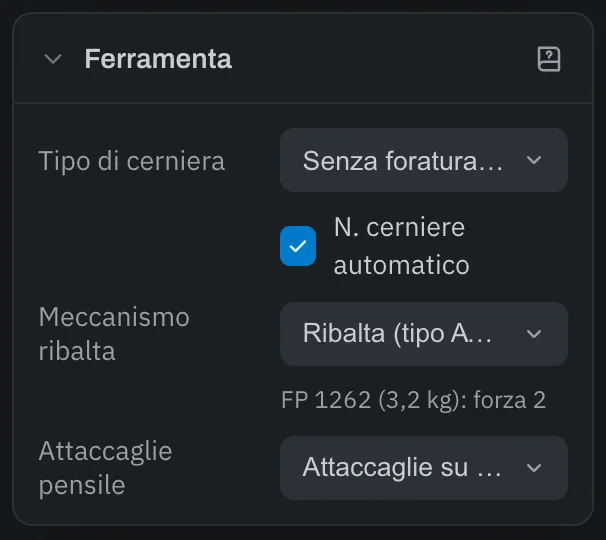
Nella scheda Mobile, apri il pannello Ferramenta. Nel campo Meccanismo ribalta scegli Ribalta (tipo AVENTOS HK top). Sotto compare la riga FP 1262 (3,2 kg): forza 2.
-
Nello stesso pannello, nel campo Attaccaglie pensile, scegli Attaccaglie su barra a muro. Vedi Attaccaglie dei pensili.
- Clicca su uno spazio vuoto e gira la vista verso la parete D, finché l'indicatore della direzione della vista mostra 270°.
- Nei modelli, clicca sulla categoria Basi cucina, cerca
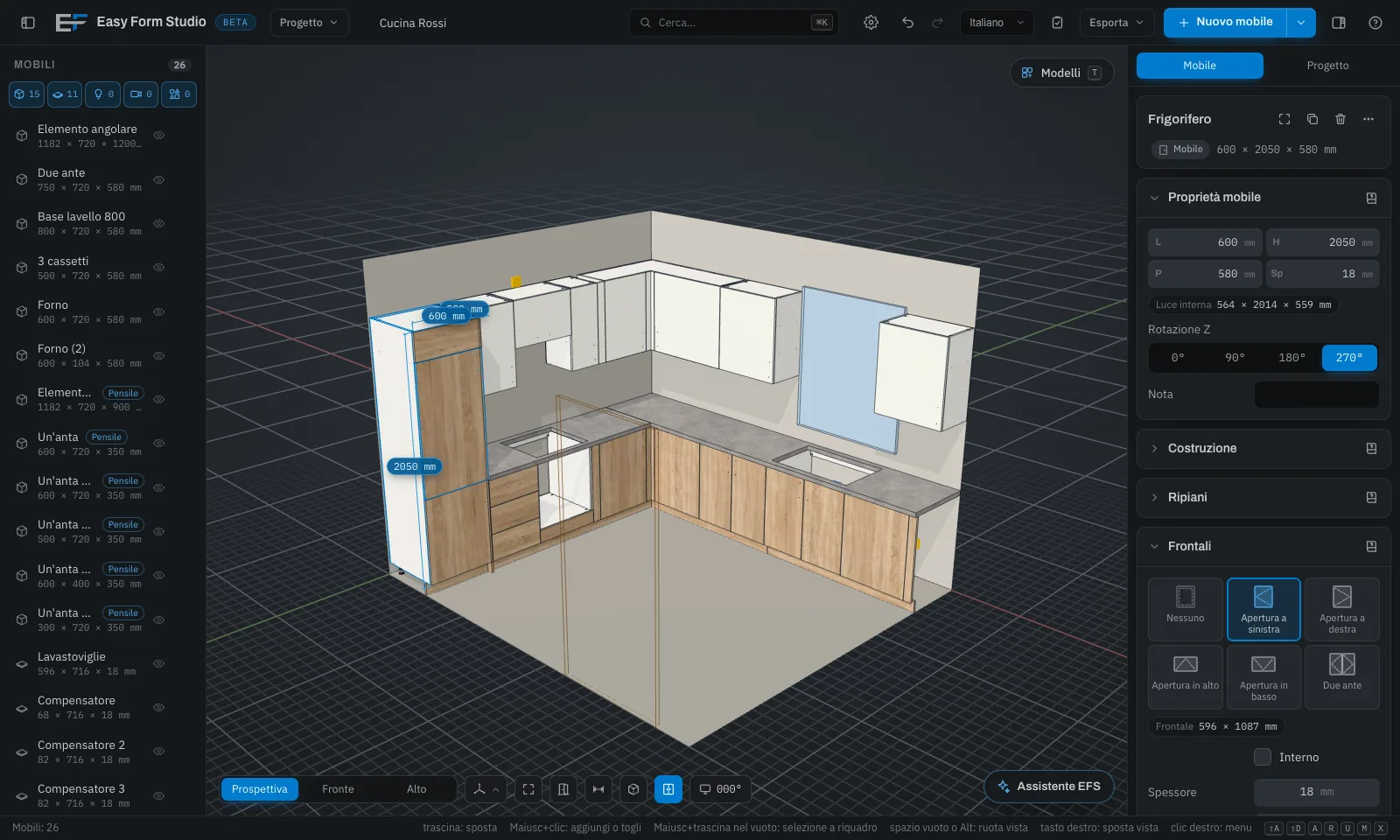
frigoriferoe clicca su Frigorifero. La colonna si posiziona alla fine della parete D, nell'angolo vicino alla parete C. Vedi Frigorifero sulla parete D.
Altezza dei pensili
Tutti i pensili del progetto sono appesi alla stessa altezza. Questa altezza la scrivi una volta sola, nelle impostazioni del progetto, sezione Proprietà scena.
- Apri Impostazioni del progetto: l'ingranaggio nella barra superiore o Ctrl+, (su Mac Cmd+,).
- Nell'elenco a sinistra, sotto Progettazione, clicca su Proprietà scena.
- Clicca sul campo Altezza pensili, scrivi l'altezza in mm e premi Enter.
Tutti i pensili del progetto si spostano subito alla nuova altezza.
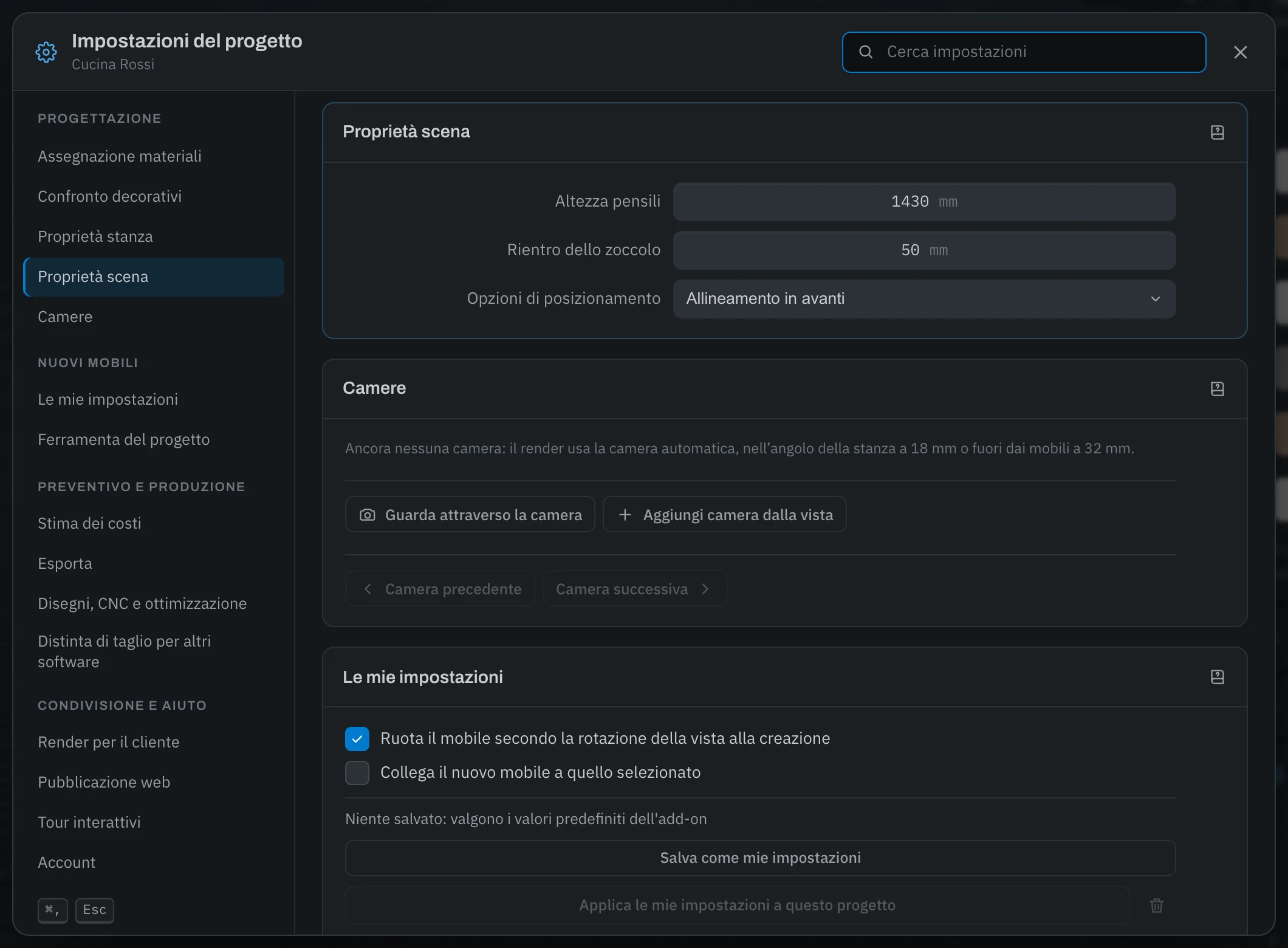
Puoi aprire la stessa sezione anche nella barra laterale: quando non è selezionato nulla, la scheda Progetto ha l'elenco Impostazioni del progetto, e un clic su Proprietà scena apre i suoi campi sul posto, sotto la riga. Il campo accetta anche un calcolo: 2300-720 dà 1580 mm.
La sezione Proprietà scena
| Opzione | Cosa fa | Predefinito | Valori |
|---|---|---|---|
| Altezza pensili | Altezza da terra del fondo dei fusti dei pensili. Vale per tutti i pensili del progetto. | 1430 mm | 1000–3000 mm |
| Rientro dello zoccolo | Dalla faccia dei frontali alla faccia dello zoccolo. I piedini anteriori di tutti i mobili stanno dietro di esso dello spessore dello zoccolo e di metà piedino; cambiandolo si spostano i piedini anteriori e gli zoccoli. Vedi Rientro dello zoccolo. | 50 mm | 25–150 mm |
| Opzioni di posizionamento | Come viene posizionato un nuovo mobile: Allineamento in avanti, Scorrimento sull'asse X, Scorrimento sull'asse Y, Scorrimento sugli assi X e Y. Vedi Opzioni di posizionamento. | Allineamento in avanti | 4 opzioni |
I pulsanti Camera precedente e Camera successiva, che il programma desktop ha in questo pannello, nel web sono nella sezione Camere (vedi Render nel browser).
Nota
Altezza pensili e Rientro dello zoccolo si salvano con il progetto. Un nuovo progetto li prende da Le mie impostazioni, se le hai salvate (vedi Le mie impostazioni). Quando applichi Le mie impostazioni a un progetto, vengono applicati anche questi valori, quindi i pensili, i piedini anteriori e gli zoccoli si spostano come se li avessi scritti tu.
La linea superiore dei pensili
Il campo Altezza pensili è l'altezza del bordo inferiore dei pensili. Il bordo superiore è il bordo inferiore più l'altezza del mobile. I pensili dei modelli sono alti 720 mm, quindi con l'altezza predefinita finiscono tutti a 1430 + 720 = 2150 mm. Anche le colonne dei modelli finiscono sulla stessa linea: 100 mm di piedini e 2050 mm di fusto.
Le altezze nella cucina di questo capitolo, dal basso verso l'alto:
| Cosa | Da terra fino a | Come |
|---|---|---|
| Piedini delle basi | 100 mm | I modelli poggiano su piedini da 100 mm. |
| Sommità del fusto delle basi | 820 mm | 100 + 720 mm |
| Sommità del piano di lavoro | 858 mm | 820 + 38 mm (il piano di lavoro del capitolo Il piano di lavoro) |
| Fondo dei pensili | 1430 mm | Altezza pensili |
| Sommità dei pensili da 720 mm | 2150 mm | 1430 + 720 mm |
| Sommità delle colonne | 2150 mm | 100 + 2050 mm |
Tra il piano di lavoro e i pensili restano quindi 572 mm.
Una linea diversa: se i pensili devono finire a 2300 mm, scrivi Altezza pensili 2300 − 720 = 1580 mm. Poi cambia tu l'Altezza delle colonne a 2200 mm (2300 − 100 mm di piedini), perché non seguono il campo.
Cosa cambia con l'altezza
Quando cambi Altezza pensili:
- Tutti i pensili del progetto, compresi i pensili angolari, si spostano in modo che il loro fondo sia alla nuova altezza.
- Un pensile più basso o più alto di 720 mm si posiziona con il fondo alla nuova altezza. La sua sommità non è sulla linea degli altri.
- I frontali di tutti i pensili tornano al gruppo materiali F 2. Lo stesso vale per i mobili angolari: i frontali e i montanti di un pensile angolare tornano a F 2, quelli di una base angolare a F 1.
- Basi e colonne non si spostano.
- I modelli sospesi di altre categorie (bagno, soggiorno, camera da letto, ingresso, ufficio) non sono pensili. Mantengono la loro altezza di montaggio. Le eccezioni sono il Pensile con anta a sollevamento (soggiorno) e il Pensile con ribalta (ingresso): sono pensili, con attaccaglie, quindi si spostano alla nuova altezza come gli altri pensili.
Attenzione
Un pensile che hai alzato o abbassato a mano (3 o il campo Z nel pannello Posizione) torna ad Altezza pensili appena cambi quel campo o premi U. Lo stesso vale per il gruppo materiali dei frontali: un frontale che hai spostato in un altro gruppo torna a F 2 quando cambi l'altezza. Imposta prima Altezza pensili, e solo dopo sposta i singoli mobili e cambia il gruppo dei loro frontali.
Pensile: il tasto U e la casella
Qualsiasi mobile può diventare un pensile. Un pensile è appeso ad Altezza pensili, e i suoi frontali vanno nel gruppo F 2, così possono avere un decorativo diverso dai frontali delle basi.
Un mobile diventa un pensile in due modi:
- selezionalo e premi U; lo stesso U lo ritrasforma in una base;
- nella scheda Mobile, pannello Proprietà mobile, spunta la casella Pensile.
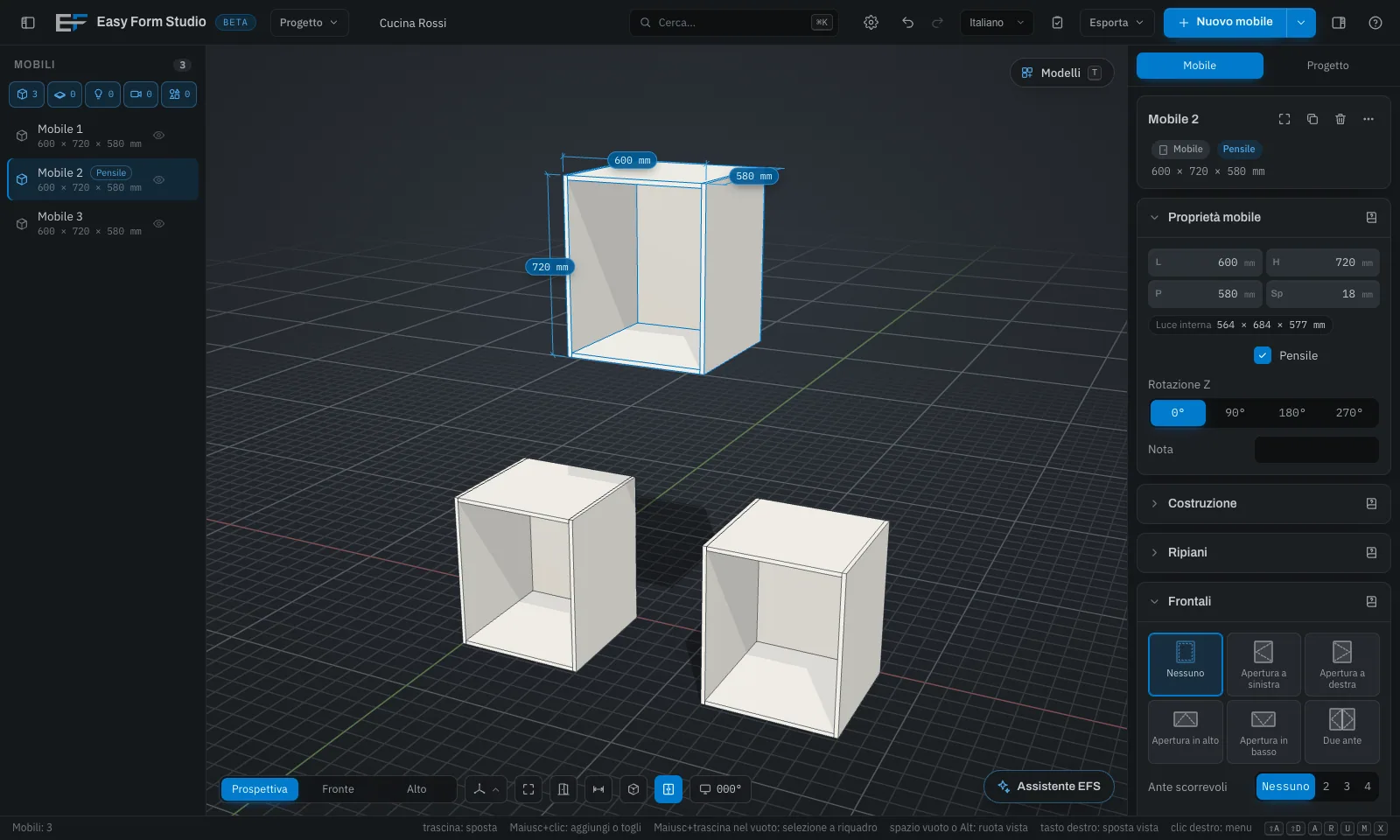
Cosa succede:
| Pensile | Base | |
|---|---|---|
| Altezza da terra | Fondo ad Altezza pensili | A terra, o sui suoi piedini |
| Gruppo materiali dei frontali e dei frontali cassetto | F 2 | F 1 |
| Il campo Attaccaglie pensile nel pannello Ferramenta | Visibile | Non visibile |
| Posizionamento dei nuovi mobili | I pensili guardano i pensili | Le basi guardano le basi |
| L'elenco dei mobili a sinistra | Pensile accanto al nome | — |
Regole:
- La casella Pensile è visibile anche quando il mobile ha i piedini: se la spunti, i piedini vengono tolti. Quando aggiungi i piedini al mobile, smette di essere un pensile.
- U toglie da solo i piedini a un mobile che li ha, nello stesso passo. Un solo Ctrl+Z (su Mac Cmd+Z) riporta sia i piedini sia il mobile a terra.
- U agisce su tutti i mobili selezionati, compresi i mobili angolari: diventano tutti pensili o tutti basi, seguendo il mobile attivo. Un mobile angolare ha anche la sua casella Pensile nel pannello Proprietà mobile angolare.
- La profondità non cambia. Un mobile aggiunto con C è profondo 580 mm. I pensili dei modelli sono profondi 350 mm, quindi scrivi Profondità 350 mm anche per questo.
- La maniglia resta dov'era. La ferramenta del progetto mette la maniglia di un pensile sul bordo opposto (il Bordo superiore del progetto diventa il bordo inferiore del pensile), ma solo sui nuovi mobili e quando clicchi su Applica ai selezionati o Applica a tutti nella sezione Ferramenta del progetto. Vedi Ferramenta del progetto.
Suggerimento
Il modo più rapido per ottenere un nuovo pensile è accanto a uno esistente: clicca su un pensile e premi C. Il nuovo mobile si mette accanto e prende la sua altezza, la profondità, l'altezza da terra e lo stato di pensile. Resta senza piedini anche quando Le mie impostazioni hanno i piedini.
Sul telefono
Il telefono non ha il tasto U. Tocca il mobile, trascina verso l'alto il pannello in basso e tocca la casella Pensile nel pannello Proprietà mobile.
Pensili dai modelli
La categoria Pensili cucina ha 13 modelli. Sono tutti profondi 350 mm ed entrano come pensili. Miniature e dimensioni sono nell'elenco dei modelli.
| Altezza del modello | Modelli | Sommità all'altezza predefinita |
|---|---|---|
| 720 mm | Due ante, Un'anta, Pensile a giorno lato sinistro, Pensile a giorno lato destro, Pensile a giorno verticale stretto, Mobile angolare | 2150 mm |
| 400 mm | Due ante, basso, Un'anta, basso, Un'anta superiore, basso | 1830 mm |
| 300 mm | Pensile a giorno, Pensile a giorno largo | 1730 mm |
| 1100 mm | Due ante, alto, Un'anta, alto | 2530 mm |
Dove si posiziona un modello di pensile
La riga in fondo alla finestra Modelli di mobili dice quale regola vale in quel momento: Il modello va accanto al mobile selezionato., Il modello volge il retro alla parete che stai guardando; seleziona un mobile per metterlo accanto. oppure Il modello va alla fine della fila; seleziona un mobile per metterlo accanto.
| Situazione | Dove si posiziona |
|---|---|
| È selezionato un mobile (pensile o base) | Alla sua destra, con lo schienale in linea, e se il lato destro è occupato, alla sua sinistra. Il suo fondo è ad Altezza pensili. Un modello di pensile accanto a una base selezionata si posiziona quindi di fianco, non sopra. |
| Non è selezionato nulla, vista 000° | All'estremità destra della fila dei pensili, con lo schienale alla parete A. Il primo pensile si posiziona nell'angolo vicino alla parete D. |
| Non è selezionato nulla, vista 270° | Con lo schienale alla parete D, dopo il pensile sulla parete D più lontano dalla parete A. I pensili sulla parete A sono profondi 350 mm, quindi il primo pensile sulla parete D si posiziona subito accanto a loro. |
| Vista 090° o 180° | Si gira verso la vista e segue il mouse. Un clic lo posa, Esc lo rimette dove è comparso. |
| È selezionato un mobile angolare o un pannello | Come se non fosse selezionato nulla: secondo la direzione della vista. |
Un modello si gira verso la vista finché Ruota il mobile secondo la rotazione della vista alla creazione è attiva in Le mie impostazioni (è attiva di default). Quando la disattivi, il modello va alla fine della fila, girato a 0°, e segue il mouse finché non lo posi con un clic.
Un modello mantiene la propria altezza da terra anche quando va accanto al mobile selezionato. Se il pensile selezionato è stato alzato a mano, il modello si posiziona comunque con il fondo ad Altezza pensili. Un mobile creato con C prende l'altezza di quello selezionato.
Sul telefono
Un modello che segue il dito viene posato dal primo tocco. Sul telefono l'indicatore della direzione della vista è nella seconda riga della barra degli strumenti della vista 3D.
Un pensile basso sulla linea superiore
I pensili bassi si posizionano con il fondo ad Altezza pensili: il pensile con ribalta da 400 mm finisce a 1830 mm. Se un pensile basso deve finire sulla linea dei 2150 mm (ad es. sopra la cappa), alzalo:
- Clicca sul pensile basso.
- Premi 3, scrivi la differenza di altezza (per 400 mm: 720 − 400 =
320) e premi Enter.
Ora il mobile è appeso da 1750 a 2150 mm. Ottieni lo stesso nel pannello Posizione: scrivi Z 1750. Alzato così, resta finché non cambi Altezza pensili o premi U (sezione Cosa cambia con l'altezza). Il pulsante Sposta in altezza nel pannello Posizione rimette il suo fondo ad Altezza pensili.
Puoi allineare dal basso due pensili di altezze diverse con Allinea all'attivo (vedi Allinea all'attivo). Non li allinea dall'alto.
Pensile angolare
Il modello Mobile angolare nella categoria Pensili cucina è un pensile angolare di 900 × 900 × 720 mm, senza piedini. Il suo Lato frontale è di 568 × 568 mm, quindi i bracci sono profondi 332 mm, 350 mm con le ante: a filo con i frontali dei pensili. Come mettere un mobile angolare in un angolo è descritto in Mobile angolare nell'angolo della stanza.
Il pensile angolare va ad Altezza pensili quando lo aggiungi, quando attivi Pensile (o premi U) e quando cambi Altezza pensili. Nel frattempo lo sposti in alto e in basso come un pensile (3, il campo Z), e resta dove lo metti. Non ha il campo Attaccaglie pensile e non riceve attaccaglie nell'elenco ferramenta. Dalla Ferramenta del progetto (Applica a tutti, un nuovo mobile) riceve la maniglia sul bordo opposto, come i pensili (vedi Applica a tutti e Applica ai selezionati).
Colonne
Le colonne sono nella categoria Basi cucina, perché poggiano a terra. EFS le posiziona come basi: guardano le basi e vanno alla fine della fila delle basi o accanto al mobile selezionato.
| Modello | Dimensioni (L × P × A) | Sommità | Cosa ha |
|---|---|---|---|
| Frigorifero | 600 × 580 × 2050 mm | 2150 mm | Colonna per un frigorifero da incasso da 178 cm: una nicchia di 1775 mm, due ante e un vano con ribalta in alto (tre fusti). Vedi Frigorifero da incasso. |
| Colonna forno - cassetti | 600 × 580 × 2050 mm | 2150 mm | Tre cassetti in basso, sopra un vano forno da 600 mm, un'anta in alto (due fusti). |
| Colonna forno - un'anta | 600 × 580 × 2050 mm | 2150 mm | Un'anta in basso, un vano da 600 mm, un'anta in alto. |
| Colonna forno 3 cassetti 2 2 1 - gola | 600 × 580 × 2050 mm | 2150 mm | Cassetti 2 2 1 in basso, un vano da 600 mm, un'anta in alto, profilo Gola. |
| Dispensa 600 | 600 × 580 × 2050 mm | 2150 mm | Due ante una sopra l'altra, cinque ripiani. L'anta inferiore è alta quanto i frontali delle basi. |
| Dispensa 600 - gola | 600 × 580 × 2050 mm | 2150 mm | Come Dispensa 600, con un profilo Gola tra le ante: l'anta inferiore finisce sotto il profilo, in linea con i frontali delle basi Gola. |
| Frigorifero - gola | 600 × 580 × 2050 mm | 2150 mm | Come Frigorifero, con un profilo Gola tra le ante: l'anta inferiore finisce 12 mm sopra i frontali delle basi Gola. |
| Forno medio | 600 × 580 × 1330 mm | 1430 mm | Tre cassetti, sopra un vano da 600 mm per un forno all'altezza degli occhi. La sommità è in linea con il fondo dei pensili. |
| Forno | 600 × 580 × 720 mm | 820 mm | Un vano per un forno da incasso sotto il piano di lavoro e, sotto il vano, un cassetto basso (due fusti). |
Poggiano tutte su piedini da 100 mm. La sommità a 2150 mm coincide con la sommità dei pensili solo con l'Altezza pensili predefinita di 1430 mm.
Frigorifero da incasso
Frigorifero e Frigorifero - gola sono per un frigorifero combinato da incasso con il congelatore in basso, della classe di altezza 178 cm.
- La nicchia è alta 1775 mm, larga almeno 560 mm e profonda almeno 550 mm.
- Le ante di Frigorifero si dividono dove si dividono le porte dell'apparecchio: l'anta inferiore finisce a 823 mm da terra. Va bene per entrambi i montaggi delle porte che hanno questi apparecchi, la cerniera scorrevole (a traino) e la cerniera fissa (piatta).
- L'aria esce attraverso fessure di 40 mm dietro il ripiano sopra l'apparecchio e dietro la sommità. Lo zoccolo davanti al frigorifero ha bisogno di una griglia di aerazione di almeno 200 cm². EFS non la disegna.
- Frigorifero - gola ha un profilo Gola tra le ante. La sua anta inferiore finisce 12 mm sopra i frontali delle basi Gola, il punto più basso che l'apparecchio consente. Richiede un apparecchio con cerniere scorrevoli.
Attenzione
Controlla la scheda di installazione dell'apparecchio scelto prima di ordinare i frontali.
Frigorifero sulla parete D
- Clicca su uno spazio vuoto o premi Esc.
- Trascina lo spazio vuoto (o trascina con Alt) per girare la vista, finché l'indicatore della direzione della vista mostra 270°.
- Premi T, clicca sulla categoria Basi cucina, cerca
frigoriferoe clicca su Frigorifero.
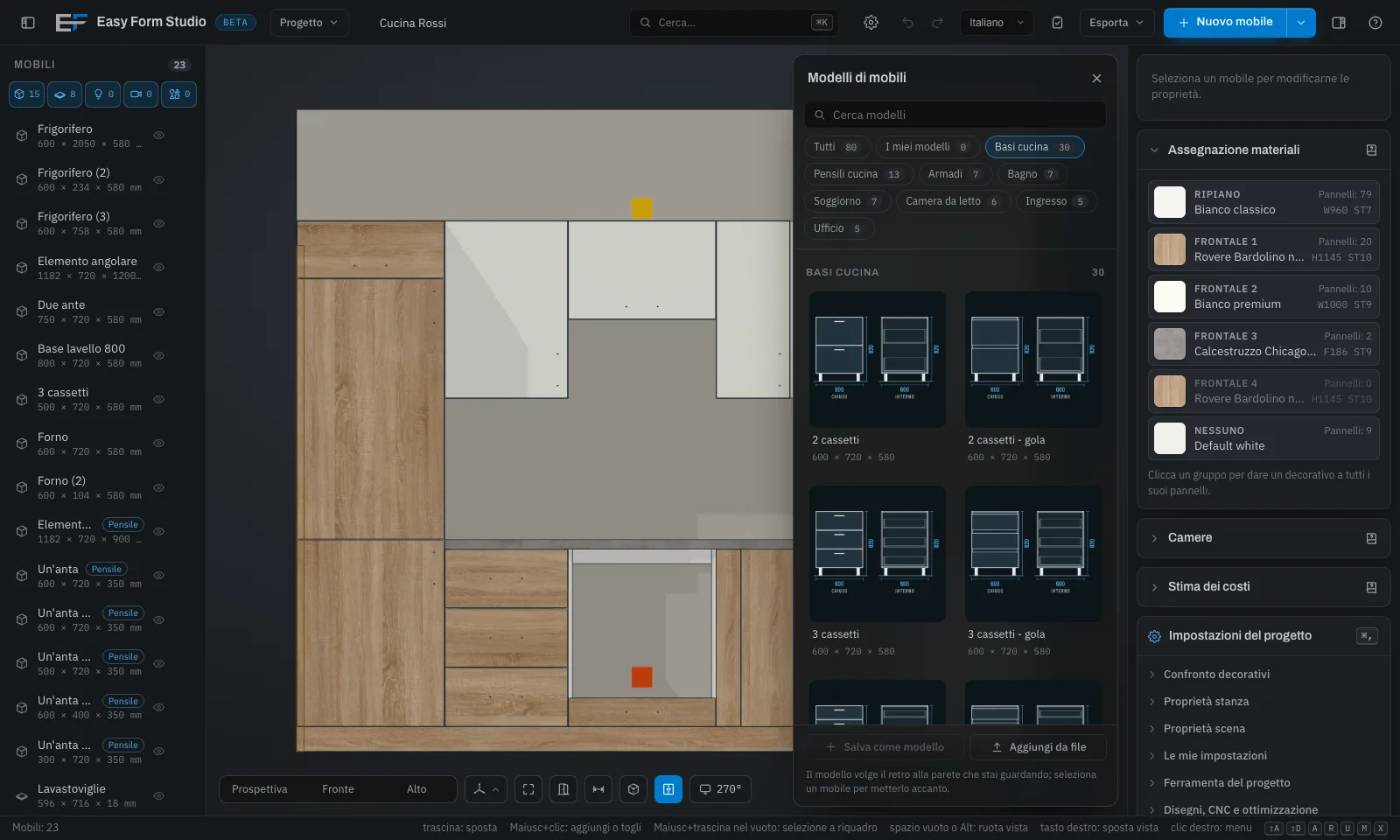
La colonna frigorifero volta lo schienale alla parete D e prosegue la fila delle basi su quella parete: si posiziona dopo la base più lontana dalla parete A. Nella cucina del capitolo B02 è il mobile a quattro cassetti, quindi la colonna frigorifero occupa gli ultimi 600 mm della parete D, nell'angolo vicino alla parete C. I fusti collegati della colonna frigorifero arrivano insieme a essa.
Suggerimento
Se sulla parete D ci sono già diversi mobili, clicca sull'ultimo di essi e solo dopo clicca su Frigorifero. La colonna frigorifero si mette allora accanto al mobile selezionato, e non secondo la regola della vista a 270°, che guarda tutte le basi del progetto.
Una colonna composta da più fusti
Il frigorifero, le colonne forno e la dispensa sono composti da fusti legati tra loro come Collegamenti. Il fusto principale porta il nome del modello, e gli altri ricevono un suffisso, ad es. Frigorifero (2) e Frigorifero (3). Nel pannello Collegamenti del fusto principale li vedi nei campi Sopra e Sotto.
- Quando sposti o giri il fusto principale, gli altri lo seguono.
- Quando cambi la sua larghezza o profondità, gli altri ricevono la stessa misura: nel modello sono attive le caselle Larghezza e Profondità sotto Includi nel ridimensionamento.
- Il vano in cima alla colonna frigorifero ha la sua ribalta. Clicca sulla ribalta del vano, poi scegli un Meccanismo ribalta nel pannello Ferramenta, come per qualsiasi ribalta.
- X sul fusto principale elimina anche i fusti collegati.
Come funziona il collegamento è descritto nel capitolo Mobili collegati in una fila.
Ribalta con meccanismo di sollevamento
Una ribalta è un frontale incernierato in alto. Nel pannello Frontali è il tipo Apertura in alto. Tra i modelli è Un'anta superiore, basso (600 × 350 × 400 mm), e fuori dalla cucina Pensile con anta a sollevamento nella categoria Soggiorno e Pensile con ribalta nella categoria Ingresso, anch'essi pensili con attaccaglie. I tipi di frontale sono descritti in Come è costruito un mobile.
La ribalta aperta è sostenuta da un meccanismo di sollevamento. EFS ne sceglie la forza in base al fattore di potenza e lo mette nell'elenco ferramenta e nel prezzo.
Scegli il meccanismo
- Clicca sul mobile con la ribalta.
- Nella scheda Mobile, apri il pannello Ferramenta (resta chiuso finché non lo apri).
- Apri il menu Meccanismo ribalta e scegli un meccanismo.
- Leggi la riga FP … (… kg): … sotto il campo. Alla fine della riga c'è la forza del meccanismo che EFS suggerisce.
Il campo Meccanismo ribalta compare solo quando il mobile ha un frontale Apertura in alto. Una ribalta Apertura in basso non ha meccanismo: la sostengono le cerniere. Il pannello Ferramenta c'è per un mobile con ante o con una ribalta e per ogni pensile. Nel programma desktop lo stesso pannello si chiama Ferramenta e giunzioni.
Meccanismi
I meccanismi sono nel catalogo ferramenta di EFS. I nomi e gli intervalli seguono come esempio Blum AVENTOS.
| Meccanismo nel menu | Altezza del frontale | Forze e intervallo del fattore di potenza | Cerniere sulla ribalta |
|---|---|---|---|
| Nessuno (cerniere) | – | – | Sì |
| Ribalta (tipo AVENTOS HK top) | 180–600 mm | forza 1: 400–1000, forza 2: 750–1500, forza 3: 1500–2600, forza 4: 2400–5500 | No |
| Ribalta piccola (tipo AVENTOS HK-S) | 180–400 mm | forza 1: 220–500, forza 2: 400–1000, forza 3: 960–2215 | No |
| Ribalta con cerniere (tipo AVENTOS HK-XS) | 240–600 mm | forza 1: 200–1000, forza 2: 500–1500, forza 3: 800–1800 | Sì |
| Anta basculante (tipo AVENTOS HS top) | 350–800 mm | forza A: 500–1200, forza B: 1100–2600, forza C: 2400–5500 | No |
| Sollevamento parallelo (tipo AVENTOS HL top) | 300–580 mm | forza 1: 500–1500, forza 2: 1200–3000, forza 3: 2600–5500 | No |
Il predefinito è Nessuno (cerniere). Un nuovo mobile e un modello ricevono il meccanismo dalla sezione Ferramenta del progetto, riquadro Ribalte e pensili (vedi Ferramenta del progetto).
Attenzione
Gli intervalli nel catalogo sono un esempio. Prima di ordinare, verifica la forza nel catalogo aggiornato del produttore.
Fattore di potenza
Il fattore di potenza è l'altezza del frontale in mm per il peso del frontale in kg. EFS lo calcola da solo:
- Prende le dimensioni della ribalta: altezza, larghezza e spessore.
- Peso = altezza × larghezza × spessore × 750 kg/m³. Se il mobile ha una maniglia (Maniglia a barra o Pomolo), aggiunge 0,3 kg.
- Fattore di potenza = altezza del frontale (mm) × peso (kg).
- Sceglie la prima forza del meccanismo il cui intervallo contiene il fattore di potenza.
Esempio dal flusso di lavoro, un mobile di 600 × 400 mm con una ribalta senza maniglia:
| Passo | Calcolo | Risultato |
|---|---|---|
| Ribalta (Gioco 2 mm) | 596 × 396 × 18 mm | |
| Peso | 0,596 × 0,396 × 0,018 m³ × 750 kg/m³ | 3,2 kg |
| Fattore di potenza | 396 mm × 3,19 kg | 1262 |
| Forza | 1262 è nell'intervallo della forza 2 (750–1500), e non in quello della forza 1 (400–1000) | forza 2 |
Il pannello lo mostra come FP 1262 (3,2 kg): forza 2. Con una maniglia il peso sarebbe 3,5 kg e il fattore di potenza 1381, di nuovo forza 2.
Regole:
- Quando gli intervalli di due forze si sovrappongono, EFS sceglie la prima, quella più debole.
- EFS calcola con una densità di 750 kg/m³ per ogni decorativo. Per un frontale più pesante (legno massiccio, vetro, telaio in alluminio), verifica la forza nel catalogo del produttore.
- Quando cambi le dimensioni del mobile, lo spessore o il gioco del frontale, o la maniglia, il fattore di potenza viene ricalcolato.
- Una ribalta aperta (O) non cambia il numero: EFS calcola sempre con la ribalta chiusa.
La riga rossa
La riga del fattore di potenza diventa rossa quando:
| Motivo | Cosa dice | Cosa fare |
|---|---|---|
| Nessuna forza ha un intervallo che contiene il fattore di potenza | FP … (… kg): fuori intervallo | Scegli un altro meccanismo o cambia la misura della ribalta. |
| L'altezza della ribalta è fuori dall'intervallo del meccanismo (ad es. più di 600 mm per Ribalta) | La forza è indicata, ma la riga è rossa | Scegli un meccanismo per quell'altezza del frontale (tabella sopra) o cambia l'altezza del mobile. |
Una riga rossa non blocca l'esportazione. Anche un meccanismo fuori intervallo va nell'elenco ferramenta, così lo individui facilmente.
Cerniere con il meccanismo
Tutti i meccanismi tranne Ribalta con cerniere (tipo AVENTOS HK-XS) sostengono la ribalta da soli. Con questi, EFS non fora cerniere nella ribalta e non le conta nell'elenco ferramenta né nel prezzo. I campi Tipo di cerniera, N. cerniere automatico e Cerniere restano nel pannello, ma non hanno effetto sulla ribalta.
Con Nessuno (cerniere) e Ribalta con cerniere, la ribalta riceve le cerniere dai campi Tipo di cerniera e Cerniere, come un'anta.
EFS non fora i fori per il meccanismo stesso. Monta il meccanismo con la dima del produttore.
Il meccanismo nell'elenco ferramenta e nel prezzo
| Dove | Cosa dice |
|---|---|
| Elenco ferramenta (il foglio Ferramenta nel file Excel della distinta di taglio) | Il nome del meccanismo, ad es. Ribalta (tipo AVENTOS HK top), con il dettaglio forza 2, FP 1262, un set per ribalta. |
| Ordine al fornitore | La stessa riga. Le ribalte con lo stesso meccanismo e lo stesso dettaglio si sommano in un'unica riga. |
| Stima dei costi e preventivo | Un set per ribalta, al prezzo del listino prezzi, nel gruppo Ferramenta. |
L'elenco ferramenta è descritto in Distinta di taglio e misura di taglio, l'ordine in Il pacchetto di produzione e l'ordine al fornitore, e i prezzi in Un preventivo per il cliente.
Per utenti esperti: il tuo catalogo dei meccanismi
Aggiungi i tuoi meccanismi importando un file JSON nella stessa forma del lifts.json del programma desktop: la chiave del meccanismo (ad es. HK_TOP), e al suo interno name, front_height (intervallo di altezza del frontale), devices (forze con un intervallo pf), hinges (se la ribalta ha bisogno di cerniere) e price_code (il codice nel listino prezzi). Lo stesso file può contenere density (densità del materiale, predefinita 750 kg/m³) e handle_weight (peso di una maniglia, predefinito 0,3 kg).
- Apri Impostazioni del progetto e la sezione Ferramenta del progetto, riquadro Catalogo ferramenta.
- Nel campo Catalogo, scegli Meccanismi ribalta, oppure lascia Dal nome del file se il file si chiama
lifts.json. - Clicca su Importa catalogo e scegli il file.
Una voce con la stessa chiave sostituisce quella integrata, e una chiave nuova si aggiunge dopo quelle integrate. I meccanismi compaiono subito nel menu Meccanismo ribalta. EFS salta le voci non valide e nel messaggio dice perché. Le tue voci sono salvate nel browser e con il tuo account; ognuna ha un'icona del cestino per eliminarla. Il pulsante con il nome del file (quando è scelto un catalogo) scarica il catalogo con le tue voci.
Codici nel listino prezzi, foglio Other: LIFT_HK_TOP, LIFT_HK_S, LIFT_HK_XS, LIFT_HS, LIFT_HL, per set.
Attaccaglie dei pensili
Le attaccaglie sono la ferramenta con cui un pensile si appende alla parete. EFS non le disegna né le fora, ma le conta nell'elenco ferramenta e nel prezzo.
- Clicca sul pensile.
- Nella scheda Mobile, apri il pannello Ferramenta.
- Nel campo Attaccaglie pensile scegli il tipo.
| Tipo | Cosa va nell'elenco ferramenta per mobile | Predefinito |
|---|---|---|
| Nessuno | Niente. | sì |
| Attaccaglie su barra a muro | 2 × Attaccaglia pensile (dettaglio regolabile) e 1 × Barra di aggancio lunga quanto il mobile, ad es. 600 mm | |
| Attaccaglie avvitate al muro | 2 × Attaccaglia pensile (dettaglio regolabile), senza barra |
Regole:
- Il campo compare solo su un pensile. Quando ritrasformi il mobile in una base, le attaccaglie non vengono contate, anche se il tipo resta impostato.
- Ogni mobile riceve la sua barra, lunga quanto la sua larghezza. Per una fila di pensili da 800, 600 e 600 mm, l'elenco ferramenta ha una riga Barra di aggancio per ogni mobile, in totale 1 × 800 mm e 2 × 600 mm.
- Il pensile angolare e i mobili sospesi che non sono pensili (ad es. della categoria Bagno) non hanno il campo e non ricevono attaccaglie. Per questi conta tu le attaccaglie.
- Un nuovo mobile e un modello ricevono il tipo dalla sezione Ferramenta del progetto, riquadro Ribalte e pensili. Lì dai le attaccaglie a tutto il progetto in una volta, con il pulsante Applica a tutti, che scrive tutta la ferramenta del progetto (vedi Ferramenta del progetto).
Nel prezzo: l'attaccaglia al pezzo (codice HANGER nel listino prezzi), e la barra al metro di lunghezza del mobile (codice HANGING_RAIL_M). Le stesse righe vanno nell'ordine al fornitore. Importi le tue attaccaglie allo stesso modo dei meccanismi, nel catalogo Attaccaglie.
Ferramenta per ribalte e attaccaglie per tutto il progetto
Non devi scegliere il meccanismo ribalta e le attaccaglie per ogni mobile. Nelle Impostazioni del progetto, sotto Nuovi mobili, la sezione Ferramenta del progetto ha un riquadro Ribalte e pensili con gli stessi due campi: Meccanismo ribalta e Attaccaglie pensile.
- I nuovi mobili e i modelli ricevono questi valori automaticamente.
- Applica a tutti scrive la ferramenta del progetto su tutti i mobili, e Applica ai selezionati solo su quelli selezionati. Viene scritta tutta la ferramenta della sezione (giunzioni, cerniere, guide cassetto, maniglie…), non solo questi due campi. Il messaggio dice quanti mobili sono cambiati.
- Le mie impostazioni li salva come valori di partenza per ogni nuovo progetto (vedi Le mie impostazioni).
- Copia sui mobili selezionati trasferisce il meccanismo ribalta nel gruppo Frontali, e le attaccaglie nel gruppo Cerniere, guide e giunzioni (vedi Copia sui mobili selezionati).
Tutto sulla sezione Ferramenta del progetto è nel capitolo Ferramenta del progetto.
Problemi comuni e soluzioni
Il pensile non è sulla linea dei 2150 mm. Il mobile non è alto 720 mm, oppure Altezza pensili è stata cambiata. La linea è Altezza pensili più l'altezza del mobile. Per un pensile basso, vedi Un pensile basso sulla linea superiore.
Il pensile si è messo accanto a una base, non accanto ai pensili. Era selezionata una base. Seleziona l'ultimo pensile e clicca di nuovo sul modello, oppure clicca su uno spazio vuoto e aggiungilo con la vista a 000°.
Il primo pensile si è messo nell'angolo, sopra il mobile angolare. Con la vista a 000°, il primo pensile va nell'angolo delle pareti A e D. Se ti serve altrove, spostalo con 1 o seleziona prima il mobile accanto a cui deve andare.
Il modello si è girato di lato o segue il mouse. L'indicatore della direzione della vista non mostrava né 000° né 270°. Clicca per posarlo, poi giralo con R (90° a ogni pressione). Oppure gira la vista verso la parete su cui deve stare e clicca su Ruota verso la vista nel pannello Posizione. La prossima volta, gira prima la vista o seleziona il mobile accanto a cui deve andare il modello.
Un pensile alzato è tornato alla sua vecchia altezza. È stata cambiata Altezza pensili o è stato premuto U. Alzalo di nuovo con 3 o con il campo Z nel pannello Posizione.
I frontali del pensile sono tornati al gruppo F 2. Cambiare Altezza pensili rimette i frontali dei pensili in F 2. Cambia di nuovo il gruppo dopo aver impostato l'altezza.
Non vedo il campo Meccanismo ribalta. Il mobile non ha una ribalta Apertura in alto, oppure il pannello Ferramenta non è aperto. Nel pannello Frontali, scegli Apertura in alto e apri il pannello Ferramenta.
La riga del fattore di potenza è rossa. Il fattore di potenza o l'altezza della ribalta sono fuori dall'intervallo del meccanismo. Vedi La riga rossa.
La ribalta non ha cerniere nell'elenco ferramenta. Il meccanismo sostiene la ribalta da solo. Solo Ribalta con cerniere (tipo AVENTOS HK-XS) e Nessuno (cerniere) hanno cerniere.
Non vedo il campo Attaccaglie pensile. Il mobile non è un pensile, oppure è un mobile angolare. Spunta Pensile o premi U.
La colonna frigorifero si è messa sopra un altro mobile sulla parete D. La regola della vista a 270° guarda tutte le basi del progetto. Premi Ctrl+Z, clicca sull'ultimo mobile sulla parete D e aggiungi la colonna frigorifero accanto a esso.
La colonna non finisce sulla linea dei pensili. Altezza pensili non è 1430 mm. Cambia l'Altezza delle colonne, perché non seguono il campo.
Scorciatoie in questo capitolo
| Tasto | Azione |
|---|---|
| U | Pensile / base per i mobili selezionati (anche i mobili angolari) |
| C | Nuovo mobile accanto a quello selezionato; accanto a un pensile anche quello nuovo è un pensile |
| T | Modelli |
| 3 | Sposta lungo Z: scrivi la distanza in mm e conferma con Enter |
| 1 / 2 | Sposta lungo X / Y |
| R | Gira la selezione di 90° |
| L | Piedini successivi: piedini sì / no |
| O | Apri / chiudi le ante e i cassetti dei mobili selezionati (se non è selezionato nulla: tutti) |
| X | Elimina il mobile, con i suoi fusti collegati |
| Esc | Annulla la selezione |
| Ctrl+, | Impostazioni del progetto |
| Ctrl+Z | Annulla l'ultima azione |
| trascina lo spazio vuoto, o Alt + trascina | Gira la vista (indicatore 000°, 090°, 180°, 270°) |
Su Mac, premi Cmd invece di Ctrl. Tutte le scorciatoie sono nel capitolo Scorciatoie da tastiera.
Avanti
Capitolo successivo: Il piano di lavoro: intagli e giunzione ad angolo