Szekrény rajzolása
Ebben a fejezetben egy bútordarabot rajzol meg elölnézetből, mint egy papíron lévő vázlatot: a vonalakból polcok és válaszfalak lesznek, a cellákhoz frontokat és fiókokat rendel, az EFS Web pedig a vázlatból közönséges szekrényeket készít. Így gyorsan összeállíthat egy ruhásszekrényt, egy komódot, egy könyvespolcot vagy egy sor konyhai szekrényt ahelyett, hogy szekrényről szekrényre építené fel. A darabot azonnal 3D-ben látja, dekorokat és vasalatokat ad neki, és megmutatja az ügyfélnek egy második képernyőn vagy PDF-ben. A vázlat csak az EFS Webben létezik; az asztali alkalmazás a belőle készült szekrényeket nyitja meg.
Mielőtt elkezdi
- Egy projekt meg van nyitva, üresen vagy szekrényekkel (Bejelentkezés, licenc és projektek).
- Tudja, mi az EFS-ben a szekrény, a front, a polc és a válaszfal (Hogyan épül fel a szekrény).
- Számítógépen az egérrel, táblagépen vagy telefonon az ujjával rajzol (lásd: Telefonon).
Mikor érdemes vázlatot rajzolni
- Több szekrényből álló darab: kétoszlopos ruhásszekrény, fiókos ruhásszekrény, könyvespolc, komód, alsószekrények sora. Egy menetben megrajzolja, az EFS pedig szekrényekre bontja, és összekapcsolja őket.
- Az ügyfél papíron készült vázlata: küldjön egy fényképet az EFS-asszisztensnek, és az megnyit egy ebből kitöltött vázlatot (lásd: Vázlat képből: az EFS-asszisztens).
- Polcok és válaszfalak méretre: a lapok közötti szabad nyílásokat írja be, nem a polcok eltolását.
Egyetlen közönséges szekrényhez a Szekrény hozzáadása és a panelek gyorsabbak (A kezelőfelület és az első szekrény), a kész konyhai szekrényekhez pedig a sablonok (Sablonok és Saját sablonok). A vázlatból készült szekrények közönséges szekrények: utána a paneleken ugyanúgy módosítja őket, mint bármelyik másikat.
A szerkesztő megnyitása
A vázlatszerkesztőt négyféleképpen nyithatja meg:
- a felső sávban a Szekrény hozzáadása melletti ▾ nyíl → Szekrény rajzolása…;
- üres projektben a Még nincs szekrény kártyán a Szekrény rajzolása… gomb, az Indulás projektsablonból alatt;
- jobb gombbal kattintson a 3D-s nézet üres részére → Szekrény rajzolása…;
- a parancspaletta (Ctrl+K, Macen Cmd+K): írja be, hogy rajz, és nyomja meg az Enter billentyűt.
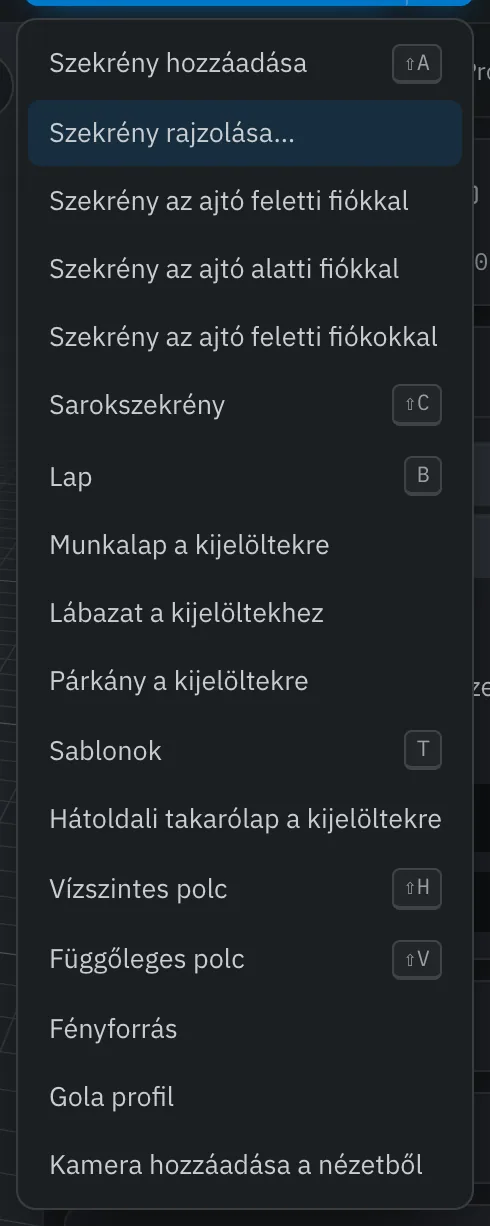
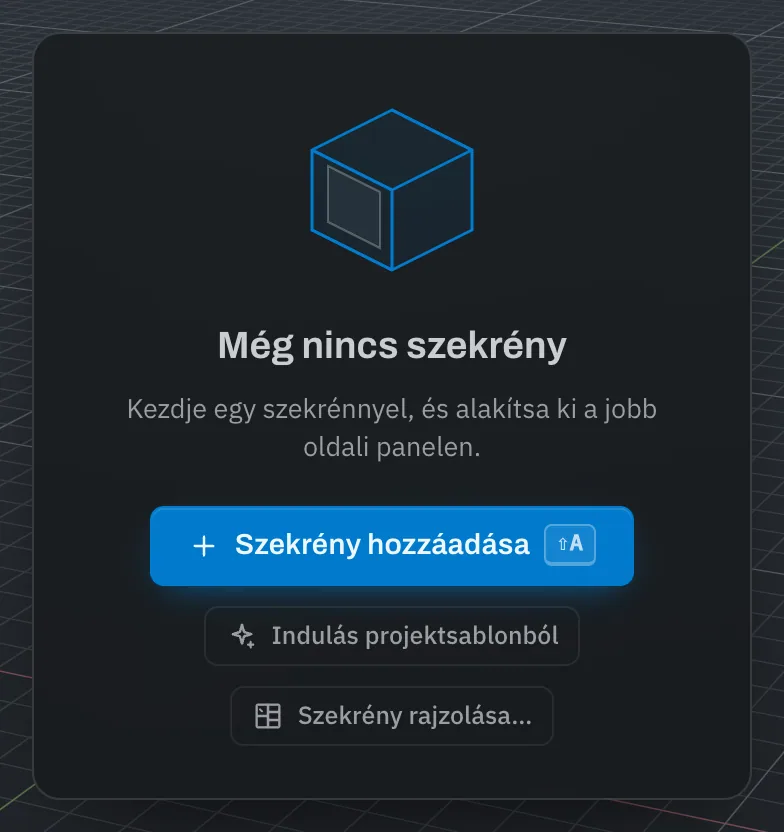
Ebből indul a vázlat:
- Nincs semmi kijelölve: üres, 1000 × 2000 mm-es vázlat, 580 mm mély, láb nélkül. A Vastagság a Saját beállítások szerinti lapvastagság, különben 18 mm.
- Egy szekrény ki van jelölve (a Szekrény hozzáadása melletti ▾ nyíl vagy a parancspaletta): a vázlat annak szélességével, magasságával, mélységével és lábaival indul. Ha a kijelölt szekrény felsőszekrény, a Felsőszekrény (a falra akasztva) be van kapcsolva. A készített szekrények a kijelölt mellé kerülnek, jobb oldalra, vagy balra, ha a jobb oldal foglalt.
Ha nincs semmi kijelölve, a készített szekrények ugyanazon a szinten a legjobboldalibb szekrény jobb oldalára kerülnek (a padlón, illetve a felsőszekrények között a Felsőszekrény (a falra akasztva) esetén), hátukkal az Y = 0 vonalon. Üres projektben az origóba kerülnek.
A szerkesztő
A szerkesztő a teljes ablakot beborítja. Amíg meg van nyitva, a mögötte lévő projektre nem lehet kattintani, és billentyűkkel sem módosítható.
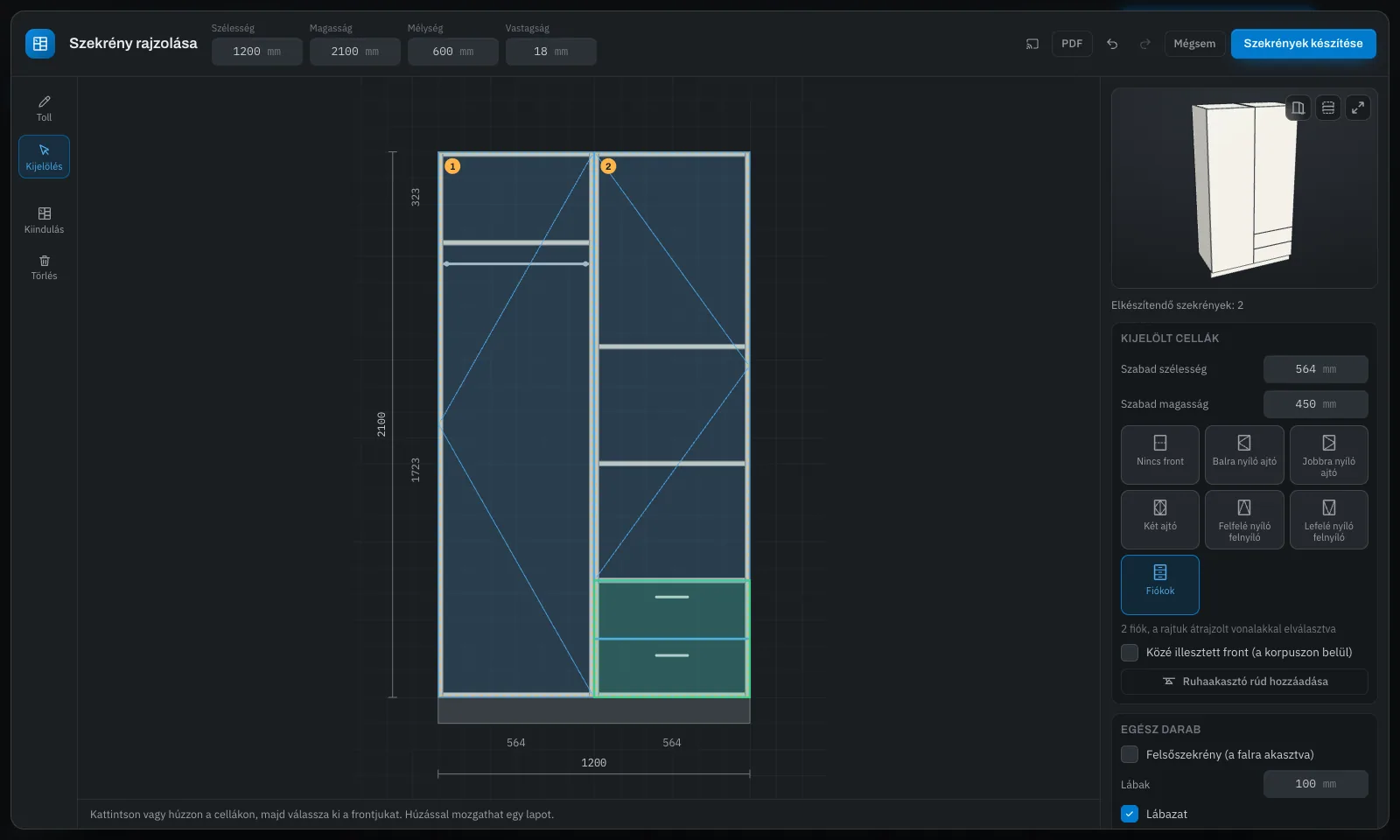
| Rész | Mi van benne |
|---|---|
| Fejléc | A Szekrény rajzolása cím (meglévő vázlat módosításakor Vázlat szerkesztése), a külső méretek: Szélesség, Magasság, Mélység és Vastagság, az ügyfélképernyő gombja (lásd: Ügyfélképernyő), a PDF (lásd: PDF az ügyfélnek és a műhelynek), a Visszavonás és az Újra nyíl, a Mégsem és a Szekrények készítése (vázlat módosításakor Alkalmazás). |
| Eszközök balra | A Toll (D) lapokat rajzol, a Kijelölés (V) cellákat és lapokat jelöl ki, a Kiindulás megnyitja a kiindulási vázlatokat, a Törlés törli az egész rajzot (a külső méretek megmaradnak). |
| Rajz | Az elölnézet 100 mm-es rácson. A lapok úgy vannak megrajzolva, ahogyan a szekrényeknek lesznek, vastagsággal együtt. Ha a vázlatból egynél több szekrény lesz, mindegyiknek szaggatott körvonala és száma van (1, 2, …). A rajz alatt az alsó sor celláinak szabad szélessége látható, balra a bal oszlop celláinak szabad magassága, rajtuk kívül pedig a külső szélesség és magasság. Alul a lábak vagy a lábazat, felül a munkalap látható, ha be vannak kapcsolva. |
| Állapotsor | A rajz alatt: a használt eszköz tippje, vagy pirossal az, amit meg kell oldani (lásd: Piros területek). |
| Jobb oldali oszlop | A szekrények 3D-s nézete olyan, amilyenek lesznek, három gombbal (lásd: A 3D-s nézet), a szekrények száma (Elkészítendő szekrények: 2), a kijelölt elem panelje (Kijelölt cellák, Polc vagy Válaszfal), az Egész darab, az Anyagok és a Vasalat. |
A rajz alatti vagy melletti méretre kattintva az adott cella kijelölődik, és a Kijelölés bekapcsol. A szerkesztőnek saját visszavonása van: a Ctrl+Z és a fejléc nyilai a vázlat lépéseit vonják vissza (legfeljebb 100-at), a projekt pedig addig nem változik, amíg nem kattint a Szekrények készítése gombra.
Vigyázat
A Mégsem és az Esc (ha nincs semmi kijelölve, és nem ír be mezőbe) kérdés nélkül bezárja a szerkesztőt, a vázlat pedig nem marad meg. Amit megrajzolt, csak akkor marad meg, ha a Szekrények készítése gombra kattint.
Külső méretek
| Mező | Mit csinál | Alapérték | Tartomány |
|---|---|---|---|
| Szélesség | Az egész darab külső szélessége. | 1000 mm | 200–6000 mm |
| Magasság | A külső magasság, láb nélkül. | 2000 mm | 100–3000 mm |
| Mélység | A vázlat összes szekrényének mélysége. | 580 mm | 100–1200 mm |
| Vastagság | A korpusz, a polcok és a válaszfalak vastagsága. | a Saját beállítások szerint, különben 18 mm | 8–40 mm |
A Szélesség vagy a Magasság módosításakor a lapok arányosan megtartják a helyüket: a középen lévő válaszfal középen marad. Ha egy nyílás 40 mm-nél keskenyebb lenne, a módosítás nem történik meg. A mezők úgy működnek, mint az összes számmező: húzással, a nyilakkal (10 mm-es lépésekben) és összegekkel, pl. 2400/2 (Gyorsabb munka).
Kiindulás
A Kiindulás kiindulási vázlatokat kínál. A kiválasztott lecseréli a rajzot és a külső méreteket; a Vastagság megmarad. Ha meggondolja magát, a Ctrl+Z visszahozza az előző rajzot.
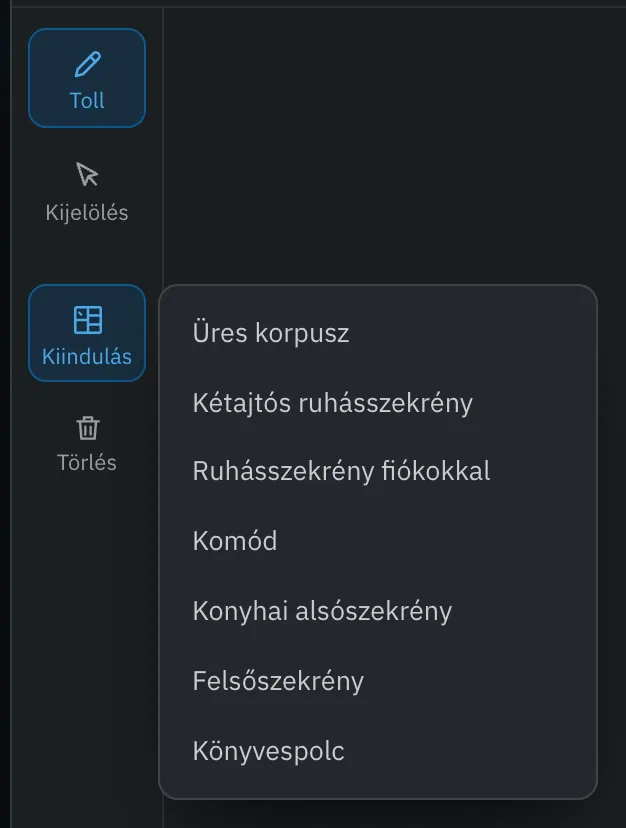
| Kiindulási vázlat | Méret (Sz × Mé × M) | Mi van benne | Készített szekrények |
|---|---|---|---|
| Üres korpusz | 800 × 720 × 580 mm | Csak a korpusz, láb nélkül. | 1 |
| Kétajtós ruhásszekrény | 1000 × 2200 × 600 mm | Balra egy ajtó, felül egy polc, alatta ruhaakasztó rúd; jobbra egy ajtó és öt polc. Láb nélkül. | 2 |
| Ruhásszekrény fiókokkal | 1200 × 2100 × 600 mm | Balra egy ajtó, egy polc és egy rúd; jobbra alul két fiók, fölöttük egy ajtó és polcok. 100 mm-es lábak és lábazat. | 2 |
| Komód | 800 × 900 × 450 mm | Négy fiók. 100 mm-es lábak. | 1 |
| Konyhai alsószekrény | 1200 × 720 × 560 mm | Balra egy ajtó és egy polc, jobbra három fiók. 100 mm-es lábak, lábazat és munkalap. | 2 |
| Felsőszekrény | 800 × 720 × 320 mm | Két ajtó és egy polc, a falra akasztva. | 1 |
| Könyvespolc | 1200 × 2000 × 320 mm | Egy válaszfal és négy polc, alul bal és jobb ajtó. Láb nélkül. | 3 |
Lapok rajzolása tollal
- Válassza a Toll eszközt (D). A toll be van kapcsolva, amikor a szerkesztő megnyílik.
- Húzzon egy vonalat egy cellán át: vízszintesen polchoz, függőlegesen válaszfalhoz.
- Engedje fel az egérgombot. A lap megjelenik, és az adott cella egyik faláig a másikig ér.
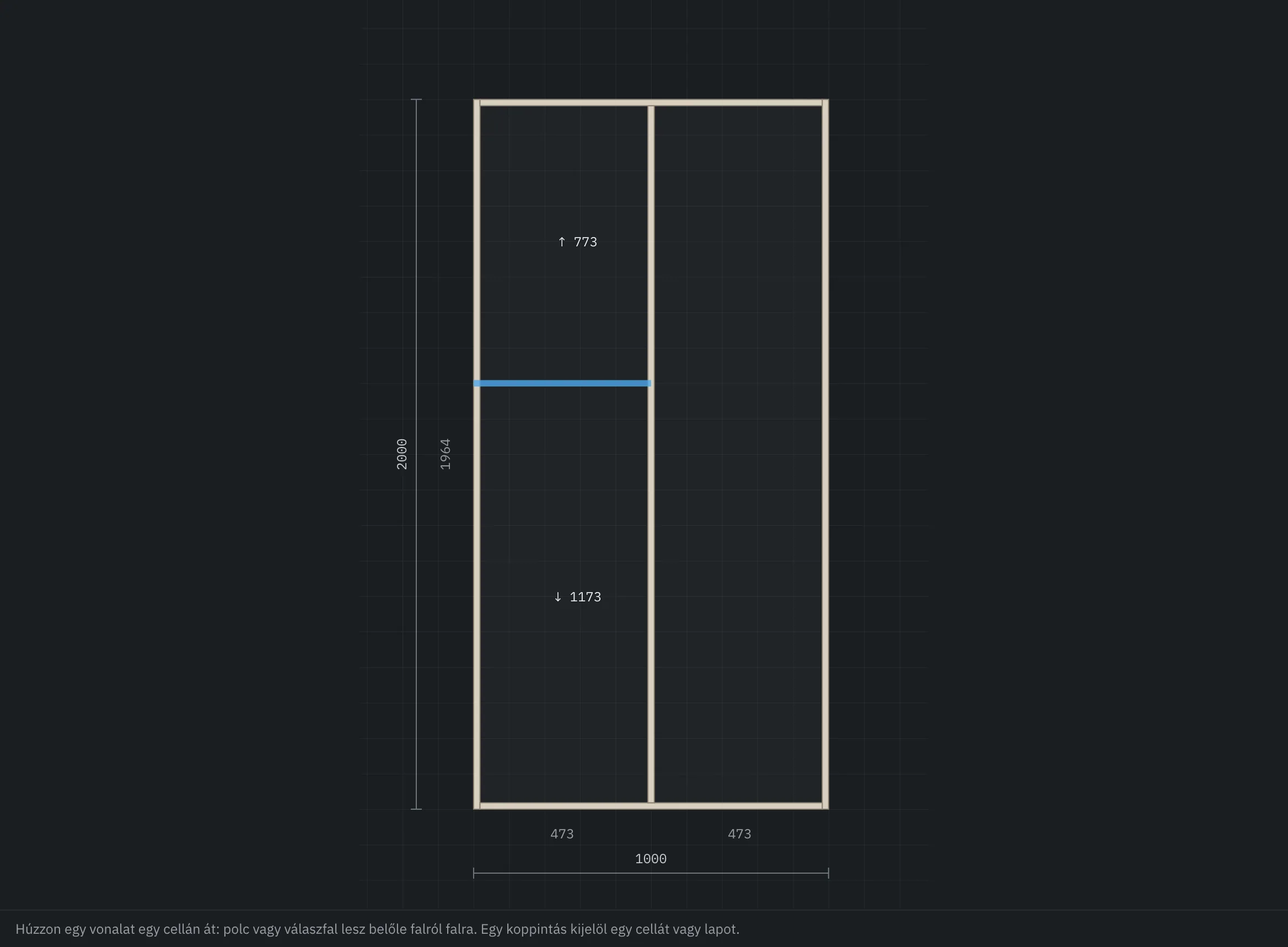
Szabályok:
- A vonalnak nem kell egyenesnek lennie. A lap abba az irányba megy, amerre a vonal hosszabb.
- A lap mindkét oldalon a legközelebbi falig ér: egy másik lapig vagy a külső oldalig. Több cellán átmenő vonalból mindegyiken átmenő lap lesz. Ha a vonalat kissé a fal mögött kezdi vagy fejezi be, a lap a cellában marad.
- A lap a vele párhuzamos lapok közötti középre illeszkedik, egy azonos irányú másik lap vonalához (pl. egy polc a szomszéd oszlop polcával azonos magasságban), egyébként egész 10 mm-re.
- Húzás közben a vonal mellett látszik az egyes oldalakon a szabad nyílás: ↓ és ↑ polcnál, ← és → válaszfalnál.
- A piros vonal túl közel van egy másik laphoz. Két lap között legalább 40 mm szabad nyílásnak kell maradnia. Ha piros vonalnál felengedi az egeret, nem jön létre lap.
- Egy koppintás vagy egy nagyon rövid vonal nem rajzol semmit: kijelöli az alatta lévő cellát vagy lapot, mint a Kijelölés.
- A frontot átszelő lap nem szünteti meg a frontot: az ajtó mögötti polc polc marad, a fiókokon átmenő vonal pedig szétosztja a fiókokat (lásd: Frontok, fiókok és rúd).
Cellák és lapok kijelölése
A cella a lapok közötti téglalap. A cellákhoz rendel frontokat, fiókokat és rudat.
- Válassza a Kijelölés eszközt (V).
- Kattintson egy cellára, vagy húzzon át több cellán. A kijelölés mindig egész cellákból álló téglalap: a húzás az első és az utolsó közötti összes cellára kiterjeszti.
- A jobb oldalon megjelenik a Kijelölt cellák panel.
A lapra kattintva a lap kijelölődik (kék körvonal), és a jobb oldalon megjelenik a Polc vagy a Válaszfal panel (lásd: Kijelölt lap). Az Esc törli a kijelölést, és a rajz melletti kattintás is.
Frontok, fiókok és rúd
A Kijelölt cellák panel:
| Beállítás | Mit csinál |
|---|---|
| Szabad szélesség, Szabad magasság | A kijelölt cellák szabad nyílása a lapok felületei között. Írjon be egy méretet: a jobb oldali (felső) lap elmozdul, vagy ha az külső oldal, a bal oldali (alsó). Ha mindkettő külső oldal, a külső méret változik. |
| Nincs front | Nyitott cellák. A frontos celláknál leveszi a frontot. |
| Balra nyíló ajtó, Jobbra nyíló ajtó | Egy ajtó, amely balra vagy jobbra nyílik. |
| Két ajtó | Egy ajtópár. |
| Felfelé nyíló felnyíló, Lefelé nyíló felnyíló | Felül vagy alul csuklós felnyíló. |
| Fiókok | Fiókok a kijelölt cellákon. Átrajzolt vonalak nélkül egyforma magasak, a számukat a Fiókok mezőben módosítja (alapérték 3, legfeljebb 5). Ha vonalakat rajzol át a fiókokon, azok szétosztják a fiókokat, és a mező helyett ez áll: pl. 2 fiók, a rajtuk átrajzolt vonalakkal elválasztva. |
| Közé illesztett front (a korpuszon belül) | A front a korpusz oldalai közé kerül, nem fölé. Akkor jelenik meg, ha pontosan egy front celláit jelölte ki. |
| Ruhaakasztó rúd hozzáadása / Ruhaakasztó rúd eltávolítása | Ruhaakasztó rúd. Azt a szekrényt kapja, amelyikben a cellák vannak, az EFS pedig úgy helyezi el, mint a Polcok panel rúdját (Ruhásszekrény rekeszekkel és rúddal). Válaszfalas szekrényben a legszélesebb, polcos rekeszbe kerül, a legalsó polc alá 60 mm-rel, ha az az aljától több mint 900 mm-re van, különben a teteje alá. A rajz ott mutatja, ahol lógni fog. |
A front lefedi a kijelölt cellákat, a mögötte lévő lapok pedig megmaradnak: egy oszlop három celláját átfedő ajtó egy ajtó két polccal mögötte. Az új front lecseréli az általa lefedett frontokat. A rajzon az ajtókon és a felnyílókon a háromszög a zsanér oldalára mutat, ahogyan a szekrények rajzain. A Del vagy a Backspace leveszi a frontot a kijelölt celláról.
A fiókok magasságaránya az 1 és 3 közötti, a megrajzolt magasságokhoz legközelebbi érték lesz (Magasságarány, lásd: Hogyan épül fel a szekrény): a 150 és 300 mm magasra rajzolt fiókokból 1 : 2 lesz.
Kijelölt lap
Ha egy lapra kattint, a jobb oldali oszlopban megjelenik a Polc panel (vízszintes lap) vagy a Válaszfal panel (függőleges lap):
| Beállítás | Mit csinál |
|---|---|
| Nyílás alul, Nyílás felül (válaszfalnál Nyílás balra, Nyílás jobbra) | A lap melletti szabad nyílás. Írjon be egy méretet, és a lap elmozdul. |
| A lap törlése | Törli a lapot. A rajta végződő lapok a következő falig érnek, a frontok és a rudak pedig az új cellákhoz igazodnak. A Del vagy a Backspace ugyanezt teszi. |
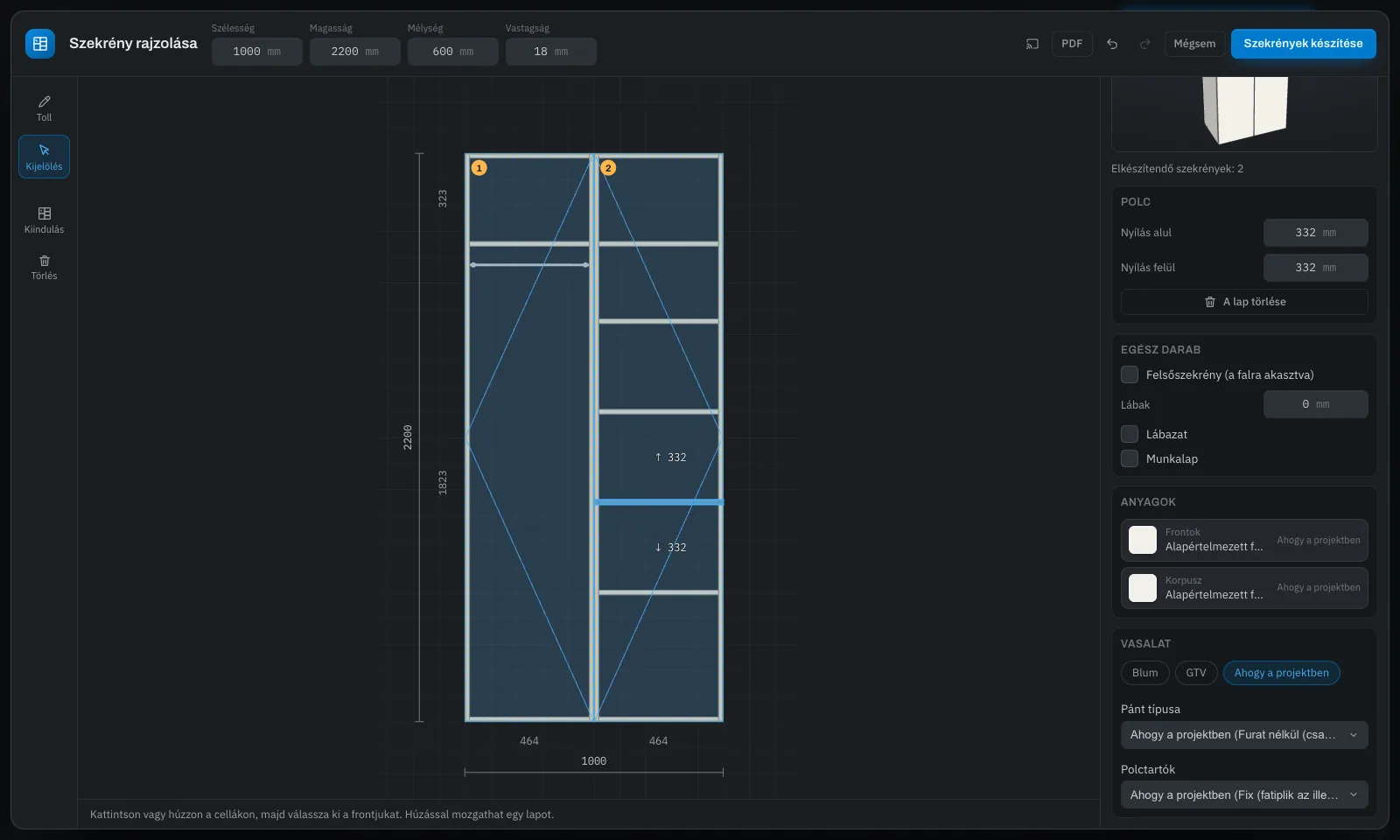
A lapot egérrel is mozgathatja: húzza a Kijelölés eszközzel. A mellette lévő lapok közötti középre, egy másik lap vonalára és egész 5 mm-re illeszkedik. A következő laphoz 40 mm-nél közelebb nem kerülhet a szabad nyílás. A rajta végződő lapok, valamint a mentén lévő frontok és rudak vele együtt mozdulnak.
Egész darab
Az Egész darab panel a vázlat összes szekrényére vonatkozik:
| Beállítás | Mit csinál | Alapérték |
|---|---|---|
| Felsőszekrény (a falra akasztva) | A szekrények felsőszekrények lesznek: a projekt felsőszekrény-magasságában lógnak (Felsőszekrények, magasszekrények és felnyílók), láb, lábazat és munkalap nélkül. | ki |
| Lábak | A láb magassága, 0–300 mm; a 0 azt jelenti, hogy nincs láb. Lábat csak a padlón álló szekrények kapnak (a vázlat alsó sora), és a panel alatt ekkor ez áll: Láb csak a padlón álló szekrények alatt. | 0 mm (kijelölt szekrénynél: annak saját értéke) |
| Lábazat | Lábazat a padlón álló szekrények lábai előtt, mint a Lábazat a kijelöltekhez (Lábazat, takarólécek, takarólapok és párkány). Ha a Lábak értéke 0, a bejelölés 100 mm-re állítja. | ki |
| Munkalap | Munkalap a padlón álló szekrények fölött, mint a Munkalap a kijelöltekre (A munkalap: kivágások és a sarokillesztés). | ki |
A 3D-s nézet
A jobb oldali oszlop 3D-s nézete úgy mutatja a darabot, ahogyan a Szekrények készítése elkészíti: a Saját beállítások szerinti szerkezettel és élzáróval, a vasalatokkal, a valódi lábazattal és munkalappal, valamint a projekt fogantyúival. A rajz minden módosítása azonnal látszik. Egérrel húzva forgatható, a kerékkel nagyítható.
A nézet jobb felső sarkában három gomb van. A gomb neve akkor jelenik meg, ha az egeret fölötte tartja.
| Gomb | Mit csinál |
|---|---|
| Ajtók nyitása / Ajtók zárása | Kinyitja és becsukja a darab összes ajtaját, felnyílóját és fiókját. Amíg nyitva vannak, kék. |
| Belső: átlátni a frontokon | A frontok átlátszóvá válnak, így a csukott ajtókon át látszanak a polcok, a rúd és a fiókok. |
| Nagyobb 3D nézet / Kisebb 3D nézet | A 3D-s nézet és a rajz helyet cserél: a 3D-s nézet nagy lesz középen, a rajz pedig kicsi a jobb oldali oszlop tetején. A kis rajzon ugyanúgy rajzol és jelöl ki, mint a nagyon, és a piros terület az üzenetével együtt rajta is látszik. Újabb kattintással visszacserélődnek. |
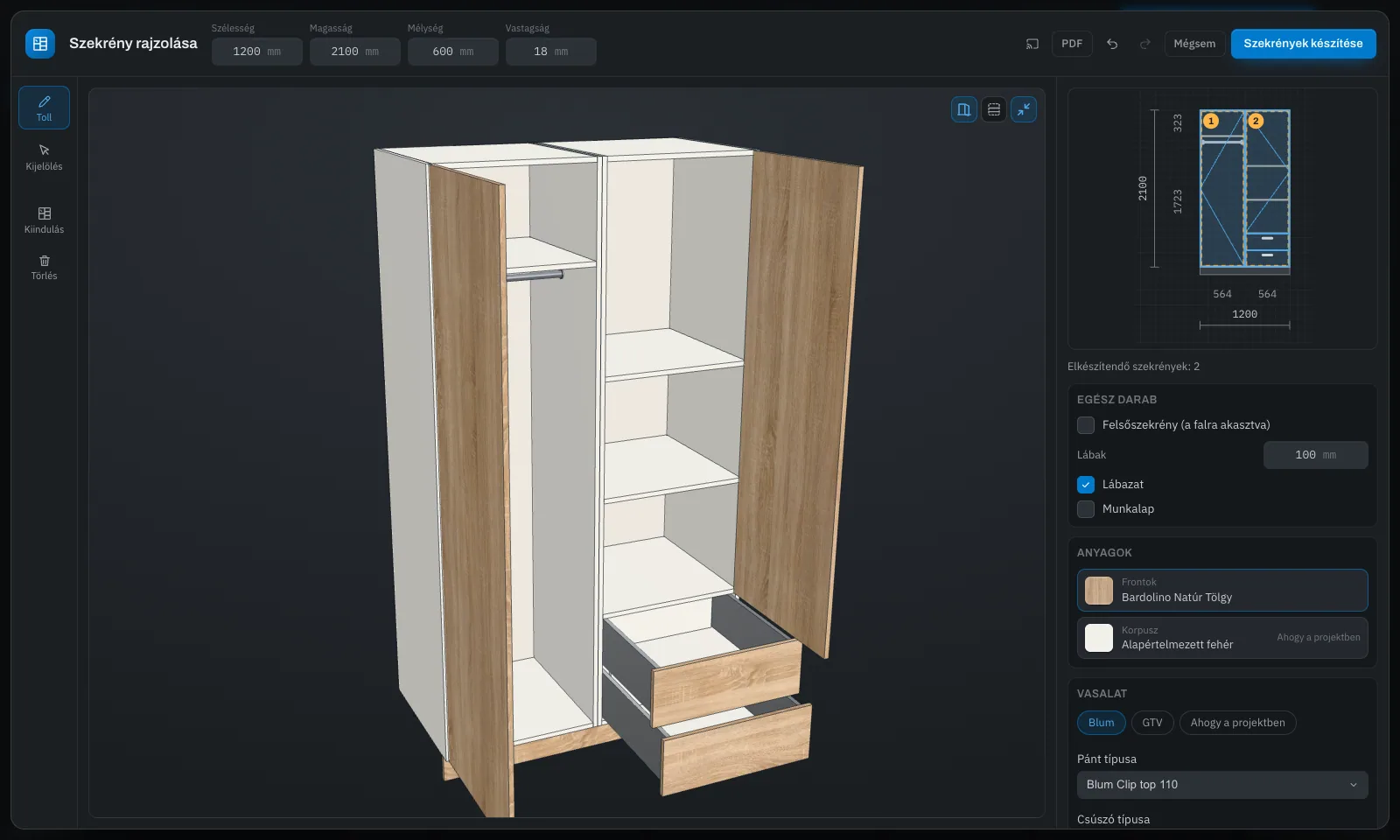
Amíg az ügyfélképernyő nyitva van, az ügyfél ugyanazokkal a nyitott ajtókkal és átlátszó frontokkal látja a darabot, mint ebben a nézetben.
Anyagok
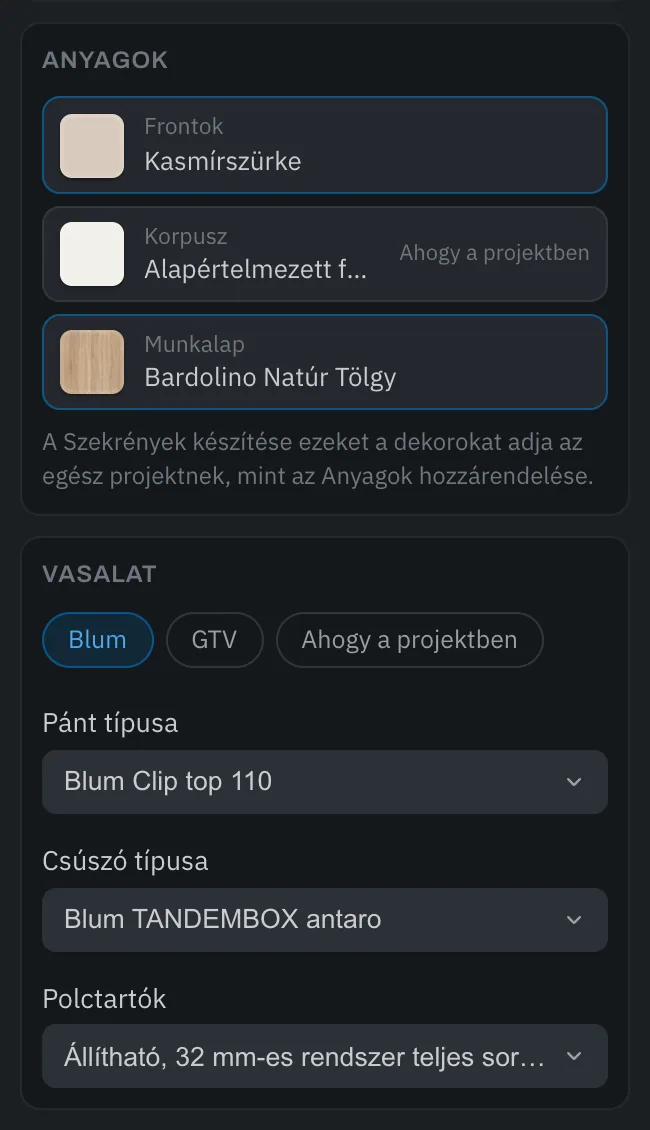
A jobb oldali oszlop Anyagok szakasza dekorokat ad a darabnak. Van egy Frontok sora, egy Korpusz sora, és ha a Munkalap be van jelölve, egy Munkalap sora is. Minden sorban a dekor mintája és neve látszik.
- Kattintson egy sorra, pl. a Frontok sorra.
- A dekorablakban válasszon dekort (A dekorablak).
A 3D-s nézet azonnal mutatja az új dekort, és a nyitott ügyfélképernyő is. Amíg nem választ dekort, a sor a projekt dekorját mutatja, mellette pedig ez áll: Ahogy a projektben. A dekorablak listájának elején az Ahogy a projektben található: visszaállítja a sort a projekt dekorjára.
A sorok a projekt anyagcsoportjai, ahogyan az EFS-ben mindenhol (Anyagcsoportok):
| Sor | Anyagcsoport |
|---|---|
| Frontok | 1. front; a Felsőszekrény (a falra akasztva) beállítással 2. front |
| Korpusz | Polc |
| Munkalap | 3. front |
A Szekrények készítése a kiválasztott dekorokat a projekt ezen csoportjainak adja, ahogyan az Anyagok hozzárendelése is: az egész projektben ezeknek a csoportoknak minden lapja megkapja őket, azokban a szekrényekben is, amelyek már korábban a projektben voltak. Ha választott dekort, és a projektben más szekrények is vannak, a sorok alatt ez áll: A Szekrények készítése ezeket a dekorokat adja az egész projektnek, mint az Anyagok hozzárendelése. A dekorok és az új szekrények egyetlen lépés: egy Ctrl+Z mindkettőt visszavonja.
Vigyázat
Az Anyagok hozzárendelése panelhez hasonlóan ezeknek a csoportoknak azok a lapjai, amelyeknek saját dekorjuk volt, elveszítik azt. Ha a projekt többi szekrényének meg kell tartania a dekorjait, hagyja az Ahogy a projektben beállítást, és a vázlat szekrényeinek utólag, lapról lapra adjon dekort (Dekor egy lapnak vagy egy egész csoportnak).
A vázlat nem őrzi meg a dekorokat: a Szekrények készítése után ezek a projekt dekorjai. Ezért a Vázlat szerkesztése… a projekt dekorjaival nyitja meg a vázlatot, a sorok mellett pedig az Ahogy a projektben áll. A saját dekortárából származó dekor (Saját dekorok) azonnal látszik a nézetben, a projektbe pedig a Szekrények készítése viszi be.
Vasalat
A Vasalat szakasz csak azt a vasalatot kínálja, amelyre a darabnak szüksége van:
| Mező | Akkor látszik, ha a darabnak van |
|---|---|
| Pánt típusa | ajtaja vagy felnyílója |
| Csúszó típusa | fiókja |
| Felnyíló vasalat | felnyílója |
| Polctartók | polca |
Minden mező első tétele az Ahogy a projektben (…), zárójelben a projekt vasalatával, pl. Ahogy a projektben (Blum Clip top 110). Alatta a katalógus összes vasalata megtalálható, a saját katalógusé is (Saját vasalatkatalógus).
A mezők fölötti gombok egyszerre több vasalatot állítanak be, de csak azokat a mezőket, amelyek a darabnál megvannak:
| Gomb | Mit állít be |
|---|---|
| Blum | Blum Clip top 110, Blum TANDEMBOX antaro, Felnyílótartó (mint az AVENTOS HK top) és Állítható, 32 mm-es rendszer teljes sorokkal |
| GTV | GTV ECHC 102, csillapított záródás, GTV H45 Versalite, golyós, csillapított záródás és Állítható, 32 mm-es rendszer teljes sorokkal. A felnyíló vasalat olyan marad, amilyen volt. |
| Ahogy a projektben | Minden mezőt visszaállít a projekt vasalatára. |
A gomb kék, amíg minden mező megfelel a vasalatainak.
Szabályok:
- A vázlat vasalata csak a vázlat szekrényeire vonatkozik, a projekt vasalatai helyett. A projekt vasalatai nem változnak, és továbbra is az új szekrényekre vonatkoznak (A projekt vasalatai).
- A 3D-s nézetben, az ügyfélképernyőn, a PDF-ben és a Szekrények készítése által készített szekrényeken ez a vasalat van: az ajtókon a pántjaik, a fiókokon a csúszóik, a polcokon a polctartóik.
- A vázlat megőrzi a vasalatát. A Vázlat szerkesztése… vele együtt nyitja meg, az Alkalmazás pedig ismét a szekrényeknek adja.
Hogyan lesz a vázlatból szekrény
Az EFS a vázlatot közönséges szekrényekre bontja, a lehető legkevesebbre. A jobb oldali oszlop megmondja, hányra, a rajzon pedig számozva és szaggatott vonallal körülvéve látszanak.
Egy szekrénynek lehet:
- egy front a teljes homlokfelületén (ajtó, két ajtó, felnyíló vagy legfeljebb 5 fiók), vagy egy sem;
- vagy egy ajtó fiókok fölött vagy alatt, mint a Szekrény az ajtó feletti fiókokkal (Ajtó és fiókok egy korpuszban). A fiókoknak és az ajtónak olyan szélesnek kell lennie, mint a szekrény, és nem lehetnek közé illesztettek, minden fiók 60–600 mm legyen, az ajtó pedig legalább 100 mm plusz a lapvastagság;
- a szekrény teljes magasságán átmenő válaszfalak és köztük polcok, összesen legfeljebb 10 polc és válaszfal.
Ahol ez nem teljesül, az EFS a vázlatot egy olyan lap mentén vágja szét, amely az adott rész teljes szélességén vagy magasságán átmegy, és egyetlen frontot sem szel át. Először a függőleges lapok mentén vág, ebből lesznek az oszlopok, és csak azután a vízszintes lapok mentén.
Miért kettős a lap két szekrény között
Minden szekrény zárt korpusz, két saját oldallal. Ahol két szekrény találkozik, az oda rajzolt lapból két lap lesz, mindkét szekrény egy-egy oldala, a megrajzolt vonalra központosítva. Ezért a mellette lévő nyílások fél vastagsággal keskenyebbek, mint egy közönséges válaszfal mellett: a Ruhásszekrény fiókokkal vázlatban minden oszlop szabad szélessége 564 mm (600 − 2 × 18), nem 573 mm. A külső méret az marad, amit beírt. A rajz méretei ezt már mutatják.
Mit tesz még az EFS:
- A polcok a megrajzolt vonalakra kerülnek. Az állítható polcok a projekt polctartóinak legközelebbi furatára mozdulhatnak a 32 mm-es rendszer rasztere szerint (Állítható polcok, 32 mm-es rendszer).
- A szomszédos szekrények kapcsolódnak, ha egy teljes oldalon találkoznak: a bal hordozza a jobbat, az alsó a felsőt (Kapcsolt szekrények).
- Az ajtó a fiókok fölött olyan szekrény lesz, amelynek a fiókokhoz kapcsolt szekrénye van, a listában pl. Szekrény 2 (Fiókok) néven. Így a Szekrények listában több sor lehet, mint amennyit az Elkészítendő szekrények: … mond.
- Ahogyan a Szekrény hozzáadása esetén, a szekrények megkapják a Saját beállítások értékeit és a projekt anyagcsoportjainak dekorjait. A vasalatukat a Vasalat szakaszból kapják, ahol pedig Ahogy a projektben áll, a projekt vasalataiból (lásd: Vasalat).
Piros területek
Az EFS pirossal jelöli, ami nem készíthető el, az állapotsor pedig megmondja az okát. A jobb oldali oszlopban ez áll: Nincs mit készíteni, amíg a piros terület nincs megoldva, a Szekrények készítése gomb pedig szürke.
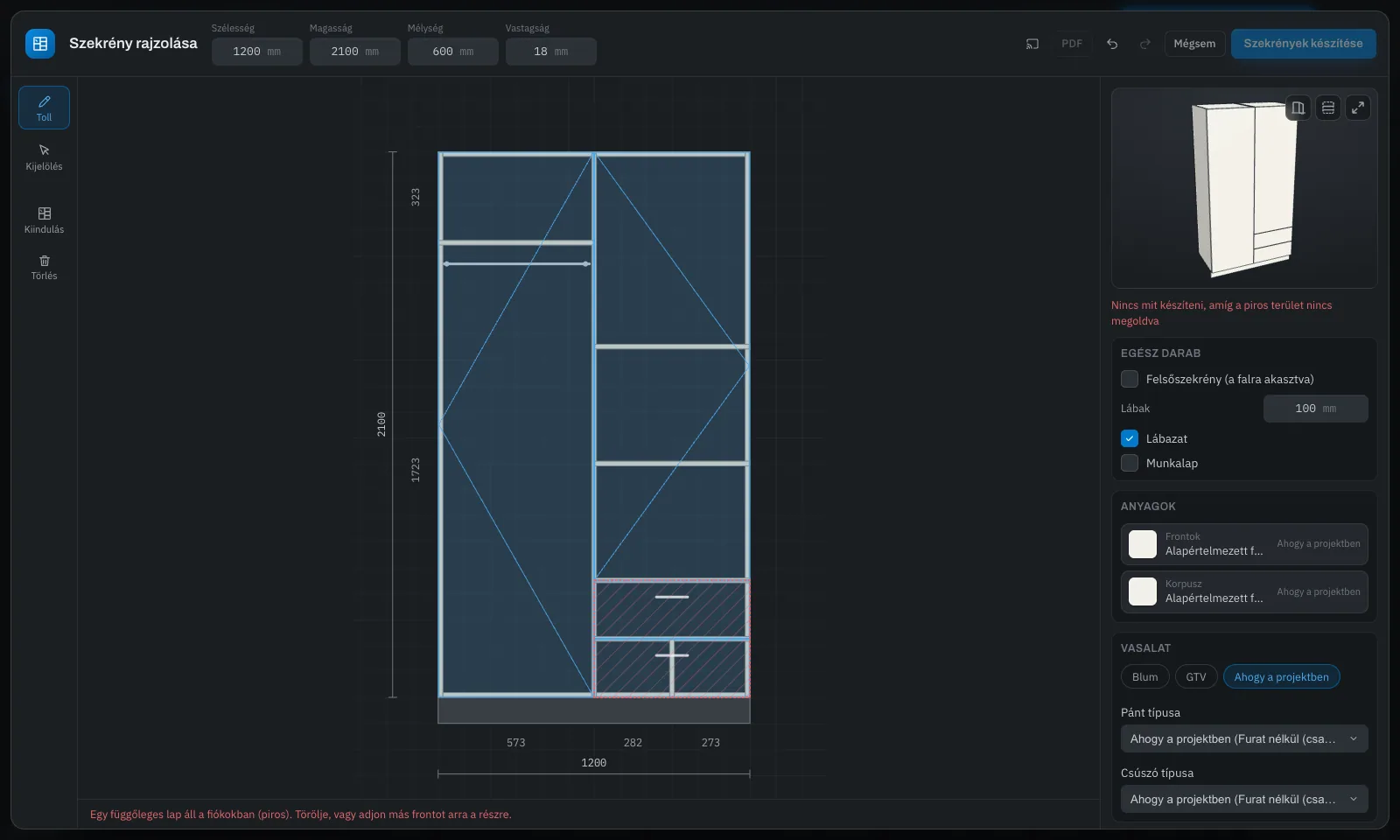
| Üzenet | Mit jelent | Hogyan oldható meg |
|---|---|---|
| Ez az elrendezés nem osztható szekrényekre: valamelyik lapnak át kell érnie a piros területen. Mozgassa vagy törölje ott az egyik lapot. | A piros területen egyetlen lap sem fut át a teljes szélességén vagy magasságán úgy, hogy ne szelne át frontot, ezért az EFS nem tudja szekrényekre bontani. Pl. egy ajtó olyan cellák fölött, ahol a válaszfal nem megy az aljától a tetejéig. | Rajzoljon egy lapot a piros területen át, mozgassa vagy törölje az útban lévő lapot, vagy rendeljen a cellákhoz frontokat úgy, hogy mindegyik egy teljes szekrényt fedjen. |
| Egy függőleges lap áll a fiókokban (piros). Törölje, vagy adjon más frontot arra a részre. | A fiókokban válaszfal van, vagy egy olyan vonal, amely nem megy át a fiókok teljes szélességén. | Jelölje ki a lapot, és törölje (Del), vagy rendeljen a cellákhoz más frontot. |
| Egy fronton legfeljebb 5 fiók lehet (piros). | A vonalak a fiókokat 5-nél több részre osztják. | Törölje a vonalakat a fiókokból, vagy ossza két frontra a fiókokat (jelölje ki a felső cellákat, és külön rendelje hozzájuk a Fiókok beállítást). |
| Egy szekrényben legfeljebb 10 polc és válaszfal lehet (piros): rajzoljon át rajta egy lapot. | Egy szekrényben 10-nél több polc és válaszfal lenne. | Rajzoljon egy lapot a piros területen át (akkor két szekrény lesz), vagy törölje a polcokat. |
| Egy szekrény keskenyebb vagy alacsonyabb lenne 100 mm-nél (piros). | Két lap közötti rész keskenyebb vagy alacsonyabb 100 mm-nél, és szekrény lenne belőle. | Mozgassa vagy törölje a lapot. |
| Egy szekrény nagyobb lenne 5000 mm-nél (piros): rajzoljon át rajta egy lapot. | Egy szekrény szélesebb vagy magasabb lenne 5000 mm-nél. | Rajzoljon válaszfalat a teljes magasságon át. |
PDF az ügyfélnek és a műhelynek
A szerkesztő fejlécében lévő PDF gomb PDF-et készít a darabról úgy, ahogyan a rajzon van, akár még a szekrények elkészítése előtt.
- Kattintson a PDF gombra.
- Válassza a PDF az ügyfélnek vagy a PDF a műhelynek lehetőséget.
Megjelenik A PDF készül… üzenet, a böngésző pedig letölti a <projekt>_terv.pdf fájlt (a műhelynek szólót <projekt>_terv-műhely.pdf néven).
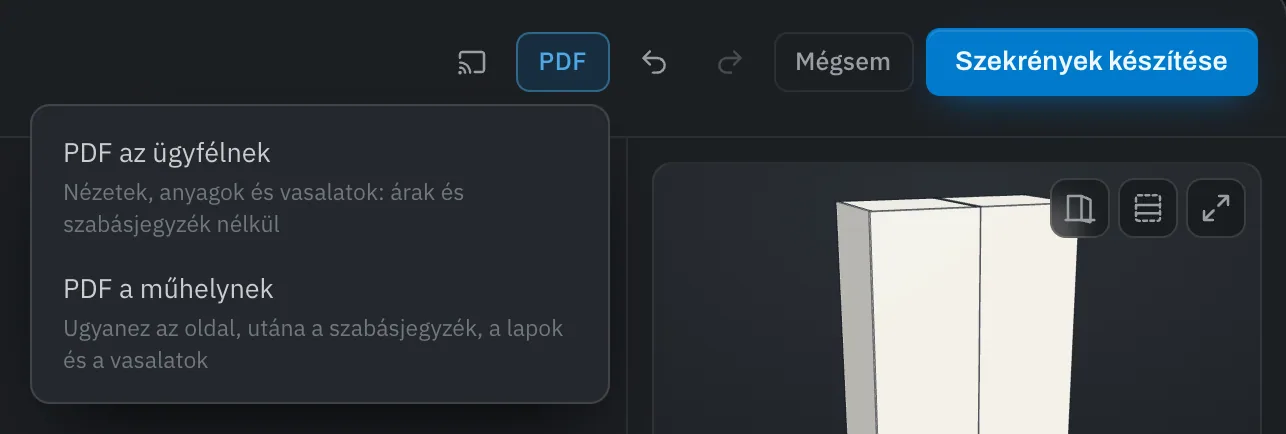
| Mi van benne | |
|---|---|
| PDF az ügyfélnek | Egy fekvő A4-es oldal: a műhely logója és neve A műhely adatai alapján, a projekt neve, a dátum és a darab mérete (Sz × M × M); az elölnézet méretekkel (az oszlopok szélessége és a teljes szélesség, a szintek magassága és a teljes magasság, a lábak); a darab 3D-ben csukva, valamint nyitott ajtókkal és fiókokkal; az anyagok (minta, név, kód) és a vasalatok. Árak és szabásjegyzék nélkül. |
| PDF a műhelynek | Ugyanaz az első oldal, utána a darab szabásjegyzéke (szekrény, a lap neve, anyag, vastagság, szabási méret, kész méret, a négy élzáró, pántok és megjegyzés), az anyagjegyzék (m² anyagonként és élzáró méterben vastagságonként) és a vasalatok összesítése. Úgy számol, mint az Excel-szabásjegyzék, a Saját beállítások szerint (Szabásjegyzék és szabási méret). |
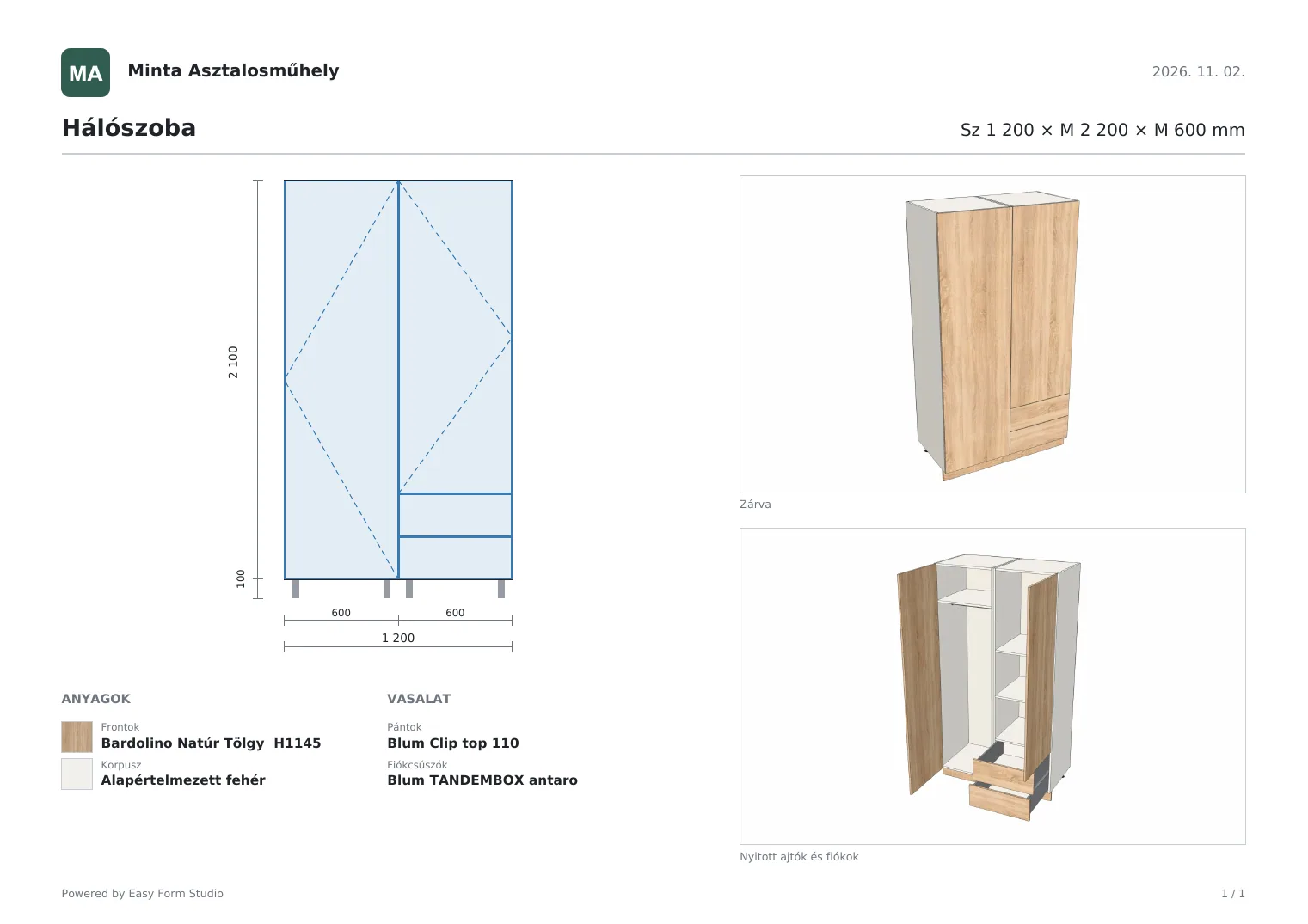
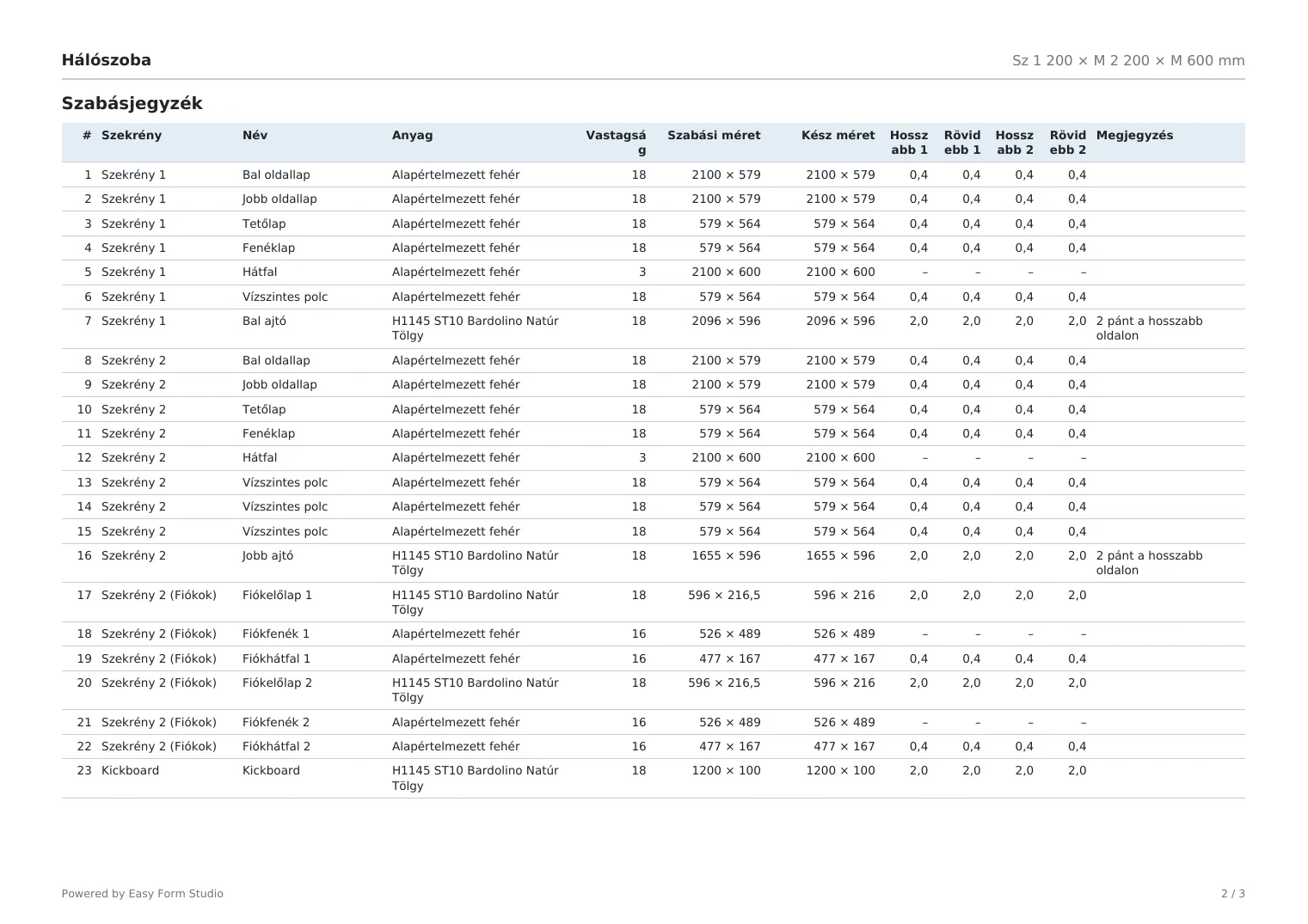
Szabályok:
- A PDF a kezelőfelület nyelvén készül. A szabásjegyzékben a szekrények a rajzon látható számukkal szerepelnek (Szekrény 1, Szekrény 2), az ajtó alatti fiókok pedig a szekrényük nevével (Szekrény 2 (Fiókok)).
- A műhely logóját és nevét A műhely adatai ablakban adja meg (A műhely adatai). Ezek nélkül a PDF a projekt nevével kezdődik. A név nélküli projekt címe Szekrény rajzolása.
- A PDF gomb szürke, amíg a rajzon piros terület van, vagy amíg a vázlatból egyetlen szekrény sem lesz.
- A portálon az ügyfélnek csak a PDF az ügyfélnek érhető el (lásd: Ügyfelek a portálon).
Ügyfélképernyő
Rajzolás közben az ügyfél egy ugyanahhoz a számítógéphez csatlakoztatott második képernyőn követheti a darabot. Az ügyfélképernyő gombja a szerkesztő fejlécében van, a PDF bal oldalán; ugyanez a gomb a 3D-s nézet eszköztárán is megtalálható.
Amíg a szerkesztő nyitva van, az ügyfélképernyő csak az éppen rajzolt darabot mutatja, az elölnézetével és méreteivel, az anyagaival és a vasalataival. Az ügyfélképernyő sávján az Engem követ a szerkesztő 3D-s nézetének kameráját követi, a sáv Ajtók nyitása és Belső gombja pedig ugyanazt teszi, mint a 3D-s nézet gombjai. Ha a vázlaton piros terület van, az ügyfél az utolsó elkészíthető darabot látja. Amikor bezárja a szerkesztőt (Szekrények készítése vagy Mégsem), az ügyfélképernyő ismét az egész projektet mutatja.
Azt, hogyan nyitható meg az ügyfélképernyő, és mit lát az ügyfél, az Ügyfélképernyő fejezet írja le.
Szekrények készítése
- Kattintson a Szekrények készítése gombra, vagy nyomja meg a Ctrl+Enter billentyűt (Macen Cmd+Enter).
A szerkesztő bezárul, megjelenik egy üzenet, pl. A vázlatból készült szekrények: 2, az új szekrények pedig ki vannak jelölve. Velük együtt elkészül a lábazat és a munkalap is, ha be vannak kapcsolva, az Anyagok szakasz dekorjai pedig a projekt csoportjainak dekorjai lesznek. Mindez egyetlen lépés: a Ctrl+Z (Macen Cmd+Z) egyszerre vonja vissza mindazt, amit a vázlat készített.
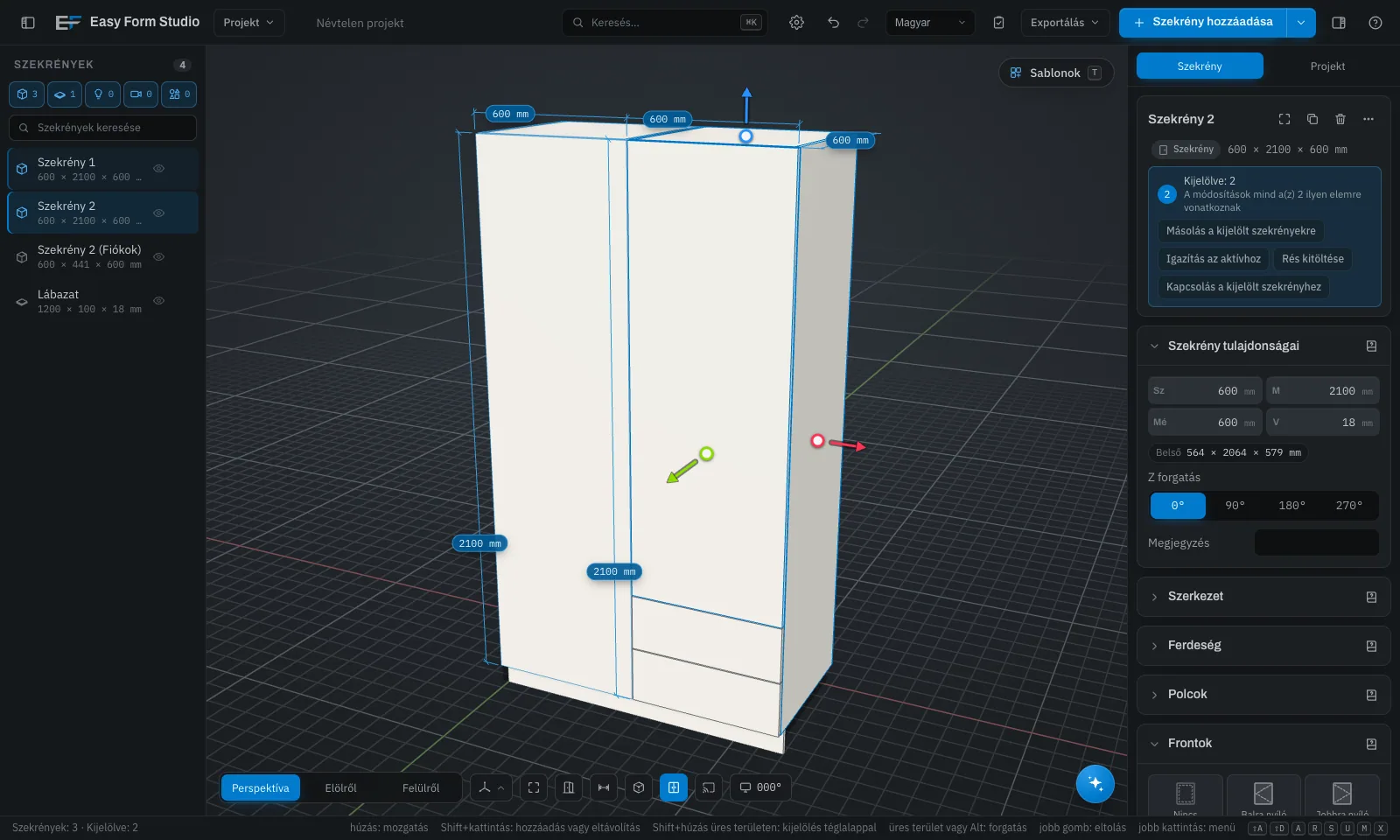
A szekrények közönséges szekrények: a méreteket, frontokat, fiókokat, polcokat, dekorokat és vasalatokat a paneleken módosítja (Hogyan épül fel a szekrény), a szabásjegyzék, a CNC-fájlok és az árajánlat pedig belőlük készül, mint bármelyik másikból.
Vázlat szerkesztése
A vázlat a projektben van tárolva, ezért újra megnyithatja és módosíthatja.
- Kattintson jobb gombbal egy vázlatból készült szekrényre → Vázlat szerkesztése… (vagy írja be a parancspalettába, hogy vázlat szerkesztése, miközben a szekrény ki van jelölve).
- A szerkesztő a Vázlat szerkesztése címmel, ugyanazzal a vázlattal és a vázlat vasalataival nyílik meg. Az Anyagok a projekt dekorjait mutatja (lásd: Anyagok). Módosítsa, amit kell.
- Kattintson az Alkalmazás gombra (Ctrl+Enter).
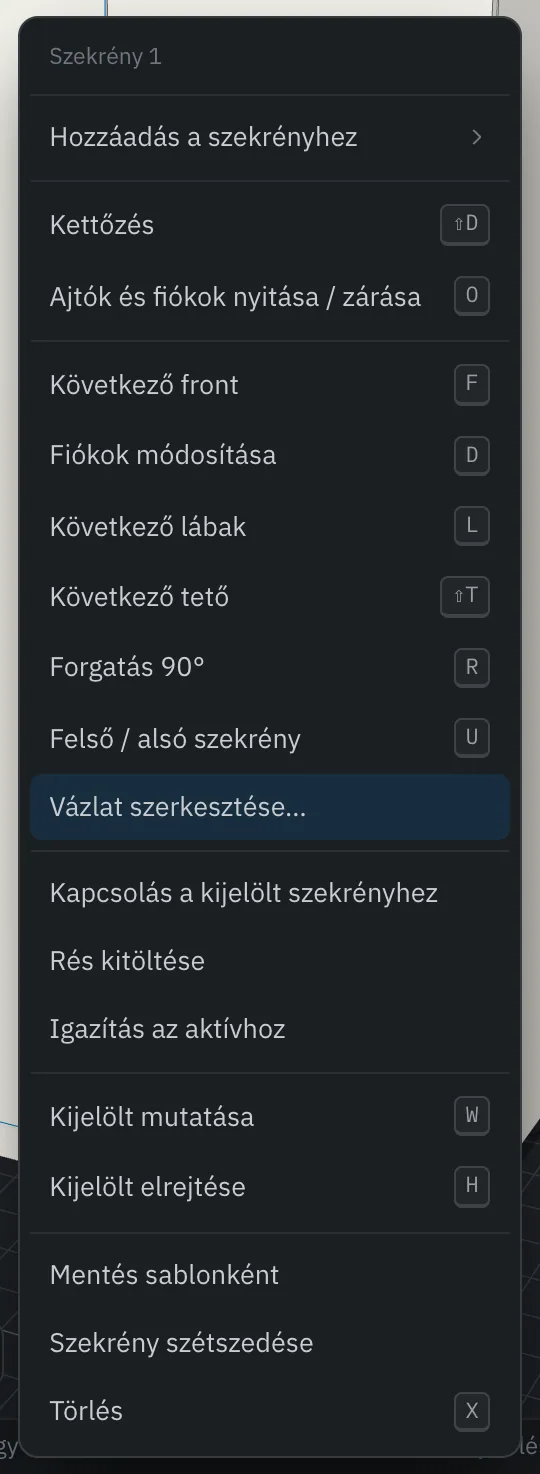
Az EFS törli a vázlat szekrényeit (valamint a lábazatot és a munkalapot), és újra elkészíti őket ott, ahol a csoport most áll: ha a szekrényeket elmozdította vagy elforgatta, az újak oda kerülnek. A Ctrl+Z szempontjából ez ismét egyetlen lépés.
Vigyázat
Ha a vázlat elkészítése után a paneleken módosította a szekrényeket (frontok, polcok, dekorok, vasalatok…), vagy törölt egyet, a szerkesztőben ez áll: Ezeket a szekrényeket a vázlat elkészítése után módosították: az alkalmazás újra elkészíti őket a vázlatból (a Ctrl+Z visszahozza). Az Alkalmazás ekkor elveti ezeket a módosításokat. A szekrények mozgatása és forgatása nem számít módosításnak. A módosítások megtartásához kattintson a Mégsem gombra.
A Vázlat szerkesztése… csak a vázlatból készült szekrény menüjében van.
Vázlat képből: az EFS-asszisztens
Az EFS-asszisztens beolvassa a papíron lévő vázlatot, a fényképet vagy a rajzot, és megnyitja a szerkesztőt a belőle kitöltött vázlattal.
- Nyissa meg az EFS-asszisztens panelt (A kezelőfelület és az első szekrény).
- Kattintson a Kép csatolása gombra, és adja hozzá a vázlat fényképét. Vagy írja le szavakkal a darabot, pl. Gardrób 1200 × 2100, balra ajtó rúddal, alul két fiók, jobbra fölöttük egy ajtó.
- A válasza alatt az asszisztens felkínálja A vázlat megnyitása (szekrények: 2) gombot (a készítendő szekrények számával).
- Kattintson a gombra. A szerkesztő megnyílik a vázlattal. Ellenőrizze a méreteket, a frontokat és a fiókokat, javítsa, amit kell, majd kattintson a Szekrények készítése gombra.
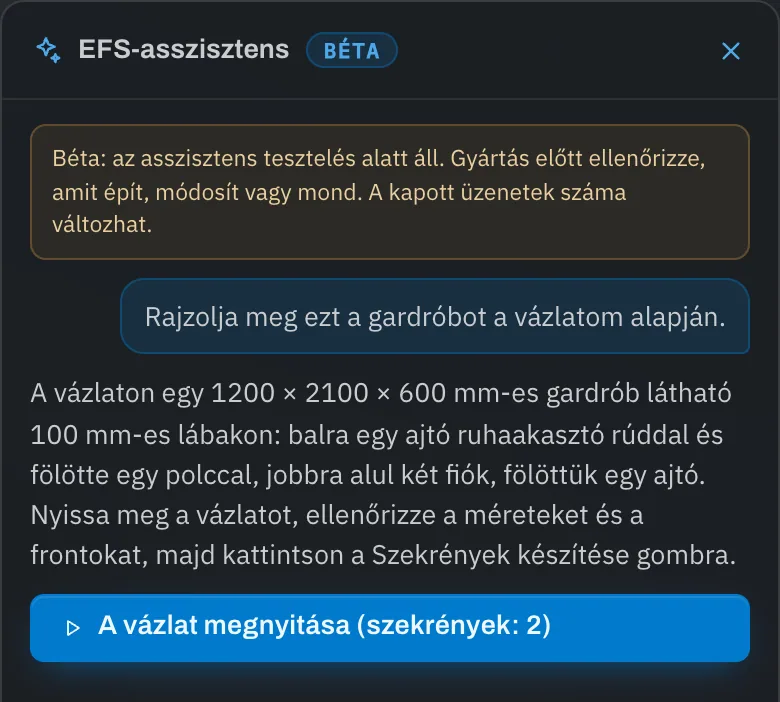
Amíg nem kattint a Szekrények készítése gombra, a projekt nem változik. A vázlaton nem szereplő méreteket az asszisztens a szokásos értékekkel veszi: a gardrób 600 mm mély; a konyhai alsószekrény 720 mm magas és 560 mm mély, 100 mm-es lábakkal, lábazattal és munkalappal; a felsőszekrény 720 mm magas és 320 mm mély.
Ügyfelek a portálon
Az ügyfélportálon az ügyfeleknek ugyanez a szerkesztő áll rendelkezésére: a Szekrény rajzolása… a Szekrény hozzáadása melletti menüben, az üres projekt kártyáján és a parancspalettában található, a Vázlat szerkesztése… pedig a jobb gombos menüben. Az általuk küldött terv közönséges szekrényekből áll, amelyeket úgy finomít, mint bármelyik másik ügyféltervet. Az ügyfeleknek is van PDF gombjuk, de csak a PDF az ügyfélnek: a gomb menü nélkül, azonnal elkészíti. A portálon nincs ügyfélképernyő. Azt, hogyan dolgoznak az ügyfelek a portálon, a Tervező a műhely ügyfelei számára fejezet írja le.
Az asztali alkalmazás
Az asztali alkalmazásnak nincs vázlatszerkesztője. Az EFS Web projektjét a vázlatból készült szekrényekkel nyitja meg: az EFS Webben a Projekt → Projekt letöltése egy .efs.json fájlt ment, az asztali alkalmazásban pedig a Fájl → Importálás → EFS Web projekt (.efs.json) paranccsal nyitja meg. Az asztali alkalmazás nem olvassa be a vázlatot, ezért ott a szekrényeket a paneleken módosítja; a Vázlat szerkesztése… csak az EFS Webben van.
Telefonon
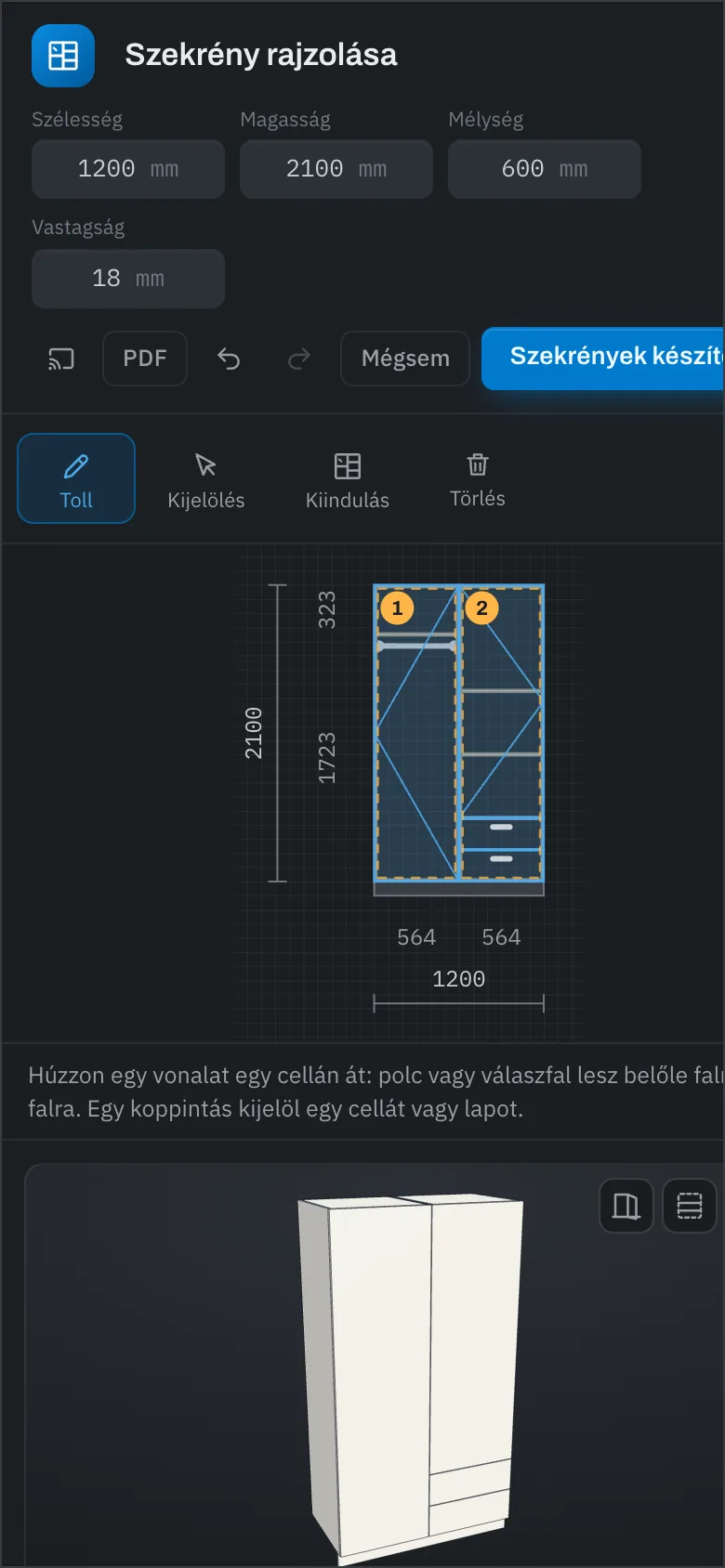
Telefonon a szerkesztő kitölti a képernyőt. Fent vannak a méretek és a gombok, alattuk egy sorban az eszközök, majd a rajz. A 3D-s nézet, a Kijelölt cellák, az Egész darab, az Anyagok és a Vasalat a rajz alatt található: görgessen felfelé az ujjával. A Nagyobb 3D nézet a 3D-s nézetet a rajz fölé helyezi. A vonalat az ujjával húzza meg, a koppintás pedig kijelöl egy cellát vagy lapot. Billentyűk helyett a gombokat használja: a visszavonás nyilait, a Toll és a Kijelölés eszközt, A lap törlése és a Nincs front gombot.
Gyakori hibák és megoldásuk
A vonal piros, és nem jön létre lap. Túl közel van egy másik laphoz vagy oldalhoz: legalább 40 mm szabad nyílás kell. Rajzolja távolabb, vagy előbb mozgassa el a következő lapot.
A polc átment az egész gardróbon, én pedig csak egy oszlopban akartam. A vonal átszelt egy válaszfalat. Vonja vissza (Ctrl+Z), és rajzoljon rövidebb vonalat, csak az oszlopon belül.
A Szekrények készítése gomb szürke. A rajzon piros terület van. Az állapotsor üzenete megmondja, mi a baj (lásd: Piros területek).
A nyílás 9 mm-rel keskenyebb, mint vártam. A mellette lévő lap ott van, ahol két szekrény találkozik, ezért ott két lap van (lásd: Hogyan lesz a vázlatból szekrény). Írja be a Szabad szélesség vagy a Nyílás alul mezőbe a kívánt nyílást.
Az ajtóból két szekrény lett. Az ajtó alatti fiókok nem olyan szélesek, mint az ajtó, közé illesztettek, vagy túl alacsonyak vagy túl magasak egy korpuszhoz (a fiók 60–600 mm). Adjon nekik azonos szélességet, vagy szüntesse meg a Közé illesztett front (a korpuszon belül) bejelölését.
A fiókok magassága nem pontosan az, amit rajzoltam. A fiókok 1 és 3 közötti magasságarányt kapnak. A pontos magasságot utólag állítsa be a Fiókok panelen (Hogyan épül fel a szekrény).
Nincs Vázlat szerkesztése tétel. A szekrény nem vázlatból készült, vagy a vázlat összes szekrényét törölték.
Bezártam a szerkesztőt, és a vázlat eltűnt. Az Esc és a Mégsem semmit sem megtartva zárja be a szerkesztőt. A vázlat csak a készített szekrényekkel együtt marad meg.
A PDF gomb szürke. A rajzon piros terület van, vagy a vázlatból még egyetlen szekrény sem lesz (lásd: Piros területek).
Egy dekor a projekt más szekrényein is megváltozott. Az Anyagok szakasz dekorjai a projekt anyagcsoportjainak dekorjai, ezért a Szekrények készítése ezeknek a csoportoknak minden lapjára rárakja őket. A Ctrl+Z visszavonja a lépést. Lásd: Anyagok.
A Vázlat szerkesztése után a dekoroknál az Ahogy a projektben áll. A vázlat nem őrzi meg a dekorokat: a Szekrények készítése után ezek a projekt dekorjai, és a sorok ezeket mutatják. A vasalatát viszont megőrzi a vázlat.
Billentyűk ebben a fejezetben
A táblázatban a Ctrl Macen Cmd. Amíg mezőbe ír, a billentyűk a mezőhöz tartoznak: az Esc visszaállítja a mező értékét, a Ctrl+Enter pedig továbbra is a Szekrények készítése parancsot hajtja végre. A program saját billentyűi (C, Shift+A, T, a parancspaletta Ctrl+K) nem működnek, amíg a szerkesztő meg van nyitva.
| Billentyű | Művelet |
|---|---|
| D | Toll |
| V | Kijelölés |
| Del, Backspace | A kijelölt lap törlése, vagy a front levétele a kijelölt cellákról |
| Ctrl+Z | A vázlat egy lépésének visszavonása |
| Ctrl+Shift+Z vagy Ctrl+Y | A vázlat egy lépésének újra végrehajtása |
| Esc | A kijelölés törlése; ha nincs semmi kijelölve, a szerkesztő bezárása a vázlat megtartása nélkül; mezőben az érték visszaállítása |
| Ctrl+Enter | Szekrények készítése (szerkesztéskor Alkalmazás) |
Az összes billentyű egy helyen a Billentyűparancsok oldalon található.
Tovább
Ez a Kezdje itt rész utolsó fejezete. A következő rész a Konyha A-tól Z-ig: egy projekt a helyiségtől az ügyfélnek szóló árajánlatig.
Következő fejezet: Helyiség, nyílások és kiállások