Nakreslit skříňku
V této kapitole nakreslíte kus nábytku zepředu, jako náčrt na papíře: z čar se stanou police a příčky, polím dáte čela a zásuvky a EFS Web z náčrtu vytvoří běžné skříňky. Tak rychle sestavíte šatní skříň, komodu, knihovnu nebo řadu kuchyňských skříněk, místo abyste je stavěli skříňku po skříňce. Kus hned vidíte ve 3D, dáte mu dekory a kování a zákazníkovi ho ukážete na druhé obrazovce nebo v PDF. Náčrt existuje jen v EFS Web; program pro počítač otevře skříňky, které z něj vzniknou.
Než začnete
- Máte otevřený projekt, prázdný nebo se skříňkami (Přihlášení, licence a projekty).
- Víte, co je v EFS skříňka, čelo, police a příčka (Jak je skříňka sestavena).
- Kreslíte myší na počítači nebo prstem na tabletu či telefonu (viz Na telefonu).
Kdy kreslit náčrt
- Kus nábytku z několika skříněk: šatní skříň se dvěma sloupci, šatní skříň se zásuvkami, knihovna, komoda, řada spodních skříněk. Nakreslíte ho najednou a EFS ho rozdělí na skříňky a naváže je.
- Zákazníkův náčrt na papíře: pošlete fotografii Asistentovi EFS a ten otevře náčrt vyplněný podle ní (viz Náčrt z obrázku: Asistent EFS).
- Police a příčky na míru: zadáváte světlé otvory mezi deskami, ne posuny polic.
Pro jednu běžnou skříňku jsou rychlejší Nová skříňka a panely (Rozhraní a vaše první skříňka), pro hotové kuchyňské skříňky šablony (Šablony a Moje šablony). Skříňky z náčrtu jsou běžné skříňky: potom je měníte v panelech jako kterékoli jiné.
Otevření editoru
Editor náčrtu otevřete čtyřmi způsoby:
- šipka ▾ vedle Nová skříňka v horní liště → Nakreslit skříňku…;
- v prázdném projektu tlačítko Nakreslit skříňku… na kartě Zatím žádné skříňky, pod Začít ze šablony projektu;
- pravé kliknutí do prázdného místa 3D pohledu → Nakreslit skříňku…;
- paleta příkazů (Ctrl+K, na Macu Cmd+K): napište nakreslit a stiskněte Enter.
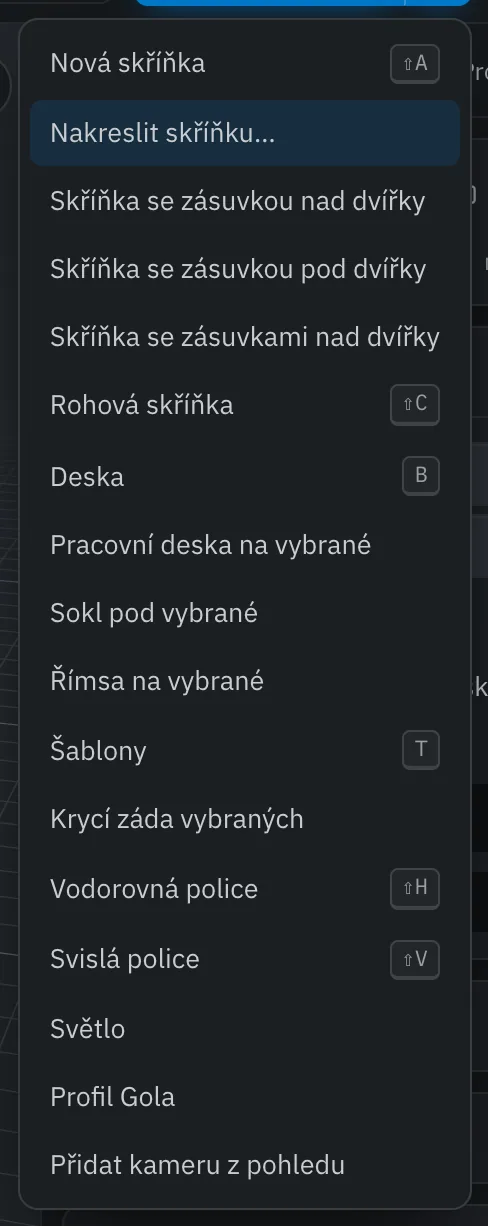
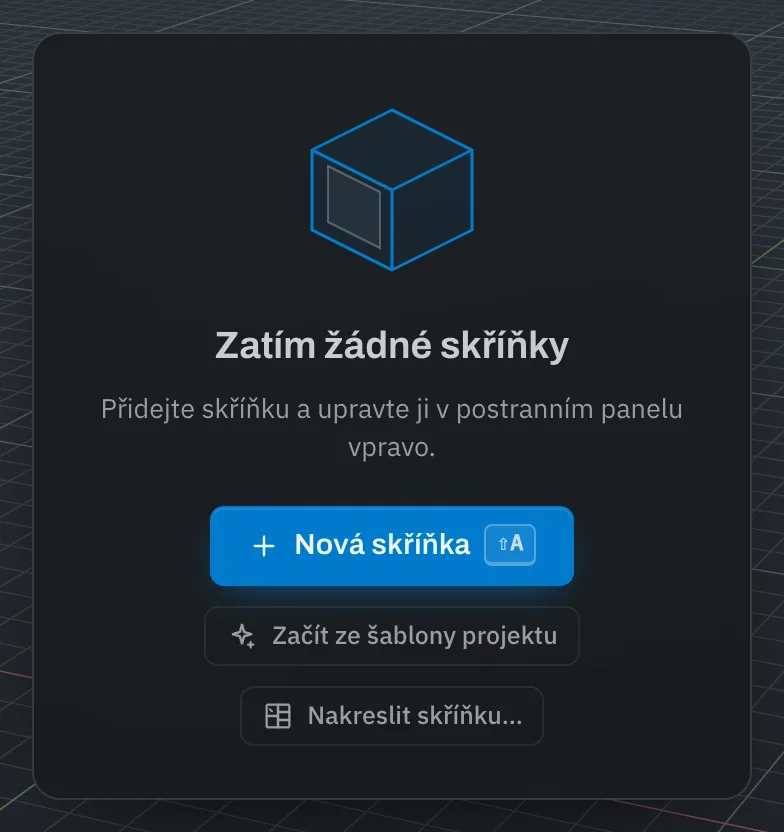
Z čeho náčrt vychází:
- Nic není vybráno: prázdný náčrt 1000 × 2000 mm, 580 mm hluboký, bez nožek. Tloušťka je tloušťka desek z Moje nastavení, jinak 18 mm.
- Je vybraná skříňka (šipka ▾ vedle Nová skříňka nebo paleta): náčrt začne s její šířkou, výškou, hloubkou a nožkami. Je-li vybraná skříňka horní, je zapnuté Horní skříňka (visí na zdi). Vytvořené skříňky přijdou vedle vybrané, vpravo od ní, nebo vlevo, je-li vpravo obsazeno.
Když není nic vybráno, vytvořené skříňky přijdou napravo od skříňky, která je na stejné úrovni nejvíc vpravo (na podlaze, nebo mezi horními skříňkami u Horní skříňka (visí na zdi)), zády na přímce Y = 0. V prázdném projektu přijdou do počátku.
Editor
Editor se otevře přes celé okno. Dokud je otevřený, na projekt za ním nelze klikat ani ho měnit klávesami.
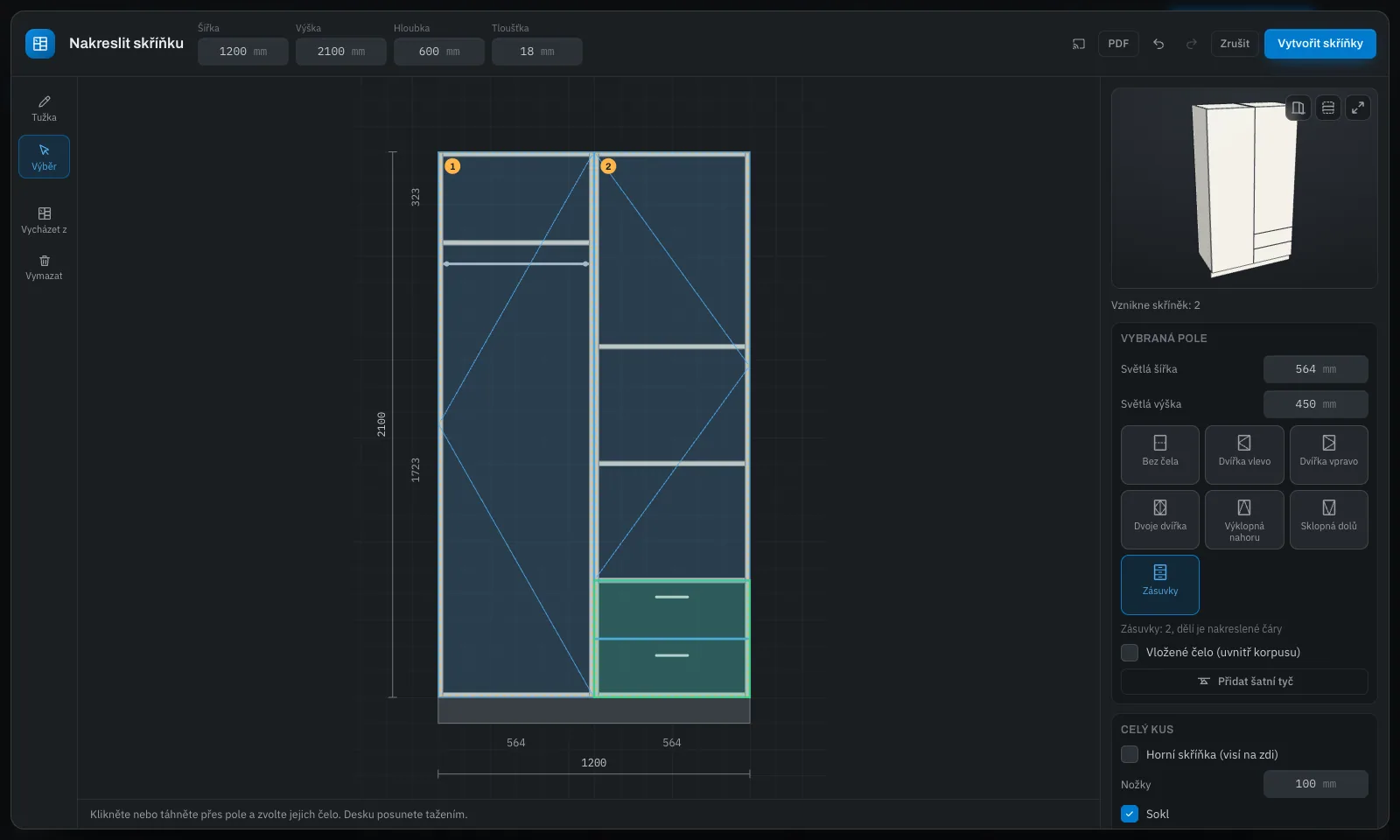
| Část | Co v ní je |
|---|---|
| Záhlaví | Nadpis Nakreslit skříňku (když měníte existující náčrt, Upravit náčrt), vnější rozměry Šířka, Výška, Hloubka a Tloušťka, tlačítko obrazovky pro zákazníka (viz Obrazovka pro zákazníka), PDF (viz PDF pro zákazníka a pro dílnu), šipky Zpět a Znovu, Zrušit a Vytvořit skříňky (když měníte náčrt, Použít). |
| Nástroje vlevo | Tužka (D) kreslí desky, Výběr (V) vybírá pole a desky, Vycházet z otevře výchozí náčrty, Vymazat vymaže celou kresbu (vnější rozměry zůstanou). |
| Kresba | Pohled zepředu na mřížce 100 mm. Desky jsou nakreslené tak, jak je skříňky budou mít, se svou tloušťkou. Když z náčrtu vznikne více skříněk, má každá čárkovaný obrys a číslo (1, 2, …). Pod kresbou jsou světlé šířky polí spodní řady, vlevo světlé výšky polí levého sloupce a vně nich vnější šířka a výška. Dole jsou nožky nebo sokl a nahoře pracovní deska, když jsou zapnuté. |
| Stavový řádek | Pod kresbou: nápověda k nástroji, který používáte, nebo červeně to, co je třeba vyřešit (viz Červené oblasti). |
| Pravý sloupec | 3D pohled na skříňky, jak vzniknou, se třemi tlačítky (viz 3D pohled), počet skříněk (Vznikne skříněk: 2), panel toho, co je vybráno (Vybraná pole, Police nebo Příčka), Celý kus, Materiály a Kování. |
Kliknutí na kótu pod kresbou nebo vlevo od ní vybere dané pole a zapne Výběr. Editor má vlastní vracení: Ctrl+Z a šipky v záhlaví vracejí kroky náčrtu (až 100) a projekt se nezmění, dokud nekliknete na Vytvořit skříňky.
Pozor
Zrušit a Esc (když není nic vybráno a nepíšete do pole) zavřou editor bez ptaní a náčrt se neuloží. Nakreslené zůstane, jen když kliknete na Vytvořit skříňky.
Vnější rozměry
| Pole | Co dělá | Výchozí | Hodnoty |
|---|---|---|---|
| Šířka | Vnější šířka celého kusu. | 1000 mm | 200–6000 mm |
| Výška | Vnější výška, bez nožek. | 2000 mm | 100–3000 mm |
| Hloubka | Hloubka všech skříněk náčrtu. | 580 mm | 100–1200 mm |
| Tloušťka | Tloušťka korpusu, polic a příček. | z Moje nastavení, jinak 18 mm | 8–40 mm |
Když změníte pole Šířka nebo Výška, desky si poměrně zachovají svá místa: příčka uprostřed zůstane uprostřed. Pokud by byl některý otvor užší než 40 mm, změna se neprovede. Pole fungují jako všechna číselná pole: tažení, šipky (krok 10 mm) a výpočty, např. 2400/2 (Rychlejší práce).
Vycházet z
Vycházet z nabízí výchozí náčrty. Ten, který zvolíte, nahradí kresbu i vnější rozměry; Tloušťka zůstane. Pokud si to rozmyslíte, Ctrl+Z vrátí předchozí kresbu.
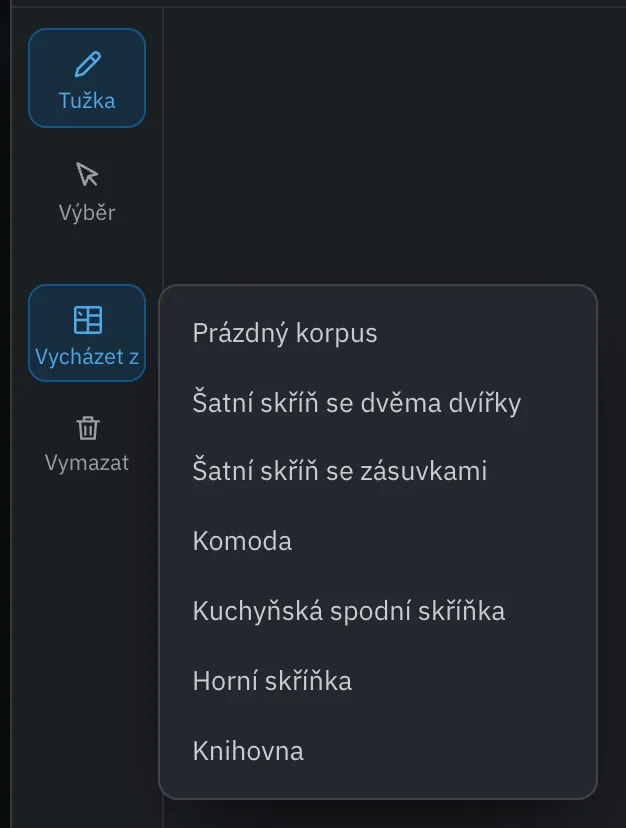
| Výchozí náčrt | Rozměr (Š × V × H) | Co má | Vznikne skříněk |
|---|---|---|---|
| Prázdný korpus | 800 × 720 × 580 mm | Jen korpus, bez nožek. | 1 |
| Šatní skříň se dvěma dvířky | 1000 × 2200 × 600 mm | Vlevo dvířka, police u vrchu a pod ní šatní tyč; vpravo dvířka a pět polic. Bez nožek. | 2 |
| Šatní skříň se zásuvkami | 1200 × 2100 × 600 mm | Vlevo dvířka, police a tyč; vpravo dole dvě zásuvky, nad nimi dvířka a police. Nožky 100 mm a sokl. | 2 |
| Komoda | 800 × 900 × 450 mm | Čtyři zásuvky. Nožky 100 mm. | 1 |
| Kuchyňská spodní skříňka | 1200 × 720 × 560 mm | Vlevo dvířka a police, vpravo tři zásuvky. Nožky 100 mm, sokl a pracovní deska. | 2 |
| Horní skříňka | 800 × 720 × 320 mm | Dvoje dvířka a police, visí na zdi. | 1 |
| Knihovna | 1200 × 2000 × 320 mm | Příčka a čtyři police, dole levá a pravá dvířka. Bez nožek. | 3 |
Kreslení desek tužkou
- Zvolte Tužka (D). Tužka je zapnutá, když se editor otevře.
- Nakreslete čáru přes pole: napříč pro polici, nahoru a dolů pro příčku.
- Pusťte tlačítko myši. Objeví se deska a vede od stěny ke stěně daného pole.
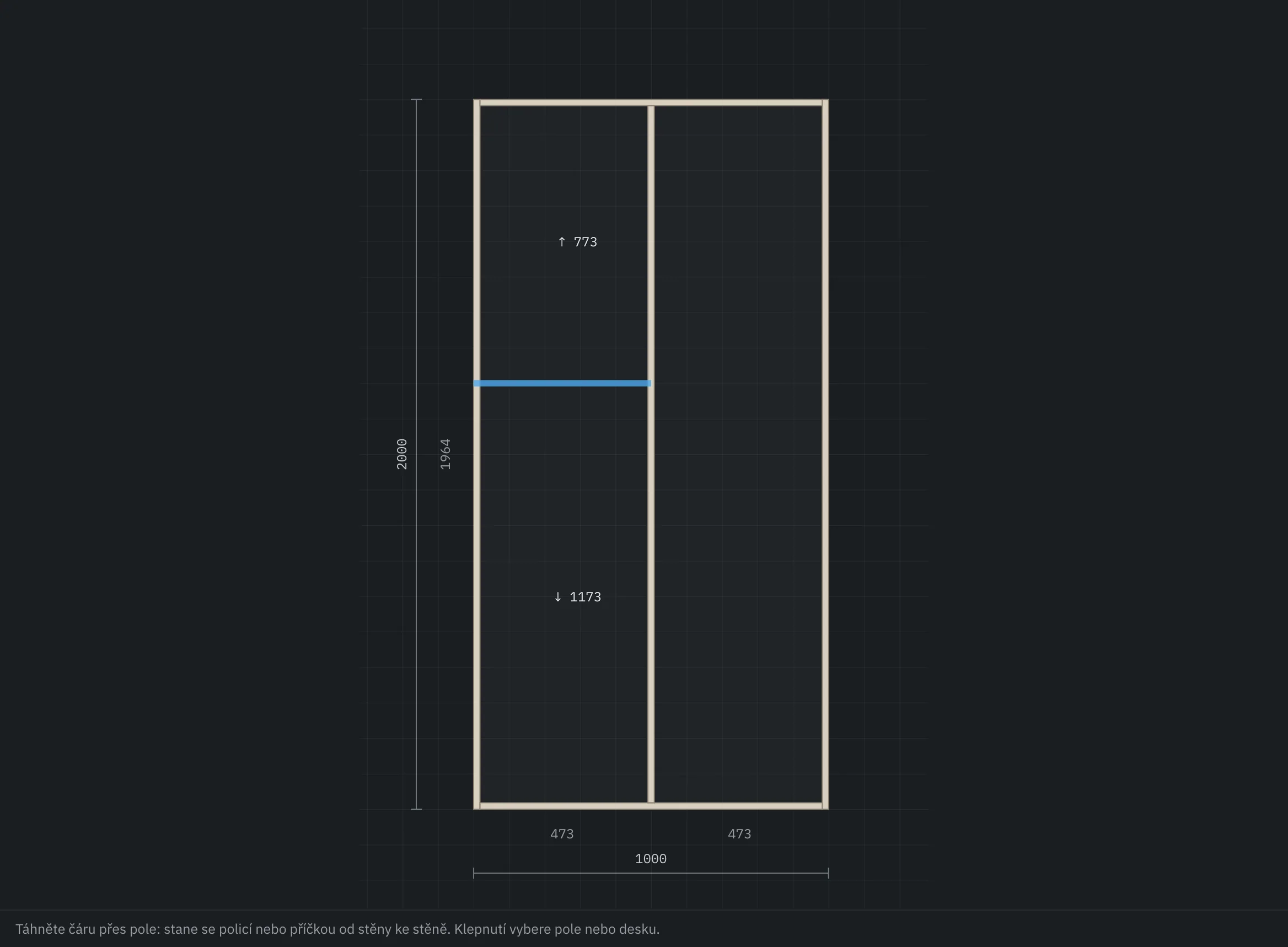
Pravidla:
- Čára nemusí být rovná. Deska vede ve směru, ve kterém je čára delší.
- Deska sahá na každé straně k nejbližší stěně: k jiné desce nebo k vnějšímu okraji. Čára přes několik polí dá desku přes všechna. Pokud čáru začnete nebo ukončíte kousek za stěnou, deska zůstane v poli.
- Deska se přichytí doprostřed mezi desky, které jsou s ní rovnoběžné, na linii jiné desky stejného směru (např. police ve stejné výšce jako police v sousedním sloupci) a jinak na celých 10 mm.
- Během tažení je vedle čáry vidět světlý otvor na každé straně: ↓ a ↑ u police, ← a → u příčky.
- Červená čára je příliš blízko jiné desky. Mezi dvěma deskami musí zůstat aspoň 40 mm světlého otvoru. Když červenou čáru pustíte, deska nevznikne.
- Klepnutí nebo velmi krátká čára nic nenakreslí: vybere pole nebo desku pod sebou, jako Výběr.
- Deska přes čelo čelo neodstraní: police za dvířky zůstane policí a čára přes zásuvky zásuvky rozdělí (viz Čela, zásuvky a tyč).
Výběr polí a desek
Pole je obdélník mezi deskami. Polím dáváte čela, zásuvky a tyč.
- Zvolte Výběr (V).
- Klikněte na pole nebo táhněte přes více polí. Výběr je vždy obdélník celých polí: tažení ho rozšíří na všechna pole mezi prvním a posledním.
- Vpravo se objeví panel Vybraná pole.
Kliknutí na desku vybere desku (modrý obrys) a vpravo se objeví panel Police nebo Příčka (viz Vybraná deska). Esc výběr zruší, stejně jako kliknutí vedle kresby.
Čela, zásuvky a tyč
Panel Vybraná pole:
| Možnost | Co dělá |
|---|---|
| Světlá šířka, Světlá výška | Světlý otvor vybraných polí mezi plochami desek. Zadejte rozměr: posune se pravá (horní) deska, nebo, je-li to vnější okraj, levá (dolní). Když jsou na obou stranách vnější okraje, změní se vnější rozměr. |
| Bez čela | Otevřená pole. U polí s čelem čelo odebere. |
| Dvířka vlevo, Dvířka vpravo | Jedna dvířka s panty vlevo nebo vpravo. |
| Dvoje dvířka | Pár dvířek. |
| Výklopná nahoru, Sklopná dolů | Výklop s panty nahoře nebo dole. |
| Zásuvky | Zásuvky přes vybraná pole. Bez čar napříč mají stejnou výšku a jejich počet měníte v poli Zásuvky (výchozí 3, nejvýše 5). Když přes zásuvky nakreslíte čáry napříč, rozdělí zásuvky a místo pole je tam napsáno např. Zásuvky: 2, dělí je nakreslené čáry. |
| Vložené čelo (uvnitř korpusu) | Čelo mezi boky korpusu místo přes ně. Zobrazí se, když jsou vybraná přesně pole jednoho čela. |
| Přidat šatní tyč / Odebrat šatní tyč | Šatní tyč. Dostane ji skříňka, ve které pole jsou, a EFS ji umístí jako tyč z panelu Police (Šatní skříň s přihrádkami a tyčí). Ve skříňce s příčkami jde do nejširší přihrádky s policí, 60 mm pod její nejnižší polici, která je více než 900 mm nad dnem, jinak pod vrch. Výkres ji ukazuje tam, kde bude viset. |
Čelo zakryje vybraná pole a desky za ním zůstanou: dvířka přes tři pole jednoho sloupce jsou jedna dvířka se dvěma policemi za nimi. Nové čelo nahradí čela, která zakryje. Na kresbě trojúhelník na dvířkách a výklopech ukazuje ke straně pantů, jako na výkresech skříněk. Del nebo Backspace odebere čelo z vybraných polí.
Zásuvky dostanou poměry výšky od 1 do 3, které jsou nejblíže nakresleným výškám (Poměr výšky, viz Jak je skříňka sestavena): zásuvky nakreslené 150 a 300 mm vysoké budou 1 : 2.
Vybraná deska
Když kliknete na desku, je v pravém sloupci panel Police (deska napříč) nebo panel Příčka (svislá deska):
| Možnost | Co dělá |
|---|---|
| Otvor pod, Otvor nad (u příčky Otvor vlevo, Otvor vpravo) | Světlý otvor vedle desky. Zadejte rozměr a deska se posune. |
| Smazat desku | Smaže desku. Desky, které na ní končily, se protáhnou k další stěně a čela a tyče se přizpůsobí novým polím. Totéž udělá Del nebo Backspace. |
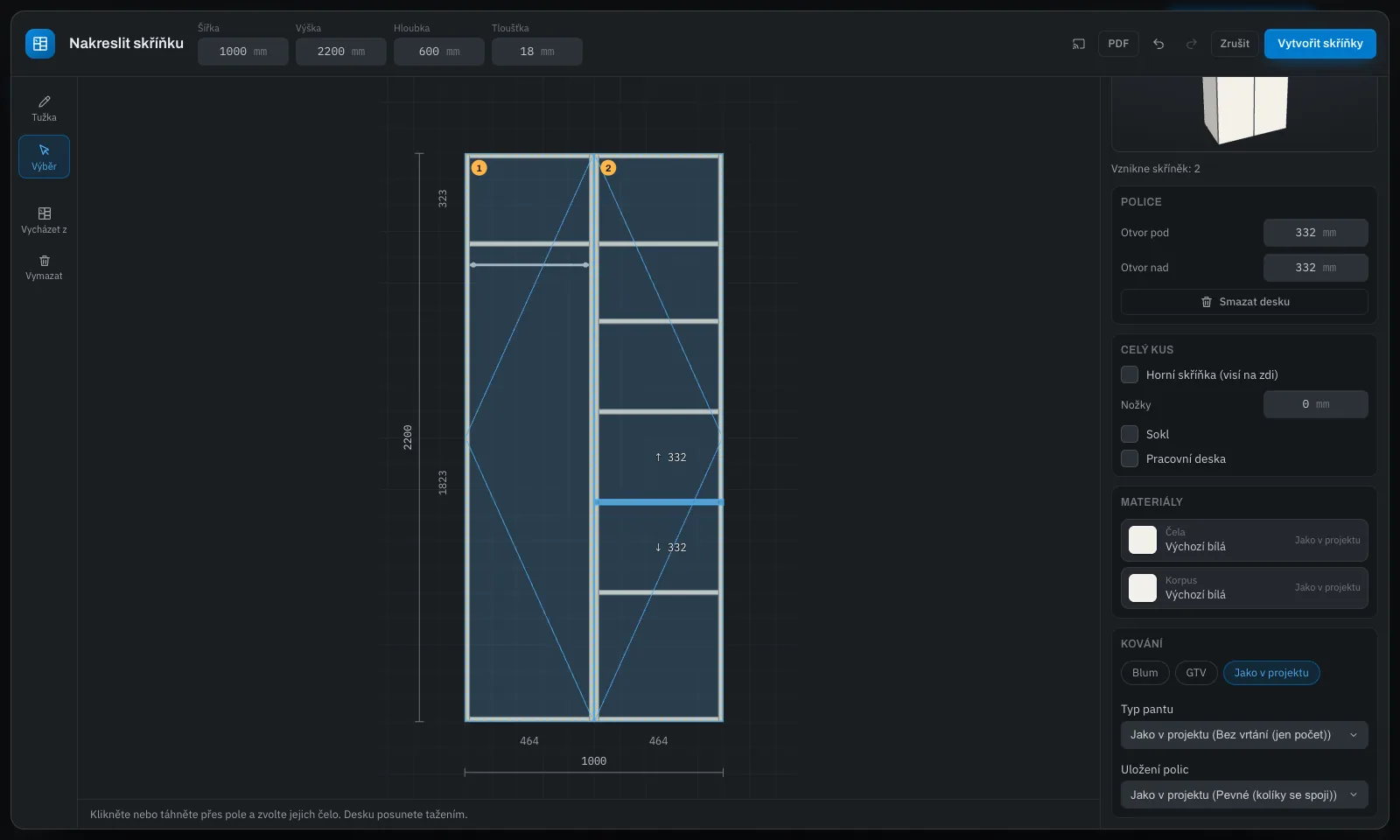
Desku posunete i myší: táhněte ji nástrojem Výběr. Přichytí se doprostřed mezi sousední desky, na linii jiné desky a na celých 5 mm. K další desce se nemůže přiblížit na méně než 40 mm světlého otvoru. Desky, které na ní končí, a čela a tyče podél ní se posunou s ní.
Celý kus
Panel Celý kus platí pro všechny skříňky náčrtu:
| Možnost | Co dělá | Výchozí |
|---|---|---|
| Horní skříňka (visí na zdi) | Skříňky budou horní: visí ve výšce horních skříněk projektu (Horní skříňky, vysoké skříně a výklopy), bez nožek, soklu a pracovní desky. | vypnuto |
| Nožky | Výška nožek, 0–300 mm; 0 znamená bez nožek. Nožky dostanou jen skříňky stojící na podlaze (spodní řada náčrtu) a pod panelem je pak napsáno Nožky jen pod skříňkami na podlaze. | 0 mm (z vybrané skříňky: její vlastní) |
| Sokl | Sokl před nožkami skříněk na podlaze, jako Sokl pod vybrané (Sokl, dorovnávací lišty, krycí boky a římsa). Když jsou Nožky na 0, zaškrtnutí je nastaví na 100 mm. | vypnuto |
| Pracovní deska | Pracovní deska přes skříňky na podlaze, jako Pracovní deska na vybrané (Pracovní deska: výřezy a rohový spoj). | vypnuto |
3D pohled
3D pohled v pravém sloupci ukazuje kus tak, jak ho vytvoří Vytvořit skříňky: s konstrukcí a hranami z Moje nastavení, s kováním, se skutečným soklem a pracovní deskou a s úchytkami projektu. Každá změna kresby se v něm hned projeví. Tažením myši ho otáčíte, kolečkem přibližujete.
Vpravo nahoře v pohledu jsou tři tlačítka. Název tlačítka se zobrazí, když nad ním podržíte myš.
| Tlačítko | Co dělá |
|---|---|
| Otevřít dvířka / Zavřít dvířka | Otevře a zavře všechna dvířka, výklopy a zásuvky kusu. Modré, dokud jsou otevřené. |
| Vnitřek: vidět skrz čela | Čela zprůhlední, takže zavřenými dvířky prosvítají police, tyč a zásuvky. |
| Větší 3D pohled / Menší 3D pohled | 3D pohled a kresba si vymění místa: 3D pohled je velký uprostřed, kresba malá nahoře v pravém sloupci. Na malé kresbě kreslíte a vybíráte stejně jako na velké a zobrazí se na ní i červená oblast a její zpráva. Dalším kliknutím je vrátíte. |
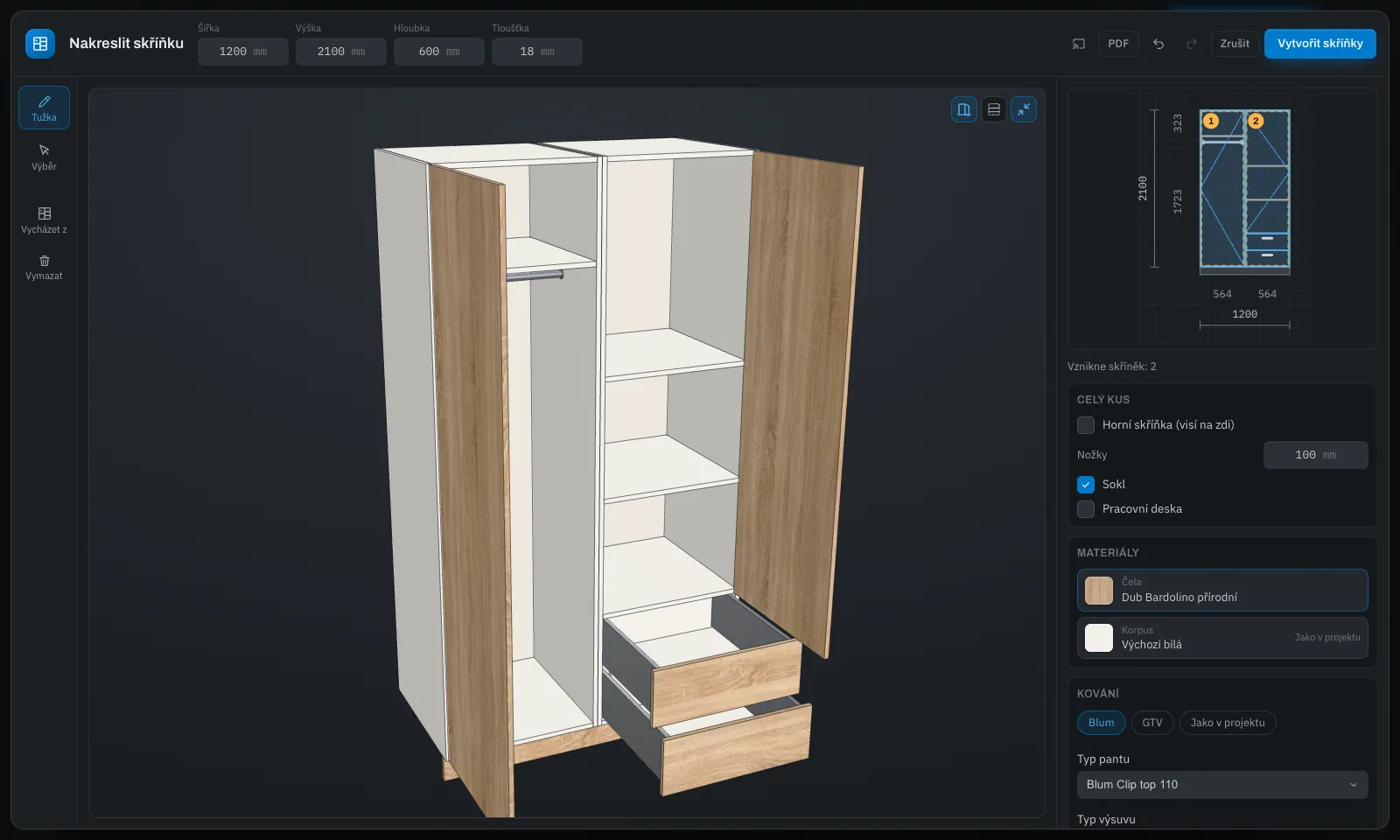
Dokud je otevřená obrazovka pro zákazníka, zákazník vidí kus se stejně otevřenými dvířky a stejně průhlednými čely jako v tomto pohledu.
Materiály
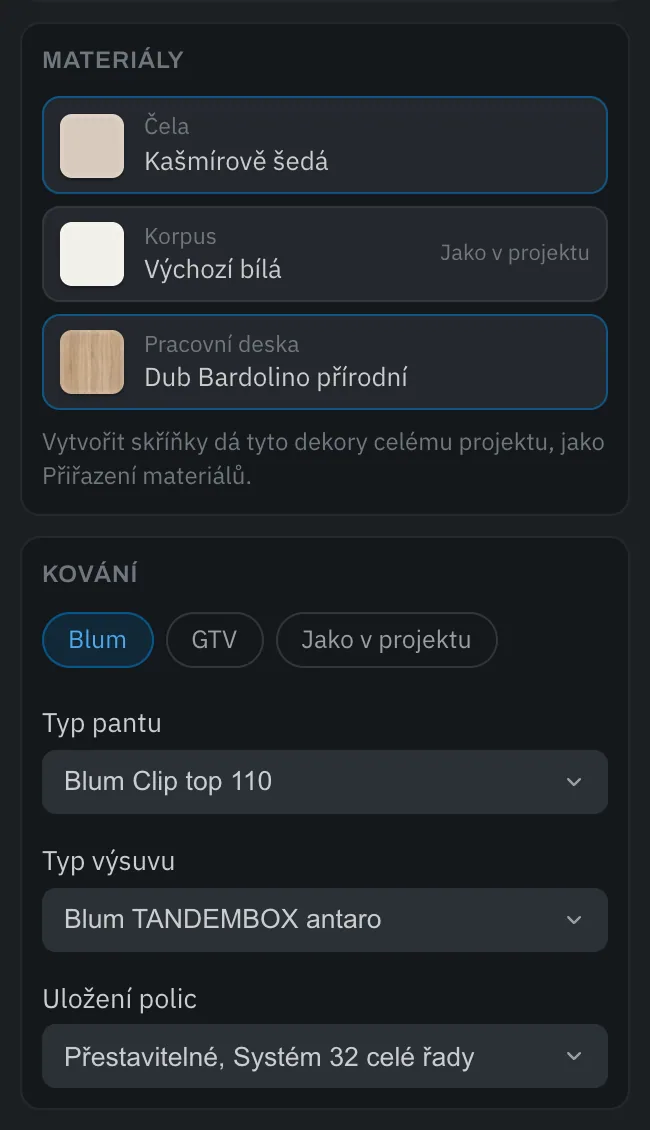
Oddíl Materiály v pravém sloupci dává kusu dekory. Má řádek Čela, řádek Korpus a, když je zaškrtnutá Pracovní deska, řádek Pracovní deska. V každém řádku je vzorek a název dekoru.
- Klikněte na řádek, např. Čela.
- V okně dekorů vyberte dekor (Okno dekorů).
3D pohled nový dekor hned ukáže, stejně jako otevřená obrazovka pro zákazníka. Dokud dekor nevyberete, řádek ukazuje dekor projektu a vedle něj je napsáno Jako v projektu. Na začátku seznamu v okně dekorů je Jako v projektu: vrátí řádek na dekor projektu.
Řádky jsou skupiny materiálu projektu, jako všude v EFS (Skupiny materiálu):
| Řádek | Skupina materiálu |
|---|---|
| Čela | Čelo 1; s Horní skříňka (visí na zdi) Čelo 2 |
| Korpus | Police |
| Pracovní deska | Čelo 3 |
Vytvořit skříňky dá vybrané dekory těmto skupinám projektu, stejně jako Přiřazení materiálů: dostanou je všechny desky těchto skupin v celém projektu, i ve skříňkách, které už v projektu byly. Když jste vybrali dekor a projekt má i jiné skříňky, pod řádky se zobrazí poznámka Vytvořit skříňky dá tyto dekory celému projektu, jako Přiřazení materiálů. Dekory a nové skříňky jsou jeden krok: jedno Ctrl+Z vrátí obojí.
Pozor
Stejně jako u Přiřazení materiálů přijdou desky těchto skupin, které měly vlastní dekor, o svůj dekor. Pokud si ostatní skříňky projektu mají ponechat své dekory, nechte Jako v projektu a dekor dejte skříňkám z náčrtu až potom, po jednotlivých deskách (Dekor jedné desce, nebo celé skupině).
Náčrt si dekory nepamatuje: po Vytvořit skříňky jsou to dekory projektu. Proto Upravit náčrt… otevře náčrt s dekory projektu a vedle řádků je napsáno Jako v projektu. Dekor z vaší vlastní knihovny dekorů (Vlastní dekory) se v pohledu ukáže hned a do projektu se dostane s Vytvořit skříňky.
Kování
Oddíl Kování nabízí jen kování, které kus potřebuje:
| Pole | Zobrazí se, když kus má |
|---|---|
| Typ pantu | dvířka nebo výklop |
| Typ výsuvu | zásuvky |
| Výklopné kování | výklop |
| Uložení polic | police |
První položka každého pole je Jako v projektu (…) s kováním projektu v závorce, např. Jako v projektu (Blum Clip top 110). Pod ní je všechno kování z katalogu, i z vašeho vlastního katalogu (Vlastní katalog kování).
Tlačítka nad poli nastaví několik polí najednou, ale jen ta, která kus má:
| Tlačítko | Co nastaví |
|---|---|
| Blum | Blum Clip top 110, Blum TANDEMBOX antaro, Zvedák výklopu (jako AVENTOS HK top) a Přestavitelné, Systém 32 celé řady |
| GTV | GTV ECHC 102, s tlumením, GTV H45 Versalite, kuličkový, s tlumením a Přestavitelné, Systém 32 celé řady. Výklopné kování zůstane, jaké bylo. |
| Jako v projektu | Vrátí všechna pole na kování projektu. |
Tlačítko je modré, dokud všechna pole odpovídají jeho kování.
Pravidla:
- Kování z náčrtu platí jen pro skříňky z náčrtu, místo kování projektu. Kování projektu se nemění a dál platí pro nové skříňky (Kování projektu).
- 3D pohled, obrazovka pro zákazníka, PDF i skříňky, které vytvoří Vytvořit skříňky, mají toto kování: dvířka své panty, zásuvky své výsuvy, police své uložení.
- Náčrt si kování pamatuje. Upravit náčrt… ho s ním otevře a Použít ho skříňkám dá znovu.
Jak se z náčrtu stanou skříňky
EFS rozdělí náčrt na běžné skříňky, a to na co nejméně. Pravý sloupec ukazuje, kolik jich bude, a na kresbě jsou očíslované a ohraničené čárkovaně.
Jedna skříňka může mít:
- jedno čelo přes celou přední plochu (dvířka, dvoje dvířka, výklop nebo až 5 zásuvek), nebo žádné;
- nebo dvířka nad zásuvkami či pod nimi, jako Skříňka se zásuvkami nad dvířky (Dvířka a zásuvky v jednom korpusu). Zásuvky a dvířka musí být široké jako skříňka a nesmí být vložené, každá zásuvka 60–600 mm a dvířka aspoň 100 mm plus tloušťka desky;
- příčky přes celou výšku skříňky a police mezi nimi, nejvýše 10 polic a příček dohromady.
Kde to neplatí, EFS náčrt rozřízne podél desky, která vede přes celou šířku nebo výšku dané části a neprochází žádným čelem. Nejdřív řeže podél svislých desek, čímž vzniknou sloupce, a teprve potom podél desek napříč.
Proč je deska mezi dvěma skříňkami dvojitá
Každá skříňka je uzavřený korpus s vlastními dvěma boky. Kde se dvě skříňky stýkají, deska, kterou jste tam nakreslili, se stane dvěma deskami, bokem každé skříňky, se středem na nakreslené čáře. Proto jsou otvory vedle ní o polovinu tloušťky užší než vedle běžné příčky: v náčrtu Šatní skříň se zásuvkami má každý sloupec světlou šířku 564 mm (600 − 2 × 18), ne 573 mm. Vnější rozměr zůstane, jak jste ho zadali. Kóty na kresbě to už ukazují.
Co EFS dělá dále:
- Police leží na nakreslených čarách. Přestavitelné police se mohou posunout k nejbližšímu otvoru pro podpěrky polic projektu v rastru Systému 32 (Přestavitelné police, Systém 32).
- Sousední skříňky se navážou, když se stýkají celou stranou: levá nese pravou, dolní horní (Navázané skříňky).
- Dvířka nad zásuvkami se stanou skříňkou s navázanou skříňkou pro zásuvky, v seznamu pojmenovanou např. Skříňka 2 (Zásuvky). Proto může mít seznam Skříňky více řádků, než udává Vznikne skříněk: ….
- Stejně jako u Nová skříňka dostanou skříňky Moje nastavení a dekory skupin materiálu projektu. Kování dostanou z oddílu Kování, a kde je napsáno Jako v projektu, kování projektu (viz Kování).
Červené oblasti
EFS červeně označí, co nelze vytvořit, a stavový řádek řekne proč. V pravém sloupci je napsáno Nic nevznikne, dokud nebude červená oblast vyřešena a Vytvořit skříňky je šedé.
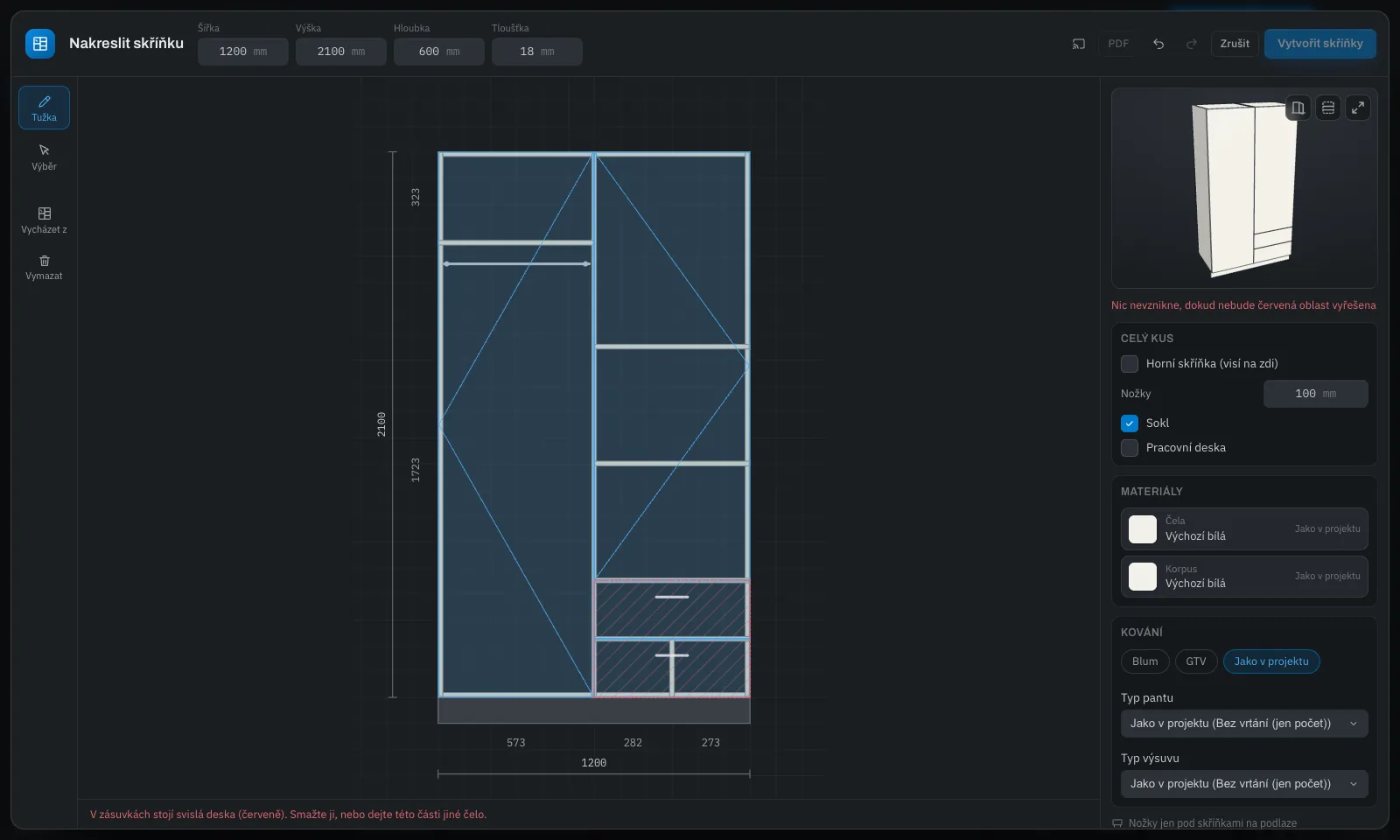
| Zpráva | Co znamená | Jak to vyřešit |
|---|---|---|
| Toto rozvržení nejde rozdělit na skříňky: některá deska musí procházet celou červenou oblastí. Posuňte nebo smažte desku v ní. | Žádná deska v červené oblasti nevede přes celou její šířku nebo výšku, aniž by procházela čelem, takže ji EFS nemůže rozdělit na skříňky. Např. dvířka přes pole, kde příčka nevede odspodu až nahoru. | Nakreslete desku přes celou červenou oblast, posuňte nebo smažte desku, která překáží, nebo dejte polím čela tak, aby každé zakrývalo celou skříňku. |
| V zásuvkách stojí svislá deska (červeně). Smažte ji, nebo dejte této části jiné čelo. | V zásuvkách je příčka nebo čára, která nevede přes celou šířku zásuvek. | Vyberte tuto desku a smažte ji (Del), nebo dejte polím jiné čelo. |
| Nejvýše 5 zásuvek v jednom čele (červeně). | Čáry dělí zásuvky na více než 5. | Smažte čáry v zásuvkách, nebo rozdělte zásuvky na dvě čela (vyberte horní pole a dejte jim Zásuvky zvlášť). |
| Nejvýše 10 polic a příček v jedné skříňce (červeně): nakreslete desku přes celou skříňku. | Skříňka by měla více než 10 polic a příček. | Nakreslete desku přes celou červenou oblast (pak z ní budou dvě skříňky), nebo smažte police. |
| Skříňka by byla užší nebo nižší než 100 mm (červeně). | Část mezi dvěma deskami je užší nebo nižší než 100 mm a stala by se skříňkou. | Posuňte nebo smažte desku. |
| Skříňka by byla větší než 5000 mm (červeně): nakreslete desku přes celou skříňku. | Skříňka by byla širší nebo vyšší než 5000 mm. | Nakreslete příčku přes celou výšku. |
PDF pro zákazníka a pro dílnu
Tlačítko PDF v záhlaví editoru vytvoří PDF kusu tak, jak je na kresbě, ještě než skříňky vytvoříte.
- Klikněte na PDF.
- Vyberte PDF pro zákazníka nebo PDF pro dílnu.
Zobrazí se zpráva Vytvářím PDF… a prohlížeč stáhne soubor <projekt>_návrh.pdf (pro dílnu <projekt>_návrh-dílna.pdf).
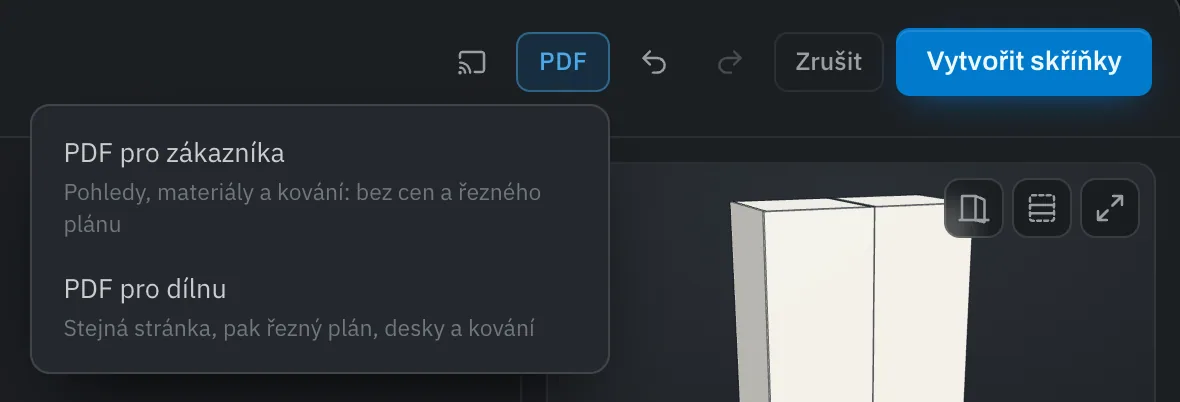
| Co obsahuje | |
|---|---|
| PDF pro zákazníka | Jednu stránku A4 na šířku: logo a název dílny z Údaje dílny, název projektu, datum a rozměry kusu (Š × V × H); pohled zepředu s kótami (šířky sloupců a celková šířka, výšky úrovní a celková výška, nožky); kus ve 3D zavřený a s otevřenými dvířky a zásuvkami; materiály (vzorek, název, kód) a kování. Bez cen a bez kusovníku. |
| PDF pro dílnu | Stejnou první stránku a za ní kusovník kusu (skříňka, název desky, materiál, tloušťka, řezný rozměr, hotový rozměr, čtyři hrany, panty a poznámka), specifikaci materiálu (m² podle materiálu a metry hran podle tloušťky) a součet kování. Počítá stejně jako kusovník v Excelu, s Moje nastavení (Kusovník a řezný rozměr). |
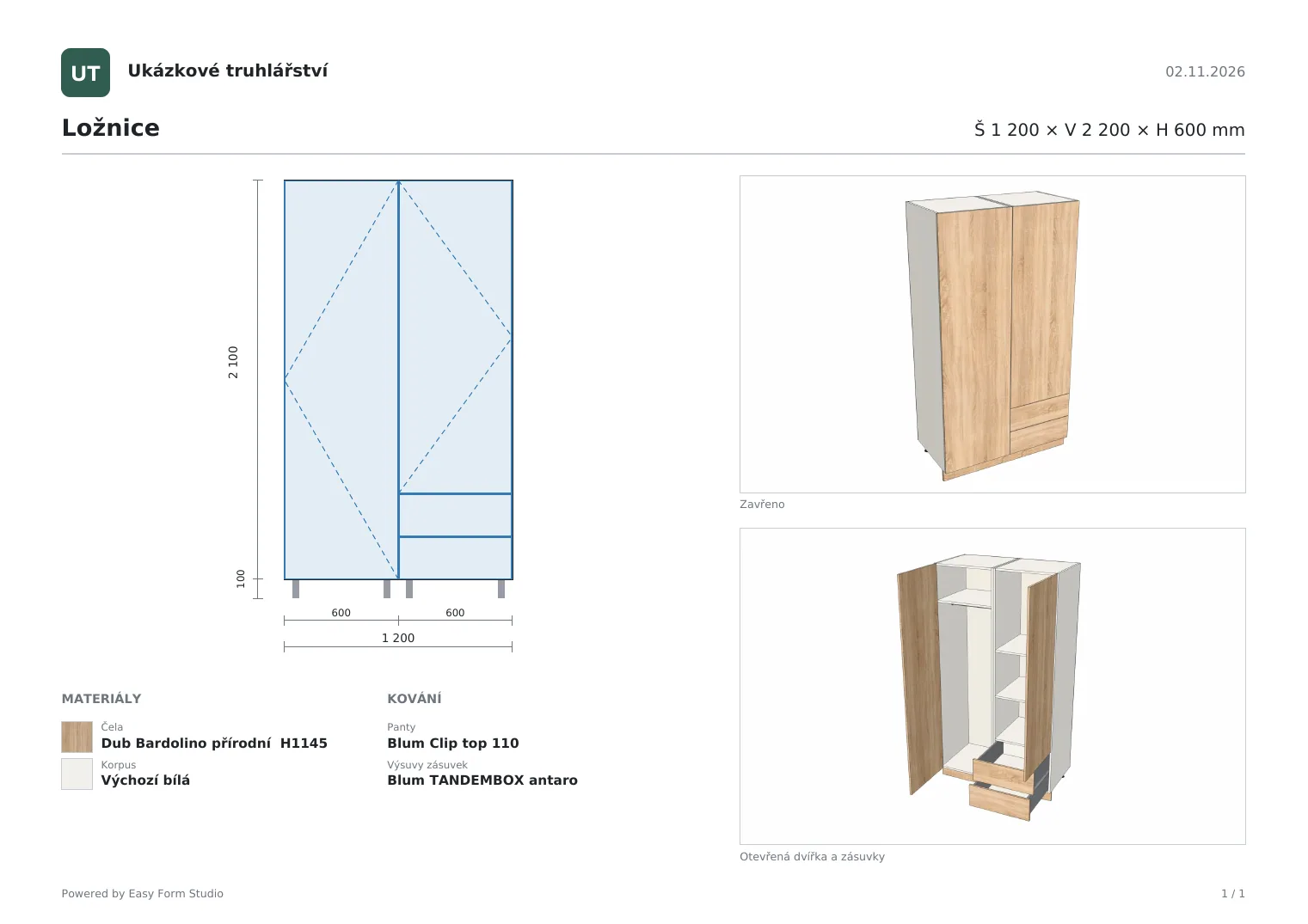
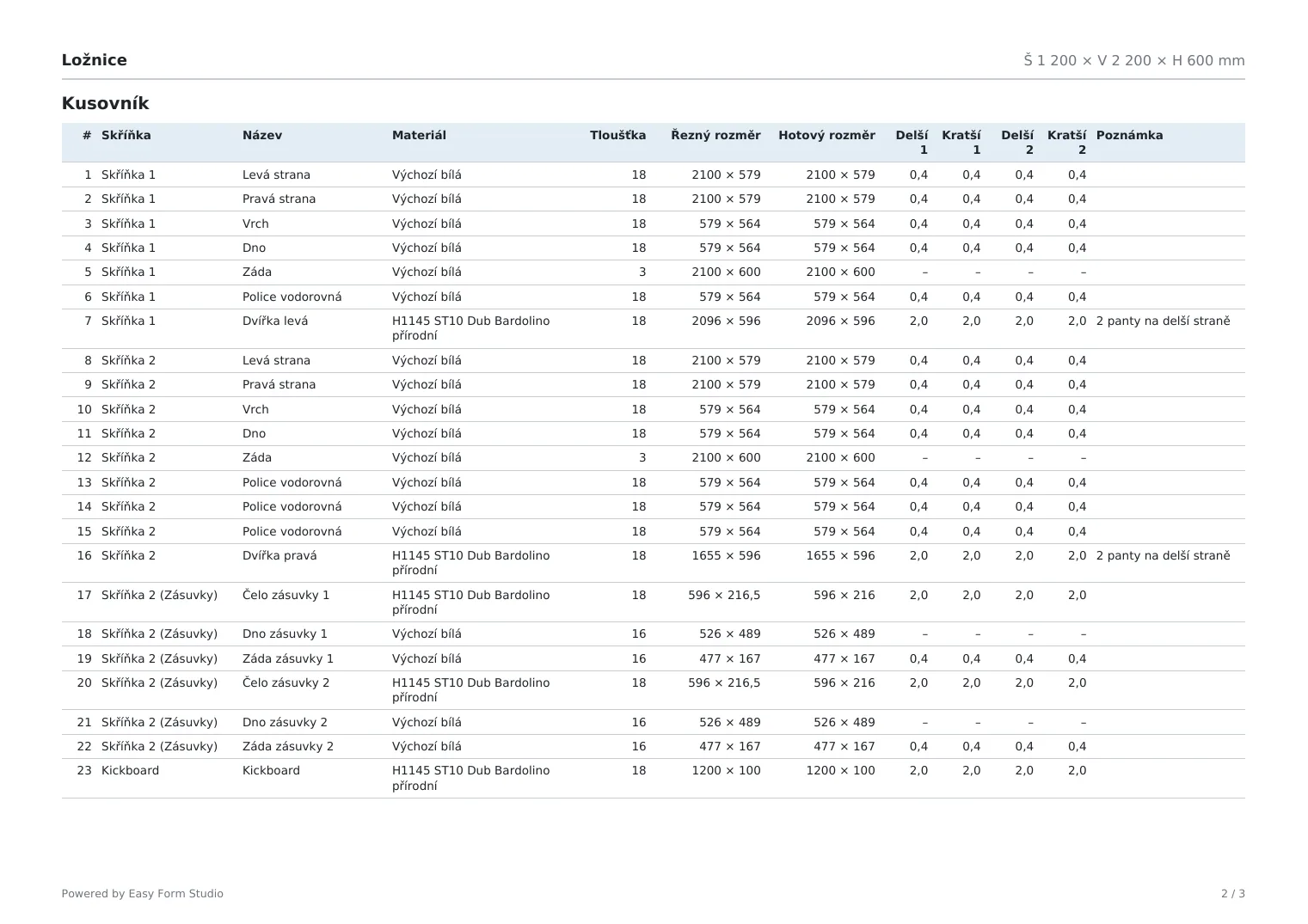
Pravidla:
- PDF je v jazyce rozhraní. V kusovníku se skříňky jmenují podle čísel z kresby (Skříňka 1, Skříňka 2) a zásuvky pod dvířky podle své skříňky (Skříňka 2 (Zásuvky)).
- Logo a název dílny zadáte v Údaje dílny (Údaje dílny). Bez nich PDF začíná názvem projektu. Projekt bez názvu má nadpis Nakreslit skříňku.
- PDF je šedé, dokud je na kresbě červená oblast nebo dokud z náčrtu nevznikne žádná skříňka.
- Zákazník v portálu má jen PDF pro zákazníka (viz Zákazníci v portálu).
Obrazovka pro zákazníka
Zatímco kreslíte, může zákazník sledovat kus na druhé obrazovce připojené ke stejnému počítači. Tlačítko obrazovky pro zákazníka je v záhlaví editoru vlevo od PDF; stejné tlačítko je na panelu nástrojů 3D pohledu.
Dokud je editor otevřený, obrazovka pro zákazníka ukazuje jen kus, který kreslíte, s pohledem zepředu a rozměry, materiály a kováním. Sledovat mě na liště obrazovky pro zákazníka sleduje kameru 3D pohledu v editoru a Otevřít dvířka a Vnitřek na liště dělají totéž co tlačítka ve 3D pohledu. Náčrt s červenou oblastí nechá zákazníkovi poslední kus, který šlo vytvořit. Když editor zavřete (Vytvořit skříňky nebo Zrušit), obrazovka pro zákazníka znovu ukazuje celý projekt.
Jak obrazovku pro zákazníka otevřít a co zákazník vidí, popisuje kapitola Obrazovka pro zákazníka.
Vytvořit skříňky
- Klikněte na Vytvořit skříňky nebo stiskněte Ctrl+Enter (na Macu Cmd+Enter).
Editor se zavře, objeví se zpráva jako Skříňky vytvořené z náčrtu: 2 a nové skříňky jsou vybrané. S nimi přijdou sokl a pracovní deska, pokud jsou zapnuté, a dekory z oddílu Materiály se stanou dekory skupin projektu. Vše je jeden krok: Ctrl+Z (na Macu Cmd+Z) vrátí najednou vše, co náčrt vytvořil.
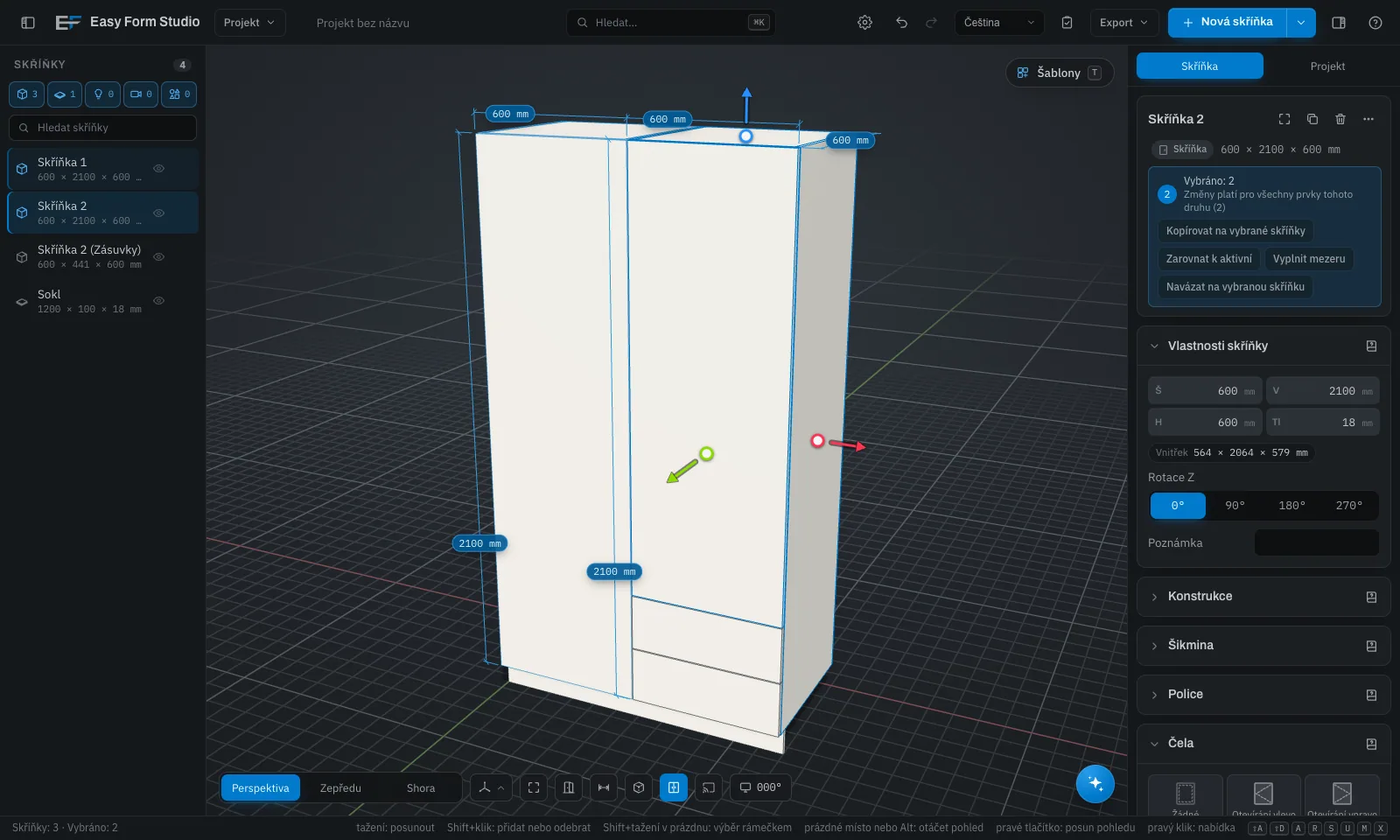
Skříňky jsou běžné skříňky: rozměry, čela, zásuvky, police, dekory a kování měníte v panelech (Jak je skříňka sestavena) a kusovník, soubory pro CNC i nabídka z nich vzniknou jako z kterýchkoli jiných.
Upravit náčrt
Náčrt se uchovává v projektu, takže ho můžete znovu otevřít a změnit.
- Klikněte pravým tlačítkem na skříňku vytvořenou z náčrtu → Upravit náčrt… (nebo, když je skříňka vybraná, napište v paletě příkazů upravit náčrt).
- Editor se otevře s nadpisem Upravit náčrt, se stejným náčrtem a s kováním z náčrtu. Materiály ukazují dekory projektu (viz Materiály). Změňte, co potřebujete.
- Klikněte na Použít (Ctrl+Enter).
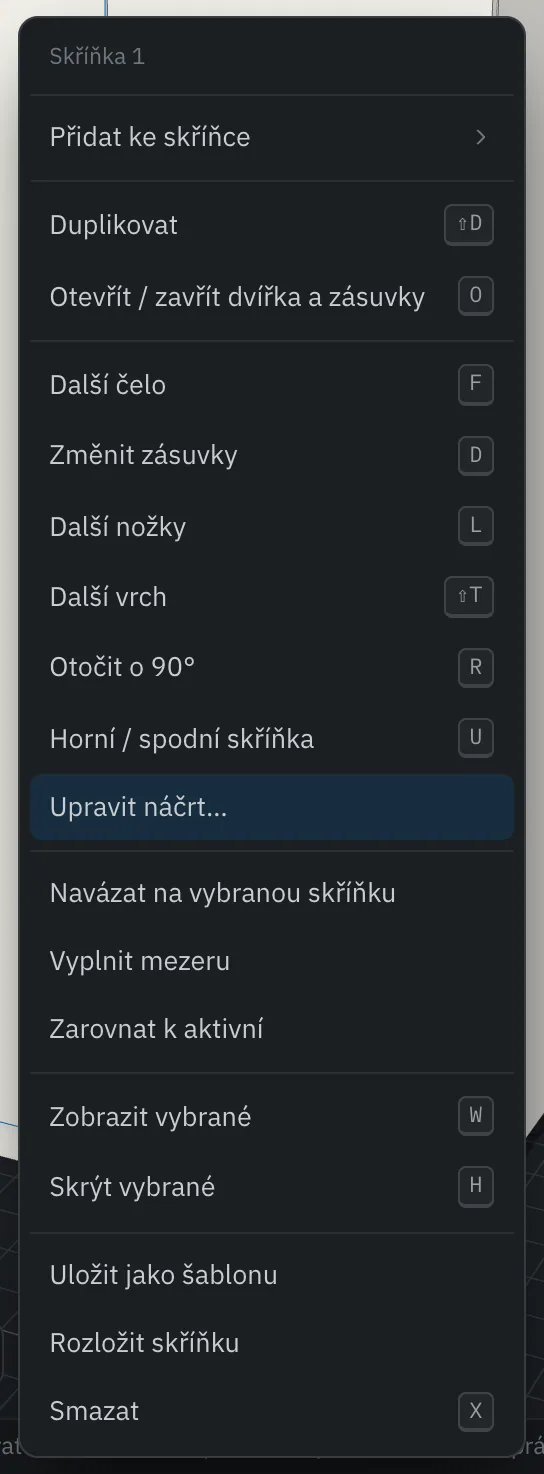
EFS smaže skříňky tohoto náčrtu (i jeho sokl a pracovní desku) a vytvoří je znovu tam, kde skupina právě stojí: pokud jste skříňky posunuli nebo otočili, nové přijdou tam. I to je pro Ctrl+Z jeden krok.
Pozor
Pokud jste skříňky po vytvoření z náčrtu změnili v panelech (čela, police, dekory, kování…) nebo některou smazali, editor ukáže Tyto skříňky byly změněny poté, co je náčrt vytvořil: použití je vytvoří znovu z náčrtu (Ctrl+Z je vrátí). Použít pak tyto změny zahodí. Posunutí a otočení skříněk není změna. Chcete-li změny zachovat, klikněte na Zrušit.
Upravit náčrt… je v nabídce jen u skříňky vytvořené z náčrtu.
Náčrt z obrázku: Asistent EFS
Asistent EFS přečte náčrt na papíře, fotografii nebo výkres a otevře editor vyplněný podle něj.
- Otevřete Asistent EFS (Rozhraní a vaše první skříňka).
- Klikněte na Přiložit obrázek a přidejte fotografii náčrtu. Nebo kus nábytku popište slovy, např. Šatní skříň 1200 × 2100, vlevo dvířka s tyčí, vpravo dole dvě zásuvky a nad nimi dvířka.
- Pod svou odpovědí asistent nabídne tlačítko Otevřít náčrt (skříněk: 2) (s počtem skříněk, které by vytvořil).
- Klikněte na tlačítko. Editor se otevře s náčrtem. Zkontrolujte rozměry, čela a zásuvky, opravte, co je třeba, a klikněte na Vytvořit skříňky.
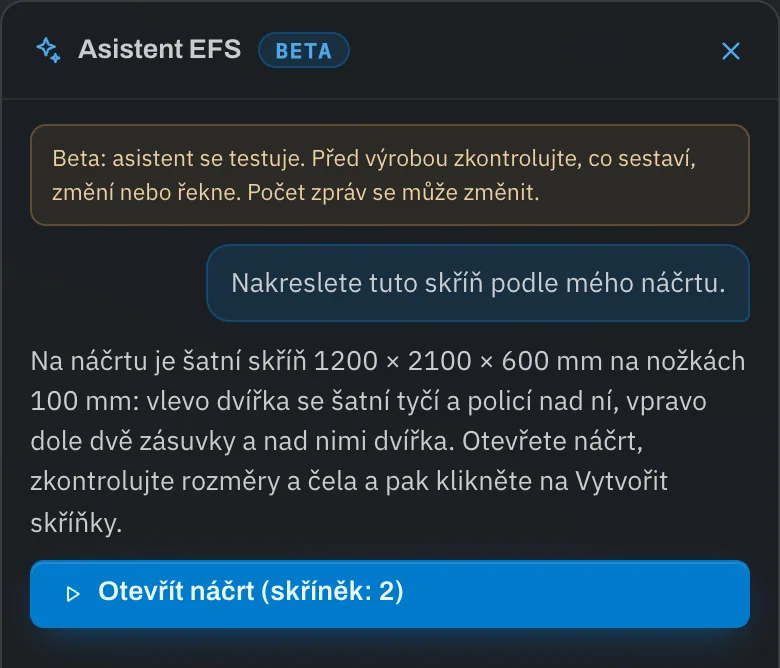
Dokud nekliknete na Vytvořit skříňky, projekt se nezmění. Rozměry, které na náčrtu nejsou napsané, asistent bere jako obvykle: šatní skříň 600 mm hluboká; kuchyňská spodní skříňka 720 mm vysoká a 560 mm hluboká, s nožkami 100 mm, soklem a pracovní deskou; horní skříňka 720 mm vysoká a 320 mm hluboká.
Zákazníci v portálu
V zákaznickém portálu mají zákazníci stejný editor: Nakreslit skříňku… je v nabídce vedle Nová skříňka, na kartě prázdného projektu a v paletě příkazů a Upravit náčrt… v nabídce pravého tlačítka. Návrh, který pošlou, má běžné skříňky, které dopracujete jako kterýkoli jiný návrh zákazníka. Zákazníci mají i PDF, ale jen PDF pro zákazníka: tlačítko ho hned vytvoří, bez nabídky. Obrazovka pro zákazníka v portálu není. Jak zákazníci v portálu pracují, popisuje kapitola Plánovač pro zákazníky dílny.
Program pro počítač
Program pro počítač nemá editor náčrtu. Otevře projekt z EFS Web se skříňkami vytvořenými z náčrtu: v EFS Web uloží Projekt → Stáhnout projekt soubor .efs.json a v programu pro počítač ho otevřete přes Soubor → Importovat → Projekt EFS Web (.efs.json). Program pro počítač náčrt nečte, takže tam skříňky měníte v panelech; Upravit náčrt… je jen v EFS Web.
Na telefonu
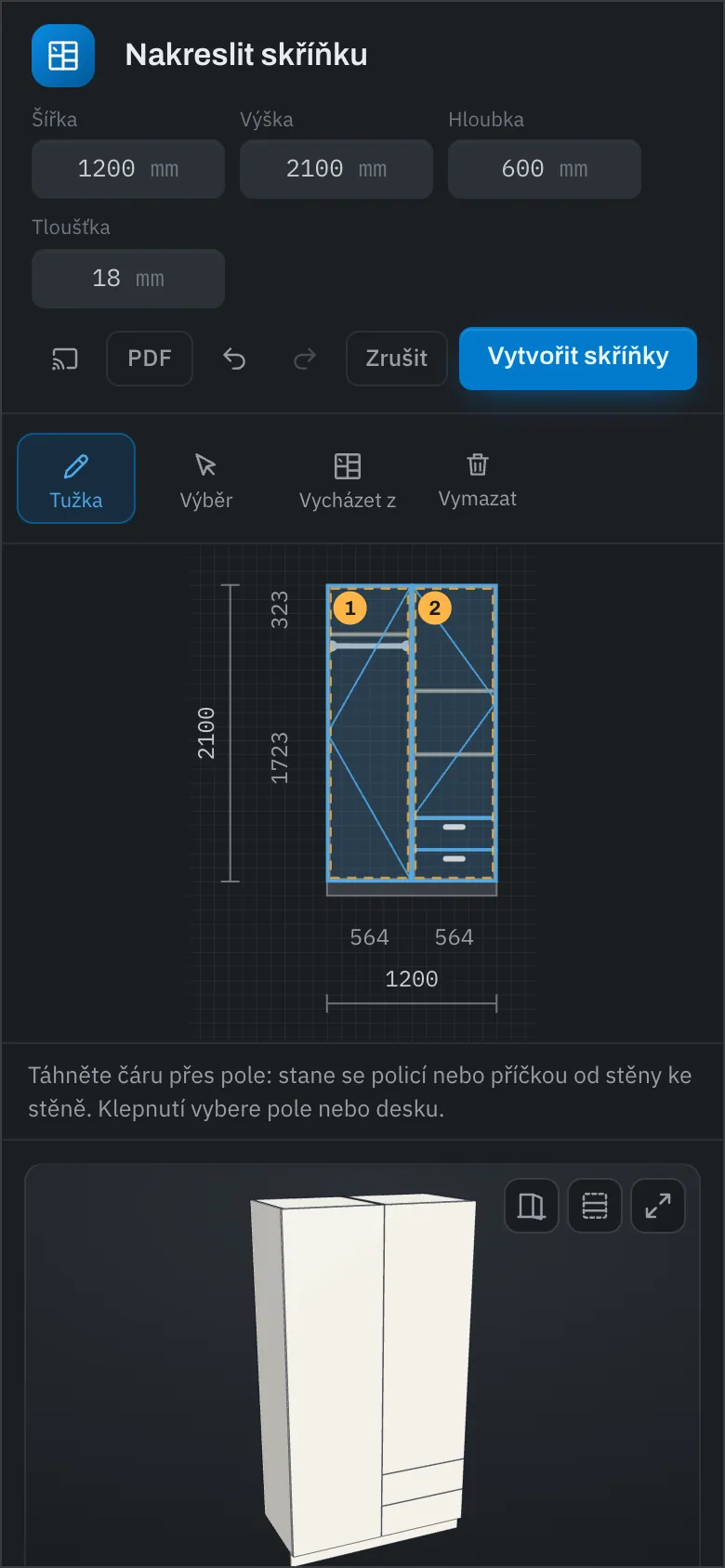
Na telefonu editor vyplní celou obrazovku. Nahoře jsou rozměry a tlačítka, pod nimi nástroje v řadě, potom kresba. 3D pohled, Vybraná pole, Celý kus, Materiály a Kování jsou pod kresbou: posuňte obrazovku prstem nahoru. Větší 3D pohled dá 3D pohled nad kresbu. Čáru kreslíte prstem a klepnutí vybere pole nebo desku. Místo kláves používáte tlačítka: šipky pro vracení, Tužka a Výběr, Smazat desku a Bez čela.
Časté problémy a jejich řešení
Čára je červená a deska nevznikne. Je příliš blízko jiné desky nebo boku: je potřeba aspoň 40 mm světlého otvoru. Nakreslete ji dál, nebo nejdřív posuňte sousední desku.
Police vede přes celou šatní skříň, ale vy jste ji chtěli jen v jednom sloupci. Čára přešla přes příčku. Vraťte krok (Ctrl+Z) a nakreslete kratší čáru, jen uvnitř sloupce.
Vytvořit skříňky je šedé. Na kresbě je červená oblast. Zpráva ve stavovém řádku říká, co je špatně (viz Červené oblasti).
Otvor je o 9 mm užší, než jste čekali. Deska vedle něj je místo, kde se stýkají dvě skříňky, takže jsou tam dvě desky (viz Jak se z náčrtu stanou skříňky). Zadejte potřebný otvor do pole Světlá šířka nebo Otvor pod.
Z dvířek vznikly dvě skříňky. Zásuvky pod dvířky nejsou stejně široké jako dvířka, jsou vložené, nebo jsou pro jeden korpus příliš nízké či vysoké (zásuvka 60–600 mm). Dejte jim stejnou šířku nebo zrušte zaškrtnutí Vložené čelo (uvnitř korpusu).
Výšky zásuvek nejsou přesně takové, jak jste je nakreslili. Zásuvky dostávají poměry výšky od 1 do 3. Přesnou výšku nastavte potom v panelu Zásuvky (Jak je skříňka sestavena).
Položka Upravit náčrt v nabídce chybí. Skříňka nebyla vytvořena z náčrtu, nebo byly smazány všechny skříňky tohoto náčrtu.
Zavřeli jste editor a náčrt je pryč. Esc a Zrušit zavřou editor, aniž by cokoli uložily. Náčrt se uchová jen se skříňkami, které vytvoříte.
PDF je šedé. Na kresbě je červená oblast nebo z náčrtu zatím nevznikne žádná skříňka (viz Červené oblasti).
Dekor se změnil i na jiných skříňkách projektu. Dekory z oddílu Materiály jsou dekory skupin materiálu projektu, takže je Vytvořit skříňky dá všem deskám těchto skupin. Ctrl+Z krok vrátí. Viz Materiály.
Po Upravit náčrt je u dekorů napsáno Jako v projektu. Náčrt si dekory nepamatuje: po Vytvořit skříňky jsou to dekory projektu a řádky ukazují ty. Kování si náčrt pamatuje.
Klávesové zkratky v této kapitole
Ctrl v tabulce je na Macu Cmd. Když píšete do pole, klávesy jdou do pole: Esc vrátí předchozí hodnotu pole a Ctrl+Enter i tehdy provede Vytvořit skříňky. Klávesy samotného programu (C, Shift+A, T, paleta příkazů Ctrl+K) nedělají nic, dokud je editor otevřený.
| Klávesa | Akce |
|---|---|
| D | Tužka |
| V | Výběr |
| Del, Backspace | Smazat vybranou desku nebo odebrat čelo z vybraných polí |
| Ctrl+Z | Vrátit krok náčrtu |
| Ctrl+Shift+Z nebo Ctrl+Y | Zopakovat krok náčrtu |
| Esc | Zrušit výběr; když není nic vybráno, zavřít editor bez uložení náčrtu; v poli vrátit předchozí hodnotu |
| Ctrl+Enter | Vytvořit skříňky (při úpravě náčrtu Použít) |
Všechny klávesy na jednom místě najdete v kapitole Klávesové zkratky.
Dále
Toto je poslední kapitola části Začněte zde. Další částí je Kuchyně od A do Z: jeden projekt, od místnosti po nabídku pro zákazníka.
Další kapitola: Místnost, otvory a přípojky