Dessiner un caisson
Dans ce chapitre, vous dessinez un meuble vu de face, comme un croquis sur papier : les traits deviennent des tablettes et des séparations, vous donnez aux cases des façades et des tiroirs, et EFS Web crée des caissons ordinaires à partir du croquis. Vous composez ainsi rapidement une armoire, une commode, une bibliothèque ou un alignement de caissons de cuisine, au lieu de tout construire caisson par caisson. Vous voyez tout de suite le meuble en 3D, vous lui donnez des décors et de la quincaillerie, et vous le montrez au client sur un second écran ou dans un PDF. Le croquis n’existe que dans EFS Web ; le logiciel de bureau ouvre les caissons créés à partir de lui.
Avant de commencer
- Un projet est ouvert, vide ou avec des caissons (Connexion, licence et projets).
- Vous savez ce que sont un caisson, une façade, une tablette et une séparation dans EFS (Comment est construit un caisson).
- Vous dessinez à la souris sur un ordinateur, ou au doigt sur une tablette ou un téléphone (voir Sur un téléphone).
Quand dessiner un croquis
- Un meuble fait de plusieurs caissons : une armoire à deux colonnes, une armoire avec tiroirs, une bibliothèque, une commode, un alignement de caissons bas. Vous le dessinez d’un seul coup, et EFS le découpe en caissons et les lie entre eux.
- Le croquis d’un client sur papier : envoyez une photo à l’Assistant EFS, et il ouvre un croquis rempli d’après elle (voir Un croquis à partir d’une image : l’Assistant EFS).
- Des tablettes et des séparations au millimètre : vous tapez les ouvertures libres entre les panneaux, pas la position des tablettes.
Pour un seul caisson ordinaire, Nouveau caisson et les panneaux sont plus rapides (L’interface et votre premier caisson), et pour des caissons de cuisine prêts à l’emploi, les modèles (Modèles et Mes modèles). Les caissons créés à partir d’un croquis sont des caissons ordinaires : ensuite, vous les modifiez dans les panneaux comme les autres.
Ouvrir l’éditeur
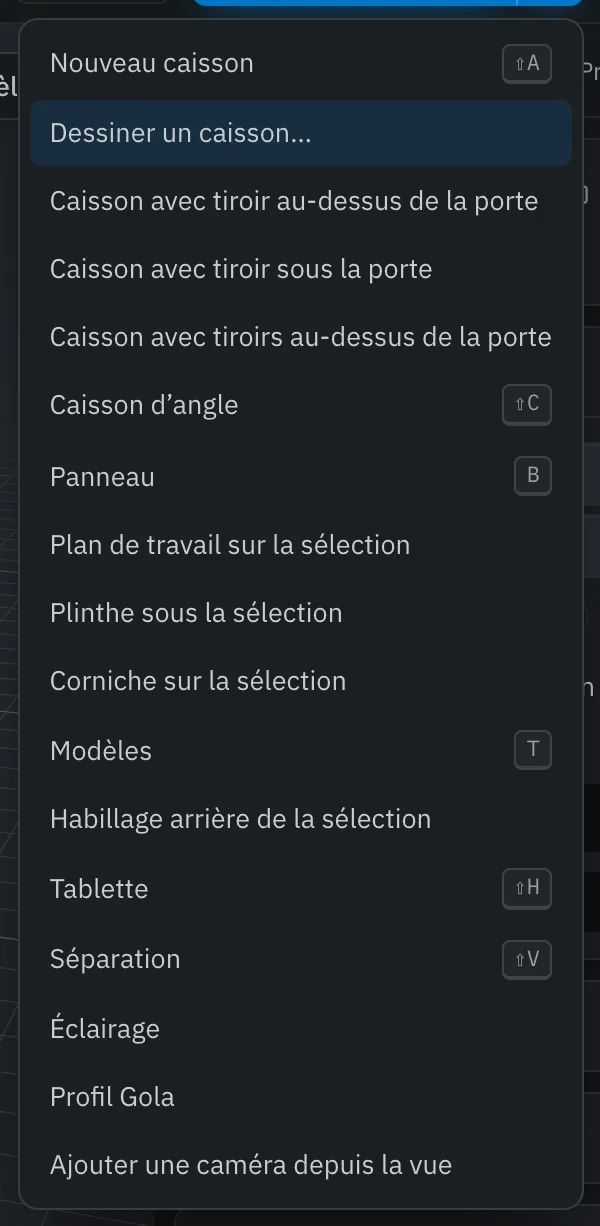
Vous ouvrez l’éditeur de croquis de quatre façons :
- la flèche ▾ à côté de Nouveau caisson dans la barre supérieure → Dessiner un caisson… ;
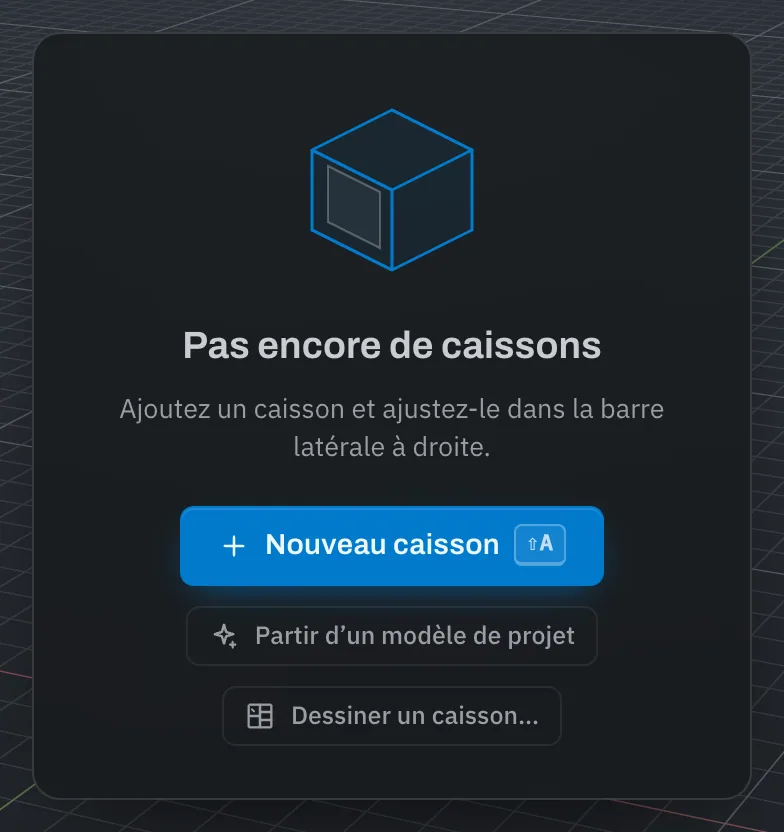
- dans un projet vide, le bouton Dessiner un caisson… de la carte Pas encore de caissons, sous Partir d’un modèle de projet ;
- un clic droit dans le vide de la vue 3D → Dessiner un caisson… ;
- la palette de commandes (Ctrl+K, sur Mac Cmd+K) : tapez dessiner et appuyez sur Enter.
De quoi part le croquis :
- Rien de sélectionné : un croquis vide de 1000 × 2000 mm, 580 mm de profondeur, sans pieds. L’Épaisseur est l’épaisseur de panneau enregistrée dans Mes réglages, sinon 18 mm.
- Un caisson sélectionné (la flèche ▾ à côté de Nouveau caisson ou la palette) : le croquis reprend sa largeur, sa hauteur, sa profondeur et ses pieds. Si le caisson sélectionné est un caisson haut, Caisson haut (suspendu au mur) est activé. Les caissons que vous créez se placent à côté du caisson sélectionné, à sa droite, ou à sa gauche si la droite est occupée.
Sans sélection, les caissons que vous créez se placent à droite du caisson le plus à droite du même niveau (au sol, ou parmi les caissons hauts pour Caisson haut (suspendu au mur)), avec leur face arrière sur la ligne Y = 0. Dans un projet vide, ils se placent à l’origine.
L’éditeur
L’éditeur s’ouvre sur toute la fenêtre. Tant qu’il est ouvert, vous ne pouvez ni cliquer sur le projet derrière lui ni le modifier avec les touches.
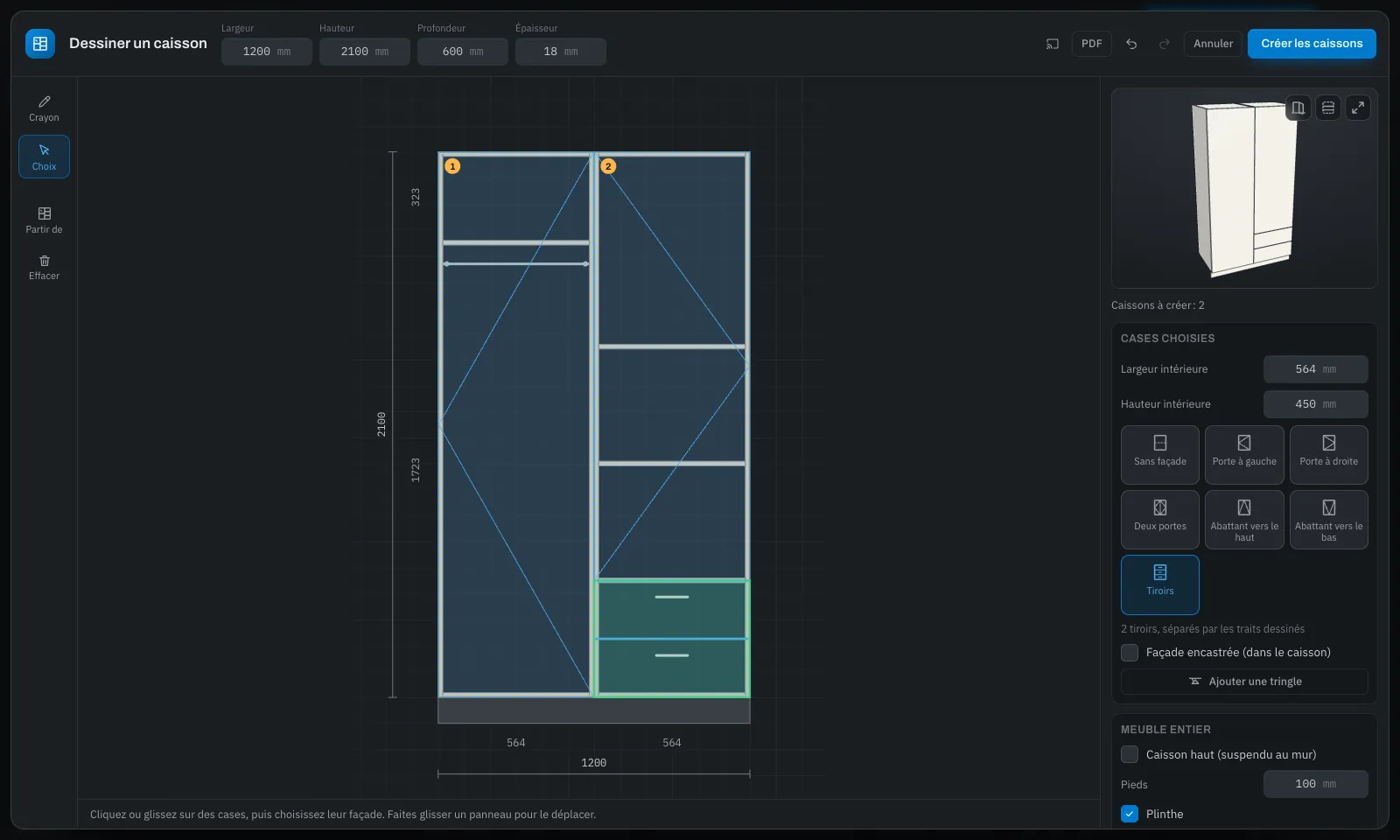
| Partie | Ce qu’elle contient |
|---|---|
| En-tête | Le titre Dessiner un caisson (quand vous modifiez un croquis existant, Modifier le croquis), les dimensions extérieures Largeur, Hauteur, Profondeur et Épaisseur, le bouton de l’écran client (voir Écran client), PDF (voir PDF pour le client et l’atelier), les flèches Défaire et Rétablir, Annuler et Créer les caissons (quand vous modifiez un croquis, Appliquer). |
| Outils à gauche | Crayon (D) dessine des panneaux, Choix (V) choisit des cases et des panneaux, Partir de ouvre les croquis de départ, Effacer efface tout le dessin (les dimensions extérieures restent). |
| Dessin | La vue de face sur une grille de 100 mm. Les panneaux sont dessinés tels que les caissons les auront, avec leur épaisseur. Quand le croquis donne plus d’un caisson, chacun a un contour en pointillés et un numéro (1, 2, …). Sous le dessin figurent les largeurs intérieures des cases de la rangée du bas, à gauche les hauteurs intérieures des cases de la colonne de gauche, et à l’extérieur la largeur et la hauteur extérieures. En dessous se trouvent les pieds ou la plinthe, et en haut le plan de travail, quand ils sont activés. |
| Ligne d’état | Sous le dessin : une indication pour l’outil en cours ou, en rouge, ce qu’il faut résoudre (voir Zones rouges). |
| Colonne de droite | Une vue 3D des caissons tels qu’ils seront créés, avec trois boutons (voir La vue 3D), le nombre de caissons (Caissons à créer : 2), le panneau de ce qui est choisi (Cases choisies, Tablette ou Séparation), Meuble entier, Matériaux et Quincaillerie. |
Un clic sur une cote sous le dessin ou à sa gauche choisit cette case et active Choix. L’éditeur a sa propre annulation : Ctrl+Z et les flèches de l’en-tête annulent des étapes du croquis (jusqu’à 100), et le projet ne change pas tant que vous ne cliquez pas sur Créer les caissons.
Attention
Annuler et Esc (quand rien n’est choisi et que vous ne tapez pas dans un champ) ferment l’éditeur sans demander, et le croquis n’est pas conservé. Ce que vous avez dessiné ne reste que si vous cliquez sur Créer les caissons.
Dimensions extérieures
| Champ | Ce qu’il fait | Par défaut | Valeurs |
|---|---|---|---|
| Largeur | La largeur extérieure de tout le meuble. | 1000 mm | 200–6000 mm |
| Hauteur | La hauteur extérieure, sans les pieds. | 2000 mm | 100–3000 mm |
| Profondeur | La profondeur de tous les caissons du croquis. | 580 mm | 100–1200 mm |
| Épaisseur | L’épaisseur du caisson, des tablettes et des séparations. | celle de Mes réglages, sinon 18 mm | 8–40 mm |
Quand vous changez Largeur ou Hauteur, les panneaux gardent leur place en proportion : une séparation au milieu reste au milieu. La modification n’est pas appliquée si une ouverture devient plus étroite que 40 mm. Les champs fonctionnent comme tous les champs numériques : glissement, flèches (10 mm par pas) et calculs, par exemple 2400/2 (Travailler plus vite).
Partir de
Partir de propose des croquis de départ. Celui que vous choisissez remplace le dessin et les dimensions extérieures ; l’Épaisseur reste. Si vous changez d’avis, Ctrl+Z rétablit le dessin précédent.
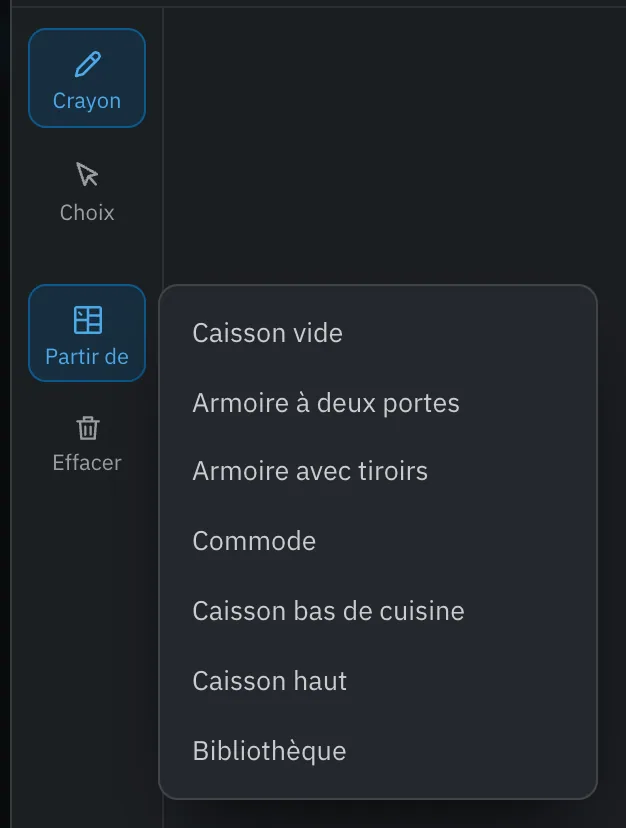
| Croquis de départ | Dimensions (L × H × P) | Ce qu’il contient | Caissons créés |
|---|---|---|---|
| Caisson vide | 800 × 720 × 580 mm | Seulement le caisson, sans pieds. | 1 |
| Armoire à deux portes | 1000 × 2200 × 600 mm | À gauche une porte, une tablette près du haut et une tringle en dessous ; à droite une porte et cinq tablettes. Sans pieds. | 2 |
| Armoire avec tiroirs | 1200 × 2100 × 600 mm | À gauche une porte, une tablette et une tringle ; à droite deux tiroirs en bas, une porte et des tablettes au-dessus. Pieds de 100 mm et une plinthe. | 2 |
| Commode | 800 × 900 × 450 mm | Quatre tiroirs. Pieds de 100 mm. | 1 |
| Caisson bas de cuisine | 1200 × 720 × 560 mm | À gauche une porte et une tablette, à droite trois tiroirs. Pieds de 100 mm, une plinthe et un plan de travail. | 2 |
| Caisson haut | 800 × 720 × 320 mm | Deux portes et une tablette, suspendu au mur. | 1 |
| Bibliothèque | 1200 × 2000 × 320 mm | Une séparation et quatre tablettes, une porte à gauche et une porte à droite en bas. Sans pieds. | 3 |
Dessiner des panneaux au crayon
- Prenez l’outil Crayon (D). Le crayon est actif à l’ouverture de l’éditeur.
- Tracez un trait dans une case : en travers pour une tablette, de haut en bas pour une séparation.
- Relâchez le bouton de la souris. Le panneau apparaît et va d’une paroi à l’autre de cette case.
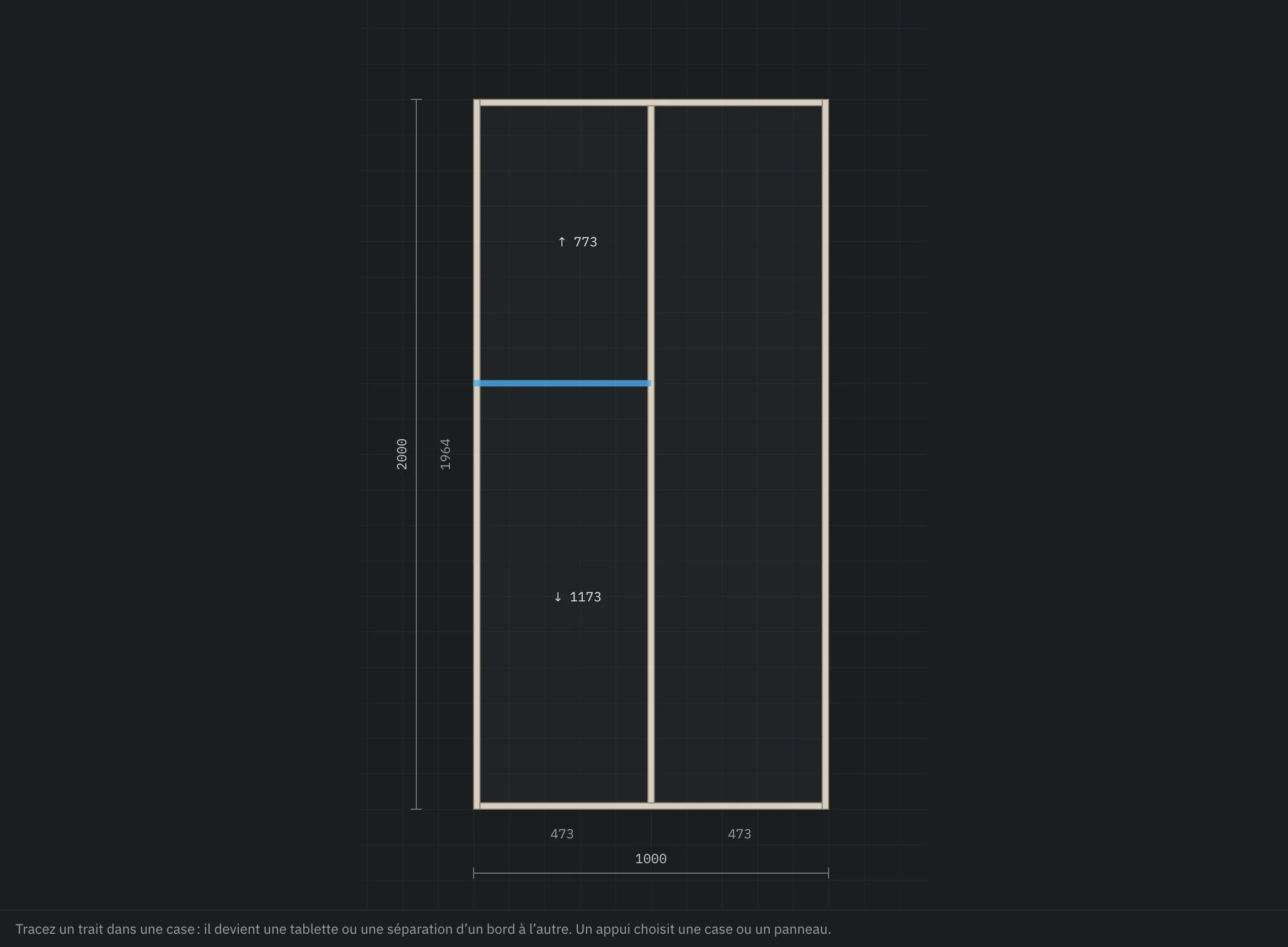
Règles :
- Le trait n’a pas besoin d’être droit. Le panneau suit la direction dans laquelle le trait est le plus long.
- Le panneau va jusqu’à la paroi la plus proche de chaque côté : un autre panneau ou le côté extérieur. Un trait sur plusieurs cases donne un panneau sur toutes ces cases. Si vous commencez ou terminez le trait un peu au-delà d’une paroi, le panneau reste dans la case.
- Le panneau s’aimante au milieu entre les panneaux qui lui sont parallèles, à la ligne d’un autre panneau de même direction (par exemple une tablette à la même hauteur qu’une tablette de la colonne voisine), et sinon à un multiple de 10 mm.
- Pendant que vous faites glisser, l’ouverture libre de chaque côté s’affiche à côté du trait : ↓ et ↑ pour une tablette, ← et → pour une séparation.
- Un trait rouge est trop près d’un autre panneau. Il doit rester au moins 40 mm d’ouverture libre entre deux panneaux. Quand vous relâchez un trait rouge, aucun panneau n’est créé.
- Un toucher ou un trait très court ne dessine rien : il choisit la case ou le panneau en dessous, comme Choix.
- Un panneau sur une façade ne retire pas la façade : une tablette derrière une porte reste une tablette, et un trait sur des tiroirs sépare les tiroirs (voir Façades, tiroirs et tringle).
Choisir des cases et des panneaux
Une case est le rectangle entre des panneaux. Vous donnez aux cases des façades, des tiroirs et la tringle.
- Prenez l’outil Choix (V).
- Cliquez sur une case ou faites glisser sur plusieurs cases. Le choix est toujours un rectangle de cases entières : le glissement l’élargit à toutes les cases entre la première et la dernière.
- Le panneau Cases choisies apparaît à droite.
Un clic sur un panneau du dessin choisit ce panneau (contour bleu), et la section Tablette ou Séparation apparaît à droite (voir Un panneau choisi). Esc efface le choix, tout comme un clic à côté du dessin.
Façades, tiroirs et tringle
Le panneau Cases choisies :
| Option | Ce qu’elle fait |
|---|---|
| Largeur intérieure, Hauteur intérieure | L’ouverture libre des cases choisies, entre les faces des panneaux. Tapez une cote : le panneau de droite (du haut) se déplace ou, quand c’est le côté extérieur, celui de gauche (du bas). Quand les deux sont des côtés extérieurs, c’est la dimension extérieure qui change. |
| Sans façade | Des cases ouvertes. Sur des cases avec une façade, retire la façade. |
| Porte à gauche, Porte à droite | Une porte avec les charnières à gauche ou à droite. |
| Deux portes | Une paire de portes. |
| Abattant vers le haut, Abattant vers le bas | Un abattant articulé en haut ou en bas. |
| Tiroirs | Des tiroirs sur les cases choisies. Sans traits en travers, ils ont la même hauteur, et vous changez leur nombre dans le champ Tiroirs (3 par défaut, 5 au plus). Quand vous tracez des traits en travers des tiroirs, ils séparent les tiroirs, et à la place du champ on lit par exemple 2 tiroirs, séparés par les traits dessinés. |
| Façade encastrée (dans le caisson) | La façade entre les côtés du caisson au lieu de les recouvrir. Affiché quand exactement les cases d’une façade sont choisies. |
| Ajouter une tringle / Retirer la tringle | Une tringle. Le caisson où se trouvent les cases la reçoit, et EFS la place comme la tringle du panneau Tablettes (Une armoire avec compartiments et penderie). Dans un caisson avec séparations, elle va dans le compartiment le plus large qui a une tablette, 60 mm sous sa tablette la plus basse située à plus de 900 mm au-dessus du dessous, sinon sous le dessus. Le dessin la montre là où elle sera suspendue. |
Une façade couvre les cases choisies, et les panneaux derrière elle restent : une porte sur trois cases d’une colonne est une seule porte avec deux tablettes derrière. Une nouvelle façade remplace les façades qu’elle recouvre. Sur le dessin, le triangle sur les portes et les abattants pointe vers le côté des charnières, comme sur les dessins des caissons. Del ou Backspace retire la façade des cases choisies.
Les tiroirs reçoivent les rapports de hauteur de 1 à 3 les plus proches des hauteurs dessinées (Rapport de hauteur, voir Comment est construit un caisson) : des tiroirs dessinés à 150 et 300 mm de haut deviennent 1 : 2.
Un panneau choisi
Quand vous cliquez sur un panneau du dessin, la colonne de droite affiche la section Tablette (un panneau horizontal) ou la section Séparation (un panneau vertical) :
| Option | Ce qu’elle fait |
|---|---|
| Ouverture en dessous, Ouverture au-dessus (sur une séparation Ouverture à gauche, Ouverture à droite) | L’ouverture libre à côté du panneau. Tapez une cote, et le panneau se déplace. |
| Supprimer le panneau | Supprime le panneau. Les panneaux qui s’arrêtaient sur lui vont jusqu’à la paroi suivante, et les façades et les tringles s’adaptent aux nouvelles cases. Del ou Backspace fait de même. |
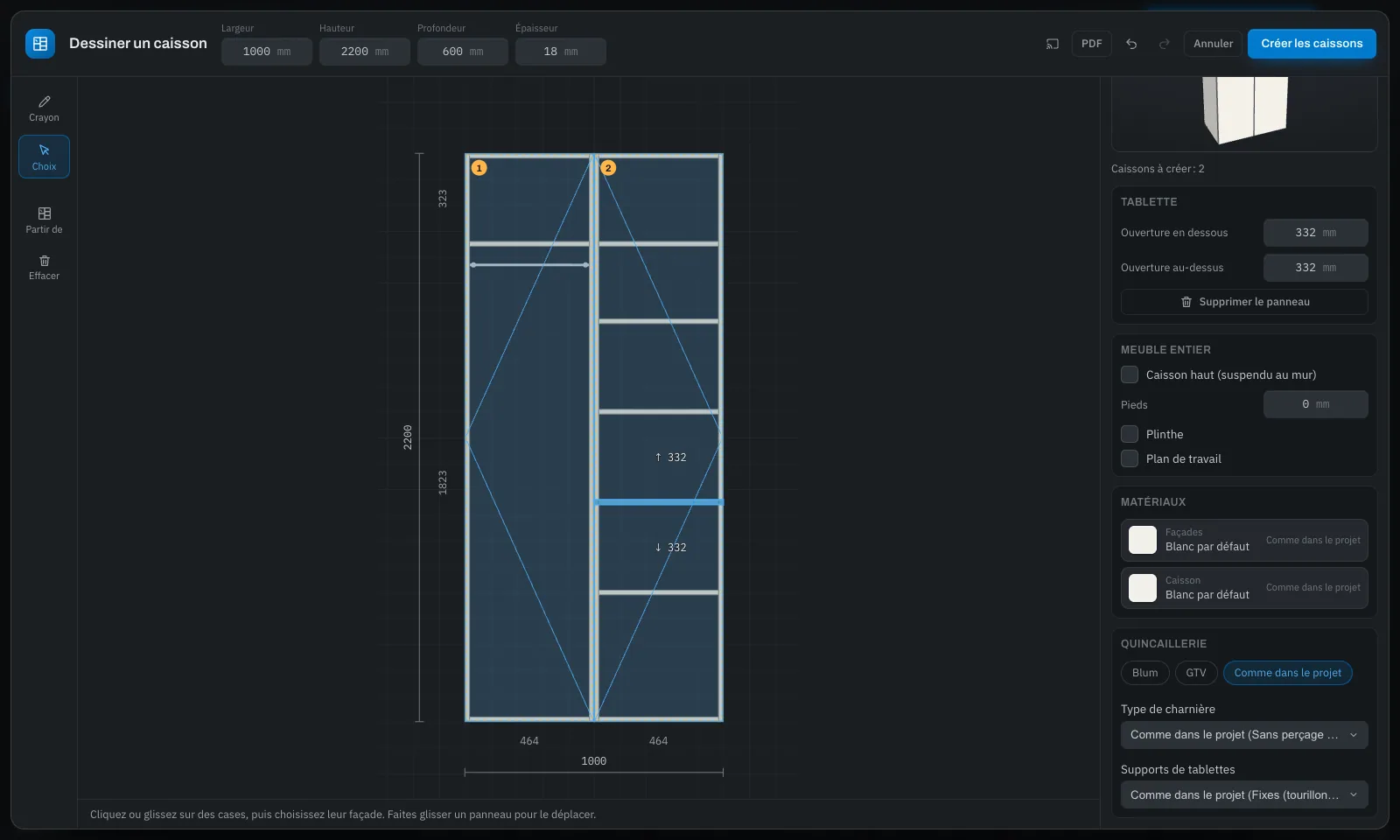
Vous déplacez aussi un panneau à la souris : faites-le glisser avec l’outil Choix. Il s’aimante au milieu entre les panneaux voisins, à la ligne d’un autre panneau et à un multiple de 5 mm. Il ne peut pas s’approcher du panneau suivant à moins de 40 mm d’ouverture libre. Les panneaux qui s’arrêtent sur lui, ainsi que les façades et les tringles qui le longent, le suivent.
Meuble entier
Le panneau Meuble entier s’applique à tous les caissons du croquis :
| Option | Ce qu’elle fait | Par défaut |
|---|---|---|
| Caisson haut (suspendu au mur) | Les caissons deviennent des caissons hauts : ils sont suspendus à la hauteur des caissons hauts du projet (Caissons hauts, colonnes et abattants), sans pieds, plinthe ni plan de travail. | désactivé |
| Pieds | La hauteur des pieds, 0–300 mm ; 0 signifie sans pieds. Seuls les caissons posés au sol (la rangée du bas du croquis) reçoivent des pieds, et sous le panneau on lit alors Pieds seulement sous les caissons posés au sol. | 0 mm (avec un caisson sélectionné : celle de ce caisson) |
| Plinthe | Une plinthe devant les pieds des caissons posés au sol, comme Plinthe sous la sélection (Plinthe, fileurs, joues de finition et corniche). Avec Pieds à 0, la cocher met les pieds à 100 mm. | désactivé |
| Plan de travail | Un plan de travail sur les caissons posés au sol, comme Plan de travail sur la sélection (Le plan de travail : découpes et jonction d’angle). | désactivé |
La vue 3D
La vue 3D de la colonne de droite montre le meuble tel que Créer les caissons le créera : avec la construction et les chants de Mes réglages, avec la quincaillerie, avec la vraie plinthe et le vrai plan de travail, et avec les poignées du projet. Chaque modification du dessin s’y voit aussitôt. Faites glisser à la souris pour la tourner, zoomez avec la molette.
En haut à droite de la vue se trouvent trois boutons. Le nom d’un bouton s’affiche quand vous laissez la souris dessus.
| Bouton | Ce qu’il fait |
|---|---|
| Ouvrir les portes / Fermer les portes | Ouvre et ferme toutes les portes, tous les abattants et tous les tiroirs du meuble. Bleu tant qu’ils sont ouverts. |
| Intérieur : voir à travers les façades | Les façades deviennent transparentes : les tablettes, la tringle et les tiroirs se voient à travers les portes fermées. |
| Vue 3D plus grande / Vue 3D plus petite | La vue 3D et le dessin échangent leur place : la vue 3D est grande au milieu, le dessin petit en haut de la colonne de droite. Vous dessinez et choisissez sur le petit dessin comme sur le grand, et une zone rouge et son message s’y affichent aussi. Un nouveau clic les remet en place. |
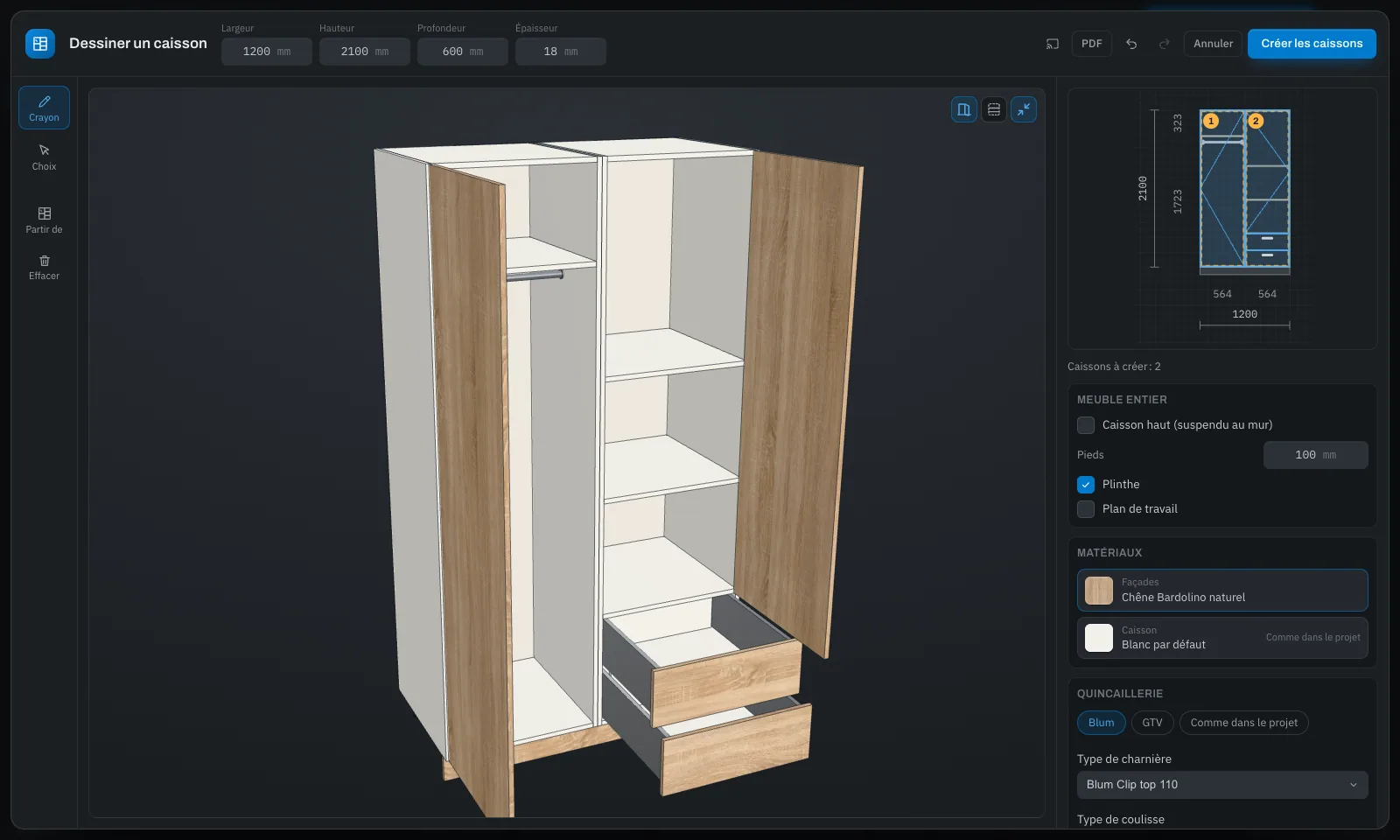
Tant que l’écran client est ouvert, le client voit le meuble avec les mêmes portes ouvertes et les mêmes façades transparentes que cette vue.
Matériaux
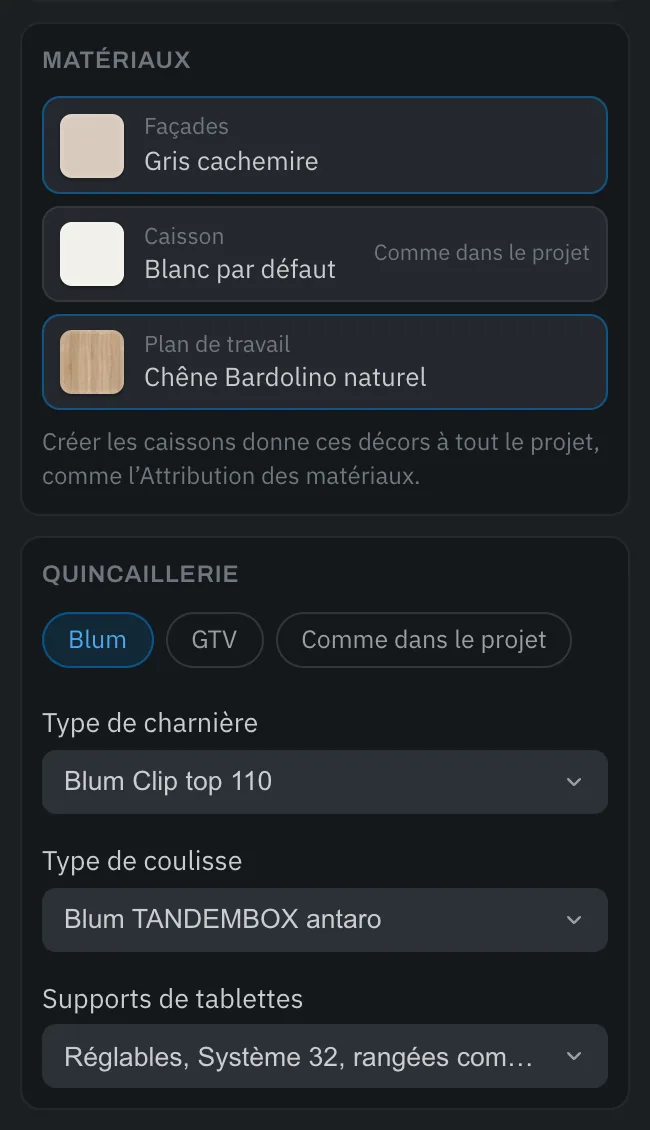
La section Matériaux de la colonne de droite donne ses décors au meuble. Elle a une ligne Façades, une ligne Caisson et, quand Plan de travail est coché, une ligne Plan de travail. Chaque ligne montre l’échantillon et le nom du décor.
- Cliquez sur une ligne, par exemple Façades.
- Dans la fenêtre des décors, choisissez un décor (La fenêtre des décors).
La vue 3D montre aussitôt le nouveau décor, et un écran client ouvert aussi. Tant que vous n’avez pas choisi de décor, une ligne montre le décor du projet, avec Comme dans le projet à côté. Au début de la liste de la fenêtre des décors se trouve Comme dans le projet : il remet la ligne au décor du projet.
Les lignes sont les groupes de matériaux du projet, comme partout dans EFS (Groupes de matériaux) :
| Ligne | Groupe de matériaux |
|---|---|
| Façades | Façade 1 ; avec Caisson haut (suspendu au mur), Façade 2 |
| Caisson | Tablette |
| Plan de travail | Façade 3 |
Créer les caissons donne les décors choisis à ces groupes du projet, comme l’Attribution des matériaux : tous les panneaux de ces groupes dans tout le projet les reçoivent, y compris dans les caissons qui étaient déjà dans le projet. Quand vous avez choisi un décor et que le projet a aussi d’autres caissons, la remarque Créer les caissons donne ces décors à tout le projet, comme l’Attribution des matériaux. s’affiche sous les lignes. Les décors et les nouveaux caissons forment une seule étape : un seul Ctrl+Z annule les deux.
Attention
Comme avec l’Attribution des matériaux, les panneaux de ces groupes qui avaient leur propre décor le perdent. Si les autres caissons du projet doivent garder leurs décors, laissez Comme dans le projet et donnez ensuite leur décor aux caissons du croquis, panneau par panneau (Un décor pour un seul panneau ou pour tout un groupe).
Le croquis ne garde pas les décors : après Créer les caissons, ce sont ceux du projet. C’est pourquoi Modifier le croquis… ouvre le croquis avec les décors du projet et Comme dans le projet à côté des lignes. Un décor de votre propre bibliothèque de décors (Vos propres décors) se voit aussitôt dans la vue et entre dans le projet avec Créer les caissons.
Quincaillerie
La section Quincaillerie ne propose que la quincaillerie dont le meuble a besoin :
| Champ | Visible quand le meuble a |
|---|---|
| Type de charnière | des portes ou un abattant |
| Type de coulisse | des tiroirs |
| Relevage d’abattant | un abattant |
| Supports de tablettes | des tablettes |
La première entrée de chaque champ est Comme dans le projet (…), avec la quincaillerie du projet entre parenthèses, par exemple Comme dans le projet (Blum Clip top 110). En dessous se trouve toute la quincaillerie du catalogue, y compris celle de votre propre catalogue (Votre propre catalogue de quincaillerie).
Les boutons au-dessus des champs en règlent plusieurs à la fois, mais seulement les champs que le meuble a :
| Bouton | Ce qu’il règle |
|---|---|
| Blum | Blum Clip top 110, Blum TANDEMBOX antaro, Relevant (type AVENTOS HK top) et Réglables, Système 32, rangées complètes |
| GTV | GTV ECHC 102, avec amortisseur, GTV H45 Versalite, à billes, avec amortisseur et Réglables, Système 32, rangées complètes. Le relevage d’abattant reste tel qu’il était. |
| Comme dans le projet | Remet tous les champs à la quincaillerie du projet. |
Un bouton est bleu tant que tous les champs correspondent à sa quincaillerie.
Règles :
- La quincaillerie du croquis ne s’applique qu’aux caissons du croquis, à la place de la quincaillerie du projet. La Quincaillerie du projet ne change pas et s’applique toujours aux nouveaux caissons (Quincaillerie du projet).
- La vue 3D, l’écran client, le PDF et les caissons que crée Créer les caissons ont cette quincaillerie : les portes leurs charnières, les tiroirs leurs coulisses, les tablettes leurs supports.
- Le croquis garde sa quincaillerie. Modifier le croquis… l’ouvre avec elle, et Appliquer la redonne aux caissons.
Comment un croquis devient des caissons
EFS découpe le croquis en caissons ordinaires, aussi peu nombreux que possible. La colonne de droite indique combien, et sur le dessin ils sont numérotés et entourés de pointillés.
Un caisson peut avoir :
- une façade sur toute sa face (une porte, deux portes, un abattant ou jusqu’à 5 tiroirs) ou aucune ;
- ou une porte au-dessus ou en dessous de tiroirs, comme Caisson avec tiroirs au-dessus de la porte (Porte et tiroirs dans un même caisson). Les tiroirs et la porte doivent avoir la largeur du caisson et ne pas être encastrés, chaque tiroir 60–600 mm, et la porte au moins 100 mm plus l’épaisseur du panneau ;
- des séparations sur toute la hauteur du caisson et des tablettes entre elles, au plus 10 tablettes et séparations au total.
Là où ce n’est pas le cas, EFS coupe le croquis le long d’un panneau qui traverse toute la largeur ou toute la hauteur de cette partie sans passer par une façade. Il coupe d’abord le long des panneaux verticaux, ce qui forme des colonnes, et seulement ensuite le long des panneaux horizontaux.
Pourquoi le panneau entre deux caissons est double
Chaque caisson est fermé et a ses deux propres côtés. Là où deux caissons se rencontrent, le panneau que vous y avez dessiné devient deux panneaux, un côté de chaque caisson, centrés sur le trait dessiné. Les ouvertures à côté sont donc plus étroites d’une demi-épaisseur qu’à côté d’une séparation ordinaire : dans l’Armoire avec tiroirs, chaque colonne a une largeur intérieure de 564 mm (600 − 2 × 18), et non 573 mm. La dimension extérieure reste celle que vous avez tapée. Les cotes du dessin en tiennent déjà compte.
Ce qu’EFS fait encore :
- Les tablettes se placent sur les traits dessinés. Les tablettes réglables peuvent se décaler jusqu’au trou le plus proche des taquets du projet, sur la trame du Système 32 (Tablettes réglables, Système 32).
- Les caissons voisins sont liés quand ils se touchent sur tout un côté : celui de gauche porte celui de droite, celui du bas celui du haut (Caissons liés).
- Une porte au-dessus de tiroirs devient un caisson avec un caisson lié pour les tiroirs, nommé par exemple Caisson 2 (Tiroirs) dans la liste. La liste Caissons peut donc avoir plus de lignes que ne l’indique Caissons à créer : ….
- Comme avec Nouveau caisson, les caissons reçoivent Mes réglages et les décors des groupes de matériaux du projet. Leur quincaillerie vient de la section Quincaillerie, et là où il est indiqué Comme dans le projet, de la quincaillerie du projet (voir Quincaillerie).
Zones rouges
EFS marque en rouge ce qui ne peut pas être créé, et la ligne d’état indique pourquoi. La colonne de droite affiche Rien à créer tant que la zone rouge n’est pas résolue, et Créer les caissons est grisé.
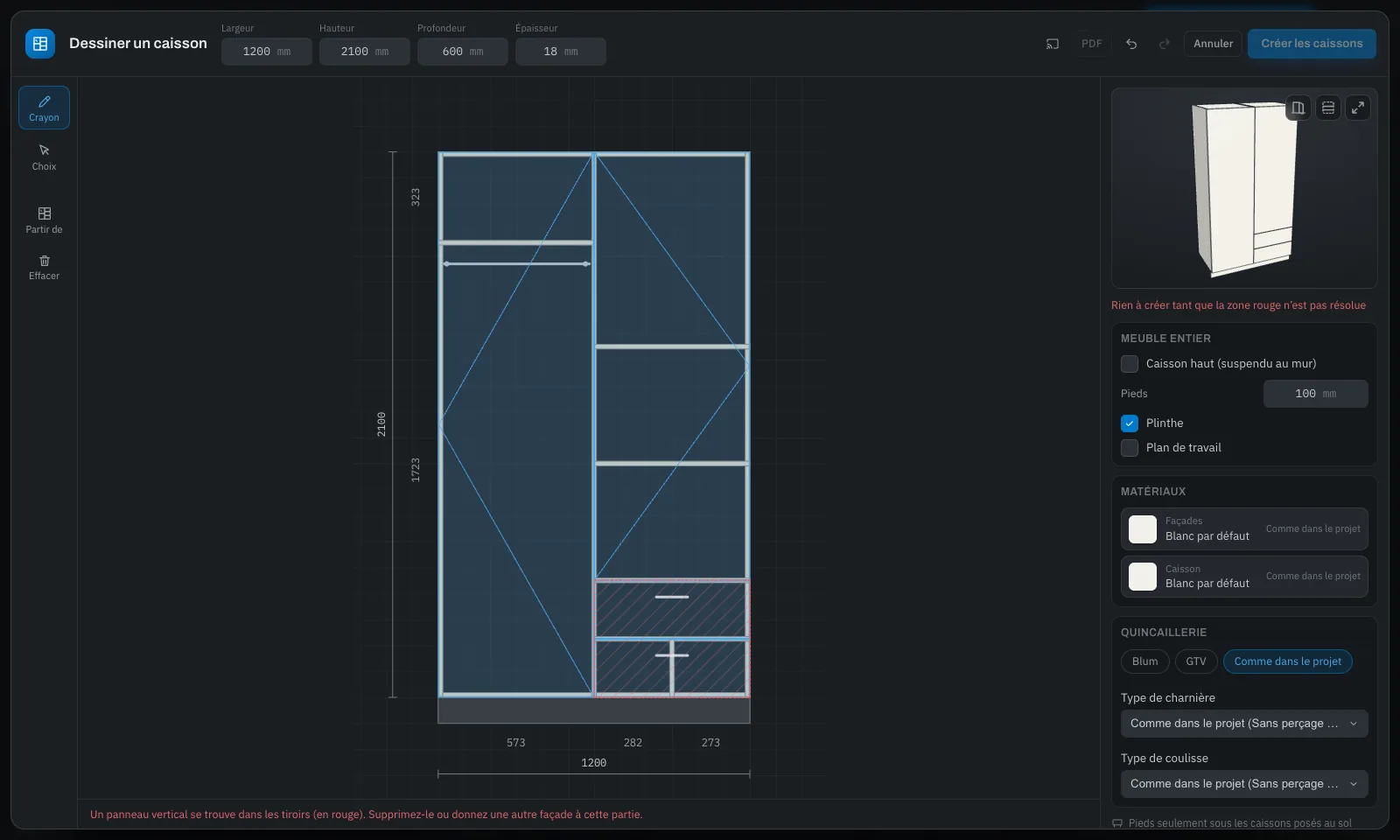
| Message | Ce qu’il signifie | Comment le résoudre |
|---|---|---|
| Cette disposition ne se découpe pas en caissons : un panneau doit traverser toute la zone rouge. Déplacez ou supprimez un panneau à cet endroit. | Aucun panneau de la zone rouge ne la traverse sur toute sa largeur ou toute sa hauteur sans passer par une façade, si bien qu’EFS ne peut pas la découper en caissons. Par exemple une porte sur des cases où une séparation ne va pas du bas jusqu’en haut. | Dessinez un panneau qui traverse toute la zone rouge, déplacez ou supprimez le panneau qui gêne, ou donnez aux cases des façades qui couvrent chacune un caisson entier. |
| Un panneau vertical se trouve dans les tiroirs (en rouge). Supprimez-le ou donnez une autre façade à cette partie. | Il y a une séparation dans les tiroirs, ou un trait qui ne traverse pas toute la largeur des tiroirs. | Choisissez ce panneau et supprimez-le (Del), ou donnez une autre façade aux cases. |
| Au plus 5 tiroirs dans une façade (en rouge). | Les traits séparent les tiroirs en plus de 5. | Supprimez des traits dans les tiroirs, ou répartissez les tiroirs sur deux façades (choisissez les cases du haut et donnez-leur Tiroirs séparément). |
| Au plus 10 tablettes et séparations dans un caisson (en rouge) : dessinez un panneau qui le traverse entièrement. | Un caisson aurait plus de 10 tablettes et séparations. | Dessinez un panneau qui traverse toute la zone rouge (elle devient alors deux caissons), ou supprimez des tablettes. |
| Un caisson ferait moins de 100 mm de large ou de haut (en rouge). | Une partie entre deux panneaux fait moins de 100 mm de large ou de haut et deviendrait un caisson. | Déplacez ou supprimez le panneau. |
| Un caisson dépasserait 5000 mm (en rouge) : dessinez un panneau qui le traverse entièrement. | Un caisson ferait plus de 5000 mm de large ou de haut. | Dessinez une séparation sur toute la hauteur. |
PDF pour le client et l’atelier
Le bouton PDF de l’en-tête de l’éditeur crée un PDF du meuble tel qu’il est sur le dessin, avant même que vous créiez les caissons.
- Cliquez sur PDF.
- Choisissez PDF pour le client ou PDF pour l’atelier.
Le message Création du PDF… s’affiche et le navigateur télécharge le fichier <projet>_projet.pdf (pour l’atelier <projet>_projet-atelier.pdf).
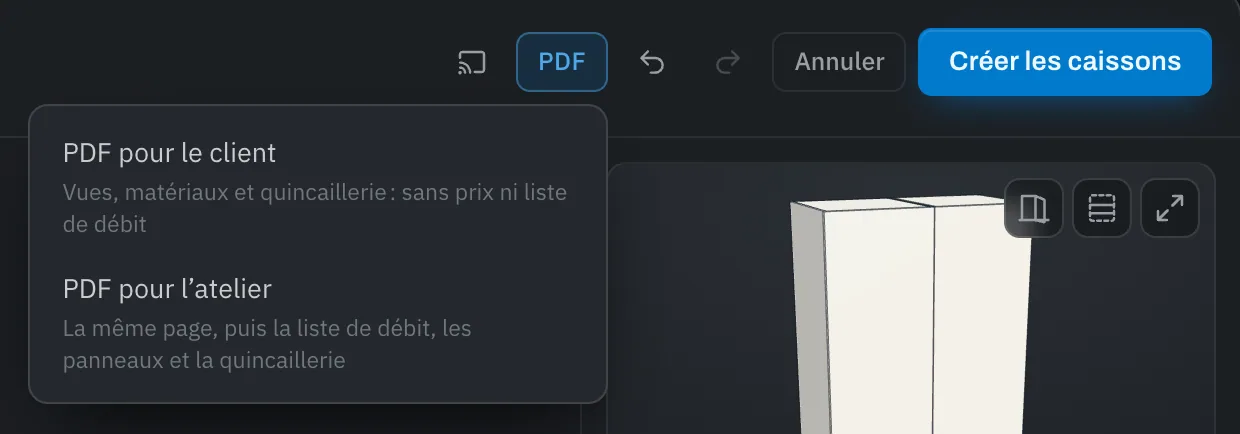
| Ce qu’il contient | |
|---|---|
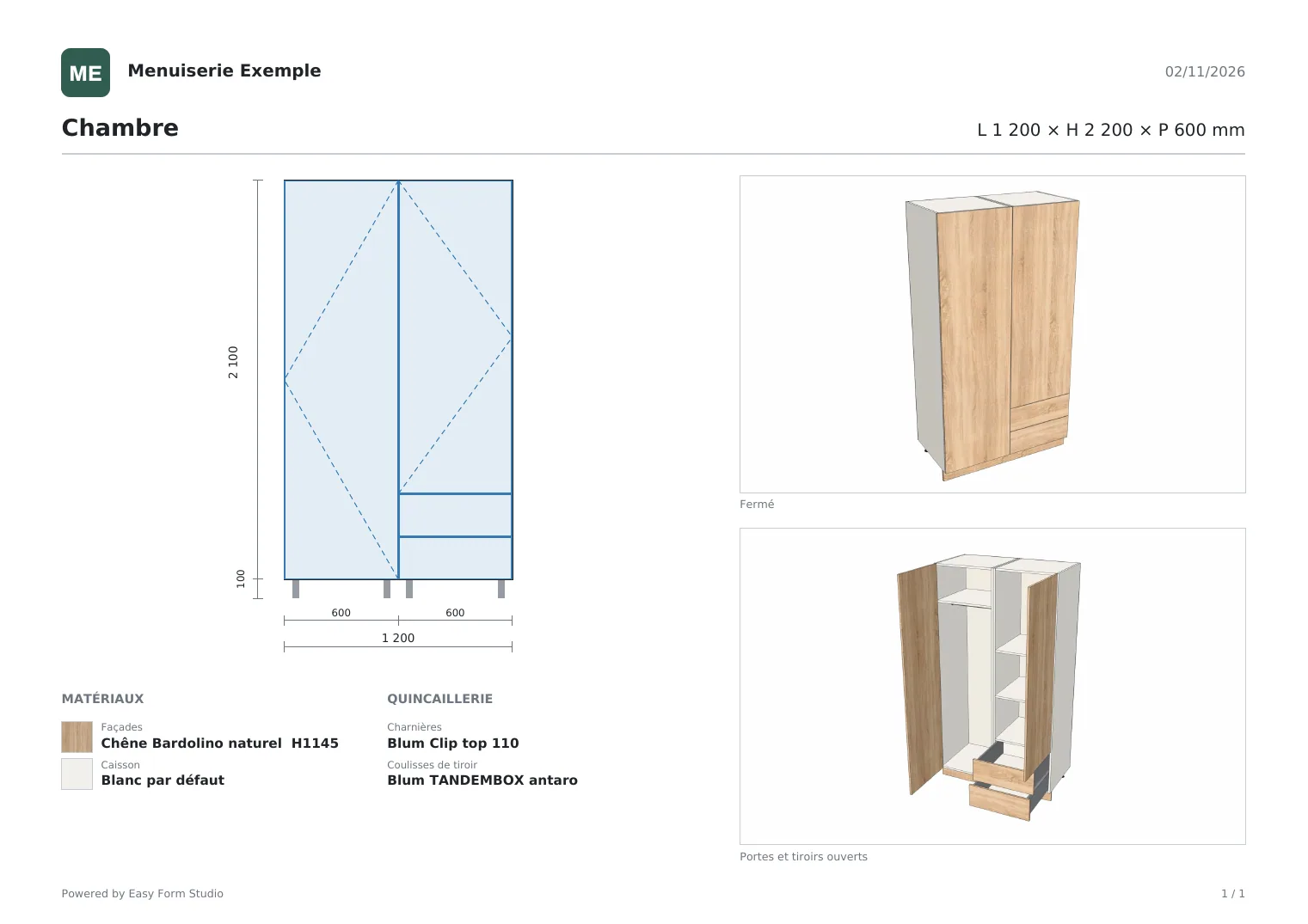
| PDF pour le client | Une page A4 à l’italienne : le logo et le nom de l’atelier tirés des Coordonnées de l’atelier, le nom du projet, la date et les dimensions du meuble (L × H × P) ; la vue de face avec les cotes (les largeurs des colonnes et la largeur totale, les hauteurs des niveaux et la hauteur totale, les pieds) ; le meuble en 3D fermé et avec les portes et les tiroirs ouverts ; les matériaux (échantillon, nom, code) et la quincaillerie. Sans prix ni liste de débit. |
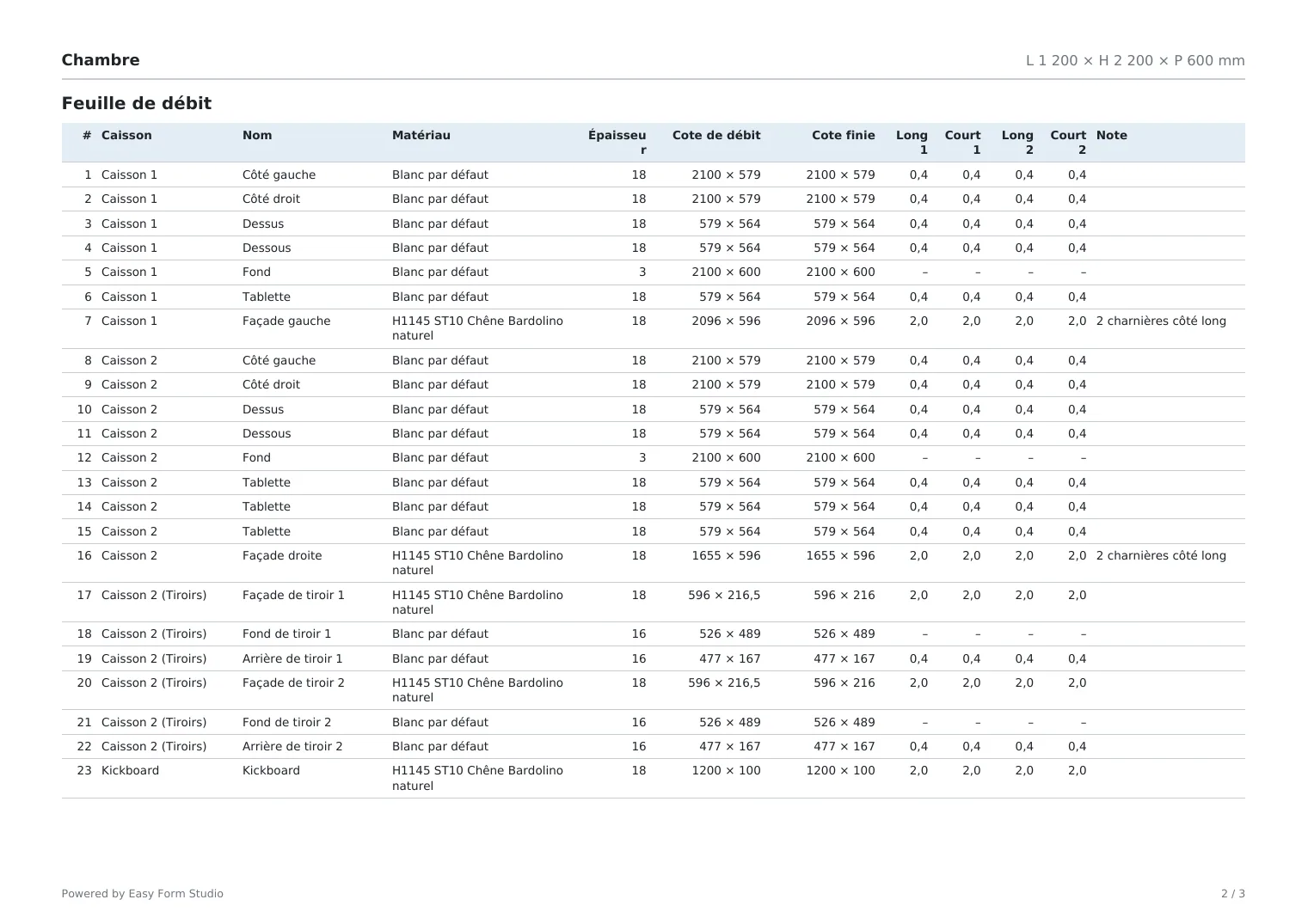
| PDF pour l’atelier | La même première page, puis la liste de débit du meuble (caisson, nom du panneau, matériau, épaisseur, cote de débit, cote finie, les quatre chants, charnières et remarque), la nomenclature (m² par matériau et mètres de chant par épaisseur) et le total de la quincaillerie. Il compte comme la liste de débit Excel, avec Mes réglages (Liste de débit et cote de débit). |
Règles :
- Le PDF est dans la langue de l’interface. Dans la liste de débit, les caissons portent les numéros du dessin (Caisson 1, Caisson 2), et les tiroirs sous une porte le nom de leur caisson (Caisson 2 (Tiroirs)).
- Vous saisissez le logo et le nom de l’atelier dans les Coordonnées de l’atelier (Coordonnées de l’atelier). Sans eux, le PDF commence par le nom du projet. Un projet sans nom a pour titre Dessiner un caisson.
- PDF est grisé tant que le dessin a une zone rouge ou que le croquis ne crée aucun caisson.
- Un client dans le portail n’a que le PDF pour le client (voir Les clients dans le portail).
Écran client
Pendant que vous dessinez, le client peut suivre le meuble sur un second écran relié au même ordinateur. Le bouton de l’écran client se trouve dans l’en-tête de l’éditeur, à gauche de PDF ; le même bouton est dans la barre d’outils de la vue 3D.
Tant que l’éditeur est ouvert, l’écran client ne montre que le meuble que vous dessinez, avec sa vue de face et ses cotes, ses matériaux et sa quincaillerie. Me suivre dans la barre de l’écran client suit la caméra de la vue 3D de l’éditeur, et Ouvrir les portes et Intérieur dans la barre font la même chose que les boutons de la vue 3D. Un croquis avec une zone rouge laisse au client le dernier meuble qui pouvait être créé. Quand vous fermez l’éditeur (Créer les caissons ou Annuler), l’écran client montre de nouveau tout le projet.
Comment ouvrir l’écran client et ce que voit le client : voir le chapitre Écran client.
Créer les caissons
- Cliquez sur Créer les caissons ou appuyez sur Ctrl+Enter (sur Mac Cmd+Enter).
L’éditeur se ferme, un message comme Caissons créés depuis le croquis : 2 apparaît, et les nouveaux caissons sont sélectionnés. La plinthe et le plan de travail viennent avec eux, s’ils sont activés, et les décors de la section Matériaux deviennent les décors des groupes du projet. Le tout est une seule étape : Ctrl+Z (sur Mac Cmd+Z) annule d’un coup tout ce que le croquis a créé.
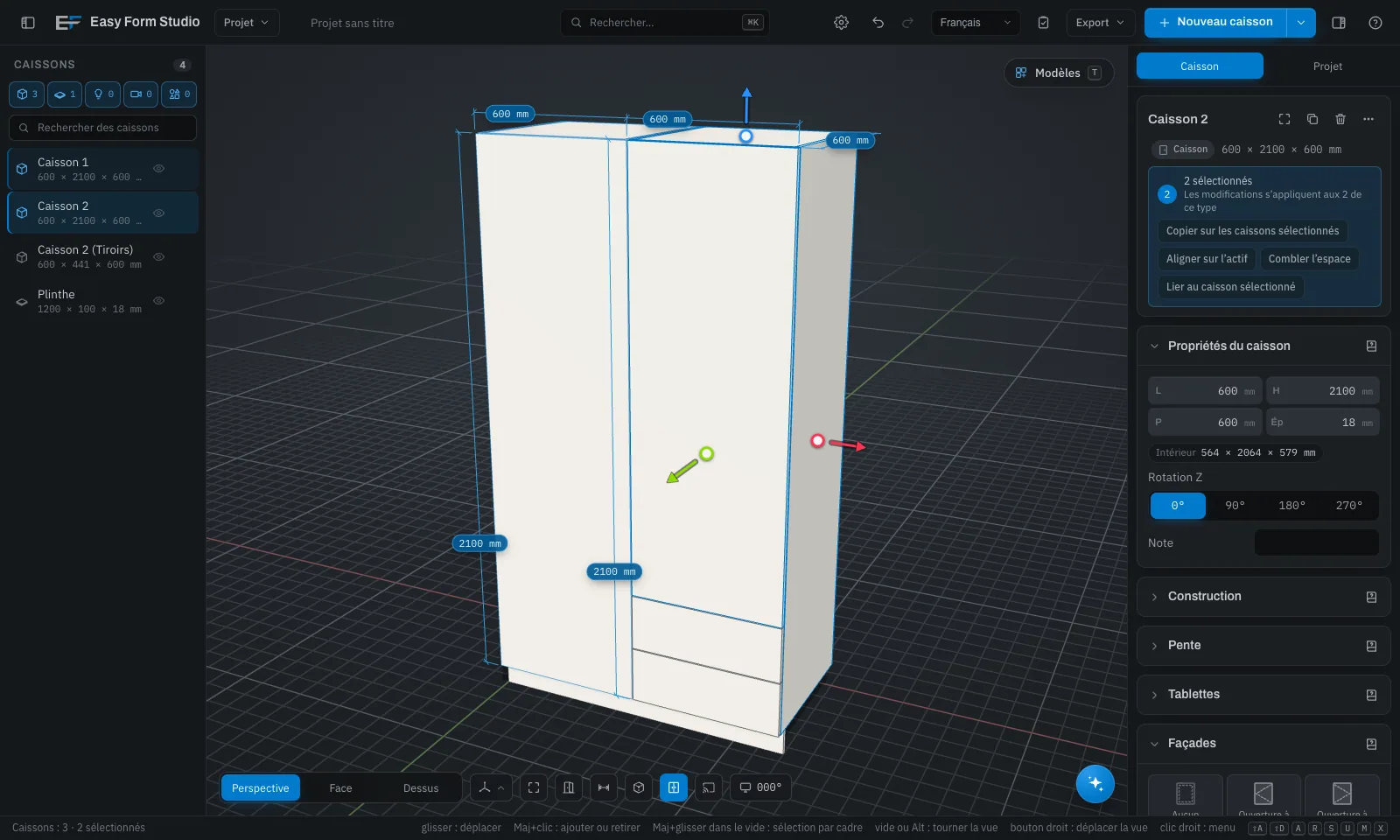
Ce sont des caissons ordinaires : vous changez les dimensions, les façades, les tiroirs, les tablettes, les décors et la quincaillerie dans les panneaux (Comment est construit un caisson), et la liste de débit, les fichiers CNC et le devis en découlent comme pour tout autre caisson.
Modifier le croquis
Le croquis est conservé dans le projet : vous pouvez le rouvrir et le modifier.
- Faites un clic droit sur un caisson créé à partir d’un croquis → Modifier le croquis… (ou tapez modifier le croquis dans la palette de commandes pendant que le caisson est sélectionné).
- L’éditeur s’ouvre avec le titre Modifier le croquis, le même croquis et la quincaillerie du croquis. Matériaux montre les décors du projet (voir Matériaux). Changez ce qu’il faut.
- Cliquez sur Appliquer (Ctrl+Enter).
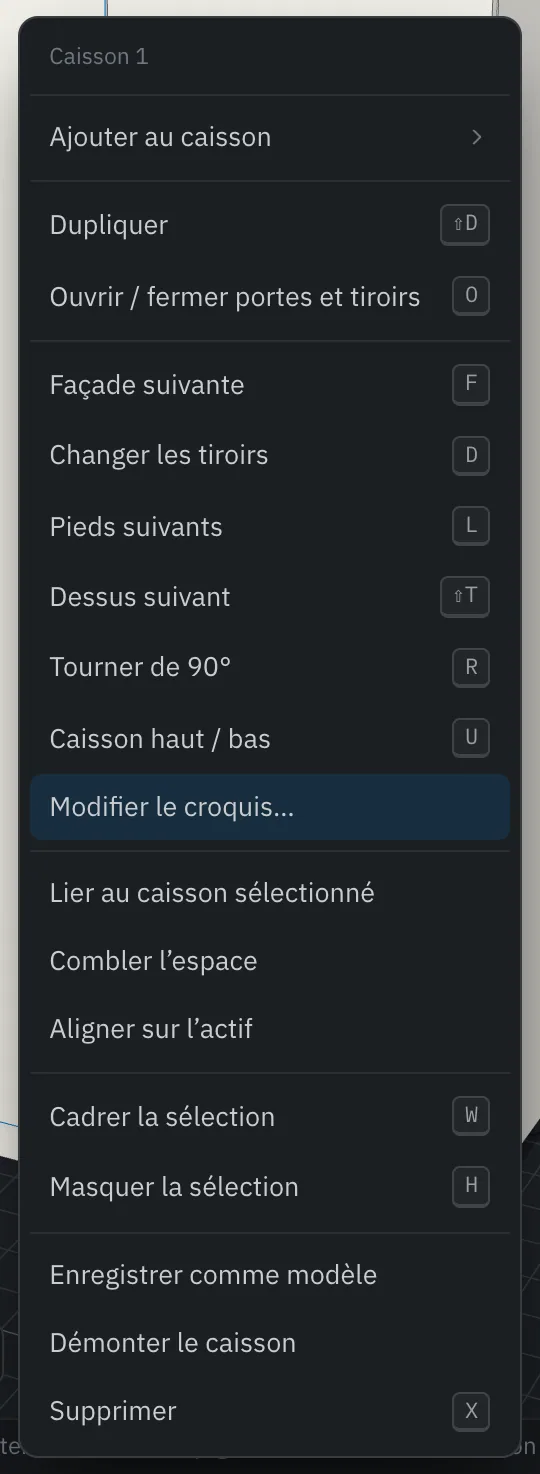
EFS supprime les caissons de ce croquis (ainsi que sa plinthe et son plan de travail) et les recrée là où se trouve maintenant le groupe : si vous avez déplacé ou tourné les caissons, les nouveaux se placent là. Là encore, le tout est une seule étape pour Ctrl+Z.
Attention
Si vous avez modifié les caissons dans les panneaux après leur création par le croquis (façades, tablettes, décors, quincaillerie…) ou si vous en avez supprimé un, l’éditeur affiche Ces caissons ont été modifiés après leur création par le croquis : appliquer les refait depuis le croquis (Ctrl+Z les rétablit). Appliquer abandonne alors ces modifications. Déplacer et tourner les caissons n’est pas une modification. Pour garder vos modifications, cliquez sur Annuler.
Modifier le croquis… ne figure dans le menu que sur un caisson créé à partir d’un croquis.
Un croquis à partir d’une image : l’Assistant EFS
L’Assistant EFS lit un croquis sur papier, une photo ou un dessin et ouvre l’éditeur rempli d’après lui.
- Ouvrez l’Assistant EFS (L’interface et votre premier caisson).
- Cliquez sur Joindre une image et ajoutez une photo du croquis. Ou décrivez le meuble avec des mots, par exemple Armoire 1200 × 2100, à gauche une porte avec une tringle, à droite deux tiroirs en bas et une porte au-dessus.
- Sous sa réponse, l’assistant propose le bouton Ouvrir le croquis (caissons : 2) (avec le nombre de caissons qu’il créerait).
- Cliquez sur le bouton. L’éditeur s’ouvre avec le croquis. Vérifiez les dimensions, les façades et les tiroirs, corrigez ce qu’il faut et cliquez sur Créer les caissons.
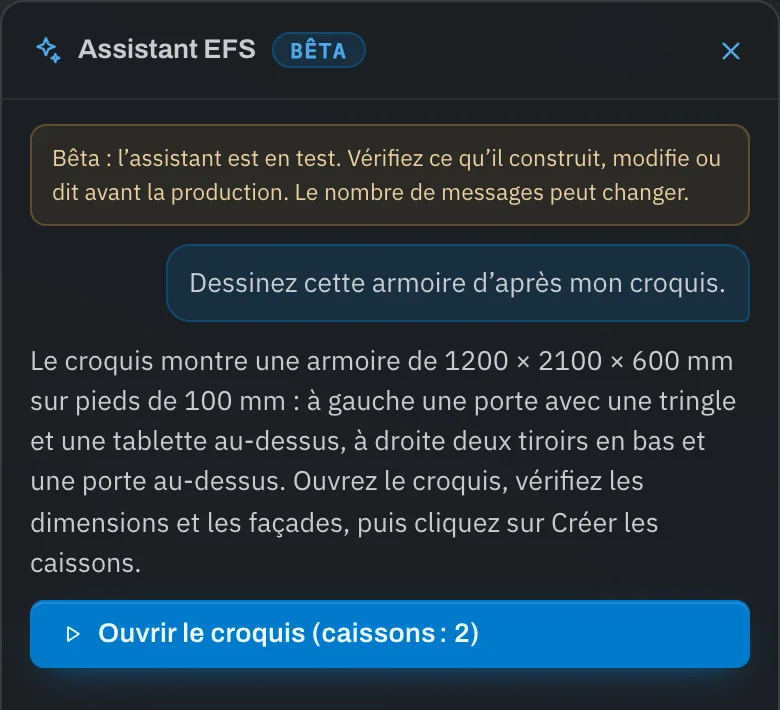
Tant que vous ne cliquez pas sur Créer les caissons, le projet ne change pas. Les dimensions qui ne figurent pas sur le croquis, l’assistant les prend comme d’habitude : une armoire de 600 mm de profondeur ; un caisson bas de cuisine de 720 mm de haut et 560 mm de profondeur, avec des pieds de 100 mm, une plinthe et un plan de travail ; un caisson haut de 720 mm de haut et 320 mm de profondeur.
Les clients dans le portail
Dans le portail client, les clients ont le même éditeur : Dessiner un caisson… se trouve dans le menu à côté de Nouveau caisson, sur la carte du projet vide et dans la palette de commandes, et Modifier le croquis… dans le menu du clic droit. Un projet qu’ils envoient contient des caissons ordinaires, que vous finalisez comme tout autre projet de client. Les clients ont aussi PDF, mais seulement le PDF pour le client : le bouton le crée aussitôt, sans menu. Le portail n’a pas d’écran client. La façon dont les clients travaillent dans le portail est décrite dans Planificateur pour les clients de l’atelier.
Le logiciel de bureau
Le logiciel de bureau n’a pas d’éditeur de croquis. Il ouvre un projet d’EFS Web avec les caissons créés à partir du croquis : dans EFS Web, Projet → Télécharger le projet enregistre un fichier .efs.json, et dans le logiciel de bureau vous l’ouvrez avec Fichier → Importer → Projet EFS Web (.efs.json). Le logiciel de bureau ne lit pas le croquis, si bien que vous y modifiez les caissons dans les panneaux ; Modifier le croquis… n’existe que dans EFS Web.
Sur un téléphone
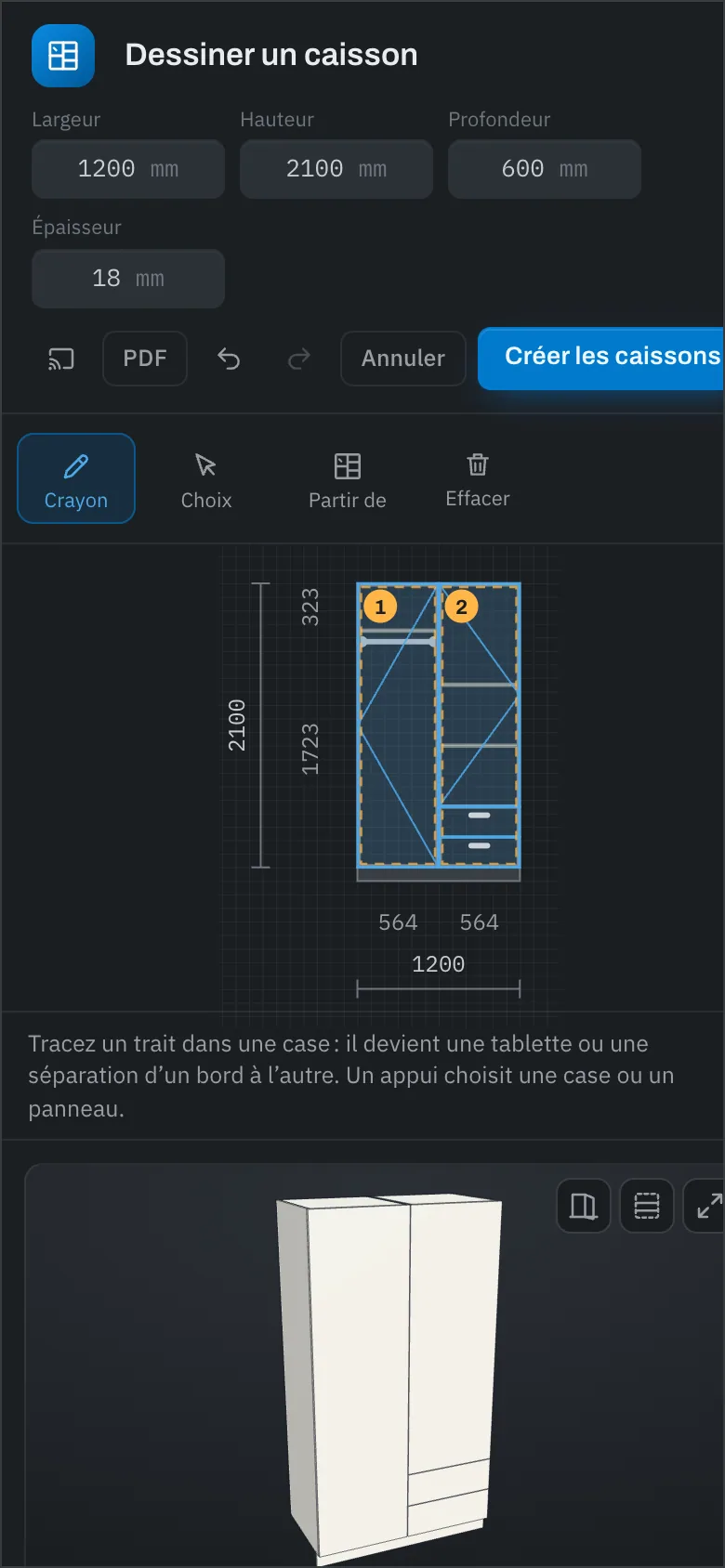
Sur un téléphone, l’éditeur occupe tout l’écran. En haut se trouvent les dimensions et les boutons, en dessous les outils sur une ligne, puis le dessin. La vue 3D, Cases choisies, Meuble entier, Matériaux et Quincaillerie sont sous le dessin : faites glisser l’écran vers le haut avec le doigt. Vue 3D plus grande place la vue 3D au-dessus du dessin. Vous tracez un trait avec le doigt, et un toucher choisit une case ou un panneau. Au lieu des touches, vous utilisez les boutons : les flèches d’annulation, Crayon et Choix, Supprimer le panneau et Sans façade.
Problèmes fréquents et solutions
Le trait est rouge et aucun panneau n’est créé. Il est trop près d’un autre panneau ou d’un côté : il faut au moins 40 mm d’ouverture libre. Tracez-le plus loin, ou déplacez d’abord le panneau voisin.
La tablette traverse toute l’armoire, alors que je la voulais dans une seule colonne. Le trait a traversé une séparation. Annulez (Ctrl+Z) et tracez un trait plus court, seulement à l’intérieur de la colonne.
Créer les caissons est grisé. Il y a une zone rouge sur le dessin. Le message de la ligne d’état indique ce qui ne va pas (voir Zones rouges).
L’ouverture est 9 mm plus étroite que prévu. Le panneau à côté se trouve là où deux caissons se rencontrent : il y a donc deux panneaux à cet endroit (voir Comment un croquis devient des caissons). Tapez l’ouverture voulue dans Largeur intérieure ou Ouverture en dessous.
La porte est devenue deux caissons. Les tiroirs sous la porte n’ont pas la largeur de la porte, sont encastrés, ou sont trop bas ou trop hauts pour un seul caisson (un tiroir 60–600 mm). Donnez-leur la même largeur ou décochez Façade encastrée (dans le caisson).
Les hauteurs des tiroirs ne sont pas exactement celles que j’ai dessinées. Les tiroirs reçoivent des rapports de hauteur de 1 à 3. Réglez ensuite la hauteur exacte dans le panneau Tiroirs (Comment est construit un caisson).
Il n’y a pas d’élément Modifier le croquis. Le caisson n’a pas été créé à partir d’un croquis, ou tous les caissons de ce croquis ont été supprimés.
J’ai fermé l’éditeur et le croquis a disparu. Esc et Annuler ferment l’éditeur sans rien garder. Un croquis n’est conservé qu’avec les caissons que vous créez.
PDF est grisé. Le dessin a une zone rouge, ou le croquis ne crée encore aucun caisson (voir Zones rouges).
Un décor a aussi changé sur d’autres caissons du projet. Les décors de la section Matériaux sont les décors des groupes de matériaux du projet : Créer les caissons les donne donc à tous les panneaux de ces groupes. Ctrl+Z annule l’étape. Voir Matériaux.
Après Modifier le croquis, les décors indiquent Comme dans le projet. Le croquis ne garde pas les décors : après Créer les caissons, ce sont ceux du projet, et les lignes les montrent. Le croquis garde en revanche sa quincaillerie.
Raccourcis de ce chapitre
Ctrl dans le tableau correspond à Cmd sur Mac. Pendant que vous tapez dans un champ, les touches vont au champ : Esc rétablit la valeur précédente du champ, et Ctrl+Enter lance quand même Créer les caissons. Les raccourcis du logiciel lui-même (C, Shift+A, T, la palette de commandes Ctrl+K) ne font rien tant que l’éditeur est ouvert.
| Touche | Action |
|---|---|
| D | Crayon |
| V | Choix |
| Del, Backspace | Supprimer le panneau choisi ou retirer la façade des cases choisies |
| Ctrl+Z | Défaire une étape du croquis |
| Ctrl+Shift+Z ou Ctrl+Y | Rétablir une étape du croquis |
| Esc | Effacer le choix ; si rien n’est choisi, fermer l’éditeur sans garder le croquis ; dans un champ, rétablir la valeur précédente |
| Ctrl+Enter | Créer les caissons (pendant une modification, Appliquer) |
Tous les raccourcis au même endroit se trouvent dans Raccourcis clavier.
Suite
C’est le dernier chapitre de la partie Commencer ici. La partie suivante est La cuisine de A à Z : un projet complet, de la pièce jusqu’au devis pour le client.
Chapitre suivant : Pièce, ouvertures et raccordements