Nakresliť skrinku
V tejto kapitole nakreslíte kus nábytku spredu, ako náčrt na papieri: z čiar sa stanú police a priečky, poliam dáte čelá a zásuvky a EFS Web z náčrtu vytvorí bežné skrinky. Tak rýchlo zostavíte šatníkovú skriňu, komodu, knižnicu alebo rad kuchynských skriniek, namiesto aby ste ich stavali skrinku po skrinke. Kus hneď vidíte v 3D, dáte mu dekory a kovanie a zákazníkovi ho ukážete na druhej obrazovke alebo v PDF. Náčrt existuje len v EFS Web; desktopová aplikácia otvorí skrinky, ktoré z neho vzniknú.
Skôr než začnete
- Máte otvorený projekt, prázdny alebo so skrinkami (Prihlásenie, licencia a projekty).
- Viete, čo je v EFS skrinka, čelo, polica a priečka (Ako je skrinka zostavená).
- Kreslíte myšou na počítači alebo prstom na tablete či telefóne (pozrite Na telefóne).
Kedy kresliť náčrt
- Kus nábytku z viacerých skriniek: šatníková skriňa s dvoma stĺpcami, šatníková skriňa so zásuvkami, knižnica, komoda, rad spodných skriniek. Nakreslíte ho naraz a EFS ho rozdelí na skrinky a naviaže ich.
- Zákazníkov náčrt na papieri: pošlite fotografiu Asistentovi EFS a ten otvorí náčrt vyplnený podľa nej (pozrite Náčrt z obrázka: Asistent EFS).
- Police a priečky na mieru: zadávate svetlé otvory medzi doskami, nie posuny políc.
Pre jednu bežnú skrinku sú rýchlejšie Nová skrinka a panely (Rozhranie a vaša prvá skrinka), pre hotové kuchynské skrinky šablóny (Šablóny a Moje šablóny). Skrinky z náčrtu sú bežné skrinky: potom ich meníte v paneloch ako ktorékoľvek iné.
Otvorenie editora
Editor náčrtu otvoríte štyrmi spôsobmi:
- šípka ▾ vedľa Nová skrinka v hornej lište → Nakresliť skrinku…;
- v prázdnom projekte tlačidlo Nakresliť skrinku… na karte Zatiaľ žiadne skrinky, pod Začať zo šablóny projektu;
- pravé kliknutie na prázdne miesto 3D pohľadu → Nakresliť skrinku…;
- paleta príkazov (Ctrl+K, na Macu Cmd+K): napíšte nakresliť a stlačte Enter.
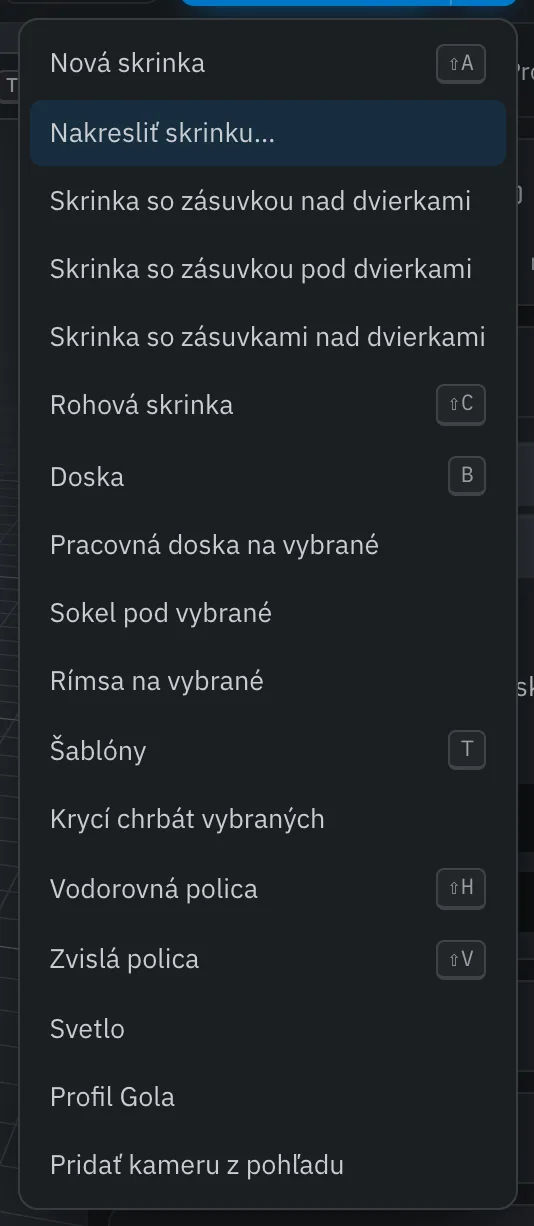
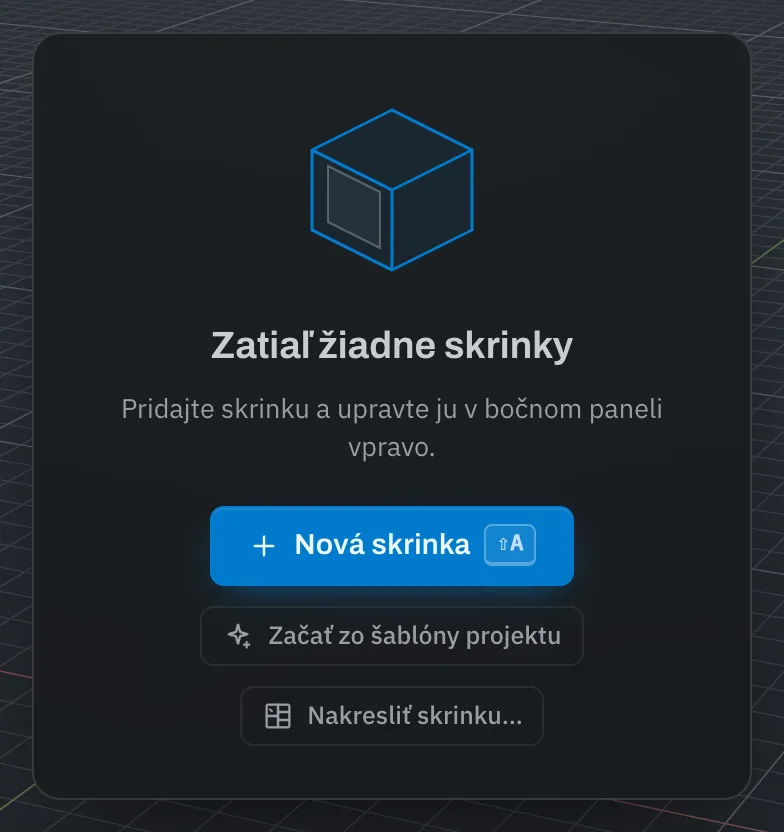
Z čoho náčrt vychádza:
- Nie je vybrané nič: prázdny náčrt 1000 × 2000 mm, 580 mm hlboký, bez nožičiek. Hrúbka je hrúbka dosiek z Moje nastavenia, inak 18 mm.
- Je vybraná skrinka (šípka ▾ vedľa Nová skrinka alebo paleta): náčrt začne s jej šírkou, výškou, hĺbkou a nožičkami. Ak je vybraná skrinka horná, je zapnuté Horná skrinka (visí na stene). Vytvorené skrinky prídu vedľa vybranej, vpravo od nej, alebo vľavo, ak je vpravo obsadené.
Keď nie je vybrané nič, vytvorené skrinky prídu napravo od skrinky, ktorá je na rovnakej úrovni najviac vpravo (na podlahe, alebo medzi hornými skrinkami pri Horná skrinka (visí na stene)), chrbtom na priamke Y = 0. V prázdnom projekte prídu do počiatku.
Editor
Editor sa otvorí cez celé okno. Kým je otvorený, na projekt za ním nemožno klikať ani ho meniť klávesmi.
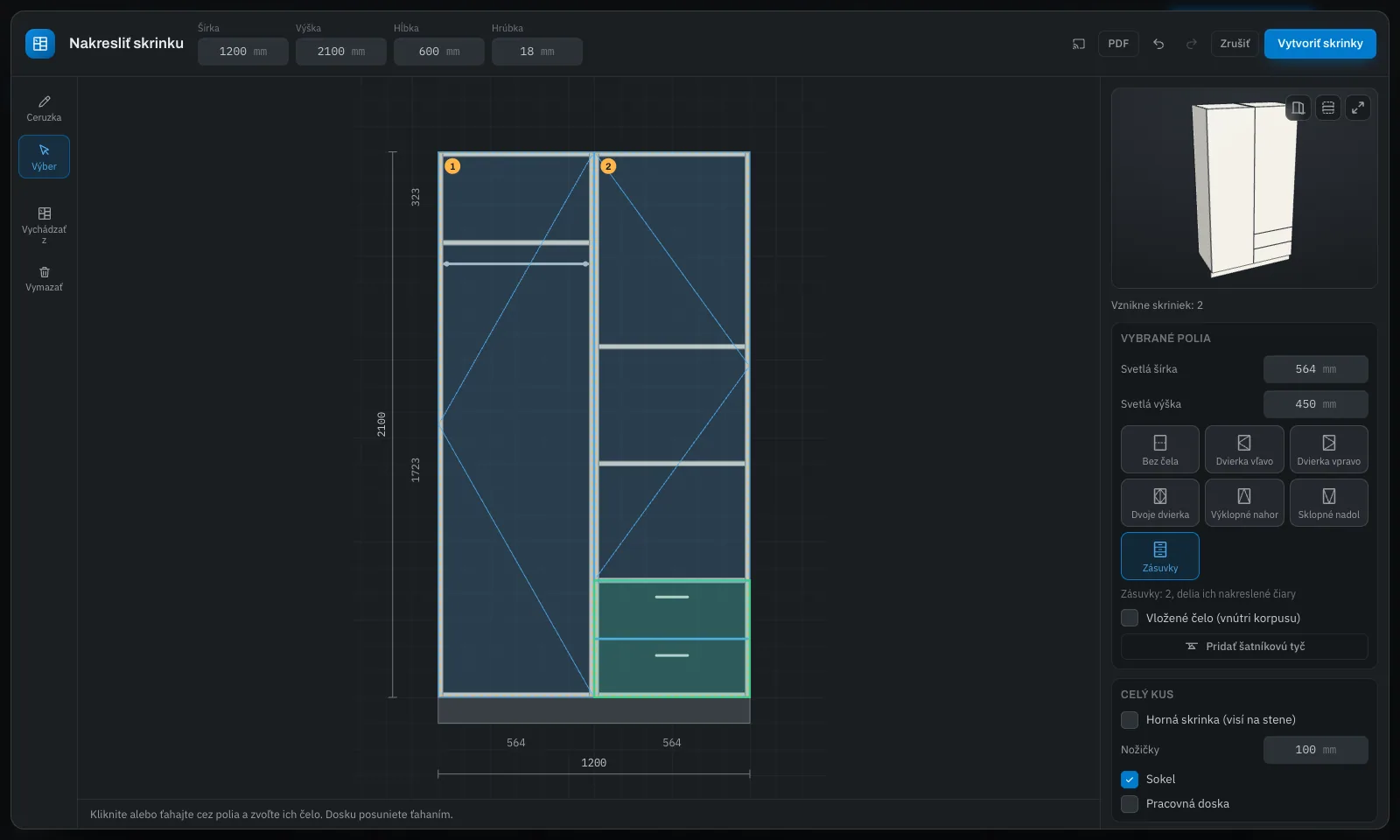
| Časť | Čo v nej je |
|---|---|
| Záhlavie | Nadpis Nakresliť skrinku (keď meníte existujúci náčrt, Upraviť náčrt), vonkajšie rozmery Šírka, Výška, Hĺbka a Hrúbka, tlačidlo obrazovky pre zákazníka (pozrite Obrazovka pre zákazníka), PDF (pozrite PDF pre zákazníka a pre dielňu), šípky Späť a Znova, Zrušiť a Vytvoriť skrinky (keď meníte náčrt, Použiť). |
| Nástroje vľavo | Ceruzka (D) kreslí dosky, Výber (V) vyberá polia a dosky, Vychádzať z otvorí východiskové náčrty, Vymazať vymaže celú kresbu (vonkajšie rozmery zostanú). |
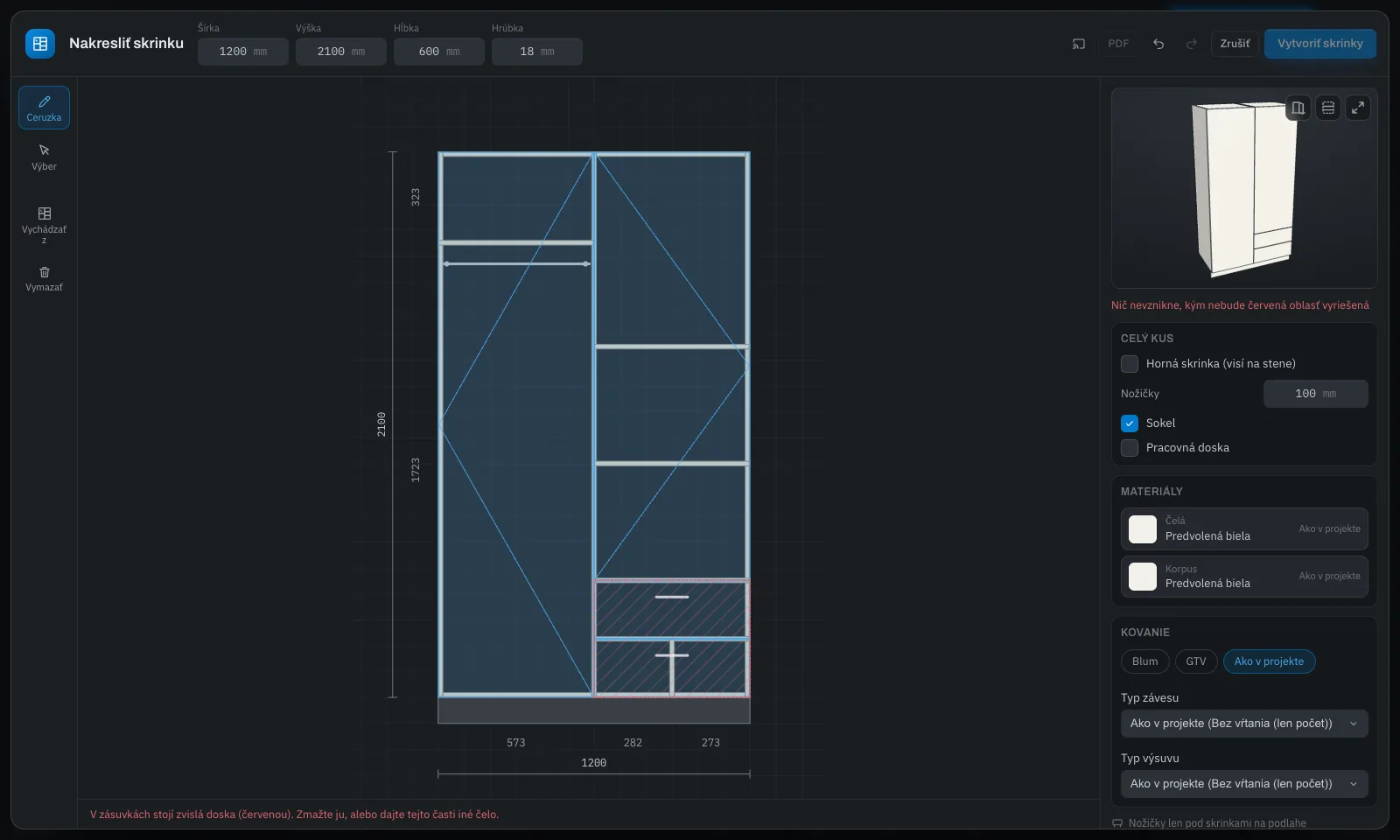
| Kresba | Pohľad spredu na mriežke 100 mm. Dosky sú nakreslené tak, ako ich skrinky budú mať, so svojou hrúbkou. Keď z náčrtu vznikne viac skriniek, má každá čiarkovaný obrys a číslo (1, 2, …). Pod kresbou sú svetlé šírky polí spodného radu, vľavo svetlé výšky polí ľavého stĺpca a mimo nich vonkajšia šírka a výška. Dole sú nožičky alebo sokel a hore pracovná doska, keď sú zapnuté. |
| Stavový riadok | Pod kresbou: nápoveda k nástroju, ktorý používate, alebo červenou to, čo treba vyriešiť (pozrite Červené oblasti). |
| Pravý stĺpec | 3D pohľad na skrinky, ako vzniknú, s tromi tlačidlami (pozrite 3D pohľad), počet skriniek (Vznikne skriniek: 2), panel toho, čo je vybrané (Vybrané polia, Police alebo Priečka), Celý kus, Materiály a Kovanie. |
Kliknutie na kótu pod kresbou alebo vľavo od nej vyberie dané pole a zapne Výber. Editor má vlastné vracanie: Ctrl+Z a šípky v záhlaví vracajú kroky náčrtu (až 100) a projekt sa nezmení, kým nekliknete na Vytvoriť skrinky.
Pozor
Zrušiť a Esc (keď nie je nič vybrané a nepíšete do poľa) zavrú editor bez opýtania a náčrt sa neuloží. Nakreslené zostane, len keď kliknete na Vytvoriť skrinky.
Vonkajšie rozmery
| Pole | Čo robí | Predvolené | Hodnoty |
|---|---|---|---|
| Šírka | Vonkajšia šírka celého kusu. | 1000 mm | 200–6000 mm |
| Výška | Vonkajšia výška, bez nožičiek. | 2000 mm | 100–3000 mm |
| Hĺbka | Hĺbka všetkých skriniek náčrtu. | 580 mm | 100–1200 mm |
| Hrúbka | Hrúbka korpusu, políc a priečok. | z Moje nastavenia, inak 18 mm | 8–40 mm |
Keď zmeníte pole Šírka alebo Výška, dosky si pomerne zachovajú svoje miesta: priečka uprostred zostane uprostred. Ak by bol niektorý otvor užší ako 40 mm, zmena sa neurobí. Polia fungujú ako všetky číselné polia: ťahanie, šípky (krok 10 mm) a výpočty, napr. 2400/2 (Rýchlejšia práca).
Vychádzať z
Vychádzať z ponúka východiskové náčrty. Ten, ktorý zvolíte, nahradí kresbu aj vonkajšie rozmery; Hrúbka zostane. Ak si to rozmyslíte, Ctrl+Z vráti predchádzajúcu kresbu.
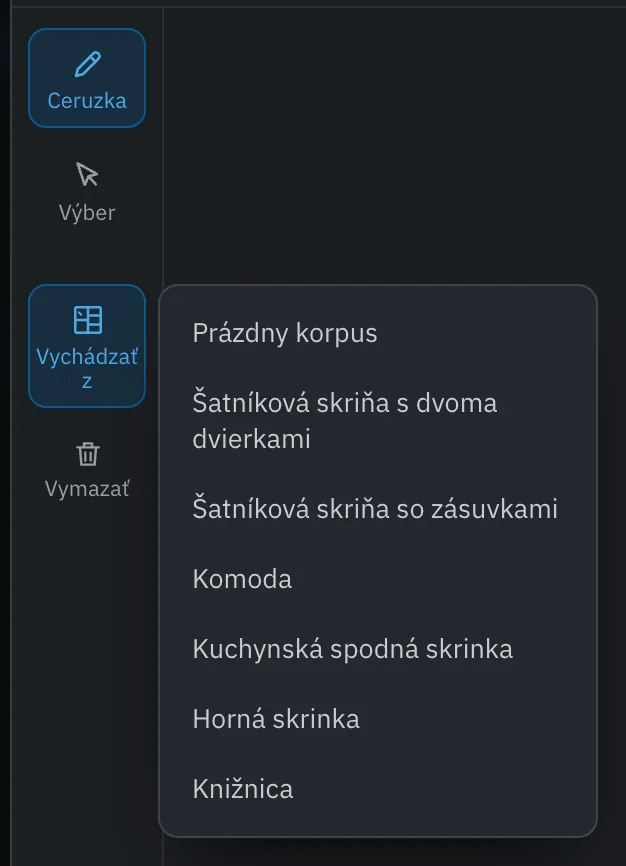
| Východiskový náčrt | Rozmer (Š × V × H) | Čo má | Vznikne skriniek |
|---|---|---|---|
| Prázdny korpus | 800 × 720 × 580 mm | Len korpus, bez nožičiek. | 1 |
| Šatníková skriňa s dvoma dvierkami | 1000 × 2200 × 600 mm | Vľavo dvierka, polica pri vrchu a pod ňou šatníková tyč; vpravo dvierka a päť políc. Bez nožičiek. | 2 |
| Šatníková skriňa so zásuvkami | 1200 × 2100 × 600 mm | Vľavo dvierka, polica a tyč; vpravo dole dve zásuvky, nad nimi dvierka a polica. Nožičky 100 mm a sokel. | 2 |
| Komoda | 800 × 900 × 450 mm | Štyri zásuvky. Nožičky 100 mm. | 1 |
| Kuchynská spodná skrinka | 1200 × 720 × 560 mm | Vľavo dvierka a polica, vpravo tri zásuvky. Nožičky 100 mm, sokel a pracovná doska. | 2 |
| Horná skrinka | 800 × 720 × 320 mm | Dvoje dvierka a polica, visí na stene. | 1 |
| Knižnica | 1200 × 2000 × 320 mm | Priečka a štyri police, dole ľavé a pravé dvierka. Bez nožičiek. | 3 |
Kreslenie dosiek ceruzkou
- Zvoľte Ceruzka (D). Ceruzka je zapnutá, keď sa editor otvorí.
- Nakreslite čiaru cez pole: naprieč pre policu, nahor a nadol pre priečku.
- Pustite tlačidlo myši. Objaví sa doska a vedie od steny k stene daného poľa.
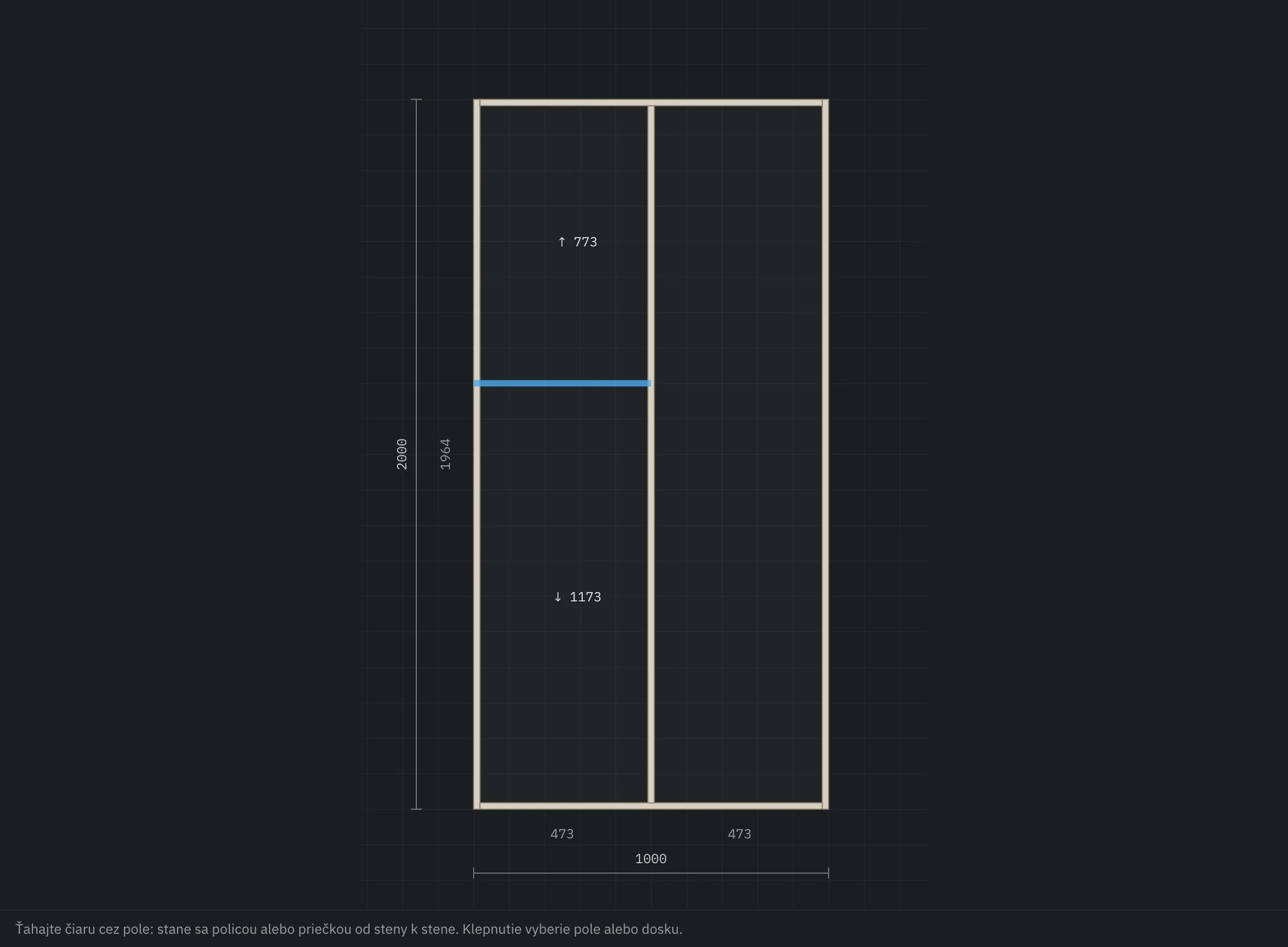
Pravidlá:
- Čiara nemusí byť rovná. Doska vedie v smere, v ktorom je čiara dlhšia.
- Doska siaha na každej strane k najbližšej stene: k inej doske alebo k vonkajšiemu okraju. Čiara cez niekoľko polí dá dosku cez všetky. Ak čiaru začnete alebo ukončíte kúsok za stenou, doska zostane v poli.
- Doska sa prichytí do stredu medzi dosky, ktoré sú s ňou rovnobežné, na líniu inej dosky rovnakého smeru (napr. polica v rovnakej výške ako polica v susednom stĺpci) a inak na celých 10 mm.
- Počas ťahania je vedľa čiary vidieť svetlý otvor na každej strane: ↓ a ↑ pri polici, ← a → pri priečke.
- Červená čiara je príliš blízko inej dosky. Medzi dvoma doskami musí zostať aspoň 40 mm svetlého otvoru. Keď červenú čiaru pustíte, doska nevznikne.
- Ťuknutie alebo veľmi krátka čiara nič nenakreslí: vyberie pole alebo dosku pod sebou, ako Výber.
- Doska cez čelo čelo neodstráni: polica za dvierkami zostane policou a čiara cez zásuvky zásuvky rozdelí (pozrite Čelá, zásuvky a tyč).
Výber polí a dosiek
Pole je obdĺžnik medzi doskami. Poliam dávate čelá, zásuvky a tyč.
- Zvoľte Výber (V).
- Kliknite na pole alebo ťahajte cez viac polí. Výber je vždy obdĺžnik celých polí: ťahanie ho rozšíri na všetky polia medzi prvým a posledným.
- Vpravo sa objaví panel Vybrané polia.
Kliknutie na dosku vyberie dosku (modrý obrys) a vpravo sa objaví panel Police alebo Priečka (pozrite Vybraná doska). Esc výber zruší, rovnako ako kliknutie vedľa kresby.
Čelá, zásuvky a tyč
Panel Vybrané polia:
| Možnosť | Čo robí |
|---|---|
| Svetlá šírka, Svetlá výška | Svetlý otvor vybraných polí medzi plochami dosiek. Zadajte rozmer: posunie sa pravá (horná) doska, alebo, ak je to vonkajší okraj, ľavá (dolná). Keď sú na oboch stranách vonkajšie okraje, zmení sa vonkajší rozmer. |
| Bez čela | Otvorené polia. Pri poliach s čelom čelo odoberie. |
| Dvierka vľavo, Dvierka vpravo | Jedny dvierka so závesmi vľavo alebo vpravo. |
| Dvoje dvierka | Pár dvierok. |
| Výklopné nahor, Sklopné nadol | Výklop so závesmi hore alebo dole. |
| Zásuvky | Zásuvky cez vybrané polia. Bez čiar naprieč majú rovnakú výšku a ich počet meníte v poli Zásuvky (predvolené 3, najviac 5). Keď cez zásuvky nakreslíte čiary naprieč, rozdelia zásuvky a namiesto poľa je tam napísané napr. Zásuvky: 2, delia ich nakreslené čiary. |
| Vložené čelo (vnútri korpusu) | Čelo medzi bokmi korpusu namiesto cez ne. Zobrazí sa, keď sú vybrané presne polia jedného čela. |
| Pridať šatníkovú tyč / Odobrať šatníkovú tyč | Šatníková tyč. Dostane ju skrinka, v ktorej polia sú, a EFS ju umiestni ako tyč z panela Police (Šatníková skriňa s priehradkami a tyčou). V skrinke s priečkami ide do najširšej priehradky s policou, 60 mm pod jej najnižšiu policu, ktorá je viac ako 900 mm nad dnom, inak pod vrch. Výkres ju ukazuje tam, kde bude visieť. |
Čelo zakryje vybrané polia a dosky za ním zostanú: dvierka cez tri polia jedného stĺpca sú jedny dvierka s dvoma policami za nimi. Nové čelo nahradí čelá, ktoré zakryje. Na kresbe trojuholník na dvierkach a výklopoch ukazuje k strane závesov, ako na výkresoch skriniek. Del alebo Backspace odoberie čelo z vybraných polí.
Zásuvky dostanú pomery výšky od 1 do 3, ktoré sú najbližšie nakresleným výškam (Pomer výšky, pozrite Ako je skrinka zostavená): zásuvky nakreslené 150 a 300 mm vysoké budú 1 : 2.
Vybraná doska
Keď kliknete na dosku, je v pravom stĺpci panel Police (doska naprieč) alebo panel Priečka (zvislá doska):
| Možnosť | Čo robí |
|---|---|
| Otvor pod, Otvor nad (pri priečke Otvor vľavo, Otvor vpravo) | Svetlý otvor vedľa dosky. Zadajte rozmer a doska sa posunie. |
| Zmazať dosku | Zmaže dosku. Dosky, ktoré na nej končili, sa pretiahnu k ďalšej stene a čelá a tyče sa prispôsobia novým poliam. To isté urobí Del alebo Backspace. |
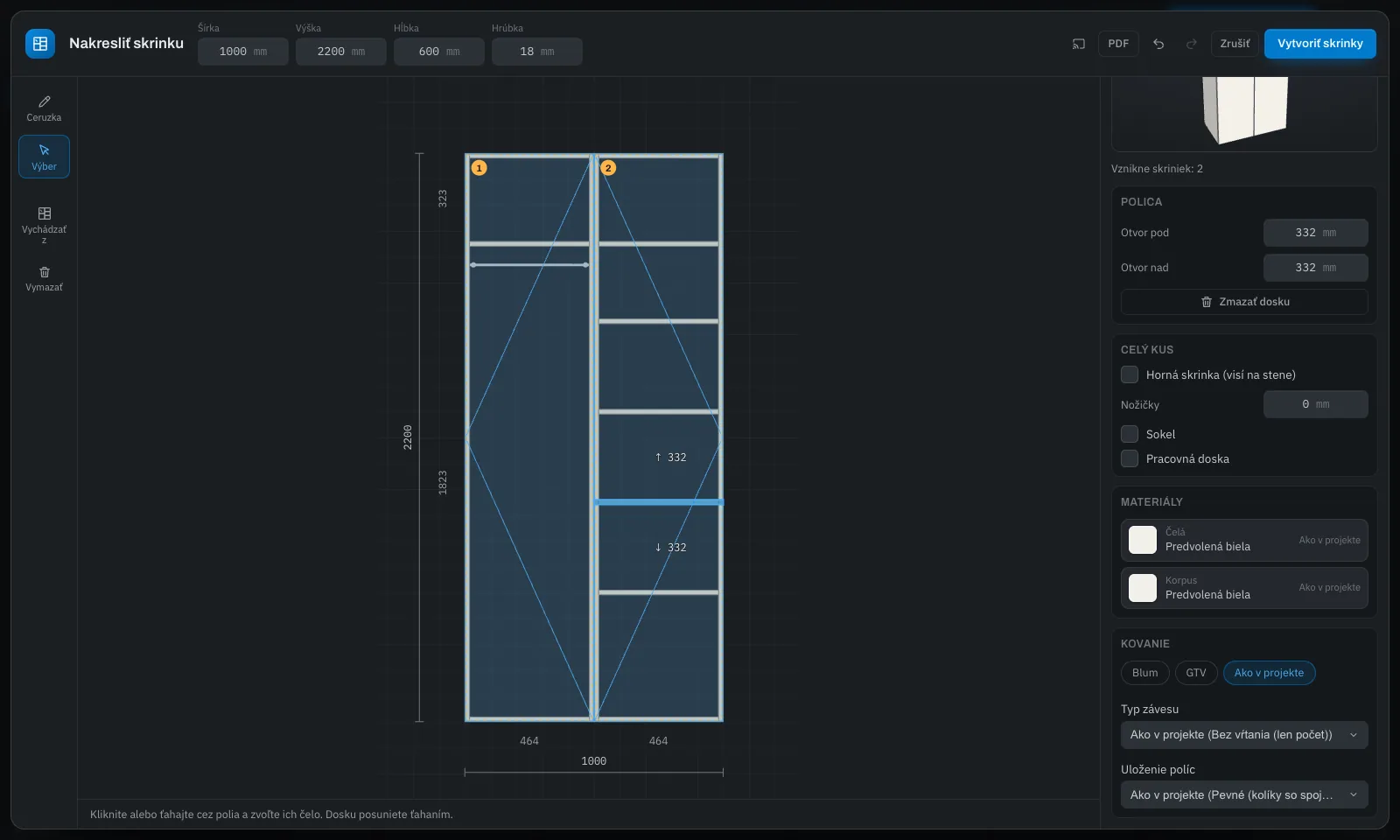
Dosku posuniete aj myšou: ťahajte ju nástrojom Výber. Prichytí sa do stredu medzi susedné dosky, na líniu inej dosky a na celých 5 mm. K ďalšej doske sa nemôže priblížiť na menej ako 40 mm svetlého otvoru. Dosky, ktoré na nej končia, a čelá a tyče pozdĺž nej sa posunú s ňou.
Celý kus
Panel Celý kus platí pre všetky skrinky náčrtu:
| Možnosť | Čo robí | Predvolené |
|---|---|---|
| Horná skrinka (visí na stene) | Skrinky budú horné: visia vo výške horných skriniek projektu (Horné skrinky, vysoké skrine a výklopy), bez nožičiek, sokla a pracovnej dosky. | vypnuté |
| Nožičky | Výška nožičiek, 0–300 mm; 0 znamená bez nožičiek. Nožičky dostanú len skrinky stojace na podlahe (spodný rad náčrtu) a pod panelom je potom napísané Nožičky len pod skrinkami na podlahe. | 0 mm (z vybranej skrinky: jej vlastná) |
| Sokel | Sokel pred nožičkami skriniek na podlahe, ako Sokel pod vybrané (Sokel, dorovnávacie lišty, krycie boky a rímsa). Keď sú Nožičky na 0, označenie ich nastaví na 100 mm. | vypnuté |
| Pracovná doska | Pracovná doska cez skrinky na podlahe, ako Pracovná doska na vybrané (Pracovná doska: výrezy a rohový spoj). | vypnuté |
3D pohľad
3D pohľad v pravom stĺpci ukazuje kus tak, ako ho vytvorí tlačidlo Vytvoriť skrinky: s konštrukciou a hranami z Moje nastavenia, s kovaním, so skutočným soklom a pracovnou doskou a s úchytkami projektu. Každá zmena na kresbe sa prejaví hneď. Otáčate ním ťahaním myši, približujete kolieskom.
Vpravo hore v pohľade sú tri tlačidlá. Názov tlačidla sa zobrazí, keď nad ním podržíte myš.
| Tlačidlo | Čo robí |
|---|---|
| Otvoriť dvierka / Zavrieť dvierka | Otvorí a zatvorí všetky dvierka, výklopy a zásuvky kusu. Kým sú otvorené, je modré. |
| Vnútro: vidieť cez čelá | Čelá sa stanú priehľadnými, takže cez zatvorené dvierka vidno police, tyč a zásuvky. |
| Väčší 3D pohľad / Menší 3D pohľad | 3D pohľad a kresba si vymenia miesta: 3D pohľad je veľký v strede a kresba malá hore v pravom stĺpci. Na malej kresbe kreslíte a vyberáte ako na veľkej a červená oblasť aj s jej správou je viditeľná aj na nej. Ďalšie kliknutie ich vráti späť. |
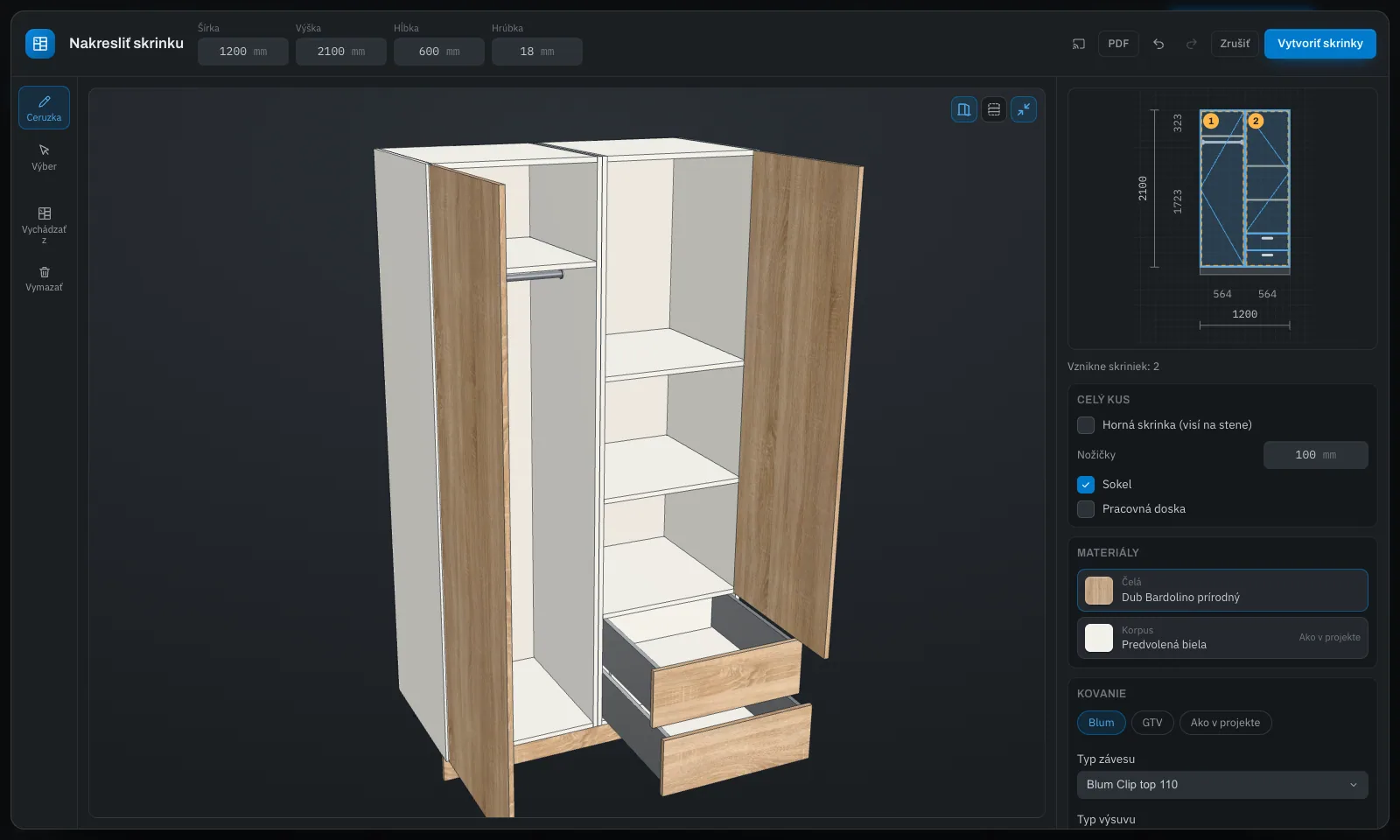
Kým je otvorená obrazovka pre zákazníka, zákazník vidí kus s rovnako otvorenými dvierkami a priehľadnými čelami ako v tomto pohľade.
Materiály
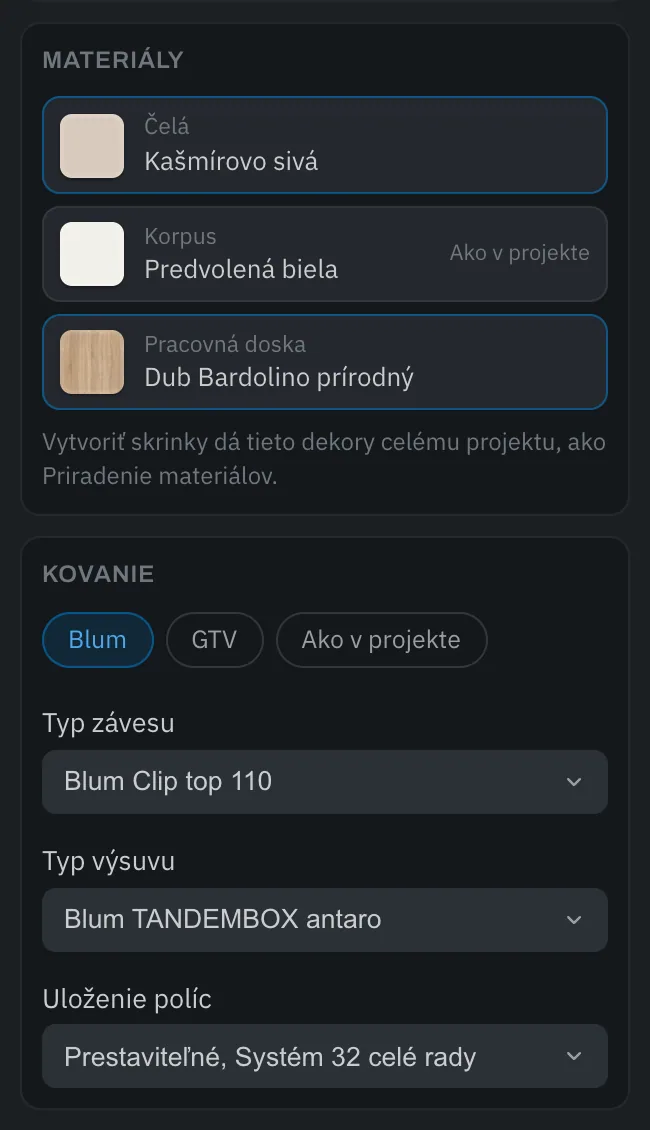
Sekcia Materiály v pravom stĺpci dáva kusu dekory. Má riadok Čelá, riadok Korpus a, keď je označené pole Pracovná doska, riadok Pracovná doska. V každom riadku je vzorka a názov dekoru.
- Kliknite na riadok, napr. Čelá.
- V okne dekorov vyberte dekor (Okno dekorov).
3D pohľad nový dekor hneď ukáže, rovnako ako otvorená obrazovka pre zákazníka. Kým dekor nevyberiete, riadok ukazuje dekor projektu a vedľa neho je napísané Ako v projekte. Na začiatku zoznamu v okne dekorov je Ako v projekte: vráti riadok na dekor projektu.
Riadky sú skupiny materiálu projektu, ako všade v EFS (Skupiny materiálu):
| Riadok | Skupina materiálu |
|---|---|
| Čelá | Čelo 1; s možnosťou Horná skrinka (visí na stene) Čelo 2 |
| Korpus | Polica |
| Pracovná doska | Čelo 3 |
Tlačidlo Vytvoriť skrinky dá vybrané dekory týmto skupinám projektu, ako panel Priradenie materiálov: dostanú ich všetky dosky týchto skupín v celom projekte, aj v skrinkách, ktoré už v projekte boli. Keď ste vybrali dekor a projekt má aj iné skrinky, pod riadkami je napísané Vytvoriť skrinky dá tieto dekory celému projektu, ako Priradenie materiálov. Dekory a nové skrinky sú jeden krok: jedno Ctrl+Z vráti oboje.
Pozor
Rovnako ako pri paneli Priradenie materiálov stratia dosky týchto skupín svoj vlastný dekor, ak ho mali. Ak si ostatné skrinky projektu majú ponechať svoje dekory, nechajte Ako v projekte a skrinkám z náčrtu dajte dekor až potom, po doskách (Dekor jednej doske alebo celej skupine).
Náčrt si dekory nepamätá: po kliknutí na Vytvoriť skrinky sú to dekory projektu. Preto Upraviť náčrt… otvorí náčrt s dekormi projektu a pri riadkoch je napísané Ako v projekte. Dekor z vašej knižnice vlastných dekorov (Vlastné dekory) sa v pohľade zobrazí hneď a do projektu sa dostane po kliknutí na Vytvoriť skrinky.
Kovanie
Sekcia Kovanie ponúka len kovanie, ktoré kus potrebuje:
| Pole | Zobrazí sa, keď kus má |
|---|---|
| Typ závesu | dvierka alebo výklop |
| Typ výsuvu | zásuvky |
| Výklopné kovanie | výklop |
| Uloženie políc | police |
Prvá položka každého poľa je Ako v projekte (…) s kovaním projektu v zátvorke, napr. Ako v projekte (Blum Clip top 110). Pod ňou je všetko kovanie z katalógu, aj z vášho vlastného katalógu (Vlastný katalóg kovania).
Tlačidlá nad poľami nastavia viac kovaní naraz, ale len polia, ktoré kus má:
| Tlačidlo | Čo nastaví |
|---|---|
| Blum | Blum Clip top 110, Blum TANDEMBOX antaro, Zdvihák výklopu (ako AVENTOS HK top) a Prestaviteľné, Systém 32 celé rady |
| GTV | GTV ECHC 102, s tlmením, GTV H45 Versalite, guľôčkový, s tlmením a Prestaviteľné, Systém 32 celé rady. Výklopné kovanie zostane, aké bolo. |
| Ako v projekte | Vráti všetky polia na kovanie projektu. |
Tlačidlo je modré, kým všetky polia zodpovedajú jeho kovaniu.
Pravidlá:
- Kovanie z náčrtu platí len pre skrinky z náčrtu, namiesto kovania projektu. Kovanie projektu sa nemení a naďalej platí pre nové skrinky (Kovanie projektu).
- 3D pohľad, obrazovka pre zákazníka, PDF a skrinky, ktoré vytvorí Vytvoriť skrinky, majú toto kovanie: dvierka svoje závesy, zásuvky svoje výsuvy, police svoje podperky.
- Náčrt si kovanie pamätá. Upraviť náčrt… ho otvorí s ním a Použiť ho znova dá skrinkám.
Ako sa z náčrtu stanú skrinky
EFS rozdelí náčrt na bežné skrinky, a to na čo najmenej. Pravý stĺpec ukazuje, koľko ich bude, a na kresbe sú očíslované a ohraničené čiarkovane.
Jedna skrinka môže mať:
- jedno čelo cez celú prednú plochu (dvierka, dvoje dvierka, výklop alebo až 5 zásuviek), alebo žiadne;
- alebo dvierka nad zásuvkami či pod nimi, ako Skrinka so zásuvkami nad dvierkami (Dvierka a zásuvky v jednom korpuse). Zásuvky a dvierka musia byť široké ako skrinka a nesmú byť vložené, každá zásuvka 60–600 mm a dvierka aspoň 100 mm plus hrúbka dosky;
- priečky cez celú výšku skrinky a police medzi nimi, najviac 10 políc a priečok dohromady.
Kde to neplatí, EFS náčrt rozreže pozdĺž dosky, ktorá vedie cez celú šírku alebo výšku danej časti a neprechádza žiadnym čelom. Najprv reže pozdĺž zvislých dosiek, čím vzniknú stĺpce, a až potom pozdĺž dosiek naprieč.
Prečo je doska medzi dvoma skrinkami dvojitá
Každá skrinka je uzavretý korpus s vlastnými dvoma bokmi. Kde sa dve skrinky stýkajú, doska, ktorú ste tam nakreslili, sa stane dvoma doskami, bokom každej skrinky, so stredom na nakreslenej čiare. Preto sú otvory vedľa nej o polovicu hrúbky užšie ako vedľa bežnej priečky: v náčrte Šatníková skriňa so zásuvkami má každý stĺpec svetlú šírku 564 mm (600 − 2 × 18), nie 573 mm. Vonkajší rozmer zostane, ako ste ho zadali. Kóty na kresbe to už ukazujú.
Čo EFS robí ďalej:
- Police ležia na nakreslených čiarach. Prestaviteľné police sa môžu posunúť k najbližšiemu otvoru pre podperky políc projektu v rastri Systému 32 (Prestaviteľné police, Systém 32).
- Susedné skrinky sa naviažu, keď sa stýkajú celou stranou: ľavá nesie pravú, dolná hornú (Naviazané skrinky).
- Dvierka nad zásuvkami sa stanú skrinkou s naviazanou skrinkou pre zásuvky, v zozname pomenovanou napr. Skrinka 2 (Zásuvky). Preto môže mať zoznam Skrinky viac riadkov, než udáva Vznikne skriniek: ….
- Ako pri tlačidle Nová skrinka dostanú skrinky Moje nastavenia a dekory skupín materiálu projektu. Kovanie dostanú zo sekcie Kovanie a tam, kde je napísané Ako v projekte, kovanie projektu (pozrite Kovanie).
Červené oblasti
EFS červenou označí, čo nemožno vytvoriť, a stavový riadok povie prečo. V pravom stĺpci je napísané Nič nevznikne, kým nebude červená oblasť vyriešená a Vytvoriť skrinky je sivé.
| Správa | Čo znamená | Ako to vyriešiť |
|---|---|---|
| Toto rozloženie sa nedá rozdeliť na skrinky: niektorá doska musí prechádzať celou červenou oblasťou. Posuňte alebo zmažte dosku v nej. | Žiadna doska v červenej oblasti nevedie cez celú jej šírku alebo výšku, bez toho aby prechádzala čelom, takže ju EFS nemôže rozdeliť na skrinky. Napr. dvierka cez pole, kde priečka nevedie zospodu až nahor. | Nakreslite dosku cez celú červenú oblasť, posuňte alebo zmažte dosku, ktorá prekáža, alebo dajte poliam čelá tak, aby každé zakrývalo celú skrinku. |
| V zásuvkách stojí zvislá doska (červenou). Zmažte ju, alebo dajte tejto časti iné čelo. | V zásuvkách je priečka alebo čiara, ktorá nevedie cez celú šírku zásuviek. | Vyberte túto dosku a zmažte ju (Del), alebo dajte poliam iné čelo. |
| Najviac 5 zásuviek v jednom čele (červenou). | Čiary delia zásuvky na viac ako 5. | Zmažte čiary v zásuvkách, alebo rozdeľte zásuvky na dve čelá (vyberte horné polia a dajte im Zásuvky osobitne). |
| Najviac 10 políc a priečok v jednej skrinke (červenou): nakreslite dosku cez celú skrinku. | Skrinka by mala viac ako 10 políc a priečok. | Nakreslite dosku cez celú červenú oblasť (potom z nej budú dve skrinky), alebo zmažte police. |
| Skrinka by bola užšia alebo nižšia ako 100 mm (červenou). | Časť medzi dvoma doskami je užšia alebo nižšia ako 100 mm a stala by sa skrinkou. | Posuňte alebo zmažte dosku. |
| Skrinka by bola väčšia ako 5000 mm (červenou): nakreslite dosku cez celú skrinku. | Skrinka by bola širšia alebo vyššia ako 5000 mm. | Nakreslite priečku cez celú výšku. |
PDF pre zákazníka a pre dielňu
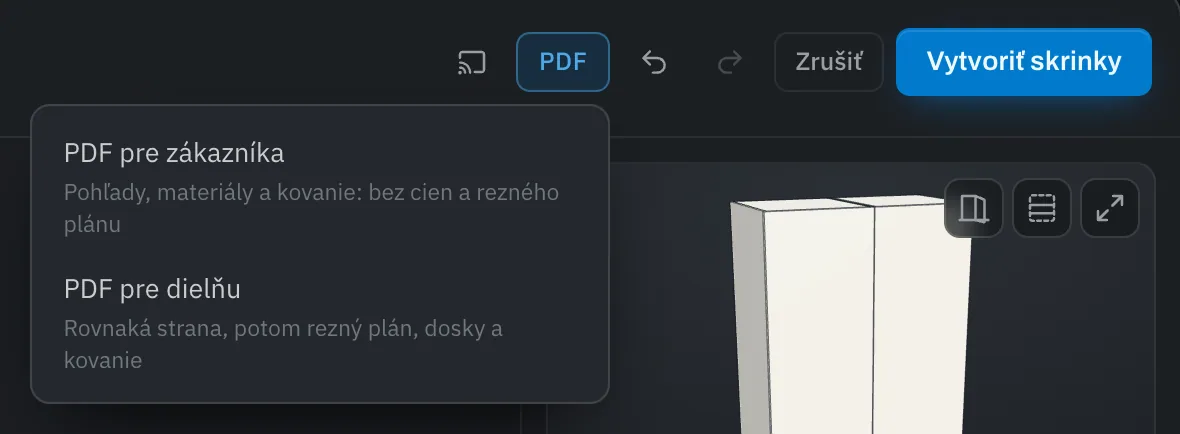
Tlačidlo PDF v záhlaví editora vytvorí PDF kusu tak, ako je na kresbe, ešte predtým, ako vytvoríte skrinky.
- Kliknite na PDF.
- Vyberte PDF pre zákazníka alebo PDF pre dielňu.
Objaví sa správa Vytváram PDF… a prehliadač stiahne súbor <projekt>_návrh.pdf (pre dielňu <projekt>_návrh-dielňa.pdf).
| Čo obsahuje | |
|---|---|
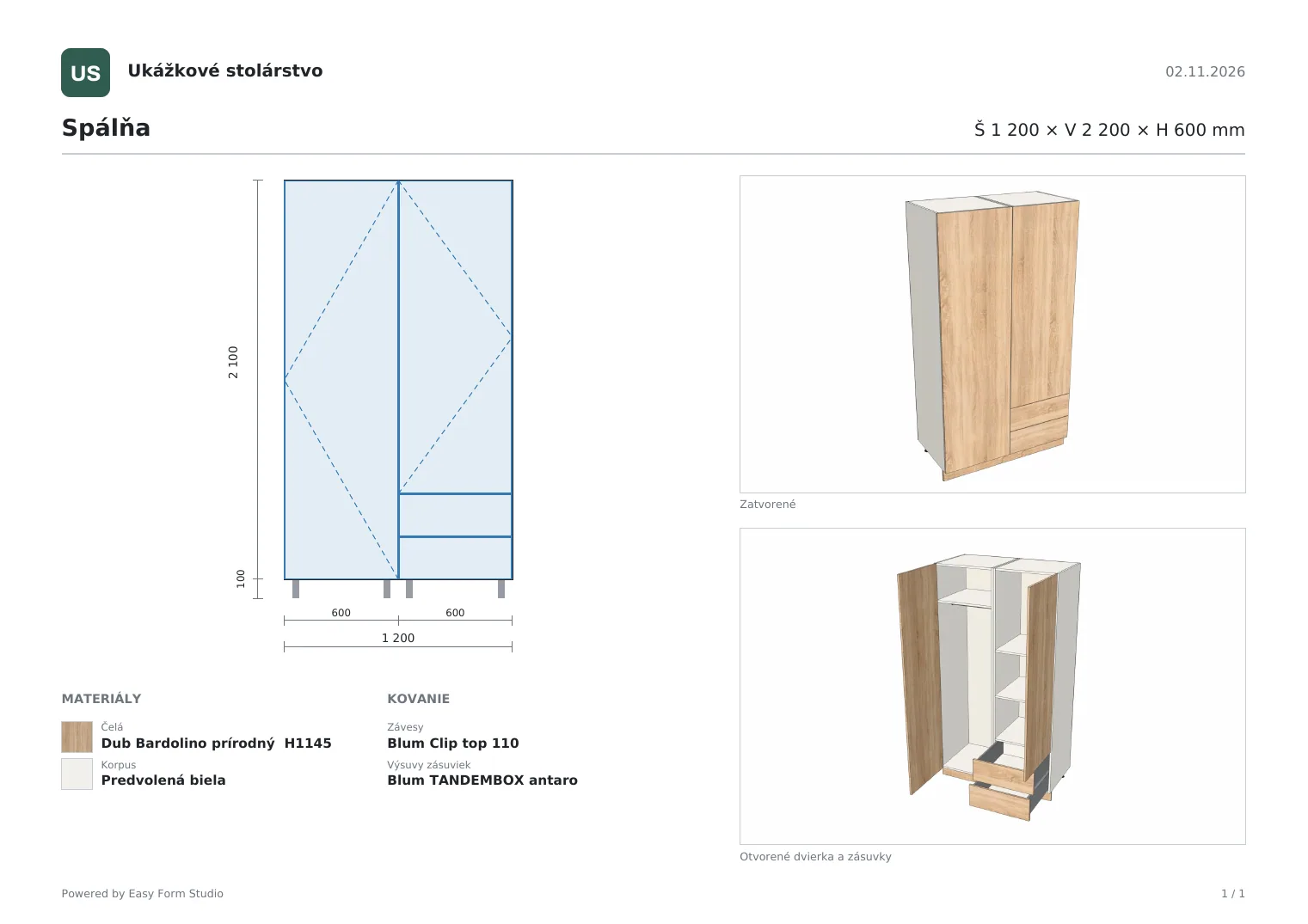
| PDF pre zákazníka | Jednu stranu A4 na šírku: logo a názov dielne z okna Údaje dielne, názov projektu, dátum a rozmery kusu (Š × V × H); pohľad spredu s kótami (šírky stĺpcov a celková šírka, výšky úrovní a celková výška, nožičky); kus v 3D zatvorený a s otvorenými dvierkami a zásuvkami; materiály (vzorka, názov, kód) a kovanie. Bez cien a bez kusovníka. |
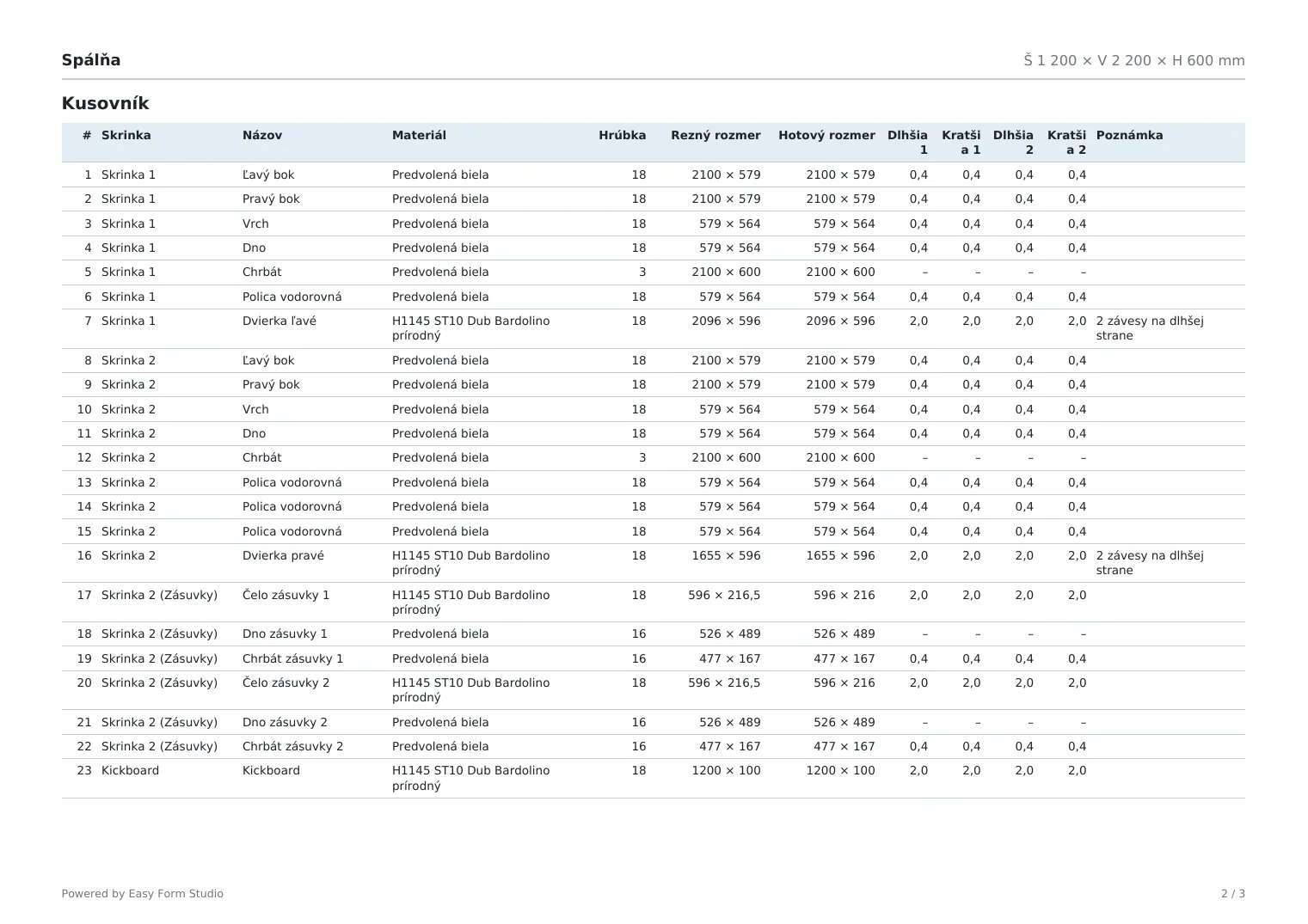
| PDF pre dielňu | Rovnakú prvú stranu a za ňou kusovník kusu (skrinka, názov dosky, materiál, hrúbka, rezný rozmer, hotový rozmer, štyri hrany, závesy a poznámka), špecifikáciu materiálu (m² podľa materiálu a metre hrán podľa hrúbky) a súčty kovania. Počíta ako kusovník v Exceli, s nastaveniami z Moje nastavenia (Kusovník a rezný rozmer). |
Pravidlá:
- PDF je v jazyku rozhrania. V kusovníku sa skrinky volajú podľa čísel na kresbe (Skrinka 1, Skrinka 2) a zásuvky pod dvierkami podľa svojej skrinky (Skrinka 2 (Zásuvky)).
- Logo a názov dielne zadáte v okne Údaje dielne (Údaje dielne). Bez nich sa PDF začína názvom projektu. Projekt bez názvu má nadpis Nakresliť skrinku.
- PDF je sivé, kým je na kresbe červená oblasť alebo kým z náčrtu nevznikne žiadna skrinka.
- Zákazník v portáli má len PDF pre zákazníka (pozrite Zákazníci v portáli).
Obrazovka pre zákazníka
Kým kreslíte, zákazník môže sledovať kus na druhej obrazovke pripojenej k tomu istému počítaču. Tlačidlo obrazovky pre zákazníka je v záhlaví editora, vľavo od PDF; rovnaké tlačidlo je na paneli nástrojov 3D pohľadu.
Kým je editor otvorený, obrazovka pre zákazníka ukazuje len kus, ktorý kreslíte, s jeho pohľadom spredu a rozmermi, materiálmi a kovaním. Sledovať mňa na lište obrazovky pre zákazníka sleduje kameru 3D pohľadu editora a Otvoriť dvierka a Vnútro na lište robia to isté ako tlačidlá v 3D pohľade. Náčrt s červenou oblasťou nechá zákazníkovi posledný kus, ktorý sa dal vytvoriť. Keď editor zavriete (Vytvoriť skrinky alebo Zrušiť), obrazovka pre zákazníka znova ukazuje celý projekt.
Ako sa obrazovka pre zákazníka otvára a čo zákazník vidí, opisuje kapitola Obrazovka pre zákazníka.
Vytvoriť skrinky
- Kliknite na Vytvoriť skrinky alebo stlačte Ctrl+Enter (na Macu Cmd+Enter).
Editor sa zavrie, objaví sa správa ako Skrinky vytvorené z náčrtu: 2 a nové skrinky sú vybrané. S nimi prídu sokel a pracovná doska, ak sú zapnuté, a dekory zo sekcie Materiály sa stanú dekormi skupín projektu. Všetko je jeden krok: Ctrl+Z (na Macu Cmd+Z) vráti naraz všetko, čo náčrt vytvoril.
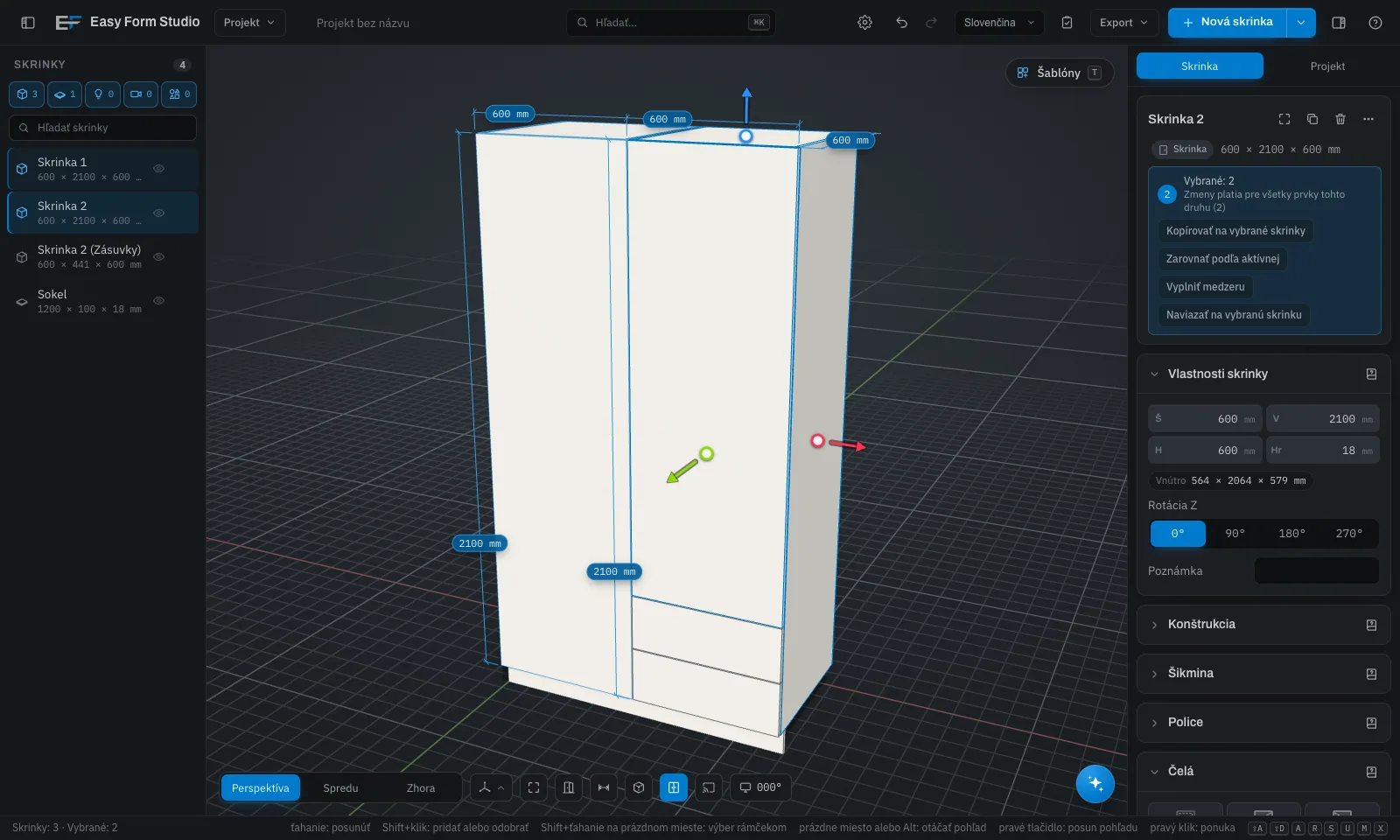
Skrinky sú bežné skrinky: rozmery, čelá, zásuvky, police, dekory a kovanie meníte v paneloch (Ako je skrinka zostavená) a kusovník, súbory pre CNC aj cenová ponuka z nich vzniknú ako z ktorýchkoľvek iných.
Upraviť náčrt
Náčrt sa uchováva v projekte, takže ho môžete znova otvoriť a zmeniť.
- Kliknite pravým tlačidlom na skrinku vytvorenú z náčrtu → Upraviť náčrt… (alebo, keď je skrinka vybraná, napíšte v palete príkazov upraviť náčrt).
- Editor sa otvorí s nadpisom Upraviť náčrt, s rovnakým náčrtom a s kovaním z náčrtu. Materiály ukazujú dekory projektu (pozrite Materiály). Zmeňte, čo potrebujete.
- Kliknite na Použiť (Ctrl+Enter).
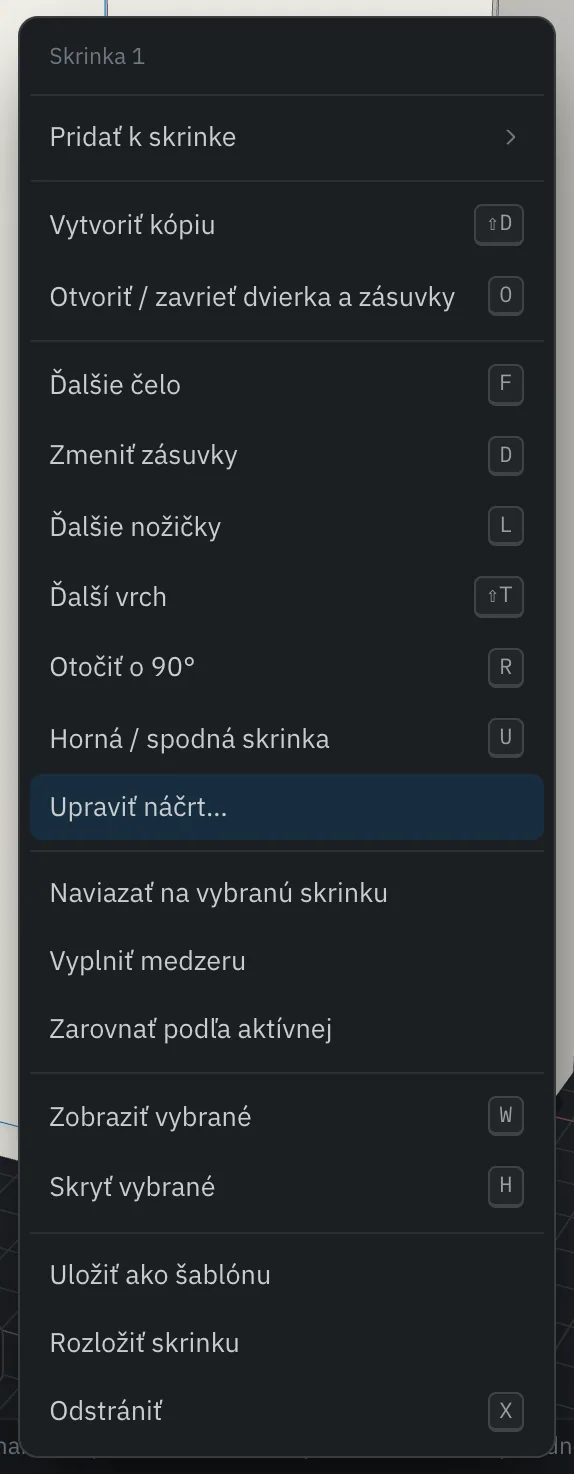
EFS zmaže skrinky tohto náčrtu (aj jeho sokel a pracovnú dosku) a vytvorí ich znova tam, kde skupina práve stojí: ak ste skrinky posunuli alebo otočili, nové prídu tam. Aj to je pre Ctrl+Z jeden krok.
Pozor
Ak ste skrinky po vytvorení z náčrtu zmenili v paneloch (čelá, police, dekory, kovanie…) alebo niektorú zmazali, editor ukáže Tieto skrinky boli zmenené po tom, čo ich náčrt vytvoril: použitie ich vytvorí znova z náčrtu (Ctrl+Z ich vráti). Použiť potom tieto zmeny zahodí. Posunutie a otočenie skriniek nie je zmena. Ak chcete zmeny zachovať, kliknite na Zrušiť.
Upraviť náčrt… je v ponuke len pri skrinke vytvorenej z náčrtu.
Náčrt z obrázka: Asistent EFS
Asistent EFS prečíta náčrt na papieri, fotografiu alebo výkres a otvorí editor vyplnený podľa neho.
- Otvorte Asistent EFS (Rozhranie a vaša prvá skrinka).
- Kliknite na Priložiť obrázok a pridajte fotografiu náčrtu. Alebo kus nábytku opíšte slovami, napr. Šatníková skriňa 1200 × 2100, vľavo dvierka s tyčou, vpravo dole dve zásuvky a nad nimi dvierka.
- Pod svojou odpoveďou asistent ponúkne tlačidlo Otvoriť náčrt (skriniek: 2) (s počtom skriniek, ktoré by vytvoril).
- Kliknite na tlačidlo. Editor sa otvorí s náčrtom. Skontrolujte rozmery, čelá a zásuvky, opravte, čo je treba, a kliknite na Vytvoriť skrinky.
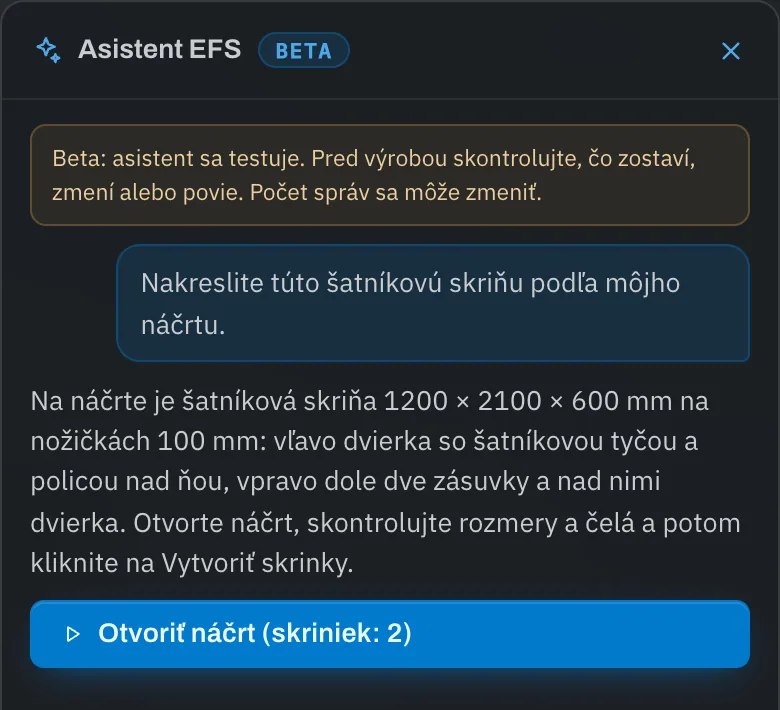
Kým nekliknete na Vytvoriť skrinky, projekt sa nezmení. Rozmery, ktoré na náčrte nie sú napísané, asistent berie ako zvyčajne: šatníková skriňa 600 mm hlboká; kuchynská spodná skrinka 720 mm vysoká a 560 mm hlboká, s nožičkami 100 mm, soklom a pracovnou doskou; horná skrinka 720 mm vysoká a 320 mm hlboká.
Zákazníci v portáli
V zákazníckom portáli majú zákazníci rovnaký editor: Nakresliť skrinku… je v ponuke vedľa Nová skrinka, na karte prázdneho projektu a v palete príkazov a Upraviť náčrt… v ponuke pravého tlačidla. Návrh, ktorý pošlú, má bežné skrinky, ktoré dopracujete ako ktorýkoľvek iný návrh zákazníka. Zákazníci majú aj tlačidlo PDF, ale len PDF pre zákazníka: tlačidlo ho vytvorí hneď, bez ponuky. Obrazovka pre zákazníka v portáli nie je. Ako zákazníci v portáli pracujú, opisuje kapitola Plánovač pre zákazníkov dielne.
Desktopová aplikácia
Desktopová aplikácia nemá editor náčrtu. Otvorí projekt z EFS Web so skrinkami vytvorenými z náčrtu: v EFS Web uloží Projekt → Stiahnuť projekt súbor .efs.json a v desktopovej aplikácii ho otvoríte cez Súbor → Importovať → Projekt EFS Web (.efs.json). Desktopová aplikácia náčrt nečíta, takže tam skrinky meníte v paneloch; Upraviť náčrt… je len v EFS Web.
Na telefóne
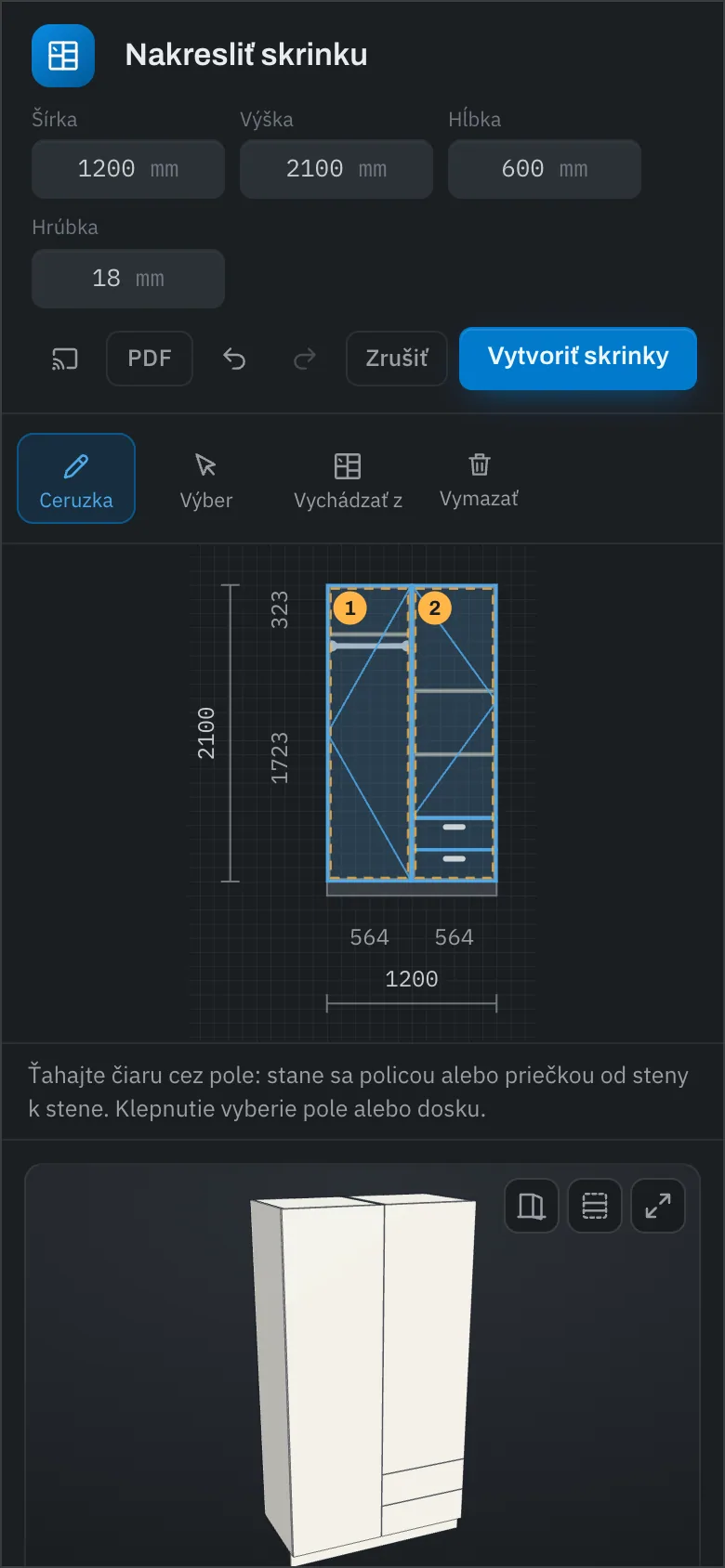
Na telefóne editor vyplní celú obrazovku. Hore sú rozmery a tlačidlá, pod nimi nástroje v rade, potom kresba. 3D pohľad, Vybrané polia, Celý kus, Materiály a Kovanie sú pod kresbou: posuňte obrazovku prstom nahor. Väčší 3D pohľad dá 3D pohľad nad kresbu. Čiaru kreslíte prstom a ťuknutie vyberie pole alebo dosku. Namiesto kláves používate tlačidlá: šípky na vracanie, Ceruzka a Výber, Zmazať dosku a Bez čela.
Časté problémy a ich riešenia
Čiara je červená a doska nevznikne. Je príliš blízko inej dosky alebo boku: treba aspoň 40 mm svetlého otvoru. Nakreslite ju ďalej, alebo najprv posuňte susednú dosku.
Polica vedie cez celú šatníkovú skriňu, ale vy ste ju chceli len v jednom stĺpci. Čiara prešla cez priečku. Vráťte krok (Ctrl+Z) a nakreslite kratšiu čiaru, len vnútri stĺpca.
Vytvoriť skrinky je sivé. Na kresbe je červená oblasť. Správa v stavovom riadku hovorí, čo je zle (pozrite Červené oblasti).
Otvor je o 9 mm užší, než ste čakali. Doska vedľa neho je miesto, kde sa stýkajú dve skrinky, takže sú tam dve dosky (pozrite Ako sa z náčrtu stanú skrinky). Zadajte potrebný otvor do poľa Svetlá šírka alebo Otvor pod.
Z dvierok vznikli dve skrinky. Zásuvky pod dvierkami nie sú rovnako široké ako dvierka, sú vložené, alebo sú pre jeden korpus príliš nízke či vysoké (zásuvka 60–600 mm). Dajte im rovnakú šírku alebo zrušte označenie Vložené čelo (vnútri korpusu).
Výšky zásuviek nie sú presne také, ako ste ich nakreslili. Zásuvky dostávajú pomery výšky od 1 do 3. Presnú výšku nastavte potom v paneli Zásuvky (Ako je skrinka zostavená).
Položka Upraviť náčrt v ponuke chýba. Skrinka nebola vytvorená z náčrtu, alebo boli zmazané všetky skrinky tohto náčrtu.
Zavreli ste editor a náčrt je preč. Esc a Zrušiť zavrú editor, bez toho aby čokoľvek uložili. Náčrt sa uchová len so skrinkami, ktoré vytvoríte.
PDF je sivé. Na kresbe je červená oblasť alebo z náčrtu ešte nevznikne žiadna skrinka (pozrite Červené oblasti).
Dekor sa zmenil aj na iných skrinkách projektu. Dekory zo sekcie Materiály sú dekory skupín materiálu projektu, takže ich Vytvoriť skrinky dá všetkým doskám týchto skupín. Ctrl+Z krok vráti. Pozrite Materiály.
Po úprave náčrtu je pri dekoroch napísané Ako v projekte. Náčrt si dekory nepamätá: po kliknutí na Vytvoriť skrinky sú to dekory projektu a riadky ukazujú tie. Kovanie si náčrt pamätá.
Klávesové skratky v tejto kapitole
Ctrl v tabuľke je na Macu Cmd. Keď píšete do poľa, klávesy idú do poľa: Esc vráti predchádzajúcu hodnotu poľa a Ctrl+Enter aj vtedy vykoná Vytvoriť skrinky. Klávesy samotného programu (C, Shift+A, T, paleta príkazov Ctrl+K) nerobia nič, kým je editor otvorený.
| Kláves | Akcia |
|---|---|
| D | Ceruzka |
| V | Výber |
| Del, Backspace | Zmazať vybranú dosku alebo odobrať čelo z vybraných polí |
| Ctrl+Z | Vrátiť krok náčrtu |
| Ctrl+Shift+Z alebo Ctrl+Y | Zopakovať krok náčrtu |
| Esc | Zrušiť výber; keď nie je nič vybrané, zavrieť editor bez uloženia náčrtu; v poli vrátiť predchádzajúcu hodnotu |
| Ctrl+Enter | Vytvoriť skrinky (pri úprave náčrtu Použiť) |
Všetky klávesy na jednom mieste nájdete v kapitole Klávesové skratky.
Ďalej
Toto je posledná kapitola časti Začnite tu. Ďalšou časťou je Kuchyňa od A po Z: jeden projekt, od miestnosti po cenovú ponuku pre zákazníka.
Ďalšia kapitola: Miestnosť, otvory a prípojky