Nacrtaj skicu
U ovom poglavlju crtaš komad namještaja sprijeda, kao skicu na papiru: crte postaju police i pregrade, ćelijama daješ fronte i ladice, a EFS Web iz skice napravi obične elemente. Tako brzo složiš ormar, komodu, policu za knjige ili niz kuhinjskih elemenata koji bi inače slagao element po element. Komad odmah vidiš u 3D-u, daješ mu dekore i okove, a kupcu ga pokažeš na drugom ekranu ili u PDF-u. Skica postoji samo u EFS Webu; program na računalu otvara elemente koji iz nje nastanu.
Prije nego počneš
- Otvoren je projekt, prazan ili s elementima (Prijava, licenca i projekti).
- Znaš što su element, fronta, polica i pregrada u EFS-u (Konstrukcija elementa).
- Crtaš mišem na računalu ili prstom na tabletu i mobitelu (vidi Na mobitelu).
Kad crtati skicu
- Komad od više elemenata: ormar s dva stupca, ormar s ladicama, polica za knjige, komoda, niz donjih elemenata. Nacrtaš ga odjednom, a EFS ga sam podijeli na elemente i poveže ih.
- Kupčeva skica s papira: pošalji fotografiju EFS asistentu, a on otvori skicu ispunjenu po njoj (vidi Skica iz slike: EFS asistent).
- Raspored polica i pregrada po mjeri: upisuješ svijetle otvore između ploča, a ne pomake polica.
Za jedan običan element brže je Novi element i paneli (Sučelje i prvi element), a za gotove kuhinjske elemente predlošci (Predlošci i Moji predlošci). Elementi iz skice su obični elementi: poslije ih mijenjaš u panelima kao svaki drugi.
Kako otvaraš editor
Editor skice otvaraš na četiri načina:
- strelica ▾ uz Novi element u gornjoj traci → Nacrtaj skicu…;
- u praznom projektu gumb Nacrtaj skicu… na kartici Još nema elemenata, ispod Kreni od gotovog projekta;
- desni klik u prazan prostor 3D pogleda → Nacrtaj skicu…;
- paleta naredbi (Ctrl+K, na Macu Cmd+K): upiši skic i pritisni Enter.
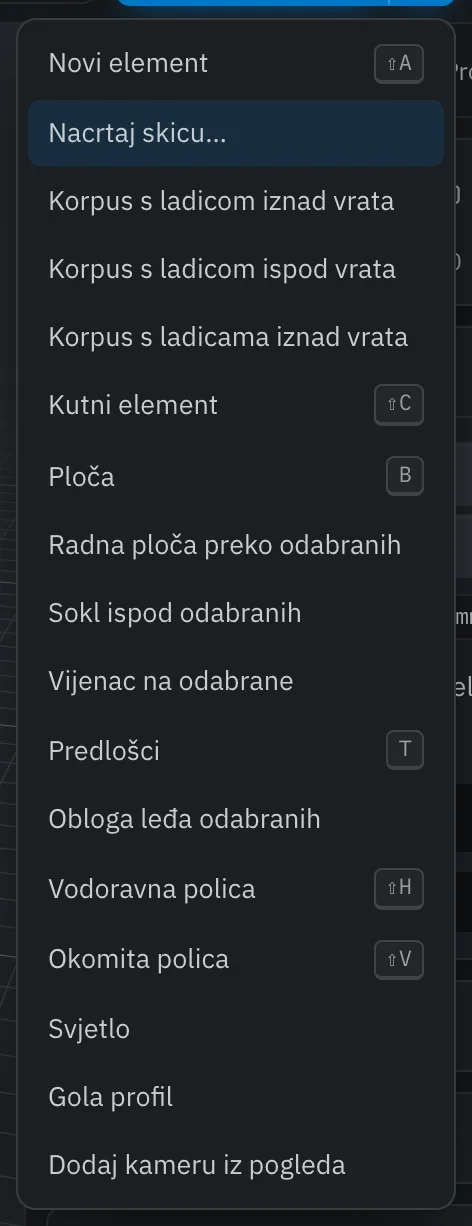
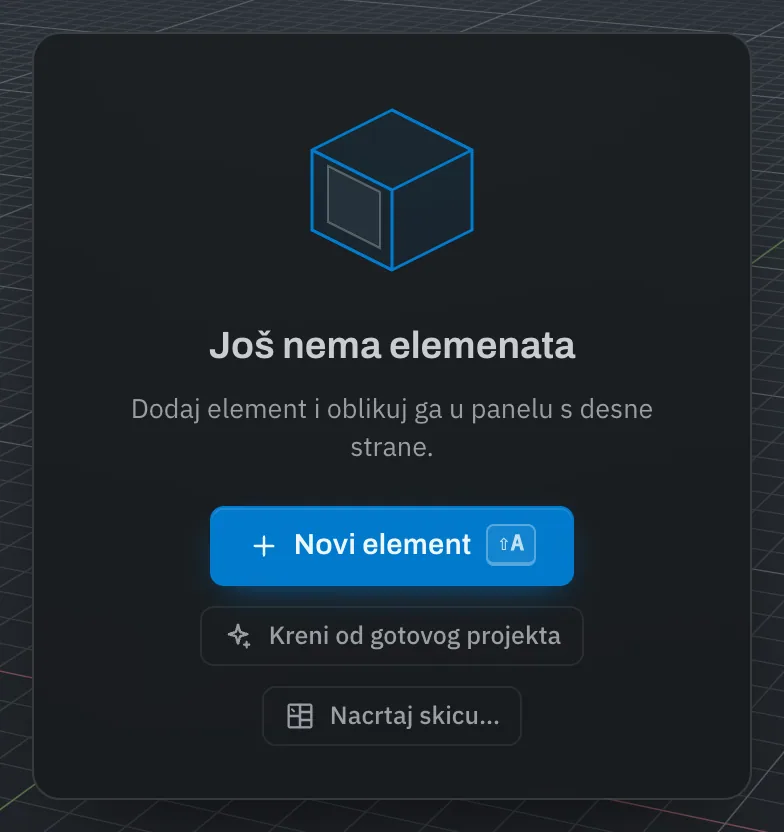
Odakle skica kreće:
- Ništa nije odabrano: prazna skica 1000 × 2000 mm, duboka 580 mm, bez nogu. Debljina je debljina ploče iz tvojih Mojih postavki, inače 18 mm.
- Odabran je element (strelica ▾ uz Novi element ili paleta): skica kreće s njegovom širinom, visinom, dubinom i nogama. Ako je odabrani gornji element, uključen je Gornji element (visi na zidu). Napravljeni elementi dođu uz odabrani, desno od njega, a ako je desno zauzeto, lijevo.
Bez odabira napravljeni elementi dođu desno od elementa koji je najdesnije na istoj razini (na podu, ili među gornjim elementima za Gornji element (visi na zidu)), s leđima na liniji Y = 0. U praznom projektu dođu u ishodište.
Editor
Editor se otvori preko cijelog prozora. Dok je otvoren, projekt iza njega se ne može kliknuti ni mijenjati tipkama.
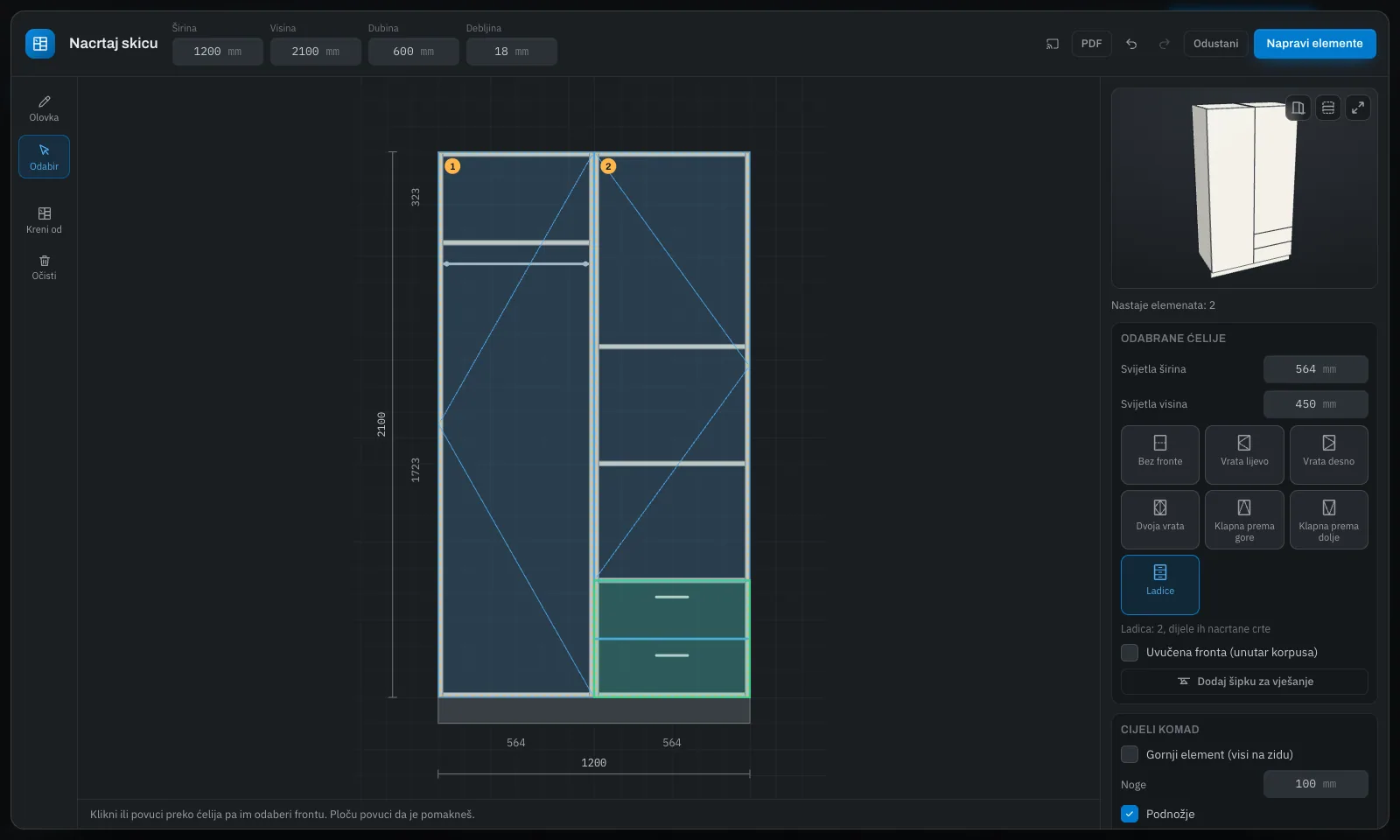
| Dio | Što je u njemu |
|---|---|
| Zaglavlje | Naslov Nacrtaj skicu (kad mijenjaš postojeću skicu, Uredi skicu), vanjske mjere Širina, Visina, Dubina i Debljina, gumb ekrana za kupca (vidi Ekran za kupca), PDF (vidi PDF za kupca i radionicu), strelice Poništi i Ponovi, Odustani i Napravi elemente (kad mijenjaš skicu, Primijeni). |
| Alati lijevo | Olovka (D) crta ploče, Odabir (V) odabire ćelije i ploče, Kreni od otvara polazne skice, Očisti briše cijeli crtež (vanjske mjere ostaju). |
| Crtež | Pogled sprijeda na rešetki od 100 mm. Ploče su nacrtane kako će ih elementi imati, s debljinom. Kad skica daje više elemenata, svaki ima isprekidani obrub i broj (1, 2, …). Ispod crteža su svijetle širine ćelija donjeg reda, lijevo svijetle visine ćelija lijevog stupca, a izvana vanjska širina i visina. Ispod su noge ili sokl, a na vrhu radna ploča, kad su uključeni. |
| Statusna traka | Ispod crteža: savjet za odabrani alat ili, crveno, što treba riješiti (vidi Crvena područja). |
| Desni stupac | 3D prikaz elemenata kako će nastati, s tri gumba (vidi 3D prikaz), broj elemenata (Nastaje elemenata: 2), panel onoga što je odabrano (Odabrane ćelije, Polica ili Pregrada), Cijeli komad, Materijali i Okovi. |
Klik na kotu ispod ili lijevo od crteža odabere tu ćeliju i uključi Odabir. Editor ima svoje poništavanje: Ctrl+Z i strelice u zaglavlju vraćaju korake skice (do 100), a projekt se ne mijenja dok ne klikneš Napravi elemente.
Pazi
Odustani i Esc (kad ništa nije odabrano i ne pišeš u polje) zatvaraju editor bez pitanja i skica se ne sprema. Nacrtano ostaje samo ako klikneš Napravi elemente.
Vanjske mjere
| Polje | Što radi | Zadano | Raspon |
|---|---|---|---|
| Širina | Vanjska širina cijelog komada. | 1000 mm | 200–6000 mm |
| Visina | Vanjska visina, bez nogu. | 2000 mm | 100–3000 mm |
| Dubina | Dubina svih elemenata iz skice. | 580 mm | 100–1200 mm |
| Debljina | Debljina korpusa, polica i pregrada. | iz Mojih postavki, inače 18 mm | 8–40 mm |
Kad promijeniš Širina ili Visina, ploče ostaju na istim mjestima u omjeru: pregrada na sredini ostaje na sredini. Ako bi neki otvor postao uži od 40 mm, promjena se ne primijeni. Polja rade kao sva polja s brojevima: povlačenje, strelice (korak 10 mm) i račun, npr. 2400/2 (Brži rad).
Kreni od
Kreni od nudi polazne skice. Odabrana skica zamijeni crtež i vanjske mjere; Debljina ostaje. Ako si se predomislio, Ctrl+Z vraća prethodni crtež.
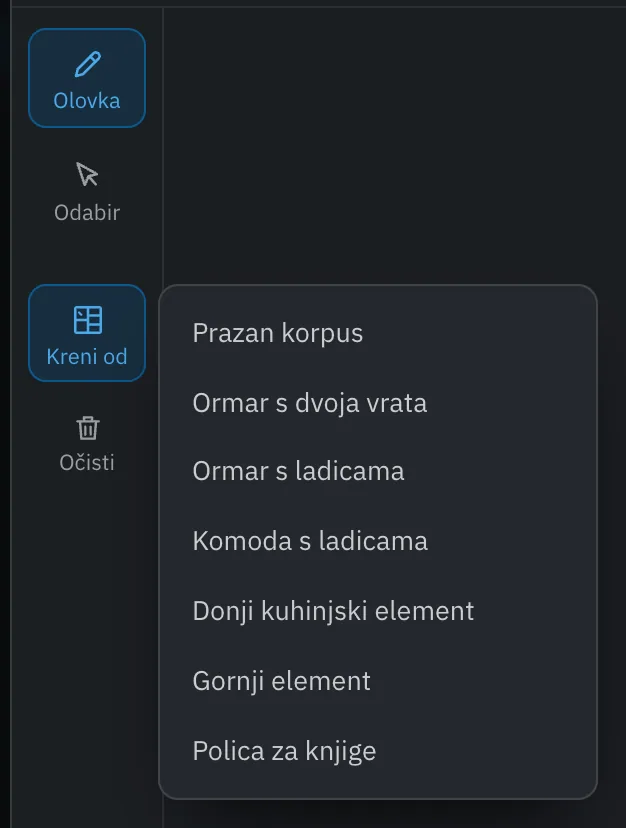
| Polazna skica | Mjere (Š × V × D) | Što ima | Nastaje elemenata |
|---|---|---|---|
| Prazan korpus | 800 × 720 × 580 mm | Samo korpus, bez nogu. | 1 |
| Ormar s dvoja vrata | 1000 × 2200 × 600 mm | Lijevo vrata, polica pri vrhu i šipka za vješanje ispod nje; desno vrata i pet polica. Bez nogu. | 2 |
| Ormar s ladicama | 1200 × 2100 × 600 mm | Lijevo vrata, polica i šipka; desno dvije ladice dolje, iznad njih vrata i police. Noge 100 mm i podnožje. | 2 |
| Komoda s ladicama | 800 × 900 × 450 mm | Četiri ladice. Noge 100 mm. | 1 |
| Donji kuhinjski element | 1200 × 720 × 560 mm | Lijevo vrata i polica, desno tri ladice. Noge 100 mm, podnožje i radna ploča. | 2 |
| Gornji element | 800 × 720 × 320 mm | Dvoja vrata i polica, visi na zidu. | 1 |
| Polica za knjige | 1200 × 2000 × 320 mm | Pregrada i četiri police, dolje lijeva i desna vrata. Bez nogu. | 3 |
Crtanje ploča olovkom
- Odaberi Olovka (D). Olovka je uključena kad se editor otvori.
- Povuci crtu preko ćelije: vodoravno za policu, okomito za pregradu.
- Pusti tipku miša. Ploča se pojavi i ide od zida do zida te ćelije.
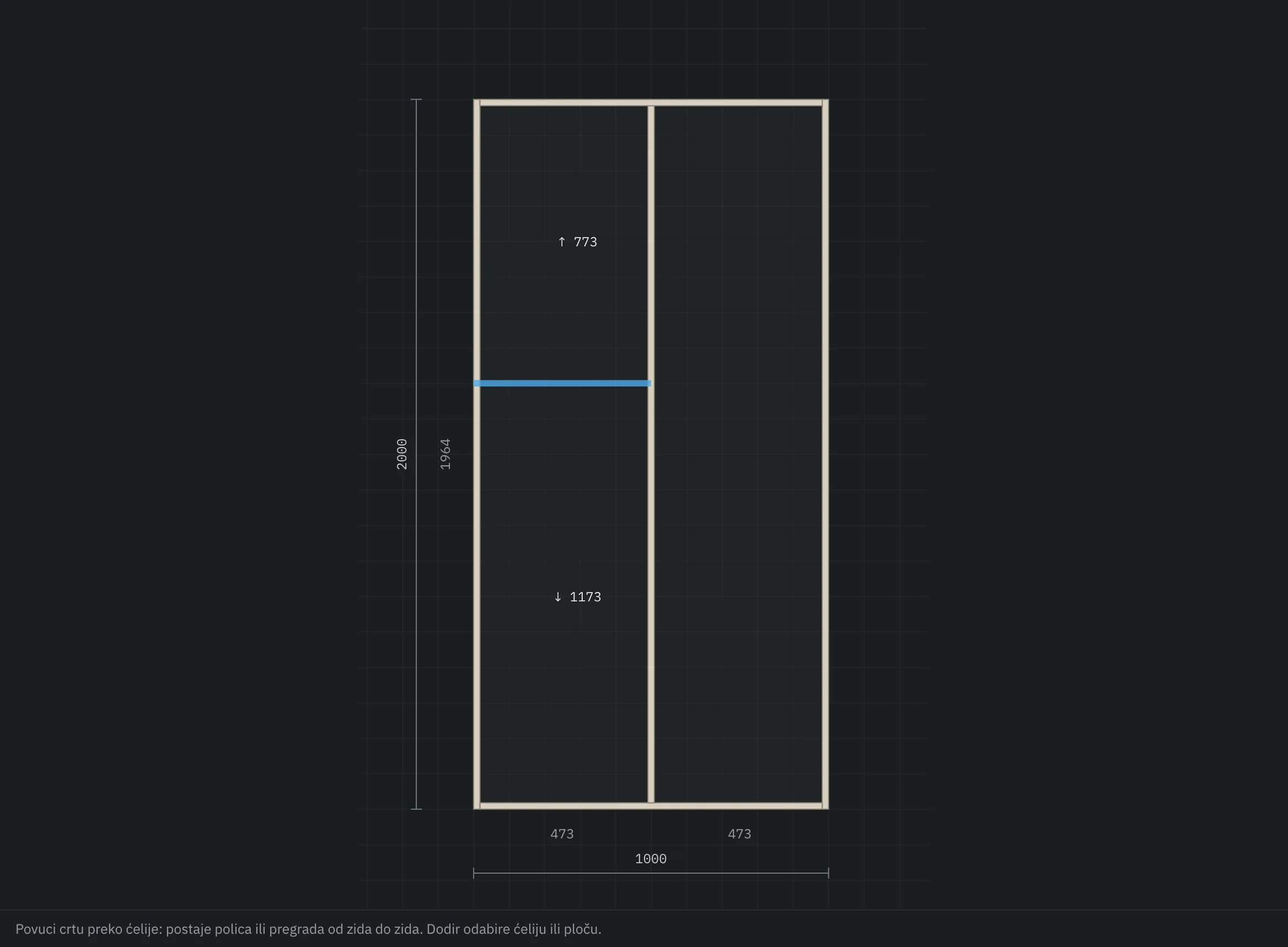
Pravila:
- Crta ne mora biti ravna. Smjer ploče je smjer u kojem je crta duža.
- Ploča ide do najbližeg zida sa svake strane: do druge ploče ili do vanjske stranice. Crta preko više ćelija daje ploču preko svih njih. Ako crtu počneš ili završiš malo preko zida, ploča ostaje u ćeliji.
- Ploča se privlači na sredinu između ploča s kojima je usporedna, na liniju druge ploče iste orijentacije (npr. polica u istoj visini kao polica u susjednom stupcu), a inače na cijelih 10 mm.
- Dok vučeš, uz crtu piše svijetli otvor s obje strane: ↓ i ↑ za policu, ← i → za pregradu.
- Crvena crta je preblizu drugoj ploči. Između dvije ploče mora ostati barem 40 mm svijetlog otvora. Kad pustiš crvenu crtu, ploča ne nastane.
- Dodir ili vrlo kratka crta ne crta ništa: odabere ćeliju ili ploču ispod, kao Odabir.
- Ploča preko fronte ne briše frontu: polica iza vrata ostaje polica, a crta preko ladica dijeli ladice (vidi Fronte, ladice i šipka).
Odabir ćelija i ploča
Ćelija je pravokutnik između ploča. Fronte, ladice i šipku daješ ćelijama.
- Odaberi Odabir (V).
- Klikni ćeliju ili povuci preko više ćelija. Odabir je uvijek pravokutnik od cijelih ćelija: povlačenjem se proširi na sve ćelije između prve i zadnje.
- Desno se pojavi panel Odabrane ćelije.
Klik na ploču odabere ploču (plavi obrub), a desno se pojavi panel Polica ili Pregrada (vidi Odabrana ploča). Esc poništava odabir, a klik pored crteža također.
Fronte, ladice i šipka
Panel Odabrane ćelije:
| Opcija | Što radi |
|---|---|
| Svijetla širina, Svijetla visina | Svijetli otvor odabranih ćelija, između lica ploča. Upiši mjeru: pomakne se desna (gornja) ploča, a kad je to vanjska stranica, lijeva (donja). Kad su obje vanjske, mijenja se vanjska mjera. |
| Bez fronte | Otvorene ćelije. Na ćelijama s frontom makne frontu. |
| Vrata lijevo, Vrata desno | Jedna vrata sa šarkama lijevo ili desno. |
| Dvoja vrata | Dva krila. |
| Klapna prema gore, Klapna prema dolje | Klapna sa šarkama gore ili dolje. |
| Ladice | Ladice preko odabranih ćelija. Bez crta preko njih su jednako visoke, a broj mijenjaš u polju Ladice (zadano 3, najviše 5). Kad preko ladica nacrtaš vodoravne crte, one dijele ladice, a umjesto polja piše npr. Ladica: 2, dijele ih nacrtane crte. |
| Uvučena fronta (unutar korpusa) | Fronta između stranica korpusa umjesto preko njih. Vidi se kad su odabrane točno ćelije jedne fronte. |
| Dodaj šipku za vješanje / Ukloni šipku za vješanje | Šipka za vješanje. Dobije je element u kojem su ćelije, a EFS je postavi kao šipku iz panela Police (Ormar s pretincima i šipkom). U elementu s pregradama ide u najširi pretinac s policom, 60 mm ispod njegove najniže police koja je više od 900 mm iznad dna, inače ispod gornje ploče. Crtež je pokazuje tamo gdje će visjeti. |
Fronta pokriva odabrane ćelije, a ploče iza nje ostaju: vrata preko tri ćelije jednog stupca su jedna vrata s dvije police iza. Nova fronta zamijeni fronte koje prekriva. Na crtežu trokut na vratima i klapnama pokazuje stranu šarki, kao na crtežima elemenata. Del ili Backspace miče frontu s odabranih ćelija.
Ladice dobiju visine u omjerima 1 do 3 koji su najbliži nacrtanima (Omjer visine, vidi Konstrukcija elementa): ladice nacrtane 150 i 300 mm visoke postanu 1 : 2.
Odabrana ploča
Kad klikneš ploču, desno je panel Polica (vodoravna ploča) ili Pregrada (okomita):
| Opcija | Što radi |
|---|---|
| Otvor ispod, Otvor iznad (kod pregrade Otvor lijevo, Otvor desno) | Svijetli otvor uz ploču. Upiši mjeru i ploča se pomakne. |
| Obriši ploču | Briše ploču. Ploče koje su završavale na njoj produže se do sljedećeg zida, a fronte i šipke se prilagode novim ćelijama. Del ili Backspace radi isto. |
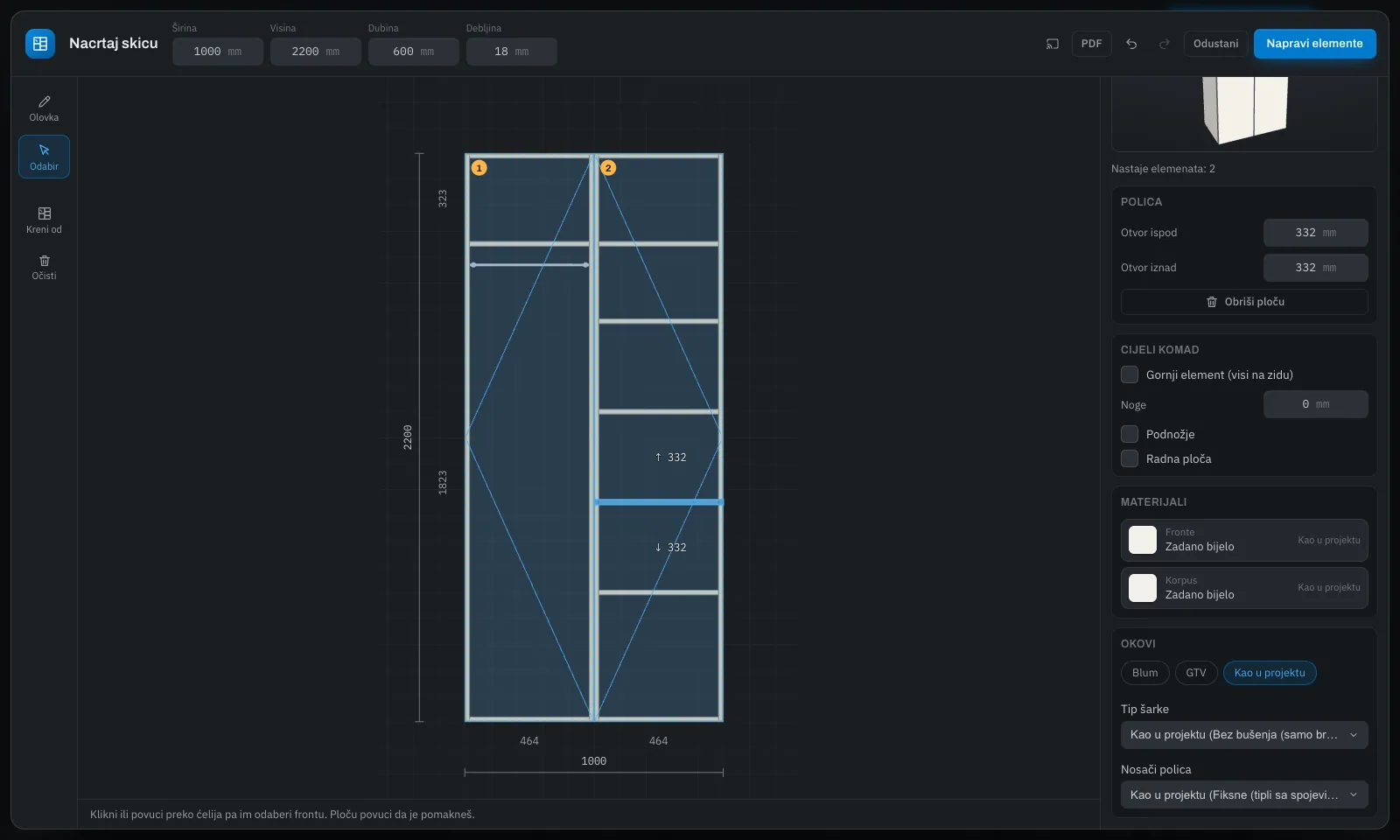
Ploču pomičeš i mišem: s alatom Odabir je povuci. Privlači se na sredinu između susjednih ploča, na liniju druge ploče i na cijelih 5 mm. Ne može bliže od 40 mm svijetlog otvora do susjedne ploče. Ploče koje završavaju na njoj, fronte i šipke uz nju idu za njom.
Cijeli komad
Panel Cijeli komad vrijedi za sve elemente skice:
| Opcija | Što radi | Zadano |
|---|---|---|
| Gornji element (visi na zidu) | Elementi postanu gornji: vise na visini gornjih elemenata projekta (Gornji i visoki elementi, klapne), bez nogu, podnožja i radne ploče. | isključeno |
| Noge | Visina nogu, 0–300 mm; 0 je bez nogu. Noge dobiju samo elementi koji stoje na podu (donji red skice), a ispod panela tada piše Noge samo ispod elemenata na podu. | 0 mm (iz odabranog elementa: njegove) |
| Podnožje | Sokl ispred nogu elemenata na podu, kao Sokl ispod odabranih (Sokl, fileri, završne ploče i vijenac). Ako su Noge 0, uključivanje ih postavi na 100 mm. | isključeno |
| Radna ploča | Radna ploča preko elemenata na podu, kao Radna ploča preko odabranih (Radna ploča: izrezi i kutni spoj). | isključeno |
3D prikaz
3D prikaz u desnom stupcu pokazuje komad kakav će nastati kad klikneš Napravi elemente: s konstrukcijom i kantom iz tvojih Mojih postavki, s okovima, sa stvarnim soklom i radnom pločom i s ručkama projekta. Svaka promjena na crtežu odmah se vidi. Povuci mišem da ga okreneš, a kotačićem zumiraš.
Gore desno u prikazu su tri gumba. Naziv gumba piše kad zadržiš miš iznad njega.
| Gumb | Što radi |
|---|---|
| Otvori vrata / Zatvori vrata | Otvara i zatvara sva vrata, klapne i ladice komada. Plav dok su otvoreni. |
| Unutrašnjost: prozirne fronte | Fronte postanu prozirne, pa se kroz zatvorena vrata vide police, šipka i ladice. |
| Veći 3D prikaz / Manji 3D prikaz | 3D prikaz i crtež zamijene mjesta: 3D prikaz je velik u sredini, a crtež mali na vrhu desnog stupca. Na malom crtežu crtaš i odabireš kao na velikom, a crveno područje i njegova poruka vide se i na njemu. Ponovni klik ih vraća. |
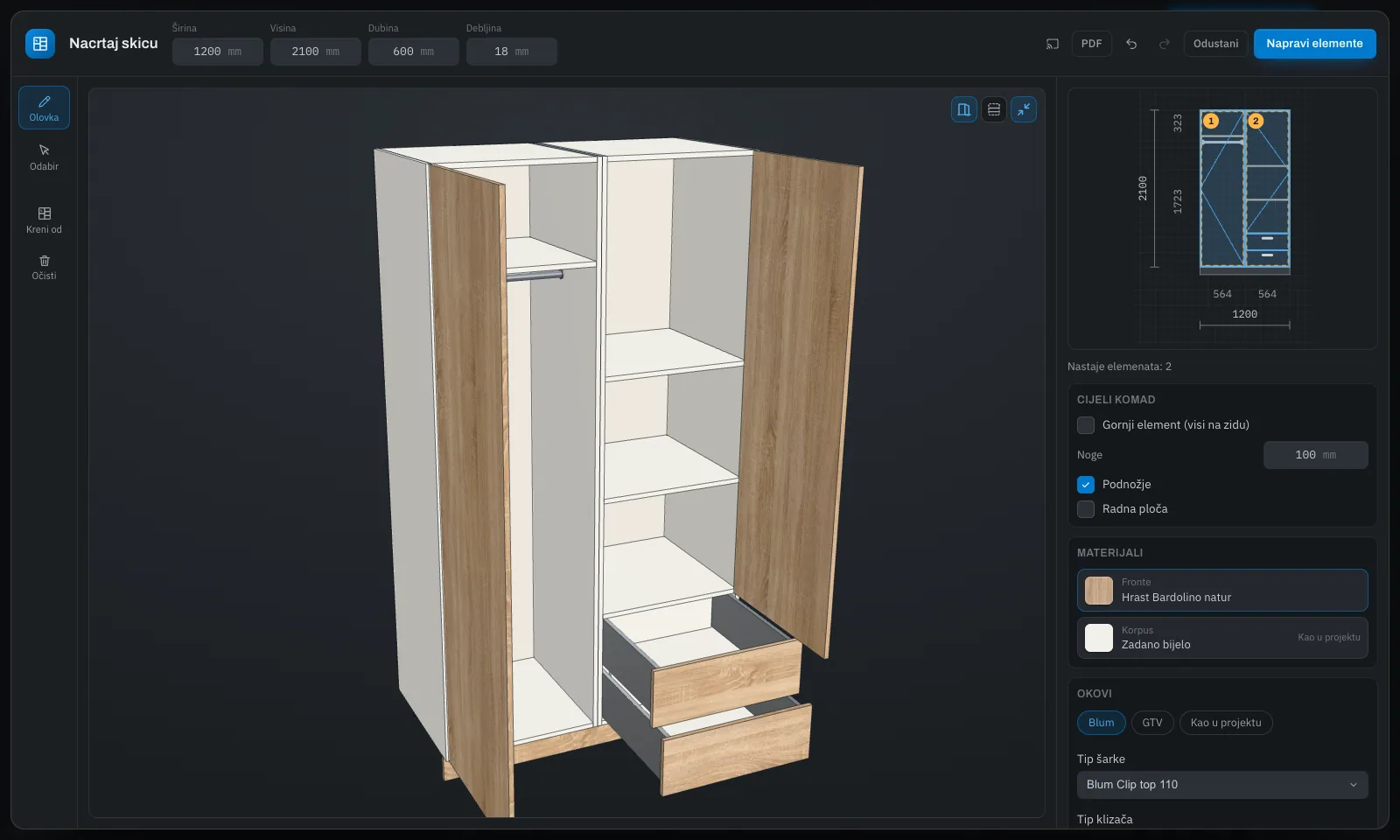
Dok je otvoren ekran za kupca, kupac vidi komad s istim otvorenim vratima i prozirnim frontama kao ovaj prikaz.
Materijali
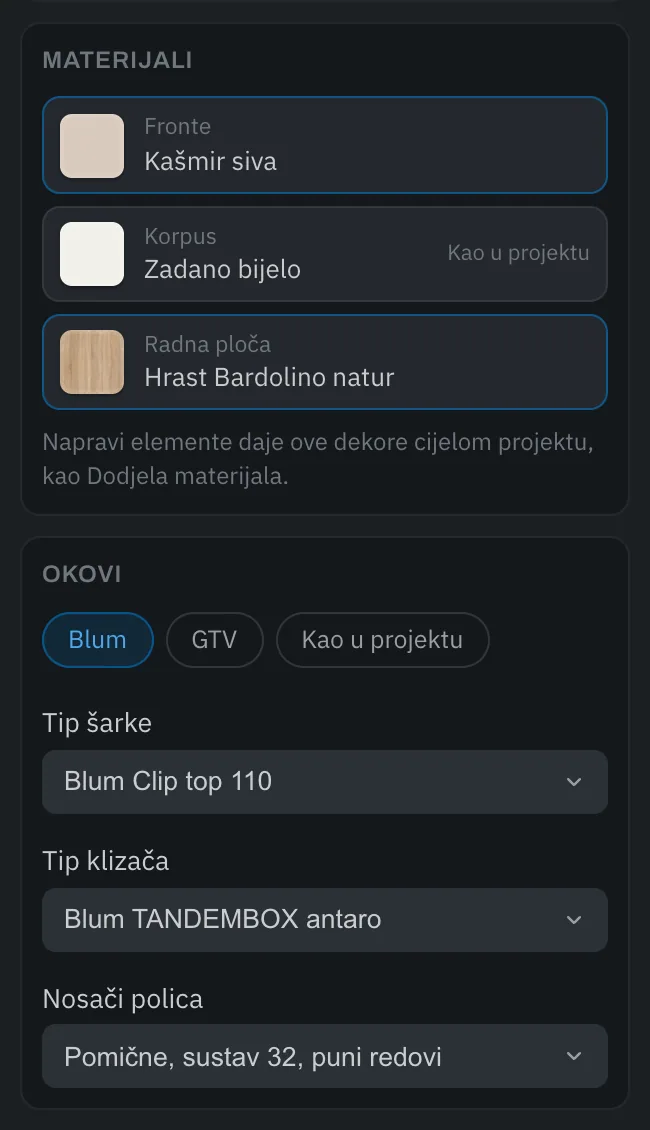
Odjeljak Materijali u desnom stupcu daje komadu dekore. Ima red Fronte, red Korpus i, kad je uključena Radna ploča, red Radna ploča. U svakom redu su uzorak i naziv dekora.
- Klikni red, npr. Fronte.
- U prozoru za odabir dekora odaberi dekor (Prozor za odabir dekora).
3D prikaz odmah pokazuje novi dekor, a otvoreni ekran za kupca također. Dok ne odabereš dekor, red pokazuje dekor projekta, a uz njega piše Kao u projektu. Na početku popisa u prozoru za odabir je Kao u projektu: vraća red na dekor projekta.
Redovi su grupe materijala projekta, kao svugdje u EFS-u (Grupe materijala):
| Red | Grupa materijala |
|---|---|
| Fronte | Fronta 1; uz Gornji element (visi na zidu) Fronta 2 |
| Korpus | Polica |
| Radna ploča | Fronta 3 |
Napravi elemente daje odabrane dekore tim grupama projekta, kao Dodjela materijala: dobiju ih sve ploče tih grupa u cijelom projektu, i u elementima koji su već bili u projektu. Kad si odabrao dekor, a projekt ima i druge elemente, ispod redova piše Napravi elemente daje ove dekore cijelom projektu, kao Dodjela materijala. Dekori i novi elementi su isti korak: jedan Ctrl+Z vraća oboje.
Pazi
Kao u Dodjeli materijala, ploče tih grupa koje su imale vlastiti dekor izgube ga. Ako ostali elementi projekta trebaju zadržati svoje dekore, ostavi Kao u projektu i dekor elementima iz skice daj poslije, po pločama (Dekor jednoj ploči ili cijeloj grupi).
Skica ne pamti dekore: nakon Napravi elemente to su dekori projekta. Zato Uredi skicu… otvara skicu s dekorima projekta, a uz redove piše Kao u projektu. Dekor iz tvoje biblioteke vlastitih dekora (Vlastiti dekori) vidi se u prikazu odmah, a u projekt ulazi s Napravi elemente.
Okovi
Odjeljak Okovi nudi samo okove koje komad treba:
| Polje | Vidi se kad komad ima |
|---|---|
| Tip šarke | vrata ili klapnu |
| Tip klizača | ladice |
| Podizni mehanizam klapne | klapnu |
| Nosači polica | police |
Prva stavka svakog polja je Kao u projektu (…), s okovom projekta u zagradi, npr. Kao u projektu (Blum Clip top 110). Ispod nje su svi okovi iz kataloga, i oni iz tvog vlastitog kataloga (Vlastiti katalog okova).
Gumbi iznad polja postave više okova odjednom, ali samo polja koja komad ima:
| Gumb | Što postavi |
|---|---|
| Blum | Blum Clip top 110, Blum TANDEMBOX antaro, Podizač klapne (kao AVENTOS HK top) i Pomične, sustav 32, puni redovi |
| GTV | GTV ECHC 102, s amortizerom, GTV H45 Versalite, kuglični, s amortizerom i Pomične, sustav 32, puni redovi. Podizni mehanizam ostaje kakav je bio. |
| Kao u projektu | Sva polja vrati na okove projekta. |
Gumb je plav dok sva polja odgovaraju njegovim okovima.
Pravila:
- Okovi iz skice vrijede samo za elemente iz skice, umjesto okova projekta. Okovi projekta se ne mijenjaju i dalje vrijede za nove elemente (Okovi projekta).
- 3D prikaz, ekran za kupca, PDF i elementi koje napravi Napravi elemente imaju te okove: vrata svoje šarke, ladice svoje klizače, police svoje nosače.
- Skica pamti okove. Uredi skicu… je otvara s njima, a Primijeni ih opet daje elementima.
Kako skica postaje elementi
EFS podijeli skicu na obične elemente, s što manje elemenata. Desno piše koliko ih nastaje, a na crtežu su numerirani i obrubljeni isprekidano.
Jedan element može imati:
- jednu frontu preko cijelog lica (vrata, dvoja vrata, klapnu ili do 5 ladica) ili nijednu;
- ili vrata iznad ili ispod ladica, kao Korpus s ladicama iznad vrata (Vrata i ladice u istom korpusu). Ladice i vrata moraju biti široki kao element i ne smiju biti uvučeni, svaka ladica 60–600 mm, a vrata barem 100 mm plus debljina ploče;
- pregrade preko cijele visine elementa i police između njih, najviše 10 polica i pregrada zajedno.
Gdje to ne vrijedi, EFS skicu reže po ploči koja ide preko cijele širine ili visine tog dijela, a ne prolazi kroz frontu. Prvo reže po okomitim pločama, pa nastaju stupci, a tek onda po vodoravnim.
Zašto je ploča između dva elementa dvostruka
Svaki element je zatvoren korpus sa svoje dvije stranice. Gdje se dva elementa dodiruju, ploča koju si tamo nacrtao postane dvije ploče, stranica svakog elementa, s osi na nacrtanoj crti. Zato su otvori uz nju za pola debljine uži nego uz običnu pregradu: u Ormaru s ladicama svaki stupac ima 564 mm svijetle širine (600 − 2 × 18), a ne 573 mm. Vanjska mjera ostaje kakvu si upisao. Kote na crtežu to već pokazuju.
Što još EFS napravi:
- Police sjednu na nacrtane crte. Pomične police mogu se pomaknuti do najbliže rupe sustava 32 nosača polica projekta (Pomične police, sustav 32).
- Susjedni elementi se povežu kad se dodiruju cijelom stranom: lijevi nosi desnog, donji gornjeg (Povezani elementi).
- Vrata nad ladicama postanu element s povezanim elementom za ladice, koji se u popisu zove npr. Element 2 (Ladice). Zato u popisu Elementi može biti više redaka nego što piše Nastaje elemenata.
- Kao kod Novi element, elementi dobiju Moje postavke i dekore grupa materijala projekta. Okove dobiju iz odjeljka Okovi, a gdje piše Kao u projektu, okove projekta (vidi Okovi).
Crvena područja
Skicu koja se ne može napraviti EFS označi crveno, a u statusnoj traci piše zašto. Desno piše Ništa se ne može napraviti dok se crveno područje ne riješi, a Napravi elemente je siv.
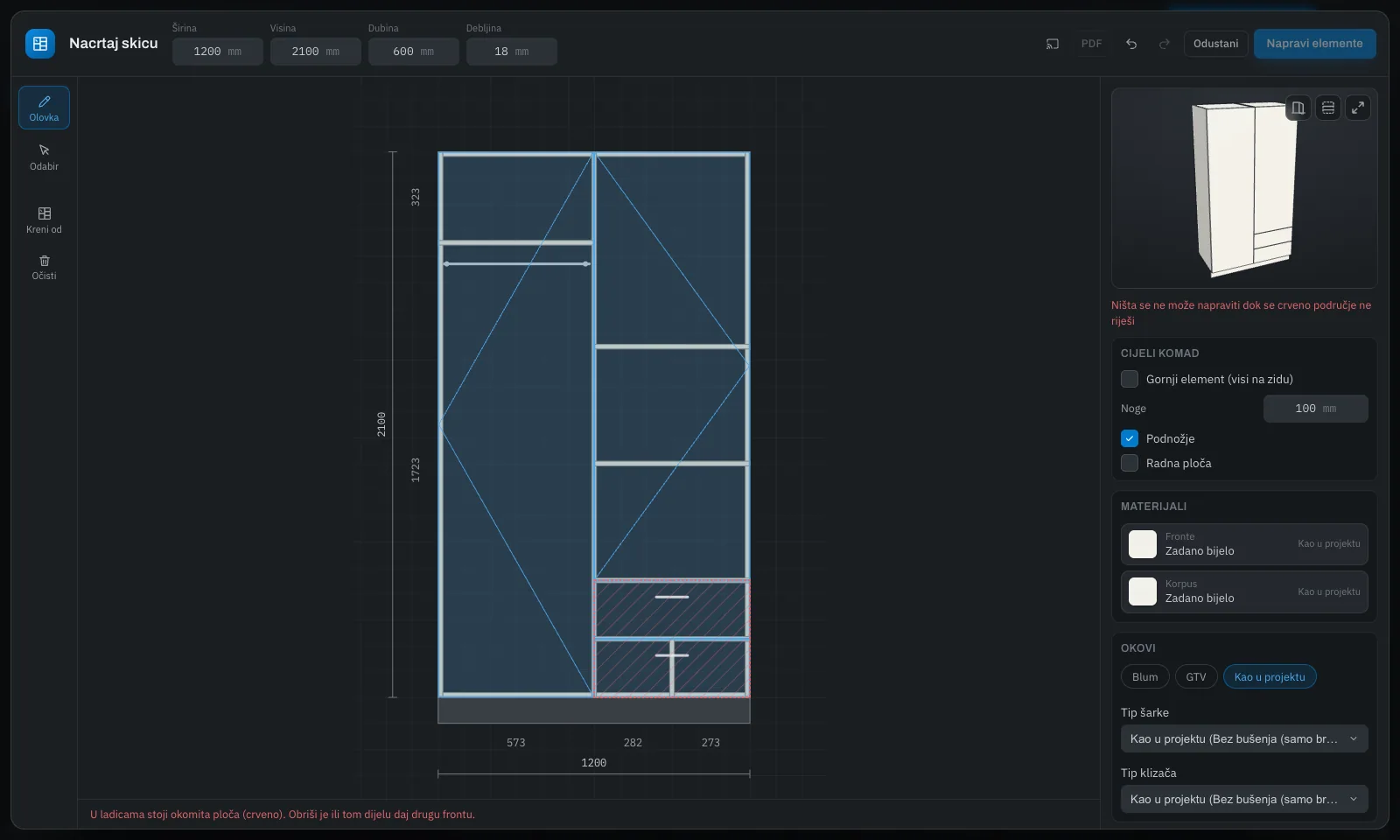
| Poruka | Što znači | Kako riješiti |
|---|---|---|
| Ovaj raspored se ne da podijeliti na elemente: neka ploča mora prolaziti preko cijelog crvenog područja. Pomakni ili obriši ploču u njemu. | U crvenom području nijedna ploča ne ide preko cijele širine ili visine mimo fronti, pa ga EFS ne može podijeliti na elemente. Npr. vrata preko ćelija u kojima pregrada ne ide od dna do vrha. | Nacrtaj ploču preko cijelog crvenog područja, pomakni ili obriši ploču koja smeta ili daj frontu ćelijama tako da svaka pokriva cijeli element. |
| U ladicama stoji okomita ploča (crveno). Obriši je ili tom dijelu daj drugu frontu. | U ladicama je pregrada, ili crta koja ne ide preko cijele širine ladica. | Odaberi tu ploču i obriši je (Del) ili ćelijama daj drugu frontu. |
| Najviše 5 ladica u jednoj fronti (crveno). | Crte dijele ladice na više od 5. | Obriši crte u ladicama ili ladice podijeli na dvije fronte (odaberi gornje ćelije i daj im Ladice posebno). |
| Najviše 10 polica i pregrada u jednom elementu (crveno): nacrtaj ploču preko cijelog. | Element bi imao više od 10 polica i pregrada. | Nacrtaj ploču preko cijelog crvenog područja (pa nastanu dva elementa) ili obriši police. |
| Element bi bio uži ili niži od 100 mm (crveno). | Dio između dvije ploče je uži ili niži od 100 mm, a postao bi element. | Pomakni ili obriši ploču. |
| Element bi bio veći od 5000 mm (crveno): nacrtaj ploču preko cijelog. | Element bi bio širi ili viši od 5000 mm. | Nacrtaj pregradu preko cijele visine. |
PDF za kupca i radionicu
Gumb PDF u zaglavlju editora napravi PDF komada kakav je na crtežu, i prije nego napraviš elemente.
- Klikni PDF.
- Odaberi PDF za kupca ili PDF za radionicu.
Pojavi se poruka Izrađujem PDF…, a preglednik preuzme datoteku <projekt>_dizajn.pdf (za radionicu <projekt>_dizajn-radionica.pdf).
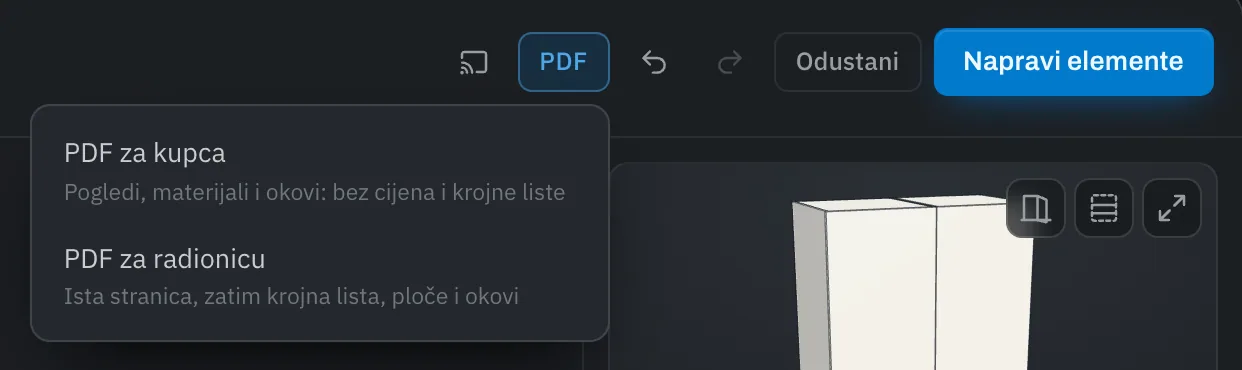
| Što ima | |
|---|---|
| PDF za kupca | Jednu stranicu A4, položeno: logo i naziv radionice iz Podataka radionice, naziv projekta, datum i mjere komada (Š × V × D); pogled sprijeda s kotama (širine stupaca i ukupna širina, visine razina i ukupna visina, noge); komad u 3D-u zatvoren i s otvorenim vratima i ladicama; materijale (uzorak, naziv, šifra) i okove. Bez cijena i bez krojne liste. |
| PDF za radionicu | Istu prvu stranicu, a iza nje krojnu listu komada (element, naziv ploče, materijal, debljina, mjera reza, gotova mjera, četiri kanta, šarke i napomena), specifikaciju materijala (m² po materijalu i metri kanta po debljini) i zbroj okova. Broji kao Excel krojna lista, s tvojim Mojim postavkama (Krojna lista i mjera reza). |
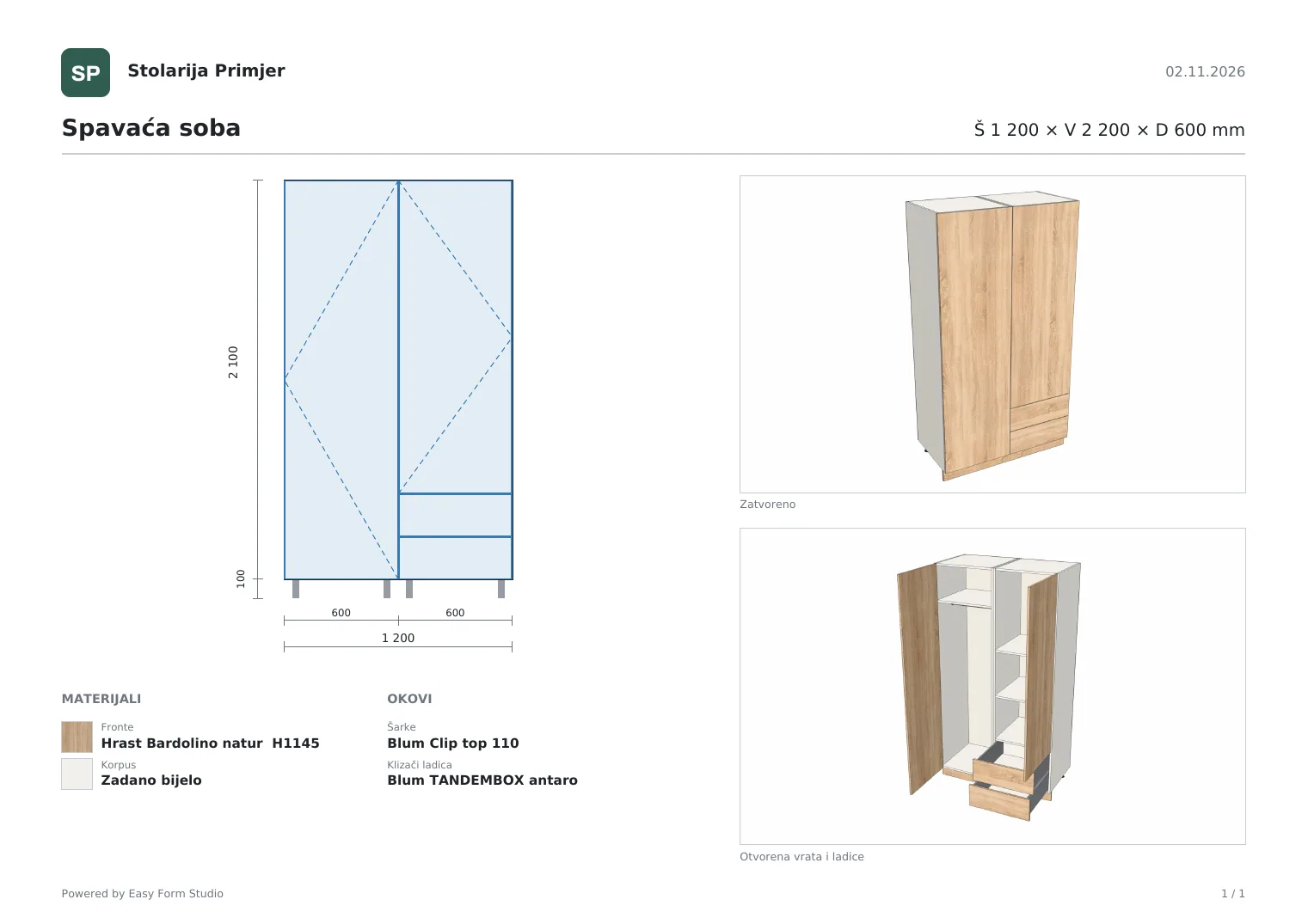
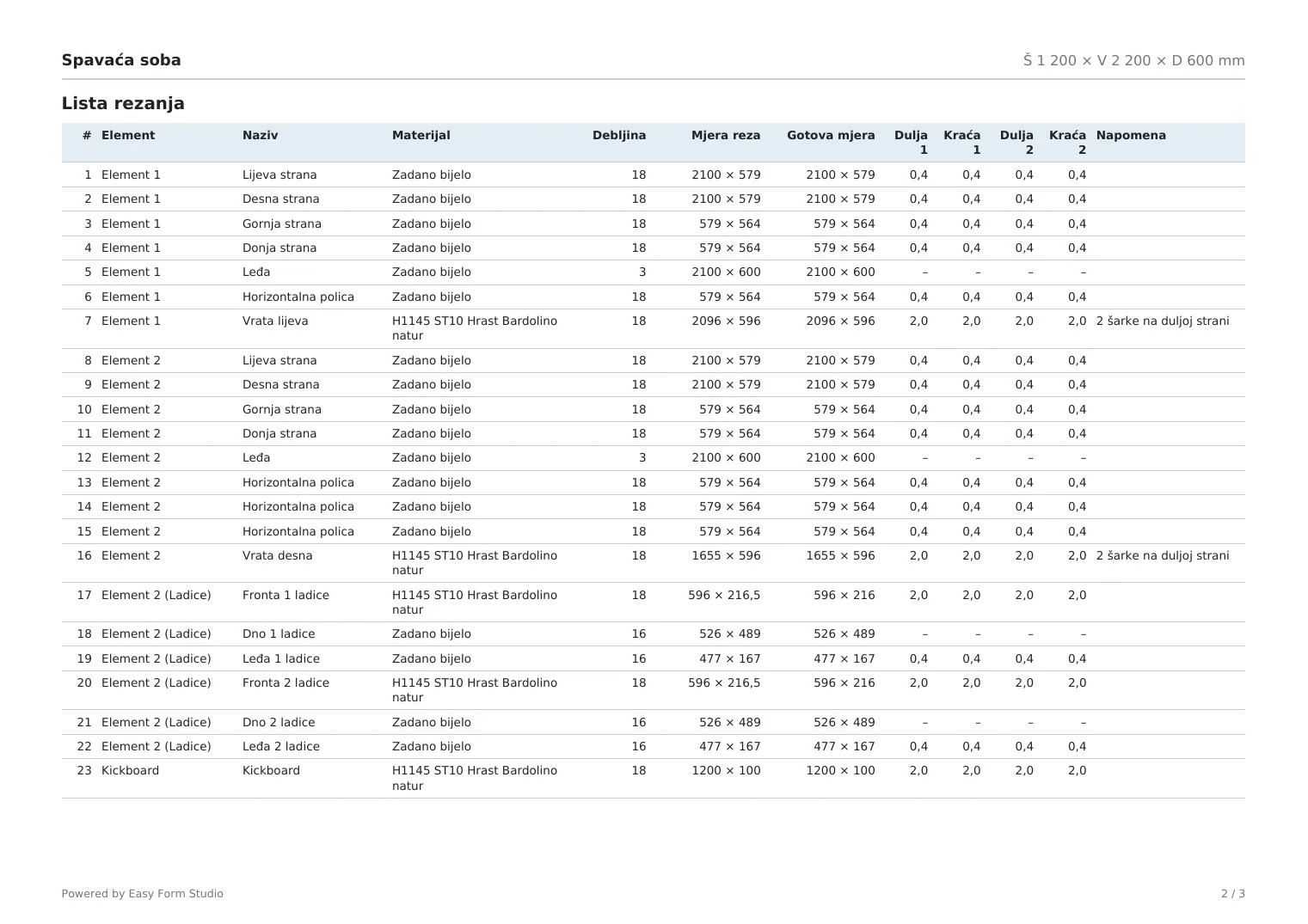
Pravila:
- PDF je na jeziku sučelja. U krojnoj listi elementi se zovu po brojevima s crteža (Element 1, Element 2), a ladice ispod vrata po svom elementu (Element 2 (Ladice)).
- Logo i naziv radionice upisuješ u Podacima radionice (Podaci radionice). Bez njih PDF počinje nazivom projekta. Projekt bez naziva ima naslov Nacrtaj skicu.
- PDF je siv dok je na crtežu crveno područje ili dok skica ne daje nijedan element.
- Kupac u portalu ima samo PDF za kupca (vidi Kupci u portalu).
Ekran za kupca
Dok crtaš, kupac može pratiti komad na drugom ekranu spojenom na isto računalo. Gumb ekrana za kupca je u zaglavlju editora, lijevo od PDF, a isti gumb je na alatnoj traci 3D pogleda.
Dok je editor otvoren, ekran za kupca pokazuje samo komad koji crtaš, s pogledom sprijeda i mjerama, materijalima i okovima. Prati mene na traci ekrana za kupca prati kameru 3D prikaza editora, a Otvori vrata i Unutrašnjost na traci rade isto što i gumbi u 3D prikazu. Skica s crvenim područjem kupcu ostavi zadnji ispravan komad. Kad editor zatvoriš (Napravi elemente ili Odustani), ekran za kupca opet pokazuje cijeli projekt.
Kako se ekran za kupca otvara i što kupac vidi, opisuje poglavlje Ekran za kupca.
Napravi elemente
- Klikni Napravi elemente ili pritisni Ctrl+Enter (na Macu Cmd+Enter).
Editor se zatvori, pojavi se poruka npr. Iz skice napravljeno elemenata: 2, a novi elementi su odabrani. Uz njih nastanu podnožje i radna ploča, ako su uključeni, a dekori iz odjeljka Materijali postanu dekori grupa projekta. Sve je jedan korak: Ctrl+Z (na Macu Cmd+Z) odjednom uklanja sve što je skica napravila.
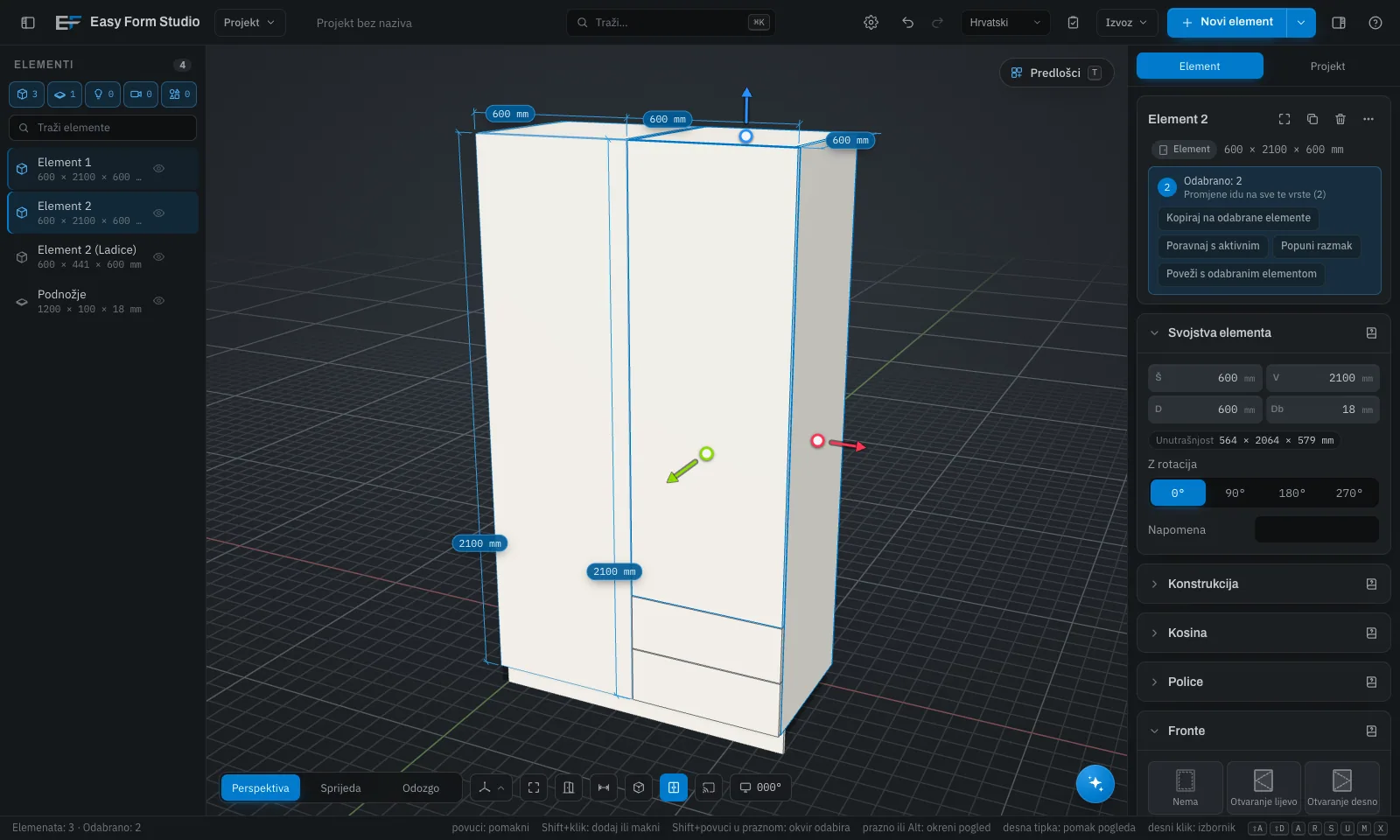
Elementi su obični elementi: mjere, fronte, ladice, police, dekore i okove mijenjaš u panelima (Konstrukcija elementa), a iz njih nastaju krojna lista, CNC datoteke i ponuda kao iz svih drugih.
Uredi skicu
Skica ostaje spremljena u projektu, pa je možeš ponovno otvoriti i promijeniti.
- Desni klik na element napravljen iz skice → Uredi skicu… (ili u paleti naredbi upiši uredi skicu dok je element odabran).
- Editor se otvori s naslovom Uredi skicu, istom skicom i okovima iz skice. Materijali pokazuju dekore projekta (vidi Materijali). Promijeni što trebaš.
- Klikni Primijeni (Ctrl+Enter).
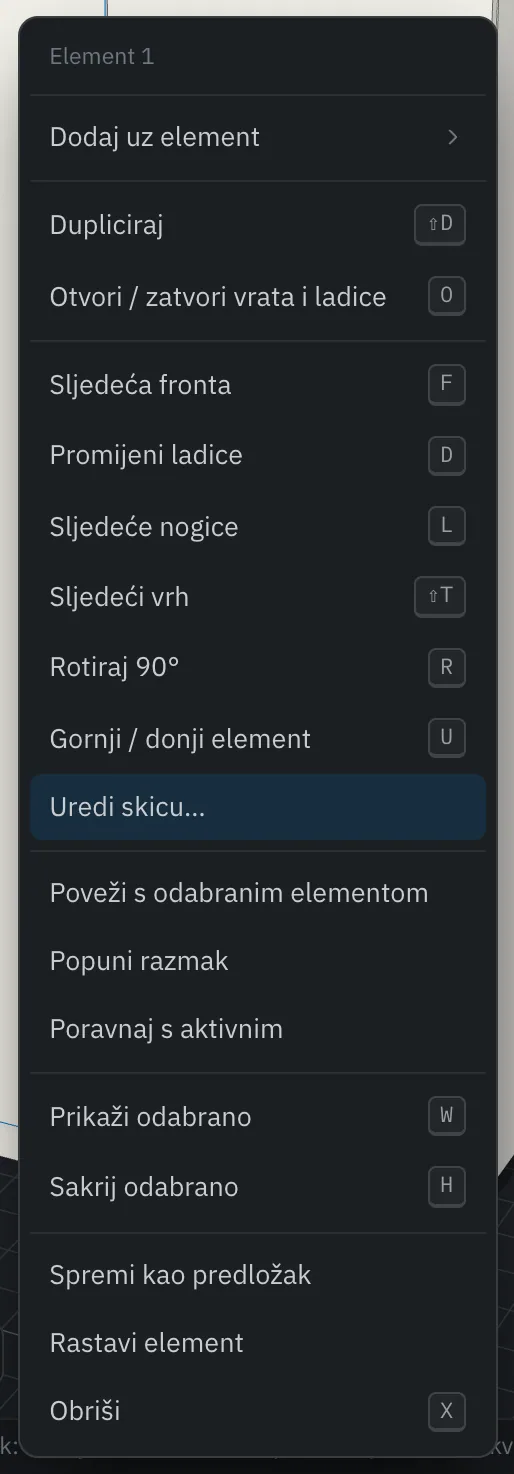
EFS obriše elemente te skice (i njezino podnožje i radnu ploču) i napravi ih iznova, na mjestu gdje skupina stoji sada: ako si elemente pomaknuo ili okrenuo, novi dođu tamo. Opet je sve jedan korak za Ctrl+Z.
Pazi
Ako si elemente nakon skice mijenjao u panelima (fronte, police, dekori, okovi…) ili neki obrisao, u editoru piše Ovi elementi su mijenjani nakon što ih je skica napravila: primjena ih radi iznova iz skice (Ctrl+Z ih vraća). Primijeni tada briše te promjene. Pomicanje i okretanje elemenata nije promjena. Ako promjene želiš zadržati, klikni Odustani.
Uredi skicu… je u izborniku samo na elementu koji je nastao iz skice.
Skica iz slike: EFS asistent
EFS asistent pročita skicu s papira, fotografiju ili crtež i otvori editor ispunjen po njoj.
- Otvori EFS asistent (Sučelje i prvi element).
- Klikni Priloži sliku i dodaj fotografiju skice. Ili komad opiši riječima, npr. Ormar 1200 × 2100, lijevo vrata sa šipkom, desno dvije ladice dolje i vrata iznad.
- Ispod odgovora asistent ponudi gumb Otvori skicu (elemenata: 2) (s brojem elemenata koji bi nastali).
- Klikni gumb. Otvori se editor sa skicom. Provjeri mjere, fronte i ladice, ispravi što treba i klikni Napravi elemente.
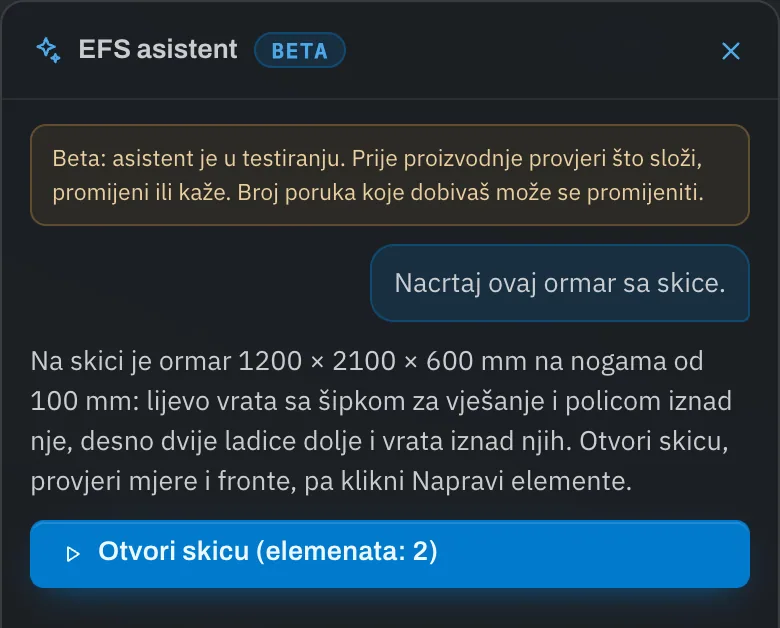
Dok ne klikneš Napravi elemente, projekt se ne mijenja. Mjere koje na skici nisu upisane asistent uzme uobičajene: ormar dubok 600 mm; donji kuhinjski element visok 720 mm i dubok 560 mm, s nogama od 100 mm, podnožjem i radnom pločom; gornji element visok 720 mm i dubok 320 mm.
Kupci u portalu
U portalu za kupce kupci imaju isti editor: Nacrtaj skicu… je u izborniku uz Novi element, na kartici praznog projekta i u paleti naredbi, a Uredi skicu… u desnom kliku. Dizajn koji pošalju ima obične elemente, koje doradiš kao i svaki drugi dizajn kupca. Kupci imaju i PDF, ali samo PDF za kupca: gumb ga odmah napravi, bez izbornika. Ekrana za kupca u portalu nema. Kako kupci rade u portalu, opisuje Planer za kupce radionice.
Program na računalu
Program na računalu nema editor skice. Projekt iz EFS Weba otvara s elementima koji su iz skice nastali: u EFS Webu Projekt → Preuzmi projekt spremi datoteku .efs.json, a u programu na računalu otvori je s File → Import → EFS Web projekt (.efs.json). Program na računalu skicu ne čita, pa elemente tamo mijenjaš u panelima; Uredi skicu… postoji samo u EFS Webu.
Na mobitelu
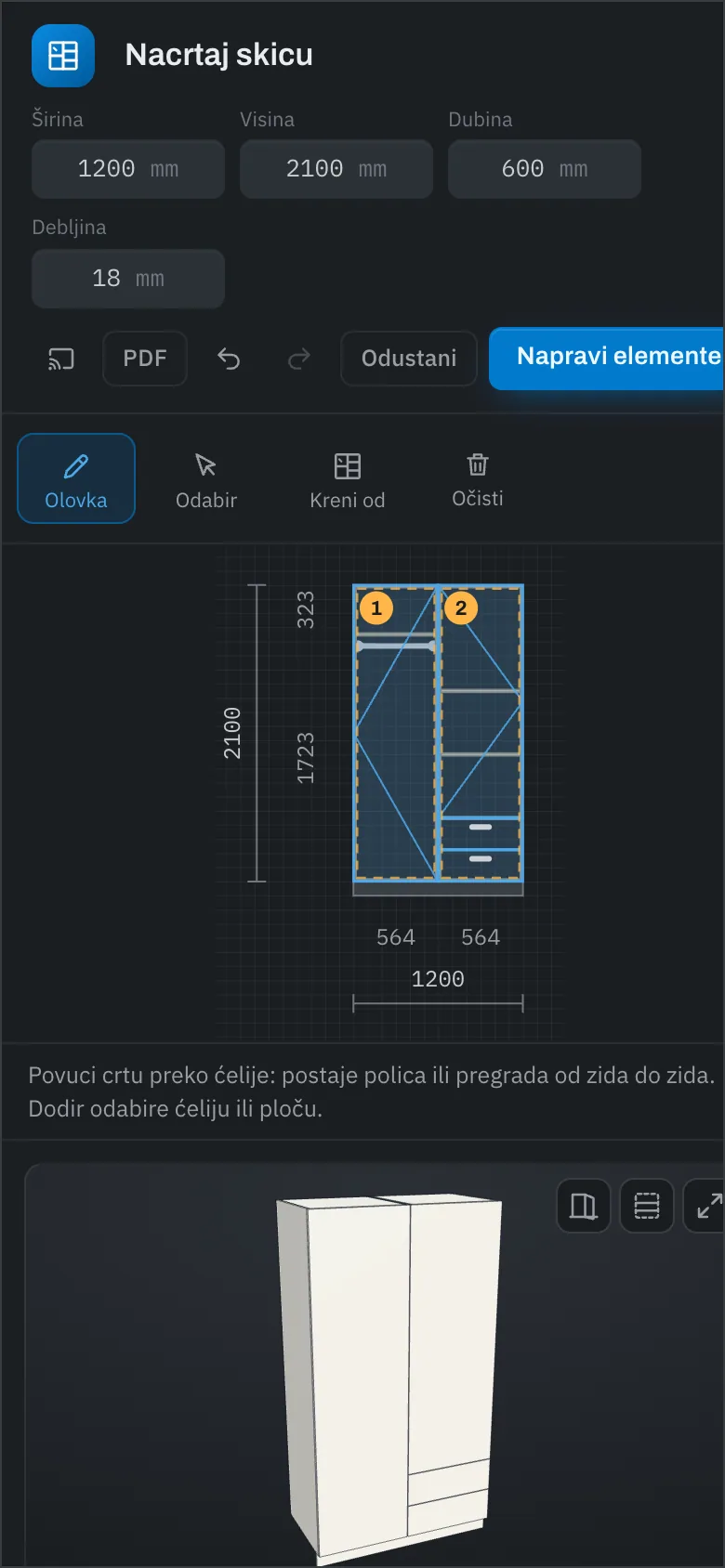
Na mobitelu editor zauzme cijeli zaslon. Gore su mjere i gumbi, ispod njih alati u redu, pa crtež. 3D prikaz, Odabrane ćelije, Cijeli komad, Materijali i Okovi su ispod crteža: pomakni zaslon prstom prema gore. Veći 3D prikaz stavi 3D prikaz iznad crteža. Crtu povlačiš prstom, a dodir odabire ćeliju ili ploču. Umjesto tipki koristiš gumbe: strelice za poništavanje, Olovka i Odabir, Obriši ploču i Bez fronte.
Česte greške i rješenja
Crta je crvena i ploča ne nastane. Preblizu je drugoj ploči ili stranici: treba barem 40 mm svijetlog otvora. Povuci je dalje ili prvo pomakni susjednu ploču.
Polica je otišla preko cijelog ormara, a htio sam samo u jedan stupac. Crta je prešla preko pregrade. Poništi (Ctrl+Z) i povuci kraću crtu, samo unutar stupca.
Napravi elemente je siv. Na crtežu je crveno područje. Poruka u statusnoj traci kaže što ne valja (vidi Crvena područja).
Otvor je za 9 mm uži nego što sam očekivao. Ploča uz njega je granica dvaju elemenata, pa su tamo dvije ploče (vidi Kako skica postaje elementi). Upiši otvor koji trebaš u Svijetla širina ili Otvor ispod.
Vrata su postala dva elementa. Ladice ispod vrata nisu iste širine kao vrata, uvučene su ili su preniske ili previsoke za jedan korpus (ladica 60–600 mm). Daj im istu širinu ili isključi Uvučena fronta (unutar korpusa).
Visina ladica nije točno kako sam nacrtao. Ladice dobiju omjere visine 1 do 3. Točnu visinu namjesti poslije u panelu Ladice (Konstrukcija elementa).
Nema stavke Uredi skicu. Element nije nastao iz skice, ili su svi elementi te skice obrisani.
Zatvorio sam editor i skica je nestala. Esc i Odustani zatvaraju editor bez spremanja. Skica ostaje samo uz elemente koje napraviš.
PDF je siv. Na crtežu je crveno područje ili skica još ne daje nijedan element (vidi Crvena područja).
Dekor se promijenio i na drugim elementima projekta. Dekori iz odjeljka Materijali su dekori grupa materijala projekta, pa ih Napravi elemente daje svim pločama tih grupa. Ctrl+Z vraća korak. Vidi Materijali.
Nakon Uredi skicu uz dekore piše Kao u projektu. Skica ne pamti dekore: nakon Napravi elemente to su dekori projekta, i njih redovi pokazuju. Okove skica pamti.
Prečaci u ovom poglavlju
Ctrl u tablici je na Macu Cmd. Dok pišeš u polje, tipke idu u polje: Esc vraća staru vrijednost polja, a Ctrl+Enter i tada radi Napravi elemente. Tipke programa (C, Shift+A, T, paleta naredbi Ctrl+K) dok je editor otvoren ne rade.
| Tipka | Radnja |
|---|---|
| D | Olovka |
| V | Odabir |
| Del, Backspace | Obriši odabranu ploču ili makni frontu s odabranih ćelija |
| Ctrl+Z | Poništi korak skice |
| Ctrl+Shift+Z ili Ctrl+Y | Ponovi korak skice |
| Esc | Poništi odabir; kad ništa nije odabrano, zatvori editor bez spremanja; u polju vrati staru vrijednost |
| Ctrl+Enter | Napravi elemente (kod uređivanja Primijeni) |
Sve tipke na jednom mjestu su u Prečacima.
Dalje
Ovo je zadnje poglavlje dijela Kreni ovdje. Sljedeći dio je Kuhinja od A do Ž: jedan projekt, od prostorije do ponude za kupca.
Sljedeće poglavlje: Prostorija, otvori i instalacije