Narysuj szafkę
W tym rozdziale rysujesz mebel od przodu, jak szkic na papierze: linie stają się półkami i przegrodami, polom dajesz fronty i szuflady, a EFS Web tworzy ze szkicu zwykłe szafki. Tak szybko złożysz szafę, komodę, regał na książki albo ciąg szafek kuchennych, zamiast budować go szafka po szafce. Mebel od razu widzisz w 3D, nadajesz mu dekory i okucia, a klientowi pokazujesz go na drugim ekranie albo w PDF. Szkic istnieje tylko w EFS Web; program na komputerze otwiera szafki, które z niego powstały.
Zanim zaczniesz
- Otwarty jest projekt, pusty albo z szafkami (Logowanie, licencja i projekty).
- Wiesz, czym w EFS są szafka, front, półka i przegroda (Jak zbudowana jest szafka).
- Rysujesz myszą na komputerze albo palcem na tablecie lub telefonie (zob. Na telefonie).
Kiedy rysować szkic
- Mebel z kilku szafek: szafa z dwiema kolumnami, szafa z szufladami, regał na książki, komoda, ciąg szafek dolnych. Rysujesz go za jednym razem, a EFS sam dzieli go na szafki i je wiąże.
- Szkic klienta na papierze: wyślij zdjęcie Asystentowi EFS, a on otworzy szkic wypełniony na jego podstawie (zob. Szkic z obrazu: Asystent EFS).
- Półki i przegrody na wymiar: wpisujesz otwory w świetle między płytami, a nie przesunięcia półek.
Dla jednej zwykłej szafki szybsze są Nowa szafka i panele (Interfejs i pierwsza szafka), a dla gotowych szafek kuchennych szablony (Szablony i Moje szablony). Szafki ze szkicu są zwykłymi szafkami: potem zmieniasz je w panelach jak każdą inną.
Jak otworzyć edytor
Edytor szkicu otwierasz na cztery sposoby:
- strzałka ▾ obok Nowa szafka na górnym pasku → Narysuj szafkę…;
- w pustym projekcie przycisk Narysuj szafkę… na karcie Nie ma jeszcze szafek, pod Zacznij od szablonu projektu;
- prawe kliknięcie pustego miejsca w widoku 3D → Narysuj szafkę…;
- paleta poleceń (Ctrl+K, na Macu Cmd+K): wpisz narysuj i naciśnij Enter.
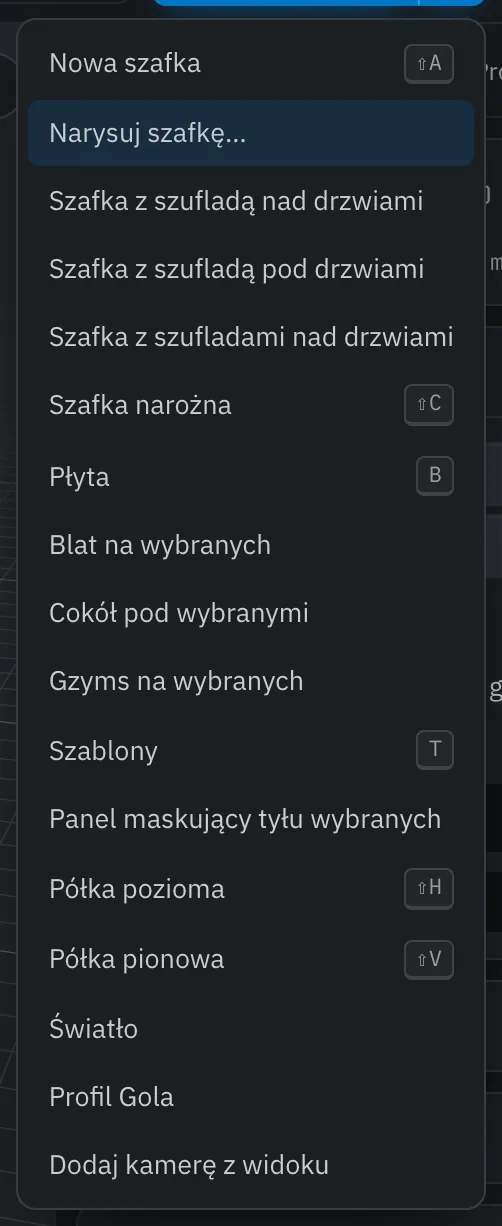
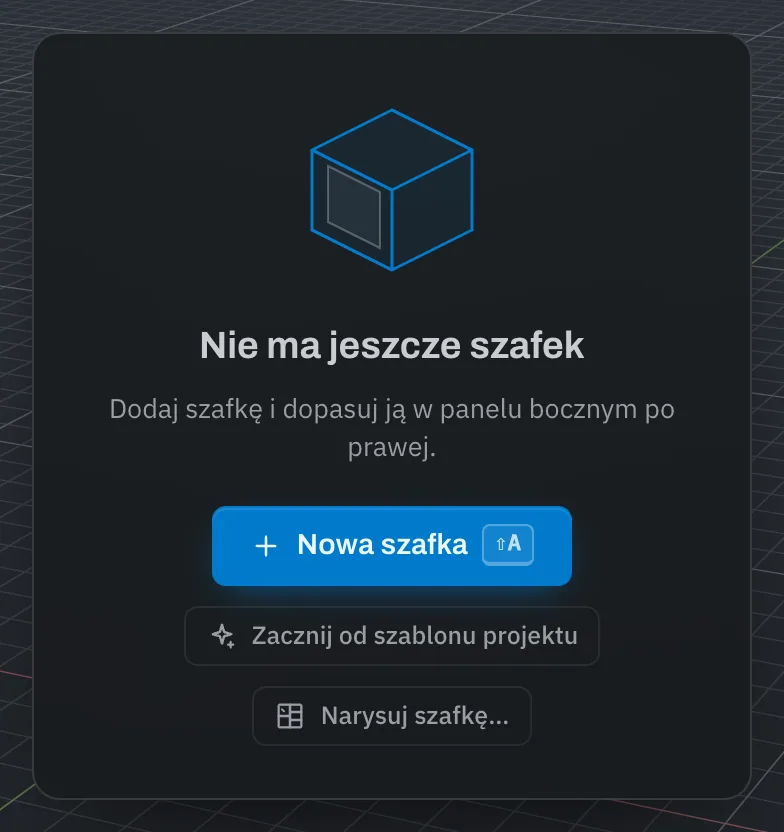
Od czego zaczyna się szkic:
- Nic nie jest wybrane: pusty szkic 1000 × 2000 mm, głęboki na 580 mm, bez nóżek. Grubość to grubość płyty zapisana w Moje ustawienia, a bez nich 18 mm.
- Wybrana jest szafka (strzałka ▾ obok Nowa szafka albo paleta): szkic zaczyna się z jej szerokością, wysokością, głębokością i nóżkami. Jeśli wybrana szafka jest szafką górną, włączone jest Szafka górna (wisi na ścianie). Utworzone szafki stają obok wybranej, po jej prawej stronie, a jeśli prawa strona jest zajęta, po lewej.
Bez zaznaczenia utworzone szafki stają na prawo od skrajnie prawej szafki na tym samym poziomie (na podłodze albo, przy Szafka górna (wisi na ścianie), wśród szafek górnych), plecami na linii Y = 0. W pustym projekcie trafiają do początku układu.
Edytor
Edytor otwiera się na całe okno. Gdy jest otwarty, projektu za nim nie można klikać ani zmieniać klawiszami.
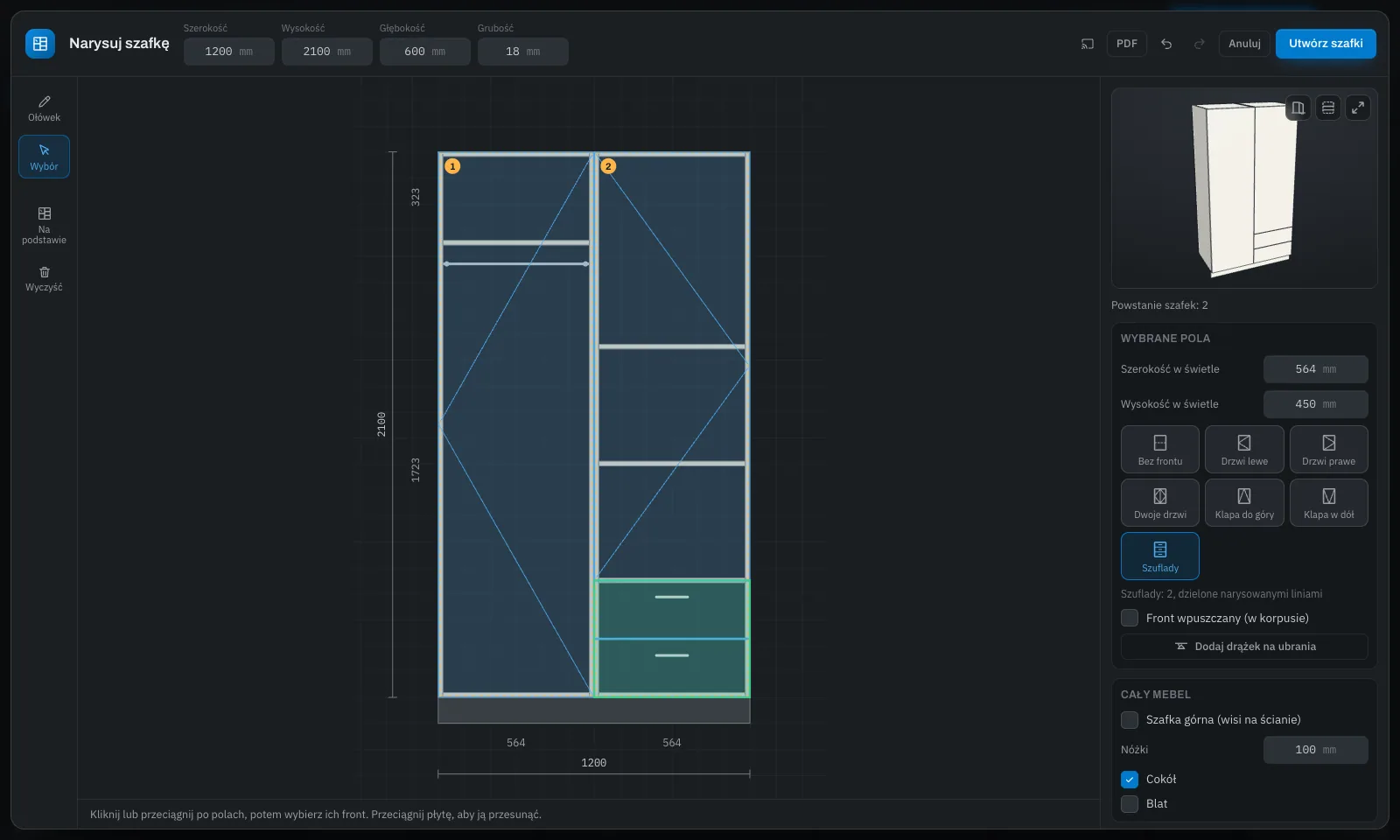
| Część | Co w niej jest |
|---|---|
| Nagłówek | Tytuł Narysuj szafkę (gdy zmieniasz istniejący szkic, Edytuj szkic), wymiary zewnętrzne Szerokość, Wysokość, Głębokość i Grubość, przycisk ekranu dla klienta (zobacz Ekran dla klienta), PDF (zobacz PDF dla klienta i dla warsztatu), strzałki Cofnij i Ponów, Anuluj i Utwórz szafki (gdy zmieniasz szkic, Zastosuj). |
| Narzędzia po lewej | Ołówek (D) rysuje płyty, Wybór (V) wybiera pola i płyty, Na podstawie otwiera szkice początkowe, Wyczyść czyści cały rysunek (wymiary zewnętrzne zostają). |
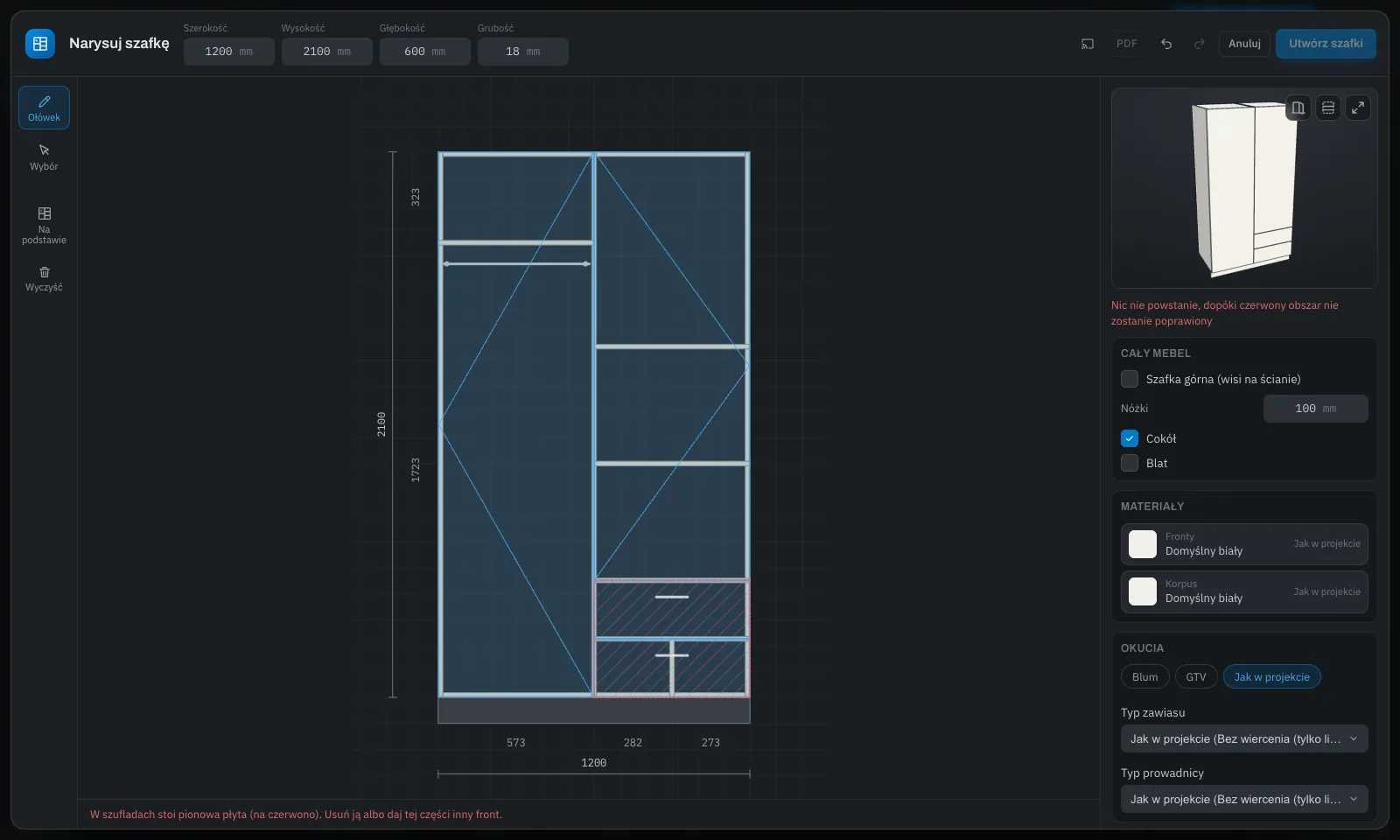
| Rysunek | Widok z przodu na siatce 100 mm. Płyty są narysowane tak, jak będą je miały szafki, z ich grubością. Gdy ze szkicu powstaje więcej niż jedna szafka, każda ma przerywany obrys i numer (1, 2, …). Pod rysunkiem są szerokości w świetle pól dolnego rzędu, po lewej wysokości w świetle pól lewej kolumny, a na zewnątrz szerokość i wysokość zewnętrzna. Na dole rysunku są nóżki albo cokół, a na górze blat, gdy są włączone. |
| Pasek stanu | Pod rysunkiem: wskazówka do używanego narzędzia albo, na czerwono, co trzeba rozwiązać (zob. Czerwone obszary). |
| Prawa kolumna | Widok 3D szafek takich, jakie powstaną, z trzema przyciskami (zobacz Widok 3D), liczba szafek (Powstanie szafek: 2), panel tego, co wybrano (Wybrane pola, Półka albo Przegroda), Cały mebel, Materiały i Okucia. |
Kliknięcie wymiaru pod rysunkiem albo na lewo od niego wybiera to pole i włącza Wybór. Edytor ma własne cofanie: Ctrl+Z i strzałki w nagłówku cofają kroki szkicu (do 100), a projekt nie zmienia się, dopóki nie klikniesz Utwórz szafki.
Uwaga
Anuluj i Esc (gdy nic nie jest wybrane i nie piszesz w polu) zamykają edytor bez pytania, a szkic nie zostaje zachowany. To, co narysowano, zostaje tylko wtedy, gdy klikniesz Utwórz szafki.
Wymiary zewnętrzne
| Pole | Co robi | Domyślnie | Zakres |
|---|---|---|---|
| Szerokość | Zewnętrzna szerokość całego mebla. | 1000 mm | 200–6000 mm |
| Wysokość | Zewnętrzna wysokość, bez nóżek. | 2000 mm | 100–3000 mm |
| Głębokość | Głębokość wszystkich szafek ze szkicu. | 580 mm | 100–1200 mm |
| Grubość | Grubość korpusu, półek i przegród. | z Moje ustawienia, a bez nich 18 mm | 8–40 mm |
Gdy zmieniasz Szerokość albo Wysokość, płyty zachowują swoje miejsca proporcjonalnie: przegroda pośrodku zostaje pośrodku. Jeśli jakiś otwór stałby się węższy niż 40 mm, zmiana nie zostaje wprowadzona. Pola działają jak wszystkie pola liczbowe: przeciąganie, strzałki (krok 10 mm) i działania, np. 2400/2 (Szybsza praca).
Na podstawie
Na podstawie oferuje szkice początkowe. Wybrany szkic zastępuje rysunek i wymiary zewnętrzne; Grubość zostaje. Jeśli zmienisz zdanie, Ctrl+Z przywraca poprzedni rysunek.
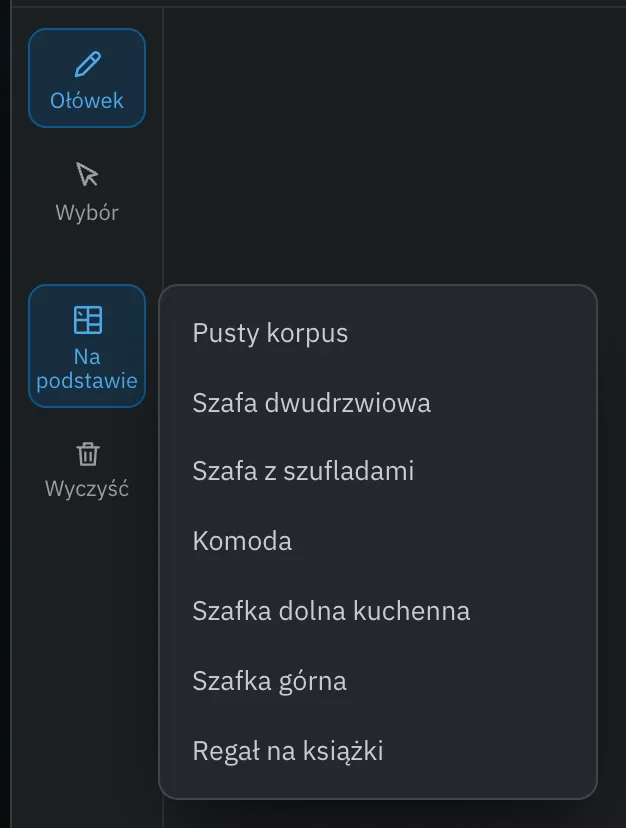
| Szkic początkowy | Wymiary (S × W × G) | Co ma | Powstaje szafek |
|---|---|---|---|
| Pusty korpus | 800 × 720 × 580 mm | Sam korpus, bez nóżek. | 1 |
| Szafa dwudrzwiowa | 1000 × 2200 × 600 mm | Po lewej drzwi, półka przy górze i drążek na ubrania pod nią; po prawej drzwi i pięć półek. Bez nóżek. | 2 |
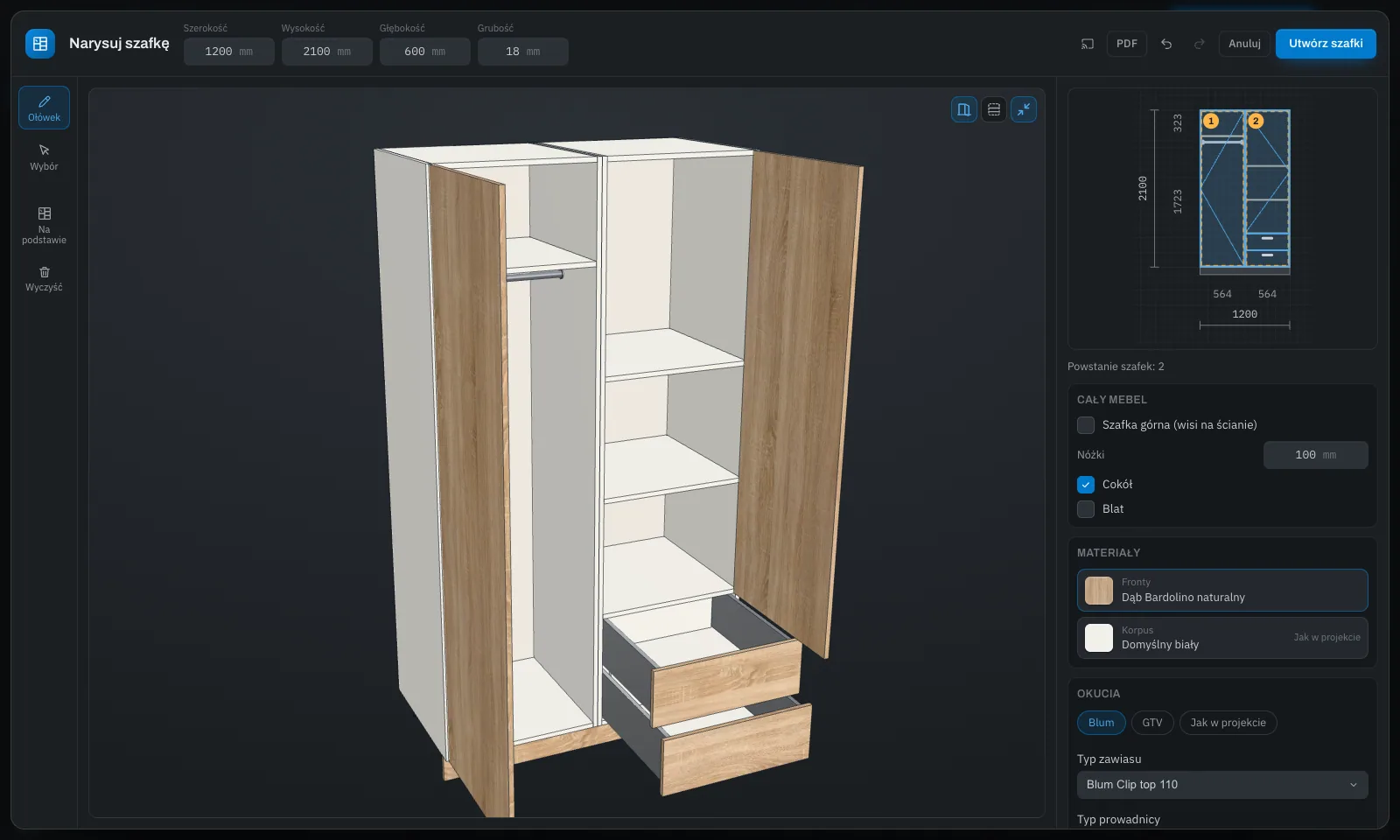
| Szafa z szufladami | 1200 × 2100 × 600 mm | Po lewej drzwi, półka i drążek; po prawej dwie szuflady na dole, a nad nimi drzwi i półki. Nóżki 100 mm i cokół. | 2 |
| Komoda | 800 × 900 × 450 mm | Cztery szuflady. Nóżki 100 mm. | 1 |
| Szafka dolna kuchenna | 1200 × 720 × 560 mm | Po lewej drzwi i półka, po prawej trzy szuflady. Nóżki 100 mm, cokół i blat. | 2 |
| Szafka górna | 800 × 720 × 320 mm | Dwoje drzwi i półka, wisi na ścianie. | 1 |
| Regał na książki | 1200 × 2000 × 320 mm | Przegroda i cztery półki, na dole lewe i prawe drzwi. Bez nóżek. | 3 |
Rysowanie płyt ołówkiem
- Kliknij Ołówek (D). Ołówek jest włączony, gdy edytor się otwiera.
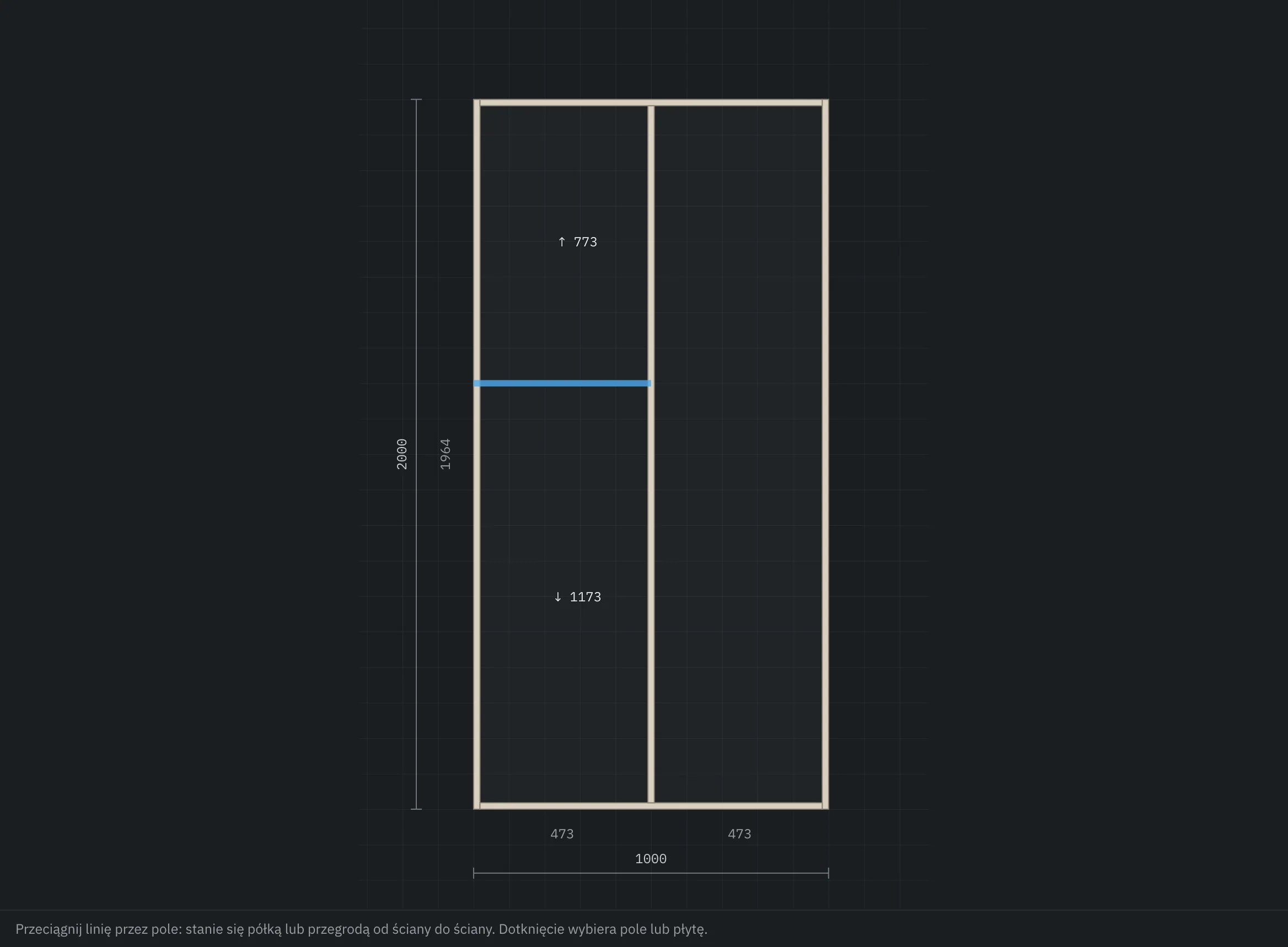
- Przeciągnij linię przez pole: poziomo dla półki, pionowo dla przegrody.
- Puść przycisk myszy. Płyta pojawia się i sięga od ściany do ściany tego pola.
Zasady:
- Linia nie musi być prosta. Płyta biegnie w tym kierunku, w którym linia jest dłuższa.
- Płyta sięga z każdej strony do najbliższej ściany: do innej płyty albo do płyty zewnętrznej. Linia przez kilka pól daje płytę przez wszystkie te pola. Jeśli zaczniesz albo skończysz linię trochę za ścianą, płyta zostaje w polu.
- Płyta przyciąga się do środka między płytami do niej równoległymi, do linii innej płyty o tym samym kierunku (np. półka na tej samej wysokości co półka w sąsiedniej kolumnie), a poza tym do pełnych 10 mm.
- Podczas przeciągania obok linii widać otwór w świetle z każdej strony: ↓ i ↑ dla półki, ← i → dla przegrody.
- Czerwona linia jest za blisko innej płyty. Między dwiema płytami musi zostać co najmniej 40 mm otworu w świetle. Gdy puścisz czerwoną linię, płyta nie powstaje.
- Dotknięcie albo bardzo krótka linia niczego nie rysuje: wybiera pole albo płytę pod spodem, jak Wybór.
- Płyta przez front nie usuwa frontu: półka za drzwiami zostaje półką, a linia przez szuflady dzieli szuflady (zob. Fronty, szuflady i drążek).
Wybieranie pól i płyt
Pole to prostokąt między płytami. Fronty, szuflady i drążek dajesz polom.
- Kliknij Wybór (V).
- Kliknij pole albo przeciągnij po kilku polach. Zaznaczenie jest zawsze prostokątem z całych pól: przeciąganie rozszerza je na wszystkie pola między pierwszym a ostatnim.
- Po prawej pojawia się panel Wybrane pola.
Kliknięcie płyty wybiera płytę (niebieski obrys), a po prawej pojawia się panel Półka albo Przegroda (zob. Wybrana płyta). Esc czyści zaznaczenie, tak samo jak kliknięcie obok rysunku.
Fronty, szuflady i drążek
Panel Wybrane pola:
| Opcja | Co robi |
|---|---|
| Szerokość w świetle, Wysokość w świetle | Otwór w świetle wybranych pól, między licami płyt. Wpisz wymiar: przesuwa się prawa (górna) płyta, a gdy jest to płyta zewnętrzna, lewa (dolna). Gdy obie są płytami zewnętrznymi, zmienia się wymiar zewnętrzny. |
| Bez frontu | Otwarte pola. Na polach z frontem usuwa front. |
| Drzwi lewe, Drzwi prawe | Jedne drzwi z zawiasami po lewej albo po prawej. |
| Dwoje drzwi | Para drzwi. |
| Klapa do góry, Klapa w dół | Klapa z zawiasami u góry albo u dołu. |
| Szuflady | Szuflady na wybranych polach. Bez linii w poprzek mają równą wysokość, a ich liczbę zmieniasz w polu Szuflady (domyślnie 3, najwyżej 5). Gdy narysujesz linie w poprzek szuflad, dzielą one szuflady, a zamiast pola widać np. Szuflady: 2, dzielone narysowanymi liniami. |
| Front wpuszczany (w korpusie) | Front między bokami korpusu zamiast na nich. Widoczne, gdy wybrano dokładnie pola jednego frontu. |
| Dodaj drążek na ubrania / Usuń drążek na ubrania | Drążek na ubrania. Dostaje go szafka, w której są pola, a EFS umieszcza go jak drążek z panelu Półki (Szafa z komorami i drążkiem). W szafce z przegrodami trafia do najszerszej komory z półką, 60 mm pod jej najniższą półką położoną wyżej niż 900 mm nad wieńcem dolnym, w przeciwnym razie pod wieńcem górnym. Rysunek pokazuje go tam, gdzie będzie wisiał. |
Front przykrywa wybrane pola, a płyty za nim zostają: drzwi na trzech polach jednej kolumny to jedne drzwi z dwiema półkami za nimi. Nowy front zastępuje fronty, które przykrywa. Na rysunku trójkąt na drzwiach i klapach wskazuje stronę zawiasów, jak na rysunkach szafek. Del albo Backspace usuwa front z wybranych pól.
Szuflady dostają proporcje wysokości od 1 do 3 najbliższe narysowanym wysokościom (Proporcja wysokości, zob. Jak zbudowana jest szafka): szuflady narysowane na 150 i 300 mm wysokości stają się 1 : 2.
Wybrana płyta
Gdy klikniesz płytę, w prawej kolumnie jest panel Półka (płyta pozioma) albo Przegroda (płyta pionowa):
| Opcja | Co robi |
|---|---|
| Otwór poniżej, Otwór powyżej (przy przegrodzie Otwór z lewej, Otwór z prawej) | Otwór w świetle obok płyty. Wpisz wymiar, a płyta się przesunie. |
| Usuń płytę | Usuwa płytę. Płyty, które się na niej kończyły, sięgają dalej, do następnej ściany, a fronty i drążki dopasowują się do nowych pól. Del albo Backspace robi to samo. |
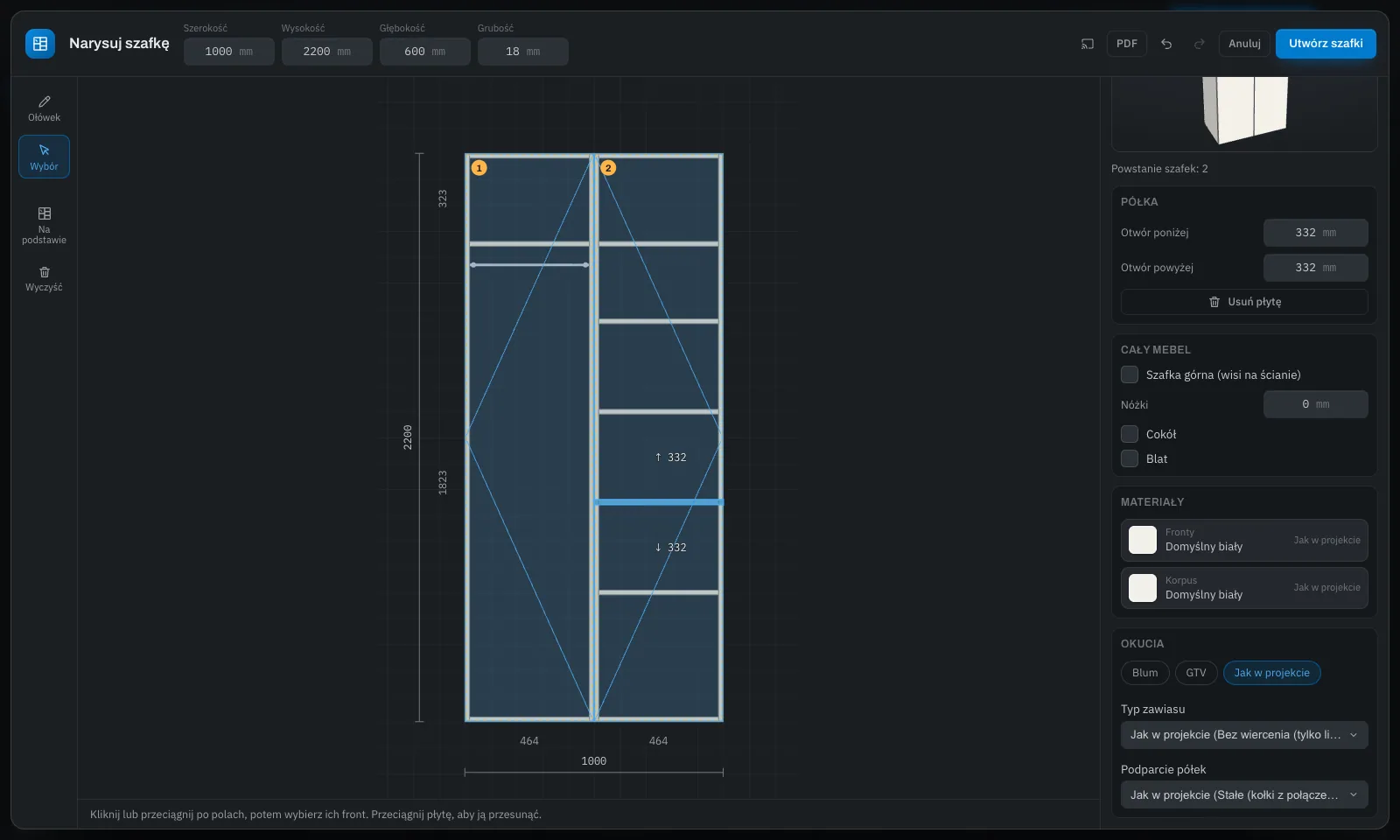
Płytę przesuwasz też myszą: przeciągnij ją narzędziem Wybór. Przyciąga się do środka między sąsiednimi płytami, do linii innej płyty i do pełnych 5 mm. Nie może podejść do sąsiedniej płyty bliżej niż na 40 mm otworu w świetle. Płyty, które się na niej kończą, oraz fronty i drążki wzdłuż niej przesuwają się razem z nią.
Cały mebel
Panel Cały mebel dotyczy wszystkich szafek szkicu:
| Opcja | Co robi | Domyślnie |
|---|---|---|
| Szafka górna (wisi na ścianie) | Szafki stają się szafkami górnymi: wiszą na wysokości szafek górnych projektu (Szafki górne, szafki wysokie i klapy), bez nóżek, cokołu i blatu. | wyłączone |
| Nóżki | Wysokość nóżek, 0–300 mm; 0 to brak nóżek. Nóżki dostają tylko szafki stojące na podłodze (dolny rząd szkicu), a pod panelem widać wtedy Nóżki tylko pod szafkami na podłodze. | 0 mm (z wybranej szafki: jej własne) |
| Cokół | Cokół przed nóżkami szafek na podłodze, jak Cokół pod wybranymi (Cokół, blendy, panele maskujące i gzyms). Gdy Nóżki mają 0, zaznaczenie cokołu ustawia je na 100 mm. | wyłączone |
| Blat | Blat na szafkach na podłodze, jak Blat na wybranych (Blat: wycięcia i łączenie narożne). | wyłączone |
Widok 3D
Widok 3D w prawej kolumnie pokazuje mebel taki, jaki utworzy Utwórz szafki: z konstrukcją i obrzeżem z Twoich Moje ustawienia, z okuciami, z prawdziwym cokołem i blatem oraz z uchwytami projektu. Każdą zmianę na rysunku widać od razu. Przeciągnij myszą, aby go obrócić, a kółkiem przybliżasz.
W prawym górnym rogu widoku są trzy przyciski. Nazwa przycisku pojawia się, gdy przytrzymasz nad nim mysz.
| Przycisk | Co robi |
|---|---|
| Otwórz drzwi / Zamknij drzwi | Otwiera i zamyka wszystkie drzwi, klapy i szuflady mebla. Niebieski, gdy są otwarte. |
| Wnętrze: fronty przezroczyste | Fronty stają się przezroczyste, więc przez zamknięte drzwi widać półki, drążek i szuflady. |
| Większy widok 3D / Mniejszy widok 3D | Widok 3D i rysunek zamieniają się miejscami: widok 3D jest duży pośrodku, a rysunek mały na górze prawej kolumny. Na małym rysunku rysujesz i wybierasz tak jak na dużym, a czerwony obszar i jego komunikat też są na nim widoczne. Kolejne kliknięcie przywraca układ. |
Gdy jest otwarty ekran dla klienta, klient widzi mebel z tymi samymi otwartymi drzwiami i tymi samymi przezroczystymi frontami co w tym widoku.
Materiały
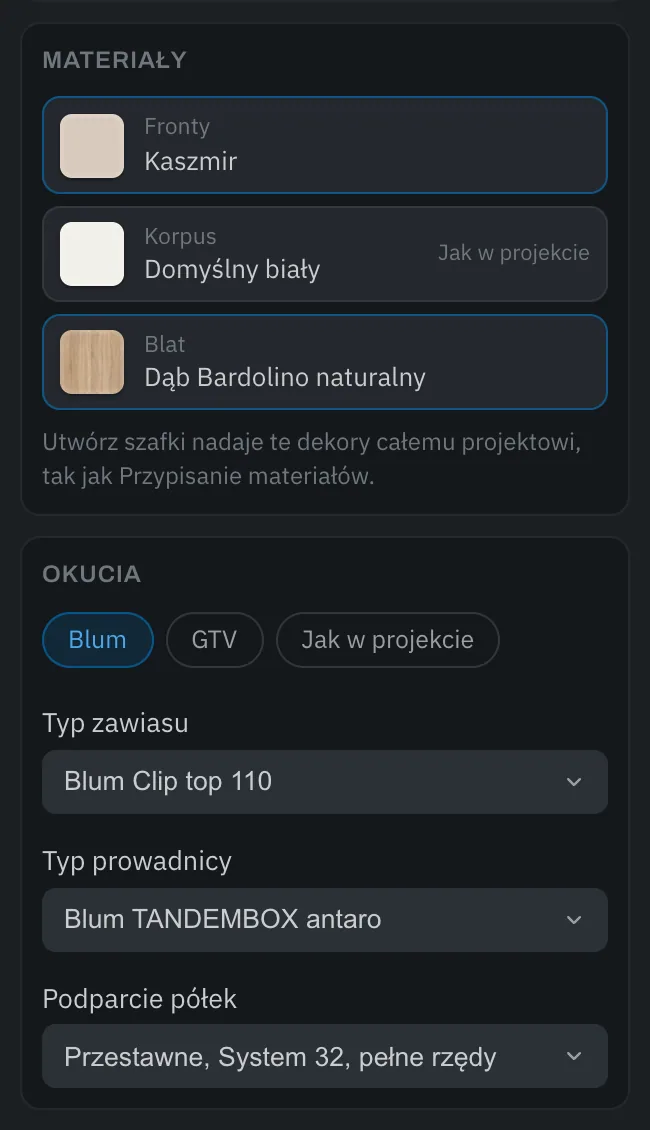
Sekcja Materiały w prawej kolumnie nadaje meblowi dekory. Ma wiersz Fronty, wiersz Korpus i, gdy zaznaczony jest Blat, wiersz Blat. Każdy wiersz pokazuje próbkę i nazwę dekoru.
- Kliknij wiersz, np. Fronty.
- W oknie dekorów wybierz dekor (Okno dekorów).
Widok 3D od razu pokazuje nowy dekor, tak samo otwarty ekran dla klienta. Dopóki nie wybierzesz dekoru, wiersz pokazuje dekor projektu, a obok jest napis Jak w projekcie. Na początku listy w oknie dekorów jest Jak w projekcie: przywraca wierszowi dekor projektu.
Wiersze to grupy materiałów projektu, jak wszędzie w EFS (Grupy materiałów):
| Wiersz | Grupa materiałów |
|---|---|
| Fronty | Front 1; przy Szafka górna (wisi na ścianie) Front 2 |
| Korpus | Półka |
| Blat | Front 3 |
Utwórz szafki nadaje wybrane dekory tym grupom projektu, tak jak Przypisanie materiałów: dostają je wszystkie płyty tych grup w całym projekcie, także w szafkach, które były w projekcie wcześniej. Gdy wybrałeś dekor, a projekt ma też inne szafki, pod wierszami pojawia się uwaga Utwórz szafki nadaje te dekory całemu projektowi, tak jak Przypisanie materiałów. Dekory i nowe szafki to jeden krok: jedno Ctrl+Z cofa jedno i drugie.
Uwaga
Tak jak przy Przypisanie materiałów, płyty tych grup, które miały własny dekor, tracą go. Jeśli pozostałe szafki projektu mają zachować swoje dekory, zostaw Jak w projekcie i nadaj dekor szafkom ze szkicu później, płyta po płycie (Dekor dla jednej płyty albo całej grupy).
Szkic nie zapamiętuje dekorów: po Utwórz szafki są to dekory projektu. Dlatego Edytuj szkic… otwiera szkic z dekorami projektu, a obok wierszy jest Jak w projekcie. Dekor z Twojej biblioteki własnych dekorów (Własne dekory) widać w widoku od razu, a do projektu trafia z Utwórz szafki.
Okucia
Sekcja Okucia proponuje tylko okucia, których mebel potrzebuje:
| Pole | Widoczne, gdy mebel ma |
|---|---|
| Typ zawiasu | drzwi albo klapę |
| Typ prowadnicy | szuflady |
| Podnośnik klapy | klapę |
| Podparcie półek | półki |
Pierwsza pozycja każdego pola to Jak w projekcie (…), z okuciem projektu w nawiasie, np. Jak w projekcie (Blum Clip top 110). Pod nią są wszystkie okucia z katalogu, także z Twojego własnego katalogu (Własny katalog okuć).
Przyciski nad polami ustawiają kilka naraz, ale tylko pola, które mebel ma:
| Przycisk | Co ustawia |
|---|---|
| Blum | Blum Clip top 110, Blum TANDEMBOX antaro, Podnośnik uchylny (jak AVENTOS HK top) i Przestawne, System 32, pełne rzędy |
| GTV | GTV ECHC 102, z cichym domykiem, GTV H45 Versalite, kulkowa, z cichym domykiem i Przestawne, System 32, pełne rzędy. Podnośnik klapy zostaje taki, jaki był. |
| Jak w projekcie | Przywraca we wszystkich polach okucia projektu. |
Przycisk jest niebieski, dopóki wszystkie pola odpowiadają jego okuciom.
Zasady:
- Okucia szkicu dotyczą tylko szafek ze szkicu, zamiast okuć projektu. Okucia projektu się nie zmieniają i dalej obowiązują nowe szafki (Okucia projektu).
- Widok 3D, ekran dla klienta, PDF i szafki, które tworzy Utwórz szafki, mają te okucia: drzwi swoje zawiasy, szuflady swoje prowadnice, półki swoje podpórki.
- Szkic zapamiętuje okucia. Edytuj szkic… otwiera go z nimi, a Zastosuj znowu nadaje je szafkom.
Jak szkic staje się szafkami
EFS dzieli szkic na zwykłe szafki, jak najmniej. Prawa kolumna podaje ich liczbę, a na rysunku są ponumerowane i obrysowane linią przerywaną.
Jedna szafka może mieć:
- jeden front na całym licu (drzwi, dwoje drzwi, klapę albo do 5 szuflad) albo żaden;
- albo drzwi nad szufladami lub pod nimi, jak Szafka z szufladami nad drzwiami (Drzwi i szuflady w jednym korpusie). Szuflady i drzwi muszą być szerokie jak szafka i nie mogą być wpuszczane, każda szuflada 60–600 mm, a drzwi co najmniej 100 mm plus grubość płyty;
- przegrody na całą wysokość szafki i półki między nimi, razem najwyżej 10 półek i przegród.
Gdy te warunki nie są spełnione, EFS tnie szkic wzdłuż płyty, która biegnie przez całą szerokość albo wysokość tej części i nie przechodzi przez żaden front. Najpierw tnie wzdłuż płyt pionowych, z czego powstają kolumny, a dopiero potem wzdłuż poziomych.
Dlaczego płyta między dwiema szafkami jest podwójna
Każda szafka to zamknięty korpus z własnymi dwoma bokami. Tam, gdzie stykają się dwie szafki, narysowana w tym miejscu płyta staje się dwiema płytami, bokiem każdej szafki, z osią na narysowanej linii. Dlatego otwory obok niej są o pół grubości węższe niż obok zwykłej przegrody: w szkicu Szafa z szufladami każda kolumna ma 564 mm szerokości w świetle (600 − 2 × 18), a nie 573 mm. Wymiar zewnętrzny zostaje taki, jaki wpisano. Wymiary na rysunku już to pokazują.
Co jeszcze robi EFS:
- Półki siadają na narysowanych liniach. Półki przestawne mogą przesunąć się do najbliższego otworu podpórek półek projektu w rastrze System 32 (Półki przestawne, System 32).
- Sąsiednie szafki zostają powiązane, gdy stykają się całym bokiem: prawa staje się powiązaną szafką lewej, a górna dolnej (Powiązane szafki).
- Drzwi nad szufladami stają się szafką z powiązaną szafką na szuflady, która na liście ma nazwę np. Szafka 2 (Szuflady). Dlatego lista Szafki może mieć więcej wierszy, niż podaje Powstanie szafek: ….
- Tak jak przy Nowa szafka, szafki dostają Moje ustawienia i dekory grup materiałów projektu. Okucia dostają z sekcji Okucia, a tam, gdzie jest Jak w projekcie, okucia projektu (zobacz Okucia).
Czerwone obszary
EFS zaznacza na czerwono to, czego nie da się utworzyć, a pasek stanu mówi dlaczego. W prawej kolumnie widać Nic nie powstanie, dopóki czerwony obszar nie zostanie poprawiony, a przycisk Utwórz szafki jest szary.
| Komunikat | Co oznacza | Jak to rozwiązać |
|---|---|---|
| Tego układu nie da się podzielić na szafki: któraś płyta musi przechodzić przez cały czerwony obszar. Przesuń lub usuń tam płytę. | Żadna płyta w czerwonym obszarze nie biegnie przez całą jego szerokość albo wysokość bez przechodzenia przez front, więc EFS nie może podzielić go na szafki. Np. drzwi na polach, w których przegroda nie idzie od dołu do góry. | Narysuj płytę przez cały czerwony obszar, przesuń albo usuń płytę, która przeszkadza, albo daj polom fronty tak, aby każdy przykrywał całą szafkę. |
| W szufladach stoi pionowa płyta (na czerwono). Usuń ją albo daj tej części inny front. | W szufladach jest przegroda albo linia, która nie biegnie przez całą szerokość szuflad. | Wybierz tę płytę i usuń ją (Del) albo daj polom inny front. |
| Najwyżej 5 szuflad w jednym froncie (na czerwono). | Linie dzielą szuflady na więcej niż 5. | Usuń linie w szufladach albo podziel szuflady na dwa fronty (wybierz górne pola i daj im osobno Szuflady). |
| Najwyżej 10 półek i przegród w jednej szafce (na czerwono): narysuj płytę przez całą szafkę. | Szafka miałaby więcej niż 10 półek i przegród. | Narysuj płytę przez cały czerwony obszar (wtedy powstaną dwie szafki) albo usuń półki. |
| Szafka byłaby węższa lub niższa niż 100 mm (na czerwono). | Część między dwiema płytami jest węższa albo niższa niż 100 mm, a stałaby się szafką. | Przesuń albo usuń płytę. |
| Szafka byłaby większa niż 5000 mm (na czerwono): narysuj płytę przez całą szafkę. | Szafka byłaby szersza albo wyższa niż 5000 mm. | Narysuj przegrodę na całą wysokość. |
PDF dla klienta i dla warsztatu
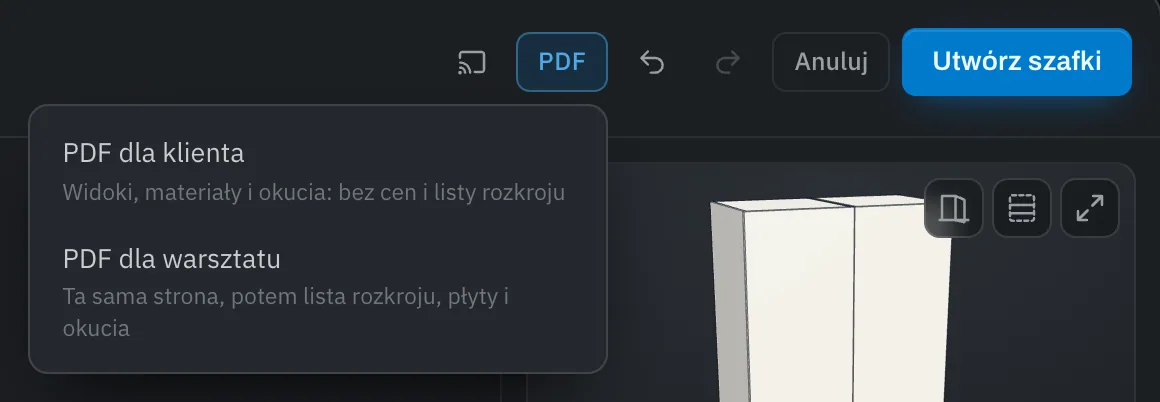
Przycisk PDF w nagłówku edytora tworzy PDF mebla takiego, jaki jest na rysunku, jeszcze zanim utworzysz szafki.
- Kliknij PDF.
- Wybierz PDF dla klienta albo PDF dla warsztatu.
Pojawia się komunikat Tworzę PDF…, a przeglądarka pobiera plik <projekt>_projekt.pdf (dla warsztatu <projekt>_projekt-warsztat.pdf).
| Co zawiera | |
|---|---|
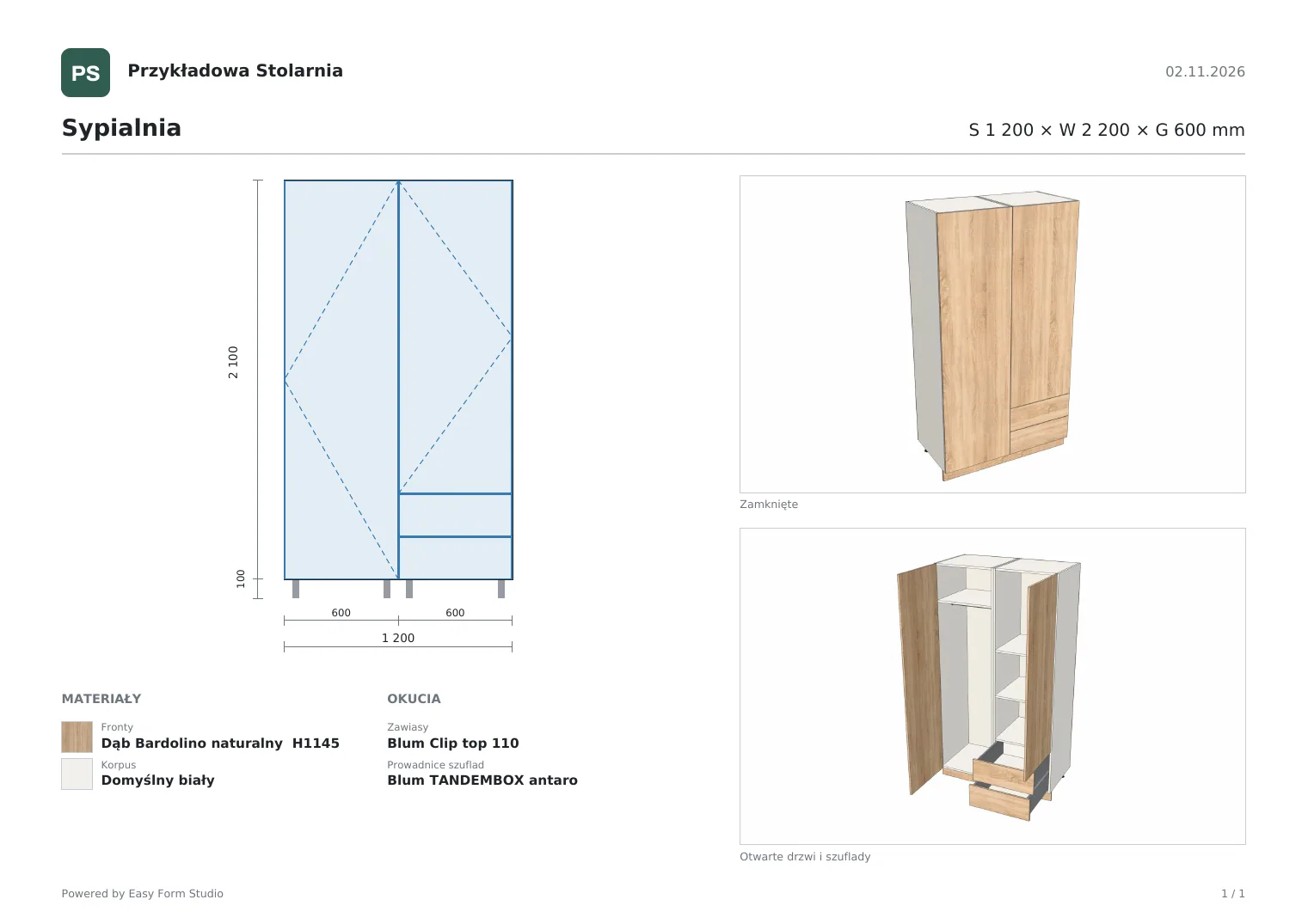
| PDF dla klienta | Jedną stronę A4 w poziomie: logo i nazwę warsztatu z Dane warsztatu, nazwę projektu, datę i wymiary mebla (S × W × G); widok z przodu z wymiarami (szerokości kolumn i szerokość całkowita, wysokości poziomów i wysokość całkowita, nóżki); mebel w 3D zamknięty i z otwartymi drzwiami i szufladami; materiały (próbka, nazwa, kod) i okucia. Bez cen i bez listy formatek. |
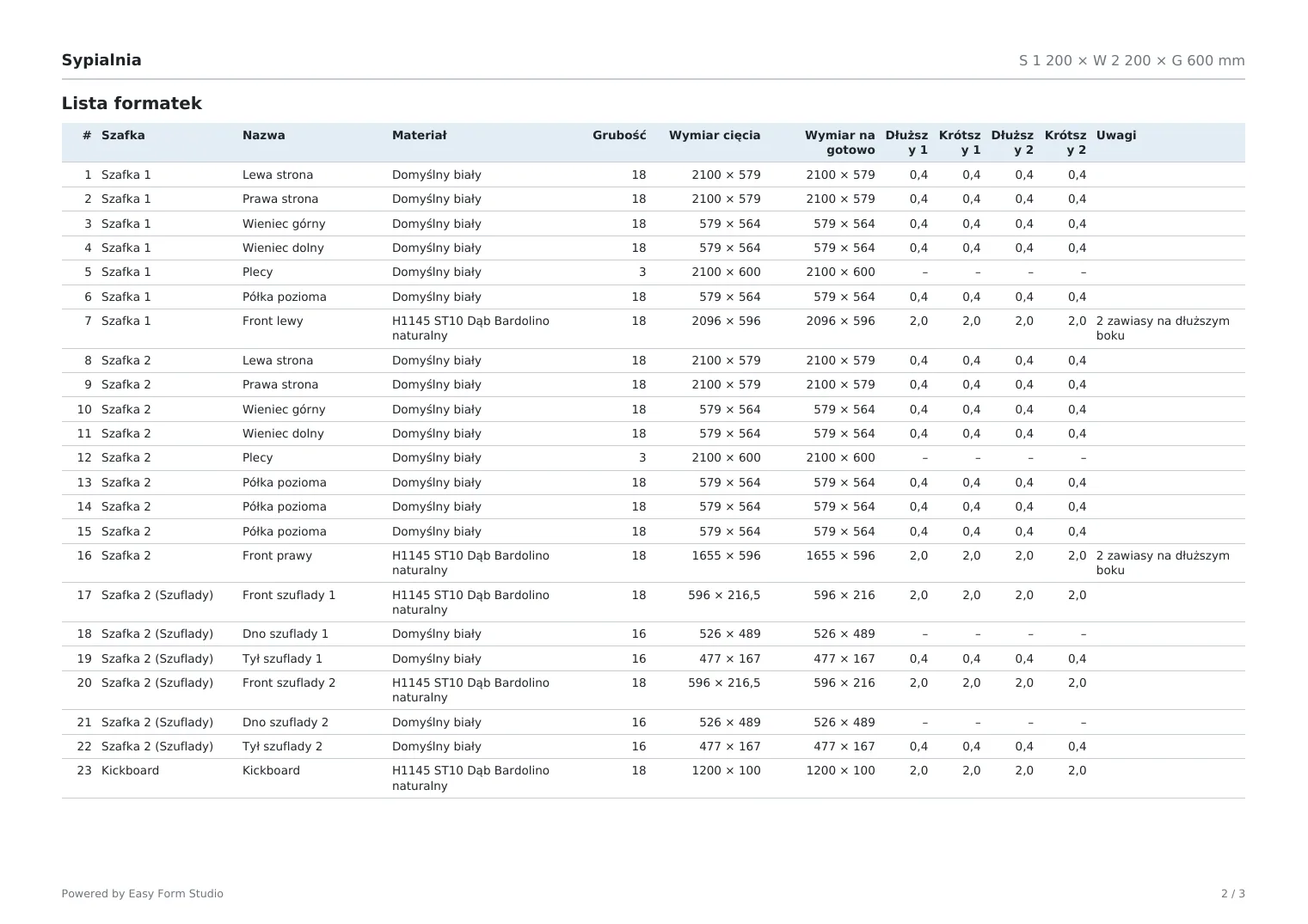
| PDF dla warsztatu | Tę samą pierwszą stronę, a po niej listę formatek mebla (szafka, nazwa płyty, materiał, grubość, wymiar cięcia, wymiar na gotowo, cztery obrzeża, zawiasy i uwaga), zestawienie materiałów (m² na materiał i metry obrzeża na grubość) i sumy okuć. Liczy tak jak lista formatek w Excelu, z Twoimi Moje ustawienia (Lista formatek i wymiar cięcia). |
Zasady:
- PDF jest w języku interfejsu. Na liście formatek szafki nazywają się według numerów z rysunku (Szafka 1, Szafka 2), a szuflady pod drzwiami według swojej szafki (Szafka 2 (Szuflady)).
- Logo i nazwę warsztatu wpisujesz w Dane warsztatu (Dane warsztatu). Bez nich PDF zaczyna się od nazwy projektu. Projekt bez nazwy ma tytuł Narysuj szafkę.
- PDF jest szary, dopóki na rysunku jest czerwony obszar albo szkic nie daje żadnej szafki.
- Klient w portalu ma tylko PDF dla klienta (zobacz Klienci w portalu).
Ekran dla klienta
Podczas rysowania klient może śledzić mebel na drugim ekranie podłączonym do tego samego komputera. Przycisk ekranu dla klienta jest w nagłówku edytora, na lewo od PDF; ten sam przycisk jest na pasku narzędzi widoku 3D.
Gdy edytor jest otwarty, ekran dla klienta pokazuje tylko mebel, który rysujesz, z widokiem z przodu i wymiarami, materiałami i okuciami. Za mną na pasku ekranu dla klienta podąża za kamerą widoku 3D edytora, a Otwórz drzwi i Wnętrze na pasku robią to samo co przyciski w widoku 3D. Szkic z czerwonym obszarem zostawia klientowi ostatni mebel, który dało się utworzyć. Gdy zamkniesz edytor (Utwórz szafki albo Anuluj), ekran dla klienta znowu pokazuje cały projekt.
Jak otworzyć ekran dla klienta i co widzi klient, opisuje rozdział Ekran dla klienta.
Utwórz szafki
- Kliknij Utwórz szafki albo naciśnij Ctrl+Enter (na Macu Cmd+Enter).
Edytor się zamyka, pojawia się komunikat, np. Szafki utworzone ze szkicu: 2, a nowe szafki są wybrane. Razem z nimi powstają cokół i blat, jeśli są włączone, a dekory z sekcji Materiały stają się dekorami grup projektu. Wszystko to jeden krok: Ctrl+Z (na Macu Cmd+Z) cofa naraz wszystko, co utworzył szkic.
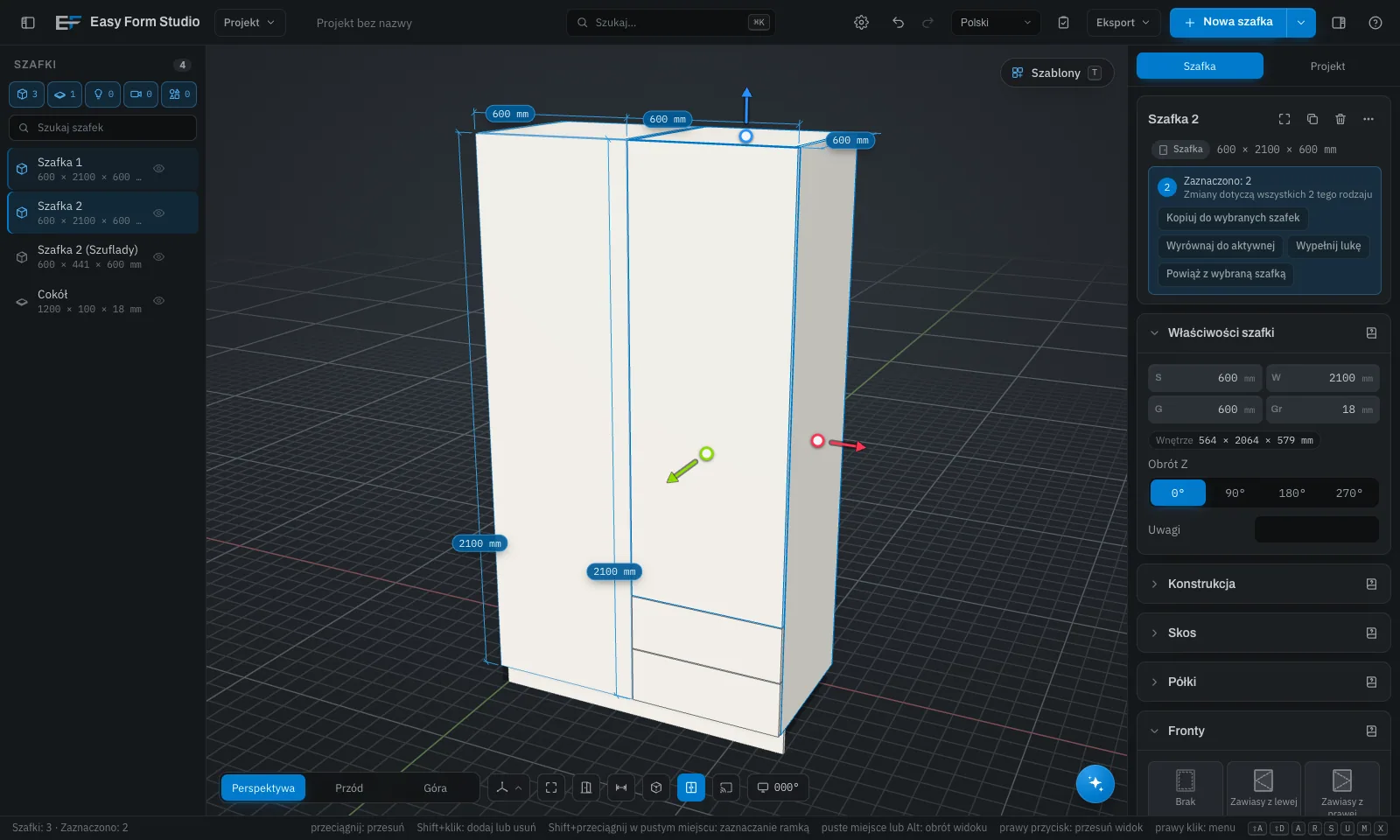
Szafki są zwykłymi szafkami: wymiary, fronty, szuflady, półki, dekory i okucia zmieniasz w panelach (Jak zbudowana jest szafka), a lista formatek, pliki CNC i oferta powstają z nich jak z każdej innej.
Edytuj szkic
Szkic jest zachowany w projekcie, więc możesz go otworzyć ponownie i zmienić.
- Kliknij prawym przyciskiem szafkę utworzoną ze szkicu → Edytuj szkic… (albo, gdy szafka jest wybrana, wpisz edytuj szkic w palecie poleceń).
- Edytor otwiera się z tytułem Edytuj szkic, tym samym szkicem i okuciami szkicu. Materiały pokazują dekory projektu (zobacz Materiały). Zmień, co trzeba.
- Kliknij Zastosuj (Ctrl+Enter).
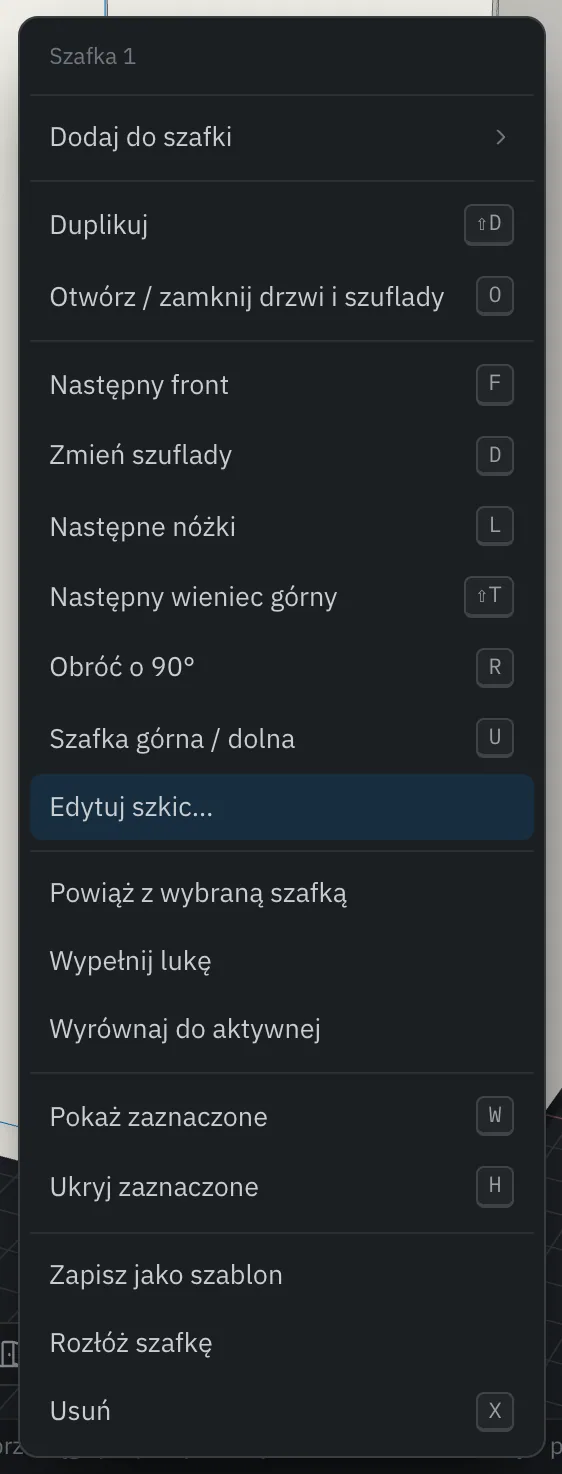
EFS usuwa szafki tego szkicu (oraz jego cokół i blat) i tworzy je od nowa tam, gdzie grupa stoi teraz: jeśli szafki przesunięto albo obrócono, nowe trafiają w to miejsce. Znowu jest to jeden krok dla Ctrl+Z.
Uwaga
Jeśli po utworzeniu ze szkicu szafki zmieniono w panelach (fronty, półki, dekory, okucia…) albo którąś usunięto, edytor pokazuje Te szafki zmieniono po utworzeniu ze szkicu: zastosowanie utworzy je od nowa ze szkicu (Ctrl+Z je przywróci). Zastosuj odrzuca wtedy te zmiany. Przesunięcie i obrócenie szafek nie jest zmianą. Aby zachować zmiany, kliknij Anuluj.
Edytuj szkic… jest w menu tylko na szafce utworzonej ze szkicu.
Szkic z obrazu: Asystent EFS
Asystent EFS odczytuje szkic na papierze, zdjęcie albo rysunek i otwiera edytor wypełniony na tej podstawie.
- Otwórz Asystent EFS (Interfejs i pierwsza szafka).
- Kliknij Dołącz obraz i dodaj zdjęcie szkicu. Możesz też opisać mebel słowami, np. Szafa 1200 × 2100, po lewej drzwi z drążkiem, po prawej dwie szuflady na dole i drzwi nad nimi.
- Pod odpowiedzią asystent proponuje przycisk Otwórz szkic (szafek: 2) (z liczbą szafek, które by utworzył).
- Kliknij przycisk. Edytor otwiera się ze szkicem. Sprawdź wymiary, fronty i szuflady, popraw, co trzeba, i kliknij Utwórz szafki.
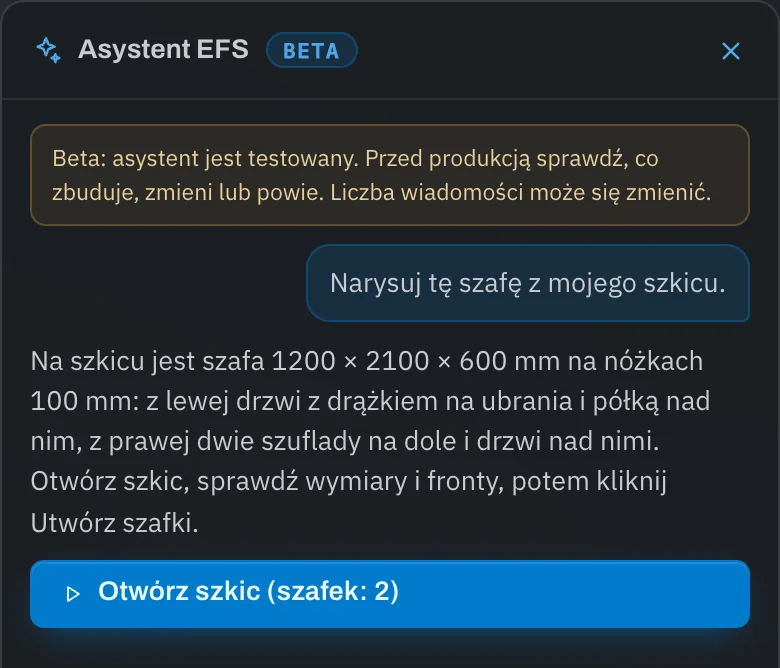
Dopóki nie klikniesz Utwórz szafki, projekt się nie zmienia. Wymiarów, których nie ma na szkicu, asystent przyjmuje zwykłe wartości: szafa głęboka na 600 mm; szafka dolna kuchenna wysoka na 720 mm i głęboka na 560 mm, z nóżkami 100 mm, cokołem i blatem; szafka górna wysoka na 720 mm i głęboka na 320 mm.
Klienci w portalu
W portalu dla klientów klienci mają ten sam edytor: Narysuj szafkę… jest w menu obok Nowa szafka, na karcie pustego projektu i w palecie poleceń, a Edytuj szkic… w menu prawego przycisku. Projekt, który wysyłają, ma zwykłe szafki, które dopracowujesz jak każdy inny projekt klienta. Klienci też mają PDF, ale tylko PDF dla klienta: przycisk tworzy go od razu, bez menu. Ekranu dla klienta w portalu nie ma. Jak klienci pracują w portalu, opisuje Planer dla klientów warsztatu.
Program na komputerze
Program na komputerze nie ma edytora szkicu. Otwiera projekt z EFS Web z szafkami utworzonymi ze szkicu: w EFS Web Projekt → Pobierz projekt zapisuje plik .efs.json, a w programie na komputerze otwierasz go przez Plik → Importuj → Projekt EFS Web (.efs.json). Program na komputerze nie odczytuje szkicu, więc tam zmieniasz szafki w panelach; Edytuj szkic… jest tylko w EFS Web.
Na telefonie
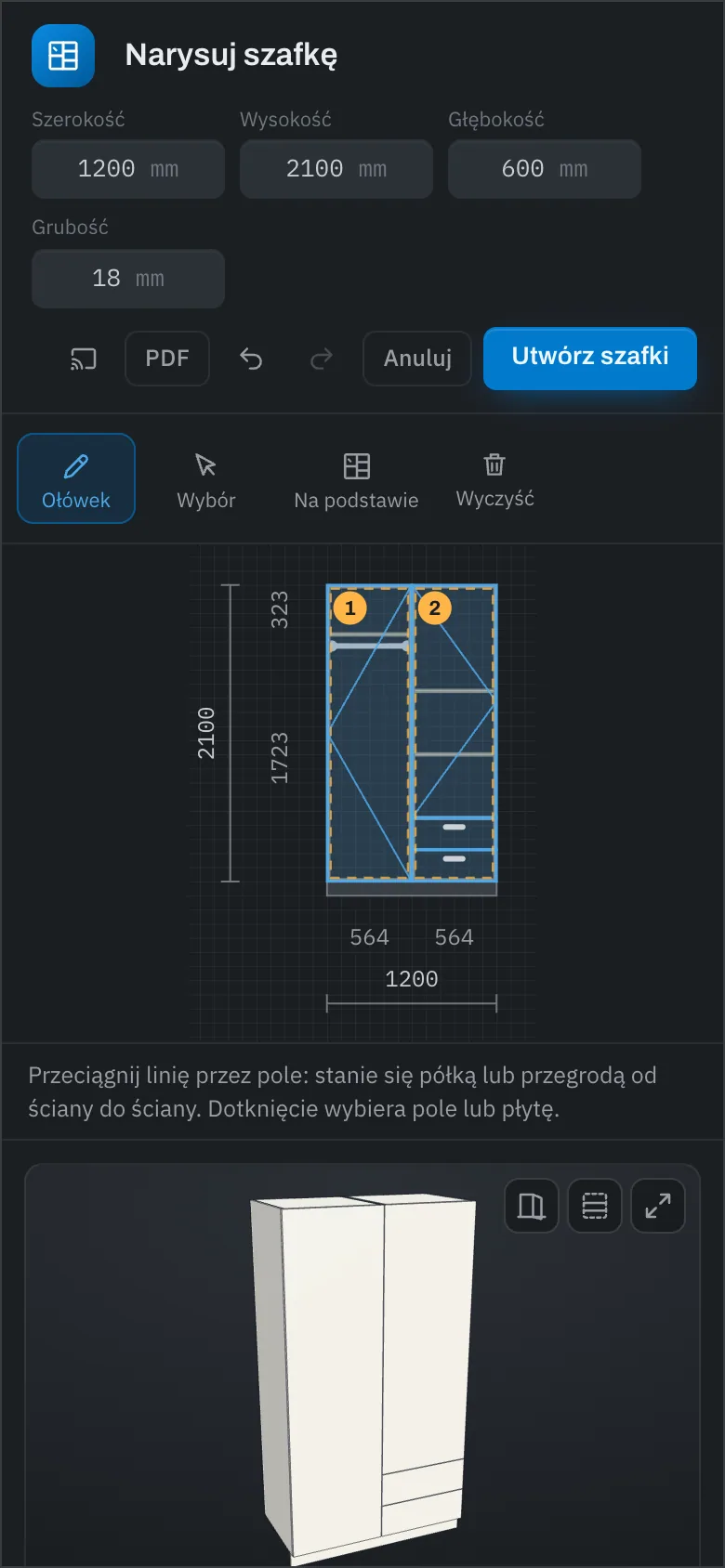
Na telefonie edytor wypełnia ekran. U góry są wymiary i przyciski, pod nimi narzędzia w rzędzie, a potem rysunek. Widok 3D, Wybrane pola, Cały mebel, Materiały i Okucia są pod rysunkiem: przewiń palcem w górę. Większy widok 3D umieszcza widok 3D nad rysunkiem. Linię rysujesz palcem, a dotknięcie wybiera pole albo płytę. Zamiast klawiszy używasz przycisków: strzałek cofania, Ołówek i Wybór, Usuń płytę i Bez frontu.
Częste problemy i rozwiązania
Linia jest czerwona i płyta nie powstaje. Linia jest za blisko innej płyty albo boku: potrzeba co najmniej 40 mm otworu w świetle. Narysuj ją dalej albo najpierw przesuń sąsiednią płytę.
Półka przeszła przez całą szafę, a miała być tylko w jednej kolumnie. Linia przecięła przegrodę. Cofnij (Ctrl+Z) i narysuj krótszą linię, tylko wewnątrz kolumny.
Przycisk Utwórz szafki jest szary. Na rysunku jest czerwony obszar. Komunikat na pasku stanu mówi, co jest nie tak (zob. Czerwone obszary).
Otwór jest o 9 mm węższy niż oczekiwany. Płyta obok niego leży tam, gdzie stykają się dwie szafki, więc są tam dwie płyty (zob. Jak szkic staje się szafkami). Wpisz potrzebny otwór w Szerokość w świetle albo Otwór poniżej.
Drzwi stały się dwiema szafkami. Szuflady pod drzwiami nie są tak szerokie jak drzwi, są wpuszczane albo są za niskie lub za wysokie na jeden korpus (szuflada 60–600 mm). Daj im tę samą szerokość albo odznacz Front wpuszczany (w korpusie).
Wysokości szuflad nie są dokładnie takie, jak narysowano. Szuflady dostają proporcje wysokości od 1 do 3. Dokładną wysokość ustaw potem w panelu Szuflady (Jak zbudowana jest szafka).
Nie ma pozycji Edytuj szkic. Szafka nie powstała ze szkicu albo usunięto wszystkie szafki tego szkicu.
Edytor został zamknięty i szkicu nie ma. Esc i Anuluj zamykają edytor bez zachowania czegokolwiek. Szkic zostaje zachowany tylko razem z szafkami, które utworzysz.
PDF jest szary. Na rysunku jest czerwony obszar albo szkic nie daje jeszcze żadnej szafki (zobacz Czerwone obszary).
Dekor zmienił się też na innych szafkach projektu. Dekory z sekcji Materiały to dekory grup materiałów projektu, więc Utwórz szafki nadaje je wszystkim płytom tych grup. Ctrl+Z cofa ten krok. Zobacz Materiały.
Po Edytuj szkic przy dekorach jest Jak w projekcie. Szkic nie zapamiętuje dekorów: po Utwórz szafki są to dekory projektu i wiersze pokazują właśnie je. Okucia szkic zapamiętuje.
Skróty w tym rozdziale
Ctrl w tabeli to na Macu Cmd. Gdy piszesz w polu, klawisze trafiają do pola: Esc przywraca poprzednią wartość pola, a Ctrl+Enter także wtedy wykonuje Utwórz szafki. Klawisze samego programu (C, Shift+A, T, paleta poleceń Ctrl+K) nic nie robią, gdy edytor jest otwarty.
| Klawisz | Działanie |
|---|---|
| D | Ołówek |
| V | Wybór |
| Del, Backspace | Usuń wybraną płytę albo zdejmij front z wybranych pól |
| Ctrl+Z | Cofnij krok szkicu |
| Ctrl+Shift+Z albo Ctrl+Y | Ponów krok szkicu |
| Esc | Wyczyść zaznaczenie; gdy nic nie jest wybrane, zamknij edytor bez zachowania szkicu; w polu przywróć poprzednią wartość |
| Ctrl+Enter | Utwórz szafki (przy edycji Zastosuj) |
Wszystkie klawisze w jednym miejscu są w rozdziale Skróty klawiszowe.
Dalej
To ostatni rozdział części Zacznij tutaj. Następna część to Kuchnia od A do Z: jeden projekt, od pomieszczenia do oferty dla klienta.
Następny rozdział: Pomieszczenie, otwory i instalacje