Nacrtajte skicu
U ovom poglavlju crtate komad nameštaja spreda, kao skicu na papiru: linije postaju police i pregrade, ćelijama dajete frontove i fioke, a EFS Web iz skice pravi obične elemente. Tako brzo složite orman, komodu, policu za knjige ili niz kuhinjskih elemenata koje biste inače slagali element po element. Komad odmah vidite u 3D-u, dajete mu dekore i okove, a kupcu ga pokazujete na drugom ekranu ili u PDF-u. Skica postoji samo u EFS Webu; desktop aplikacija otvara elemente koji iz nje nastanu.
Pre nego što počnete
- Otvoren je projekat, prazan ili sa elementima (Prijava, licenca i projekti).
- Znate šta su element, front, polica i pregrada u EFS-u (Konstrukcija elementa).
- Crtate mišem na računaru ili prstom na tabletu i telefonu (vidi Na telefonu).
Kad crtati skicu
- Komad od više elemenata: orman sa dva stuba, orman sa fiokama, polica za knjige, komoda, niz donjih elemenata. Nacrtate ga odjednom, a EFS ga sam deli na elemente i povezuje ih.
- Kupčeva skica sa papira: pošaljite fotografiju EFS asistentu, a on otvara skicu popunjenu po njoj (vidi Skica iz slike: EFS asistent).
- Raspored polica i pregrada po meri: upisujete svetle otvore između ploča, a ne pomeraje polica.
Za jedan običan element brži su Novi element i paneli (Interfejs i prvi element), a za gotove kuhinjske elemente šabloni (Šabloni i Moji šabloni). Elementi iz skice su obični elementi: posle ih menjate u panelima kao svaki drugi.
Kako otvarate editor
Editor skice otvarate na četiri načina:
- strelica ▾ uz Novi element u gornjoj traci → Nacrtaj skicu…;
- u praznom projektu dugme Nacrtaj skicu… na kartici Još nema elemenata, ispod Počnite od gotovog projekta;
- desni klik u prazan prostor 3D pogleda → Nacrtaj skicu…;
- paleta komandi (Ctrl+K, na Mac-u Cmd+K): upišite skic i pritisnite Enter.
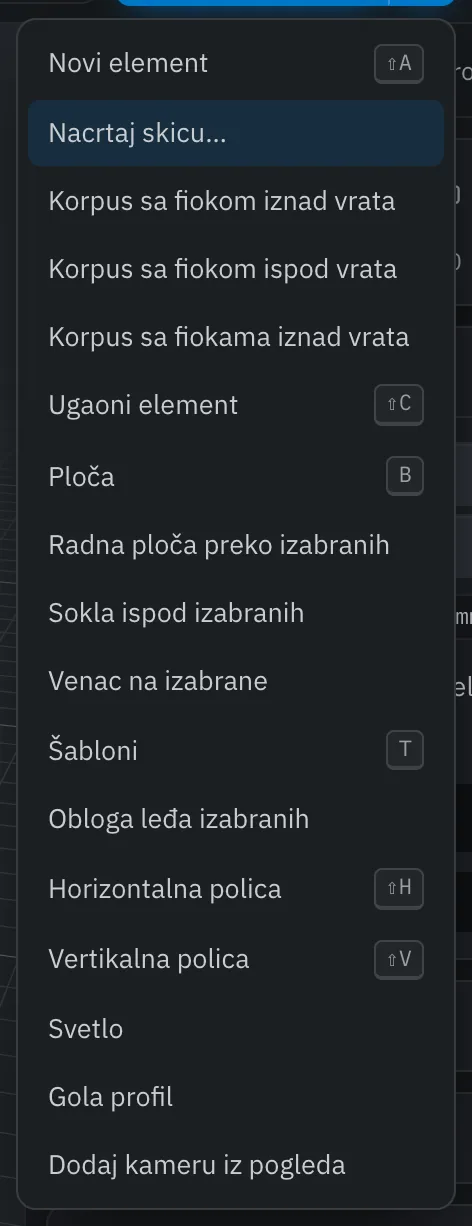
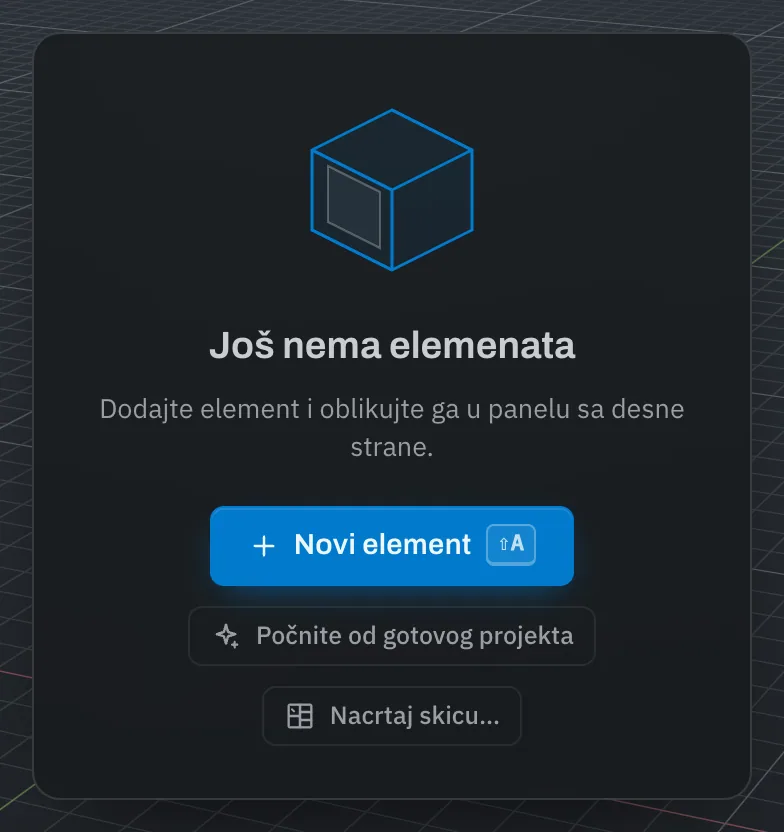
Odakle skica kreće:
- Ništa nije izabrano: prazna skica 1000 × 2000 mm, duboka 580 mm, bez nogica. Debljina je debljina ploče iz vaših Mojih podešavanja, inače 18 mm.
- Izabran je element (strelica ▾ uz Novi element ili paleta): skica kreće sa njegovom širinom, visinom, dubinom i nogicama. Ako je izabrani gornji element, uključeno je Gornji element (visi na zidu). Napravljeni elementi dolaze uz izabrani, desno od njega, a ako je desno zauzeto, levo.
Bez izbora napravljeni elementi dolaze desno od elementa koji je najdesnije na istom nivou (na podu, ili među gornjim elementima za Gornji element (visi na zidu)), sa leđima na liniji Y = 0. U praznom projektu dolaze u koordinatni početak.
Editor
Editor se otvara preko celog prozora. Dok je otvoren, projekat iza njega ne može da se klikće ni menja tasterima.
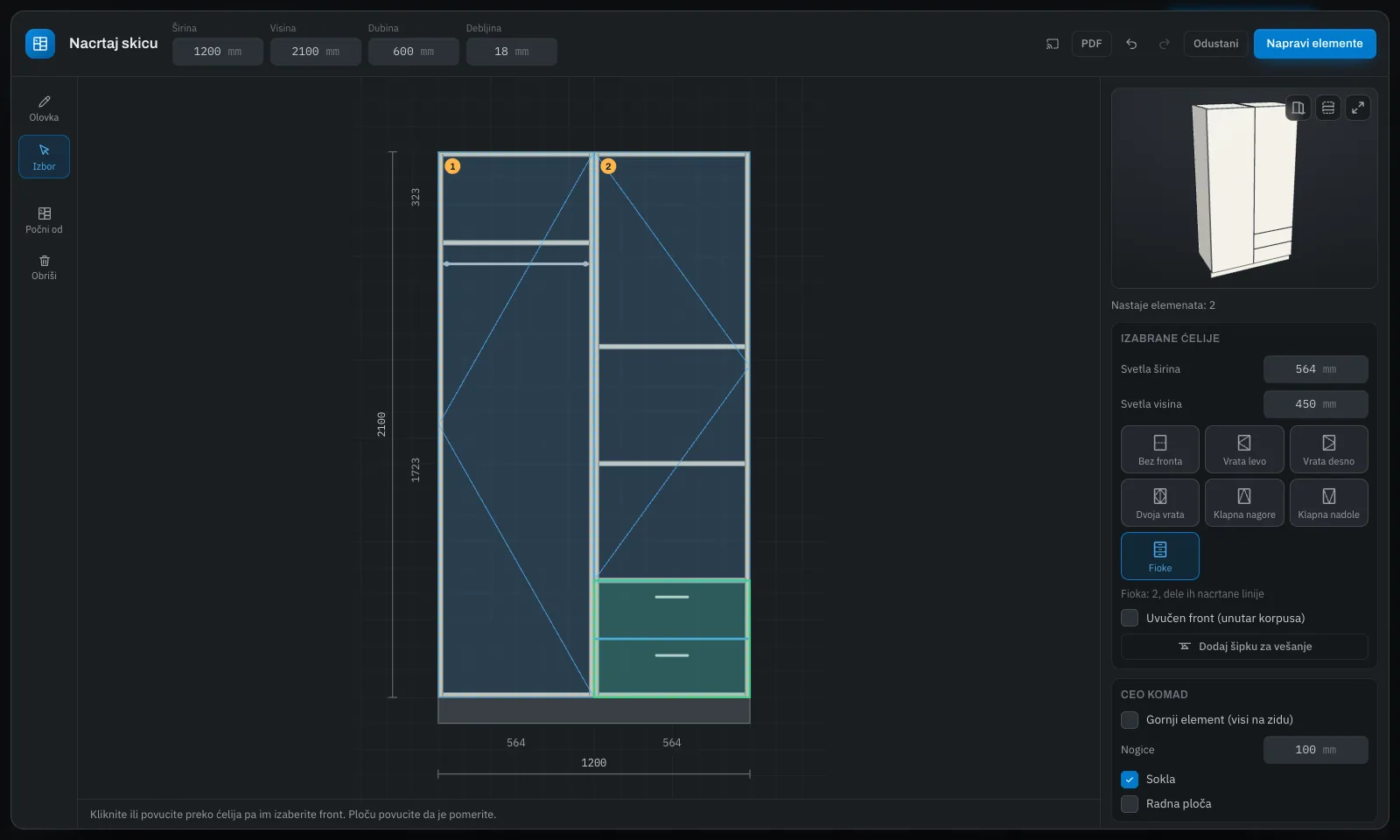
| Deo | Šta je u njemu |
|---|---|
| Zaglavlje | Naslov Nacrtaj skicu (kad menjate postojeću skicu, Uredi skicu), spoljne mere Širina, Visina, Dubina i Debljina, dugme ekrana za kupca (vidi Ekran za kupca), PDF (vidi PDF za kupca i radionicu), strelice Poništi i Ponovi, Odustani i Napravi elemente (kad menjate skicu, Primeni). |
| Alati levo | Olovka (D) crta ploče, Izbor (V) bira ćelije i ploče, Počni od otvara polazne skice, Očisti briše ceo crtež (spoljne mere ostaju). |
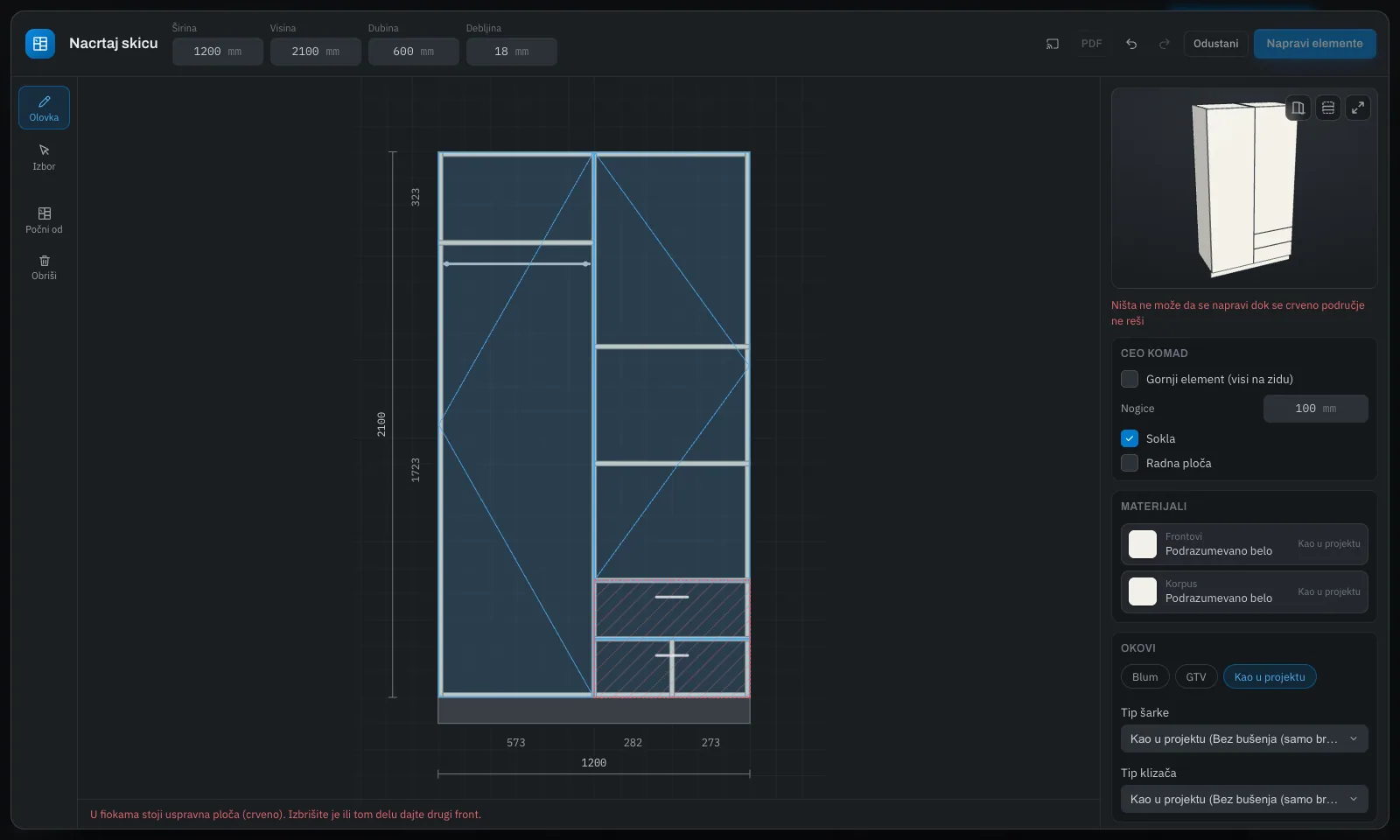
| Crtež | Pogled spreda na rasteru od 100 mm. Ploče su nacrtane kako će ih elementi imati, sa debljinom. Kad skica daje više elemenata, svaki ima isprekidanu ivicu i broj (1, 2, …). Ispod crteža su svetle širine ćelija donjeg reda, levo svetle visine ćelija levog stuba, a spolja spoljna širina i visina. Ispod su nogice ili sokla, a na vrhu radna ploča, kad su uključeni. |
| Statusna traka | Ispod crteža: savet za izabrani alat ili, crveno, šta treba rešiti (vidi Crvena područja). |
| Desna kolona | 3D prikaz elemenata kako će nastati, sa tri dugmeta (vidi 3D prikaz), broj elemenata (Nastaje elemenata: 2), panel onoga što je izabrano (Izabrane ćelije, Polica ili Pregrada), Ceo komad, Materijali i Okovi. |
Klik na kotu ispod ili levo od crteža bira tu ćeliju i uključuje Izbor. Editor ima svoje poništavanje: Ctrl+Z i strelice u zaglavlju vraćaju korake skice (do 100), a projekat se ne menja dok ne kliknete na Napravi elemente.
Pažnja
Odustani i Esc (kad ništa nije izabrano i ne pišete u polje) zatvaraju editor bez pitanja i skica se ne čuva. Nacrtano ostaje samo ako kliknete na Napravi elemente.
Spoljne mere
| Polje | Šta radi | Podrazumevano | Raspon |
|---|---|---|---|
| Širina | Spoljna širina celog komada. | 1000 mm | 200–6000 mm |
| Visina | Spoljna visina, bez nogica. | 2000 mm | 100–3000 mm |
| Dubina | Dubina svih elemenata iz skice. | 580 mm | 100–1200 mm |
| Debljina | Debljina korpusa, polica i pregrada. | iz Mojih podešavanja, inače 18 mm | 8–40 mm |
Kad promenite Širina ili Visina, ploče ostaju na istim mestima u odnosu: pregrada na sredini ostaje na sredini. Ako bi neki otvor postao uži od 40 mm, promena se ne primenjuje. Polja rade kao sva polja sa brojevima: povlačenje, strelice (korak 10 mm) i račun, npr. 2400/2 (Brži rad).
Počni od
Počni od nudi polazne skice. Izabrana skica zamenjuje crtež i spoljne mere; Debljina ostaje. Ako ste se predomislili, Ctrl+Z vraća prethodni crtež.
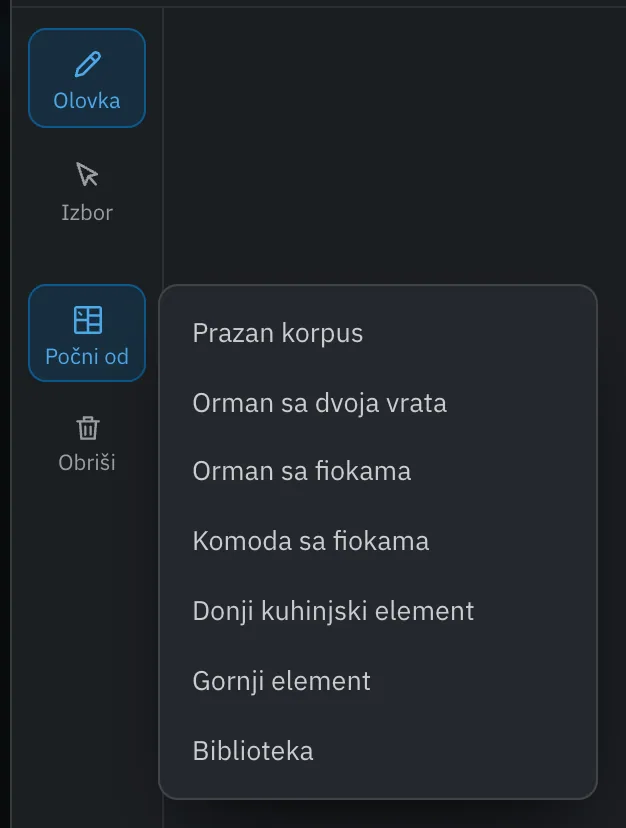
| Polazna skica | Mere (Š × V × D) | Šta ima | Nastaje elemenata |
|---|---|---|---|
| Prazan korpus | 800 × 720 × 580 mm | Samo korpus, bez nogica. | 1 |
| Orman sa dvoja vrata | 1000 × 2200 × 600 mm | Levo vrata, polica pri vrhu i šipka za vešanje ispod nje; desno vrata i pet polica. Bez nogica. | 2 |
| Orman sa fiokama | 1200 × 2100 × 600 mm | Levo vrata, polica i šipka; desno dve fioke dole, iznad njih vrata i police. Nogice 100 mm i sokla. | 2 |
| Komoda sa fiokama | 800 × 900 × 450 mm | Četiri fioke. Nogice 100 mm. | 1 |
| Donji kuhinjski element | 1200 × 720 × 560 mm | Levo vrata i polica, desno tri fioke. Nogice 100 mm, sokla i radna ploča. | 2 |
| Gornji element | 800 × 720 × 320 mm | Dvoja vrata i polica, visi na zidu. | 1 |
| Biblioteka | 1200 × 2000 × 320 mm | Pregrada i četiri police, dole leva i desna vrata. Bez nogica. | 3 |
Crtanje ploča olovkom
- Izaberite Olovka (D). Olovka je uključena kad se editor otvori.
- Povucite liniju preko ćelije: horizontalno za policu, vertikalno za pregradu.
- Pustite taster miša. Ploča se pojavljuje i ide od zida do zida te ćelije.
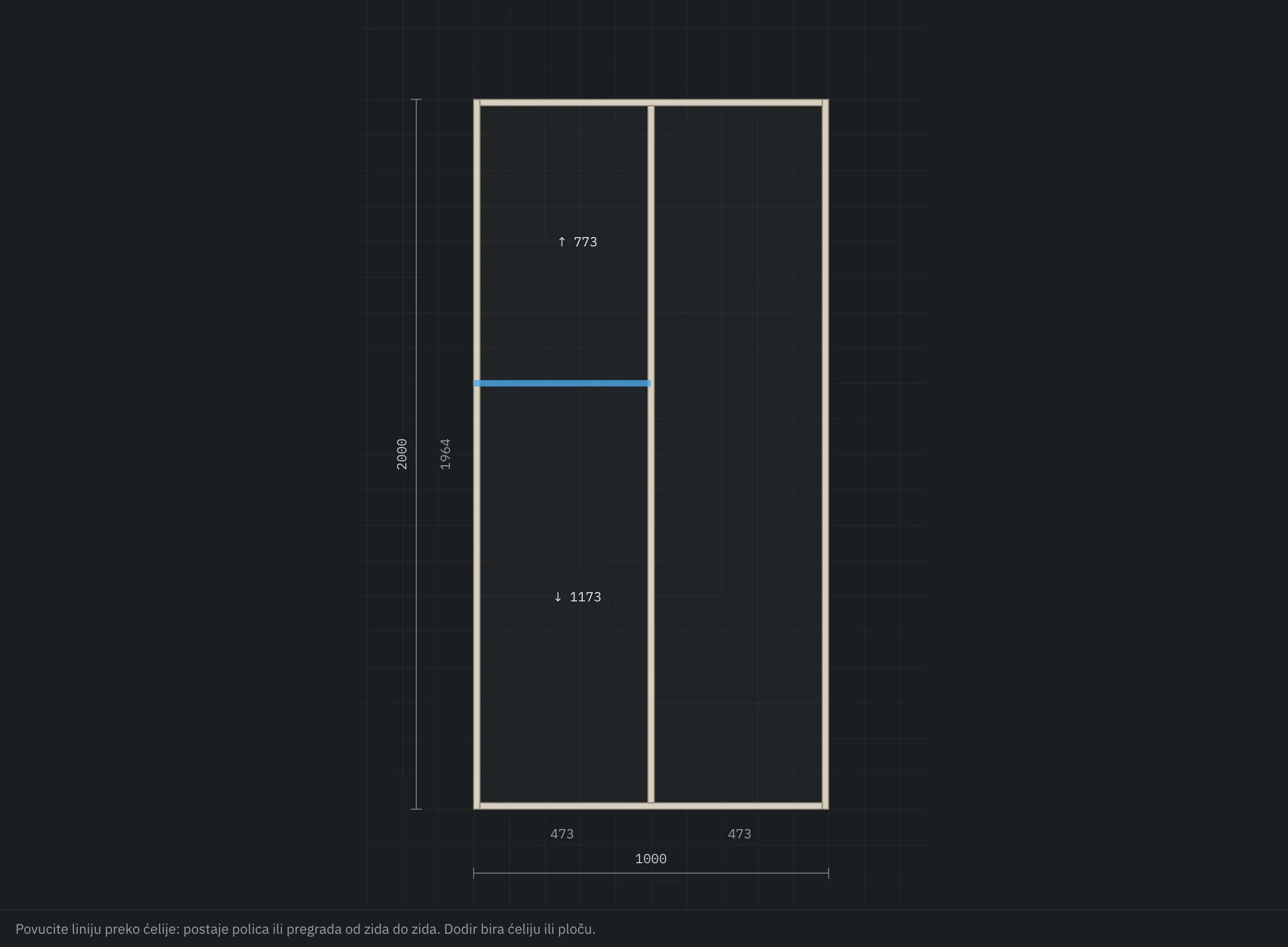
Pravila:
- Linija ne mora da bude ravna. Smer ploče je smer u kojem je linija duža.
- Ploča ide do najbližeg zida sa svake strane: do druge ploče ili do spoljne stranice. Linija preko više ćelija daje ploču preko svih njih. Ako liniju počnete ili završite malo preko zida, ploča ostaje u ćeliji.
- Ploča se privlači na sredinu između ploča sa kojima je paralelna, na liniju druge ploče iste orijentacije (npr. polica u istoj visini kao polica u susednom stubu), a inače na cele 10 mm.
- Dok vučete, uz liniju piše svetli otvor sa obe strane: ↓ i ↑ za policu, ← i → za pregradu.
- Crvena linija je preblizu drugoj ploči. Između dve ploče mora da ostane bar 40 mm svetlog otvora. Kad pustite crvenu liniju, ploča ne nastaje.
- Dodir ili veoma kratka linija ne crta ništa: bira ćeliju ili ploču ispod, kao Izbor.
- Ploča preko fronta ne briše front: polica iza vrata ostaje polica, a linija preko fioka deli fioke (vidi Frontovi, fioke i šipka).
Izbor ćelija i ploča
Ćelija je pravougaonik između ploča. Frontove, fioke i šipku dajete ćelijama.
- Izaberite Izbor (V).
- Kliknite na ćeliju ili povucite preko više ćelija. Izbor je uvek pravougaonik od celih ćelija: povlačenjem se proširuje na sve ćelije između prve i poslednje.
- Desno se pojavljuje panel Izabrane ćelije.
Klik na ploču bira ploču (plava ivica), a desno se pojavljuje panel Polica ili Pregrada (vidi Izabrana ploča). Esc poništava izbor, a klik pored crteža takođe.
Frontovi, fioke i šipka
Panel Izabrane ćelije:
| Opcija | Šta radi |
|---|---|
| Svetla širina, Svetla visina | Svetli otvor izabranih ćelija, između lica ploča. Upišite meru: pomera se desna (gornja) ploča, a kad je to spoljna stranica, leva (donja). Kad su obe spoljne, menja se spoljna mera. |
| Bez fronta | Otvorene ćelije. Na ćelijama sa frontom uklanja front. |
| Vrata levo, Vrata desno | Jedna vrata sa šarkama levo ili desno. |
| Dvoja vrata | Dva krila. |
| Klapna nagore, Klapna nadole | Klapna sa šarkama gore ili dole. |
| Fioke | Fioke preko izabranih ćelija. Bez linija preko njih su jednako visoke, a broj menjate u polju Fioke (podrazumevano 3, najviše 5). Kad preko fioka nacrtate horizontalne linije, one dele fioke, a umesto polja piše npr. Fioka: 2, dele ih nacrtane linije. |
| Uvučeni front (unutar korpusa) | Front između stranica korpusa umesto preko njih. Vidi se kad su izabrane tačno ćelije jednog fronta. |
| Dodaj šipku za vešanje / Ukloni šipku za vešanje | Šipka za vešanje. Dobija je element u kojem su ćelije, a EFS je postavlja kao šipku iz panela Police (Orman sa odeljcima i šipkom). U elementu sa pregradama ide u najširi odeljak sa policom, 60 mm ispod njegove najniže police koja je viša od 900 mm iznad dna, inače ispod gornje ploče. Crtež je prikazuje tamo gde će visiti. |
Front pokriva izabrane ćelije, a ploče iza njega ostaju: vrata preko tri ćelije jednog stuba su jedna vrata sa dve police iza. Novi front zamenjuje frontove koje prekriva. Na crtežu trougao na vratima i klapnama pokazuje stranu šarki, kao na crtežima elemenata. Del ili Backspace uklanja front sa izabranih ćelija.
Fioke dobijaju visine u odnosima 1 do 3 koji su najbliži nacrtanim (Odnos visine, vidi Konstrukcija elementa): fioke nacrtane visine 150 i 300 mm postaju 1 : 2.
Izabrana ploča
Kad kliknete na ploču, desno je panel Polica (horizontalna ploča) ili Pregrada (vertikalna):
| Opcija | Šta radi |
|---|---|
| Otvor ispod, Otvor iznad (kod pregrade Otvor levo, Otvor desno) | Svetli otvor uz ploču. Upišite meru i ploča se pomera. |
| Izbriši ploču | Briše ploču. Ploče koje su se završavale na njoj produžavaju se do sledećeg zida, a frontovi i šipke se prilagođavaju novim ćelijama. Del ili Backspace radi isto. |
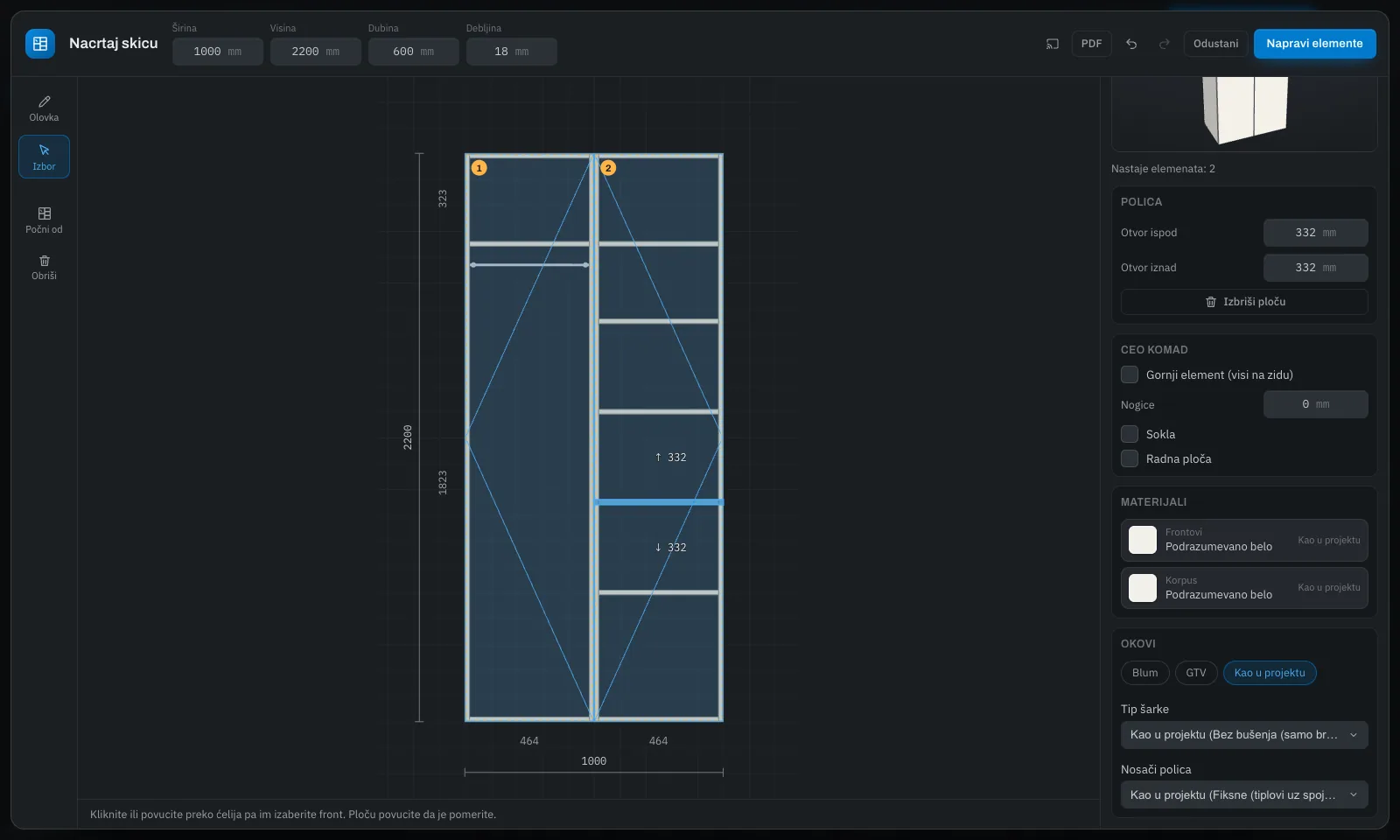
Ploču pomerate i mišem: sa alatom Izbor je povucite. Privlači se na sredinu između susednih ploča, na liniju druge ploče i na cele 5 mm. Ne može bliže od 40 mm svetlog otvora do susedne ploče. Ploče koje se završavaju na njoj, frontovi i šipke uz nju idu za njom.
Ceo komad
Panel Ceo komad važi za sve elemente skice:
| Opcija | Šta radi | Podrazumevano |
|---|---|---|
| Gornji element (visi na zidu) | Elementi postaju gornji: vise na visini gornjih elemenata projekta (Gornji i visoki elementi, klapne), bez nogica, sokle i radne ploče. | isključeno |
| Nogice | Visina nogica, 0–300 mm; 0 je bez nogica. Nogice dobijaju samo elementi koji stoje na podu (donji red skice), a ispod panela tada piše Nogice samo ispod elemenata na podu. | 0 mm (iz izabranog elementa: njegove) |
| Sokla | Sokla ispred nogica elemenata na podu, kao Sokla ispod izabranih (Sokla, fileri, završne ploče i venac). Ako su Nogice 0, uključivanje ih postavlja na 100 mm. | isključeno |
| Radna ploča | Radna ploča preko elemenata na podu, kao Radna ploča preko izabranih (Radna ploča: izrezi i ugaoni spoj). | isključeno |
3D prikaz
3D prikaz u desnoj koloni pokazuje komad kakav će nastati kad kliknete na Napravi elemente: sa konstrukcijom i kant trakom iz Moja podešavanja, sa okovima, sa stvarnom soklom i radnom pločom i sa ručkama projekta. Svaka promena na crtežu odmah se vidi. Povucite mišem da ga okrenete, a točkićem zumirate.
Gore desno u prikazu su tri dugmeta. Naziv dugmeta piše kad zadržite miš iznad njega.
| Dugme | Šta radi |
|---|---|
| Otvori vrata / Zatvori vrata | Otvara i zatvara sva vrata, klapne i fioke komada. Plavo je dok su otvoreni. |
| Unutrašnjost: providni frontovi | Frontovi postanu providni, pa se kroz zatvorena vrata vide police, šipka i fioke. |
| Veći 3D prikaz / Manji 3D prikaz | 3D prikaz i crtež zamene mesta: 3D prikaz je velik u sredini, a crtež mali na vrhu desne kolone. Na malom crtežu crtate i birate kao na velikom, a crveno područje i njegova poruka vide se i na njemu. Ponovni klik ih vraća. |
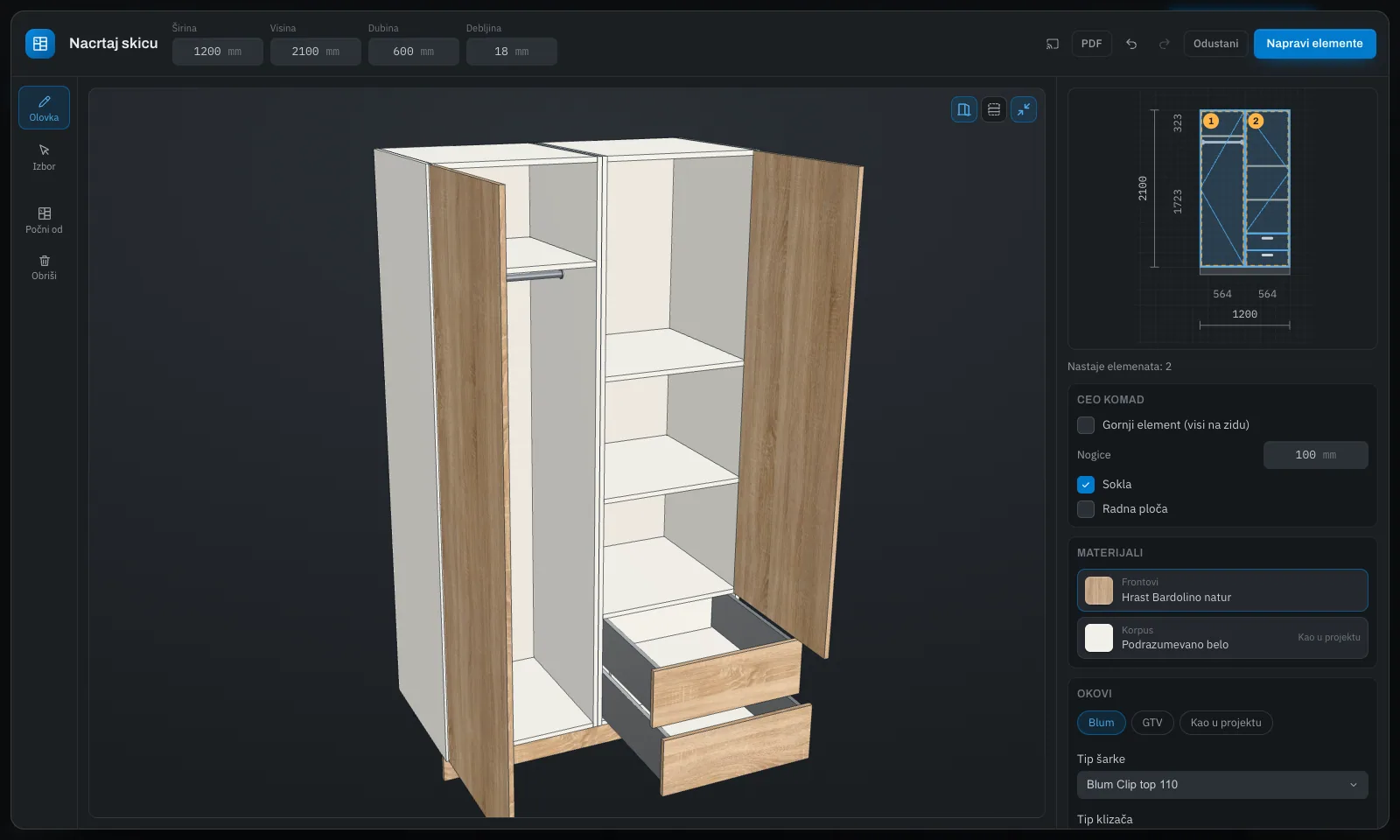
Dok je otvoren ekran za kupca, kupac vidi komad sa istim otvorenim vratima i providnim frontovima kao ovaj prikaz.
Materijali
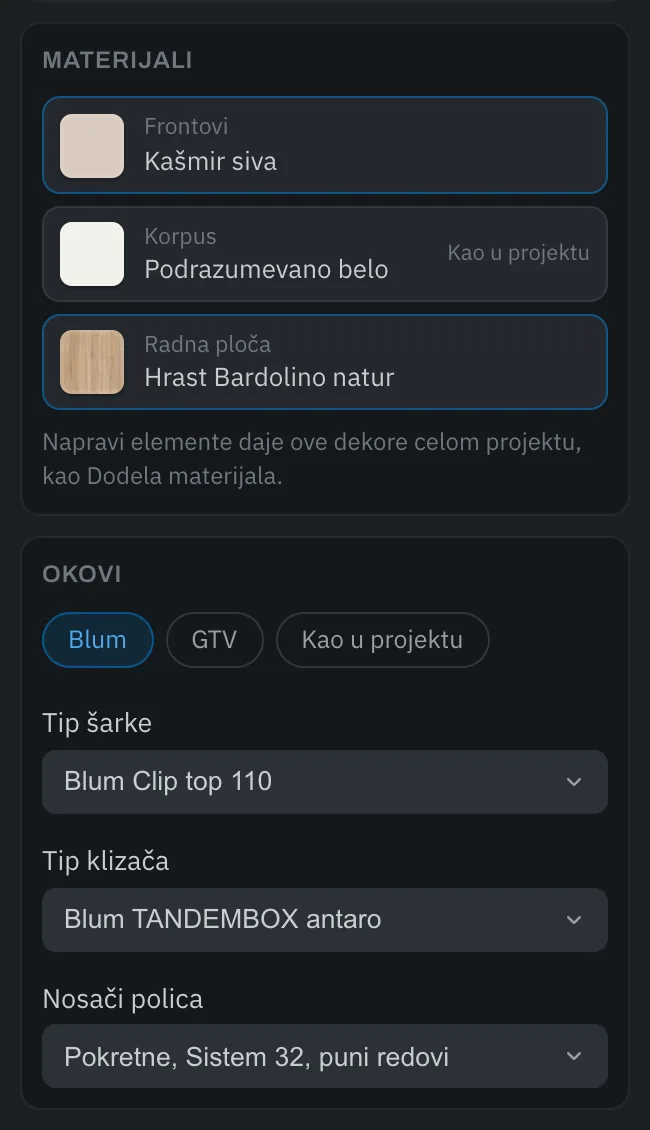
Odeljak Materijali u desnoj koloni daje komadu dekore. Ima red Frontovi, red Korpus i, kad je uključena Radna ploča, red Radna ploča. U svakom redu su uzorak i naziv dekora.
- Kliknite na red, npr. Frontovi.
- U prozoru za izbor dekora izaberite dekor (Prozor za izbor dekora).
3D prikaz odmah pokazuje novi dekor, a otvoreni ekran za kupca takođe. Dok ne izaberete dekor, red pokazuje dekor projekta, a uz njega piše Kao u projektu. Na početku spiska u prozoru za izbor je Kao u projektu: vraća red na dekor projekta.
Redovi su grupe materijala projekta, kao svuda u EFS-u (Grupe materijala):
| Red | Grupa materijala |
|---|---|
| Frontovi | Front 1; uz Gornji element (visi na zidu) Front 2 |
| Korpus | Polica |
| Radna ploča | Front 3 |
Napravi elemente daje izabrane dekore tim grupama projekta, kao Dodela materijala: dobijaju ih sve ploče tih grupa u celom projektu, i u elementima koji su već bili u projektu. Kad ste izabrali dekor, a projekat ima i druge elemente, ispod redova piše Napravi elemente daje ove dekore celom projektu, kao Dodela materijala. Dekori i novi elementi su isti korak: jedan Ctrl+Z vraća oboje.
Pažnja
Kao kod Dodela materijala, ploče tih grupa koje su imale sopstveni dekor gube ga. Ako ostali elementi projekta treba da zadrže svoje dekore, ostavite Kao u projektu i dekor elementima iz skice dajte posle, po pločama (Dekor jednoj ploči ili celoj grupi).
Skica ne pamti dekore: posle Napravi elemente to su dekori projekta. Zato Uredi skicu… otvara skicu sa dekorima projekta, a uz redove piše Kao u projektu. Dekor iz vaše biblioteke sopstvenih dekora (Sopstveni dekori) vidi se u prikazu odmah, a u projekat ulazi sa Napravi elemente.
Okovi
Odeljak Okovi nudi samo okove koje komad treba:
| Polje | Vidi se kad komad ima |
|---|---|
| Tip šarke | vrata ili klapnu |
| Tip klizača | fioke |
| Podizač klapne | klapnu |
| Nosači polica | police |
Prva stavka svakog polja je Kao u projektu (…), sa okovom projekta u zagradi, npr. Kao u projektu (Blum Clip top 110). Ispod nje su svi okovi iz kataloga, i oni iz vašeg sopstvenog kataloga (Sopstveni katalog okova).
Dugmad iznad polja postavljaju više okova odjednom, ali samo polja koja komad ima:
| Dugme | Šta postavlja |
|---|---|
| Blum | Blum Clip top 110, Blum TANDEMBOX antaro, Podizač klapne (kao AVENTOS HK top) i Pokretne, Sistem 32, puni redovi |
| GTV | GTV ECHC 102, sa amortizerom, GTV H45 Versalite, kuglični, sa amortizerom i Pokretne, Sistem 32, puni redovi. Podizač klapne ostaje kakav je bio. |
| Kao u projektu | Sva polja vraća na okove projekta. |
Dugme je plavo dok sva polja odgovaraju njegovim okovima.
Pravila:
- Okovi iz skice važe samo za elemente iz skice, umesto okova projekta. Okovi projekta se ne menjaju i i dalje važe za nove elemente (Okovi projekta).
- 3D prikaz, ekran za kupca, PDF i elementi koje napravi Napravi elemente imaju te okove: vrata svoje šarke, fioke svoje klizače, police svoje nosače.
- Skica pamti okove. Uredi skicu… je otvara sa njima, a Primeni ih ponovo daje elementima.
Kako skica postaje elementi
EFS deli skicu na obične elemente, sa što manje elemenata. Desno piše koliko ih nastaje, a na crtežu su numerisani i obrubljeni isprekidano.
Jedan element može da ima:
- jedan front preko celog lica (vrata, dvoja vrata, klapnu ili do 5 fioka) ili nijedan;
- ili vrata iznad ili ispod fioka, kao Korpus sa fiokama iznad vrata (Vrata i fioke u istom korpusu). Fioke i vrata moraju da budu široki kao element i ne smeju da budu uvučeni, svaka fioka 60–600 mm, a vrata bar 100 mm plus debljina ploče;
- pregrade preko cele visine elementa i police između njih, najviše 10 polica i pregrada zajedno.
Gde to ne važi, EFS seče skicu po ploči koja ide preko cele širine ili visine tog dela, a ne prolazi kroz front. Prvo seče po vertikalnim pločama, pa nastaju stubovi, a tek onda po horizontalnim.
Zašto je ploča između dva elementa dvostruka
Svaki element je zatvoren korpus sa svoje dve stranice. Gde se dva elementa dodiruju, ploča koju ste tamo nacrtali postaje dve ploče, stranica svakog elementa, sa osom na nacrtanoj liniji. Zato su otvori uz nju za pola debljine uži nego uz običnu pregradu: u Ormanu sa fiokama svaki stub ima 564 mm svetle širine (600 − 2 × 18), a ne 573 mm. Spoljna mera ostaje kakvu ste upisali. Kote na crtežu to već pokazuju.
Šta još EFS pravi:
- Police sedaju na nacrtane linije. Pokretne police mogu da se pomere do najbliže rupe sistema 32 nosača polica projekta (Pokretne police, Sistem 32).
- Susedni elementi se povezuju kad se dodiruju celom stranom: levi nosi desnog, donji gornjeg (Povezani elementi).
- Vrata nad fiokama postaju element sa povezanim elementom za fioke, koji se u spisku zove npr. Element 2 (Fioke). Zato u spisku Elementi može da bude više redova nego što piše Nastaje elemenata.
- Kao kod Novi element, elementi dobijaju Moja podešavanja i dekore grupa materijala projekta. Okove dobijaju iz odeljka Okovi, a gde piše Kao u projektu, okove projekta (vidi Okovi).
Crvena područja
Skicu koja ne može da se napravi EFS označava crveno, a u statusnoj traci piše zašto. Desno piše Ništa ne može da se napravi dok se crveno područje ne reši, a Napravi elemente je sivo.
| Poruka | Šta znači | Kako rešiti |
|---|---|---|
| Ovaj raspored ne može da se podeli na elemente: neka ploča mora da prolazi preko celog crvenog područja. Pomerite ili izbrišite ploču u njemu. | U crvenom području nijedna ploča ne ide preko cele širine ili visine mimo frontova, pa ga EFS ne može podeliti na elemente. Npr. vrata preko ćelija u kojima pregrada ne ide od dna do vrha. | Nacrtajte ploču preko celog crvenog područja, pomerite ili izbrišite ploču koja smeta ili dajte front ćelijama tako da svaki pokriva ceo element. |
| U fiokama stoji vertikalna ploča (crveno). Izbrišite je ili tom delu dajte drugi front. | U fiokama je pregrada, ili linija koja ne ide preko cele širine fioka. | Izaberite tu ploču i izbrišite je (Del) ili ćelijama dajte drugi front. |
| Najviše 5 fioka u jednom frontu (crveno). | Linije dele fioke na više od 5. | Izbrišite linije u fiokama ili fioke podelite na dva fronta (izaberite gornje ćelije i dajte im Fioke posebno). |
| Najviše 10 polica i pregrada u jednom elementu (crveno): nacrtajte ploču preko celog. | Element bi imao više od 10 polica i pregrada. | Nacrtajte ploču preko celog crvenog područja (pa nastaju dva elementa) ili izbrišite police. |
| Element bi bio uži ili niži od 100 mm (crveno). | Deo između dve ploče je uži ili niži od 100 mm, a postao bi element. | Pomerite ili izbrišite ploču. |
| Element bi bio veći od 5000 mm (crveno): nacrtajte ploču preko celog. | Element bi bio širi ili viši od 5000 mm. | Nacrtajte pregradu preko cele visine. |
PDF za kupca i radionicu
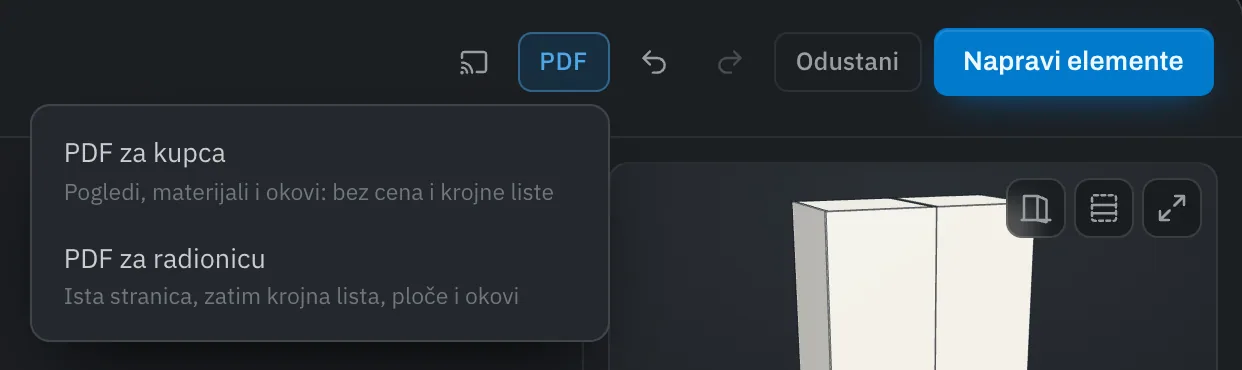
Dugme PDF u zaglavlju editora pravi PDF komada kakav je na crtežu, i pre nego što napravite elemente.
- Kliknite na PDF.
- Izaberite PDF za kupca ili PDF za radionicu.
Pojavi se poruka Pravim PDF…, a pregledač preuzme datoteku <projekat>_dizajn.pdf (za radionicu <projekat>_dizajn-radionica.pdf).
| Šta ima | |
|---|---|
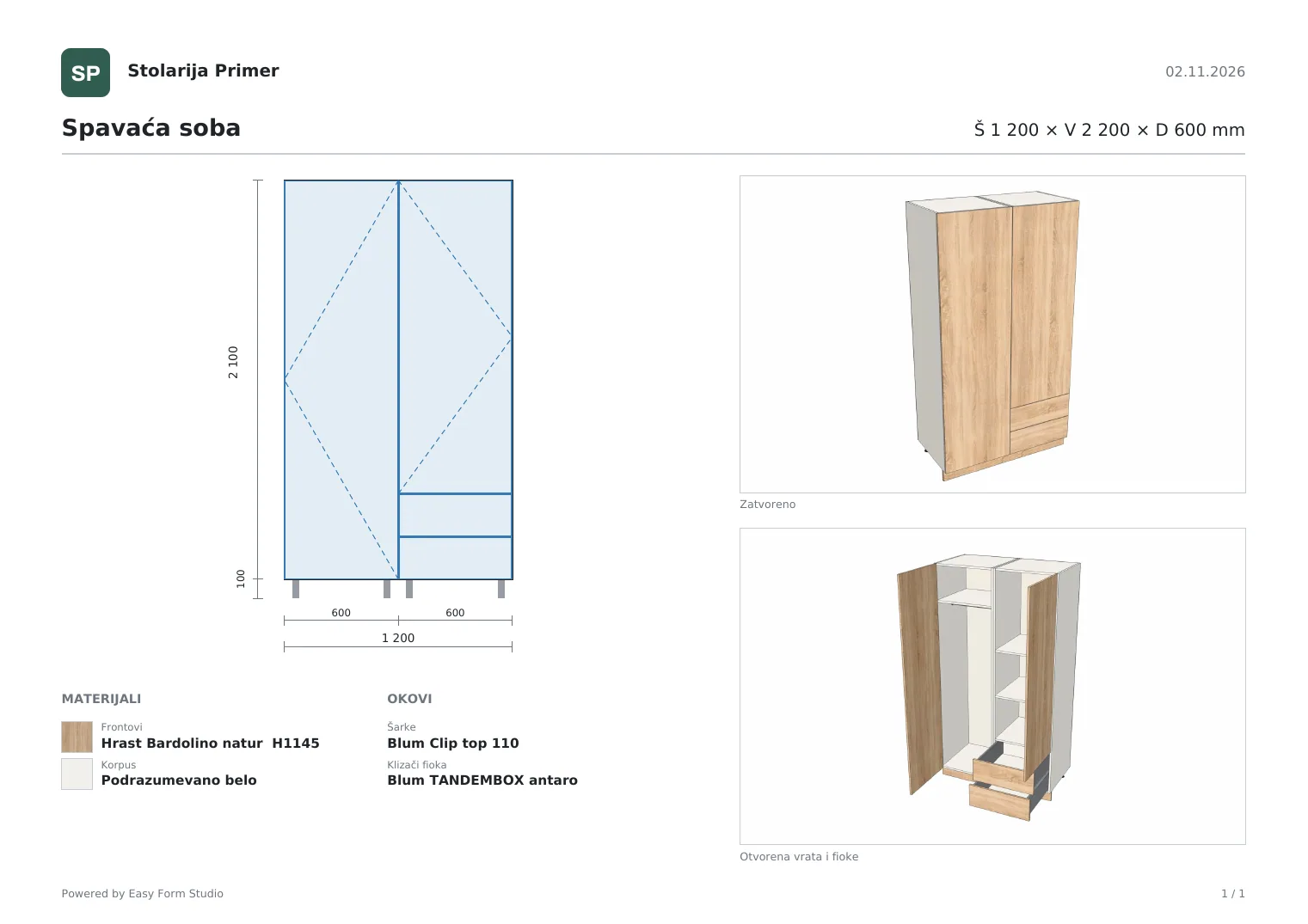
| PDF za kupca | Jednu stranicu A4, položeno: logo i naziv radionice iz Podaci radionice, naziv projekta, datum i mere komada (Š × V × D); pogled spreda sa kotama (širine stubaca i ukupna širina, visine nivoa i ukupna visina, nogice); komad u 3D-u zatvoren i sa otvorenim vratima i fiokama; materijale (uzorak, naziv, šifra) i okove. Bez cena i bez krojne liste. |
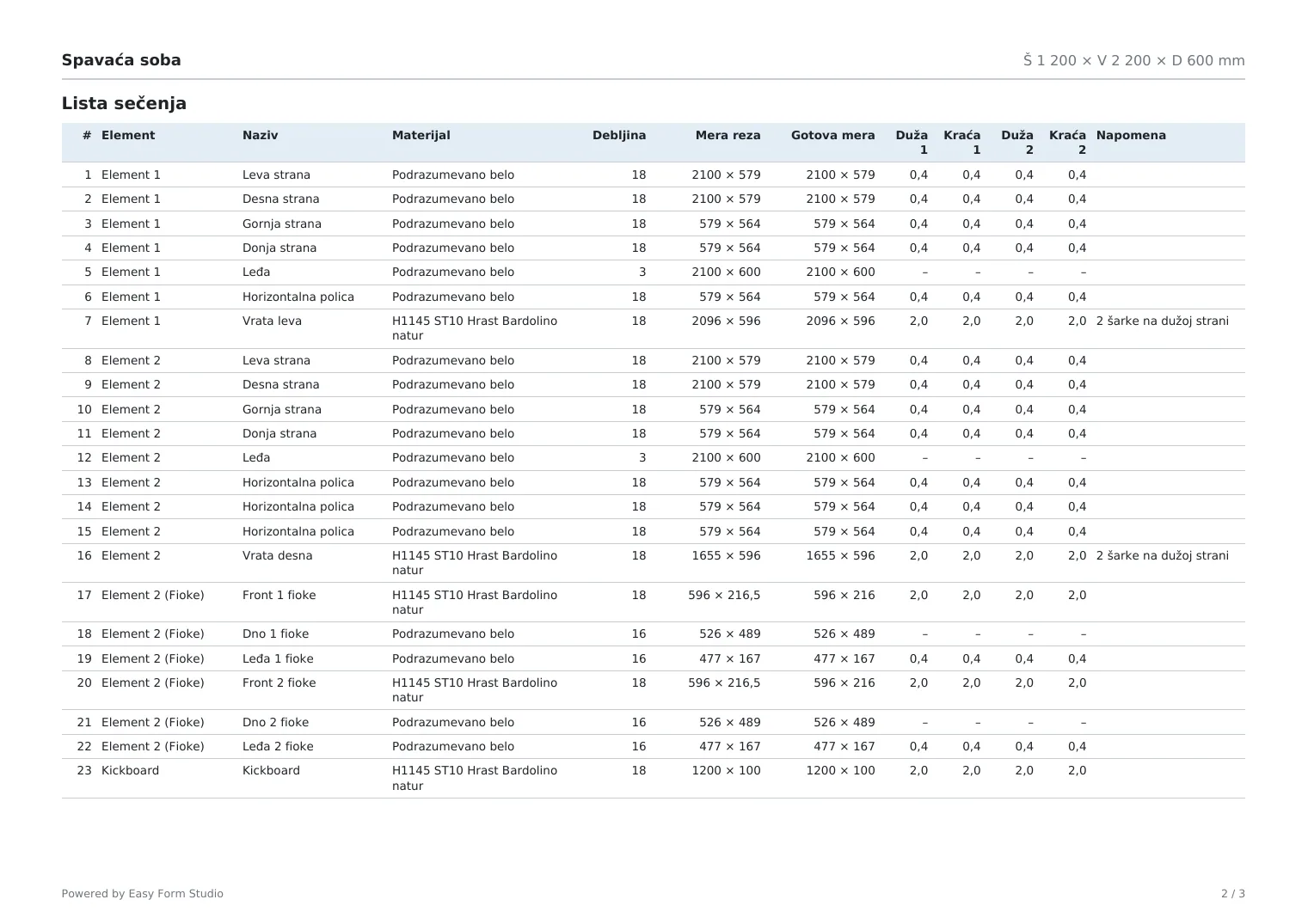
| PDF za radionicu | Istu prvu stranicu, a iza nje krojnu listu komada (element, naziv ploče, materijal, debljina, mera reza, gotova mera, četiri kant trake, šarke i napomena), specifikaciju materijala (m² po materijalu i metri kant trake po debljini) i zbir okova. Broji kao Excel krojna lista, sa podešavanjima iz Moja podešavanja (Krojna lista i mera reza). |
Pravila:
- PDF je na jeziku interfejsa. U krojnoj listi elementi se zovu po brojevima sa crteža (Element 1, Element 2), a fioke ispod vrata po svom elementu (Element 2 (Fioke)).
- Logo i naziv radionice upisujete u Podaci radionice (Podaci radionice). Bez njih PDF počinje nazivom projekta. Projekat bez naziva ima naslov Nacrtaj skicu.
- PDF je siv dok je na crtežu crveno područje ili dok skica ne daje nijedan element.
- Kupac u portalu ima samo PDF za kupca (vidi Kupci u portalu).
Ekran za kupca
Dok crtate, kupac može da prati komad na drugom ekranu povezanom sa istim računarom. Dugme ekrana za kupca je u zaglavlju editora, levo od PDF, a isto dugme je na alatnoj traci 3D pogleda.
Dok je editor otvoren, ekran za kupca pokazuje samo komad koji crtate, sa pogledom spreda i merama, materijalima i okovima. Prati mene na traci ekrana za kupca prati kameru 3D prikaza editora, a Otvori vrata i Unutrašnjost na traci rade isto što i dugmad u 3D prikazu. Skica sa crvenim područjem kupcu ostavlja poslednji ispravan komad. Kad zatvorite editor (Napravi elemente ili Odustani), ekran za kupca ponovo pokazuje ceo projekat.
Kako se ekran za kupca otvara i šta kupac vidi, opisuje poglavlje Ekran za kupca.
Napravi elemente
- Kliknite na Napravi elemente ili pritisnite Ctrl+Enter (na Mac-u Cmd+Enter).
Editor se zatvara, pojavljuje se poruka npr. Iz skice napravljeno elemenata: 2, a novi elementi su izabrani. Uz njih nastaju sokla i radna ploča, ako su uključene, a dekori iz odeljka Materijali postaju dekori grupa projekta. Sve je jedan korak: Ctrl+Z (na Mac-u Cmd+Z) odjednom uklanja sve što je skica napravila.
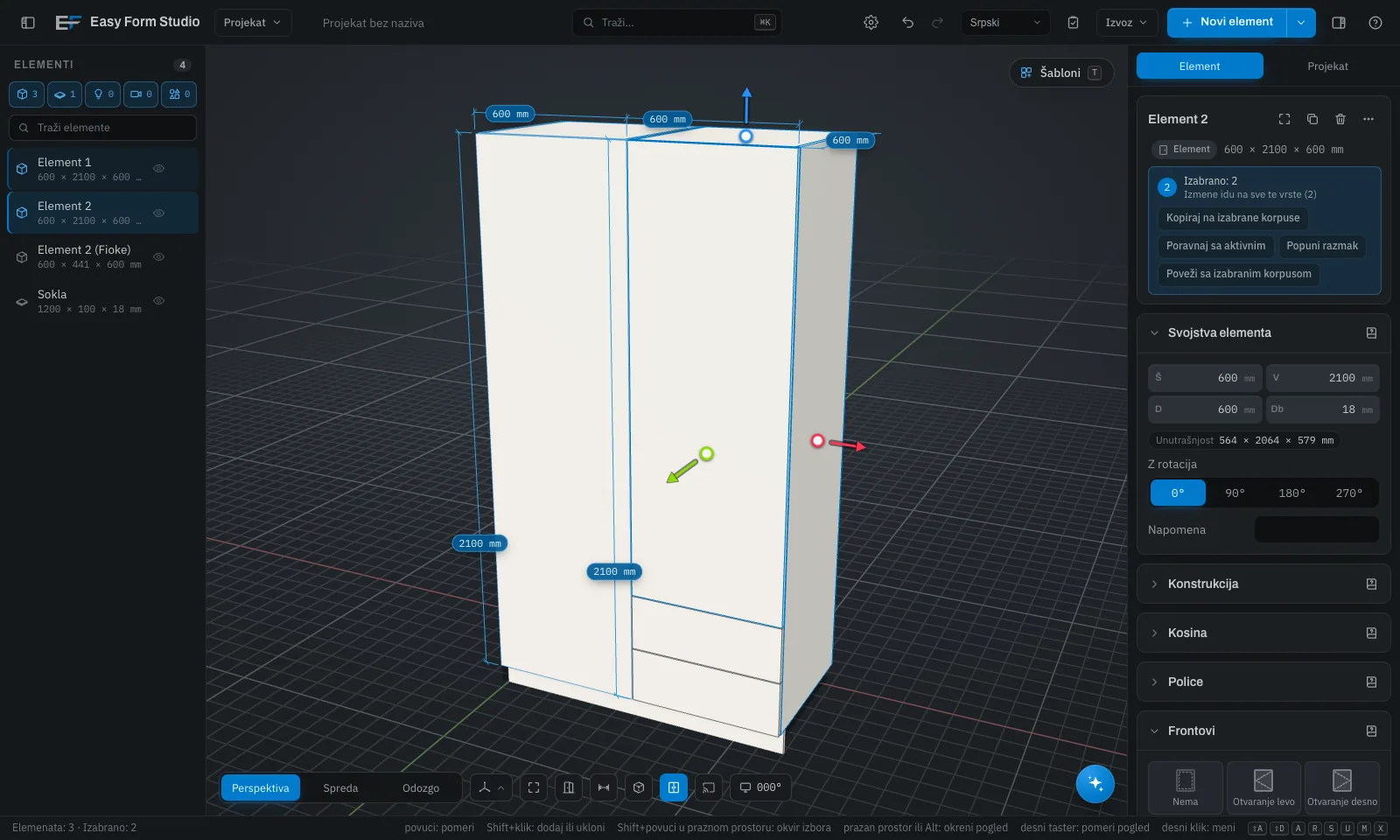
Elementi su obični elementi: mere, frontove, fioke, police, dekore i okove menjate u panelima (Konstrukcija elementa), a iz njih nastaju krojna lista, CNC datoteke i ponuda kao iz svih drugih.
Uredite skicu
Skica ostaje sačuvana u projektu, pa možete ponovo da je otvorite i promenite.
- Desni klik na element napravljen iz skice → Uredi skicu… (ili u paleti komandi upišite uredi skicu dok je element izabran).
- Editor se otvara sa naslovom Uredi skicu, istom skicom i okovima iz skice. Materijali pokazuju dekore projekta (vidi Materijali). Promenite šta treba.
- Kliknite na Primeni (Ctrl+Enter).
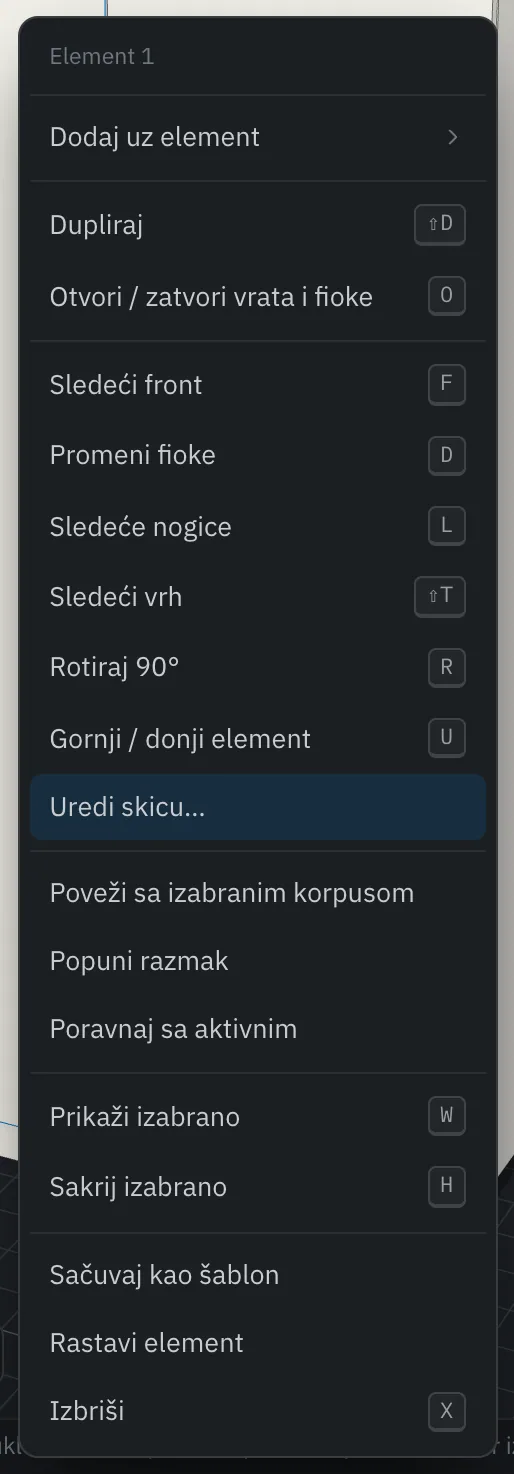
EFS briše elemente te skice (i njenu soklu i radnu ploču) i pravi ih iznova, na mestu gde grupa stoji sada: ako ste elemente pomerili ili okrenuli, novi dolaze tamo. Opet je sve jedan korak za Ctrl+Z.
Pažnja
Ako ste elemente posle skice menjali u panelima (frontove, police, dekore, okove…) ili neki izbrisali, u editoru piše Ovi elementi su menjani posle nego što ih je skica napravila: primena ih radi iznova iz skice (Ctrl+Z ih vraća). Primeni tada briše te izmene. Pomeranje i okretanje elemenata nije izmena. Ako izmene želite da zadržite, kliknite na Odustani.
Uredi skicu… je u meniju samo na elementu koji je nastao iz skice.
Skica iz slike: EFS asistent
EFS asistent čita skicu sa papira, fotografiju ili crtež i otvara editor popunjen po njoj.
- Otvorite EFS asistent (Interfejs i prvi element).
- Kliknite na Priloži sliku i dodajte fotografiju skice. Ili komad opišite rečima, npr. Orman 1200 × 2100, levo vrata sa šipkom, desno dve fioke dole i vrata iznad.
- Ispod odgovora asistent nudi dugme Otvori skicu (elemenata: 2) (sa brojem elemenata koji bi nastali).
- Kliknite na dugme. Otvara se editor sa skicom. Proverite mere, frontove i fioke, ispravite šta treba i kliknite na Napravi elemente.
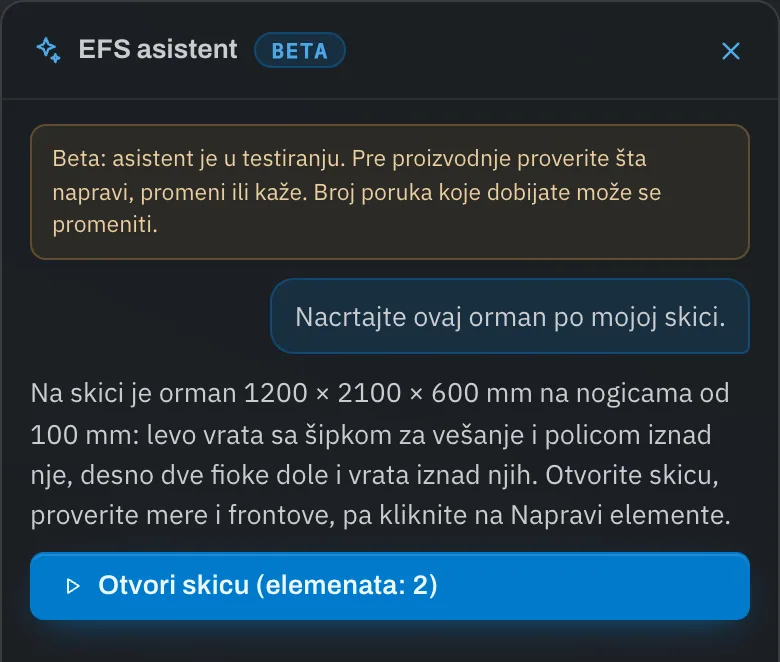
Dok ne kliknete na Napravi elemente, projekat se ne menja. Mere koje na skici nisu upisane asistent uzima uobičajene: orman dubok 600 mm; donji kuhinjski element visok 720 mm i dubok 560 mm, sa nogicama od 100 mm, soklom i radnom pločom; gornji element visok 720 mm i dubok 320 mm.
Kupci u portalu
U portalu za kupce (Portal za kupce) kupci imaju isti editor: Nacrtaj skicu… je u meniju uz Novi element, na kartici praznog projekta i u paleti komandi, a Uredi skicu… u desnom kliku. Dizajn koji pošalju ima obične elemente, koje dorađujete kao i svaki drugi dizajn kupca. Kupci imaju i PDF, ali samo PDF za kupca: dugme ga odmah napravi, bez menija. Ekrana za kupca u portalu nema. Kako kupci rade u portalu, opisuje Planer za kupce radionice.
Desktop aplikacija
Desktop aplikacija nema editor skice. Projekat iz EFS Weba otvara sa elementima koji su iz skice nastali: u EFS Webu Projekat → Preuzmi projekat sačuvajte datoteku .efs.json, a u desktop aplikaciji otvorite je sa File → Import → EFS Web projekt (.efs.json). Desktop aplikacija skicu ne čita, pa elemente tamo menjate u panelima; Uredi skicu… postoji samo u EFS Webu.
Na telefonu
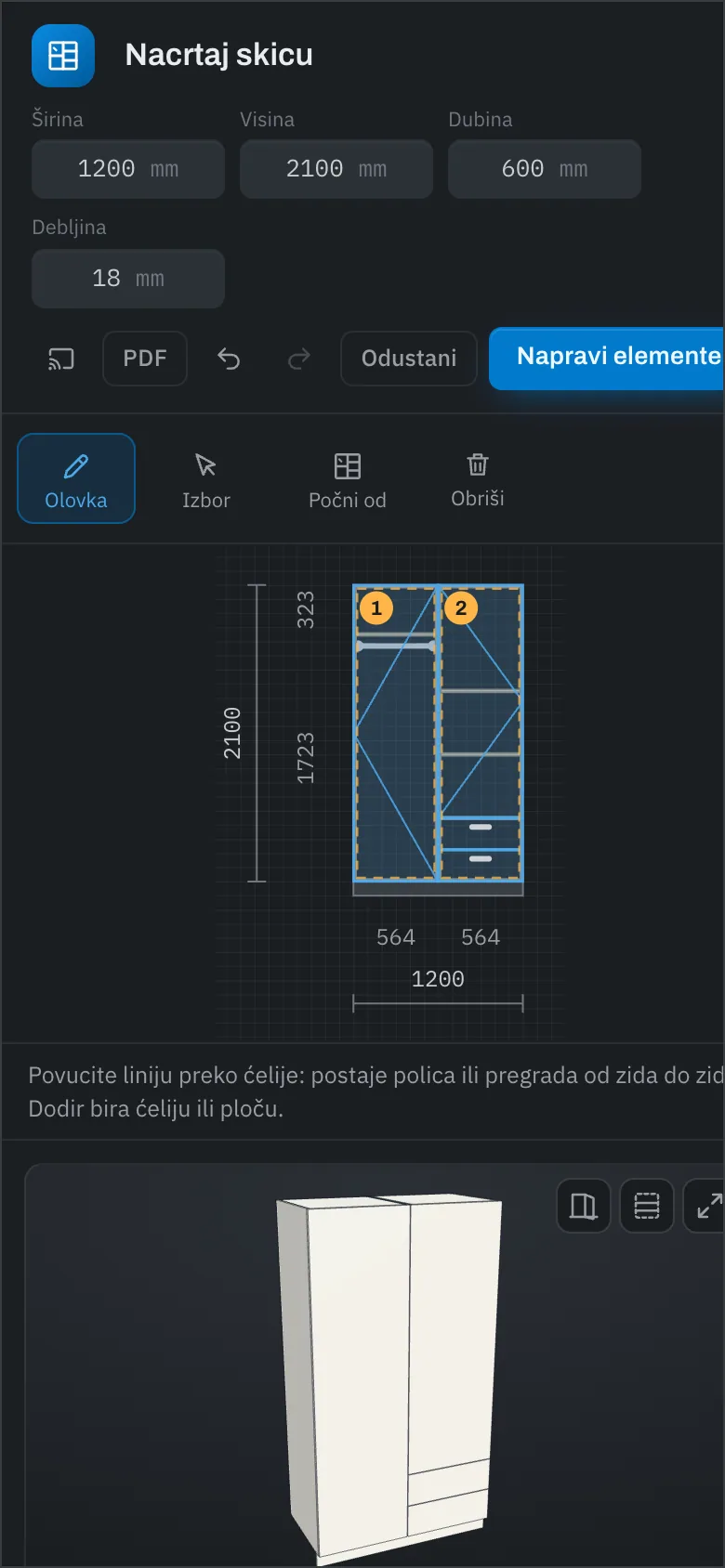
Na telefonu editor zauzima ceo ekran. Gore su mere i dugmad, ispod njih alati u redu, pa crtež. 3D prikaz, Izabrane ćelije, Ceo komad, Materijali i Okovi su ispod crteža: pomerite ekran prstom nagore. Veći 3D prikaz stavlja 3D prikaz iznad crteža. Liniju povlačite prstom, a dodir bira ćeliju ili ploču. Umesto tastera koristite dugmad: strelice za poništavanje, Olovka i Izbor, Izbriši ploču i Bez fronta.
Česte greške i rešenja
Linija je crvena i ploča ne nastaje. Preblizu je drugoj ploči ili stranici: treba bar 40 mm svetlog otvora. Povucite je dalje ili prvo pomerite susednu ploču.
Polica je otišla preko celog ormana, a hteo sam samo u jedan stub. Linija je prešla preko pregrade. Poništite (Ctrl+Z) i povucite kraću liniju, samo unutar stuba.
Napravi elemente je sivo. Na crtežu je crveno područje. Poruka u statusnoj traci kaže šta ne valja (vidi Crvena područja).
Otvor je za 9 mm uži nego što sam očekivao. Ploča uz njega je granica dva elementa, pa su tamo dve ploče (vidi Kako skica postaje elementi). Upišite otvor koji vam treba u Svetla širina ili Otvor ispod.
Vrata su postala dva elementa. Fioke ispod vrata nisu iste širine kao vrata, uvučene su ili su preniske ili previsoke za jedan korpus (fioka 60–600 mm). Dajte im istu širinu ili isključite Uvučeni front (unutar korpusa).
Visina fioka nije tačno kako sam nacrtao. Fioke dobijaju odnose visine 1 do 3. Tačnu visinu podesite posle u panelu Fioke (Konstrukcija elementa).
Nema stavke Uredi skicu. Element nije nastao iz skice, ili su svi elementi te skice izbrisani.
Zatvorio sam editor i skica je nestala. Esc i Odustani zatvaraju editor bez čuvanja. Skica ostaje samo uz elemente koje napravite.
PDF je siv. Na crtežu je crveno područje ili skica još ne daje nijedan element (vidi Crvena područja).
Dekor se promenio i na drugim elementima projekta. Dekori iz odeljka Materijali su dekori grupa materijala projekta, pa ih Napravi elemente daje svim pločama tih grupa. Ctrl+Z vraća korak. Vidi Materijali.
Posle Uredi skicu uz dekore piše Kao u projektu. Skica ne pamti dekore: posle Napravi elemente to su dekori projekta, i njih redovi pokazuju. Okove skica pamti.
Prečice u ovom poglavlju
Ctrl u tabeli je na Mac-u Cmd. Dok pišete u polje, tasteri idu u polje: Esc vraća staru vrednost polja, a Ctrl+Enter i tada radi Napravi elemente. Tasteri programa (C, Shift+A, T, paleta komandi Ctrl+K) dok je editor otvoren ne rade.
| Taster | Radnja |
|---|---|
| D | Olovka |
| V | Izbor |
| Del, Backspace | Izbriši izabranu ploču ili ukloni front sa izabranih ćelija |
| Ctrl+Z | Poništi korak skice |
| Ctrl+Shift+Z ili Ctrl+Y | Ponovi korak skice |
| Esc | Poništi izbor; kad ništa nije izabrano, zatvori editor bez čuvanja; u polju vrati staru vrednost |
| Ctrl+Enter | Napravi elemente (kod uređivanja Primeni) |
Svi tasteri na jednom mestu su u Prečicama.
Dalje
Ovo je poslednje poglavlje dela Počnite ovde. Sledeći deo je Kuhinja od A do Ž: jedan projekat, od prostorije do ponude za kupca.
Sledeće poglavlje: Prostorija, otvori i instalacije