Dibujar un módulo
En este capítulo dibujas un mueble de frente, como un boceto en papel: las líneas se convierten en baldas y divisiones, das frentes y cajones a las celdas, y EFS Web crea módulos normales a partir del boceto. Así montas rápidamente un armario, una cómoda, una librería o una línea de módulos de cocina, en lugar de construirlo módulo a módulo. Ves el mueble en 3D al momento, le das acabados y herrajes, y se lo enseñas al cliente en una segunda pantalla o en un PDF. El boceto solo existe en EFS Web; el programa de escritorio abre los módulos creados a partir de él.
Antes de empezar
- Hay un proyecto abierto, vacío o con módulos (Inicio de sesión, licencia y proyectos).
- Sabes qué son en EFS un módulo, un frente, una balda y una división (Cómo se construye un módulo).
- Dibujas con el ratón en un ordenador o con el dedo en una tableta o un móvil (consulta En el móvil).
Cuándo dibujar un boceto
- Un mueble de varios módulos: un armario de dos columnas, un armario con cajones, una librería, una cómoda, una línea de módulos bajos. Lo dibujas de una vez, y EFS lo divide en módulos y los relaciona.
- El boceto en papel de un cliente: envía una foto al asistente de EFS, y te abre un boceto rellenado a partir de ella (consulta Un boceto a partir de una imagen: el asistente de EFS).
- Baldas y divisiones a medida: escribes los huecos libres entre los tableros, no las posiciones de las baldas.
Para un solo módulo normal, Nuevo módulo y los paneles son más rápidos (La interfaz y tu primer módulo), y para módulos de cocina ya hechos, las plantillas (Plantillas y Mis plantillas). Los módulos creados desde un boceto son módulos normales: después los cambias en los paneles como cualquier otro.
Cómo abrir el editor
El editor de bocetos se abre de cuatro maneras:
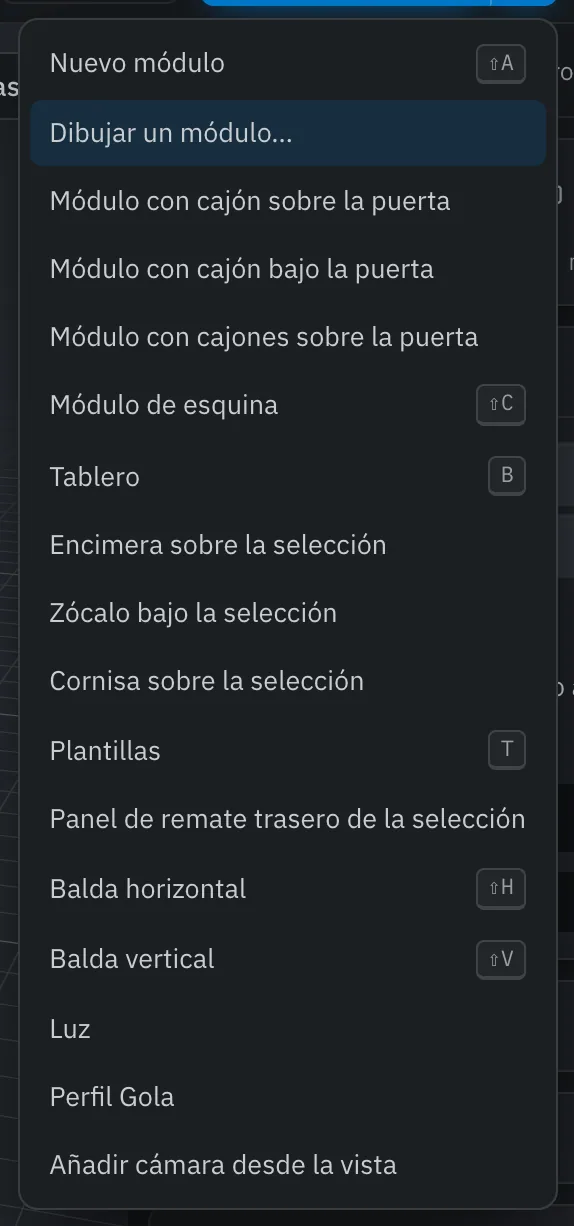
- la flecha ▾ junto a Nuevo módulo en la barra superior → Dibujar un módulo…;
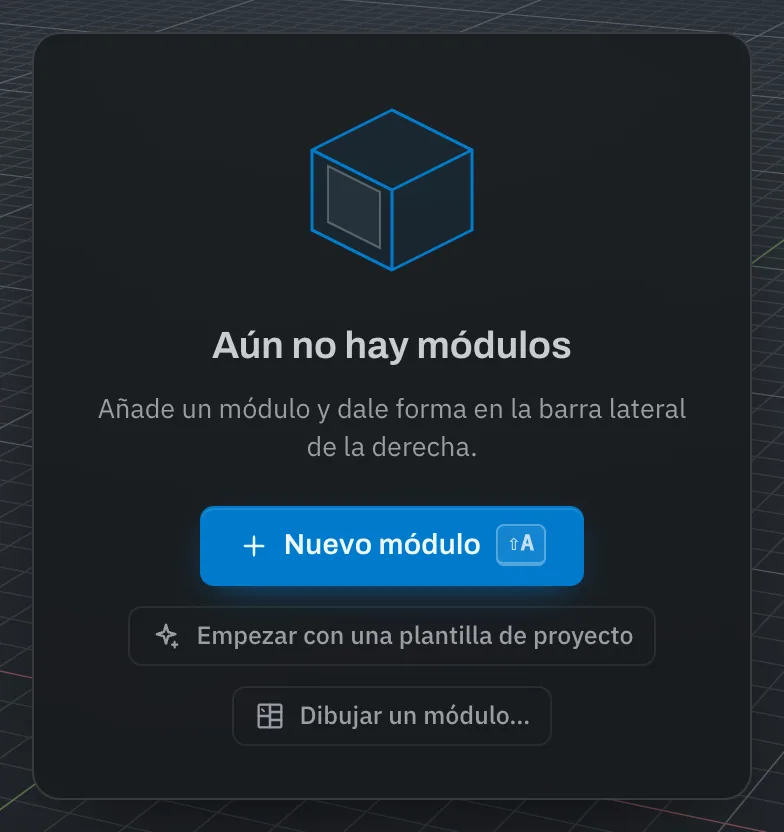
- en un proyecto vacío, el botón Dibujar un módulo… de la tarjeta Aún no hay módulos, debajo de Empezar con una plantilla de proyecto;
- clic derecho en un espacio vacío de la vista 3D → Dibujar un módulo…;
- la paleta de comandos (Ctrl+K, en un Mac Cmd+K): escribe dibujar y pulsa Enter.
De qué parte el boceto:
- Nada seleccionado: un boceto vacío de 1000 × 2000 mm, de 580 mm de profundidad, sin patas. El Grosor es el grosor de tablero de Mis ajustes; si no lo hay, 18 mm.
- Un módulo seleccionado (la flecha ▾ junto a Nuevo módulo o la paleta): el boceto empieza con su ancho, su altura, su profundidad y sus patas. Si el módulo seleccionado es un módulo alto, Módulo alto (colgado en la pared) está activado. Los módulos que creas van junto al seleccionado, a su derecha, o a su izquierda si la derecha está ocupada.
Sin nada seleccionado, los módulos que creas van a la derecha del módulo situado más a la derecha en el mismo nivel (en el suelo, o entre los módulos altos con Módulo alto (colgado en la pared)), con la trasera en la línea Y = 0. En un proyecto vacío van al origen.
El editor
El editor se abre sobre toda la ventana. Mientras está abierto, no se puede hacer clic en el proyecto que hay detrás ni cambiarlo con las teclas.
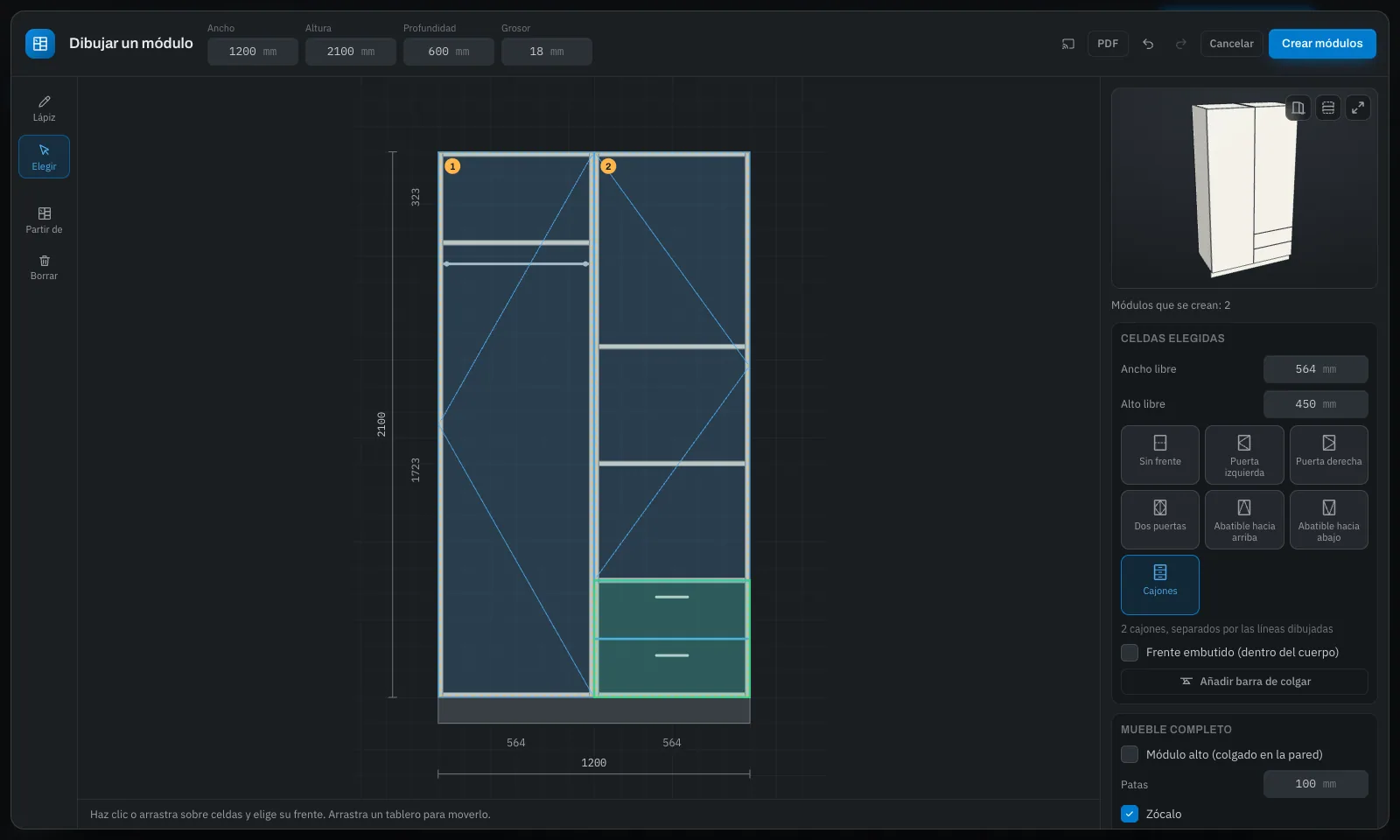
| Parte | Qué contiene |
|---|---|
| Encabezado | El título Dibujar un módulo (cuando cambias un boceto existente, Editar boceto), las medidas exteriores Ancho, Altura, Profundidad y Grosor, el botón de la pantalla para el cliente (consulta Pantalla para el cliente), PDF (consulta PDF para el cliente y para el taller), las flechas Deshacer y Rehacer, Cancelar y Crear módulos (cuando cambias un boceto, Aplicar). |
| Herramientas a la izquierda | Lápiz (D) dibuja tableros, Elegir (V) elige celdas y tableros, Partir de abre los bocetos iniciales, Borrar borra todo el dibujo (las medidas exteriores se mantienen). |
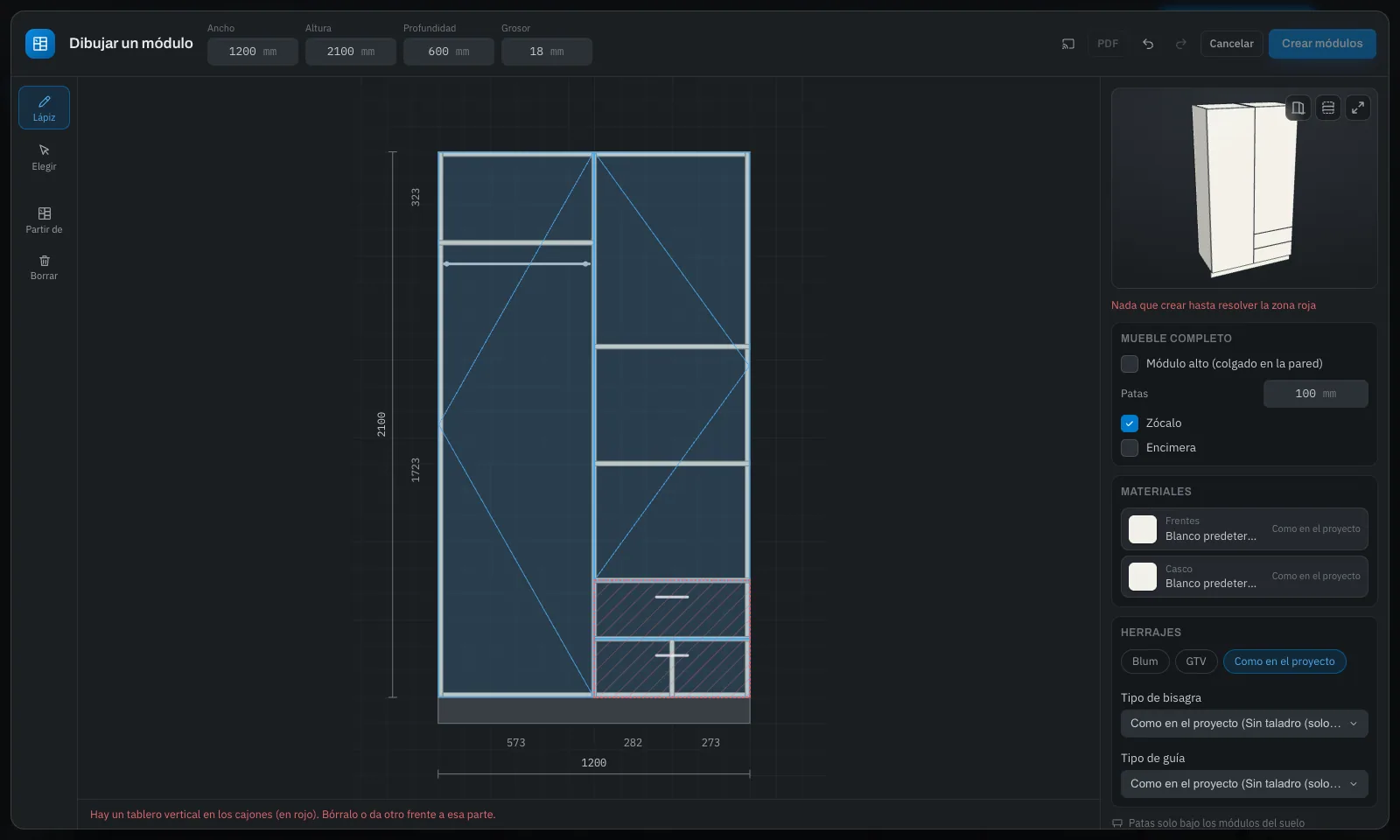
| Dibujo | La vista frontal sobre una cuadrícula de 100 mm. Los tableros se dibujan como los tendrán los módulos, con su grosor. Cuando el boceto da más de un módulo, cada uno tiene un contorno discontinuo y un número (1, 2, …). Bajo el dibujo están los anchos libres de las celdas de la fila inferior, a la izquierda las alturas libres de las celdas de la columna izquierda, y por fuera el ancho y la altura exteriores. Debajo están las patas o el zócalo, y encima la encimera, cuando están activados. |
| Línea de estado | Bajo el dibujo: una indicación para la herramienta en uso o, en rojo, lo que hay que resolver (consulta Zonas rojas). |
| Columna derecha | Una vista 3D de los módulos tal como se crearán, con tres botones (consulta La vista 3D), el número de módulos (Módulos que se crean: 2), el panel de lo elegido (Celdas elegidas, Balda o División), Mueble completo, Materiales y Herrajes. |
Un clic en una cota bajo el dibujo o a su izquierda elige esa celda y activa Elegir. El editor tiene su propio deshacer: Ctrl+Z y las flechas del encabezado deshacen pasos del boceto (hasta 100), y el proyecto no cambia hasta que haces clic en Crear módulos.
Atención
Cancelar y Esc (cuando no hay nada elegido y no estás escribiendo en un campo) cierran el editor sin preguntar, y el boceto no se guarda. Lo que has dibujado solo se queda si haces clic en Crear módulos.
Medidas exteriores
| Campo | Qué hace | Por defecto | Valores |
|---|---|---|---|
| Ancho | El ancho exterior de todo el mueble. | 1000 mm | 200–6000 mm |
| Altura | La altura exterior, sin patas. | 2000 mm | 100–3000 mm |
| Profundidad | La profundidad de todos los módulos del boceto. | 580 mm | 100–1200 mm |
| Grosor | El grosor del casco, las baldas y las divisiones. | de Mis ajustes; si no lo hay, 18 mm | 8–40 mm |
Cuando cambias el Ancho o la Altura, los tableros mantienen su posición en proporción: una división en el centro sigue en el centro. Si un hueco quedara más estrecho que 40 mm, el cambio no se hace. Los campos funcionan como todos los campos numéricos: arrastrar, las flechas (10 mm por paso) y operaciones, p. ej. 2400/2 (Trabajar más rápido).
Partir de
Partir de ofrece bocetos iniciales. El que eliges sustituye el dibujo y las medidas exteriores; el Grosor se mantiene. Si cambias de idea, Ctrl+Z recupera el dibujo anterior.
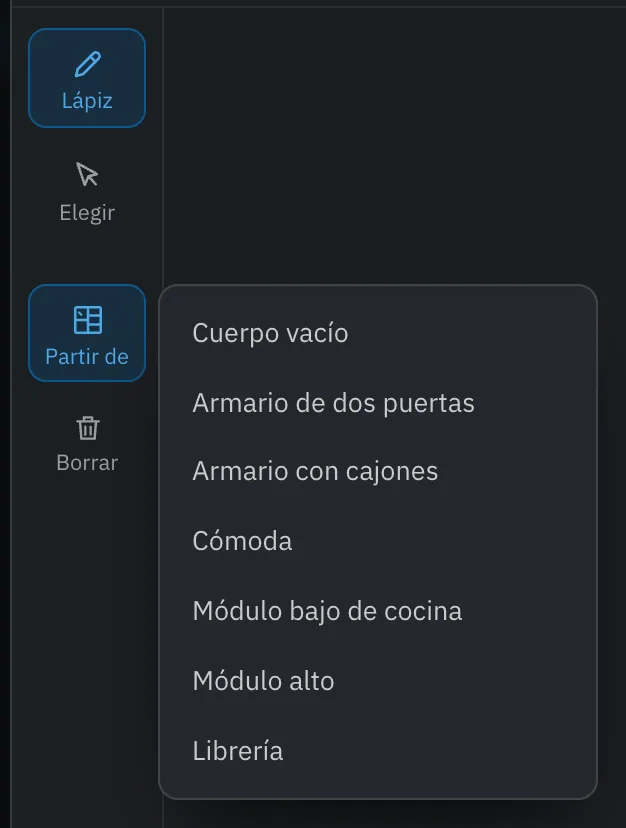
| Boceto inicial | Medidas (A × H × P) | Qué tiene | Módulos creados |
|---|---|---|---|
| Cuerpo vacío | 800 × 720 × 580 mm | Solo el casco, sin patas. | 1 |
| Armario de dos puertas | 1000 × 2200 × 600 mm | A la izquierda una puerta, una balda cerca de arriba y una barra de colgar debajo; a la derecha una puerta y cinco baldas. Sin patas. | 2 |
| Armario con cajones | 1200 × 2100 × 600 mm | A la izquierda una puerta, una balda y una barra; a la derecha dos cajones abajo, y encima una puerta y baldas. Patas de 100 mm y zócalo. | 2 |
| Cómoda | 800 × 900 × 450 mm | Cuatro cajones. Patas de 100 mm. | 1 |
| Módulo bajo de cocina | 1200 × 720 × 560 mm | A la izquierda una puerta y una balda, a la derecha tres cajones. Patas de 100 mm, zócalo y encimera. | 2 |
| Módulo alto | 800 × 720 × 320 mm | Dos puertas y una balda; cuelga en la pared. | 1 |
| Librería | 1200 × 2000 × 320 mm | Una división y cuatro baldas, y abajo una puerta izquierda y una derecha. Sin patas. | 3 |
Dibujar tableros con el lápiz
- Haz clic en Lápiz (D). El lápiz está activo cuando se abre el editor.
- Traza una línea a través de una celda: de lado a lado para una balda, de arriba abajo para una división.
- Suelta el botón del ratón. Aparece el tablero, que va de pared a pared de esa celda.
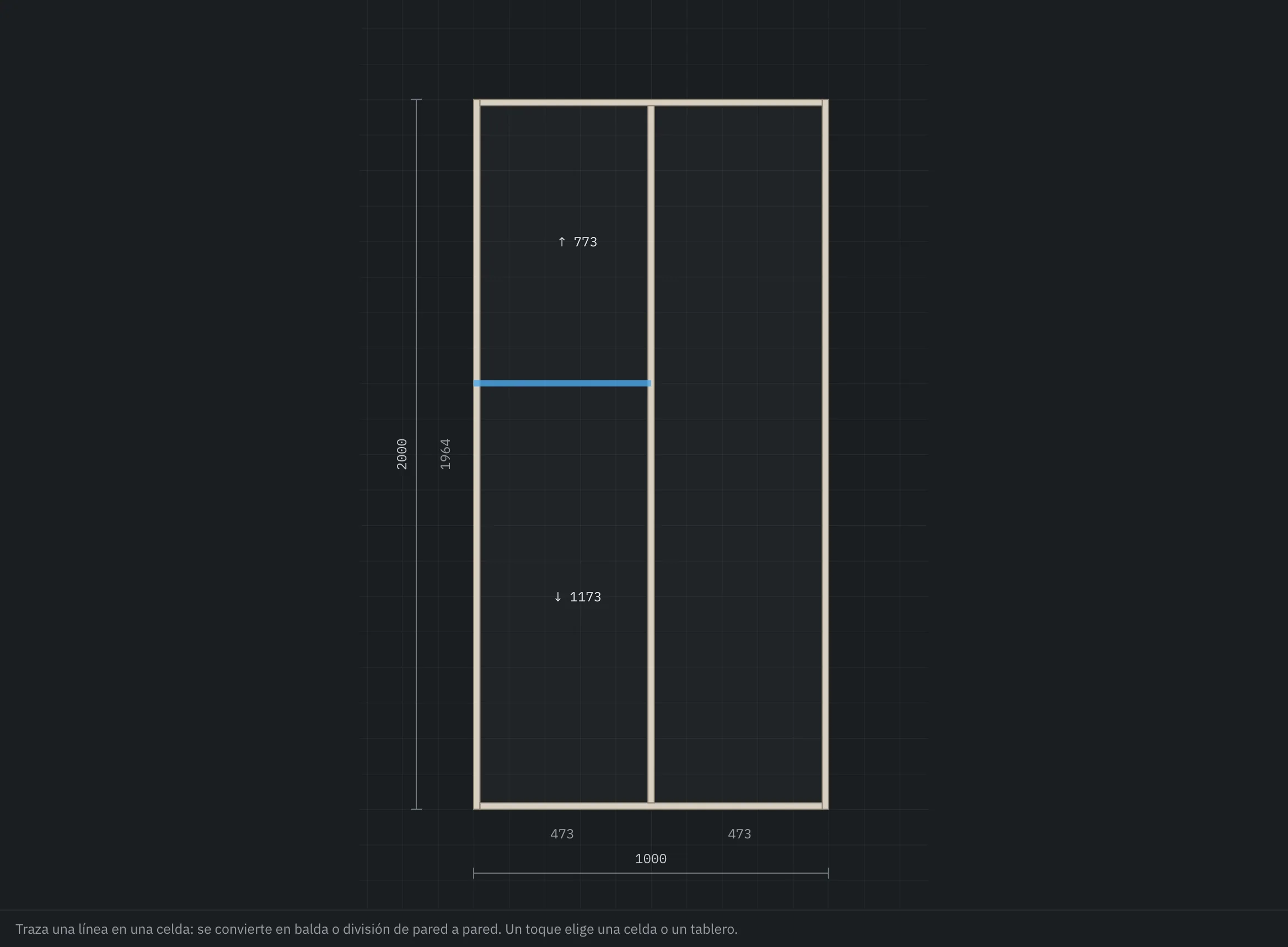
Reglas:
- La línea no tiene que ser recta. El tablero va en la dirección en la que la línea es más larga.
- El tablero llega hasta la pared más cercana a cada lado: otro tablero o el lado exterior. Una línea que cruza varias celdas da un tablero que las atraviesa todas. Si empiezas o terminas la línea un poco más allá de una pared, el tablero se queda en la celda.
- El tablero se ajusta al centro entre los tableros paralelos a él, a la línea de otro tablero de la misma dirección (p. ej. una balda a la misma altura que una balda de la columna de al lado) y, si no, a 10 mm enteros.
- Mientras arrastras, junto a la línea se muestra el hueco libre a cada lado: ↓ y ↑ para una balda, ← y → para una división.
- Una línea roja está demasiado cerca de otro tablero. Entre dos tableros tienen que quedar al menos 40 mm de hueco libre. Si sueltas una línea roja, no se crea ningún tablero.
- Un toque o una línea muy corta no dibuja nada: elige la celda o el tablero que hay debajo, como Elegir.
- Un tablero que cruza un frente no quita el frente: una balda detrás de una puerta sigue siendo una balda, y una línea que cruza unos cajones separa los cajones (consulta Frentes, cajones y barra).
Elegir celdas y tableros
Una celda es el rectángulo entre tableros. Los frentes, los cajones y la barra se dan a las celdas.
- Haz clic en Elegir (V).
- Haz clic en una celda o arrastra sobre varias celdas. La selección es siempre un rectángulo de celdas enteras: al arrastrar se amplía a todas las celdas entre la primera y la última.
- A la derecha aparece el panel Celdas elegidas.
Un clic en un tablero elige el tablero (contorno azul), y a la derecha aparece el panel Balda o División (consulta Un tablero elegido). Esc anula la selección, y también un clic junto al dibujo.
Frentes, cajones y barra
El panel Celdas elegidas:
| Opción | Qué hace |
|---|---|
| Ancho libre, Alto libre | El hueco libre de las celdas elegidas, entre las caras de los tableros. Escribe una medida: se mueve el tablero de la derecha (de arriba) o, cuando ese es el lado exterior, el de la izquierda (de abajo). Cuando los dos son lados exteriores, cambia la medida exterior. |
| Sin frente | Celdas abiertas. En celdas con frente, quita el frente. |
| Puerta izquierda, Puerta derecha | Una puerta con las bisagras a la izquierda o a la derecha. |
| Dos puertas | Un par de puertas. |
| Abatible hacia arriba, Abatible hacia abajo | Un abatible con las bisagras arriba o abajo. |
| Cajones | Cajones sobre las celdas elegidas. Sin líneas que los crucen son de la misma altura, y su número lo cambias en el campo Cajones (por defecto 3, como máximo 5). Cuando dibujas líneas que cruzan los cajones, estas separan los cajones, y en lugar del campo pone p. ej. 2 cajones, separados por las líneas dibujadas. |
| Frente embutido (dentro del cuerpo) | El frente entre los costados del casco en lugar de cubrirlos. Se muestra cuando están elegidas exactamente las celdas de un frente. |
| Añadir barra de colgar / Quitar la barra de colgar | Una barra de colgar. La recibe el módulo en el que están las celdas, y EFS la coloca como la barra del panel Baldas (Un armario con compartimentos y barra). En un módulo con divisiones va en el compartimento más ancho con balda, 60 mm por debajo de su balda más baja que esté a más de 900 mm sobre la base; si no, bajo el techo. El dibujo la muestra donde quedará colgada. |
Un frente cubre las celdas elegidas, y los tableros que hay detrás se mantienen: una puerta sobre tres celdas de una columna es una sola puerta con dos baldas detrás. Un frente nuevo sustituye a los frentes que cubre. En el dibujo, el triángulo de las puertas y los abatibles apunta al lado de las bisagras, como en los planos de los módulos. Del o Backspace quita el frente de las celdas elegidas.
Los cajones reciben las proporciones de altura de 1 a 3 más cercanas a las alturas dibujadas (Proporción de altura, consulta Cómo se construye un módulo): unos cajones dibujados de 150 y 300 mm de altura quedan en 1 : 2.
Un tablero elegido
Cuando haces clic en un tablero, la columna derecha muestra el panel Balda (un tablero horizontal) o el panel División (uno vertical):
| Opción | Qué hace |
|---|---|
| Hueco debajo, Hueco encima (en una división, Hueco a la izquierda, Hueco a la derecha) | El hueco libre junto al tablero. Escribe una medida y el tablero se mueve. |
| Borrar el tablero | Borra el tablero. Los tableros que terminaban en él llegan hasta la siguiente pared, y los frentes y las barras se ajustan a las celdas nuevas. Del o Backspace hace lo mismo. |
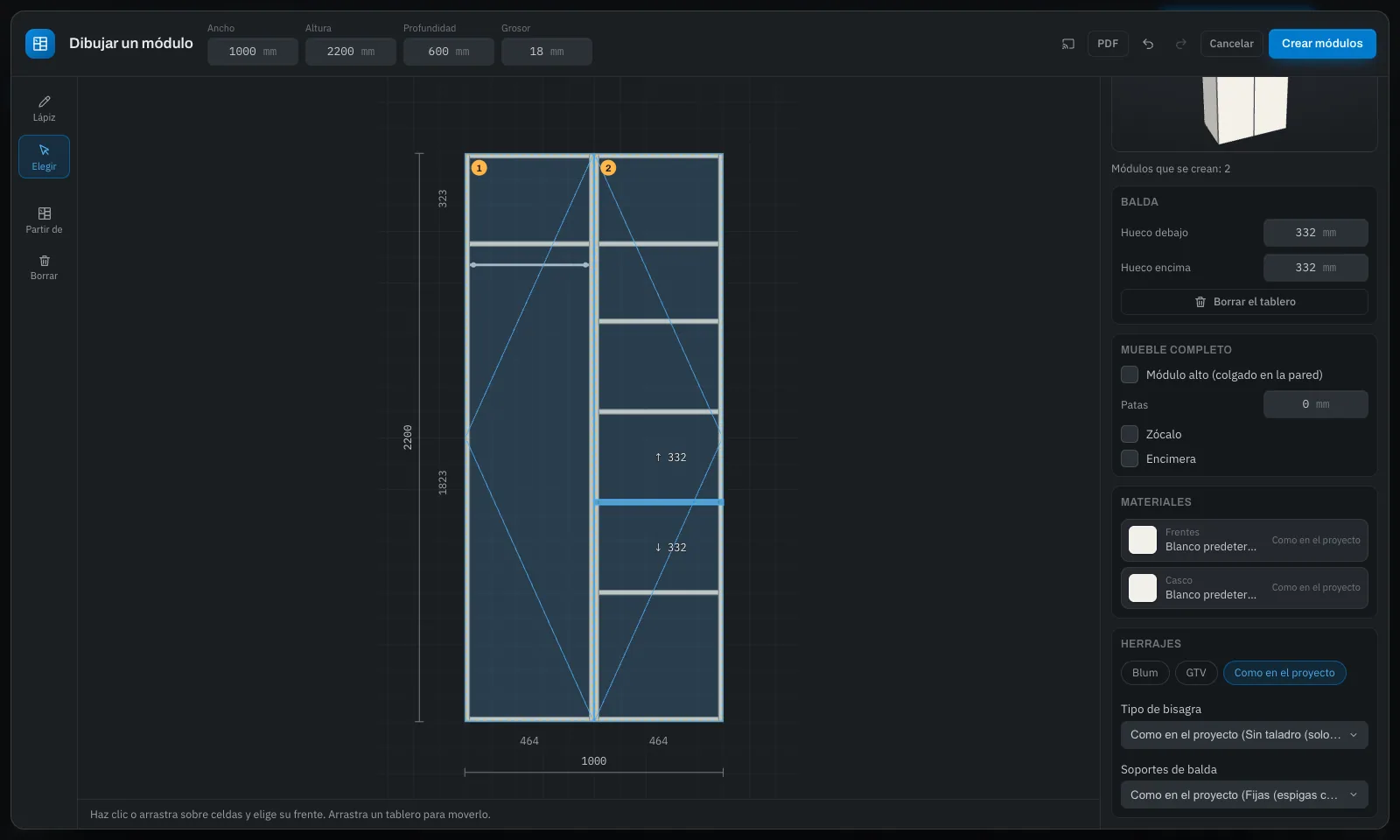
Un tablero también se mueve con el ratón: arrástralo con la herramienta Elegir. Se ajusta al centro entre los tableros vecinos, a la línea de otro tablero y a 5 mm enteros. No puede quedar a menos de 40 mm de hueco libre del tablero siguiente. Los tableros que terminan en él y los frentes y las barras que van a lo largo de él se mueven con él.
Mueble completo
El panel Mueble completo se aplica a todos los módulos del boceto:
| Opción | Qué hace | Por defecto |
|---|---|---|
| Módulo alto (colgado en la pared) | Los módulos pasan a ser módulos altos: cuelgan a la altura de los módulos altos del proyecto (Módulos altos, columnas y abatibles), sin patas, zócalo ni encimera. | desactivado |
| Patas | La altura de las patas, 0–300 mm; 0 es sin patas. Solo reciben patas los módulos que están en el suelo (la fila inferior del boceto), y entonces bajo el panel pone Patas solo bajo los módulos del suelo. | 0 mm (desde un módulo seleccionado: las suyas) |
| Zócalo | Un zócalo delante de las patas de los módulos del suelo, como Zócalo bajo la selección (Zócalo, suplementos, paneles de remate y cornisa). Con Patas a 0, al marcarlo las patas pasan a 100 mm. | desactivado |
| Encimera | Una encimera sobre los módulos del suelo, como Encimera sobre la selección (La encimera: recortes y unión en esquina). | desactivado |
La vista 3D
La vista 3D de la columna derecha muestra el mueble tal como lo creará Crear módulos: con la construcción y los cantos de Mis ajustes, con los herrajes, con el zócalo y la encimera reales y con los tiradores del proyecto. Cada cambio del dibujo se ve al momento. Arrastra con el ratón para girarla y haz zoom con la rueda.
Arriba a la derecha de la vista hay tres botones. El nombre de un botón aparece cuando dejas el ratón sobre él.
| Botón | Qué hace |
|---|---|
| Abrir puertas / Cerrar puertas | Abre y cierra todas las puertas, abatibles y cajones del mueble. Azul mientras están abiertos. |
| Interior: ver a través de los frentes | Los frentes se vuelven transparentes, así que las baldas, la barra y los cajones se ven a través de las puertas cerradas. |
| Vista 3D más grande / Vista 3D más pequeña | La vista 3D y el dibujo cambian de sitio: la vista 3D queda grande en el centro y el dibujo pequeño arriba en la columna derecha. En el dibujo pequeño dibujas y eliges como en el grande, y también muestra la zona roja y su mensaje. Otro clic los devuelve a su sitio. |
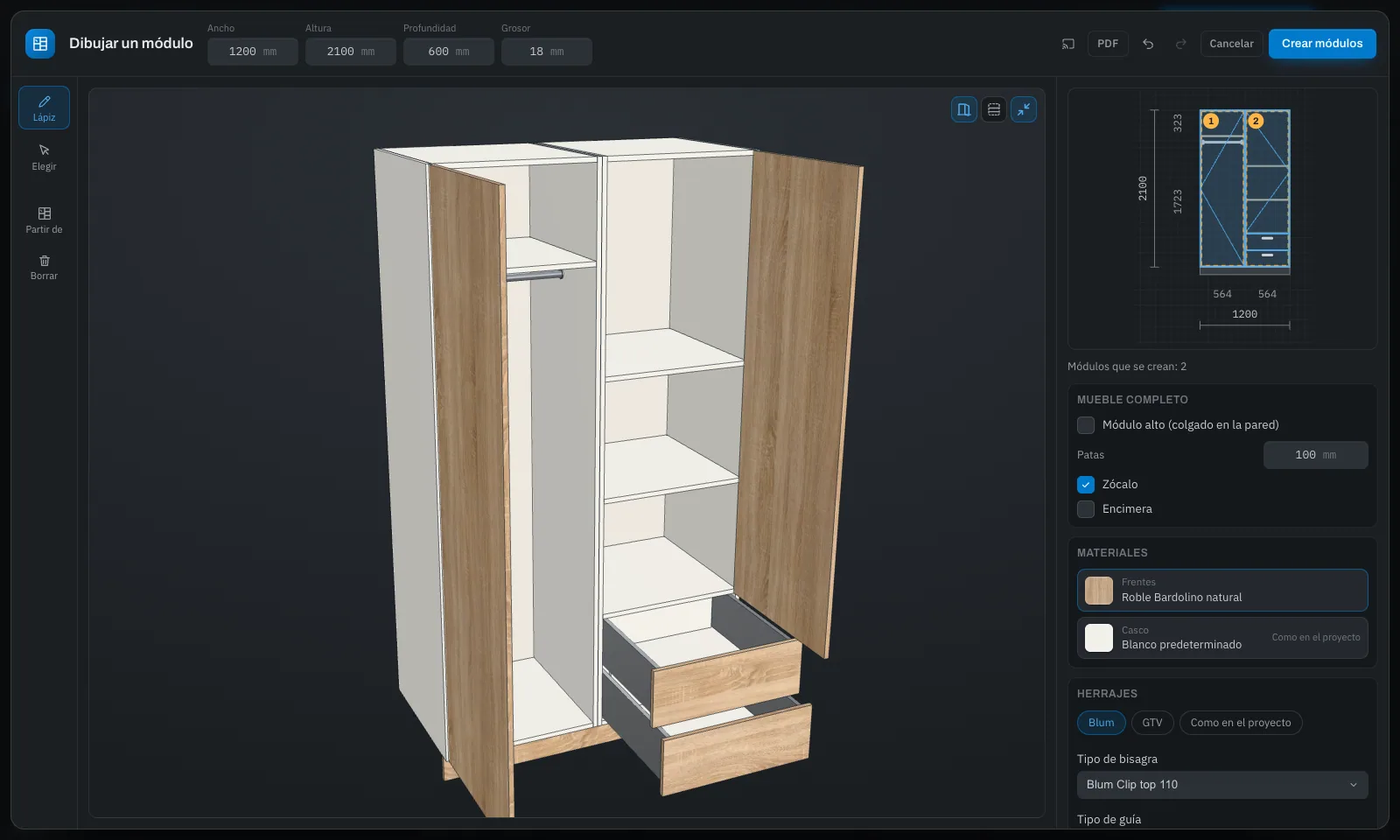
Mientras la pantalla para el cliente está abierta, el cliente ve el mueble con las mismas puertas abiertas y los mismos frentes transparentes que esta vista.
Materiales
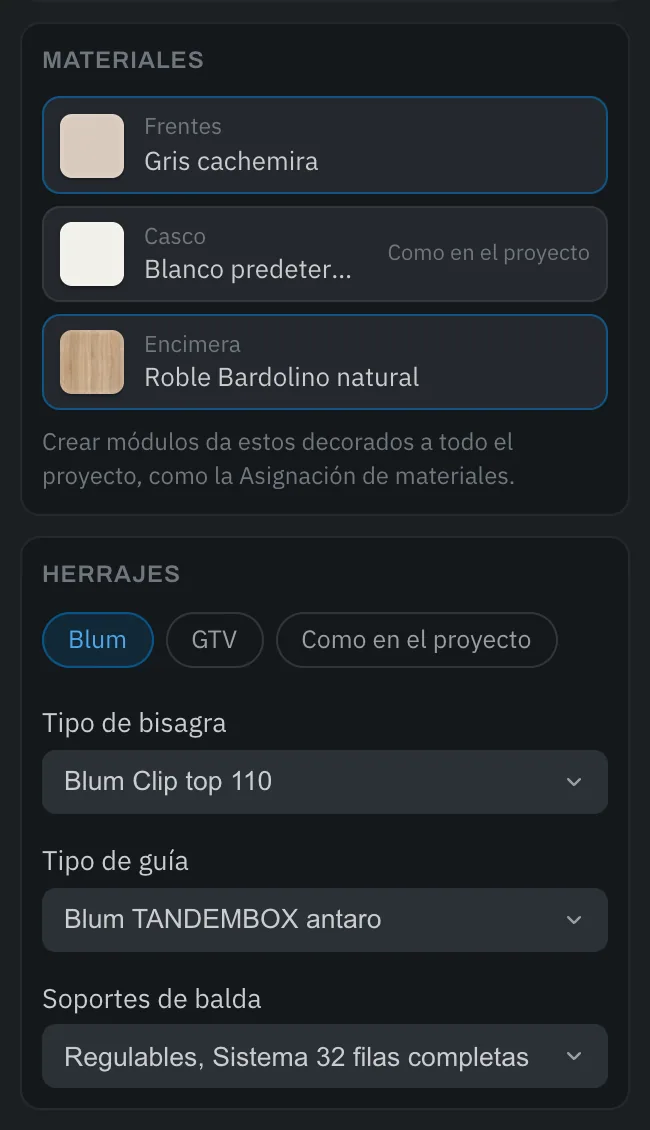
La sección Materiales de la columna derecha da acabados al mueble. Tiene una fila Frentes, una fila Casco y, cuando Encimera está marcada, una fila Encimera. Cada fila muestra la muestra y el nombre del acabado.
- Haz clic en una fila, por ejemplo Frentes.
- En la ventana de acabados, elige un acabado (La ventana de acabados).
La vista 3D muestra al momento el acabado nuevo, y también una pantalla para el cliente abierta. Mientras no eliges un acabado, la fila muestra el acabado del proyecto con Como en el proyecto al lado. Al principio de la lista de la ventana de acabados está Como en el proyecto: devuelve la fila al acabado del proyecto.
Las filas son los grupos de materiales del proyecto, como en todo EFS (Grupos de materiales):
| Fila | Grupo de materiales |
|---|---|
| Frentes | Frente 1; con Módulo alto (colgado en la pared), Frente 2 |
| Casco | Balda |
| Encimera | Frente 3 |
Crear módulos da los acabados elegidos a esos grupos del proyecto, como la Asignación de materiales: los reciben todos los tableros de esos grupos en todo el proyecto, también en los módulos que ya estaban en el proyecto. Cuando has elegido un acabado y el proyecto tiene también otros módulos, bajo las filas aparece la nota Crear módulos da estos decorados a todo el proyecto, como la Asignación de materiales. Los acabados y los módulos nuevos son un solo paso: un solo Ctrl+Z deshace las dos cosas.
Atención
Como con la Asignación de materiales, los tableros de esos grupos que tenían su propio acabado lo pierden. Si los demás módulos del proyecto deben conservar sus acabados, deja Como en el proyecto y da después el acabado a los módulos del boceto, tablero a tablero (Un acabado para un tablero o para todo un grupo).
El boceto no guarda los acabados: después de Crear módulos son los del proyecto. Por eso Editar boceto… abre el boceto con los acabados del proyecto y Como en el proyecto junto a las filas. Un acabado de tu propia biblioteca de acabados (Tus propios acabados) se ve al momento en la vista y entra en el proyecto con Crear módulos.
Herrajes
La sección Herrajes ofrece solo los herrajes que necesita el mueble:
| Campo | Aparece cuando el mueble tiene |
|---|---|
| Tipo de bisagra | puertas o un abatible |
| Tipo de guía | cajones |
| Mecanismo elevable | un abatible |
| Soportes de balda | baldas |
La primera entrada de cada campo es Como en el proyecto (…), con el herraje del proyecto entre paréntesis, por ejemplo Como en el proyecto (Blum Clip top 110). Debajo están todos los herrajes del catálogo, también los de tu propio catálogo (Tu propio catálogo de herrajes).
Los botones sobre los campos ajustan varios a la vez, pero solo los campos que tiene el mueble:
| Botón | Qué ajusta |
|---|---|
| Blum | Blum Clip top 110, Blum TANDEMBOX antaro, Compás elevable (tipo AVENTOS HK top) y Regulables, Sistema 32 filas completas |
| GTV | GTV ECHC 102, con cierre suave, GTV H45 Versalite, de bolas, con cierre suave y Regulables, Sistema 32 filas completas. El mecanismo elevable se queda como estaba. |
| Como en el proyecto | Devuelve todos los campos a los herrajes del proyecto. |
Un botón está en azul mientras todos los campos coinciden con sus herrajes.
Reglas:
- Los herrajes del boceto solo se aplican a los módulos del boceto, en lugar de los herrajes del proyecto. Los Herrajes del proyecto no cambian y siguen aplicándose a los módulos nuevos (Herrajes del proyecto).
- La vista 3D, la pantalla para el cliente, el PDF y los módulos que crea Crear módulos tienen esos herrajes: las puertas sus bisagras, los cajones sus guías, las baldas sus soportes.
- El boceto guarda sus herrajes. Editar boceto… lo abre con ellos y Aplicar se los vuelve a dar a los módulos.
Cómo un boceto se convierte en módulos
EFS divide el boceto en módulos normales, los menos posibles. La columna derecha dice cuántos, y en el dibujo están numerados y rodeados por un contorno discontinuo.
Un módulo puede tener:
- un frente sobre toda su cara (una puerta, dos puertas, un abatible o hasta 5 cajones) o ninguno;
- o una puerta encima o debajo de unos cajones, como Módulo con cajones sobre la puerta (Puerta y cajones en un mismo casco). Los cajones y la puerta tienen que ser tan anchos como el módulo y no estar embutidos, cada cajón de 60–600 mm, y la puerta de al menos 100 mm más el grosor del tablero;
- divisiones en toda la altura del módulo y baldas entre ellas, como máximo 10 baldas y divisiones en total.
Donde eso no se cumple, EFS corta el boceto a lo largo de un tablero que recorre todo el ancho o toda la altura de esa parte y no atraviesa ningún frente. Primero corta a lo largo de los tableros verticales, lo que da columnas, y solo después a lo largo de los horizontales.
Por qué el tablero entre dos módulos es doble
Cada módulo es un casco cerrado con sus propios dos costados. Donde se juntan dos módulos, el tablero que dibujaste ahí se convierte en dos tableros, un costado de cada módulo, centrados en la línea dibujada. Por eso los huecos junto a él son medio grosor más estrechos que junto a una división normal: en el Armario con cajones cada columna tiene un ancho libre de 564 mm (600 − 2 × 18), no de 573 mm. La medida exterior se queda como la escribiste. Las cotas del dibujo ya lo tienen en cuenta.
Qué más hace EFS:
- Las baldas quedan sobre las líneas dibujadas. Las baldas regulables pueden desplazarse al taladro más cercano de los soportes de balda del proyecto en la retícula del Sistema 32 (Baldas regulables, Sistema 32).
- Los módulos vecinos se relacionan cuando se tocan a lo largo de todo un lado: el de la izquierda lleva al de la derecha, el de abajo al de arriba (Módulos relacionados).
- Una puerta sobre cajones se convierte en un módulo con un módulo relacionado para los cajones, que en la lista se llama p. ej. Módulo 2 (Cajones). Por eso la lista Módulos puede tener más filas de las que indica Módulos que se crean: ….
- Como con Nuevo módulo, los módulos reciben Mis ajustes y los acabados de los grupos de materiales del proyecto. Los herrajes vienen de la sección Herrajes y, donde pone Como en el proyecto, de los herrajes del proyecto (consulta Herrajes).
Zonas rojas
EFS marca en rojo lo que no se puede crear, y la línea de estado dice por qué. En la columna derecha pone Nada que crear hasta resolver la zona roja, y Crear módulos está en gris.
| Mensaje | Qué significa | Cómo resolverlo |
|---|---|---|
| Esta distribución no se puede dividir en módulos: algún tablero tiene que atravesar toda la zona roja. Mueve o borra un tablero ahí. | Ningún tablero de la zona roja recorre todo su ancho o toda su altura sin atravesar un frente, así que EFS no puede dividirla en módulos. P. ej. una puerta sobre celdas donde una división no va de abajo arriba. | Dibuja un tablero que atraviese toda la zona roja, mueve o borra el tablero que estorba, o da frentes a las celdas de modo que cada uno cubra un módulo entero. |
| Hay un tablero vertical en los cajones (en rojo). Bórralo o da otro frente a esa parte. | Hay una división en los cajones, o una línea que no cruza todo el ancho de los cajones. | Elige ese tablero y bórralo (Del), o da otro frente a las celdas. |
| Como máximo 5 cajones en un frente (en rojo). | Las líneas separan los cajones en más de 5. | Borra líneas de los cajones, o divide los cajones en dos frentes (elige las celdas de arriba y dales Cajones por separado). |
| Como máximo 10 baldas y divisiones en un módulo (en rojo): dibuja un tablero que lo atraviese entero. | Un módulo tendría más de 10 baldas y divisiones. | Dibuja un tablero que atraviese toda la zona roja (así salen dos módulos), o borra baldas. |
| Un módulo sería más estrecho o más bajo que 100 mm (en rojo). | Una parte entre dos tableros es más estrecha o más baja que 100 mm y se convertiría en un módulo. | Mueve o borra el tablero. |
| Un módulo mediría más de 5000 mm (en rojo): dibuja un tablero que lo atraviese entero. | Un módulo sería más ancho o más alto que 5000 mm. | Dibuja una división en toda la altura. |
PDF para el cliente y para el taller
El botón PDF del encabezado del editor crea un PDF del mueble tal como está en el dibujo, incluso antes de crear los módulos.
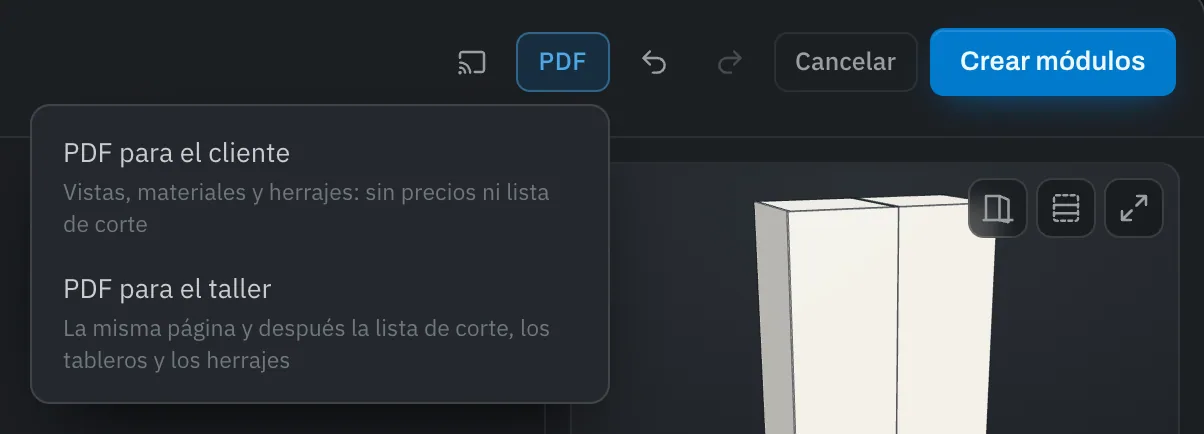
- Haz clic en PDF.
- Elige PDF para el cliente o PDF para el taller.
Aparece el mensaje Creando el PDF… y el navegador descarga el archivo <proyecto>_diseño.pdf (para el taller <proyecto>_diseño-taller.pdf).
| Qué contiene | |
|---|---|
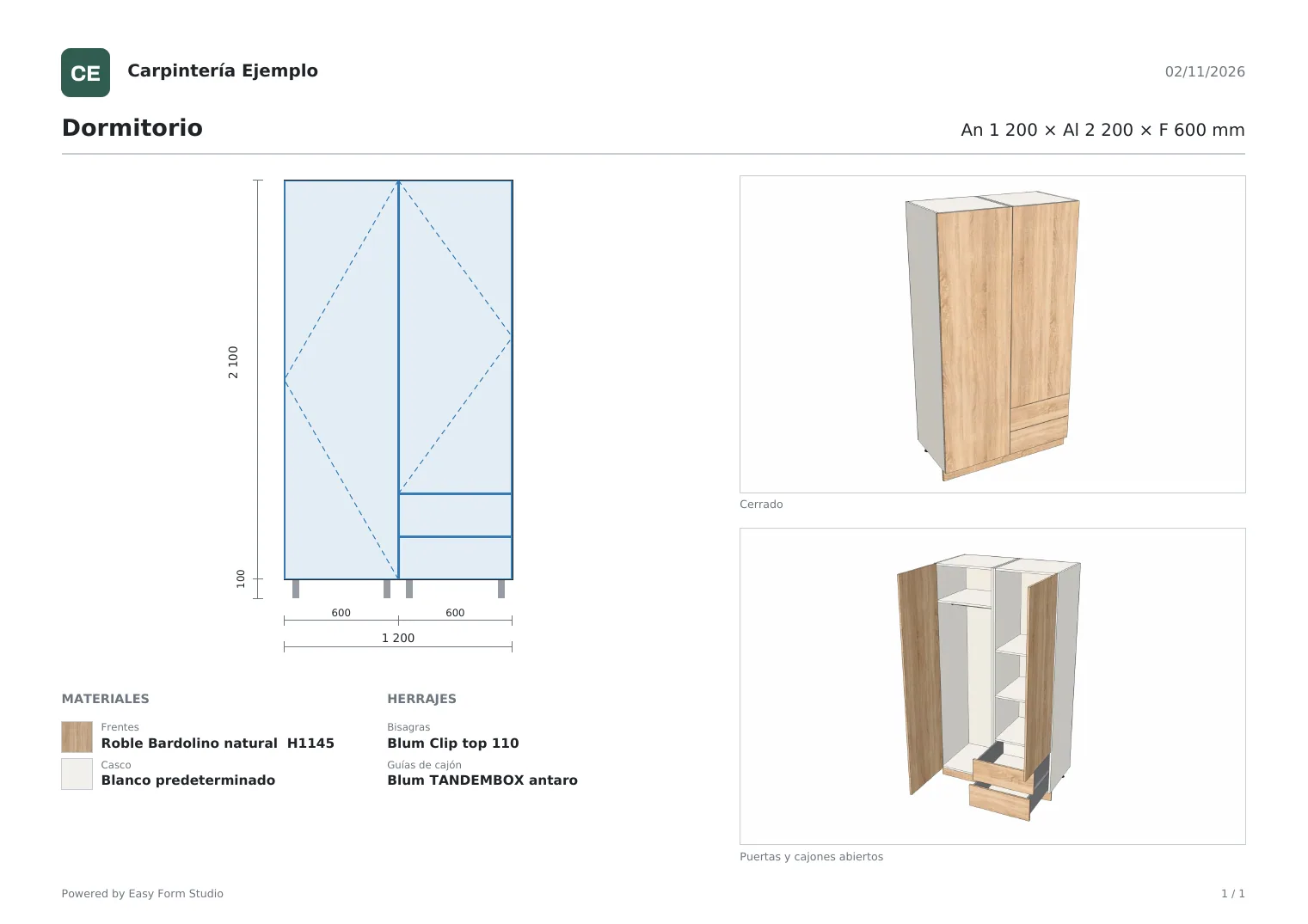
| PDF para el cliente | Una página A4 en horizontal: el logotipo y el nombre del taller de Datos del taller, el nombre del proyecto, la fecha y las medidas del mueble (An × Al × F); la vista frontal con cotas (los anchos de las columnas y el ancho total, las alturas de los niveles y la altura total, las patas); el mueble en 3D cerrado y con las puertas y los cajones abiertos; los materiales (muestra, nombre, código) y los herrajes. Sin precios ni lista de corte. |
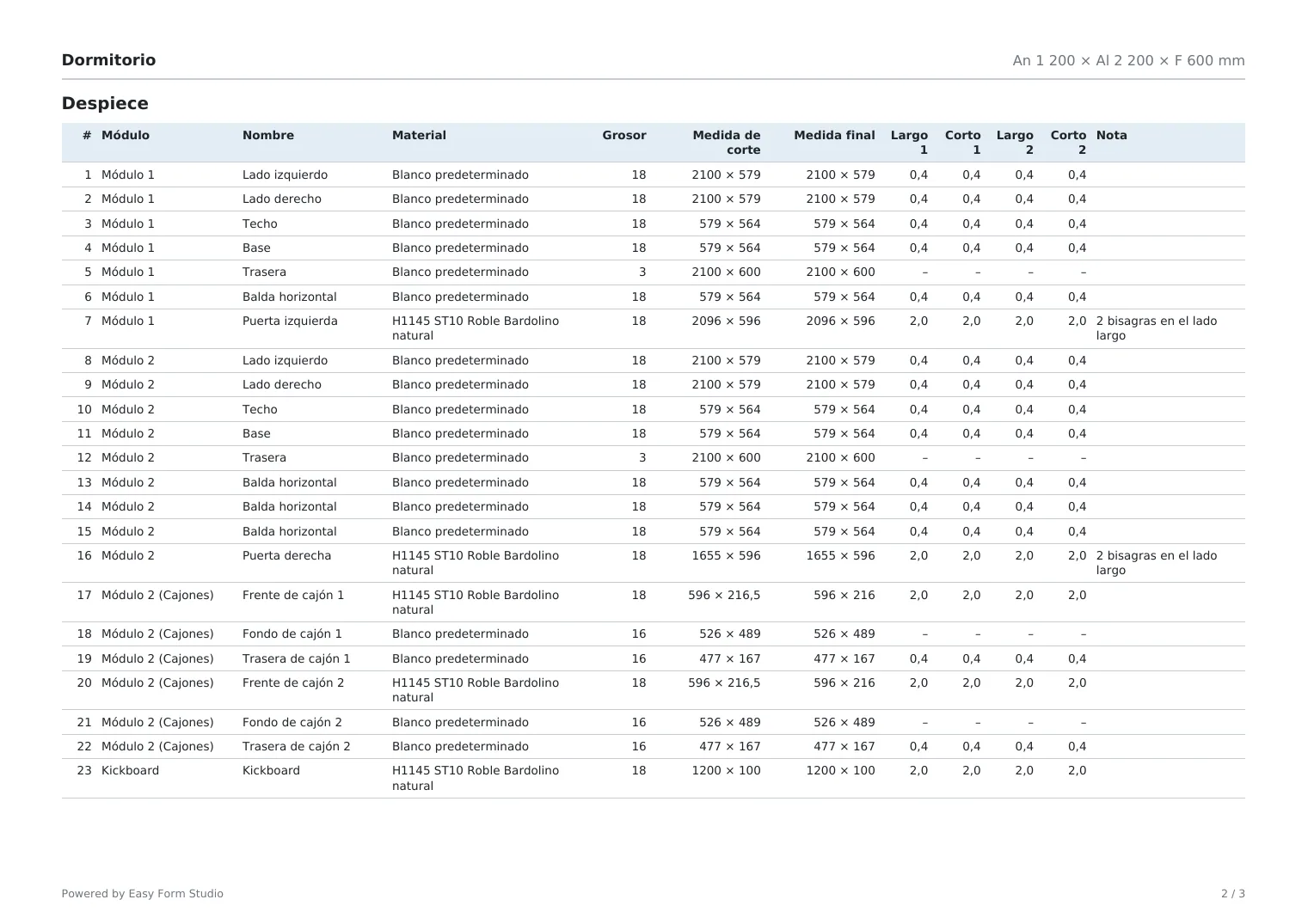
| PDF para el taller | La misma primera página y después la lista de corte del mueble (módulo, nombre del tablero, material, grosor, medida de corte, medida final, los cuatro cantos, bisagras y nota), la lista de materiales (m² por material y metros de canto por grosor) y el total de herrajes. Cuenta como la lista de corte de Excel, con Mis ajustes (Lista de corte y medida de corte). |
Reglas:
- El PDF está en el idioma de la interfaz. En la lista de corte, los módulos se llaman por sus números del dibujo (Módulo 1, Módulo 2), y los cajones bajo una puerta por su módulo (Módulo 2 (Cajones)).
- El logotipo y el nombre del taller se escriben en Datos del taller (Datos del taller). Sin ellos, el PDF empieza por el nombre del proyecto. Un proyecto sin nombre tiene el título Dibujar un módulo.
- PDF está en gris mientras el dibujo tiene una zona roja o mientras el boceto no crea ningún módulo.
- Un cliente en el portal solo tiene el PDF para el cliente (consulta Clientes en el portal).
Pantalla para el cliente
Mientras dibujas, el cliente puede seguir el mueble en una segunda pantalla conectada al mismo ordenador. El botón de la pantalla para el cliente está en el encabezado del editor, a la izquierda de PDF; el mismo botón está en la barra de herramientas de la vista 3D.
Mientras el editor está abierto, la pantalla para el cliente solo muestra el mueble que dibujas, con su vista frontal y sus medidas, sus materiales y sus herrajes. Seguirme en la barra de la pantalla para el cliente sigue la cámara de la vista 3D del editor, y Abrir puertas e Interior en la barra hacen lo mismo que los botones de la vista 3D. Un boceto con una zona roja deja al cliente el último mueble que se podía crear. Cuando cierras el editor (Crear módulos o Cancelar), la pantalla para el cliente vuelve a mostrar todo el proyecto.
Cómo abrir la pantalla para el cliente y qué ve el cliente se explica en el capítulo Pantalla para el cliente.
Crear módulos
- Haz clic en Crear módulos o pulsa Ctrl+Enter (en un Mac Cmd+Enter).
El editor se cierra, aparece un mensaje como Módulos creados desde el boceto: 2, y los módulos nuevos quedan seleccionados. Con ellos vienen el zócalo y la encimera, si están activados, y los acabados de la sección Materiales pasan a ser los acabados de los grupos del proyecto. Todo es un solo paso: Ctrl+Z (en un Mac Cmd+Z) deshace de una vez todo lo que ha creado el boceto.
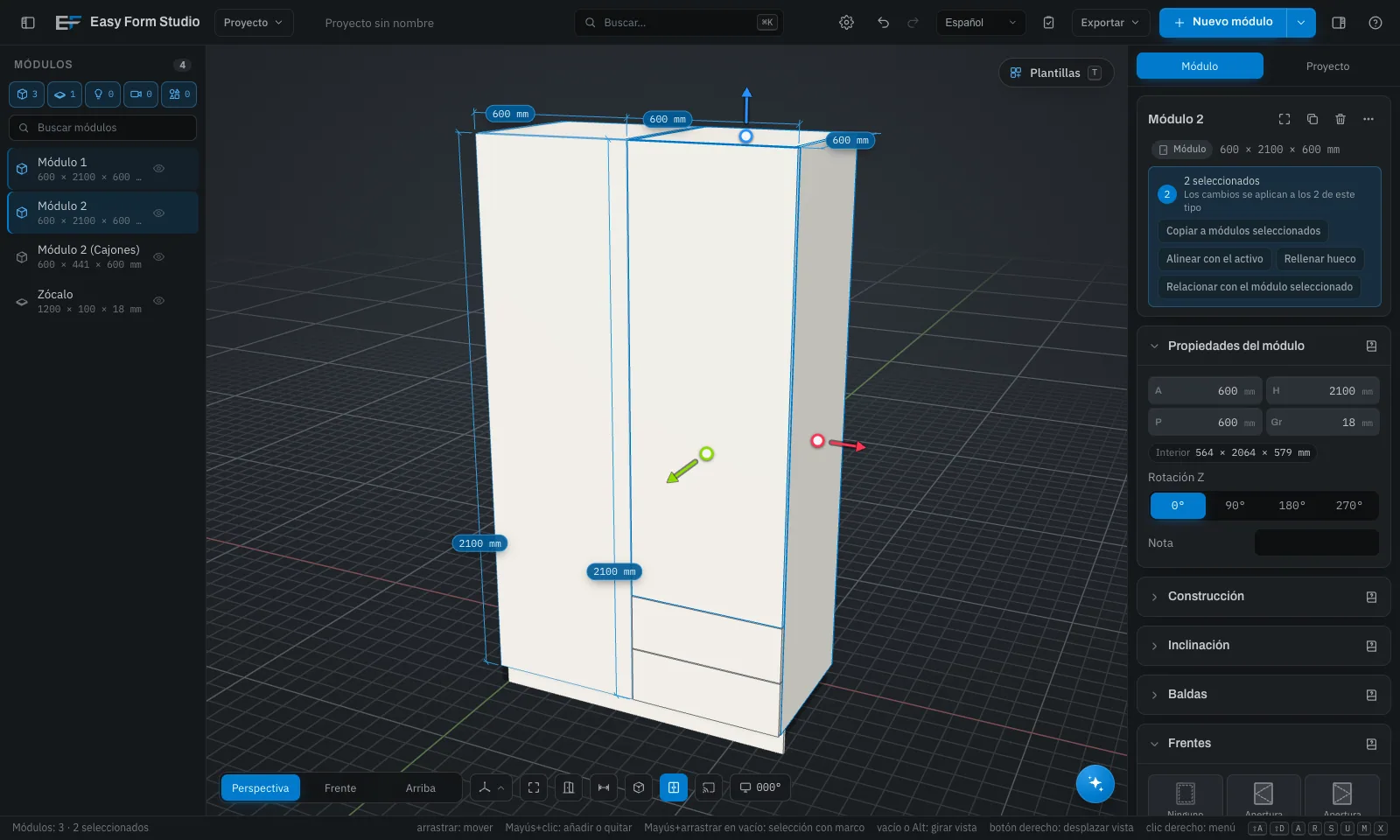
Los módulos son módulos normales: cambias medidas, frentes, cajones, baldas, acabados y herrajes en los paneles (Cómo se construye un módulo), y la lista de corte, los archivos CNC y el presupuesto salen de ellos como de cualquier otro.
Editar boceto
El boceto se guarda en el proyecto, así que puedes volver a abrirlo y cambiarlo.
- Clic derecho en un módulo creado desde un boceto → Editar boceto… (o escribe editar boceto en la paleta de comandos con el módulo seleccionado).
- El editor se abre con el título Editar boceto, el mismo boceto y los herrajes del boceto. Materiales muestra los acabados del proyecto (consulta Materiales). Cambia lo que necesites.
- Haz clic en Aplicar (Ctrl+Enter).
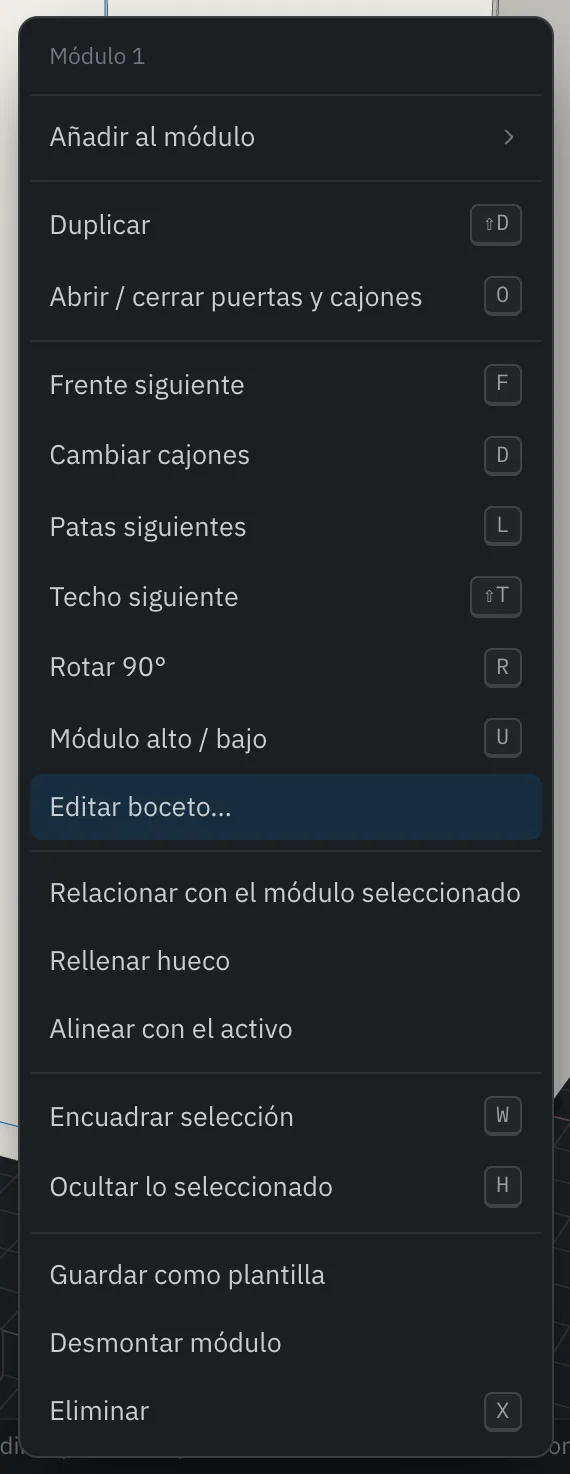
EFS elimina los módulos de ese boceto (y su zócalo y su encimera) y los vuelve a crear donde está ahora el grupo: si moviste o giraste los módulos, los nuevos van ahí. De nuevo es un solo paso para Ctrl+Z.
Atención
Si cambiaste los módulos en los paneles después de que el boceto los creara (frentes, baldas, acabados, herrajes…) o eliminaste alguno, el editor muestra Estos módulos se cambiaron después de que el boceto los creara: aplicar los vuelve a crear desde el boceto (Ctrl+Z los recupera). Entonces Aplicar descarta esos cambios. Mover y girar los módulos no cuenta como cambio. Para conservar tus cambios, haz clic en Cancelar.
Editar boceto… solo está en el menú de un módulo creado desde un boceto.
Un boceto a partir de una imagen: el asistente de EFS
El asistente de EFS lee un boceto en papel, una foto o un dibujo y abre el editor rellenado a partir de él.
- Abre el Asistente de EFS (La interfaz y tu primer módulo).
- Haz clic en Adjuntar imagen y añade una foto del boceto. O describe el mueble con palabras, p. ej. Armario 1200 × 2100, a la izquierda una puerta con barra, a la derecha dos cajones abajo y una puerta encima.
- Bajo su respuesta, el asistente ofrece el botón Abrir el boceto (módulos: 2) (con el número de módulos que crearía).
- Haz clic en el botón. El editor se abre con el boceto. Comprueba las medidas, los frentes y los cajones, corrige lo necesario y haz clic en Crear módulos.
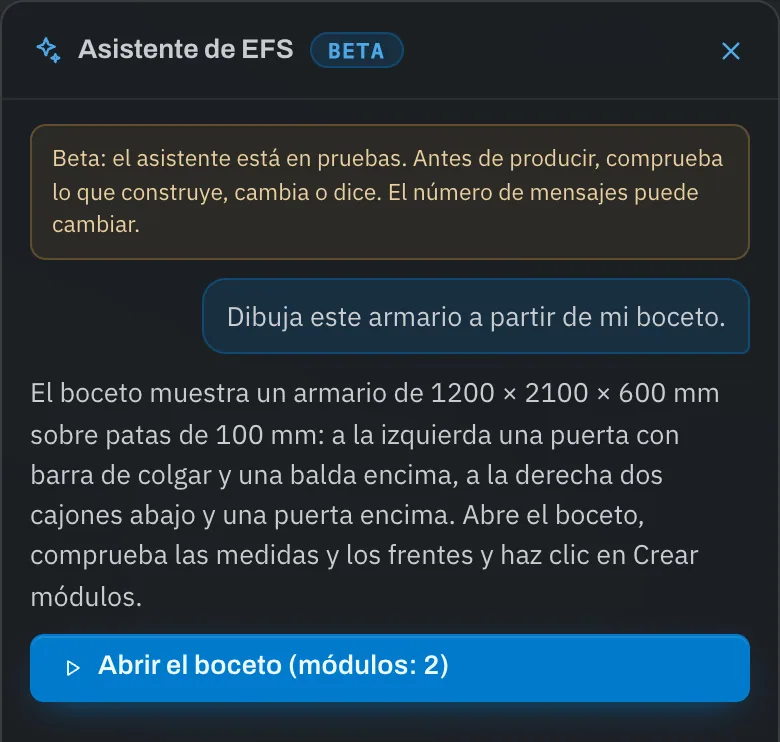
Hasta que haces clic en Crear módulos, el proyecto no cambia. Las medidas que no están escritas en el boceto, el asistente las toma como de costumbre: un armario de 600 mm de profundidad; un módulo bajo de cocina de 720 mm de altura y 560 mm de profundidad, con patas de 100 mm, zócalo y encimera; un módulo alto de 720 mm de altura y 320 mm de profundidad.
Clientes en el portal
En el portal de clientes, los clientes tienen el mismo editor: Dibujar un módulo… está en el menú junto a Nuevo módulo, en la tarjeta del proyecto vacío y en la paleta de comandos, y Editar boceto… en el menú del clic derecho. Un diseño que te envían tiene módulos normales, que retocas como cualquier otro diseño de cliente. Los clientes también tienen PDF, pero solo el PDF para el cliente: el botón lo crea al momento, sin menú. El portal no tiene pantalla para el cliente. Cómo trabajan los clientes en el portal se explica en Planificador para clientes del taller.
El programa de escritorio
El programa de escritorio no tiene editor de bocetos. Abre un proyecto de EFS Web con los módulos creados desde el boceto: en EFS Web, Proyecto → Descargar proyecto guarda un archivo .efs.json, y en el programa de escritorio lo abres con Archivo → Importar → Proyecto de EFS Web (.efs.json). El programa de escritorio no lee el boceto, así que allí cambias los módulos en los paneles; Editar boceto… solo está en EFS Web.
En el móvil
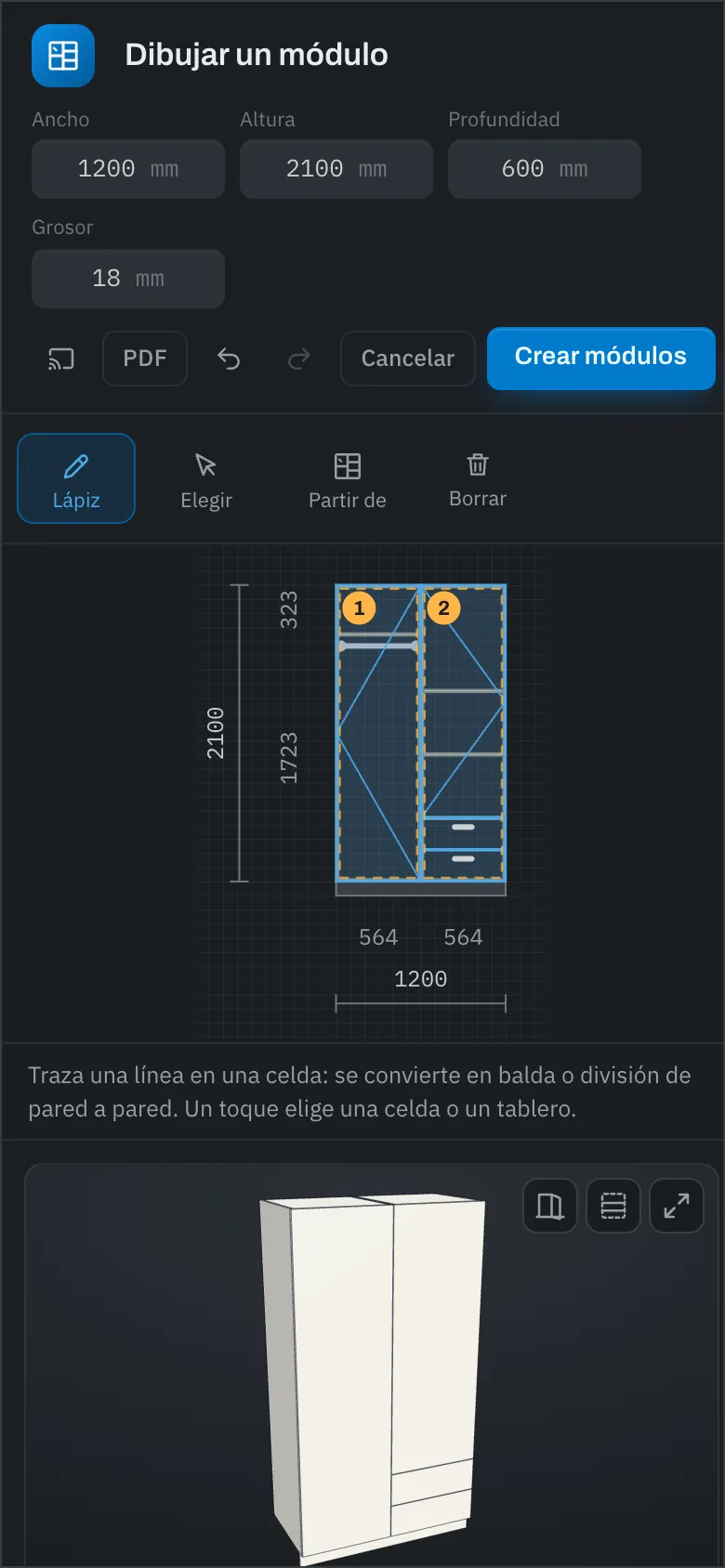
En el móvil, el editor ocupa toda la pantalla. Arriba están las medidas y los botones, debajo las herramientas en una fila y después el dibujo. La vista 3D, Celdas elegidas, Mueble completo, Materiales y Herrajes están bajo el dibujo: desliza hacia arriba con el dedo. Vista 3D más grande pone la vista 3D encima del dibujo. Una línea se traza con el dedo, y un toque elige una celda o un tablero. En lugar de teclas usas los botones: las flechas de deshacer, Lápiz y Elegir, Borrar el tablero y Sin frente.
Problemas frecuentes y soluciones
La línea está en rojo y no se crea ningún tablero. Está demasiado cerca de otro tablero o de un lado: hacen falta al menos 40 mm de hueco libre. Dibújala más lejos, o mueve primero el tablero de al lado.
La balda atraviesa todo el armario, y yo la quería solo en una columna. La línea cruzó una división. Deshaz (Ctrl+Z) y dibuja una línea más corta, solo dentro de la columna.
Crear módulos está en gris. Hay una zona roja en el dibujo. El mensaje de la línea de estado dice qué falla (consulta Zonas rojas).
El hueco es 9 mm más estrecho de lo que esperaba. El tablero de al lado está donde se juntan dos módulos, así que ahí hay dos tableros (consulta Cómo un boceto se convierte en módulos). Escribe el hueco que necesitas en Ancho libre o Hueco debajo.
La puerta se ha convertido en dos módulos. Los cajones bajo la puerta no son tan anchos como la puerta, están embutidos, o son demasiado bajos o demasiado altos para un solo casco (un cajón de 60–600 mm). Dales el mismo ancho o desmarca Frente embutido (dentro del cuerpo).
Las alturas de los cajones no son exactamente las que dibujé. Los cajones reciben proporciones de altura de 1 a 3. Ajusta la altura exacta después en el panel Cajones (Cómo se construye un módulo).
No aparece Editar boceto. El módulo no se creó desde un boceto, o se eliminaron todos los módulos de ese boceto.
He cerrado el editor y el boceto ha desaparecido. Esc y Cancelar cierran el editor sin guardar nada. Un boceto solo se guarda con los módulos que creas.
PDF está en gris. El dibujo tiene una zona roja, o el boceto todavía no crea ningún módulo (consulta Zonas rojas).
Un acabado también ha cambiado en otros módulos del proyecto. Los acabados de la sección Materiales son los acabados de los grupos de materiales del proyecto, así que Crear módulos los da a todos los tableros de esos grupos. Ctrl+Z deshace el paso. Consulta Materiales.
Después de Editar boceto, los acabados ponen Como en el proyecto. El boceto no guarda los acabados: después de Crear módulos son los del proyecto, y las filas muestran esos. Los herrajes sí los guarda el boceto.
Atajos de este capítulo
Ctrl en la tabla es Cmd en un Mac. Mientras escribes en un campo, las teclas van al campo: Esc devuelve el valor anterior del campo y Ctrl+Enter sigue ejecutando Crear módulos. Las teclas del propio programa (C, Shift+A, T, la paleta de comandos Ctrl+K) no hacen nada mientras el editor está abierto.
| Tecla | Acción |
|---|---|
| D | Lápiz |
| V | Elegir |
| Del, Backspace | Borrar el tablero elegido o quitar el frente de las celdas elegidas |
| Ctrl+Z | Deshacer un paso del boceto |
| Ctrl+Shift+Z o Ctrl+Y | Rehacer un paso del boceto |
| Esc | Anular la selección; sin nada elegido, cerrar el editor sin guardar el boceto; en un campo, devolver el valor anterior |
| Ctrl+Enter | Crear módulos (al editar, Aplicar) |
Todas las teclas juntas están en Atajos de teclado.
Siguiente
Este es el último capítulo de la parte Empieza aquí. La siguiente parte es La cocina de la A a la Z: un proyecto, desde la estancia hasta el presupuesto para el cliente.
Siguiente capítulo: Estancia, aberturas e instalaciones