Desenhar um módulo
Neste capítulo desenha uma peça de mobiliário de frente, como um esboço em papel: as linhas tornam-se prateleiras e divisórias, dá frentes e gavetas às células e o EFS Web faz módulos normais a partir do esboço. Assim monta rapidamente um roupeiro, uma cómoda, uma estante ou uma fila de módulos de cozinha, em vez de construir módulo a módulo. Vê a peça logo em 3D, dá-lhe décors e ferragens e mostra-a ao cliente num segundo ecrã ou num PDF. O esboço existe apenas no EFS Web; a aplicação desktop abre os módulos feitos a partir dele.
Antes de começar
- Há um projeto aberto, vazio ou com módulos (Início de sessão, licença e projetos).
- Sabe o que são, no EFS, um módulo, uma frente, uma prateleira e uma divisória (Como é construído um módulo).
- Desenhe com o rato num computador ou com um dedo num tablet ou telemóvel (ver No telemóvel).
Quando desenhar um esboço
- Uma peça feita de vários módulos: um roupeiro com duas colunas, um roupeiro com gavetas, uma estante, uma cómoda, uma fila de módulos inferiores. Desenha-a de uma vez e o EFS divide-a em módulos e relaciona-os.
- O esboço em papel de um cliente: envie uma fotografia ao Assistente EFS, que abre um esboço preenchido a partir dela (ver Um esboço a partir de uma imagem: o Assistente EFS).
- Prateleiras e divisórias à medida: escreve as aberturas livres entre as placas, não os deslocamentos das prateleiras.
Para um módulo normal, Adicionar módulo e os painéis são mais rápidos (A interface e o seu primeiro módulo), e para módulos de cozinha prontos, os modelos (Modelos e Os meus modelos). Os módulos feitos a partir de um esboço são módulos normais: depois altera-os nos painéis como quaisquer outros.
Abrir o editor
Abra o editor de esboços de quatro formas:
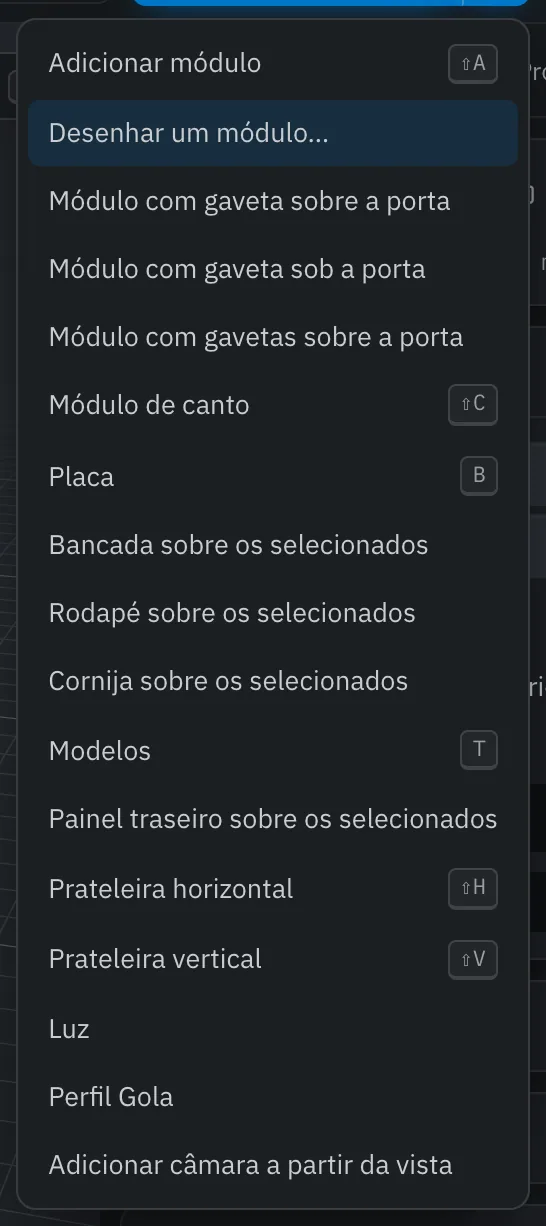
- a seta ▾ junto a Adicionar módulo na barra superior → Desenhar um módulo…;
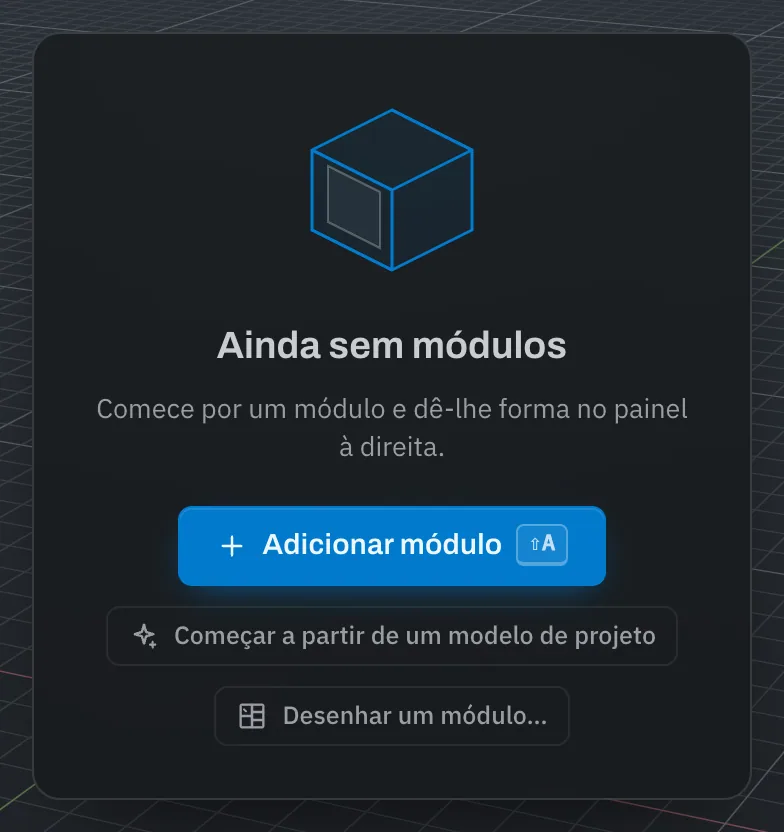
- num projeto vazio, o botão Desenhar um módulo… no cartão Ainda sem módulos, por baixo de Começar a partir de um modelo de projeto;
- clique direito no espaço vazio na vista 3D → Desenhar um módulo…;
- a paleta de comandos (Ctrl+K, num Mac Cmd+K): escreva desenhar e prima Enter.
De onde parte o esboço:
- Nada selecionado: um esboço vazio de 1000 × 2000 mm, com 580 mm de profundidade, sem pés. A Espessura é a espessura das placas de As minhas definições, caso contrário 18 mm.
- Um módulo selecionado (a seta ▾ junto a Adicionar módulo ou a paleta): o esboço parte da sua largura, altura, profundidade e pés. Se o módulo selecionado for um módulo superior, Módulo superior (pendurado na parede) fica ativado. Os módulos que fizer ficam junto ao selecionado, à sua direita ou, se a direita estiver ocupada, à sua esquerda.
Com nada selecionado, os módulos que fizer ficam à direita do módulo mais à direita ao mesmo nível (no chão, ou entre os módulos superiores para Módulo superior (pendurado na parede)), com as costas na linha Y = 0. Num projeto vazio ficam na origem.
O editor
O editor abre-se sobre a janela inteira. Enquanto está aberto, não é possível clicar no projeto por trás dele nem alterá-lo com teclas.
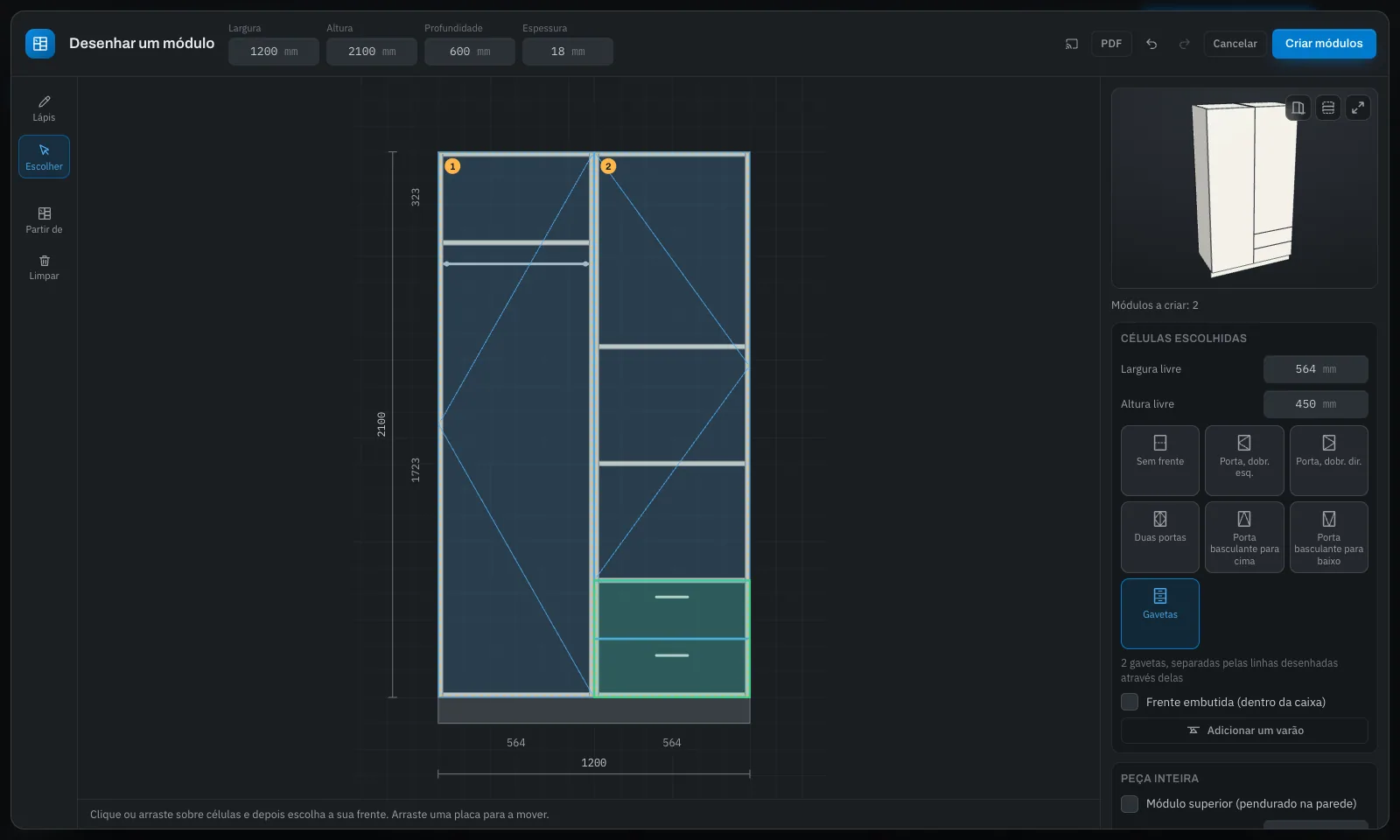
| Parte | O que contém |
|---|---|
| Cabeçalho | O título Desenhar um módulo (quando altera um esboço existente, Editar esboço), as medidas exteriores Largura, Altura, Profundidade e Espessura, o botão do ecrã para o cliente (ver Ecrã para o cliente), PDF (ver PDF para o cliente e para a oficina), as setas Desfazer e Refazer, Cancelar e Criar módulos (quando altera um esboço, Aplicar). |
| Ferramentas à esquerda | Lápis (D) desenha placas, Escolher (V) escolhe células e placas, Partir de abre os esboços iniciais, Limpar limpa o desenho inteiro (as medidas exteriores ficam). |
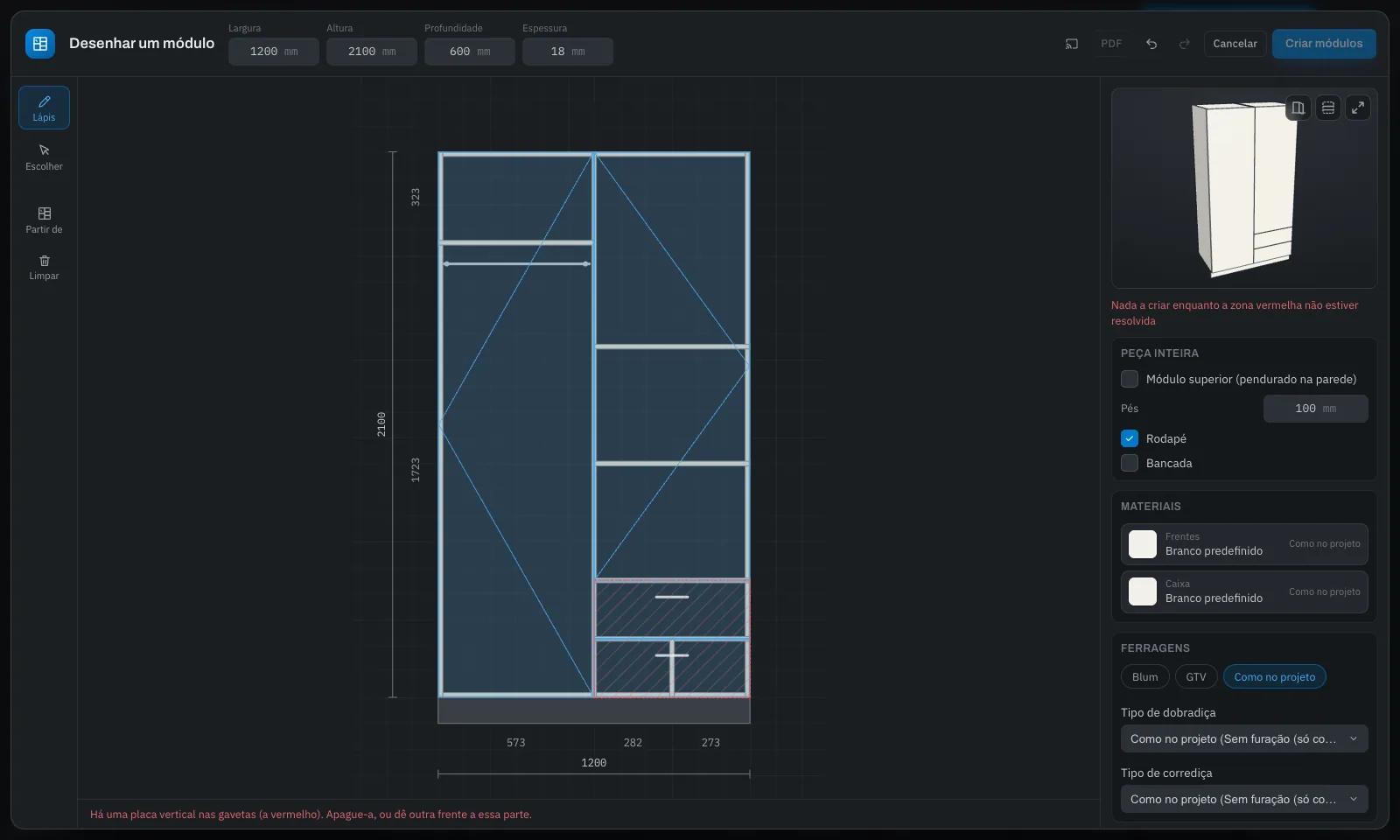
| Desenho | A vista de frente numa grelha de 100 mm. As placas são desenhadas como os módulos as terão, com a sua espessura. Quando o esboço faz mais do que um módulo, cada um tem um contorno tracejado e um número (1, 2, …). Por baixo do desenho estão as larguras livres das células da fila de baixo, à esquerda as alturas livres das células da coluna da esquerda e, fora delas, a largura e a altura exteriores. Por baixo ficam os pés ou o rodapé e, por cima, a bancada, quando estão ativados. |
| Linha de estado | Por baixo do desenho: uma sugestão para a ferramenta em uso ou, a vermelho, o que é preciso resolver (ver Zonas vermelhas). |
| Coluna da direita | Uma vista 3D dos módulos como serão feitos, com três botões (ver A vista 3D), o número de módulos (Módulos a criar: 2), o painel do que está escolhido (Células escolhidas, Prateleira ou Divisória), Peça inteira, Materiais e Ferragens. |
Um clique numa cota por baixo ou à esquerda do desenho escolhe essa célula e ativa Escolher. O editor tem o seu próprio desfazer: Ctrl+Z e as setas no cabeçalho anulam passos do esboço (até 100), e o projeto só muda quando clicar em Criar módulos.
Atenção
Cancelar e Esc (quando nada está escolhido e não está a escrever num campo) fecham o editor sem perguntar, e o esboço não é guardado. O que desenhou só fica se clicar em Criar módulos.
Medidas exteriores
| Campo | O que faz | Predefinição | Intervalo |
|---|---|---|---|
| Largura | A largura exterior da peça inteira. | 1000 mm | 200–6000 mm |
| Altura | A altura exterior, sem pés. | 2000 mm | 100–3000 mm |
| Profundidade | A profundidade de todos os módulos do esboço. | 580 mm | 100–1200 mm |
| Espessura | A espessura da caixa, das prateleiras e das divisórias. | de As minhas definições, caso contrário 18 mm | 8–40 mm |
Quando altera a Largura ou a Altura, as placas mantêm os seus lugares em proporção: uma divisória a meio fica a meio. Se uma abertura ficasse com menos de 40 mm, a alteração não é feita. Os campos funcionam como todos os campos numéricos: arrastar, as setas (10 mm de cada vez) e somas, por exemplo 2400/2 (Trabalhar mais depressa).
Partir de
Partir de oferece esboços iniciais. O que escolher substitui o desenho e as medidas exteriores; a Espessura fica. Se mudar de ideias, Ctrl+Z repõe o desenho anterior.
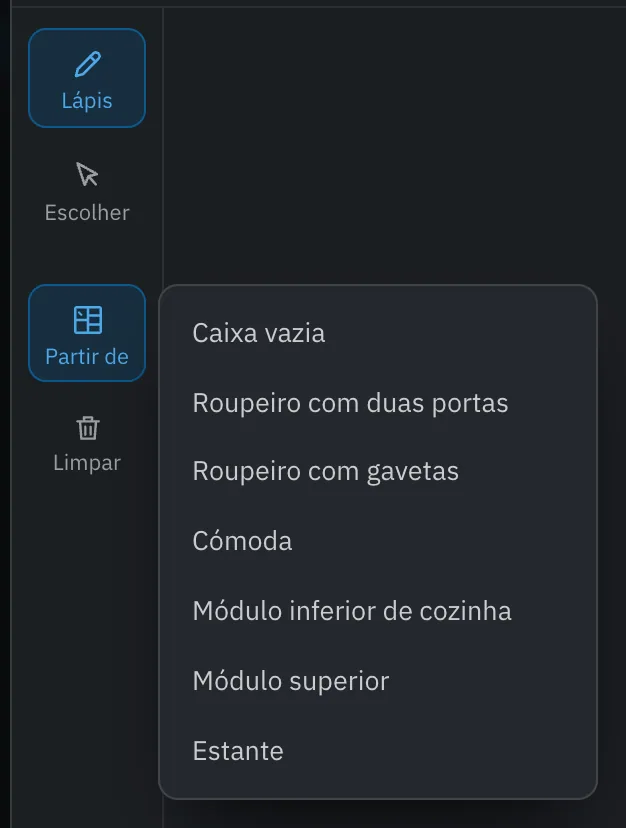
| Esboço inicial | Medida (L × A × P) | O que tem | Módulos criados |
|---|---|---|---|
| Caixa vazia | 800 × 720 × 580 mm | Só a caixa, sem pés. | 1 |
| Roupeiro com duas portas | 1000 × 2200 × 600 mm | À esquerda uma porta, uma prateleira perto do topo e um varão por baixo; à direita uma porta e cinco prateleiras. Sem pés. | 2 |
| Roupeiro com gavetas | 1200 × 2100 × 600 mm | À esquerda uma porta, uma prateleira e um varão; à direita duas gavetas em baixo, uma porta e prateleiras por cima. Pés de 100 mm e um rodapé. | 2 |
| Cómoda | 800 × 900 × 450 mm | Quatro gavetas. Pés de 100 mm. | 1 |
| Módulo inferior de cozinha | 1200 × 720 × 560 mm | À esquerda uma porta e uma prateleira, à direita três gavetas. Pés de 100 mm, um rodapé e uma bancada. | 2 |
| Módulo superior | 800 × 720 × 320 mm | Duas portas e uma prateleira, pendurado na parede. | 1 |
| Estante | 1200 × 2000 × 320 mm | Uma divisória e quatro prateleiras, uma porta esquerda e uma direita em baixo. Sem pés. | 3 |
Desenhar placas com o lápis
- Escolha Lápis (D). O lápis está ativo quando o editor se abre.
- Desenhe uma linha através de uma célula: na horizontal para uma prateleira, na vertical para uma divisória.
- Solte o botão do rato. A placa aparece e estende-se de parede a parede dessa célula.
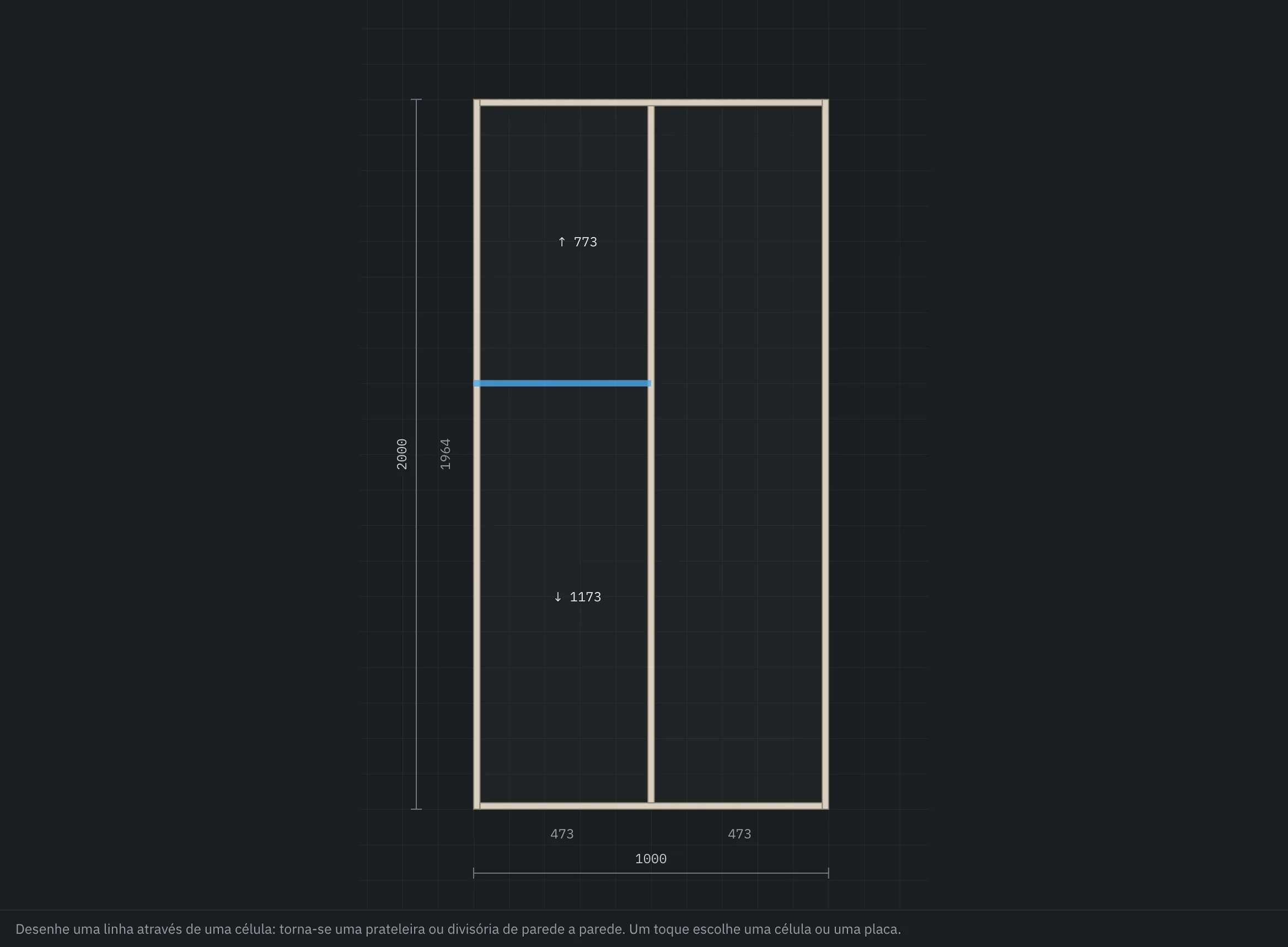
Regras:
- A linha não tem de ser reta. A placa segue o sentido em que a linha é mais comprida.
- A placa chega à parede mais próxima de cada lado: outra placa ou a lateral exterior. Uma linha através de várias células dá uma placa através de todas elas. Se começar ou acabar a linha um pouco para lá de uma parede, a placa fica na célula.
- A placa atrai-se ao meio entre as placas paralelas a ela, à linha de outra placa do mesmo sentido (por exemplo, uma prateleira à mesma altura que uma prateleira da coluna seguinte) e, de resto, a 10 mm inteiros.
- Enquanto arrasta, a abertura livre de cada lado é mostrada junto à linha: ↓ e ↑ para uma prateleira, ← e → para uma divisória.
- Uma linha vermelha está demasiado perto de outra placa. Entre duas placas têm de ficar pelo menos 40 mm de abertura livre. Quando solta uma linha vermelha, não é criada nenhuma placa.
- Um toque ou uma linha muito curta não desenha nada: escolhe a célula ou a placa por baixo, como Escolher.
- Uma placa através de uma frente não remove a frente: uma prateleira atrás de uma porta continua a ser uma prateleira, e uma linha através de gavetas separa as gavetas (ver Frentes, gavetas e varão).
Escolher células e placas
Uma célula é o retângulo entre placas. Dê frentes, gavetas e o varão às células.
- Escolha Escolher (V).
- Clique numa célula ou arraste sobre várias células. A escolha é sempre um retângulo de células inteiras: arrastar alarga-a a todas as células entre a primeira e a última.
- O painel Células escolhidas aparece à direita.
Um clique numa placa escolhe a placa (contorno azul) e o painel Prateleira ou Divisória aparece à direita (ver Uma placa escolhida). Esc limpa a escolha, tal como um clique ao lado do desenho.
Frentes, gavetas e varão
O painel Células escolhidas:
| Opção | O que faz |
|---|---|
| Largura livre, Altura livre | A abertura livre das células escolhidas, entre as faces das placas. Escreva uma medida: a placa da direita (de cima) move-se ou, quando essa é a lateral exterior, a da esquerda (de baixo). Quando ambas são laterais exteriores, a medida exterior muda. |
| Sem frente | Células abertas. Em células com frente, retira a frente. |
| Porta, dobr. esq., Porta, dobr. dir. | Uma porta com dobradiças à esquerda ou à direita. |
| Duas portas | Um par de portas. |
| Porta basculante para cima, Porta basculante para baixo | Uma basculante com dobradiças em cima ou em baixo. |
| Gavetas | Gavetas sobre as células escolhidas. Sem linhas através delas, têm a mesma altura, e altera o seu número no campo Gavetas (predefinição 3, no máximo 5). Quando desenha linhas através das gavetas, estas separam as gavetas e, em vez do campo, lê-se, por exemplo, 2 gavetas, separadas pelas linhas desenhadas através delas. |
| Frente embutida (dentro da caixa) | A frente entre as laterais da caixa em vez de sobre elas. Aparece quando estão escolhidas exatamente as células de uma frente. |
| Adicionar um varão / Remover o varão | Um varão para cabides. O módulo em que as células estão recebe-o, e o EFS coloca-o como o varão do painel Prateleiras (Um roupeiro com compartimentos e varão). Num módulo com divisórias, fica no compartimento mais largo com uma prateleira, 60 mm por baixo da sua prateleira mais baixa que esteja a mais de 900 mm da base, caso contrário por baixo do tampo. O desenho mostra-o onde vai ficar pendurado. |
Uma frente cobre as células escolhidas e as placas por trás dela ficam: uma porta sobre três células de uma coluna é uma porta com duas prateleiras atrás. Uma frente nova substitui as frentes que cobre. No desenho, o triângulo nas portas e basculantes aponta para o lado das dobradiças, como nos desenhos dos módulos. Del ou Backspace retira a frente das células escolhidas.
As gavetas recebem as proporções de altura de 1 a 3 mais próximas das alturas desenhadas (Proporção da altura, ver Como é construído um módulo): gavetas desenhadas com 150 e 300 mm de altura passam a 1 : 2.
Uma placa escolhida
Quando clica numa placa, a coluna da direita tem o painel Prateleira (uma placa na horizontal) ou o painel Divisória (uma na vertical):
| Opção | O que faz |
|---|---|
| Abertura em baixo, Abertura em cima (numa divisória Abertura à esquerda, Abertura à direita) | A abertura livre junto à placa. Escreva uma medida e a placa move-se. |
| Apagar a placa | Apaga a placa. As placas que acabavam nela estendem-se até à parede seguinte, e as frentes e os varões ajustam-se às novas células. Del ou Backspace faz o mesmo. |
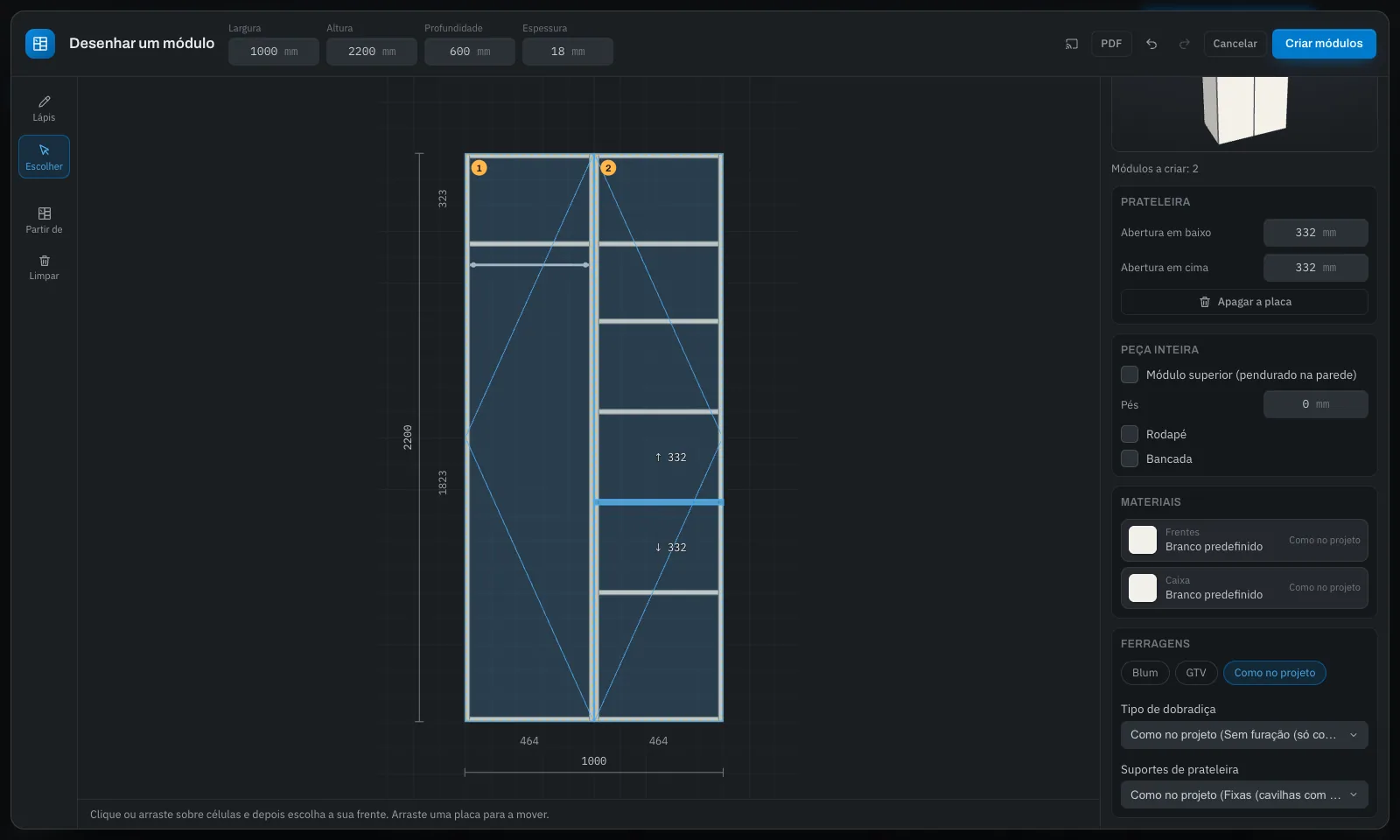
Também move uma placa com o rato: arraste-a com a ferramenta Escolher. Atrai-se ao meio entre as placas ao lado dela, à linha de outra placa e a 5 mm inteiros. Não pode aproximar-se a menos de 40 mm de abertura livre da placa seguinte. As placas que acabam nela e as frentes e varões ao longo dela vão com ela.
Peça inteira
O painel Peça inteira aplica-se a todos os módulos do esboço:
| Opção | O que faz | Predefinição |
|---|---|---|
| Módulo superior (pendurado na parede) | Os módulos passam a módulos superiores: ficam pendurados à altura dos módulos superiores do projeto (Módulos superiores, colunas e basculantes), sem pés, rodapé nem bancada. | desativado |
| Pés | A altura dos pés, 0–300 mm; 0 é sem pés. Só os módulos assentes no chão recebem pés (a fila de baixo do esboço), e por baixo do painel lê-se então Pés só sob os módulos no chão. | 0 mm (a partir de um módulo selecionado: os seus próprios) |
| Rodapé | Um rodapé à frente dos pés dos módulos no chão, como Rodapé sobre os selecionados (Rodapé, remates, painéis finais e cornija). Com Pés a 0, ao marcá-lo passam a 100 mm. | desativado |
| Bancada | Uma bancada sobre os módulos no chão, como Bancada sobre os selecionados (A bancada: recortes e união de canto). | desativado |
A vista 3D
A vista 3D na coluna da direita mostra a peça como Criar módulos a vai fazer: com a construção e a orla de As minhas definições, com as ferragens, com o rodapé e a bancada reais e com os puxadores do projeto. Cada alteração no desenho vê-se logo. Arraste com o rato para a rodar e amplie com a roda.
No canto superior direito da vista há três botões. O nome de cada botão aparece quando mantém o rato sobre ele.
| Botão | O que faz |
|---|---|
| Abrir portas / Fechar portas | Abre e fecha todas as portas, basculantes e gavetas da peça. Fica azul enquanto estão abertas. |
| Interior: ver através das frentes | As frentes ficam transparentes, e as prateleiras, o varão e as gavetas veem-se através das portas fechadas. |
| Vista 3D maior / Vista 3D menor | A vista 3D e o desenho trocam de lugar: a vista 3D fica grande no meio e o desenho pequeno no topo da coluna da direita. No desenho pequeno desenha e escolhe como no grande, e uma zona vermelha e a sua mensagem também aparecem nele. Outro clique repõe-nos. |
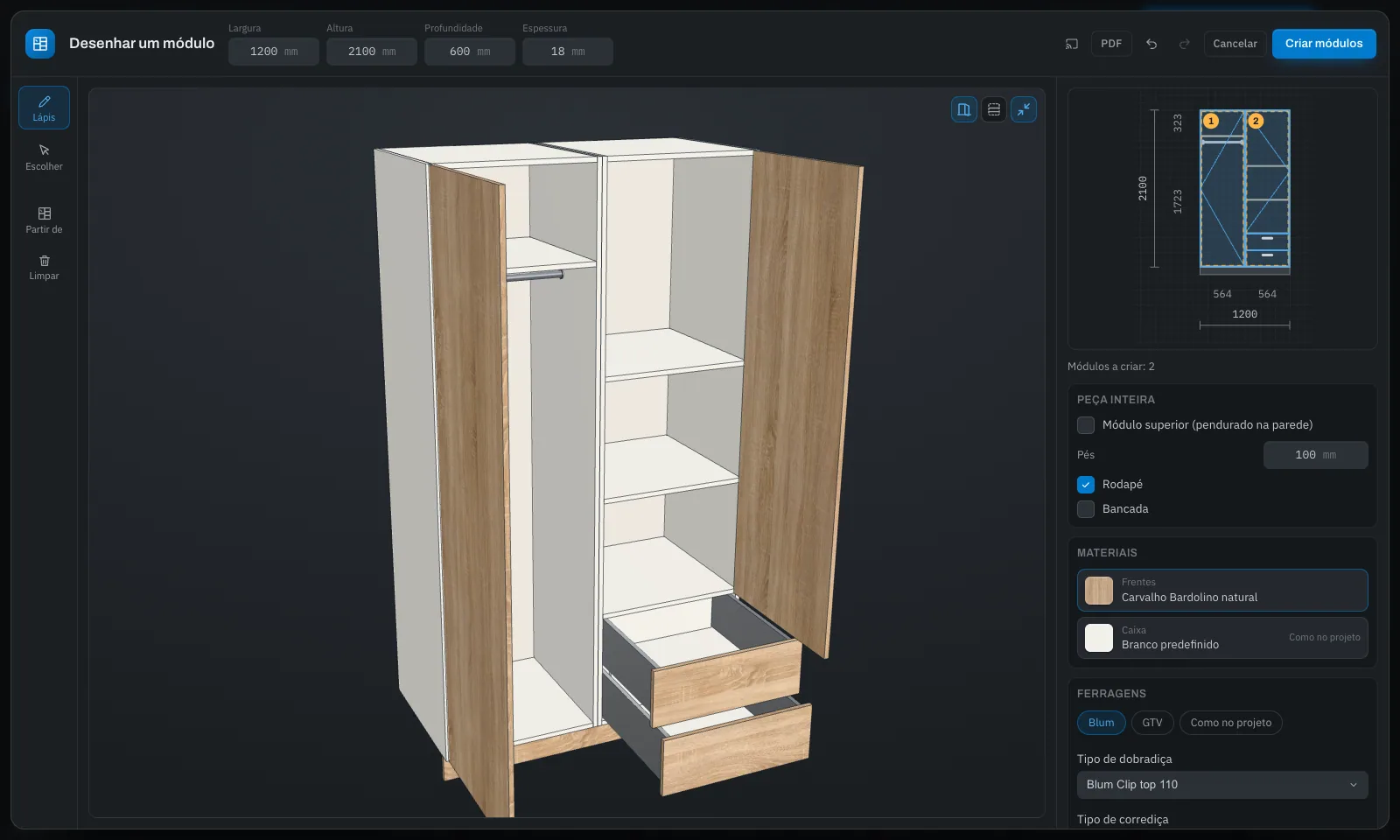
Enquanto o ecrã para o cliente estiver aberto, o cliente vê a peça com as mesmas portas abertas e as mesmas frentes transparentes desta vista.
Materiais
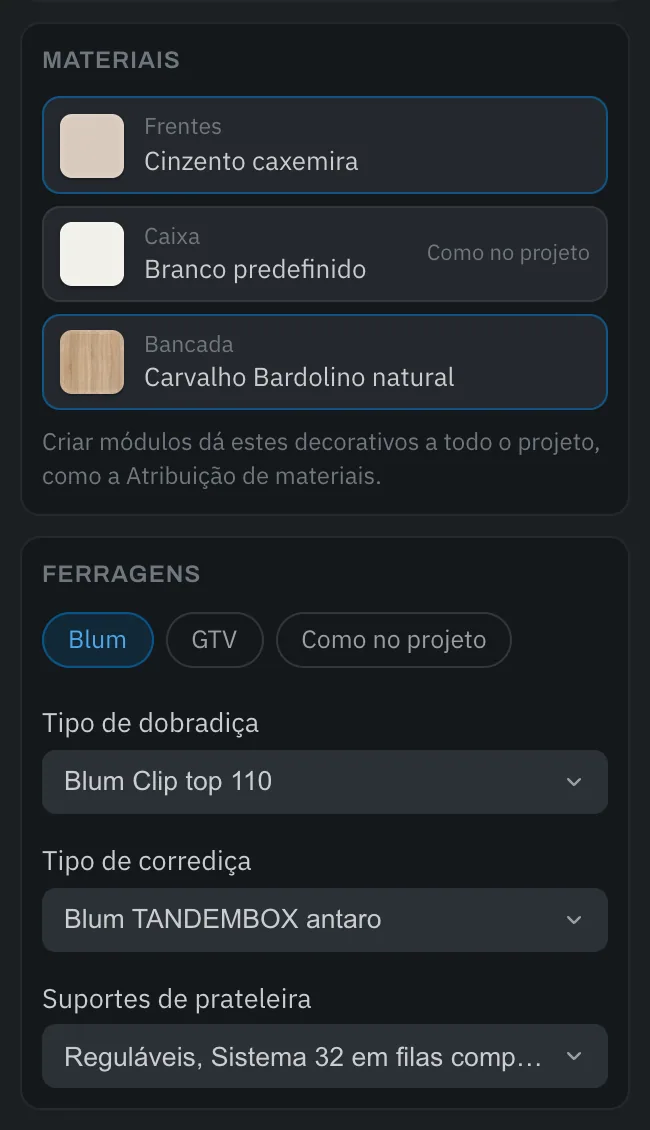
A secção Materiais na coluna da direita dá os décors à peça. Tem uma linha Frentes, uma linha Caixa e, quando Bancada está ativada, uma linha Bancada. Cada linha mostra a amostra e o nome do décor.
- Clique numa linha, por exemplo Frentes.
- Na janela de décors, escolha um décor (A janela de décors).
A vista 3D mostra logo o novo décor, e um ecrã para o cliente aberto também. Enquanto não escolher um décor, a linha mostra o décor do projeto, com Como no projeto ao lado. No início da lista da janela de décors está Como no projeto: repõe a linha no décor do projeto.
As linhas são os grupos de materiais do projeto, como em todo o EFS (Grupos de materiais):
| Linha | Grupo de materiais |
|---|---|
| Frentes | Frente 1; com Módulo superior (pendurado na parede), Frente 2 |
| Caixa | Prateleira |
| Bancada | Frente 3 |
Criar módulos dá os décors escolhidos a estes grupos do projeto, como a Atribuição de materiais: recebem-nos todas as placas destes grupos em todo o projeto, também nos módulos que já estavam no projeto. Quando escolheu um décor e o projeto tem outros módulos, por baixo das linhas aparece a nota Criar módulos dá estes decorativos a todo o projeto, como a Atribuição de materiais. Os décors e os módulos novos são um só passo: um único Ctrl+Z anula ambos.
Atenção
Tal como na Atribuição de materiais, as placas destes grupos que tinham o seu próprio décor perdem-no. Se os outros módulos do projeto tiverem de manter os seus décors, deixe Como no projeto e dê o décor aos módulos do esboço depois, placa a placa (Um décor para uma placa ou para um grupo inteiro).
O esboço não guarda os décors: depois de Criar módulos, são os do projeto. Por isso Editar esboço… abre o esboço com os décors do projeto e com Como no projeto ao lado das linhas. Um décor da sua própria biblioteca de décors (Os seus próprios décors) aparece logo na vista e entra no projeto com Criar módulos.
Ferragens
A secção Ferragens oferece apenas as ferragens de que a peça precisa:
| Campo | Aparece quando a peça tem |
|---|---|
| Tipo de dobradiça | portas ou um basculante |
| Tipo de corrediça | gavetas |
| Elevador de basculante | um basculante |
| Suportes de prateleira | prateleiras |
A primeira opção de cada campo é Como no projeto (…), com a ferragem do projeto entre parênteses, por exemplo Como no projeto (Blum Clip top 110). Por baixo estão todas as ferragens do catálogo, incluindo as do seu próprio catálogo (O seu próprio catálogo de ferragens).
Os botões por cima dos campos definem vários de uma vez, mas apenas os campos que a peça tem:
| Botão | O que define |
|---|---|
| Blum | Blum Clip top 110, Blum TANDEMBOX antaro, Elevador com compasso (como AVENTOS HK top) e Reguláveis, Sistema 32 em filas completas |
| GTV | GTV ECHC 102, fecho amortecido, GTV H45 Versalite com rolamentos, fecho amortecido e Reguláveis, Sistema 32 em filas completas. O elevador de basculante fica como estava. |
| Como no projeto | Repõe todos os campos nas ferragens do projeto. |
Um botão fica azul enquanto todos os campos correspondem às suas ferragens.
Regras:
- As ferragens do esboço aplicam-se apenas aos módulos do esboço, em vez das ferragens do projeto. As Ferragens do projeto não mudam e continuam a aplicar-se aos módulos novos (Ferragens do projeto).
- A vista 3D, o ecrã para o cliente, o PDF e os módulos que Criar módulos faz têm estas ferragens: as portas as suas dobradiças, as gavetas as suas corrediças, as prateleiras os seus suportes.
- O esboço guarda as suas ferragens. Editar esboço… abre-o com elas, e Aplicar volta a dá-las aos módulos.
Como um esboço se torna em módulos
O EFS divide o esboço em módulos normais, no menor número possível. A coluna da direita diz quantos, e no desenho estão numerados e contornados a tracejado.
Um módulo pode ter:
- uma frente sobre toda a sua face (uma porta, duas portas, uma basculante ou até 5 gavetas) ou nenhuma;
- ou uma porta sobre ou sob gavetas, como Módulo com gavetas sobre a porta (Porta e gavetas na mesma caixa). As gavetas e a porta têm de ter a largura do módulo e não podem ser embutidas, cada gaveta 60–600 mm, e a porta pelo menos 100 mm mais a espessura da placa;
- divisórias em toda a altura do módulo e prateleiras entre elas, no máximo 10 prateleiras e divisórias no conjunto.
Onde isso não se verifica, o EFS corta o esboço ao longo de uma placa que atravessa toda a largura ou altura dessa parte e nenhuma frente. Corta primeiro ao longo das placas verticais, o que forma colunas, e só depois ao longo das placas horizontais.
Porque é que a placa entre dois módulos é dupla
Cada módulo é uma caixa fechada com as suas duas laterais. Onde dois módulos se encontram, a placa que desenhou aí passa a ser duas placas, uma lateral de cada módulo, centradas na linha desenhada. Por isso as aberturas junto a ela são meia espessura mais estreitas do que junto a uma divisória normal: no Roupeiro com gavetas, cada coluna tem uma largura livre de 564 mm (600 − 2 × 18), não de 573 mm. A medida exterior fica como a escreveu. As cotas no desenho já mostram isto.
O que mais o EFS faz:
- As prateleiras ficam nas linhas desenhadas. As prateleiras reguláveis podem mover-se para o furo mais próximo dos suportes de prateleira do projeto na grelha Sistema 32 (Prateleiras reguláveis, Sistema 32).
- Os módulos vizinhos ficam relacionados quando se encontram ao longo de um lado inteiro: o da esquerda suporta o da direita, o de baixo o de cima (Módulos relacionados).
- Uma porta sobre gavetas torna-se um módulo com um módulo relacionado para as gavetas, chamado, por exemplo, Módulo 2 (Gavetas) na lista. Por isso a lista Módulos pode ter mais linhas do que diz Módulos a criar: ….
- Como com Adicionar módulo, os módulos recebem As minhas definições e os décors dos grupos de materiais do projeto. As ferragens vêm da secção Ferragens e, onde diz Como no projeto, das ferragens do projeto (ver Ferragens).
Zonas vermelhas
O EFS assinala a vermelho o que não pode ser feito, e a linha de estado diz porquê. A coluna da direita diz Nada a criar enquanto a zona vermelha não estiver resolvida e Criar módulos fica cinzento.
| Mensagem | O que significa | Como resolver |
|---|---|---|
| Esta disposição não pode ser dividida em módulos: alguma placa tem de atravessar toda a zona vermelha. Mova ou apague uma placa aí. | Nenhuma placa na zona vermelha atravessa toda a sua largura ou altura sem passar por uma frente, pelo que o EFS não a consegue dividir em módulos. Por exemplo, uma porta sobre células onde uma divisória não vai da base ao topo. | Desenhe uma placa de lado a lado da zona vermelha, mova ou apague a placa que atrapalha, ou dê frentes às células de modo que cada uma cubra um módulo inteiro. |
| Há uma placa vertical nas gavetas (a vermelho). Apague-a, ou dê outra frente a essa parte. | Há uma divisória nas gavetas, ou uma linha que não atravessa toda a largura das gavetas. | Escolha essa placa e apague-a (Del), ou dê outra frente às células. |
| No máximo 5 gavetas numa frente (a vermelho). | As linhas separam as gavetas em mais de 5. | Apague linhas nas gavetas, ou divida as gavetas em duas frentes (escolha as células de cima e dê-lhes Gavetas em separado). |
| No máximo 10 prateleiras e divisórias num módulo (a vermelho): desenhe uma placa de lado a lado. | Um módulo teria mais de 10 prateleiras e divisórias. | Desenhe uma placa de lado a lado da zona vermelha (passam a ser dois módulos), ou apague prateleiras. |
| Um módulo ficaria mais estreito ou mais baixo do que 100 mm (a vermelho). | Uma parte entre duas placas é mais estreita ou mais baixa do que 100 mm e passaria a ser um módulo. | Mova ou apague a placa. |
| Um módulo ficaria maior do que 5000 mm (a vermelho): desenhe uma placa de lado a lado. | Um módulo seria mais largo ou mais alto do que 5000 mm. | Desenhe uma divisória em toda a altura. |
PDF para o cliente e para a oficina
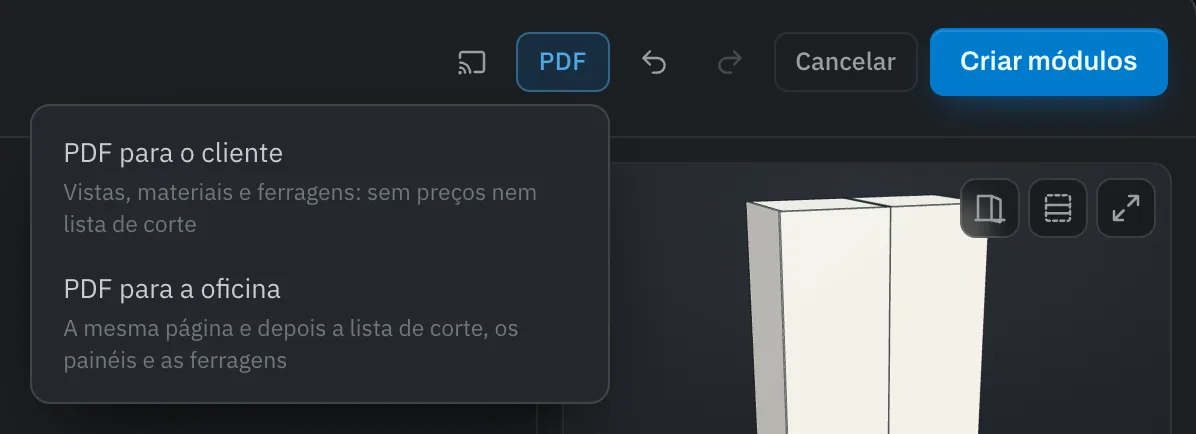
O botão PDF no cabeçalho do editor faz um PDF da peça tal como está no desenho, mesmo antes de criar os módulos.
- Clique em PDF.
- Escolha PDF para o cliente ou PDF para a oficina.
Aparece a mensagem A criar o PDF… e o navegador descarrega o ficheiro <projeto>_projeto.pdf (para a oficina, <projeto>_projeto-oficina.pdf).
| O que contém | |
|---|---|
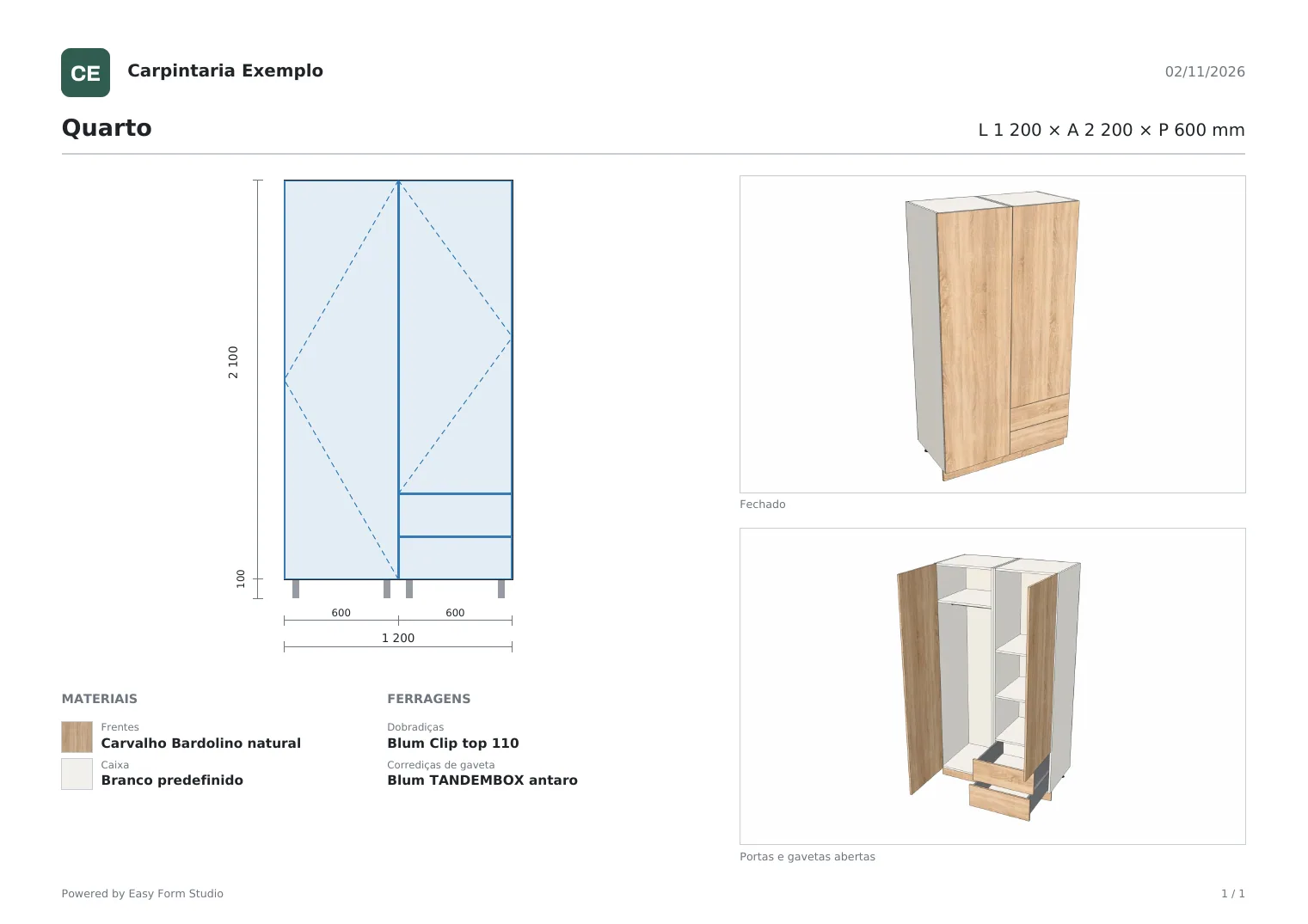
| PDF para o cliente | Uma página A4 na horizontal: o logótipo e o nome da carpintaria de Dados da carpintaria, o nome do projeto, a data e as medidas da peça (L × A × P); a vista de frente com cotas (as larguras das colunas e a largura total, as alturas dos níveis e a altura total, os pés); a peça em 3D fechada e com as portas e as gavetas abertas; os materiais (amostra, nome, código) e as ferragens. Sem preços e sem lista de corte. |
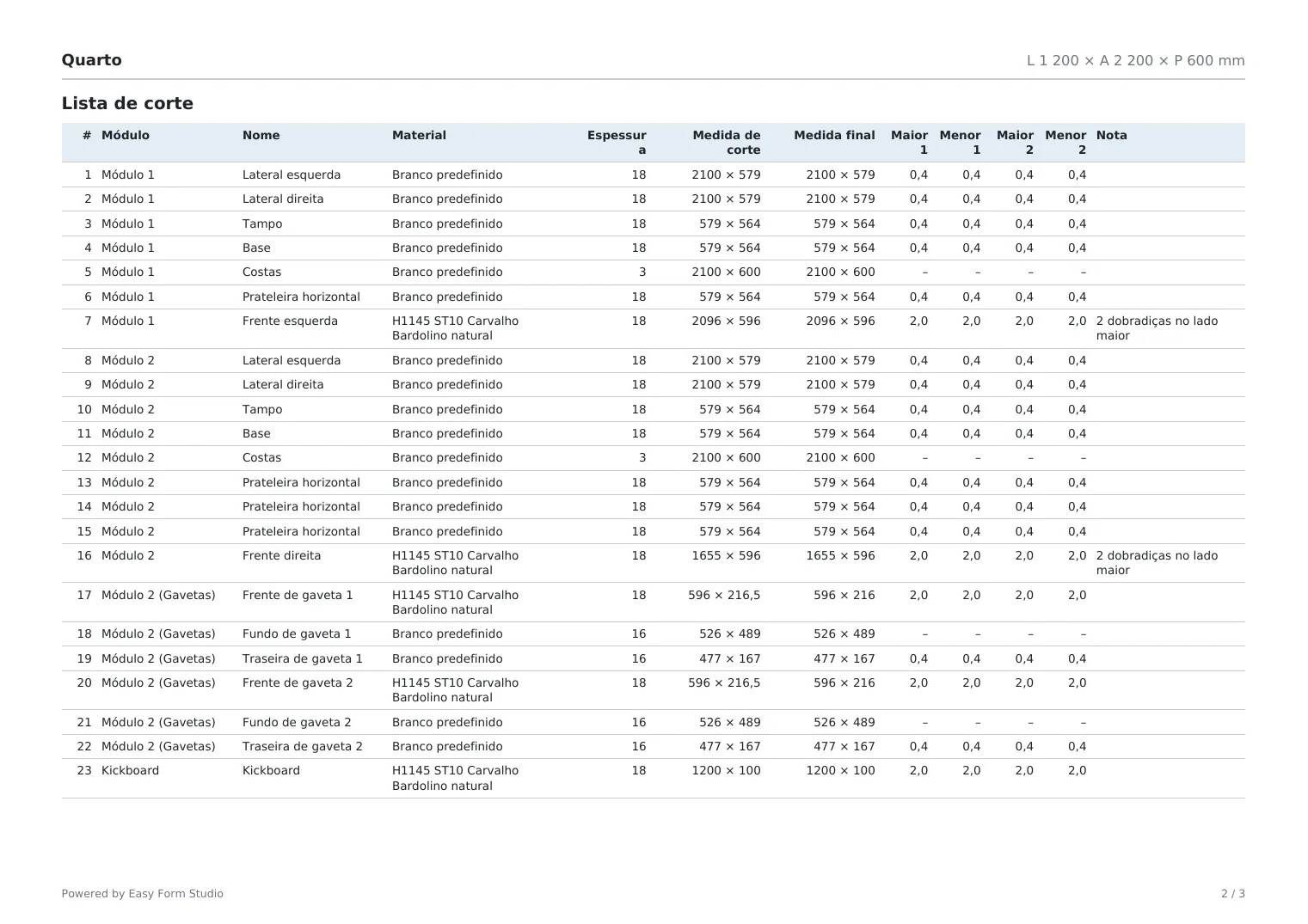
| PDF para a oficina | A mesma primeira página e, a seguir, a lista de corte da peça (módulo, nome da placa, material, espessura, medida de corte, medida final, as quatro orlas, dobradiças e nota), a lista de materiais (m² por material e metros de orla por espessura) e os totais de ferragens. Conta como a lista de corte em Excel, com As minhas definições (Lista de corte e medida de corte). |
Regras:
- O PDF está no idioma da interface. Na lista de corte, os módulos têm o nome do seu número no desenho (Módulo 1, Módulo 2) e as gavetas por baixo de uma porta o nome do seu módulo (Módulo 2 (Gavetas)).
- O logótipo e o nome da carpintaria introduzem-se em Dados da carpintaria (Dados da carpintaria). Sem eles, o PDF começa com o nome do projeto. Um projeto sem nome tem o título Desenhar um módulo.
- PDF fica cinzento enquanto o desenho tiver uma zona vermelha ou enquanto o esboço não fizer nenhum módulo.
- Um cliente no portal tem apenas o PDF para o cliente (ver Clientes no portal).
Ecrã para o cliente
Enquanto desenha, o cliente pode acompanhar a peça num segundo ecrã ligado ao mesmo computador. O botão do ecrã para o cliente está no cabeçalho do editor, à esquerda de PDF; o mesmo botão está na barra de ferramentas da vista 3D.
Enquanto o editor estiver aberto, o ecrã para o cliente mostra apenas a peça que está a desenhar, com a vista de frente e as cotas, os materiais e as ferragens. Seguir-me na barra do ecrã para o cliente segue a câmara da vista 3D do editor, e Abrir portas e Interior na barra fazem o mesmo que os botões da vista 3D. Um esboço com uma zona vermelha deixa ao cliente a última peça que podia ser feita. Quando fecha o editor (Criar módulos ou Cancelar), o ecrã para o cliente volta a mostrar o projeto inteiro.
Como abrir o ecrã para o cliente e o que o cliente vê está no capítulo Ecrã para o cliente.
Criar módulos
- Clique em Criar módulos ou prima Ctrl+Enter (num Mac Cmd+Enter).
O editor fecha-se, aparece uma mensagem como Módulos feitos a partir do esboço: 2 e os módulos novos ficam selecionados. Com eles vêm o rodapé e a bancada, se estiverem ativados, e os décors da secção Materiais passam a ser os décors dos grupos do projeto. É tudo um só passo: Ctrl+Z (num Mac Cmd+Z) anula de uma só vez tudo o que o esboço criou.
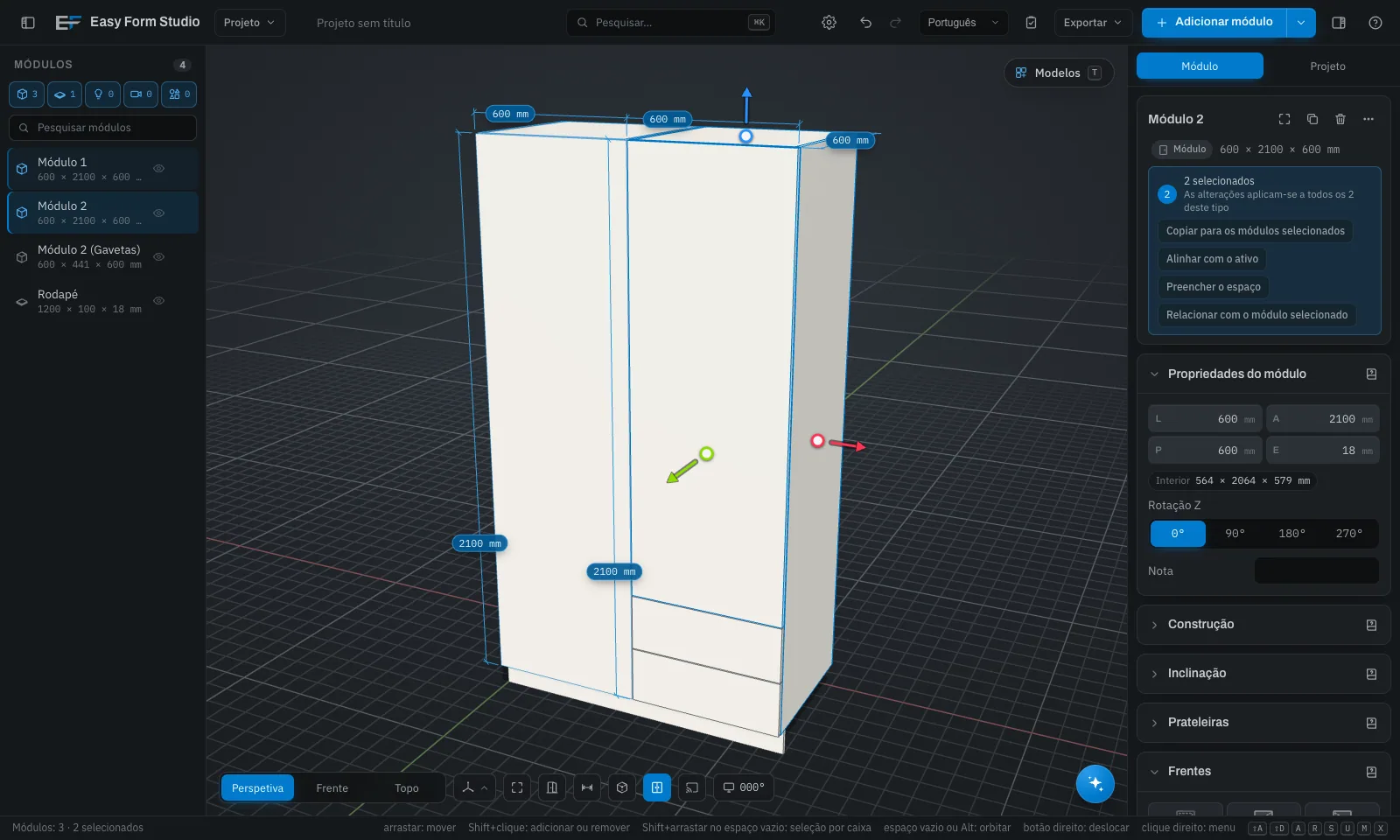
Os módulos são módulos normais: altera medidas, frentes, gavetas, prateleiras, décors e ferragens nos painéis (Como é construído um módulo), e a lista de corte, os ficheiros CNC e o orçamento saem deles como de quaisquer outros.
Editar esboço
O esboço é guardado no projeto, pelo que o pode abrir de novo e alterar.
- Clique com o botão direito num módulo feito a partir de um esboço → Editar esboço… (ou escreva editar esboço na paleta de comandos com o módulo selecionado).
- O editor abre-se com o título Editar esboço, o mesmo esboço e as ferragens do esboço. Materiais mostra os décors do projeto (ver Materiais). Altere o que precisar.
- Clique em Aplicar (Ctrl+Enter).
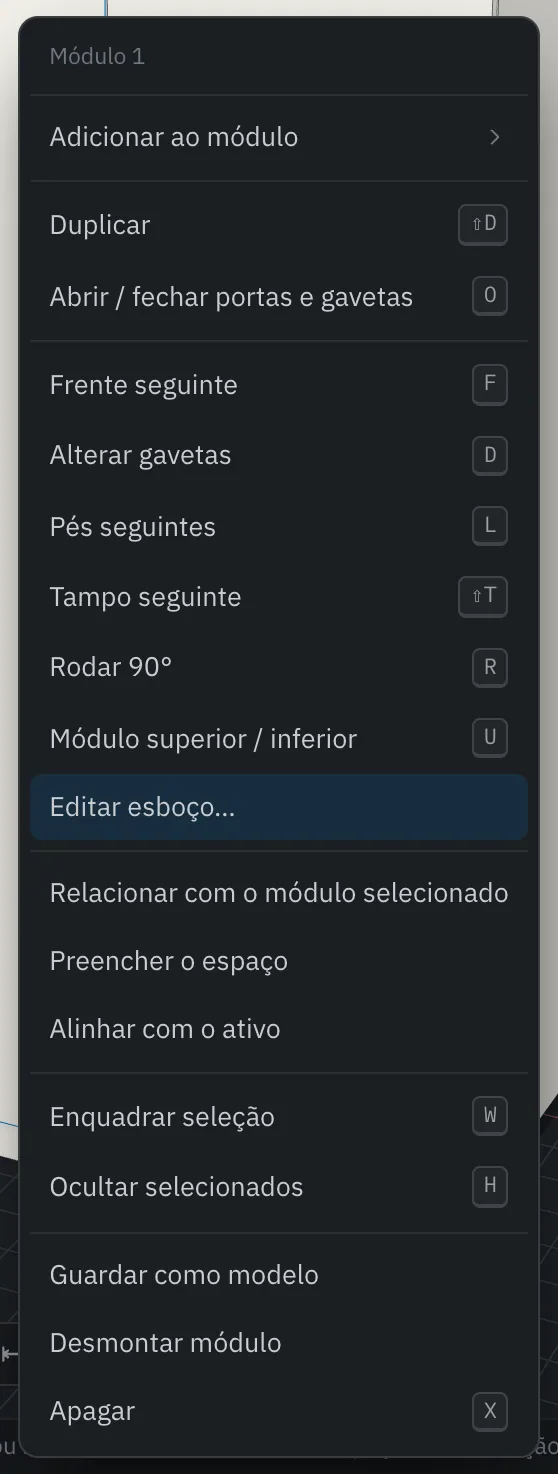
O EFS apaga os módulos desse esboço (e o seu rodapé e bancada) e volta a criá-los onde o grupo está agora: se moveu ou rodou os módulos, os novos ficam aí. Mais uma vez, é tudo um só passo para Ctrl+Z.
Atenção
Se alterou os módulos nos painéis depois de o esboço os criar (frentes, prateleiras, décors, ferragens…) ou apagou um, o editor diz Estes módulos foram alterados depois de o esboço os criar: aplicar volta a criá-los a partir do esboço (Ctrl+Z repõe-nos). Aplicar descarta então essas alterações. Mover e rodar os módulos não é uma alteração. Para manter as suas alterações, clique em Cancelar.
Editar esboço… só aparece no menu num módulo feito a partir de um esboço.
Um esboço a partir de uma imagem: o Assistente EFS
O Assistente EFS lê um esboço em papel, uma fotografia ou um desenho e abre o editor preenchido a partir deles.
- Abra o Assistente EFS (A interface e o seu primeiro módulo).
- Clique em Anexar imagem e adicione uma fotografia do esboço. Ou descreva a peça por palavras, por exemplo Roupeiro 1200 × 2100, uma porta com varão à esquerda, duas gavetas em baixo e uma porta por cima à direita.
- Por baixo da resposta, o assistente oferece o botão Abrir o esboço (módulos: 2) (com o número de módulos que criaria).
- Clique no botão. O editor abre-se com o esboço. Verifique as medidas, as frentes e as gavetas, corrija o que for preciso e clique em Criar módulos.
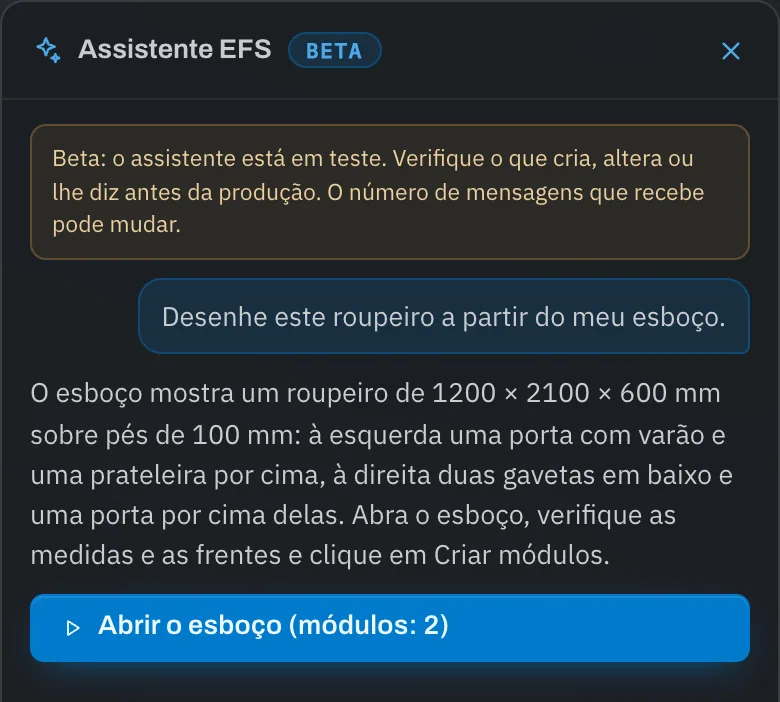
Até clicar em Criar módulos, o projeto não muda. As medidas que não estão escritas no esboço, o assistente assume-as como habitualmente: um roupeiro com 600 mm de profundidade; um módulo inferior de cozinha com 720 mm de altura e 560 mm de profundidade, com pés de 100 mm, um rodapé e uma bancada; um módulo superior com 720 mm de altura e 320 mm de profundidade.
Clientes no portal
No portal do cliente, os clientes têm o mesmo editor: Desenhar um módulo… está no menu junto a Adicionar módulo, no cartão do projeto vazio e na paleta de comandos, e Editar esboço… no menu do clique direito. Um design que enviam tem módulos normais, que refina como qualquer outro design de cliente. Os clientes também têm PDF, mas apenas o PDF para o cliente: o botão fá-lo logo, sem menu. O portal não tem ecrã para o cliente. Como os clientes trabalham no portal está em Planeador para os clientes de uma carpintaria.
A aplicação desktop
A aplicação desktop não tem editor de esboços. Abra um projeto do EFS Web com os módulos feitos a partir do esboço: no EFS Web, Projeto → Transferir projeto guarda um ficheiro .efs.json, e na aplicação desktop abre-o com Ficheiro → Importar → Projeto EFS Web (.efs.json). A aplicação desktop não lê o esboço, pelo que aí altera os módulos nos painéis; Editar esboço… existe apenas no EFS Web.
No telemóvel
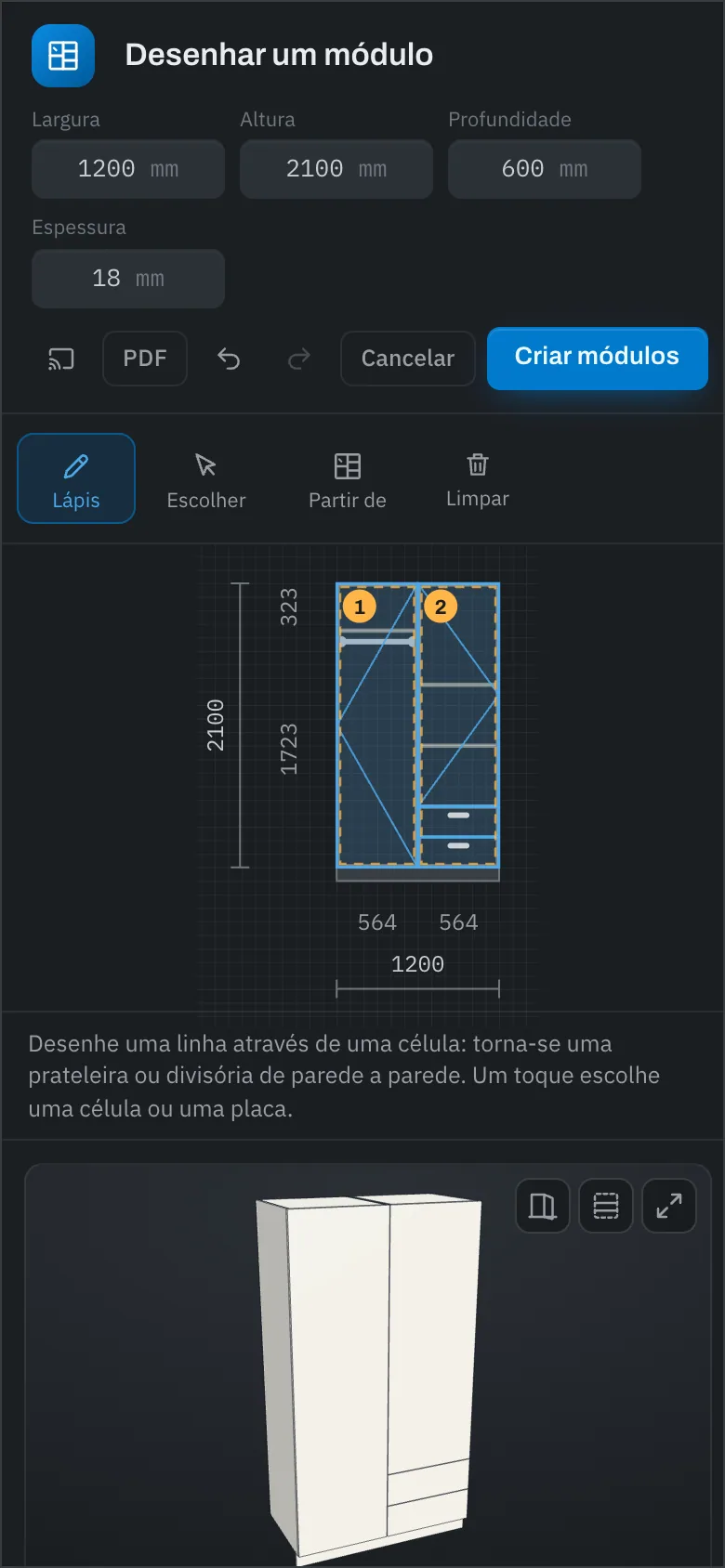
Num telemóvel, o editor ocupa o ecrã inteiro. No topo estão as medidas e os botões, por baixo as ferramentas numa fila e depois o desenho. A vista 3D, Células escolhidas, Peça inteira, Materiais e Ferragens estão por baixo do desenho: desloque-se para cima com o dedo. Vista 3D maior coloca a vista 3D por cima do desenho. Desenha uma linha com o dedo, e um toque escolhe uma célula ou uma placa. Em vez de teclas, usa os botões: as setas de desfazer, Lápis e Escolher, Apagar a placa e Sem frente.
Erros frequentes e correções
A linha está vermelha e não é criada nenhuma placa. Está demasiado perto de outra placa ou lateral: é preciso pelo menos 40 mm de abertura livre. Desenhe-a mais longe, ou mova primeiro a placa seguinte.
A prateleira atravessou o roupeiro inteiro e eu queria-a só numa coluna. A linha atravessou uma divisória. Desfaça (Ctrl+Z) e desenhe uma linha mais curta, só dentro da coluna.
Criar módulos está cinzento. Há uma zona vermelha no desenho. A mensagem na linha de estado diz o que está errado (ver Zonas vermelhas).
A abertura é 9 mm mais estreita do que esperava. A placa ao lado está onde dois módulos se encontram, pelo que aí há duas placas (ver Como um esboço se torna em módulos). Escreva a abertura de que precisa em Largura livre ou Abertura em baixo.
A porta passou a dois módulos. As gavetas sob a porta não têm a mesma largura que a porta, são embutidas, ou são demasiado baixas ou demasiado altas para uma só caixa (uma gaveta 60–600 mm). Dê-lhes a mesma largura ou desmarque Frente embutida (dentro da caixa).
As alturas das gavetas não são exatamente as que desenhei. As gavetas recebem proporções de altura de 1 a 3. Defina a altura exata depois, no painel Gavetas (Como é construído um módulo).
Não há o item Editar esboço. O módulo não foi feito a partir de um esboço, ou todos os módulos desse esboço foram apagados.
Fechei o editor e o esboço desapareceu. Esc e Cancelar fecham o editor sem guardar nada. Um esboço só é guardado com os módulos que criar.
PDF está cinzento. O desenho tem uma zona vermelha ou o esboço ainda não faz nenhum módulo (ver Zonas vermelhas).
Um décor mudou também noutros módulos do projeto. Os décors da secção Materiais são os décors dos grupos de materiais do projeto, por isso Criar módulos dá-os a todas as placas desses grupos. Ctrl+Z anula o passo. Ver Materiais.
Depois de Editar esboço, os décors dizem Como no projeto. O esboço não guarda os décors: depois de Criar módulos são os do projeto, e as linhas mostram esses. As ferragens, o esboço guarda.
Teclas neste capítulo
Ctrl na tabela é Cmd num Mac. Enquanto escreve num campo, as teclas vão para o campo: Esc repõe o valor do campo e Ctrl+Enter continua a fazer Criar módulos. As teclas do próprio programa (C, Shift+A, T, a paleta de comandos Ctrl+K) não fazem nada enquanto o editor está aberto.
| Tecla | Ação |
|---|---|
| D | Lápis |
| V | Escolher |
| Del, Backspace | Apagar a placa escolhida ou retirar a frente das células escolhidas |
| Ctrl+Z | Desfazer um passo do esboço |
| Ctrl+Shift+Z ou Ctrl+Y | Refazer um passo do esboço |
| Esc | Limpar a escolha; com nada escolhido, fechar o editor sem guardar o esboço; num campo, repor o seu valor |
| Ctrl+Enter | Criar módulos (ao editar, Aplicar) |
Todas as teclas num só lugar estão em Atalhos de teclado.
Seguinte
Este é o último capítulo da parte Comece aqui. A parte seguinte é Cozinha de A a Z: um projeto, da divisão ao orçamento para o cliente.
Capítulo seguinte: Divisão, vãos e instalações