Nariši element
V tem poglavju narišete kos pohištva od spredaj, kot skico na papirju: črte postanejo police in pregrade, celicam dodelite fronte in predale, EFS Web pa iz skice naredi navadne elemente. Tako hitro sestavite garderobno omaro, predalnik, knjižno omaro ali vrsto spodnjih elementov, namesto da bi jih gradili element za elementom. Kos takoj vidite v 3D, mu dodelite dekorje in okovje ter ga stranki pokažete na drugem zaslonu ali v PDF-ju. Skica obstaja samo v EFS Web; namizna aplikacija odpre elemente, narejene iz nje.
Preden začnete
- Projekt je odprt, prazen ali z elementi (Prijava, licenca in projekti).
- Veste, kaj so element, fronta, polica in pregrada v EFS (Kako je zgrajen element).
- Rišete z miško v računalniku ali s prstom v tablici ali telefonu (glejte V telefonu).
Kdaj narisati skico
- Kos iz več elementov: garderobna omara z dvema stolpcema, garderobna omara s predali, knjižna omara, predalnik, vrsta spodnjih elementov. Narišete ga naenkrat, EFS pa ga razdeli na elemente in jih poveže.
- Skica stranke na papirju: Asistentu EFS pošljite fotografijo, on pa odpre skico, izpolnjeno po njej (glejte Skica iz slike: Asistent EFS).
- Police in pregrade po meri: vpišete svetle odprtine med ploščami, ne zamikov polic.
Za en navaden element sta hitrejša Dodaj element in razdelki (Vmesnik in prvi element), za izdelane kuhinjske elemente pa predloge (Predloge in Moje predloge). Elementi, narejeni iz skice, so navadni elementi: pozneje jih spreminjate v razdelkih kot vse druge.
Odpiranje urejevalnika
Urejevalnik skice odprete na štiri načine:
- puščica ▾ ob gumbu Dodaj element v zgornji vrstici → Nariši element …;
- v praznem projektu gumb Nariši element … na kartici Še ni elementov, pod Začnite iz predloge projekta;
- desni klik na prazen prostor v 3D-pogledu → Nariši element …;
- paleta ukazov (Ctrl+K, na Macu Cmd+K): vpišite nariši in pritisnite Enter.
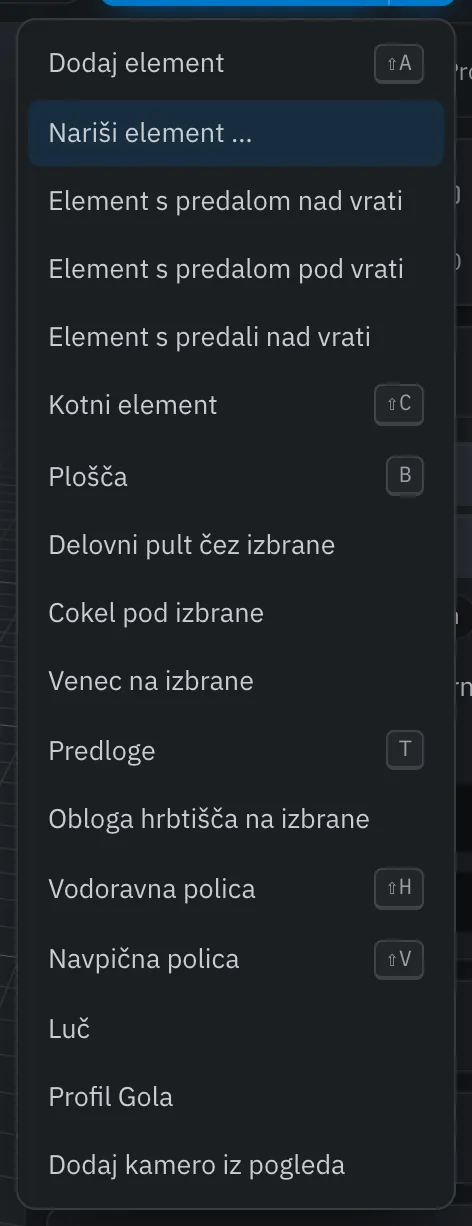
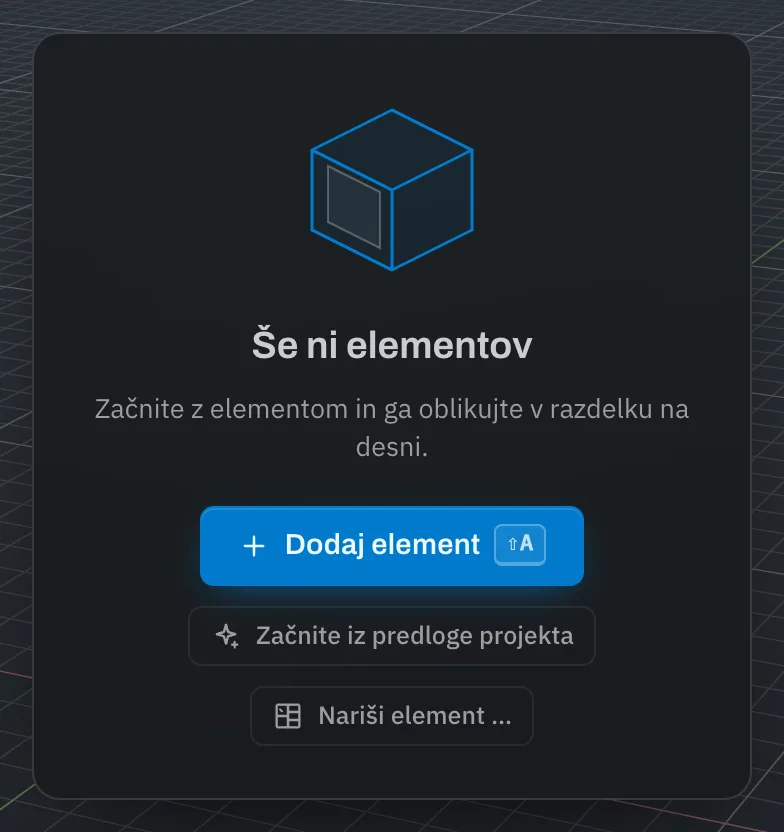
Iz česa se skica začne:
- Nič izbranega: prazna skica 1000 × 2000 mm, globoka 580 mm, brez nogic. Debelina je debelina plošče iz vaših Moje nastavitve, sicer 18 mm.
- Izbran element (puščica ▾ ob Dodaj element ali paleta): skica se začne z njegovo širino, višino, globino in nogicami. Če je izbrani element zgornji element, je vklopljeno Zgornji element (visi na steni). Elementi, ki jih naredite, so ob izbranem, na njegovi desni, ali na levi, če je desna zasedena.
Če ni nič izbrano, elementi, ki jih naredite, pridejo desno od skrajno desnega elementa na isti višini (na tleh ali med zgornjimi elementi za Zgornji element (visi na steni)), s hrbtom na črti Y = 0. V praznem projektu pridejo v izhodišče.
Urejevalnik
Urejevalnik se odpre čez celotno okno. Dokler je odprt, projekta za njim ni mogoče klikati ali spreminjati s tipkami.
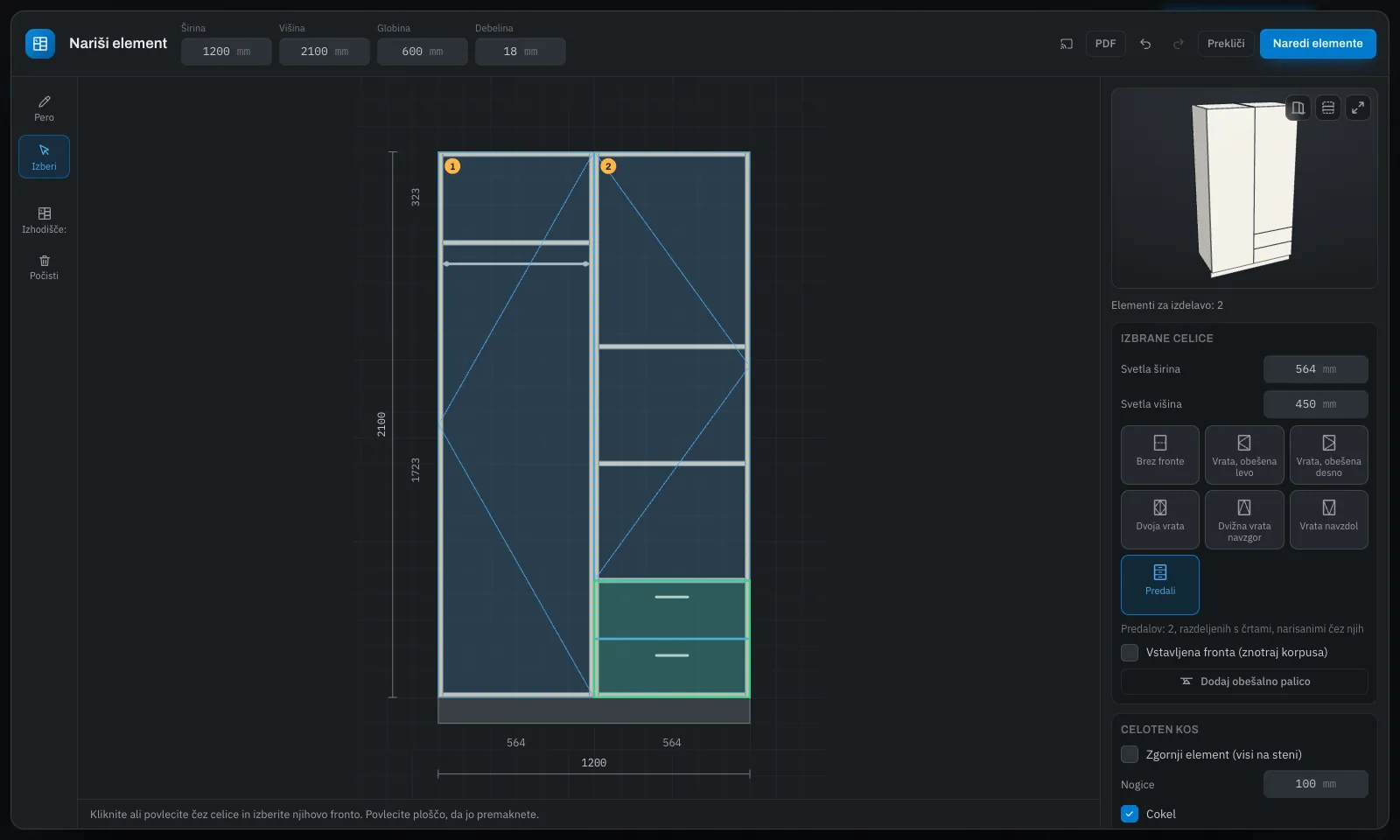
| Del | Kaj vsebuje |
|---|---|
| Glava | Naslov Nariši element (ko spreminjate obstoječo skico, Uredi skico), zunanje mere Širina, Višina, Globina in Debelina, gumb zaslona za stranko (glejte Zaslon za stranko), PDF (glejte PDF za stranko in za delavnico), puščici Razveljavi in Obnovi, Prekliči in Naredi elemente (ko spreminjate skico, Uporabi). |
| Orodja na levi | Pero (D) riše plošče, Izberi (V) izbira celice in plošče, Izhodišče: odpre izhodiščne skice, Počisti počisti celotno risbo (zunanje mere ostanejo). |
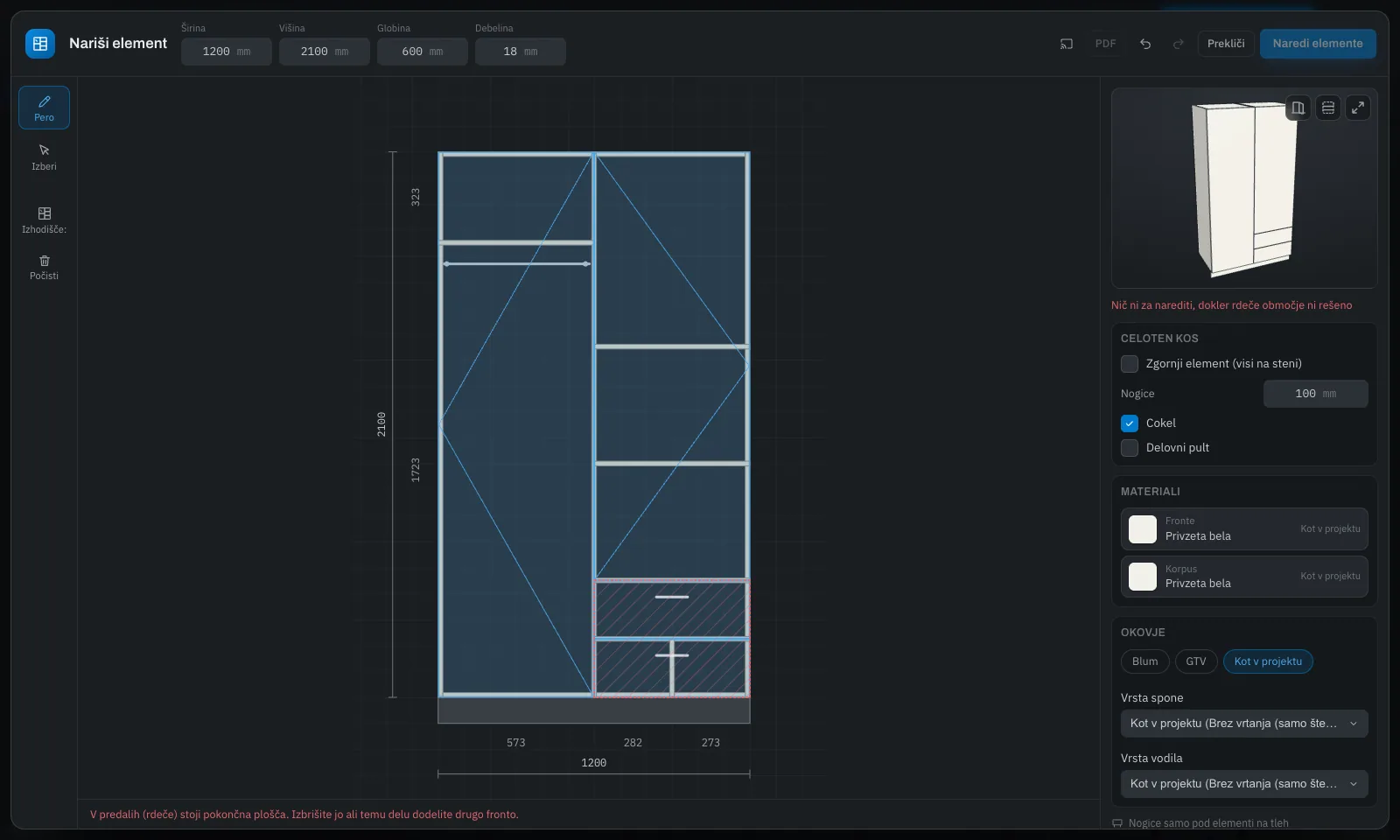
| Risba | Pogled od spredaj na mreži 100 mm. Plošče so narisane, kakršne bodo imeli elementi, z njihovo debelino. Ko skica naredi več kot en element, ima vsak črtkan obris in številko (1, 2, …). Pod risbo so svetle širine celic spodnje vrste, na levi svetle višine celic levega stolpca, zunaj njih pa zunanja širina in višina. Spodaj so nogice ali cokel, zgoraj pa delovni pult, kadar so vklopljeni. |
| Vrstica stanja | Pod risbo: namig za uporabljeno orodje ali, rdeče, kar je treba rešiti (glejte Rdeča območja). |
| Desni stolpec | 3D-pogled elementov, kakršni bodo narejeni, s tremi gumbi (glejte 3D-pogled), število elementov (Elementi za izdelavo: 2), razdelek za izbrano (Izbrane celice, Polica ali Pregrada), Celoten kos, Materiali in Okovje. |
Klik na mero pod risbo ali levo od nje izbere to celico in vklopi Izberi. Urejevalnik ima svoje razveljavljanje: Ctrl+Z in puščici v glavi vrnejo korake skice (do 100), projekt pa se ne spremeni, dokler ne kliknete Naredi elemente.
Pozor
Prekliči in Esc (ko ni nič izbrano in ne tipkate v polje) zaprejo urejevalnik brez vprašanja, skica pa se ne ohrani. Kar ste narisali, ostane samo, če kliknete Naredi elemente.
Zunanje mere
| Polje | Kaj naredi | Privzeto | Obseg |
|---|---|---|---|
| Širina | Zunanja širina celotnega kosa. | 1000 mm | 200–6000 mm |
| Višina | Zunanja višina, brez nogic. | 2000 mm | 100–3000 mm |
| Globina | Globina vseh elementov skice. | 580 mm | 100–1200 mm |
| Debelina | Debelina korpusa, polic in pregrad. | iz Moje nastavitve, sicer 18 mm | 8–40 mm |
Ko spremenite Širina ali Višina, plošče ohranijo mesta v sorazmerju: pregrada na sredini ostane na sredini. Če bi bila odprtina ožja od 40 mm, sprememba ni izvedena. Polja delujejo kot vsa številska polja: vlečenje, puščice (10 mm na korak) in izračuni, npr. 2400/2 (Hitrejše delo).
Izhodišče
Izhodišče: ponuja izhodiščne skice. Izbrana zamenja risbo in zunanje mere; Debelina ostane. Če si premislite, Ctrl+Z vrne prejšnjo risbo.
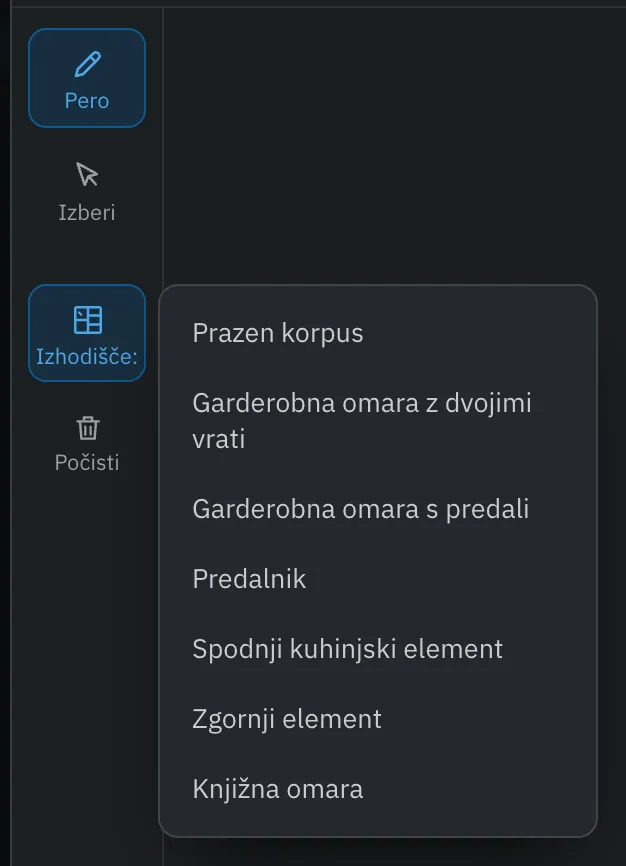
| Izhodiščna skica | Velikost (Š × V × G) | Kaj ima | Narejeni elementi |
|---|---|---|---|
| Prazen korpus | 800 × 720 × 580 mm | Samo korpus, brez nogic. | 1 |
| Garderobna omara z dvojimi vrati | 1000 × 2200 × 600 mm | Na levi vrata, polica blizu vrha in pod njo obešalna palica; na desni vrata in pet polic. Brez nogic. | 2 |
| Garderobna omara s predali | 1200 × 2100 × 600 mm | Na levi vrata, polica in palica; na desni dva predala spodaj, nad njima vrata in police. Nogice 100 mm in cokel. | 2 |
| Predalnik | 800 × 900 × 450 mm | Štirje predali. Nogice 100 mm. | 1 |
| Spodnji kuhinjski element | 1200 × 720 × 560 mm | Na levi vrata in polica, na desni trije predali. Nogice 100 mm, cokel in delovni pult. | 2 |
| Zgornji element | 800 × 720 × 320 mm | Dvoja vrata in polica, visi na steni. | 1 |
| Knjižna omara | 1200 × 2000 × 320 mm | Pregrada in štiri police, spodaj leva in desna vrata. Brez nogic. | 3 |
Risanje plošč s peresom
- Izberite Pero (D). Pero je vklopljeno, ko se urejevalnik odpre.
- Narišite črto čez celico: počez za polico, navzgor in navzdol za pregrado.
- Spustite tipko miške. Plošča se pojavi in sega od stene do stene te celice.
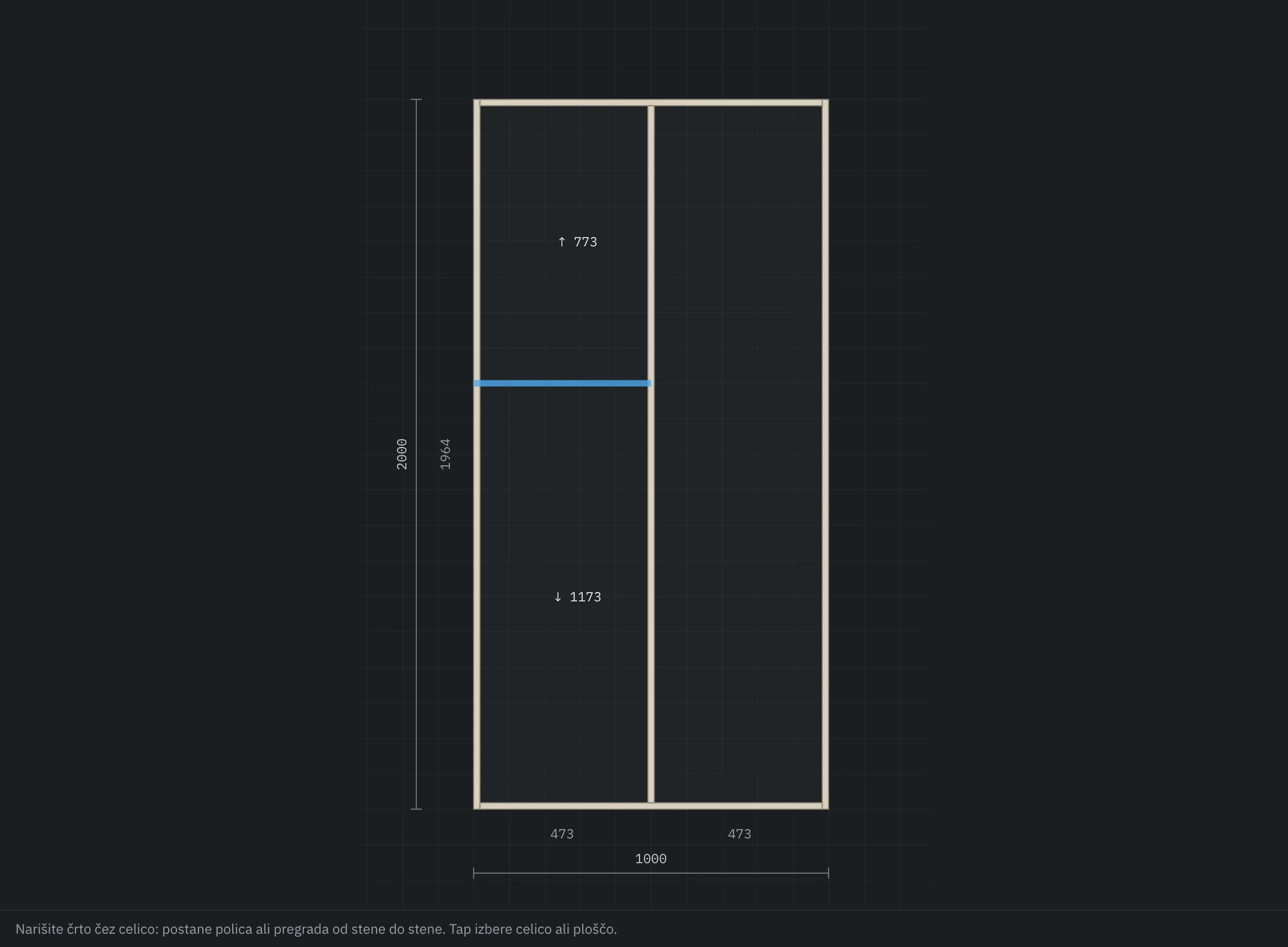
Pravila:
- Črta ne mora biti ravna. Plošča gre v smeri, v kateri je črta daljša.
- Plošča sega do najbližje stene na vsaki strani: druge plošče ali zunanje stranice. Črta čez več celic da ploščo čez vse. Če črto začnete ali končate malo čez steno, plošča ostane v celici.
- Plošča se pripne na sredino med njej vzporednima ploščama, na črto druge plošče iste smeri (npr. polica na isti višini kot polica v sosednjem stolpcu), sicer pa na cele 10 mm.
- Med vlečenjem je ob črti prikazana svetla odprtina na vsaki strani: ↓ in ↑ za polico, ← in → za pregrado.
- Rdeča črta je preblizu druge plošče. Med dvema ploščama mora ostati vsaj 40 mm svetle odprtine. Ko spustite rdečo črto, plošča ni narejena.
- Dotik ali zelo kratka črta ne nariše ničesar: izbere celico ali ploščo pod njo, kot Izberi.
- Plošča čez fronto ne odstrani fronte: polica za vrati ostane polica, črta čez predale pa razdeli predale (glejte Fronte, predali in palica).
Izbiranje celic in plošč
Celica je pravokotnik med ploščami. Celicam dodelite fronte, predale in palico.
- Izberite Izberi (V).
- Kliknite celico ali povlecite čez več celic. Izbor je vedno pravokotnik iz celih celic: z vlečenjem se razširi na vse celice med prvo in zadnjo.
- Na desni se pojavi razdelek Izbrane celice.
Klik na ploščo izbere ploščo (moder obris), na desni pa se pojavi razdelek Polica ali Pregrada (glejte Izbrana plošča). Esc počisti izbor, prav tako klik ob risbo.
Fronte, predali in palica
Razdelek Izbrane celice:
| Možnost | Kaj naredi |
|---|---|
| Svetla širina, Svetla višina | Svetla odprtina izbranih celic, med licema plošč. Vpišite velikost: desna (zgornja) plošča se premakne ali, kadar je to zunanja stranica, leva (spodnja). Kadar sta obe zunanji stranici, se spremeni zunanja mera. |
| Brez fronte | Odprte celice. Na celicah s fronto fronto odstrani. |
| Vrata, obešena levo, Vrata, obešena desno | Ena vrata, obešena na levi ali desni. |
| Dvoja vrata | Par vrat. |
| Dvižna vrata navzgor, Vrata navzdol | Vrata, obešena zgoraj ali spodaj. |
| Predali | Predali čez izbrane celice. Brez črt čez njih so enako visoki, njihovo število pa spremenite v polju Predali (privzeto 3, največ 5). Ko čez predale narišete črte, te predale razdelijo, namesto polja pa piše npr. Predalov: 2, razdeljenih s črtami, narisanimi čez njih. |
| Vstavljena fronta (znotraj korpusa) | Fronta med stranicama korpusa namesto čez njiju. Prikazano, kadar so izbrane natanko celice ene fronte. |
| Dodaj obešalno palico / Odstrani obešalno palico | Obešalna palica. Element, v katerem so celice, jo dobi, EFS pa jo postavi kot palico razdelka Police (Garderobna omara s prekati in palico). V elementu s pregradami pride v najširši prekat s polico, 60 mm pod njeno najnižjo polico, ki je več kot 900 mm nad dnom, sicer pod vrh. Risba jo prikaže tam, kjer bo visela. |
Fronta pokrije izbrane celice, plošče za njo pa ostanejo: vrata čez tri celice enega stolpca so ena vrata z dvema policama za njimi. Nova fronta zamenja fronte, ki jih pokriva. Na risbi trikotnik na vratih in dvižnih vratih kaže na stran spon, kot na risbah elementov. Del ali Backspace odstrani fronto z izbranih celic.
Predali dobijo razmerja višin od 1 do 3, ki so najbližja narisanim višinam (Razmerje višin, glejte Kako je zgrajen element): predali, narisani 150 in 300 mm visoki, postanejo 1 : 2.
Izbrana plošča
Ko kliknete ploščo, ima desni stolpec razdelek Polica (plošča počez) ali razdelek Pregrada (pokončna):
| Možnost | Kaj naredi |
|---|---|
| Odprtina spodaj, Odprtina zgoraj (pri pregradi Odprtina na levi, Odprtina na desni) | Svetla odprtina ob plošči. Vpišite velikost in plošča se premakne. |
| Izbriši ploščo | Izbriše ploščo. Plošče, ki so se končale na njej, segajo do naslednje stene, fronte in palice pa se prilagodijo novim celicam. Del ali Backspace naredi isto. |
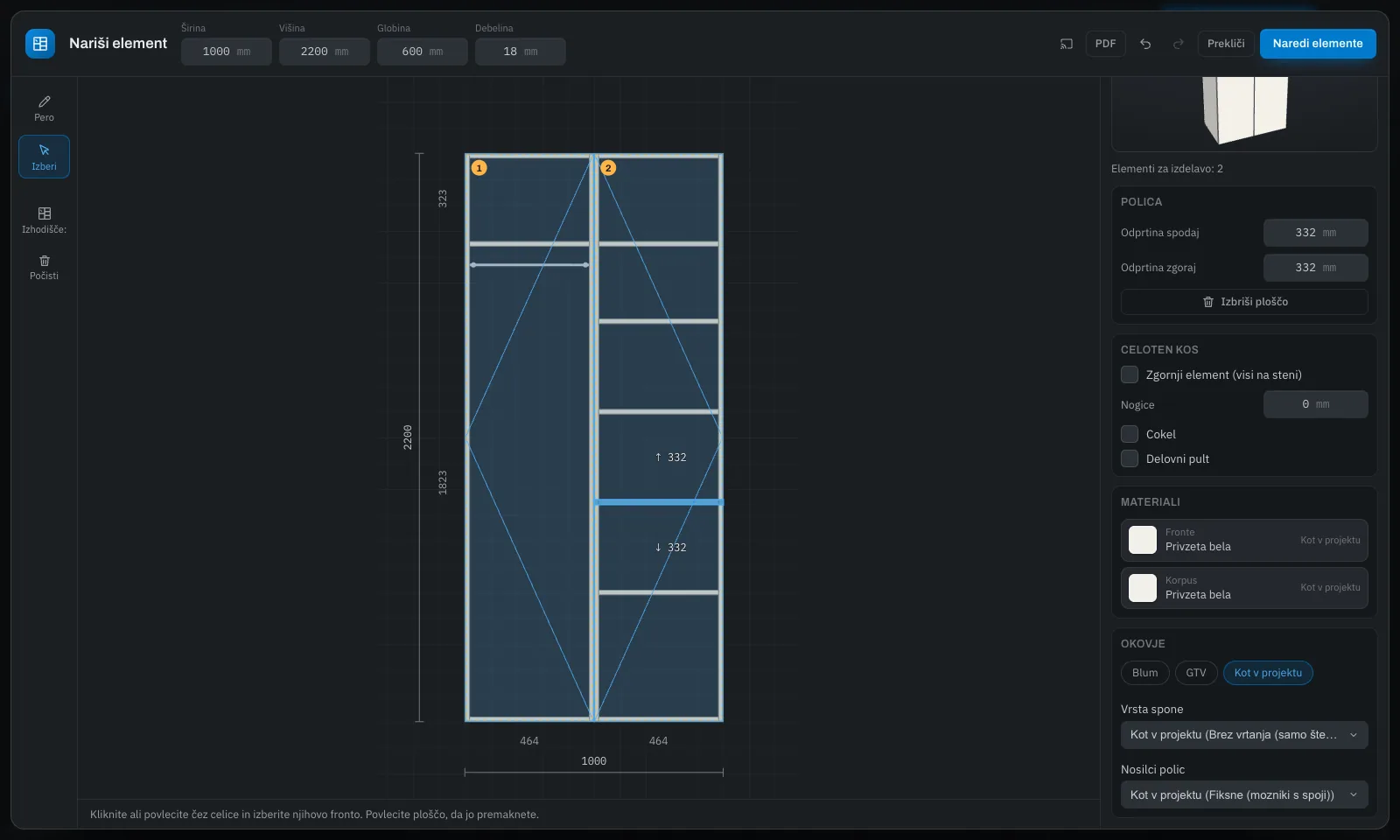
Ploščo premaknete tudi z miško: povlecite jo z orodjem Izberi. Pripne se na sredino med sosednjima ploščama, na črto druge plošče in na cele 5 mm. Ne more priti bliže od 40 mm svetle odprtine do naslednje plošče. Plošče, ki se končajo na njej, ter fronte in palice ob njej gredo z njo.
Celoten kos
Razdelek Celoten kos velja za vse elemente skice:
| Možnost | Kaj naredi | Privzeto |
|---|---|---|
| Zgornji element (visi na steni) | Elementi postanejo zgornji elementi: visijo na višini zgornjih elementov projekta (Zgornji in visoki elementi, dvižna vrata), brez nogic, cokla ali delovnega pulta. | izklopljeno |
| Nogice | Višina nogic, 0–300 mm; 0 pomeni brez nogic. Nogice dobijo samo elementi, ki stojijo na tleh (spodnja vrsta skice), pod razdelkom pa takrat piše Nogice samo pod elementi na tleh. | 0 mm (iz izbranega elementa: njegove lastne) |
| Cokel | Cokel pred nogicami elementov na tleh, kot Cokel pod izbrane (Cokel, zapore, zaključne stranice in venec). Ko so Nogice 0, jih vklop nastavi na 100 mm. | izklopljeno |
| Delovni pult | Delovni pult čez elemente na tleh, kot Delovni pult čez izbrane (Delovni pult: izrezi in kotni spoj). | izklopljeno |
3D-pogled
3D-pogled v desnem stolpcu prikazuje kos tako, kot ga bo naredil gumb Naredi elemente: s konstrukcijo in robnim trakom po vaših nastavitvah Moje nastavitve, z okovjem, s pravim coklom in delovnim pultom ter z ročaji projekta. Vsaka sprememba risbe se pokaže takoj. Z miško ga zavrtite, s koleščkom povečate.
Desno zgoraj v pogledu so trije gumbi. Ime gumba se pokaže, ko miško zadržite nad njim.
| Gumb | Kaj naredi |
|---|---|
| Odpri vrata / Zapri vrata | Odpre in zapre vsa vrata, dvižna vrata in predale kosa. Dokler so odprti, je moder. |
| Notranjost: pogled skozi fronte | Fronte postanejo prozorne, zato se skozi zaprta vrata vidijo police, palica in predali. |
| Večji 3D pogled / Manjši 3D pogled | 3D-pogled in risba zamenjata mesti: 3D-pogled je velik na sredini, risba pa majhna na vrhu desnega stolpca. Na majhni risbi rišete in izbirate kot na veliki, rdeče območje in njegovo sporočilo pa se vidita tudi na njej. Ponoven klik ju vrne nazaj. |
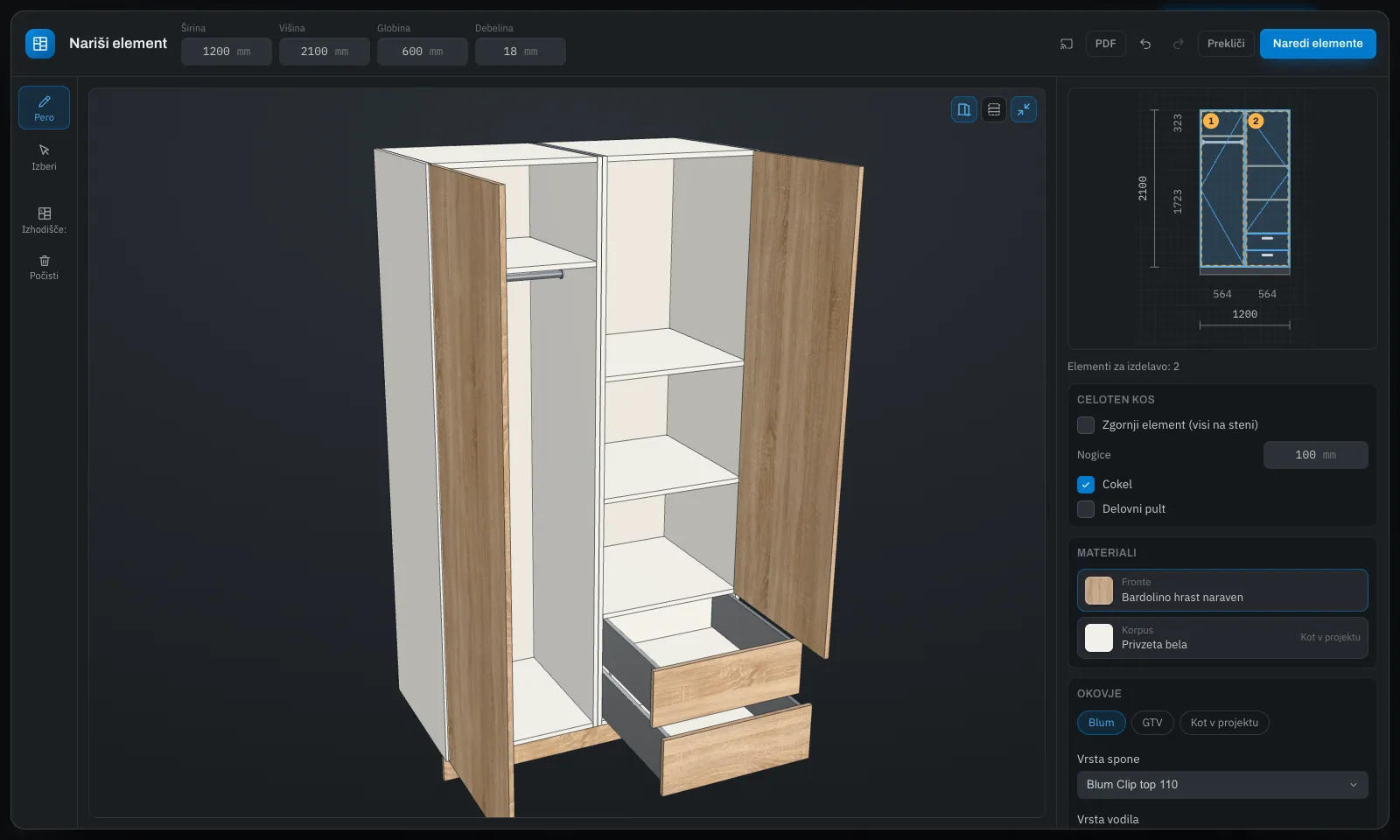
Dokler je odprt zaslon za stranko, stranka vidi kos z enako odprtimi vrati in enako prozornimi frontami kot v tem pogledu.
Materiali
Razdelek Materiali v desnem stolpcu kosu dodeli dekorje. Ima vrstico Fronte, vrstico Korpus in, ko je vklopljen Delovni pult, vrstico Delovni pult. V vsaki vrstici sta vzorec in ime dekorja.
- Kliknite vrstico, npr. Fronte.
- V oknu dekorjev izberite dekor (Okno dekorjev).
3D-pogled novi dekor pokaže takoj, prav tako odprt zaslon za stranko. Dokler dekorja ne izberete, vrstica prikazuje dekor projekta, ob njej pa piše Kot v projektu. Na začetku seznama v oknu dekorjev je Kot v projektu: vrstico vrne na dekor projekta.
Vrstice so skupine materialov projekta, kot povsod v EFS (Skupine materialov):
| Vrstica | Skupina materialov |
|---|---|
| Fronte | Fronta 1; z možnostjo Zgornji element (visi na steni) Fronta 2 |
| Korpus | Polica |
| Delovni pult | Fronta 3 |
Gumb Naredi elemente izbrane dekorje dodeli tem skupinam projekta, kot razdelek Dodelitev materialov: dobijo jih vse plošče teh skupin v celotnem projektu, tudi v elementih, ki so bili v projektu že prej. Ko ste izbrali dekor in ima projekt tudi druge elemente, pod vrsticami piše Naredi elemente da te dekorje celotnemu projektu, kot Dodelitev materialov. Dekorji in novi elementi so en korak: en Ctrl+Z vrne oboje.
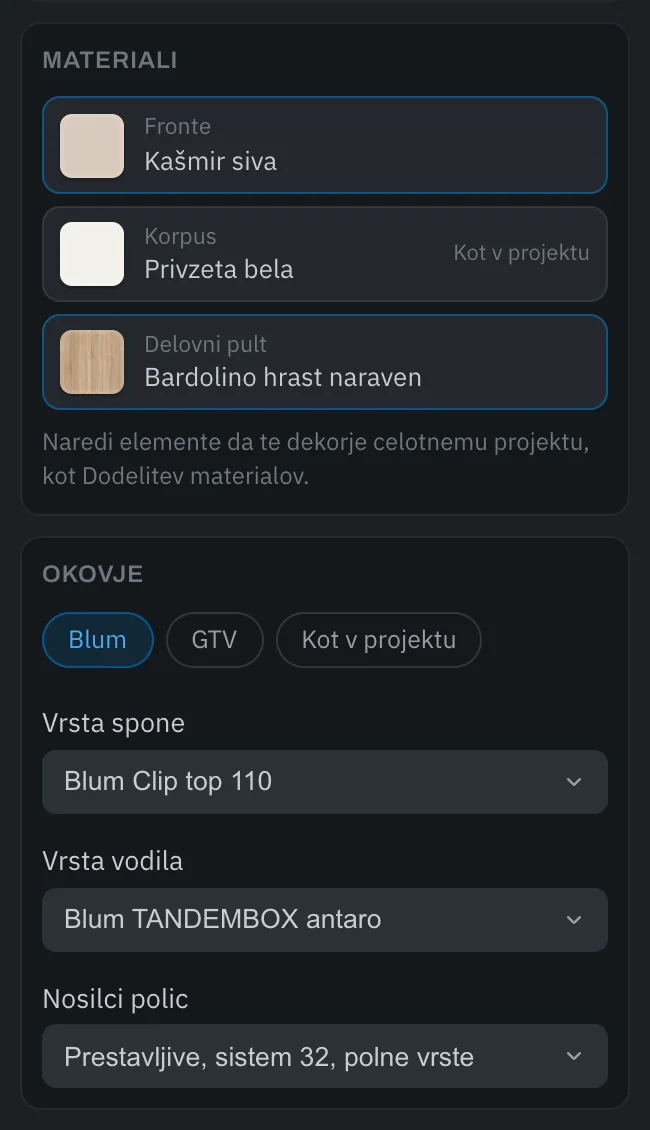
Pozor
Kot pri razdelku Dodelitev materialov plošče teh skupin, ki so imele lasten dekor, tega izgubijo. Če morajo drugi elementi projekta obdržati svoje dekorje, pustite Kot v projektu in elementom iz skice dekor dodelite pozneje, po ploščah (Dekor za eno ploščo ali celo skupino).
Skica dekorjev ne shrani: po kliku na Naredi elemente so to dekorji projekta. Zato Uredi skico … odpre skico z dekorji projekta, ob vrsticah pa piše Kot v projektu. Dekor iz vaše knjižnice lastnih dekorjev (Lastni dekorji) se v pogledu pokaže takoj, v projekt pa pride s klikom na Naredi elemente.
Okovje
Razdelek Okovje ponuja samo okovje, ki ga kos potrebuje:
| Polje | Prikaže se, ko ima kos |
|---|---|
| Vrsta spone | vrata ali dvižna vrata |
| Vrsta vodila | predale |
| Dvižni mehanizem | dvižna vrata |
| Nosilci polic | police |
Prva postavka vsakega polja je Kot v projektu (…), z okovjem projekta v oklepaju, npr. Kot v projektu (Blum Clip top 110). Pod njo je vse okovje iz kataloga, tudi iz vašega lastnega kataloga (Vaš lasten katalog okovja).
Gumbi nad polji nastavijo več okovja hkrati, vendar samo polja, ki jih kos ima:
| Gumb | Kaj nastavi |
|---|---|
| Blum | Blum Clip top 110, Blum TANDEMBOX antaro, Dvižni mehanizem s podporo (kot AVENTOS HK top) in Prestavljive, sistem 32, polne vrste |
| GTV | GTV ECHC 102, mehko zapiranje, GTV H45 Versalite, kroglično, mehko zapiranje in Prestavljive, sistem 32, polne vrste. Dvižni mehanizem ostane, kakršen je bil. |
| Kot v projektu | Vsa polja vrne na okovje projekta. |
Gumb je moder, dokler se vsa polja ujemajo z njegovim okovjem.
Pravila:
- Okovje iz skice velja samo za elemente iz skice, namesto okovja projekta. Okovje projekta se ne spremeni in še naprej velja za nove elemente (Okovje projekta).
- 3D-pogled, zaslon za stranko, PDF in elementi, ki jih naredi gumb Naredi elemente, imajo to okovje: vrata svoje spone, predali svoja vodila, police svoje nosilce.
- Skica si okovje zapomni. Uredi skico … jo odpre z njim, Uporabi pa ga znova dodeli elementom.
Kako skica postane elementi
EFS skico razdeli na navadne elemente, čim manj jih je mogoče. Desni stolpec pove, koliko jih je, na risbi pa so oštevilčeni in obrobljeni s črtkano črto.
Eden element ima lahko:
- eno fronto čez celotno lice (vrata, dvoja vrata, dvižna vrata ali do 5 predalov) ali nobene;
- ali vrata nad predali ali pod njimi, kot Element s predali nad vrati (Vrata in predali v istem korpusu). Predali in vrata morajo biti široki kot element in ne vstavljeni, vsak predal 60–600 mm, vrata pa vsaj 100 mm plus debelina plošče;
- pregrade čez celotno višino elementa in police med njimi, skupaj največ 10 polic in pregrad.
Kjer to ne velja, EFS skico razreže vzdolž plošče, ki poteka čez celotno širino ali višino tistega dela in skozi nobeno fronto. Najprej reže vzdolž pokončnih plošč, kar naredi stolpce, šele nato vzdolž plošč počez.
Zakaj je plošča med dvema elementoma dvojna
Vsak element je zaprt korpus z dvema svojima stranicama. Kjer se dva elementa srečata, plošča, ki ste jo tam narisali, postane dve plošči, stranica vsakega elementa, centrirani na narisani črti. Zato so odprtine ob njej za pol debeline ožje kot ob navadni pregradi: pri Garderobna omara s predali ima vsak stolpec svetlo širino 564 mm (600 − 2 × 18), ne 573 mm. Zunanja mera ostane taka, kot ste jo vpisali. Mere na risbi to že upoštevajo.
Kaj še naredi EFS:
- Police so na narisanih črtah. Prestavljive police se lahko premaknejo do najbližje luknje nosilcev polic projekta na mreži sistema 32 (Prestavljive police, sistem 32).
- Sosednji elementi so povezani, kadar se stikajo po celotni stranici: levi nosi desnega, spodnji zgornjega (Povezani elementi).
- Vrata nad predali postanejo element s povezanim elementom za predale, ki se v seznamu imenuje npr. Element 2 (Predali). Zato ima seznam Elementi lahko več vrstic, kot jih pove Elementi za izdelavo: ….
- Kot pri gumbu Dodaj element elementi dobijo Moje nastavitve in dekorje materialnih skupin projekta. Okovje dobijo iz razdelka Okovje, kjer pa piše Kot v projektu, okovje projekta (glejte Okovje).
Rdeča območja
EFS z rdečo označi, česar ni mogoče narediti, vrstica stanja pa pove, zakaj. Desni stolpec piše Nič ni za narediti, dokler rdeče območje ni rešeno, Naredi elemente pa je sivo.
| Sporočilo | Kaj pomeni | Kako rešiti |
|---|---|---|
| Te razporeditve ni mogoče razdeliti na elemente: neka plošča mora segati čez celotno rdeče območje. Premaknite ali izbrišite ploščo tam. | Nobena plošča v rdečem območju ne poteka čez njegovo celotno širino ali višino, ne da bi šla skozi fronto, zato EFS ne more razdeliti na elemente. Npr. vrata čez celice, kjer pregrada ne poteka od dna do vrha. | Narišite ploščo čez celotno rdeče območje, premaknite ali izbrišite ploščo, ki je napoti, ali celicam dodelite fronte, tako da vsaka pokriva celoten element. |
| V predalih (rdeče) stoji pokončna plošča. Izbrišite jo ali temu delu dodelite drugo fronto. | V predalih je pregrada ali črta, ki ne poteka čez celotno širino predalov. | Izberite to ploščo in jo izbrišite (Del) ali celicam dodelite drugo fronto. |
| Največ 5 predalov v eni fronti (rdeče). | Črte razdelijo predale na več kot 5. | Izbrišite črte v predalih ali predale razdelite na dve fronti (izberite zgornje celice in jim ločeno dodelite Predali). |
| Največ 10 polic in pregrad v enem elementu (rdeče): čez njega narišite celotno ploščo. | Element bi imel več kot 10 polic in pregrad. | Narišite ploščo čez celotno rdeče območje (potem postanejo dva elementa) ali izbrišite police. |
| Element bi bil ožji ali nižji od 100 mm (rdeče). | Del med dvema ploščama je ožji ali nižji od 100 mm in bi postal element. | Premaknite ali izbrišite ploščo. |
| Element bi bil večji od 5000 mm (rdeče): čez njega narišite celotno ploščo. | Element bi bil širši ali višji od 5000 mm. | Narišite pregrado čez celotno višino. |
PDF za stranko in za delavnico
Gumb PDF v glavi urejevalnika naredi PDF kosa, kakršen je na risbi, še preden naredite elemente.
- Kliknite PDF.
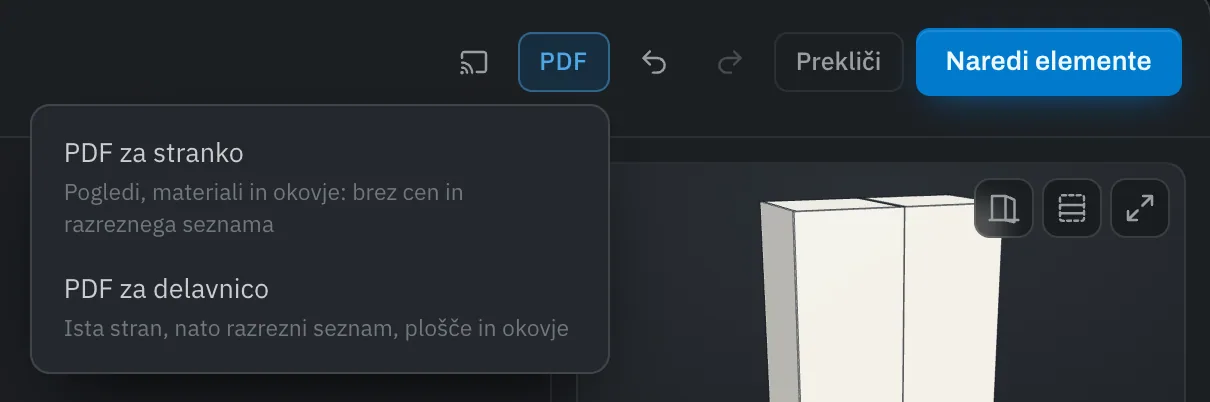
- Izberite PDF za stranko ali PDF za delavnico.
Pojavi se sporočilo Izdelujem PDF …, brskalnik pa prenese datoteko <projekt>_načrt.pdf (za delavnico <projekt>_načrt-delavnica.pdf).
| Kaj vsebuje | |
|---|---|
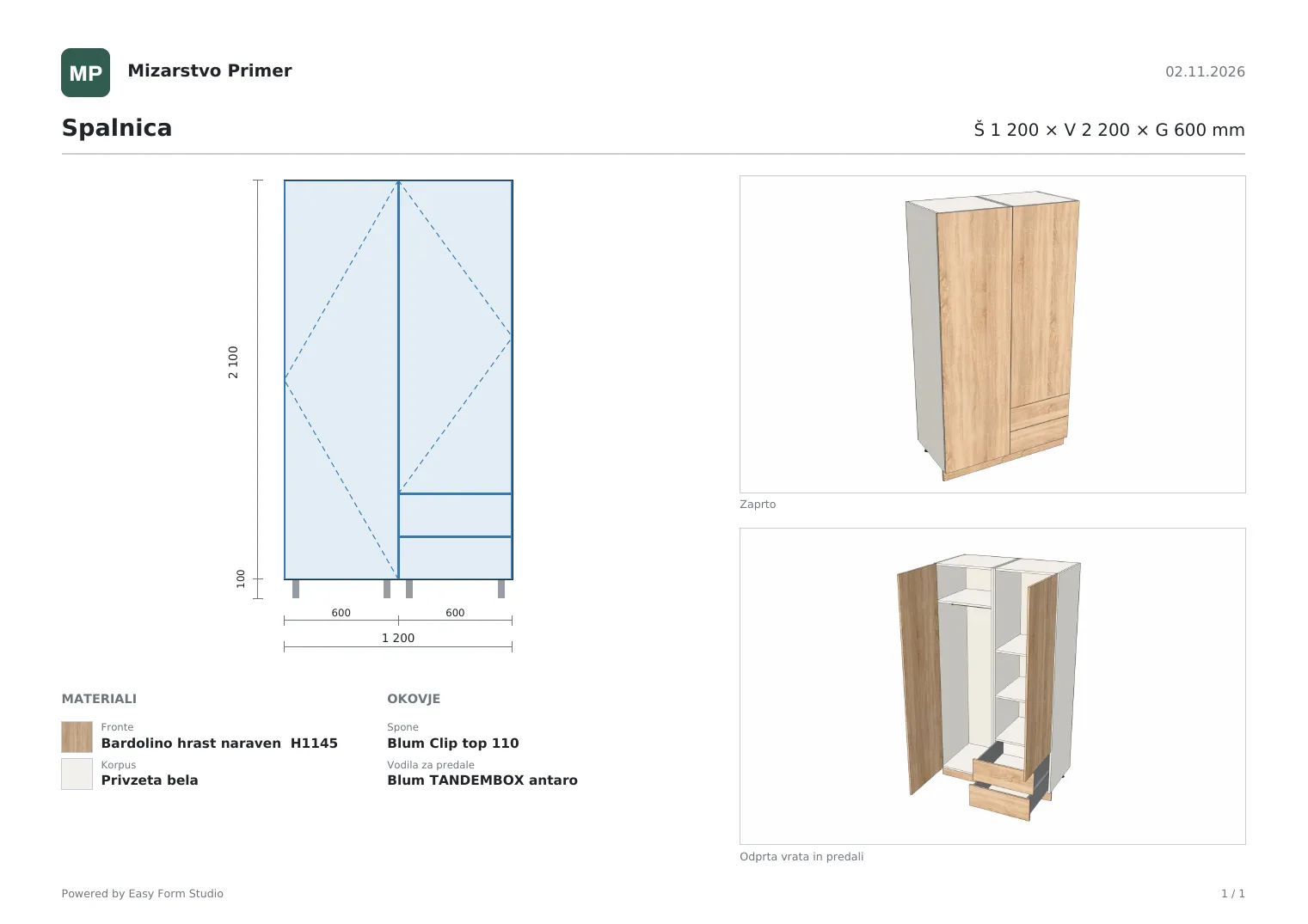
| PDF za stranko | Eno ležečo stran A4: logotip in ime delavnice iz okna Podatki delavnice, ime projekta, datum in mere kosa (Š × V × G); pogled od spredaj s kotami (širine stolpcev in skupna širina, višine nivojev in skupna višina, nogice); kos v 3D zaprt ter z odprtimi vrati in predali; materiale (vzorec, ime, šifra) in okovje. Brez cen in brez razreznega seznama. |
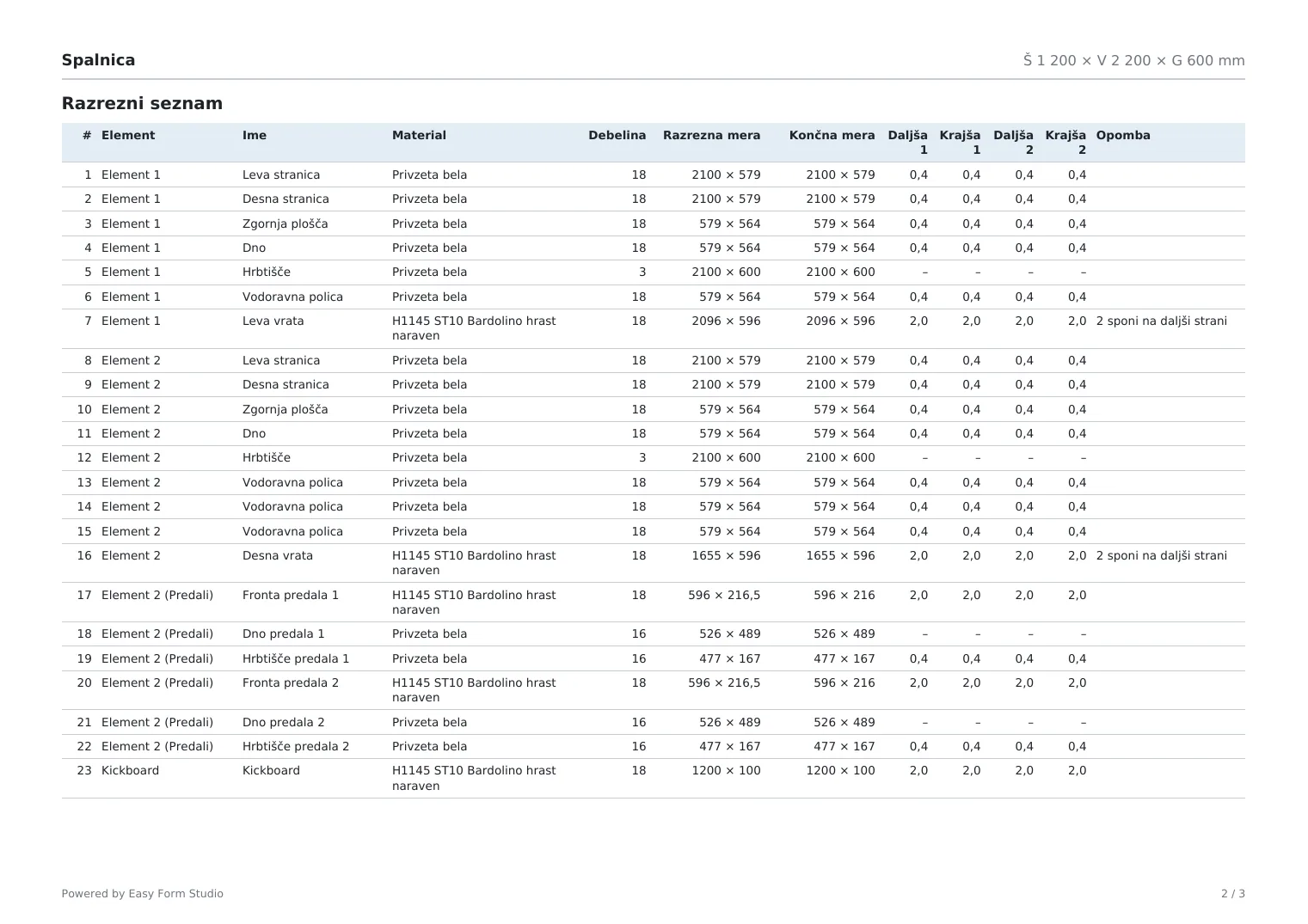
| PDF za delavnico | Isto prvo stran, za njo pa razrezni seznam kosa (element, ime plošče, material, debelina, mera razreza, končna mera, štirje robni trakovi, spone in opomba), specifikacijo materiala (m² po materialu in metri robnega traku po debelini) in seštevek okovja. Šteje kot razrezni seznam v Excelu, po vaših nastavitvah Moje nastavitve (Razrezni seznam in mera razreza). |
Pravila:
- PDF je v jeziku vmesnika. V razreznem seznamu se elementi imenujejo po številkah na risbi (Element 1, Element 2), predali pod vrati pa po svojem elementu (Element 2 (Predali)).
- Logotip in ime delavnice vpišete v oknu Podatki delavnice (Podatki delavnice). Brez njiju se PDF začne z imenom projekta. Projekt brez imena ima naslov Nariši element.
- PDF je siv, dokler je na risbi rdeče območje ali dokler iz skice ne nastane noben element.
- Stranka v portalu ima samo PDF za stranko (glejte Stranke v portalu).
Zaslon za stranko
Med risanjem lahko stranka kos spremlja na drugem zaslonu, priključenem na isti računalnik. Gumb zaslona za stranko je v glavi urejevalnika, levo od PDF; isti gumb je v orodni vrstici 3D-pogleda.
Dokler je urejevalnik odprt, zaslon za stranko prikazuje samo kos, ki ga rišete, s pogledom od spredaj in merami, materiali in okovjem. Sledi meni v vrstici zaslona za stranko sledi kameri 3D-pogleda urejevalnika, Odpri vrata in Notranjost v vrstici pa naredita isto kot gumba v 3D-pogledu. Skica z rdečim območjem stranki pusti zadnji kos, ki ga je bilo mogoče narediti. Ko urejevalnik zaprete (Naredi elemente ali Prekliči), zaslon za stranko spet prikazuje celoten projekt.
Kako se zaslon za stranko odpre in kaj stranka vidi, je opisano v poglavju Zaslon za stranko.
Naredi elemente
- Kliknite Naredi elemente ali pritisnite Ctrl+Enter (na Macu Cmd+Enter).
Urejevalnik se zapre, pojavi se sporočilo, kot je Elementi, narejeni iz skice: 2, novi elementi pa so izbrani. Z njimi pridejo cokel in delovni pult, če sta vklopljena, dekorji iz razdelka Materiali pa postanejo dekorji skupin projekta. Vse je en korak: Ctrl+Z (na Macu Cmd+Z) naenkrat vrne vse, kar je naredila skica.
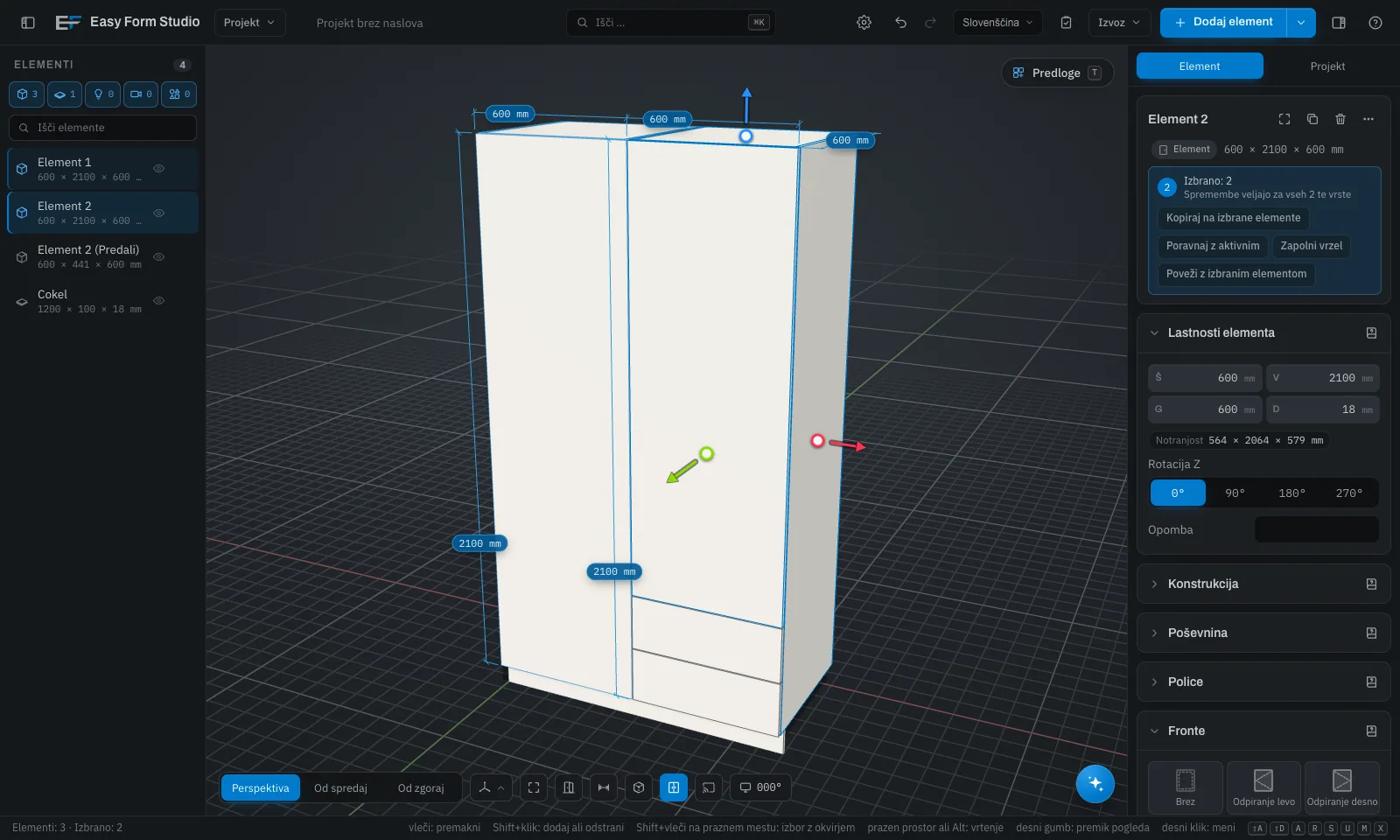
Elementi so navadni elementi: velikosti, fronte, predale, police, dekorje in okovje spreminjate v razdelkih (Kako je zgrajen element), razrezni seznam, datoteke za CNC in ponudba pa nastanejo iz njih kot iz vsakega drugega.
Uredi skico
Skica je shranjena v projektu, zato jo lahko znova odprete in spremenite.
- Desni klik na element, narejen iz skice → Uredi skico … (ali vpišite uredi skico v paleto ukazov, medtem ko je element izbran).
- Urejevalnik se odpre z naslovom Uredi skico, isto skico in okovjem iz skice. Materiali prikazujejo dekorje projekta (glejte Materiali). Spremenite, kar potrebujete.
- Kliknite Uporabi (Ctrl+Enter).
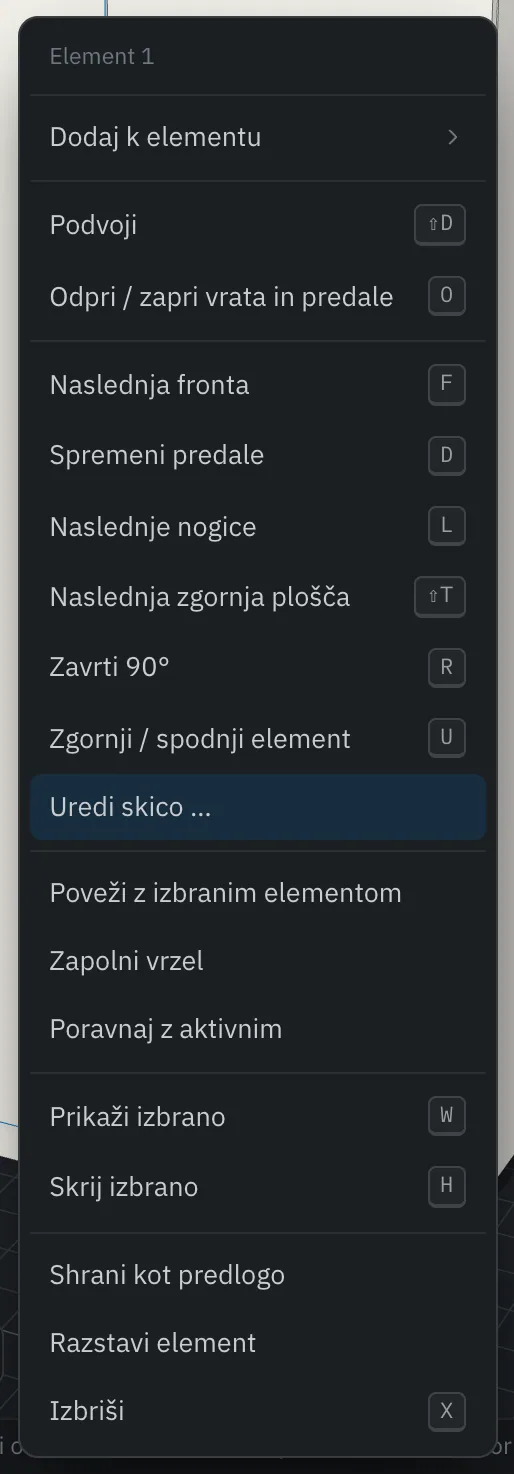
EFS izbriše elemente te skice (in njen cokel ter delovni pult) in jih naredi znova tam, kjer skupina zdaj stoji: če ste elemente premaknili ali zavrteli, novi pridejo tja. Spet je vse en korak za Ctrl+Z.
Pozor
Če ste elemente po nastanku iz skice spremenili v razdelkih (fronte, police, dekorje, okovje …) ali enega izbrisali, urejevalnik piše Ti elementi so bili po nastanku iz skice spremenjeni: uveljavitev jih znova naredi iz skice (Ctrl+Z jih vrne). Uporabi potem zavrže te spremembe. Premikanje in vrtenje elementov ni sprememba. Če želite obdržati svoje spremembe, kliknite Prekliči.
Uredi skico … je v meniju samo pri elementu, narejenem iz skice.
Skica iz slike: Asistent EFS
Asistent EFS prebere skico na papirju, fotografijo ali risbo in odpre urejevalnik, izpolnjen po njej.
- Odprite Asistent EFS (Vmesnik in prvi element).
- Kliknite Priloži sliko in dodajte fotografijo skice. Ali kos opišite z besedami, npr. Garderobna omara 1200 × 2100, na levi vrata s palico, spodaj na desni dva predala in nad njima vrata.
- Pod svojim odgovorom asistent ponudi gumb Odpri skico (elementov: 2) (s številom elementov, ki bi jih naredil).
- Kliknite gumb. Urejevalnik se odpre s skico. Preverite mere, fronte in predale, popravite, kar je treba, in kliknite Naredi elemente.
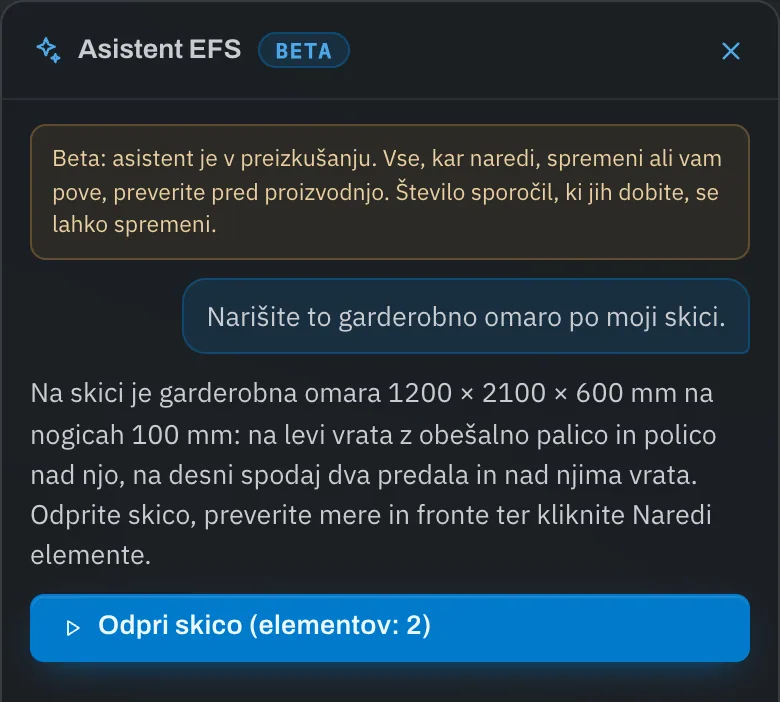
Dokler ne kliknete Naredi elemente, se projekt ne spremeni. Mere, ki niso zapisane na skici, asistent privzame kot običajne: garderobna omara globoka 600 mm; spodnji kuhinjski element visok 720 mm in globok 560 mm, z nogicami 100 mm, coklom in delovnim pultom; zgornji element visok 720 mm in globok 320 mm.
Stranke v portalu
V portalu za stranke imajo stranke isti urejevalnik: Nariši element … je v meniju ob Dodaj element, na kartici praznega projekta in v paleti ukazov, Uredi skico … pa v meniju desnega klika. Zasnova, ki jo pošljejo, ima navadne elemente, ki jih izpopolnite kot vsako drugo zasnovo stranke. Stranke imajo tudi gumb PDF, vendar samo PDF za stranko: gumb ga naredi takoj, brez menija. Zaslona za stranko v portalu ni. Kako stranke delajo v portalu, je v poglavju Načrtovalnik za stranke delavnice.
Namizna aplikacija
Namizna aplikacija nima urejevalnika skice. Odpre projekt iz EFS Web z elementi, narejenimi iz skice: v EFS Web Projekt → Prenesi projekt shrani datoteko .efs.json, v namizni aplikaciji pa jo odprete z Datoteka → Uvozi → Projekt EFS Web (.efs.json). Namizna aplikacija skice ne bere, zato tam elemente spreminjate v razdelkih; Uredi skico … je samo v EFS Web.
Na telefonu
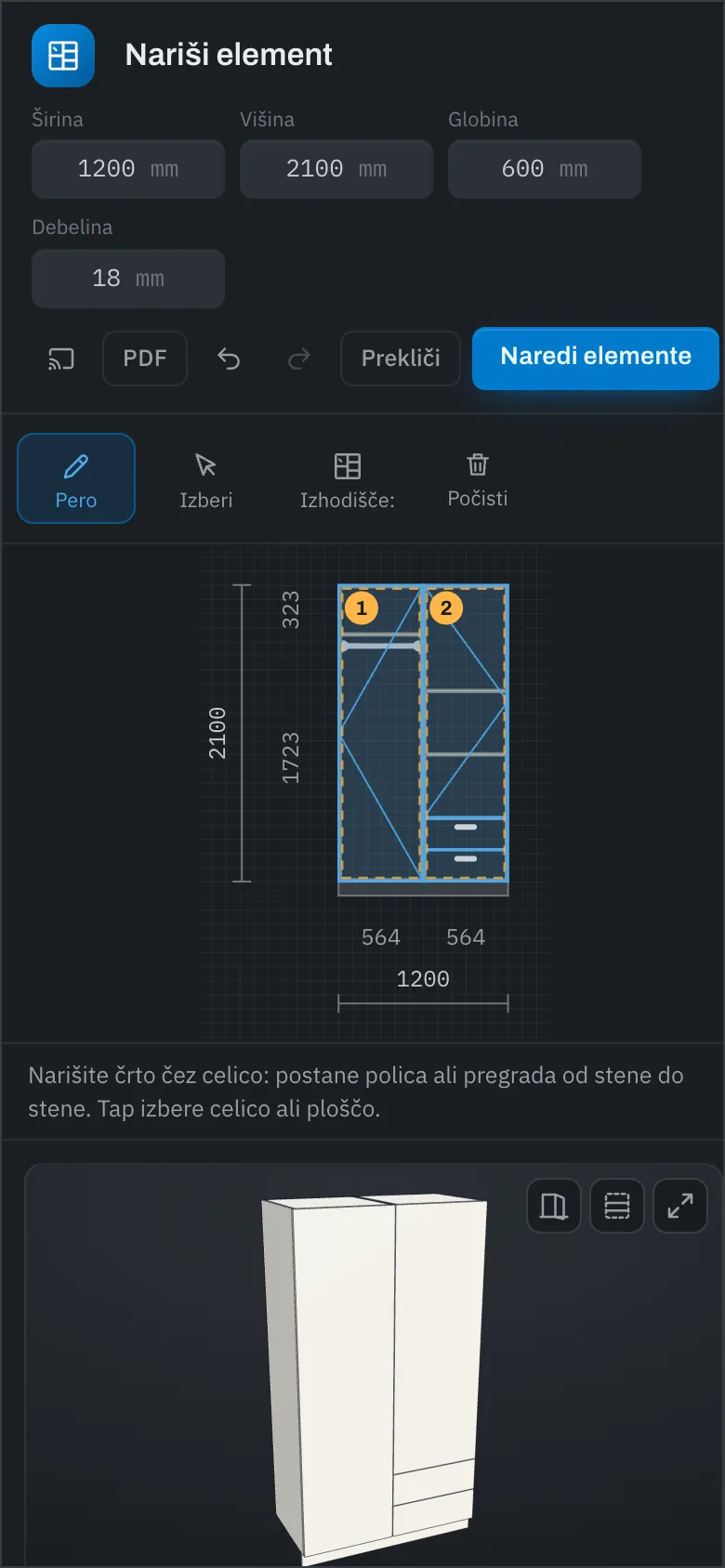
V telefonu urejevalnik zapolni zaslon. Zgoraj so mere in gumbi, pod njimi orodja v vrsti, nato risba. 3D-pogled, Izbrane celice, Celoten kos, Materiali in Okovje so pod risbo: s prstom se pomaknite navzgor. Večji 3D pogled postavi 3D-pogled nad risbo. Črto narišete s prstom, dotik pa izbere celico ali ploščo. Namesto tipk uporabljate gumbe: puščici za razveljavljanje, Pero in Izberi, Izbriši ploščo in Brez fronte.
Pogoste napake in rešitve
Črta je rdeča in plošča ni narejena. Preblizu je drugi plošči ali stranici: potrebnih je vsaj 40 mm svetle odprtine. Narišite jo dlje ali pa najprej premaknite naslednjo ploščo.
Polica je šla čez celotno garderobno omaro, jaz pa sem jo hotel samo v enem stolpcu. Črta je prečkala pregrado. Razveljavite (Ctrl+Z) in narišite krajšo črto, samo znotraj stolpca.
Naredi elemente je sivo. Na risbi je rdeče območje. Sporočilo v vrstici stanja pove, kaj je narobe (glejte Rdeča območja).
Odprtina je za 9 mm ožja, kot sem pričakoval. Plošča ob njej je tam, kjer se srečata dva elementa, zato sta tam dve plošči (glejte Kako skica postane elementi). V Svetla širina ali Odprtina spodaj vpišite odprtino, ki jo potrebujete.
Vrata so postala dva elementa. Predali pod vrati niso široki kot vrata, so vstavljeni ali so prenizki oziroma previsoki za en korpus (predal 60–600 mm). Dajte jim isto širino ali odkljukajte Vstavljena fronta (znotraj korpusa).
Višine predalov niso natanko take, kot sem jih narisal. Predali dobijo razmerja višin od 1 do 3. Natančno višino nastavite pozneje v razdelku Predali (Kako je zgrajen element).
Ukaza Uredi skico ni. Element ni bil narejen iz skice ali pa so bili izbrisani vsi elementi te skice.
Zaprl sem urejevalnik in skice ni več. Esc in Prekliči zaprejo urejevalnik brez ohranitve. Skica se ohrani samo z elementi, ki jih naredite.
PDF je siv. Na risbi je rdeče območje ali iz skice še ne nastane noben element (glejte Rdeča območja).
Dekor se je spremenil tudi na drugih elementih projekta. Dekorji iz razdelka Materiali so dekorji skupin materialov projekta, zato jih Naredi elemente dodeli vsem ploščam teh skupin. Ctrl+Z korak vrne. Glejte Materiali.
Po urejanju skice ob dekorjih piše Kot v projektu. Skica dekorjev ne shrani: po kliku na Naredi elemente so to dekorji projekta in vrstice prikazujejo te. Okovje si skica zapomni.
Tipke v tem poglavju
Ctrl v tabeli je na Macu Cmd. Medtem ko tipkate v polje, tipke gredo polju: Esc povrne vrednost polja, Ctrl+Enter pa še vedno izvede Naredi elemente. Lastne tipke programa (C, Shift+A, T, paleta ukazov Ctrl+K) ne delajo, dokler je urejevalnik odprt.
| Tipka | Dejanje |
|---|---|
| D | Pero |
| V | Izberi |
| Del, Backspace | Izbriše izbrano ploščo ali odstrani fronto z izbranih celic |
| Ctrl+Z | Razveljavi korak skice |
| Ctrl+Shift+Z ali Ctrl+Y | Obnovi korak skice |
| Esc | Počisti izbor; če ni nič izbrano, zapre urejevalnik brez ohranitve skice; v polju povrne njegovo vrednost |
| Ctrl+Enter | Naredi elemente (pri urejanju Uporabi) |
Vse tipke na enem mestu so v poglavju Bližnjice na tipkovnici.
Naprej
To je zadnje poglavje dela Začnite tukaj. Naslednji del je Kuhinja od A do Ž: en projekt, od prostora do ponudbe za stranko.
Naslednje poglavje: Prostor, odprtine in priključki