Desenați un corp
În acest capitol desenați o piesă de mobilier din față, ca o schiță pe hârtie: liniile devin polițe și despărțitoare, celulelor le dați fronturi și sertare, iar EFS Web face din schiță corpuri obișnuite. Astfel asamblați rapid un dulap, o comodă, o bibliotecă sau un șir de corpuri inferioare, în loc să construiți corp cu corp. Vedeți piesa imediat în 3D, îi dați decoruri și feronerie și i-o arătați clientului pe un al doilea ecran sau într-un PDF. Schița există doar în EFS Web; aplicația desktop deschide corpurile create din ea.
Înainte de a începe
- Un proiect este deschis, gol sau cu corpuri (Autentificare, licență și proiecte).
- Știți ce sunt în EFS un corp, un front, o poliță și un despărțitor (Construcția unui corp).
- Desenați cu mouse-ul pe calculator sau cu degetul pe o tabletă ori un telefon (vedeți Pe telefon).
Când desenați o schiță
- O piesă făcută din mai multe corpuri: un dulap cu două coloane, un dulap cu sertare, o bibliotecă, o comodă, un șir de corpuri inferioare. O desenați dintr-o dată, iar EFS o împarte în corpuri și le leagă între ele.
- O schiță a clientului pe hârtie: trimiteți o fotografie Asistentului EFS, iar acesta deschide o schiță completată pe baza ei (vedeți O schiță dintr-o imagine: Asistentul EFS).
- Polițe și despărțitoare pe măsură: tastați golurile libere dintre plăci, nu decalajele polițelor.
Pentru un singur corp obișnuit, Adăugați corp și panourile sunt mai rapide (Interfața și primul corp), iar pentru corpuri de bucătărie gata făcute, șabloanele (Șabloane și Șabloanele mele). Corpurile create dintr-o schiță sunt corpuri obișnuite: după aceea le modificați în panouri ca pe oricare altele.
Deschiderea editorului
Editorul de schițe îl deschideți în patru moduri:
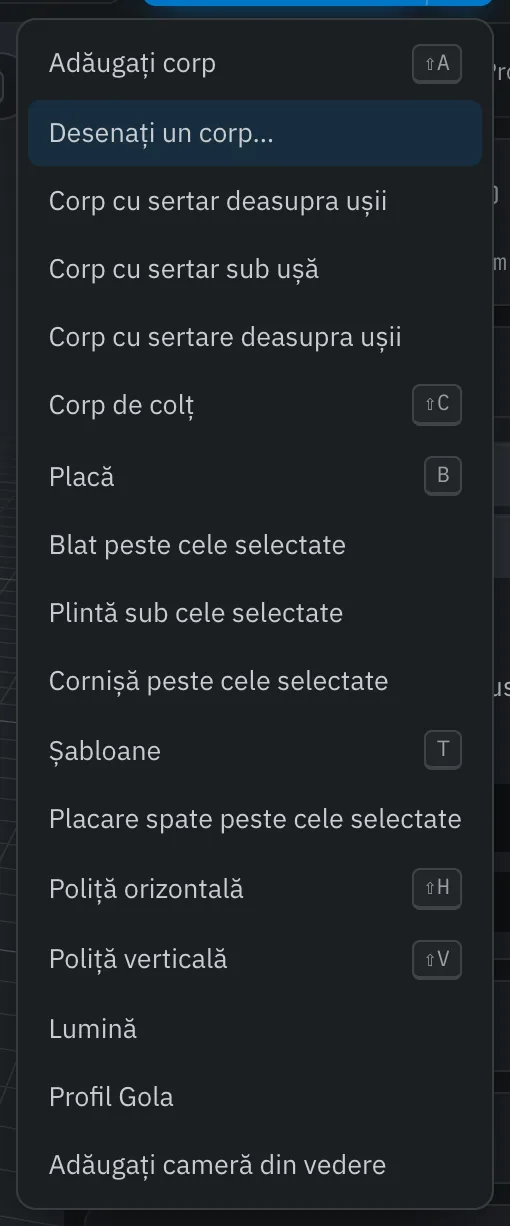
- săgeata ▾ de lângă Adăugați corp din bara de sus → Desenați un corp…;
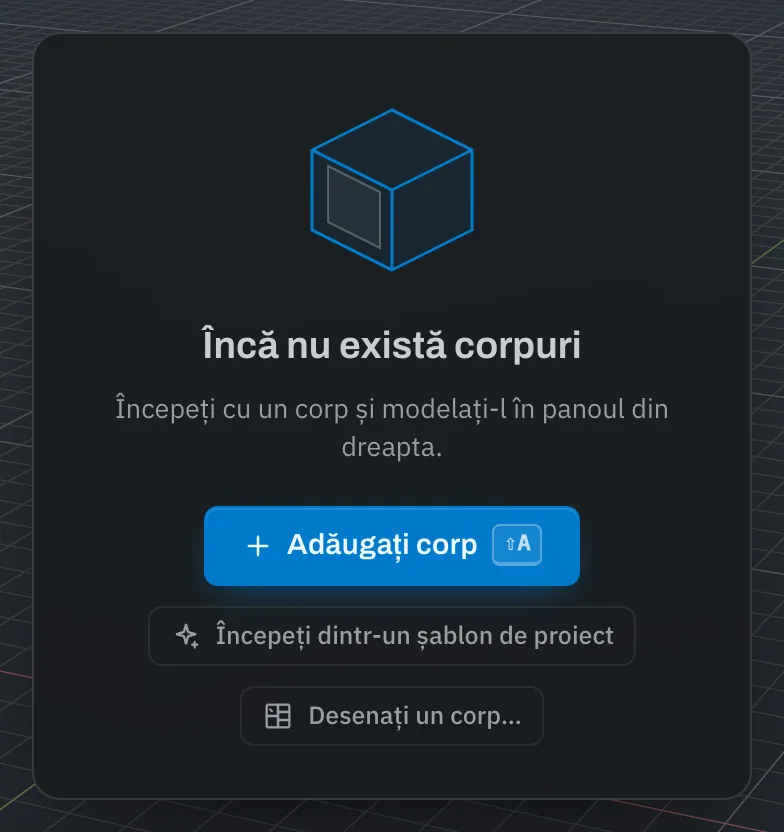
- într-un proiect gol, butonul Desenați un corp… de pe cardul Încă nu există corpuri, sub Începeți dintr-un șablon de proiect;
- clic dreapta pe spațiul gol din vederea 3D → Desenați un corp…;
- paleta de comenzi (Ctrl+K, pe Mac Cmd+K): tastați desen și apăsați Enter.
De la ce pornește schița:
- Nimic selectat: o schiță goală de 1000 × 2000 mm, adâncă de 580 mm, fără picioare. Grosime este grosimea plăcilor din Setările mele, altfel 18 mm.
- Un corp selectat (săgeata ▾ de lângă Adăugați corp sau paleta): schița pornește cu lățimea, înălțimea, adâncimea și picioarele lui. Dacă corpul selectat este un corp suspendat, Corp suspendat (se agață pe perete) este activat. Corpurile pe care le creați ajung lângă cel selectat, în dreapta lui sau în stânga, dacă dreapta este ocupată.
Cu nimic selectat, corpurile pe care le creați ajung în dreapta celui mai din dreapta corp de la același nivel (pe pardoseală sau printre corpurile suspendate pentru Corp suspendat (se agață pe perete)), cu spatele pe linia Y = 0. Într-un proiect gol ajung la origine.
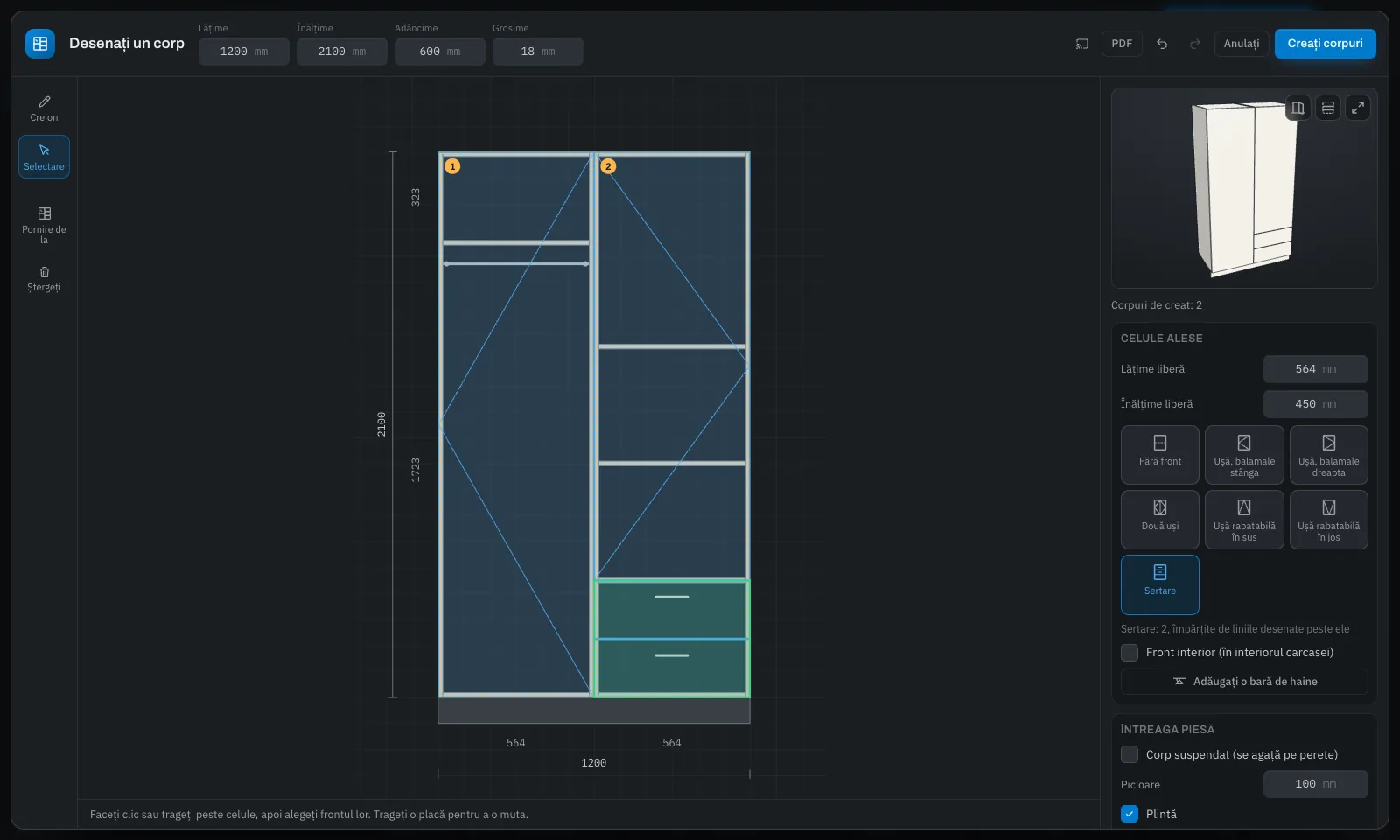
Editorul
Editorul se deschide peste toată fereastra. Cât timp este deschis, proiectul din spatele lui nu poate fi apăsat sau modificat cu tastele.
| Partea | Ce conține |
|---|---|
| Antet | Titlul Desenați un corp (când modificați o schiță existentă, Editați schița), dimensiunile exterioare Lățime, Înălțime, Adâncime și Grosime, butonul ecranului pentru client (vedeți Ecran pentru client), PDF (vedeți PDF pentru client și pentru atelier), săgețile Anulați și Refaceți, Anulați și Creați corpuri (când modificați o schiță, Aplicați). |
| Instrumente în stânga | Creion (D) desenează plăci, Selectare (V) alege celule și plăci, Pornire de la deschide schițele de pornire, Ștergeți șterge tot desenul (dimensiunile exterioare rămân). |
| Desen | Vederea din față pe o grilă de 100 mm. Plăcile sunt desenate așa cum le vor avea corpurile, cu grosimea lor. Când schița creează mai mult de un corp, fiecare are un contur punctat și un număr (1, 2, …). Sub desen sunt lățimile libere ale celulelor din rândul de jos, în stânga înălțimile libere ale celulelor din coloana din stânga, iar în afara lor lățimea și înălțimea exterioare. Dedesubt sunt picioarele sau plinta, iar deasupra blatul, când sunt activate. |
| Linia de stare | Sub desen: un indiciu pentru instrumentul folosit sau, cu roșu, ce trebuie rezolvat (vedeți Zone roșii). |
| Coloana din dreapta | O vedere 3D a corpurilor așa cum vor fi create, cu trei butoane (vedeți Vederea 3D), numărul de corpuri (Corpuri de creat: 2), panoul a ceea ce este ales (Celule alese, Poliță sau Despărțitor), Întreaga piesă, Materiale și Feronerie. |
Un clic pe o cotă de sub desen sau din stânga lui alege acea celulă și pornește Selectare. Editorul are propria anulare: Ctrl+Z și săgețile din antet anulează pași ai schiței (până la 100), iar proiectul nu se schimbă până nu faceți clic pe Creați corpuri.
Atenție
Anulați și Esc (când nu este nimic ales și nu tastați într-un câmp) închid editorul fără să întrebe, iar schița nu se păstrează. Ce ați desenat rămâne doar dacă faceți clic pe Creați corpuri.
Dimensiuni exterioare
| Câmp | Ce face | Implicit | Interval |
|---|---|---|---|
| Lățime | Lățimea exterioară a întregii piese. | 1000 mm | 200–6000 mm |
| Înălțime | Înălțimea exterioară, fără picioare. | 2000 mm | 100–3000 mm |
| Adâncime | Adâncimea tuturor corpurilor schiței. | 580 mm | 100–1200 mm |
| Grosime | Grosimea carcasei, a polițelor și a despărțitoarelor. | din Setările mele, altfel 18 mm | 8–40 mm |
Când schimbați Lățime sau Înălțime, plăcile își păstrează locurile proporțional: un despărțitor de la mijloc rămâne la mijloc. Dacă un gol ar deveni mai îngust de 40 mm, schimbarea nu se face. Câmpurile funcționează ca toate câmpurile numerice: tragere, săgeți (10 mm pe pas) și calcule, de exemplu 2400/2 (Lucru mai rapid).
Pornire de la
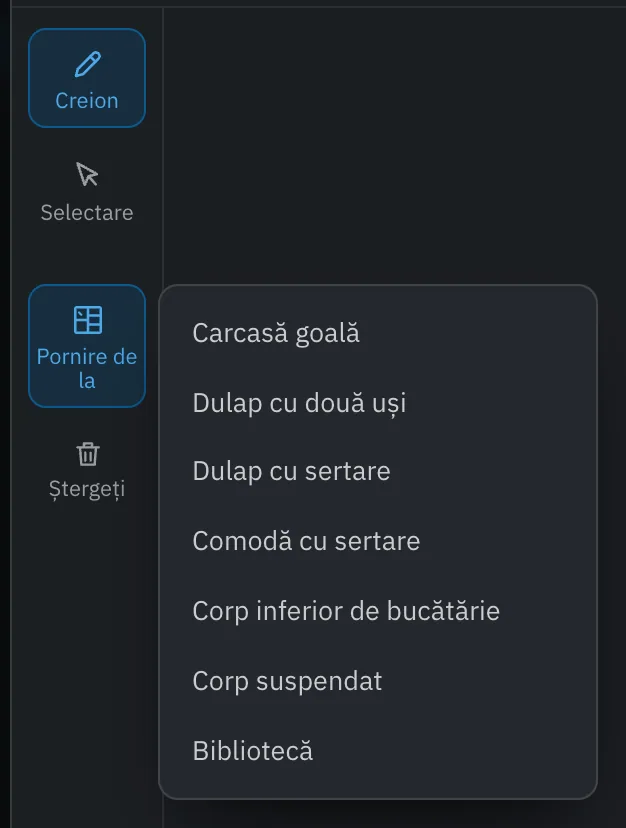
Pornire de la oferă schițe de pornire. Cea pe care o alegeți înlocuiește desenul și dimensiunile exterioare; Grosime rămâne. Dacă vă răzgândiți, Ctrl+Z readuce desenul anterior.
| Schița de pornire | Dimensiune (L × Î × A) | Ce are | Corpuri create |
|---|---|---|---|
| Carcasă goală | 800 × 720 × 580 mm | Doar carcasa, fără picioare. | 1 |
| Dulap cu două uși | 1000 × 2200 × 600 mm | În stânga o ușă, o poliță aproape de partea de sus și sub ea o bară de haine; în dreapta o ușă și cinci polițe. Fără picioare. | 2 |
| Dulap cu sertare | 1200 × 2100 × 600 mm | În stânga o ușă, o poliță și o bară; în dreapta două sertare jos, o ușă și polițe deasupra lor. Picioare de 100 mm și plintă. | 2 |
| Comodă cu sertare | 800 × 900 × 450 mm | Patru sertare. Picioare de 100 mm. | 1 |
| Corp inferior de bucătărie | 1200 × 720 × 560 mm | În stânga o ușă și o poliță, în dreapta trei sertare. Picioare de 100 mm, plintă și blat. | 2 |
| Corp suspendat | 800 × 720 × 320 mm | Două uși și o poliță, se agață pe perete. | 1 |
| Bibliotecă | 1200 × 2000 × 320 mm | Un despărțitor și patru polițe, o ușă în stânga și una în dreapta jos. Fără picioare. | 3 |
Desenarea plăcilor cu creionul
- Alegeți Creion (D). Creionul este activ când se deschide editorul.
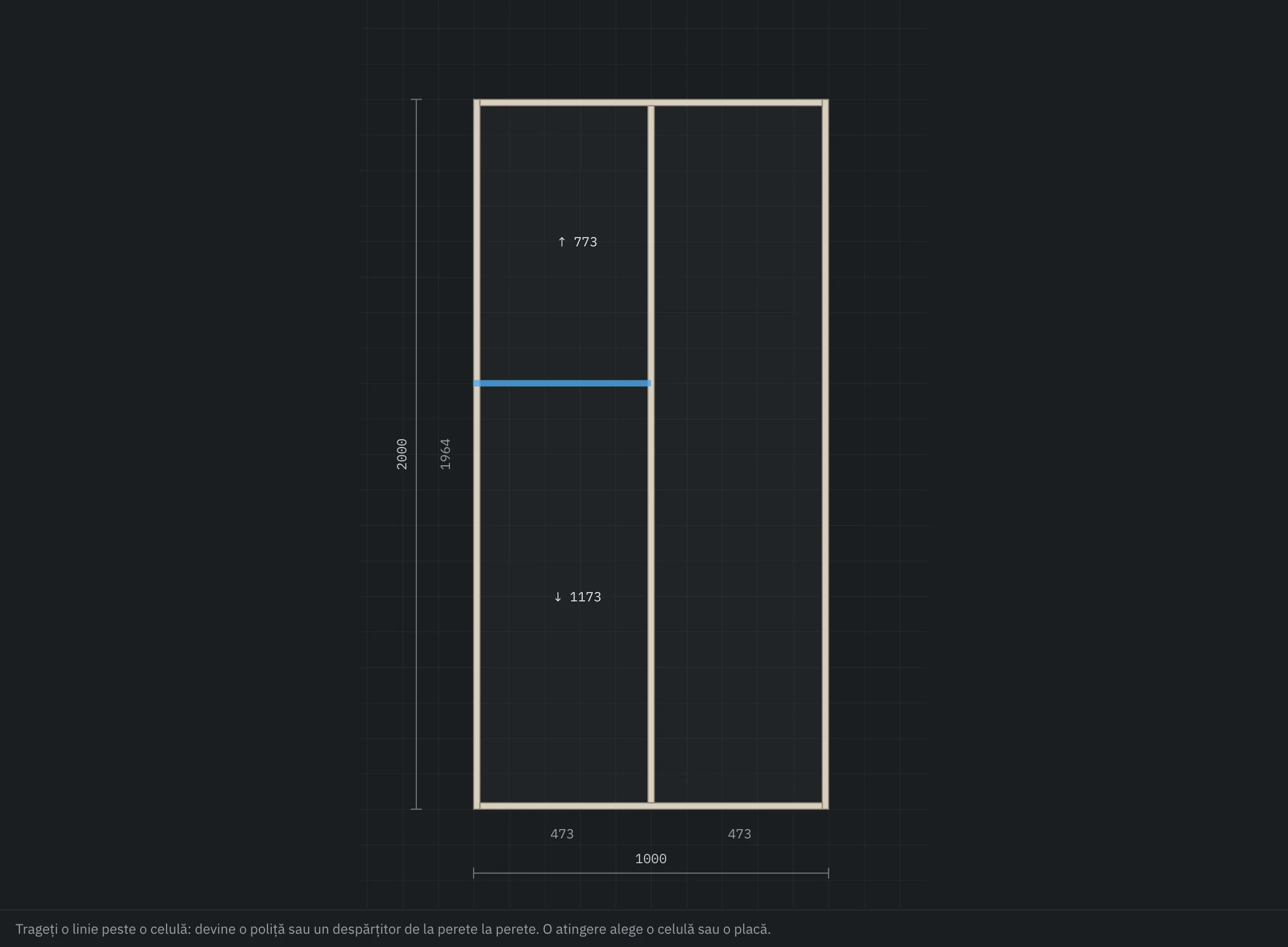
- Trageți o linie peste o celulă: pe orizontală pentru o poliță, de sus în jos pentru un despărțitor.
- Eliberați butonul mouse-ului. Placa apare și se întinde de la un perete la altul al acelei celule.
Reguli:
- Linia nu trebuie să fie dreaptă. Placa merge în direcția în care linia este mai lungă.
- Placa ajunge la cel mai apropiat perete de fiecare parte: o altă placă sau latura exterioară. O linie peste mai multe celule dă o placă peste toate. Dacă începeți sau terminați linia puțin dincolo de un perete, placa rămâne în celulă.
- Placa se aliniază la mijlocul dintre plăcile paralele cu ea, la linia unei alte plăci de aceeași direcție (de exemplu o poliță la aceeași înălțime cu o poliță din coloana alăturată) și, în rest, la 10 mm întregi.
- Cât timp trageți, golul liber de fiecare parte este afișat lângă linie: ↓ și ↑ pentru o poliță, ← și → pentru un despărțitor.
- O linie roșie este prea aproape de altă placă. Între două plăci trebuie să rămână cel puțin 40 mm de gol liber. Când eliberați o linie roșie, nu se creează nicio placă.
- O atingere sau o linie foarte scurtă nu desenează nimic: alege celula sau placa de sub ea, ca Selectare.
- O placă peste un front nu înlătură frontul: o poliță în spatele unei uși rămâne poliță, iar o linie peste sertare împarte sertarele (vedeți Fronturi, sertare și bară).
Alegerea celulelor și a plăcilor
O celulă este dreptunghiul dintre plăci. Celulelor le dați fronturi, sertare și bara.
- Alegeți Selectare (V).
- Faceți clic pe o celulă sau trageți peste mai multe celule. Alegerea este întotdeauna un dreptunghi de celule întregi: tragerea o lărgește la toate celulele dintre prima și ultima.
- Panoul Celule alese apare în dreapta.
Un clic pe o placă alege placa (contur albastru), iar panoul Poliță sau Despărțitor apare în dreapta (vedeți O placă aleasă). Esc anulează alegerea, la fel ca un clic lângă desen.
Fronturi, sertare și bară
Panoul Celule alese:
| Opțiune | Ce face |
|---|---|
| Lățime liberă, Înălțime liberă | Golul liber al celulelor alese, între fețele plăcilor. Tastați o dimensiune: placa din dreapta (de sus) se mută sau, când aceasta este latura exterioară, cea din stânga (de jos). Când ambele sunt laturi exterioare, se schimbă dimensiunea exterioară. |
| Fără front | Celule deschise. La celulele cu front, îndepărtează frontul. |
| Ușă, balamale stânga, Ușă, balamale dreapta | O ușă cu balamalele pe stânga sau pe dreapta. |
| Două uși | O pereche de uși. |
| Ușă rabatabilă în sus, Ușă rabatabilă în jos | O ușă rabatabilă cu balamalele sus sau jos. |
| Sertare | Sertare peste celulele alese. Fără linii peste ele, au aceeași înălțime, iar numărul lor îl schimbați în câmpul Sertare (implicit 3, cel mult 5). Când desenați linii peste sertare, acestea împart sertarele, iar în locul câmpului scrie, de exemplu, Sertare: 2, împărțite de liniile desenate peste ele. |
| Front interior (în interiorul carcasei) | Frontul între laterale în loc de peste ele. Apare când sunt alese exact celulele unui front. |
| Adăugați o bară de haine / Eliminați bara de haine | O bară de haine. Corpul în care se află celulele o primește, iar EFS o așază ca bara din panoul Polițe (Un dulap cu compartimente și bară). Într-un corp cu despărțitoare, ajunge în cel mai lat compartiment cu poliță, la 60 mm sub cea mai de jos poliță aflată la peste 900 mm deasupra fundului, altfel sub capac. Desenul o arată unde va atârna. |
Un front acoperă celulele alese, iar plăcile din spatele lui rămân: o ușă peste trei celule ale unei coloane este o ușă cu două polițe în spate. Un front nou înlocuiește fronturile pe care le acoperă. Pe desen, triunghiul de pe uși și clapete arată spre partea balamalelor, ca pe desenele corpurilor. Del sau Backspace îndepărtează frontul de pe celulele alese.
Sertarele primesc rapoartele de înălțime de la 1 la 3 cele mai apropiate de înălțimile desenate (Raport de înălțime, vedeți Construcția unui corp): sertarele desenate de 150 și 300 mm înălțime devin 1 : 2.
O placă aleasă
Când faceți clic pe o placă, coloana din dreapta are panoul Poliță (o placă orizontală) sau panoul Despărțitor (una verticală):
| Opțiune | Ce face |
|---|---|
| Gol dedesubt, Gol deasupra (la un despărțitor Gol în stânga, Gol în dreapta) | Golul liber de lângă placă. Tastați o dimensiune și placa se mută. |
| Ștergeți placa | Șterge placa. Plăcile care se terminau pe ea merg mai departe până la următorul perete, iar fronturile și barele se potrivesc noilor celule. Del sau Backspace face același lucru. |
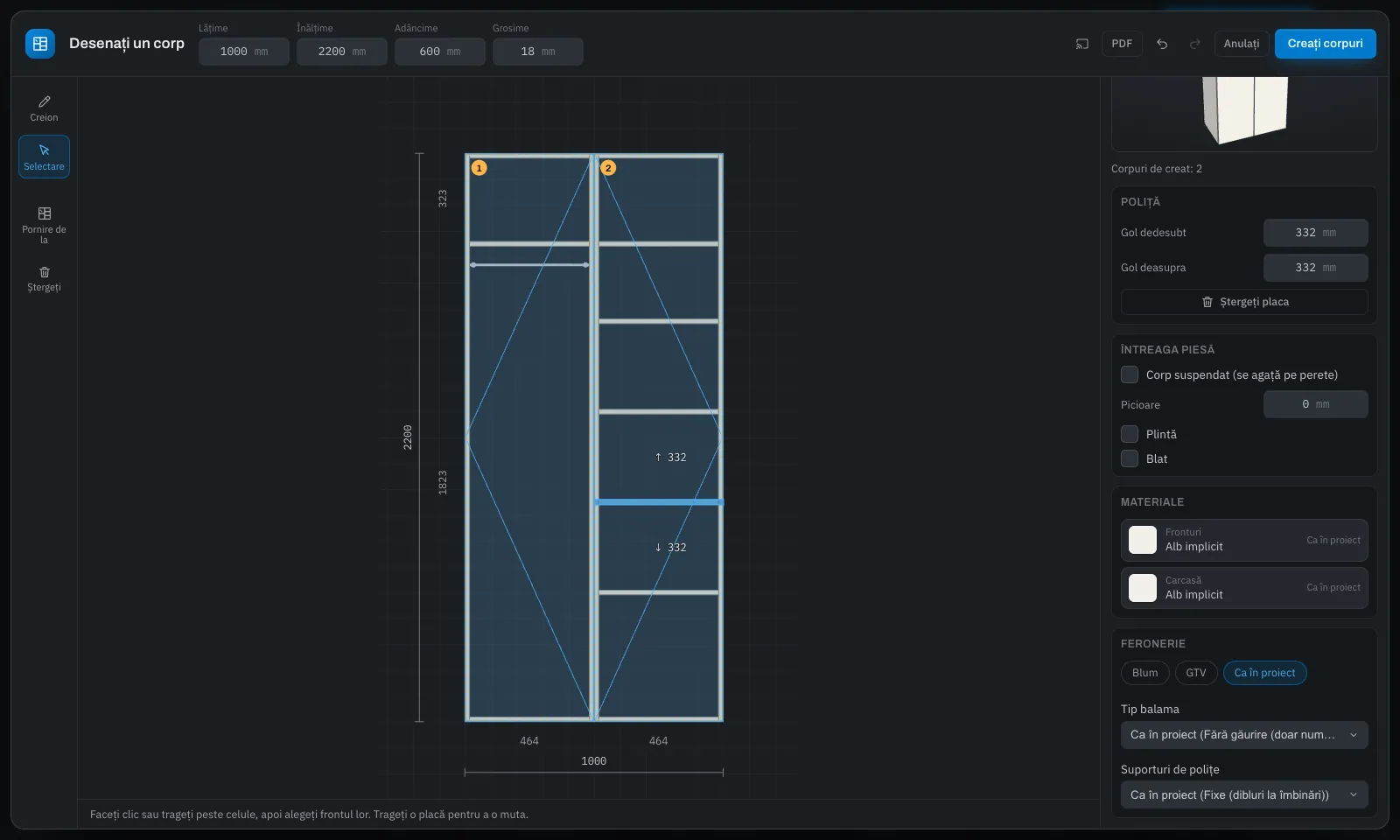
Placa o mutați și cu mouse-ul: trageți-o cu instrumentul Selectare. Se aliniază la mijlocul dintre plăcile de lângă ea, la linia unei alte plăci și la 5 mm întregi. Nu se poate apropia la mai puțin de 40 mm de gol liber față de placa următoare. Plăcile care se termină pe ea și fronturile și barele de-a lungul ei merg cu ea.
Întreaga piesă
Panoul Întreaga piesă se aplică tuturor corpurilor schiței:
| Opțiune | Ce face | Implicit |
|---|---|---|
| Corp suspendat (se agață pe perete) | Corpurile devin corpuri suspendate: atârnă la înălțimea corpurilor suspendate a proiectului (Corpuri suspendate, corpuri coloană și uși rabatabile), fără picioare, plintă sau blat. | dezactivat |
| Picioare | Înălțimea picioarelor, 0–300 mm; 0 înseamnă fără picioare. Doar corpurile care stau pe pardoseală primesc picioare (rândul de jos al schiței), iar sub panou scrie atunci Picioare doar sub corpurile de pe podea. | 0 mm (de la un corp selectat: ale lui) |
| Plintă | O plintă în fața picioarelor corpurilor de pe pardoseală, ca Plintă sub cele selectate (Plintă, panouri de compensare, panouri de acoperire și cornișă). Cu Picioare la 0, bifarea o setează la 100 mm. | dezactivat |
| Blat | Un blat peste corpurile de pe pardoseală, ca Blat peste cele selectate (Blatul: decupaje și îmbinarea de colț). | dezactivat |
Vederea 3D
Vederea 3D din coloana din dreapta arată piesa așa cum o va crea Creați corpuri: cu construcția și cantul din Setările mele, cu feroneria, cu plinta și blatul reale și cu mânerele proiectului. Orice modificare a desenului se vede imediat. Trageți cu mouse-ul pentru a o roti și măriți cu rotița.
În dreapta sus, în vedere, sunt trei butoane. Numele unui buton apare când țineți mouse-ul deasupra lui.
| Buton | Ce face |
|---|---|
| Deschideți ușile / Închideți ușile | Deschide și închide toate ușile, clapetele și sertarele piesei. Este albastru cât timp sunt deschise. |
| Interior: vedeți prin fronturi | Fronturile devin transparente, așa că polițele, bara de haine și sertarele se văd prin ușile închise. |
| Vedere 3D mai mare / Vedere 3D mai mică | Vederea 3D și desenul își schimbă locurile: vederea 3D este mare în mijloc, iar desenul mic, în partea de sus a coloanei din dreapta. Pe desenul mic desenați și alegeți ca pe cel mare, iar o zonă roșie și mesajul ei se văd și pe el. Un nou clic le readuce la loc. |
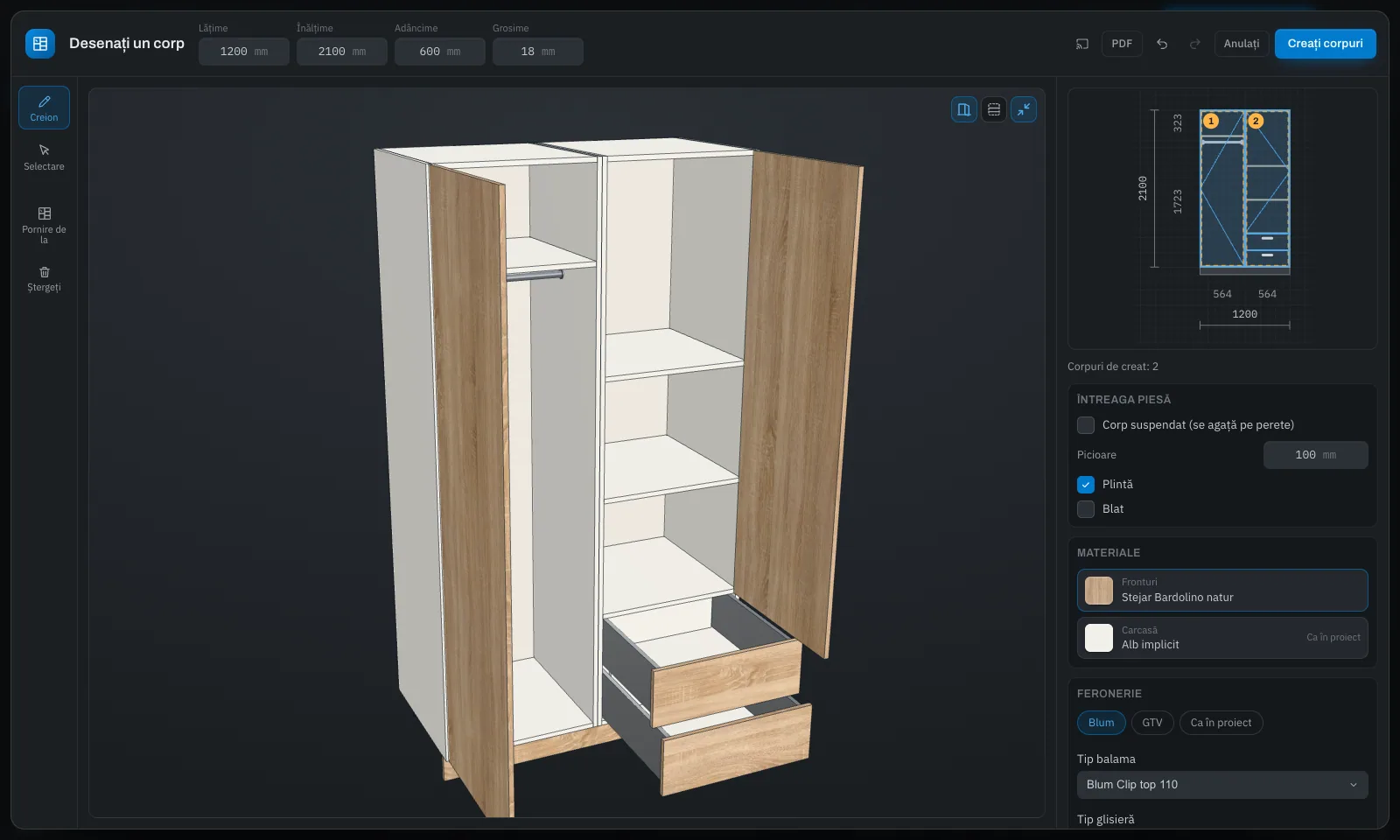
Cât timp este deschis ecranul pentru client, clientul vede piesa cu aceleași uși deschise și aceleași fronturi transparente ca această vedere.
Materiale
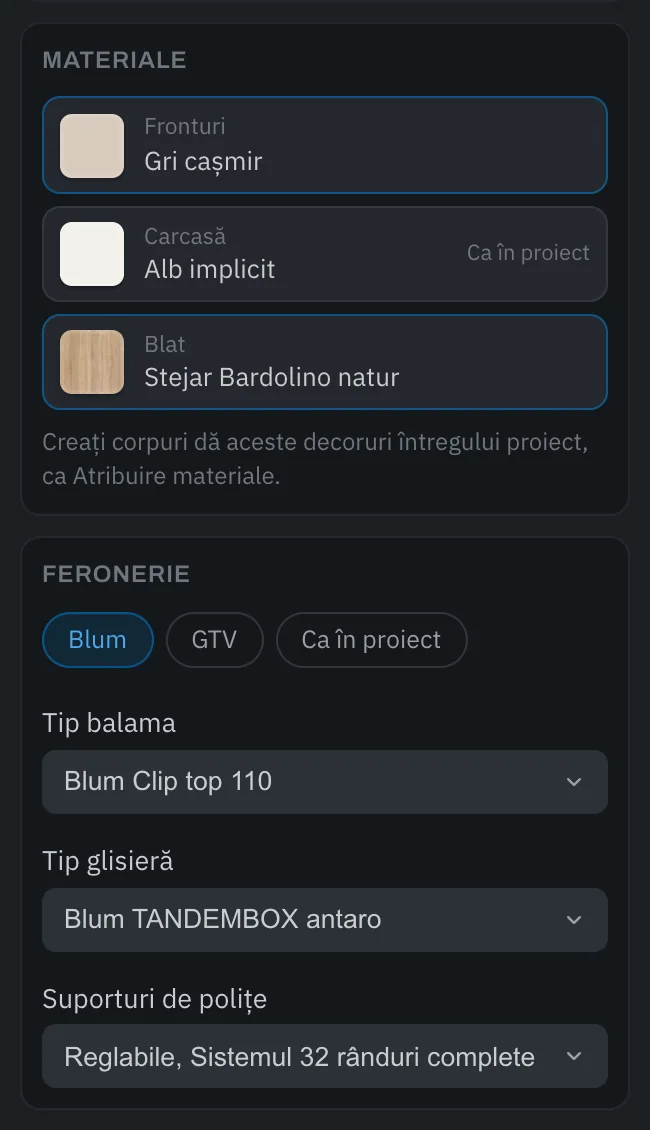
Secțiunea Materiale din coloana din dreapta dă piesei decorurile. Are un rând Fronturi, un rând Carcasă și, când Blat este bifat, un rând Blat. Fiecare rând arată mostra și numele decorului.
- Faceți clic pe un rând, de exemplu Fronturi.
- În fereastra decorurilor, alegeți un decor (Fereastra decorurilor).
Vederea 3D arată imediat decorul nou, la fel și un ecran pentru client deschis. Până când alegeți un decor, rândul arată decorul proiectului, cu Ca în proiect alături. La începutul listei din fereastra decorurilor se află Ca în proiect: readuce rândul la decorul proiectului.
Rândurile sunt grupele de materiale ale proiectului, ca peste tot în EFS (Grupele de materiale):
| Rând | Grupă de materiale |
|---|---|
| Fronturi | Front 1; cu Corp suspendat (se agață pe perete), Front 2 |
| Carcasă | Poliță |
| Blat | Front 3 |
Creați corpuri dă decorurile alese acestor grupe ale proiectului, ca Atribuire materiale: le primesc toate plăcile acestor grupe din întregul proiect, inclusiv din corpurile care erau deja în proiect. Când ați ales un decor și proiectul are și alte corpuri, sub rânduri apare nota Creați corpuri dă aceste decoruri întregului proiect, ca Atribuire materiale. Decorurile și corpurile noi sunt un singur pas: un singur Ctrl+Z le anulează pe amândouă.
Atenție
Ca la Atribuire materiale, plăcile acestor grupe care aveau propriul decor îl pierd. Dacă celelalte corpuri ale proiectului trebuie să își păstreze decorurile, lăsați Ca în proiect și dați ulterior decorul corpurilor din schiță, placă cu placă (Un decor pentru o placă sau pentru un grup întreg).
Schița nu păstrează decorurile: după Creați corpuri ele sunt ale proiectului. De aceea Editați schița… deschide schița cu decorurile proiectului și cu Ca în proiect lângă rânduri. Un decor din propria bibliotecă de decoruri (Decorurile dumneavoastră proprii) se vede imediat în vedere și intră în proiect cu Creați corpuri.
Feronerie
Secțiunea Feronerie oferă doar feroneria de care are nevoie piesa:
| Câmp | Apare când piesa are |
|---|---|
| Tip balama | uși sau o clapetă |
| Tip glisieră | sertare |
| Ridicare ușă | o clapetă |
| Suporturi de polițe | polițe |
Prima opțiune a fiecărui câmp este Ca în proiect (…), cu feroneria proiectului în paranteză, de exemplu Ca în proiect (Blum Clip top 110). Sub ea se află toată feroneria din catalog, inclusiv cea din propriul catalog (Propriul catalog de feronerie).
Butoanele de deasupra câmpurilor setează mai multe deodată, dar doar câmpurile pe care le are piesa:
| Buton | Ce setează |
|---|---|
| Blum | Blum Clip top 110, Blum TANDEMBOX antaro, Sistem cu braț (ca AVENTOS HK top) și Reglabile, Sistemul 32 rânduri complete |
| GTV | GTV ECHC 102, cu amortizare, GTV H45 Versalite, cu bile și amortizare și Reglabile, Sistemul 32 rânduri complete. Mecanismul de ridicare rămâne cum era. |
| Ca în proiect | Readuce toate câmpurile la feroneria proiectului. |
Un buton este albastru cât timp toate câmpurile corespund feroneriei lui.
Reguli:
- Feroneria schiței se aplică doar corpurilor din schiță, în locul feroneriei proiectului. Feroneria proiectului nu se schimbă și se aplică în continuare corpurilor noi (Feroneria proiectului).
- Vederea 3D, ecranul pentru client, PDF-ul și corpurile create cu Creați corpuri au această feronerie: ușile, balamalele lor; sertarele, glisierele lor; polițele, suporturile lor.
- Schița își păstrează feroneria. Editați schița… o deschide cu ea, iar Aplicați o dă din nou corpurilor.
Cum devine schița corpuri
EFS împarte schița în corpuri obișnuite, cât mai puține. Coloana din dreapta spune câte, iar pe desen sunt numerotate și conturate cu linii punctate.
Un corp poate avea:
- un front peste toată fața lui (o ușă, două uși, o clapetă sau până la 5 sertare) sau niciunul;
- ori o ușă deasupra sau dedesubtul sertarelor, ca Corp cu sertare deasupra ușii (Ușă și sertare în aceeași carcasă). Sertarele și ușa trebuie să fie la fel de late ca și corpul și să nu fie între laterale, fiecare sertar de 60–600 mm, iar ușa de cel puțin 100 mm plus grosimea plăcii;
- despărțitoare pe toată înălțimea corpului și polițe între ele, cel mult 10 polițe și despărțitoare la un loc.
Unde acest lucru nu se respectă, EFS taie schița de-a lungul unei plăci care trece peste toată lățimea sau înălțimea acelei părți și prin niciun front. Taie mai întâi de-a lungul plăcilor verticale, ceea ce dă coloane, și abia apoi de-a lungul plăcilor orizontale.
De ce placa dintre două corpuri este dublă
Fiecare corp este o carcasă închisă cu cele două laterale ale ei. Unde două corpuri se întâlnesc, placa desenată acolo devine două plăci, o laterală a fiecărui corp, centrate pe linia desenată. Deci golurile de lângă ea sunt cu o jumătate de grosime mai înguste decât lângă un despărțitor obișnuit: în Dulap cu sertare, fiecare coloană are o lățime liberă de 564 mm (600 − 2 × 18), nu de 573 mm. Dimensiunea exterioară rămâne așa cum ați tastat-o. Cotele de pe desen arată deja acest lucru.
Ce mai face EFS:
- Polițele stau pe liniile desenate. Polițele reglabile se pot muta la cea mai apropiată gaură a suporturilor de poliță ale proiectului, pe grila Sistem 32 (Polițe reglabile, Sistemul 32).
- Corpurile vecine sunt legate când se întâlnesc pe toată o latură: cel din stânga îl poartă pe cel din dreapta, cel de jos pe cel de sus (Corpuri legate).
- O ușă deasupra sertarelor devine un corp cu un corp legat pentru sertare, numit în listă, de exemplu, Corp 2 (Sertare). Deci lista Corpuri poate avea mai multe rânduri decât spune Corpuri de creat: ….
- Ca la Adăugați corp, corpurile primesc Setările mele și decorurile grupelor de materiale ale proiectului. Feroneria o primesc din secțiunea Feronerie, iar unde scrie Ca în proiect, feroneria proiectului (vedeți Feronerie).
Zone roșii
EFS marchează cu roșu ce nu se poate crea, iar linia de stare spune de ce. Coloana din dreapta scrie Nu se poate crea nimic până când zona roșie nu este rezolvată, iar Creați corpuri este gri.
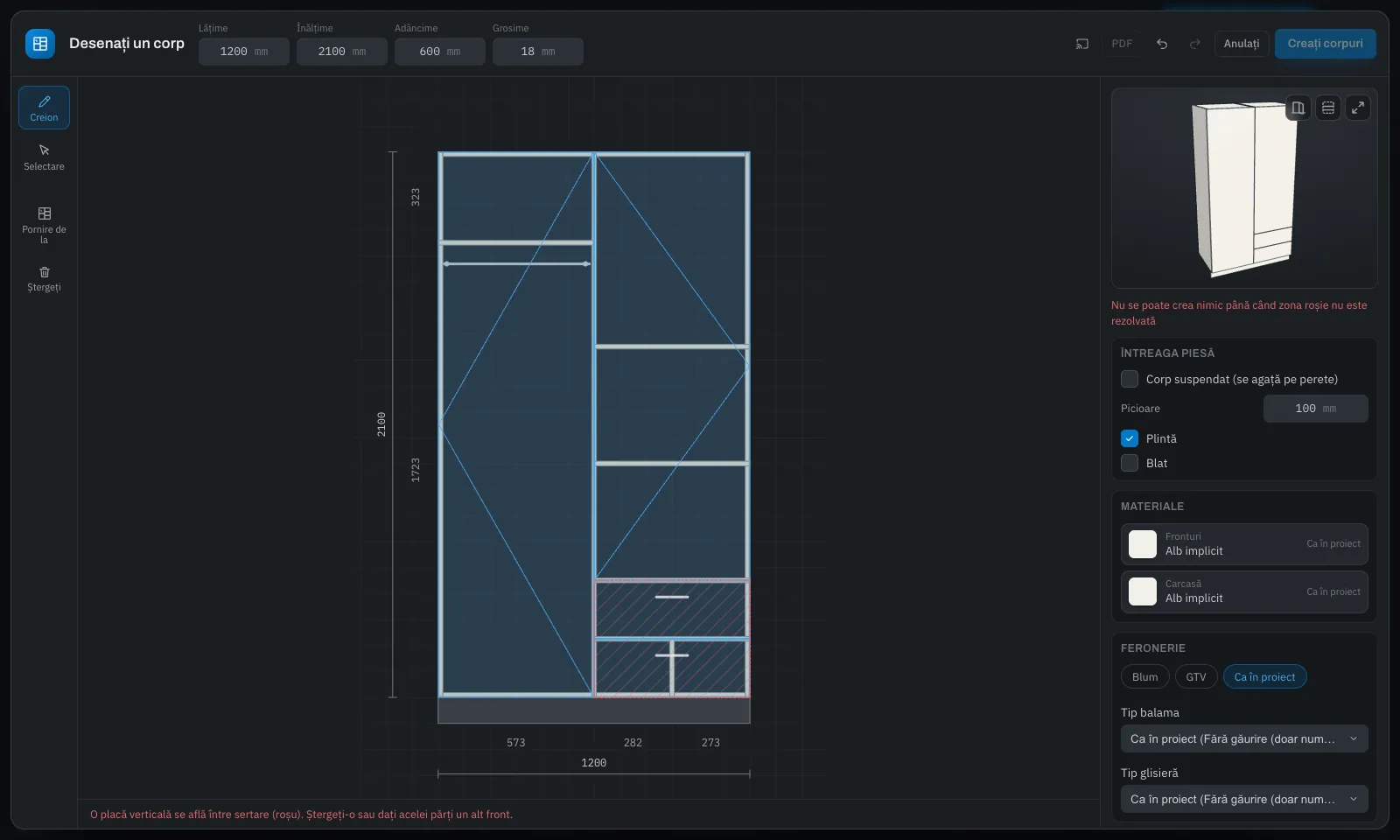
| Mesaj | Ce înseamnă | Cum se rezolvă |
|---|---|---|
| Această dispunere nu poate fi împărțită în corpuri: o placă trebuie să traverseze întreaga zonă roșie. Mutați sau ștergeți o placă de acolo. | Nicio placă din zona roșie nu trece peste toată lățimea sau înălțimea ei fără a trece printr-un front, deci EFS nu o poate împărți în corpuri. De exemplu o ușă peste celule în care un despărțitor nu merge de jos până sus. | Desenați o placă peste toată zona roșie, mutați sau ștergeți placa din cale ori dați celulelor fronturi astfel încât fiecare să acopere un corp întreg. |
| O placă verticală se află între sertare (roșu). Ștergeți-o sau dați acelei părți un alt front. | Există un despărțitor între sertare sau o linie care nu trece peste toată lățimea sertarelor. | Alegeți acea placă și ștergeți-o (Del) sau dați celulelor un alt front. |
| Cel mult 5 sertare într-un front (roșu). | Liniile împart sertarele în mai mult de 5. | Ștergeți liniile din sertare sau împărțiți sertarele în două fronturi (alegeți celulele de sus și dați-le Sertare separat). |
| Cel mult 10 polițe și despărțitoare într-un corp (roșu): desenați o placă pe toată lățimea lui. | Un corp ar avea mai mult de 10 polițe și despărțitoare. | Desenați o placă peste toată zona roșie (atunci devin două corpuri) sau ștergeți polițe. |
| Un corp ar fi mai îngust sau mai jos de 100 mm (roșu). | O parte dintre două plăci este mai îngustă sau mai joasă de 100 mm și ar deveni un corp. | Mutați sau ștergeți placa. |
| Un corp ar depăși 5000 mm (roșu): desenați o placă pe toată lățimea lui. | Un corp ar fi mai lat sau mai înalt de 5000 mm. | Desenați un despărțitor pe toată înălțimea. |
PDF pentru client și pentru atelier
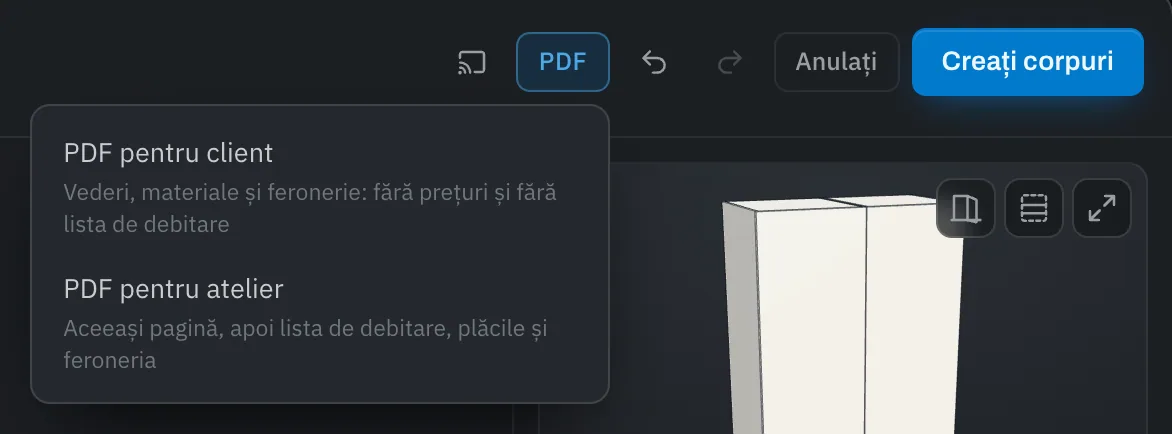
Butonul PDF din antetul editorului face un PDF al piesei așa cum este în desen, chiar înainte să creați corpurile.
- Faceți clic pe PDF.
- Alegeți PDF pentru client sau PDF pentru atelier.
Apare mesajul Se creează PDF-ul…, iar browserul descarcă fișierul <proiect>_proiect.pdf (pentru atelier, <proiect>_proiect-atelier.pdf).
| Ce conține | |
|---|---|
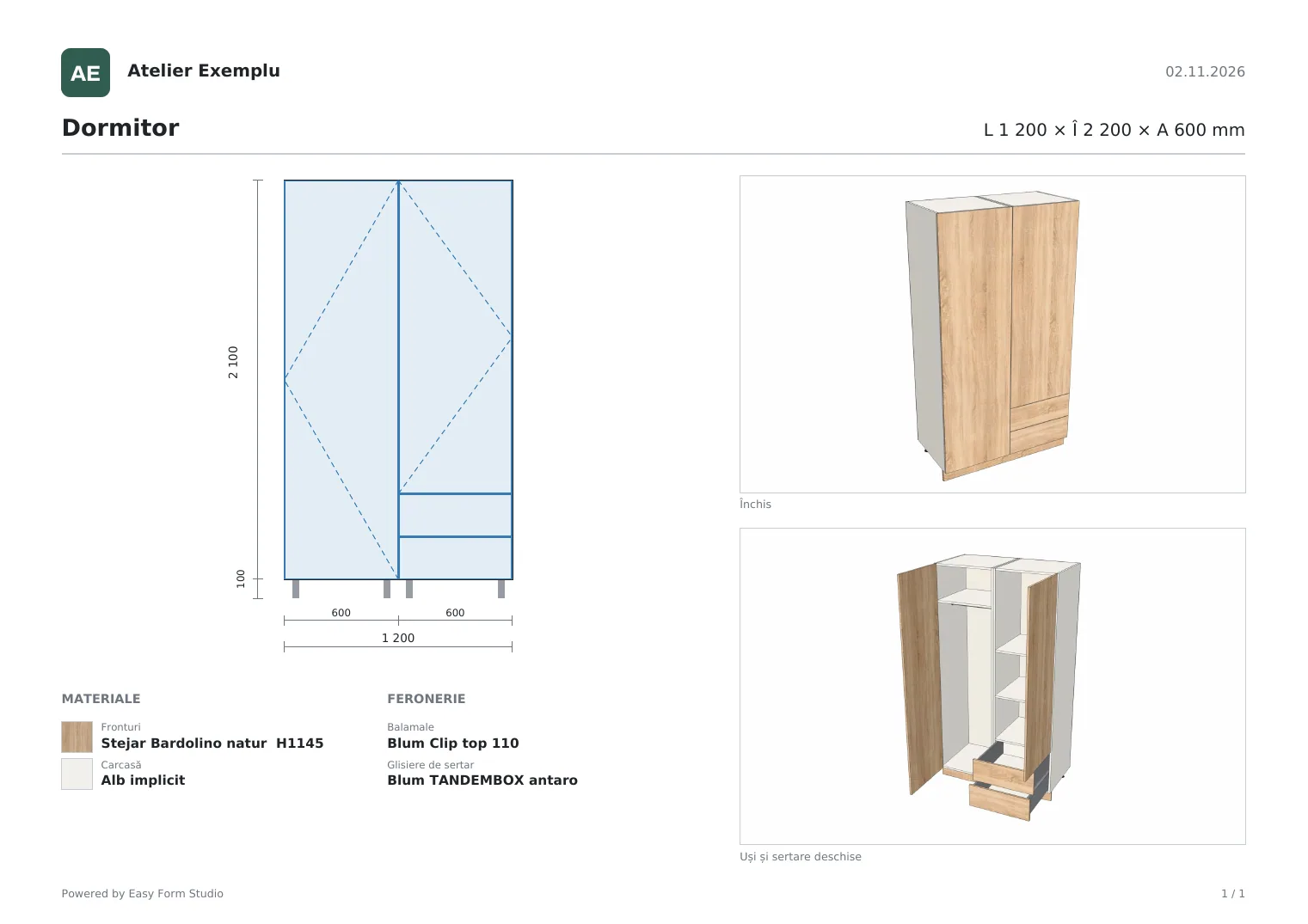
| PDF pentru client | O pagină A4, orientare peisaj: logo-ul și numele atelierului din Datele atelierului, numele proiectului, data și dimensiunile piesei (L × Î × A); vederea din față cu cote (lățimile coloanelor și lățimea totală, înălțimile nivelurilor și înălțimea totală, picioarele); piesa în 3D, închisă și cu ușile și sertarele deschise; materialele (mostră, nume, cod) și feroneria. Fără prețuri și fără lista de debitare. |
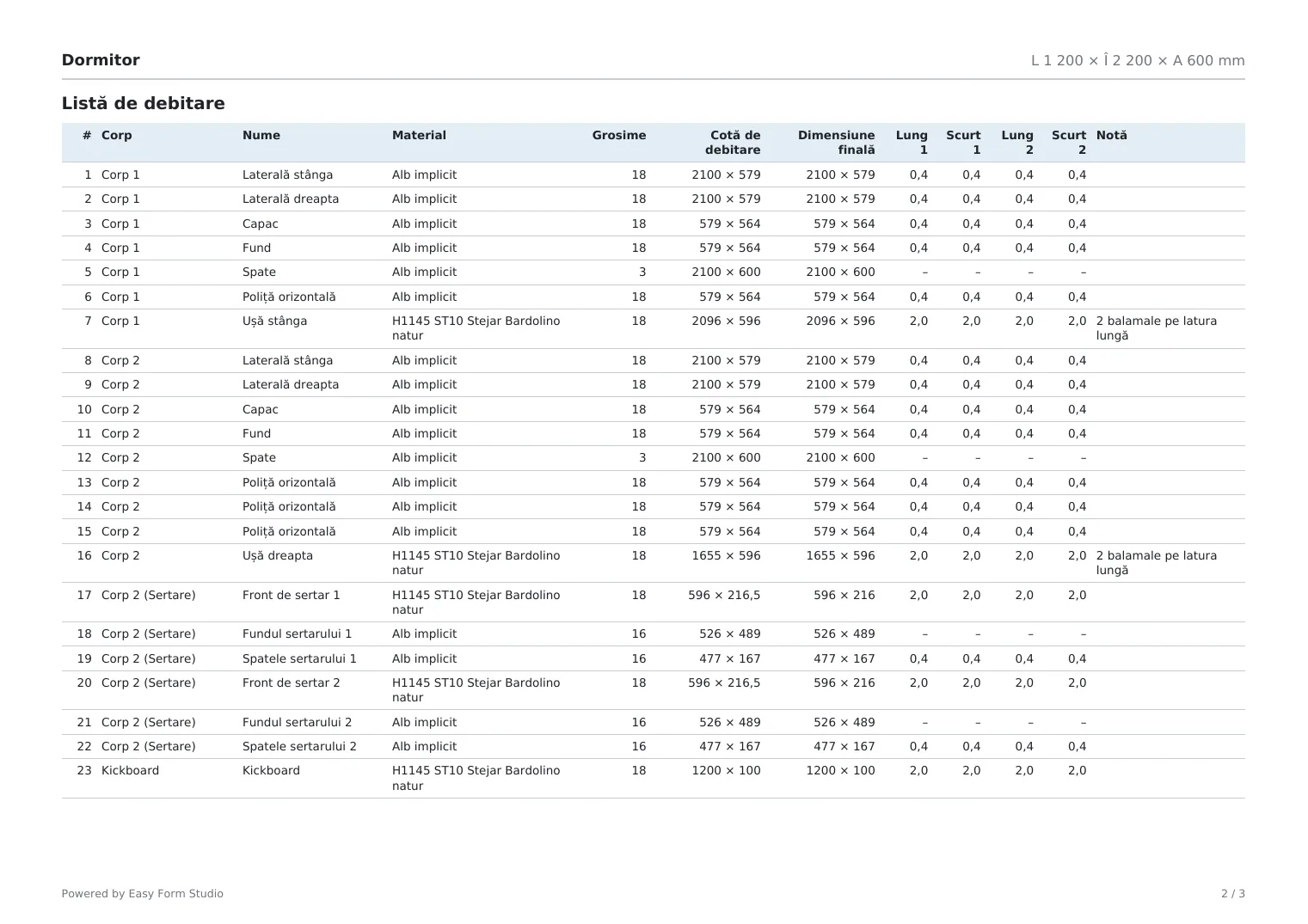
| PDF pentru atelier | Aceeași primă pagină, apoi lista de debitare a piesei (corp, numele plăcii, material, grosime, cotă de debitare, dimensiune finală, cele patru canturi, balamale și notă), lista de materiale (m² pe material și metri de cant pe grosime) și totalurile de feronerie. Numără ca lista de debitare Excel, cu Setările mele (Lista de debitare și cota de debitare). |
Reguli:
- PDF-ul este în limba interfeței. În lista de debitare, corpurile se numesc după numerele din desen (Corp 1, Corp 2), iar sertarele de sub o ușă, după corpul lor (Corp 2 (Sertare)).
- Logo-ul și numele atelierului le introduceți în Datele atelierului (Datele atelierului). Fără ele, PDF-ul începe cu numele proiectului. Un proiect fără nume are titlul Desenați un corp.
- PDF este gri cât timp desenul are o zonă roșie sau cât timp schița nu face niciun corp.
- Un client din portal are doar PDF-ul pentru client (vedeți Clienții în portal).
Ecran pentru client
Cât timp desenați, clientul poate urmări piesa pe un al doilea ecran conectat la același calculator. Butonul ecranului pentru client se află în antetul editorului, în stânga butonului PDF; același buton se află pe bara de instrumente a vederii 3D.
Cât timp editorul este deschis, ecranul pentru client arată doar piesa pe care o desenați, cu vederea din față și cotele, materialele și feroneria ei. Urmăriți-mă de pe bara ecranului pentru client urmărește camera vederii 3D a editorului, iar Deschideți ușile și Interior de pe bară fac același lucru ca butoanele din vederea 3D. O schiță cu o zonă roșie îi lasă clientului ultima piesă care putea fi creată. Când închideți editorul (Creați corpuri sau Anulați), ecranul pentru client arată din nou întregul proiect.
Cum se deschide ecranul pentru client și ce vede clientul aflați în capitolul Ecran pentru client.
Creați corpuri
- Faceți clic pe Creați corpuri sau apăsați Ctrl+Enter (pe Mac Cmd+Enter).
Editorul se închide, apare un mesaj de felul Corpuri create din schiță: 2, iar corpurile noi sunt selectate. Odată cu ele vin plinta și blatul, dacă sunt activate, iar decorurile din secțiunea Materiale devin decorurile grupelor proiectului. Este totul un singur pas: Ctrl+Z (pe Mac Cmd+Z) anulează dintr-o dată tot ce a creat schița.
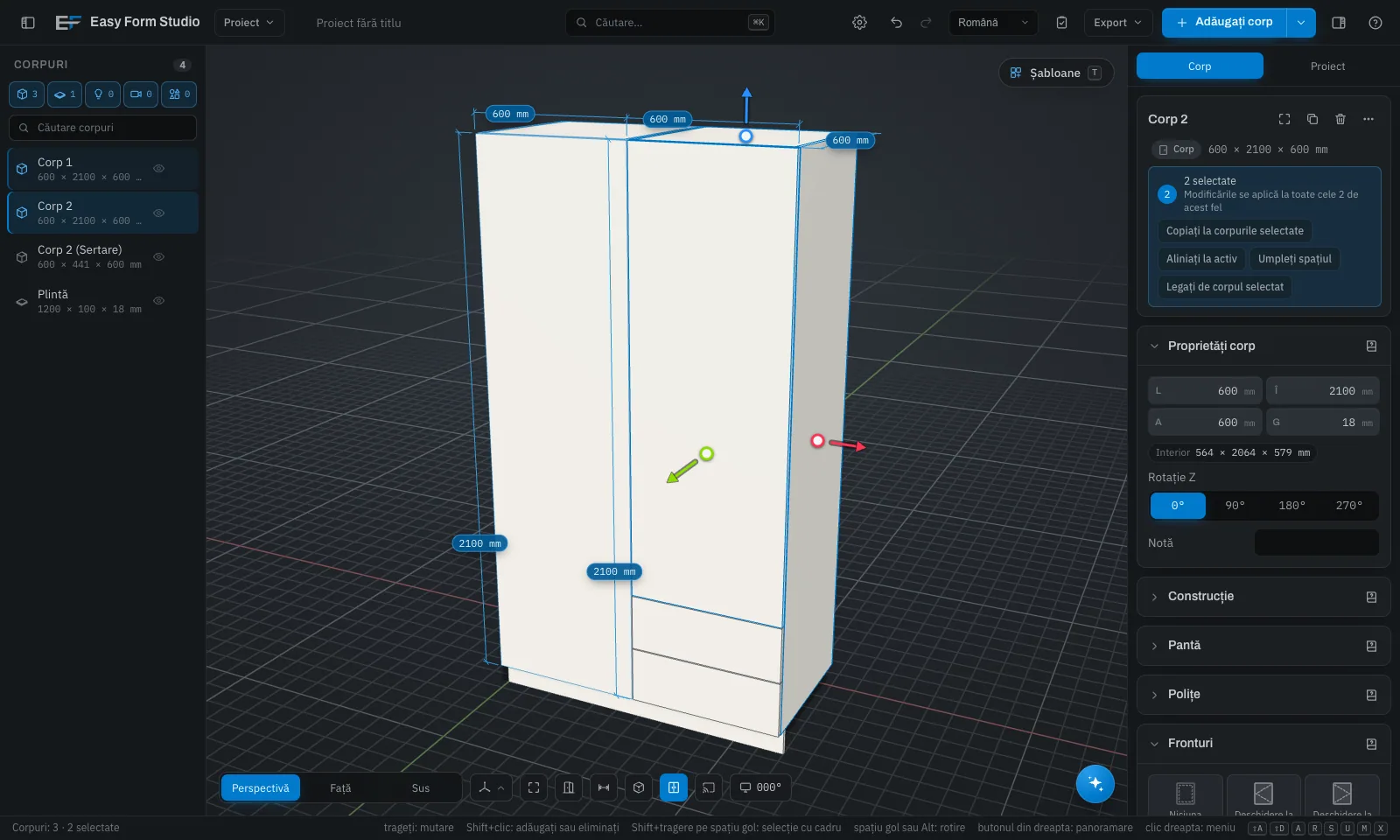
Corpurile sunt corpuri obișnuite: dimensiunile, fronturile, sertarele, polițele, decorurile și feroneria le modificați în panouri (Construcția unui corp), iar lista de debitare, fișierele CNC și oferta provin din ele ca din oricare altele.
Editați schița
Schița este păstrată în proiect, deci o puteți deschide din nou și modifica.
- Clic dreapta pe un corp creat dintr-o schiță → Editați schița… (sau tastați editați schița în paleta de comenzi cât timp corpul este selectat).
- Editorul se deschide cu titlul Editați schița, cu aceeași schiță și cu feroneria schiței. Materiale arată decorurile proiectului (vedeți Materiale). Schimbați ce vă trebuie.
- Faceți clic pe Aplicați (Ctrl+Enter).
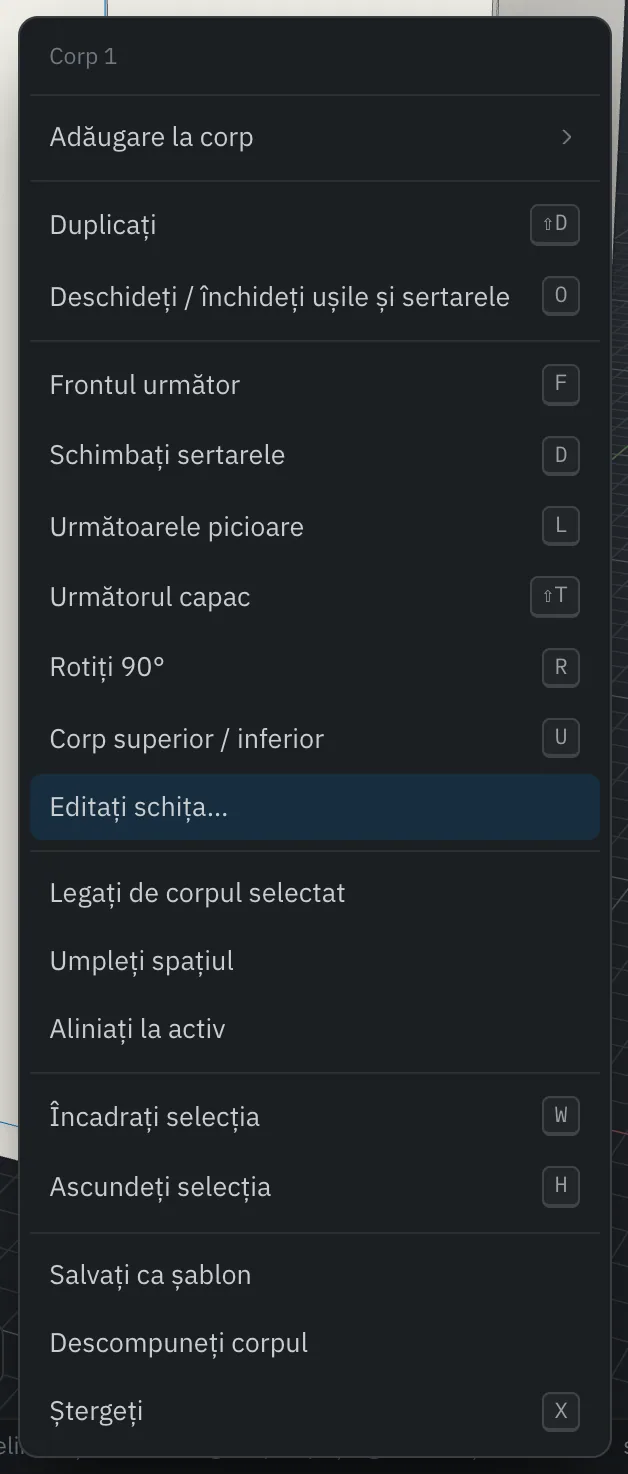
EFS șterge corpurile acelei schițe (și plinta și blatul ei) și le creează din nou unde se află acum grupul: dacă ați mutat sau ați rotit corpurile, cele noi ajung acolo. Din nou, totul este un singur pas pentru Ctrl+Z.
Atenție
Dacă ați modificat corpurile în panouri după ce le-a creat schița (fronturi, polițe, decoruri, feronerie…) sau ați șters unul, editorul scrie Aceste corpuri au fost modificate după ce le-a creat schița: aplicarea le creează din nou din schiță (Ctrl+Z le readuce). Aplicați renunță atunci la acele modificări. Mutarea și rotirea corpurilor nu sunt modificări. Pentru a vă păstra modificările, faceți clic pe Anulați.
Editați schița… se află în meniu doar la un corp creat dintr-o schiță.
O schiță dintr-o imagine: Asistentul EFS
Asistentul EFS citește o schiță pe hârtie, o fotografie sau un desen și deschide editorul completat pe baza lor.
- Deschideți Asistent EFS (Interfața și primul corp).
- Faceți clic pe Atașați imagine și adăugați o fotografie a schiței. Sau descrieți piesa în cuvinte, de exemplu Dulap 1200 × 2100, în stânga o ușă cu bară, jos două sertare, iar deasupra o ușă în dreapta.
- Sub răspuns, asistentul propune butonul Deschideți schița (corpuri: 2) (cu numărul de corpuri pe care le-ar crea).
- Faceți clic pe buton. Editorul se deschide cu schița. Verificați dimensiunile, fronturile și sertarele, corectați ce este nevoie și faceți clic pe Creați corpuri.
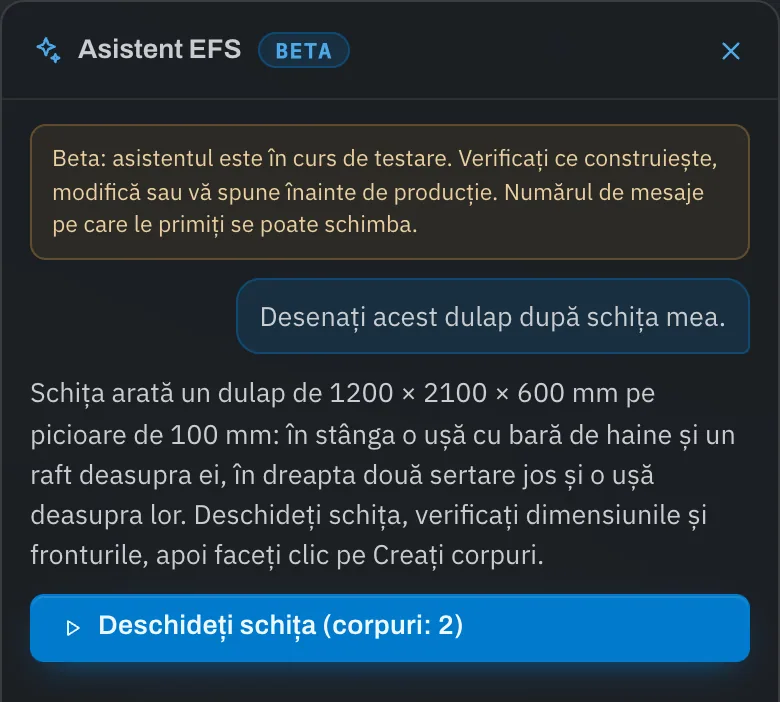
Până nu faceți clic pe Creați corpuri, proiectul nu se schimbă. Dimensiunile care nu sunt scrise pe schiță, asistentul le ia ca de obicei: un dulap adânc de 600 mm; un corp inferior de bucătărie înalt de 720 mm și adânc de 560 mm, cu picioare de 100 mm, plintă și blat; un corp suspendat înalt de 720 mm și adânc de 320 mm.
Clienții în portal
În Portal pentru clienți, clienții au același editor: Desenați un corp… se află în meniul de lângă Adăugați corp, pe cardul proiectului gol și în paleta de comenzi, iar Editați schița… în meniul clic dreapta. Un design pe care îl trimit are corpuri obișnuite, pe care le definitivați ca orice alt design al clientului. Clienții au și PDF, dar doar PDF-ul pentru client: butonul îl face imediat, fără meniu. Portalul nu are ecran pentru client. Cum lucrează clienții în portal se află în Planificator pentru clienții unui atelier.
Aplicația desktop
Aplicația desktop nu are editor de schițe. Deschide un proiect din EFS Web cu corpurile create din schiță: în EFS Web, Proiect → Descărcați proiectul salvează un fișier .efs.json, iar în aplicația desktop îl deschideți cu File → Import → Proiect EFS Web (.efs.json). Aplicația desktop nu citește schița, deci acolo modificați corpurile în panouri; Editați schița… există doar în EFS Web.
Pe telefon
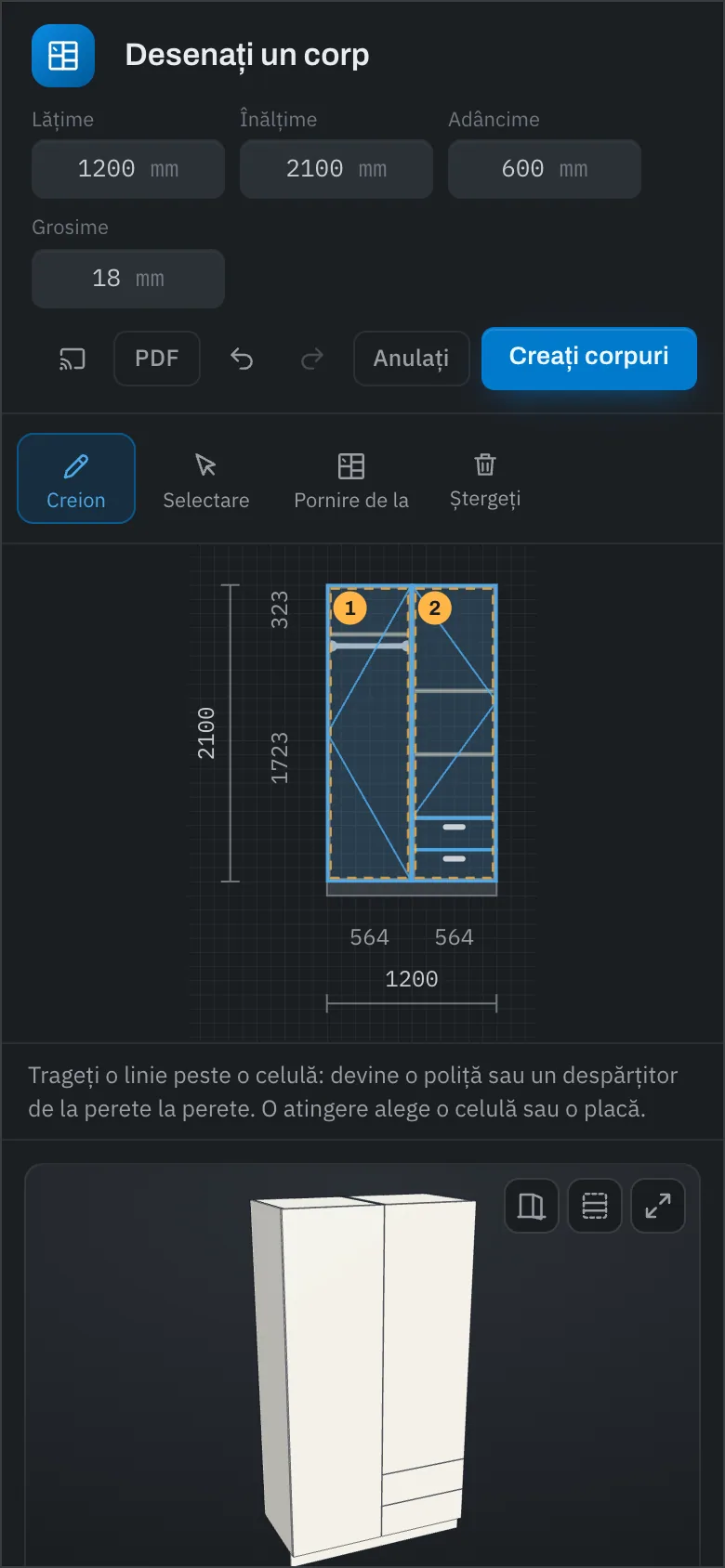
Pe telefon, editorul umple ecranul. Sus sunt dimensiunile și butoanele, sub ele instrumentele pe un rând, apoi desenul. Vederea 3D, Celule alese, Întreaga piesă, Materiale și Feronerie sunt sub desen: derulați în sus cu degetul. Vedere 3D mai mare pune vederea 3D deasupra desenului. O linie o desenați cu degetul, iar o atingere alege o celulă sau o placă. În loc de taste folosiți butoanele: săgețile de anulare, Creion și Selectare, Ștergeți placa și Fără front.
Greșeli frecvente și remedii
Linia este roșie și nu se creează nicio placă. Este prea aproape de altă placă sau de un lateral: este nevoie de cel puțin 40 mm de gol liber. Desenați-o mai departe sau mutați mai întâi placa următoare.
Polița a trecut peste tot dulapul, iar eu o voiam într-o singură coloană. Linia a traversat un despărțitor. Anulați (Ctrl+Z) și desenați o linie mai scurtă, doar în interiorul coloanei.
Creați corpuri este gri. Pe desen există o zonă roșie. Mesajul din linia de stare spune ce este greșit (vedeți Zone roșii).
Golul este cu 9 mm mai îngust decât mă așteptam. Placa de lângă el se află unde se întâlnesc două corpuri, deci acolo sunt două plăci (vedeți Cum devine schița corpuri). Tastați golul de care aveți nevoie în Lățime liberă sau Gol dedesubt.
Ușa a devenit două corpuri. Sertarele de sub ușă nu sunt la fel de late ca ușa, sunt între laterale sau sunt prea joase ori prea înalte pentru o singură carcasă (un sertar de 60–600 mm). Dați-le aceeași lățime sau debifați Front interior (în interiorul carcasei).
Înălțimile sertarelor nu sunt exact cum le-am desenat. Sertarele primesc rapoarte de înălțime de la 1 la 3. Setați ulterior înălțimea exactă în panoul Sertare (Construcția unui corp).
Nu există elementul Editați schița. Corpul nu a fost creat dintr-o schiță sau toate corpurile acelei schițe au fost șterse.
Am închis editorul și schița a dispărut. Esc și Anulați închid editorul fără să păstreze nimic. O schiță se păstrează doar cu corpurile pe care le creați.
PDF este gri. Desenul are o zonă roșie sau schița nu face încă niciun corp (vedeți Zone roșii).
Un decor s-a schimbat și la alte corpuri ale proiectului. Decorurile din secțiunea Materiale sunt decorurile grupelor de materiale ale proiectului, așa că Creați corpuri le dă tuturor plăcilor acestor grupe. Ctrl+Z anulează pasul. Vedeți Materiale.
După Editați schița, la decoruri scrie Ca în proiect. Schița nu păstrează decorurile: după Creați corpuri ele sunt ale proiectului, iar rândurile le arată pe acestea. Feroneria schița o păstrează.
Taste în acest capitol
Ctrl din tabel este Cmd pe Mac. Cât timp tastați într-un câmp, tastele merg în câmp: Esc readuce valoarea câmpului, iar Ctrl+Enter face în continuare Creați corpuri. Tastele proprii ale programului (C, Shift+A, T, paleta de comenzi Ctrl+K) nu fac nimic cât timp editorul este deschis.
| Tastă | Acțiune |
|---|---|
| D | Creion |
| V | Selectare |
| Del, Backspace | Șterge placa aleasă sau îndepărtează frontul de pe celulele alese |
| Ctrl+Z | Anulează un pas al schiței |
| Ctrl+Shift+Z sau Ctrl+Y | Reface un pas al schiței |
| Esc | Anulează alegerea; cu nimic ales, închide editorul fără a păstra schița; într-un câmp, readuce valoarea lui |
| Ctrl+Enter | Creați corpuri (la editare, Aplicați) |
Toate tastele într-un singur loc se află în Comenzi rapide de la tastatură.
Mai departe
Acesta este ultimul capitol din partea Începeți aici. Partea următoare este Bucătăria de la A la Z: un singur proiect, de la încăpere până la oferta pentru client.
Capitolul următor: Încăperea, golurile și instalațiile