Gyorsabb munka
Ebben a fejezetben megismeri az EFS Web billentyűit, és azt, hogyan hajtson végre egyetlen módosítást egyszerre több szekrényen vagy lapon. Megtudja, hogyan adhatja át egy szekrény beállításait másoknak, mit kínál a szekrény jobb gombos menüje, hogyan találja meg a parancspaletta az összes parancsot és mezőt, és hogyan lesznek a Saját beállítások minden új szekrény és projekt kiindulási értékei.
Videó: A06 Gyorsabb munka
Ugyanez a munkafolyamat egy rövid, néma videóban, magyar felirattal.

Mielőtt elkezdi
- Nyisson meg egy projektet néhány szekrénnyel, vagy adjon hozzá három szekrényt a C billentyűvel (amíg az előző ki van jelölve, mindegyik az előző mellé kerül).
- Tudja, hogyan jelöljön ki egy szekrényt és az egyik lapját (A kezelőfelület és az első szekrény).
Billentyűk
Hol vannak a billentyűk
- Nyissa meg a felső sáv Projekt menüjét.
- Kattintson a Billentyűk elemre.
Megnyílik a Billentyűk ablak az EFS Web összes billentyűjével, csoportonként: Hozzáadás, Szekrény, Nézet, Projekt és Szerszámok. A Bezárás gombbal vagy az Esc billentyűvel zárja be.
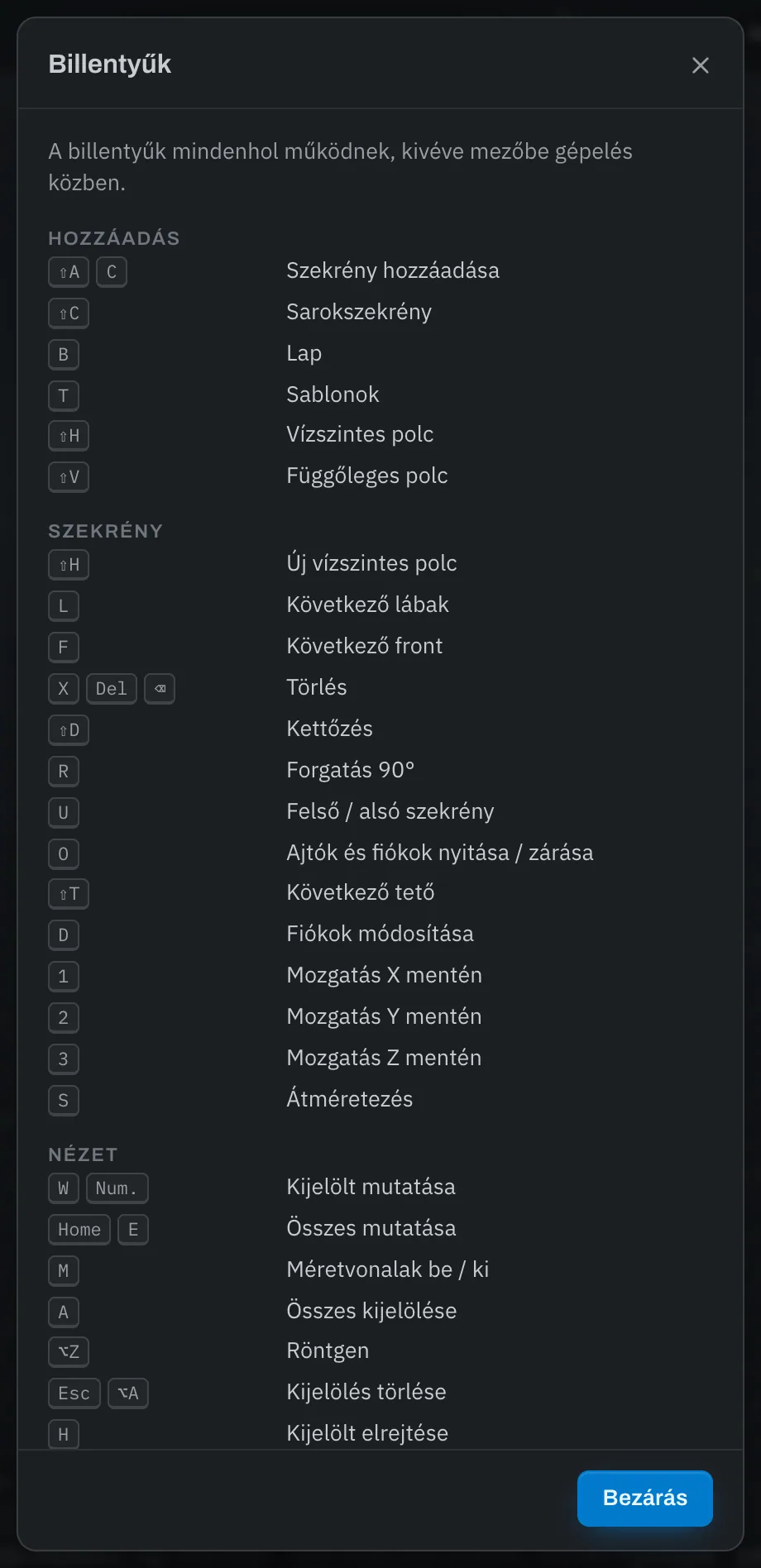
Billentyűt máshol is lát: ha az egeret egy gomb fölé viszi (pl. Kettőzés (⇧D)), a jobb gombos menüben és a Szekrény hozzáadása ▾ menüben minden elem jobb oldalán, valamint a parancspalettán minden parancs mellett.
Hogyan működnek a billentyűk
- A billentyűk a böngészőablak bármely pontján működnek, nem csak a 3D-s nézet fölött. Nem működnek, amíg mezőbe gépel: ilyenkor a betűk a mezőbe kerülnek. A mezőből való kilépéshez kattintson a 3D-s nézetbe, vagy nyomja meg az Enter billentyűt.
- A Ctrl+K (parancspaletta) és a Ctrl+, (projektbeállítások) akkor is működik, ha éppen mezőbe gépel.
- Amíg ablak (Másolás a kijelölt szekrényekre, Billentyűk…) vagy a parancspaletta nyitva van, az EFS billentyűi nem működnek. Az Esc bezárja az ablakot.
- A billentyű arra hat, ami ki van jelölve. Ha egy szekrény egyik lapja van kijelölve (egy front, egy oldallap), a billentyű az egész szekrényre hat. Ha több szekrény van kijelölve, a következő állapotot az aktív szekrény (az utoljára kattintott) határozza meg, és az összes kijelölt ugyanazt kapja.
- Ha egy billentyűvel nem lehet semmit csinálni a kijelölésen, nem történik semmi (lásd: Ha egy billentyű nem működik).
- Szinte minden művelet visszavonható a Ctrl+Z billentyűvel.
Megjegyzés
Az EFS Web gyorsbillentyűiben a Ctrl Macen Cmd: Cmd+Z, Cmd+S, Cmd+K. Az egyetlen kivétel a hátulnézet, a bal oldali és az alulnézet (Ctrl+Num 1, Ctrl+Num 3, Ctrl+Num 7), amelyek Macen mindkét billentyűvel működnek.
Hozzáadás
| Billentyű | Művelet | Több szekrényen | Feltétel |
|---|---|---|---|
| C vagy Shift+A | Új szekrény. A Saját beállítások nélkül 600 × 720 × 580 mm. Ha egy szekrény ki van jelölve, az új a jobb oldalához kerül, ha a jobb oldal foglalt, a bal oldalához. Ezután átveszi a szomszéd elforgatását, magasságát, mélységét és lábait. | Nem | Hová kerül kijelölés nélkül, az A kezelőfelület és az első szekrény fejezetben olvasható. |
| Shift+C | Új sarokszekrény. | Nem | Nem veszi át a Saját beállításokat. |
| B | Új önálló lap, amely nem része egyetlen szekrénynek sem. | Nem | — |
| T | Megnyitja és bezárja a szekrénysablonokat. | — | — |
| Shift+H | Új vízszintes polc a kijelölt szekrényben, egyenletes elosztással. A sarokszekrényben egy polcot ad hozzá, legfeljebb hármat. | Nem, csak az aktívon | A szekrényben 10-nél kevesebb polc és válaszfal van. |
| Shift+V | Új függőleges polc (válaszfal) a kijelölt szekrényben. | Nem, csak az aktívon | Ugyanaz. Sarokszekrényen nem működik. |
Frontok, fiókok, lábak, tető és felsőszekrény
Ezek a billentyűk mindegyike a szekrényt a ciklus következő állapotába lépteti. Amikor a végére ér, újrakezdi.
| Billentyű | Művelet | Az állapotok sorrendje | Több szekrényen |
|---|---|---|---|
| F | Következő front | Nincs → Balra nyíló → Jobbra nyíló → Két ajtó → ugyanez a ciklus bekapcsolt Közé illesztett beállítással → vissza a ráhelyezett frontokhoz | Igen, a sarokszekrények kivételével |
| D | Fiókok módosítása | Nincs → Külső fiókok 1, 2, 3, 4, 5 → Belső fiókok 1, 2, 3, 4, 5 → Nincs, azzal a fronttal, amely a szekrényen az első D előtt volt | Igen, a sarokszekrények kivételével |
| L | Következő lábak | Nincs → Állítható lábak → Nincs | Igen, a sarokszekrényeken is |
| Shift+T | Következő tető | Nincs → Szokásos → Dupla heveder → Elülső heveder → Hátsó heveder → Nincs | Igen, a sarokszekrények kivételével |
| U | Felső / alsó szekrény | A felsőszekrény a projekt A felsőszekrények magassága értékére kerül (alapértelmezés szerint 1430 mm a padlótól), láb nélkül, a frontjai pedig a 2. front anyagcsoportba mennek. Az alsószekrény visszakerül a padlóra, a frontjai az 1. front csoportban vannak. | Igen, a sarokszekrényeken is |
A front és a fiókok kizárják egymást: az F eltávolítja a fiókokat, a D az ajtókat. A felnyílók (Felfelé nyíló, Lefelé nyíló) nincsenek az F ciklusában. Ezeket a Frontok panelen választja ki, ahogy a Hogyan épül fel a szekrény fejezet leírja.
Megjegyzés
Az asztali alkalmazásban négyzet alakú lábak is vannak, ezért ott az L három állapotú. Az EFS Webben egyféle van, az állítható láb (Eltérések az asztali alkalmazástól).
Mozgatás és forgatás
| Billentyű | Művelet | Több szekrényen | Feltétel |
|---|---|---|---|
| 1 | Mozgatás X mentén | Igen, mind együtt | Van valami kijelölve. |
| 2 | Mozgatás Y mentén | Igen | Ugyanaz. |
| 3 | Mozgatás Z mentén | Igen | Ugyanaz. |
| R | Elforgatás 90°-kal: 0° → 90° → 180° → 270° → 0° | Igen, mind együtt, egy testként, a közepük körül | Ugyanaz. |
Hogyan működik a mozgatás az 1, 2 és 3 billentyűvel:
- Jelölje ki a mozgatandó szekrényeket.
- Nyomja meg a tengelybillentyűt. A szekrények csak e tengely mentén mozognak, és a szomszédaikhoz illeszkednek.
- Mozgassa az egeret, vagy írja be a távolságot milliméterben, például
600. Számítás vagy mértékegység is megy, pl.60cm. - Hagyja jóvá az Enter billentyűvel vagy kattintással. Az Esc billentyűvel vagy jobb gombos kattintással megszakítja.
Ha az egérrel való mozgatás közben nyomva tartja a Shift billentyűt, a szekrény illesztés nélkül mozog. A lap az egész szekrényét mozgatja. A kijelölés a mozgatás után is ugyanaz marad.
Ugyanezt a forgatást, mint az R, a Szekrény tulajdonságai panelen is megtalálja, a Z forgatás alatt (a 0°, 90°, 180° és 270° gomb).
Kettőzés és törlés
| Billentyű | Művelet | Több szekrényen | Feltétel |
|---|---|---|---|
| Shift+D | Kettőzés. Ha egy szekrény egyik lapja van kijelölve, az egész szekrény kettőződik a dekorjaival és az összes beállításával, a hozzá kapcsolt szekrényekkel és a bennük lévő fiókokkal együtt (lásd: Kettőzés). A kijelölt fiókfront azt a szekrényt másolja, amelyben a fiókok vannak. Az önálló lap lapként kettőződik. | Igen: a másolatok együtt kerülnek az eredetiek mellé, a köztük lévő kapcsolatokkal | Van valami kijelölve. |
| X, Del, Backspace | Törlés, kérdés nélkül. Ha egy szekrény lapja van kijelölve, ezt kérdezi: Törli az egész szekrényt?. | Igen | Ugyanaz. |
Egy szekrény másolata az eredeti mellé kerül, mint az új szekrény: jobbra, és ha a jobb oldal foglalt, balra. Az új szekrénytől eltérően a másolat nem fordul a nézethez.
Vigyázat
Az X az egész szekrényt törli akkor is, ha csak az egyik lapja van kijelölve, például egy front: ezért kérdez rá. A hozzá közvetlenül kapcsolt szekrények is törlődnek (lásd: Kapcsolt szekrények). Kivétel a polc, a tolóajtó-szárny és a LED-szalag: az X ezeknél csak őket törli. A téves törlést a Ctrl+Z billentyűvel hozza vissza.
Kijelölés
| Billentyű vagy kattintás | Művelet |
|---|---|
| kattintás | Kijelöl egy szekrényt. A kijelölt szekrényre kattintva az egér alatti lap lesz kijelölve. |
| Shift + kattintás | Szekrényt ad a kijelöléshez, vagy kiveszi belőle. |
| Ctrl + kattintás (Macen Cmd + kattintás) | Lapot jelöl ki, akkor is, ha a szekrény nincs kijelölve; a már kijelölt lapok mellé lapot ad vagy abból kivesz. |
| Shift + húzás üres területen | Kijelölés téglalappal: a téglalap által érintett szekrények bekerülnek a kijelölésbe. |
| Shift+Ctrl + húzás (Macen Shift+Cmd) | Téglalap, amely szekrényeket vesz ki a kijelölésből. |
| A | Összes kijelölése. |
| Esc vagy Alt+A | Kijelölés törlése. |
Megjelenítés és nézet
| Billentyű | Művelet | Megjegyzés |
|---|---|---|
| Shift+F | Frontok elrejtése / megjelenítése | Az egész projektre. Az elrejtett frontok nem kerülnek az exportba. |
| O | Ajtók és fiókok nyitása / zárása | A kijelölt szekrények és a hozzájuk közvetlenül kapcsolt szekrények; kijelölés nélkül az egész projekt. Ha bármi nyitva van, mindent becsuk. |
| H / Alt+H | Kijelölt elrejtése / elrejtettek megjelenítése | Csak a 3D-s nézetben. |
| M | Méretvonalak minden szekrényen | Az EFS Web megjegyzi az állapotot ebben a böngészőben. |
| Alt+Z | Röntgen | A lapok átlátszóak, az illesztések, a furatok és a vasalatok látszanak. |
| W, Num . | Kijelölt mutatása | Kijelölés nélkül mindent megmutat. |
| E, Home | Összes mutatása | — |
| N / Shift+N | Oldalsáv / Szekrények lista | Megjelenítés vagy elrejtés. |
| ` | Nézet menü | Számbillentyűzet nélküli laptopon. |
A nézetek számbillentyűzet-billentyűit (Num 1, Num 3, Num 7, Num 5, Num 0…) az A kezelőfelület és az első szekrény fejezet írja le.
Vigyázat
Az elrejtett frontok nem kerülnek az exportba: nincsenek benne a szabásjegyzékben, a rajzokon, a DXF-ben, a címkéken, a megrendelésben és az árajánlatban. Export előtt hozza vissza a frontokat a 3D-s nézet eszköztárán lévő Frontok megjelenítése gombbal.
Projekt és export
| Billentyű | Művelet |
|---|---|
| Ctrl+S | Mentés a felhőbe |
| Ctrl+Shift+S | Projekt letöltése (fájl a számítógépén) |
| Ctrl+O | Megnyitás… (a projektjei) |
| Ctrl+Z / Ctrl+Shift+Z, Ctrl+Y | Visszavonás / újra |
| Ctrl+K | Parancspaletta |
| Ctrl+, | Projektbeállítások |
| Ctrl+Shift+E | Gyártási csomag: ablak jelölőnégyzetekkel a csomag részeihez (A gyártási csomag és a beszállítói megrendelés) |
Ha egy billentyű nem működik
Az EFS Web alatt nincsenek Blender-billentyűk. Ha a billentyű feltétele nem teljesül, a billentyű nem csinál semmit.
| Billentyű | Mikor nem csinál semmit | Mit tegyen |
|---|---|---|
| bármelyik | A kurzor abban a mezőben van, amelybe gépel, vagy ablak vagy a parancspaletta nyitva van. | Kattintson a 3D-s nézetbe, vagy zárja be az ablakot az Esc billentyűvel. |
| F, D, Shift+T | Sarokszekrény vagy önálló lap van kijelölve, vagy semmi. | Jelöljön ki egy közönséges szekrényt. |
| L, U | Csak önálló lap van kijelölve, vagy semmi. | Jelöljön ki egy szekrényt vagy sarokszekrényt. |
| R, Shift+D, X, H, 1 / 2 / 3 | Nincs semmi kijelölve. | Jelöljön ki egy szekrényt. |
| Shift+H, Shift+V | Nincs szekrény kijelölve, vagy a szekrényben már 10 polc és válaszfal van. A Shift+V sarokszekrényen nem működik. | Töröljön néhány polcot, vagy jelöljön ki másik szekrényt. |
| Alt+H | Nincs elrejtve semmi. | — |
| A | A projekt üres. | — |
Munka egyszerre több szekrényen
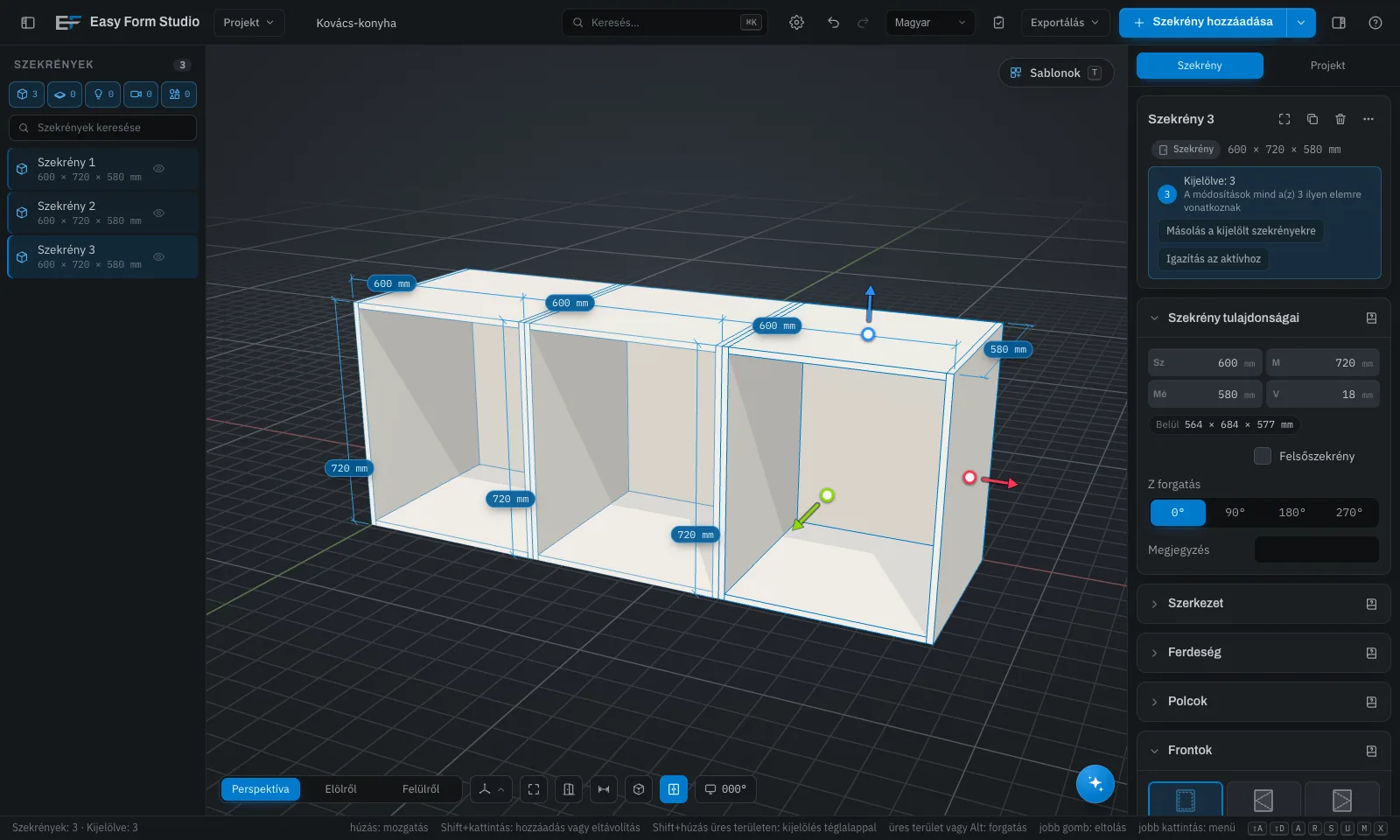
Több szekrény kijelölése
- Kattintson az első szekrényre.
- Tartsa nyomva a Shift billentyűt, és kattintson a következőre. Ez szekrényeket ad a kijelöléshez.
- Az utoljára kattintott szekrény az aktív. Az élei kékek, a többi kijelölté világosabb kék.
A Shift + kattintás egy már kijelölt, de nem aktív szekrényen aktívvá teszi. A Shift + kattintás az aktív szekrényen kiveszi a kijelölésből. Az üres területre kattintás törli a kijelölést.
Több szekrényt így is kijelölhet:
- Shift + téglalap húzása üres területen a 3D-s nézetben: a téglalap által érintett szekrények bekerülnek a kijelölésbe, az aktív pedig ugyanaz marad. A Shift+Ctrl (Macen Shift+Cmd) billentyűvel a téglalap kiveszi őket a kijelölésből.
- Az A mindent kijelöl.
- A Szekrények listában a Shift + kattintás vagy a Ctrl + kattintás (Macen Cmd + kattintás) szekrényt ad hozzá vagy kivesz.
A Shift nélküli kattintás az egyik kijelölt szekrényen csak azt jelöli ki. A kijelöltek egyikének húzása mindegyiket mozgatja.
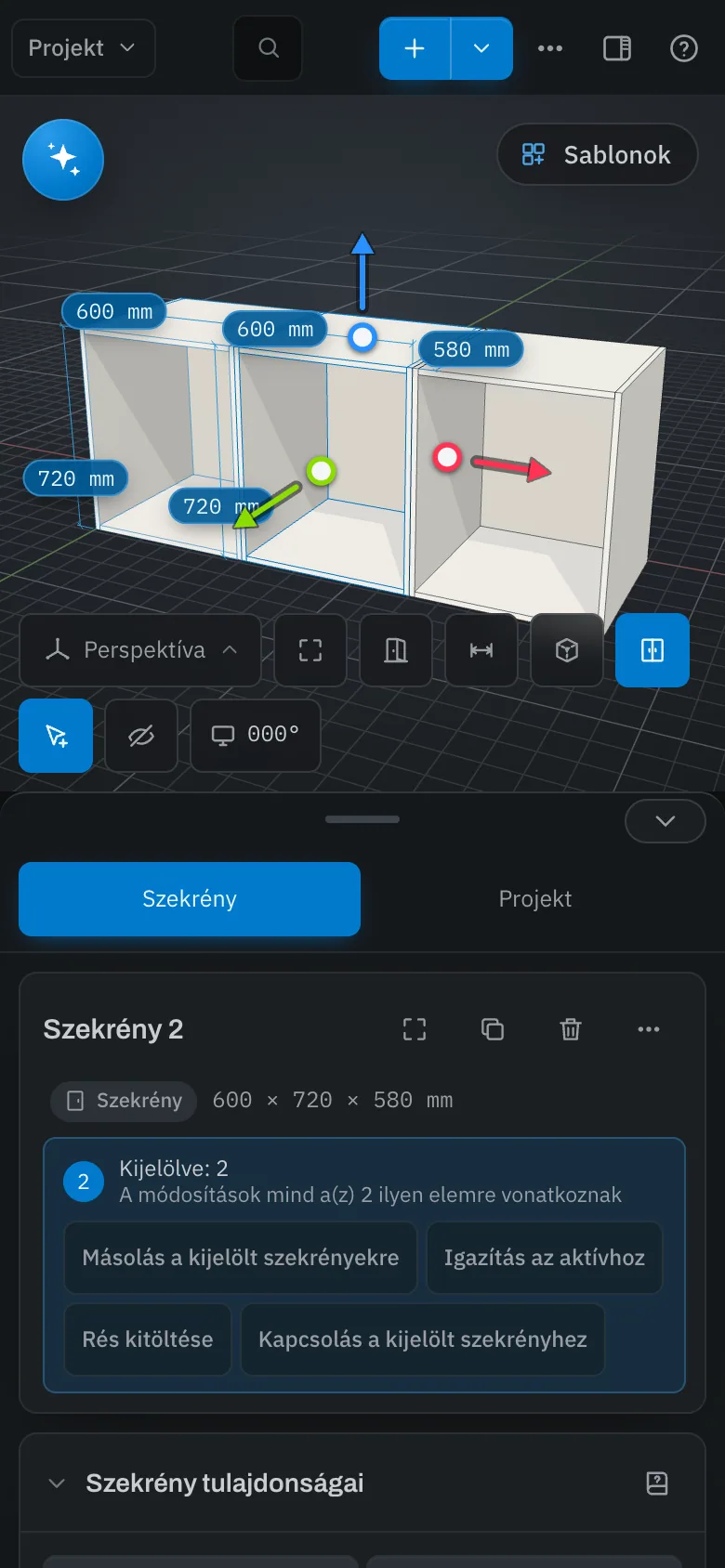
Telefonon
Kapcsolja be a Továbbiak kijelölése gombot (nyíl plusz jellel) a 3D-s nézet eszköztárán. Amíg be van kapcsolva, minden szekrényre koppintás hozzáadja a kijelöléshez vagy kiveszi belőle, mint a Shift + kattintás. Az üres területre koppintás törli a kijelölést, és kikapcsolja a Továbbiak kijelölése gombot.
Billentyűk több szekrényen
- Kattintson a második szekrényre.
- Tartsa nyomva a Shift billentyűt, és kattintson a harmadikra.
- Nyomja meg az L billentyűt. Mindkét szekrény lábat kap.
- Nyomja meg az F billentyűt. Mindkettő frontot kap. Minden további F egyszerre módosítja a frontot mindegyiken.
Az F, D, L, Shift+T, U, 1, 2, 3, R, O, Shift+D, H és X az összes kijelölt szekrényen működik. A Shift+H és a Shift+V csak az aktív szekrényen működik.
Mezők több kijelölt szekrénynél
Ha több szekrény van kijelölve, a Szekrény fül tetején, a fejlécben ez áll, pl. Kijelölve: 3, alatta pedig A módosítások mind a(z) 3 ilyen elemre vonatkoznak. Az alatta lévő mezők az aktív szekrény értékeit mutatják, és minden módosítás az összes kijelölt, azonos fajtájú szekrényre vonatkozik (a szekrények a szekrényekre, a sarokszekrények a sarokszekrényekre), egyetlen visszavonási lépésként.
- Jelöljön ki három szekrényt.
- A Szekrény tulajdonságai panelen kattintson az M mezőre (magasság).
- Írja be, hogy
800, és nyomja meg az Enter billentyűt.
Mindhárom szekrény 800 mm magas lesz.
- Az a mező, amelyben a kijelölt szekrények eltérnek, — jelet mutat. Ha ilyen mezőre kattint, üresen indul: írjon be egy értéket, és mindegyik megkapja. A húzás az aktív szekrény értékéből indul.
- A gomboknál (pl. Z forgatás) és a képeknél egyik sincs megjelölve, amíg a szekrények eltérnek. A kattintás mindegyiknek ugyanazt adja.
- A fejlécben lévő név és a Hely panel mezői mindig csak az aktív szekrényt módosítják.
- Ha a kijelöltek között nincs más az aktív szekrény fajtájából, ez áll: Ezek a mezők csak az aktív elemnél vannak.
Ugyanez érvényes a Szerkezet, a Polcok, a Frontok, a Fiókok (és a Szifonkivágás), a Lábak és a többi panelre.
Megjegyzés
Az asztali alkalmazásban ugyanazt a módosítást úgy végezheti el több szekrényen, hogy a mező módosítása közben nyomva tartja az Alt billentyűt, és csak akkor, ha maguk a szekrények vannak kijelölve. Az EFS Webben nincs szükség az Alt billentyűre: a mező mindig az összes kijelöltet módosítja.
Gombok több szekrényhez
A Kijelölve: N fejlécben olyan gombok is vannak, amelyek a kijelölésen dolgoznak. Csak az a gomb látszik, amellyel lehet valamit csinálni a kijelöléssel.
| Gomb | Mit csinál | Mikor látja |
|---|---|---|
| Másolás a kijelölt szekrényekre | Ablakot nyit az aktív szekrény beállításainak a többire másolásához, csoportonkénti jelölőnégyzetekkel. Lásd: Másolás a kijelölt szekrényekre. | 2 vagy több szekrénynél |
| Igazítás az aktívhoz | A kijelölt szekrények ugyanolyan magasan lesznek a padlótól, mint az aktív. Ha ugyanazon fal mellett állnak, mint az aktív, a hátsó vonalát is megkapják. A sarokszekrény két fal mellett áll. | 2 vagy több szekrénynél |
| Rés kitöltése | Két szekrény között: ha a rés 150 mm vagy több, pontosan ilyen széles szekrényt ad hozzá. Ha a rés 20 és 150 mm között van, a frontokkal egy síkban takaróléct ad hozzá. 20 mm alatt ezt jelzi: A rés … mm: túl keskeny a kitöltéshez. | Pontosan 2 szekrénynél |
| Kapcsolás a kijelölt szekrényhez | A másik szekrény az aktív szekrény bal, jobb, felső vagy alsó kapcsolt szekrénye lesz, attól függően, hol áll. | Pontosan 2 szekrénynél |
Ugyanezek a parancsok a jobb gombos menüben és a parancspalettán is megvannak. Az Igazítás az aktívhoz, a Rés kitöltése és a Kapcsolás a kijelölt szekrényhez a Kapcsolatok panelen is ott van.
Ezekben a parancsokban a sarokszekrény szekrénynek számít, akár aktív, akár nem. A gombok akkor is megjelennek, ha a kijelölt szekrények egyike sarokszekrény. Az egyes parancsok működését sarokszekrénnyel A sarokszekrény a sorban írja le.
Tipp
A Rés kitöltése, a Kapcsolás a kijelölt szekrényhez és az Igazítás az aktívhoz egy kijelölt szekrénnyel is működik. A Kapcsolatok panelen válassza ki a másik szekrényt a Második szekrény mezőben, vagy hagyja a Legközelebbi értéket, aztán kattintson a gombra.
A Rés kitöltése részletesebben:
- Az új szekrény (150 mm vagy nagyobb rés) a Saját beállításokat és a projekt vasalatait kapja, mint a C billentyűvel hozzáadott szekrény, majd a rés szélességét. A magasságot, a mélységet, az elforgatást és a padló feletti magasságot a bal oldali szekrényről veszi át, sarokszekrény mellett pedig a közönséges szekrényről. A program ezt jelzi, pl. 450 mm széles szekrény.
- A takaróléc (20 és 150 mm közötti rés) 18 mm-es önálló lap, a frontokkal egy síkban, olyan magas, mint a bal oldali szekrény, a neve Takaróléc, Takaróléc 2… A program ezt jelzi, pl. Takaróléc 40 mm.
- Ha be van kapcsolva az Új szekrény kapcsolása a kijelölthöz, az új szekrény a bal oldali szekrény kapcsolt szekrénye lesz.
Több lap egyszerre
Az élzárót, a dekort, a szálirányt és a lap többi tulajdonságát egyszerre több lapon is módosíthatja, különböző szekrények lapjain is.
- Kattintson egy szekrényre, majd még egyszer: egy lap lesz kiválasztva, pl. a bal oldallap.
- Tartsa nyomva a Shift billentyűt, és kattintson további lapokra, más szekrényekén is. A Ctrl + kattintás (Macen Cmd + kattintás) mindig lapot választ, az elsőt is.
- A Lap fülön módosítson egy mezőt, pl. az élzárót.
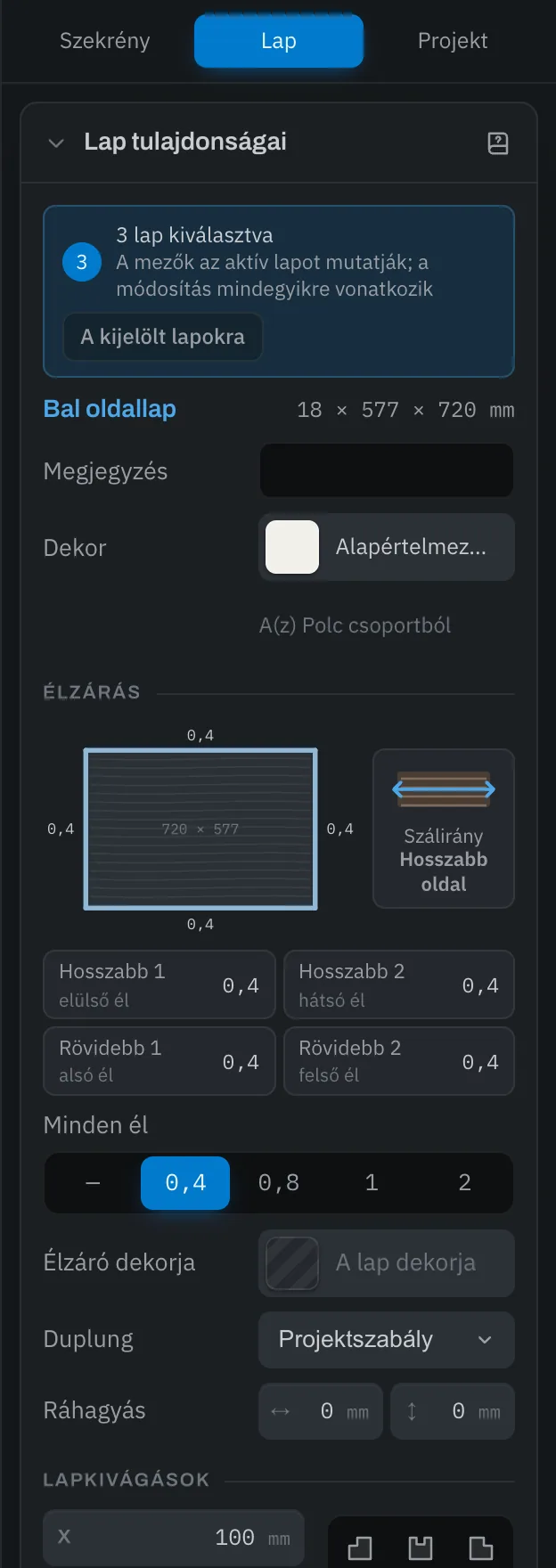
A Lap tulajdonságai panel tetején ez áll: 3 lap kiválasztva és A mezők az aktív lapot mutatják; a módosítás mindegyikre vonatkozik. Az aktív lap (az utoljára kattintott) körvonala világosabb narancssárga, a többié sötétebb.
- Ezek az összes kiválasztott lapra vonatkoznak: az élzáró (kép, lista és Minden él), az Élzáró dekorja, a dekor, a Szálirány, a megjegyzés, a Duplung, a Ráhagyás, a Lapkivágások vágásai és a Kivágások törlése, az Anyagcsoport. A — azt jelenti, hogy a lapok eltérnek; az élzáró képén szaggatott él.
- Az élzáró csak az élzárt lapokra vonatkozik (a hátfalakra nem), a szálirány pedig csak a szálirányos lapokra.
- Egy lap neve, elforgatása, mérete és helye csak egy lapon módosítható.
- Az A kijelölt lapokra gomb a többi kiválasztott lapnak megadja az aktív lap élzáróját és élzáró dekorját. A program ezt jelzi, pl. Élzáró átmásolva a lapokra: 2.
- A Shift nélküli kattintás az egyik kiválasztott lapon csak azt választja ki. A húzás továbbra is az összes kijelölt szekrényt mozgatja.
- Több kijelölt önálló lap több kiválasztott lapnak számít.
- A Szekrény alkatrészei panelen is a Shift + kattintás vagy a Ctrl + kattintás lapokat ad a kijelöléshez.
A Dekorok, élzáró és anyagok fejezet az összes laptulajdonságot leírja.
Telefonon
Koppintson egy szekrényre, majd még egyszer, hogy lapot válasszon. Aztán kapcsolja be a Továbbiak kijelölése gombot, és koppintson a többi lapra.
Másolás a kijelölt szekrényekre
Egy szekrény, a forrás beállításait átadja másoknak. A forrás az aktív szekrény, az, amelyet utoljára jelöl ki.
- Kattintson egy módosítandó szekrényre.
- Tartsa nyomva a Shift billentyűt, és kattintson a többi módosítandó szekrényre.
- Tartsa nyomva a Shift billentyűt, és utoljára kattintson a forrásra.
- Kattintson jobb gombbal egy kijelölt szekrényre, és válassza a Másolás a kijelölt szekrényekre elemet.
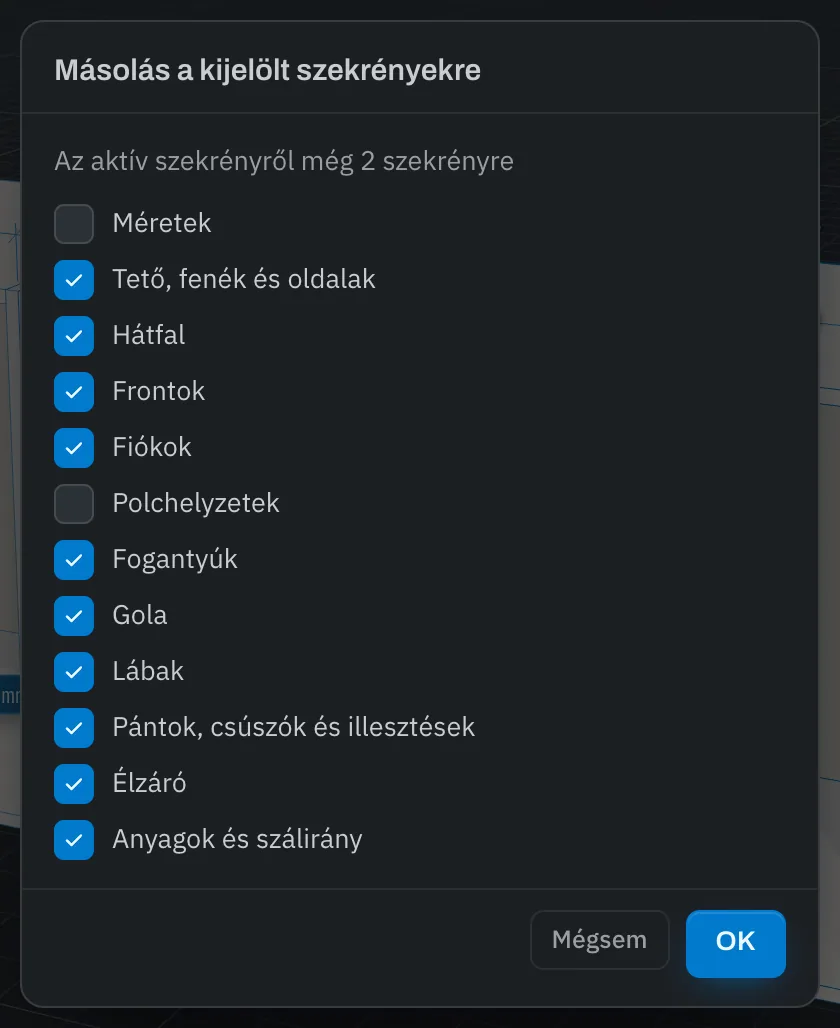
- Az ablakban jelölje be a csoportonkénti jelölőnégyzeteket, és kattintson az OK gombra.
A program jelzi, hány beállítást módosított, például Átmásolt beállítások: 8, szekrények: 2.
Vigyázat
A másolás az aktív szekrényről megy az összes többi kijelölt szekrényre. Ha nem a forrást jelöli ki utoljára, valamelyik másik szekrény az aktív, és annak beállításai felülírják a forrásét. Ilyenkor nyomja meg a Ctrl+Z billentyűt, és jelöljön ki újra, a forrással utoljára.
Jobb gombos kattintás vagy a fejléc gombja
A Jobb gombos kattintás → Másolás a kijelölt szekrényekre és a Szekrény fül fejlécében lévő Másolás a kijelölt szekrényekre gomb ugyanazt az ablakot nyitja meg. Felül ez áll: Az aktív szekrényről még 2 szekrényre, alatta a csoportonkénti jelölőnégyzetek. Alapértelmezés szerint minden csoport be van kapcsolva, kivéve a Méretek és a Polchelyzetek csoportot. Az EFS Web a választását a következő másolásig, az oldal bezárásáig vagy újratöltéséig megjegyzi. Az Enter jóváhagy, az Esc megszakít.
Csoportok
| Csoport az ablakban | Mit másol | Alapérték |
|---|---|---|
| Méretek | Szélesség, mélység és magasság | Ki |
| Tető, fenék és oldalak | A korpuszlapok vastagsága, a tető és a fenék szerkezete, illesztések, túlnyúlások, behúzás, hevederek, oldallapok | Be |
| Hátfal | A hátfal szerkezete, vastagsága, hézaga, túlnyúlásai, behúzása, mélysége, Horony ebbe és Beillesztési mélység | Be |
| Frontok | A front típusa, Közé illesztett, vastagság, hézag, túlnyúlások, a felnyíló vasalat mechanizmusa, vakfront és ajtóoszlop | Be |
| Fiókok | A fiók típusa és száma, a fiókfront vastagsága, az egyes fiókok magassága és hézagai | Be |
| Polchelyzetek | Az egyes polcok eltolása az egyenletes osztástól | Ki |
| Fogantyúk | Fogantyú, furattávolság, tájolás, helyzet és eltolások | Be |
| Gola | A Gola profilok száma, mélysége, helyzete és magassága | Be |
| Lábak | A láb típusa és magassága | Be |
| Pántok, csúszók és illesztések | Pántok és számuk, a csúszó típusa, az illesztés és a fatipli típusa, összekötők, felfüggesztők, polctartók, ruhaakasztó sín | Be |
| Élzáró | Minden lap mind a négy élének élzárója | Be |
| Anyagok és szálirány | Minden lap dekorja, anyagcsoportja és száliránya | Be |
A másolás szabályai
- A lapokat típus és szám szerint párosítja: a forrás első fiókjának élzárója és dekorja a cél első fiókjára kerül, a másodiké a másodikra. A cél olyan lapja, amelynek nincs párja a forrásban, változatlan marad.
- Csak a különböző értékeket írja át. Az üzenetben szereplő szám a ténylegesen módosított beállítások száma.
- A helyzetet, az elforgatást, a nevet, a megjegyzést, a kapcsolt szekrényeket, a felső/alsó szekrény állapotot és a tolóajtókat nem másolja.
- A polchelyzeteket másolja, de a polcokat magukat nem. Polcokat a Shift+H és a Shift+V billentyűvel ad hozzá.
- A gomb akkor jelenik meg, ha legalább két szekrény van kijelölve. A sarokszekrény lehet forrás vagy cél, mint bármely szekrény.
- Azok a beállítások, amelyekkel a cél nem rendelkezik, változatlanok maradnak.
Sarokszekrénnyel. A sarokszekrény és a közönséges szekrény között azt másolja, ami mindkettőnek megvan:
- a Méretek csoportból csak a magasságot. A szélességet és a mélységet csak azonos fajtájú szekrények között másolja, mert a sarokszekrény szélessége és mélysége az L alakjának méretei;
- a lapvastagságot (Tető, fenék és oldalak csoport);
- a frontok közötti hézagot (Frontok csoport);
- a pántok számát és a Pánt típusa értéket (Pántok, csúszók és illesztések csoport);
- a fogantyúkat (Fogantyúk csoport) és a lábakat (Lábak csoport).
Az élzáró (Élzáró) és a dekor (Anyagok és szálirány) lapról lapra megy aszerint, hogy mi a lap: az oldallap a sarokszekrény szárának végoldallapjára (és a fal melletti oldallapjaira), a tető a sarok tetejére, a fenék a sarok fenekére, a polc a sarokpolcra, a hátfal a sarokszekrény hátfalaira, a frontok pedig az ajtókra és a sarokoszlop lapjaira. Ugyanez fordítva is érvényes.
Két sarokszekrény között a sajátos beállításaikat is másolja: Kivágás (a Tető, fenék és oldalak csoporttal), Elülső oldal és Sarokoszlop (a Frontok csoporttal), a Polchelyzetek csoporttal pedig a polcok számát is.
A jobb gombos menü
Hogyan nyitható meg
- Kattintson egy szekrényre a kijelöléséhez.
- Kattintson rá jobb gombbal (Macen a Ctrl + kattintás is működik).
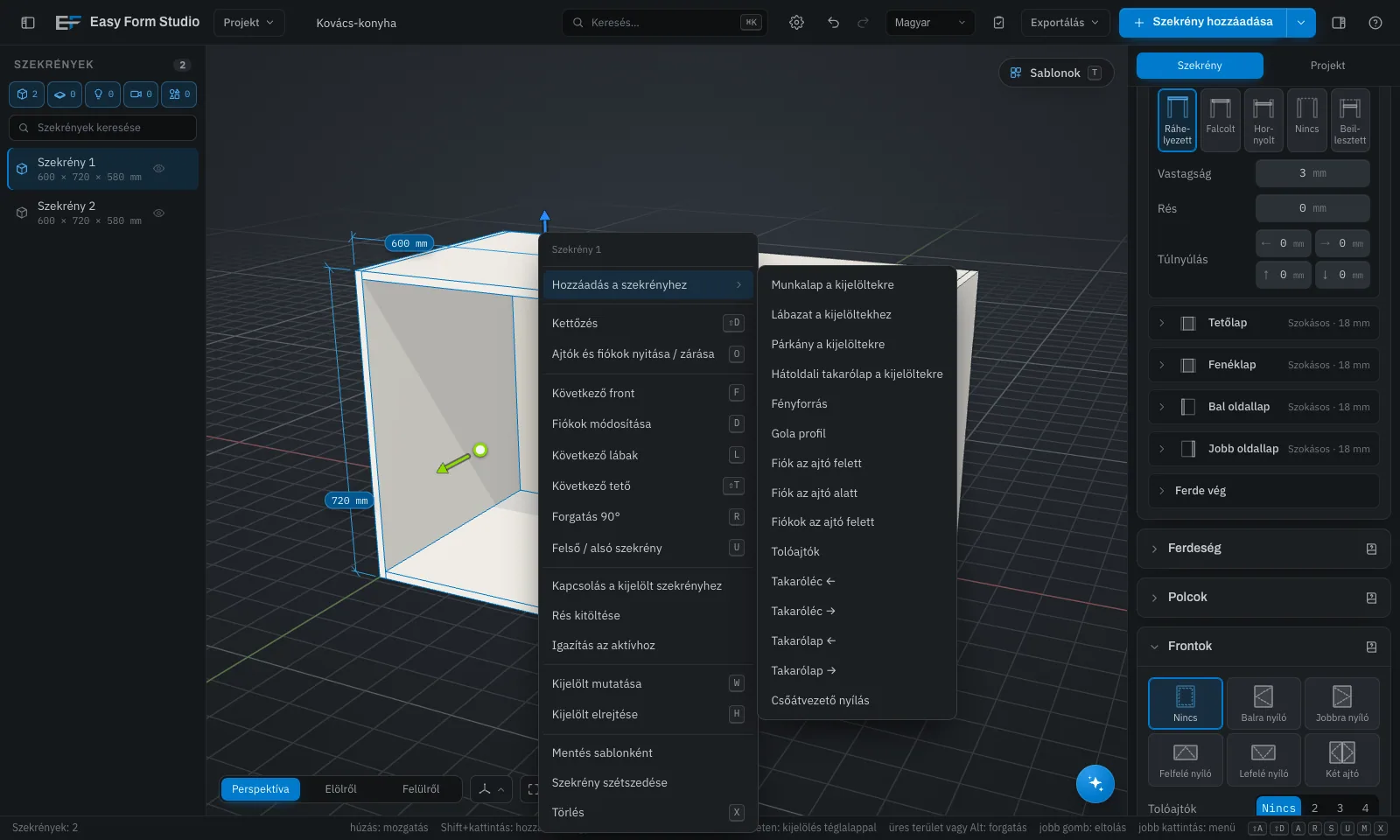
A szekrényen végzett jobb gombos kattintás a szekrénymenüt nyitja meg. A kijelölt szekrényekre vonatkozik. A nem kijelölt szekrényen végzett jobb gombos kattintás előbb kijelöli azt. A menü tetején a szekrény neve áll, vagy ha több van kijelölve, pl. Kijelölve: 3.
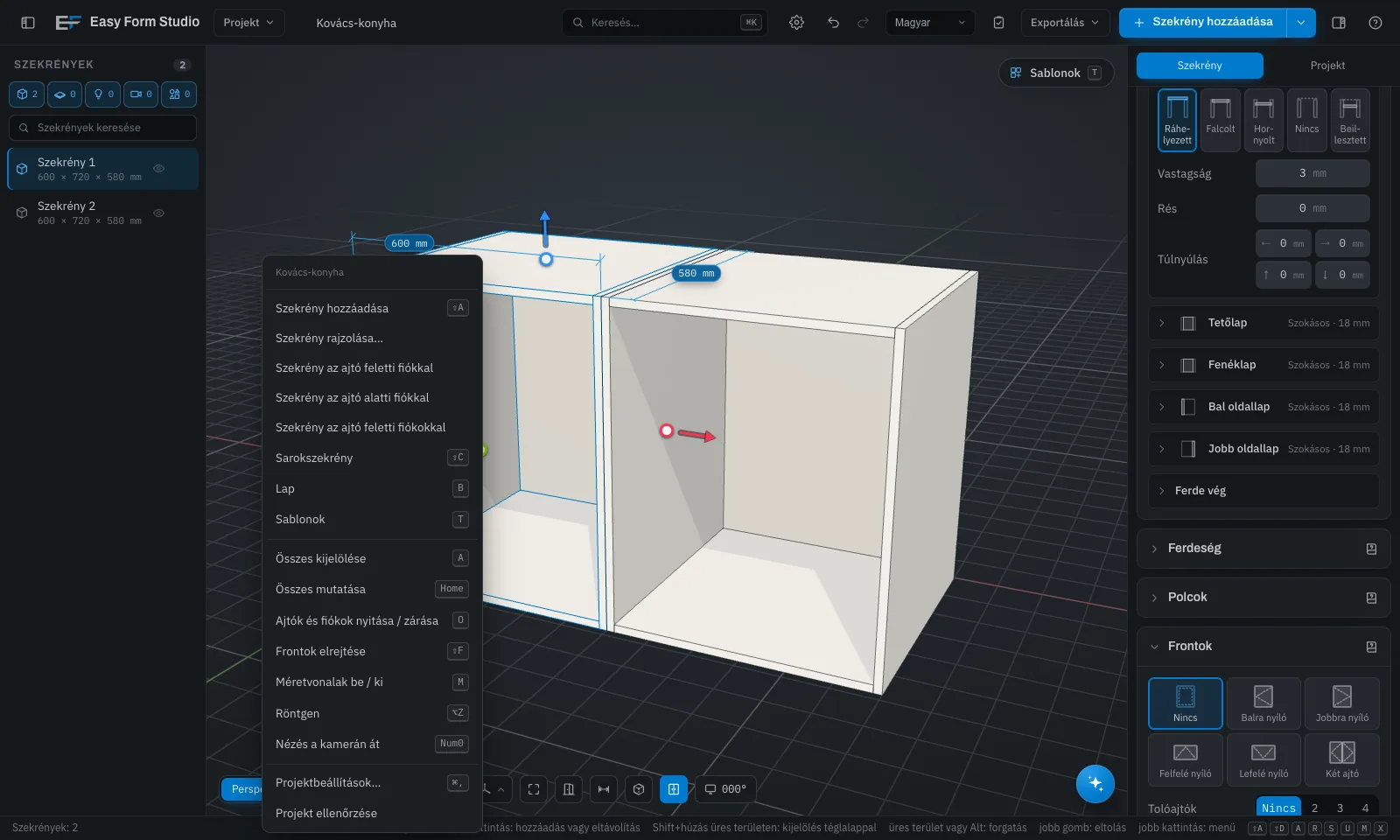
A 3D-s nézet üres területén (a padlón, egy falon vagy a semmin) végzett jobb gombos kattintás a projektmenüt nyitja meg, akkor is, ha valami ki van jelölve. A kijelölés olyan marad, amilyen volt.
A menüben csak azok a parancsok vannak, amelyekkel lehet valamit csinálni a kijelöléssel, mindegyik a billentyűjével. A menün kívüli kattintás, a görgetés vagy az Esc bezárja.
Telefonon
Tartsa az ujját fél másodpercig a szekrényen: megnyílik a szekrénymenü, mint a jobb gombos kattintásnál. A Szekrény fül fejlécében lévő Továbbiak gomb (három pont) is megnyitja. A képernyőnél magasabb menü az ujjal görgethető, a Hozzáadás a szekrényhez pedig a menün belül nyílik meg. Telefonon nincs projektmenü: a parancsai a felső sávban, a 3D-s nézet eszköztárán és a parancspalettán vannak.
A menü elemei
A szekrénymenü felülről lefelé:
| Elem | Mit csinál | Több szekrényen | Bővebben |
|---|---|---|---|
| Hozzáadás a szekrényhez | Almenüt nyit a szekrényhez hozzáadható részekkel (lásd a lenti táblázatot). | Az elemtől függ | Hozzáadás a szekrényhez |
| Kettőzés (Shift+D) | A szekrény másolata a hozzá kapcsolt szekrényekkel és a bennük lévő fiókokkal. | Igen | A kezelőfelület és az első szekrény |
| Ajtók és fiókok nyitása / zárása (O) | Kinyitja a kijelölt szekrények és a hozzájuk kapcsoltak ajtóit és fiókjait, vagy becsukja őket, ha bármi nyitva van. Nincs ott, ha csak önálló lap van kijelölve. | Igen | Hogyan épül fel a szekrény |
| Másolás a kijelölt szekrényekre | Ablakot nyit csoportonkénti jelölőnégyzetekkel, és az aktív szekrény beállításait a többi kijelöltre másolja. | Igen; csak két szekrénytől látszik | Másolás a kijelölt szekrényekre |
| A szekrény billentyűi | Következő front, Fiókok módosítása, Következő lábak, Következő tető, Forgatás 90°, Felső / alsó szekrény | Mint a billentyűk | Billentyűk |
| Kapcsolás a kijelölt szekrényhez, Rés kitöltése, Igazítás az aktívhoz | Parancsok két vagy több szekrényhez. | Igen | Gombok több szekrényhez |
| Kijelölt mutatása (W), Kijelölt elrejtése (H) | A kijelölt szekrényeket a 3D-s nézetben a látótérbe hozza, vagy elrejti. | Igen | Méretvonalak és nézetek, Elrejtés és megjelenítés |
| Vázlat szerkesztése… | Megnyitja azt a vázlatot, amelyből a szekrény készült, és újra elkészíti a szekrényeket. Csak vázlatból készült szekrényen. | Nem, az aktívon | Szekrény rajzolása |
| Mentés sablonként | Megnyitja a Mentés sablonként ablakot, és az aktív szekrényt a kapcsolt szekrényeivel együtt a Saját sablonok közé menti. | Nem, az aktívon | Sablonok és Saját sablonok |
| Szekrény szétszedése | A szekrény megszűnik szekrény lenni. Minden rész önálló lap lesz a szekrény nevével az elején, például „Szekrény 1 - Bal”. A marott frontok sima lapok lesznek. | Nem, csak az aktívon | — |
| Törlés (X) | Törli a kijelölést. | Igen | A kezelőfelület és az első szekrény |
A Mozgatás X / Y / Z mentén és az Átméretezés nincs a menüben: ezek a 3D-s nézet fölötti X, Y és Z gombok, valamint az 1, 2, 3 és S billentyűk.
Vigyázat
A Szekrény szétszedése csak a Ctrl+Z billentyűvel vonható vissza. A szétszedés után a részek már nem szekrények: az F, a D és az L, a beállítások másolása és a szekrénypanelek nem hatnak rájuk. A LED-szalag az ő lapjából készült önálló lap alatt marad.
Hozzáadás a szekrényhez
Az almenüben csak azok az elemek vannak, amelyek a kijelölésnél működnek:
| Elem | Mit csinál | Mely szekrényeken | Bővebben |
|---|---|---|---|
| Munkalap a kijelöltekre | Munkalap a kijelölt alsószekrényekre, soronként egy: az első szekrénytől az utolsóig, a faltól a frontokig plusz a túlnyúlás. A sarok alsószekrényt két munkalap fedi, mindkét száron egy, a helyiség sarkától. | Az összes kijelölt alsószekrény, a magasszekrényeket is beleértve, és az alsó sarokszekrény | A munkalap: kivágások és a sarokillesztés |
| Lábazat a kijelöltekhez | Lábazat a kijelölt alsószekrények lábai előtt, soronként egy, az elülső lábak mentén. Csak a kijelölteknél, akkor is, ha egy van kijelölve. | A kijelölt, lábakon álló alsószekrények | Lábazat, takarólécek, takarólapok és párkány |
| Párkány a kijelöltekre | 18 mm-es lap a kijelölt szekrények tetején, soronként egy, a frontokon túl 20 mm-rel. Csak a kijelölteknél, akkor is, ha egy van kijelölve. | Az összes kijelölt | Lábazat, takarólécek, takarólapok és párkány |
| Fényforrás | LED-szalag a kiválasztott lap alatt, vagy minden kijelölt szekrény feneke alatt. | Az összes kijelölt | LED-szalag |
| Gola profil | Alumínium Gola profilok a hornyokban. A horony nélküli szekrény előbb megkapja a hornyokat: egyet az ajtó fölött, fiókok esetén pedig mindegyik fiókhoz egyet, legfeljebb 3-at. | A kijelölt, profil nélküli alsó- és magasszekrények; a felsőszekrények csak hornyokkal | Gola profil |
| Szifonkivágás | 250 × 250 mm-es U alakú kivágás a szifon körül a hátfalban és a fiókokban. A méretét a Fiókok panel Szifonkivágás keretében módosíthatja. | Az aktívon, fiókokkal, amíg még nincs kivágása | Fürdőszoba: szifon és csövek |
| Tolóajtók | A szekrény frontját két sínen futó tolóajtókra cseréli. | Az aktívon | Tolóajtók |
| Takaróléc ← / Takaróléc → | A frontokkal egy síkban lévő léc a szekrény bal vagy jobb oldala mentén, olyan magas, mint a frontok, olyan széles, mint a Hozzáadás a szekrényhez panel takaróléc Szélesség értéke (alapértelmezés 50 mm). | Az aktívon | Lábazat, takarólécek, takarólapok és párkány |
| Takarólap ← / Takarólap → | A szekrény bal vagy jobb oldalát takaró lap, a fronttól a hátfalig és a padlótól a tetőig. | Az aktívon | Lábazat, takarólécek, takarólapok és párkány |
| Csőátvezető nyílás | Kivágás a hátfalban, alul nyitott. Ha a szekrény mögött víz-, lefolyó- vagy gázjelölések vannak, a nyílás befogadja őket, egyébként 300 × 250 mm a közepén. | Az aktívon, hátfallal, amíg még nincs nyílása | Fürdőszoba: szifon és csövek |
| Csőátvezető nyílás eltávolítása | Eltávolítja a csőátvezető nyílást; a hátfal újra egész. | Az aktívon, csőátvezető nyílással | Fürdőszoba: szifon és csövek |
A Szekrény fül Hozzáadás a szekrényhez panelén ugyanezek az elemek vannak, a méretekhez tartozó mezőkkel: ott adja meg a takaróléc szélességét (5–300 mm), amelyet az almenü és a parancspaletta is átvesz, a csőátvezető nyílásnál pedig a Szélesség és a Magasság értéket (0 = a szekrény mögötti víz-, lefolyó- és gázjelölésekhez igazítva); ha a szekrénynek van nyílása, ezek a mezők módosítják, a Csőátvezető nyílás eltávolítása pedig mellettük van. Ugyanezen a panelen van a Szekrény szétszedése is.
Megjegyzés
Az asztali alkalmazásban az almenü Csőátvezető nyílás és Szifonkivágás eleme méretekkel ablakot nyit. Az EFS Webben az elem azonnal a javasolt méretű kivágást készíti el, a méretet pedig a panelen módosítja.
A projektmenü
A 3D-s nézet üres területén végzett jobb gombos kattintás a projektmenüt nyitja meg. A címe a projekt neve. A parancsai az egész projekten dolgoznak, mintha semmi nem lenne kijelölve, a kijelölés pedig olyan marad, amilyen volt.
| Elem | Mit csinál | Bővebben |
|---|---|---|
| Szekrény hozzáadása (Shift+A), Szekrény rajzolása…, Szekrény az ajtó feletti fiókkal, Szekrény az ajtó alatti fiókkal, Szekrény az ajtó feletti fiókokkal, Sarokszekrény (Shift+C), Lap (B), Sablonok (T) | Szekrényt, lapot vagy sablont ad hozzá, mint a felső sáv Szekrény hozzáadása ▾ menüje. | A kezelőfelület és az első szekrény |
| Összes kijelölése (A) | Kijelöl mindent a projektben. | Kijelölés |
| Elrejtettek megjelenítése (Alt+H) | Visszahoz mindent, ami el volt rejtve. Csak akkor látszik, ha valami el van rejtve. | Elrejtés és megjelenítés |
| Összes mutatása (Home) | Az egész projekt nézete. | Méretvonalak és nézetek |
| Ajtók és fiókok nyitása / zárása (O) | Kinyitja az összes szekrény ajtóit és fiókjait, vagy becsukja őket, ha bármi nyitva van. | Hogyan épül fel a szekrény |
| Frontok elrejtése (Shift+F), Méretvonalak be / ki (M), Röntgen (Alt+Z), Nézés a kamerán át (Num 0) | Az egész jelenet nézete. | Méretvonalak és nézetek |
| Projektbeállítások… (Ctrl+,) | Megnyitja a Projektbeállítások ablakot. | A Projekt fül és a Projektbeállítások |
| Projekt ellenőrzése | Export előtt ellenőrzi a projektet. | A gyártási csomag és a beszállítói megrendelés |
A parancspaletta
A parancspaletta egyetlen mező, amelyben megtalál minden parancsot, a projekt egy szekrényét a neve alapján, a kijelölt szekrény minden mezőjét, a projektbeállításokat, a paneleket, a sablonokat, a legutóbbi projekteket és az interaktív bemutatókat.
- Kattintson a felső sávban a Keresés… mezőre, vagy nyomja meg a Ctrl+K billentyűt (Macen Cmd+K). Akkor is működik, ha éppen mezőbe gépel.
- Írjon be néhány betűt, pl.
szélességvagyélzáró. Az ékezetek és a nagybetűk nem számítanak. - Válasszon egy sort az Up és az Down billentyűvel (vagy a Tab billentyűvel).
- Nyomja meg az Enter billentyűt.
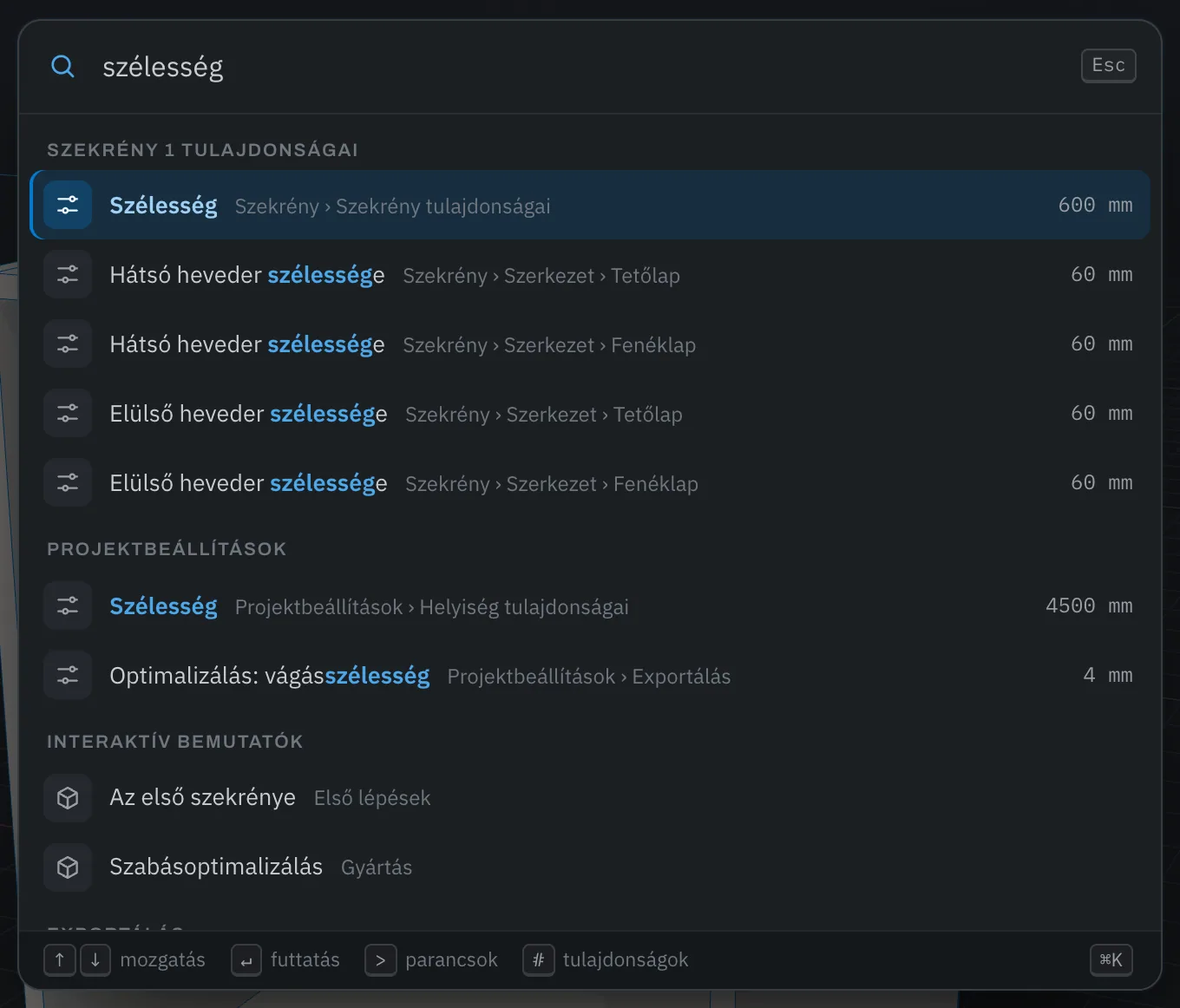
Hogy az Enter mit csinál, a sortól függ:
| Csoport | Mi van benne | Enter |
|---|---|---|
| Legutóbb használt | Amit utoljára futtatott a palettáról (amíg még nem írt be semmit). | Újra futtatja. |
| Parancsok | Az összes parancs, jobb oldalon a billentyűvel. A szürke parancs most nem futtatható, és nem fut le. | Futtatja a parancsot. |
| Exportálás | Az összes export. Az az export, amely most nem futtatható (pl. a Kijelöltek JPG-be egy kijelölt lap nélkül), szürke, és a többi alatt van. | Futtatja az exportot. A szürke nem fut le. |
| Szekrények | A projekt szekrényei (azok, amelyeket a Szekrények lista szűrői mutatnak), a fajtájukkal és a méreteikkel, ha beírja egy név egy részét. | Kijelöli a szekrényt, és a 3D-s nézetben a látótérbe hozza, mint a listában a kattintás. |
| Szekrény 1 tulajdonságai | A kijelölt szekrény vagy lap mezői az aktuális értékkel és a helyükkel (pl. Szekrény › Szekrény tulajdonságai). | Megnyitja a panelt, és a kurzort a mezőbe teszi. |
| Projektbeállítások | A Projektbeállítások ablak mezői. | Megnyitja az ablakot annál a mezőnél. |
| Panelek | A most látható panelek. | Megnyitja és megjelöli a panelt. |
| Sablonok, Projektsablonok | A szekrénysablonok és a Saját sablonok, a kész projektek (ha rájuk keres). | Elhelyezi a sablont, vagy megnyitja a projektet. |
| Legutóbbi projektek | Az utoljára megnyitott projektek. | Megnyitja a projektet. |
| Interaktív bemutatók | Az összes bemutató. | Elindítja a bemutatót. |
- A
>karakter az elején csak a parancsokat és az exportokat, a#pedig csak a mezőket és a beállításokat mutatja. - Ha egy parancsnak és egy bemutatónak ugyanaz a neve (pl.
munkalap), a parancs van elöl, és az Enter futtatja; a bemutató alatta van. Ez addig érvényes, amíg a parancs futtatható; a szürkített parancs a bemutató alatt marad. Ha a bemutatót szeretné elöl látni, írja a névhez abemutatószót. - Az Esc törli a beírtakat, a második Esc (vagy a Ctrl+K) bezárja a palettát.
- Amíg a paletta nyitva van, az EFS többi billentyűje nem működik.
Telefonon
A felső sávban lévő nagyító vagy a … → Parancspaletta nyitja meg a palettát.
Számmezők
A méretekkel és számokkal kitöltött mezők így működnek:
| Művelet | Hogyan |
|---|---|
| Beírás | Kattintson a mezőre, írja be az értéket, és nyomja meg az Enter billentyűt. A mezőn kívüli kattintás is jóváhagyja, az Esc pedig megszakítja. |
| Számítás | Írjon be egy kifejezést: 1200/2, 600-18, 2*(300+18). A +, -, *, / és a zárójelek működnek. |
| Mértékegység | Mértékegység nélkül milliméter. A 60cm vagy a 0,6m is megy. A tizedesvessző és a tizedespont is működik. |
| Húzás | Nyomja meg a mezőt, és húzza balra vagy jobbra: az érték képpontonként 1 mm-t változik. A Shift billentyűvel tízszer lassabban, a Ctrl billentyűvel (Macen Cmd) nagyobb lépésekben. |
| Nyilak | Ha az egeret egy mező fölé viszi, balról és jobbról nyilak jelennek meg: a kattintás egy lépéssel módosítja az értéket (méreteknél 10 mm, vastagságoknál 1 mm). A keskeny Sz, M, Mé és V mezőkben nincs nyíl. |
| Billentyűzet | Amikor a mező fókuszban van (kattintás vagy Tab), az Up és az Right egy lépéssel növeli az értéket, az Down és az Left csökkenti. A Shift billentyűvel a lépés tízszer kisebb (méreteknél 1 mm), a Ctrl billentyűvel (Macen Cmd) tízszer nagyobb. Gépelés közben az Left és az Right csak akkor módosítja az értéket, ha az egész szám ki van jelölve; egyébként a kurzort mozgatja. Tartson nyomva egy nyilat, és az érték halad tovább; a Ctrl+Z egyetlen lépésben visszavonja. Az Enter elindítja a gépelést; jóváhagyás után a mező megtartja a fókuszt a nyilakhoz. |
| Legördülő listák | Amikor a lista fókuszban van (Tab, vagy az egérrel való választás után), az Down és az Right a következő elemet, az Up és az Left az előzőt választja, a lista megnyitása nélkül. A választógombok, például a Z forgatás, ugyanígy működnek. |
Az EFS a tartományon kívüli értéket a határra csökkenti vagy emeli, pl. a szekrény szélességét 100–5000 mm-re. Ha a több kijelölt szekrény eltér, a mező — jelet mutat (lásd: Mezők több kijelölt szekrénynél).
Saját beállítások
A Saját beállítások a műhelye kiindulási értékei. Egy úgy megépített szekrényből és az aktuális projektből menti el őket, ahogyan Ön dolgozik. Minden új szekrény az ő szerkezetükből és élzárójukból indul, minden új projekt pedig az Ön vasalataiból, árajánlat- és exportbeállításaiból.
A Saját beállítások a Projektbeállítások ablakban vannak, az Új szekrények csoport Saját beállítások szakaszában. A Projekt fülről is elérheti őket, a Projektbeállítások keret Saját beállítások sorából.
Mentés
- Építsen egy szekrényt úgy, ahogy dolgozik, pl. hornyolt hátfallal és lábakkal.
- Kattintson rá, hogy ki legyen jelölve.
- Nyissa meg a Projektbeállítások ablakot (a felső sáv fogaskereke vagy a Ctrl+,) és a Saját beállítások szakaszt.
- Kattintson a Mentés saját beállításként gombra.
A program ezt jelzi: Saját beállítások mentve ebből: Szekrény 1. A szakasz a mentés dátumát és idejét mutatja, például Mentve: 2026. 10. 30. 17:04. Amíg nincs mentve semmi, ez áll benne: Nincs mentve: a kiegészítő alapértékei érvényesek.
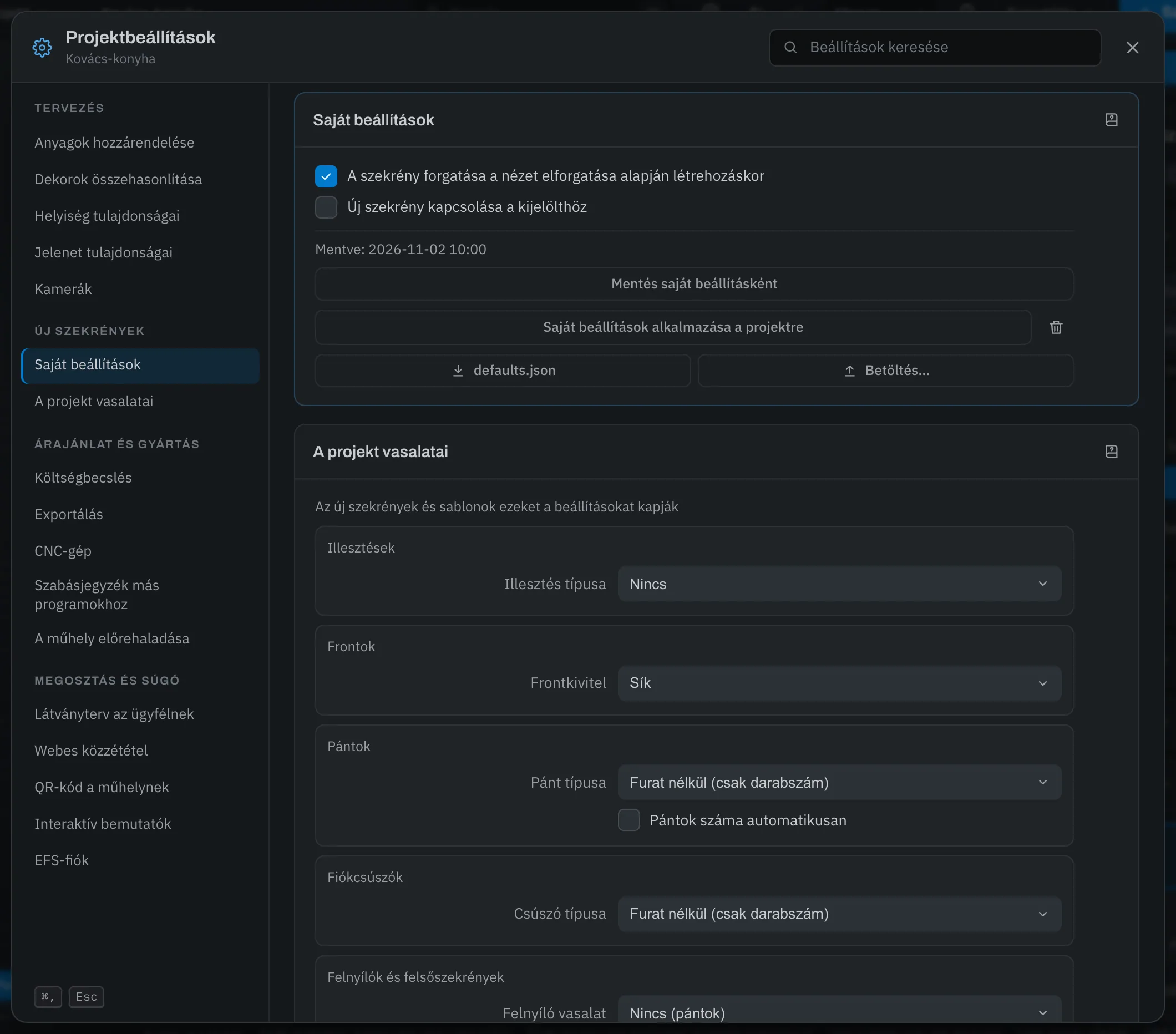
Mi mentődik
| Rész | Mi pontosan | Honnan | Mikor érvényes |
|---|---|---|---|
| Szerkezet | Szélesség, magasság és mélység. A korpuszlapok és az oldallapok vastagsága. Tető és fenék: szerkezet, vastagság, illesztések az oldallapokkal, behúzás. Hátfal: szerkezet, vastagság, hézag, behúzás, mélység, Horony ebbe, Beillesztési mélység. A front vastagsága és hézaga, a fiókfront vastagsága. A láb típusa és magassága. | A kijelölt szekrény | Minden új szekrény |
| Élzáró | A négy él élzárója a forrás minden lapfajtájára: oldallapok, tető, fenék, frontok, fiókalkatrészek, polcok, hevederek (a hátfalaknak nincs élzárójuk) | A kijelölt szekrény lapjai | Minden új ilyen fajtájú lap |
| A projekt vasalatai | Az illesztés és a fatipli típusa, összekötők, pántok és számuk, a felnyíló vasalat mechanizmusa, felfüggesztők, csúszók, polctartók, a fogantyú és a helyzete | Az aktuális projekt | Minden új projekt |
| Árajánlat | Munkadíj, Árrés %, Hulladék %, Áfa %, Pénznem | Az aktuális projekt | Minden új projekt |
| Export | Az exportbeállítások: szekrényrajzok, CNC-lapok, DXF, MPR, CIX, táblafelosztás és Optimalizálás: vágásszélesség, duplung, előmarás és a szabásjegyzék elrendezése más programokhoz | Az aktuális projekt | Minden új projekt |
| Felsőszekrények és lábazat | A felsőszekrények magassága, Lábazat visszaugrása | Az aktuális projekt | Minden új projekt |
Nem mentődik:
- a front típusa, a fiókok, a polcok, a Gola és a szekrény dekorjai;
- a műhely adatai az árajánlathoz és a lapok árlistája (ezeket külön, az EFS-fiókjával tárolja; lásd: Árajánlat az ügyfélnek és Optimalizálás és lapárak);
- az ügyfél adatai és az árajánlat száma.
Az új szekrény a vasalatait és a fogantyúit A projekt vasalatai részből kapja. Ezért a Saját beállítások a vasalatokat projektbeállításként mentik, nem szekrénybeállításként (A projekt vasalatai).
Vigyázat
A mentés az árajánlat- és exportbeállításokat a megnyitott projektből veszi. Ha ebben a projektben egy ügyfélnek különleges árrést adott, az minden új projekt kezdő árrése lesz. Mentés előtt ellenőrizze ezeket az értékeket.
Ha úgy kattint a Mentés saját beállításként gombra, hogy nincs szekrény kijelölve, csak a projektbeállítások mentődnek. A program ezt jelzi: A projektbeállítások mentve; jelöljön ki egy szekrényt a szerkezete mentéséhez is. A korábban mentett szerkezet és élzáró megmarad. Ha több szekrény van kijelölve, a szerkezet az aktívról mentődik. A sarokszekrény nem menthető szerkezetforrásként.
Mikor érvényesek
- Az új szekrény (C vagy Szekrény hozzáadása) a szerkezetet és az élzárót a Saját beállításokból kapja. Ha egy kijelölt szekrény mellé kerül, a magasságot, a mélységet és a lábakat a szomszédtól veszi át, a többit a Saját beállításokból.
- A Rés kitöltése 150 mm vagy nagyobb résnél új szekrényt ad hozzá, így az a szekrény is a Saját beállításokból indul.
- Egy meglévő szekrény új lapja a típusának megfelelő élzárót a Saját beállításokból kapja: az új polc (Shift+H, Shift+V), az F billentyűvel hozzáadott ajtók, az új fiók vagy heveder. A saját élzáróval rendelkező lap megtartja azt.
- Az EFS-asszisztens által épített szekrények és az Igazítás a helyiségemhez paranccsal épített galériaprojektek a Saját beállításokból indulnak.
- Az új projekt megkapja a vasalatokat, az árajánlat- és exportbeállításokat, a felsőszekrények magasságát és a lábazat visszaugrását.
A Saját beállítások nem érvényesek:
- a meglévő szekrényekre és a megnyitott projektekre;
- a sarokszekrényre (az csak a projekt vasalatait kapja);
- a sablonokból származó szekrényekre, amelyek saját szerkezetet hoznak (csak a frontjaik, fiókjaik és hevedereik kapják az élzárót a Saját beállításokból);
- a Megnyitás így, ahogy van paranccsal megnyitott kész projektekre, kivéve a pántokat, az illesztéseket és a polctartókat, amelyeket úgy kapnak, mint egy új projekt;
- a Shift+D billentyűvel készített másolatokra, amelyek az eredeti beállításait viszik.
A kijelölt felsőszekrény mellé hozzáadott új szekrény felsőszekrény lesz, és nem kapja meg a Saját beállítások lábait.
Saját beállítások alkalmazása erre a projektre
Amikor megnyit egy régebbi projektet, az megtartja a saját beállításait. Hogy megkapja az Ön vasalatait, árajánlat- és exportbeállításait:
- Nyissa meg a Projektbeállítások → Saját beállítások részt.
- Kattintson a Saját beállítások alkalmazása a projektre gombra.
A projekt átveszi a mentett vasalatokat, az árajánlat- és exportbeállításokat, a felsőszekrények magasságát és a lábazat visszaugrását. A meglévő szekrények változatlanok maradnak, kivéve, hogy a felsőszekrények erre a magasságra, az elülső lábak és a lábazatok pedig erre a visszaugrásra kerülnek. Hogy a meglévő szekrények is megkapják az új vasalatokat, kattintson az Alkalmazás mindre vagy az Alkalmazás a kijelöltekre gombra A projekt vasalatai szakaszban (A projekt vasalatai).
Saját beállítások elfelejtése
- A Saját beállítások szakaszban kattintson a kuka ikonra a Saját beállítások alkalmazása a projektre mellett.
- A Saját beállítások elfelejtése ablakban kattintson az OK gombra.
A mentett beállítások törlődnek. Az új szekrények és projektek újra az alapértékekből indulnak. A meglévő szekrények és projektek nem változnak. Nem kell törölnie ahhoz, hogy más Saját beállításai legyenek: mentse az újakat a régiek fölé.
Két beállítás az új szekrényekhez
A Saját beállítások szakasz tetején két jelölőnégyzet van:
| Jelölőnégyzet | Mit csinál | Alapérték |
|---|---|---|
| A szekrény forgatása a nézet elforgatása alapján létrehozáskor | Az új szekrény, sarokszekrény vagy sablon, ha nincs semmi kijelölve, a hátával a nézett fal felé fordul (Hová kerül az új szekrény). Kikapcsolva: az új szekrény 0°-on van, és követi az egeret, amíg kattintással le nem teszi. | be |
| Új szekrény kapcsolása a kijelölthöz | A kijelölt szekrény mellé hozzáadott új szekrény (C vagy Rés kitöltése) annak jobb vagy bal oldali kapcsolt szekrénye lesz, és vele mozog. A kapcsolat ugyanazon visszavonási lépés része. | ki |
Ezt a két jelölőnégyzetet csak ez a böngésző tárolja.
Beállítások
| Gomb | Mit csinál | Mikor szürke |
|---|---|---|
| Mentés saját beállításként | Elmenti a kijelölt szekrény szerkezetét és élzáróját, valamint a projektbeállításokat. Felülírja az előző mentést. | Soha |
| Saját beállítások alkalmazása a projektre | A megnyitott projektnek megadja a mentett vasalatokat, árajánlat- és exportbeállításokat, a felsőszekrények magasságát és a lábazat visszaugrását | Amíg nincs mentve semmi |
| Kuka ikon (Saját beállítások elfelejtése) | Törli a mentett beállításokat, megerősítés után | Amíg nincs mentve semmi |
| defaults.json | A Saját beállításokat a Blender-kiegészítő defaults.json fájljaként tölti le. |
Amíg nincs mentve semmi |
| Betöltés… | Betölti az asztali alkalmazás defaults.json fájlját. A program ezt jelzi: A Saját beállítások betöltve innen: defaults.json. |
Soha |
Hol tárolódnak
A Saját beállítások ebben a böngészőben tárolódnak. Amíg be van jelentkezve, az EFS-fiókjával is tárolódnak, így minden eszközön ugyanazok, amelyen bejelentkezik. Ilyenkor a dátum alatt ez áll: Az EFS-fiókjával tárolva: minden eszközön ugyanaz, amelyen bejelentkezik. Hogy a beállítások hogyan maradnak szinkronban az eszközök között, azt a Bejelentkezés, licenc és projektek fejezet írja le.
Az asztali alkalmazáshoz kattintson a defaults.json gombra, és másolja a fájlt a kiegészítő felhasználói mappájába. Fordítva kattintson a Betöltés… gombra, és válassza ki az asztali alkalmazás defaults.json fájlját.
Kapcsolt szekrények
A kapcsolt szekrény olyan szomszéd, amely egy szekrénnyel együtt jár. Ha a szekrényt mozgatja, a kapcsolt vele mozog, és a bal, jobb, felső vagy alsó oldala mellett marad.
Hogyan kapcsoljon szekrényeket
- Új szekrény: a Projektbeállítások → Saját beállítások részben kapcsolja be az Új szekrény kapcsolása a kijelölthöz beállítást. Alapértelmezés szerint ki van kapcsolva. Ha be van kapcsolva, a C billentyűvel a kijelölt mellé hozzáadott új szekrény annak bal vagy jobb oldali kapcsolt szekrénye lesz.
- Két meglévő: jelölje ki mindkettőt, a főszekrényt utoljára. Kattintson a Kapcsolás a kijelölt szekrényhez gombra a Szekrény fül fejlécében vagy a jobb gombos menüben. A másik szekrény a bal, jobb, felső vagy alsó kapcsolt szekrény lesz, attól függően, hol áll. A program ezt jelzi, például: Kapcsolva: jobbra.
- Egy kijelöltnél: a Kapcsolatok panelen válassza ki a másik szekrényt a Második szekrény mezőben (vagy hagyja a Legközelebbi értéket), és kattintson a Kapcsolás a kijelölt szekrényhez gombra.
- A sarokszekrény ugyanúgy kapcsolható, mint a szekrény, és neki is van Kapcsolatok panelje. Azt, hogyan áll a szomszéd a sarokszekrény mellett, a Hogyan áll a szomszéd a szekrény mellett írja le.
A kapcsolatokat a Szekrény fülön, a Kapcsolatok panelen látja és módosítja. Vannak benne a Balra, Jobbra, Felül és Alul mezők, mindegyik saját eltolással, valamint a Bevonás az átméretezésbe alatti jelölőnégyzetek: Szélesség, Mélység és Magasság. A panelt részletesen a Hogyan épül fel a szekrény fejezet írja le.
Mit csinál a kapcsolat
- A kapcsolt szekrény a szekrénnyel együtt mozog és fordul.
- Ha be van kapcsolva a Bevonás az átméretezésbe, a szélesség, a mélység vagy a magasság módosítása átadódik a kapcsolt szekrénynek. Csak a közvetlen szomszédnak adódik át, nem tovább a soron. Így az Ön által nem érintett szekrények nem változnak. A sarokszekrény és a szekrény között csak a magasság adódik át. A szomszédban lévő fiókok és más szekrények vele mennek.
- A Kapcsolatok panel tetején az Illesztés szélessége (és az Illesztés magassága) látható, a szekrény és a kapcsolt szekrényei teljes mérete.
- Az O a közvetlenül kapcsolt szekrények ajtóit és fiókjait is megnyitja.
- A Mentés sablonként a szekrényt a kapcsolt szekrényeivel együtt menti el.
- A kapcsolt szekrényeknek külön sora van a Szekrények listában, és a Szekrény alkatrészei panel tetején vannak, annak a szekrénynek a mellett, amelyhez kapcsolódnak.
Vigyázat
Az X egy szekrényen a hozzá közvetlenül kapcsolt szekrényeket is törli.
Az Alsószekrények és a sarokszekrény a kapcsolt szekrényekről is szól egy konyhasorban.
Gyakori hibák és megoldásuk
Egy billentyű nem működik. A kurzor abban a mezőben van, amelybe gépel, vagy ablak vagy a parancspaletta nyitva van. Kattintson a 3D-s nézetbe, vagy zárja be az ablakot az Esc billentyűvel.
Egy billentyű nem csinál semmit. A billentyű feltétele nem teljesül, pl. az F sarokszekrényen vagy az R kijelölés nélkül. Lásd: Ha egy billentyű nem működik.
Az F vagy az L csak egy szekrényt módosít. A másik szekrény nincs kijelölve. Adja a kijelöléshez Shift + kattintással. Az F, a D és a Shift+T nem hat a sarokszekrényre.
Egy mező az összes kijelölt szekrényt módosította, pedig csak egyet akart. Több kijelölt szekrénynél a mezők az azonos fajtájú szekrények mindegyikét módosítják. Nyomja meg a Ctrl+Z billentyűt, kattintson csak arra a szekrényre, amelyet módosít (Shift nélkül), és módosítsa újra a mezőt.
Egy mező ezt mutatja: —. A kijelölt szekrényeknek vagy lapoknak eltérő értékük van. Írjon be egy értéket, és mindegyik megkapja, vagy jelöljön ki csak egy szekrényt.
A Másolás a kijelölt szekrényekre gomb nem látszik. Csak egy szekrény van kijelölve, vagy az aktív egy önálló lap. Jelöljön ki legalább két szekrényt. A sarokszekrény szekrénynek számít.
A másolás a forrást módosította a többi szekrény helyett. A forrás nem utoljára lett kijelölve. Nyomja meg a Ctrl+Z billentyűt, és jelöljön ki újra, a forrással utoljára (Shift + kattintás).
A másolás nem módosította a szélességet vagy a polchelyzeteket. A Méretek és a Polchelyzetek csoport alapértelmezés szerint ki van kapcsolva. Másoljon újra, és kapcsolja be ezeket a jelölőnégyzeteket az ablakban.
Az élzáró nem változott a hátfalakon. A hátfalaknak nincs élzárójuk. Az élzáró több lapon való módosítása kihagyja az élzáró nélküli lapokat.
A Rés kitöltése azt mondja, hogy a rés túl keskeny. A rés kisebb 20 mm-nél. Mozgasson egy szekrényt, vagy tegye szélesebbé.
A jobb gombos menüben nincs meg az az elem, amelyet keres. A menü csak azokat a parancsokat mutatja, amelyek a kijelölésnél működnek. Jelöljön ki egy szekrényt (nem lapot) vagy több szekrényt, aztán kattintson újra jobb gombbal, magán a szekrényen: az üres területen végzett jobb gombos kattintás a projektmenüt nyitja meg. A sarokszekrénynél a menüben a több szekrényhez való parancsok és a Munkalap a kijelöltekre van meg, a frontok, a fiókok, a takarólécek és a takarólapok elemei nincsenek.
Az új szekrénynek nincsenek meg a Saját beállításai. A szekrény sarokszekrény, sablonból való vagy másolat, ezekre a Saját beállítások nem érvényesek. Ha kijelölt szekrény nélkül mentett, csak a projektbeállítások mentődtek. Jelöljön ki egy szekrényt, és mentsen újra.
Az új szekrény a szomszéd magasságát kapta, nem a Saját beállításokét. A szekrény a kijelölt szekrény mellé lett hozzáadva, és átvette a magasságát és a mélységét. A C előtt kattintson az üres területre, hogy ne legyen kijelölve semmi.
A megnyitott projektben nincsenek meg a vasalataim. A Saját beállítások az új projektekre érvényesek. Kattintson a Saját beállítások alkalmazása a projektre gombra.
A Saját beállításaim nincsenek meg a másik eszközön. Mentéskor nem volt bejelentkezve az első eszközön, vagy a beállítások még nem lettek elküldve. Jelentkezzen be mindkét eszközön, és mentsen újra. Az új szekrényekhez tartozó jelölőnégyzeteket csak a böngésző tárolja, ezért a másik eszközön állítsa be őket újra.
Billentyűk ebben a fejezetben
A táblázatban a Ctrl Macen Cmd.
| Billentyű | Művelet |
|---|---|
| C / Shift+A | Szekrény hozzáadása |
| Shift+C | Sarokszekrény |
| B | Önálló lap |
| T | Sablonok |
| Shift+H | Vízszintes polc |
| Shift+V | Függőleges polc |
| Shift+D | Kettőzés |
| X, Del, Backspace | Törlés |
| 1 / 2 / 3 | Mozgatás X / Y / Z mentén |
| R | Elforgatás 90°-kal |
| U | Felső / alsó szekrény |
| F | Következő front |
| Shift+F | Frontok elrejtése / megjelenítése |
| D | Fiókok módosítása |
| L | Következő lábak |
| Shift+T | Következő tető |
| O | Ajtók és fiókok nyitása / zárása |
| H / Alt+H | Kijelölt elrejtése / elrejtettek megjelenítése |
| M | Méretvonalak minden szekrényen |
| Alt+Z | Röntgen |
| W | Kijelölt mutatása |
| E | Összes mutatása |
| A | Összes kijelölése |
| Esc / Alt+A | Kijelölés törlése |
| Shift + kattintás | Szekrény vagy lap hozzáadása a kijelöléshez |
| Ctrl + kattintás | Lap kiválasztása |
| Shift + húzás üres területen | Kijelölés téglalappal |
| Ctrl+K | Parancspaletta |
| Ctrl+, | Projektbeállítások |
| Ctrl+Shift+E | Gyártási csomag |
| Ctrl+Z | Az utolsó művelet visszavonása |
| jobb gombos kattintás | Szekrényen a szekrénymenü, üres területen a projektmenü |
Az összes billentyű egy helyen a Billentyűparancsok oldalon van.
Tovább
Következő fejezet: Szekrény rajzolása