Brži rad
U ovom poglavlju učite tastere EFS Weba i kako jednu promenu napraviti na više elemenata ili ploča odjednom. Videćete kako postavke jednog elementa preneti na druge, šta nudi desni klik na element, kako paletom komandi nalazite svaku komandu i polje i kako Moja podešavanja postaju početne vrednosti svakog novog elementa i projekta.
Video: A06 Brži rad
Isti tok rada u kratkom videu bez zvuka, sa titlovima na srpskom.

Pre nego što počnete
- Otvorite projekat sa nekoliko elemenata ili dodajte tri elementa tasterom C (svaki dolazi uz prethodni, dok je prethodni izabran).
- Znate da izaberete element i njegovu ploču (Interfejs i prvi element).
Tasteri
Gde su tasteri
- Otvorite meni Projekat u gornjoj traci.
- Kliknite Tasteri.
Otvara se prozor Tasteri sa svim tasterima EFS Weba, po grupama Dodaj, Element, Pogled, Projekat i Alati. Zatvarate ga dugmetom Zatvori ili tasterom Esc.
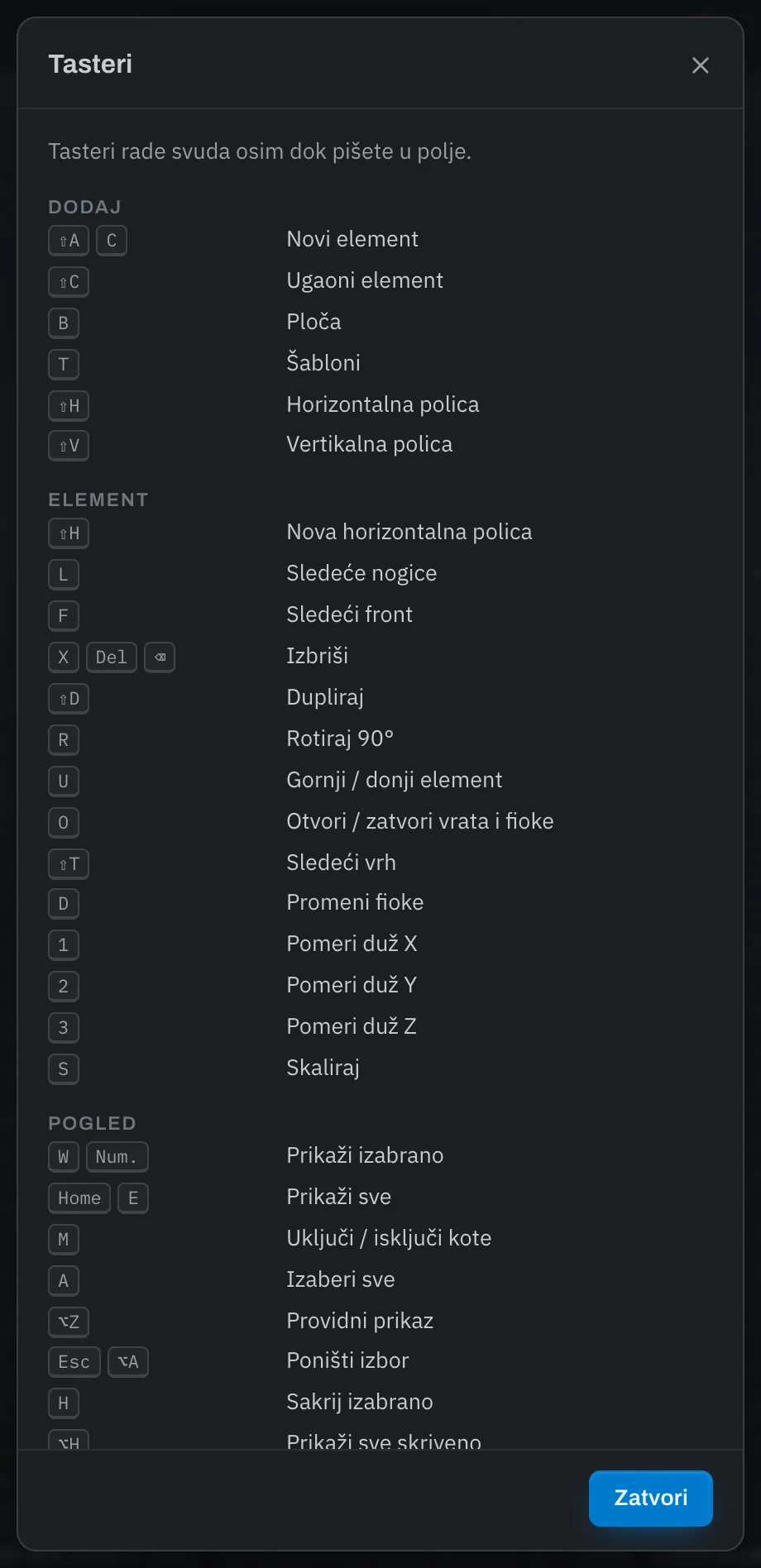
Taster vidite i drugde: kad zadržite miš iznad dugmeta (npr. Dupliraj (⇧D)), u meniju desnog klika i meniju Novi element ▾ desno od svake stavke, te u paleti komandi uz svaku komandu.
Pokaži mi u aplikaciji EFS Web
Kako tasteri rade
- Tasteri rade svuda u prozoru pregledača, ne samo iznad 3D pogleda. Ne rade dok pišete u polje: tada slova idu u polje. Kliknite u 3D pogled ili pritisnite Enter da izađete iz polja.
- Ctrl+K (paleta komandi) i Ctrl+, (podešavanja projekta) rade i dok pišete u polje.
- Dok je otvoren prozor (Kopiraj na izabrane korpuse, Tasteri…) ili paleta komandi, tasteri EFS-a ne rade. Esc zatvara prozor.
- Taster deluje na ono što je izabrano. Ako je izabrana ploča elementa (front, stranica), taster deluje na ceo element. Kad je izabrano više elemenata, sledeće stanje određuje aktivni element (poslednji kliknuti), a svi izabrani dobijaju isto.
- Kad taster za izabrano ne može ništa da uradi, ne radi ništa (vidite Kad taster ne radi).
- Gotovo svaka radnja se poništava sa Ctrl+Z.
Napomena
Ctrl u prečicama EFS Weba je na Mac-u Cmd: Cmd+Z, Cmd+S, Cmd+K. Jedini izuzeci su pogledi pozadi, sleva i odozdo (Ctrl+Num 1, Ctrl+Num 3, Ctrl+Num 7), koji na Mac-u rade sa oba tastera.
Dodavanje
| Taster | Radnja | Na više elemenata | Uslov |
|---|---|---|---|
| C ili Shift+A | Novi element. Bez Mojih podešavanja je 600 × 720 × 580 mm. Ako je izabran element, novi dolazi uz njegovu desnu stranu, a ako je desno zauzeto, uz levu. Tada preuzima okret, visinu, dubinu i nogice suseda. | Ne | Gde dolazi bez izbora opisuje Interfejs i prvi element. |
| Shift+C | Novi ugaoni element. | Ne | Ne uzima Moja podešavanja. |
| B | Nova slobodna ploča, koja nije deo nijednog elementa. | Ne | — |
| T | Otvara i zatvara šablone elemenata. | — | — |
| Shift+H | Nova horizontalna polica u izabranom elementu, na jednakim razmacima. U ugaonom elementu dodaje policu, najviše tri. | Ne, samo aktivni | Element ima manje od 10 polica i pregrada. |
| Shift+V | Nova vertikalna polica (pregrada) u izabranom elementu. | Ne, samo aktivni | Isto. Ne radi na ugaonom elementu. |
Frontovi, fioke, nogice, vrh i gornji element
Svaki od ovih tastera prebacuje element na sledeće stanje u krugu. Kad dođete do kraja, kreće ispočetka.
| Taster | Radnja | Redosled stanja | Na više elemenata |
|---|---|---|---|
| F | Sledeći front | Nema → Otvaranje levo → Otvaranje desno → Dvoja vrata → isti krug sa uključenim Uvučeno → nazad na frontove preko korpusa | Da, osim ugaonih elemenata |
| D | Promeni fioke | Nema → Spoljne fioke 1, 2, 3, 4, 5 → Unutrašnje fioke 1, 2, 3, 4, 5 → Nema, sa frontom koji je element imao pre prvog D | Da, osim ugaonih elemenata |
| L | Sledeće nogice | Nema → Podesive nogice → Nema | Da, i na ugaonim elementima |
| Shift+T | Sledeći vrh | Nema → Standardno → Dvostruke poprečne ploče → Prednja poprečna ploča → Zadnja poprečna ploča → Nema | Da, osim ugaonih elemenata |
| U | Gornji / donji element | Gornji element ide na Visinu gornjih elemenata projekta (podrazumevano 1.430 mm od poda), bez nogica, a frontovi mu prelaze u grupu materijala fronta 2. Donji se vraća na pod, sa frontovima u grupi fronta 1. | Da, i na ugaonim elementima |
Front i fioke se isključuju: F uklanja fioke, a D vrata. Klapne (Otvaranje gore, Otvaranje dole) nisu u krugu tastera F. Biramo ih u panelu Frontovi, kako opisuje Konstrukcija elementa.
Napomena
Desktop aplikacija ima i kvadratne nogice, pa L tamo ima tri stanja. EFS Web ima jednu vrstu, podesive nogice (Razlike u odnosu na desktop aplikaciju).
Pomeranje i okretanje
| Taster | Radnja | Na više elemenata | Uslov |
|---|---|---|---|
| 1 | Pomeri po X | Da, svi zajedno | Nešto je izabrano. |
| 2 | Pomeri po Y | Da | Isto. |
| 3 | Pomeri po Z | Da | Isto. |
| R | Okreni za 90°: 0° → 90° → 180° → 270° → 0° | Da, svi zajedno kao jedno telo, oko njihove sredine | Isto. |
Kako radi pomeranje tasterima 1, 2 i 3:
- Izaberite elemente koje pomerate.
- Pritisnite taster ose. Elementi se pomeraju samo po toj osi i prianjaju uz susede.
- Pomerite miš ili upišite pomeraj u milimetrima, na primer
600. Može i račun ili jedinica, npr.60cm. - Potvrdite sa Enter ili klikom. Odustajete sa Esc ili desnim klikom.
Držite Shift dok pomerate mišem i element se pomera bez prianjanja. Ploča pomera ceo svoj element. Izbor ostaje isti i nakon pomeranja.
Isto okretanje kao R imate u panelu Svojstva elementa, pod Z rotacija (dugmad 0°, 90°, 180° i 270°).
Dupliranje i brisanje
| Taster | Radnja | Na više elemenata | Uslov |
|---|---|---|---|
| Shift+D | Dupliraj. Ako je izabrana ploča elementa, duplira se ceo element, sa dekorima i svim podešavanjima, zajedno sa elementima povezanim na njega i fiokama u njima (vidite Dupliranje). Izabrani front fioke kopira element u kome su fioke. Slobodnu ploču duplira kao ploču. | Da: kopije dolaze zajedno uz originale, sa vezama među njima | Nešto je izabrano. |
| X, Del, Backspace | Izbriši, bez pitanja. Sa izabranom pločom elementa pita Izbrisati ceo element?. | Da | Isto. |
Kopija jednog elementa dolazi uz original, kao novi element: desno, a ako je desno zauzeto, levo. Za razliku od novog elementa, kopija se ne okreće prema pogledu.
Pažnja
X briše ceo element i kad je izabrana samo jedna njegova ploča, na primer front: zato pita. Sa elementom se brišu i elementi direktno povezani sa njim (vidite Povezani elementi). Izuzeci su polica, krilo kliznih vrata i LED traka: X na njima briše samo njih. Pogrešno brisanje vraćate sa Ctrl+Z.
Izbor
| Taster ili klik | Radnja |
|---|---|
| klik | Bira element. Klik na izabrani element bira ploču ispod miša. |
| Shift + klik | Dodaje element u izbor ili ga uklanja. |
| Ctrl + klik (na Mac-u Cmd + klik) | Bira ploču, i kad element nije izabran; sa već izabranim pločama dodaje ili uklanja ploču. |
| Shift + povlačenje po praznom prostoru | Okvir izbora: elementi koje okvir dotakne ulaze u izbor. |
| Shift+Ctrl + povlačenje (na Mac-u Shift+Cmd) | Okvir koji uklanja elemente iz izbora. |
| A | Izaberi sve. |
| Esc ili Alt+A | Poništi izbor. |
Prikaz i pogled
| Taster | Radnja | Napomena |
|---|---|---|
| Shift+F | Sakrij / prikaži frontove | Ceo projekat. Skriveni frontovi ne ulaze u izvoz. |
| O | Otvori / zatvori vrata i fioke | Izabrani elementi i njihovi direktno povezani elementi; bez izbora ceo projekat. Ako je išta otvoreno, sve zatvara. |
| H / Alt+H | Sakrij izabrano / prikaži sve skriveno | Samo u 3D pogledu. |
| M | Kote na svim elementima | EFS Web pamti stanje u ovom pregledaču. |
| Alt+Z | Providni prikaz | Ploče prozirne, vide se spojevi, rupe i okovi. |
| W, Num . | Prikaži izabrano | Bez izbora prikazuje sve. |
| E, Home | Prikaži sve | — |
| N / Shift+N | Bočna traka / spisak Elementi | Prikaži ili sakrij. |
| ` | Meni pogleda | Na prenosnom računaru bez numeričkog dela. |
Tastere numeričkog dela za poglede (Num 1, Num 3, Num 7, Num 5, Num 0…) opisuje Interfejs i prvi element.
Pažnja
Skriveni frontovi ne ulaze u izvoz: nema ih u krojnoj listi, crtežima, DXF-u, nalepnicama, porudžbini ni ponudi. Pre izvoza vratite frontove dugmetom Prikaži frontove na alatnoj traci 3D pogleda.
Projekat i izvoz
| Taster | Radnja |
|---|---|
| Ctrl+S | Sačuvaj u oblak |
| Ctrl+Shift+S | Preuzmi projekat (datoteka na računar) |
| Ctrl+O | Otvori… (vaši projekti) |
| Ctrl+Z / Ctrl+Shift+Z, Ctrl+Y | Poništi / ponovi |
| Ctrl+K | Paleta komandi |
| Ctrl+, | Podešavanja projekta |
| Ctrl+Shift+E | Proizvodni paket: prozor sa poljima za potvrdu za delove paketa (Proizvodni paket i porudžbina) |
Kad taster ne radi
EFS Web nema Blenderove tastere ispod svojih. Kad uslov tastera nije ispunjen, taster ne radi ništa.
| Taster | Kad ne radi ništa | Šta uraditi |
|---|---|---|
| svaki | Kursor je u polju u koje pišete, ili je otvoren prozor ili paleta komandi. | Kliknite u 3D pogled ili zatvorite prozor sa Esc. |
| F, D, Shift+T | Izabran je ugaoni element ili slobodna ploča, ili ništa. | Izaberite običan element. |
| L, U | Izabrana je samo slobodna ploča, ili ništa. | Izaberite element ili ugaoni element. |
| R, Shift+D, X, H, 1 / 2 / 3 | Ništa nije izabrano. | Izaberite element. |
| Shift+H, Shift+V | Nije izabran element, ili element već ima 10 polica i pregrada. Shift+V ne radi na ugaonom elementu. | Izbrišite višak polica ili izaberite drugi element. |
| Alt+H | Ništa nije skriveno. | — |
| A | Projekat je prazan. | — |
Rad na više elemenata odjednom
Izbor više elemenata
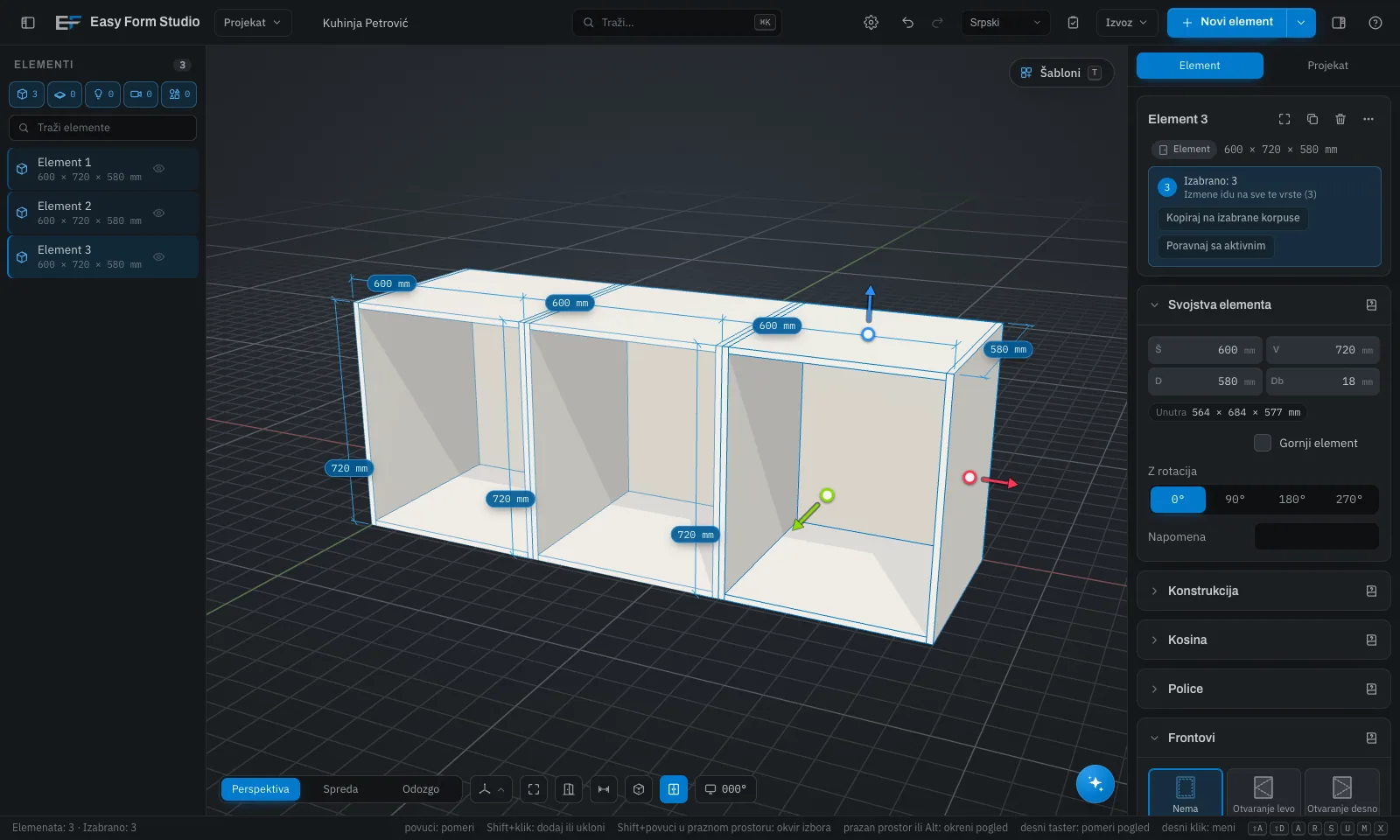
- Kliknite prvi element.
- Držite Shift i kliknite sledeći. Tako dodajete elemente u izbor.
- Poslednji kliknuti element je aktivni. Njegova ivica je plava, a ivica ostalih izabranih svetlije plava.
Shift + klik na već izabran element koji nije aktivni čini ga aktivnim. Shift + klik na aktivni element uklanja ga iz izbora. Klik u prazan prostor poništava izbor.
Više elemenata birate i ovako:
- Shift + povlačenje okvira po praznom prostoru 3D pogleda: elementi koje okvir dotakne ulaze u izbor, a aktivni ostaje isti. Sa Shift+Ctrl (na Mac-u Shift+Cmd) okvir ih uklanja iz izbora.
- A bira sve.
- U spisku Elementi Shift + klik ili Ctrl + klik (na Mac-u Cmd + klik) dodaje ili uklanja element.
Klik bez Shift na jedan od izabranih elemenata bira samo njega. Povlačenje jednog od izabranih pomera sve.
Na mobilnom telefonu
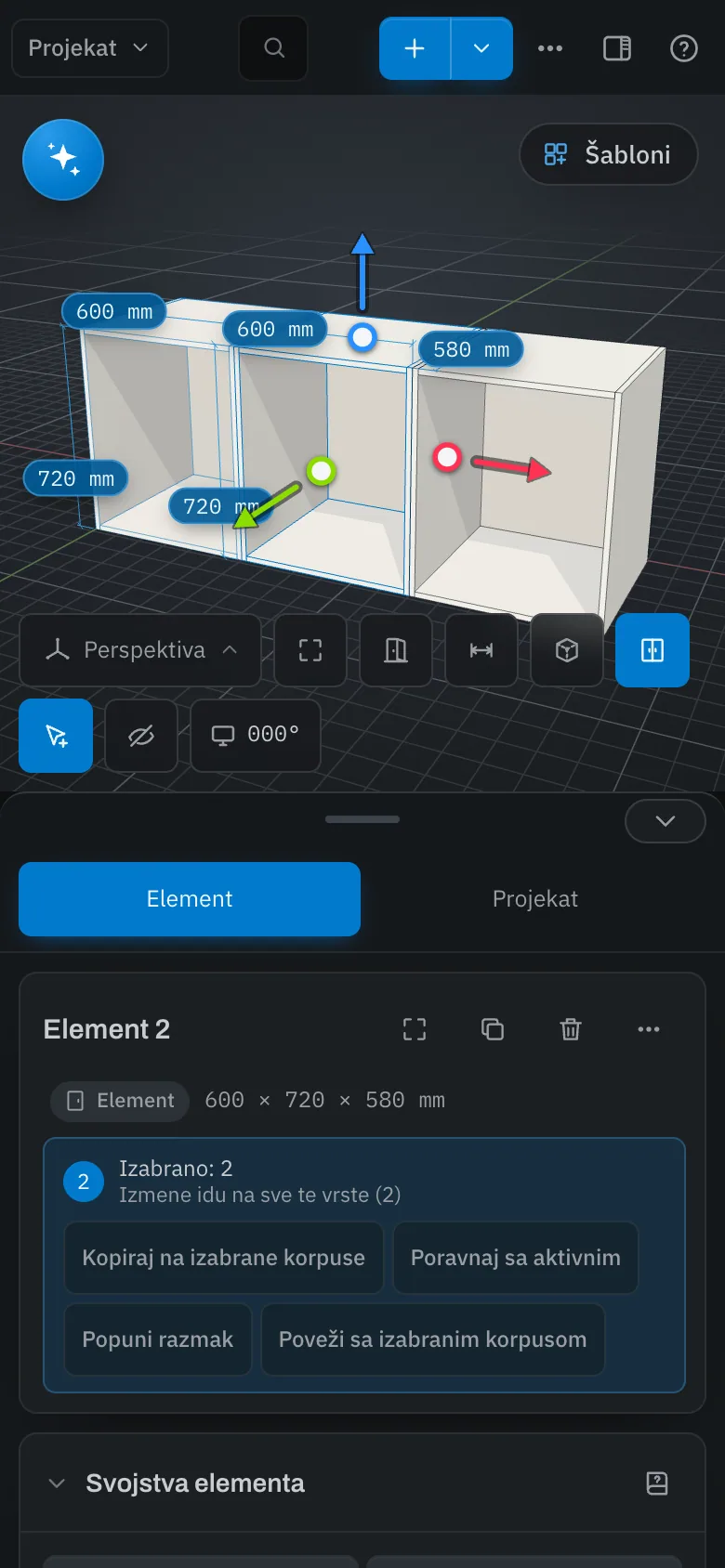
Uključite Izaberi više (strelica sa plusom) na alatnoj traci 3D pogleda. Dok je uključeno, svaki dodir na element dodaje ga u izbor ili ga uklanja iz njega, kao Shift + klik. Dodir u prazno poništava izbor i isključuje Izaberi više.
Pokaži mi u aplikaciji EFS Web
Tasteri na više elemenata
- Kliknite drugi element.
- Držite Shift i kliknite treći.
- Pritisnite L. Oba elementa dobijaju nogice.
- Pritisnite F. Oba dobijaju front. Svaki sledeći F menja front svima odjednom.
Na svim izabranim elementima rade F, D, L, Shift+T, U, 1, 2, 3, R, O, Shift+D, H i X. Samo na aktivnom elementu rade Shift+H i Shift+V.
Polja sa više izabranih
Kad je izabrano više elemenata, na vrhu kartice Element, u zaglavlju, piše npr. Izabrano: 3 i ispod toga Izmene idu na sve te vrste (3). Polja ispod prikazuju vrednosti aktivnog elementa, a svaka promena ide na sve izabrane elemente iste vrste (elementi sa elementima, ugaoni sa ugaonim), kao jedan korak za poništavanje.
- Izaberite tri elementa.
- U panelu Svojstva elementa kliknite polje V (visina).
- Upišite
800i pritisnite Enter.
Sva tri elementa dobijaju visinu 800 mm.
- Polje u kome se izabrani elementi razlikuju prikazuje —. Kad kliknete takvo polje, kreće prazno: upišite vrednost i svi je dobijaju. Povlačenje kreće od vrednosti aktivnog.
- Kod dugmadi (npr. Z rotacija) i sličica nijedan nije označen dok se elementi razlikuju. Klik daje svima isto.
- Naziv u zaglavlju i polja u panelu Lokacija uvek menjaju samo aktivni element.
- Ako među izabranima nema drugih iste vrste kao aktivni, piše Ova polja ima samo aktivni.
Isto važi u panelima Konstrukcija, Police, Frontovi, Fioke (i Izrez za sifon), Nogice i ostalima.
Napomena
U desktop aplikaciji istu promenu na više elemenata radite sa Alt dok menjate polje, i to samo kad su izabrani sami elementi. U EFS Webu Alt nije potreban: polje uvek menja sve izabrane.
Dugmad za više elemenata
U zaglavlju sa Izabrano: N je i dugmad koja radi na izboru. Vidi se samo ono koje za izabrano može nešto da uradi.
| Dugme | Šta radi | Kad se vidi |
|---|---|---|
| Kopiraj na izabrane korpuse | Otvara prozor za kopiranje podešavanja aktivnog elementa na ostale, sa poljima za potvrdu po grupama. Vidite Kopiraj na izabrane korpuse. | 2 ili više elemenata |
| Poravnaj sa aktivnim | Izabrani elementi dobijaju visinu od poda kao aktivni. Ako stoje uz isti zid kao aktivni, dobijaju i njegovu liniju leđa. Ugaoni element stoji uz dva zida. | 2 ili više elemenata |
| Popuni razmak | Između dva elementa: ako je razmak 150 mm ili više, dodaje element tačno te širine. Ako je razmak od 20 do 150 mm, dodaje filer u ravni frontova. Ispod 20 mm javlja Razmak je … mm: preuzak za popunu. | Tačno 2 elementa |
| Poveži sa izabranim korpusom | Drugi element postaje levi, desni, gornji ili donji povezani element aktivnog, prema tome gde stoji. | Tačno 2 elementa |
Iste komande su u meniju desnog klika i u paleti komandi. Poravnaj sa aktivnim, Popuni razmak i Poveži sa izabranim korpusom su i u panelu Povezani elementi.
Ugaoni element se u ovim komandama broji kao element, bio aktivan ili ne. Dugmad se vide i kad je jedan od izabranih ugaoni element. Kako koja komanda radi sa ugaonim elementom, piše u Ugaoni element u nizu.
Savet
Popuni razmak, Poveži sa izabranim korpusom i Poravnaj sa aktivnim rade i sa jednim izabranim elementom. U panelu Povezani elementi u polju Drugi element izaberite drugi element ili ostavite Najbliži, pa kliknite dugme.
Popuni razmak pobliže:
- Novi element (razmak 150 mm ili više) dobija Moja podešavanja i okove projekta kao element dodat tasterom C, a zatim širinu razmaka. Visinu, dubinu, okret i visinu od poda preuzima od levog elementa, a uz ugaoni element od običnog elementa. Program javlja npr. Korpus širine 450 mm.
- Filer (razmak od 20 do 150 mm) je slobodna ploča debljine 18 mm, u ravni frontova, visoka kao levi element, sa nazivom Filer, Filer 2… Program javlja npr. Filer 40 mm.
- Kad je uključeno Poveži novi korpus sa izabranim, novi element postaje povezani element levog.
Više ploča odjednom
Kant, dekor, godove i ostala svojstva ploče možete promeniti na više ploča odjednom, i na pločama različitih elemenata.
- Kliknite element, pa ga kliknite još jednom: bira se ploča, npr. leva stranica.
- Držite Shift i kliknite još ploča, i na drugim elementima. Ctrl + klik (na Mac-u Cmd + klik) uvek bira ploče, i prvu.
- Na kartici Ploča promenite polje, npr. kant traku.
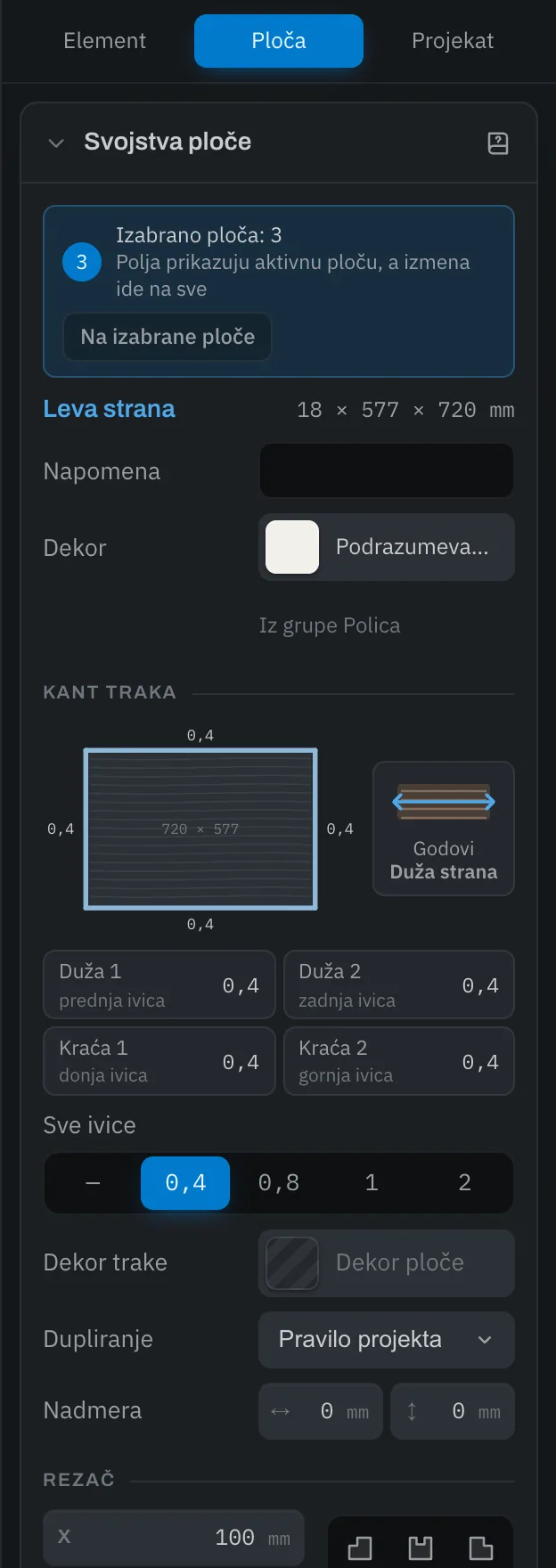
Na vrhu panela Svojstva ploče piše Izabrano ploča: 3 i Polja prikazuju aktivnu ploču, a izmena ide na sve. Aktivna ploča (poslednja kliknuta) ima svetliju narandžastu ivicu, ostale tamniju.
- Na sve izabrane ploče idu: kant traka (slika, spisak i Sve ivice), Dekor trake, dekor, Godovi, napomena, Dupliranje, Nadmera, izrezi panela Rezač i Ukloni izreze, Grupa materijala. — znači da se ploče razlikuju; na slici kant trake to je isprekidana ivica.
- Kant traka ide samo na ploče koje imaju kant (leđa ne), a godovi samo na ploče sa godovima.
- Naziv, okret, mere i položaj ploče menjaju se samo na jednoj ploči.
- Na izabrane ploče daje ostalim izabranim pločama kant traku i dekor trake aktivne ploče. Program javlja npr. Kant traka kopirana na ploče: 2.
- Klik bez Shift na jednu od izabranih ploča bira samo nju. Povlačenje i dalje pomera sve izabrane elemente.
- Više izabranih slobodnih ploča važi kao više izabranih ploča.
- I u panelu Delovi elementa Shift + klik ili Ctrl + klik dodaje ploče u izbor.
Sve o svojstvima ploče opisuje Dekori, kant i materijali.
Na mobilnom telefonu
Dodirnite element, pa ga dodirnite ponovo da izaberete ploču. Zatim uključite Izaberi više i dodirujte ostale ploče.
Kopiraj na izabrane korpuse
Podešavanja jednog elementa, uzora, prenosite na druge. Uzor je aktivni element, onaj koji izaberete poslednji.
- Kliknite element koji menjate.
- Držite Shift i kliknite ostale elemente koje menjate.
- Držite Shift i kliknite uzor, poslednji.
- Desni klik na izabrani element i izaberite Kopiraj na izabrane korpuse.
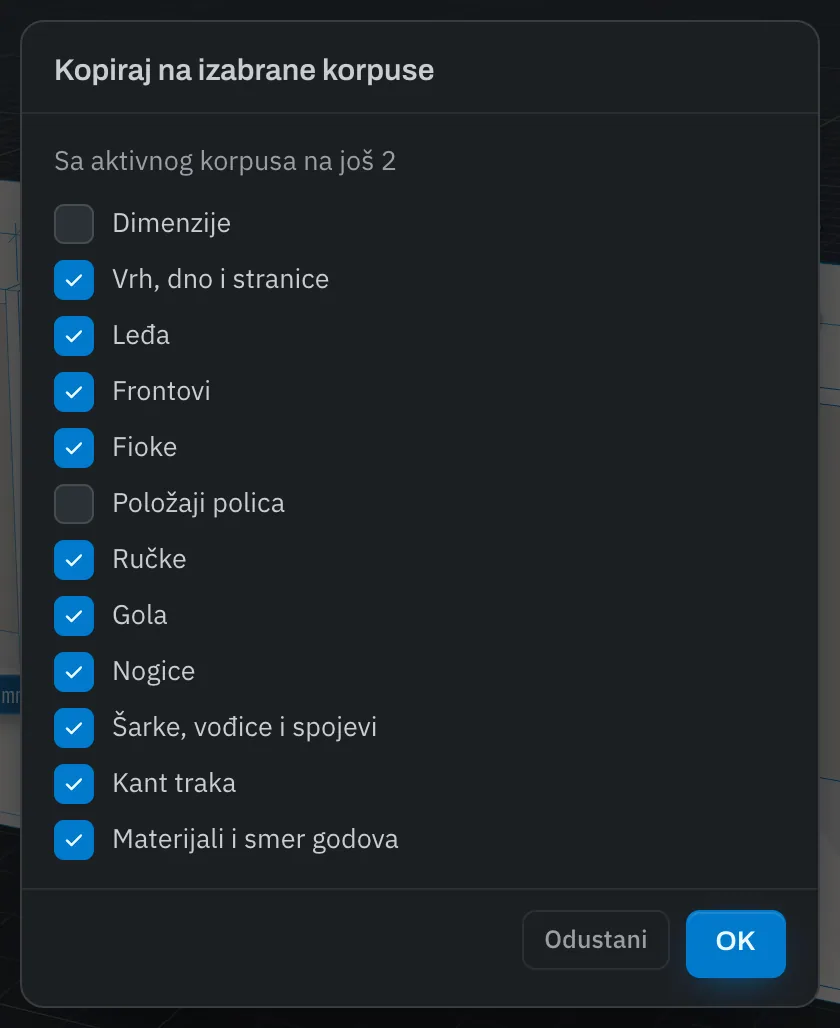
- U prozoru proverite polja za potvrdu po grupama i kliknite U redu.
Program javlja koliko je podešavanja promenio, na primer Kopirana podešavanja: 8, na elemente: 2.
Pažnja
Kopira se sa aktivnog elementa na sve ostale izabrane. Ako uzor ne izaberete poslednji, aktivan je neki drugi element i njegova podešavanja pregaze uzor. Tada pritisnite Ctrl+Z i izaberite ponovo, sa uzorom na kraju.
Pokaži mi u aplikaciji EFS Web
Desni klik ili dugme u zaglavlju
Desni klik → Kopiraj na izabrane korpuse i dugme Kopiraj na izabrane korpuse u zaglavlju kartice Element otvaraju isti prozor. Na vrhu piše Sa aktivnog elementa na još 2, a ispod su polja za potvrdu po grupama. Podrazumevano su uključene sve grupe osim Dimenzije i Položaji polica. EFS Web pamti vaš izbor do sledećeg kopiranja, dok ne zatvorite ili ponovo učitate stranicu. Enter potvrđuje, Esc odustaje.
Grupe
| Grupa u prozoru | Šta kopira | Podrazumevano |
|---|---|---|
| Dimenzije | Širina, dubina i visina | Isključeno |
| Vrh, dno i stranice | Debljina ploča korpusa, konstrukcija vrha i dna, spojevi, prepusti, uvučenost, poprečke, stranice | Uključeno |
| Leđa | Konstrukcija leđa, debljina, razmak, prepusti, uvučenost, dubina, Žleb u i Uvučeno za | Uključeno |
| Frontovi | Vrsta fronta, Uvučeno, debljina, razmak, prepusti, podizni mehanizam klapne, fiksna maska i nosač vrata | Uključeno |
| Fioke | Vrsta i broj fioka, debljina fronta fioke, visine i razmaci svake fioke | Uključeno |
| Položaji polica | Pomeraj svake police od jednakog razmaka | Isključeno |
| Ručke | Ručka, razmak rupa, orijentacija, položaj i odmaci | Uključeno |
| Gola | Broj gola profila, dubina, položaji i visine | Uključeno |
| Nogice | Vrsta i visina nogica | Uključeno |
| Šarke, vođice i spojevi | Šarke i njihov broj, vrsta klizača, vrsta spoja i tiplova, spojnice, držači, nosači polica, šipka za vešanje | Uključeno |
| Kant traka | Kant na sve četiri ivice svake ploče | Uključeno |
| Materijali i smer godova | Dekor, grupa materijala i smer godova svake ploče | Uključeno |
Pravila kopiranja
- Ploče se uparuju po vrsti i broju: kant i dekor prve fioke uzora idu na prvu fioku cilja, druge na drugu. Ploča cilja koja u uzoru nema par ostaje kakva je.
- Upisuju se samo vrednosti koje se razlikuju. Broj u poruci su stvarno promenjena podešavanja.
- Ne kopiraju se položaj, okret, naziv, napomena, povezani elementi, stanje gornji/donji element ni klizna vrata.
- Kopiraju se položaji polica, ali ne i same police. Police dodajete tasterima Shift+H i Shift+V.
- Dugme se vidi kad su izabrana najmanje dva elementa. Ugaoni element može biti uzor ili cilj, kao svaki element.
- Podešavanja koja cilj nema ostaju kakva jesu.
Sa ugaonim elementom. Između ugaonog elementa i običnog elementa kopira se ono što imaju oba:
- iz grupe Dimenzije samo visina. Širina i dubina kopiraju se samo između elemenata iste vrste, jer su širina i dubina ugaonog elementa mere njegovog slova L;
- debljina ploča (grupa Vrh, dno i stranice);
- razmak frontova (grupa Frontovi);
- broj šarki i Tip šarke (grupa Šarke, vođice i spojevi);
- ručke (grupa Ručke) i nogice (grupa Nogice).
Kant (Kant traka) i dekor (Materijali i smer godova) idu sa ploče na ploču iste namene: stranica na završnu stranicu kraka ugaonog elementa (i na njegove stranice uz zid), gornja strana na ugaonu gornju ploču, donja strana na ugaonu donju, polica na ugaonu policu, leđa na leđa ugaonog elementa, a frontovi na vrata i ploče ugaonog spoja. Isto važi i u obrnutom smeru.
Između dva ugaona elementa kopiraju se i njihova sopstvena podešavanja: Izrez (uz Vrh, dno i stranice), Prednja strana i Ugaoni stubić (uz Frontovi), a uz Položaji polica i broj polica.
Meni desnog klika
Kako se otvara
- Kliknite element da ga izaberete.
- Desni klik na njega (na Mac-u i Ctrl + klik).
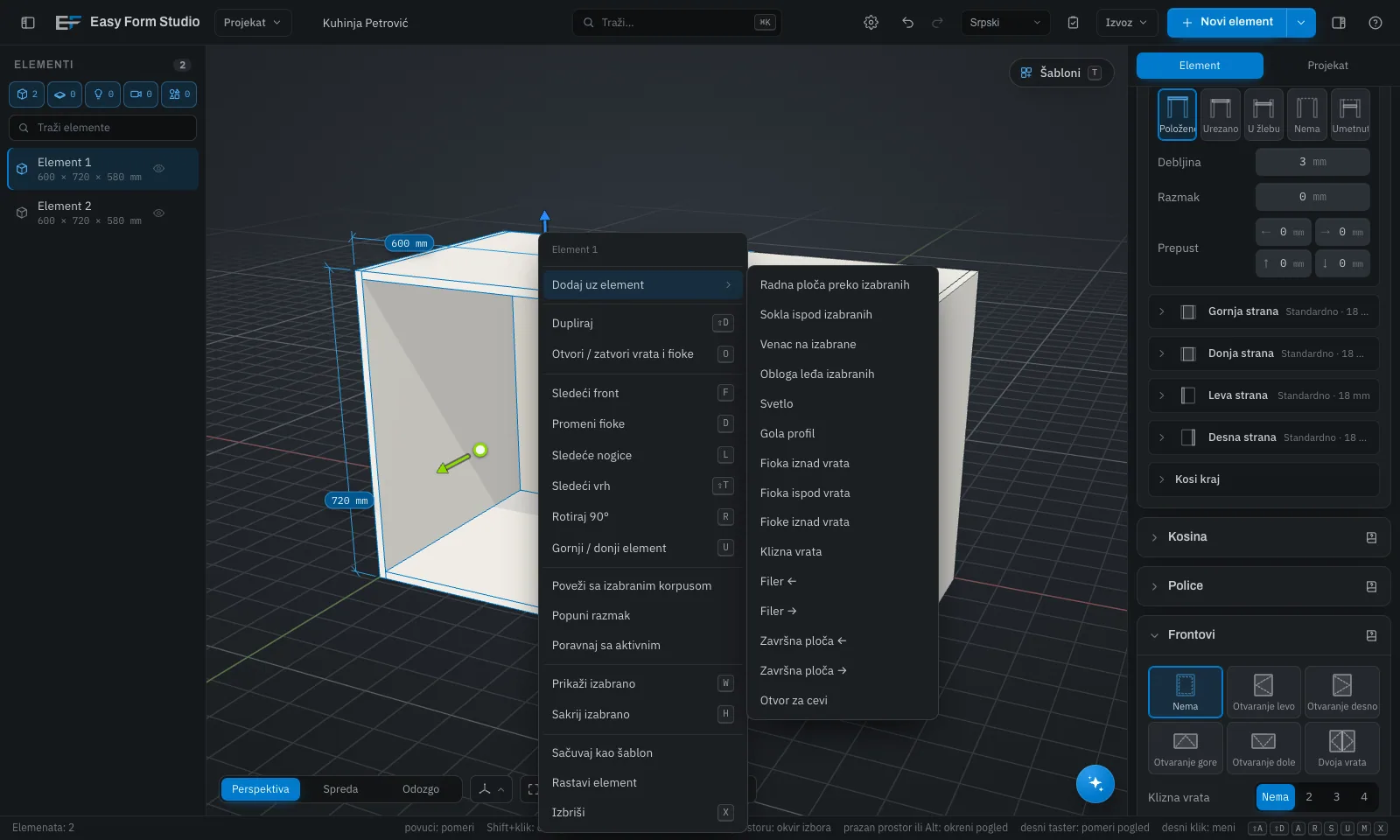
Desni klik na element otvara meni elementa. Odnosi se na izabrane elemente. Desni klik na element koji nije izabran prvo ga izabere. Na vrhu menija piše naziv elementa ili, kad ih je izabrano više, npr. Izabrano: 3.
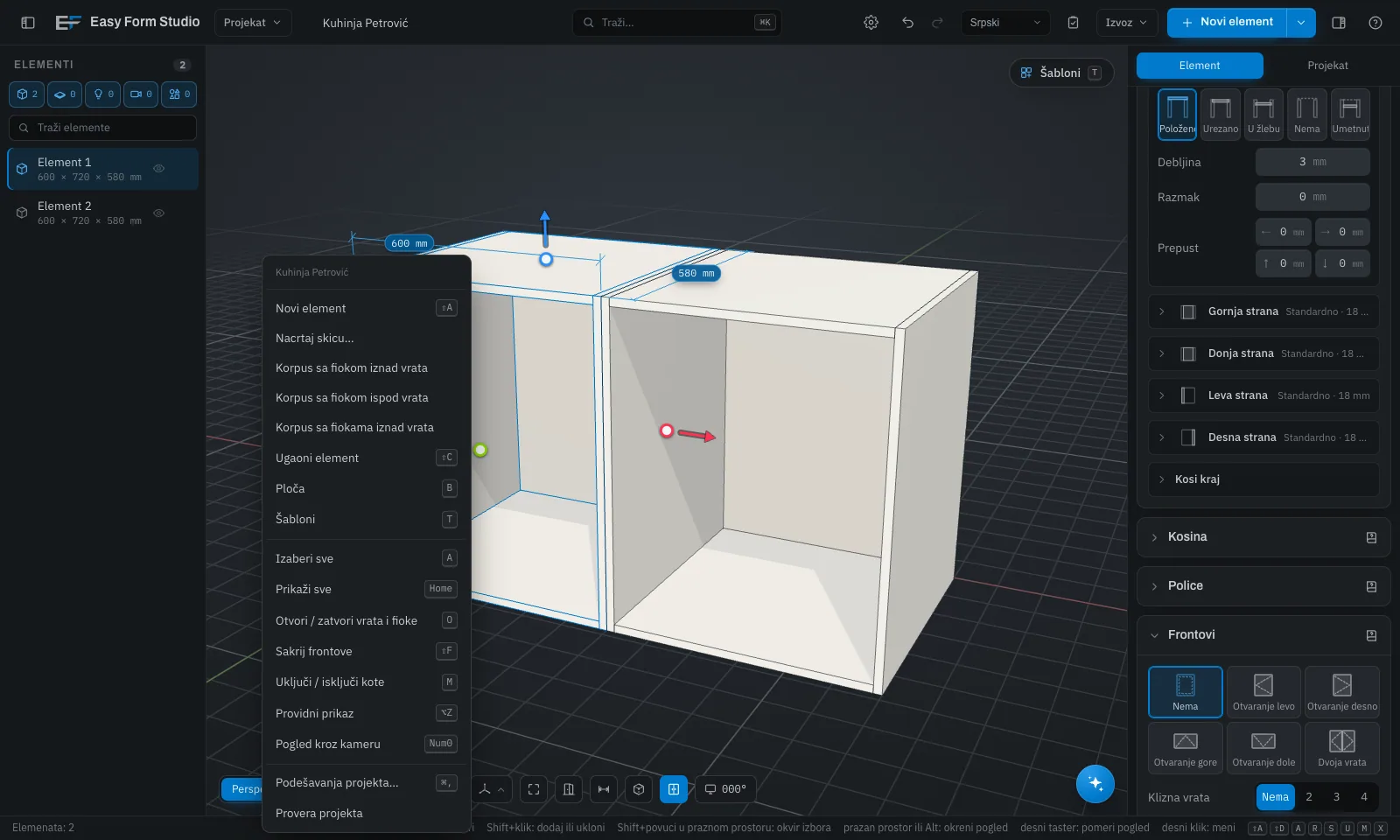
Desni klik u prazan prostor 3D pogleda (pod, zid ili prazno) otvara meni projekta, i kad je nešto izabrano. Izbor ostaje kakav je bio.
U meniju su samo komande koje za izabrano mogu nešto da urade, svaka sa svojim tasterom. Zatvara se klikom izvan njega, točkićem miša ili tasterom Esc.
Na mobilnom telefonu
Zadržite prst na elementu pola sekunde: otvara se meni elementa, kao desnim klikom. Otvara ga i dugme Više (tri tačke) u zaglavlju kartice Element. Meni viši od ekrana pomera se prstom, a Dodaj uz element otvara se unutar njega. Menija projekta na mobilnom telefonu nema: te komande su u gornjoj traci, na alatnoj traci 3D pogleda i u paleti komandi.
Pokaži mi u aplikaciji EFS Web
Stavke menija
Meni elementa, odozgo nadole:
| Stavka | Šta radi | Na više elemenata | Više o tome |
|---|---|---|---|
| Dodaj uz element | Otvara podmeni sa delovima koji se dodaju uz element (tabela ispod). | Zavisi od stavke | Dodaj uz element |
| Dupliraj (Shift+D) | Kopija elementa, sa elementima povezanim na njega i fiokama u njima. | Da | Interfejs i prvi element |
| Otvori / zatvori vrata i fioke (O) | Otvara vrata i fioke izabranih elemenata i njihovih povezanih, ili ih zatvara ako je išta otvoreno. Nema je kad je izabrana samo slobodna ploča. | Da | Konstrukcija elementa |
| Kopiraj na izabrane korpuse | Otvara prozor sa poljima za potvrdu po grupama i kopira podešavanja aktivnog elementa na ostale izabrane. | Da, vidi se tek uz dva elementa | Kopiraj na izabrane korpuse |
| Tasteri elementa | Sledeći front, Promeni fioke, Sledeće nogice, Sledeći vrh, Rotiraj 90°, Gornji / donji element | Kao tasteri | Tasteri |
| Poveži sa izabranim korpusom, Popuni razmak, Poravnaj sa aktivnim | Komande za dva ili više elemenata. | Da | Dugmad za više elemenata |
| Prikaži izabrano (W), Sakrij izabrano (H) | Približava izabrane elemente u 3D pogledu ili ih sakriva. | Da | Kote i pogledi, Sakrij i prikaži |
| Uredi skicu… | Otvara skicu iz koje je element napravljen i ponovo pravi elemente. Samo na elementu napravljenom iz skice. | Ne, aktivni | Nacrtaj skicu |
| Sačuvaj kao šablon | Otvara prozor Sačuvaj kao šablon i čuva aktivni element, sa povezanim elementima, u Moje šablone. | Ne, aktivni | Šabloni i Moji šabloni |
| Rastavi element | Element prestaje da bude element. Svaki deo postaje slobodna ploča sa nazivom elementa ispred, na primer „Element 1 - Leva strana“. Glodani frontovi postaju ravne ploče. | Ne, samo aktivni | — |
| Izbriši (X) | Briše izabrano. | Da | Interfejs i prvi element |
Pomeri po X / Y / Z i Skaliraj nisu u meniju: to su dugmad X, Y i Z iznad 3D pogleda i tasteri 1, 2, 3 i S.
Pažnja
Rastavi element se ne može vratiti osim sa Ctrl+Z. Nakon rastavljanja delovi više nisu element: tasteri F, D i L, kopiranje podešavanja i paneli elementa na njih ne deluju. LED traka ostaje ispod slobodne ploče nastale od svoje ploče.
Dodaj uz element
U podmeniju su samo stavke koje za izabrano rade:
| Stavka | Šta radi | Na koje elemente | Više o tome |
|---|---|---|---|
| Radna ploča preko izabranih | Radna ploča preko izabranih donjih elemenata, jedna po nizu: od prvog do poslednjeg elementa, od zida do frontova plus prepust. Donji ugaoni element pokrivaju dve ploče, po jedna na svakom kraku, od ugla prostorije. | Svi izabrani donji, visoki elementi uključeni, i donji ugaoni element | Radna ploča: izrezi i ugaoni spoj |
| Sokla ispod izabranih | Sokla ispred nogica izabranih donjih elemenata, jedna po nizu, uz prednje nogice. Samo izabrani, i kad je izabran jedan. | Izabrani donji sa nogicama | Sokla, fileri, završne ploče i venac |
| Venac na izabrane | Ploča od 18 mm na vrhu izabranih elemenata, jedna po nizu, 20 mm preko frontova. Samo izabrani, i kad je izabran jedan. | Svi izabrani | Sokla, fileri, završne ploče i venac |
| Svetlo | LED traka ispod izabrane ploče ili ispod donje strane svakog izabranog elementa. | Svi izabrani | LED traka |
| Gola profil | Aluminijumski gola profili u žlebove. Element bez žlebova prvo ih dobija: jedan iznad vrata, a sa fiokama po jedan za svaku fioku, najviše 3. | Izabrani donji i visoki bez profila; gornji samo sa žlebovima | Gola profil |
| Izrez za sifon | U-izrez od 250 × 250 mm oko sifona u leđima i fiokama. Mere menjate u panelu Fioke, panel Izrez za sifon. | Aktivni, sa fiokama, dok još nema izreza | Kupatilo: sifon i cevi |
| Klizna vrata | Zamenjuje front elementa kliznim vratima u dve staze. | Aktivni | Klizna vrata |
| Filer ← / Filer → | Letva u ravni frontova uz levu ili desnu stranu elementa, visoka kao frontovi, široka kao Širina filera u panelu Dodaj uz element (podrazumevano 50 mm). | Aktivni | Sokla, fileri, završne ploče i venac |
| Završna ploča ← / Završna ploča → | Ploča koja pokriva levu ili desnu bočnu stranu elementa, od frontova do leđa i od poda do vrha. | Aktivni | Sokla, fileri, završne ploče i venac |
| Otvor za cevi | Izrez u leđima, otvoren prema dole. Ako iza elementa postoje oznake vode, odvoda ili gasa, otvor ih obuhvata, inače je 300 × 250 mm na sredini. | Aktivni, sa leđima, dok još nema otvora | Kupatilo: sifon i cevi |
| Ukloni otvor za cevi | Uklanja otvor za cevi; leđa su opet cela. | Aktivni, sa otvorom za cevi | Kupatilo: sifon i cevi |
Iste stavke, sa poljima za mere, ima panel Dodaj uz element na kartici Element: tamo upisujete širinu filera (5–300 mm), koju onda uzimaju i podmeni i paleta komandi, a za otvor za cevi Širina i Visina (0 = prema oznakama vode, odvoda i gasa iza elementa); kad element ima otvor, ta polja ga menjaju, a uz njih je Ukloni otvor za cevi. U istom panelu je i Rastavi element.
Napomena
U desktop aplikaciji Otvor za cevi i Izrez za sifon iz podmenija otvaraju prozor sa merama. U EFS Webu stavka odmah pravi izrez predloženih mera, a mere menjate u panelu.
Meni projekta
Desni klik u prazan prostor 3D pogleda otvara meni projekta. Na vrhu piše naziv projekta. Komande deluju na ceo projekat, kao da ništa nije izabrano, a izbor ostaje kakav je bio.
| Stavka | Šta radi | Više o tome |
|---|---|---|
| Novi element (Shift+A), Nacrtaj skicu…, Korpus sa fiokom iznad vrata, Korpus sa fiokom ispod vrata, Korpus sa fiokama iznad vrata, Ugaoni element (Shift+C), Ploča (B), Šabloni (T) | Dodaje element, ploču ili šablon, kao meni Novi element ▾ u gornjoj traci. | Interfejs i prvi element |
| Izaberi sve (A) | Bira sve u projektu. | Izbor |
| Prikaži sve skriveno (Alt+H) | Vraća sve skriveno. Vidi se samo dok je nešto skriveno. | Sakrij i prikaži |
| Prikaži sve (Home) | Pogled na ceo projekat. | Kote i pogledi |
| Otvori / zatvori vrata i fioke (O) | Otvara vrata i fioke svih elemenata, ili ih zatvara ako je išta otvoreno. | Konstrukcija elementa |
| Sakrij frontove (Shift+F), Uključi / isključi kote (M), Providni prikaz (Alt+Z), Pogled kroz kameru (Num 0) | Pogled na celu scenu. | Kote i pogledi |
| Podešavanja projekta… (Ctrl+,) | Otvara prozor Podešavanja projekta. | Kartica Projekat i Podešavanja projekta |
| Provera projekta | Provera projekta pre izvoza. | Proizvodni paket i porudžbina |
Paleta komandi
Paleta komandi je jedno polje u kome nalazite svaku komandu, element projekta po nazivu, polje izabranog elementa, podešavanje projekta, panel, šablon, nedavni projekat i interaktivni vodič.
- Kliknite Traži… u gornjoj traci ili pritisnite Ctrl+K (na Mac-u Cmd+K). Radi i dok pišete u polje.
- Upišite par slova, npr.
sirinailikant. Dijakritike ne morate da pišete. - Strelicama Up i Down (ili Tab) izaberite red.
- Pritisnite Enter.
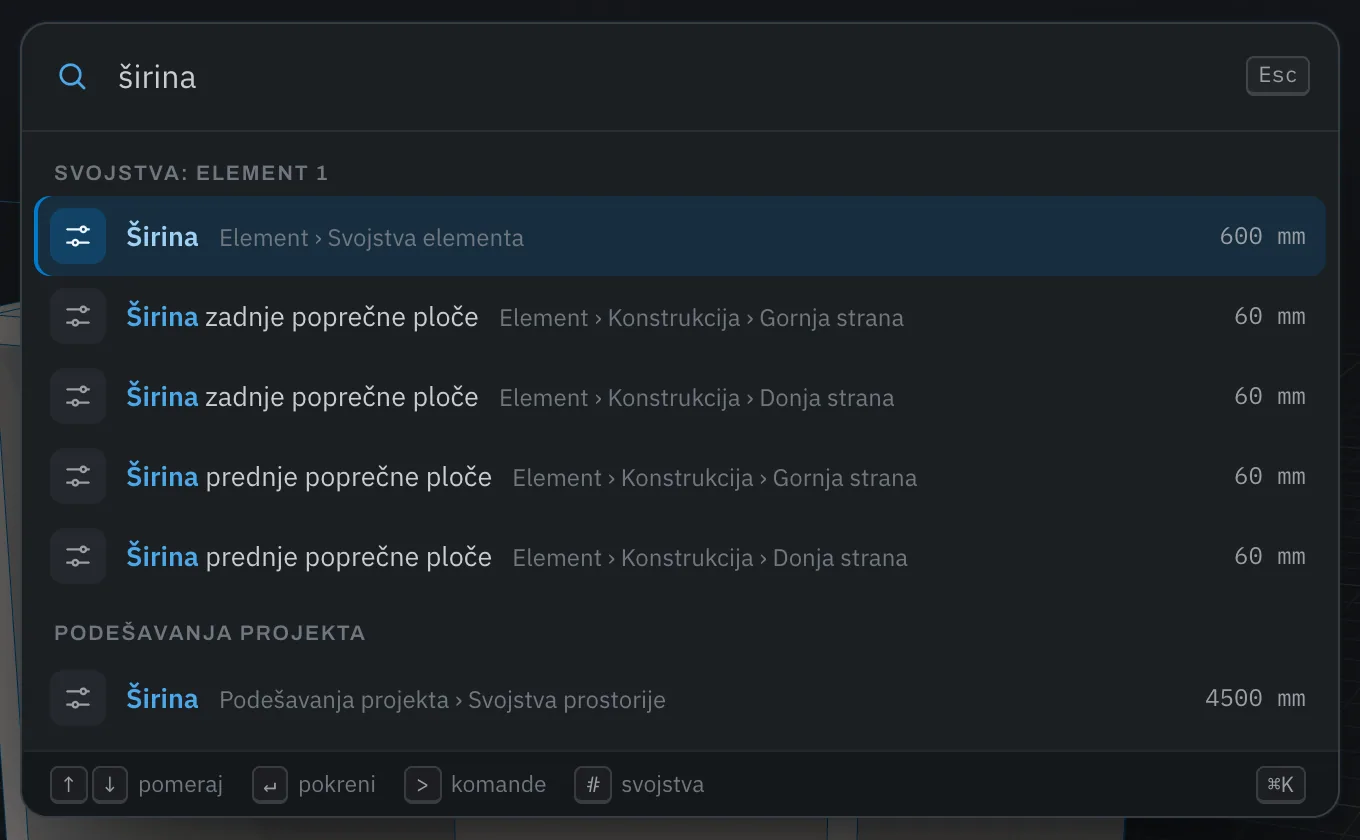
Šta Enter radi zavisi od reda:
| Grupa | Šta je u njoj | Enter |
|---|---|---|
| Nedavno korišćeno | Poslednje što ste pokrenuli iz palete (dok ništa ne upišete). | Pokreće ga ponovo. |
| Komande | Sve komande, sa tasterom desno. Siva komanda sada ne može da radi i ne pokreće se. | Pokreće komandu. |
| Izvoz | Svi izvozi. Izvoz koji sada ne može da radi (npr. Izabrano u JPG bez jedne izabrane ploče) je siv i ispod ostalih. | Pokreće izvoz. Sivi se ne pokreće. |
| Elementi | Elementi projekta (oni koje filteri spiska Elementi prikazuju), sa vrstom i merama, kad upišete deo naziva. | Bira element i približava ga u 3D pogledu, kao klik u spisku. |
| Svojstva: Element 1 | Polja izabranog elementa ili ploče, sa trenutnom vrednošću i mestom (npr. Element › Svojstva elementa). | Otvara panel i stavlja kursor u polje. |
| Podešavanja projekta | Polja iz prozora Podešavanja projekta. | Otvara prozor na tom polju. |
| Paneli | Paneli koji se sada vide. | Otvara i označava panel. |
| Šabloni, Šabloni projekata | Šabloni elemenata i Moji šabloni, gotovi projekti (kad ih tražite). | Postavlja šablon ili otvara projekat. |
| Nedavni projekti | Poslednje otvarani projekti. | Otvara projekat. |
| Interaktivni vodiči | Svi vodiči. | Pokreće vodič. |
- Upišite
>na početak za samo komande i izvoze, a#za samo polja i podešavanja. - Kad komanda i vodič imaju isto ime (npr.
radna ploča), komanda je prva i Enter je pokreće, a vodič je ispod nje. To važi dok komanda može da radi; siva komanda ostaje ispod vodiča. Upišitevodičuz ime da vodič bude prvi. - Esc briše upisano, a drugi Esc (ili Ctrl+K) zatvara paletu.
- Dok je paleta otvorena, ostali tasteri EFS-a ne rade.
Na mobilnom telefonu
Paletu otvara lupa u gornjoj traci ili … → Paleta komandi.
Pokaži mi u aplikaciji EFS Web
Polja sa brojevima
Polja sa merama i brojevima rade ovako:
| Radnja | Kako |
|---|---|
| Upis | Kliknite polje, upišite vrednost i pritisnite Enter. Klik izvan polja takođe potvrđuje, a Esc odustaje. |
| Račun | Upišite izraz: 1200/2, 600-18, 2*(300+18). Rade +, -, *, / i zagrade. |
| Jedinica | Bez jedinice su milimetri. Može i 60cm ili 0,6m. Decimalni zarez ili tačka, oboje radi. |
| Povlačenje | Pritisnite polje i povucite levo ili desno: vrednost se menja za 1 mm po pikselu. Sa Shift deset puta sporije, a sa Ctrl (na Mac-u Cmd) u većim koracima. |
| Strelice | Kad zadržite miš iznad polja, levo i desno se pojavljuju strelice: klik menja vrednost za jedan korak (za mere 10 mm, za debljine 1 mm). Uska polja Š, V, D i Db nemaju strelice. |
| Tastatura | Kad je polje u fokusu (klik ili Tab), Up i Right povećavaju vrednost za korak, a Down i Left je smanjuju. Sa Shift je korak deset puta manji (za mere 1 mm), a sa Ctrl (na Mac-u Cmd) deset puta veći. Dok pišete, Left i Right menjaju vrednost samo dok je ceo broj označen, inače pomeraju kursor. Ako držite strelicu, vrednost ide dalje, a Ctrl+Z to vraća u jednom koraku. Enter počinje upis; nakon potvrde polje ostaje u fokusu za strelice. |
| Padajući meniji | Kad je meni u fokusu (Tab ili nakon izbora mišem), Down i Right biraju sledeću stavku, a Up i Left prethodnu, bez otvaranja spiska. Isto rade dugmad za izbor, npr. Z rotacija. |
Vrednost izvan raspona EFS spušta ili podiže na granicu, npr. širinu elementa na 100–5000 mm. Kad je izabrano više elemenata koji se razlikuju, polje prikazuje — (vidite Polja sa više izabranih).
Moja podešavanja
Moja podešavanja su početne vrednosti vaše radionice. Čuvate ih sa elementa složenog kako vi radite i iz trenutnog projekta. Svaki novi element kreće od njihove konstrukcije i kanta, a svaki novi projekat od vaših okova, ponude i podešavanja izvoza.
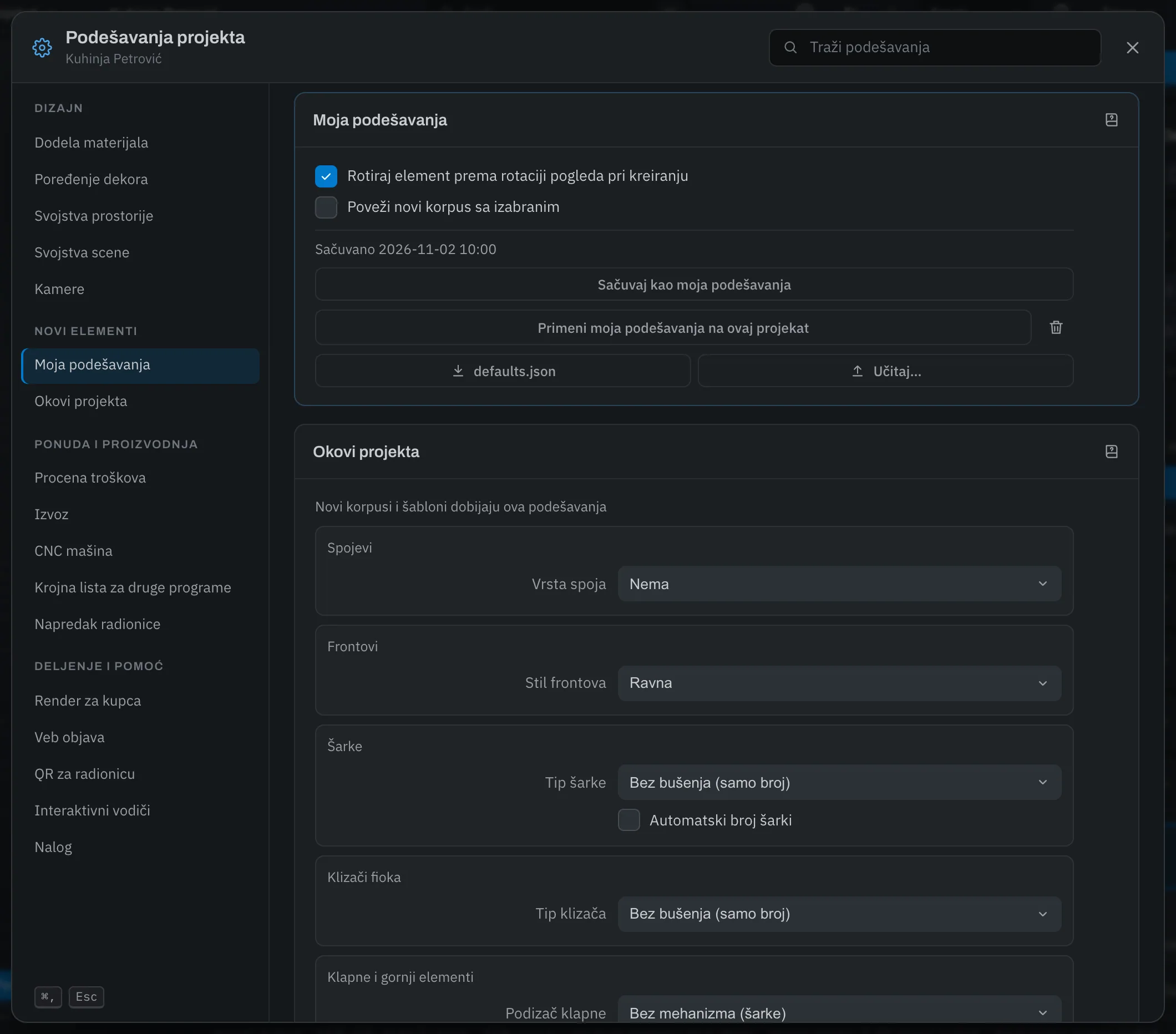
Moja podešavanja su u prozoru Podešavanja projekta, grupa Novi elementi, odeljak Moja podešavanja. Do njih dolazite i sa kartice Projekat, red Moja podešavanja u panelu Podešavanja projekta.
Čuvanje
- Složite element kako vi radite, npr. sa leđima u žlebu i nogicama.
- Kliknite ga da bude izabran.
- Otvorite Podešavanja projekta (zupčanik u gornjoj traci ili Ctrl+,) i odeljak Moja podešavanja.
- Kliknite Sačuvaj kao moja podešavanja.
Program javlja Moja podešavanja sačuvana iz: Element 1. U odeljku piše datum i vreme čuvanja, na primer Sačuvano 2026-10-30 17:04. Dok ništa nije sačuvano, piše Ništa nije sačuvano: važe podrazumevana podešavanja dodatka.
Pokaži mi u aplikaciji EFS Web
Šta se čuva
| Deo | Šta tačno | Odakle | Kad se primenjuje |
|---|---|---|---|
| Konstrukcija | Širina, visina i dubina. Debljina ploča korpusa i stranica. Vrh i dno: konstrukcija, debljina, spojevi sa stranicama, uvučenost. Leđa: konstrukcija, debljina, razmak, uvučenost, dubina, Žleb u, Uvučeno za. Debljina i razmak fronta, debljina fronta fioke. Vrsta i visina nogica. | Izabrani element | Svaki novi element |
| Kant | Kant na četiri ivice za svaku vrstu ploče koju uzor ima: stranice, vrh, dno, frontovi, delovi fioka, police, poprečke (leđa nemaju kant) | Ploče izabranog elementa | Svaka nova ploča te vrste |
| Okovi projekta | Vrsta spoja i tiplova, spojnice, šarke i broj šarki, podizni mehanizam klapne, držači, klizači, nosači polica, ručka i njen položaj | Trenutni projekat | Svaki novi projekat |
| Ponuda | Rad, Marža %, Otpad %, PDV %, Valuta | Trenutni projekat | Svaki novi projekat |
| Izvoz | Podešavanja izvoza: crteži elemenata, CNC ploče, DXF, MPR, CIX, krojenje i Krojenje: rez testere, dvostruke ploče, predglodanje i oblik krojne liste za druge programe | Trenutni projekat | Svaki novi projekat |
| Gornji elementi i sokla | Visina gornjih elemenata, Uvlačenje sokla | Trenutni projekat | Svaki novi projekat |
Ne čuvaju se:
- vrsta fronta, fioke, police, gola i dekori elementa;
- podaci radionice za ponudu i cenovnik ploča (oni se čuvaju posebno, uz vaš nalog; vidite Ponuda za kupca i Krojenje i cenovnik ploča);
- podaci kupca i broj ponude.
Okove i ručke novi element dobija iz Okova projekta. Zato Moja podešavanja čuvaju okove kao podešavanja projekta, a ne elementa (Okovi projekta).
Pažnja
Čuvanje uzima podešavanja ponude i izvoza iz projekta koji je otvoren. Ako ste u ovom projektu kupcu dali posebnu maržu, ona postaje početna za svaki novi projekat. Pre čuvanja proverite te vrednosti.
Ako kliknete Sačuvaj kao moja podešavanja dok nijedan element nije izabran, čuvaju se samo podešavanja projekta. Program javlja Podešavanja projekta su sačuvana; izaberite korpus da biste sačuvali i njegovu konstrukciju. Ranije sačuvana konstrukcija i kant ostaju. Ako je izabrano više elemenata, konstrukcija se čuva sa aktivnog. Ugaoni element se ne može sačuvati kao uzor konstrukcije.
Kad se primenjuju
- Novi element (C ili Novi element) dobija konstrukciju i kant iz Mojih podešavanja. Ako dođe uz izabrani element, visinu, dubinu i nogice preuzima od tog suseda, a ostalo iz Mojih podešavanja.
- Popuni razmak za razmak od 150 mm ili više dodaje novi element, pa i on kreće od Mojih podešavanja.
- Nova ploča u postojećem elementu dobija kant iz Mojih podešavanja za svoju vrstu: nova polica (Shift+H, Shift+V), vrata dodata tasterom F, nova fioka ili poprečka. Ploča koja već ima svoj kant ga zadržava.
- Elementi koje složi EFS asistent i projekti iz galerije sa Prilagodi mojoj prostoriji kreću od Mojih podešavanja.
- Novi projekat dobija okove, ponudu, izvoz, visinu gornjih elemenata i uvlačenje sokle.
Moja podešavanja se ne primenjuju na:
- postojeće elemente i projekte koje otvarate;
- ugaoni element (on dobija samo okove projekta);
- elemente iz šablona, koji donose svoju konstrukciju (samo frontovi, fioke i poprečke dobijaju kant iz Mojih podešavanja);
- gotove projekte otvorene sa Otvori kakav jeste, osim šarki, spoja i nosača polica, koje dobijaju kao novi projekat;
- kopije napravljene sa Shift+D, koje nose podešavanja originala.
Novi element dodat uz izabrani gornji element postaje gornji i nogice iz Mojih podešavanja ne dobija.
Primeni moja podešavanja na ovaj projekat
Kad otvorite stariji projekat, on zadržava svoja podešavanja. Da bi dobio vaše okove, ponudu i izvoz:
- Otvorite Podešavanja projekta → Moja podešavanja.
- Kliknite Primeni moja podešavanja na ovaj projekat.
Projekat preuzima sačuvane okove, ponudu, podešavanja izvoza, visinu gornjih elemenata i uvlačenje sokle. Postojeći elementi ostaju kakvi jesu, samo se gornji elementi pomeraju na tu visinu, a prednje nogice i sokle na to uvlačenje. Da bi postojeći elementi dobili nove okove, u odeljku Okovi projekta kliknite Primeni na sve ili Primeni na izabrane (Okovi projekta).
Zaboravi moja podešavanja
- U odeljku Moja podešavanja kliknite ikonu kante pored Primeni moja podešavanja na ovaj projekat.
- U prozoru Zaboravi moja podešavanja kliknite U redu.
Sačuvana podešavanja se brišu. Novi elementi i projekti opet kreću od podrazumevanih podešavanja. Postojeći elementi i projekti se ne menjaju. Za druga Moja podešavanja ne treba brisati: sačuvajte nova preko starih.
Dva podešavanja za nove elemente
Na vrhu odeljka Moja podešavanja su dva polja za potvrdu:
| Polje za potvrdu | Šta radi | Podrazumevano |
|---|---|---|
| Rotiraj element prema rotaciji pogleda pri kreiranju | Novi element, ugaoni element ili šablon, kad ništa nije izabrano, okreće se leđima prema zidu koji gledate (Gde dolazi novi element). Isključeno: novi element je na 0° i prati miš dok ga klikom ne spustite. | uključeno |
| Poveži novi korpus sa izabranim | Novi element dodat uz izabrani (C ili Popuni razmak) postaje njegov desni ili levi povezani element i pomera se sa njim. Veza je deo istog koraka za poništavanje. | isključeno |
Ova dva polja za potvrdu čuvaju se samo u ovom pregledaču.
Opcije
| Dugme | Šta radi | Kad je sivo |
|---|---|---|
| Sačuvaj kao moja podešavanja | Čuva konstrukciju i kant izabranog elementa te podešavanja projekta. Prepisuje prethodno čuvanje. | Nikad |
| Primeni moja podešavanja na ovaj projekat | Otvorenom projektu daje sačuvane okove, ponudu, izvoz, visinu gornjih elemenata i uvlačenje sokle | Dok ništa nije sačuvano |
| Ikona kante (Zaboravi moja podešavanja) | Briše sačuvana podešavanja, uz potvrdu | Dok ništa nije sačuvano |
| defaults.json | Preuzima Moja podešavanja kao datoteku defaults.json dodatka za Blender. |
Dok ništa nije sačuvano |
| Učitaj… | Učitava defaults.json iz desktop aplikacije. Program javlja Moja podešavanja učitana iz: defaults.json. |
Nikad |
Gde se čuvaju
Moja podešavanja čuvaju se u ovom pregledaču. Dok ste prijavljeni, čuvaju se i uz vaš nalog, pa su ista na svakom uređaju na kojem se prijavite. Tada ispod datuma piše Čuva se uz vaš nalog: isto na svakom uređaju na kojem se prijavite. Kako se podešavanja usklađuju između uređaja opisuje Prijava, licenca i projekti.
Za desktop aplikacija kliknite defaults.json i kopirajte datoteku u korisničku fasciklu dodatka. U obrnutom smeru kliknite Učitaj… i izaberite defaults.json iz desktop aplikacije.
Povezani elementi
Povezani element je sused koji ide zajedno sa elementom. Kad pomerite element, povezani se pomera sa njim i ostaje uz njegovu levu, desnu, gornju ili donju stranu.
Kako povezati
- Novi element: u Podešavanja projekta → Moja podešavanja uključite Poveži novi korpus sa izabranim. Podrazumevano je isključeno. Kad je uključeno, novi element dodat tasterom C uz izabrani postaje njegov levi ili desni povezani element.
- Dva postojeća: izaberite oba, sa glavnim elementom poslednjim. Kliknite Poveži sa izabranim korpusom u zaglavlju kartice Element ili u meniju desnog klika. Drugi element postaje levi, desni, gornji ili donji povezani, prema tome gde stoji. Program javlja, na primer, Povezano: desno.
- Sa jednim izabranim: u panelu Povezani elementi u polju Drugi element izaberite drugi element (ili ostavite Najbliži) i kliknite Poveži sa izabranim korpusom.
- Ugaoni element povezujete isto kao element, i on ima panel Povezani elementi. Kako sused stoji uz ugaoni element, piše u Kako sused stoji uz element.
Veze vidite i menjate na kartici Element, panel Povezani elementi. Tu su polja Levo, Desno, Iznad i Ispod, svako sa svojim pomerajem, i polja za potvrdu pod Uključi u skaliranje: Širina, Dubina i Visina. Panel detaljno opisuje Konstrukcija elementa.
Pokaži mi u aplikaciji EFS Web
Šta veza radi
- Povezani element se pomera i okreće zajedno sa elementom.
- Kad je uključeno Uključi u skaliranje, promena širine, dubine ili visine prenosi se na povezani element. Prenosi se samo na direktnog suseda, ne dalje niz red. Tako se ne menjaju elementi koje niste dirali. Između ugaonog elementa i elementa prenosi se samo visina. Fioke i drugi elementi smešteni unutar suseda idu sa njim.
- Na vrhu panela Povezani elementi piše Širina spoja (i Visina spoja), ukupna mera elementa sa povezanim elementima.
- O otvara i vrata i fioke direktno povezanih elemenata.
- Sačuvaj kao šablon čuva element zajedno sa povezanima.
- Povezani elementi su u spisku Elementi svaki u svom redu, a u panelu Delovi elementa na vrhu, uz element na koji su vezani.
Pažnja
X na elementu briše i njegove direktno povezane elemente.
Povezane elemente u kuhinjskom nizu obrađuje i Donji elementi i ugaoni element.
Česte greške i rešenja
Taster ne radi. Kursor je u polju u koje pišete ili je otvoren prozor ili paleta komandi. Kliknite u 3D pogled ili zatvorite prozor sa Esc.
Taster ne radi ništa. Uslov tastera nije ispunjen, npr. F na ugaonom elementu ili R bez izbora. Vidite Kad taster ne radi.
F ili L menja samo jedan element. Drugi element nije izabran. Dodajte ga u izbor sa Shift + klik. F, D i Shift+T ne deluju na ugaoni element.
Polje je promenilo sve izabrane elemente, a hteli ste samo jedan. Sa više izabranih polja menjaju sve elemente iste vrste. Pritisnite Ctrl+Z, kliknite samo element koji menjate (bez Shift) i ponovo promenite polje.
Polje prikazuje —. Izabrani elementi ili ploče imaju različite vrednosti. Upišite vrednost i svi je dobijaju, ili izaberite samo jedan element.
Dugme Kopiraj na izabrane korpuse se ne vidi. Izabran je samo jedan element, ili je aktivna slobodna ploča. Izaberite najmanje dva elementa. Ugaoni element se broji kao element.
Kopiranje je promenilo uzor umesto ostalih elemenata. Uzor nije bio izabran poslednji. Pritisnite Ctrl+Z i izaberite ponovo, sa uzorom poslednjim (Shift + klik).
Kopiranje nije promenilo širinu ili položaje polica. Grupe Dimenzije i Položaji polica su podrazumevano isključene. Kopirajte ponovo i u prozoru uključite ta polja za potvrdu.
Kant se nije promenio na leđima. Leđa nemaju kant. Promena kanta na više ploča preskače ploče bez kanta.
Popuni razmak javlja da je razmak preuzak. Razmak je manji od 20 mm. Pomerite element ili ga raširite.
U meniju desnog klika nema stavke koju tražite. Meni prikazuje samo komande koje za izabrano rade. Izaberite element (ne ploču) ili više elemenata, pa ponovo desni klik, i to na sam element: desni klik u prazan prostor otvara meni projekta. Za ugaoni element meni ima komande za više elemenata i Radna ploča preko izabranih, ali ne i stavke za frontove, fioke, filere i završne ploče.
Novi element nema Moja podešavanja. Element je ugaoni, iz šablona ili kopija, a na njih se Moja podešavanja ne primenjuju. Ako je sačuvano bez izabranog elementa, sačuvana su samo podešavanja projekta. Izaberite element i sačuvajte ponovo.
Novi element ima visinu suseda, a ne iz Mojih podešavanja. Element je dodat uz izabrani element i preuzeo je njegovu visinu i dubinu. Pre C kliknite u prazno da ništa ne bude izabrano.
Otvoreni projekat nema moje okove. Moja podešavanja važe za nove projekte. Kliknite Primeni moja podešavanja na ovaj projekat.
Na drugom uređaju nema mojih podešavanja. Na prvom uređaju niste bili prijavljeni kad ste čuvali, ili se podešavanja još nisu poslala. Prijavite se na oba uređaja i sačuvajte ponovo. Polja za potvrdu za nove elemente čuvaju se samo u pregledaču, pa ih na drugom uređaju postavite ponovo.
Prečice u ovom poglavlju
Ctrl u tabeli je na Mac-u Cmd.
| Taster | Radnja |
|---|---|
| C / Shift+A | Novi element |
| Shift+C | Ugaoni element |
| B | Slobodna ploča |
| T | Šabloni |
| Shift+H | Horizontalna polica |
| Shift+V | Vertikalna polica |
| Shift+D | Dupliraj |
| X, Del, Backspace | Izbriši |
| 1 / 2 / 3 | Pomeri po X / Y / Z |
| R | Okreni za 90° |
| U | Gornji / donji element |
| F | Sledeći front |
| Shift+F | Sakrij / prikaži frontove |
| D | Promeni fioke |
| L | Sledeće nogice |
| Shift+T | Sledeći vrh |
| O | Otvori / zatvori vrata i fioke |
| H / Alt+H | Sakrij izabrano / prikaži sve skriveno |
| M | Kote na svim elementima |
| Alt+Z | Providni prikaz |
| W | Prikaži izabrano |
| E | Prikaži sve |
| A | Izaberi sve |
| Esc / Alt+A | Poništi izbor |
| Shift + klik | Dodaj element ili ploču u izbor |
| Ctrl + klik | Izaberi ploču |
| Shift + povlačenje po praznom | Okvir izbora |
| Ctrl+K | Paleta komandi |
| Ctrl+, | Podešavanja projekta |
| Ctrl+Shift+E | Proizvodni paket |
| Ctrl+Z | Poništi poslednju radnju |
| desni klik | Na elementu meni elementa, u praznom prostoru meni projekta |
Svi tasteri na jednom mestu su u Prečicama (Prečice).
Dalje
Sledeće poglavlje: Nacrtajte skicu