Schneller arbeiten
In diesem Kapitel lernen Sie die Tasten von Easy Form Studio kennen und erfahren, wie Sie eine Änderung an mehreren Schränken auf einmal vornehmen. Sie sehen, wie Sie die Einstellungen eines Schranks an andere weitergeben, was der Rechtsklick auf einen Schrank bietet und wie Meine Einstellungen zu den Startwerten jedes neuen Schranks und Projekts werden.
Video: A06 Schneller arbeiten
Derselbe Ablauf in einem zweiminütigen Video auf Englisch.

Bevor Sie beginnen
- Öffnen Sie ein Projekt mit einigen Schränken, oder fügen Sie mit C drei Schränke hinzu.
- In der Werkzeugleiste links sollte das EFS-Werkzeug (Symbol EF) ausgewählt sein. Die EasyFormStudio-App wählt es von selbst aus.
- Die Kopfleiste der 3D-Ansicht muss Objektmodus zeigen.
- Halten Sie den Mauszeiger über der 3D-Ansicht, wenn Sie Tasten drücken.
Tasten
Wo die Tasten stehen
- Öffnen Sie in der Seitenleiste rechts den Reiter EFS.
- Klicken Sie auf den Titel des Panels Easy Form Studio, um es aufzuklappen.
- Klicken Sie auf Tasten.
Eine Liste aller EFS-Tasten öffnet sich. Sie schließt sich, wenn Sie die Maus von ihr wegbewegen.
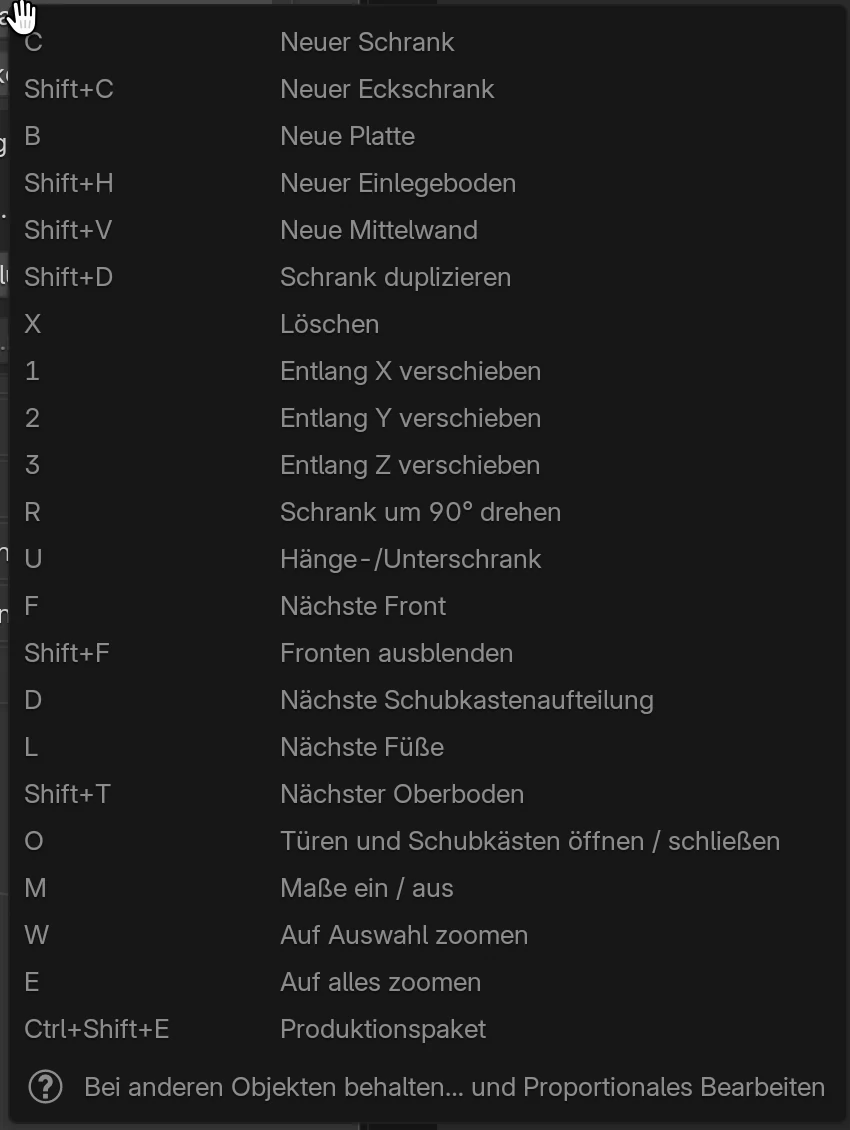
Dieselbe Schaltfläche Tasten gibt es auch in den Add-on-Einstellungen (Bearbeiten → Einstellungen… → Add-Ons, Zeile Easy Form Studio), in der Box Tasten.
Die Liste zeigt die Tasten so, wie sie aktuell eingestellt sind. Wenn EFS-Tasten nur mit EFS-Werkzeug in den Add-on-Einstellungen eingeschaltet ist, steht oben in der Liste Nur solange das Easy-Form-Studio-Werkzeug aktiv ist. Unten in der Liste steht ein Hinweis, dass R und O bei Objekten, die keine Schränke sind, Blenders Rotieren und Proportionales Bearbeiten behalten.
Wie die Tasten wirken
- Eine Taste wirkt auf das, was ausgewählt ist. Ist eine Platte eines Schranks ausgewählt (eine Front, eine Seitenwand, ein Einlegeboden), wirkt die Taste auf den ganzen Schrank. Ist nichts ausgewählt, wirken die meisten Tasten auf den zuletzt aktiven Schrank.
- Tasten wirken nur, solange der Mauszeiger über der 3D-Ansicht steht. Über der Seitenleiste oder einem Panel wirkt die Taste nicht.
- Tasten wirken nur im Objektmodus.
- EFS-Tasten haben Vorrang vor Blenders Tasten auf demselben Buchstaben. Wenn eine EFS-Taste nichts zu tun hat (zum Beispiel R, während mehrere Schränke ausgewählt sind), führt Blender seine eigene Aktion für diese Taste aus. Der Abschnitt Wenn eine EFS-Taste nicht wirken kann beschreibt diese Fälle.
- Fast jede Aktion lässt sich mit Ctrl+Z rückgängig machen.
Hinweis
Drücken Sie auf dem Mac Ctrl in EFS-Tastenkürzeln wie unter Windows, mit der Taste Control.
Hinzufügen
| Taste | Aktion | Bei mehreren Schränken | Bedingung |
|---|---|---|---|
| C | Neuer Schrank. Ohne Meine Einstellungen misst er 600 × 580 × 720 mm. Ist ein Schrank ausgewählt, kommt der neue an seine rechte Seite oder an seine linke, wenn die rechte belegt ist. Er übernimmt dann Drehung, Höhe und Tiefe des Nachbarn. | Nein | Er kommt nur dann neben den ausgewählten Schrank, wenn in der Kopfleiste die Positionierungsoption Vorwärts ausrichten gewählt ist. |
| Shift+C | Neuer Eckschrank. | Nein | Verwendet Meine Einstellungen nicht. |
| B | Neue freie Platte, die zu keinem Schrank gehört. | Nein | — |
| Shift+H | Neuer waagerechter Einlegeboden im ausgewählten Schrank, in gleichen Abständen. Im Eckschrank fügt sie einen Einlegeboden hinzu, bis zu drei. | Nein | Genau ein Objekt ist ausgewählt. Wirkt nicht, wenn nur ein Einlegeboden ausgewählt ist. |
| Shift+V | Neuer senkrechter Einlegeboden (Mittelwand) im ausgewählten Schrank. | Nein | Genau ein Objekt ist ausgewählt. Wirkt nicht bei einem Eckschrank. |
Shift+A ist Blenders Taste für das Menü Hinzufügen. Die EFS-Einträge stehen unten in diesem Menü, unter Easy Form Studio. Die Schaltfläche Hinzufügen in der Kopfleiste des EFS-Werkzeugs öffnet dieselben Einträge.
Fronten, Schubkästen, Füße, Oberboden und Hängeschrank
Jede dieser Tasten schaltet den Schrank in einem Zyklus in den nächsten Zustand. Am Ende beginnt der Zyklus von vorn.
| Taste | Aktion | Reihenfolge der Zustände | Bei mehreren Schränken |
|---|---|---|---|
| F | Nächste Front | Keine → Anschlag links → Anschlag rechts → Zwei Türen → derselbe Zyklus mit eingeschaltetem Eingesetzt → zurück zu aufliegenden Fronten | Ja, außer bei Eckschränken |
| D | Nächste Schubkastenaufteilung | Keine → Aufliegende Schubkästen 1, 2, 3, 4, 5 → Innenliegende Schubkästen 1, 2, 3, 4, 5 → Keine | Ja, außer bei Eckschränken |
| L | Nächste Füße | Keine → Runde Füße → Eckige Füße → Keine | Ja, auch bei Eckschränken |
| Shift+T | Nächster Oberboden | Keine → Standard → Doppelte Traversen → Traverse vorne → Traverse hinten → Keine | Ja, außer bei Eckschränken |
| U | Hänge-/Unterschrank | Ein Hängeschrank geht auf die Höhe Hängeschränke des Projekts (Standard 1430 mm über dem Boden), und seine Fronten wechseln in die Materialgruppe F 2. Ein Unterschrank geht zurück auf den Boden, mit seinen Fronten in der Gruppe F 1. | Ja, außer bei Eckschränken |
Klappen (Anschlag oben, Anschlag unten) sind nicht im Zyklus von F. Sie wählen sie im Schrank-Panel, wie Wie ein Schrank aufgebaut ist beschreibt.
Tipp
Wenn mehrere Schränke ausgewählt sind, bestimmt der aktive Schrank (der zuletzt ausgewählte) den nächsten Zustand, und alle ausgewählten Schränke bekommen denselben. Hatten die Schränke vorher verschiedene Fronten, haben sie nach einem F dieselben.
Verschieben und Drehen
| Taste | Aktion | Bei mehreren Schränken | Bedingung |
|---|---|---|---|
| 1 | Entlang X verschieben | Ja | Es muss ein aktives Objekt geben. |
| 2 | Entlang Y verschieben | Ja | Dasselbe. |
| 3 | Entlang Z verschieben | Ja | Dasselbe. |
| R | Den Schrank um 90° drehen: 0° → 90° → 180° → 270° → 0° | Nein | Höchstens ein Objekt ist ausgewählt, und es ist ein Schrank oder eine seiner Platten. |
So funktioniert das Verschieben mit 1, 2 und 3:
- Wählen Sie die Schränke aus, die Sie verschieben.
- Drücken Sie die Achsentaste. Die Schränke bewegen sich nur entlang dieser Achse.
- Bewegen Sie die Maus oder geben Sie den Abstand in Millimetern ein, zum Beispiel
600. - Bestätigen Sie mit Enter oder einem Klick. Brechen Sie mit Esc oder einem Rechtsklick ab.
Eine Platte bewegt ihren ganzen Schrank. Andere ausgewählte Objekte, etwa eine freie Platte oder ein Licht, bewegen sich zusammen mit den Schränken. Die Auswahl bleibt nach dem Verschieben gleich.
Dieselbe Drehung wie mit R haben Sie im Schrank-Panel unter Z-Rotation (die Schaltflächen 0, 90, 180 und 270).
Duplizieren und Löschen
| Taste | Aktion | Bei mehreren Schränken | Bedingung |
|---|---|---|---|
| Shift+D | Den Schrank duplizieren. Ist eine Platte eines Schranks ausgewählt, wird der ganze Schrank dupliziert, mit seinen Dekoren und allen Einstellungen. Eine freie Platte wird als Platte dupliziert. | Nein | Genau ein Objekt ist ausgewählt. |
| X | Löschen, ohne Rückfrage. | Ja | Etwas muss ausgewählt sein. |
Wohin die Kopie kommt, hängt von der Positionierungsoption in der Kopfleiste und von der Blickrichtung ab. Die Kopie kommt entweder ans Ende der Zeile, oder Sie bewegen sie sofort mit der Maus. Die Oberfläche und Ihr erster Schrank beschreibt die Positionierungsoptionen.
Achtung
X löscht den ganzen Schrank, auch wenn nur eine seiner Platten ausgewählt ist, zum Beispiel eine Front. Die direkt mit ihm verknüpften Schränke werden mitgelöscht (siehe Verknüpfte Schränke). Ist ein Einlegeboden ausgewählt, werden alle Einlegeböden dieses Schranks gelöscht. Machen Sie ein falsches Löschen mit Ctrl+Z rückgängig.
Achtung
Löschen Sie nicht mit Del. Das ist Blenders Taste, und sie löscht nur das ausgewählte Objekt, sodass dem Schrank diese Platte fehlt:
- eine Seitenwand, ein Ober- oder Unterboden oder eine Rückwand kommt nicht von selbst zurück, und das Schrank-Panel zeigt sie weiterhin an, als ob es sie gäbe;
- eine gelöschte Front oder ein gelöschter Schubkasten kommt erst zurück, wenn Sie den Fronttyp oder die Schubkastenaufteilung ändern;
- ist der Schrank selbst (der Rahmen) ausgewählt, wird nur der Rahmen gelöscht, und seine Platten bleiben ohne Schrank zurück und kommen nicht in die Zuschnittliste.
Machen Sie ein falsches Löschen mit Ctrl+Z rückgängig. Löschen Sie einen Schrank mit X.
Darstellung und Ansicht
| Taste | Aktion | Bei mehreren Schränken | Hinweis |
|---|---|---|---|
| Shift+F | Fronten ausblenden | Alle Fronten im Projekt | Die Taste blendet nur aus. Die Fronten holen Sie mit der Fronten-Schaltfläche in der Kopfleiste des EFS-Werkzeugs zurück. |
| O | Türen und Schubkästen öffnen / schließen | Nein | Wirkt auf den aktiven Schrank und die direkt mit ihm verknüpften Schränke. Ist etwas offen, schließt sie alles. |
| M | Maße ein / aus | Ganzes Projekt | Das Programm merkt sich den Zustand. Die nächste Datei öffnet sich mit derselben Maßanzeige. |
| W | Auf Auswahl zoomen | — | Blenders Ansichtsaktion, auf einer EFS-Taste. |
| E | Auf alles zoomen | — | Dasselbe. |
Achtung
Ausgeblendete Fronten kommen nicht in den Export: Sie fehlen in Zuschnittliste, Zeichnungen, DXF, Etiketten, Bestellung und Angebot. Auch im Rendering erscheinen sie nicht. Holen Sie die Fronten vor einem Export, einem Rendering oder Bildern für den Kunden mit der Schaltfläche in der Kopfleiste zurück.
Export
| Taste | Aktion | Hinweis |
|---|---|---|
| Ctrl+Shift+E | Produktionspaket | Öffnet ein Fenster mit dem Feld Ordner und Kontrollkästchen für die Teile des Pakets. Ist das Projekt nicht gespeichert, wählen Sie einen Ordner. Das Produktionspaket und die Lieferantenbestellung beschreibt alles über das Paket. |
Wenn eine EFS-Taste nicht wirken kann
Die Tasten R, O, Shift+D, Shift+H und X haben auch eine Blender-Aktion. Wenn die Bedingung der EFS-Taste nicht erfüllt ist, läuft Blenders Aktion.
| Taste | Wann die EFS-Taste nicht wirkt | Was Blender tut | Wie Sie zurückkommen |
|---|---|---|---|
| R | Mehrere Objekte sind ausgewählt, oder das Objekt ist kein Schrank | Drehen mit der Maus | Esc oder ein Rechtsklick |
| O | Der Schrank hat weder Fronten noch Schubkästen, oder das Objekt ist kein Schrank | Schaltet Proportionales Bearbeiten ein oder aus (das Kreissymbol in der Kopfleiste) | O noch einmal drücken |
| Shift+D | Mehrere Objekte sind ausgewählt | Dupliziert die ausgewählten Objekte und verschiebt sie sofort. Es werden Platten kopiert, keine Schränke. | Esc, dann Ctrl+Z |
| Shift+H | Mehrere Objekte, ein Einlegeboden oder nichts ist ausgewählt | Blendet alles aus, was nicht ausgewählt ist. Ist nichts ausgewählt, blendet sie alles aus. | Alt+H |
| X | Nichts ist ausgewählt | Öffnet das Löschmenü, das nichts zu löschen hat | Esc |
EFS-Tasten nur mit dem EFS-Werkzeug
In den Add-on-Einstellungen gibt es in der Box Tasten das Kontrollkästchen EFS-Tasten nur mit EFS-Werkzeug. Standardmäßig ist es ausgeschaltet.
- Aus: EFS-Tasten wirken mit jedem Werkzeug in der Werkzeugleiste.
- Ein: EFS-Tasten wirken nur, solange das EFS-Werkzeug ausgewählt ist. Mit einem anderen Werkzeug gelten Blenders Tasten.
Schalten Sie es ein, wenn Sie neben EFS auch in Blender arbeiten und auf diesen Buchstaben Blenders Tasten haben möchten.
An mehreren Schränken gleichzeitig arbeiten
Mit Umschalt auswählen
- Klicken Sie auf den ersten Schrank.
- Halten Sie Shift und klicken Sie auf den nächsten. So fügen Sie Schränke zur Auswahl hinzu.
- Der zuletzt angeklickte Schrank ist der aktive. Der Umriss der aktiven Platte ist hellorange, der der anderen ausgewählten dunkelorange.
Shift + Klick auf einen bereits ausgewählten Schrank, der nicht aktiv ist, macht ihn aktiv. Shift + Klick auf den aktiven Schrank entfernt ihn aus der Auswahl. Ein Klick auf eine leere Stelle mit dem EFS-Werkzeug hebt die ganze Auswahl auf.
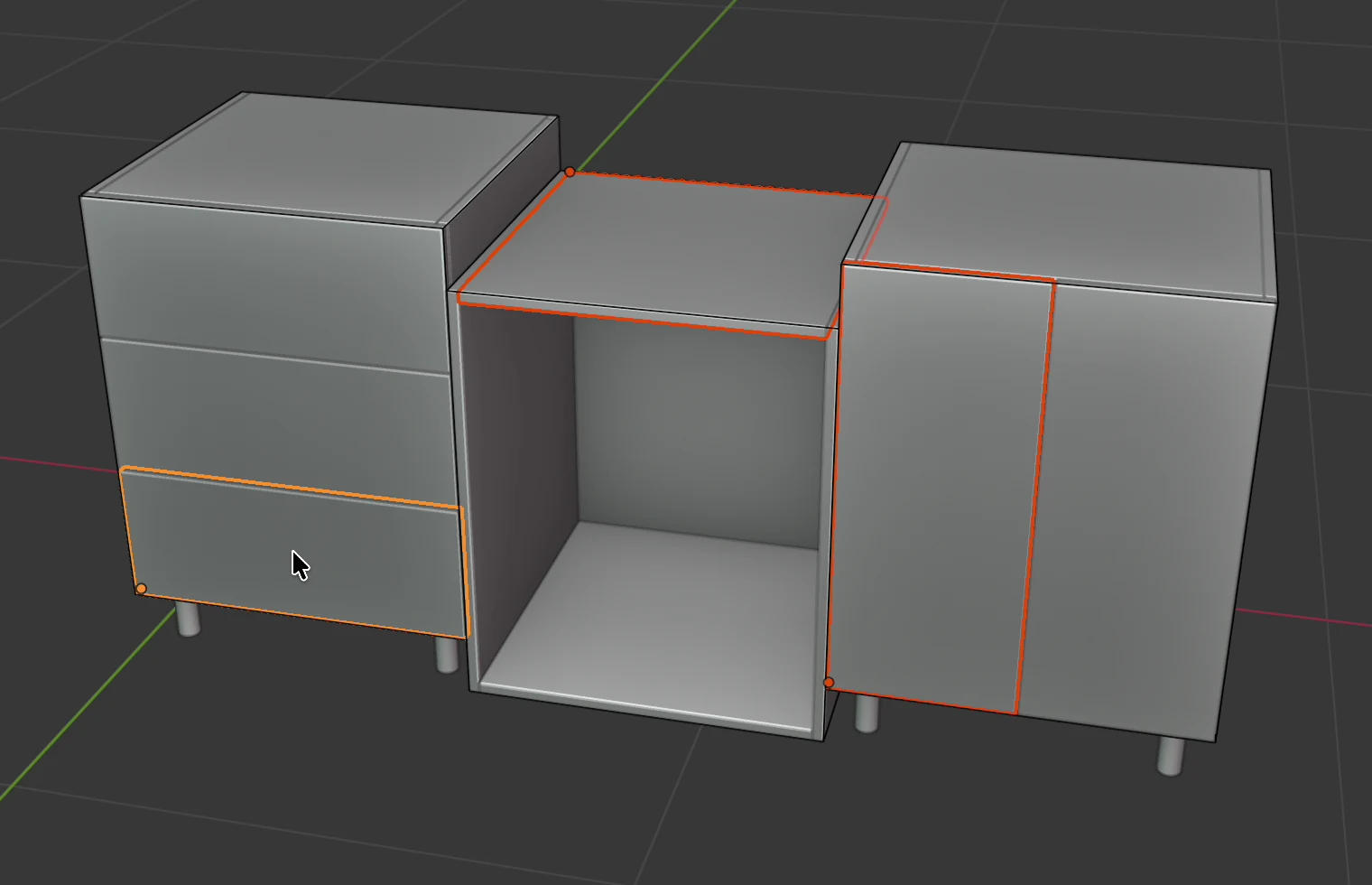
Tasten auf mehreren Schränken
Wie im Video:
- Klicken Sie auf den zweiten Schrank.
- Halten Sie Shift und klicken Sie auf den dritten.
- Drücken Sie L. Beide Schränke bekommen Füße.
- Drücken Sie F. Beide bekommen eine Front. Jedes weitere F ändert die Front bei allen auf einmal.
F, D, L, Shift+T, U, 1, 2, 3 und X wirken auf alle ausgewählten Schränke. R, O, Shift+D, Shift+H und Shift+V wirken nur auf einen Schrank.
Das Schrank-Panel bei mehreren ausgewählten Schränken
Wenn mehrere Schränke ausgewählt sind, erscheint im Reiter EFS - Schrank oben im Panel Schrankeigenschaften ein Bereich mit der Meldung 2 Schränke ausgewählt: Die Felder zeigen den aktiven. Die Felder darunter zeigen die Werte des aktiven Schranks.
| Schaltfläche | Was sie tut | Wann Sie sie sehen |
|---|---|---|
| Auf ausgewählte Schränke kopieren | Öffnet ein Fenster zum Kopieren der Einstellungen des aktiven Schranks auf die anderen, mit Kontrollkästchen nach Gruppen. Siehe Auf ausgewählte Schränke kopieren. | 2 oder mehr Schränke |
| Am aktiven ausrichten | Die ausgewählten Schränke bekommen dieselbe Höhe über dem Boden wie der aktive. Wenn sie in dieselbe Richtung zeigen, bekommen sie auch seine hintere Flucht. | 2 oder mehr Schränke |
| Lücke füllen | Zwischen zwei Schränken: Ist die Lücke 150 mm oder mehr, fügt sie einen Schrank genau dieser Breite hinzu. Ist die Lücke 20 bis 150 mm, fügt sie eine Passblende bündig mit den Fronten hinzu. Unter 20 mm meldet sie Die Lücke ist … mm: zu schmal zum Füllen. | Genau 2 Schränke |
| Mit ausgewähltem Schrank verknüpfen | Der andere Schrank wird zum linken, rechten, oberen oder unteren verknüpften Schrank des aktiven, je nachdem, wo er steht. | Genau 2 Schränke |
Alt-Bearbeitung eines Feldes
Blender hat einen eigenen Weg, dieselbe Änderung an mehreren Objekten vorzunehmen: Halten Sie Alt, während Sie ein Feld ändern. Ziehen Sie den Wert mit gehaltener Alt-Taste, oder geben Sie einen Wert ein und bestätigen Sie mit Alt+Enter.
In EFS funktioniert das nur, wenn die Schränke selbst ausgewählt sind, nicht ihre Platten. Ein Klick auf einen Schrank in der 3D-Ansicht wählt die Platte unter der Maus aus (eine Front, eine Seitenwand oder den Oberboden). Blender schreibt den Wert dann in die ausgewählten Platten, nicht in ihre Schränke. Nur der aktive Schrank ändert sich, die anderen bleiben gleich.
Der Schrank selbst ist direkt nach C ausgewählt und wenn Sie ihn in der Liste Szenenobjekte anklicken (rechts, über der Liste Schrankteile). Diese Liste wählt immer nur einen Schrank aus. Für dieselbe Änderung an mehreren Schränken verwenden Sie also die Tasten oder Auf ausgewählte Schränke kopieren. Für Breite, Höhe und Tiefe schalten Sie im Kopierfenster das Kontrollkästchen Dimensionen ein.
Für Fortgeschrittene
Mehrere Schränke selbst wählen Sie mit Blenders Liste der Objekte unter der Maus aus:
- Halten Sie Shift+Alt und klicken Sie genau auf die Außenkante des Schranks.
- Eine Liste der Objekte unter der Maus öffnet sich. Wählen Sie die Zeile, deren Name mit
framebeginnt, zum Beispielframe.002. Das ist der Schrank selbst. - Wiederholen Sie das für die anderen Schränke. Der zuletzt ausgewählte ist der aktive.
- Halten Sie Alt, während Sie ein Feld im Panel Schrankeigenschaften ändern.
Tipp
Kantenband hat diese Einschränkung nicht. Wählen Sie mehrere Platten aus und halten Sie Alt, während Sie ein Feld im Panel Kantenband (Reiter EFS - Platte) ändern. Wenn mehrere Platten ausgewählt sind, hat dieses Panel auch die Schaltfläche Auf ausgewählte Platten: Alle ausgewählten Platten bekommen das Kantenband der aktiven Platte.
Auf ausgewählte Schränke kopieren
Sie geben die Einstellungen eines Schranks, der Quelle, an andere weiter. Die Quelle ist der aktive Schrank, der, den Sie zuletzt auswählen.
- Klicken Sie auf einen Schrank, den Sie ändern.
- Halten Sie Shift und klicken Sie auf die anderen Schränke, die Sie ändern.
- Halten Sie Shift und klicken Sie zuletzt auf die Quelle.
- Klicken Sie mit der rechten Maustaste und wählen Sie Auf ausgewählte Schränke kopieren.
- Haken Sie im Fenster die Kontrollkästchen nach Gruppen an und klicken Sie auf OK.
Das Programm meldet, wie viele Einstellungen es geändert hat, zum Beispiel 8 Einstellungen auf 2 Schränke kopiert. Im Video haben zwei Schränke nach dem Kopieren Schubkästen, Füße und eine genutete Rückwand wie die Quelle bekommen.
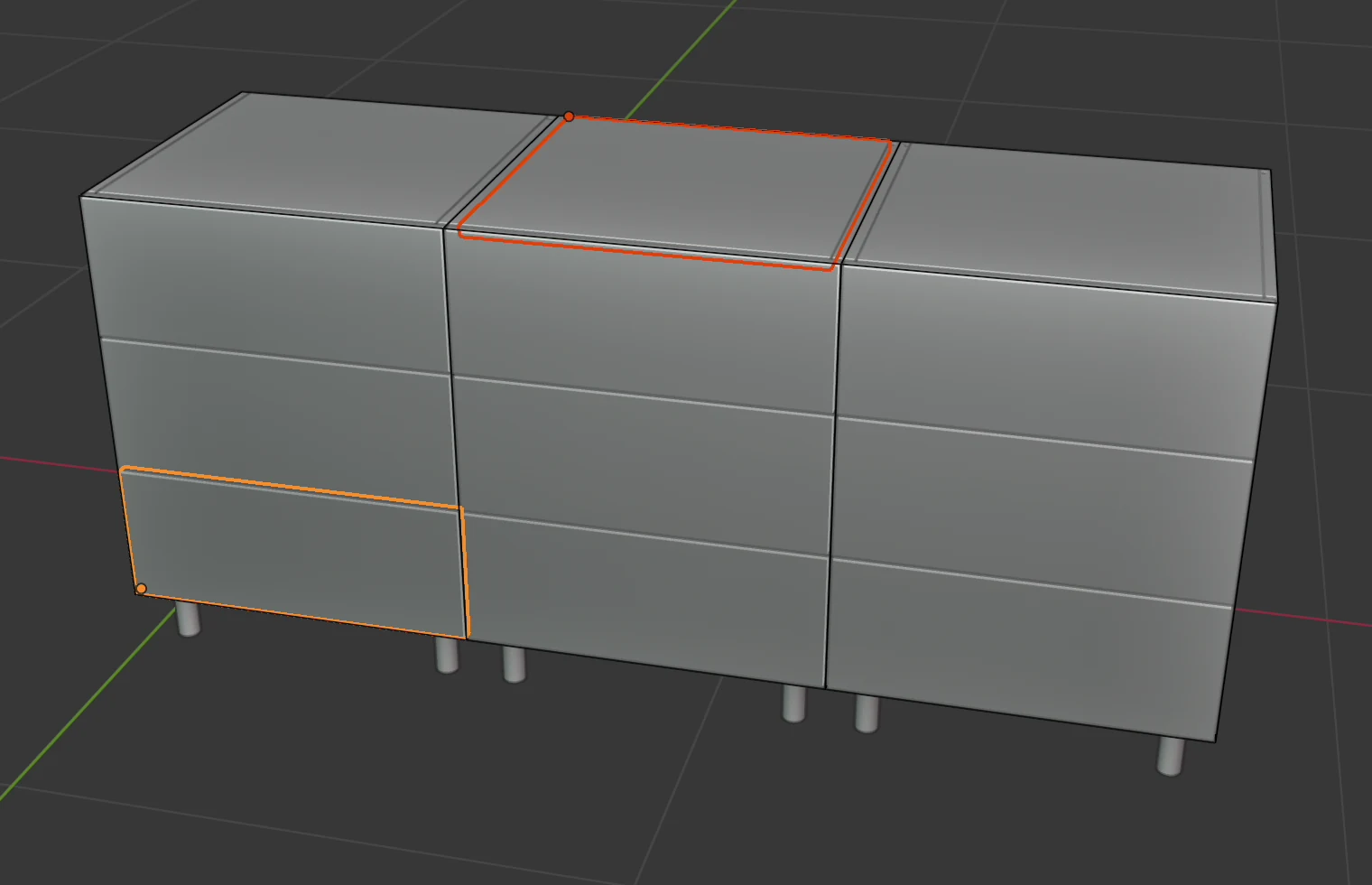
Achtung
Die Kopie geht vom aktiven Schrank an alle anderen ausgewählten. Wenn Sie die Quelle nicht zuletzt auswählen, ist ein anderer Schrank aktiv, und seine Einstellungen überschreiben die Quelle. Drücken Sie dann Ctrl+Z und wählen Sie erneut aus, mit der Quelle zuletzt.
Rechtsklick oder Schaltfläche im Panel
Rechtsklick → Auf ausgewählte Schränke kopieren und die Schaltfläche Auf ausgewählte Schränke kopieren im Reiter EFS - Schrank, Panel Schrankeigenschaften, öffnen dasselbe Fenster. Oben steht Vom aktiven Schrank auf 2 weitere, darunter die Kontrollkästchen nach Gruppen. Standardmäßig sind alle Gruppen eingeschaltet außer Dimensionen und Positionen der Einlegeböden. Schalten Sie ein, was Sie möchten, und klicken Sie auf OK.
Gruppen
| Gruppe im Fenster | Was sie kopiert | Standard |
|---|---|---|
| Dimensionen | Breite, Tiefe und Höhe | Aus |
| Ober-, Unterboden und Seiten | Dicke der Korpusplatten, Konstruktion von Ober- und Unterboden, Verbindungen, Überstände, Einzug, Traversen, Seitenwände | Ein |
| Rückwand | Konstruktion der Rückwand, Dicke, Fuge, Überstände, Einzug und Tiefe | Ein |
| Fronten | Fronttyp, Eingesetzt, Dicke, Fuge, Überstände, Klappenbeschlag | Ein |
| Schubkästen | Schubkastentyp und -anzahl, Dicke der Schubkastenfront, Höhe und Fugen jedes Schubkastens | Ein |
| Positionen der Einlegeböden | Der Versatz jedes Einlegebodens gegenüber dem gleichmäßigen Abstand | Aus |
| Griffe | Griff, Lochabstand, Ausrichtung, Position und Versätze | Ein |
| Gola | Anzahl der Gola-Profile, Tiefe, Positionen und Höhen | Ein |
| Füße | Fußtyp und -höhe | Ein |
| Topfbänder, Führungen und Verbindungen | Topfbänder und ihre Anzahl, Führungstyp, Verbindungs- und Dübeltyp, Verbinder, Schrankaufhänger, Bodenträger, Kleiderstange | Ein |
| Kantenband | Kantenband an allen vier Kanten jeder Platte | Ein |
| Materialien und Maserung | Das Dekor (Material) und die Maserungsrichtung jeder Platte | Ein |
Regeln beim Kopieren
- Platten werden nach Art und in der Reihenfolge von unten gepaart: Kantenband und Dekor des ersten Schubkastens der Quelle gehen an den ersten Schubkasten des Ziels, die des zweiten an den zweiten. Eine Platte des Ziels, die in der Quelle kein Gegenstück hat, bleibt, wie sie ist.
- Nur abweichende Werte werden geschrieben. Die Zahl in der Meldung ist die der tatsächlich geänderten Einstellungen.
- Position, Drehung, Name, Bemerkung, verknüpfte Schränke und der Zustand Hänge-/Unterschrank werden nicht kopiert.
- Die Positionen der Einlegeböden werden kopiert, aber nicht die Einlegeböden selbst. Einlegeböden fügen Sie mit Shift+H und Shift+V hinzu.
- Eckschränke werden nicht kopiert und erhalten keine Einstellungen.
- Die Schaltfläche ist grau, bis mindestens zwei gewöhnliche Schränke ausgewählt sind.
Das Rechtsklickmenü
So öffnen Sie es
- Klicken Sie auf einen Schrank, um ihn auszuwählen.
- Klicken Sie mit der rechten Maustaste.
Das Menü gilt für die ausgewählten Schränke, nicht für das, was unter der Maus ist. Klicken Sie also immer zuerst auf den Schrank und erst dann mit der rechten Maustaste.
Mit dem EFS-Werkzeug und einer ausgewählten Platte eines Schranks öffnet sich ein Menü mit dem Titel Easy Form Studio. Ist der Schrank selbst ausgewählt (zum Beispiel direkt nach C) oder arbeiten Sie mit einem anderen Werkzeug, öffnet sich Blenders Objektmenü. Die EFS-Einträge stehen dann unten darin, unter dem Titel Easy Form Studio.
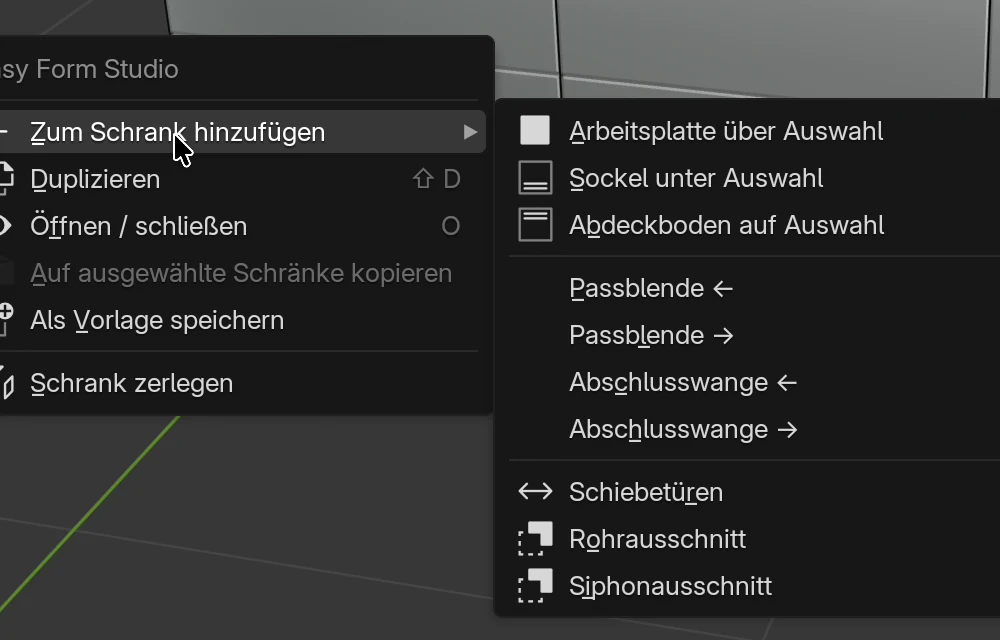
Menüeinträge
| Eintrag | Was er tut | Bei mehreren Schränken | Mehr dazu |
|---|---|---|---|
| Zum Schrank hinzufügen | Öffnet ein Untermenü mit Teilen, die an den Schrank angefügt werden (Tabelle unten). | Hängt vom Eintrag ab | — |
| Duplizieren (Shift+D) | Eine Kopie des ganzen Schranks. | Nein. Grau, wenn mehrere Objekte ausgewählt sind. | Die Oberfläche und Ihr erster Schrank |
| Öffnen / schließen (O) | Öffnet die Türen und Schubkästen des aktiven Schranks oder schließt sie, wenn etwas offen ist. | Nein | Wie ein Schrank aufgebaut ist |
| Auf ausgewählte Schränke kopieren | Öffnet ein Fenster mit Kontrollkästchen nach Gruppen und kopiert die Einstellungen des aktiven Schranks auf die anderen ausgewählten. | Ja. Grau, bis mindestens zwei Schränke ausgewählt sind. | Auf ausgewählte Schränke kopieren |
| Als Vorlage speichern | Öffnet das Fenster Als Vorlage speichern (Name, Kategorie, Beschreibung) und speichert den aktiven Schrank mit seinen verknüpften Schränken in Meine Vorlagen, mit Vorschaubild. | Nein | Vorlagen und Meine Vorlagen |
| Schrank zerlegen | Der Schrank ist nicht mehr ein Objekt. Jedes Teil wird zu einer freien Platte mit dem Namen des Schranks davor, zum Beispiel „Schrank 1 - Linke Seite“. | Ja, alle ausgewählten | — |
Hinweis
Rechtsklick und Schaltfläche im Panel öffnen dasselbe Fenster. In Auf ausgewählte Schränke kopieren wählen Sie die Gruppen mit Kontrollkästchen. In Als Vorlage speichern geben Sie Name, Kategorie und Beschreibung ein: Der Name ist auf den Namen des Schranks voreingestellt, die Kategorie bei einem Hängeschrank auf Küche Hängeschränke, sonst auf Küche Unterschränke. Rohrausschnitt und Siphonausschnitt aus dem Untermenü Zum Schrank hinzufügen öffnen eigene Fenster mit Maßen.
Achtung
Schrank zerlegen lässt sich nur mit Ctrl+Z rückgängig machen. Nach dem Zerlegen sind die Teile kein Schrank mehr: F, D und L, das Kopieren von Einstellungen und das Schrank-Panel wirken nicht auf sie.
Zum Schrank hinzufügen
| Eintrag | Was er tut | Bei welchen Schränken | Mehr dazu |
|---|---|---|---|
| Arbeitsplatte über Auswahl | Eine Arbeitsplatte über den ausgewählten Unterschränken, eine pro Richtung: vom ersten bis zum letzten Schrank, von der Wand bis zu den Fronten plus Überstand. Dicke 38 mm, Überstand vorne 20 mm. | Alle ausgewählten Unterschränke | Die Arbeitsplatte: Ausschnitte und Eckverbindung |
| Sockel unter Auswahl | Ein Sockel vor den Füßen der ausgewählten Unterschränke, einer pro Richtung, entlang der vorderen Füße. | Alle ausgewählten Unterschränke | Sockel, Passblenden, Abschlusswangen und Abdeckboden |
| Abdeckboden auf Auswahl | Eine 18-mm-Platte oben auf den ausgewählten Schränken, eine pro Richtung, 20 mm über die Fronten hinaus. | Alle ausgewählten | Sockel, Passblenden, Abschlusswangen und Abdeckboden |
| Passblende ← / Passblende → | Eine Leiste bündig mit den Fronten entlang der linken oder rechten Seite des Schranks, so hoch wie die Fronten, 50 mm breit. | Der aktive | Sockel, Passblenden, Abschlusswangen und Abdeckboden |
| Abschlusswange ← / Abschlusswange → | Eine Platte, die die linke oder rechte Seite des Schranks abdeckt, von den Fronten bis hinten und vom Boden bis oben. | Der aktive | Sockel, Passblenden, Abschlusswangen und Abdeckboden |
| Schiebetüren | Ersetzt die Front des Schranks durch Schiebetüren in zwei Laufspuren, mit 30 mm Überlappung. | Der aktive | Schiebetüren |
| Rohrausschnitt | Ein unten offener Ausschnitt in der Rückwand. Sind hinter dem Schrank Markierungen für Wasser, Abfluss oder Gas, schließt der Ausschnitt sie ein, sonst ist er 300 × 250 mm groß und mittig. Das Fenster zeigt die vorgeschlagenen Maße. | Der aktive | Bad: Siphon und Rohre |
| Siphonausschnitt | Ein U-förmiger Ausschnitt um den Siphon in der Rückwand und im Boden des obersten Schubkastens sowie jedes Schubkastens bis hinunter zur Abflussmarkierung hinter dem Schrank. Das Fenster hat Breite und Tiefe, Standard 250 mm. | Der aktive | Bad: Siphon und Rohre |
Einträge, die nur mit Unterschränken funktionieren, überspringen Hängeschränke. Ein Eckschrank nimmt keine Einträge aus diesem Untermenü an, daher sind sie grau, solange nur ein Eckschrank ausgewählt ist.
Meine Einstellungen
Meine Einstellungen sind die Startwerte Ihrer Werkstatt. Sie speichern sie aus einem Schrank, der so gebaut ist, wie Sie arbeiten, und aus dem aktuellen Projekt. Jeder neue Schrank beginnt mit ihrer Konstruktion und ihrem Kantenband, jedes neue Projekt mit Ihren Beschlag-, Angebots- und Exporteinstellungen.
Speichern
- Bauen Sie einen Schrank so, wie Sie arbeiten. Im Video hat er eine genutete Rückwand und Füße.
- Klicken Sie darauf, damit er ausgewählt ist.
- Klappen Sie im Reiter EFS das Panel Easy Form Studio auf.
- Klicken Sie in der Box Meine Einstellungen auf Meine Einstellungen speichern.
Das Programm meldet Meine Einstellungen gespeichert aus Schrank 1. Der Bereich zeigt Datum und Uhrzeit des Speicherns, zum Beispiel Gespeichert am 2026-09-30 17:04. Solange nichts gespeichert ist, steht dort Nichts gespeichert: Es gelten die Standardwerte des Add-ons.
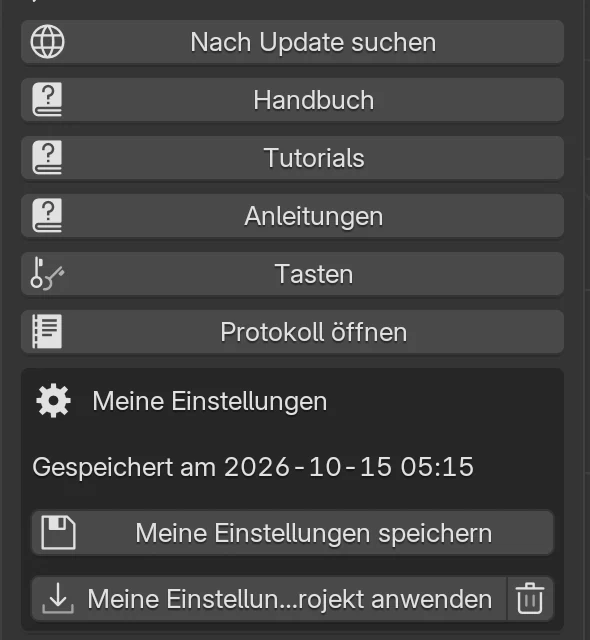
Dieselbe Box Meine Einstellungen gibt es auch in den Add-on-Einstellungen.
Was gespeichert wird
| Teil | Was genau | Woher | Wann es gilt |
|---|---|---|---|
| Konstruktion | Breite, Höhe und Tiefe. Dicke der Korpusplatten und Seitenwände. Ober- und Unterboden: Konstruktion, Dicke, Verbindungen mit den Seitenwänden, Einzug. Rückwand: Konstruktion, Dicke, Fuge, Einzug, Tiefe. Frontdicke und Fuge, Dicke der Schubkastenfront. Fußtyp und -höhe. | Der ausgewählte Schrank | Jeder neue Schrank |
| Kantenband | Kantenband an den vier Kanten für jede Plattenart, die die Quelle hat: Seitenwände, Oberboden, Unterboden, Fronten, Schubkastenteile, Einlegeböden, Traversen | Die Platten des ausgewählten Schranks | Jede neue Platte dieser Art |
| Projektbeschläge | Verbindungs- und Dübeltyp, Verbinder, Topfbänder und Anzahl der Topfbänder, Klappenbeschlag, Schrankaufhänger, Führungen, Bodenträger, der Griff und seine Position | Das aktuelle Projekt | Jedes neue Projekt |
| Angebot | Arbeitslohn, Marge %, Verschnitt %, MwSt. %, Währung | Das aktuelle Projekt | Jedes neue Projekt |
| Export | Die Kontrollkästchen des Panels Export (Schrankzeichnungen, CNC-Platten, DXF, MPR, CIX, Vektor-PDF, Zuschnittoptimierung) und Optimierung: Schnittfuge (mm) | Das aktuelle Projekt | Jedes neue Projekt |
| Hängeschränke | Höhe Hängeschränke | Das aktuelle Projekt | Jedes neue Projekt |
Nicht gespeichert werden:
- der Fronttyp, Schubkästen, Einlegeböden, Gola und die Dekore des Schranks;
- die Werkstattdaten für das Angebot (sie stehen in den Add-on-Einstellungen, in der Box Werkstatt (Kundenangebot));
- die Plattenpreisliste (siehe Zuschnittoptimierung und Plattenpreise);
- die Kundendaten und die Angebotsnummer.
Ein neuer Schrank bekommt seine Beschläge und Griffe aus Projektbeschläge. Deshalb speichern Meine Einstellungen die Beschläge als Projekteinstellungen, nicht als Schrankeinstellungen. Projektbeschläge beschreibt die Projektbeschläge.
Achtung
Das Speichern übernimmt die Angebots- und Exporteinstellungen aus dem geöffneten Projekt. Wenn Sie einem Kunden in diesem Projekt eine besondere Marge gegeben haben, wird sie zur Startmarge jedes neuen Projekts. Prüfen Sie diese Werte vor dem Speichern.
Wenn Sie auf Meine Einstellungen speichern klicken, während kein Schrank ausgewählt ist, werden nur die Projekteinstellungen gespeichert. Das Programm meldet Projekteinstellungen gespeichert; wählen Sie einen Schrank aus, um auch seine Konstruktion zu speichern. Die zuvor gespeicherte Konstruktion und das Kantenband bleiben erhalten. Sind mehrere Schränke ausgewählt, wird die Konstruktion aus dem aktiven gespeichert. Ein Eckschrank kann nicht als Quelle der Konstruktion gespeichert werden.
Wann sie gelten
- Ein neuer Schrank (C oder Hinzufügen → Schrank) bekommt Konstruktion und Kantenband aus Meine Einstellungen. Kommt er neben einen ausgewählten Schrank, übernimmt er Höhe und Tiefe von diesem Nachbarn und den Rest aus Meine Einstellungen.
- Eine neue Platte in einem vorhandenen Schrank bekommt das Kantenband aus Meine Einstellungen für ihre Art: mit F hinzugefügte Türen, ein neuer Schubkasten, Einlegeboden oder eine neue Traverse.
- Ein neues Projekt bekommt Beschläge, Angebot, Export und Höhe der Hängeschränke. Ein neues Projekt ist eine leere Datei, die noch nicht gespeichert wurde und keine EFS-Schränke hat, zum Beispiel beim Start des Programms.
- Lücke füllen fügt bei einer Lücke von 150 mm oder mehr einen neuen Schrank hinzu, daher beginnt auch dieser Schrank mit Meine Einstellungen.
Meine Einstellungen gelten nicht für:
- vorhandene Schränke und Projekte, die Sie öffnen;
- den Eckschrank;
- Schränke aus Vorlagen, die ihre eigenen Einstellungen mitbringen;
- mit Shift+D erstellte Kopien, die die Einstellungen des Originals tragen.
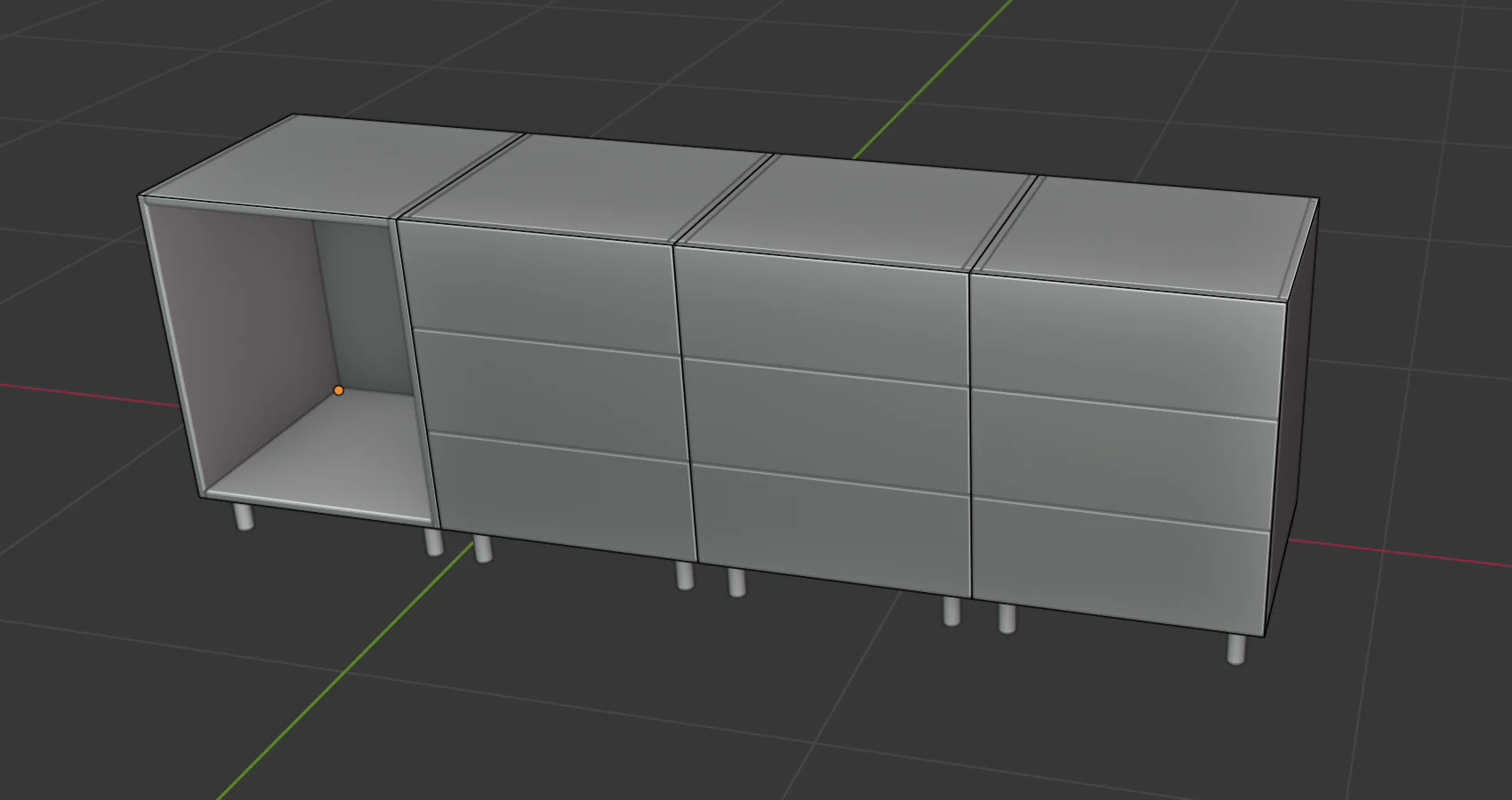
Ein neuer Schrank, der neben einem ausgewählten Hängeschrank hinzugefügt wird, wird zum Hängeschrank und bekommt die Füße aus Meine Einstellungen nicht.
Meine Einstellungen auf dieses Projekt anwenden
Wenn Sie ein älteres Projekt öffnen, behält es seine eigenen Einstellungen. Um ihm Ihre Beschläge, Ihr Angebot und Ihren Export zu geben:
- Klappen Sie im Reiter EFS das Panel Easy Form Studio auf.
- Klicken Sie in der Box Meine Einstellungen auf Meine Einstellungen auf dieses Projekt anwenden.
Das Projekt übernimmt die gespeicherten Beschlag-, Angebots- und Exporteinstellungen. Vorhandene Schränke bleiben, wie sie sind. Um vorhandenen Schränken die neuen Beschläge zu geben, klicken Sie im Panel Projektbeschläge auf Auf alle anwenden oder Auf Auswahl anwenden (siehe Projektbeschläge).
Meine Einstellungen verwerfen
- Klicken Sie in der Box Meine Einstellungen auf das Papierkorbsymbol neben Meine Einstellungen auf dieses Projekt anwenden.
- Bestätigen Sie.
Die gespeicherten Einstellungen werden gelöscht. Neue Schränke und Projekte beginnen wieder mit den Standardwerten des Add-ons. Vorhandene Schränke und Projekte ändern sich nicht. Um andere Meine Einstellungen zu bekommen, müssen Sie nicht löschen: Speichern Sie die neuen über die alten.
Optionen
| Schaltfläche | Was sie tut | Wann sie grau ist |
|---|---|---|
| Meine Einstellungen speichern | Speichert Konstruktion und Kantenband des ausgewählten Schranks und die Projekteinstellungen. Überschreibt die vorherige Speicherung. | Nie |
| Meine Einstellungen auf dieses Projekt anwenden | Gibt dem geöffneten Projekt die gespeicherten Beschläge, das Angebot, den Export und die Höhe der Hängeschränke | Solange nichts gespeichert ist |
| Papierkorbsymbol (Meine Einstellungen verwerfen) | Löscht die gespeicherten Einstellungen, nachdem Sie bestätigt haben | Solange nichts gespeichert ist |
Wo sie auf der Festplatte liegen
Meine Einstellungen stehen in der Datei defaults.json im EFS-Benutzerdatenordner. Im selben Ordner liegen das Fehlerprotokoll und Ihre Plattenpreisliste. Installation, Lizenz und Konto beschreibt, wo dieser Ordner ist.
- Mac, EasyFormStudio-App:
~/Library/Application Support/EasyFormStudio/5.2/extensions/.user/user_default/efs/defaults.json - Windows, EasyFormStudio-App:
%APPDATA%\Blender Foundation\Blender\5.2\extensions\.user\user_default\efs\defaults.json
Ein Update des Add-ons berührt diesen Ordner nicht, daher bleiben Meine Einstellungen nach jedem Update erhalten. Wenn Sie die Datei von Hand löschen, ist das dasselbe wie Meine Einstellungen verwerfen. Sie können die Datei in denselben Ordner auf einem anderen Computer kopieren.
Verknüpfte Schränke
Ein verknüpfter Schrank ist ein Nachbar, der mit einem Schrank zusammengehört. Wenn Sie den Schrank verschieben, bewegt sich der verknüpfte mit und bleibt an seiner linken, rechten, oberen oder unteren Seite.
So verknüpfen Sie Schränke
- Ein neuer Schrank: Schalten Sie in den Add-on-Einstellungen Neuen Schrank mit dem ausgewählten verknüpfen ein. Standardmäßig ist es ausgeschaltet. Ist es eingeschaltet, wird ein neuer Schrank, der mit C neben dem ausgewählten hinzugefügt wird, zu dessen linkem oder rechtem verknüpftem Schrank.
- Zwei vorhandene: Wählen Sie beide aus, den Hauptschrank zuletzt. Klicken Sie im Panel Schrankeigenschaften auf Mit ausgewähltem Schrank verknüpfen. Der andere Schrank wird zum linken, rechten, oberen oder unteren verknüpften Schrank, je nachdem, wo er steht. Das Programm meldet zum Beispiel Verknüpft: rechts.
Sie sehen und ändern die Verknüpfungen im Reiter EFS - Schrank, Panel Schrankeigenschaften, Unterpanel Verknüpfungen. Es hat die Felder Linke Seite, Rechte Seite, Oberhalb und Unterhalb, jedes mit eigenem Versatz, und die Kontrollkästchen unter In Skalierung einbeziehen: Breite, Tiefe und Höhe.
Was eine Verknüpfung bewirkt
- Der verknüpfte Schrank bewegt sich zusammen mit dem Schrank.
- Wenn In Skalierung einbeziehen eingeschaltet ist, wird eine Änderung von Breite, Tiefe oder Höhe an den verknüpften Schrank weitergegeben. Sie wird nur an den direkten Nachbarn weitergegeben, nicht weiter entlang der Zeile. So ändern sich Schränke, die Sie nicht angefasst haben, nicht.
- Neben dem Feld Breite zeigt das Panel Verbindungsbreite, die Gesamtbreite des Schranks mit seinem linken und rechten verknüpften Schrank.
- O öffnet auch die Türen und Schubkästen der direkt verknüpften Schränke.
- Als Vorlage speichern speichert den Schrank zusammen mit seinen verknüpften Schränken.
- Verknüpfte Schränke werden in Szenenobjekte nicht getrennt aufgeführt, nur der Schrank, mit dem sie verknüpft sind.
Achtung
X auf einem Schrank löscht auch die direkt mit ihm verknüpften Schränke.
Unterschränke und die Ecke behandelt verknüpfte Schränke auch in einer Küchenzeile.
Häufige Probleme und Lösungen
Die Taste wirkt nicht. Der Mauszeiger ist nicht über der 3D-Ansicht. Bewegen Sie ihn über die 3D-Ansicht und drücken Sie erneut. Prüfen Sie auch, ob die Kopfleiste Objektmodus zeigt.
Die Tasten wirken nur manchmal. EFS-Tasten nur mit EFS-Werkzeug ist eingeschaltet, und ein anderes Werkzeug ist ausgewählt. Wählen Sie das EFS-Werkzeug oder schalten Sie das Kontrollkästchen aus.
U schaltet nicht zwischen Hänge- und Unterschrank um. Entwicklerwerkzeuge ist in den Add-on-Einstellungen eingeschaltet und gibt U eine andere Belegung. Schalten Sie dieses Kontrollkästchen aus.
F oder L ändert nur einen Schrank. Der andere Schrank ist nicht ausgewählt. Fügen Sie ihn mit Shift + Klick zur Auswahl hinzu. F, D, Shift+T und U wirken nicht auf einen Eckschrank.
Eine Taste ändert einen Schrank, obwohl nichts ausgewählt ist. Ein Klick auf eine leere Stelle hebt die Auswahl auf, aber der letzte Schrank bleibt aktiv. Das Schrank-Panel zeigt ihn weiterhin, und F, D, L, Shift+T, U, R, O und 1 / 2 / 3 wirken auf ihn. Machen Sie es mit Ctrl+Z rückgängig. Klicken Sie vor dem Drücken einer Taste auf den Schrank, den Sie ändern möchten.
R dreht mit der Maus statt um 90°. Mehrere Objekte sind ausgewählt. Drücken Sie Esc, wählen Sie einen Schrank aus und drücken Sie erneut R.
Nach O bewegen sich andere Schränke mit dem ausgewählten mit. Bei einem Schrank ohne Fronten und Schubkästen hat O Blenders Proportionales Bearbeiten eingeschaltet. Drücken Sie O noch einmal oder schalten Sie das Kreissymbol in der Kopfleiste aus.
Alles außer der Auswahl ist verschwunden. Shift+H wurde bei mehreren ausgewählten Objekten, auf einem Einlegeboden oder ohne Auswahl gedrückt, daher hat Blender alles andere ausgeblendet. Drücken Sie Alt+H.
Die Fronten sind verschwunden oder fehlen in der Zuschnittliste. Shift+F wurde gedrückt. Ausgeblendete Fronten kommen nicht in den Export. Holen Sie sie mit der Fronten-Schaltfläche in der Kopfleiste des EFS-Werkzeugs zurück.
X hat den ganzen Schrank oder mehrere Schränke gelöscht. X löscht den ganzen Schrank, auch wenn eine Platte ausgewählt ist, zusammen mit den direkt verknüpften Schränken. Drücken Sie Ctrl+Z.
Auf ausgewählte Schränke kopieren ist grau. Nur ein gewöhnlicher Schrank ist ausgewählt. Wählen Sie mindestens zwei aus. Eckschränke zählen nicht.
Die Kopie hat die Quelle statt der anderen Schränke geändert. Die Quelle wurde nicht zuletzt ausgewählt. Drücken Sie Ctrl+Z und wählen Sie erneut aus, mit der Quelle zuletzt (Shift + Klick).
Die Kopie hat die Breite oder die Positionen der Einlegeböden nicht geändert. Die Gruppen Dimensionen und Positionen der Einlegeböden sind standardmäßig ausgeschaltet. Kopieren Sie erneut und schalten Sie diese Kontrollkästchen im Fenster ein.
Die Alt-Bearbeitung hat nur den aktiven Schrank geändert. Es sind Platten ausgewählt, nicht die Schränke selbst. Verwenden Sie Auf ausgewählte Schränke kopieren mit dem Kontrollkästchen Dimensionen oder die Tasten.
Duplizieren ist im Menü grau. Mehrere Objekte sind ausgewählt. Wählen Sie einen Schrank aus.
Der Rechtsklick zeigt das Menü Easy Form Studio nicht. Der Schrank selbst ist ausgewählt, oder Sie arbeiten mit einem anderen Werkzeug, daher hat sich Blenders Objektmenü geöffnet. Die EFS-Einträge stehen unten darin, unter Easy Form Studio. Ist mit dem EFS-Werkzeug eine freie Platte ausgewählt, öffnet der Rechtsklick kein Menü.
Der neue Schrank hat Meine Einstellungen nicht. Der Schrank ist ein Eckschrank, stammt aus einer Vorlage oder ist eine Kopie, und für diese gelten Meine Einstellungen nicht. Wenn Sie ohne ausgewählten Schrank gespeichert haben, wurden nur die Projekteinstellungen gespeichert. Wählen Sie einen Schrank aus und speichern Sie erneut.
Der neue Schrank hat die Höhe des Nachbarn, nicht die aus Meine Einstellungen. Der Schrank wurde neben dem ausgewählten Schrank hinzugefügt und hat dessen Höhe und Tiefe übernommen. Klicken Sie vor C auf eine leere Stelle, damit nichts ausgewählt ist.
Das geöffnete Projekt hat meine Beschläge nicht. Meine Einstellungen gelten für neue Projekte. Klicken Sie auf Meine Einstellungen auf dieses Projekt anwenden.
Tastenkürzel in diesem Kapitel
| Taste | Aktion |
|---|---|
| C | Neuer Schrank |
| Shift+C | Neuer Eckschrank |
| B | Neue freie Platte |
| Shift+H | Neuer waagerechter Einlegeboden |
| Shift+V | Neuer senkrechter Einlegeboden |
| Shift+D | Den Schrank duplizieren |
| X | Löschen |
| 1 / 2 / 3 | Entlang X / Y / Z verschieben |
| R | Den Schrank um 90° drehen |
| U | Hänge-/Unterschrank |
| F | Nächste Front |
| Shift+F | Fronten ausblenden |
| D | Nächste Schubkastenaufteilung |
| L | Nächste Füße |
| Shift+T | Nächster Oberboden |
| O | Türen und Schubkästen öffnen / schließen |
| M | Maße ein / aus |
| W | Auf Auswahl zoomen |
| E | Auf alles zoomen |
| Ctrl+Shift+E | Produktionspaket |
| Shift + Klick | Einen Schrank zur Auswahl hinzufügen |
| Alt + Feldänderung | Dieselbe Änderung an allen ausgewählten Objekten |
| Shift+A | Menü Hinzufügen (EFS-Einträge unter Easy Form Studio) |
| Alt+H | Alles einblenden, was Blender ausgeblendet hat |
| Ctrl+Z | Die letzte Aktion rückgängig machen |
| Rechtsklick | Schrankmenü |
Alle Tasten an einem Ort stehen in Tastenkürzel.
Weiter
Dies ist das letzte Kapitel des Teils Hier beginnen. Der nächste Teil ist Küche von A bis Z: ein Projekt, vom Raum bis zum Angebot für den Kunden.
Nächstes Kapitel: Raum, Öffnungen und Anschlüsse