Szybsza praca
W tym rozdziale poznajesz klawisze EFS Web i sposób, w jaki jedną zmianę wprowadza się na kilku szafkach lub płytach naraz. Zobaczysz, jak przekazać ustawienia jednej szafki innym, co oferuje prawe kliknięcie szafki, jak paleta poleceń znajduje każde polecenie i pole oraz jak Moje ustawienia stają się wartościami początkowymi każdej nowej szafki i projektu.
Film: A06 Szybsza praca
Ten sam przebieg pracy w krótkim filmie bez dźwięku, z polskimi napisami.

Zanim zaczniesz
- Otwórz projekt z kilkoma szafkami albo dodaj trzy szafki klawiszem C (każda staje obok poprzedniej, gdy poprzednia jest wybrana).
- Wiesz, jak wybrać szafkę i jedną z jej płyt (Interfejs i pierwsza szafka).
Klawisze
Gdzie są klawisze
- Otwórz menu Projekt na górnym pasku.
- Kliknij Klawisze.
Otwiera się okno Klawisze ze wszystkimi klawiszami EFS Web, według grup: Dodaj, Szafka, Widok, Projekt i Narzędzia. Zamykasz je przyciskiem Zamknij albo klawiszem Esc.
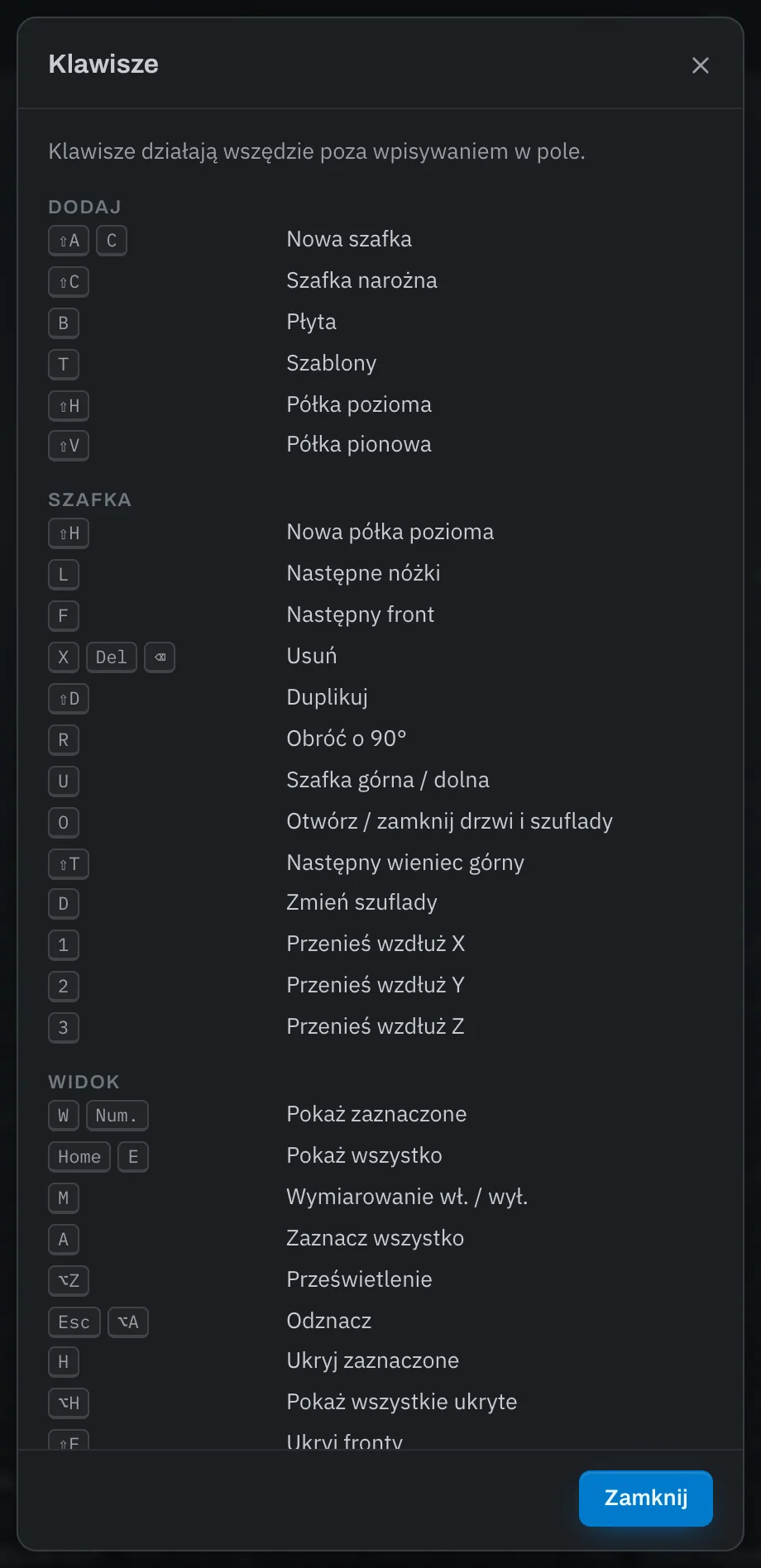
Klawisz widzisz też w innych miejscach: gdy przytrzymasz kursor nad przyciskiem (np. Duplikuj (⇧D)), w menu prawego przycisku i w menu Nowa szafka ▾ na prawo od każdej pozycji oraz w palecie poleceń obok każdego polecenia.
Jak działają klawisze
- Klawisze działają w dowolnym miejscu okna przeglądarki, nie tylko nad widokiem 3D. Nie działają, gdy piszesz w polu: wtedy litery trafiają do pola. Kliknij w widoku 3D albo naciśnij Enter, aby wyjść z pola.
- Ctrl+K (paleta poleceń) i Ctrl+, (ustawienia projektu) działają nawet wtedy, gdy piszesz w polu.
- Gdy otwarte jest okno (Kopiuj do wybranych szafek, Klawisze…) albo paleta poleceń, klawisze EFS nie działają. Esc zamyka okno.
- Klawisz działa na to, co jest wybrane. Jeśli wybrana jest płyta szafki (front, bok), klawisz działa na całą szafkę. Gdy wybrano kilka szafek, aktywna szafka (kliknięta jako ostatnia) decyduje o następnym stanie, a wszystkie wybrane dostają to samo.
- Gdy klawisz nie może nic zrobić z zaznaczeniem, nic nie robi (zob. Gdy klawisz nie działa).
- Prawie każde działanie można cofnąć przez Ctrl+Z.
Informacja
Ctrl w skrótach EFS Web to na Macu Cmd: Cmd+Z, Cmd+S, Cmd+K. Jedyne wyjątki to widoki z tyłu, z lewej i z dołu (Ctrl+Num 1, Ctrl+Num 3, Ctrl+Num 7), które na Macu działają z oboma klawiszami.
Dodawanie
| Klawisz | Działanie | Na kilku szafkach | Warunek |
|---|---|---|---|
| C albo Shift+A | Nowa szafka. Bez Moich ustawień ma 600 × 720 × 580 mm. Jeśli wybrano szafkę, nowa staje przy jej prawym boku, a jeśli prawa strona jest zajęta, przy lewym. Bierze wtedy od sąsiada obrót, wysokość, głębokość i nóżki. | Nie | Gdzie trafia bez zaznaczenia, opisuje Interfejs i pierwsza szafka. |
| Shift+C | Nowa szafka narożna. | Nie | Nie bierze Moich ustawień. |
| B | Nowa wolna płyta, która nie należy do żadnej szafki. | Nie | — |
| T | Otwiera i zamyka szablony szafek. | — | — |
| Shift+H | Nowa półka pozioma w wybranej szafce, rozmieszczona równo. W szafce narożnej dodaje półkę, do trzech. | Nie, tylko aktywna | Szafka ma mniej niż 10 półek i przegród. |
| Shift+V | Nowa półka pionowa (przegroda) w wybranej szafce. | Nie, tylko aktywna | Tak samo. Nie działa w szafce narożnej. |
Fronty, szuflady, nóżki, wieniec górny i szafka górna
Każdy z tych klawiszy przestawia szafkę na następny stan w cyklu. Po dojściu do końca zaczyna od nowa.
| Klawisz | Działanie | Kolejność stanów | Na kilku szafkach |
|---|---|---|---|
| F | Następny front | Brak → Zawiasy z lewej → Zawiasy z prawej → Dwoje drzwi → ten sam cykl z włączonym Wpuszczony → z powrotem fronty nakładane | Tak, oprócz szafek narożnych |
| D | Zmień szuflady | Brak → Szuflady zewnętrzne 1, 2, 3, 4, 5 → Szuflady wewnętrzne 1, 2, 3, 4, 5 → Brak, z frontem, który szafka miała przed pierwszym D | Tak, oprócz szafek narożnych |
| L | Następne nóżki | Brak → Nóżki regulowane → Brak | Tak, także szafki narożne |
| Shift+T | Następny wieniec górny | Brak → Standardowy → Podwójne poprzeczki → Poprzeczka przednia → Poprzeczka tylna → Brak | Tak, oprócz szafek narożnych |
| U | Szafka górna / dolna | Szafka górna trafia na Wysokość szafek górnych projektu (domyślnie 1430 mm od podłogi), bez nóżek, a jej fronty przechodzą do grupy materiałów front 2. Szafka dolna wraca na podłogę, z frontami w grupie front 1. | Tak, także szafki narożne |
Front i szuflady się wykluczają: F usuwa szuflady, D drzwi. Klapy (Klapa do góry, Klapa w dół) nie są w cyklu F. Wybierasz je w panelu Fronty, jak opisuje Jak zbudowana jest szafka.
Informacja
Program na komputerze ma też nóżki kwadratowe, więc L ma tam trzy stany. EFS Web ma jeden rodzaj, nóżki regulowane (Różnice względem programu na komputerze).
Przesuwanie i obracanie
| Klawisz | Działanie | Na kilku szafkach | Warunek |
|---|---|---|---|
| 1 | Przesuń wzdłuż X | Tak, wszystkie razem | Coś jest wybrane. |
| 2 | Przesuń wzdłuż Y | Tak | Tak samo. |
| 3 | Przesuń wzdłuż Z | Tak | Tak samo. |
| R | Obróć o 90°: 0° → 90° → 180° → 270° → 0° | Tak, wszystkie razem jak jedna bryła, wokół ich środka | Tak samo. |
Jak działa przesuwanie klawiszami 1, 2 i 3:
- Wybierz szafki, które przesuwasz.
- Naciśnij klawisz osi. Szafki przesuwają się tylko wzdłuż tej osi i przyciągają się do sąsiadów.
- Przesuń mysz albo wpisz odległość w milimetrach, na przykład
600. Działa też działanie albo jednostka, np.60cm. - Zatwierdź klawiszem Enter albo kliknięciem. Anulujesz klawiszem Esc albo prawym kliknięciem.
Przytrzymaj Shift podczas przesuwania myszą, a szafka przesuwa się bez przyciągania. Płyta przesuwa całą swoją szafkę. Po przesunięciu zaznaczenie zostaje takie samo.
Taki sam obrót jak R masz w panelu Właściwości szafki, w Obrót Z (przyciski 0°, 90°, 180° i 270°).
Duplikowanie i usuwanie
| Klawisz | Działanie | Na kilku szafkach | Warunek |
|---|---|---|---|
| Shift+D | Duplikuj. Jeśli wybrana jest płyta szafki, duplikowana jest cała szafka, z dekorami i wszystkimi ustawieniami, razem z szafkami z nią powiązanymi i szufladami w nich (zob. Duplikowanie). Wybrany front szuflady kopiuje szafkę, w której są szuflady. Wolna płyta jest duplikowana jako płyta. | Tak: kopie stają razem obok oryginałów, z powiązaniami między nimi | Coś jest wybrane. |
| X, Del, Backspace | Usuń, bez pytania. Gdy wybrana jest płyta szafki, pyta Usunąć całą szafkę?. | Tak | Tak samo. |
Kopia jednej szafki staje obok oryginału, jak nowa szafka: na prawo, a jeśli prawa strona jest zajęta, na lewo. W odróżnieniu od nowej szafki kopia nie obraca się do widoku.
Uwaga
X usuwa całą szafkę nawet wtedy, gdy wybrana jest tylko jedna jej płyta, na przykład front: dlatego pyta. Szafki bezpośrednio z nią powiązane też są usuwane (zob. Powiązane szafki). Wyjątki to półka, skrzydło drzwi przesuwnych i taśma LED: X usuwa tylko je. Błędne usunięcie cofasz przez Ctrl+Z.
Wybieranie
| Klawisz lub kliknięcie | Działanie |
|---|---|
| kliknięcie | Wybiera szafkę. Kliknięcie wybranej szafki wybiera płytę pod kursorem. |
| Shift + klik | Dodaje szafkę do zaznaczenia albo ją z niego usuwa. |
| Ctrl + klik (na Macu Cmd + klik) | Wybiera płytę, nawet gdy szafka nie jest wybrana; gdy płyty są już wybrane, dodaje albo usuwa płytę. |
| Shift + przeciąganie po pustym miejscu | Ramka zaznaczania: szafki, których dotyka ramka, dołączają do zaznaczenia. |
| Shift+Ctrl + przeciąganie (na Macu Shift+Cmd) | Ramka, która usuwa szafki z zaznaczenia. |
| A | Zaznacz wszystko. |
| Esc albo Alt+A | Odznacz. |
Wyświetlanie i widok
| Klawisz | Działanie | Uwaga |
|---|---|---|
| Shift+F | Ukryj / pokaż fronty | Cały projekt. Ukryte fronty nie trafiają do eksportu. |
| O | Otwórz / zamknij drzwi i szuflady | Wybrane szafki i szafki bezpośrednio z nimi powiązane; bez zaznaczenia cały projekt. Jeśli coś jest otwarte, zamyka wszystko. |
| H / Alt+H | Ukryj zaznaczone / pokaż ukryte | Tylko w widoku 3D. |
| M | Wymiary na wszystkich szafkach | EFS Web zapamiętuje stan w tej przeglądarce. |
| Alt+Z | Prześwietlenie | Płyty przezroczyste, widać połączenia, otwory i okucia. |
| W, Num . | Pokaż zaznaczone | Bez zaznaczenia pokazuje wszystko. |
| E, Home | Pokaż wszystko | — |
| N / Shift+N | Panel boczny / lista Szafki | Pokaż albo ukryj. |
| ` | Menu widoku | Na laptopie bez klawiatury numerycznej. |
Klawisze klawiatury numerycznej dla widoków (Num 1, Num 3, Num 7, Num 5, Num 0…) opisuje Interfejs i pierwsza szafka.
Uwaga
Ukryte fronty nie trafiają do eksportu: nie ma ich na liście formatek, na rysunkach, w DXF, na etykietach, w zamówieniu ani w ofercie. Przed eksportem przywróć fronty przyciskiem Pokaż fronty na pasku narzędzi widoku 3D.
Projekt i eksport
| Klawisz | Działanie |
|---|---|
| Ctrl+S | Zapisz w chmurze |
| Ctrl+Shift+S | Pobierz projekt (plik na komputerze) |
| Ctrl+O | Otwórz… (Twoje projekty) |
| Ctrl+Z / Ctrl+Shift+Z, Ctrl+Y | Cofnij / ponów |
| Ctrl+K | Paleta poleceń |
| Ctrl+, | Ustawienia projektu |
| Ctrl+Shift+E | Pakiet produkcyjny: okno z polami wyboru części pakietu (Pakiet produkcyjny i zamówienie u dostawcy) |
Gdy klawisz nie działa
EFS Web nie ma pod swoimi klawiszami klawiszy Blendera. Gdy warunek klawisza nie jest spełniony, klawisz nic nie robi.
| Klawisz | Kiedy nic nie robi | Co zrobić |
|---|---|---|
| dowolny | Kursor jest w polu, w którym piszesz, albo otwarte jest okno lub paleta poleceń. | Kliknij w widoku 3D albo zamknij okno klawiszem Esc. |
| F, D, Shift+T | Wybrana jest szafka narożna albo wolna płyta, albo nic. | Wybierz zwykłą szafkę. |
| L, U | Wybrana jest tylko wolna płyta albo nic. | Wybierz szafkę albo szafkę narożną. |
| R, Shift+D, X, H, 1 / 2 / 3 | Nic nie jest wybrane. | Wybierz szafkę. |
| Shift+H, Shift+V | Nie wybrano szafki albo szafka ma już 10 półek i przegród. Shift+V nie działa w szafce narożnej. | Usuń kilka półek albo wybierz inną szafkę. |
| Alt+H | Nic nie jest ukryte. | — |
| A | Projekt jest pusty. | — |
Praca na kilku szafkach naraz
Wybieranie kilku szafek
- Kliknij pierwszą szafkę.
- Przytrzymaj Shift i kliknij następną. Tak dodajesz szafki do zaznaczenia.
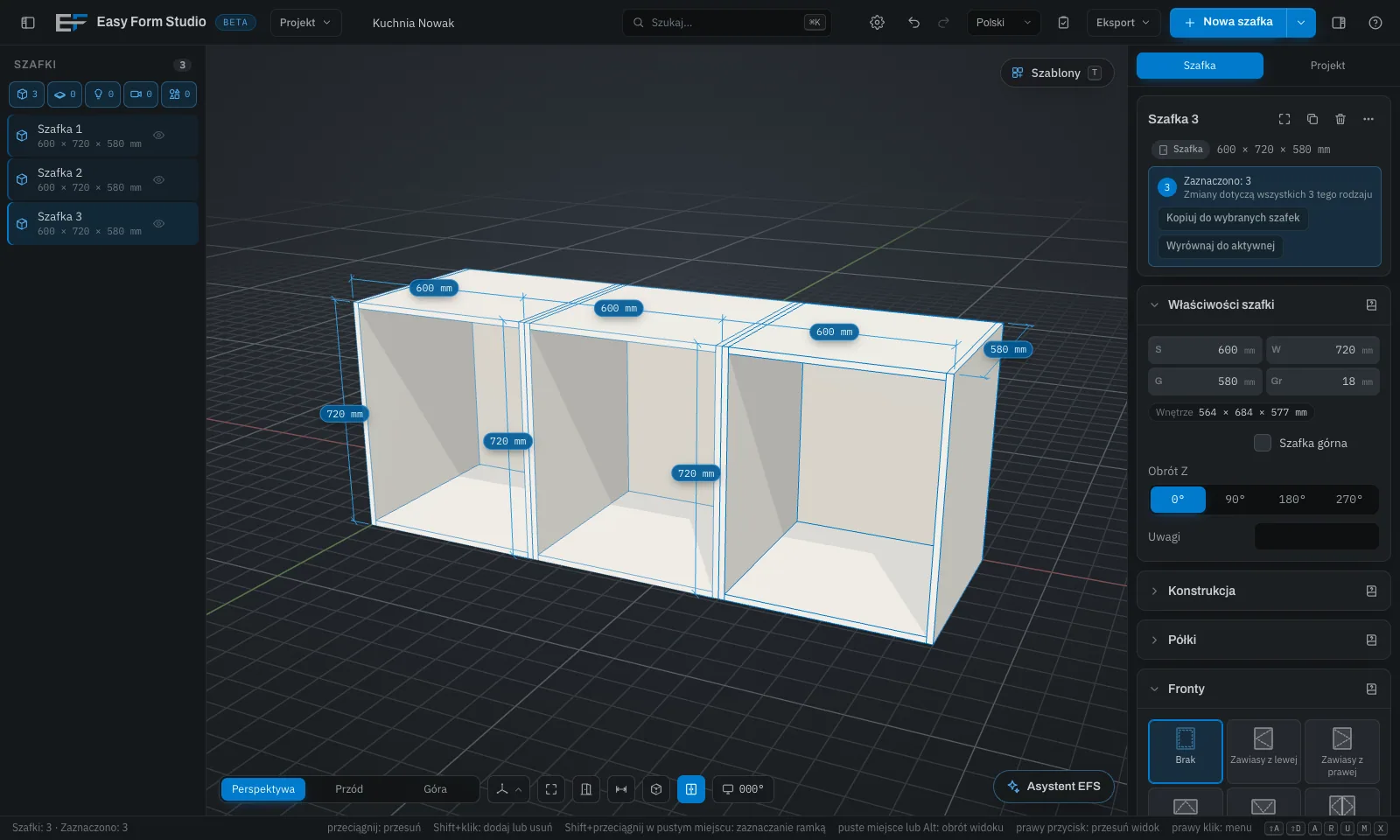
- Szafka kliknięta jako ostatnia jest aktywna. Jej krawędzie są niebieskie, a krawędzie pozostałych wybranych jaśniejsze.
Shift + klik na już wybranej szafce, która nie jest aktywna, robi z niej aktywną. Shift + klik na aktywnej szafce usuwa ją z zaznaczenia. Kliknięcie pustego miejsca czyści zaznaczenie.
Kilka szafek wybierzesz też tak:
- Shift + przeciągnięcie ramki po pustym miejscu w widoku 3D: szafki, których dotyka ramka, dołączają do zaznaczenia, a aktywna zostaje ta sama. Z Shift+Ctrl (na Macu Shift+Cmd) ramka usuwa je z zaznaczenia.
- A zaznacza wszystko.
- Na liście Szafki Shift + klik albo Ctrl + klik (na Macu Cmd + klik) dodaje albo usuwa szafkę.
Kliknięcie bez Shift jednej z wybranych szafek wybiera tylko ją. Przeciągnięcie jednej z wybranych przesuwa wszystkie.
Na telefonie
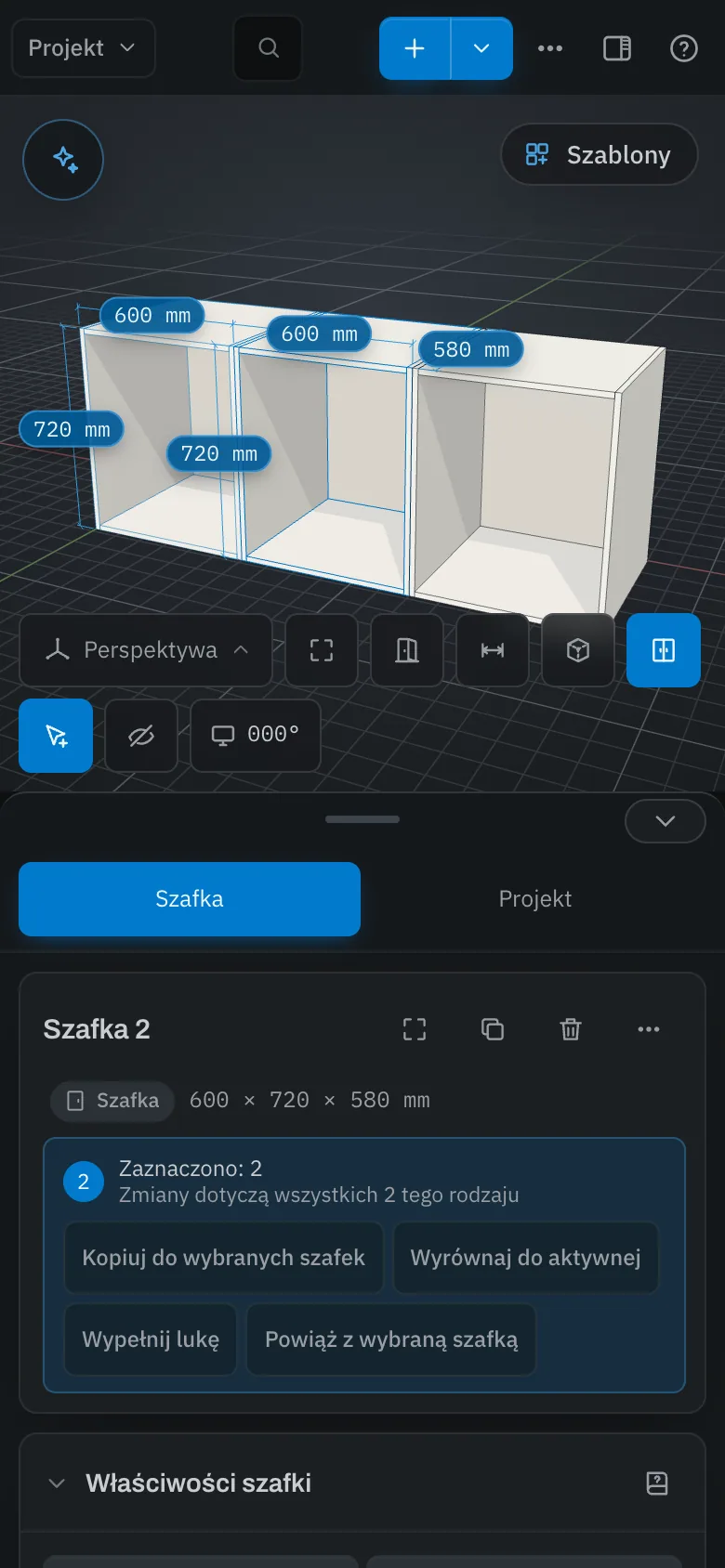
Włącz Zaznacz więcej (strzałka z plusem) na pasku narzędzi widoku 3D. Gdy jest włączone, każde dotknięcie szafki dodaje ją do zaznaczenia albo ją z niego usuwa, jak Shift + klik. Dotknięcie pustego miejsca czyści zaznaczenie i wyłącza Zaznacz więcej.
Klawisze na kilku szafkach
- Kliknij drugą szafkę.
- Przytrzymaj Shift i kliknij trzecią.
- Naciśnij L. Obie szafki dostają nóżki.
- Naciśnij F. Obie dostają front. Każde kolejne F zmienia front na wszystkich naraz.
F, D, L, Shift+T, U, 1, 2, 3, R, O, Shift+D, H i X działają na wszystkich wybranych szafkach. Shift+H i Shift+V działają tylko na aktywnej szafce.
Pola przy kilku wybranych
Gdy wybrano kilka szafek, na górze karty Szafka, w nagłówku, widać np. Zaznaczono: 3, a pod tym Zmiany dotyczą wszystkich 3 tego rodzaju. Pola poniżej pokazują wartości aktywnej szafki, a każda zmiana trafia do wszystkich wybranych szafek tego samego rodzaju (szafki z szafkami, szafki narożne z szafkami narożnymi), jako jeden krok cofania.
- Wybierz trzy szafki.
- W panelu Właściwości szafki kliknij pole W (wysokość).
- Wpisz
800i naciśnij Enter.
Wszystkie trzy szafki dostają wysokość 800 mm.
- Pole, w którym wybrane szafki się różnią, pokazuje —. Gdy klikniesz takie pole, zaczyna puste: wpisz wartość, a wszystkie ją dostaną. Przeciąganie zaczyna od wartości aktywnej szafki.
- Przy przyciskach (np. Obrót Z) i obrazkach żaden nie jest oznaczony, gdy szafki się różnią. Kliknięcie daje wszystkim to samo.
- Nazwa w nagłówku i pola panelu Lokalizacja zawsze zmieniają tylko aktywną szafkę.
- Jeśli wśród wybranych nie ma innych szafek rodzaju aktywnej, widać Te pola ma tylko aktywny.
Tak samo działają panele Konstrukcja, Półki, Fronty, Szuflady (i Wycięcie pod syfon), Nóżki i pozostałe.
Informacja
W programie na komputerze tę samą zmianę na kilku szafkach robisz, trzymając Alt podczas zmiany pola, i tylko wtedy, gdy wybrane są same szafki. W EFS Web nie potrzebujesz Alt: pole zawsze zmienia wszystkie wybrane.
Przyciski dla kilku szafek
Nagłówek z Zaznaczono: N ma też przyciski, które działają na zaznaczenie. Widoczny jest tylko przycisk, który może coś zrobić z zaznaczeniem.
| Przycisk | Co robi | Kiedy go widzisz |
|---|---|---|
| Kopiuj do wybranych szafek | Otwiera okno do kopiowania ustawień aktywnej szafki na pozostałe, z polami wyboru według grup. Zob. Kopiuj do wybranych szafek. | 2 lub więcej szafek |
| Wyrównaj do aktywnej | Wybrane szafki dostają tę samą wysokość od podłogi co aktywna. Jeśli stoją przy tej samej ścianie co aktywna, dostają też jej linię pleców. Szafka narożna stoi przy dwóch ścianach. | 2 lub więcej szafek |
| Wypełnij lukę | Między dwiema szafkami: jeśli luka ma 150 mm lub więcej, dodaje szafkę dokładnie tej szerokości. Jeśli luka ma od 20 do 150 mm, dodaje blendę równo z frontami. Poniżej 20 mm zgłasza Luka ma … mm: za wąska do wypełnienia. | Dokładnie 2 szafki |
| Powiąż z wybraną szafką | Druga szafka staje się lewą, prawą, górną albo dolną powiązaną szafką aktywnej, zależnie od tego, gdzie stoi. | Dokładnie 2 szafki |
Te same polecenia są w menu prawego przycisku i w palecie poleceń. Wyrównaj do aktywnej, Wypełnij lukę i Powiąż z wybraną szafką są też w panelu Powiązania.
W tych poleceniach szafka narożna liczy się jak szafka, niezależnie od tego, czy jest aktywna. Przyciski są widoczne także wtedy, gdy jedna z wybranych szafek jest narożna. Jak każde polecenie działa z szafką narożną, opisuje Szafka narożna w ciągu.
Wskazówka
Wypełnij lukę, Powiąż z wybraną szafką i Wyrównaj do aktywnej działają też przy jednej wybranej szafce. W panelu Powiązania wybierz drugą szafkę w polu Druga szafka albo zostaw Najbliższa, a potem kliknij przycisk.
Wypełnij lukę dokładniej:
- Nowa szafka (luka 150 mm lub więcej) dostaje Moje ustawienia i okucia projektu jak szafka dodana klawiszem C, a potem szerokość luki. Wysokość, głębokość, obrót i wysokość nad podłogą bierze od lewej szafki, a obok szafki narożnej od zwykłej szafki. Program zgłasza np. Szafka o szerokości 450 mm.
- Blenda (luka od 20 do 150 mm) to wolna płyta 18 mm, równo z frontami, wysoka jak lewa szafka, o nazwie Blenda, Blenda 2… Program zgłasza np. Blenda 40 mm.
- Gdy włączone jest Powiąż nową szafkę z wybraną, nowa szafka staje się powiązaną szafką lewej.
Kilka płyt naraz
Obrzeże, dekor, usłojenie i pozostałe właściwości płyty możesz zmienić na kilku płytach naraz, także na płytach różnych szafek.
- Kliknij szafkę, a potem kliknij ją jeszcze raz: wybrana zostaje płyta, np. lewy bok.
- Przytrzymaj Shift i klikaj kolejne płyty, także w innych szafkach. Ctrl + klik (na Macu Cmd + klik) zawsze wybiera płyty, także pierwszą.
- Na karcie Płyta zmień pole, np. obrzeże.
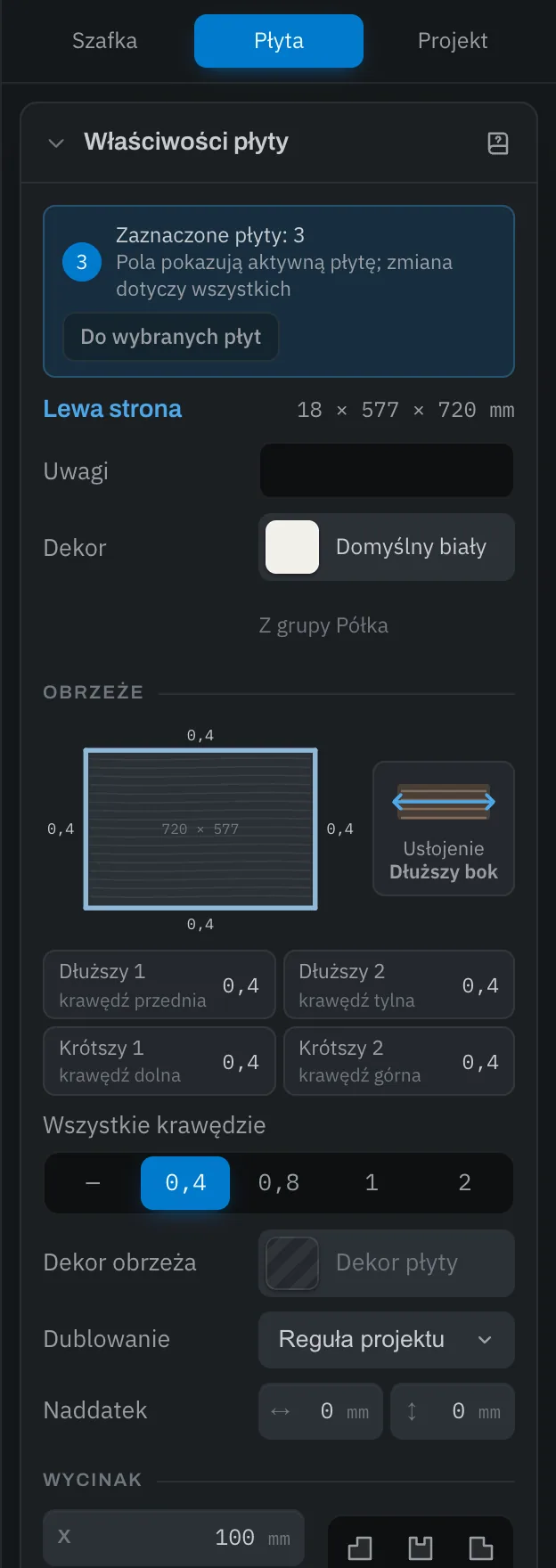
Na górze panelu Właściwości płyty widać Zaznaczone płyty: 3 i Pola pokazują aktywną płytę; zmiana dotyczy wszystkich. Aktywna płyta (kliknięta jako ostatnia) ma jaśniejszy pomarańczowy obrys, pozostałe ciemniejszy.
- Do wszystkich zaznaczonych płyt trafiają: obrzeże (rysunek, lista i Wszystkie krawędzie), Dekor obrzeża, dekor, Usłojenie, uwaga, Dublowanie, Naddatek, wycięcia Wycinak i Usuń wycięcia, Grupa materiałów. — oznacza, że płyty się różnią; na rysunku obrzeża to przerywana krawędź.
- Obrzeże trafia tylko do płyt, które mają oklejanie (nie do pleców), a usłojenie tylko do płyt z usłojeniem.
- Nazwa, obrót, wymiar i położenie płyty zmieniają się tylko na jednej płycie.
- Do wybranych płyt daje pozostałym zaznaczonym płytom obrzeże i dekor obrzeża aktywnej płyty. Program zgłasza np. Skopiowano obrzeże, płyty: 2.
- Kliknięcie bez Shift jednej z zaznaczonych płyt wybiera tylko ją. Przeciąganie nadal przesuwa wszystkie wybrane szafki.
- Kilka wybranych wolnych płyt liczy się jako kilka zaznaczonych płyt.
- Także w panelu Elementy szafki Shift + klik albo Ctrl + klik dodaje płyty do zaznaczenia.
Wszystkie właściwości płyty opisuje Dekory, obrzeże i materiały.
Na telefonie
Dotknij szafki, a potem dotknij jej znowu, aby wybrać płytę. Potem włącz Zaznacz więcej i dotykaj pozostałych płyt.
Kopiuj do wybranych szafek
Ustawienia jednej szafki, źródła, przekazujesz innym. Źródło to aktywna szafka, ta wybrana jako ostatnia.
- Kliknij szafkę, którą zmieniasz.
- Przytrzymaj Shift i kliknij pozostałe szafki, które zmieniasz.
- Przytrzymaj Shift i kliknij źródło na końcu.
- Kliknij prawym przyciskiem wybraną szafkę i wybierz Kopiuj do wybranych szafek.
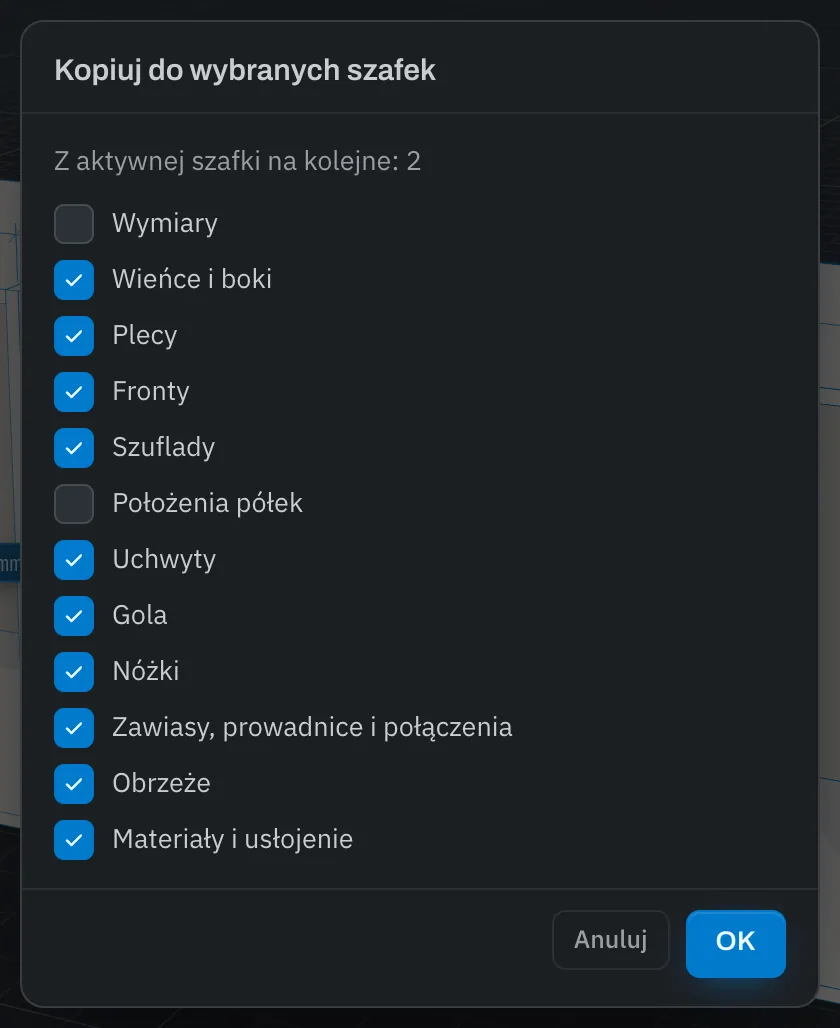
- W oknie zaznacz pola wyboru według grup i kliknij OK.
Program zgłasza, ile ustawień zmienił, na przykład Skopiowane ustawienia: 8, szafki: 2.
Uwaga
Kopia idzie z aktywnej szafki na wszystkie pozostałe wybrane. Jeśli nie wybierzesz źródła na końcu, aktywna jest inna szafka, a jej ustawienia nadpisują źródło. Wtedy naciśnij Ctrl+Z i wybierz ponownie, ze źródłem na końcu.
Prawy przycisk albo przycisk w nagłówku
Prawy przycisk → Kopiuj do wybranych szafek i przycisk Kopiuj do wybranych szafek w nagłówku karty Szafka otwierają to samo okno. Na górze widać Z aktywnej szafki na kolejne: 2, a poniżej pola wyboru według grup. Domyślnie wszystkie grupy są włączone oprócz Wymiary i Położenia półek. EFS Web pamięta Twój wybór do następnego kopiowania, dopóki nie zamkniesz ani nie przeładujesz strony. Enter zatwierdza, Esc anuluje.
Grupy
| Grupa w oknie | Co kopiuje | Domyślnie |
|---|---|---|
| Wymiary | Szerokość, głębokość i wysokość | Wyłączone |
| Wieńce i boki | Grubość płyt korpusu, konstrukcja wieńca górnego i dolnego, połączenia, wysunięcia, wpuszczenie, poprzeczki, boki | Włączone |
| Plecy | Konstrukcja pleców, grubość, szczelina, wysunięcia, odsadzenie, głębokość, Rowek w i Głębokość wsunięcia | Włączone |
| Fronty | Rodzaj frontu, Wpuszczony, grubość, szczelina, wysunięcia, podnośnik klapy, stała maskownica i listwa przylgowa | Włączone |
| Szuflady | Rodzaj i liczba szuflad, grubość frontów szuflad, wysokość i szczeliny każdej szuflady | Włączone |
| Położenia półek | Przesunięcie każdej półki z równego rozmieszczenia | Wyłączone |
| Uchwyty | Uchwyt, rozstaw otworów, orientacja, położenie i odległości | Włączone |
| Gola | Liczba profili Gola, głębokość, położenia i wysokości | Włączone |
| Nóżki | Rodzaj i wysokość nóżek | Włączone |
| Zawiasy, prowadnice i połączenia | Zawiasy i ich liczba, typ prowadnicy, rodzaj połączenia i kołków, łączniki, zawieszki, podparcie półek, drążek na ubrania | Włączone |
| Obrzeże | Obrzeże na wszystkich czterech krawędziach każdej płyty | Włączone |
| Materiały i usłojenie | Dekor, grupa materiałów i kierunek usłojenia każdej płyty | Włączone |
Zasady kopiowania
- Płyty są łączone w pary według rodzaju i numeru: obrzeże i dekor pierwszej szuflady źródła trafiają do pierwszej szuflady celu, drugiej do drugiej. Płyta celu, która nie ma pary w źródle, zostaje bez zmian.
- Zapisywane są tylko wartości, które się różnią. Liczba w komunikacie to faktycznie zmienione ustawienia.
- Położenie, obrót, nazwa, uwaga, powiązane szafki, stan szafki górnej/dolnej i drzwi przesuwne nie są kopiowane.
- Położenia półek są kopiowane, ale same półki nie. Półki dodajesz klawiszami Shift+H i Shift+V.
- Przycisk jest widoczny, gdy wybrano co najmniej dwie szafki. Szafka narożna może być źródłem albo celem, jak każda szafka.
- Ustawienia, których cel nie ma, zostają bez zmian.
Z szafką narożną. Między szafką narożną a zwykłą szafką kopiowane jest to, co mają obie:
- z grupy Wymiary tylko wysokość. Szerokość i głębokość kopiowane są tylko między szafkami tego samego rodzaju, bo szerokość i głębokość szafki narożnej to wymiary jej litery L;
- grubość płyt (grupa Wieńce i boki);
- szczelina między frontami (grupa Fronty);
- liczba zawiasów i Typ zawiasu (grupa Zawiasy, prowadnice i połączenia);
- uchwyty (grupa Uchwyty) i nóżki (grupa Nóżki).
Obrzeże (Obrzeże) i dekor (Materiały i usłojenie) przechodzą z płyty na płytę według tego, czym płyta jest: bok na bok zamykający ramię szafki narożnej (i na jej boki przy ścianie), wieniec górny na narożny wieniec górny, wieniec dolny na narożny wieniec dolny, półka na półkę narożną, plecy na plecy szafki narożnej, a fronty na drzwi i listwy narożne. To samo działa w drugą stronę.
Między dwiema szafkami narożnymi kopiowane są też ich własne ustawienia: Wycięcie (z Wieńce i boki), Strona przednia i Listwa narożna (z Fronty), a z Położenia półek także liczba półek.
Menu prawego przycisku
Jak je otworzyć
- Kliknij szafkę, aby ją wybrać.
- Kliknij ją prawym przyciskiem (na Macu działa też Ctrl + klik).
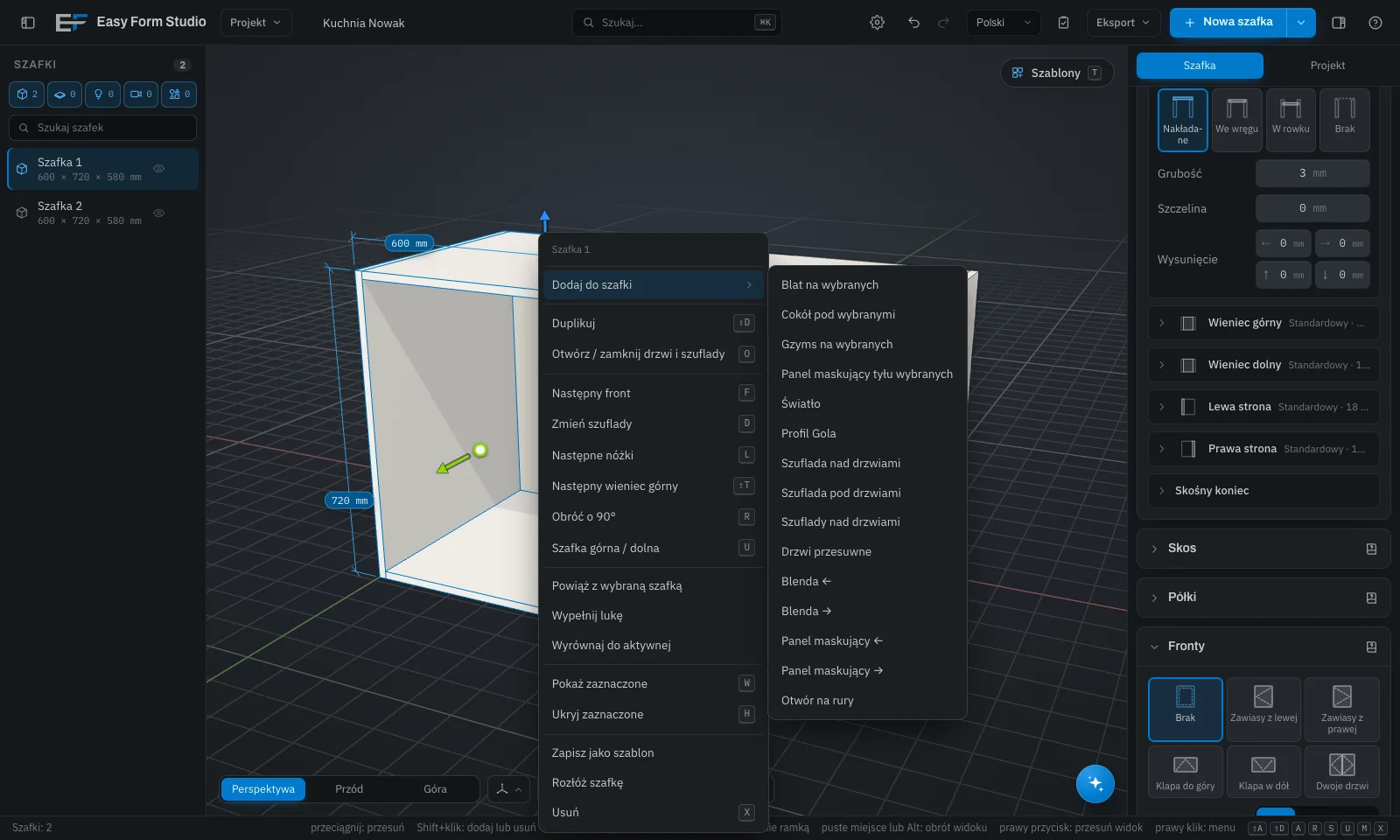
Prawe kliknięcie szafki otwiera menu szafki. Dotyczy wybranych szafek. Prawe kliknięcie szafki, która nie jest wybrana, najpierw ją wybiera. Na górze menu pokazuje nazwę szafki albo, gdy wybrano kilka, np. Zaznaczono: 3.
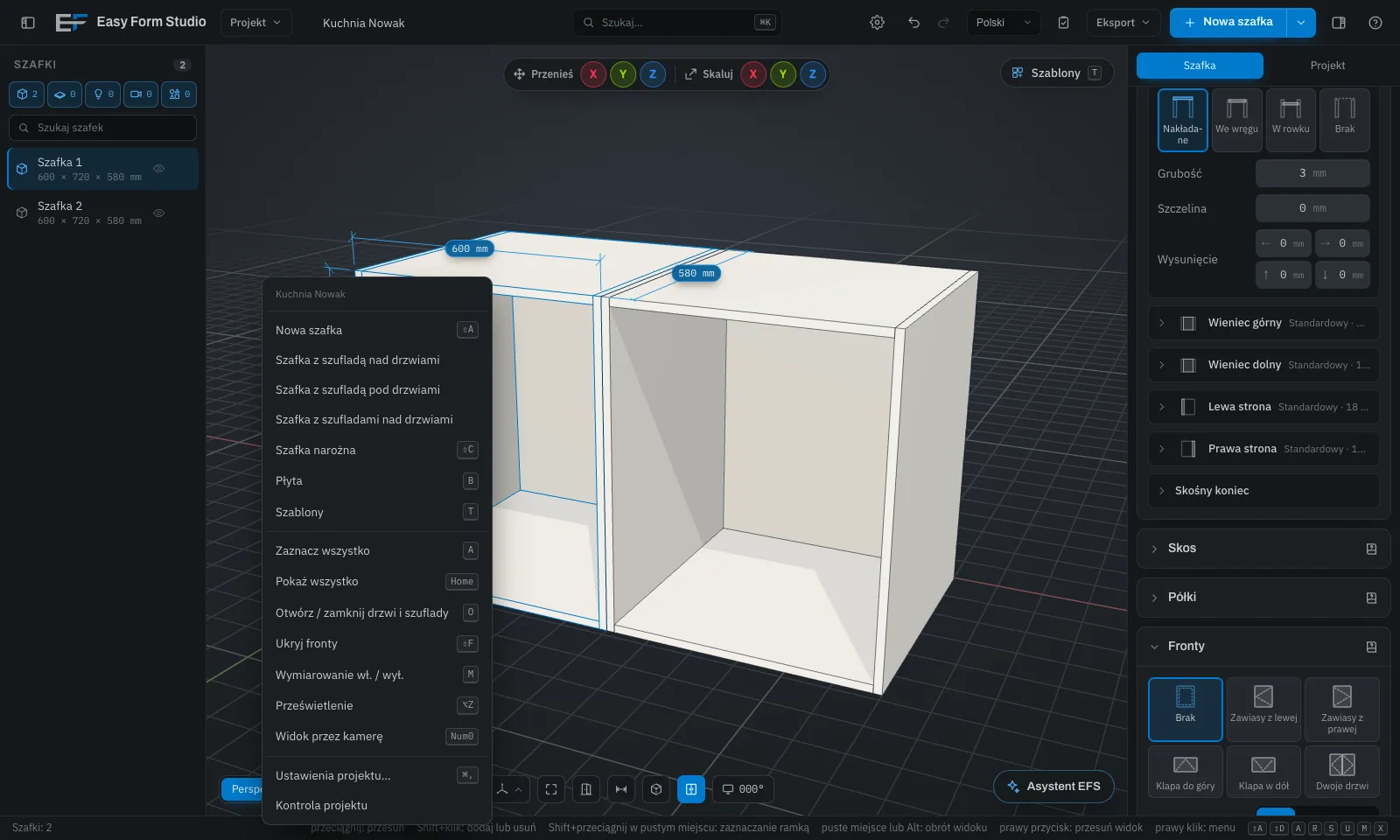
Prawe kliknięcie pustego miejsca w widoku 3D (podłogi, ściany albo pustki) otwiera menu projektu, także gdy coś jest wybrane. Zaznaczenie zostaje bez zmian.
Menu ma tylko polecenia, które mogą coś zrobić z zaznaczeniem, każde ze swoim klawiszem. Zamyka się kliknięciem poza nim, kółkiem albo klawiszem Esc.
Na telefonie
Przytrzymaj palec na szafce przez pół sekundy: otwiera się menu szafki, jak po prawym kliknięciu. Otwiera je też przycisk Więcej (trzy kropki) w nagłówku karty Szafka. Menu wyższe niż ekran przewija się palcem, a Dodaj do szafki otwiera się w jego środku. Menu projektu na telefonie nie ma: jego polecenia są na górnym pasku, na pasku narzędzi widoku 3D i w palecie poleceń.
Pozycje menu
Menu szafki, od góry do dołu:
| Pozycja | Co robi | Na kilku szafkach | Więcej o tym |
|---|---|---|---|
| Dodaj do szafki | Otwiera podmenu z elementami, które dodaje się do szafki (tabela poniżej). | Zależy od pozycji | Dodaj do szafki |
| Duplikuj (Shift+D) | Kopia szafki, z szafkami z nią powiązanymi i szufladami w nich. | Tak | Interfejs i pierwsza szafka |
| Otwórz / zamknij drzwi i szuflady (O) | Otwiera drzwi i szuflady wybranych szafek i ich powiązanych albo je zamyka, jeśli coś jest otwarte. Nie ma jej, gdy wybrana jest tylko wolna płyta. | Tak | Jak zbudowana jest szafka |
| Kopiuj do wybranych szafek | Otwiera okno z polami wyboru według grup i kopiuje ustawienia aktywnej szafki na pozostałe wybrane. | Tak; widoczne tylko przy dwóch szafkach | Kopiuj do wybranych szafek |
| Klawisze szafki | Następny front, Zmień szuflady, Następne nóżki, Następny wieniec górny, Obróć o 90°, Szafka górna / dolna | Jak klawisze | Klawisze |
| Powiąż z wybraną szafką, Wypełnij lukę, Wyrównaj do aktywnej | Polecenia dla dwóch lub więcej szafek. | Tak | Przyciski dla kilku szafek |
| Pokaż zaznaczone (W), Ukryj zaznaczone (H) | Przybliża wybrane szafki w widoku 3D albo je ukrywa. | Tak | Wymiary i widoki, Ukryj i pokaż |
| Edytuj szkic… | Otwiera szkic, z którego powstała szafka, i tworzy szafki od nowa. Tylko na szafce utworzonej ze szkicu. | Nie, aktywna | Narysuj szafkę |
| Zapisz jako szablon | Otwiera okno Zapisz jako szablon i zapisuje aktywną szafkę, z jej powiązanymi szafkami, w Moich szablonach. | Nie, aktywna | Szablony i Moje szablony |
| Rozłóż szafkę | Szafka przestaje być szafką. Każdy element staje się wolną płytą z nazwą szafki z przodu, na przykład „Szafka 1 - Lewa strona”. Frezowane fronty stają się gładkimi płytami. | Nie, tylko aktywna | — |
| Usuń (X) | Usuwa zaznaczenie. | Tak | Interfejs i pierwsza szafka |
Przenieś wzdłuż X / Y / Z i Skaluj nie ma w menu: to przyciski X, Y i Z nad widokiem 3D oraz klawisze 1, 2, 3 i S.
Uwaga
Rozłóż szafkę da się cofnąć tylko przez Ctrl+Z. Po rozłożeniu elementy nie są już szafką: F, D i L, kopiowanie ustawień i panele szafki na nie nie działają. Taśma LED zostaje pod wolną płytą powstałą z jej płyty.
Dodaj do szafki
Podmenu ma tylko pozycje, które działają dla zaznaczenia:
| Pozycja | Co robi | Na których szafkach | Więcej o tym |
|---|---|---|---|
| Blat na wybranych | Blat na wybranych szafkach dolnych, jeden na rząd: od pierwszej do ostatniej szafki, od ściany do frontów plus nawis. Dolną szafkę narożną przykrywają dwa blaty, po jednym na każdym ramieniu, od narożnika pomieszczenia. | Wszystkie wybrane szafki dolne, także słupki, i dolna szafka narożna | Blat: wycięcia i łączenie narożne |
| Cokół pod wybranymi | Cokół przed nóżkami wybranych szafek dolnych, jeden na rząd, wzdłuż przednich nóżek. Tylko wybrane, także gdy wybrana jest jedna. | Wybrane szafki dolne na nóżkach | Cokół, blendy, panele maskujące i gzyms |
| Gzyms na wybranych | Płyta 18 mm na wybranych szafkach, jedna na rząd, 20 mm poza fronty. Tylko wybrane, także gdy wybrana jest jedna. | Wszystkie wybrane | Cokół, blendy, panele maskujące i gzyms |
| Światło | Taśma LED pod wybraną płytą albo pod wieńcem dolnym każdej wybranej szafki. | Wszystkie wybrane | Taśma LED |
| Profil Gola | Aluminiowe profile Gola w rowkach. Szafka bez rowków najpierw dostaje rowki: jeden nad drzwiami, a z szufladami po jednym na każdą szufladę, najwyżej 3. | Wybrane szafki dolne i wysokie bez profili; górne tylko z rowkami | Profil Gola |
| Wycięcie pod syfon | Wycięcie w kształcie U 250 × 250 mm wokół syfonu w plecach i szufladach. Jego wymiar zmieniasz w panelu Szuflady, w ramce Wycięcie pod syfon. | Aktywna, z szufladami, dopóki nie ma jeszcze wycięcia | Łazienka: syfon i rury |
| Drzwi przesuwne | Zastępuje front szafki drzwiami przesuwnymi na dwóch torach. | Aktywna | Drzwi przesuwne |
| Blenda ← / Blenda → | Listwa równo z frontami wzdłuż lewego lub prawego boku szafki, wysoka jak fronty, szeroka jak Szerokość blendy w panelu Dodaj do szafki (domyślnie 50 mm). | Aktywna | Cokół, blendy, panele maskujące i gzyms |
| Panel maskujący ← / Panel maskujący → | Płyta zakrywająca lewy lub prawy bok szafki, od frontów do tyłu i od podłogi do góry. | Aktywna | Cokół, blendy, panele maskujące i gzyms |
| Otwór na rury | Wycięcie w plecach, otwarte od dołu. Jeśli za szafką są oznaczenia wody, odpływu lub gazu, otwór je obejmuje, w przeciwnym razie ma 300 × 250 mm pośrodku. | Aktywna, z plecami, dopóki nie ma jeszcze otworu | Łazienka: syfon i rury |
| Usuń otwór na rury | Usuwa otwór na rury; plecy są znowu całe. | Aktywna, z otworem na rury | Łazienka: syfon i rury |
Panel Dodaj do szafki na karcie Szafka ma te same pozycje, z polami wymiarów: tam przed kliknięciem wpisujesz szerokość blendy (5–300 mm), którą potem biorą też podmenu i paleta poleceń, a dla otworu na rury Szerokość i Wysokość (0 = dopasowanie do oznaczeń wody, odpływu i gazu za szafką); gdy szafka ma otwór, te pola go zmieniają, a obok nich jest Usuń otwór na rury. Ten sam panel ma też Rozłóż szafkę.
Informacja
W programie na komputerze Otwór na rury i Wycięcie pod syfon z podmenu otwierają okno z wymiarami. W EFS Web pozycja od razu tworzy wycięcie w proponowanym wymiarze, a wymiar zmieniasz w panelu.
Menu projektu
Prawe kliknięcie pustego miejsca w widoku 3D otwiera menu projektu. Jego tytułem jest nazwa projektu. Jego polecenia działają na cały projekt, jakby nic nie było wybrane, a zaznaczenie zostaje bez zmian.
| Pozycja | Co robi | Więcej o tym |
|---|---|---|
| Nowa szafka (Shift+A), Narysuj szafkę…, Szafka z szufladą nad drzwiami, Szafka z szufladą pod drzwiami, Szafka z szufladami nad drzwiami, Szafka narożna (Shift+C), Płyta (B), Szablony (T) | Dodaje szafkę, płytę albo szablon, jak menu Nowa szafka ▾ na górnym pasku. | Interfejs i pierwsza szafka |
| Zaznacz wszystko (A) | Zaznacza wszystko w projekcie. | Wybieranie |
| Pokaż wszystkie ukryte (Alt+H) | Przywraca wszystko, co ukryte. Widoczne tylko wtedy, gdy coś jest ukryte. | Ukryj i pokaż |
| Pokaż wszystko (Home) | Widok całego projektu. | Wymiary i widoki |
| Otwórz / zamknij drzwi i szuflady (O) | Otwiera drzwi i szuflady wszystkich szafek albo je zamyka, jeśli coś jest otwarte. | Jak zbudowana jest szafka |
| Ukryj fronty (Shift+F), Wymiarowanie wł. / wył. (M), Prześwietlenie (Alt+Z), Widok przez kamerę (Num 0) | Widok całej sceny. | Wymiary i widoki |
| Ustawienia projektu… (Ctrl+,) | Otwiera okno Ustawienia projektu. | Karta Projekt i Ustawienia projektu |
| Kontrola projektu | Sprawdza projekt przed eksportem. | Pakiet produkcyjny i zamówienie u dostawcy |
Paleta poleceń
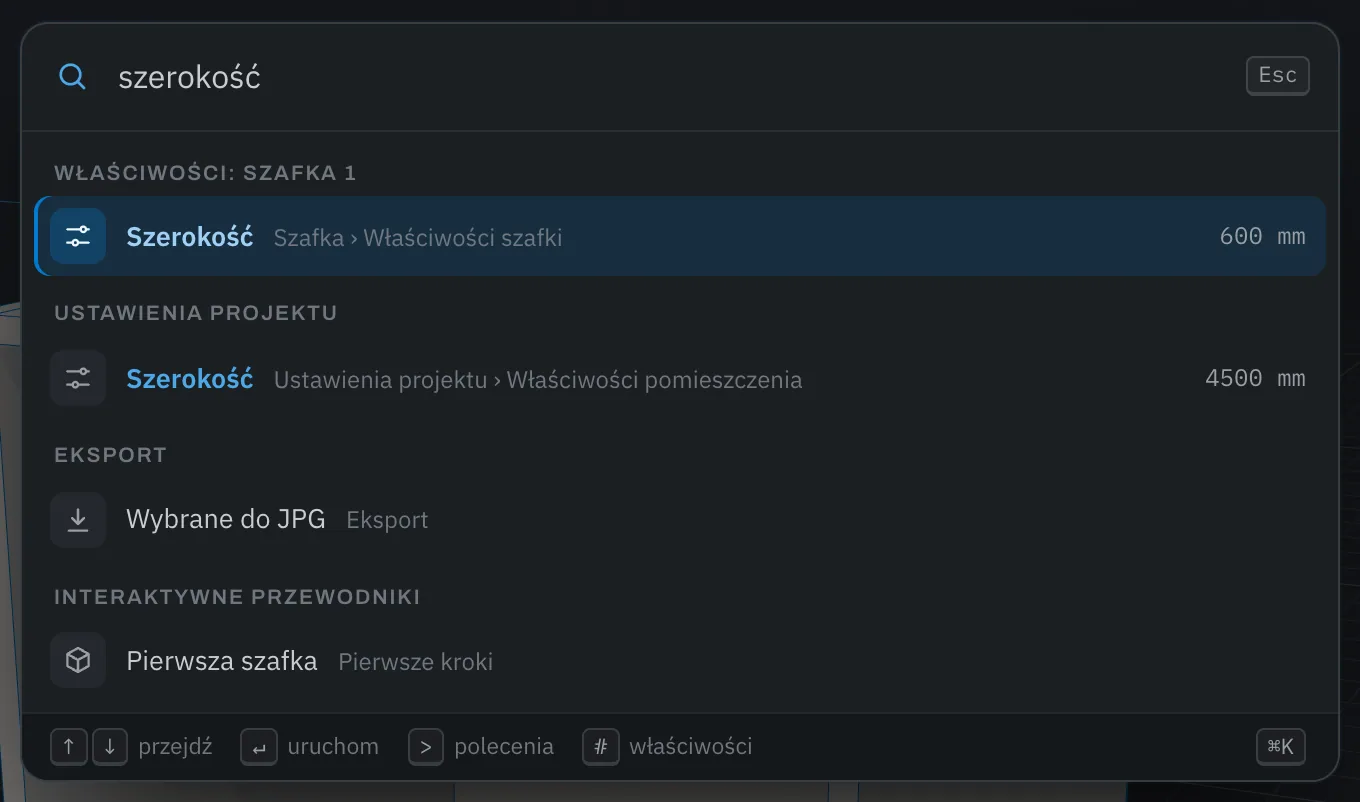
Paleta poleceń to jedno pole, w którym znajdziesz każde polecenie, szafkę projektu po nazwie, każde pole wybranej szafki, ustawienie projektu, panel, szablon, ostatni projekt i interaktywny przewodnik.
- Kliknij Szukaj… na górnym pasku albo naciśnij Ctrl+K (na Macu Cmd+K). Działa nawet wtedy, gdy piszesz w polu.
- Wpisz kilka liter, np.
szerokośćalboobrzeże. Znaki diakrytyczne i wielkie litery nie mają znaczenia. - Wybierz wiersz klawiszami Up i Down (albo Tab).
- Naciśnij Enter.
Co robi Enter, zależy od wiersza:
| Grupa | Co w niej jest | Enter |
|---|---|---|
| Ostatnio używane | To, co ostatnio uruchomiono z palety (dopóki niczego nie wpisano). | Uruchamia to ponownie. |
| Polecenia | Wszystkie polecenia, z klawiszem po prawej. Szare polecenie nie może się teraz wykonać i się nie wykonuje. | Wykonuje polecenie. |
| Eksport | Wszystkie eksporty. Eksport, którego nie można teraz uruchomić (np. Wybrane do JPG bez jednej wybranej płyty), jest szary i pod pozostałymi. | Wykonuje eksport. Szary się nie wykonuje. |
| Szafki | Szafki projektu (te, które pokazują filtry listy Szafki), z rodzajem i wymiarami, gdy wpiszesz część nazwy. | Wybiera szafkę i pokazuje ją w widoku 3D, tak jak kliknięcie na liście. |
| Właściwości: Szafka 1 | Pola wybranej szafki lub płyty, z bieżącą wartością i miejscem, gdzie są (np. Szafka › Właściwości szafki). | Otwiera panel i ustawia kursor w polu. |
| Ustawienia projektu | Pola okna Ustawienia projektu. | Otwiera okno przy tym polu. |
| Panele | Panele widoczne teraz. | Otwiera i oznacza panel. |
| Szablony, Szablony projektów | Szablony szafek i Moje szablony, gotowe projekty (gdy ich szukasz). | Stawia szablon albo otwiera projekt. |
| Ostatnie projekty | Projekty otwierane ostatnio. | Otwiera projekt. |
| Interaktywne przewodniki | Wszystkie przewodniki. | Uruchamia przewodnik. |
- Wpisz
>na początku, aby widzieć tylko polecenia i eksporty, a#, aby widzieć tylko pola i ustawienia. - Gdy polecenie i przewodnik mają tę samą nazwę (np.
blat), polecenie jest pierwsze i Enter je uruchamia; przewodnik jest pod nim. Tak jest, dopóki polecenie może się wykonać; szare polecenie zostaje pod przewodnikiem. Wpiszprzewodnikrazem z nazwą, aby przewodnik był pierwszy. - Esc czyści to, co wpisano, a drugie Esc (albo Ctrl+K) zamyka paletę.
- Gdy paleta jest otwarta, pozostałe klawisze EFS nie działają.
Na telefonie
Paletę otwiera lupa na górnym pasku albo … → Paleta poleceń.
Pola liczbowe
Pola z wymiarami i liczbami działają tak:
| Czynność | Jak |
|---|---|
| Wpisywanie | Kliknij pole, wpisz wartość i naciśnij Enter. Kliknięcie poza polem też zatwierdza, a Esc anuluje. |
| Działanie | Wpisz wyrażenie: 1200/2, 600-18, 2*(300+18). Działają +, -, *, / i nawiasy. |
| Jednostka | Bez jednostki to milimetry. Działają też 60cm albo 0.6m. Przecinek albo kropka dziesiętna, oba działają. |
| Przeciąganie | Naciśnij pole i przeciągnij w lewo lub w prawo: wartość zmienia się o 1 mm na piksel. Z Shift dziesięć razy wolniej, a z Ctrl (na Macu Cmd) większymi krokami. |
| Strzałki | Gdy przytrzymasz kursor nad polem, z lewej i prawej pojawiają się strzałki: kliknięcie zmienia wartość o jeden krok (10 mm dla wymiarów, 1 mm dla grubości). Wąskie pola S, W, G i Gr nie mają strzałek. |
| Klawiatura | Gdy pole ma fokus (kliknięcie albo Tab), Up i Right zwiększają wartość o krok, a Down i Left ją zmniejszają. Z Shift krok jest dziesięć razy mniejszy (dla wymiarów 1 mm), z Ctrl (na Macu Cmd) dziesięć razy większy. Podczas wpisywania Left i Right zmieniają wartość tylko wtedy, gdy cała liczba jest zaznaczona, w przeciwnym razie przesuwają kursor. Przytrzymana strzałka zmienia wartość dalej, a Ctrl+Z cofa to jednym krokiem. Enter zaczyna wpisywanie; po zatwierdzeniu pole zachowuje fokus dla strzałek. |
| Listy rozwijane | Gdy lista ma fokus (Tab albo po wyborze myszą), Down i Right wybierają następną pozycję, a Up i Left poprzednią, bez otwierania listy. Tak samo działają przyciski wyboru, np. Obrót Z. |
EFS obniża albo podnosi wartość spoza zakresu do granicy, np. szerokość szafki do 100–5000 mm. Gdy kilka wybranych szafek się różni, pole pokazuje — (zob. Pola przy kilku wybranych).
Moje ustawienia
Moje ustawienia to wartości początkowe Twojego warsztatu. Zapisujesz je z szafki zbudowanej tak, jak pracujesz, i z bieżącego projektu. Każda nowa szafka zaczyna od ich konstrukcji i obrzeża, a każdy nowy projekt od Twoich okuć oraz ustawień oferty i eksportu.
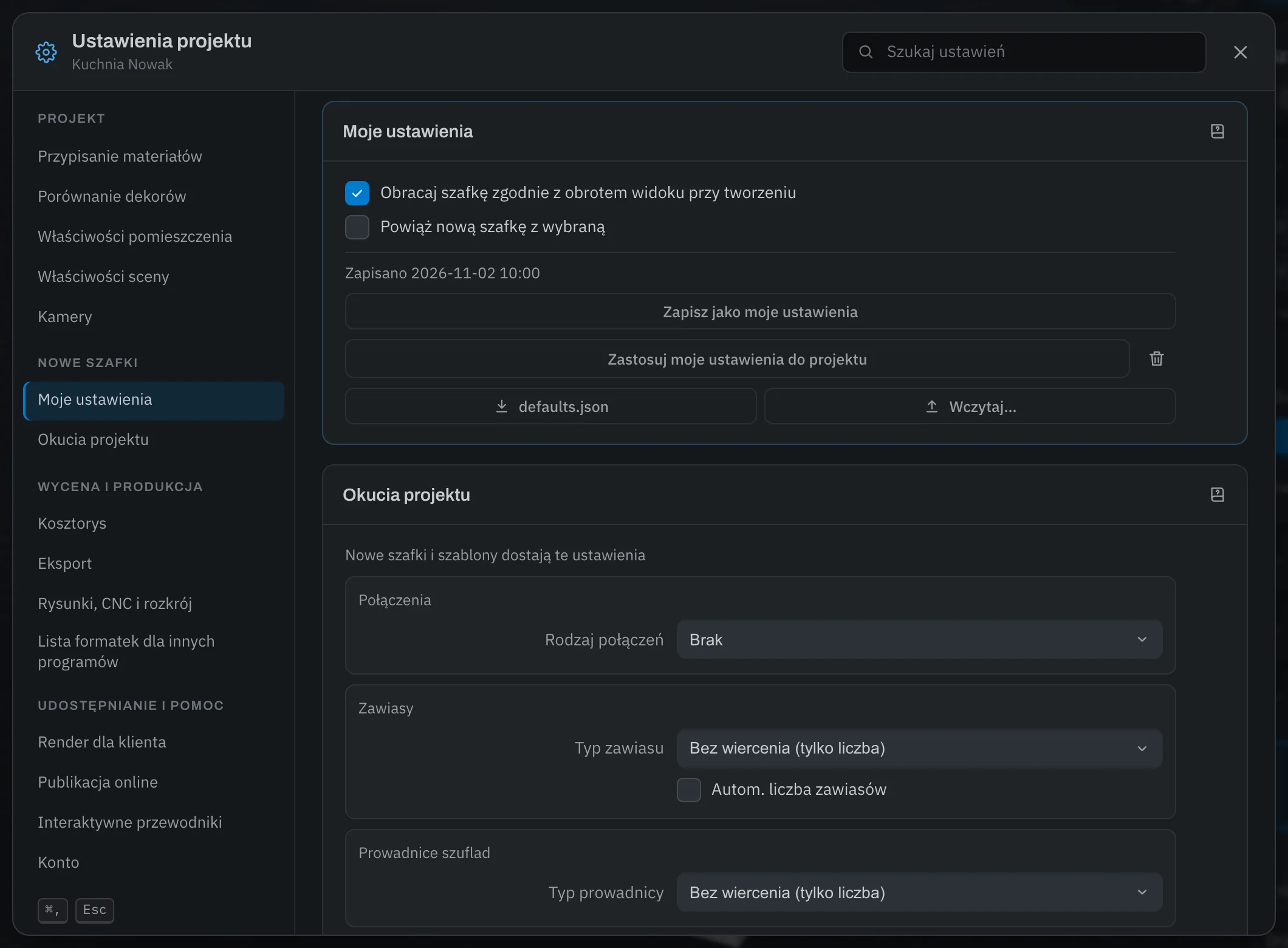
Moje ustawienia są w oknie Ustawienia projektu, w grupie Nowe szafki, w sekcji Moje ustawienia. Dojdziesz do nich też z karty Projekt, wierszem Moje ustawienia w ramce Ustawienia projektu.
Zapisywanie
- Zbuduj szafkę tak, jak pracujesz, np. z plecami w rowku i nóżkami.
- Kliknij ją, aby była wybrana.
- Otwórz Ustawienia projektu (koło zębate na górnym pasku albo Ctrl+,) i sekcję Moje ustawienia.
- Kliknij Zapisz jako moje ustawienia.
Program zgłasza Zapisano moje ustawienia z: Szafka 1. Sekcja pokazuje datę i godzinę zapisania, na przykład Zapisano 2026-10-30 17:04. Dopóki nic nie zapisano, widać Nic nie zapisano: obowiązują ustawienia domyślne dodatku.
Co jest zapisywane
| Część | Co dokładnie | Skąd | Kiedy działa |
|---|---|---|---|
| Konstrukcja | Szerokość, wysokość i głębokość. Grubość płyt korpusu i boków. Wieniec górny i dolny: konstrukcja, grubość, połączenia z bokami, odsadzenie. Plecy: konstrukcja, grubość, szczelina, odsadzenie, głębokość, Rowek w, Głębokość wsunięcia. Grubość i szczelina frontu, grubość frontów szuflad. Rodzaj i wysokość nóżek. | Wybrana szafka | Każda nowa szafka |
| Obrzeże | Obrzeże na czterech krawędziach dla każdego rodzaju płyty, który ma źródło: boki, wieniec górny, wieniec dolny, fronty, elementy szuflad, półki, poprzeczki (plecy nie mają obrzeża) | Płyty wybranej szafki | Każda nowa płyta tego rodzaju |
| Okucia projektu | Rodzaj połączenia i kołków, łączniki, zawiasy i liczba zawiasów, podnośnik klapy, zawieszki, prowadnice, podparcie półek, uchwyt i jego położenie | Bieżący projekt | Każdy nowy projekt |
| Oferta | Robocizna, Marża %, Odpad %, VAT %, Waluta | Bieżący projekt | Każdy nowy projekt |
| Eksport | Ustawienia eksportu: rysunki szafek, płyty CNC, DXF, MPR, CIX, rozkrój i Rozkrój: rzaz piły, dublowanie, frezowanie wstępne i układ listy formatek dla innych programów | Bieżący projekt | Każdy nowy projekt |
| Szafki górne i cokół | Wysokość szafek górnych, Cofnięcie cokołu | Bieżący projekt | Każdy nowy projekt |
Nie są zapisywane:
- rodzaj frontu, szuflady, półki, Gola i dekory szafki;
- dane warsztatu do oferty i cennik płyt (są przechowywane osobno, na Twoim koncie; zob. Oferta dla klienta i Rozkrój i ceny płyt);
- dane klienta i numer oferty.
Nowa szafka dostaje okucia i uchwyty z Okucia projektu. Dlatego Moje ustawienia zapisują okucia jako ustawienia projektu, a nie jako ustawienia szafki (Okucia projektu).
Uwaga
Zapisywanie bierze ustawienia oferty i eksportu z otwartego projektu. Jeśli w tym projekcie dano klientowi specjalną marżę, stanie się ona marżą początkową każdego nowego projektu. Sprawdź te wartości przed zapisaniem.
Jeśli klikniesz Zapisz jako moje ustawienia, gdy żadna szafka nie jest wybrana, zapisują się tylko ustawienia projektu. Program zgłasza Zapisano ustawienia projektu; wybierz szafkę, aby zapisać też jej konstrukcję. Wcześniej zapisana konstrukcja i obrzeże zostają. Jeśli wybrano kilka szafek, konstrukcja jest zapisywana z aktywnej. Szafki narożnej nie można zapisać jako źródła konstrukcji.
Kiedy działają
- Nowa szafka (C albo Nowa szafka) dostaje konstrukcję i obrzeże z Moich ustawień. Jeśli staje obok wybranej szafki, bierze od tego sąsiada wysokość, głębokość i nóżki, a resztę z Moich ustawień.
- Wypełnij lukę dodaje nową szafkę przy luce 150 mm lub większej, więc ta szafka też zaczyna od Moich ustawień.
- Nowa płyta w istniejącej szafce dostaje obrzeże z Moich ustawień dla swojego rodzaju: nowa półka (Shift+H, Shift+V), drzwi dodane klawiszem F, nowa szuflada albo poprzeczka. Płyta, która ma już własne obrzeże, je zachowuje.
- Szafki, które buduje Asystent EFS, i projekty z galerii zbudowane przez Dopasuj do mojego pomieszczenia zaczynają od Moich ustawień.
- Nowy projekt dostaje okucia, ofertę, eksport, wysokość szafek górnych i cofnięcie cokołu.
Moje ustawienia nie dotyczą:
- istniejących szafek i otwieranych projektów;
- szafki narożnej (dostaje tylko okucia projektu);
- szafek z szablonów, które przynoszą własną konstrukcję (tylko ich fronty, szuflady i poprzeczki dostają obrzeże z Moich ustawień);
- gotowych projektów otwartych przez Otwórz bez zmian, z wyjątkiem zawiasów, połączeń i podparcia półek, które dostają jak nowy projekt;
- kopii zrobionych przez Shift+D, które niosą ustawienia oryginału.
Nowa szafka dodana obok wybranej szafki górnej staje się szafką górną i nie dostaje nóżek z Moich ustawień.
Zastosuj moje ustawienia do projektu
Gdy otwierasz starszy projekt, zachowuje on własne ustawienia. Aby dać mu Twoje okucia, ofertę i eksport:
- Otwórz Ustawienia projektu → Moje ustawienia.
- Kliknij Zastosuj moje ustawienia do projektu.
Projekt bierze zapisane okucia, ofertę, ustawienia eksportu, wysokość szafek górnych i cofnięcie cokołu. Istniejące szafki zostają bez zmian, tyle że szafki górne przesuwają się na tę wysokość, a przednie nóżki i cokoły na to cofnięcie. Aby dać istniejącym szafkom nowe okucia, kliknij Zastosuj do wszystkich albo Zastosuj do wybranych w sekcji Okucia projektu (Okucia projektu).
Zapomnij moje ustawienia
- W sekcji Moje ustawienia kliknij ikonę kosza obok Zastosuj moje ustawienia do projektu.
- W oknie Zapomnij moje ustawienia kliknij OK.
Zapisane ustawienia zostają usunięte. Nowe szafki i projekty znowu zaczynają od ustawień domyślnych. Istniejące szafki i projekty się nie zmieniają. Aby mieć inne Moje ustawienia, nie musisz usuwać: zapisz nowe na starych.
Dwa ustawienia dla nowych szafek
Na górze sekcji Moje ustawienia są dwa pola wyboru:
| Pole wyboru | Co robi | Domyślnie |
|---|---|---|
| Obracaj szafkę zgodnie z obrotem widoku przy tworzeniu | Nowa szafka, szafka narożna albo szablon, gdy nic nie jest wybrane, obraca się plecami do ściany, na którą patrzysz (Gdzie trafia nowa szafka). Wyłączone: nowa szafka ma 0° i podąża za myszą, dopóki nie klikniesz, aby ją postawić. | włączone |
| Powiąż nową szafkę z wybraną | Nowa szafka dodana obok wybranej (C albo Wypełnij lukę) staje się jej prawą albo lewą powiązaną szafką i przesuwa się razem z nią. Powiązanie jest częścią tego samego kroku cofania. | wyłączone |
Te dwa pola wyboru są zapamiętywane tylko w tej przeglądarce.
Opcje
| Przycisk | Co robi | Kiedy jest szary |
|---|---|---|
| Zapisz jako moje ustawienia | Zapisuje konstrukcję i obrzeże wybranej szafki oraz ustawienia projektu. Nadpisuje poprzedni zapis. | Nigdy |
| Zastosuj moje ustawienia do projektu | Daje otwartemu projektowi zapisane okucia, ofertę, eksport, wysokość szafek górnych i cofnięcie cokołu | Dopóki nic nie zapisano |
| Ikona kosza (Zapomnij moje ustawienia) | Usuwa zapisane ustawienia po potwierdzeniu | Dopóki nic nie zapisano |
| defaults.json | Pobiera Moje ustawienia jako plik defaults.json dodatku do Blendera. |
Dopóki nic nie zapisano |
| Wczytaj… | Wczytuje defaults.json z programu na komputerze. Program zgłasza Moje ustawienia wczytane z: defaults.json. |
Nigdy |
Gdzie są przechowywane
Moje ustawienia są przechowywane w tej przeglądarce. Gdy jesteś zalogowany, są też zapisane na Twoim koncie, więc są takie same na każdym urządzeniu, na którym się zalogujesz. Wtedy pod datą widać Zapisane na twoim koncie: takie samo na każdym urządzeniu, na którym się zalogujesz. Jak ustawienia są synchronizowane między urządzeniami, opisuje Logowanie, licencja i projekty.
Dla programu na komputerze kliknij defaults.json i skopiuj plik do folderu użytkownika dodatku. W drugą stronę kliknij Wczytaj… i wybierz defaults.json z programu na komputerze.
Powiązane szafki
Powiązana szafka to sąsiad, który idzie razem z szafką. Gdy przesuwasz szafkę, powiązana przesuwa się z nią i zostaje przy jej lewym, prawym, górnym albo dolnym boku.
Jak powiązać szafki
- Nowa szafka: w Ustawienia projektu → Moje ustawienia włącz Powiąż nową szafkę z wybraną. Domyślnie jest wyłączone. Gdy jest włączone, nowa szafka dodana klawiszem C obok wybranej staje się jej lewą albo prawą powiązaną szafką.
- Dwie istniejące: wybierz obie, z szafką główną na końcu. Kliknij Powiąż z wybraną szafką w nagłówku karty Szafka albo w menu prawego przycisku. Druga szafka staje się lewą, prawą, górną albo dolną powiązaną szafką, zależnie od tego, gdzie stoi. Program zgłasza na przykład Powiązano: z prawej.
- Przy jednej wybranej: w panelu Powiązania wybierz drugą szafkę w polu Druga szafka (albo zostaw Najbliższa) i kliknij Powiąż z wybraną szafką.
- Szafkę narożną wiążesz tak samo jak szafkę i ona też ma panel Powiązania. Jak sąsiad stoi przy szafce narożnej, opisuje Jak sąsiad stoi przy szafce.
Powiązania widzisz i zmieniasz na karcie Szafka, w panelu Powiązania. Ma on pola Z lewej, Z prawej, Powyżej i Poniżej, każde z własnym przesunięciem, oraz pola wyboru w Uwzględnij w skalowaniu: Szerokość, Głębokość i Wysokość. Jak zbudowana jest szafka opisuje panel szczegółowo.
Co robi powiązanie
- Powiązana szafka przesuwa się i obraca razem z szafką.
- Gdy włączone jest Uwzględnij w skalowaniu, zmiana szerokości, głębokości albo wysokości jest przekazywana powiązanej szafce. Jest przekazywana tylko bezpośredniemu sąsiadowi, nie dalej wzdłuż ciągu. Dzięki temu szafki, których nie dotykano, się nie zmieniają. Między szafką narożną a szafką przekazywana jest tylko wysokość. Szuflady i inne szafki wewnątrz sąsiada idą z nim.
- Na górze panelu Powiązania widać Szerokość połączenia (i Wysokość połączenia), łączny wymiar szafki z jej powiązanymi szafkami.
- O otwiera też drzwi i szuflady bezpośrednio powiązanych szafek.
- Zapisz jako szablon zapisuje szafkę razem z jej powiązanymi szafkami.
- Powiązane szafki mają każda własny wiersz na liście Szafki i są na górze panelu Elementy szafki, obok szafki, z którą są powiązane.
Uwaga
X na szafce usuwa też szafki bezpośrednio z nią powiązane.
Szafki dolne i narożnik omawia też powiązane szafki w ciągu kuchennym.
Częste problemy i rozwiązania
Klawisz nie działa. Kursor jest w polu, w którym piszesz, albo otwarte jest okno lub paleta poleceń. Kliknij w widoku 3D albo zamknij okno klawiszem Esc.
Klawisz nic nie robi. Warunek klawisza nie jest spełniony, np. F na szafce narożnej albo R bez zaznaczenia. Zob. Gdy klawisz nie działa.
F albo L zmienia tylko jedną szafkę. Druga szafka nie jest wybrana. Dodaj ją do zaznaczenia przez Shift + klik. F, D i Shift+T nie działają na szafkę narożną.
Pole zmieniło wszystkie wybrane szafki, a chodziło tylko o jedną. Przy kilku wybranych pola zmieniają wszystkie szafki tego samego rodzaju. Naciśnij Ctrl+Z, kliknij tylko szafkę, którą zmieniasz (bez Shift), i znowu zmień pole.
Pole pokazuje —. Wybrane szafki lub płyty mają różne wartości. Wpisz wartość, a wszystkie ją dostaną, albo wybierz tylko jedną szafkę.
Nie widać przycisku Kopiuj do wybranych szafek. Wybrana jest tylko jedna szafka albo aktywna jest wolna płyta. Wybierz co najmniej dwie szafki. Szafka narożna liczy się jak szafka.
Kopia zmieniła źródło zamiast pozostałych szafek. Źródło nie zostało wybrane na końcu. Naciśnij Ctrl+Z i wybierz ponownie, ze źródłem na końcu (Shift + klik).
Kopia nie zmieniła szerokości ani położeń półek. Grupy Wymiary i Położenia półek są domyślnie wyłączone. Skopiuj ponownie i włącz te pola wyboru w oknie.
Obrzeże nie zmieniło się na plecach. Plecy nie mają obrzeża. Zmiana obrzeża na kilku płytach pomija płyty bez oklejania.
Wypełnij lukę mówi, że luka jest za wąska. Luka ma mniej niż 20 mm. Przesuń szafkę albo ją poszerz.
W menu prawego przycisku nie ma szukanej pozycji. Menu pokazuje tylko polecenia, które działają dla zaznaczenia. Wybierz szafkę (nie płytę) albo kilka szafek i znowu kliknij prawym przyciskiem, i to samą szafkę: prawe kliknięcie pustego miejsca otwiera menu projektu. Dla szafki narożnej menu ma polecenia dla kilku szafek i Blat na wybranych, ale nie ma pozycji dla frontów, szuflad, blend i paneli maskujących.
Nowa szafka nie ma Moich ustawień. Szafka jest szafką narożną, pochodzi z szablonu albo jest kopią, a do nich Moje ustawienia nie mają zastosowania. Jeśli zapisano bez wybranej szafki, zapisały się tylko ustawienia projektu. Wybierz szafkę i zapisz ponownie.
Nowa szafka ma wysokość sąsiada, a nie tę z Moich ustawień. Szafka została dodana obok wybranej szafki i wzięła jej wysokość i głębokość. Przed C kliknij puste miejsce, aby nic nie było wybrane.
Otwarty projekt nie ma moich okuć. Moje ustawienia dotyczą nowych projektów. Kliknij Zastosuj moje ustawienia do projektu.
Moich ustawień nie ma na drugim urządzeniu. Przy zapisywaniu nie zalogowano się na pierwszym urządzeniu albo ustawienia nie zostały jeszcze wysłane. Zaloguj się na obu urządzeniach i zapisz ponownie. Pola wyboru dla nowych szafek są zapamiętywane tylko w przeglądarce, więc ustaw je ponownie na drugim urządzeniu.
Skróty w tym rozdziale
Ctrl w tabeli to na Macu Cmd.
| Klawisz | Działanie |
|---|---|
| C / Shift+A | Nowa szafka |
| Shift+C | Szafka narożna |
| B | Wolna płyta |
| T | Szablony |
| Shift+H | Półka pozioma |
| Shift+V | Półka pionowa |
| Shift+D | Duplikuj |
| X, Del, Backspace | Usuń |
| 1 / 2 / 3 | Przenieś wzdłuż X / Y / Z |
| R | Obróć o 90° |
| U | Szafka górna / dolna |
| F | Następny front |
| Shift+F | Ukryj / pokaż fronty |
| D | Zmień szuflady |
| L | Następne nóżki |
| Shift+T | Następny wieniec górny |
| O | Otwórz / zamknij drzwi i szuflady |
| H / Alt+H | Ukryj zaznaczone / pokaż ukryte |
| M | Wymiary na wszystkich szafkach |
| Alt+Z | Prześwietlenie |
| W | Pokaż zaznaczone |
| E | Pokaż wszystko |
| A | Zaznacz wszystko |
| Esc / Alt+A | Odznacz |
| Shift + klik | Dodaj szafkę albo płytę do zaznaczenia |
| Ctrl + klik | Wybierz płytę |
| Shift + przeciąganie po pustym miejscu | Ramka zaznaczania |
| Ctrl+K | Paleta poleceń |
| Ctrl+, | Ustawienia projektu |
| Ctrl+Shift+E | Pakiet produkcyjny |
| Ctrl+Z | Cofnij ostatnie działanie |
| prawy przycisk | Na szafce menu szafki, w pustym miejscu menu projektu |
Wszystkie klawisze w jednym miejscu są w rozdziale Skróty klawiszowe.
Dalej
Następny rozdział: Narysuj szafkę