Trabajar más rápido
En este capítulo aprendes las teclas de EFS Web y a hacer un mismo cambio en varios módulos o tableros a la vez. Verás cómo pasar los ajustes de un módulo a otros, qué ofrece el clic derecho sobre un módulo, cómo la paleta de comandos encuentra cualquier comando y cualquier campo, y cómo Mis ajustes se convierten en los valores iniciales de cada módulo y cada proyecto nuevos.
Vídeo: A06 Trabajar más rápido
El mismo flujo de trabajo en un vídeo corto sin sonido, con subtítulos en español.

Antes de empezar
- Abre un proyecto con algunos módulos, o añade tres módulos con C (cada uno va junto al anterior mientras el anterior está seleccionado).
- Sabes seleccionar un módulo y uno de sus tableros (La interfaz y tu primer módulo).
Teclas
Dónde están las teclas
- Abre el menú Proyecto de la barra superior.
- Haz clic en Teclas.
Se abre la ventana Teclas con todas las teclas de EFS Web, por grupos: Añadir, Módulo, Vista, Proyecto y Herramientas. La cierras con el botón Cerrar o con Esc.
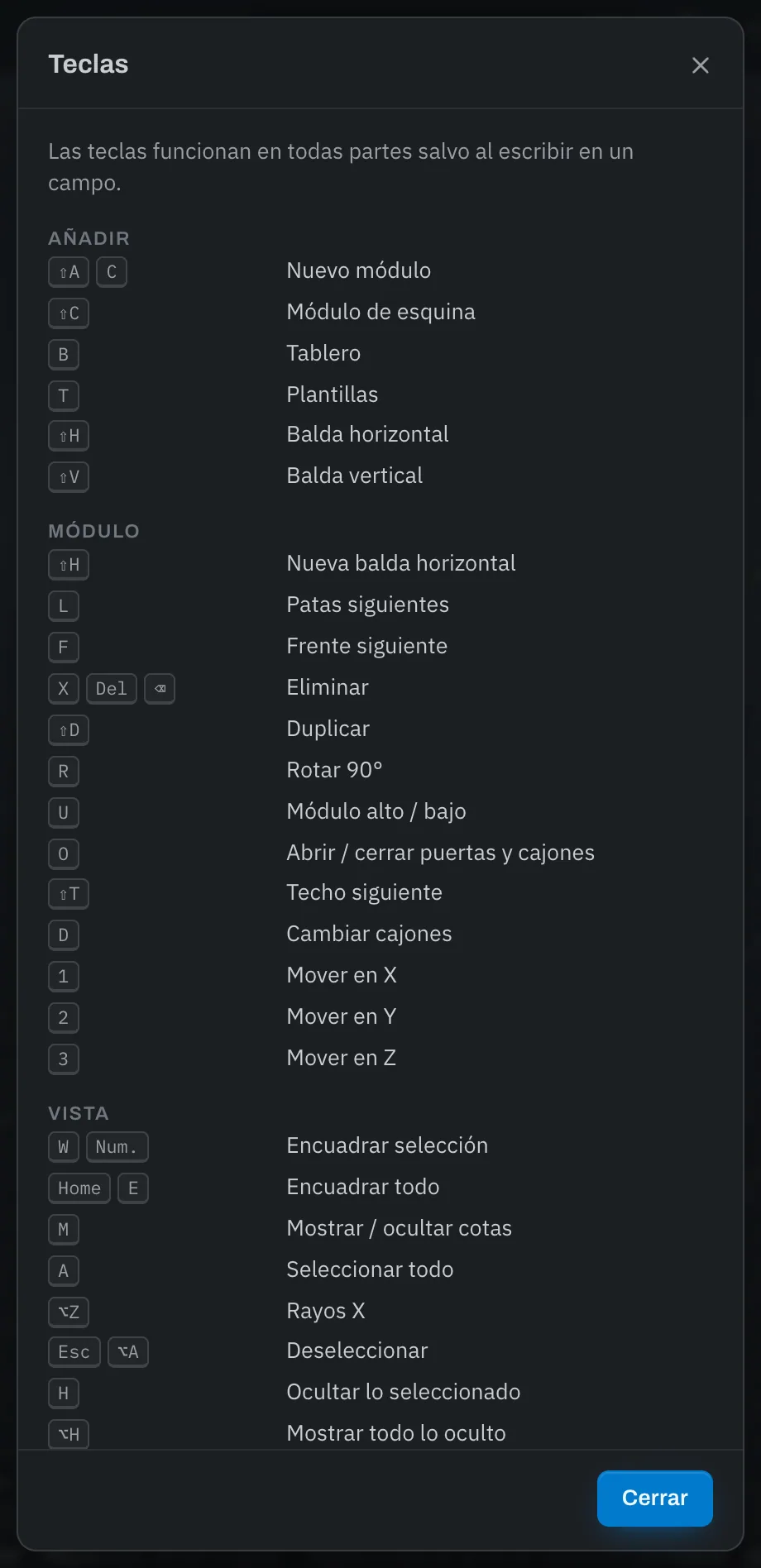
También ves una tecla en otros sitios: cuando mantienes el ratón sobre un botón (p. ej. Duplicar (⇧D)), en el menú del clic derecho y en el menú Nuevo módulo ▾, a la derecha de cada elemento, y en la paleta de comandos, junto a cada comando.
Cómo funcionan las teclas
- Las teclas funcionan en cualquier parte de la ventana del navegador, no solo sobre la vista 3D. No funcionan mientras escribes en un campo: entonces las letras van al campo. Haz clic en la vista 3D o pulsa Enter para salir del campo.
- Ctrl+K (paleta de comandos) y Ctrl+, (ajustes del proyecto) funcionan incluso mientras escribes en un campo.
- Mientras hay una ventana abierta (Copiar a módulos seleccionados, Teclas…) o la paleta de comandos, las teclas de EFS no funcionan. Esc cierra la ventana.
- Una tecla actúa sobre lo que está seleccionado. Si está seleccionado un tablero de un módulo (un frente, un costado), la tecla actúa sobre todo el módulo. Cuando hay varios módulos seleccionados, el módulo activo (el último en el que hiciste clic) decide el estado siguiente, y todos los seleccionados reciben el mismo.
- Cuando una tecla no puede hacer nada con la selección, no hace nada (consulta Cuando una tecla no funciona).
- Casi todas las acciones se pueden deshacer con Ctrl+Z.
Nota
En los atajos de EFS Web, Ctrl es Cmd en Mac: Cmd+Z, Cmd+S, Cmd+K. Las únicas excepciones son las vistas trasera, izquierda e inferior (Ctrl+Num 1, Ctrl+Num 3, Ctrl+Num 7), que en Mac funcionan con las dos teclas.
Añadir
| Tecla | Acción | En varios módulos | Condición |
|---|---|---|---|
| C o Shift+A | Nuevo módulo. Sin Mis ajustes mide 600 × 720 × 580 mm. Si hay un módulo seleccionado, el nuevo va junto a su costado derecho, o junto al izquierdo si el derecho está ocupado. Entonces toma la rotación, la altura, la profundidad y las patas del vecino. | No | Dónde va sin selección se explica en La interfaz y tu primer módulo. |
| Shift+C | Nuevo módulo de esquina. | No | No usa Mis ajustes. |
| B | Nuevo tablero suelto, que no forma parte de ningún módulo. | No | — |
| T | Abre y cierra las plantillas de módulos. | — | — |
| Shift+H | Nueva balda horizontal en el módulo seleccionado, a distancias iguales. En un módulo de esquina añade una balda, hasta tres. | No, solo en el activo | El módulo tiene menos de 10 baldas y divisiones. |
| Shift+V | Nueva balda vertical (división) en el módulo seleccionado. | No, solo en el activo | Lo mismo. No funciona en un módulo de esquina. |
Frentes, cajones, patas, techo y módulo alto
Cada una de estas teclas pasa el módulo al siguiente estado de un ciclo. Al llegar al final, vuelve a empezar.
| Tecla | Acción | Orden de los estados | En varios módulos |
|---|---|---|---|
| F | Frente siguiente | Ninguno → Apertura izquierda → Apertura derecha → Dos puertas → el mismo ciclo con Embutido activado → de nuevo frentes superpuestos | Sí, excepto en módulos de esquina |
| D | Cambiar cajones | Ninguno → Cajones exteriores 1, 2, 3, 4, 5 → Cajones interiores 1, 2, 3, 4, 5 → Ninguno, con el frente que el módulo tenía antes del primer D | Sí, excepto en módulos de esquina |
| L | Patas siguientes | Ninguno → Patas regulables → Ninguno | Sí, también en módulos de esquina |
| Shift+T | Techo siguiente | Ninguno → Estándar → Travesaños dobles → Travesaño delantero → Travesaño trasero → Ninguno | Sí, excepto en módulos de esquina |
| U | Módulo alto / bajo | Un módulo alto sube a la Altura de módulos altos del proyecto (por defecto 1430 mm desde el suelo), sin patas, y sus frentes pasan al grupo de materiales Frente 2. Un módulo bajo vuelve al suelo, con los frentes en el grupo Frente 1. | Sí, también en módulos de esquina |
Un frente y los cajones se excluyen: F quita los cajones, y D, las puertas. Los abatibles (Apertura superior, Apertura inferior) no están en el ciclo de F. Se eligen en el panel Frentes, como se describe en Cómo se construye un módulo.
Nota
El programa de escritorio tiene también patas cuadradas, así que allí L tiene tres estados. EFS Web tiene un solo tipo, las patas regulables (Diferencias con el programa de escritorio).
Mover y girar
| Tecla | Acción | En varios módulos | Condición |
|---|---|---|---|
| 1 | Mover en X | Sí, todos juntos | Hay algo seleccionado. |
| 2 | Mover en Y | Sí | Lo mismo. |
| 3 | Mover en Z | Sí | Lo mismo. |
| R | Girar 90°: 0° → 90° → 180° → 270° → 0° | Sí, todos juntos como un solo cuerpo, alrededor de su centro | Lo mismo. |
Así funciona mover con 1, 2 y 3:
- Selecciona los módulos que vas a mover.
- Pulsa la tecla del eje. Los módulos solo se mueven en ese eje y se ajustan a sus vecinos.
- Mueve el ratón o escribe la distancia en milímetros, por ejemplo
600. También sirven una operación o una unidad, p. ej.60cm. - Confirma con Enter o con un clic. Cancela con Esc o con un clic derecho.
Si mantienes pulsada Shift mientras mueves con el ratón, el módulo se mueve sin ajustarse. Un tablero mueve todo su módulo. Después del movimiento, la selección sigue igual.
El mismo giro que con R lo tienes en el panel Propiedades del módulo, en Rotación Z (los botones 0°, 90°, 180° y 270°).
Duplicar y eliminar
| Tecla | Acción | En varios módulos | Condición |
|---|---|---|---|
| Shift+D | Duplicar. Si está seleccionado un tablero de un módulo, se duplica todo el módulo, con sus acabados y todos sus ajustes, junto con los módulos relacionados con él y los cajones que tienen dentro (ver Duplicar). Un frente de cajón seleccionado copia el módulo en el que están los cajones. Un tablero suelto se duplica como tablero. | Sí: las copias van juntas al lado de los originales, con las relaciones entre ellas | Hay algo seleccionado. |
| X, Del, Backspace | Eliminar, sin preguntar. Con un tablero de un módulo seleccionado pregunta ¿Eliminar el módulo entero?. | Sí | Lo mismo. |
La copia de un módulo va junto al original, como un módulo nuevo: a la derecha y, si el lado derecho está ocupado, a la izquierda. A diferencia de un módulo nuevo, una copia no gira según la vista.
Atención
X elimina todo el módulo aunque solo esté seleccionado uno de sus tableros, por ejemplo un frente: por eso pregunta. Los módulos relacionados directamente con él también se eliminan (consulta Módulos relacionados). Las excepciones son una balda, una hoja de puerta corredera y una tira LED: X sobre ellas solo las elimina a ellas. Recupera una eliminación equivocada con Ctrl+Z.
Seleccionar
| Tecla o clic | Acción |
|---|---|
| clic | Selecciona un módulo. Un clic en el módulo seleccionado selecciona el tablero que está bajo el ratón. |
| Shift + clic | Añade un módulo a la selección o lo quita de ella. |
| Ctrl + clic (en Mac Cmd + clic) | Selecciona un tablero, aunque el módulo no esté seleccionado; si ya hay tableros seleccionados, añade o quita un tablero. |
| Shift + arrastrar sobre un espacio vacío | Marco de selección: los módulos que toca el marco se añaden a la selección. |
| Shift+Ctrl + arrastrar (en Mac Shift+Cmd) | Un marco que quita módulos de la selección. |
| A | Seleccionar todo. |
| Esc o Alt+A | Deseleccionar. |
Visualización y vista
| Tecla | Acción | Nota |
|---|---|---|
| Shift+F | Ocultar / mostrar frentes | Todo el proyecto. Los frentes ocultos no entran en la exportación. |
| O | Abrir / cerrar puertas y cajones | Los módulos seleccionados y los módulos relacionados directamente con ellos; sin selección, todo el proyecto. Si hay algo abierto, lo cierra todo. |
| H / Alt+H | Ocultar lo seleccionado / mostrar lo oculto | Solo en la vista 3D. |
| M | Cotas en todos los módulos | EFS Web recuerda el estado en este navegador. |
| Alt+Z | Rayos X | Tableros transparentes; se ven las uniones, los taladros y los herrajes. |
| W, Num . | Encuadrar selección | Sin selección, lo encuadra todo. |
| E, Home | Encuadrar todo | — |
| N / Shift+N | Barra lateral / lista Módulos | Mostrar u ocultar. |
| ` | Menú de vista | En un portátil sin teclado numérico. |
Las teclas del teclado numérico para las vistas (Num 1, Num 3, Num 7, Num 5, Num 0…) se describen en La interfaz y tu primer módulo.
Atención
Los frentes ocultos no entran en la exportación: no están en la lista de corte, los planos, el DXF, las etiquetas, el pedido ni el presupuesto. Antes de una exportación, recupera los frentes con el botón Mostrar frentes de la barra de herramientas de la vista 3D.
Proyecto y exportación
| Tecla | Acción |
|---|---|
| Ctrl+S | Guardar en la nube |
| Ctrl+Shift+S | Descargar proyecto (un archivo en tu ordenador) |
| Ctrl+O | Abrir… (tus proyectos) |
| Ctrl+Z / Ctrl+Shift+Z, Ctrl+Y | Deshacer / rehacer |
| Ctrl+K | Paleta de comandos |
| Ctrl+, | Ajustes del proyecto |
| Ctrl+Shift+E | Paquete de producción: una ventana con casillas para las partes del paquete (El paquete de producción y el pedido al proveedor) |
Cuando una tecla no funciona
EFS Web no tiene teclas de Blender detrás de las suyas. Cuando no se cumple la condición de una tecla, la tecla no hace nada.
| Tecla | Cuándo no hace nada | Qué hacer |
|---|---|---|
| cualquiera | El cursor está en un campo en el que escribes, o hay una ventana o la paleta de comandos abierta. | Haz clic en la vista 3D o cierra la ventana con Esc. |
| F, D, Shift+T | Hay seleccionado un módulo de esquina o un tablero suelto, o nada. | Selecciona un módulo normal. |
| L, U | Solo hay seleccionado un tablero suelto, o nada. | Selecciona un módulo o un módulo de esquina. |
| R, Shift+D, X, H, 1 / 2 / 3 | No hay nada seleccionado. | Selecciona un módulo. |
| Shift+H, Shift+V | No hay ningún módulo seleccionado, o el módulo ya tiene 10 baldas y divisiones. Shift+V no funciona en un módulo de esquina. | Elimina algunas baldas o selecciona otro módulo. |
| Alt+H | No hay nada oculto. | — |
| A | El proyecto está vacío. | — |
Trabajar en varios módulos a la vez
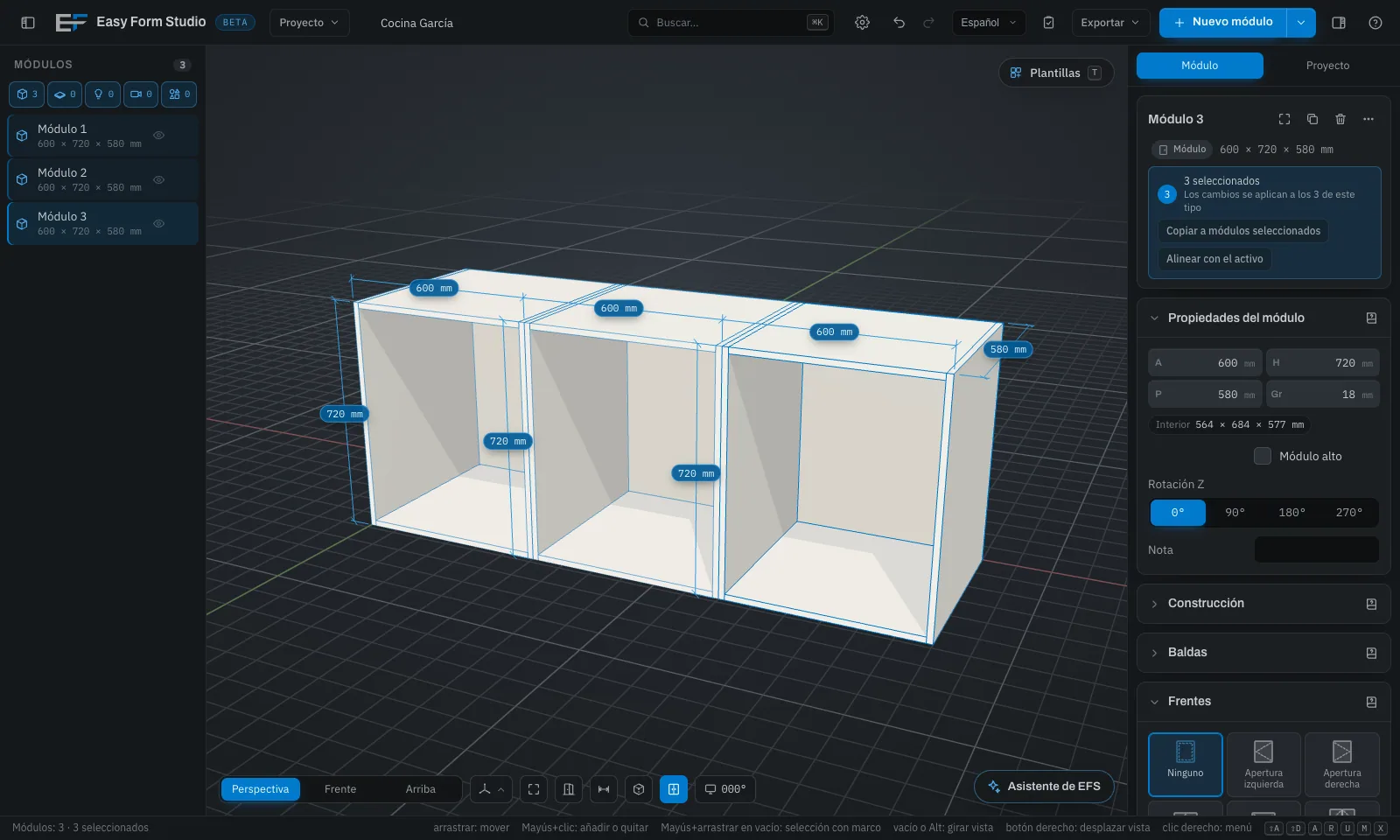
Seleccionar varios módulos
- Haz clic en el primer módulo.
- Mantén pulsada Shift y haz clic en el siguiente. Así añades módulos a la selección.
- El último módulo en el que hiciste clic es el activo. Sus bordes son azules, y los bordes de los demás seleccionados, de un azul más claro.
Shift + clic en un módulo ya seleccionado que no es el activo lo convierte en activo. Shift + clic en el módulo activo lo quita de la selección. Un clic en un espacio vacío anula la selección.
También seleccionas varios módulos así:
- Shift + arrastrar un marco sobre un espacio vacío de la vista 3D: los módulos que toca el marco se añaden a la selección, y el activo sigue siendo el mismo. Con Shift+Ctrl (en Mac Shift+Cmd), el marco los quita de la selección.
- A lo selecciona todo.
- En la lista Módulos, Shift + clic o Ctrl + clic (en Mac Cmd + clic) añade o quita un módulo.
Un clic sin Shift en uno de los módulos seleccionados selecciona solo ese. Si arrastras uno de los seleccionados, se mueven todos.
En el móvil
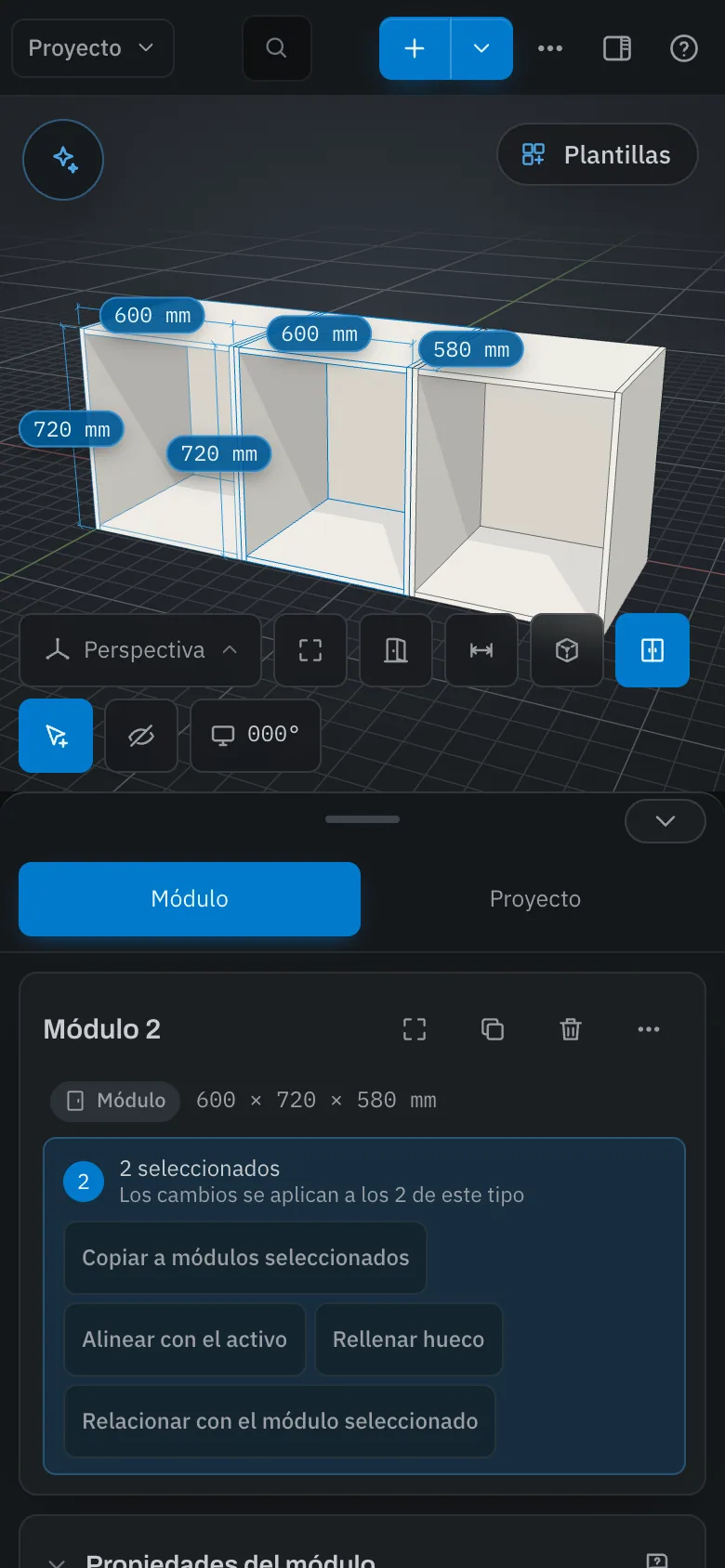
Activa Seleccionar más (una flecha con un más) en la barra de herramientas de la vista 3D. Mientras está activado, cada toque en un módulo lo añade a la selección o lo quita, como Shift + clic. Un toque en un espacio vacío anula la selección y desactiva Seleccionar más.
Teclas en varios módulos
- Haz clic en el segundo módulo.
- Mantén pulsada Shift y haz clic en el tercero.
- Pulsa L. Los dos módulos reciben patas.
- Pulsa F. Los dos reciben un frente. Cada F siguiente cambia el frente de todos a la vez.
F, D, L, Shift+T, U, 1, 2, 3, R, O, Shift+D, H y X funcionan en todos los módulos seleccionados. Shift+H y Shift+V solo funcionan en el módulo activo.
Campos con varios seleccionados
Cuando hay varios módulos seleccionados, arriba de la pestaña Módulo, en el encabezado, pone p. ej. 3 seleccionados y, debajo, Los cambios se aplican a los 3 de este tipo. Los campos de debajo muestran los valores del módulo activo, y cada cambio se aplica a todos los módulos seleccionados del mismo tipo (módulos con módulos, módulos de esquina con módulos de esquina), como un solo paso de deshacer.
- Selecciona tres módulos.
- En el panel Propiedades del módulo, haz clic en el campo H (altura).
- Escribe
800y pulsa Enter.
Los tres módulos pasan a tener una altura de 800 mm.
- Un campo en el que los módulos seleccionados son distintos muestra —. Cuando haces clic en un campo así, empieza vacío: escribe un valor y todos lo reciben. Si arrastras, se parte del valor del módulo activo.
- En los botones (p. ej. Rotación Z) y en las imágenes, no hay ninguno marcado mientras los módulos sean distintos. Un clic les da a todos lo mismo.
- El nombre del encabezado y los campos del panel Posición cambian siempre solo el módulo activo.
- Si entre los seleccionados no hay otros del tipo del módulo activo, pone Solo el activo tiene estos campos.
Lo mismo vale para los paneles Construcción, Baldas, Frentes, Cajones (y Recorte para sifón), Patas y los demás.
Nota
En el programa de escritorio, el mismo cambio en varios módulos se hace manteniendo pulsada Alt mientras cambias un campo, y solo cuando están seleccionados los propios módulos. En EFS Web no necesitas Alt: un campo siempre cambia todos los seleccionados.
Botones para varios módulos
El encabezado con N seleccionados tiene también botones que actúan sobre la selección. Solo se muestra un botón que pueda hacer algo con la selección.
| Botón | Qué hace | Cuándo lo ves |
|---|---|---|
| Copiar a módulos seleccionados | Abre una ventana para copiar los ajustes del módulo activo a los demás, con casillas por grupos. Consulta Copiar a módulos seleccionados. | 2 o más módulos |
| Alinear con el activo | Los módulos seleccionados reciben la misma altura desde el suelo que el activo. Si están contra la misma pared que el activo, también reciben su línea de traseras. Un módulo de esquina está contra dos paredes. | 2 o más módulos |
| Rellenar hueco | Entre dos módulos: si el hueco es de 150 mm o más, añade un módulo exactamente de ese ancho. Si el hueco es de 20 a 150 mm, añade un suplemento enrasado con los frentes. Por debajo de 20 mm informa El hueco mide … mm: demasiado estrecho para rellenarlo. | Exactamente 2 módulos |
| Relacionar con el módulo seleccionado | El otro módulo pasa a ser el módulo relacionado izquierdo, derecho, superior o inferior del activo, según dónde esté. | Exactamente 2 módulos |
Los mismos comandos están en el menú del clic derecho y en la paleta de comandos. Alinear con el activo, Rellenar hueco y Relacionar con el módulo seleccionado están también en el panel Relaciones.
En estos comandos, un módulo de esquina cuenta como un módulo, sea el activo o no. Los botones también aparecen cuando uno de los módulos seleccionados es un módulo de esquina. Cómo funciona cada comando con un módulo de esquina se explica en El módulo de esquina en una hilera.
Consejo
Rellenar hueco, Relacionar con el módulo seleccionado y Alinear con el activo funcionan también con un solo módulo seleccionado. En el panel Relaciones, elige el otro módulo en el campo Segundo módulo o deja El más cercano, y haz clic en el botón.
Rellenar hueco con más detalle:
- El módulo nuevo (un hueco de 150 mm o más) recibe Mis ajustes y los herrajes del proyecto como un módulo añadido con C, y luego el ancho del hueco. Toma la altura, la profundidad, la rotación y la altura sobre el suelo del módulo de la izquierda, y junto a un módulo de esquina, del módulo normal. El programa informa, p. ej., Módulo de 450 mm de ancho.
- El suplemento (un hueco de 20 a 150 mm) es un tablero suelto de 18 mm, enrasado con los frentes, tan alto como el módulo de la izquierda, que se llama Suplemento, Suplemento 2… El programa informa, p. ej., Suplemento 40 mm.
- Cuando Relacionar el módulo nuevo con el seleccionado está activado, el módulo nuevo pasa a ser un módulo relacionado del de la izquierda.
Varios tableros a la vez
Puedes cambiar el canto, el acabado, la veta y las demás propiedades de tablero en varios tableros a la vez, también en tableros de módulos distintos.
- Haz clic en un módulo y luego vuelve a hacer clic en él: queda seleccionado un tablero, p. ej. el costado izquierdo.
- Mantén pulsada Shift y haz clic en más tableros, también de otros módulos. Ctrl + clic (en Mac Cmd + clic) selecciona siempre tableros, también el primero.
- En la pestaña Tablero, cambia un campo, p. ej. el canto.
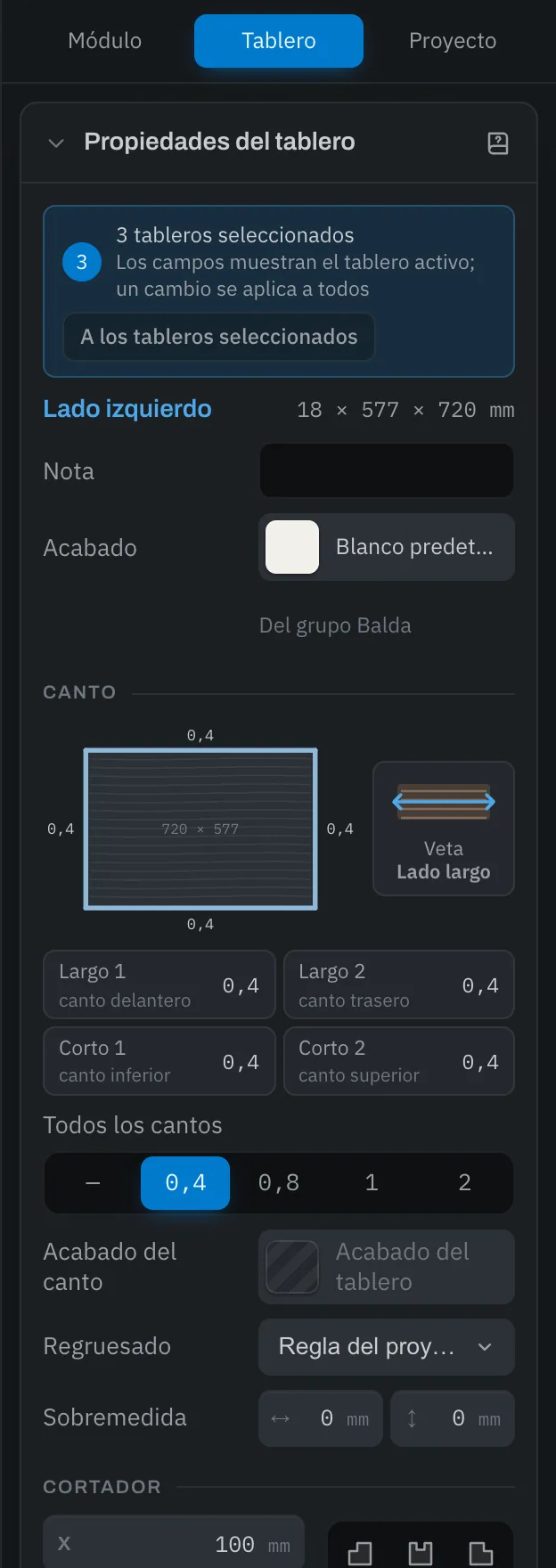
Arriba del panel Propiedades del tablero pone 3 tableros seleccionados y Los campos muestran el tablero activo; un cambio se aplica a todos. El tablero activo (el último en el que hiciste clic) tiene un contorno naranja más claro; los demás, uno más oscuro.
- Esto se aplica a todos los tableros seleccionados: el canto (imagen, lista y Todos los cantos), Acabado del canto, el acabado, Veta, la nota, Regruesado, Sobremedida, los cortes de Cortador y Quitar cortes, Grupo de materiales. — significa que los tableros son distintos; en la imagen del canto es un borde discontinuo.
- El canto solo se aplica a los tableros que llevan canto (no a las traseras), y la veta solo a los tableros con veta.
- El nombre, la rotación, el tamaño y la posición de un tablero cambian solo en un tablero.
- A los tableros seleccionados da a los demás tableros seleccionados el canto y el acabado del canto del tablero activo. El programa informa, p. ej., Canto copiado a tableros: 2.
- Un clic sin Shift en uno de los tableros seleccionados selecciona solo ese. Si arrastras, se siguen moviendo todos los módulos seleccionados.
- Varios tableros sueltos seleccionados cuentan como varios tableros seleccionados.
- También en el panel Piezas del módulo, Shift + clic o Ctrl + clic añade tableros a la selección.
Acabados, cantos y materiales describe todas las propiedades de tablero.
En el móvil
Toca un módulo y vuelve a tocarlo para seleccionar un tablero. Luego activa Seleccionar más y toca los demás tableros.
Copiar a módulos seleccionados
Pasas los ajustes de un módulo, el módulo de origen, a otros. El módulo de origen es el activo, el que seleccionas el último.
- Haz clic en un módulo que vas a cambiar.
- Mantén pulsada Shift y haz clic en los demás módulos que vas a cambiar.
- Mantén pulsada Shift y haz clic en el módulo de origen el último.
- Haz clic derecho en un módulo seleccionado y elige Copiar a módulos seleccionados.
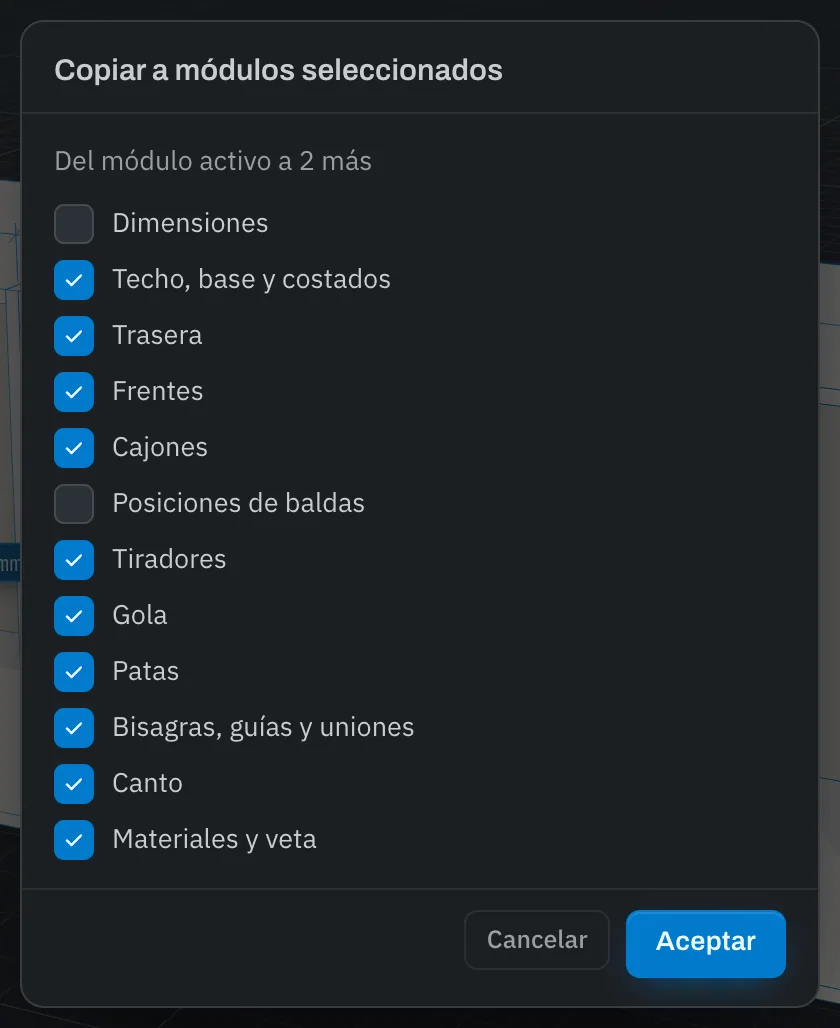
- En la ventana, marca las casillas por grupos y haz clic en Aceptar.
El programa informa de cuántos ajustes ha cambiado, por ejemplo Ajustes copiados: 8; módulos: 2.
Atención
La copia va del módulo activo a todos los demás seleccionados. Si no seleccionas el módulo de origen el último, otro módulo queda activo y sus ajustes sobrescriben el de origen. Entonces pulsa Ctrl+Z y vuelve a seleccionar, con el módulo de origen el último.
Clic derecho o botón del encabezado
Clic derecho → Copiar a módulos seleccionados y el botón Copiar a módulos seleccionados del encabezado de la pestaña Módulo abren la misma ventana. Arriba pone Del módulo activo a 2 más, y debajo están las casillas por grupos. Por defecto están activados todos los grupos excepto Dimensiones y Posiciones de baldas. EFS Web recuerda tu elección hasta la siguiente copia, hasta que cierres o recargues la página. Enter confirma, Esc cancela.
Grupos
| Grupo en la ventana | Qué copia | Predeterminado |
|---|---|---|
| Dimensiones | Ancho, profundidad y altura | Desactivado |
| Techo, base y costados | Grosor de los tableros del casco, construcción del techo y la base, uniones, vuelos, remetido, travesaños, costados | Activado |
| Trasera | Construcción, grosor, separación, vuelos, remetido, profundidad, Ranura en y Profundidad de remetido de la trasera | Activado |
| Frentes | Tipo de frente, Embutido, grosor, separación, vuelos, mecanismo elevable del abatible, panel fijo y montante de puerta | Activado |
| Cajones | Tipo y número de cajones, grosor del frente de cajón, altura y separaciones de cada cajón | Activado |
| Posiciones de baldas | El desplazamiento de cada balda respecto a la distribución a distancias iguales | Desactivado |
| Tiradores | Tirador, distancia entre taladros, orientación, posición y desplazamientos | Activado |
| Gola | Número de perfiles Gola, profundidad, posiciones y alturas | Activado |
| Patas | Tipo y altura de las patas | Activado |
| Bisagras, guías y uniones | Bisagras y su número, tipo de guía, tipo de unión y de espiga, conectores, colgadores, soportes de balda, barra de colgar | Activado |
| Canto | El canto de los cuatro lados de cada tablero | Activado |
| Materiales y veta | El acabado, el grupo de materiales y la dirección de la veta de cada tablero | Activado |
Reglas de la copia
- Los tableros se emparejan por tipo y por número: el canto y el acabado del primer cajón del módulo de origen pasan al primer cajón del módulo de destino, los del segundo al segundo. Un tablero de destino que no tiene pareja en el módulo de origen se queda como está.
- Solo se escriben los valores que son distintos. El número del mensaje son los ajustes que realmente han cambiado.
- No se copian la posición, la rotación, el nombre, la nota, los módulos relacionados, el estado de módulo alto o bajo ni las puertas correderas.
- Se copian las posiciones de las baldas, pero no las baldas en sí. Las baldas se añaden con Shift+H y Shift+V.
- El botón se muestra cuando hay al menos dos módulos seleccionados. Un módulo de esquina puede ser el módulo de origen o un destino, como cualquier módulo.
- Los ajustes que el destino no tiene se quedan como están.
Con un módulo de esquina. Entre un módulo de esquina y un módulo normal se copia lo que tienen los dos:
- del grupo Dimensiones, solo la altura. El ancho y la profundidad solo se copian entre módulos del mismo tipo, porque el ancho y la profundidad de un módulo de esquina son las medidas de su L;
- el grosor de los tableros (grupo Techo, base y costados);
- la separación entre frentes (grupo Frentes);
- el número de bisagras y el Tipo de bisagra (grupo Bisagras, guías y uniones);
- los tiradores (grupo Tiradores) y las patas (grupo Patas).
El canto (Canto) y el acabado (Materiales y veta) pasan de tablero a tablero según lo que es cada tablero: un costado al costado del extremo del brazo del módulo de esquina (y a sus costados contra la pared), el techo al techo de esquina, la base a la base de esquina, una balda a la balda de esquina, la trasera a las traseras del módulo de esquina y los frentes a las puertas y a los tableros del montante de esquina. Lo mismo vale en sentido contrario.
Entre dos módulos de esquina se copian también sus propios ajustes: Recorte (con Techo, base y costados), Lado frontal y Montante de esquina (con Frentes), y con Posiciones de baldas también el número de baldas.
El menú del clic derecho
Cómo se abre
- Haz clic en un módulo para seleccionarlo.
- Haz clic derecho sobre él (en Mac también funciona Ctrl + clic).
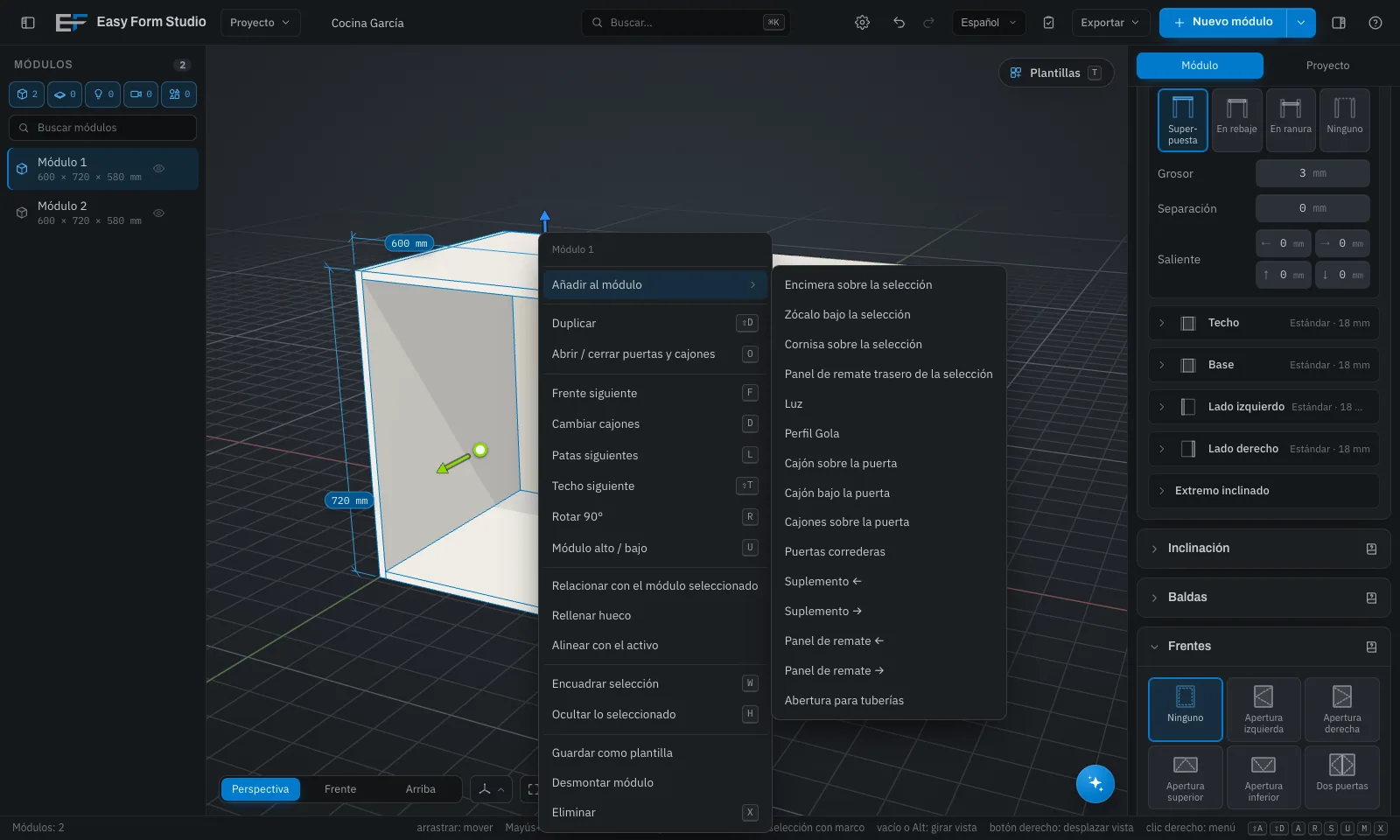
Un clic derecho sobre un módulo abre el menú del módulo. Se aplica a los módulos seleccionados. Un clic derecho sobre un módulo que no está seleccionado lo selecciona primero. Arriba del todo, el menú muestra el nombre del módulo o, cuando hay varios seleccionados, p. ej. 3 seleccionados.
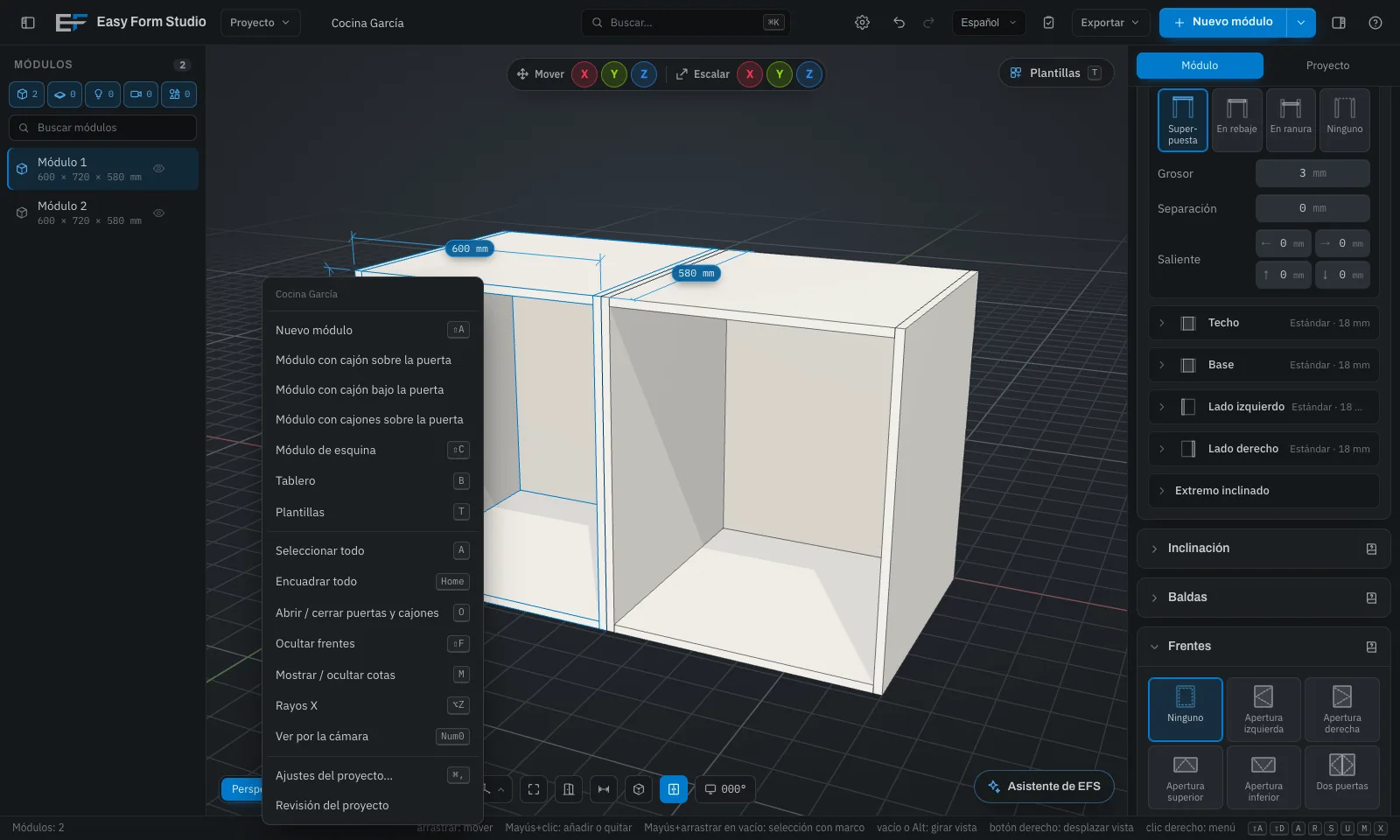
Un clic derecho en un espacio vacío de la vista 3D (el suelo, una pared o nada) abre el menú del proyecto, también cuando hay algo seleccionado. La selección se queda como estaba.
El menú solo tiene los comandos que pueden hacer algo con la selección, cada uno con su tecla. Se cierra con un clic fuera de él, con la rueda o con Esc.
En el móvil
Mantén un dedo sobre el módulo medio segundo: se abre el menú del módulo, como con un clic derecho. El botón Más (tres puntos) del encabezado de la pestaña Módulo también lo abre. Un menú más alto que la pantalla se desplaza con el dedo, y Añadir al módulo se abre dentro de él. En el móvil no hay menú del proyecto: sus comandos están en la barra superior, en la barra de herramientas de la vista 3D y en la paleta de comandos.
Elementos del menú
El menú del módulo, de arriba abajo:
| Elemento | Qué hace | En varios módulos | Más información |
|---|---|---|---|
| Añadir al módulo | Abre un submenú con piezas que se añaden al módulo (tabla de abajo). | Depende del elemento | Añadir al módulo |
| Duplicar (Shift+D) | Una copia del módulo, con los módulos relacionados con él y los cajones que tienen dentro. | Sí | La interfaz y tu primer módulo |
| Abrir / cerrar puertas y cajones (O) | Abre las puertas y los cajones de los módulos seleccionados y de sus relacionados, o los cierra si hay algo abierto. No aparece cuando solo hay un tablero suelto seleccionado. | Sí | Cómo se construye un módulo |
| Copiar a módulos seleccionados | Abre una ventana con casillas por grupos y copia los ajustes del módulo activo a los demás seleccionados. | Sí; solo se muestra con dos módulos | Copiar a módulos seleccionados |
| Las teclas del módulo | Frente siguiente, Cambiar cajones, Patas siguientes, Techo siguiente, Rotar 90°, Módulo alto / bajo | Como las teclas | Teclas |
| Relacionar con el módulo seleccionado, Rellenar hueco, Alinear con el activo | Comandos para dos o más módulos. | Sí | Botones para varios módulos |
| Encuadrar selección (W), Ocultar lo seleccionado (H) | Encuadra los módulos seleccionados en la vista 3D o los oculta. | Sí | Cotas y vistas, Ocultar y mostrar |
| Editar boceto… | Abre el boceto a partir del cual se creó el módulo y vuelve a crear los módulos. Solo en un módulo creado desde un boceto. | No, el activo | Dibujar un módulo |
| Guardar como plantilla | Abre la ventana Guardar como plantilla y guarda el módulo activo, con sus módulos relacionados, en Mis plantillas. | No, el activo | Plantillas y Mis plantillas |
| Desmontar módulo | El módulo deja de ser un módulo. Cada pieza pasa a ser un tablero suelto con el nombre del módulo delante, por ejemplo «Módulo 1 - Lado izquierdo». Los frentes fresados pasan a ser tableros lisos. | No, solo el activo | — |
| Eliminar (X) | Elimina la selección. | Sí | La interfaz y tu primer módulo |
Mover en X / Y / Z y Escalar no están en el menú: son los botones X, Y y Z sobre la vista 3D y las teclas 1, 2, 3 y S.
Atención
Desmontar módulo solo se puede revertir con Ctrl+Z. Después de desmontarlo, las piezas ya no son un módulo: F, D y L, la copia de ajustes y los paneles del módulo no actúan sobre ellas. Una tira LED se queda bajo el tablero suelto creado a partir de su tablero.
Añadir al módulo
El submenú solo tiene los elementos que funcionan con la selección:
| Elemento | Qué hace | En qué módulos | Más información |
|---|---|---|---|
| Encimera sobre la selección | Una encimera sobre los módulos bajos seleccionados, una por hilera: del primer al último módulo, de la pared a los frentes más el vuelo. Un módulo de esquina bajo queda cubierto por dos encimeras, una en cada brazo, desde la esquina de la estancia. | Todos los módulos bajos seleccionados, columnas incluidas, y un módulo de esquina bajo | La encimera: recortes y unión en esquina |
| Zócalo bajo la selección | Un zócalo delante de las patas de los módulos bajos seleccionados, uno por hilera, a lo largo de las patas delanteras. Solo los seleccionados, también cuando hay uno seleccionado. | Los módulos bajos seleccionados que tienen patas | Zócalo, suplementos, paneles de remate y cornisa |
| Cornisa sobre la selección | Un tablero de 18 mm encima de los módulos seleccionados, uno por hilera, que sobresale 20 mm de los frentes. Solo los seleccionados, también cuando hay uno seleccionado. | Todos los seleccionados | Zócalo, suplementos, paneles de remate y cornisa |
| Luz | Una tira LED debajo del tablero elegido o debajo de la base de cada módulo seleccionado. | Todos los seleccionados | Tira LED |
| Perfil Gola | Perfiles Gola de aluminio en las ranuras. Un módulo sin ranuras recibe primero las ranuras: una encima de la puerta y, con cajones, una por cada cajón, como máximo 3. | Los bajos y las columnas seleccionados sin perfiles; los altos solo con ranuras | Perfil Gola |
| Recorte para sifón | Un recorte en U de 250 × 250 mm alrededor del sifón en la trasera y en los cajones. Su tamaño se cambia en el panel Cajones, recuadro Recorte para sifón. | El activo, con cajones, mientras aún no tiene recorte | Baño: sifón y tuberías |
| Puertas correderas | Sustituye el frente del módulo por puertas correderas en dos carriles. | El activo | Puertas correderas |
| Suplemento ← / Suplemento → | Una tira enrasada con los frentes a lo largo del costado izquierdo o derecho del módulo, tan alta como los frentes y tan ancha como el Ancho del suplemento en el panel Añadir al módulo (50 mm por defecto). | El activo | Zócalo, suplementos, paneles de remate y cornisa |
| Panel de remate ← / Panel de remate → | Un tablero que cubre el costado izquierdo o derecho del módulo, desde los frentes hasta la trasera y desde el suelo hasta arriba. | El activo | Zócalo, suplementos, paneles de remate y cornisa |
| Abertura para tuberías | Un recorte en la trasera, abierto por abajo. Si detrás del módulo hay marcas de agua, desagüe o gas, la abertura las abarca; si no, mide 300 × 250 mm y está en el centro. | El activo, con trasera, mientras aún no tiene abertura | Baño: sifón y tuberías |
| Quitar la abertura para tuberías | Quita la abertura para tuberías; la trasera vuelve a estar entera. | El activo, con abertura para tuberías | Baño: sifón y tuberías |
El panel Añadir al módulo de la pestaña Módulo tiene los mismos elementos, con campos para las medidas: ahí escribes el ancho del suplemento (5–300 mm), que después toman también el submenú y la paleta de comandos, y, para la abertura para tuberías, el Ancho y la Altura (0 = ajustada a las marcas de agua, desagüe y gas que hay detrás del módulo); cuando el módulo tiene una abertura, estos campos la cambian, y Quitar la abertura para tuberías está junto a ellos. El mismo panel tiene también Desmontar módulo.
Nota
En el programa de escritorio, Abertura para tuberías y Recorte para sifón del submenú abren una ventana con medidas. En EFS Web, el elemento hace el recorte enseguida con la medida propuesta, y la medida la cambias en el panel.
El menú del proyecto
Un clic derecho en un espacio vacío de la vista 3D abre el menú del proyecto. Su título es el nombre del proyecto. Sus comandos actúan sobre todo el proyecto, como si no hubiera nada seleccionado, y la selección se queda como estaba.
| Elemento | Qué hace | Más información |
|---|---|---|
| Nuevo módulo (Shift+A), Dibujar un módulo…, Módulo con cajón sobre la puerta, Módulo con cajón bajo la puerta, Módulo con cajones sobre la puerta, Módulo de esquina (Shift+C), Tablero (B), Plantillas (T) | Añade un módulo, un tablero o una plantilla, como el menú Nuevo módulo ▾ de la barra superior. | La interfaz y tu primer módulo |
| Seleccionar todo (A) | Selecciona todo el proyecto. | Seleccionar |
| Mostrar todo lo oculto (Alt+H) | Vuelve a mostrar todo lo oculto. Solo aparece mientras hay algo oculto. | Ocultar y mostrar |
| Encuadrar todo (Home) | Una vista de todo el proyecto. | Cotas y vistas |
| Abrir / cerrar puertas y cajones (O) | Abre las puertas y los cajones de todos los módulos, o los cierra si hay algo abierto. | Cómo se construye un módulo |
| Ocultar frentes (Shift+F), Mostrar / ocultar cotas (M), Rayos X (Alt+Z), Ver por la cámara (Num 0) | La vista de toda la escena. | Cotas y vistas |
| Ajustes del proyecto… (Ctrl+,) | Abre la ventana Ajustes del proyecto. | La pestaña Proyecto y Ajustes del proyecto |
| Revisión del proyecto | Revisa el proyecto antes de exportar. | El paquete de producción y el pedido al proveedor |
La paleta de comandos
La paleta de comandos es un solo campo en el que encuentras cualquier comando, un módulo del proyecto por su nombre, cualquier campo del módulo seleccionado, ajuste del proyecto, panel, plantilla, proyecto reciente y recorrido interactivo.
- Haz clic en Buscar… en la barra superior o pulsa Ctrl+K (en Mac Cmd+K). Funciona incluso mientras escribes en un campo.
- Escribe unas letras, p. ej.
anchoocanto. Las tildes y las mayúsculas no importan. - Elige una fila con Up y Down (o Tab).
- Pulsa Enter.
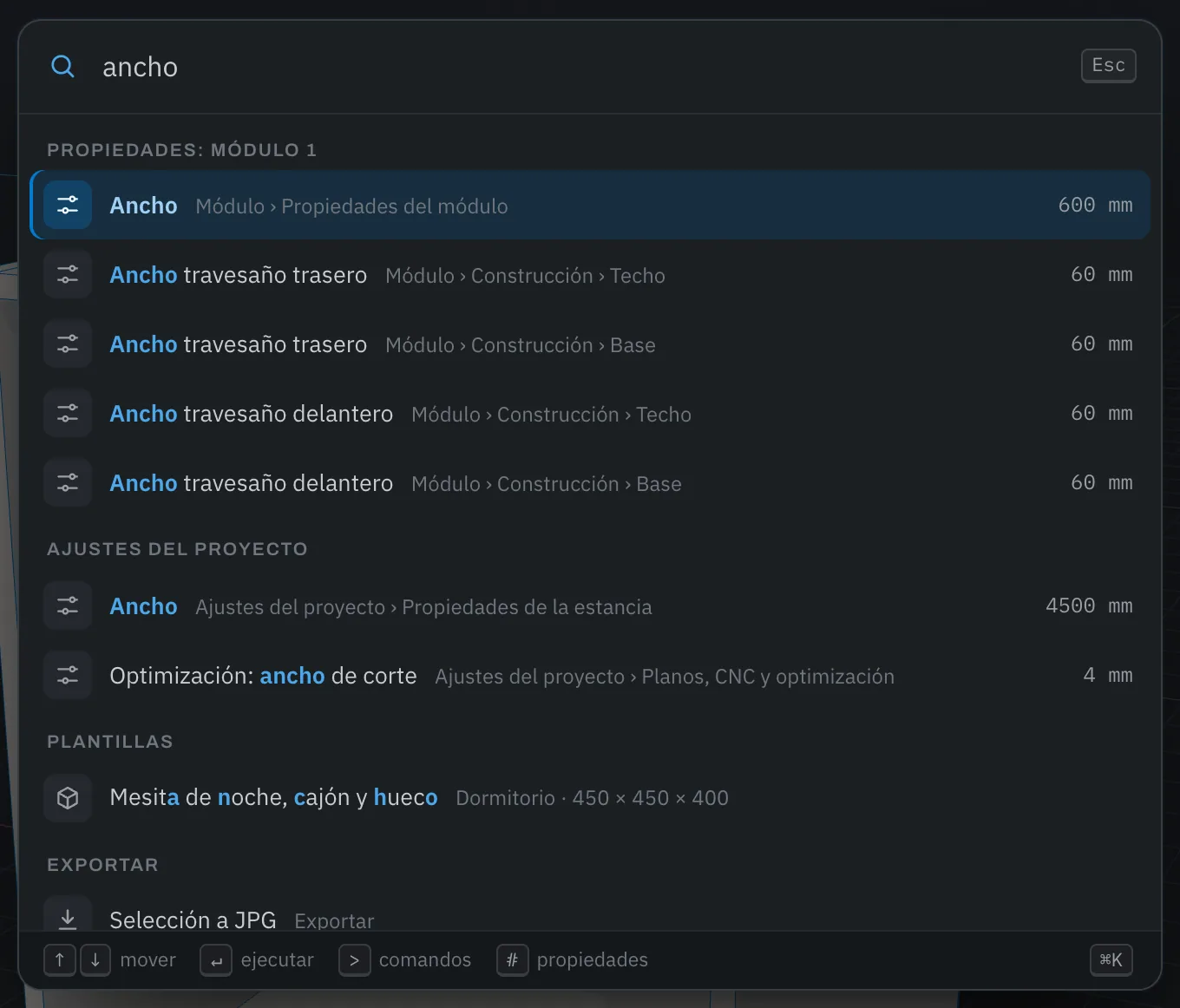
Lo que hace Enter depende de la fila:
| Grupo | Qué contiene | Enter |
|---|---|---|
| Usados recientemente | Lo último que ejecutaste desde la paleta (mientras no hayas escrito nada). | Lo vuelve a ejecutar. |
| Comandos | Todos los comandos, con la tecla a la derecha. Un comando en gris no se puede ejecutar ahora y no se ejecuta. | Ejecuta el comando. |
| Exportar | Todas las exportaciones. Una exportación que ahora no se puede hacer (p. ej. Selección a JPG sin un tablero seleccionado) está en gris y debajo de las demás. | Ejecuta la exportación. Una en gris no se ejecuta. |
| Módulos | Los módulos del proyecto (los que muestran los filtros de la lista Módulos), con su tipo y sus medidas, cuando escribes parte de un nombre. | Selecciona el módulo y lo acerca en la vista 3D, como un clic en la lista. |
| Propiedades: Módulo 1 | Los campos del módulo o tablero seleccionado, con el valor actual y dónde están (p. ej. Módulo › Propiedades del módulo). | Abre el panel y pone el cursor en el campo. |
| Ajustes del proyecto | Los campos de la ventana Ajustes del proyecto. | Abre la ventana en ese campo. |
| Paneles | Los paneles que se muestran ahora. | Abre y resalta el panel. |
| Plantillas, Plantillas de proyecto | Las plantillas de módulos y Mis plantillas, y los proyectos ya hechos (cuando los buscas). | Coloca la plantilla o abre el proyecto. |
| Proyectos recientes | Los últimos proyectos que abriste. | Abre el proyecto. |
| Recorridos interactivos | Todos los recorridos. | Inicia el recorrido. |
- Escribe
>al principio para ver solo comandos y exportaciones, y#para ver solo campos y ajustes. - Cuando un comando y un recorrido tienen el mismo nombre (p. ej.
encimera), el comando va primero y Enter lo ejecuta; el recorrido está debajo. Esto vale mientras el comando se puede ejecutar; un comando en gris queda debajo del recorrido. Escriberecorridojunto al nombre para que el recorrido salga primero. - Esc borra lo que escribiste, y un segundo Esc (o Ctrl+K) cierra la paleta.
- Mientras la paleta está abierta, las demás teclas de EFS no funcionan.
En el móvil
La lupa de la barra superior o … → Paleta de comandos abre la paleta.
Campos numéricos
Los campos con medidas y números funcionan así:
| Acción | Cómo |
|---|---|
| Escribir | Haz clic en el campo, escribe el valor y pulsa Enter. Un clic fuera del campo también confirma, y Esc cancela. |
| Operación | Escribe una expresión: 1200/2, 600-18, 2*(300+18). Funcionan +, -, *, / y los paréntesis. |
| Unidad | Sin unidad son milímetros. También sirven 60cm o 0,6m. Sirven tanto la coma decimal como el punto. |
| Arrastrar | Pulsa el campo y arrastra a la izquierda o a la derecha: el valor cambia 1 mm por píxel. Con Shift, diez veces más despacio, y con Ctrl (en Mac Cmd), en pasos más grandes. |
| Flechas | Cuando mantienes el ratón sobre un campo, aparecen flechas a la izquierda y a la derecha: un clic cambia el valor un paso (10 mm en las medidas, 1 mm en los grosores). Los campos estrechos A, H, P y Gr no tienen flechas. |
| Teclado | Cuando el campo tiene el foco (un clic o Tab), Up y Right suben el valor un paso, y Down y Left lo bajan. Con Shift el paso es diez veces menor (1 mm en las medidas), con Ctrl (Cmd en Mac) diez veces mayor. Mientras escribes, Left y Right cambian el valor solo mientras todo el número está seleccionado; si no, mueven el cursor. Si mantienes una flecha, el valor sigue cambiando; Ctrl+Z lo deshace en un solo paso. Enter empieza la escritura; después de confirmar, el campo mantiene el foco para las flechas. |
| Listas desplegables | Cuando la lista tiene el foco (Tab o después de elegir con el ratón), Down y Right eligen el elemento siguiente, y Up y Left el anterior, sin abrir la lista. Los botones de opción como Rotación Z funcionan igual. |
EFS baja o sube al límite un valor que queda fuera del rango, p. ej. el ancho de un módulo a 100–5000 mm. Cuando varios módulos seleccionados son distintos, el campo muestra — (consulta Campos con varios seleccionados).
Mis ajustes
Mis ajustes son los valores iniciales de tu taller. Los guardas a partir de un módulo construido como trabajas tú y del proyecto actual. Cada módulo nuevo parte de su construcción y su canto, y cada proyecto nuevo, de tus ajustes de herrajes, presupuesto y exportación.
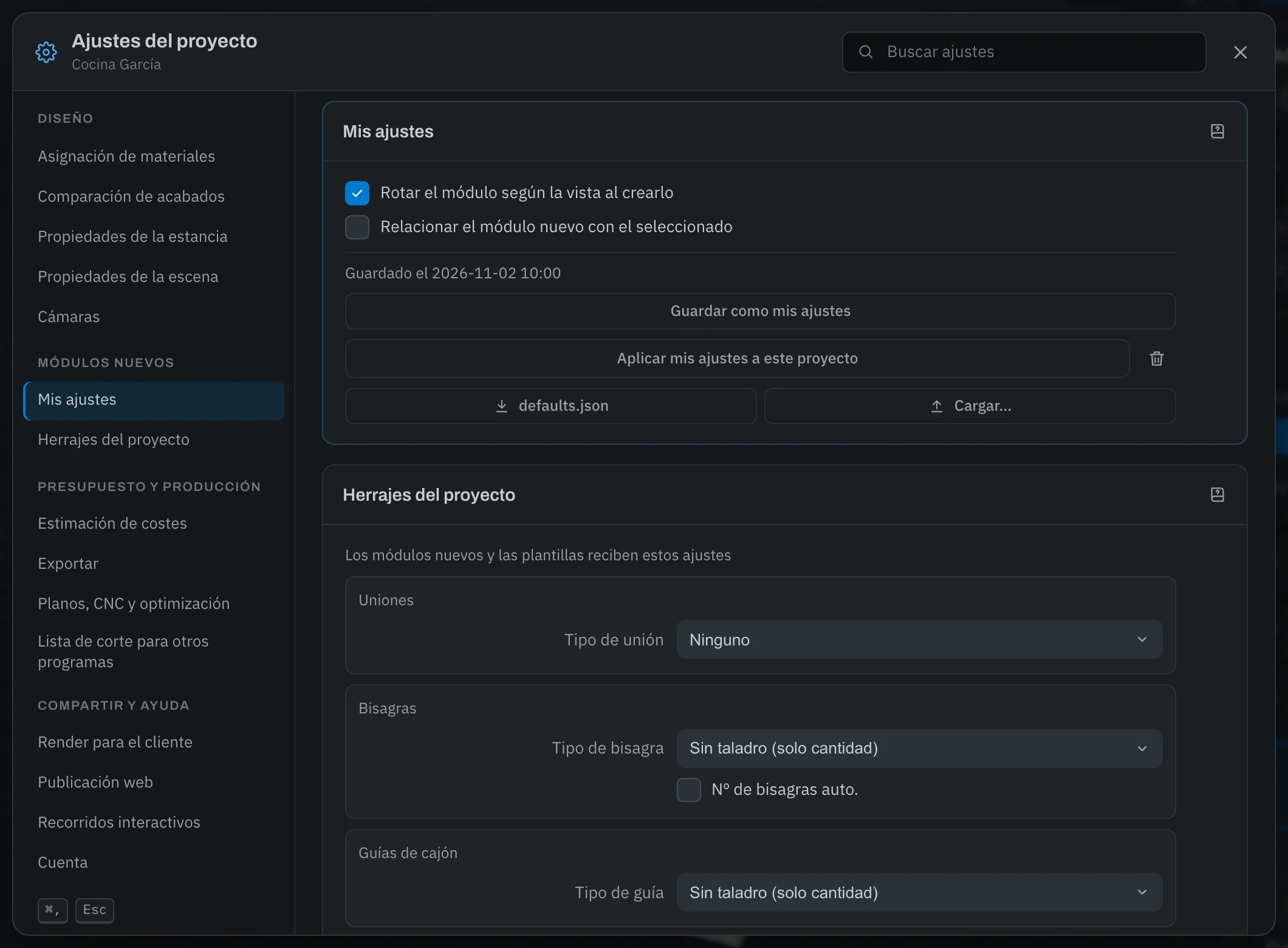
Mis ajustes están en la ventana Ajustes del proyecto, grupo Módulos nuevos, sección Mis ajustes. También llegas a ellos desde la pestaña Proyecto, fila Mis ajustes del recuadro Ajustes del proyecto.
Guardar
- Construye un módulo como trabajas tú, p. ej. con una trasera en ranura y patas.
- Haz clic en él para que quede seleccionado.
- Abre Ajustes del proyecto (el engranaje de la barra superior o Ctrl+,) y la sección Mis ajustes.
- Haz clic en Guardar como mis ajustes.
El programa informa Mis ajustes guardados desde Módulo 1. La sección muestra la fecha y la hora en que se guardaron, por ejemplo Guardado el 2026-10-30 17:04. Mientras no hay nada guardado, pone Nada guardado: se aplican los valores predeterminados del complemento.
Qué se guarda
| Parte | Qué exactamente | De dónde | Cuándo se aplica |
|---|---|---|---|
| Construcción | Ancho, altura y profundidad. Grosor de los tableros del casco y de los costados. Techo y base: construcción, grosor, uniones con los costados, remetido. Trasera: construcción, grosor, separación, remetido, profundidad, Ranura en, Profundidad de remetido. Grosor y separación de los frentes, grosor del frente de cajón. Tipo y altura de las patas. | El módulo seleccionado | Cada módulo nuevo |
| Canto | El canto de los cuatro lados de cada tipo de tablero que tiene el módulo de origen: costados, techo, base, frentes, piezas de cajón, baldas, travesaños (las traseras no llevan canto) | Los tableros del módulo seleccionado | Cada tablero nuevo de ese tipo |
| Herrajes del proyecto | Tipo de unión y de espiga, conectores, bisagras y número de bisagras, mecanismo elevable del abatible, colgadores, guías, soportes de balda, el tirador y su posición | El proyecto actual | Cada proyecto nuevo |
| Presupuesto | Mano de obra, Margen %, Merma %, IVA %, Moneda | El proyecto actual | Cada proyecto nuevo |
| Exportación | Los ajustes de exportación: planos de módulos, tableros CNC, DXF, MPR, CIX, optimización y Optimización: ancho de corte, regruesado, prefresado y la disposición de la lista de corte para otros programas | El proyecto actual | Cada proyecto nuevo |
| Módulos altos y zócalo | Altura de módulos altos, Retranqueo del zócalo | El proyecto actual | Cada proyecto nuevo |
No se guardan:
- el tipo de frente, los cajones, las baldas, el Gola ni los acabados del módulo;
- los datos del taller para el presupuesto ni la lista de precios de los tableros (se guardan aparte, en tu cuenta; consulta Un presupuesto para el cliente y Optimización y precios de tableros);
- los datos del cliente ni el número de presupuesto.
Un módulo nuevo recibe sus herrajes y tiradores de Herrajes del proyecto. Por eso Mis ajustes guardan los herrajes como ajustes del proyecto, no como ajustes del módulo (Herrajes del proyecto).
Atención
Al guardar se toman los ajustes de presupuesto y exportación del proyecto que está abierto. Si en este proyecto le diste a un cliente un margen especial, ese margen pasa a ser el margen inicial de cada proyecto nuevo. Revisa estos valores antes de guardar.
Si haces clic en Guardar como mis ajustes sin ningún módulo seleccionado, solo se guardan los ajustes del proyecto. El programa informa Ajustes del proyecto guardados; selecciona un módulo para guardar también su construcción. La construcción y el canto guardados antes se mantienen. Si hay varios módulos seleccionados, la construcción se guarda a partir del activo. Un módulo de esquina no se puede guardar como origen de la construcción.
Cuándo se aplican
- Un módulo nuevo (C o Nuevo módulo) recibe la construcción y el canto de Mis ajustes. Si va junto a un módulo seleccionado, toma la altura, la profundidad y las patas de ese vecino, y lo demás de Mis ajustes.
- Rellenar hueco añade un módulo nuevo para un hueco de 150 mm o más, así que ese módulo también parte de Mis ajustes.
- Un tablero nuevo en un módulo existente recibe el canto de Mis ajustes según su tipo: una balda nueva (Shift+H, Shift+V), puertas añadidas con F, un cajón o un travesaño nuevos. Un tablero que ya tiene su propio canto lo conserva.
- Los módulos que monta el asistente de EFS y los proyectos de la galería creados con Ajustar a mi estancia parten de Mis ajustes.
- Un proyecto nuevo recibe los herrajes, el presupuesto, la exportación, la altura de los módulos altos y el retranqueo del zócalo.
Mis ajustes no se aplican a:
- los módulos y proyectos existentes que abres;
- el módulo de esquina (solo recibe los herrajes del proyecto);
- los módulos de plantilla, que traen su propia construcción (solo sus frentes, cajones y travesaños reciben el canto de Mis ajustes);
- los proyectos ya hechos abiertos con Abrir tal cual, salvo las bisagras, las uniones y los soportes de balda, que reciben igual que un proyecto nuevo;
- las copias hechas con Shift+D, que llevan los ajustes del original.
Un módulo nuevo añadido junto a un módulo alto seleccionado se convierte en módulo alto y no recibe las patas de Mis ajustes.
Aplicar mis ajustes a este proyecto
Cuando abres un proyecto antiguo, conserva sus propios ajustes. Para darle tus herrajes, tu presupuesto y tu exportación:
- Abre Ajustes del proyecto → Mis ajustes.
- Haz clic en Aplicar mis ajustes a este proyecto.
El proyecto toma los herrajes, el presupuesto, los ajustes de exportación, la altura de los módulos altos y el retranqueo del zócalo guardados. Los módulos existentes se quedan como están, salvo que los módulos altos se mueven a esa altura, y las patas delanteras y los zócalos a ese retranqueo. Para dar los herrajes nuevos a los módulos existentes, haz clic en Aplicar a todos o en Aplicar a la selección en la sección Herrajes del proyecto (Herrajes del proyecto).
Olvidar mis ajustes
- En la sección Mis ajustes, haz clic en el icono de papelera junto a Aplicar mis ajustes a este proyecto.
- En la ventana Olvidar mis ajustes, haz clic en Aceptar.
Los ajustes guardados se eliminan. Los módulos y proyectos nuevos vuelven a partir de los valores predeterminados. Los módulos y proyectos existentes no cambian. No hace falta eliminar para tener otros Mis ajustes: guarda los nuevos encima de los antiguos.
Dos ajustes para módulos nuevos
Arriba de la sección Mis ajustes hay dos casillas:
| Casilla | Qué hace | Predeterminado |
|---|---|---|
| Rotar el módulo según la vista al crearlo | Un módulo nuevo, un módulo de esquina o una plantilla, cuando no hay nada seleccionado, pone la trasera contra la pared que estás mirando (Dónde va un módulo nuevo). Desactivada: el módulo nuevo queda a 0° y sigue al ratón hasta que haces clic para dejarlo. | activada |
| Relacionar el módulo nuevo con el seleccionado | Un módulo nuevo añadido junto al seleccionado (C o Rellenar hueco) pasa a ser su módulo relacionado derecho o izquierdo y se mueve con él. La relación forma parte del mismo paso de deshacer. | desactivada |
Estas dos casillas solo se guardan en este navegador.
Opciones
| Botón | Qué hace | Cuándo está en gris |
|---|---|---|
| Guardar como mis ajustes | Guarda la construcción y el canto del módulo seleccionado y los ajustes del proyecto. Sobrescribe lo guardado anteriormente. | Nunca |
| Aplicar mis ajustes a este proyecto | Da al proyecto abierto los herrajes, el presupuesto, la exportación, la altura de los módulos altos y el retranqueo del zócalo guardados | Mientras no hay nada guardado |
| Icono de papelera (Olvidar mis ajustes) | Elimina los ajustes guardados, después de que confirmes | Mientras no hay nada guardado |
| defaults.json | Descarga Mis ajustes como el archivo defaults.json del complemento de Blender. |
Mientras no hay nada guardado |
| Cargar… | Carga un defaults.json del programa de escritorio. El programa informa Mis ajustes cargados de defaults.json. |
Nunca |
Dónde se guardan
Mis ajustes se guardan en este navegador. Mientras tienes la sesión iniciada, se guardan también en tu cuenta, así que son los mismos en cada dispositivo en el que inicies sesión. Entonces, debajo de la fecha, pone Se guarda en tu cuenta: igual en cada dispositivo en el que inicies sesión. Cómo se mantienen sincronizados los ajustes entre dispositivos se explica en Inicio de sesión, licencia y proyectos.
Para el programa de escritorio, haz clic en defaults.json y copia el archivo en la carpeta de usuario del complemento. Al revés, haz clic en Cargar… y elige el defaults.json del programa de escritorio.
Módulos relacionados
Un módulo relacionado es un vecino que va junto con un módulo. Cuando mueves el módulo, el relacionado se mueve con él y se queda junto a su lado izquierdo, derecho, superior o inferior.
Cómo relacionar módulos
- Un módulo nuevo: en Ajustes del proyecto → Mis ajustes, activa Relacionar el módulo nuevo con el seleccionado. Por defecto está desactivado. Cuando está activado, un módulo nuevo añadido con C junto al seleccionado pasa a ser su módulo relacionado izquierdo o derecho.
- Dos módulos existentes: selecciona los dos, con el módulo principal el último. Haz clic en Relacionar con el módulo seleccionado en el encabezado de la pestaña Módulo o en el menú del clic derecho. El otro módulo pasa a ser el módulo relacionado izquierdo, derecho, superior o inferior, según dónde esté. El programa informa, por ejemplo, Relacionado: derecha.
- Con uno seleccionado: en el panel Relaciones, elige el otro módulo en el campo Segundo módulo (o deja El más cercano) y haz clic en Relacionar con el módulo seleccionado.
- Un módulo de esquina se relaciona igual que un módulo, y también tiene el panel Relaciones. Cómo queda el vecino junto a un módulo de esquina se explica en Cómo queda el vecino junto al módulo.
Las relaciones se ven y se cambian en la pestaña Módulo, panel Relaciones. Tiene los campos A la izquierda, A la derecha, Encima y Debajo, cada uno con su desplazamiento, y las casillas de Incluir en el escalado: Ancho, Profundidad y Altura. Cómo se construye un módulo describe el panel en detalle.
Qué hace una relación
- El módulo relacionado se mueve y gira junto con el módulo.
- Cuando Incluir en el escalado está activado, un cambio de ancho, profundidad o altura se transmite al módulo relacionado. Solo se transmite al vecino directo, no más allá en la fila. Así no cambian módulos que no has tocado. Entre un módulo de esquina y un módulo solo se transmite la altura. Los cajones y otros módulos que hay dentro del vecino van con él.
- Arriba del panel Relaciones se muestra Ancho de unión (y Altura de unión), la medida total del módulo con sus módulos relacionados.
- O abre también las puertas y los cajones de los módulos relacionados directamente.
- Guardar como plantilla guarda el módulo junto con sus módulos relacionados.
- Cada módulo relacionado tiene su propia fila en la lista Módulos, y aparecen arriba del panel Piezas del módulo, junto al módulo con el que están relacionados.
Atención
X sobre un módulo elimina también los módulos relacionados directamente con él.
Módulos bajos y la esquina trata también los módulos relacionados en un tramo de cocina.
Problemas frecuentes y soluciones
Una tecla no funciona. El cursor está en un campo en el que escribes, o hay una ventana o la paleta de comandos abierta. Haz clic en la vista 3D o cierra la ventana con Esc.
Una tecla no hace nada. No se cumple la condición de la tecla, p. ej. F en un módulo de esquina o R sin nada seleccionado. Consulta Cuando una tecla no funciona.
F o L solo cambia un módulo. El otro módulo no está seleccionado. Añádelo a la selección con Shift + clic. F, D y Shift+T no actúan sobre un módulo de esquina.
Un campo cambió todos los módulos seleccionados, pero querías cambiar solo uno. Con varios seleccionados, los campos cambian todos los módulos del mismo tipo. Pulsa Ctrl+Z, haz clic solo en el módulo que quieres cambiar (sin Shift) y vuelve a cambiar el campo.
Un campo muestra —. Los módulos o tableros seleccionados tienen valores distintos. Escribe un valor y todos lo reciben, o selecciona un solo módulo.
No aparece el botón Copiar a módulos seleccionados. Solo hay un módulo seleccionado, o el activo es un tablero suelto. Selecciona al menos dos módulos. Un módulo de esquina cuenta como módulo.
La copia cambió el módulo de origen en lugar de los demás módulos. El módulo de origen no se seleccionó el último. Pulsa Ctrl+Z y vuelve a seleccionar, con el módulo de origen el último (Shift + clic).
La copia no cambió el ancho ni las posiciones de las baldas. Los grupos Dimensiones y Posiciones de baldas están desactivados por defecto. Vuelve a copiar y activa esas casillas en la ventana.
El canto no cambió en las traseras. Las traseras no llevan canto. Al cambiar el canto en varios tableros, se omiten los tableros sin canto.
Rellenar hueco dice que el hueco es demasiado estrecho. El hueco mide menos de 20 mm. Mueve un módulo o hazlo más ancho.
En el menú del clic derecho no está el elemento que buscas. El menú solo muestra los comandos que funcionan con la selección. Selecciona un módulo (no un tablero) o varios módulos, y vuelve a hacer clic derecho, sobre el propio módulo: un clic derecho en un espacio vacío abre el menú del proyecto. Con un módulo de esquina, el menú tiene los comandos para varios módulos y Encimera sobre la selección, pero no los elementos para frentes, cajones, suplementos y paneles de remate.
El módulo nuevo no tiene Mis ajustes. El módulo es un módulo de esquina, viene de una plantilla o es una copia, y Mis ajustes no se aplican a estos casos. Si guardaste sin ningún módulo seleccionado, solo se guardaron los ajustes del proyecto. Selecciona un módulo y vuelve a guardar.
El módulo nuevo tiene la altura del vecino, no la de Mis ajustes. El módulo se añadió junto al módulo seleccionado y tomó su altura y su profundidad. Antes de pulsar C, haz clic en un espacio vacío para que no haya nada seleccionado.
El proyecto abierto no tiene mis herrajes. Mis ajustes se aplican a los proyectos nuevos. Haz clic en Aplicar mis ajustes a este proyecto.
Mis ajustes no están en el otro dispositivo. Cuando guardaste, no habías iniciado sesión en el primer dispositivo, o los ajustes todavía no se han enviado. Inicia sesión en los dos dispositivos y vuelve a guardar. Las casillas para módulos nuevos solo se guardan en el navegador, así que vuelve a ajustarlas en el otro dispositivo.
Atajos de este capítulo
En la tabla, Ctrl es Cmd en Mac.
| Tecla | Acción |
|---|---|
| C / Shift+A | Nuevo módulo |
| Shift+C | Módulo de esquina |
| B | Tablero suelto |
| T | Plantillas |
| Shift+H | Balda horizontal |
| Shift+V | Balda vertical |
| Shift+D | Duplicar |
| X, Del, Backspace | Eliminar |
| 1 / 2 / 3 | Mover en X / Y / Z |
| R | Girar 90° |
| U | Módulo alto / bajo |
| F | Frente siguiente |
| Shift+F | Ocultar / mostrar frentes |
| D | Cambiar cajones |
| L | Patas siguientes |
| Shift+T | Techo siguiente |
| O | Abrir / cerrar puertas y cajones |
| H / Alt+H | Ocultar lo seleccionado / mostrar lo oculto |
| M | Cotas en todos los módulos |
| Alt+Z | Rayos X |
| W | Encuadrar selección |
| E | Encuadrar todo |
| A | Seleccionar todo |
| Esc / Alt+A | Deseleccionar |
| Shift + clic | Añadir un módulo o un tablero a la selección |
| Ctrl + clic | Seleccionar un tablero |
| Shift + arrastrar sobre un espacio vacío | Marco de selección |
| Ctrl+K | Paleta de comandos |
| Ctrl+, | Ajustes del proyecto |
| Ctrl+Shift+E | Paquete de producción |
| Ctrl+Z | Deshacer la última acción |
| clic derecho | Sobre un módulo, el menú del módulo; en un espacio vacío, el menú del proyecto |
Todas las teclas juntas están en Atajos de teclado.
Siguiente
Siguiente capítulo: Dibujar un módulo