Rychlejší práce
V této kapitole se naučíte klávesy EFS Web a jak provést jednu změnu na více skříňkách nebo deskách najednou. Uvidíte, jak předat nastavení jedné skříňky ostatním, co nabízí pravé kliknutí na skříňku, jak paleta příkazů najde každý příkaz a pole a jak se Moje nastavení stanou výchozími hodnotami každé nové skříňky a projektu.
Video: A06 Rychlejší práce
Stejný postup v krátkém videu bez zvuku, s českými titulky.

Než začnete
- Otevřete projekt s několika skříňkami, nebo přidejte tři skříňky klávesou C (každá přijde vedle předchozí, dokud je předchozí vybraná).
- Umíte vybrat skříňku a některou její desku (Rozhraní a vaše první skříňka).
Klávesy
Kde jsou klávesy
- Otevřete nabídku Projekt v horní liště.
- Klikněte na Klávesy.
Otevře se okno Klávesy se všemi klávesami EFS Web podle skupin: Přidat, Skříňka, Pohled, Projekt a Nástroje. Zavřete ho tlačítkem Zavřít nebo klávesou Esc.
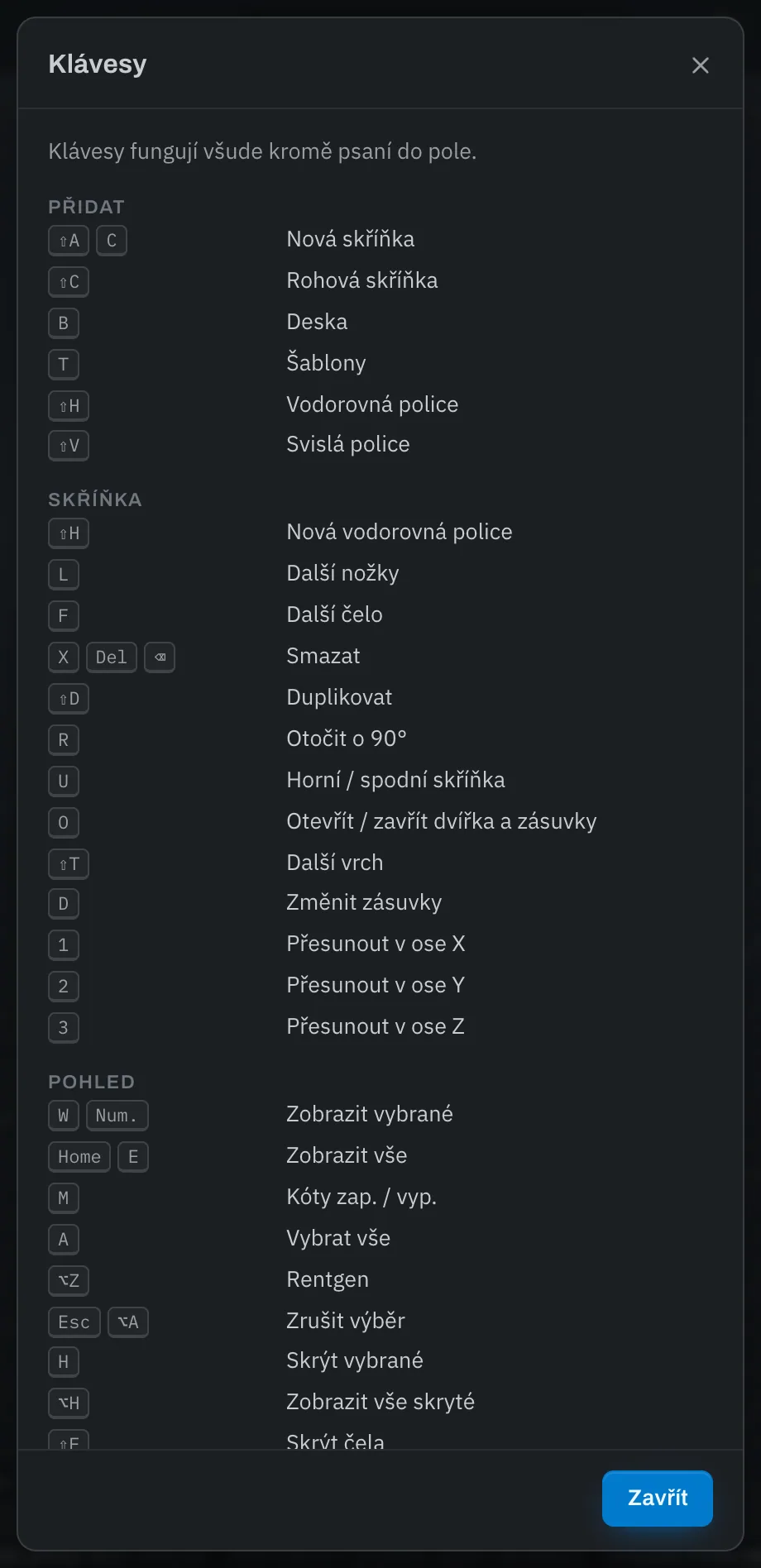
Klávesu uvidíte i jinde: když podržíte myš nad tlačítkem (např. Duplikovat (⇧D)), v nabídce pravého tlačítka a v nabídce Nová skříňka ▾ vpravo u každé položky a v paletě příkazů u každého příkazu.
Jak klávesy fungují
- Klávesy fungují kdekoli v okně prohlížeče, nejen nad 3D pohledem. Nefungují, když píšete do pole: písmena pak jdou do pole. Klikněte do 3D pohledu nebo stiskněte Enter, abyste pole opustili.
- Ctrl+K (paleta příkazů) a Ctrl+, (nastavení projektu) fungují i při psaní do pole.
- Dokud je otevřené okno (Kopírovat na vybrané skříňky, Klávesy…) nebo paleta příkazů, klávesy EFS nefungují. Esc okno zavře.
- Klávesa působí na to, co je vybráno. Pokud je vybraná deska skříňky (čelo, bok), klávesa působí na celou skříňku. Když je vybráno více skříněk, o dalším stavu rozhoduje aktivní skříňka (naposledy kliknutá) a všechny vybrané dostanou stejný.
- Když klávesa s výběrem nemůže nic udělat, neudělá nic (viz Když klávesa nefunguje).
- Téměř každou akci lze vrátit klávesami Ctrl+Z.
Poznámka
Ctrl ve zkratkách EFS Web je na Macu Cmd: Cmd+Z, Cmd+S, Cmd+K. Jedinou výjimkou jsou pohledy zezadu, zleva a zespodu (Ctrl+Num 1, Ctrl+Num 3, Ctrl+Num 7), které na Macu fungují s oběma klávesami.
Přidávání
| Klávesa | Akce | Na více skříňkách | Podmínka |
|---|---|---|---|
| C nebo Shift+A | Nová skříňka. Bez Mého nastavení má 600 × 720 × 580 mm. Pokud je vybraná skříňka, nová přijde k jejímu pravému boku, a pokud je pravá strana obsazená, k levému. Převezme od souseda otočení, výšku, hloubku a nožky. | Ne | Kam přijde bez výběru, popisuje Rozhraní a vaše první skříňka. |
| Shift+C | Nová rohová skříňka. | Ne | Nepřebírá Moje nastavení. |
| B | Nová volná deska, která není součástí žádné skříňky. | Ne | — |
| T | Otevře a zavře šablony skříněk. | — | — |
| Shift+H | Nová vodorovná police ve vybrané skříňce, rovnoměrně rozmístěná. V rohové skříňce přidá polici, nejvýše tři. | Ne, jen aktivní | Skříňka má méně než 10 polic a příček. |
| Shift+V | Nová svislá police (příčka) ve vybrané skříňce. | Ne, jen aktivní | Stejně. Na rohové skříňce nefunguje. |
Čela, zásuvky, nožky, vrch a horní skříňka
Každá z těchto kláves přepne skříňku do dalšího stavu v cyklu. Když dojdete na konec, začne znovu.
| Klávesa | Akce | Pořadí stavů | Na více skříňkách |
|---|---|---|---|
| F | Další čelo | Žádné → Otevírání vlevo → Otevírání vpravo → Dvoje dvířka → stejný cyklus se zapnutým Vložené → zpět na přiložená čela | Ano, kromě rohových skříněk |
| D | Změnit zásuvky | Žádné → Vnější zásuvky 1, 2, 3, 4, 5 → Vnitřní zásuvky 1, 2, 3, 4, 5 → Žádné, s čelem, které skříňka měla před prvním D | Ano, kromě rohových skříněk |
| L | Další nožky | Žádné → Stavitelné nožky → Žádné | Ano, i rohové skříňky |
| Shift+T | Další vrch | Žádné → Standardní → Dvojité traverzy → Přední traverza → Zadní traverza → Žádné | Ano, kromě rohových skříněk |
| U | Horní / spodní skříňka | Horní skříňka přejde do Výška horních skříněk projektu (standardně 1430 mm od podlahy), bez nožek, a její čela přejdou do skupiny materiálu čelo 2. Spodní skříňka se vrátí na podlahu, s čely ve skupině čelo 1. | Ano, i rohové skříňky |
Čelo a zásuvky se vylučují: F odstraní zásuvky, D dvířka. Výklopy (Otevírání nahoru, Otevírání dolů) v cyklu F nejsou. Volíte je v panelu Čela, jak popisuje Jak je skříňka sestavena.
Poznámka
Program pro počítač má i hranaté nožky, takže tam má L tři stavy. EFS Web má jeden druh, stavitelné nožky (Rozdíly oproti programu pro počítač).
Posouvání a otáčení
| Klávesa | Akce | Na více skříňkách | Podmínka |
|---|---|---|---|
| 1 | Posun v ose X | Ano, všechny společně | Něco je vybráno. |
| 2 | Posun v ose Y | Ano | Stejně. |
| 3 | Posun v ose Z | Ano | Stejně. |
| R | Otočení o 90°: 0° → 90° → 180° → 270° → 0° | Ano, všechny společně jako jedno těleso, kolem jejich středu | Stejně. |
Jak funguje posun klávesami 1, 2 a 3:
- Vyberte skříňky, které posouváte.
- Stiskněte klávesu osy. Skříňky se posouvají jen v této ose a přichytávají se k sousedům.
- Pohněte myší nebo napište vzdálenost v milimetrech, například
600. Funguje i výpočet nebo jednotka, např.60cm. - Potvrďte klávesou Enter nebo kliknutím. Zrušíte klávesou Esc nebo pravým kliknutím.
Když při posunu myší držíte Shift, skříňka se posouvá bez přichytávání. Deska posouvá celou svou skříňku. Výběr po posunu zůstane stejný.
Stejné otáčení jako R máte v panelu Vlastnosti skříňky, pod Rotace Z (tlačítka 0°, 90°, 180° a 270°).
Duplikování a mazání
| Klávesa | Akce | Na více skříňkách | Podmínka |
|---|---|---|---|
| Shift+D | Duplikovat. Pokud je vybraná deska skříňky, duplikuje se celá skříňka, s dekory a všemi nastaveními, spolu se skříňkami na ni navázanými a zásuvkami v nich (viz Duplikování). Vybrané čelo zásuvky zkopíruje skříňku, ve které zásuvky jsou. Volná deska se duplikuje jako deska. | Ano: kopie přijdou společně vedle originálů, i s vazbami mezi nimi | Něco je vybráno. |
| X, Del, Backspace | Smazat, bez dotazu. Když je vybraná deska skříňky, zeptá se Smazat celou skříňku?. | Ano | Stejně. |
Kopie jedné skříňky přijde vedle originálu, jako nová skříňka: vpravo, a pokud je pravá strana obsazená, vlevo. Na rozdíl od nové skříňky se kopie neotáčí k pohledu.
Pozor
X smaže celou skříňku, i když je vybraná jen jedna její deska, například čelo: proto se ptá. Smažou se i skříňky na ni přímo navázané (viz Navázané skříňky). Výjimkou jsou police, křídlo posuvných dveří a LED pásek: X na nich smaže jen je. Omylem smazané vrátíte klávesami Ctrl+Z.
Výběr
| Klávesa nebo kliknutí | Akce |
|---|---|
| kliknutí | Vybere skříňku. Kliknutí na vybranou skříňku vybere desku pod myší. |
| Shift + klik | Přidá skříňku do výběru nebo ji z něj odebere. |
| Ctrl + klik (na Macu Cmd + klik) | Vybere desku, i když skříňka vybraná není; když už jsou desky vybrané, desku přidá nebo odebere. |
| Shift + tažení po prázdném místě | Výběrový rámeček: skříňky, kterých se rámeček dotkne, se přidají do výběru. |
| Shift+Ctrl + tažení (na Macu Shift+Cmd) | Rámeček, který skříňky z výběru odebírá. |
| A | Vybrat vše. |
| Esc nebo Alt+A | Zrušit výběr. |
Zobrazení a pohled
| Klávesa | Akce | Poznámka |
|---|---|---|
| Shift+F | Skrýt / zobrazit čela | Celý projekt. Skrytá čela nejdou do exportu. |
| O | Otevřít / zavřít dvířka a zásuvky | Vybrané skříňky a skříňky na ně přímo navázané; bez výběru celý projekt. Pokud je něco otevřené, zavře vše. |
| H / Alt+H | Skrýt vybrané / zobrazit skryté | Jen ve 3D pohledu. |
| M | Kóty na všech skříňkách | EFS Web si stav pamatuje v tomto prohlížeči. |
| Alt+Z | Rentgen | Desky průhledné, spoje, otvory a kování viditelné. |
| W, Num . | Zobrazit vybrané | Bez výběru zobrazí vše. |
| E, Home | Zobrazit vše | — |
| N / Shift+N | Postranní panel / seznam Skříňky | Zobrazit nebo skrýt. |
| ` | Nabídka pohledu | Na notebooku bez numerické klávesnice. |
Klávesy numerické klávesnice pro pohledy (Num 1, Num 3, Num 7, Num 5, Num 0…) popisuje Rozhraní a vaše první skříňka.
Pozor
Skrytá čela nejdou do exportu: nejsou v kusovníku, výkresech, DXF, štítcích, objednávce ani nabídce. Před exportem čela vraťte tlačítkem Zobrazit čela na panelu nástrojů 3D pohledu.
Projekt a export
| Klávesa | Akce |
|---|---|
| Ctrl+S | Uložit do cloudu |
| Ctrl+Shift+S | Stáhnout projekt (soubor v počítači) |
| Ctrl+O | Otevřít… (vaše projekty) |
| Ctrl+Z / Ctrl+Shift+Z, Ctrl+Y | Zpět / znovu |
| Ctrl+K | Paleta příkazů |
| Ctrl+, | Nastavení projektu |
| Ctrl+Shift+E | Výrobní balíček: okno se zatržítky pro části balíčku (Výrobní balíček a objednávka dodavateli) |
Když klávesa nefunguje
EFS Web nemá pod svými klávesami klávesy Blenderu. Když podmínka klávesy není splněná, klávesa nic neudělá.
| Klávesa | Kdy nic neudělá | Co dělat |
|---|---|---|
| jakákoli | Kurzor je v poli, do kterého píšete, nebo je otevřené okno či paleta příkazů. | Klikněte do 3D pohledu nebo zavřete okno klávesou Esc. |
| F, D, Shift+T | Je vybraná rohová skříňka nebo volná deska, nebo nic. | Vyberte běžnou skříňku. |
| L, U | Je vybraná jen volná deska, nebo nic. | Vyberte skříňku nebo rohovou skříňku. |
| R, Shift+D, X, H, 1 / 2 / 3 | Není nic vybráno. | Vyberte skříňku. |
| Shift+H, Shift+V | Není vybraná žádná skříňka nebo skříňka už má 10 polic a příček. Shift+V nefunguje na rohové skříňce. | Smažte některé police nebo vyberte jinou skříňku. |
| Alt+H | Nic není skryté. | — |
| A | Projekt je prázdný. | — |
Práce na více skříňkách najednou
Výběr více skříněk
- Klikněte na první skříňku.
- Držte Shift a klikněte na další. Tím skříňky přidáváte do výběru.
- Skříňka, na kterou jste klikli naposledy, je aktivní. Její hrany jsou modré, hrany ostatních vybraných světlejší modré.
Shift + klik na už vybranou skříňku, která není aktivní, z ní udělá aktivní. Shift + klik na aktivní skříňku ji z výběru odebere. Kliknutí do prázdného místa výběr zruší.
Více skříněk vyberete i takto:
- Shift + tažení rámečku přes prázdné místo ve 3D pohledu: skříňky, kterých se rámeček dotkne, se přidají do výběru a aktivní zůstane stejná. S Shift+Ctrl (na Macu Shift+Cmd) je rámeček z výběru odebírá.
- A vybere vše.
- V seznamu Skříňky Shift + klik nebo Ctrl + klik (na Macu Cmd + klik) skříňku přidá nebo odebere.
Kliknutí bez Shift na některou z vybraných skříněk vybere jen tu. Tažení jedné z vybraných posune všechny.
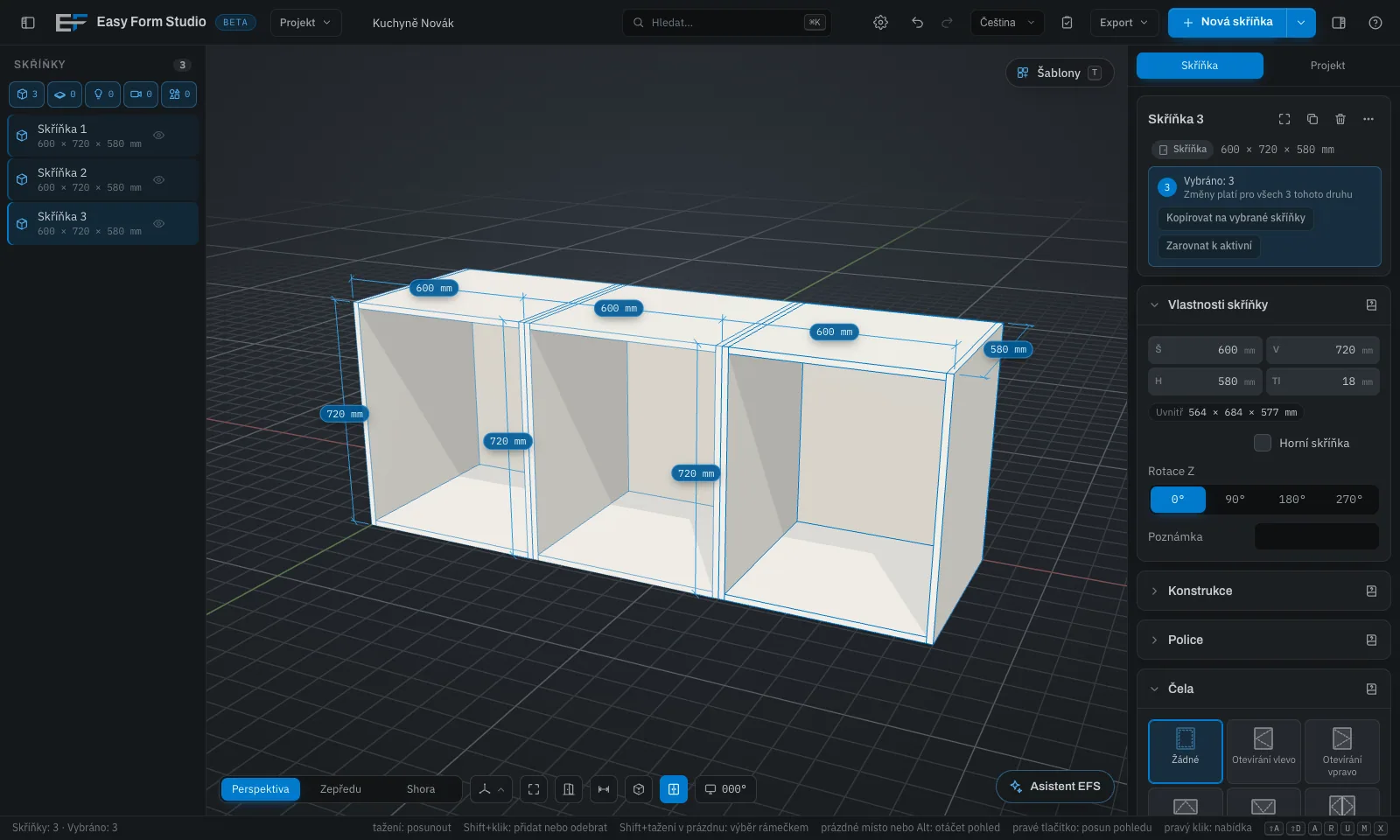
Na telefonu
Na panelu nástrojů 3D pohledu zapněte Vybrat více (šipka s plusem). Dokud je zapnuté, každé klepnutí na skříňku ji do výběru přidá nebo z něj odebere, jako Shift + klik. Klepnutí do prázdného místa výběr zruší a Vybrat více vypne.
Klávesy na více skříňkách
- Klikněte na druhou skříňku.
- Držte Shift a klikněte na třetí.
- Stiskněte L. Obě skříňky dostanou nožky.
- Stiskněte F. Obě dostanou čelo. Každé další F změní čelo na všech najednou.
F, D, L, Shift+T, U, 1, 2, 3, R, O, Shift+D, H a X fungují na všech vybraných skříňkách. Shift+H a Shift+V fungují jen na aktivní skříňce.
Pole při více vybraných
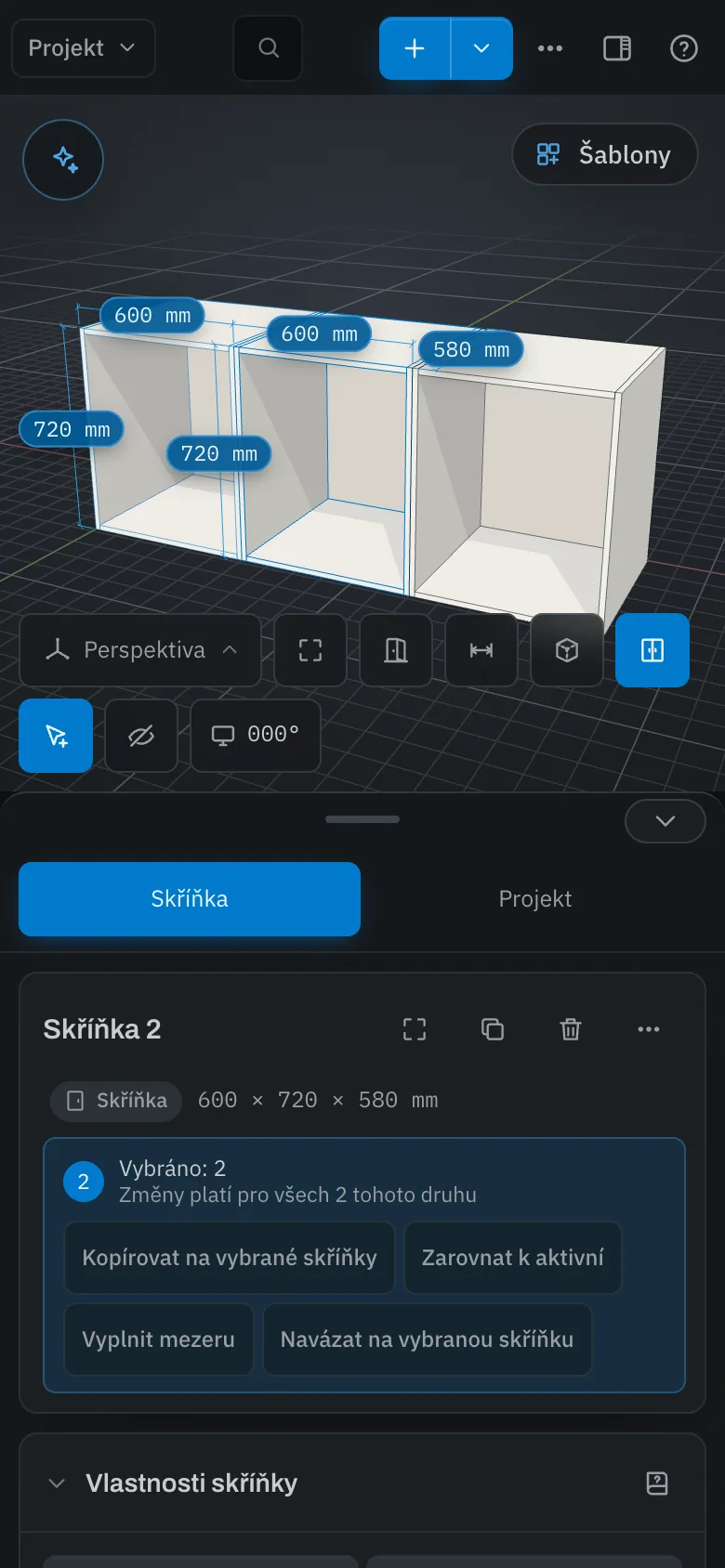
Když je vybráno více skříněk, je nahoře na kartě Skříňka, v záhlaví, uvedeno např. Vybráno: 3 a pod tím Změny platí pro všechny prvky tohoto druhu (3). Pole níže ukazují hodnoty aktivní skříňky a každá změna jde na všechny vybrané skříňky stejného druhu (skříňky se skříňkami, rohové skříňky s rohovými), jako jeden krok vracení.
- Vyberte tři skříňky.
- V panelu Vlastnosti skříňky klikněte do pole V (výška).
- Napište
800a stiskněte Enter.
Všechny tři skříňky dostanou výšku 800 mm.
- Pole, ve kterém se vybrané skříňky liší, ukazuje —. Když na takové pole kliknete, začne prázdné: napište hodnotu a dostanou ji všechny. Tažení začíná od hodnoty aktivní skříňky.
- U tlačítek (např. Rotace Z) a obrázků není označené žádné, dokud se skříňky liší. Kliknutí dá všem stejné.
- Název v záhlaví a pole panelu Umístění vždy mění jen aktivní skříňku.
- Pokud mezi vybranými nejsou další skříňky druhu aktivní skříňky, je uvedeno Tato pole má jen aktivní.
Totéž platí pro panely Konstrukce, Police, Čela, Zásuvky (a Výřez pro sifon), Nožky a ostatní.
Poznámka
V programu pro počítač provedete stejnou změnu na více skříňkách tak, že při změně pole držíte Alt, a jen když jsou vybrané samotné skříňky. V EFS Web Alt nepotřebujete: pole vždy mění všechny vybrané.
Tlačítka pro více skříněk
Záhlaví s Vybráno: N má i tlačítka, která pracují s výběrem. Zobrazí se jen tlačítko, které s výběrem může něco udělat.
| Tlačítko | Co dělá | Kdy ho vidíte |
|---|---|---|
| Kopírovat na vybrané skříňky | Otevře okno pro kopírování nastavení aktivní skříňky na ostatní, se zatržítky podle skupin. Viz Kopírovat na vybrané skříňky. | 2 a více skříněk |
| Zarovnat k aktivní | Vybrané skříňky dostanou stejnou výšku nad podlahou jako aktivní. Pokud stojí u stejné stěny jako aktivní, dostanou i její zadní linii. Rohová skříňka stojí u dvou stěn. | 2 a více skříněk |
| Vyplnit mezeru | Mezi dvěma skříňkami: pokud je mezera 150 mm nebo víc, přidá skříňku přesně tak širokou. Pokud je mezera od 20 do 150 mm, přidá dorovnávací lištu v rovině s čely. Pod 20 mm ohlásí Mezera je … mm: příliš úzká k vyplnění. | Přesně 2 skříňky |
| Navázat na vybranou skříňku | Druhá skříňka se stane levou, pravou, horní nebo dolní navázanou skříňkou aktivní skříňky, podle toho, kde stojí. | Přesně 2 skříňky |
Stejné příkazy jsou v nabídce pravého tlačítka a v paletě příkazů. Zarovnat k aktivní, Vyplnit mezeru a Navázat na vybranou skříňku jsou i v panelu Vazby.
Rohová skříňka se v těchto příkazech počítá jako skříňka, ať je aktivní, nebo ne. Tlačítka se zobrazí i tehdy, když je jedna z vybraných skříněk rohová. Jak který příkaz pracuje s rohovou skříňkou, popisuje Rohová skříňka v řadě.
Tip
Vyplnit mezeru, Navázat na vybranou skříňku a Zarovnat k aktivní fungují i s jednou vybranou skříňkou. V panelu Vazby zvolte druhou skříňku v poli Druhá skříňka nebo nechte Nejbližší a klikněte na tlačítko.
Vyplnit mezeru podrobněji:
- Nová skříňka (mezera 150 mm nebo víc) dostane Moje nastavení a kování projektu jako skříňka přidaná klávesou C a potom šířku mezery. Výšku, hloubku, otočení a výšku nad podlahou převezme od levé skříňky, a vedle rohové skříňky od běžné skříňky. Program ohlásí např. Skříňka široká 450 mm.
- Dorovnávací lišta (mezera od 20 do 150 mm) je volná deska 18 mm v rovině s čely, vysoká jako levá skříňka, s názvem Dorovnávací lišta, Dorovnávací lišta 2… Program ohlásí např. Dorovnávací lišta 40 mm.
- Když je zapnuté Navázat novou skříňku na vybranou, nová skříňka se stane navázanou skříňkou levé.
Více desek najednou
Hrany, dekor, směr vláken a další vlastnosti desek můžete měnit na více deskách najednou, i na deskách různých skříněk.
- Klikněte na skříňku a potom na ni ještě jednou: vybere se deska, např. levý bok.
- Držte Shift a klikejte na další desky, i na jiných skříňkách. Ctrl + klik (na Macu Cmd + klik) vybírá vždy desky, i tu první.
- Na kartě Deska změňte pole, např. hrany.
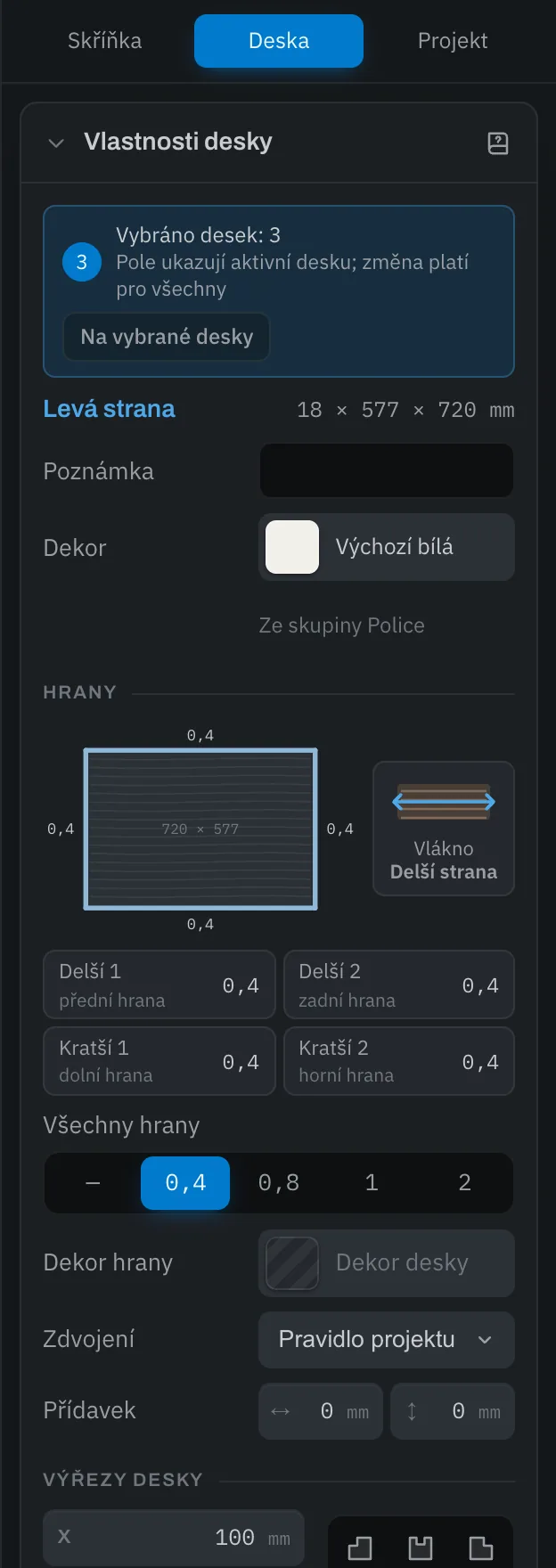
Nahoře v panelu Vlastnosti desky je Vybráno desek: 3 a Pole ukazují aktivní desku; změna platí pro všechny. Aktivní deska (naposledy kliknutá) má světlejší oranžový obrys, ostatní tmavší.
- Na všechny vybrané desky jdou: hrany (obrázek, seznam a Všechny hrany), Dekor hrany, dekor, Vlákno, poznámka, Zdvojení, Přídavek, výřezy Výřezy desky a Odstranit výřezy, Skupina materiálu. — znamená, že se desky liší; v obrázku hran je to čárkovaná hrana.
- Hrany jdou jen na desky, které olepení mají (ne na záda), a směr vláken jen na desky se směrem vláken.
- Název, otočení, velikost a poloha desky se mění jen u jedné desky.
- Na vybrané desky dá ostatním vybraným deskám hrany a dekor hrany aktivní desky. Program ohlásí např. Hrany zkopírovány na desky: 2.
- Kliknutí bez Shift na některou z vybraných desek vybere jen tu. Tažení dál posouvá všechny vybrané skříňky.
- Více vybraných volných desek se počítá jako více vybraných desek.
- I v panelu Dílce skříňky Shift + klik nebo Ctrl + klik přidává desky do výběru.
Všechny vlastnosti desek popisuje Dekory, hrany a materiály.
Na telefonu
Klepněte na skříňku a potom znovu, abyste vybrali desku. Pak zapněte Vybrat více a klepejte na další desky.
Kopírovat na vybrané skříňky
Nastavení jedné skříňky, zdroje, předáte ostatním. Zdrojem je aktivní skříňka, ta, kterou vyberete naposledy.
- Klikněte na skříňku, kterou měníte.
- Držte Shift a klikněte na další skříňky, které měníte.
- Držte Shift a na zdroj klikněte naposledy.
- Klikněte pravým tlačítkem na vybranou skříňku a zvolte Kopírovat na vybrané skříňky.
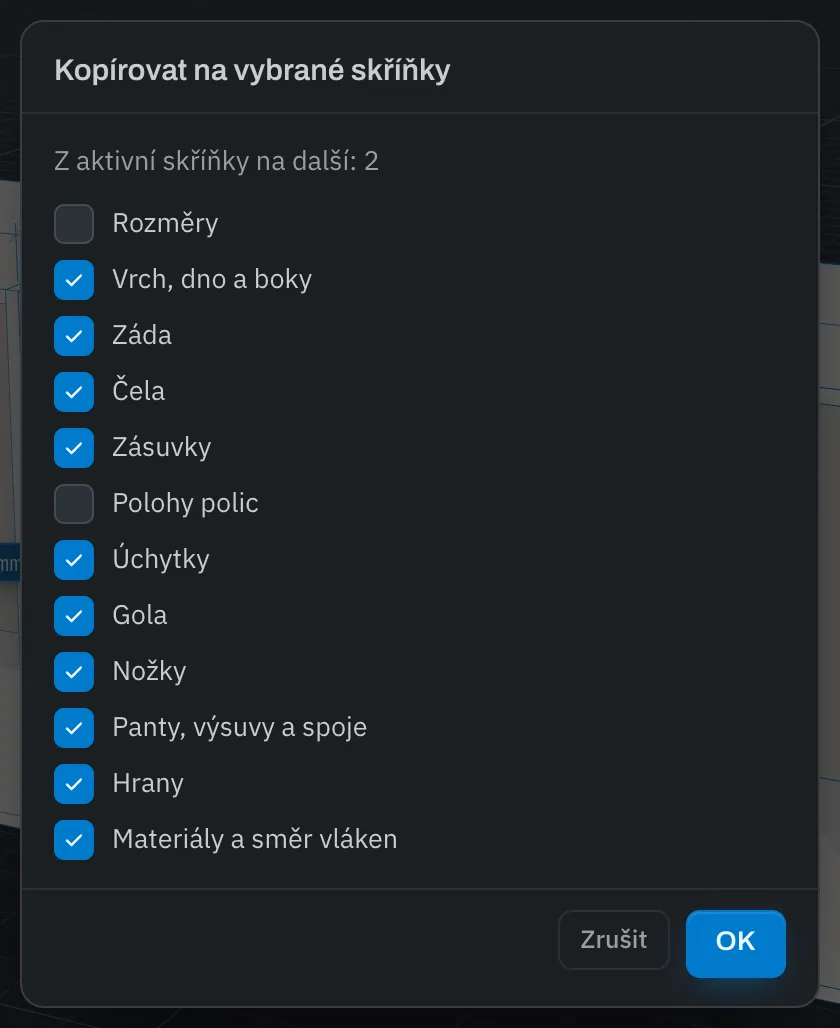
- V okně zaškrtněte zatržítka podle skupin a klikněte na OK.
Program ohlásí, kolik nastavení změnil, například Zkopírovaná nastavení: 8, skříňky: 2.
Pozor
Kopie jde z aktivní skříňky na všechny ostatní vybrané. Pokud zdroj nevyberete naposledy, je aktivní jiná skříňka a její nastavení přepíše zdroj. Pak stiskněte Ctrl+Z a vyberte znovu, se zdrojem naposledy.
Pravé tlačítko, nebo tlačítko v záhlaví
Pravé tlačítko → Kopírovat na vybrané skříňky a tlačítko Kopírovat na vybrané skříňky v záhlaví karty Skříňka otevřou stejné okno. Nahoře je Z aktivní skříňky na další: 2 a pod tím zatržítka podle skupin. Standardně jsou zapnuté všechny skupiny kromě Rozměry a Polohy polic. EFS Web si vaši volbu pamatuje do dalšího kopírování, dokud stránku nezavřete nebo znovu nenačtete. Enter potvrdí, Esc zruší.
Skupiny
| Skupina v okně | Co kopíruje | Výchozí |
|---|---|---|
| Rozměry | Šířka, hloubka a výška | Vypnuto |
| Vrch, dno a boky | Tloušťka desek korpusu, konstrukce vrchu a dna, spoje, přesahy, zapuštění, traverzy, boky | Zapnuto |
| Záda | Konstrukce zad, tloušťka, spára, přesahy, zapuštění, hloubka, Drážka v a Hloubka vsazení | Zapnuto |
| Čela | Typ čela, Vložené, tloušťka, spára, přesahy, výklopné kování, pevná maska a nosník dvířek | Zapnuto |
| Zásuvky | Typ a počet zásuvek, tloušťka čel zásuvek, výška a spáry každé zásuvky | Zapnuto |
| Polohy polic | Posun každé police od rovnoměrného rozmístění | Vypnuto |
| Úchytky | Úchytka, rozteč otvorů, orientace, poloha a odstupy | Zapnuto |
| Gola | Počet profilů Gola, hloubka, polohy a výšky | Zapnuto |
| Nožky | Typ a výška nožek | Zapnuto |
| Panty, výsuvy a spoje | Panty a jejich počet, typ výsuvu, typ spoje a kolíků, spojky, závěsy, uložení polic, šatní tyč | Zapnuto |
| Hrany | Hrany na všech čtyřech hranách každé desky | Zapnuto |
| Materiály a směr vláken | Dekor, skupina materiálu a směr vláken každé desky | Zapnuto |
Pravidla kopírování
- Desky se párují podle typu a čísla: hrany a dekor první zásuvky zdroje jdou na první zásuvku cíle, druhé na druhou. Deska cíle, která ve zdroji nemá pár, zůstane, jak je.
- Zapisují se jen hodnoty, které se liší. Číslo ve zprávě udává skutečně změněná nastavení.
- Nekopíruje se poloha, otočení, název, poznámka, navázané skříňky, stav horní/spodní skříňky ani posuvné dveře.
- Polohy polic se kopírují, ale samotné police ne. Police přidáte klávesami Shift+H a Shift+V.
- Tlačítko se zobrazí, když jsou vybrané alespoň dvě skříňky. Rohová skříňka může být zdrojem i cílem, jako každá skříňka.
- Nastavení, která cíl nemá, zůstanou, jak jsou.
S rohovou skříňkou. Mezi rohovou a běžnou skříňkou se kopíruje to, co mají obě:
- ze skupiny Rozměry jen výška. Šířka a hloubka se kopírují jen mezi skříňkami stejného druhu, protože šířka a hloubka rohové skříňky jsou rozměry jejího tvaru L;
- tloušťka desek (skupina Vrch, dno a boky);
- spára mezi čely (skupina Čela);
- počet pantů a Typ pantu (skupina Panty, výsuvy a spoje);
- úchytky (skupina Úchytky) a nožky (skupina Nožky).
Olepení hran (Hrany) a dekor (Materiály a směr vláken) jdou z desky na desku podle toho, čím deska je: bok na koncový bok ramene rohové skříňky (a na její boky u stěny), vrch na rohový vrch, dno na rohové dno, police na rohovou polici, záda na záda rohové skříňky a čela na dvířka a desky rohového sloupku. Totéž platí i opačným směrem.
Mezi dvěma rohovými skříňkami se kopírují i jejich vlastní nastavení: Výřez (se skupinou Vrch, dno a boky), Přední strana a Rohový sloupek (se skupinou Čela) a se skupinou Polohy polic i počet polic.
Nabídka pravého tlačítka
Jak ji otevřít
- Kliknutím vyberte skříňku.
- Klikněte na ni pravým tlačítkem (na Macu funguje i Ctrl + klik).
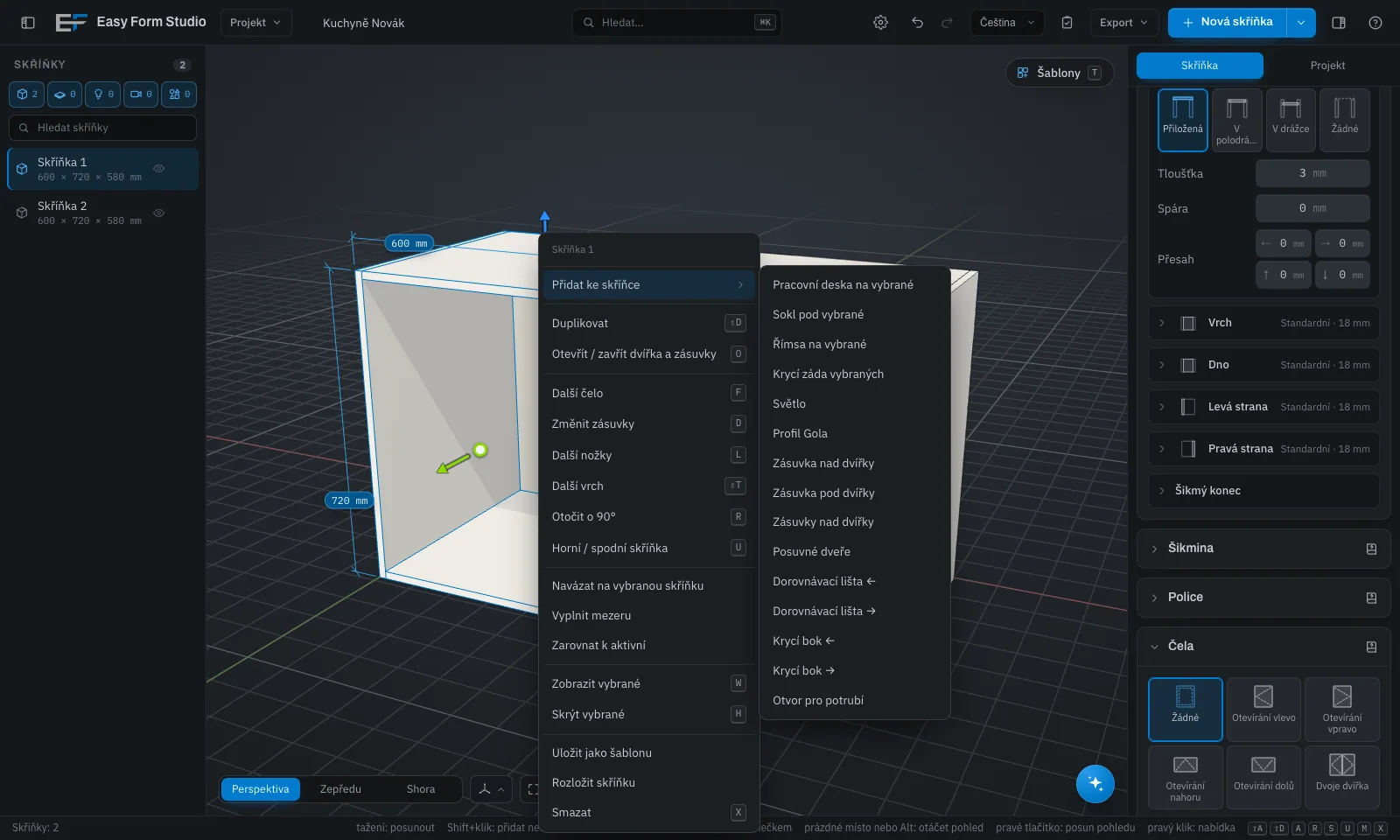
Pravé kliknutí na skříňku otevře nabídku skříňky. Platí pro vybrané skříňky. Pravé kliknutí na skříňku, která vybraná není, ji nejdřív vybere. Nahoře nabídka ukazuje název skříňky, nebo při více vybraných např. Vybráno: 3.
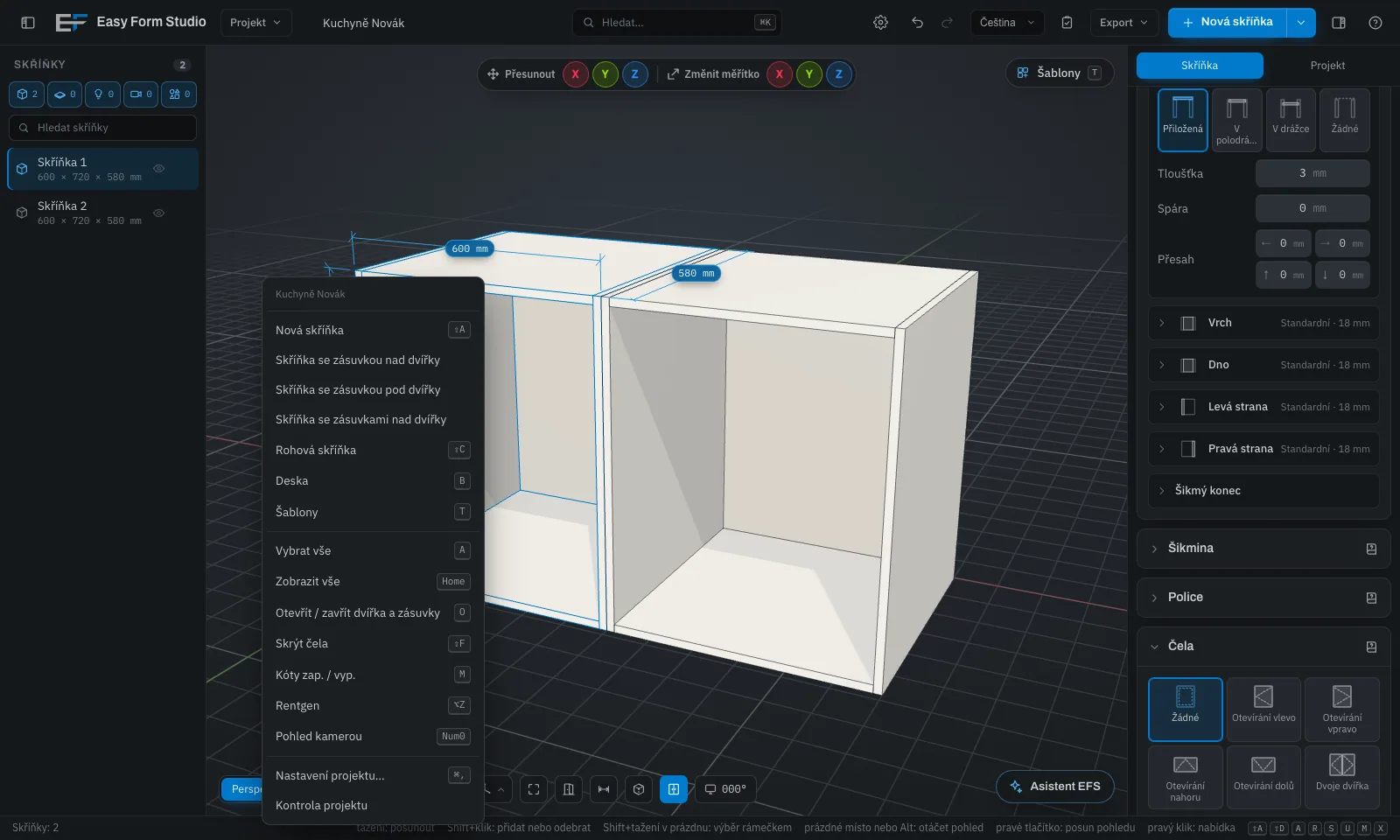
Pravé kliknutí do prázdného místa 3D pohledu (podlaha, stěna nebo prázdno) otevře nabídku projektu, i když je něco vybrané. Výběr zůstane, jak byl.
Nabídka obsahuje jen příkazy, které s výběrem mohou něco udělat, každý se svou klávesou. Zavře se kliknutím mimo ni, kolečkem nebo klávesou Esc.
Na telefonu
Podržte prst na skříňce půl sekundy: otevře se nabídka skříňky jako pravým kliknutím. Otevře ji i tlačítko Více (tři tečky) v záhlaví karty Skříňka. Nabídka vyšší než obrazovka se posouvá prstem a Přidat ke skříňce se otevře uvnitř ní. Nabídka projektu na telefonu není: její příkazy jsou v horní liště, na panelu nástrojů 3D pohledu a v paletě příkazů.
Položky nabídky
Nabídka skříňky shora dolů:
| Položka | Co dělá | Na více skříňkách | Více o tom |
|---|---|---|---|
| Přidat ke skříňce | Otevře podnabídku s díly, které se přidávají ke skříňce (tabulka níže). | Podle položky | Přidat ke skříňce |
| Duplikovat (Shift+D) | Kopie skříňky, se skříňkami na ni navázanými a zásuvkami v nich. | Ano | Rozhraní a vaše první skříňka |
| Otevřít / zavřít dvířka a zásuvky (O) | Otevře dvířka a zásuvky vybraných skříněk a jejich navázaných, nebo je zavře, pokud je něco otevřené. Chybí, když je vybraná jen volná deska. | Ano | Jak je skříňka sestavena |
| Kopírovat na vybrané skříňky | Otevře okno se zatržítky podle skupin a zkopíruje nastavení aktivní skříňky na ostatní vybrané. | Ano; zobrazí se jen se dvěma skříňkami | Kopírovat na vybrané skříňky |
| Klávesy skříňky | Další čelo, Změnit zásuvky, Další nožky, Další vrch, Otočit o 90°, Horní / spodní skříňka | Jako klávesy | Klávesy |
| Navázat na vybranou skříňku, Vyplnit mezeru, Zarovnat k aktivní | Příkazy pro dvě a více skříněk. | Ano | Tlačítka pro více skříněk |
| Zobrazit vybrané (W), Skrýt vybrané (H) | Přiblíží vybrané skříňky ve 3D pohledu, nebo je skryje. | Ano | Kóty a pohledy, Skrýt a zobrazit |
| Upravit náčrt… | Otevře náčrt, ze kterého skříňka vznikla, a vytvoří skříňky znovu. Jen u skříňky vytvořené z náčrtu. | Ne, aktivní | Nakreslit skříňku |
| Uložit jako šablonu | Otevře okno Uložit jako šablonu a uloží aktivní skříňku i s navázanými skříňkami do Mých šablon. | Ne, aktivní | Šablony a Moje šablony |
| Rozložit skříňku | Skříňka přestane být skříňkou. Každý díl se stane volnou deskou s názvem skříňky na začátku, například „Skříňka 1 - Levá strana“. Frézovaná čela se změní na hladké desky. | Ne, jen aktivní | — |
| Smazat (X) | Smaže výběr. | Ano | Rozhraní a vaše první skříňka |
Přesunout v ose X / Y / Z a Změnit měřítko v nabídce nejsou: jsou to tlačítka X, Y a Z nad 3D pohledem a klávesy 1, 2, 3 a S.
Pozor
Rozložit skříňku nelze vrátit jinak než klávesami Ctrl+Z. Po rozložení už díly nejsou skříňkou: F, D a L, kopírování nastavení ani panely skříňky na ně nepůsobí. LED pásek zůstane pod volnou deskou, která vznikla z jeho desky.
Přidat ke skříňce
Podnabídka obsahuje jen položky, které pro výběr fungují:
| Položka | Co dělá | Na kterých skříňkách | Více o tom |
|---|---|---|---|
| Pracovní deska na vybrané | Pracovní deska přes vybrané spodní skříňky, jedna pro každou řadu: od první do poslední skříňky, od stěny k čelům plus přesah. Spodní rohovou skříňku pokryjí dvě desky, jedna na každém rameni, od rohu místnosti. | Všechny vybrané spodní skříňky, i vysoké skříně, a spodní rohová skříňka | Pracovní deska: výřezy a rohový spoj |
| Sokl pod vybrané | Sokl před nožkami vybraných spodních skříněk, jeden pro každou řadu, podél předních nožek. Jen vybrané, i když je vybraná jedna. | Vybrané spodní skříňky na nožkách | Sokl, dorovnávací lišty, krycí boky a římsa |
| Římsa na vybrané | Deska 18 mm navrch vybraných skříněk, jedna pro každou řadu, 20 mm přes čela. Jen vybrané, i když je vybraná jedna. | Všechny vybrané | Sokl, dorovnávací lišty, krycí boky a římsa |
| Světlo | LED pásek pod vybranou deskou nebo pod dnem každé vybrané skříňky. | Všechny vybrané | LED pásek |
| Profil Gola | Hliníkové profily Gola do drážek. Skříňka bez drážek nejdřív dostane drážky: jednu nad dvířky a se zásuvkami jednu pro každou zásuvku, nejvýš 3. | Vybrané spodní skříňky a vysoké skříně bez profilů; horní jen s drážkami | Profil Gola |
| Výřez pro sifon | Výřez tvaru U 250 × 250 mm kolem sifonu v zádech a zásuvkách. Jeho velikost změníte v panelu Zásuvky, rámeček Výřez pro sifon. | Aktivní, se zásuvkami, dokud ještě nemá výřez | Koupelna: sifon a potrubí |
| Posuvné dveře | Nahradí čelo skříňky posuvnými dveřmi na dvou drahách. | Aktivní | Posuvné dveře |
| Dorovnávací lišta ← / Dorovnávací lišta → | Lišta v rovině s čely podél levého nebo pravého boku skříňky, vysoká jako čela, široká jako Šířka dorovnávací lišty v panelu Přidat ke skříňce (výchozí 50 mm). | Aktivní | Sokl, dorovnávací lišty, krycí boky a římsa |
| Krycí bok ← / Krycí bok → | Deska, která zakryje levý nebo pravý bok skříňky, od čel k zádům a od podlahy po vrch. | Aktivní | Sokl, dorovnávací lišty, krycí boky a římsa |
| Otvor pro potrubí | Výřez v zádech, otevřený dole. Pokud jsou za skříňkou značky vody, odpadu nebo plynu, otvor je zahrne, jinak má 300 × 250 mm uprostřed. | Aktivní, se zády, dokud ještě nemá otvor | Koupelna: sifon a potrubí |
| Odstranit otvor pro potrubí | Odstraní otvor pro potrubí; záda jsou opět celá. | Aktivní, s otvorem pro potrubí | Koupelna: sifon a potrubí |
Panel Přidat ke skříňce na kartě Skříňka má stejné položky s poli pro rozměry: tam před kliknutím zadáte šířku dorovnávací lišty (5–300 mm), kterou pak převezme i podnabídka a paleta příkazů, a u otvoru pro potrubí Šířka a Výška (0 = přizpůsobit značkám vody, odpadu a plynu za skříňkou); když skříňka otvor má, tato pole ho mění a vedle nich je Odstranit otvor pro potrubí. Stejný panel má i Rozložit skříňku.
Poznámka
V programu pro počítač Otvor pro potrubí a Výřez pro sifon z podnabídky otevřou okno s rozměry. V EFS Web položka výřez hned vytvoří v navržené velikosti a velikost změníte v panelu.
Nabídka projektu
Pravé kliknutí do prázdného místa 3D pohledu otevře nabídku projektu. Nahoře je název projektu. Její příkazy působí na celý projekt, jako by nic nebylo vybrané, a výběr zůstane, jak byl.
| Položka | Co dělá | Více o tom |
|---|---|---|
| Nová skříňka (Shift+A), Nakreslit skříňku…, Skříňka se zásuvkou nad dvířky, Skříňka se zásuvkou pod dvířky, Skříňka se zásuvkami nad dvířky, Rohová skříňka (Shift+C), Deska (B), Šablony (T) | Přidá skříňku, desku nebo šablonu, jako nabídka Nová skříňka ▾ v horní liště. | Rozhraní a vaše první skříňka |
| Vybrat vše (A) | Vybere vše v projektu. | Výběr |
| Zobrazit vše skryté (Alt+H) | Vrátí vše skryté. Je vidět jen tehdy, když je něco skryté. | Skrýt a zobrazit |
| Zobrazit vše (Home) | Pohled na celý projekt. | Kóty a pohledy |
| Otevřít / zavřít dvířka a zásuvky (O) | Otevře dvířka a zásuvky všech skříněk, nebo je zavře, pokud je něco otevřené. | Jak je skříňka sestavena |
| Skrýt čela (Shift+F), Kóty zap. / vyp. (M), Rentgen (Alt+Z), Pohled kamerou (Num 0) | Pohled na celou scénu. | Kóty a pohledy |
| Nastavení projektu… (Ctrl+,) | Otevře okno Nastavení projektu. | Karta Projekt a Nastavení projektu |
| Kontrola projektu | Zkontroluje projekt před exportem. | Výrobní balíček a objednávka dodavateli |
Paleta příkazů
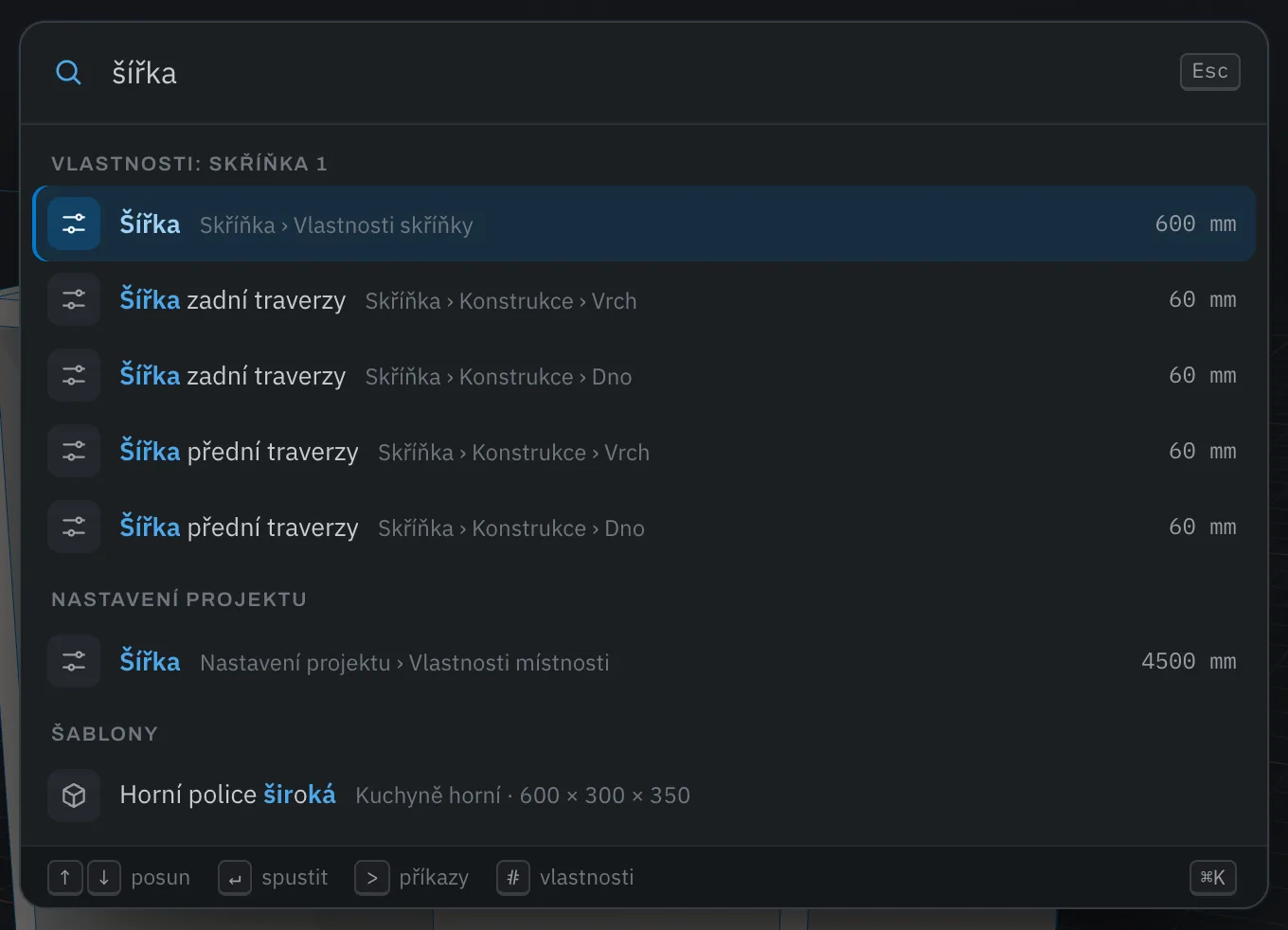
Paleta příkazů je jedno pole, ve kterém najdete každý příkaz, skříňku projektu podle názvu, každé pole vybrané skříňky, nastavení projektu, panel, šablonu, nedávný projekt a interaktivního průvodce.
- Klikněte na Hledat… v horní liště nebo stiskněte Ctrl+K (na Macu Cmd+K). Funguje to i při psaní do pole.
- Napište několik písmen, např.
šířkanebohrana. Na diakritice a velkých písmenech nezáleží. - Vyberte řádek klávesami Up a Down (nebo Tab).
- Stiskněte Enter.
Co udělá Enter, závisí na řádku:
| Skupina | Co v ní je | Enter |
|---|---|---|
| Naposledy použité | Co jste naposledy spustili z palety (dokud nic nenapíšete). | Spustí to znovu. |
| Příkazy | Všechny příkazy s klávesou vpravo. Šedý příkaz teď spustit nelze a nespustí se. | Spustí příkaz. |
| Export | Všechny exporty. Export, který teď nejde spustit (např. Vybrané do JPG bez jedné vybrané desky), je šedý a pod ostatními. | Spustí export. Šedý se nespustí. |
| Skříňky | Skříňky projektu (ty, které ukazují filtry seznamu Skříňky), s druhem a rozměry, když napíšete část názvu. | Vybere skříňku a přiblíží na ni 3D pohled, jako kliknutí v seznamu. |
| Vlastnosti: Skříňka 1 | Pole vybrané skříňky nebo desky s aktuální hodnotou a místem, kde jsou (např. Skříňka › Vlastnosti skříňky). | Otevře panel a dá kurzor do pole. |
| Nastavení projektu | Pole okna Nastavení projektu. | Otevře okno u tohoto pole. |
| Panely | Právě zobrazené panely. | Otevře a označí panel. |
| Šablony, Šablony projektů | Šablony skříněk a Moje šablony, hotové projekty (když je hledáte). | Umístí šablonu nebo otevře projekt. |
| Nedávné projekty | Naposledy otevřené projekty. | Otevře projekt. |
| Interaktivní průvodci | Všichni průvodci. | Spustí průvodce. |
- Napište na začátek
>jen pro příkazy a exporty a#jen pro pole a nastavení. - Když mají příkaz a průvodce stejný název (např.
pracovní deska), je příkaz první a Enter ho spustí; průvodce je pod ním. Platí to, dokud příkaz může běžet; šedý příkaz zůstane pod průvodcem. Napišteprůvodcespolu s názvem, aby byl průvodce první. - Esc vymaže, co jste napsali, a druhé Esc (nebo Ctrl+K) paletu zavře.
- Dokud je paleta otevřená, ostatní klávesy EFS nefungují.
Na telefonu
Paletu otevře lupa v horní liště nebo … → Paleta příkazů.
Číselná pole
Pole s rozměry a čísly fungují takto:
| Akce | Jak |
|---|---|
| Psaní | Klikněte do pole, napište hodnotu a stiskněte Enter. Potvrdí i kliknutí mimo pole, Esc zruší. |
| Výpočet | Napište výraz: 1200/2, 600-18, 2*(300+18). Fungují +, -, *, / a závorky. |
| Jednotka | Bez jednotky jsou to milimetry. Funguje i 60cm nebo 0.6m. Desetinná čárka i tečka, obojí funguje. |
| Tažení | Stiskněte pole a táhněte doleva nebo doprava: hodnota se mění o 1 mm na pixel. S Shift desetkrát pomaleji, s Ctrl (na Macu Cmd) po větších krocích. |
| Šipky | Když podržíte myš nad polem, objeví se vlevo a vpravo šipky: kliknutí změní hodnotu o jeden krok (10 mm u rozměrů, 1 mm u tlouštěk). Úzká pole Š, V, H a Tl šipky nemají. |
| Klávesnice | Když má pole fokus (kliknutí nebo Tab), Up a Right zvyšují hodnotu o krok a Down a Left ji snižují. S Shift je krok desetkrát menší (u rozměrů 1 mm), s Ctrl (na Macu Cmd) desetkrát větší. Během psaní mění Left a Right hodnotu jen tehdy, když je označené celé číslo, jinak posouvají kurzor. Podržená šipka mění hodnotu dál a Ctrl+Z to vrátí jedním krokem. Enter začne psaní; po potvrzení si pole fokus pro šipky ponechá. |
| Rozbalovací seznamy | Když má seznam fokus (Tab nebo po výběru myší), Down a Right vyberou další položku, Up a Left předchozí, bez otevření seznamu. Stejně fungují tlačítka výběru, např. Rotace Z. |
EFS hodnotu mimo rozsah sníží nebo zvýší na mez, např. šířku skříňky na 100–5000 mm. Když se více vybraných skříněk liší, pole ukazuje — (viz Pole při více vybraných).
Moje nastavení
Moje nastavení jsou výchozí hodnoty vaší dílny. Uložíte je ze skříňky sestavené tak, jak pracujete, a z aktuálního projektu. Každá nová skříňka začíná z jejich konstrukce a hran a každý nový projekt z vašeho kování, nastavení nabídky a exportu.
Moje nastavení jsou v okně Nastavení projektu, ve skupině Nové skříňky, v oddílu Moje nastavení. Dostanete se k nim i z karty Projekt, řádkem Moje nastavení v rámečku Nastavení projektu.
Uložení
- Sestavte skříňku tak, jak pracujete, např. se zády v drážce a s nožkami.
- Klikněte na ni, aby byla vybraná.
- Otevřete Nastavení projektu (ozubené kolo v horní liště nebo Ctrl+,) a oddíl Moje nastavení.
- Klikněte na Uložit jako moje nastavení.
Program ohlásí Moje nastavení uloženo z: Skříňka 1. Oddíl ukazuje datum a čas uložení, například Uloženo 2026-10-30 17:04. Dokud není nic uloženo, je uvedeno Nic neuloženo: platí výchozí hodnoty doplňku.
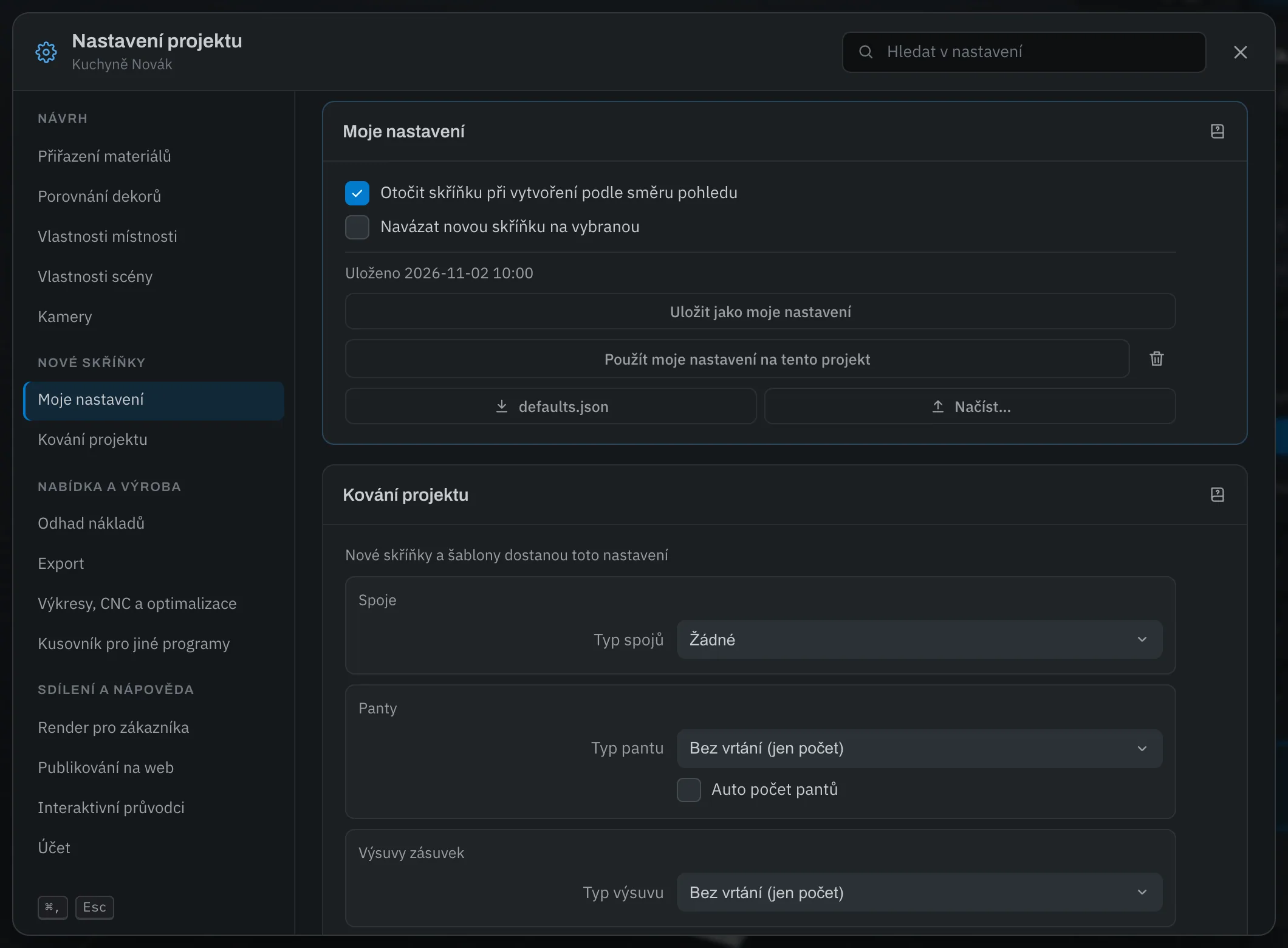
Co se ukládá
| Část | Co přesně | Odkud | Kdy platí |
|---|---|---|---|
| Konstrukce | Šířka, výška a hloubka. Tloušťka desek korpusu a boků. Vrch a dno: konstrukce, tloušťka, spoje s boky, zapuštění. Záda: konstrukce, tloušťka, spára, zapuštění, hloubka, Drážka v, Hloubka vsazení. Tloušťka a spára čel, tloušťka čel zásuvek. Typ a výška nožek. | Vybraná skříňka | Každá nová skříňka |
| Hrany | Hrany na čtyřech hranách pro každý typ desky, který zdroj má: boky, vrch, dno, čela, díly zásuvek, police, traverzy (záda hrany nemají) | Desky vybrané skříňky | Každá nová deska daného typu |
| Kování projektu | Typ spoje a kolíků, spojky, panty a počet pantů, výklopné kování, závěsy, výsuvy, uložení polic, úchytka a její poloha | Aktuální projekt | Každý nový projekt |
| Nabídka | Práce, Marže %, Odpad %, DPH %, Měna | Aktuální projekt | Každý nový projekt |
| Export | Nastavení exportu: výkresy skříněk, CNC desky, DXF, MPR, CIX, optimalizace a Optimalizace: prořez, zdvojení, předfrézování a uspořádání kusovníku pro jiné programy | Aktuální projekt | Každý nový projekt |
| Horní skříňky a sokl | Výška horních skříněk, Odsazení soklu | Aktuální projekt | Každý nový projekt |
Neukládá se:
- typ čela, zásuvky, police, Gola a dekory skříňky;
- údaje dílny pro nabídku a ceník desek (uchovávají se zvlášť, u vašeho účtu; viz Nabídka pro zákazníka a Optimalizace nářezu a ceny desek);
- údaje zákazníka a číslo nabídky.
Nová skříňka dostane kování a úchytky z Kování projektu. Proto Moje nastavení ukládají kování jako nastavení projektu, ne jako nastavení skříňky (Kování projektu).
Pozor
Uložení bere nastavení nabídky a exportu z projektu, který je otevřený. Pokud jste v tomto projektu dali zákazníkovi zvláštní marži, stane se výchozí marží každého nového projektu. Před uložením tyto hodnoty zkontrolujte.
Pokud kliknete na Uložit jako moje nastavení, když není vybraná žádná skříňka, uloží se jen nastavení projektu. Program ohlásí Nastavení projektu uloženo; vyberte skříňku, chcete-li uložit i její konstrukci. Dříve uložená konstrukce a hrany zůstanou. Pokud je vybráno více skříněk, konstrukce se uloží z aktivní. Rohovou skříňku jako zdroj konstrukce uložit nelze.
Kdy platí
- Nová skříňka (C nebo Nová skříňka) dostane konstrukci a hrany z Mého nastavení. Pokud přijde vedle vybrané skříňky, převezme výšku, hloubku a nožky od tohoto souseda a zbytek z Mého nastavení.
- Vyplnit mezeru přidá pro mezeru 150 mm a víc novou skříňku, takže i ta začíná z Mého nastavení.
- Nová deska v existující skříňce dostane hrany z Mého nastavení pro svůj typ: nová police (Shift+H, Shift+V), dvířka přidaná klávesou F, nová zásuvka nebo traverza. Deska, která už má vlastní hrany, si je ponechá.
- Skříňky, které sestaví Asistent EFS, a projekty z galerie sestavené přes Přizpůsobit mé místnosti začínají z Mého nastavení.
- Nový projekt dostane kování, nabídku, export, výšku horních skříněk a odsazení soklu.
Moje nastavení neplatí pro:
- existující skříňky a projekty, které otevřete;
- rohovou skříňku (dostane jen kování projektu);
- skříňky ze šablon, které přinášejí vlastní konstrukci (jen jejich čela, zásuvky a traverzy dostanou hrany z Mého nastavení);
- hotové projekty otevřené přes Otevřít tak, jak je, kromě pantů, spojů a uložení polic, které dostanou jako nový projekt;
- kopie vytvořené klávesami Shift+D, které nesou nastavení originálu.
Nová skříňka přidaná vedle vybrané horní skříňky se stane horní skříňkou a nožky z Mého nastavení nedostane.
Použít moje nastavení na tento projekt
Když otevřete starší projekt, ponechá si svá vlastní nastavení. Chcete-li mu dát své kování, nabídku a export:
- Otevřete Nastavení projektu → Moje nastavení.
- Klikněte na Použít moje nastavení na tento projekt.
Projekt převezme uložené kování, nastavení nabídky a exportu, výšku horních skříněk a odsazení soklu. Existující skříňky zůstanou, jak jsou, jen horní skříňky se přesunou do této výšky a přední nožky a sokly na toto odsazení. Chcete-li existujícím skříňkám dát nové kování, klikněte v oddílu Kování projektu na Použít na vše nebo Použít na vybrané (Kování projektu).
Zapomenout moje nastavení
- V oddílu Moje nastavení klikněte na ikonu koše vedle Použít moje nastavení na tento projekt.
- V okně Zapomenout moje nastavení klikněte na OK.
Uložená nastavení se smažou. Nové skříňky a projekty začínají znovu z výchozích hodnot. Existující skříňky a projekty se nemění. Chcete-li jiné Moje nastavení, mazat nemusíte: uložte nové přes staré.
Dvě nastavení pro nové skříňky
Nahoře v oddílu Moje nastavení jsou dvě zatržítka:
| Zatržítko | Co dělá | Výchozí |
|---|---|---|
| Otočit skříňku při vytvoření podle směru pohledu | Nová skříňka, rohová skříňka nebo šablona se, když není nic vybráno, otočí zády ke stěně, na kterou se díváte (Kam přijde nová skříňka). Vypnuto: nová skříňka je na 0° a sleduje myš, dokud ji kliknutím nepoložíte. | zapnuto |
| Navázat novou skříňku na vybranou | Nová skříňka přidaná vedle vybrané (C nebo Vyplnit mezeru) se stane její pravou nebo levou navázanou skříňkou a posouvá se s ní. Vazba je součástí stejného kroku vracení. | vypnuto |
Tato dvě zatržítka se uchovávají jen v tomto prohlížeči.
Možnosti
| Tlačítko | Co dělá | Kdy je šedé |
|---|---|---|
| Uložit jako moje nastavení | Uloží konstrukci a hrany vybrané skříňky a nastavení projektu. Přepíše předchozí uložení. | Nikdy |
| Použít moje nastavení na tento projekt | Dá otevřenému projektu uložené kování, nabídku, export, výšku horních skříněk a odsazení soklu | Dokud není nic uloženo |
| Ikona koše (Zapomenout moje nastavení) | Po potvrzení smaže uložená nastavení | Dokud není nic uloženo |
| defaults.json | Stáhne Moje nastavení jako soubor defaults.json doplňku pro Blender. |
Dokud není nic uloženo |
| Načíst… | Načte defaults.json z programu pro počítač. Program ohlásí Moje nastavení načtena z: defaults.json. |
Nikdy |
Kde se uchovávají
Moje nastavení se uchovávají v tomto prohlížeči. Když jste přihlášeni, uchovávají se i u vašeho účtu, takže jsou stejná na každém zařízení, kde se přihlásíte. Pod datem je pak uvedeno Uloženo u vašeho účtu: stejné na každém zařízení, kde se přihlásíte. Jak se nastavení mezi zařízeními udržují ve shodě, popisuje Přihlášení, licence a projekty.
Pro program pro počítač klikněte na defaults.json a soubor zkopírujte do uživatelské složky doplňku. Obráceně klikněte na Načíst… a vyberte defaults.json z programu pro počítač.
Navázané skříňky
Navázaná skříňka je soused, který patří ke skříňce. Když skříňku posunete, navázaná se posune s ní a zůstane u jejího levého, pravého, horního nebo dolního boku.
Jak skříňky navázat
- Nová skříňka: v Nastavení projektu → Moje nastavení zapněte Navázat novou skříňku na vybranou. Standardně je vypnuté. Když je zapnuté, nová skříňka přidaná klávesou C vedle vybrané se stane její levou nebo pravou navázanou skříňkou.
- Dvě existující: vyberte obě, hlavní skříňku naposledy. Klikněte na Navázat na vybranou skříňku v záhlaví karty Skříňka nebo v nabídce pravého tlačítka. Druhá skříňka se stane levou, pravou, horní nebo dolní navázanou skříňkou, podle toho, kde stojí. Program ohlásí například Navázáno: vpravo.
- Při jedné vybrané: v panelu Vazby zvolte druhou skříňku v poli Druhá skříňka (nebo nechte Nejbližší) a klikněte na Navázat na vybranou skříňku.
- Rohovou skříňku navážete stejně jako skříňku a i ona má panel Vazby. Jak soused stojí vedle rohové skříňky, popisuje Jak soused stojí vedle skříňky.
Vazby vidíte a měníte na kartě Skříňka, v panelu Vazby. Má pole Vlevo, Vpravo, Nad a Pod, každé s vlastním posunem, a zatržítka pod Zahrnout do změny velikosti: Šířka, Hloubka a Výška. Panel podrobně popisuje Jak je skříňka sestavena.
Co vazba dělá
- Navázaná skříňka se posouvá a otáčí spolu se skříňkou.
- Když je zapnuté Zahrnout do změny velikosti, změna šířky, hloubky nebo výšky se předá navázané skříňce. Předá se jen přímému sousedovi, ne dál po řadě. Skříňky, na které jste nesáhli, se tak nemění. Mezi rohovou skříňkou a skříňkou se předává jen výška. Zásuvky a jiné skříňky uvnitř souseda jdou s ním.
- Nahoře v panelu Vazby je Šířka spoje (a Výška spoje), celková velikost skříňky s navázanými skříňkami.
- O otevře i dvířka a zásuvky přímo navázaných skříněk.
- Uložit jako šablonu uloží skříňku spolu s navázanými skříňkami.
- Navázané skříňky mají každá vlastní řádek v seznamu Skříňky a jsou nahoře v panelu Dílce skříňky, vedle skříňky, na kterou jsou navázané.
Pozor
X na skříňce smaže i skříňky na ni přímo navázané.
Navázané skříňky v kuchyňské řadě popisuje i Spodní skříňky a roh.
Časté problémy a jejich řešení
Klávesa nefunguje. Kurzor je v poli, do kterého píšete, nebo je otevřené okno či paleta příkazů. Klikněte do 3D pohledu nebo zavřete okno klávesou Esc.
Klávesa nic nedělá. Podmínka klávesy není splněná, např. F na rohové skříňce nebo R, když není nic vybráno. Viz Když klávesa nefunguje.
F nebo L mění jen jednu skříňku. Druhá skříňka není vybraná. Přidejte ji do výběru klávesou Shift + klik. F, D a Shift+T na rohovou skříňku nepůsobí.
Pole změnilo všechny vybrané skříňky, ale vy jste chtěli jen jednu. Při více vybraných pole mění všechny skříňky stejného druhu. Stiskněte Ctrl+Z, klikněte jen na skříňku, kterou měníte (bez Shift), a pole změňte znovu.
Pole ukazuje —. Vybrané skříňky nebo desky mají různé hodnoty. Napište hodnotu a dostanou ji všechny, nebo vyberte jen jednu skříňku.
Tlačítko Kopírovat na vybrané skříňky se nezobrazuje. Je vybraná jen jedna skříňka, nebo je aktivní volná deska. Vyberte alespoň dvě skříňky. Rohová skříňka se počítá jako skříňka.
Kopie změnila zdroj místo ostatních skříněk. Zdroj nebyl vybraný naposledy. Stiskněte Ctrl+Z a vyberte znovu, se zdrojem naposledy (Shift + klik).
Kopie nezměnila šířku ani polohy polic. Skupiny Rozměry a Polohy polic jsou standardně vypnuté. Kopírujte znovu a v okně tato zatržítka zapněte.
Hrany se na zádech nezměnily. Záda hrany nemají. Změna hran na více deskách desky bez olepení přeskočí.
Vyplnit mezeru hlásí, že je mezera příliš úzká. Mezera je menší než 20 mm. Posuňte skříňku nebo ji rozšiřte.
Nabídka pravého tlačítka nemá položku, kterou hledáte. Nabídka ukazuje jen příkazy, které pro výběr fungují. Vyberte skříňku (ne desku) nebo více skříněk a znovu klikněte pravým tlačítkem, a to přímo na skříňku: pravé kliknutí do prázdného místa otevře nabídku projektu. U rohové skříňky má nabídka příkazy pro více skříněk a Pracovní deska na vybrané, ale ne položky pro čela, zásuvky, dorovnávací lišty a krycí boky.
Nová skříňka nemá Moje nastavení. Skříňka je rohová, ze šablony nebo kopie a na ty Moje nastavení neplatí. Pokud jste ukládali bez vybrané skříňky, uložila se jen nastavení projektu. Vyberte skříňku a uložte znovu.
Nová skříňka má výšku souseda, ne tu z Mého nastavení. Skříňka byla přidána vedle vybrané skříňky a převzala její výšku a hloubku. Před C klikněte do prázdného místa, aby nebylo nic vybráno.
Otevřený projekt nemá moje kování. Moje nastavení platí pro nové projekty. Klikněte na Použít moje nastavení na tento projekt.
Moje nastavení na druhém zařízení nejsou. Na prvním zařízení jste při ukládání nebyli přihlášeni, nebo se nastavení ještě neodeslala. Přihlaste se na obou zařízeních a uložte znovu. Zatržítka pro nové skříňky se uchovávají jen v prohlížeči, takže je na druhém zařízení nastavte znovu.
Klávesové zkratky v této kapitole
Ctrl v tabulce je na Macu Cmd.
| Klávesa | Akce |
|---|---|
| C / Shift+A | Nová skříňka |
| Shift+C | Rohová skříňka |
| B | Volná deska |
| T | Šablony |
| Shift+H | Vodorovná police |
| Shift+V | Svislá police |
| Shift+D | Duplikovat |
| X, Del, Backspace | Smazat |
| 1 / 2 / 3 | Posun v ose X / Y / Z |
| R | Otočit o 90° |
| U | Horní / spodní skříňka |
| F | Další čelo |
| Shift+F | Skrýt / zobrazit čela |
| D | Změnit zásuvky |
| L | Další nožky |
| Shift+T | Další vrch |
| O | Otevřít / zavřít dvířka a zásuvky |
| H / Alt+H | Skrýt vybrané / zobrazit skryté |
| M | Kóty na všech skříňkách |
| Alt+Z | Rentgen |
| W | Zobrazit vybrané |
| E | Zobrazit vše |
| A | Vybrat vše |
| Esc / Alt+A | Zrušit výběr |
| Shift + klik | Přidat skříňku nebo desku do výběru |
| Ctrl + klik | Vybrat desku |
| Shift + tažení po prázdném místě | Výběrový rámeček |
| Ctrl+K | Paleta příkazů |
| Ctrl+, | Nastavení projektu |
| Ctrl+Shift+E | Výrobní balíček |
| Ctrl+Z | Vrátit poslední akci |
| pravé kliknutí | Na skříňce nabídka skříňky, v prázdném místě nabídka projektu |
Všechny klávesy na jednom místě najdete v kapitole Klávesové zkratky.
Dále
Další kapitola: Nakreslit skříňku