Trabalhar mais depressa
Neste capítulo aprende as teclas do EFS Web e como fazer uma alteração em vários módulos ou placas de uma só vez. Vai ver como passar as definições de um módulo para outros, o que oferece o clique direito num módulo, como a paleta de comandos encontra todos os comandos e campos, e como As minhas definições se tornam os valores iniciais de cada módulo e projeto novos.
Vídeo: A06 Trabalhar mais depressa
O mesmo fluxo de trabalho num vídeo curto e sem som, com legendas em português.

Antes de começar
- Abra um projeto com alguns módulos ou adicione três módulos com C (cada um fica ao lado do anterior enquanto o anterior estiver selecionado).
- Sabe selecionar um módulo e uma das suas placas (A interface e o seu primeiro módulo).
Teclas
Onde estão as teclas
- Abra o menu Projeto na barra superior.
- Clique em Teclas.
Abre-se a janela Teclas com todas as teclas do EFS Web, por grupo: Adicionar, Módulo, Vista, Projeto e Ferramentas. Feche-a com o botão Fechar ou com Esc.
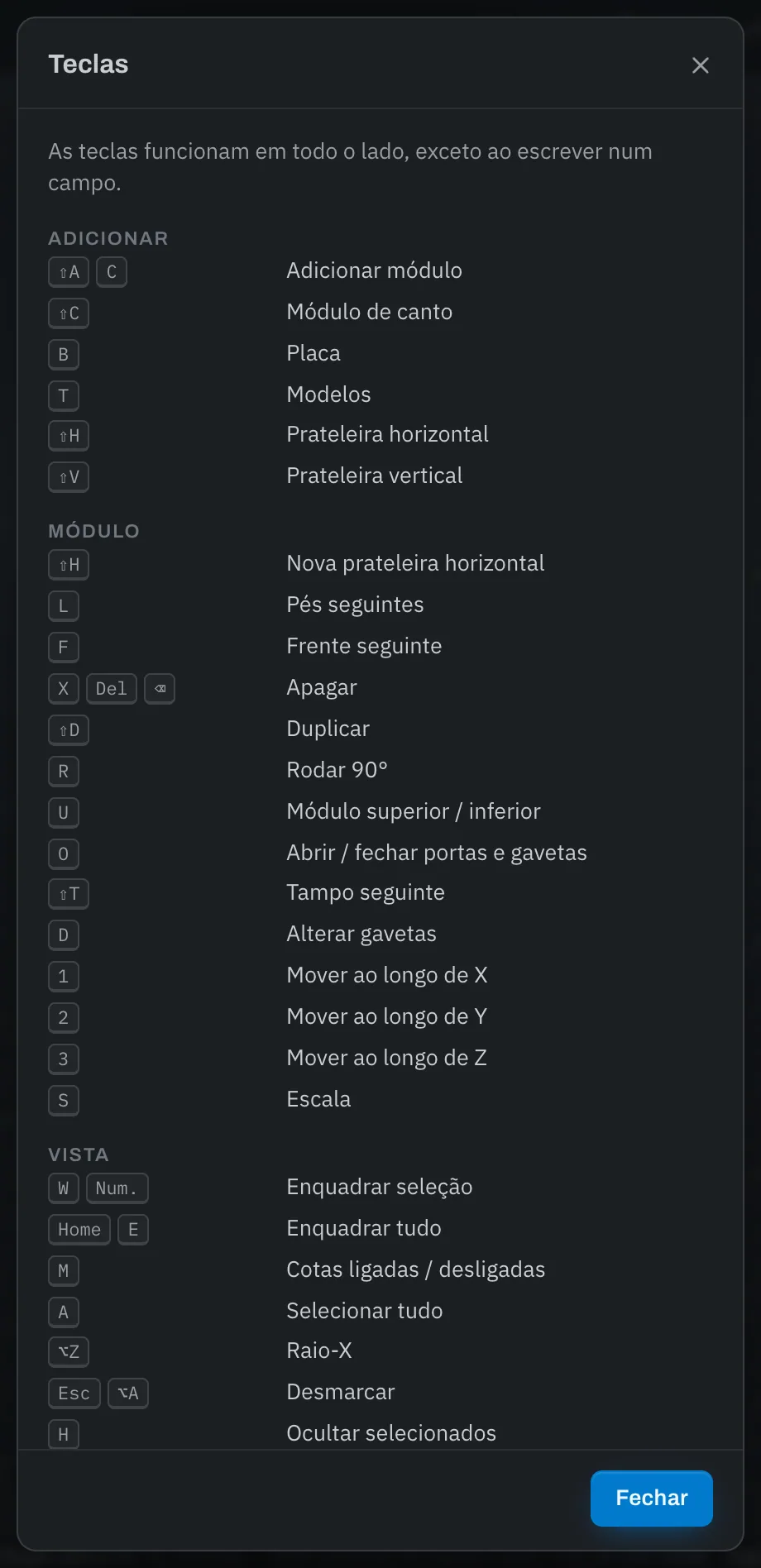
Também vê uma tecla noutros sítios: quando mantém o rato sobre um botão (por exemplo, Duplicar (⇧D)), no menu do clique direito e no menu Adicionar módulo ▾, à direita de cada item, e na paleta de comandos, junto a cada comando.
Como funcionam as teclas
- As teclas funcionam em qualquer ponto da janela do browser, não apenas sobre a vista 3D. Não funcionam enquanto escreve num campo: nesse caso, as letras vão para o campo. Clique na vista 3D ou prima Enter para sair do campo.
- Ctrl+K (paleta de comandos) e Ctrl+, (definições do projeto) funcionam mesmo enquanto escreve num campo.
- Enquanto uma janela (Copiar para os módulos selecionados, Teclas…) ou a paleta de comandos estiver aberta, as teclas do EFS não funcionam. Esc fecha a janela.
- Uma tecla atua sobre o que está selecionado. Se estiver selecionada uma placa de um módulo (uma frente, uma lateral), a tecla atua sobre o módulo inteiro. Quando vários módulos estão selecionados, o módulo ativo (o último em que clicou) decide o estado seguinte, e todos os selecionados recebem o mesmo.
- Quando uma tecla não pode fazer nada com a seleção, não faz nada (ver Quando uma tecla não funciona).
- Quase todas as ações se podem anular com Ctrl+Z.
Nota
Ctrl nos atalhos do EFS Web é Cmd num Mac: Cmd+Z, Cmd+S, Cmd+K. As únicas exceções são as vistas de trás, esquerda e base (Ctrl+Num 1, Ctrl+Num 3, Ctrl+Num 7), que num Mac funcionam com as duas teclas.
Adicionar
| Tecla | Ação | Em vários módulos | Condição |
|---|---|---|---|
| C ou Shift+A | Módulo novo. Sem As minhas definições, tem 600 × 720 × 580 mm. Se um módulo estiver selecionado, o novo fica encostado ao seu lado direito e, se o lado direito estiver ocupado, ao esquerdo. Depois assume a rotação, a altura, a profundidade e os pés do vizinho. | Não | Onde fica sem seleção está em A interface e o seu primeiro módulo. |
| Shift+C | Módulo de canto novo. | Não | Não usa As minhas definições. |
| B | Placa livre nova, que não faz parte de nenhum módulo. | Não | — |
| T | Abre e fecha os modelos de módulos. | — | — |
| Shift+H | Prateleira horizontal nova no módulo selecionado, com espaçamento uniforme. Num módulo de canto, adiciona uma prateleira, até três. | Não, só o ativo | O módulo tem menos de 10 prateleiras e divisórias. |
| Shift+V | Prateleira vertical nova (divisória) no módulo selecionado. | Não, só o ativo | O mesmo. Não funciona num módulo de canto. |
Frentes, gavetas, pés, tampo e módulo superior
Cada uma destas teclas leva o módulo para o estado seguinte de um ciclo. Quando chega ao fim, recomeça.
| Tecla | Ação | Ordem dos estados | Em vários módulos |
|---|---|---|---|
| F | Frente seguinte | Nenhuma → Abertura à esquerda → Abertura à direita → Duas portas → o mesmo ciclo com Embutido ativado → de volta às frentes sobrepostas | Sim, exceto módulos de canto |
| D | Alterar gavetas | Nenhuma → Gavetas exteriores 1, 2, 3, 4, 5 → Gavetas interiores 1, 2, 3, 4, 5 → Nenhuma, com a frente que o módulo tinha antes do primeiro D | Sim, exceto módulos de canto |
| L | Pés seguintes | Nenhuma → Pés reguláveis → Nenhuma | Sim, também módulos de canto |
| Shift+T | Tampo seguinte | Nenhum → Padrão → Travessas duplas → Travessa da frente → Travessa de trás → Nenhum | Sim, exceto módulos de canto |
| U | Módulo superior / inferior | Um módulo superior vai para a Altura dos módulos superiores do projeto (1430 mm do chão por predefinição), sem pés, e as suas frentes passam para o grupo de materiais Frente 2. Um módulo inferior volta ao chão, com as frentes no grupo Frente 1. | Sim, também módulos de canto |
Uma frente e as gavetas excluem-se mutuamente: F retira as gavetas, D as portas. As portas basculantes (Abertura superior, Abertura inferior) não estão no ciclo de F. Escolha-as no painel Frentes, como descreve Como se constrói um módulo.
Nota
A aplicação desktop tem também pés quadrados, pelo que L tem lá três estados. O EFS Web tem um só tipo, pés reguláveis (Diferenças em relação à aplicação desktop).
Mover e rodar
| Tecla | Ação | Em vários módulos | Condição |
|---|---|---|---|
| 1 | Mover ao longo de X | Sim, todos juntos | Há algo selecionado. |
| 2 | Mover ao longo de Y | Sim | O mesmo. |
| 3 | Mover ao longo de Z | Sim | O mesmo. |
| R | Rodar 90°: 0° → 90° → 180° → 270° → 0° | Sim, todos juntos como um só corpo, em torno do seu centro | O mesmo. |
Como funciona mover com 1, 2 e 3:
- Selecione os módulos que vai mover.
- Prima a tecla do eixo. Os módulos movem-se apenas ao longo desse eixo e ajustam-se aos vizinhos.
- Mova o rato ou escreva a distância em milímetros, por exemplo
600. Um cálculo ou uma unidade também funciona, por exemplo60cm. - Confirme com Enter ou um clique. Cancele com Esc ou um clique direito.
Mantenha Shift premido enquanto move com o rato e o módulo move-se sem se ajustar. Uma placa move o módulo inteiro. A seleção mantém-se igual depois do movimento.
A mesma rotação de R tem-na no painel Propriedades do módulo, em Rotação Z (os botões 0°, 90°, 180° e 270°).
Duplicar e apagar
| Tecla | Ação | Em vários módulos | Condição |
|---|---|---|---|
| Shift+D | Duplicar. Se uma placa de um módulo estiver selecionada, o módulo inteiro é duplicado, com os seus décors e todas as definições, juntamente com os módulos relacionados com ele e as gavetas no seu interior (ver Duplicar). A frente de uma gaveta selecionada copia o módulo em que as gavetas estão. Uma placa livre é duplicada como placa. | Sim: as cópias ficam juntas ao lado dos originais, com as relações entre elas | Há algo selecionado. |
| X, Del, Backspace | Apagar, sem perguntar. Com uma placa de um módulo escolhida, pergunta Apagar o módulo inteiro?. | Sim | O mesmo. |
A cópia de um módulo fica ao lado do original, como um módulo novo: à direita e, se o lado direito estiver ocupado, à esquerda. Ao contrário de um módulo novo, uma cópia não roda para a vista.
Atenção
X apaga o módulo inteiro mesmo quando só uma das suas placas está selecionada, por exemplo uma frente: por isso pergunta. Os módulos diretamente relacionados com ele também são apagados (ver Módulos relacionados). As exceções são uma prateleira, uma folha de porta de correr e uma fita LED: X apaga apenas esses elementos. Recupera um apagamento errado com Ctrl+Z.
Selecionar
| Tecla ou clique | Ação |
|---|---|
| clique | Seleciona um módulo. Um clique no módulo selecionado escolhe a placa sob o rato. |
| Shift + clique | Adiciona um módulo à seleção ou retira-o. |
| Ctrl + clique (num Mac Cmd + clique) | Escolhe uma placa, mesmo quando o módulo não está selecionado; com placas já escolhidas, adiciona ou remove uma placa. |
| Shift + arrastar sobre o espaço vazio | Caixa de seleção: os módulos que a caixa toca juntam-se à seleção. |
| Shift+Ctrl + arrastar (num Mac Shift+Cmd) | Uma caixa que retira módulos da seleção. |
| A | Selecionar tudo. |
| Esc ou Alt+A | Desmarcar. |
Visualização e vista
| Tecla | Ação | Nota |
|---|---|---|
| Shift+F | Ocultar / mostrar frentes | O projeto inteiro. As frentes ocultas não entram na exportação. |
| O | Abrir / fechar portas e gavetas | Os módulos selecionados e os módulos diretamente relacionados com eles; sem seleção, o projeto inteiro. Se algo estiver aberto, fecha tudo. |
| H / Alt+H | Ocultar selecionados / mostrar ocultos | Só na vista 3D. |
| M | Cotas em cada módulo | O EFS Web lembra o estado neste browser. |
| Alt+Z | Raio-X | Placas transparentes; as uniões, os furos e as ferragens ficam visíveis. |
| W, Num . | Enquadrar seleção | Sem seleção, enquadra tudo. |
| E, Home | Enquadrar tudo | — |
| N / Shift+N | Barra lateral / lista Módulos | Mostrar ou ocultar. |
| ` | Menu Vista | Num portátil sem teclado numérico. |
As teclas do teclado numérico para as vistas (Num 1, Num 3, Num 7, Num 5, Num 0…) estão descritas em A interface e o seu primeiro módulo.
Atenção
As frentes ocultas não entram na exportação: não estão na lista de corte, nos desenhos, no DXF, nas etiquetas, na encomenda nem no orçamento. Antes de exportar, volte a mostrar as frentes com o botão Mostrar frentes da barra de ferramentas da vista 3D.
Projeto e exportação
| Tecla | Ação |
|---|---|
| Ctrl+S | Guardar na nuvem |
| Ctrl+Shift+S | Transferir projeto (um ficheiro no seu computador) |
| Ctrl+O | Abrir… (os seus projetos) |
| Ctrl+Z / Ctrl+Shift+Z, Ctrl+Y | Anular / refazer |
| Ctrl+K | Paleta de comandos |
| Ctrl+, | Definições do projeto |
| Ctrl+Shift+E | Pacote de produção: uma janela com caixas de seleção para as partes do pacote (O pacote de produção e a encomenda ao fornecedor) |
Quando uma tecla não funciona
O EFS Web não tem por baixo as teclas do Blender. Quando a condição de uma tecla não se verifica, a tecla não faz nada.
| Tecla | Quando não faz nada | O que fazer |
|---|---|---|
| qualquer | O cursor está num campo onde está a escrever, ou está aberta uma janela ou a paleta de comandos. | Clique na vista 3D ou feche a janela com Esc. |
| F, D, Shift+T | Está selecionado um módulo de canto ou uma placa livre, ou nada. | Selecione um módulo normal. |
| L, U | Está selecionada apenas uma placa livre, ou nada. | Selecione um módulo ou um módulo de canto. |
| R, Shift+D, X, H, 1 / 2 / 3 | Não há nada selecionado. | Selecione um módulo. |
| Shift+H, Shift+V | Não há nenhum módulo selecionado, ou o módulo já tem 10 prateleiras e divisórias. Shift+V não funciona num módulo de canto. | Apague algumas prateleiras ou selecione outro módulo. |
| Alt+H | Não há nada oculto. | — |
| A | O projeto está vazio. | — |
Trabalhar em vários módulos ao mesmo tempo
Selecionar vários módulos
- Clique no primeiro módulo.
- Mantenha Shift premido e clique no seguinte. Isto adiciona módulos à seleção.
- O último módulo em que clicou é o ativo. As suas arestas são azuis, e as dos outros selecionados de um azul mais claro.
Shift + clique num módulo já selecionado que não é o ativo torna-o ativo. Shift + clique no módulo ativo retira-o da seleção. Um clique no espaço vazio limpa a seleção.
Também seleciona vários módulos assim:
- Shift + arrastar uma caixa sobre o espaço vazio na vista 3D: os módulos que a caixa toca juntam-se à seleção, e o ativo mantém-se. Com Shift+Ctrl (num Mac Shift+Cmd), a caixa retira-os da seleção.
- A seleciona tudo.
- Na lista Módulos, Shift + clique ou Ctrl + clique (num Mac Cmd + clique) adiciona ou remove um módulo.
Um clique sem Shift num dos módulos selecionados seleciona apenas esse. Arrastar um dos selecionados move-os todos.
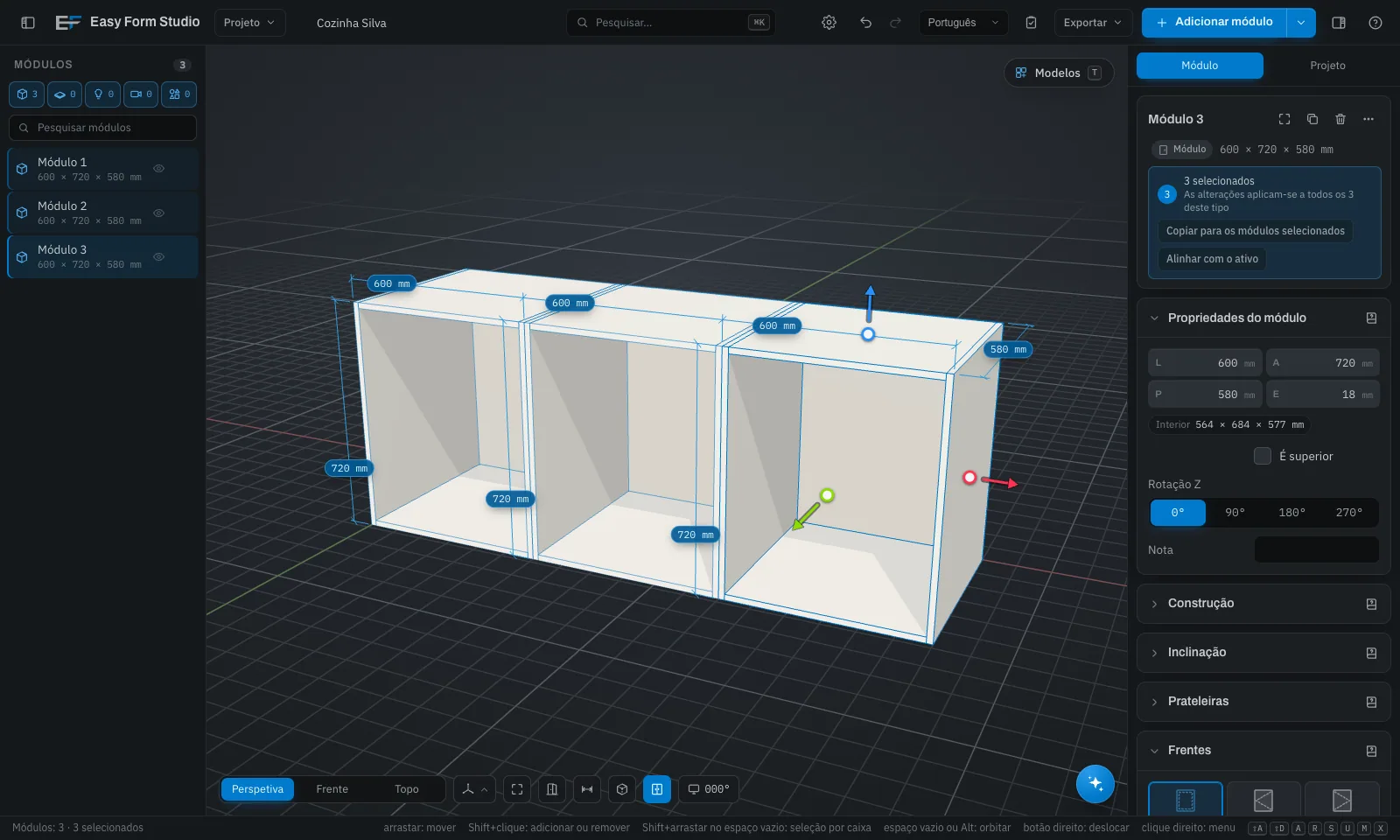
No telemóvel
Ative Selecionar mais (uma seta com um sinal de mais) na barra de ferramentas da vista 3D. Enquanto estiver ativo, cada toque num módulo adiciona-o à seleção ou retira-o, como Shift + clique. Um toque no espaço vazio limpa a seleção e desativa Selecionar mais.
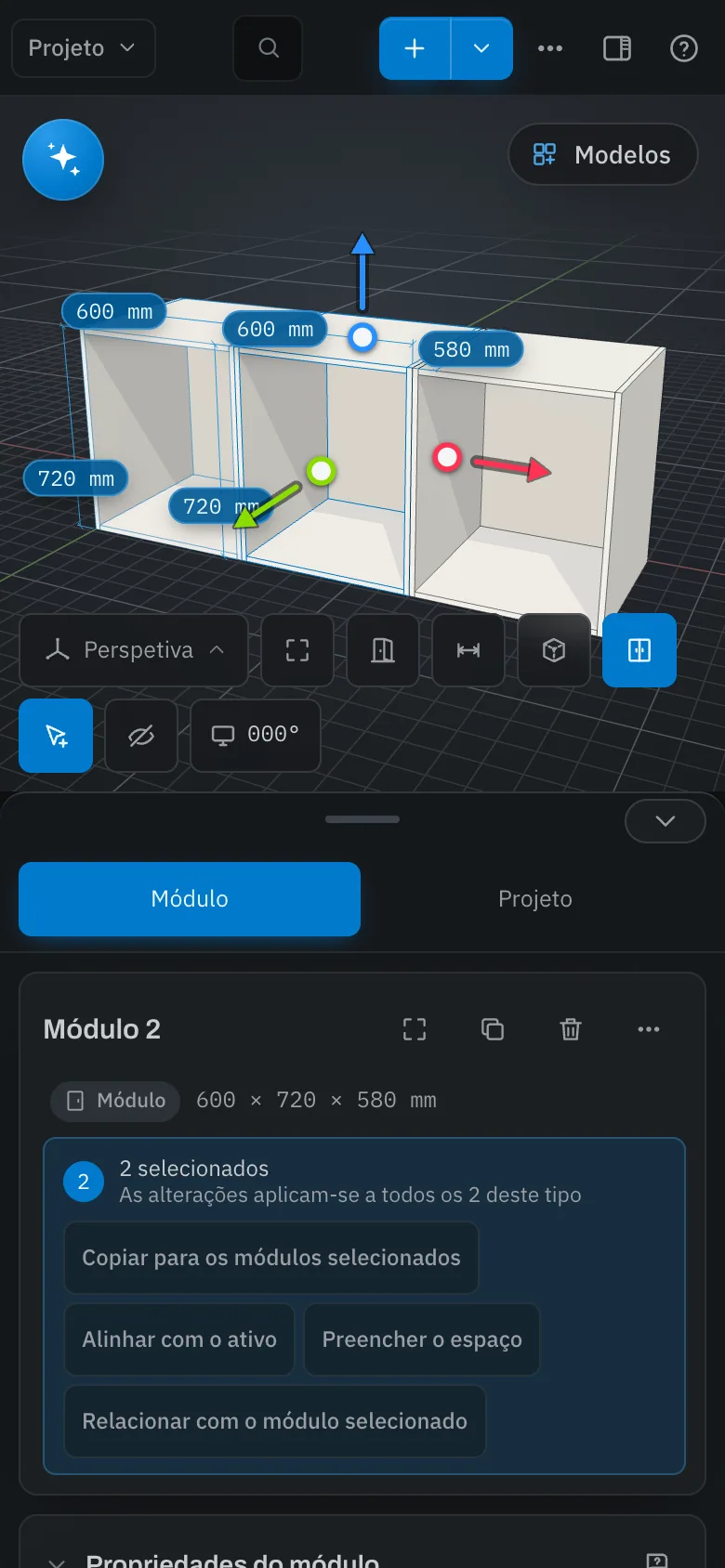
Teclas em vários módulos
- Clique no segundo módulo.
- Mantenha Shift premido e clique no terceiro.
- Prima L. Os dois módulos recebem pés.
- Prima F. Os dois recebem uma frente. Cada F seguinte altera a frente em todos de uma só vez.
F, D, L, Shift+T, U, 1, 2, 3, R, O, Shift+D, H e X funcionam em todos os módulos selecionados. Shift+H e Shift+V funcionam apenas no módulo ativo.
Campos com vários selecionados
Quando vários módulos estão selecionados, o topo do separador Módulo, no cabeçalho, indica, por exemplo, 3 selecionados e por baixo As alterações aplicam-se a todos os 3 deste tipo. Os campos abaixo mostram os valores do módulo ativo, e cada alteração aplica-se a todos os módulos selecionados do mesmo tipo (módulos com módulos, módulos de canto com módulos de canto), como um só passo de anulação.
- Selecione três módulos.
- No painel Propriedades do módulo, clique no campo A (altura).
- Escreva
800e prima Enter.
Os três módulos ficam com uma altura de 800 mm.
- Um campo em que os módulos selecionados diferem mostra —. Quando clica num campo assim, começa vazio: escreva um valor e todos o recebem. Arrastar parte do valor do módulo ativo.
- Nos botões (por exemplo, Rotação Z) e nas imagens, nenhum fica assinalado enquanto os módulos diferirem. Um clique dá o mesmo a todos.
- O nome no cabeçalho e os campos do painel Localização alteram sempre apenas o módulo ativo.
- Se, entre os selecionados, não houver outros do mesmo tipo que o módulo ativo, aparece Só o ativo tem estes campos.
O mesmo se aplica a Construção, Prateleiras, Frentes, Gavetas (e Recorte para o sifão), Pés e aos outros painéis.
Nota
Na aplicação desktop, faz a mesma alteração em vários módulos mantendo Alt premido enquanto altera um campo, e só quando os próprios módulos estão selecionados. No EFS Web não precisa de Alt: um campo altera sempre todos os selecionados.
Botões para vários módulos
O cabeçalho com N selecionados tem também botões que atuam sobre a seleção. Só aparece um botão que possa fazer algo com a seleção.
| Botão | O que faz | Quando o vê |
|---|---|---|
| Copiar para os módulos selecionados | Abre uma janela para copiar as definições do módulo ativo para os outros, com caixas de seleção por grupo. Ver Copiar para os módulos selecionados. | 2 ou mais módulos |
| Alinhar com o ativo | Os módulos selecionados ficam com a mesma altura ao chão do ativo. Se estiverem encostados à mesma parede que o ativo, ficam também com a sua linha das costas. Um módulo de canto está encostado a duas paredes. | 2 ou mais módulos |
| Preencher o espaço | Entre dois módulos: se o espaço for de 150 mm ou mais, adiciona um módulo exatamente dessa largura. Se o espaço for de 20 a 150 mm, adiciona um remate rente às frentes. Abaixo de 20 mm indica O espaço é de … mm: demasiado estreito para preencher. | Exatamente 2 módulos |
| Relacionar com o módulo selecionado | O outro módulo passa a ser o módulo relacionado à esquerda, à direita, acima ou abaixo do ativo, consoante o sítio onde está. | Exatamente 2 módulos |
Os mesmos comandos estão no menu do clique direito e na paleta de comandos. Alinhar com o ativo, Preencher o espaço e Relacionar com o módulo selecionado estão também no painel Relações.
Nestes comandos, um módulo de canto conta como um módulo, seja o ativo ou não. Os botões também aparecem quando um dos módulos selecionados é um módulo de canto. Como cada comando funciona com um módulo de canto está em O módulo de canto numa fila.
Dica
Preencher o espaço, Relacionar com o módulo selecionado e Alinhar com o ativo também funcionam com um só módulo selecionado. No painel Relações, escolha o outro módulo no campo Segundo módulo ou deixe Mais próximo e depois clique no botão.
Preencher o espaço em mais pormenor:
- O módulo novo (um espaço de 150 mm ou mais) recebe As minhas definições e as ferragens do projeto como um módulo adicionado com C, e depois a largura do espaço. Assume a altura, a profundidade, a rotação e a altura ao chão do módulo da esquerda e, ao lado de um módulo de canto, as do módulo normal. O programa indica, por exemplo, Módulo de 450 mm de largura.
- O remate (um espaço de 20 a 150 mm) é uma placa livre de 18 mm, rente às frentes, tão alta como o módulo da esquerda, com o nome Remate, Remate 2… O programa indica, por exemplo, Remate de 40 mm.
- Quando Relacionar um módulo novo com o selecionado está ativado, o módulo novo passa a ser um módulo relacionado com o da esquerda.
Várias placas ao mesmo tempo
Pode alterar a orla, o décor, o veio e as outras propriedades das placas em várias placas ao mesmo tempo, também em placas de módulos diferentes.
- Clique num módulo e depois clique nele mais uma vez: uma placa fica escolhida, por exemplo a lateral esquerda.
- Mantenha Shift premido e clique em mais placas, também de outros módulos. Ctrl + clique (num Mac Cmd + clique) escolhe sempre placas, a primeira também.
- No separador Placa, altere um campo, por exemplo a orla.
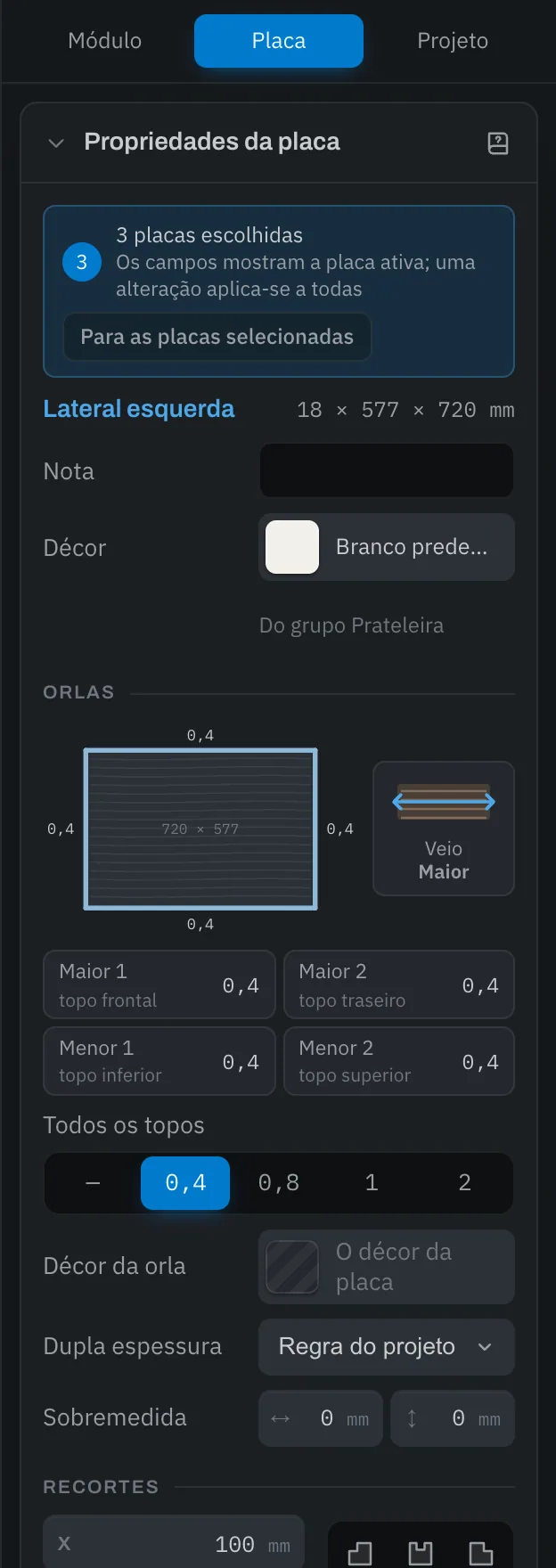
O topo do painel Propriedades da placa indica 3 placas escolhidas e Os campos mostram a placa ativa; uma alteração aplica-se a todas. A placa ativa (a última em que clicou) tem um contorno laranja mais claro, as outras um mais escuro.
- Aplicam-se a todas as placas escolhidas: a orla (imagem, lista e Todos os topos), Décor da orla, o décor, Veio, a nota, Dupla espessura, Sobremedida, os cortes de Recortes e Limpar recortes, Grupo de materiais. — significa que as placas diferem; na imagem da orla é uma aresta tracejada.
- A orla aplica-se apenas às placas que têm orla (não às costas), e o veio apenas às placas com veio.
- O nome, a rotação, o tamanho e o lugar de uma placa alteram-se numa só placa.
- Para as placas selecionadas dá às outras placas escolhidas a orla e o décor da orla da placa ativa. O programa indica, por exemplo, Orla copiada para as placas: 2.
- Um clique sem Shift numa das placas escolhidas escolhe apenas essa. Arrastar continua a mover todos os módulos selecionados.
- Várias placas livres selecionadas contam como várias placas escolhidas.
- No painel Peças do módulo também, Shift + clique ou Ctrl + clique adiciona placas à seleção.
Décors, orla e materiais descreve todas as propriedades das placas.
No telemóvel
Toque num módulo e depois toque nele de novo para escolher uma placa. Depois ative Selecionar mais e toque nas outras placas.
Copiar para os módulos selecionados
Passe as definições de um módulo, a origem, para outros. A origem é o módulo ativo, o que seleciona em último lugar.
- Clique num módulo que vai alterar.
- Mantenha Shift premido e clique nos outros módulos que vai alterar.
- Mantenha Shift premido e clique em último na origem.
- Clique com o botão direito num módulo selecionado e escolha Copiar para os módulos selecionados.
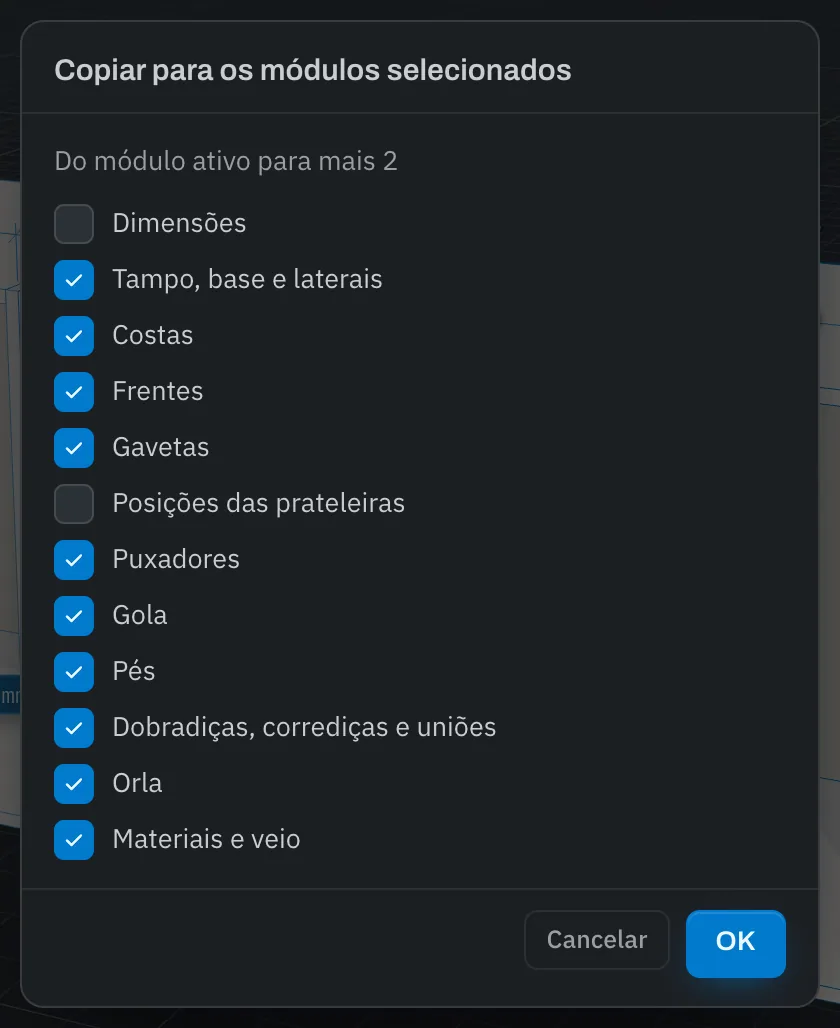
- Na janela, assinale as caixas de seleção por grupo e clique em OK.
O programa indica quantas definições alterou, por exemplo Definições copiadas: 8, para os módulos: 2.
Atenção
A cópia vai do módulo ativo para todos os outros selecionados. Se não selecionar a origem em último lugar, outro módulo fica ativo e as suas definições sobrepõem-se às da origem. Nesse caso, prima Ctrl+Z e selecione de novo, com a origem em último.
Clique direito ou o botão do cabeçalho
Clique direito → Copiar para os módulos selecionados e o botão Copiar para os módulos selecionados no cabeçalho do separador Módulo abrem a mesma janela. No topo indica Do módulo ativo para mais 2 e, por baixo, estão as caixas de seleção por grupo. Por predefinição, todos os grupos estão ativados, exceto Dimensões e Posições das prateleiras. O EFS Web lembra a sua escolha até à cópia seguinte, até fechar ou recarregar a página. Enter confirma, Esc cancela.
Grupos
| Grupo na janela | O que copia | Predefinição |
|---|---|---|
| Dimensões | Largura, profundidade e altura | Desativado |
| Tampo, base e laterais | Espessura das placas da caixa, construção do tampo e da base, uniões, balanços, embutimento, travessas, laterais | Ativado |
| Costas | Construção das costas, espessura, folga, balanços, embutimento, profundidade, Ranhura em e Prof. de embutimento | Ativado |
| Frentes | Tipo de frente, Embutido, espessura, folga, balanços, mecanismo de elevação da porta basculante, painel fixo e montante da porta | Ativado |
| Gavetas | Tipo e número de gavetas, espessura da frente da gaveta, altura e folgas de cada gaveta | Ativado |
| Posições das prateleiras | O deslocamento de cada prateleira em relação ao espaçamento uniforme | Desativado |
| Puxadores | Puxador, distância entre furos, orientação, posição e deslocamentos | Ativado |
| Gola | Número de perfis Gola, profundidade, posições e alturas | Ativado |
| Pés | Tipo e altura dos pés | Ativado |
| Dobradiças, corrediças e uniões | Dobradiças e o seu número, tipo de corrediça, tipo de união e de cavilha, conectores, suportes de suspensão, suportes de prateleira, calha de suspensão | Ativado |
| Orla | Orla nos quatro topos de cada placa | Ativado |
| Materiais e veio | O décor, o grupo de materiais e a direção do veio de cada placa | Ativado |
Regras de cópia
- As placas são emparelhadas por tipo e número: a orla e o décor da primeira gaveta da origem vão para a primeira gaveta do destino, os da segunda para a segunda. Uma placa do destino que não tenha par na origem fica como está.
- Só se escrevem os valores que diferem. O número na mensagem é o das definições efetivamente alteradas.
- A posição, a rotação, o nome, a nota, os módulos relacionados, o estado de módulo superior/inferior e as portas de correr não são copiados.
- As posições das prateleiras são copiadas, mas não as próprias prateleiras. Adicione prateleiras com Shift+H e Shift+V.
- O botão aparece quando há pelo menos dois módulos selecionados. Um módulo de canto pode ser a origem ou um destino, como qualquer módulo.
- As definições que o destino não tem ficam como estão.
Com um módulo de canto. Entre um módulo de canto e um módulo normal, copia-se o que ambos têm:
- do grupo Dimensões, apenas a altura. A largura e a profundidade só se copiam entre módulos do mesmo tipo, porque a largura e a profundidade de um módulo de canto são as medidas do seu L;
- a espessura das placas (grupo Tampo, base e laterais);
- a folga entre as frentes (grupo Frentes);
- o número de dobradiças e o Tipo de dobradiça (grupo Dobradiças, corrediças e uniões);
- os puxadores (grupo Puxadores) e os pés (grupo Pés).
A orla (Orla) e o décor (Materiais e veio) passam de placa para placa consoante o que a placa é: uma lateral para a lateral final do braço do módulo de canto (e para as suas laterais junto à parede), o tampo para o tampo do canto, a base para a base do canto, uma prateleira para a prateleira do canto, as costas para as costas do módulo de canto e as frentes para as portas e as placas do montante de canto. O mesmo se aplica no sentido inverso.
Entre dois módulos de canto copiam-se também as suas próprias definições: Recorte (com Tampo, base e laterais), Lado da frente e Montante de canto (com Frentes) e, com Posições das prateleiras, também o número de prateleiras.
O menu do clique direito
Como se abre
- Clique num módulo para o selecionar.
- Clique nele com o botão direito (num Mac, Ctrl + clique também funciona).
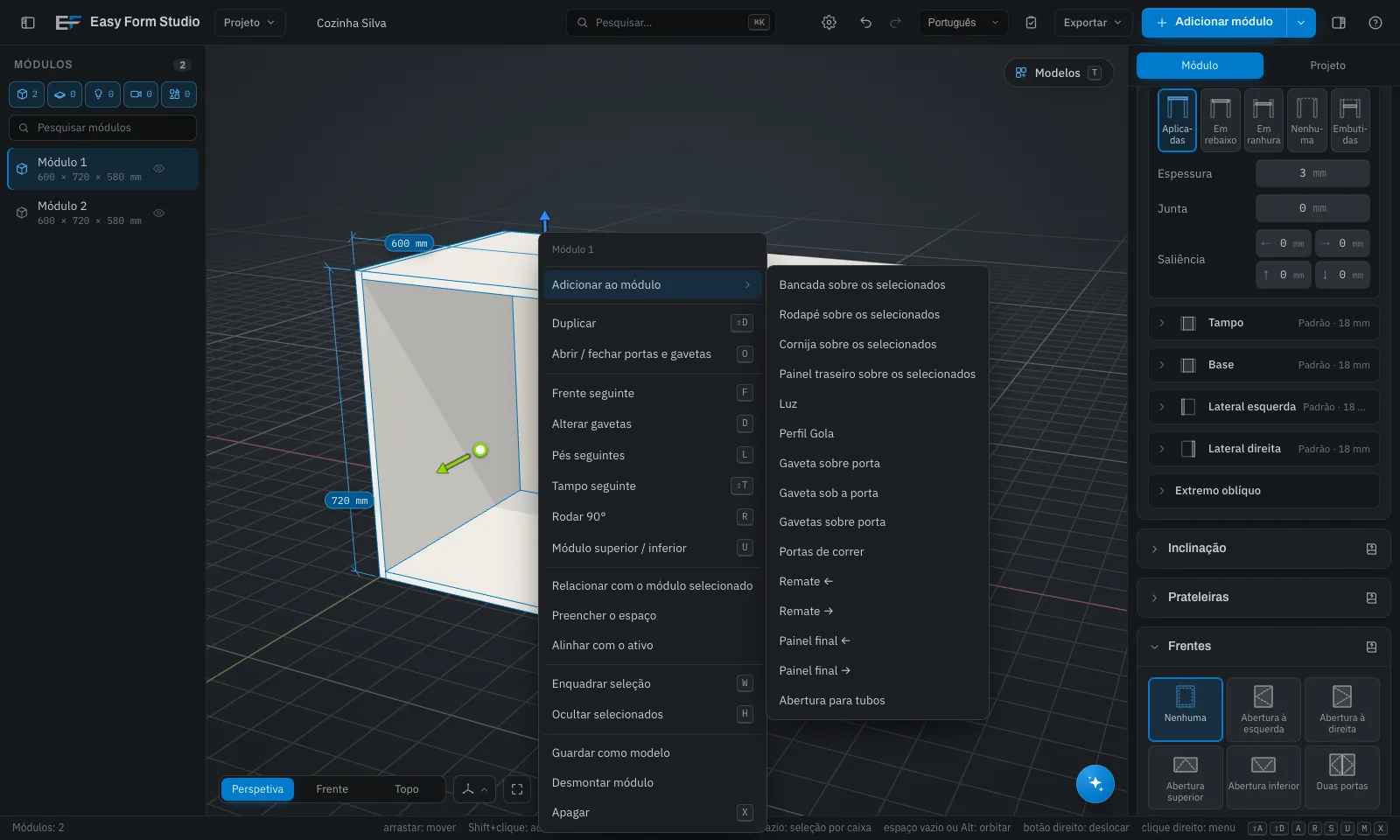
Um clique direito num módulo abre o menu do módulo. Aplica-se aos módulos selecionados. Um clique direito num módulo que não está selecionado seleciona-o primeiro. No topo, o menu mostra o nome do módulo ou, quando há vários selecionados, por exemplo 3 selecionados.
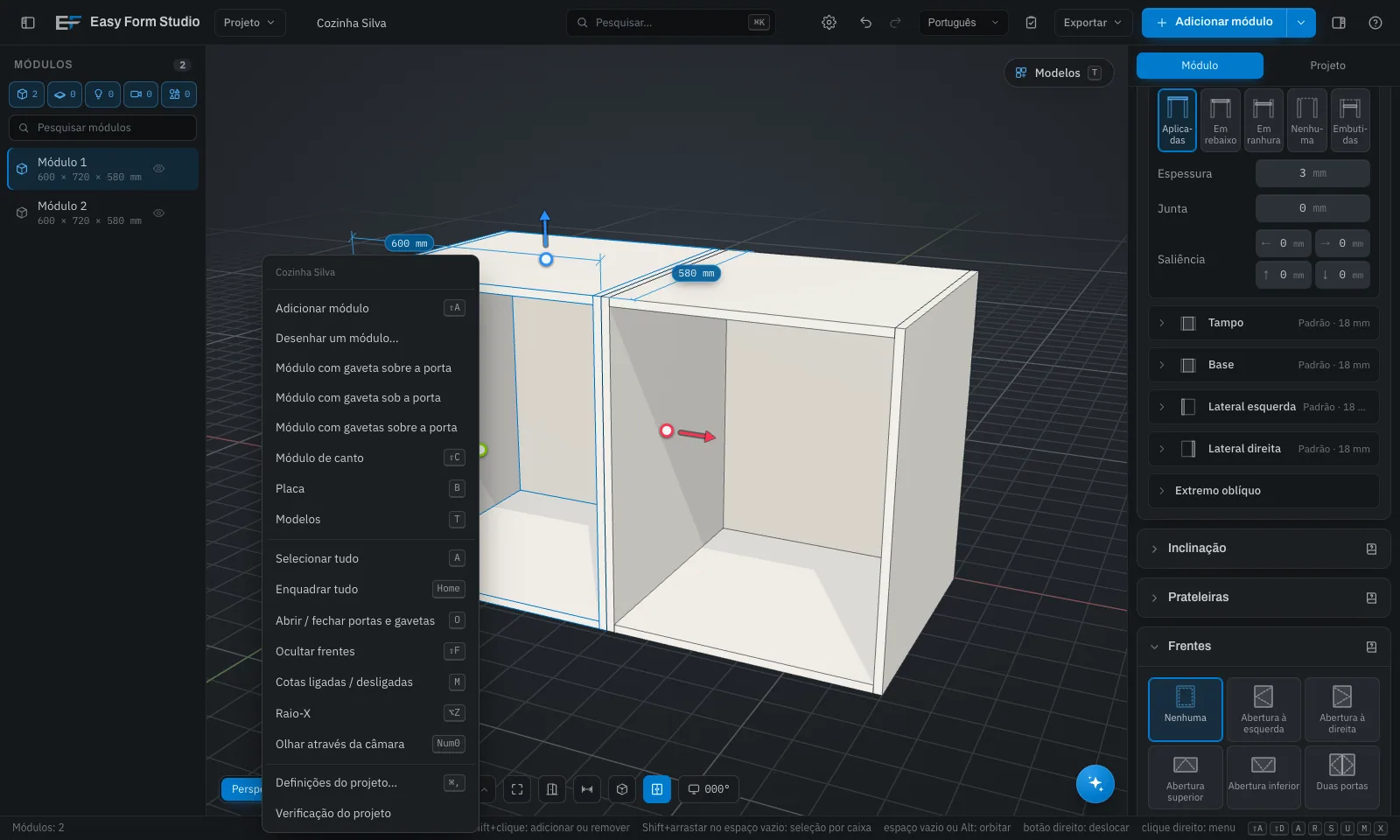
Um clique direito no espaço vazio da vista 3D (o chão, uma parede ou nada) abre o menu do projeto, também quando algo está selecionado. A seleção mantém-se como estava.
O menu tem apenas os comandos que podem fazer algo com a seleção, cada um com a sua tecla. Fecha-se com um clique fora dele, com a roda do rato ou com Esc.
No telemóvel
Mantenha um dedo sobre o módulo durante meio segundo: abre-se o menu do módulo, como com um clique direito. O botão Mais (três pontos) no cabeçalho do separador Módulo também o abre. Um menu mais alto do que o ecrã desloca-se com o dedo, e Adicionar ao módulo abre-se dentro dele. No telemóvel não há menu do projeto: os seus comandos estão na barra superior, na barra de ferramentas da vista 3D e na paleta de comandos.
Itens do menu
O menu do módulo, de cima para baixo:
| Item | O que faz | Em vários módulos | Mais informações |
|---|---|---|---|
| Adicionar ao módulo | Abre um submenu com peças que se adicionam ao módulo (tabela abaixo). | Depende do item | Adicionar ao módulo |
| Duplicar (Shift+D) | Uma cópia do módulo, com os módulos relacionados com ele e as gavetas no seu interior. | Sim | A interface e o seu primeiro módulo |
| Abrir / fechar portas e gavetas (O) | Abre as portas e as gavetas dos módulos selecionados e dos relacionados com eles, ou fecha-as se algo estiver aberto. Não aparece quando só uma placa livre está selecionada. | Sim | Como é construído um módulo |
| Copiar para os módulos selecionados | Abre uma janela com caixas de seleção por grupo e copia as definições do módulo ativo para os outros selecionados. | Sim; só aparece com dois módulos | Copiar para os módulos selecionados |
| As teclas do módulo | Frente seguinte, Alterar gavetas, Pés seguintes, Tampo seguinte, Rodar 90°, Módulo superior / inferior | Como as teclas | Teclas |
| Relacionar com o módulo selecionado, Preencher o espaço, Alinhar com o ativo | Comandos para dois ou mais módulos. | Sim | Botões para vários módulos |
| Enquadrar seleção (W), Ocultar selecionados (H) | Traz os módulos selecionados para a vista na vista 3D, ou oculta-os. | Sim | Cotas e vistas, Ocultar e mostrar |
| Editar esboço… | Abre o esboço a partir do qual o módulo foi feito e refaz os módulos. Só num módulo feito a partir de um esboço. | Não, o ativo | Desenhar um módulo |
| Guardar como modelo | Abre a janela Guardar como modelo e guarda o módulo ativo, com os seus módulos relacionados, em Os meus modelos. | Não, o ativo | Modelos e Os meus modelos |
| Desmontar módulo | O módulo deixa de ser um módulo. Cada peça passa a ser uma placa livre com o nome do módulo à frente, por exemplo «Módulo 1 - Lateral esquerda». As frentes fresadas passam a placas lisas. | Não, só o ativo | — |
| Apagar (X) | Apaga a seleção. | Sim | A interface e o seu primeiro módulo |
Mover ao longo de X / Y / Z e Escala não estão no menu: são os botões X, Y e Z por cima da vista 3D e as teclas 1, 2, 3 e S.
Atenção
Desmontar módulo não se pode reverter a não ser com Ctrl+Z. Depois de desmontar, as peças já não são um módulo: F, D e L, a cópia de definições e os painéis do módulo não atuam sobre elas. Uma fita LED fica sob a placa livre feita a partir da sua placa.
Adicionar ao módulo
O submenu tem apenas os itens que funcionam para a seleção:
| Item | O que faz | Em que módulos | Mais informações |
|---|---|---|---|
| Bancada sobre os selecionados | Uma bancada sobre os módulos inferiores selecionados, uma por fila: do primeiro ao último módulo, da parede às frentes mais o balanço. Um módulo inferior de canto é coberto por duas bancadas, uma em cada braço, a partir do canto da divisão. | Todos os módulos inferiores selecionados, incluindo as colunas, e um módulo inferior de canto | A bancada: recortes e união de canto |
| Rodapé sobre os selecionados | Um rodapé à frente dos pés dos módulos inferiores selecionados, um por fila, ao longo dos pés da frente. Só dos selecionados, também quando só um está selecionado. | Os módulos inferiores selecionados com pés | Rodapé, remates, painéis finais e cornija |
| Cornija sobre os selecionados | Uma placa de 18 mm sobre os módulos selecionados, uma por fila, 20 mm para lá das frentes. Só dos selecionados, também quando só um está selecionado. | Todos os selecionados | Rodapé, remates, painéis finais e cornija |
| Luz | Uma fita LED sob a placa escolhida, ou sob a base de cada módulo selecionado. | Todos os selecionados | Fita LED |
| Perfil Gola | Perfis Gola de alumínio nas ranhuras. Um módulo sem ranhuras recebe primeiro as ranhuras: uma por cima da porta e, com gavetas, uma para cada gaveta, no máximo 3. | Os módulos inferiores e as colunas selecionados sem perfis; os módulos superiores só com ranhuras | Perfil Gola |
| Recorte para o sifão | Um recorte em U de 250 × 250 mm em volta do sifão, nas costas e nas gavetas. Altera o seu tamanho no painel Gavetas, caixa Recorte para o sifão. | O ativo, com gavetas, enquanto ainda não tem recorte | Casa de banho: sifão e tubos |
| Portas de correr | Substitui a frente do módulo por portas de correr em duas calhas. | O ativo | Portas de correr |
| Remate ← / Remate → | Uma tira rente às frentes ao longo do lado esquerdo ou direito do módulo, tão alta como as frentes, tão larga como a Largura do remate no painel Adicionar ao módulo (50 mm por predefinição). | O ativo | Rodapé, remates, painéis finais e cornija |
| Painel final ← / Painel final → | Uma placa que cobre o lado esquerdo ou direito do módulo, das frentes às costas e do chão ao tampo. | O ativo | Rodapé, remates, painéis finais e cornija |
| Abertura para tubos | Um recorte nas costas, aberto em baixo. Se houver marcas de água, esgoto ou gás atrás do módulo, a abertura abrange-as; caso contrário, tem 300 × 250 mm a meio. | O ativo, com costas, enquanto ainda não tem abertura | Casa de banho: sifão e tubos |
| Remover a abertura para tubos | Remove a abertura para tubos; as costas ficam inteiras de novo. | O ativo, com uma abertura para tubos | Casa de banho: sifão e tubos |
O painel Adicionar ao módulo no separador Módulo tem os mesmos itens, com campos para as medidas: nele escreve a largura do remate (5–300 mm), que o submenu e a paleta de comandos passam também a usar, e, para a abertura para tubos, a Largura e a Altura (0 = ajustada às marcas de água, esgoto e gás atrás do módulo); quando o módulo tem uma abertura, estes campos alteram-na, e Remover a abertura para tubos fica ao lado deles. O mesmo painel tem também Desmontar módulo.
Nota
Na aplicação desktop, Abertura para tubos e Recorte para o sifão do submenu abrem uma janela com medidas. No EFS Web, o item faz logo o recorte com a medida proposta, e altera a medida no painel.
O menu do projeto
Um clique direito no espaço vazio da vista 3D abre o menu do projeto. O seu título é o nome do projeto. Os seus comandos atuam sobre o projeto inteiro, como se nada estivesse selecionado, e a seleção mantém-se como estava.
| Item | O que faz | Mais informações |
|---|---|---|
| Adicionar módulo (Shift+A), Desenhar um módulo…, Módulo com gaveta sobre a porta, Módulo com gaveta sob a porta, Módulo com gavetas sobre a porta, Módulo de canto (Shift+C), Placa (B), Modelos (T) | Adiciona um módulo, uma placa ou um modelo, como o menu Adicionar módulo ▾ da barra superior. | A interface e o seu primeiro módulo |
| Selecionar tudo (A) | Seleciona tudo no projeto. | Selecionar |
| Mostrar ocultos (Alt+H) | Traz de volta tudo o que está oculto. Só aparece enquanto algo estiver oculto. | Ocultar e mostrar |
| Enquadrar tudo (Home) | Uma vista do projeto inteiro. | Cotas e vistas |
| Abrir / fechar portas e gavetas (O) | Abre as portas e as gavetas de todos os módulos, ou fecha-as se algo estiver aberto. | Como é construído um módulo |
| Ocultar frentes (Shift+F), Cotas ligadas / desligadas (M), Raio-X (Alt+Z), Olhar através da câmara (Num 0) | A vista da cena inteira. | Cotas e vistas |
| Definições do projeto… (Ctrl+,) | Abre a janela Definições do projeto. | O separador Projeto e as Definições do projeto |
| Verificação do projeto | Verifica o projeto antes de exportar. | O pacote de produção e a encomenda ao fornecedor |
A paleta de comandos
A paleta de comandos é um único campo em que encontra todos os comandos, um módulo do projeto pelo seu nome, todos os campos do módulo selecionado, definições do projeto, painéis, modelos, projetos recentes e visitas guiadas interativas.
- Clique em Pesquisar… na barra superior ou prima Ctrl+K (num Mac Cmd+K). Funciona mesmo enquanto escreve num campo.
- Escreva algumas letras, por exemplo
larguraouorla. Os acentos e as maiúsculas não importam. - Escolha uma linha com Up e Down (ou Tab).
- Prima Enter.
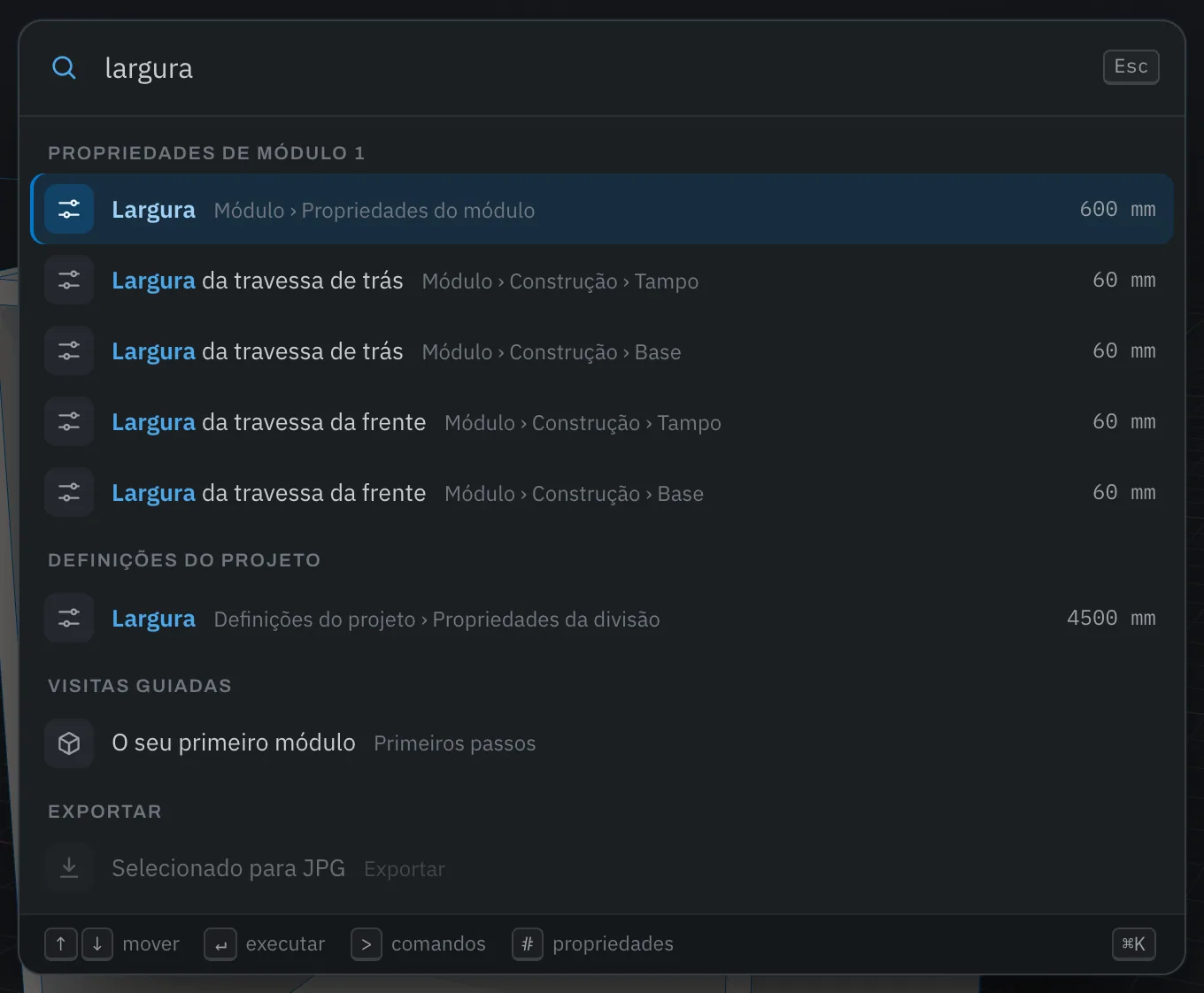
O que Enter faz depende da linha:
| Grupo | O que contém | Enter |
|---|---|---|
| Usados recentemente | O que executou por último a partir da paleta (enquanto não tiver escrito nada). | Executa-o de novo. |
| Comandos | Todos os comandos, com a tecla à direita. Um comando a cinzento não pode ser executado agora e não é executado. | Executa o comando. |
| Exportar | Todas as exportações. Uma exportação que não pode ser executada agora (por exemplo, Selecionado para JPG sem uma placa selecionada) fica a cinzento e abaixo das outras. | Executa a exportação. Uma a cinzento não é executada. |
| Módulos | Os módulos do projeto (os que os filtros da lista Módulos mostram), com o seu tipo e medidas, quando escreve parte de um nome. | Seleciona o módulo e traz-o para a vista 3D, como um clique na lista. |
| Propriedades de Módulo 1 | Os campos do módulo ou da placa selecionados, com o valor atual e onde estão (por exemplo, Módulo › Propriedades do módulo). | Abre o painel e coloca o cursor no campo. |
| Definições do projeto | Os campos da janela Definições do projeto. | Abre a janela nesse campo. |
| Painéis | Os painéis mostrados agora. | Abre e assinala o painel. |
| Modelos, Modelos de projeto | Os modelos de módulos e Os meus modelos, os projetos prontos (quando os pesquisa). | Coloca o modelo ou abre o projeto. |
| Projetos recentes | Os projetos que abriu por último. | Abre o projeto. |
| Visitas guiadas interativas | Todas as visitas guiadas. | Inicia a visita guiada. |
- Escreva
>no início para ver só comandos e exportações, e#para ver só campos e definições. - Quando um comando e uma visita guiada têm o mesmo nome (por exemplo,
bancada), o comando vem primeiro e Enter executa-o; a visita guiada fica abaixo. Isto vale enquanto o comando puder ser executado; um comando a cinzento fica abaixo da visita guiada. Escrevavisitacom o nome para obter primeiro a visita guiada. - Esc apaga o que escreveu e um segundo Esc (ou Ctrl+K) fecha a paleta.
- Enquanto a paleta estiver aberta, as outras teclas do EFS não funcionam.
No telemóvel
A lupa na barra superior ou … → Paleta de comandos abre a paleta.
Campos numéricos
Os campos com medidas e números funcionam assim:
| Ação | Como |
|---|---|
| Escrever | Clique no campo, escreva o valor e prima Enter. Um clique fora do campo também confirma, e Esc cancela. |
| Cálculo | Escreva uma expressão: 1200/2, 600-18, 2*(300+18). +, -, *, / e parênteses funcionam. |
| Unidade | Sem unidade, são milímetros. 60cm ou 0,6m também funcionam. Tanto a vírgula como o ponto decimal funcionam. |
| Arrastar | Prima o campo e arraste para a esquerda ou para a direita: o valor muda 1 mm por pixel. Com Shift, dez vezes mais devagar e, com Ctrl (num Mac Cmd), em passos maiores. |
| Setas | Quando mantém o rato sobre um campo, aparecem setas à esquerda e à direita: um clique altera o valor um passo (10 mm nas medidas, 1 mm nas espessuras). Os campos estreitos L, A, P e E não têm setas. |
| Teclado | Quando o campo tem o foco (um clique ou Tab), Up e Right aumentam o valor um passo, e Down e Left diminuem-no. Com Shift, o passo é dez vezes menor (1 mm nas medidas), com Ctrl (Cmd num Mac) dez vezes maior. Enquanto escreve, Left e Right só alteram o valor enquanto o número inteiro estiver selecionado; caso contrário, movem o cursor. Mantenha uma seta premida e o valor continua a mudar; Ctrl+Z anula-o num só passo. Enter começa a escrita; depois de confirmar, o campo mantém o foco para as setas. |
| Listas pendentes | Quando a lista tem o foco (Tab ou depois de escolher com o rato), Down e Right escolhem o item seguinte, Up e Left o anterior, sem abrir a lista. Os botões de escolha, como Rotação Z, funcionam da mesma forma. |
O EFS baixa ou sobe um valor fora do intervalo até ao limite, por exemplo a largura de um módulo para 100–5000 mm. Quando vários módulos selecionados diferem, o campo mostra — (ver Campos com vários selecionados).
As minhas definições
As minhas definições são os valores iniciais da sua carpintaria. Guarde-as a partir de um módulo construído como trabalha e do projeto atual. Cada módulo novo parte da sua construção e orla, e cada projeto novo das suas ferragens e das definições de orçamento e exportação.
As minhas definições estão na janela Definições do projeto, grupo Novos módulos, secção As minhas definições. Também lá chega a partir do separador Projeto, na linha As minhas definições da caixa Definições do projeto.
Guardar
- Construa um módulo como trabalha, por exemplo com as costas numa ranhura e pés.
- Clique nele para o selecionar.
- Abra Definições do projeto (a roda dentada na barra superior ou Ctrl+,) e a secção As minhas definições.
- Clique em Guardar como as minhas definições.
O programa indica As minhas definições guardadas a partir de Módulo 1. A secção mostra a data e a hora em que guardou, por exemplo Guardado 30/10/2026 17:04. Enquanto nada estiver guardado, indica Nenhuma guardada: aplicam-se os valores predefinidos do suplemento.
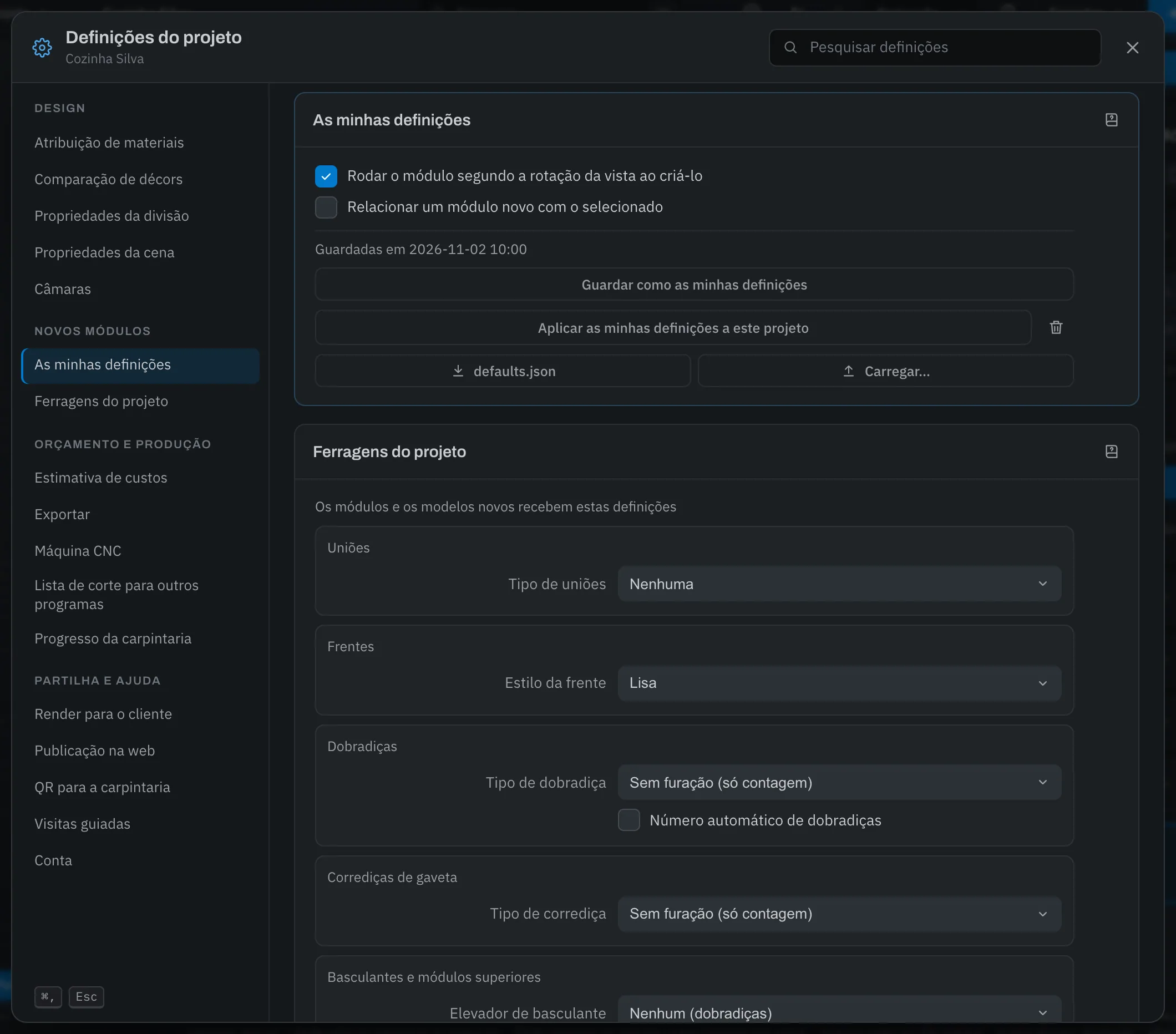
O que se guarda
| Parte | O que exatamente | De onde | Quando se aplica |
|---|---|---|---|
| Construção | Largura, altura e profundidade. Espessura das placas da caixa e das laterais. Tampo e base: construção, espessura, uniões com as laterais, embutimento. Costas: construção, espessura, folga, embutimento, profundidade, Ranhura em, Prof. de embutimento. Espessura e folga das frentes, espessura da frente da gaveta. Tipo e altura dos pés. | O módulo selecionado | Cada módulo novo |
| Orla | Orla nos quatro topos de cada tipo de placa que a origem tem: laterais, tampo, base, frentes, peças das gavetas, prateleiras, travessas (as costas não têm orla) | As placas do módulo selecionado | Cada placa nova desse tipo |
| Ferragens do projeto | Tipo de união e de cavilha, conectores, dobradiças e número de dobradiças, mecanismo de elevação da porta basculante, suportes de suspensão, corrediças, suportes de prateleira, o puxador e a sua posição | O projeto atual | Cada projeto novo |
| Orçamento | Mão de obra, Margem %, Desperdício %, IVA %, Moeda | O projeto atual | Cada projeto novo |
| Exportação | As definições de exportação: desenhos de módulos, placas CNC, DXF, MPR, CIX, otimização de corte e Otimização: espessura de corte, dupla espessura, pré-fresagem e o formato da lista de corte para outros programas | O projeto atual | Cada projeto novo |
| Módulos superiores e rodapé | Altura dos módulos superiores, Recuo do rodapé | O projeto atual | Cada projeto novo |
Não se guarda:
- o tipo de frente, as gavetas, as prateleiras, a Gola e os décors do módulo;
- os dados da carpintaria para o orçamento e a tabela de preços das placas (ficam guardados em separado, com a sua conta; ver Um orçamento para o cliente e Otimização de corte e preços das placas);
- os dados do cliente e o número do orçamento.
Um módulo novo recebe as ferragens e os puxadores de Ferragens do projeto. É por isso que As minhas definições guardam as ferragens como definições do projeto e não como definições do módulo (Ferragens do projeto).
Atenção
Ao guardar, as definições de orçamento e de exportação são as do projeto que está aberto. Se deu a um cliente uma margem especial neste projeto, ela passa a ser a margem inicial de cada projeto novo. Verifique estes valores antes de guardar.
Se clicar em Guardar como as minhas definições sem nenhum módulo selecionado, só se guardam as definições do projeto. O programa indica Definições do projeto guardadas; selecione um módulo para guardar também a sua construção. A construção e a orla guardadas anteriormente mantêm-se. Se vários módulos estiverem selecionados, a construção é guardada a partir do ativo. Um módulo de canto não pode ser guardado como origem da construção.
Quando se aplicam
- Um módulo novo (C ou Adicionar módulo) recebe a construção e a orla de As minhas definições. Se ficar ao lado de um módulo selecionado, assume a altura, a profundidade e os pés desse vizinho, e o resto de As minhas definições.
- Preencher o espaço adiciona um módulo novo para um espaço de 150 mm ou mais, pelo que esse módulo também parte de As minhas definições.
- Uma placa nova num módulo existente recebe a orla de As minhas definições para o seu tipo: uma prateleira nova (Shift+H, Shift+V), portas adicionadas com F, uma gaveta ou travessa nova. Uma placa que já tenha a sua própria orla mantém-na.
- Os módulos que o Assistente EFS constrói e os projetos da galeria construídos com Ajustar à minha divisão partem de As minhas definições.
- Um projeto novo recebe as ferragens, o orçamento, a exportação, a altura dos módulos superiores e o recuo do rodapé.
As minhas definições não se aplicam a:
- módulos e projetos existentes que abre;
- o módulo de canto (só recebe as ferragens do projeto);
- módulos de modelos, que trazem a sua própria construção (só as suas frentes, gavetas e travessas recebem a orla de As minhas definições);
- projetos prontos abertos com Abrir tal como está, exceto as dobradiças, as uniões e os suportes de prateleira, que recebem como um projeto novo;
- cópias feitas com Shift+D, que levam as definições do original.
Um módulo novo adicionado ao lado de um módulo superior selecionado passa a módulo superior e não recebe os pés de As minhas definições.
Aplicar as minhas definições a este projeto
Quando abre um projeto mais antigo, mantém as suas próprias definições. Para lhe dar as suas ferragens, orçamento e exportação:
- Abra Definições do projeto → As minhas definições.
- Clique em Aplicar as minhas definições a este projeto.
O projeto recebe as ferragens, o orçamento, as definições de exportação, a altura dos módulos superiores e o recuo do rodapé guardados. Os módulos existentes ficam como estão, exceto que os módulos superiores passam para essa altura e os pés da frente e os rodapés para esse recuo. Para dar as ferragens novas aos módulos existentes, clique em Aplicar a todos ou Aplicar aos selecionados na secção Ferragens do projeto (Ferragens do projeto).
Esquecer as minhas definições
- Na secção As minhas definições, clique no ícone de caixote ao lado de Aplicar as minhas definições a este projeto.
- Na janela Esquecer as minhas definições, clique em OK.
As definições guardadas são apagadas. Os módulos e projetos novos voltam a partir dos valores predefinidos. Os módulos e projetos existentes não mudam. Não precisa de apagar para ter As minhas definições diferentes: guarde as novas por cima das antigas.
Duas definições para módulos novos
No topo da secção As minhas definições há duas caixas de seleção:
| Caixa de seleção | O que faz | Predefinição |
|---|---|---|
| Rodar o módulo segundo a rotação da vista ao criá-lo | Um módulo novo, módulo de canto ou modelo, quando nada está selecionado, fica de costas para a parede para onde olha (Onde fica um módulo novo). Desativado: o módulo novo fica a 0° e segue o rato até clicar para o pousar. | ativada |
| Relacionar um módulo novo com o selecionado | Um módulo novo adicionado ao lado do selecionado (C ou Preencher o espaço) passa a ser o seu módulo relacionado à direita ou à esquerda e move-se com ele. A relação faz parte do mesmo passo de anulação. | desativada |
Estas duas caixas de seleção ficam guardadas apenas neste browser.
Opções
| Botão | O que faz | Quando está a cinzento |
|---|---|---|
| Guardar como as minhas definições | Guarda a construção e a orla do módulo selecionado e as definições do projeto. Substitui a gravação anterior. | Nunca |
| Aplicar as minhas definições a este projeto | Dá ao projeto aberto as ferragens, o orçamento, a exportação, a altura dos módulos superiores e o recuo do rodapé guardados | Enquanto nada estiver guardado |
| Ícone de caixote (Esquecer as minhas definições) | Apaga as definições guardadas, depois de confirmar | Enquanto nada estiver guardado |
| defaults.json | Transfere As minhas definições como o ficheiro defaults.json do suplemento do Blender. |
Enquanto nada estiver guardado |
| Carregar… | Carrega um defaults.json da aplicação desktop. O programa indica As minhas definições carregadas de defaults.json. |
Nunca |
Onde ficam guardadas
As minhas definições ficam guardadas neste browser. Enquanto tem sessão iniciada, ficam também guardadas na sua conta, pelo que são as mesmas em todos os dispositivos em que inicia sessão. Nesse caso, por baixo da data aparece Guardado com a sua conta: igual em todos os dispositivos em que inicia sessão. Como as definições se mantêm sincronizadas entre dispositivos está em Início de sessão, licença e projetos.
Para a aplicação desktop, clique em defaults.json e copie o ficheiro para a pasta do utilizador do suplemento. No sentido contrário, clique em Carregar… e escolha o defaults.json da aplicação desktop.
Módulos relacionados
Um módulo relacionado é um vizinho que vai junto com um módulo. Quando move o módulo, o relacionado move-se com ele e fica junto ao seu lado esquerdo, direito, superior ou inferior.
Como relacionar módulos
- Um módulo novo: em Definições do projeto → As minhas definições, ative Relacionar um módulo novo com o selecionado. Vem desativado por predefinição. Quando está ativado, um módulo novo adicionado com C ao lado do selecionado passa a ser o seu módulo relacionado à esquerda ou à direita.
- Dois já existentes: selecione os dois, com o módulo principal em último. Clique em Relacionar com o módulo selecionado no cabeçalho do separador Módulo ou no menu do clique direito. O outro módulo passa a ser o módulo relacionado à esquerda, à direita, acima ou abaixo, consoante o sítio onde está. O programa indica, por exemplo, Relacionado à direita.
- Com um selecionado: no painel Relações, escolha o outro módulo no campo Segundo módulo (ou deixe Mais próximo) e clique em Relacionar com o módulo selecionado.
- Um módulo de canto relaciona-se da mesma forma que um módulo, e também tem o painel Relações. Como um vizinho fica ao lado de um módulo de canto está em Como o vizinho fica ao lado do módulo.
Veja e altere as relações no separador Módulo, painel Relações. Tem os campos À esquerda, À direita, Acima e Abaixo, cada um com o seu próprio deslocamento, e as caixas de seleção em Incluir no redimensionamento: Largura, Profundidade e Altura. Como se constrói um módulo descreve o painel em pormenor.
O que faz uma relação
- O módulo relacionado move-se e roda juntamente com o módulo.
- Quando Incluir no redimensionamento está ativado, uma alteração da largura, da profundidade ou da altura é transmitida ao módulo relacionado. É transmitida apenas ao vizinho direto, não mais adiante na fila. Assim, os módulos em que não mexeu não mudam. Entre um módulo de canto e um módulo, só se transmite a altura. As gavetas e outros módulos no interior do vizinho vão com ele.
- O topo do painel Relações mostra Largura da junta (e Altura da junta), a medida total do módulo com os seus módulos relacionados.
- O abre também as portas e as gavetas dos módulos diretamente relacionados.
- Guardar como modelo guarda o módulo juntamente com os seus módulos relacionados.
- Os módulos relacionados têm cada um a sua própria linha na lista Módulos, e estão no topo do painel Peças do módulo, junto ao módulo com que estão relacionados.
Atenção
X num módulo apaga também os módulos diretamente relacionados com ele.
Módulos inferiores e o canto trata também dos módulos relacionados numa fila de cozinha.
Problemas comuns e soluções
Uma tecla não funciona. O cursor está num campo onde está a escrever, ou está aberta uma janela ou a paleta de comandos. Clique na vista 3D ou feche a janela com Esc.
Uma tecla não faz nada. A condição da tecla não se verifica, por exemplo F num módulo de canto ou R sem nada selecionado. Ver Quando uma tecla não funciona.
F ou L altera apenas um módulo. O outro módulo não está selecionado. Adicione-o à seleção com Shift + clique. F, D e Shift+T não atuam sobre um módulo de canto.
Um campo alterou todos os módulos selecionados, mas queria só um. Com vários selecionados, os campos alteram todos os módulos do mesmo tipo. Prima Ctrl+Z, clique apenas no módulo que está a alterar (sem Shift) e altere o campo de novo.
Um campo mostra —. Os módulos ou as placas selecionados têm valores diferentes. Escreva um valor e todos o recebem, ou selecione apenas um módulo.
O botão Copiar para os módulos selecionados não aparece. Está selecionado apenas um módulo, ou o ativo é uma placa livre. Selecione pelo menos dois módulos. Um módulo de canto conta como um módulo.
A cópia alterou a origem em vez dos outros módulos. A origem não foi selecionada em último lugar. Prima Ctrl+Z e selecione de novo, com a origem em último (Shift + clique).
A cópia não alterou a largura nem as posições das prateleiras. Os grupos Dimensões e Posições das prateleiras estão desativados por predefinição. Copie de novo e ative essas caixas de seleção na janela.
A orla não mudou nas costas. As costas não têm orla. Alterar a orla em várias placas ignora as placas sem orla.
Preencher o espaço diz que o espaço é demasiado estreito. O espaço é inferior a 20 mm. Mova um módulo ou alargue-o.
O menu do clique direito não tem o item que procuro. O menu mostra apenas os comandos que funcionam para a seleção. Selecione um módulo (não uma placa) ou vários módulos e depois clique com o botão direito de novo, no próprio módulo: um clique direito no espaço vazio abre o menu do projeto. Para um módulo de canto, o menu tem os comandos para vários módulos e Bancada sobre os selecionados, mas não os itens de frentes, gavetas, remates e painéis finais.
O módulo novo não tem As minhas definições. O módulo é um módulo de canto, vem de um modelo ou é uma cópia, e As minhas definições não se aplicam a estes. Se guardou sem um módulo selecionado, só se guardaram as definições do projeto. Selecione um módulo e guarde de novo.
O módulo novo tem a altura do vizinho e não a de As minhas definições. O módulo foi adicionado ao lado do módulo selecionado e assumiu a sua altura e profundidade. Antes de C, clique no espaço vazio para que nada fique selecionado.
O projeto aberto não tem as minhas ferragens. As minhas definições aplicam-se a projetos novos. Clique em Aplicar as minhas definições a este projeto.
As minhas definições não estão no outro dispositivo. Não tinha sessão iniciada no primeiro dispositivo quando guardou, ou as definições ainda não foram enviadas. Inicie sessão nos dois dispositivos e guarde de novo. As caixas de seleção dos módulos novos ficam guardadas apenas no browser, por isso defina-as de novo no outro dispositivo.
Atalhos neste capítulo
Ctrl na tabela é Cmd num Mac.
| Tecla | Ação |
|---|---|
| C / Shift+A | Adicionar módulo |
| Shift+C | Módulo de canto |
| B | Placa livre |
| T | Modelos |
| Shift+H | Prateleira horizontal |
| Shift+V | Prateleira vertical |
| Shift+D | Duplicar |
| X, Del, Backspace | Apagar |
| 1 / 2 / 3 | Mover ao longo de X / Y / Z |
| R | Rodar 90° |
| U | Módulo superior / inferior |
| F | Frente seguinte |
| Shift+F | Ocultar / mostrar frentes |
| D | Alterar gavetas |
| L | Pés seguintes |
| Shift+T | Tampo seguinte |
| O | Abrir / fechar portas e gavetas |
| H / Alt+H | Ocultar selecionados / mostrar ocultos |
| M | Cotas em cada módulo |
| Alt+Z | Raio-X |
| W | Enquadrar seleção |
| E | Enquadrar tudo |
| A | Selecionar tudo |
| Esc / Alt+A | Desmarcar |
| Shift + clique | Adicionar um módulo ou uma placa à seleção |
| Ctrl + clique | Escolher uma placa |
| Shift + arrastar sobre o espaço vazio | Caixa de seleção |
| Ctrl+K | Paleta de comandos |
| Ctrl+, | Definições do projeto |
| Ctrl+Shift+E | Pacote de produção |
| Ctrl+Z | Anular a última ação |
| clique direito | Num módulo, o menu do módulo; no espaço vazio, o menu do projeto |
Todas as teclas num só sítio estão em Atalhos de teclado.
Seguinte
Capítulo seguinte: Desenhar um módulo