Hitrejše delo
V tem poglavju spoznate tipke EFS Web in kako eno spremembo naredite na več elementih ali ploščah hkrati. Videli boste, kako nastavitve enega elementa prenesete na druge, kaj ponuja desni klik na elementu, kako paleta ukazov najde vsak ukaz in vsako polje ter kako Moje nastavitve postanejo začetne vrednosti vsakega novega elementa in projekta.
Video: A06 Hitrejše delo
Isti potek dela v kratkem videu brez zvoka, s podnapisi v slovenščini.

Preden začnete
- Odprite projekt z nekaj elementi ali dodajte tri elemente s C (vsak gre ob prejšnjega, dokler je prejšnji izbran).
- Znate izbrati element in eno od njegovih plošč (Vmesnik in prvi element).
Tipke
Kje so tipke
- Odprite meni Projekt v zgornji vrstici.
- Kliknite Tipke.
Odpre se okno Tipke z vsemi tipkami EFS Web, po skupinah: Dodaj, Element, Pogled, Projekt in Orodja. Zaprete ga z gumbom Zapri ali s Esc.
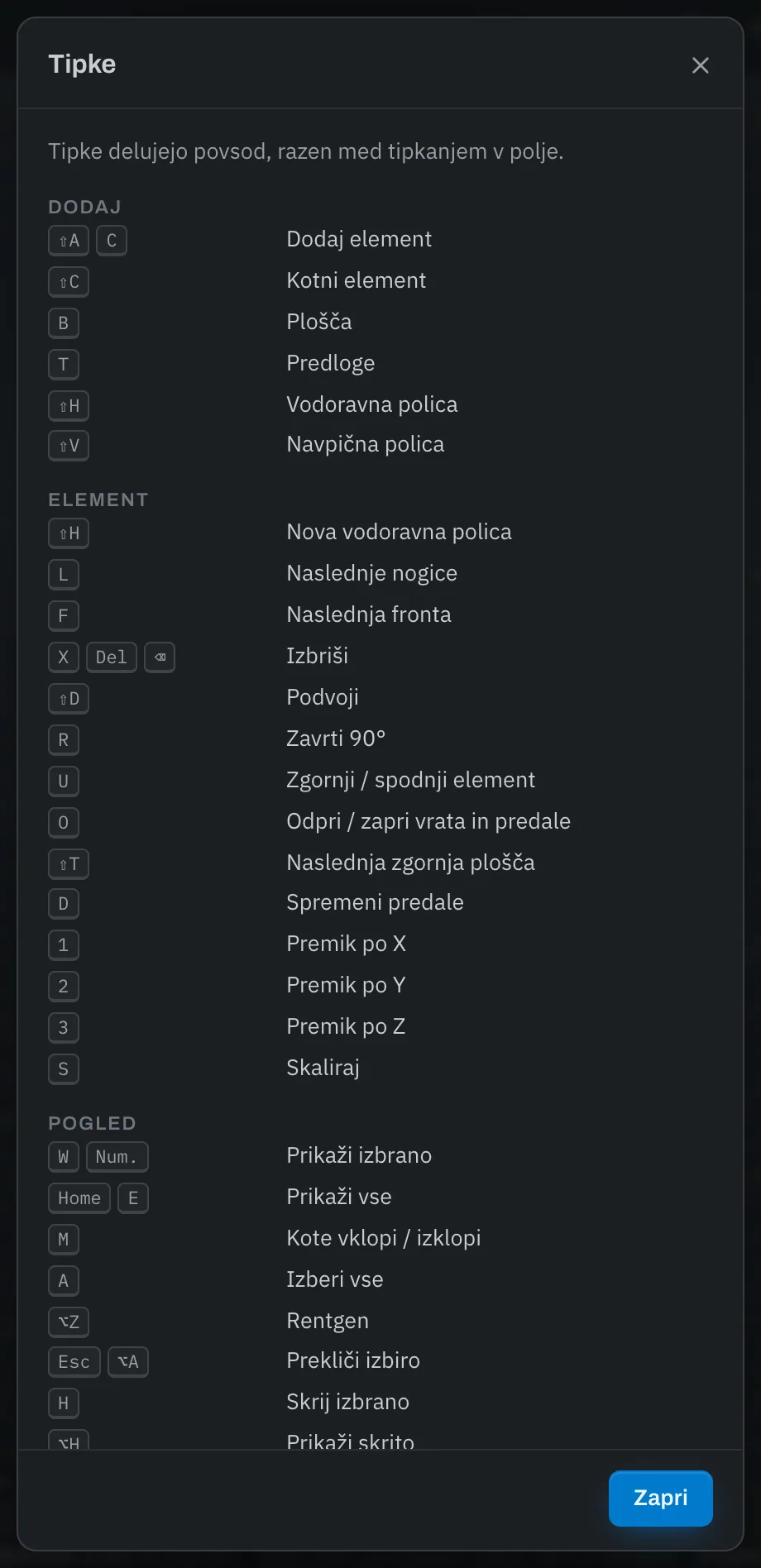
Tipko vidite tudi drugje: ko miško zadržite nad gumbom (npr. Podvoji (⇧D)), v kontekstnem meniju in v meniju Dodaj element ▾ desno od vsake postavke ter v paleti ukazov ob vsakem ukazu.
Kako delujejo tipke
- Tipke delujejo kjer koli v oknu brskalnika, ne samo nad 3D-pogledom. Ne delujejo med vpisovanjem v polje: takrat črke gredo v polje. Kliknite v 3D-pogled ali pritisnite Enter, da polje zapustite.
- Ctrl+K (paleta ukazov) in Ctrl+, (nastavitve projekta) delujeta tudi med vpisovanjem v polje.
- Dokler je odprto okno (Kopiraj na izbrane elemente, Tipke …) ali paleta ukazov, tipke EFS ne delujejo. Esc okno zapre.
- Tipka deluje na tisto, kar je izbrano. Če je izbrana plošča elementa (fronta, stranica), tipka deluje na celoten element. Ko je izbranih več elementov, aktivni element (nazadnje kliknjeni) določi naslednje stanje, vsi izbrani pa dobijo enako.
- Kadar tipka z izborom ne more narediti ničesar, ne naredi nič (glejte Kadar tipka ne deluje).
- Skoraj vsako dejanje lahko razveljavite s Ctrl+Z.
Opomba
Ctrl v bližnjicah EFS Web je v računalniku Mac Cmd: Cmd+Z, Cmd+S, Cmd+K. Edini izjemi sta pogleda od zadaj, z leve in od spodaj (Ctrl+Num 1, Ctrl+Num 3, Ctrl+Num 7), ki v računalniku Mac delujeta z obema tipkama.
Dodajanje
| Tipka | Dejanje | Na več elementih | Pogoj |
|---|---|---|---|
| C ali Shift+A | Nov element. Brez Mojih nastavitev meri 600 × 720 × 580 mm. Če je izbran element, gre novi ob njegovo desno stran, če je desna stran zasedena, pa ob levo. Nato prevzame rotacijo, višino, globino in nogice soseda. | Ne | Kam gre brez izbora, je v poglavju Vmesnik in prvi element. |
| Shift+C | Nov kotni element. | Ne | Ne prevzame Mojih nastavitev. |
| B | Nova prosta plošča, ki ni del nobenega elementa. | Ne | — |
| T | Odpre in zapre predloge elementov. | — | — |
| Shift+H | Nova vodoravna polica v izbranem elementu, enakomerno razporejena. V kotnem elementu doda polico, do tri. | Ne, samo aktivni | Element ima manj kot 10 polic in pregrad. |
| Shift+V | Nova navpična polica (pregrada) v izbranem elementu. | Ne, samo aktivni | Enako. Ne deluje na kotnem elementu. |
Fronte, predali, nogice, zgornja plošča in zgornji element
Vsaka od teh tipk premakne element v naslednje stanje v krogu. Ko pride do konca, začne znova.
| Tipka | Dejanje | Vrstni red stanj | Na več elementih |
|---|---|---|---|
| F | Naslednja fronta | Brez → Odpiranje levo → Odpiranje desno → Dvoja vrata → isti krog z vklopljeno možnostjo Med stranicami → nazaj na prekrivne fronte | Da, razen kotnih elementov |
| D | Spremeni predale | Brez → Zunanji predali 1, 2, 3, 4, 5 → Notranji predali 1, 2, 3, 4, 5 → Brez, s fronto, ki jo je element imel pred prvim D | Da, razen kotnih elementov |
| L | Naslednje nogice | Brez → Nastavljive nogice → Brez | Da, tudi kotni elementi |
| Shift+T | Naslednja zgornja plošča | Brez → Standardno → Dvojne prečke → Sprednja prečka → Zadnja prečka → Brez | Da, razen kotnih elementov |
| U | Zgornji / spodnji element | Zgornji element gre na Višino zgornjih elementov projekta (privzeto 1430 mm od tal), brez nogic, njegove fronte pa preidejo v skupino materialov fronta 2. Spodnji element se vrne na tla, s frontami v skupini fronta 1. | Da, tudi kotni elementi |
Fronta in predali se izključujejo: F odstrani predale, D vrata. Dvižna vrata (Odpiranje navzgor, Odpiranje navzdol) niso v krogu F. Izberete jih v razdelku Fronte, kot opisuje poglavje Kako je zgrajen element.
Opomba
Namizna aplikacija ima tudi kvadratne nogice, zato ima L tam tri stanja. EFS Web ima eno vrsto, nastavljive nogice (Razlike od namizne aplikacije).
Premikanje in vrtenje
| Tipka | Dejanje | Na več elementih | Pogoj |
|---|---|---|---|
| 1 | Premik po X | Da, vsi skupaj | Kaj je izbrano. |
| 2 | Premik po Y | Da | Enako. |
| 3 | Premik po Z | Da | Enako. |
| R | Vrtenje za 90°: 0° → 90° → 180° → 270° → 0° | Da, vsi skupaj kot eno telo, okoli svoje sredine | Enako. |
Kako deluje premikanje s 1, 2 in 3:
- Izberite elemente, ki jih premikate.
- Pritisnite tipko osi. Elementi se premikajo samo po tej osi in se pritrdijo na sosede.
- Premaknite miško ali vpišite razdaljo v milimetrih, na primer
600. Deluje tudi izraz ali enota, npr.60cm. - Potrdite s Enter ali klikom. Prekličete s Esc ali z desnim klikom.
Med premikanjem z miško držite Shift in element se premika brez pritrjevanja. Plošča premakne celoten element. Izbor ostane po premiku enak.
Enako vrtenje kot R imate v razdelku Lastnosti elementa, pod Rotacija Z (gumbi 0°, 90°, 180° in 270°).
Podvajanje in brisanje
| Tipka | Dejanje | Na več elementih | Pogoj |
|---|---|---|---|
| Shift+D | Podvoji. Če je izbrana plošča elementa, se podvoji celoten element, z dekorji in vsemi nastavitvami, skupaj z njemu povezanimi elementi in predali v njih (glejte Podvajanje). Izbrana fronta predala kopira element, v katerem so predali. Prosta plošča se podvoji kot plošča. | Da: kopije gredo skupaj ob izvirnike, z medsebojnimi povezavami | Kaj je izbrano. |
| X, Del, Backspace | Izbriši, brez vprašanja. Če je izbrana plošča elementa, vpraša Izbrišem celoten element?. | Da | Enako. |
Kopija enega elementa gre ob izvirnik kot nov element: desno, če pa je desna stran zasedena, levo. Za razliko od novega elementa se kopija ne obrne proti pogledu.
Pozor
X izbriše celoten element, tudi ko je izbrana samo ena njegova plošča, na primer fronta: zato vpraša. Izbrišejo se tudi neposredno povezani elementi (glejte Povezani elementi). Izjemi so polica, krilo drsnih vrat in LED-trak: X nanje izbriše samo njih. Napačno brisanje vrnete s Ctrl+Z.
Izbiranje
| Tipka ali klik | Dejanje |
|---|---|
| klik | Izbere element. Klik na izbrani element izbere ploščo pod miško. |
| Shift + klik | Doda element v izbor ali ga odstrani. |
| Ctrl + klik (v računalniku Mac Cmd + klik) | Izbere ploščo, tudi ko element ni izbran; pri že izbranih ploščah doda ali odstrani ploščo. |
| Shift + vleči čez prazen prostor | Izbor z okvirjem: elementi, ki se jih okvir dotika, se pridružijo izboru. |
| Shift+Ctrl + vleči (v računalniku Mac Shift+Cmd) | Okvir, ki odstrani elemente iz izbora. |
| A | Izberi vse. |
| Esc ali Alt+A | Prekliči izbiro. |
Prikaz in pogled
| Tipka | Dejanje | Opomba |
|---|---|---|
| Shift+F | Skrij / pokaži fronte | Celoten projekt. Skrite fronte ne gredo v izvoz. |
| O | Odpri / zapri vrata in predale | Izbrani elementi in neposredno povezani elementi; brez izbora celoten projekt. Če je kar koli odprto, zapre vse. |
| H / Alt+H | Skrij izbrano / prikaži skrito | Samo v 3D-pogledu. |
| M | Kote na vsakem elementu | EFS Web si stanje zapomni v tem brskalniku. |
| Alt+Z | Rentgen | Prosojne plošče, vidni so spoji, izvrtine in okovje. |
| W, Num . | Prikaži izbrano | Brez izbora prikaže vse. |
| E, Home | Prikaži vse | — |
| N / Shift+N | Stranska vrstica / seznam Elementi | Prikaži ali skrij. |
| ` | Meni Pogled | V prenosniku brez številske tipkovnice. |
Tipke številske tipkovnice za poglede (Num 1, Num 3, Num 7, Num 5, Num 0 …) so opisane v poglavju Vmesnik in prvi element.
Pozor
Skrite fronte ne gredo v izvoz: niso v razreznem seznamu, risbah, DXF, nalepkah, naročilu ali ponudbi. Pred izvozom fronte vrnite z gumbom Pokaži fronte v orodni vrstici 3D-pogleda.
Projekt in izvoz
| Tipka | Dejanje |
|---|---|
| Ctrl+S | Shrani v oblak |
| Ctrl+Shift+S | Prenesi projekt (datoteka v vašem računalniku) |
| Ctrl+O | Odpri … (vaši projekti) |
| Ctrl+Z / Ctrl+Shift+Z, Ctrl+Y | Razveljavi / obnovi |
| Ctrl+K | Paleta ukazov |
| Ctrl+, | Nastavitve projekta |
| Ctrl+Shift+E | Proizvodni paket: okno s potrditvenimi polji za dele paketa (Proizvodni paket in naročilo dobavitelju) |
Kadar tipka ne deluje
EFS Web nima pod seboj Blendrovih tipk. Kadar pogoj tipke ni izpolnjen, tipka ne naredi nič.
| Tipka | Kdaj ne naredi nič | Kaj storiti |
|---|---|---|
| katera koli | Kazalec je v polju, v katero vpisujete, ali pa je odprto okno ali paleta ukazov. | Kliknite v 3D-pogled ali zaprite okno s Esc. |
| F, D, Shift+T | Izbran je kotni element ali prosta plošča ali pa nič. | Izberite navaden element. |
| L, U | Izbrana je samo prosta plošča ali pa nič. | Izberite element ali kotni element. |
| R, Shift+D, X, H, 1 / 2 / 3 | Nič ni izbrano. | Izberite element. |
| Shift+H, Shift+V | Noben element ni izbran ali pa ima element že 10 polic in pregrad. Shift+V ne deluje na kotnem elementu. | Izbrišite nekaj polic ali izberite drug element. |
| Alt+H | Nič ni skrito. | — |
| A | Projekt je prazen. | — |
Delo na več elementih hkrati
Izbiranje več elementov
- Kliknite prvi element.
- Držite Shift in kliknite naslednjega. Tako dodajate elemente v izbor.
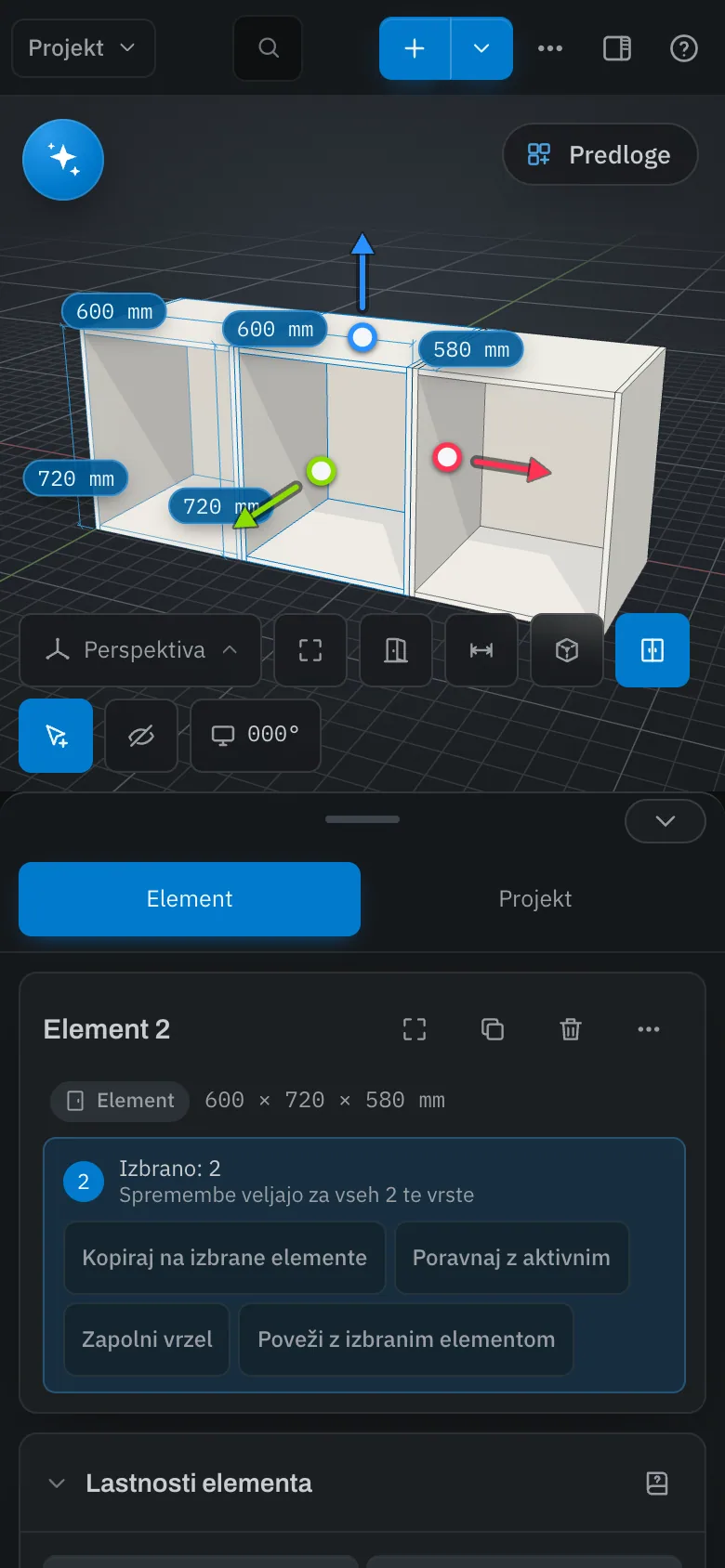
- Zadnji kliknjeni element je aktivni. Njegovi robovi so modri, robovi drugih izbranih pa svetlejše modri.
Shift + klik na že izbrani element, ki ni aktiven, ga naredi aktivnega. Shift + klik na aktivni element ga odstrani iz izbora. Klik na prazen prostor izbor prekliče.
Več elementov izberete tudi tako:
- Shift + vlečenje okvirja čez prazen prostor v 3D-pogledu: elementi, ki se jih okvir dotika, se pridružijo izboru, aktivni pa ostane isti. S Shift+Ctrl (v računalniku Mac Shift+Cmd) okvir elemente odstrani iz izbora.
- A izbere vse.
- V seznamu Elementi Shift + klik ali Ctrl + klik (v računalniku Mac Cmd + klik) doda ali odstrani element.
Klik brez Shift na enega od izbranih elementov izbere samo tega. Vlečenje enega od izbranih jih premakne vse.
Na telefonu
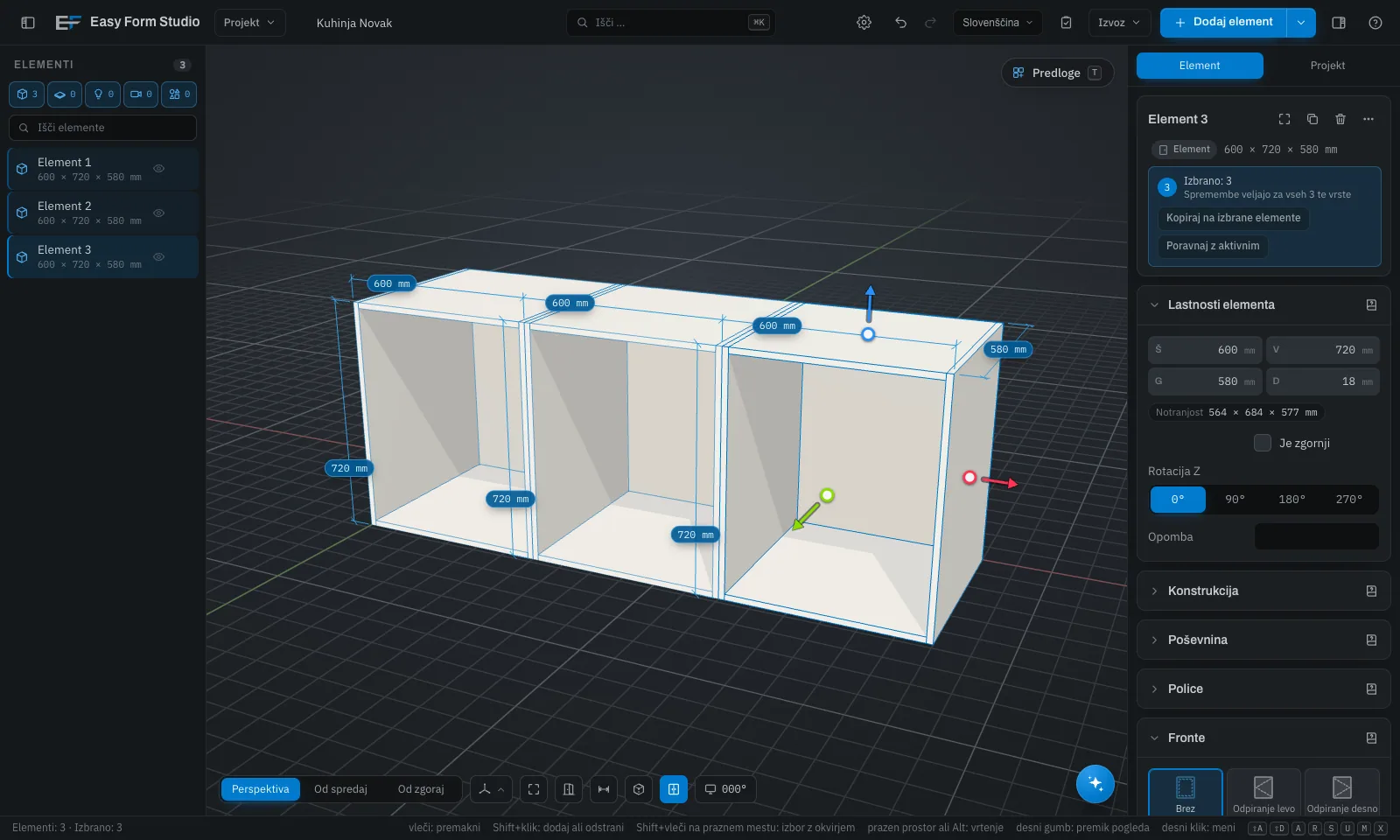
Vklopite Izberi več (puščica s plusom) v orodni vrstici 3D-pogleda. Dokler je vklopljeno, vsak dotik elementa doda element v izbor ali ga odstrani, kot Shift + klik. Dotik praznega prostora izbor prekliče in izklopi Izberi več.
Tipke na več elementih
- Kliknite drugi element.
- Držite Shift in kliknite tretjega.
- Pritisnite L. Oba elementa dobita nogice.
- Pritisnite F. Oba dobita fronto. Vsak nadaljnji F spremeni fronto na vseh hkrati.
F, D, L, Shift+T, U, 1, 2, 3, R, O, Shift+D, H in X delujejo na vseh izbranih elementih. Shift+H in Shift+V delujeta samo na aktivnem elementu.
Polja pri več izbranih
Ko je izbranih več elementov, na vrhu zavihka Element, v glavi, piše npr. Izbrano: 3 in pod tem Spremembe veljajo za vseh 3 te vrste. Polja spodaj kažejo vrednosti aktivnega elementa, vsaka sprememba pa gre na vse izbrane elemente iste vrste (elementi z elementi, kotni elementi s kotnimi), kot en korak razveljavitve.
- Izberite tri elemente.
- V razdelku Lastnosti elementa kliknite polje V (višina).
- Vpišite
800in pritisnite Enter.
Vsi trije elementi dobijo višino 800 mm.
- Polje, v katerem se izbrani elementi razlikujejo, kaže —. Ko kliknete tako polje, se začne prazno: vpišite vrednost in jo dobijo vsi. Vlečenje se začne od vrednosti aktivnega elementa.
- Pri gumbih (npr. Rotacija Z) in slikah ni nobeden označen, dokler se elementi razlikujejo. Klik vsem da isto.
- Ime v glavi in polja razdelka Lega vedno spremenijo samo aktivni element.
- Če med izbranimi ni drugih iste vrste kot aktivni element, piše Ta polja ima samo aktivni.
Enako velja za razdelke Konstrukcija, Police, Fronte, Predali (in Izrez za sifon), Nogice in druge.
Opomba
V namizni aplikaciji isto spremembo na več elementih naredite tako, da med spreminjanjem polja držite Alt, in to samo, ko so izbrani sami elementi. V EFS Web Alt ni potreben: polje vedno spremeni vse izbrane.
Gumbi za več elementov
Glava z Izbrano: N ima tudi gumbe, ki delujejo na izbor. Prikazan je samo gumb, ki lahko z izborom kaj naredi.
| Gumb | Kaj naredi | Kdaj ga vidite |
|---|---|---|
| Kopiraj na izbrane elemente | Odpre okno za kopiranje nastavitev aktivnega elementa na druge, s potrditvenimi polji po skupinah. Glejte Kopiraj na izbrane elemente. | 2 ali več elementov |
| Poravnaj z aktivnim | Izbrani elementi dobijo enako višino od tal kot aktivni. Če stojijo ob isti steni kot aktivni, dobijo tudi njegovo hrbtno črto. Kotni element stoji ob dveh stenah. | 2 ali več elementov |
| Zapolni vrzel | Med dvema elementoma: če je vrzel 150 mm ali več, doda element natanko te širine. Če je vrzel od 20 do 150 mm, doda zaporo v ravnini s frontami. Pod 20 mm sporoči Vrzel je … mm: preozka za zapolnitev. | Natanko 2 elementa |
| Poveži z izbranim elementom | Drugi element postane levi, desni, zgornji ali spodnji povezani element aktivnega, odvisno od tega, kje stoji. | Natanko 2 elementa |
Isti ukazi so v kontekstnem meniju in v paleti ukazov. Poravnaj z aktivnim, Zapolni vrzel in Poveži z izbranim elementom so tudi v razdelku Povezave.
V teh ukazih kotni element šteje kot element, bodisi je aktiven ali ne. Gumbi se prikažejo tudi, kadar je eden od izbranih elementov kotni. Kako vsak ukaz deluje s kotnim elementom, je v poglavju Kotni element v vrsti.
Nasvet
Zapolni vrzel, Poveži z izbranim elementom in Poravnaj z aktivnim delujejo tudi, ko je izbran en element. V razdelku Povezave izberite drugi element v polju Drugi element ali pustite Najbližji, nato kliknite gumb.
Zapolni vrzel podrobneje:
- Novi element (vrzel 150 mm ali več) dobi Moje nastavitve in okovje projekta kot element, dodan s C, nato širino vrzeli. Višino, globino, rotacijo in višino nad tlemi prevzame od levega elementa, ob kotnem elementu pa od navadnega elementa. Program sporoči npr. Element širine 450 mm.
- Zapora (vrzel od 20 do 150 mm) je prosta plošča 18 mm, v ravnini s frontami, tako visoka kot levi element, z imenom Zapora, Zapora 2 … Program sporoči npr. Zapora 40 mm.
- Ko je vklopljeno Poveži nov element z izbranim, novi element postane povezani element levega.
Več plošč hkrati
Robni trak, dekor, vlakna in druge lastnosti plošč lahko spremenite na več ploščah hkrati, tudi na ploščah različnih elementov.
- Kliknite element, nato ga kliknite še enkrat: izbere se plošča, npr. leva stranica.
- Držite Shift in kliknite več plošč, tudi na drugih elementih. Ctrl + klik (v računalniku Mac Cmd + klik) vedno izbere plošče, tudi prvo.
- V zavihku Plošča spremenite polje, npr. robni trak.
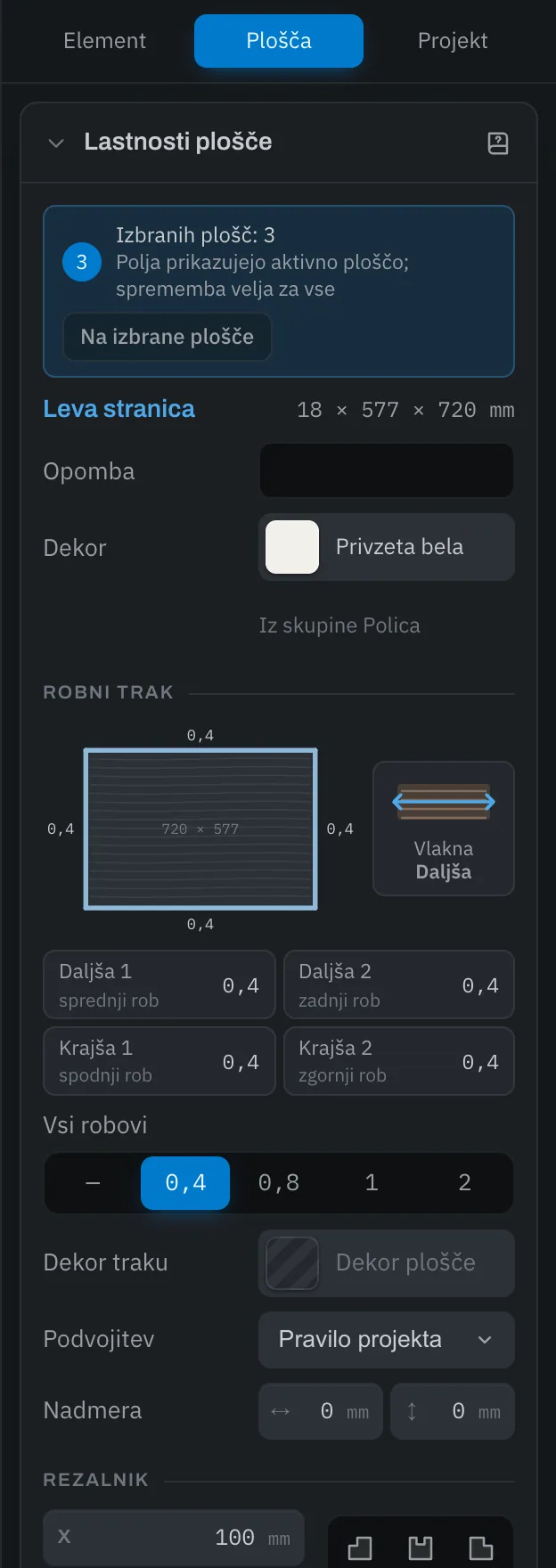
Na vrhu razdelka Lastnosti plošče piše Izbranih plošč: 3 in Polja prikazujejo aktivno ploščo; sprememba velja za vse. Aktivna plošča (nazadnje kliknjena) ima svetlejši oranžen obris, druge temnejšega.
- Na vse izbrane plošče gredo: robni trak (slika, seznam in Vsi robovi), Dekor traku, dekor, Vlakna, opomba, Podvojitev, Nadmera, rezi razdelka Rezalnik in Počisti reze, Skupina materialov. — pomeni, da se plošče razlikujejo; na sliki robnega traku je to črtkan rob.
- Robni trak gre samo na plošče, ki imajo robljenje (ne hrbtišča), vlakna pa samo na plošče z vlakni.
- Ime, rotacija, mera in mesto plošče se spreminjajo samo na eni plošči.
- Na izbrane plošče da drugim izbranim ploščam robni trak in dekor traku aktivne plošče. Program sporoči npr. Robni trak, kopiran na plošče: 2.
- Klik brez Shift na eno od izbranih plošč izbere samo to. Vlečenje še vedno premakne vse izbrane elemente.
- Več izbranih prostih plošč šteje kot več izbranih plošč.
- Tudi v razdelku Deli elementa Shift + klik ali Ctrl + klik doda plošče v izbor.
Dekorji, robni trak in materiali opisuje vse lastnosti plošč.
Na telefonu
Tapnite element, nato ga tapnite še enkrat, da izberete ploščo. Nato vklopite Izberi več in tapnite druge plošče.
Kopiraj na izbrane elemente
Nastavitve enega elementa, vira, prenesete na druge. Vir je aktivni element, tisti, ki ga izberete nazadnje.
- Kliknite element, ki ga spreminjate.
- Držite Shift in kliknite druge elemente, ki jih spreminjate.
- Držite Shift in nazadnje kliknite vir.
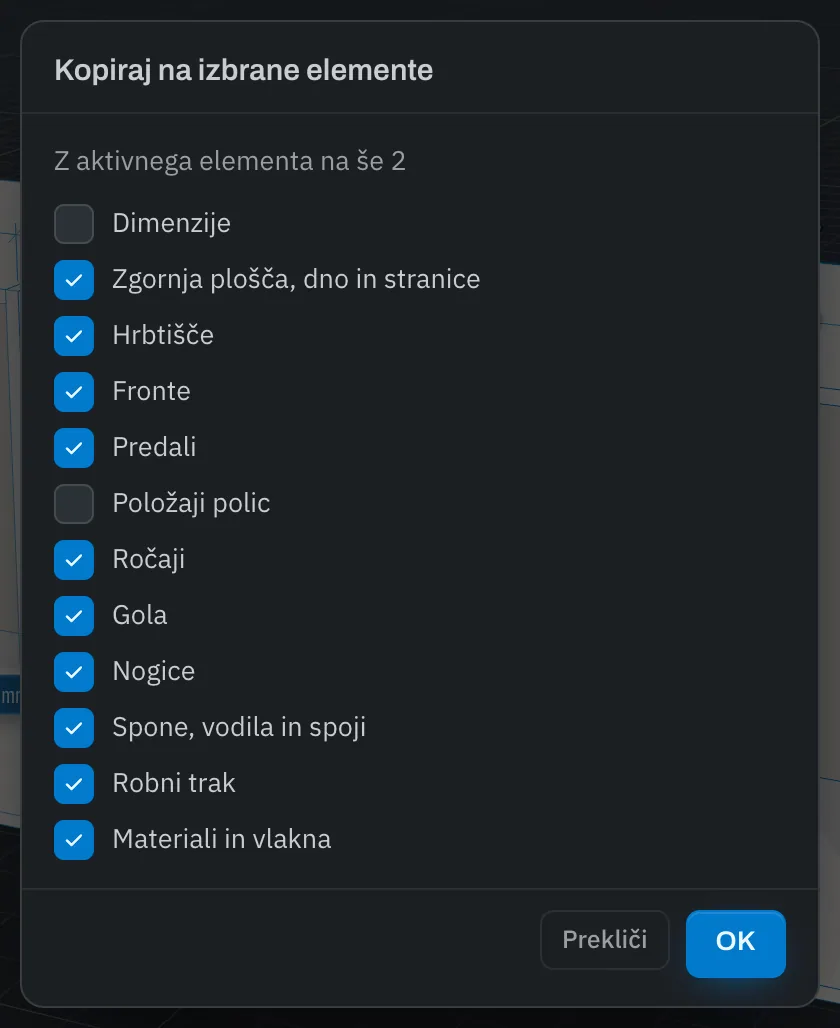
- Z desnim klikom kliknite izbrani element in izberite Kopiraj na izbrane elemente.
- V oknu označite potrditvena polja po skupinah in kliknite V redu.
Program sporoči, koliko nastavitev je spremenil, na primer Kopirane nastavitve: 8, na elemente: 2.
Pozor
Kopiranje gre od aktivnega elementa na vse druge izbrane. Če vira ne izberete zadnjega, je aktiven kak drug element in njegove nastavitve prepišejo vir. Takrat pritisnite Ctrl+Z in izberite znova, z virom nazadnje.
Desni klik ali gumb v glavi
Desni klik → Kopiraj na izbrane elemente in gumb Kopiraj na izbrane elemente v glavi zavihka Element odpreta isto okno. Na vrhu piše Od aktivnega elementa na 2 druga, pod tem pa so potrditvena polja po skupinah. Privzeto so vklopljene vse skupine razen Dimenzije in Položaji polic. EFS Web si vašo izbiro zapomni do naslednjega kopiranja, dokler ne zaprete ali znova naložite strani. Enter potrdi, Esc prekliče.
Skupine
| Skupina v oknu | Kaj kopira | Privzeto |
|---|---|---|
| Dimenzije | Širina, globina in višina | Izklopljeno |
| Zgornja plošča, dno in stranice | Debelina plošč korpusa, konstrukcija zgornje plošče in dna, spoji, previsi, med stranicami, prečke, stranice | Vklopljeno |
| Hrbtišče | Konstrukcija hrbtišča, debelina, reža, previsi, vgrez, globina, Utor v in Globina vstavitve | Vklopljeno |
| Fronte | Vrsta fronte, Med stranicami, debelina, reža, previsi, dvižni mehanizem, fiksna fronta in nosilec vrat | Vklopljeno |
| Predali | Vrsta in število predalov, debelina fronte predala, višina in reže vsakega predala | Vklopljeno |
| Položaji polic | Zamik vsake police od enakomerne razporeditve | Izklopljeno |
| Ročaji | Ročaj, medosna razdalja, usmerjenost, položaj in zamiki | Vklopljeno |
| Gola | Število profilov Gola, globina, položaji in višine | Vklopljeno |
| Nogice | Vrsta in višina nogic | Vklopljeno |
| Spone, vodila in spoji | Spone in njihovo število, vrsta vodil, vrsta spoja in moznikov, vezni elementi, obešala, nosilci polic, obešalna palica | Vklopljeno |
| Robni trak | Robni trak na vseh štirih robovih vsake plošče | Vklopljeno |
| Materiali in vlakna | Dekor, skupina materialov in smer vlaken vsake plošče | Vklopljeno |
Pravila kopiranja
- Plošče se združijo po vrsti in številki: robni trak in dekor prvega predala vira gresta na prvi predal cilja, drugega na drugega. Plošča cilja, ki nima para v viru, ostane, kot je.
- Zapišejo se samo vrednosti, ki se razlikujejo. Število v sporočilu so dejansko spremenjene nastavitve.
- Položaj, rotacija, ime, opomba, povezani elementi, stanje zgornji/spodnji element in drsna vrata se ne kopirajo.
- Položaji polic se kopirajo, polic samih pa ne. Police dodate s Shift+H in Shift+V.
- Gumb se prikaže, ko sta izbrana vsaj dva elementa. Kotni element je lahko vir ali cilj, kot vsak element.
- Nastavitve, ki jih cilj nima, ostanejo, kot so.
S kotnim elementom. Med kotnim in navadnim elementom se kopira tisto, kar imata oba:
- iz skupine Dimenzije samo višina. Širina in globina se kopirata samo med elementi iste vrste, ker sta širina in globina kotnega elementa meri njegove črke L;
- debelina plošč (skupina Zgornja plošča, dno in stranice);
- reža med frontami (skupina Fronte);
- število spon in Vrsta spone (skupina Spone, vodila in spoji);
- ročaji (skupina Ročaji) in nogice (skupina Nogice).
Robni trak (Robni trak) in dekor (Materiali in vlakna) gredo od plošče do plošče glede na to, kaj plošča je: stranica na zaključno stranico kraka kotnega elementa (in na njegove stranice ob steni), zgornja plošča na kotno zgornjo ploščo, dno na kotno dno, polica na kotno polico, hrbtišče na hrbtišča kotnega elementa, fronte pa na vrata in plošče kotne letve. Enako velja v obratni smeri.
Med dvema kotnima elementoma se kopirajo tudi njuni lastni nastavitvi: Izrez (s skupino Zgornja plošča, dno in stranice), Sprednja stran in Kotna letev (s skupino Fronte), s skupino Položaji polic pa tudi število polic.
Kontekstni meni
Kako se odpre
- Kliknite element, da ga izberete.
- Desno kliknite nanj (v računalniku Mac deluje tudi Ctrl + klik).
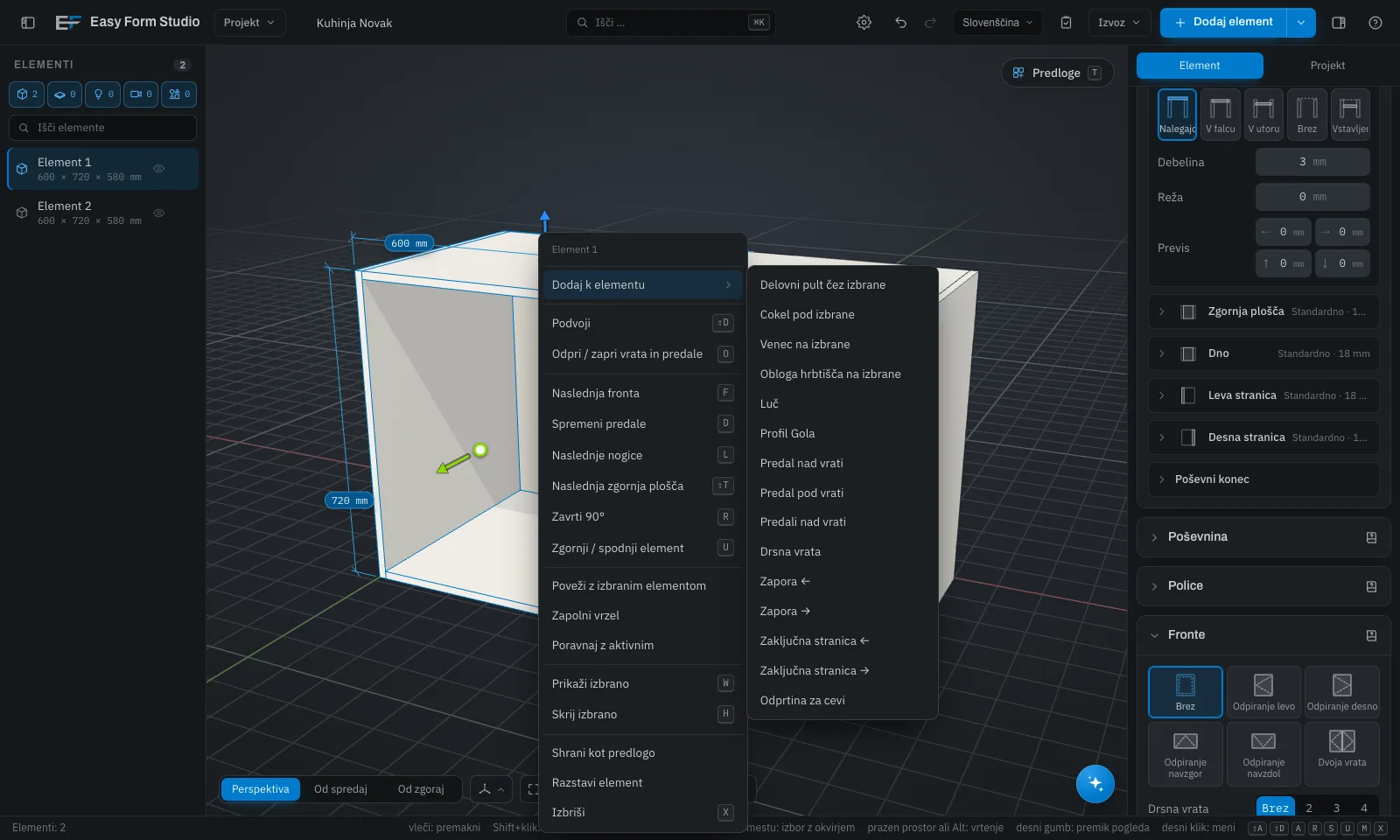
Desni klik na elementu odpre meni elementa. Velja za izbrane elemente. Desni klik na elementu, ki ni izbran, ga najprej izbere. Na vrhu meni kaže ime elementa ali, kadar je izbranih več, npr. Izbrano: 3.
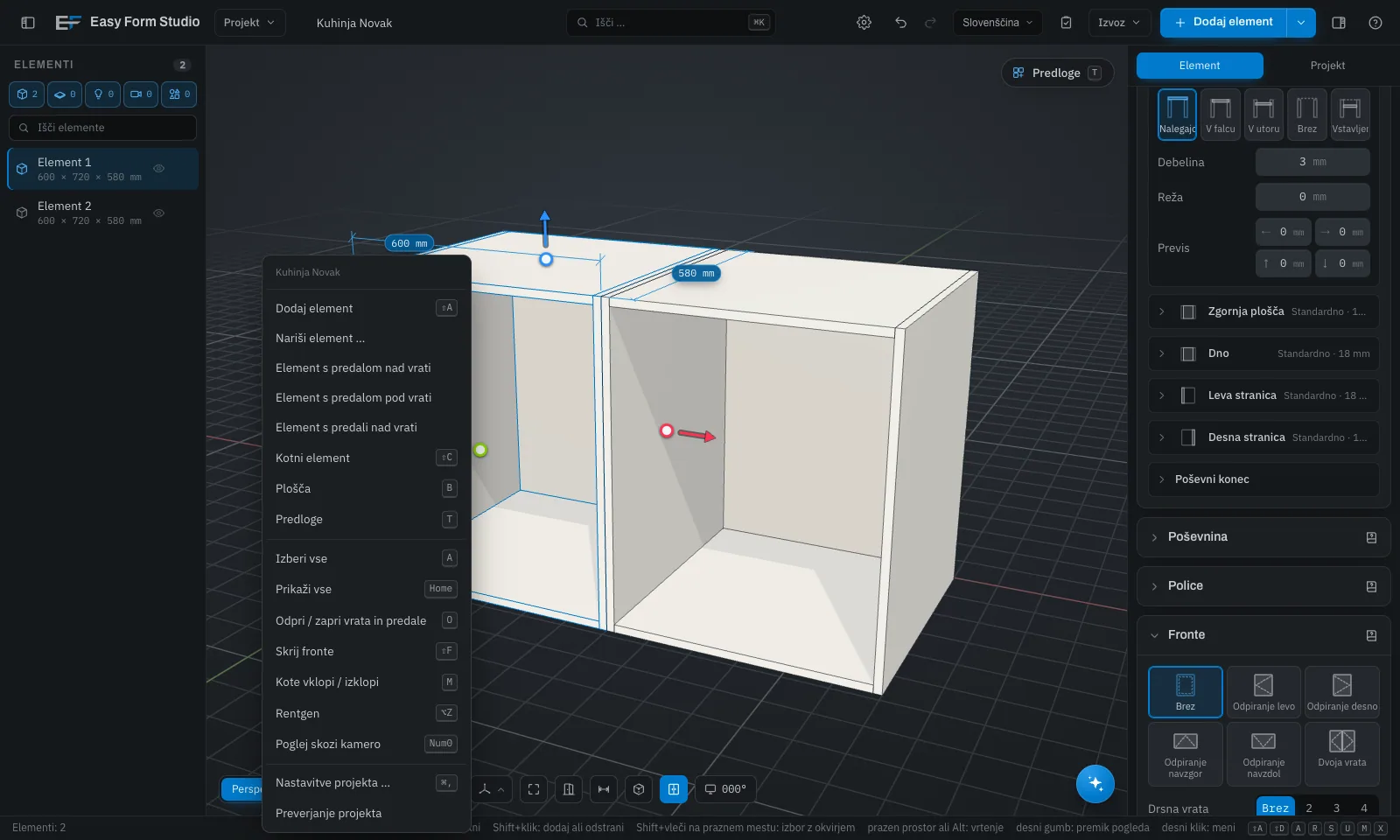
Desni klik na praznem prostoru v 3D-pogledu (tla, stena ali nič) odpre meni projekta, tudi kadar je kaj izbrano. Izbor ostane, kakršen je bil.
Meni ima samo ukaze, ki lahko z izborom kaj naredijo, vsakega s tipko. Zapre se s klikom zunaj njega, s kolesčkom ali s Esc.
Na telefonu
Prst držite na elementu pol sekunde: odpre se meni elementa, kot pri desnem kliku. Odpre ga tudi gumb Več (tri pike) v glavi zavihka Element. Meni, ki je višji od zaslona, se z drsenjem prsta pomika, Dodaj k elementu pa se odpre znotraj njega. Menija projekta v telefonu ni: njegovi ukazi so v zgornji vrstici, v orodni vrstici 3D-pogleda in v paleti ukazov.
Postavke menija
Meni elementa od zgoraj navzdol:
| Postavka | Kaj naredi | Na več elementih | Več o tem |
|---|---|---|---|
| Dodaj k elementu | Odpre podmeni z deli, ki se dodajo elementu (tabela spodaj). | Odvisno od postavke | Dodaj k elementu |
| Podvoji (Shift+D) | Kopija elementa, z njemu povezanimi elementi in predali v njih. | Da | Vmesnik in prvi element |
| Odpri / zapri vrata in predale (O) | Odpre vrata in predale izbranih elementov in njihovih povezanih ali jih zapre, če je kar koli odprto. Ni ga, kadar je izbrana samo prosta plošča. | Da | Kako je zgrajen element |
| Kopiraj na izbrane elemente | Odpre okno s potrditvenimi polji po skupinah in kopira nastavitve aktivnega elementa na druge izbrane. | Da; prikaže se samo pri dveh elementih | Kopiraj na izbrane elemente |
| Tipke elementa | Naslednja fronta, Spremeni predale, Naslednje nogice, Naslednja zgornja plošča, Zavrti 90°, Zgornji / spodnji element | Kot tipke | Tipke |
| Poveži z izbranim elementom, Zapolni vrzel, Poravnaj z aktivnim | Ukazi za dva ali več elementov. | Da | Gumbi za več elementov |
| Prikaži izbrano (W), Skrij izbrano (H) | Izbrane elemente prikaže v 3D-pogledu ali jih skrije. | Da | Kote in pogledi, Skrij in pokaži |
| Uredi skico … | Odpre skico, iz katere je bil element narejen, in elemente naredi znova. Samo pri elementu, narejenem iz skice. | Ne, aktivni | Nariši element |
| Shrani kot predlogo | Odpre okno Shrani kot predlogo in shrani aktivni element z njegovimi povezanimi elementi v Moje predloge. | Ne, aktivni | Predloge in Moje predloge |
| Razstavi element | Element preneha biti element. Vsak del postane prosta plošča z imenom elementa spredaj, na primer „Element 1 - Leva“. Rezkane fronte postanejo ravne plošče. | Ne, samo aktivni | — |
| Izbriši (X) | Izbriše izbor. | Da | Vmesnik in prvi element |
Premik po X / Y / Z in Skaliraj v meniju nista: sta gumbi X, Y in Z nad 3D-pogledom ter tipke 1, 2, 3 in S.
Pozor
Razstavi element je mogoče razveljaviti samo s Ctrl+Z. Po razstavitvi deli niso več element: F, D in L, kopiranje nastavitev in razdelki elementa nanje ne delujejo. LED-trak ostane pod prosto ploščo, narejeno iz njegove plošče.
Dodaj k elementu
Podmeni ima samo postavke, ki za izbor delujejo:
| Postavka | Kaj naredi | Na katerih elementih | Več o tem |
|---|---|---|---|
| Delovni pult čez izbrane | Delovni pult čez izbrane spodnje elemente, eden na vrsto: od prvega do zadnjega elementa, od stene do front plus previs. Spodnji kotni element pokrivata dva pulta, po eden na vsakem kraku, od kota prostora. | Vsi izbrani spodnji elementi, vključno z visokimi, in spodnji kotni element | Delovni pult: izrezi in kotni spoj |
| Cokel pod izbrane | Cokel pred nogicami izbranih spodnjih elementov, eden na vrsto, ob sprednjih nogicah. Samo za izbrane, tudi kadar je izbran en element. | Izbrani spodnji elementi na nogicah | Cokel, zapore, zaključne stranice in venec |
| Venec na izbrane | Plošča 18 mm na vrhu izbranih elementov, ena na vrsto, 20 mm čez fronte. Samo za izbrane, tudi kadar je izbran en element. | Vsi izbrani | Cokel, zapore, zaključne stranice in venec |
| Luč | LED-trak pod izbrano ploščo ali pod dnom vsakega izbranega elementa. | Vsi izbrani | LED-trak |
| Profil Gola | Aluminijasti profili Gola v utorih. Element brez utorov najprej dobi utore: enega nad vrati in pri predalih po enega za vsak predal, največ 3. | Izbrani spodnji in visoki elementi brez profilov; zgornji elementi samo z utori | Profil Gola |
| Izrez za sifon | Izrez v obliki črke U 250 × 250 mm okoli sifona v hrbtišču in predalih. Velikost spremenite v razdelku Predali, v polju Izrez za sifon. | Aktivni, s predali, dokler še nima izreza | Kopalnica: sifon in cevi |
| Drsna vrata | Fronto elementa nadomesti z drsnimi vrati na dveh tirih. | Aktivni | Drsna vrata |
| Zapora ← / Zapora → | Trak v ravnini s frontami ob levi ali desni strani elementa, tako visok kot fronte, tako širok kot Širina zapore v razdelku Dodaj k elementu (privzeto 50 mm). | Aktivni | Cokel, zapore, zaključne stranice in venec |
| Zaključna stranica ← / Zaključna stranica → | Plošča, ki pokriva levo ali desno stran elementa, od front do hrbtišča in od tal do vrha. | Aktivni | Cokel, zapore, zaključne stranice in venec |
| Odprtina za cevi | Izrez v hrbtišču, odprt spodaj. Če so za elementom oznake vode, odtoka ali plina, jih odprtina zajame, sicer je velika 300 × 250 mm na sredini. | Aktivni, s hrbtiščem, dokler še nima odprtine | Kopalnica: sifon in cevi |
| Odstrani odprtino za cevi | Odstrani odprtino za cevi; hrbtišče je spet celo. | Aktivni, z odprtino za cevi | Kopalnica: sifon in cevi |
Razdelek Dodaj k elementu v zavihku Element ima iste postavke, s polji za mere: tam vpišete širino zapore (5–300 mm), ki jo nato prevzameta tudi podmeni in paleta ukazov, ter pri odprtini za cevi Širina in Višina (0 = prilagojeno oznakam vode, odtoka in plina za elementom); kadar ima element odprtino, ta polja spreminjajo njo, Odstrani odprtino za cevi pa je ob njih. Isti razdelek ima tudi Razstavi element.
Opomba
V namizni aplikaciji Odprtina za cevi in Izrez za sifon iz podmenija odpreta okno z merami. V EFS Web postavka takoj naredi izrez v predlagani velikosti, velikost pa spremenite v razdelku.
Meni projekta
Desni klik na praznem prostoru v 3D-pogledu odpre meni projekta. Njegov naslov je ime projekta. Njegovi ukazi delujejo na celoten projekt, kot da ni nič izbrano, izbor pa ostane, kakršen je bil.
| Postavka | Kaj naredi | Več o tem |
|---|---|---|
| Dodaj element (Shift+A), Nariši element …, Element s predalom nad vrati, Element s predalom pod vrati, Element s predali nad vrati, Kotni element (Shift+C), Plošča (B), Predloge (T) | Doda element, ploščo ali predlogo, kot meni Dodaj element ▾ v zgornji vrstici. | Vmesnik in prvi element |
| Izberi vse (A) | Izbere vse v projektu. | Izbiranje |
| Prikaži skrito (Alt+H) | Vrne vse skrito. Prikaže se samo, dokler je kaj skrito. | Skrij in pokaži |
| Prikaži vse (Home) | Pogled na celoten projekt. | Kote in pogledi |
| Odpri / zapri vrata in predale (O) | Odpre vrata in predale vseh elementov ali jih zapre, če je kar koli odprto. | Kako je zgrajen element |
| Skrij fronte (Shift+F), Kote vklopi / izklopi (M), Rentgen (Alt+Z), Poglej skozi kamero (Num 0) | Pogled na celotno sceno. | Kote in pogledi |
| Nastavitve projekta … (Ctrl+,) | Odpre okno Nastavitve projekta. | Zavihek Projekt in Nastavitve projekta |
| Preverjanje projekta | Preveri projekt pred izvozom. | Proizvodni paket in naročilo dobavitelju |
Paleta ukazov
Paleta ukazov je eno polje, v katerem najdete vsak ukaz, element projekta po njegovem imenu, vsako polje izbranega elementa, nastavitev projekta, razdelek, predlogo, nedavni projekt in interaktivni vodnik.
- Kliknite Išči … v zgornji vrstici ali pritisnite Ctrl+K (v računalniku Mac Cmd+K). Deluje tudi med vpisovanjem v polje.
- Vpišite nekaj črk, npr.
širinaalirob. Naglasi in velike črke niso pomembni. - Vrstico izberite s Up in Down (ali Tab).
- Pritisnite Enter.
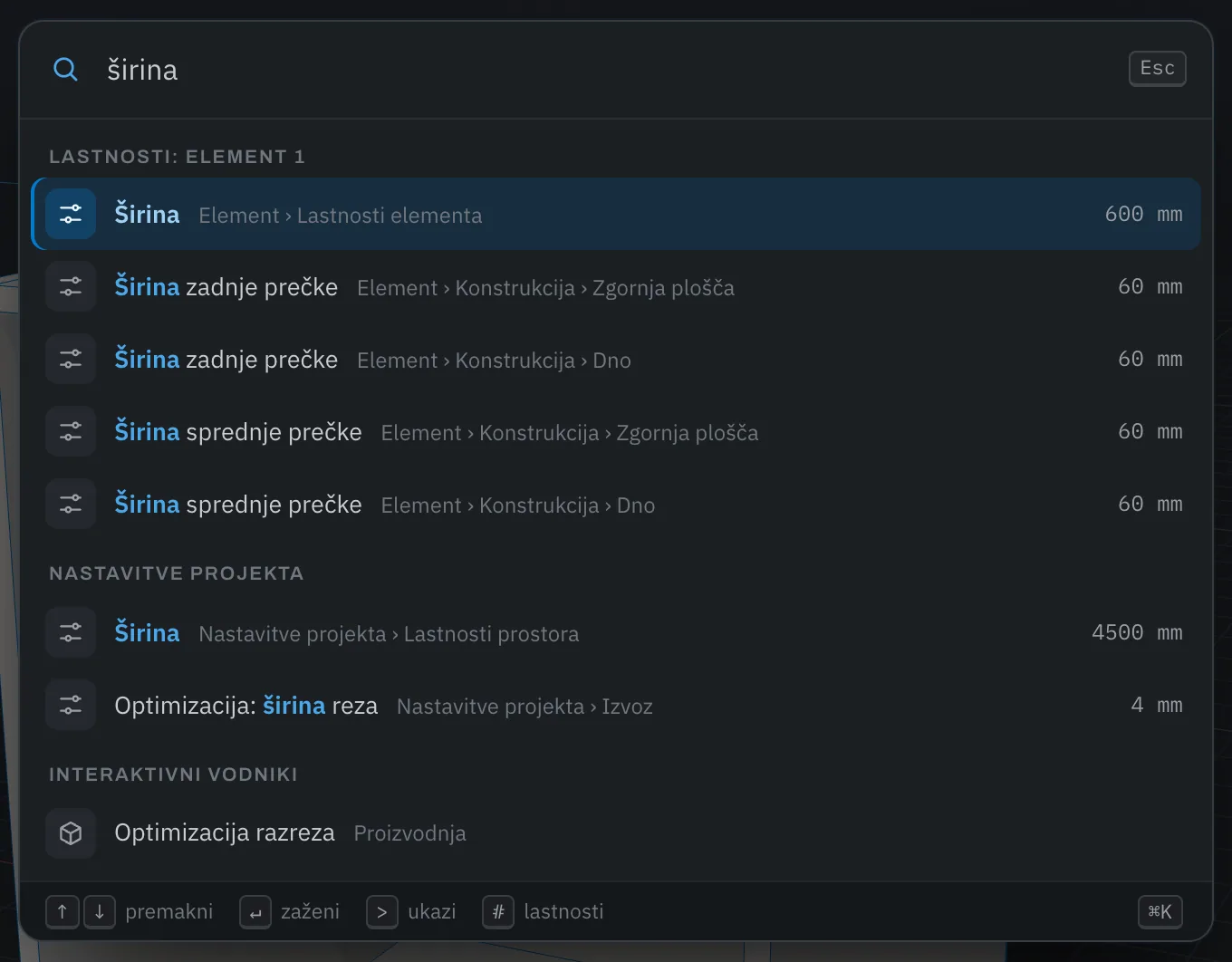
Kaj naredi Enter, je odvisno od vrstice:
| Skupina | Kaj je v njej | Enter |
|---|---|---|
| Nedavno uporabljeno | Kar ste nazadnje zagnali iz palete (dokler še niste nič vpisali). | Znova zažene. |
| Ukazi | Vsi ukazi, s tipko na desni. Siv ukaz zdaj ne more teči in se ne zažene. | Zažene ukaz. |
| Izvoz | Vsi izvozi. Izvoz, ki zdaj ne more teči (npr. Izbrano v JPG brez ene izbrane plošče), je siv in pod drugimi. | Zažene izvoz. Siv se ne zažene. |
| Elementi | Elementi projekta (tisti, ki jih kažejo filtri seznama Elementi), z vrsto in merami, ko vpišete del imena. | Izbere element in ga prikaže v 3D-pogledu, kot klik v seznamu. |
| Lastnosti: Element 1 | Polja izbranega elementa ali plošče, s trenutno vrednostjo in mestom (npr. Element › Lastnosti elementa). | Odpre razdelek in postavi kazalec v polje. |
| Nastavitve projekta | Polja okna Nastavitve projekta. | Odpre okno pri tem polju. |
| Razdelki | Zdaj prikazani razdelki. | Odpre in označi razdelek. |
| Predloge, Predloge projektov | Predloge elementov in Moje predloge, pripravljeni projekti (ko jih iščete). | Postavi predlogo ali odpre projekt. |
| Nedavni projekti | Projekti, ki ste jih odprli nazadnje. | Odpre projekt. |
| Interaktivni vodniki | Vsi vodniki. | Zažene vodnik. |
- Vpišite
>na začetku samo za ukaze in izvoze ter#samo za polja in nastavitve. - Kadar imata ukaz in vodnik isto ime (npr.
pult), je ukaz prvi in Enter ga zažene; vodnik je pod njim. To velja, dokler ukaz lahko teče; siv ukaz ostane pod vodnikom. Vpišitevodnikz imenom, da dobite vodnik prvi. - Esc izbriše vpisano, drugi Esc (ali Ctrl+K) paleto zapre.
- Dokler je paleta odprta, druge tipke EFS ne delujejo.
Na telefonu
Povečevalno steklo v zgornji vrstici ali … → Paleta ukazov odpre paleto.
Številska polja
Polja z merami in števili delujejo tako:
| Dejanje | Kako |
|---|---|
| Vpisovanje | Kliknite polje, vpišite vrednost in pritisnite Enter. Potrdi tudi klik zunaj polja, Esc pa prekliče. |
| Izračun | Vpišite izraz: 1200/2, 600-18, 2*(300+18). Delujejo +, -, *, / in oklepaji. |
| Enota | Brez enote so milimetri. Delujeta tudi 60cm ali 0,6m. Decimalna vejica ali pika, obe delujeta. |
| Vlečenje | Pritisnite polje in vlecite levo ali desno: vrednost se spremeni za 1 mm na piksel. S Shift desetkrat počasneje, s Ctrl (v računalniku Mac Cmd) v večjih korakih. |
| Puščice | Ko miško zadržite nad poljem, se levo in desno prikažeta puščici: klik spremeni vrednost za en korak (10 mm pri merah, 1 mm pri debelinah). Ozka polja Š, V, G in D puščic nimajo. |
| Tipkovnica | Ko ima polje fokus (klik ali Tab), Up in Right povišata vrednost za korak, Down in Left pa jo znižata. S Shift je korak desetkrat manjši (1 mm pri merah), s Ctrl (Cmd v računalniku Mac) desetkrat večji. Med vpisovanjem Left in Right spremenita vrednost samo, dokler je izbrana celotna številka; sicer premikata kazalec. Držite puščico in vrednost se spreminja naprej; Ctrl+Z jo razveljavi v enem koraku. Enter začne vpisovanje; po potrditvi polje obdrži fokus za puščice. |
| Spustni seznami | Ko ima seznam fokus (Tab ali po izbiri z miško), Down in Right izbereta naslednjo postavko, Up in Left prejšnjo, brez odpiranja seznama. Enako delujejo gumbi za izbiro, kot je Rotacija Z. |
EFS vrednost zunaj razpona zniža ali zviša na mejo, npr. širino elementa na 100–5000 mm. Kadar se več izbranih elementov razlikuje, polje kaže — (glejte Polja pri več izbranih).
Moje nastavitve
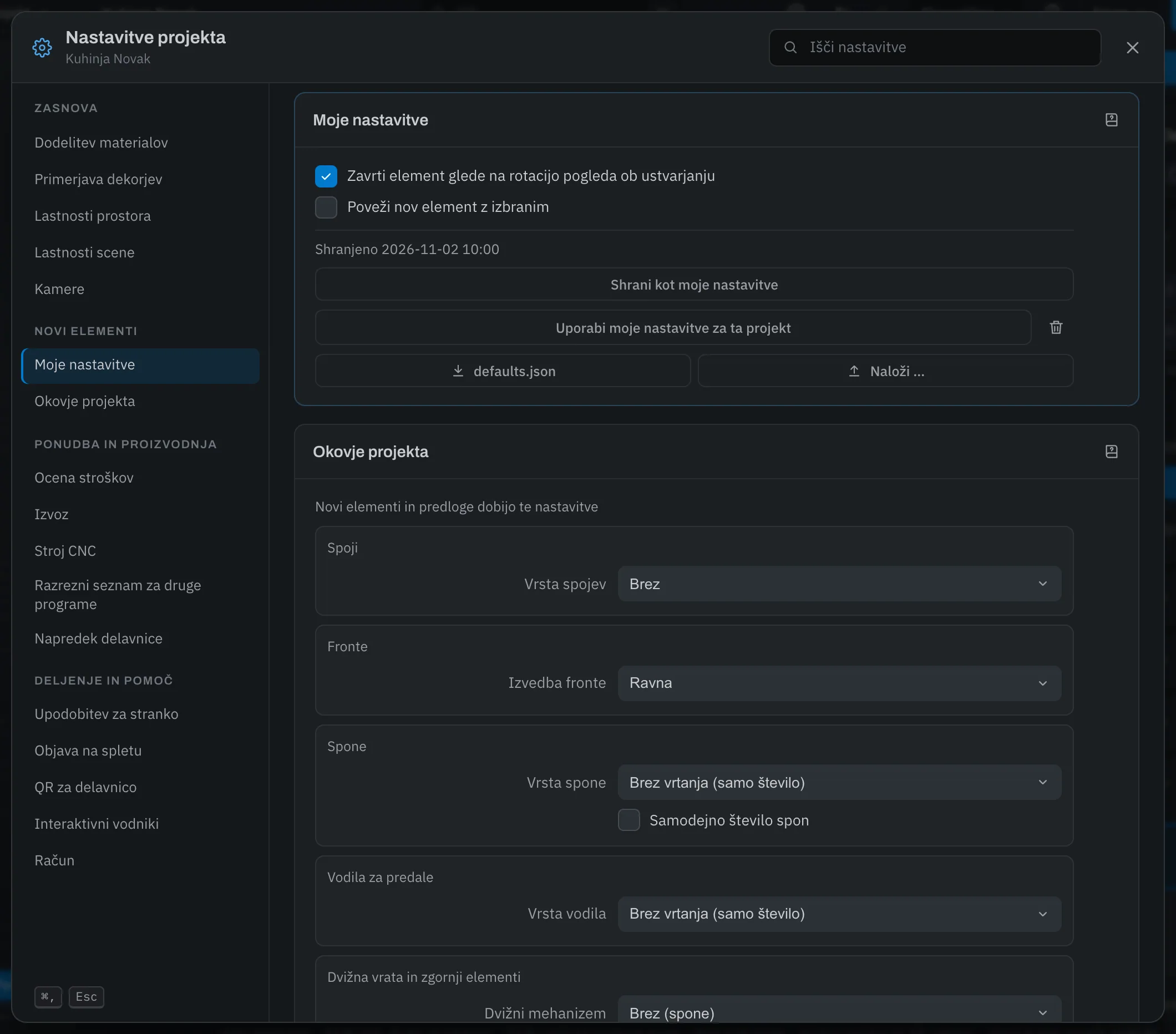
Moje nastavitve so začetne vrednosti vaše delavnice. Shranite jih iz elementa, zgrajenega tako, kot delate, in iz trenutnega projekta. Vsak novi element začne iz njihove konstrukcije in robnega traku, vsak novi projekt pa iz vašega okovja ter nastavitev ponudbe in izvoza.
Moje nastavitve so v oknu Nastavitve projekta, v skupini Novi elementi, v razdelku Moje nastavitve. Dosežete jih tudi iz zavihka Projekt, iz vrstice Moje nastavitve v polju Nastavitve projekta.
Shranjevanje
- Zgradite element tako, kot delate, npr. s hrbtiščem v utoru in z nogicami.
- Kliknite ga, da je izbran.
- Odprite Nastavitve projekta (zobnik v zgornji vrstici ali Ctrl+,) in razdelek Moje nastavitve.
- Kliknite Shrani kot moje nastavitve.
Program sporoči Moje nastavitve shranjene iz: Element 1. Razdelek prikaže datum in uro shranjevanja, na primer Shranjeno 2026-10-30 17:04. Dokler ni nič shranjeno, piše Nič ni shranjeno: veljajo privzete nastavitve dodatka.
Kaj se shrani
| Del | Kaj točno | Od kod | Kdaj velja |
|---|---|---|---|
| Konstrukcija | Širina, višina in globina. Debelina plošč korpusa in stranic. Zgornja plošča in dno: konstrukcija, debelina, spoji s stranicami, med stranicami. Hrbtišče: konstrukcija, debelina, reža, vgrez, globina, Utor v, Globina vstavitve. Debelina in reža fronte, debelina fronte predala. Vrsta in višina nogic. | Izbrani element | Vsak nov element |
| Robni trak | Robni trak na štirih robovih za vsako vrsto plošče, ki jo ima vir: stranice, zgornja plošča, dno, fronte, deli predalov, police, prečke (hrbtišča robnega traku nimajo) | Plošče izbranega elementa | Vsaka nova plošča te vrste |
| Okovje projekta | Vrsta spoja in moznikov, vezni elementi, spone in njihovo število, dvižni mehanizem, obešala, vodila, nosilci polic, ročaj in njegov položaj | Trenutni projekt | Vsak nov projekt |
| Ponudba | Delo, Marža %, Odpad %, DDV %, Valuta | Trenutni projekt | Vsak nov projekt |
| Izvoz | Nastavitve izvoza: risbe elementov, plošče CNC, DXF, MPR, CIX, optimizacija razreza in Optimizacija: širina reza, podvojitev, predrezkanje in razporeditev razreznega seznama za druge programe | Trenutni projekt | Vsak nov projekt |
| Zgornji elementi in cokel | Višina zgornjih elementov, Odmik cokla | Trenutni projekt | Vsak nov projekt |
Ni shranjeno:
- vrsta fronte, predali, police, Gola in dekorji elementa;
- podatki delavnice za ponudbo in cenik plošč (hranijo se ločeno, z vašim računom; glejte Ponudba za stranko in Optimizacija razreza in cenik plošč);
- podatki o stranki in številka ponudbe.
Novi element dobi okovje in ročaje iz razdelka Okovje projekta. Zato Moje nastavitve shranijo okovje kot nastavitve projekta, ne kot nastavitve elementa (Okovje projekta).
Pozor
Pri shranjevanju se nastavitve ponudbe in izvoza vzamejo iz odprtega projekta. Če ste stranki v tem projektu dali posebno maržo, postane začetna marža vsakega novega projekta. Pred shranjevanjem preverite te vrednosti.
Če kliknete Shrani kot moje nastavitve, ko ni izbran noben element, se shranijo samo nastavitve projekta. Program sporoči Nastavitve projekta shranjene; izberite element, da shranite tudi njegovo konstrukcijo. Prej shranjena konstrukcija in robni trak ostaneta. Če je izbranih več elementov, se konstrukcija shrani iz aktivnega. Kotnega elementa ni mogoče shraniti kot vira konstrukcije.
Kdaj veljajo
- Nov element (C ali Dodaj element) dobi konstrukcijo in robni trak iz Mojih nastavitev. Če pride ob izbrani element, višino, globino in nogice prevzame od soseda, ostalo pa iz Mojih nastavitev.
- Zapolni vrzel doda nov element za vrzel 150 mm ali več, zato tudi ta element začne iz Mojih nastavitev.
- Nova plošča v obstoječem elementu dobi robni trak iz Mojih nastavitev za svojo vrsto: nova polica (Shift+H, Shift+V), vrata, dodana s F, nov predal ali prečka. Plošča, ki že ima lasten robni trak, ga obdrži.
- Elementi, ki jih zgradi Asistent EFS, in projekti iz galerije, zgrajeni z Prilagodi mojemu prostoru, začnejo iz Mojih nastavitev.
- Nov projekt dobi okovje, ponudbo, izvoz, višino zgornjih elementov in odmik cokla.
Moje nastavitve ne veljajo za:
- obstoječe elemente in projekte, ki jih odprete;
- kotni element (dobi samo okovje projekta);
- elemente iz predlog, ki prinesejo svojo konstrukcijo (samo njihove fronte, predali in prečke dobijo robni trak iz Mojih nastavitev);
- pripravljene projekte, odprte z Odpri, kakršen je, razen za spone, spoje in nosilce polic, ki jih dobijo kot nov projekt;
- kopije, narejene s Shift+D, ki nosijo nastavitve izvirnika.
Nov element, dodan ob izbrani zgornji element, postane zgornji element in ne dobi nogic iz Mojih nastavitev.
Uporabi moje nastavitve za ta projekt
Ko odprete starejši projekt, obdrži svoje nastavitve. Da mu date svoje okovje, ponudbo in izvoz:
- Odprite Nastavitve projekta → Moje nastavitve.
- Kliknite Uporabi moje nastavitve za ta projekt.
Projekt vzame shranjeno okovje, ponudbo, nastavitve izvoza, višino zgornjih elementov in odmik cokla. Obstoječi elementi ostanejo, kot so, razen da se zgornji elementi premaknejo na to višino, sprednje nogice in cokli pa na ta odmik. Da obstoječim elementom date novo okovje, kliknite Uporabi za vse ali Uporabi za izbrane v razdelku Okovje projekta (Okovje projekta).
Pozabi moje nastavitve
- V razdelku Moje nastavitve kliknite ikono koša ob Uporabi moje nastavitve za ta projekt.
- V oknu Pozabi moje nastavitve kliknite V redu.
Shranjene nastavitve se izbrišejo. Novi elementi in projekti znova začnejo iz privzetih vrednosti. Obstoječi elementi in projekti se ne spremenijo. Za drugačne Moje nastavitve brisanje ni potrebno: nove shranite čez stare.
Dve nastavitvi za nove elemente
Na vrhu razdelka Moje nastavitve sta dve potrditveni polji:
| Potrditveno polje | Kaj naredi | Privzeto |
|---|---|---|
| Zavrti element glede na rotacijo pogleda ob ustvarjanju | Nov element, kotni element ali predloga, kadar ni nič izbrano, se s hrbtom obrne proti steni, na katero gledate (Kam pride nov element). Izklopljeno: novi element je na 0° in sledi miški, dokler s klikom ne odložite. | vklopljeno |
| Poveži nov element z izbranim | Nov element, dodan ob izbranega (C ali Zapolni vrzel), postane njegov desni ali levi povezani element in se premika z njim. Povezava je del istega koraka razveljavitve. | izklopljeno |
Ti dve potrditveni polji se hranita samo v tem brskalniku.
Možnosti
| Gumb | Kaj naredi | Kdaj je siv |
|---|---|---|
| Shrani kot moje nastavitve | Shrani konstrukcijo in robni trak izbranega elementa ter nastavitve projekta. Prepiše prejšnje shranjevanje. | Nikoli |
| Uporabi moje nastavitve za ta projekt | Odprtemu projektu da shranjeno okovje, ponudbo, izvoz, višino zgornjih elementov in odmik cokla | Dokler ni nič shranjeno |
| Ikona koša (Pozabi moje nastavitve) | Izbriše shranjene nastavitve, ko potrdite | Dokler ni nič shranjeno |
| defaults.json | Prenese Moje nastavitve kot datoteko defaults.json dodatka za Blender. |
Dokler ni nič shranjeno |
| Naloži … | Naloži datoteko defaults.json iz namizne aplikacije. Program sporoči Moje nastavitve naložene iz defaults.json. |
Nikoli |
Kje so shranjene
Moje nastavitve so shranjene v tem brskalniku. Dokler ste prijavljeni, so shranjene tudi z vašim računom, zato so enake v vsaki napravi, v kateri se prijavite. Takrat pod datumom piše Shranjeno z vašim računom: enako v vsaki napravi, v kateri se prijavite. Kako se nastavitve med napravami usklajujejo, je v poglavju Prijava, licenca in projekti.
Za namizno aplikacijo kliknite defaults.json in kopirajte datoteko v uporabniško mapo dodatka. V obratni smeri kliknite Naloži … in izberite defaults.json iz namizne aplikacije.
Povezani elementi
Povezani element je sosed, ki gre skupaj z elementom. Ko premaknete element, se povezani premakne z njim in ostane ob njegovi levi, desni, zgornji ali spodnji strani.
Kako povezati elemente
- Nov element: v razdelku Nastavitve projekta → Moje nastavitve vklopite Poveži nov element z izbranim. Privzeto je izklopljeno. Ko je vklopljeno, nov element, dodan s C ob izbranega, postane njegov levi ali desni povezani element.
- Dva obstoječa: izberite oba, glavni element nazadnje. Kliknite Poveži z izbranim elementom v glavi zavihka Element ali v kontekstnem meniju. Drugi element postane levi, desni, zgornji ali spodnji povezani element, odvisno od tega, kje stoji. Program sporoči na primer Povezano: desno.
- Z enim izbranim: v razdelku Povezave izberite drugi element v polju Drugi element (ali pustite Najbližji) in kliknite Poveži z izbranim elementom.
- Kotni element se poveže enako kot element in ima tudi razdelek Povezave. Kako sosed stoji ob kotnem elementu, je v poglavju Kako sosed stoji ob elementu.
Povezave vidite in spreminjate v zavihku Element, v razdelku Povezave. Ima polja Na levi, Na desni, Nad in Pod, vsako z lastnim zamikom, ter potrditvena polja pod Vključi v skaliranje: Širina, Globina in Višina. Kako je zgrajen element podrobno opisuje razdelek.
Kaj naredi povezava
- Povezani element se premika in vrti skupaj z elementom.
- Ko je vklopljeno Vključi v skaliranje, se sprememba širine, globine ali višine prenese na povezani element. Prenese se samo na neposrednega soseda, ne dalje po vrsti. Tako se elementi, ki se jih niste dotaknili, ne spremenijo. Med kotnim elementom in elementom se prenese samo višina. Predali in drugi elementi znotraj soseda gredo z njim.
- Na vrhu razdelka Povezave sta prikazani Širina spoja (in Višina spoja), skupna velikost elementa z njegovimi povezanimi elementi.
- O odpre tudi vrata in predale neposredno povezanih elementov.
- Shrani kot predlogo shrani element skupaj z njegovimi povezanimi elementi.
- Povezani elementi imajo v seznamu Elementi vsak svojo vrstico, v razdelku Deli elementa pa so na vrhu, ob elementu, s katerim so povezani.
Pozor
X na elementu izbriše tudi neposredno povezane elemente.
Spodnji elementi in kotni element obravnava tudi povezane elemente v kuhinjski vrsti.
Pogoste napake in rešitve
Tipka ne deluje. Kazalec je v polju, v katero vpisujete, ali pa je odprto okno ali paleta ukazov. Kliknite v 3D-pogled ali zaprite okno s Esc.
Tipka ne naredi nič. Pogoj tipke ni izpolnjen, npr. F na kotnem elementu ali R, ko ni nič izbrano. Glejte Kadar tipka ne deluje.
F ali L spremeni samo en element. Drugi element ni izbran. Dodajte ga v izbor s Shift + klik. F, D in Shift+T ne delujejo na kotnem elementu.
Polje je spremenilo vse izbrane elemente, vi pa ste želeli samo enega. Pri več izbranih polja spremenijo vse elemente iste vrste. Pritisnite Ctrl+Z, kliknite samo element, ki ga spreminjate (brez Shift), in polje spremenite znova.
Polje kaže —. Izbrani elementi ali plošče imajo različne vrednosti. Vpišite vrednost in jo dobijo vsi ali pa izberite samo en element.
Gumba Kopiraj na izbrane elemente ni. Izbran je samo en element ali pa je aktivna prosta plošča. Izberite vsaj dva elementa. Kotni element šteje kot element.
Kopiranje je spremenilo vir namesto drugih elementov. Vir ni bil izbran zadnji. Pritisnite Ctrl+Z in izberite znova, z virom nazadnje (Shift + klik).
Kopiranje ni spremenilo širine ali položajev polic. Skupini Dimenzije in Položaji polic sta privzeto izklopljeni. Kopirajte znova in v oknu vklopite ti potrditveni polji.
Robni trak na hrbtiščih se ni spremenil. Hrbtišča nimajo robnega traku. Pri spreminjanju robnega traku na več ploščah se plošče brez robljenja preskočijo.
Zapolni vrzel pravi, da je vrzel preozka. Vrzel je manjša od 20 mm. Premaknite element ali ga povečajte.
V kontekstnem meniju ni postavke, ki jo iščete. Meni prikazuje samo ukaze, ki za izbor delujejo. Izberite element (ne ploščo) ali več elementov, nato znova desno kliknite, na samem elementu: desni klik na praznem prostoru odpre meni projekta. Pri kotnem elementu ima meni ukaze za več elementov in Delovni pult čez izbrane, ne pa postavk za fronte, predale, zapore in zaključne stranice.
Novi element nima Mojih nastavitev. Element je kotni element, iz predloge ali kopija, za te pa Moje nastavitve ne veljajo. Če ste shranili, ko ni bil izbran noben element, so se shranile samo nastavitve projekta. Izberite element in shranite znova.
Novi element ima višino soseda, ne tiste iz Mojih nastavitev. Element je bil dodan ob izbrani element in je prevzel njegovo višino in globino. Pred C kliknite na prazen prostor, da ni nič izbrano.
Odprti projekt nima mojega okovja. Moje nastavitve veljajo za nove projekte. Kliknite Uporabi moje nastavitve za ta projekt.
Mojih nastavitev ni v drugi napravi. Ko ste shranjevali, niste bili prijavljeni v prvi napravi ali pa se nastavitve še niso poslale. Prijavite se v obeh napravah in shranite znova. Potrditveni polji za nove elemente se hranita samo v brskalniku, zato ju v drugi napravi nastavite znova.
Tipke v tem poglavju
Ctrl v tabeli je v računalniku Mac Cmd.
| Tipka | Dejanje |
|---|---|
| C / Shift+A | Dodaj element |
| Shift+C | Kotni element |
| B | Prosta plošča |
| T | Predloge |
| Shift+H | Vodoravna polica |
| Shift+V | Navpična polica |
| Shift+D | Podvoji |
| X, Del, Backspace | Izbriši |
| 1 / 2 / 3 | Premik po X / Y / Z |
| R | Zavrti za 90° |
| U | Zgornji / spodnji element |
| F | Naslednja fronta |
| Shift+F | Skrij / pokaži fronte |
| D | Spremeni predale |
| L | Naslednje nogice |
| Shift+T | Naslednja zgornja plošča |
| O | Odpri / zapri vrata in predale |
| H / Alt+H | Skrij izbrano / prikaži skrito |
| M | Kote na vsakem elementu |
| Alt+Z | Rentgen |
| W | Prikaži izbrano |
| E | Prikaži vse |
| A | Izberi vse |
| Esc / Alt+A | Prekliči izbiro |
| Shift + klik | Doda element ali ploščo v izbor |
| Ctrl + klik | Izbere ploščo |
| Shift + vleči čez prazen prostor | Izbor z okvirjem |
| Ctrl+K | Paleta ukazov |
| Ctrl+, | Nastavitve projekta |
| Ctrl+Shift+E | Proizvodni paket |
| Ctrl+Z | Razveljavi zadnje dejanje |
| desni klik | Na elementu meni elementa, na praznem prostoru meni projekta |
Vse tipke na enem mestu so v poglavju Bližnjice na tipkovnici.
Naprej
Naslednje poglavje: Nariši element