Rýchlejšia práca
V tejto kapitole sa naučíte klávesy EFS Web a ako urobiť jednu zmenu na viacerých skrinkách alebo doskách naraz. Uvidíte, ako odovzdať nastavenia jednej skrinky ostatným, čo ponúka pravé kliknutie na skrinku, ako paleta príkazov nájde každý príkaz a pole a ako sa Moje nastavenia stanú východiskovými hodnotami každej novej skrinky a projektu.
Video: A06 Rýchlejšia práca
Rovnaký postup v krátkom videu bez zvuku, so slovenskými titulkami.

Skôr než začnete
- Otvorte projekt s niekoľkými skrinkami, alebo pridajte tri skrinky klávesom C (každá príde vedľa predchádzajúcej, kým je predchádzajúca vybraná).
- Viete vybrať skrinku a niektorú jej dosku (Rozhranie a vaša prvá skrinka).
Klávesy
Kde sú klávesy
- Otvorte ponuku Projekt v hornej lište.
- Kliknite na Klávesy.
Otvorí sa okno Klávesy so všetkými klávesmi EFS Web podľa skupín: Pridať, Skrinka, Pohľad, Projekt a Nástroje. Zavriete ho tlačidlom Zavrieť alebo klávesom Esc.
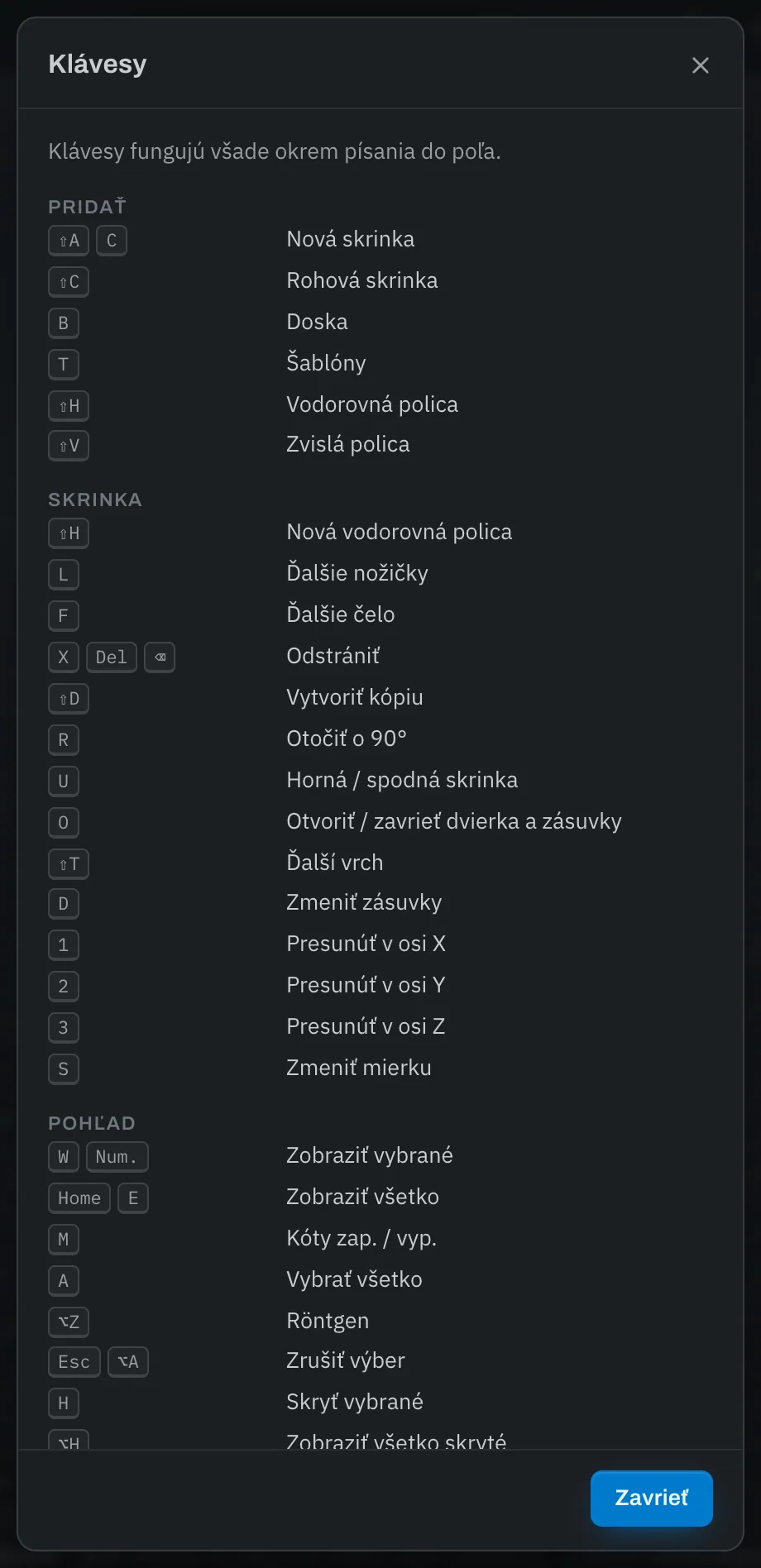
Kláves uvidíte aj inde: keď podržíte myš nad tlačidlom (napr. Vytvoriť kópiu (⇧D)), v ponuke pravého tlačidla a v ponuke Nová skrinka ▾ vpravo pri každej položke a v palete príkazov pri každom príkaze.
Ako klávesy fungujú
- Klávesy fungujú kdekoľvek v okne prehliadača, nielen nad 3D pohľadom. Nefungujú, keď píšete do poľa: písmená potom idú do poľa. Kliknite do 3D pohľadu alebo stlačte Enter, aby ste pole opustili.
- Ctrl+K (paleta príkazov) a Ctrl+, (nastavenia projektu) fungujú aj pri písaní do poľa.
- Kým je otvorené okno (Kopírovať na vybrané skrinky, Klávesy…) alebo paleta príkazov, klávesy EFS nefungujú. Esc okno zavrie.
- Kláves pôsobí na to, čo je vybrané. Ak je vybraná doska skrinky (čelo, bok), kláves pôsobí na celú skrinku. Keď je vybraných viac skriniek, o ďalšom stave rozhoduje aktívna skrinka (naposledy kliknutá) a všetky vybrané dostanú rovnaký.
- Keď kláves s výberom nemôže nič urobiť, neurobí nič (pozrite Keď kláves nefunguje).
- Takmer každú akciu možno vrátiť klávesmi Ctrl+Z.
Poznámka
Ctrl v skratkách EFS Web je na Macu Cmd: Cmd+Z, Cmd+S, Cmd+K. Jedinou výnimkou sú pohľady zozadu, zľava a zdola (Ctrl+Num 1, Ctrl+Num 3, Ctrl+Num 7), ktoré na Macu fungujú s oboma klávesmi.
Pridávanie
| Kláves | Akcia | Na viacerých skrinkách | Podmienka |
|---|---|---|---|
| C alebo Shift+A | Nová skrinka. Bez Mojich nastavení má 600 × 720 × 580 mm. Ak je vybraná skrinka, nová príde k jej pravému boku, a ak je pravá strana obsadená, k ľavému. Prevezme od suseda otočenie, výšku, hĺbku a nožičky. | Nie | Kam príde bez výberu, popisuje Rozhranie a vaša prvá skrinka. |
| Shift+C | Nová rohová skrinka. | Nie | Neprebera Moje nastavenia. |
| B | Nová voľná doska, ktorá nie je súčasťou žiadnej skrinky. | Nie | — |
| T | Otvorí a zatvorí šablóny skriniek. | — | — |
| Shift+H | Nová vodorovná polica vo vybranej skrinke, rovnomerne rozmiestnená. V rohovej skrinke pridá policu, najviac tri. | Nie, len aktívna | Skrinka má menej ako 10 políc a priečok. |
| Shift+V | Nová zvislá polica (priečka) vo vybranej skrinke. | Nie, len aktívna | Rovnako. Na rohovej skrinke nefunguje. |
Čelá, zásuvky, nožičky, vrch a horná skrinka
Každý z týchto klávesov prepne skrinku do ďalšieho stavu v cykle. Keď dôjdete na koniec, začne znova.
| Kláves | Akcia | Poradie stavov | Na viacerých skrinkách |
|---|---|---|---|
| F | Ďalšie čelo | Žiadne → Otváranie vľavo → Otváranie vpravo → Dvoje dvierka → rovnaký cyklus so zapnutým Vložené → späť na priložené čelá | Áno, okrem rohových skriniek |
| D | Zmeniť zásuvky | Žiadne → Vonkajšie zásuvky 1, 2, 3, 4, 5 → Vnútorné zásuvky 1, 2, 3, 4, 5 → Žiadne, s čelom, ktoré skrinka mala pred prvým D | Áno, okrem rohových skriniek |
| L | Ďalšie nožičky | Žiadne → Nastaviteľné nožičky → Žiadne | Áno, aj rohové skrinky |
| Shift+T | Ďalší vrch | Žiadne → Štandardný → Dvojité traverzy → Predná traverza → Zadná traverza → Žiadne | Áno, okrem rohových skriniek |
| U | Horná / spodná skrinka | Horná skrinka prejde do Výška horných skriniek projektu (štandardne 1430 mm od podlahy), bez nožičiek, a jej čelá prejdú do skupiny materiálu čelo 2. Spodná skrinka sa vráti na podlahu, s čelami v skupine čelo 1. | Áno, aj rohové skrinky |
Čelo a zásuvky sa vylučujú: F odstráni zásuvky, D dvierka. Výklopy (Otváranie nahor, Otváranie nadol) v cykle F nie sú. Volíte ich v paneli Čelá, ako popisuje Ako je skrinka zostavená.
Poznámka
Desktopová aplikácia má aj hranaté nožičky, takže tam má L tri stavy. EFS Web má jeden druh, nastaviteľné nožičky (Rozdiely oproti desktopovej aplikácii).
Posúvanie a otáčanie
| Kláves | Akcia | Na viacerých skrinkách | Podmienka |
|---|---|---|---|
| 1 | Posun v osi X | Áno, všetky spoločne | Niečo je vybrané. |
| 2 | Posun v osi Y | Áno | Rovnako. |
| 3 | Posun v osi Z | Áno | Rovnako. |
| R | Otočenie o 90°: 0° → 90° → 180° → 270° → 0° | Áno, všetky spoločne ako jedno teleso, okolo ich stredu | Rovnako. |
Ako funguje posun klávesmi 1, 2 a 3:
- Vyberte skrinky, ktoré posúvate.
- Stlačte kláves osi. Skrinky sa posúvajú len v tejto osi a prichytávajú sa k susedom.
- Pohnite myšou alebo napíšte vzdialenosť v milimetroch, napríklad
600. Funguje aj výpočet alebo jednotka, napr.60cm. - Potvrďte klávesom Enter alebo kliknutím. Zrušíte klávesom Esc alebo pravým kliknutím.
Keď pri posune myšou držíte Shift, skrinka sa posúva bez prichytávania. Doska posúva celú svoju skrinku. Výber po posune zostane rovnaký.
Rovnaké otáčanie ako R máte v paneli Vlastnosti skrinky, pod Rotácia Z (tlačidlá 0°, 90°, 180° a 270°).
Vytváranie kópií a odstraňovanie
| Kláves | Akcia | Na viacerých skrinkách | Podmienka |
|---|---|---|---|
| Shift+D | Vytvoriť kópiu. Ak je vybraná doska skrinky, skopíruje sa celá skrinka, s dekormi a všetkými nastaveniami, spolu so skrinkami naviazanými na ňu a zásuvkami v nich (pozrite Vytvorenie kópie). Vybrané čelo zásuvky skopíruje skrinku, v ktorej zásuvky sú. Voľná doska sa skopíruje ako doska. | Áno: kópie prídu spoločne vedľa originálov, aj s väzbami medzi nimi | Niečo je vybrané. |
| X, Del, Backspace | Odstrániť, bez otázky. Keď je vybraná doska skrinky, opýta sa Zmazať celú skrinku?. | Áno | Rovnako. |
Kópia jednej skrinky príde vedľa originálu, ako nová skrinka: vpravo, a ak je pravá strana obsadená, vľavo. Na rozdiel od novej skrinky sa kópia neotáča k pohľadu.
Pozor
X odstráni celú skrinku, aj keď je vybraná len jedna jej doska, napríklad čelo: preto sa pýta. Odstránia sa aj skrinky na ňu priamo naviazané (pozrite Naviazané skrinky). Výnimkou sú police, krídlo posuvných dverí a LED pásik: X na nich odstráni len ich. Omylom odstránené vrátite klávesmi Ctrl+Z.
Výber
| Kláves alebo kliknutie | Akcia |
|---|---|
| kliknutie | Vyberie skrinku. Kliknutie na vybranú skrinku vyberie dosku pod myšou. |
| Shift + klik | Pridá skrinku do výberu alebo ju z neho odoberie. |
| Ctrl + klik (na Macu Cmd + klik) | Vyberie dosku, aj keď skrinka vybraná nie je; keď už sú dosky vybrané, dosku pridá alebo odoberie. |
| Shift + ťahanie po prázdnom mieste | Výber rámčekom: skrinky, ktorých sa rámček dotkne, sa pridajú do výberu. |
| Shift+Ctrl + ťahanie (na Macu Shift+Cmd) | Rámček, ktorý skrinky z výberu odoberá. |
| A | Vybrať všetko. |
| Esc alebo Alt+A | Zrušiť výber. |
Zobrazenie a pohľad
| Kláves | Akcia | Poznámka |
|---|---|---|
| Shift+F | Skryť / zobraziť čelá | Celý projekt. Skryté čelá nejdú do exportu. |
| O | Otvoriť / zavrieť dvierka a zásuvky | Vybrané skrinky a skrinky na ne priamo naviazané; bez výberu celý projekt. Ak je niečo otvorené, zavrie všetko. |
| H / Alt+H | Skryť vybrané / zobraziť skryté | Len v 3D pohľade. |
| M | Kóty na všetkých skrinkách | EFS Web si stav pamätá v tomto prehliadači. |
| Alt+Z | Röntgen | Dosky priehľadné, spoje, otvory a kovanie viditeľné. |
| W, Num . | Zobraziť vybrané | Bez výberu zobrazí všetko. |
| E, Home | Zobraziť všetko | — |
| N / Shift+N | Bočný panel / zoznam Skrinky | Zobraziť alebo skryť. |
| ` | Ponuka pohľadu | Na notebooku bez numerickej klávesnice. |
Klávesy numerickej klávesnice pre pohľady (Num 1, Num 3, Num 7, Num 5, Num 0…) popisuje Rozhranie a vaša prvá skrinka.
Pozor
Skryté čelá nejdú do exportu: nie sú v kusovníku, výkresoch, DXF, štítkoch, objednávke ani cenovej ponuke. Pred exportom čelá vráťte tlačidlom Zobraziť čelá na paneli nástrojov 3D pohľadu.
Projekt a export
| Kláves | Akcia |
|---|---|
| Ctrl+S | Uložiť do cloudu |
| Ctrl+Shift+S | Stiahnuť projekt (súbor v počítači) |
| Ctrl+O | Otvoriť… (vaše projekty) |
| Ctrl+Z / Ctrl+Shift+Z, Ctrl+Y | Späť / znova |
| Ctrl+K | Paleta príkazov |
| Ctrl+, | Nastavenia projektu |
| Ctrl+Shift+E | Výrobný balík: okno so zaškrtávacími políčkami pre časti balíka (Výrobný balík a objednávka dodávateľovi) |
Keď kláves nefunguje
EFS Web nemá pod svojimi klávesmi klávesy Blenderu. Keď podmienka klávesu nie je splnená, kláves nič neurobí.
| Kláves | Kedy nič neurobí | Čo robiť |
|---|---|---|
| akýkoľvek | Kurzor je v poli, do ktorého píšete, alebo je otvorené okno či paleta príkazov. | Kliknite do 3D pohľadu alebo zavrite okno klávesom Esc. |
| F, D, Shift+T | Je vybraná rohová skrinka alebo voľná doska, alebo nič. | Vyberte bežnú skrinku. |
| L, U | Je vybraná len voľná doska, alebo nič. | Vyberte skrinku alebo rohovú skrinku. |
| R, Shift+D, X, H, 1 / 2 / 3 | Nie je nič vybrané. | Vyberte skrinku. |
| Shift+H, Shift+V | Nie je vybraná žiadna skrinka alebo skrinka už má 10 políc a priečok. Shift+V nefunguje na rohovej skrinke. | Odstráňte niektoré police alebo vyberte inú skrinku. |
| Alt+H | Nič nie je skryté. | — |
| A | Projekt je prázdny. | — |
| ## Práca na viacerých skrinkách naraz |
Výber viacerých skriniek
- Kliknite na prvú skrinku.
- Držte Shift a kliknite na ďalšiu. Tým skrinky pridávate do výberu.
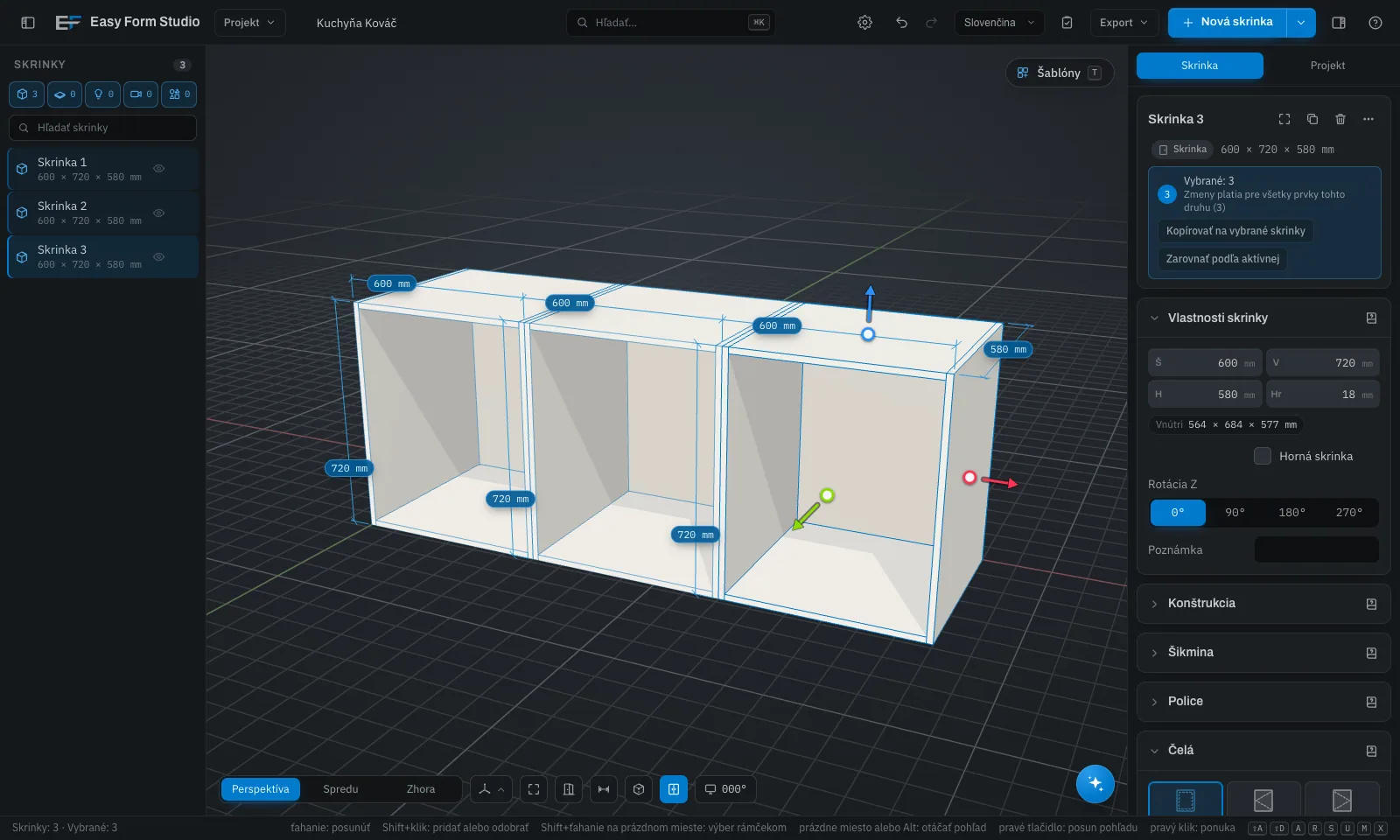
- Skrinka, na ktorú ste klikli naposledy, je aktívna. Jej hrany sú modré, hrany ostatných vybraných svetlejšie modré.
Shift + klik na už vybranú skrinku, ktorá nie je aktívna, z nej urobí aktívnu. Shift + klik na aktívnu skrinku ju z výberu odoberie. Kliknutie na prázdne miesto výber zruší.
Viac skriniek vyberiete aj takto:
- Shift + ťahanie rámčeka cez prázdne miesto v 3D pohľade: skrinky, ktorých sa rámček dotkne, sa pridajú do výberu a aktívna zostane rovnaká. So Shift+Ctrl (na Macu Shift+Cmd) ich rámček z výberu odoberá.
- A vyberie všetko.
- V zozname Skrinky Shift + klik alebo Ctrl + klik (na Macu Cmd + klik) skrinku pridá alebo odoberie.
Kliknutie bez Shift na niektorú z vybraných skriniek vyberie len tú. Ťahanie jednej z vybraných posunie všetky.
Na telefóne
Na paneli nástrojov 3D pohľadu zapnite Vybrať viac (šípka s plusom). Kým je zapnuté, každé ťuknutie na skrinku ju do výberu pridá alebo z neho odoberie, ako Shift + klik. Ťuknutie na prázdne miesto výber zruší a Vybrať viac vypne.
Klávesy na viacerých skrinkách
- Kliknite na druhú skrinku.
- Držte Shift a kliknite na tretiu.
- Stlačte L. Obe skrinky dostanú nožičky.
- Stlačte F. Obe dostanú čelo. Každé ďalšie F zmení čelo na všetkých naraz.
F, D, L, Shift+T, U, 1, 2, 3, R, O, Shift+D, H a X fungujú na všetkých vybraných skrinkách. Shift+H a Shift+V fungujú len na aktívnej skrinke.
Polia pri viacerých vybraných
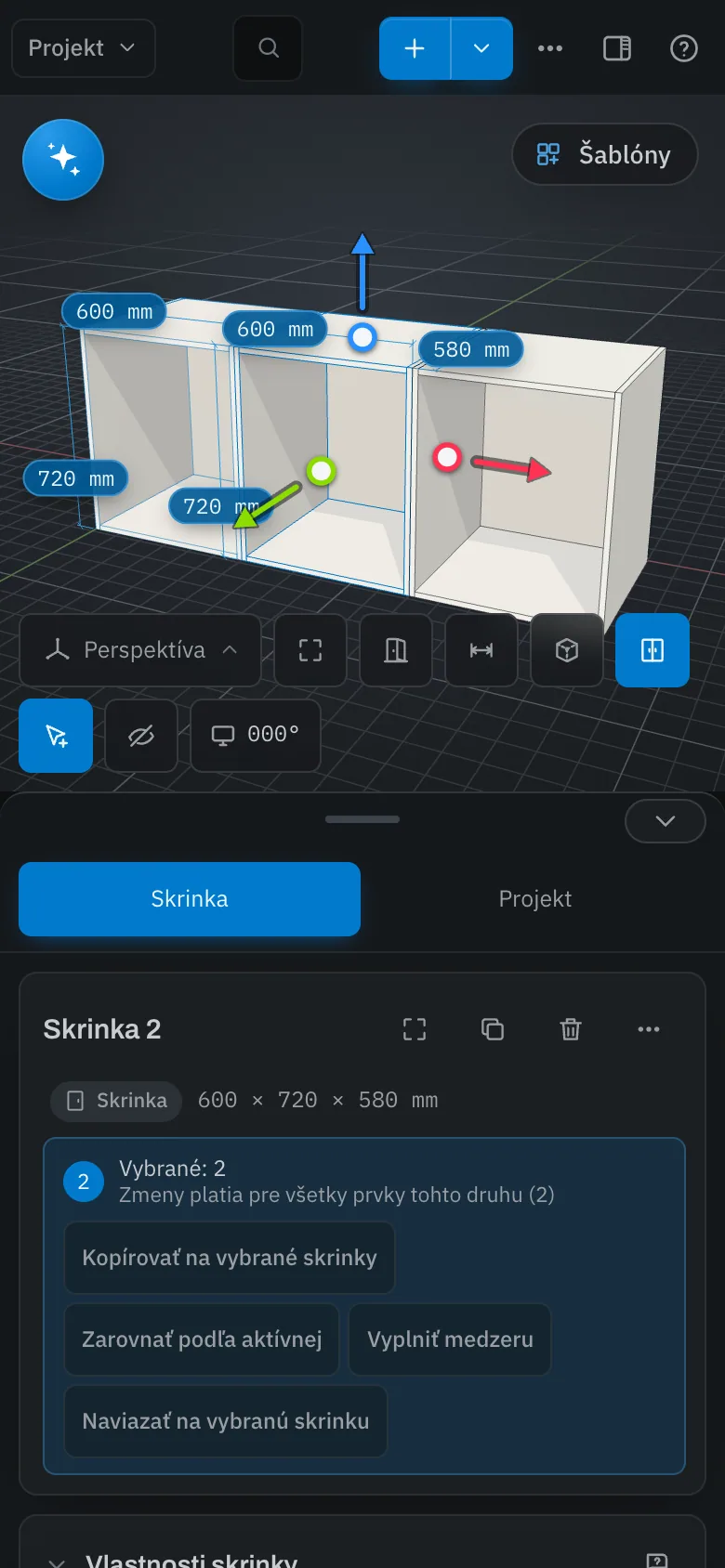
Keď je vybraných viac skriniek, je hore na karte Skrinka, v záhlaví, uvedené napr. Vybrané: 3 a pod tým Zmeny platia pre všetky prvky tohto druhu (3). Polia nižšie ukazujú hodnoty aktívnej skrinky a každá zmena ide na všetky vybrané skrinky rovnakého druhu (skrinky so skrinkami, rohové skrinky s rohovými), ako jeden krok vrátenia.
- Vyberte tri skrinky.
- V paneli Vlastnosti skrinky kliknite do poľa V (výška).
- Napíšte
800a stlačte Enter.
Všetky tri skrinky dostanú výšku 800 mm.
- Pole, v ktorom sa vybrané skrinky líšia, ukazuje —. Keď na takéto pole kliknete, začne prázdne: napíšte hodnotu a dostanú ju všetky. Ťahanie začína od hodnoty aktívnej skrinky.
- Pri tlačidlách (napr. Rotácia Z) a obrázkoch nie je označené žiadne, kým sa skrinky líšia. Kliknutie dá všetkým rovnaké.
- Názov v záhlaví a polia panela Poloha vždy menia len aktívnu skrinku.
- Ak medzi vybranými nie sú ďalšie skrinky druhu aktívnej skrinky, je uvedené Tieto polia má len aktívny.
To isté platí pre panely Konštrukcia, Police, Čelá, Zásuvky (a Výrez na sifón), Nožičky a ostatné.
Poznámka
V desktopovej aplikácii urobíte rovnakú zmenu na viacerých skrinkách tak, že pri zmene poľa držíte Alt, a len keď sú vybrané samotné skrinky. V EFS Web Alt nepotrebujete: pole vždy mení všetky vybrané.
Tlačidlá pre viac skriniek
Záhlavie s Vybrané: N má aj tlačidlá, ktoré pracujú s výberom. Zobrazí sa len tlačidlo, ktoré s výberom môže niečo urobiť.
| Tlačidlo | Čo robí | Kedy ho vidíte |
|---|---|---|
| Kopírovať na vybrané skrinky | Otvorí okno na kopírovanie nastavení aktívnej skrinky na ostatné, so zaškrtávacími políčkami podľa skupín. Pozrite Kopírovať na vybrané skrinky. | 2 a viac skriniek |
| Zarovnať podľa aktívnej | Vybrané skrinky dostanú rovnakú výšku nad podlahou ako aktívna. Ak stoja pri rovnakej stene ako aktívna, dostanú aj jej zadnú líniu. Rohová skrinka stojí pri dvoch stenách. | 2 a viac skriniek |
| Vyplniť medzeru | Medzi dvoma skrinkami: ak je medzera 150 mm alebo viac, pridá skrinku presne takú širokú. Ak je medzera od 20 do 150 mm, pridá dorovnávaciu lištu v rovine s čelami. Pod 20 mm ohlási Medzera je … mm: príliš úzka na vyplnenie. | Presne 2 skrinky |
| Naviazať na vybranú skrinku | Druhá skrinka sa stane ľavou, pravou, hornou alebo dolnou naviazanou skrinkou aktívnej skrinky, podľa toho, kde stojí. | Presne 2 skrinky |
Rovnaké príkazy sú v ponuke pravého tlačidla a v palete príkazov. Zarovnať podľa aktívnej, Vyplniť medzeru a Naviazať na vybranú skrinku sú aj v paneli Väzby.
Rohová skrinka sa v týchto príkazoch počíta ako skrinka, či je aktívna, alebo nie. Tlačidlá sa zobrazia aj vtedy, keď je jedna z vybraných skriniek rohová. Ako ktorý príkaz pracuje s rohovou skrinkou, popisuje Rohová skrinka v rade.
Tip
Vyplniť medzeru, Naviazať na vybranú skrinku a Zarovnať podľa aktívnej fungujú aj s jednou vybranou skrinkou. V paneli Väzby zvoľte druhú skrinku v poli Druhá skrinka alebo nechajte Najbližšia a kliknite na tlačidlo.
Vyplniť medzeru podrobnejšie:
- Nová skrinka (medzera 150 mm alebo viac) dostane Moje nastavenia a kovanie projektu ako skrinka pridaná klávesom C a potom šírku medzery. Výšku, hĺbku, otočenie a výšku nad podlahou prevezme od ľavej skrinky, a vedľa rohovej skrinky od bežnej skrinky. Program ohlási napr. Skrinka široká 450 mm.
- Dorovnávacia lišta (medzera od 20 do 150 mm) je voľná doska 18 mm v rovine s čelami, vysoká ako ľavá skrinka, s názvom Dorovnávacia lišta, Dorovnávacia lišta 2… Program ohlási napr. Dorovnávacia lišta 40 mm.
- Keď je zapnuté Naviazať novú skrinku na vybranú, nová skrinka sa stane naviazanou skrinkou ľavej.
Viac dosiek naraz
Hrany, dekor, smer vlákien a ďalšie vlastnosti dosiek môžete meniť na viacerých doskách naraz, aj na doskách rôznych skriniek.
- Kliknite na skrinku a potom na ňu ešte raz: vyberie sa doska, napr. ľavý bok.
- Držte Shift a klikajte na ďalšie dosky, aj na iných skrinkách. Ctrl + klik (na Macu Cmd + klik) vyberá vždy dosky, aj tú prvú.
- Na karte Doska zmeňte polia, napr. hrany.
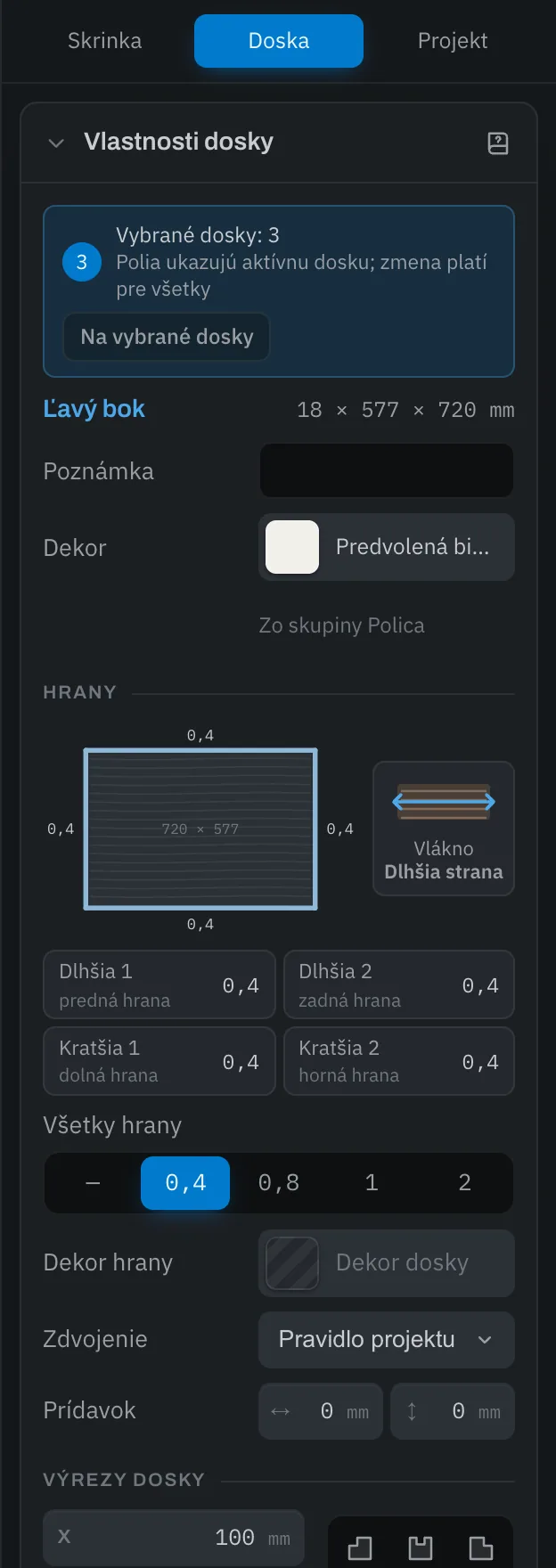
Hore v paneli Vlastnosti dosky je Vybrané dosky: 3 a Polia ukazujú aktívnu dosku; zmena platí pre všetky. Aktívna doska (naposledy kliknutá) má svetlejší oranžový obrys, ostatné tmavší.
- Na všetky vybrané dosky idú: hrany (obrázok, zoznam a Všetky hrany), Dekor hrany, dekor, Vlákno, poznámka, Zdvojenie, Prídavok, výrezy Výrezy dosky a Odstrániť výrezy, Skupina materiálu. — znamená, že sa dosky líšia; v obrázku hrán je to čiarkovaná hrana.
- Hrany idú len na dosky, ktoré olepenie majú (nie na chrbát), a smer vlákien len na dosky so smerom vlákien.
- Názov, otočenie, veľkosť a poloha dosky sa menia len pri jednej doske.
- Na vybrané dosky dá ostatným vybraným doskám hrany a dekor hrany aktívnej dosky. Program ohlási napr. Hrany skopírované na dosky: 2.
- Kliknutie bez Shift na niektorú z vybraných dosiek vyberie len tú. Ťahanie ďalej posúva všetky vybrané skrinky.
- Viac vybraných voľných dosiek sa počíta ako viac vybraných dosiek.
- Aj v paneli Dielce skrinky Shift + klik alebo Ctrl + klik pridáva dosky do výberu.
Všetky vlastnosti dosiek popisuje Dekory, hrany a materiály.
Na telefóne
Ťuknite na skrinku a potom znova, aby ste vybrali dosku. Potom zapnite Vybrať viac a ťukajte na ďalšie dosky.
Kopírovať na vybrané skrinky
Nastavenia jednej skrinky, zdroja, odovzdáte ostatným. Zdrojom je aktívna skrinka, tá, ktorú vyberiete naposledy.
- Kliknite na skrinku, ktorú meníte.
- Držte Shift a kliknite na ďalšie skrinky, ktoré meníte.
- Držte Shift a na zdroj kliknite naposledy.
- Kliknite pravým tlačidlom na vybranú skrinku a zvoľte Kopírovať na vybrané skrinky.
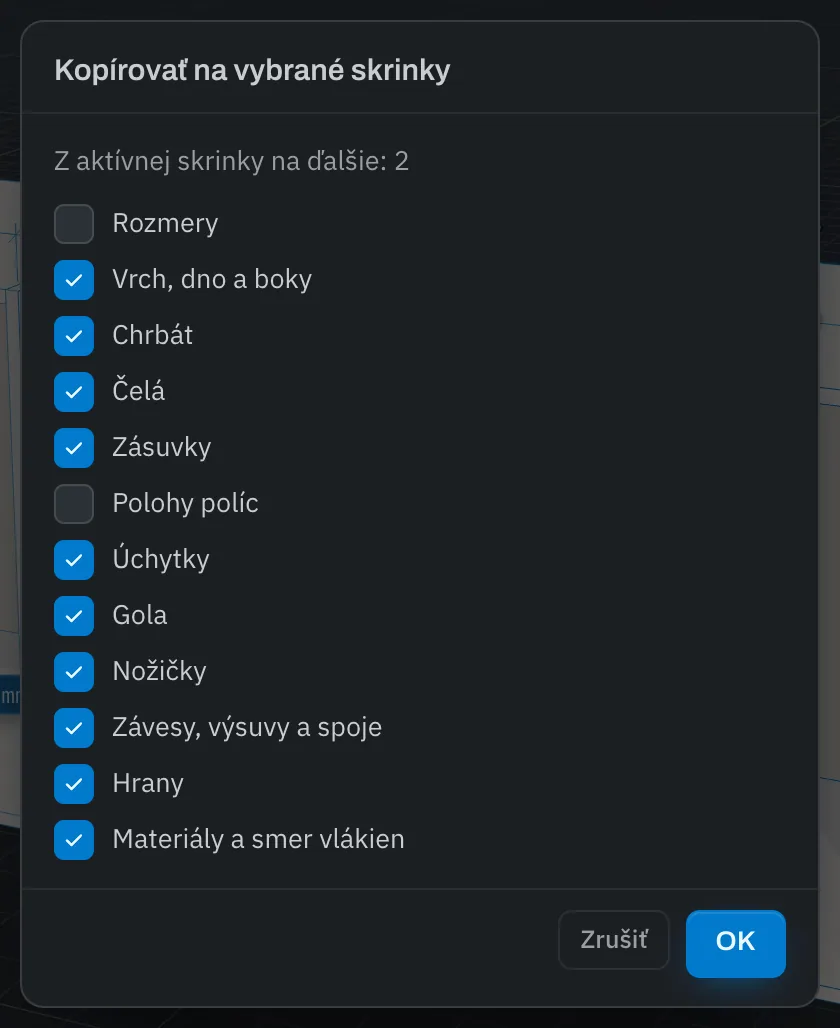
- V okne zaškrtnite zaškrtávacie políčka podľa skupín a kliknite na OK.
Program ohlási, koľko nastavení zmenil, napríklad Skopírované nastavenia: 8, skrinky: 2.
Pozor
Kópia ide z aktívnej skrinky na všetky ostatné vybrané. Ak zdroj nevyberiete naposledy, je aktívna iná skrinka a jej nastavenia prepíšu zdroj. Potom stlačte Ctrl+Z a vyberte znova, so zdrojom naposledy.
Pravé tlačidlo, alebo tlačidlo v záhlaví
Pravé tlačidlo → Kopírovať na vybrané skrinky a tlačidlo Kopírovať na vybrané skrinky v záhlaví karty Skrinka otvoria rovnaké okno. Hore je Z aktívnej skrinky na ďalšie: 2 a pod tým zaškrtávacie políčka podľa skupín. Štandardne sú zapnuté všetky skupiny okrem Rozmery a Polohy políc. EFS Web si vašu voľbu pamätá do ďalšieho kopírovania, kým stránku nezavriete alebo znova nenačítate. Enter potvrdí, Esc zruší.
Skupiny
| Skupina v okne | Čo kopíruje | Predvolené |
|---|---|---|
| Rozmery | Šírka, hĺbka a výška | Vypnuté |
| Vrch, dno a boky | Hrúbka dosiek korpusu, konštrukcia vrchu a dna, spoje, presahy, zapustenie, traverzy, boky | Zapnuté |
| Chrbát | Konštrukcia chrbta, hrúbka, škára, presahy, zapustenie, hĺbka, Drážka v a Hĺbka vsadenia | Zapnuté |
| Čelá | Typ čela, Vložené, hrúbka, škára, presahy, výklopné kovanie, pevné čelo a stĺpik dvierok | Zapnuté |
| Zásuvky | Typ a počet zásuviek, hrúbka čiel zásuviek, výška a škáry každej zásuvky | Zapnuté |
| Polohy políc | Posun každej police od rovnomerného rozmiestnenia | Vypnuté |
| Úchytky | Úchytka, rozteč otvorov, orientácia, poloha a odstupy | Zapnuté |
| Gola | Počet profilov Gola, hĺbka, polohy a výšky | Zapnuté |
| Nožičky | Typ a výška nožičiek | Zapnuté |
| Závesy, výsuvy a spoje | Závesy a ich počet, typ výsuvu, typ spoja a kolíkov, spojky, zavesenie, uloženie políc, šatníková tyč | Zapnuté |
| Hrany | Hrany na všetkých štyroch hranách každej dosky | Zapnuté |
| Materiály a smer vlákien | Dekor, skupina materiálu a smer vlákien každej dosky | Zapnuté |
Pravidlá kopírovania
- Dosky sa párujú podľa typu a čísla: hrany a dekor prvej zásuvky zdroja idú na prvú zásuvku cieľa, druhej na druhú. Doska cieľa, ktorá vo zdroji nemá pár, zostane, ako je.
- Zapisujú sa len hodnoty, ktoré sa líšia. Číslo v správe udáva skutočne zmenené nastavenia.
- Nekopíruje sa poloha, otočenie, názov, poznámka, naviazané skrinky, stav hornej/spodnej skrinky ani posuvné dvere.
- Polohy políc sa kopírujú, ale samotné police nie. Police pridáte klávesmi Shift+H a Shift+V.
- Tlačidlo sa zobrazí, keď sú vybrané aspoň dve skrinky. Rohová skrinka môže byť zdrojom aj cieľom, ako každá skrinka.
- Nastavenia, ktoré cieľ nemá, zostanú, ako sú.
S rohovou skrinkou. Medzi rohovou a bežnou skrinkou sa kopíruje to, čo majú obe:
- zo skupiny Rozmery len výška. Šírka a hĺbka sa kopírujú len medzi skrinkami rovnakého druhu, pretože šírka a hĺbka rohovej skrinky sú rozmery jej tvaru L;
- hrúbka dosiek (skupina Vrch, dno a boky);
- škára medzi čelami (skupina Čelá);
- počet závesov a Typ závesu (skupina Závesy, výsuvy a spoje);
- úchytky (skupina Úchytky) a nožičky (skupina Nožičky).
Olepenie hrán (Hrany) a dekor (Materiály a smer vlákien) idú z dosky na dosku podľa toho, čím doska je: bok na koncový bok ramena rohovej skrinky (a na jej boky pri stene), vrch na rohový vrch, dno na rohové dno, polica na rohovú policu, chrbát na chrbát rohovej skrinky a čelá na dvierka a dosky rohového stĺpika. To isté platí aj opačným smerom.
Medzi dvoma rohovými skrinkami sa kopírujú aj ich vlastné nastavenia: Výrez (so skupinou Vrch, dno a boky), Predná strana a Rohový stĺpik (so skupinou Čelá) a so skupinou Polohy políc aj počet políc.
Ponuka pravého tlačidla
Ako ju otvoriť
- Kliknutím vyberte skrinku.
- Kliknite na ňu pravým tlačidlom (na Macu funguje aj Ctrl + klik).
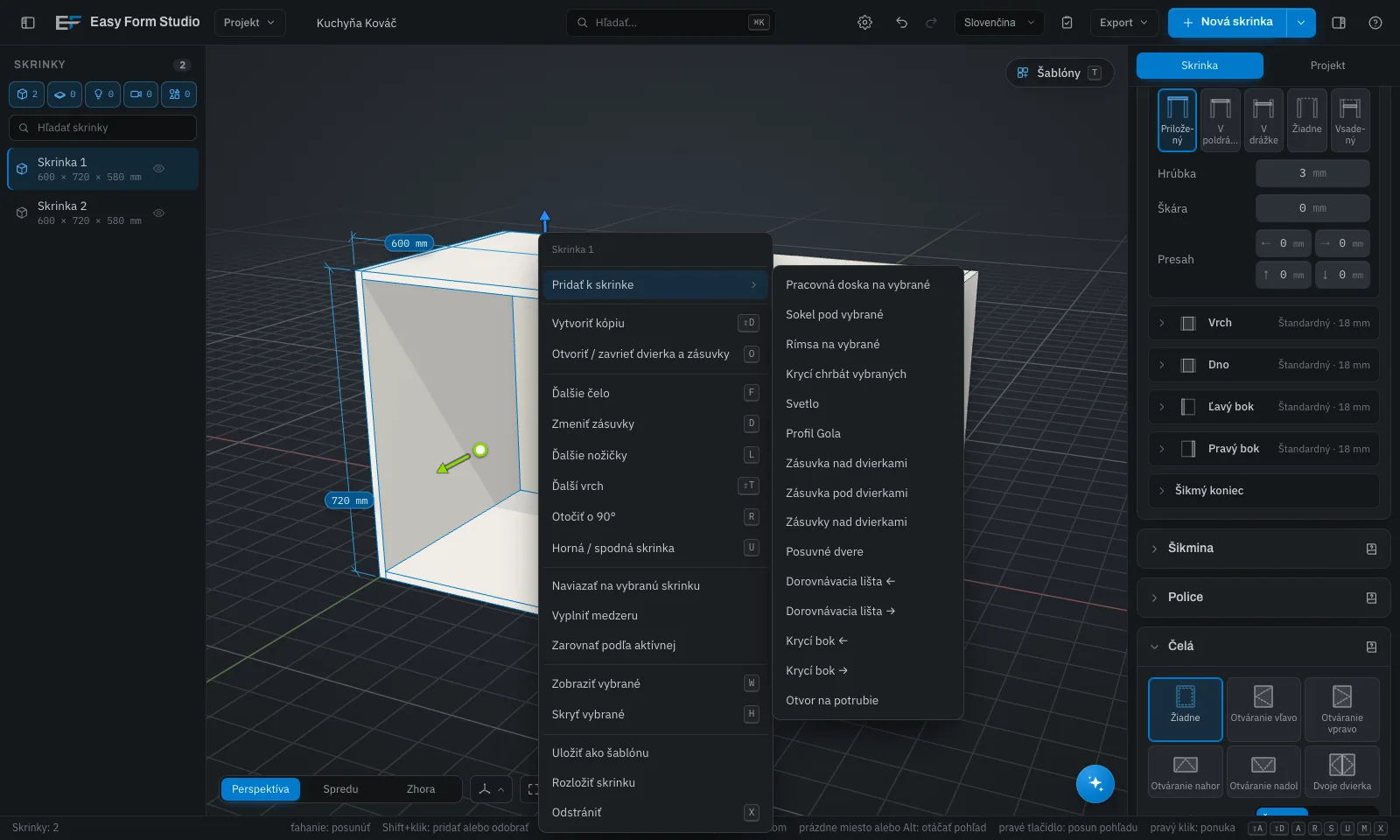
Pravé kliknutie na skrinku otvorí ponuku skrinky. Platí pre vybrané skrinky. Pravé kliknutie na skrinku, ktorá nie je vybraná, ju najprv vyberie. Hore ponuka ukazuje názov skrinky, alebo pri viacerých vybraných napr. Vybrané: 3.
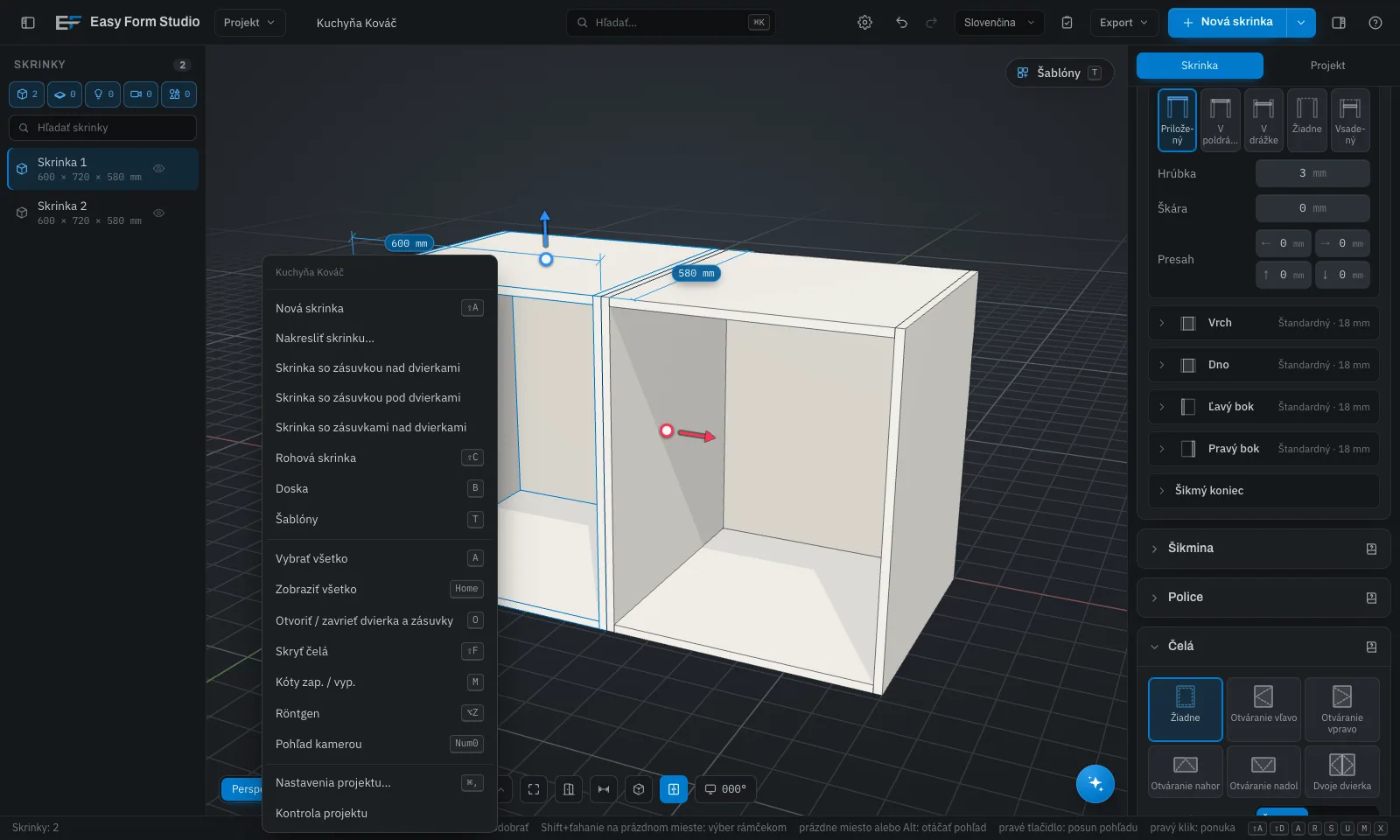
Pravé kliknutie na prázdne miesto 3D pohľadu (podlaha, stena alebo prázdno) otvorí ponuku projektu, aj keď je niečo vybrané. Výber zostane, ako bol.
Ponuka obsahuje len príkazy, ktoré s výberom môžu niečo urobiť, každý so svojím klávesom. Zavrie sa kliknutím mimo nej, kolieskom alebo klávesom Esc.
Na telefóne
Podržte prst na skrinke pol sekundy: otvorí sa ponuka skrinky ako pravým kliknutím. Otvorí ju aj tlačidlo Viac (tri bodky) v záhlaví karty Skrinka. Ponuka vyššia ako obrazovka sa posúva prstom a Pridať k skrinke sa otvorí vnútri nej. Ponuka projektu na telefóne nie je: jej príkazy sú v hornej lište, na paneli nástrojov 3D pohľadu a v palete príkazov.
Položky ponuky
Ponuka skrinky zhora nadol:
| Položka | Čo robí | Na viacerých skrinkách | Viac o tom |
|---|---|---|---|
| Pridať k skrinke | Otvorí podponuku s dielmi, ktoré sa pridávajú ku skrinke (tabuľka nižšie). | Podľa položky | Pridať k skrinke |
| Vytvoriť kópiu (Shift+D) | Kópia skrinky, so skrinkami naviazanými na ňu a zásuvkami v nich. | Áno | Rozhranie a vaša prvá skrinka |
| Otvoriť / zavrieť dvierka a zásuvky (O) | Otvorí dvierka a zásuvky vybraných skriniek a ich naviazaných, alebo ich zavrie, ak je niečo otvorené. Chýba, keď je vybraná len voľná doska. | Áno | Ako je skrinka zostavená |
| Kopírovať na vybrané skrinky | Otvorí okno so zaškrtávacími políčkami podľa skupín a skopíruje nastavenia aktívnej skrinky na ostatné vybrané. | Áno; zobrazí sa len pri dvoch skrinkách | Kopírovať na vybrané skrinky |
| Klávesy skrinky | Ďalšie čelo, Zmeniť zásuvky, Ďalšie nožičky, Ďalší vrch, Otočiť o 90°, Horná / spodná skrinka | Ako klávesy | Klávesy |
| Naviazať na vybranú skrinku, Vyplniť medzeru, Zarovnať podľa aktívnej | Príkazy pre dve a viac skriniek. | Áno | Tlačidlá pre viac skriniek |
| Zobraziť vybrané (W), Skryť vybrané (H) | Priblíži vybrané skrinky v 3D pohľade, alebo ich skryje. | Áno | Kóty a pohľady, Skryť a zobraziť |
| Upraviť náčrt… | Otvorí náčrt, z ktorého skrinka vznikla, a vytvorí skrinky znova. Len pri skrinke vytvorenej z náčrtu. | Nie, aktívna | Nakresliť skrinku |
| Uložiť ako šablónu | Otvorí okno Uložiť ako šablónu a uloží aktívnu skrinku aj s naviazanými skrinkami do Mojich šablón. | Nie, aktívna | Šablóny a Moje šablóny |
| Rozložiť skrinku | Skrinka prestane byť skrinkou. Každý diel sa stane voľnou doskou s názvom skrinky na začiatku, napríklad „Skrinka 1 - Ľavá strana“. Frézované čelá sa zmenia na hladké dosky. | Nie, len aktívna | — |
| Odstrániť (X) | Odstráni výber. | Áno | Rozhranie a vaša prvá skrinka |
Presunúť v osi X / Y / Z a Zmeniť mierku v ponuke nie sú: sú to tlačidlá X, Y a Z nad 3D pohľadom a klávesy 1, 2, 3 a S.
Pozor
Rozložiť skrinku sa nedá vrátiť inak ako klávesmi Ctrl+Z. Po rozložení už diely nie sú skrinkou: F, D a L, kopírovanie nastavení ani panely skrinky na ne nepôsobia. LED pásik zostane pod voľnou doskou, ktorá vznikla z jeho dosky.
Pridať k skrinke
Podponuka obsahuje len položky, ktoré pre výber fungujú:
| Položka | Čo robí | Na ktorých skrinkách | Viac o tom |
|---|---|---|---|
| Pracovná doska na vybrané | Pracovná doska cez vybrané spodné skrinky, jedna pre každý rad: od prvej do poslednej skrinky, od steny k čelám plus presah. Spodnú rohovú skrinku pokryjú dve dosky, jedna na každom ramene, od rohu miestnosti. | Všetky vybrané spodné skrinky, aj vysoké skrine, a spodná rohová skrinka | Pracovná doska: výrezy a rohový spoj |
| Sokel pod vybrané | Sokel pred nožičkami vybraných spodných skriniek, jeden pre každý rad, popri predných nožičkách. Len vybrané, aj keď je vybraná jedna. | Vybrané spodné skrinky na nožičkách | Sokel, dorovnávacie lišty, krycie boky a rímsa |
| Rímsa na vybrané | Doska 18 mm navrchu vybraných skriniek, jedna pre každý rad, 20 mm cez čelá. Len vybrané, aj keď je vybraná jedna. | Všetky vybrané | Sokel, dorovnávacie lišty, krycie boky a rímsa |
| Svetlo | LED pásik pod vybranou doskou alebo pod dnom každej vybranej skrinky. | Všetky vybrané | LED pásik |
| Profil Gola | Hliníkové profily Gola do drážok. Skrinka bez drážok najprv dostane drážky: jednu nad dvierkami a so zásuvkami jednu pre každú zásuvku, najviac 3. | Vybrané spodné skrinky a vysoké skrine bez profilov; horné len s drážkami | Profil Gola |
| Výrez na sifón | Výrez tvaru U 250 × 250 mm okolo sifónu v chrbte a zásuvkách. Jeho veľkosť zmeníte v paneli Zásuvky, rámček Výrez na sifón. | Aktívna, so zásuvkami, kým ešte nemá výrez | Kúpeľňa: sifón a potrubie |
| Posuvné dvere | Nahradí čelo skrinky posuvnými dverami na dvoch koľajniciach. | Aktívna | Posuvné dvere |
| Dorovnávacia lišta ← / Dorovnávacia lišta → | Lišta v rovine s čelami pozdĺž ľavého alebo pravého boku skrinky, vysoká ako čelá, široká ako Šírka dorovnávacej lišty v paneli Pridať k skrinke (predvolene 50 mm). | Aktívna | Sokel, dorovnávacie lišty, krycie boky a rímsa |
| Krycí bok ← / Krycí bok → | Doska, ktorá zakryje ľavý alebo pravý bok skrinky, od čiel k chrbtu a od podlahy po vrch. | Aktívna | Sokel, dorovnávacie lišty, krycie boky a rímsa |
| Otvor na potrubie | Výrez v chrbte, otvorený dole. Ak sú za skrinkou značky vody, odpadu alebo plynu, otvor ich zahrnie, inak má 300 × 250 mm uprostred. | Aktívna, s chrbtom, kým ešte nemá otvor | Kúpeľňa: sifón a potrubie |
| Odstrániť otvor na potrubie | Odstráni otvor na potrubie; chrbát je opäť celý. | Aktívna, s otvorom na potrubie | Kúpeľňa: sifón a potrubie |
Panel Pridať k skrinke na karte Skrinka má rovnaké položky s poľami pre rozmery: tam pred kliknutím zadáte šírku dorovnávacej lišty (5–300 mm), ktorú potom prevezme aj podponuka a paleta príkazov, a pri otvore na potrubie Šírka a Výška (0 = prispôsobiť značkám vody, odpadu a plynu za skrinkou); keď skrinka otvor má, tieto polia ho menia a vedľa nich je Odstrániť otvor na potrubie. Rovnaký panel má aj Rozložiť skrinku.
Poznámka
V desktopovej aplikácii Otvor na potrubie a Výrez na sifón z podponuky otvoria okno s rozmermi. V EFS Web položka výrez hneď vytvorí v navrhnutej veľkosti a veľkosť zmeníte v paneli.
Ponuka projektu
Pravé kliknutie na prázdne miesto 3D pohľadu otvorí ponuku projektu. Hore je názov projektu. Jej príkazy pôsobia na celý projekt, akoby nebolo nič vybrané, a výber zostane, ako bol.
| Položka | Čo robí | Viac o tom |
|---|---|---|
| Nová skrinka (Shift+A), Nakresliť skrinku…, Skrinka so zásuvkou nad dvierkami, Skrinka so zásuvkou pod dvierkami, Skrinka so zásuvkami nad dvierkami, Rohová skrinka (Shift+C), Doska (B), Šablóny (T) | Pridá skrinku, dosku alebo šablónu, ako ponuka Nová skrinka ▾ v hornej lište. | Rozhranie a vaša prvá skrinka |
| Vybrať všetko (A) | Vyberie všetko v projekte. | Výber |
| Zobraziť všetko skryté (Alt+H) | Vráti všetko skryté. Je vidieť len vtedy, keď je niečo skryté. | Skryť a zobraziť |
| Zobraziť všetko (Home) | Pohľad na celý projekt. | Kóty a pohľady |
| Otvoriť / zavrieť dvierka a zásuvky (O) | Otvorí dvierka a zásuvky všetkých skriniek, alebo ich zavrie, ak je niečo otvorené. | Ako je skrinka zostavená |
| Skryť čelá (Shift+F), Kóty zap. / vyp. (M), Röntgen (Alt+Z), Pohľad kamerou (Num 0) | Pohľad na celú scénu. | Kóty a pohľady |
| Nastavenia projektu… (Ctrl+,) | Otvorí okno Nastavenia projektu. | Karta Projekt a Nastavenia projektu |
| Kontrola projektu | Skontroluje projekt pred exportom. | Výrobný balík a objednávka dodávateľovi |
Paleta príkazov
Paleta príkazov je jedno pole, v ktorom nájdete každý príkaz, skrinku projektu podľa názvu, každé pole vybranej skrinky, nastavenia projektu, panel, šablónu, nedávny projekt a interaktívneho sprievodcu.
- Kliknite na Hľadať… v hornej lište alebo stlačte Ctrl+K (na Macu Cmd+K). Funguje to aj pri písaní do poľa.
- Napíšte niekoľko písmen, napr.
šírkaalebohrana. Na diakritike a veľkých písmenách nezáleží. - Vyberte riadok klávesmi Up a Down (alebo Tab).
- Stlačte Enter.
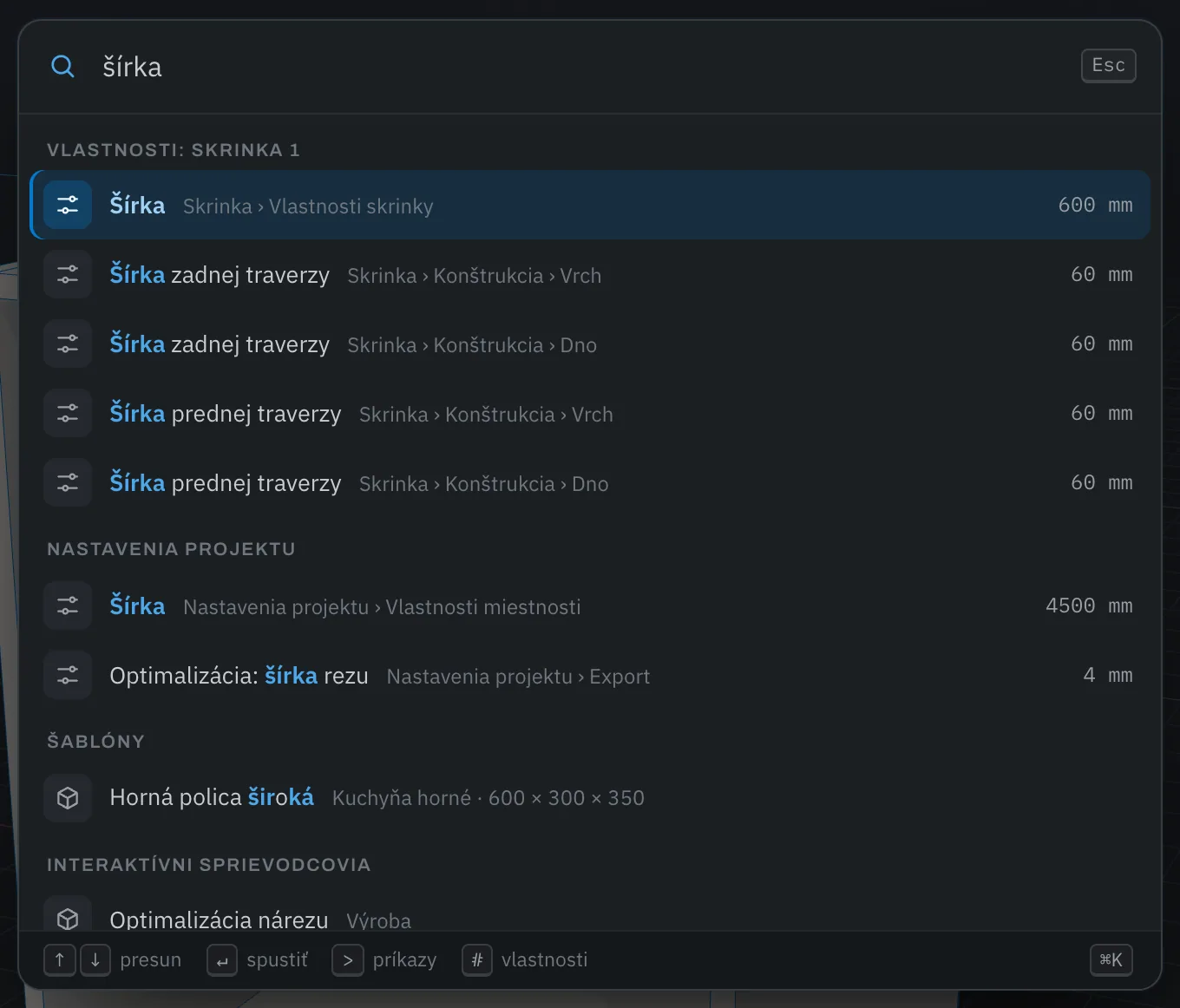
Čo urobí Enter, závisí od riadka:
| Skupina | Čo v nej je | Enter |
|---|---|---|
| Naposledy použité | Čo ste naposledy spustili z palety (kým nič nenapíšete). | Spustí to znova. |
| Príkazy | Všetky príkazy s klávesom vpravo. Sivý príkaz teraz nemožno spustiť a nespustí sa. | Spustí príkaz. |
| Export | Všetky exporty. Export, ktorý teraz nejde spustiť (napr. Vybrané do JPG bez jednej vybranej dosky), je sivý a pod ostatnými. | Spustí export. Sivý sa nespustí. |
| Skrinky | Skrinky projektu (tie, ktoré ukazujú filtre zoznamu Skrinky), s druhom a rozmermi, keď napíšete časť názvu. | Vyberie skrinku a priblíži na ňu 3D pohľad, ako kliknutie v zozname. |
| Vlastnosti: Skrinka 1 | Polia vybranej skrinky alebo dosky s aktuálnou hodnotou a miestom, kde sú (napr. Skrinka › Vlastnosti skrinky). | Otvorí panel a dá kurzor do poľa. |
| Nastavenia projektu | Polia okna Nastavenia projektu. | Otvorí okno pri tomto poli. |
| Panely | Práve zobrazené panely. | Otvorí a označí panel. |
| Šablóny, Šablóny projektov | Šablóny skriniek a Moje šablóny, hotové projekty (keď ich hľadáte). | Umiestni šablónu alebo otvorí projekt. |
| Nedávne projekty | Naposledy otvorené projekty. | Otvorí projekt. |
| Interaktívni sprievodcovia | Všetci sprievodcovia. | Spustí sprievodcu. |
- Napíšte na začiatok
>len pre príkazy a exporty a#len pre polia a nastavenia. - Keď majú príkaz a sprievodca rovnaký názov (napr.
pracovná doska), je príkaz prvý a Enter ho spustí; sprievodca je pod ním. Platí to, kým príkaz môže bežať; sivý príkaz zostane pod sprievodcom. Napíštesprievodcaspolu s názvom, aby bol sprievodca prvý. - Esc vymaže, čo ste napísali, a druhé Esc (alebo Ctrl+K) paletu zavrie.
- Kým je paleta otvorená, ostatné klávesy EFS nefungujú.
Na telefóne
Paletu otvorí lupa v hornej lište alebo … → Paleta príkazov.
Číselné polia
Polia s rozmermi a číslami fungujú takto:
| Akcia | Ako |
|---|---|
| Písanie | Kliknite do poľa, napíšte hodnotu a stlačte Enter. Potvrdí aj kliknutie mimo poľa, Esc zruší. |
| Výpočet | Napíšte výraz: 1200/2, 600-18, 2*(300+18). Fungujú +, -, *, / a zátvorky. |
| Jednotka | Bez jednotky sú to milimetre. Funguje aj 60cm alebo 0.6m. Desatinná čiarka aj bodka, oboje funguje. |
| Ťahanie | Stlačte pole a ťahajte doľava alebo doprava: hodnota sa mení o 1 mm na pixel. So Shift desaťkrát pomalšie, s Ctrl (na Macu Cmd) po väčších krokoch. |
| Šípky | Keď podržíte myš nad poľom, objavia sa vľavo a vpravo šípky: kliknutie zmení hodnotu o jeden krok (10 mm pri rozmeroch, 1 mm pri hrúbkach). Úzke polia Š, V, H a Hr šípky nemajú. |
| Klávesnica | Keď má pole fokus (kliknutie alebo Tab), Up a Right zvyšujú hodnotu o krok a Down a Left ju znižujú. So Shift je krok desaťkrát menší (pri rozmeroch 1 mm), s Ctrl (na Macu Cmd) desaťkrát väčší. Počas písania menia Left a Right hodnotu len vtedy, keď je označené celé číslo, inak posúvajú kurzor. Podržaná šípka mení hodnotu ďalej a Ctrl+Z to vráti jedným krokom. Enter začne písanie; po potvrdení si pole fokus pre šípky ponechá. |
| Rozbaľovacie zoznamy | Keď má zoznam fokus (Tab alebo po výbere myšou), Down a Right vyberú ďalšiu položku, Up a Left predchádzajúcu, bez otvorenia zoznamu. Rovnako fungujú tlačidlá výberu, napr. Rotácia Z. |
EFS hodnotu mimo rozsahu zníži alebo zvýši na medzu, napr. šírku skrinky na 100–5000 mm. Keď sa viac vybraných skriniek líši, pole ukazuje — (pozrite Polia pri viacerých vybraných).
Moje nastavenia
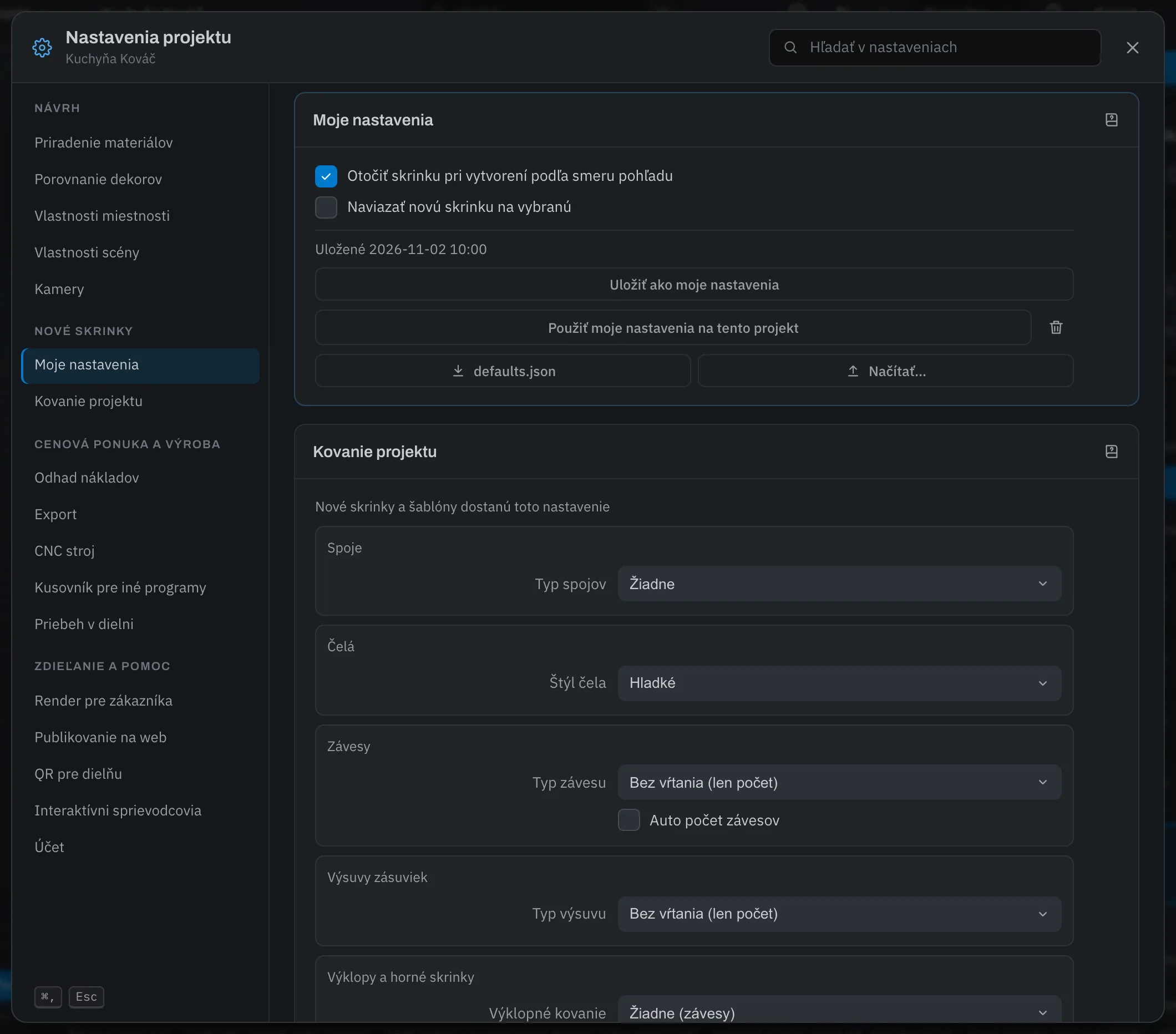
Moje nastavenia sú predvolené hodnoty vašej dielne. Uložíte ich zo skrinky zostavenej tak, ako pracujete, a z aktuálneho projektu. Každá nová skrinka začína z ich konštrukcie a hrán a každý nový projekt z vášho kovania, nastavení cenovej ponuky a exportu.
Moje nastavenia sú v okne Nastavenia projektu, v skupine Nové skrinky, v oddiele Moje nastavenia. Dostanete sa k nim aj z karty Projekt, riadkom Moje nastavenia v rámčeku Nastavenia projektu.
Uloženie
- Zostavte skrinku tak, ako pracujete, napr. s chrbtom v drážke a s nožičkami.
- Kliknite na ňu, aby bola vybraná.
- Otvorte Nastavenia projektu (ozubené koliesko v hornej lište alebo Ctrl+,) a oddiel Moje nastavenia.
- Kliknite na Uložiť ako moje nastavenia.
Program ohlási Moje nastavenia uložené z: Skrinka 1. Oddiel ukazuje dátum a čas uloženia, napríklad Uložené 2026-10-30 17:04. Kým nie je nič uložené, je uvedené Nič nie je uložené: platia predvolené hodnoty doplnku.
Čo sa ukladá
| Časť | Čo presne | Odkiaľ | Kedy platí |
|---|---|---|---|
| Konštrukcia | Šírka, výška a hĺbka. Hrúbka dosiek korpusu a bokov. Vrch a dno: konštrukcia, hrúbka, spoje s bokmi, zapustenie. Chrbát: konštrukcia, hrúbka, škára, zapustenie, hĺbka, Drážka v, Hĺbka vsadenia. Hrúbka a škára čiel, hrúbka čiel zásuviek. Typ a výška nožičiek. | Vybraná skrinka | Každá nová skrinka |
| Hrany | Hrany na štyroch hranách pre každý typ dosky, ktorý zdroj má: boky, vrch, dno, čelá, diely zásuvky, police, traverzy (chrbát hrany nemá) | Dosky vybranej skrinky | Každá nová doska daného typu |
| Kovanie projektu | Typ spoja a kolíkov, spojky, závesy a počet závesov, výklopné kovanie, zavesenie, výsuvy, uloženie políc, úchytka a jej poloha | Aktuálny projekt | Každý nový projekt |
| Cenová ponuka | Práca, Marža %, Odpad %, DPH %, Mena | Aktuálny projekt | Každý nový projekt |
| Export | Nastavenia exportu: výkresy skriniek, CNC dosky, DXF, MPR, CIX, optimalizácia a Optimalizácia: šírka rezu, zdvojenie, predfrézovanie a usporiadanie kusovníka pre iné programy | Aktuálny projekt | Každý nový projekt |
| Horné skrinky a sokel | Výška horných skriniek, Odsadenie sokla | Aktuálny projekt | Každý nový projekt |
Neukladá sa:
- typ čela, zásuvky, police, Gola a dekory skrinky;
- údaje dielne pre cenovú ponuku a cenník dosiek (uchovávajú sa zvlášť, pri vašom účte; pozrite Cenová ponuka pre zákazníka a Optimalizácia nárezu a ceny dosiek);
- údaje zákazníka a číslo cenovej ponuky.
Nová skrinka dostane kovanie a úchytky z Kovanie projektu. Preto Moje nastavenia ukladajú kovanie ako nastavenie projektu, nie ako nastavenie skrinky (Kovanie projektu).
Pozor
Uloženie berie nastavenia cenovej ponuky a exportu z projektu, ktorý je otvorený. Ak ste v tomto projekte dali zákazníkovi osobitnú maržu, stane sa predvolenou maržou každého nového projektu. Pred uložením tieto hodnoty skontrolujte.
Ak kliknete na Uložiť ako moje nastavenia, keď nie je vybraná žiadna skrinka, uložia sa len nastavenia projektu. Program ohlási Nastavenia projektu uložené; vyberte skrinku, ak chcete uložiť aj jej konštrukciu. Predtým uložená konštrukcia a hrany zostanú. Ak je vybraných viac skriniek, konštrukcia sa uloží z aktívnej. Rohovú skrinku ako zdroj konštrukcie uložiť nemožno.
Kedy platia
- Nová skrinka (C alebo Nová skrinka) dostane konštrukciu a hrany z Mojich nastavení. Ak príde vedľa vybranej skrinky, prevezme výšku, hĺbku a nožičky od tohto suseda a zvyšok z Mojich nastavení.
- Vyplniť medzeru pridá pre medzeru 150 mm a viac novú skrinku, takže aj tá začína z Mojich nastavení.
- Nová doska v existujúcej skrinke dostane hrany z Mojich nastavení pre svoj typ: nová polica (Shift+H, Shift+V), dvierka pridané klávesom F, nová zásuvka alebo traverza. Doska, ktorá už má vlastné hrany, si ich ponechá.
- Skrinky, ktoré zostaví Asistent EFS, a projekty z galérie zostavené cez Prispôsobiť mojej miestnosti začínajú z Mojich nastavení.
- Nový projekt dostane kovanie, cenovú ponuku, export, výšku horných skriniek a odsadenie sokla.
Moje nastavenia neplatia pre:
- existujúce skrinky a projekty, ktoré otvoríte;
- rohovú skrinku (dostane len kovanie projektu);
- skrinky zo šablón, ktoré prinášajú vlastnú konštrukciu (len ich čelá, zásuvky a traverzy dostanú hrany z Mojich nastavení);
- hotové projekty otvorené cez Otvoriť tak, ako je, okrem závesov, spojov a uloženia políc, ktoré dostanú ako nový projekt;
- kópie vytvorené klávesmi Shift+D, ktoré nesú nastavenia originálu.
Nová skrinka pridaná vedľa vybranej hornej skrinky sa stane hornou skrinkou a nožičky z Mojich nastavení nedostane.
Použiť moje nastavenia na tento projekt
Keď otvoríte starší projekt, ponechá si svoje vlastné nastavenia. Ak mu chcete dať svoje kovanie, cenovú ponuku a export:
- Otvorte Nastavenia projektu → Moje nastavenia.
- Kliknite na Použiť moje nastavenia na tento projekt.
Projekt prevezme uložené kovanie, nastavenia cenovej ponuky a exportu, výšku horných skriniek a odsadenie sokla. Existujúce skrinky zostanú, ako sú, len horné skrinky sa presunú do tejto výšky a predné nožičky a sokle na toto odsadenie. Ak chcete existujúcim skrinkám dať nové kovanie, kliknite v oddiele Kovanie projektu na Použiť na všetko alebo Použiť na vybrané (Kovanie projektu).
Zabudnúť moje nastavenia
- V oddiele Moje nastavenia kliknite na ikonu koša vedľa Použiť moje nastavenia na tento projekt.
- V okne Zabudnúť moje nastavenia kliknite na OK.
Uložené nastavenia sa odstránia. Nové skrinky a projekty začínajú znova z predvolených hodnôt. Existujúce skrinky a projekty sa nemenia. Ak chcete iné Moje nastavenia, nemusíte mazať: uložte nové cez staré.
Dve nastavenia pre nové skrinky
Hore v oddiele Moje nastavenia sú dve zaškrtávacie políčka:
| Zaškrtávacie políčko | Čo robí | Predvolené |
|---|---|---|
| Otočiť skrinku pri vytvorení podľa smeru pohľadu | Nová skrinka, rohová skrinka alebo šablóna sa, keď nie je nič vybrané, otočí chrbtom k stene, na ktorú sa pozeráte (Kam príde nová skrinka). Vypnuté: nová skrinka je na 0° a sleduje myš, kým ju kliknutím nepoložíte. | zapnuté |
| Naviazať novú skrinku na vybranú | Nová skrinka pridaná vedľa vybranej (C alebo Vyplniť medzeru) sa stane jej pravou alebo ľavou naviazanou skrinkou a posúva sa s ňou. Väzba je súčasťou rovnakého kroku vrátenia. | vypnuté |
Tieto dve zaškrtávacie políčka sa uchovávajú len v tomto prehliadači.
Možnosti
| Tlačidlo | Čo robí | Kedy je sivé |
|---|---|---|
| Uložiť ako moje nastavenia | Uloží konštrukciu a hrany vybranej skrinky a nastavenia projektu. Prepíše predchádzajúce uloženie. | Nikdy |
| Použiť moje nastavenia na tento projekt | Dá otvorenému projektu uložené kovanie, cenovú ponuku, export, výšku horných skriniek a odsadenie sokla | Kým nie je nič uložené |
| Ikona koša (Zabudnúť moje nastavenia) | Po potvrdení odstráni uložené nastavenia | Kým nie je nič uložené |
| defaults.json | Stiahne Moje nastavenia ako súbor defaults.json doplnku pre Blender. |
Kým nie je nič uložené |
| Načítať… | Načíta defaults.json z desktopovej aplikácie. Program ohlási Moje nastavenia načítané z: defaults.json. |
Nikdy |
Kde sa uchovávajú
Moje nastavenia sa uchovávajú v tomto prehliadači. Keď ste prihlásení, uchovávajú sa aj pri vašom účte, takže sú rovnaké na každom zariadení, kde sa prihlásite. Pod dátumom je potom uvedené Uložené pri vašom účte: rovnaké na každom zariadení, kde sa prihlásite. Ako sa nastavenia medzi zariadeniami udržujú v zhode, popisuje Prihlásenie, licencia a projekty.
Pre desktopová aplikácia kliknite na defaults.json a súbor skopírujte do používateľského priečinka doplnku. Opačne kliknite na Načítať… a vyberte defaults.json z desktopovej aplikácie.
Naviazané skrinky
Naviazaná skrinka je sused, ktorý patrí ku skrinke. Keď skrinku posuniete, naviazaná sa posunie s ňou a zostane pri jej ľavom, pravom, hornom alebo dolnom boku.
Ako skrinky naviazať
- Nová skrinka: v Nastavenia projektu → Moje nastavenia zapnite Naviazať novú skrinku na vybranú. Štandardne je vypnuté. Keď je zapnuté, nová skrinka pridaná klávesom C vedľa vybranej sa stane jej ľavou alebo pravou naviazanou skrinkou.
- Dve existujúce: vyberte obe, hlavnú skrinku naposledy. Kliknite na Naviazať na vybranú skrinku v záhlaví karty Skrinka alebo v ponuke pravého tlačidla. Druhá skrinka sa stane ľavou, pravou, hornou alebo dolnou naviazanou skrinkou, podľa toho, kde stojí. Program ohlási napríklad Naviazané: vpravo.
- Pri jednej vybranej: v paneli Väzby zvoľte druhú skrinku v poli Druhá skrinka (alebo nechajte Najbližšia) a kliknite na Naviazať na vybranú skrinku.
- Rohovú skrinku naviažete rovnako ako skrinku a aj ona má panel Väzby. Ako sused stojí vedľa rohovej skrinky, popisuje Ako sused stojí vedľa skrinky.
Väzby vidíte a meníte na karte Skrinka, v paneli Väzby. Má polia Vľavo, Vpravo, Nad a Pod, každé s vlastným posunom, a zaškrtávacie políčka pod Zahrnúť do zmeny veľkosti: Šírka, Hĺbka a Výška. Panel podrobne popisuje Ako je skrinka zostavená.
Čo väzba robí
- Naviazaná skrinka sa posúva a otáča spolu so skrinkou.
- Keď je zapnuté Zahrnúť do zmeny veľkosti, zmena šírky, hĺbky alebo výšky sa odovzdá naviazanej skrinke. Odovzdá sa len priamemu susedovi, nie ďalej po rade. Skrinky, na ktoré ste nesiahli, sa tak nemenia. Medzi rohovou skrinkou a skrinkou sa odovzdáva len výška. Zásuvky a iné skrinky vnútri suseda idú s ním.
- Hore v paneli Väzby je Šírka spoja (a Výška spoja), celková veľkosť skrinky s naviazanými skrinkami.
- O otvorí aj dvierka a zásuvky priamo naviazaných skriniek.
- Uložiť ako šablónu uloží skrinku spolu s naviazanými skrinkami.
- Naviazané skrinky majú každá vlastný riadok v zozname Skrinky a sú hore v paneli Dielce skrinky, vedľa skrinky, na ktorú sú naviazané.
Pozor
X na skrinke odstráni aj skrinky na ňu priamo naviazané.
Naviazané skrinky v kuchynskom rade popisuje aj Spodné skrinky a roh.
Časté problémy a ich riešenia
Kláves nefunguje. Kurzor je v poli, do ktorého píšete, alebo je otvorené okno či paleta príkazov. Kliknite do 3D pohľadu alebo zavrite okno klávesom Esc.
Kláves nič nerobí. Podmienka klávesu nie je splnená, napr. F na rohovej skrinke alebo R, keď nie je nič vybrané. Pozrite Keď kláves nefunguje.
F alebo L mení len jednu skrinku. Druhá skrinka nie je vybraná. Pridajte ju do výberu klávesom Shift + klik. F, D a Shift+T na rohovú skrinku nepôsobia.
Pole zmenilo všetky vybrané skrinky, ale vy ste chceli len jednu. Pri viacerých vybraných polia menia všetky skrinky rovnakého druhu. Stlačte Ctrl+Z, kliknite len na skrinku, ktorú meníte (bez Shift), a pole zmeňte znova.
Pole ukazuje —. Vybrané skrinky alebo dosky majú rôzne hodnoty. Napíšte hodnotu a dostanú ju všetky, alebo vyberte len jednu skrinku.
Tlačidlo Kopírovať na vybrané skrinky sa nezobrazuje. Je vybraná len jedna skrinka, alebo je aktívna voľná doska. Vyberte aspoň dve skrinky. Rohová skrinka sa počíta ako skrinka.
Kópia zmenila zdroj namiesto ostatných skriniek. Zdroj nebol vybraný naposledy. Stlačte Ctrl+Z a vyberte znova, so zdrojom naposledy (Shift + klik).
Kópia nezmenila šírku ani polohy políc. Skupiny Rozmery a Polohy políc sú štandardne vypnuté. Kopírujte znova a v okne tieto zaškrtávacie políčka zapnite.
Hrany sa na chrbte nezmenili. Chrbát hrany nemá. Zmena hrán na viacerých doskách dosky bez olepenia preskočí.
Vyplniť medzeru hlási, že je medzera príliš úzka. Medzera je menšia ako 20 mm. Posuňte skrinku alebo ju rozšírte.
Ponuka pravého tlačidla nemá položku, ktorú hľadáte. Ponuka ukazuje len príkazy, ktoré pre výber fungujú. Vyberte skrinku (nie dosku) alebo viac skriniek a znova kliknite pravým tlačidlom, a to priamo na skrinku: pravé kliknutie na prázdne miesto otvorí ponuku projektu. Pri rohovej skrinke má ponuka príkazy pre viac skriniek a Pracovná doska na vybrané, ale nie položky pre čelá, zásuvky, dorovnávacie lišty a krycie boky.
Nová skrinka nemá Moje nastavenia. Skrinka je rohová, zo šablóny alebo kópia a na tie Moje nastavenia neplatia. Ak ste ukladali bez vybranej skrinky, uložili sa len nastavenia projektu. Vyberte skrinku a uložte znova.
Nová skrinka má výšku suseda, nie tú z Mojich nastavení. Skrinka bola pridaná vedľa vybranej skrinky a prevzala jej výšku a hĺbku. Pred C kliknite na prázdne miesto, aby nebolo nič vybrané.
Otvorený projekt nemá moje kovanie. Moje nastavenia platia pre nové projekty. Kliknite na Použiť moje nastavenia na tento projekt.
Moje nastavenia na druhom zariadení nie sú. Na prvom zariadení ste pri ukladaní neboli prihlásení, alebo sa nastavenia ešte neodoslali. Prihláste sa na oboch zariadeniach a uložte znova. Zaškrtávacie políčka pre nové skrinky sa uchovávajú len v prehliadači, takže ich na druhom zariadení nastavte znova.
Klávesové skratky v tejto kapitole
Ctrl v tabuľke je na Macu Cmd.
| Kláves | Akcia |
|---|---|
| C / Shift+A | Nová skrinka |
| Shift+C | Rohová skrinka |
| B | Voľná doska |
| T | Šablóny |
| Shift+H | Vodorovná polica |
| Shift+V | Zvislá polica |
| Shift+D | Vytvoriť kópiu |
| X, Del, Backspace | Odstrániť |
| 1 / 2 / 3 | Posun v osi X / Y / Z |
| R | Otočiť o 90° |
| U | Horná / spodná skrinka |
| F | Ďalšie čelo |
| Shift+F | Skryť / zobraziť čelá |
| D | Zmeniť zásuvky |
| L | Ďalšie nožičky |
| Shift+T | Ďalší vrch |
| O | Otvoriť / zavrieť dvierka a zásuvky |
| H / Alt+H | Skryť vybrané / zobraziť skryté |
| M | Kóty na všetkých skrinkách |
| Alt+Z | Röntgen |
| W | Zobraziť vybrané |
| E | Zobraziť všetko |
| A | Vybrať všetko |
| Esc / Alt+A | Zrušiť výber |
| Shift + klik | Pridať skrinku alebo dosku do výberu |
| Ctrl + klik | Vybrať dosku |
| Shift + ťahanie po prázdnom mieste | Výber rámčekom |
| Ctrl+K | Paleta príkazov |
| Ctrl+, | Nastavenia projektu |
| Ctrl+Shift+E | Výrobný balík |
| Ctrl+Z | Vrátiť poslednú akciu |
| pravé kliknutie | Na skrinke ponuka skrinky, na prázdnom mieste ponuka projektu |
Všetky klávesy na jednom mieste nájdete v kapitole Klávesové skratky.
Ďalej
Ďalšia kapitola: Nakresliť skrinku