Travailler plus vite
Dans ce chapitre, vous apprenez les raccourcis d’EFS Web et comment faire une même modification sur plusieurs caissons ou panneaux à la fois. Vous verrez comment transmettre les réglages d’un caisson à d’autres, ce que propose le clic droit sur un caisson, comment la palette de commandes trouve chaque commande et chaque champ, et comment Mes réglages deviennent les valeurs de départ de chaque nouveau caisson et projet.
Vidéo : A06 Travailler plus vite
Le même déroulement dans une courte vidéo sans son, sous-titrée en français.

Avant de commencer
- Ouvrez un projet avec quelques caissons, ou ajoutez trois caissons avec C (chacun se place à côté du précédent tant que le précédent est sélectionné).
- Vous savez sélectionner un caisson et l’un de ses panneaux (L’interface et votre premier caisson).
Raccourcis
Où se trouvent les raccourcis
- Ouvrez le menu Projet de la barre supérieure.
- Cliquez sur Raccourcis.
La fenêtre Raccourcis s’ouvre avec tous les raccourcis d’EFS Web, par groupe : Ajouter, Caisson, Vue, Projet et Outils. Vous la fermez avec le bouton Fermer ou Esc.
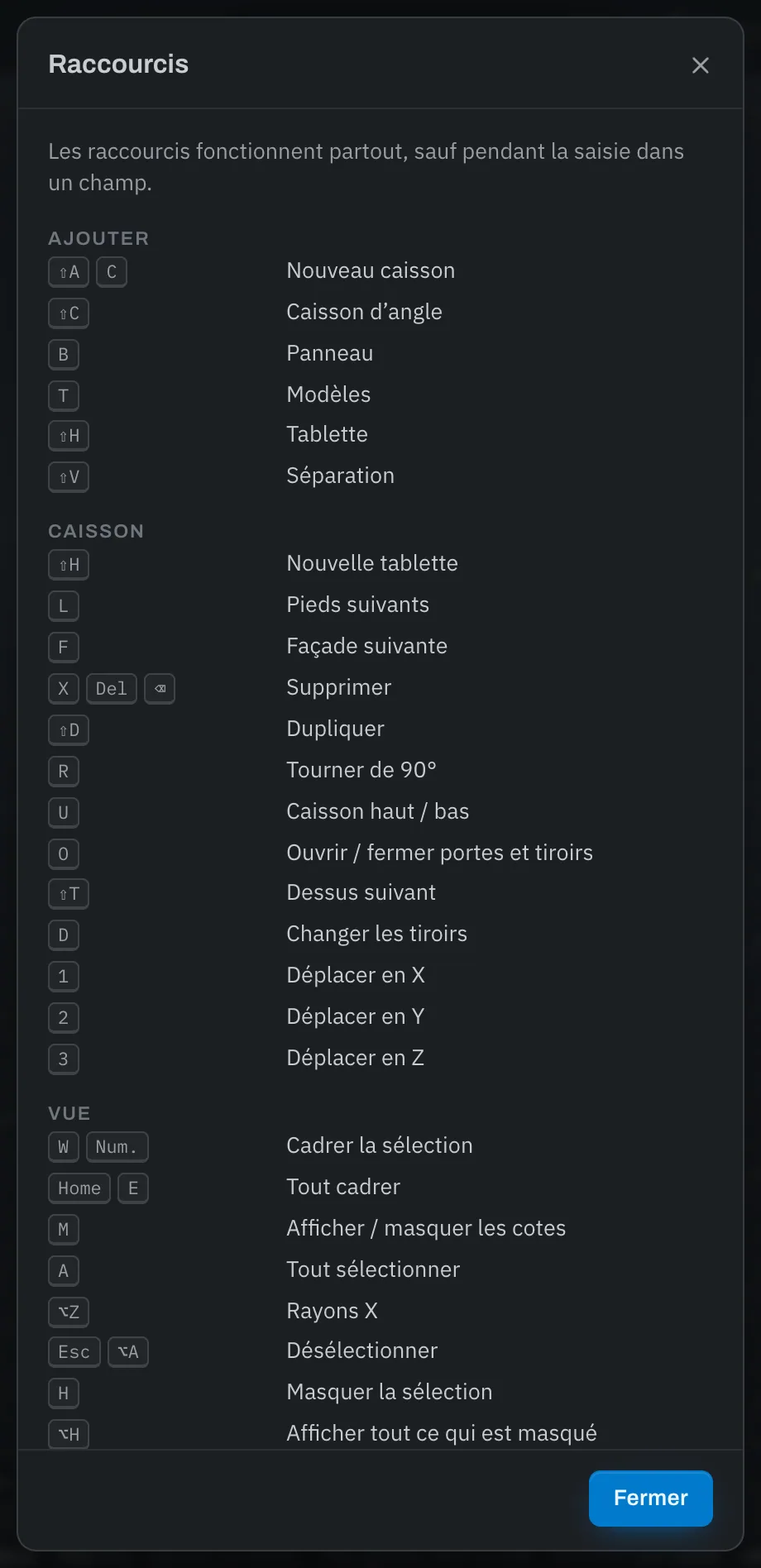
Vous voyez aussi une touche ailleurs : quand vous maintenez la souris sur un bouton (par exemple Dupliquer (⇧D)), dans le menu du clic droit et le menu Nouveau caisson ▾ à droite de chaque élément, et dans la palette de commandes à côté de chaque commande.
Comment fonctionnent les raccourcis
- Les raccourcis fonctionnent partout dans la fenêtre du navigateur, pas seulement au-dessus de la vue 3D. Ils ne fonctionnent pas pendant que vous tapez dans un champ : les lettres vont alors dans le champ. Cliquez dans la vue 3D ou appuyez sur Enter pour quitter le champ.
- Ctrl+K (palette de commandes) et Ctrl+, (paramètres du projet) fonctionnent même pendant la saisie dans un champ.
- Tant qu’une fenêtre (Copier sur les caissons sélectionnés, Raccourcis…) ou la palette de commandes est ouverte, les raccourcis d’EFS ne fonctionnent pas. Esc ferme la fenêtre.
- Un raccourci agit sur ce qui est sélectionné. Si un panneau d’un caisson est sélectionné (une façade, un côté), le raccourci agit sur tout le caisson. Quand plusieurs caissons sont sélectionnés, le caisson actif (le dernier cliqué) décide de l’état suivant, et tous les caissons sélectionnés reçoivent le même.
- Quand un raccourci ne peut rien faire avec la sélection, il ne fait rien (voir Quand un raccourci ne fonctionne pas).
- Presque chaque action peut être annulée avec Ctrl+Z.
Remarque
Ctrl dans les raccourcis d’EFS Web correspond à Cmd sur Mac : Cmd+Z, Cmd+S, Cmd+K. Les seules exceptions sont les vues arrière, de gauche et de dessous (Ctrl+Num 1, Ctrl+Num 3, Ctrl+Num 7), qui fonctionnent avec les deux touches sur Mac.
Ajouter
| Touche | Action | Sur plusieurs caissons | Condition |
|---|---|---|---|
| C ou Shift+A | Nouveau caisson. Sans Mes réglages, il fait 600 × 720 × 580 mm. Si un caisson est sélectionné, le nouveau se place contre son côté droit, et si le côté droit est occupé, contre le gauche. Il reprend alors la rotation, la hauteur, la profondeur et les pieds du voisin. | Non | L’emplacement sans sélection est décrit dans L’interface et votre premier caisson. |
| Shift+C | Nouveau caisson d’angle. | Non | Ne prend pas Mes réglages. |
| B | Nouveau panneau libre, qui ne fait partie d’aucun caisson. | Non | — |
| T | Ouvre et ferme les modèles de caissons. | — | — |
| Shift+H | Nouvelle tablette horizontale dans le caisson sélectionné, répartie régulièrement. Dans un caisson d’angle, elle ajoute une tablette, jusqu’à trois. | Non, seulement l’actif | Le caisson a moins de 10 tablettes et séparations. |
| Shift+V | Nouvelle tablette verticale (séparation) dans le caisson sélectionné. | Non, seulement l’actif | Pareil. Ne fonctionne pas sur un caisson d’angle. |
Façades, tiroirs, pieds, dessus et caisson haut
Chacune de ces touches fait passer le caisson à l’état suivant d’un cycle. Arrivée au bout, elle recommence.
| Touche | Action | Ordre des états | Sur plusieurs caissons |
|---|---|---|---|
| F | Façade suivante | Aucun → Ouverture à gauche → Ouverture à droite → Deux portes → le même cycle avec Encastré activé → retour aux façades en applique | Oui, sauf les caissons d’angle |
| D | Changer les tiroirs | Aucun → Tiroirs en applique 1, 2, 3, 4, 5 → Tiroirs encastrés 1, 2, 3, 4, 5 → Aucun, avec la façade que le caisson avait avant le premier D | Oui, sauf les caissons d’angle |
| L | Pieds suivants | Aucun → Pieds réglables → Aucun | Oui, caissons d’angle compris |
| Shift+T | Dessus suivant | Aucun → Standard → Doubles traverses → Traverse avant → Traverse arrière → Aucun | Oui, sauf les caissons d’angle |
| U | Caisson haut / bas | Un caisson haut monte à la Hauteur des caissons hauts du projet (1430 mm du sol par défaut), sans pieds, et ses façades passent dans le groupe de matériaux Façade 2. Un caisson bas redescend au sol, avec ses façades dans le groupe Façade 1. | Oui, caissons d’angle compris |
Une façade et des tiroirs s’excluent : F retire les tiroirs, D les portes. Les abattants (Ouverture en haut, Ouverture en bas) ne sont pas dans le cycle de F. Vous les choisissez dans le panneau Façades, comme le décrit Comment est construit un caisson.
Remarque
Le logiciel de bureau a aussi des pieds carrés, si bien que L y a trois états. EFS Web n’a qu’un seul type, les pieds réglables (Différences avec le logiciel de bureau).
Déplacer et tourner
| Touche | Action | Sur plusieurs caissons | Condition |
|---|---|---|---|
| 1 | Déplacer en X | Oui, tous ensemble | Quelque chose est sélectionné. |
| 2 | Déplacer en Y | Oui | Pareil. |
| 3 | Déplacer en Z | Oui | Pareil. |
| R | Tourner de 90° : 0° → 90° → 180° → 270° → 0° | Oui, tous ensemble comme un seul bloc, autour de leur milieu | Pareil. |
Comment fonctionne le déplacement avec 1, 2 et 3 :
- Sélectionnez les caissons à déplacer.
- Appuyez sur la touche de l’axe. Les caissons se déplacent le long de cet axe seulement et s’aimantent à leurs voisins.
- Bougez la souris ou tapez la distance en millimètres, par exemple
600. Un calcul ou une unité fonctionne aussi, par exemple60cm. - Validez avec Enter ou un clic. Vous annulez avec Esc ou un clic droit.
Maintenez Shift pendant le déplacement à la souris, et le caisson se déplace sans aimantation. Un panneau déplace tout son caisson. La sélection reste la même après le déplacement.
Vous avez la même rotation que R dans le panneau Propriétés du caisson, sous Rotation Z (les boutons 0°, 90°, 180° et 270°).
Dupliquer et supprimer
| Touche | Action | Sur plusieurs caissons | Condition |
|---|---|---|---|
| Shift+D | Dupliquer. Si un panneau d’un caisson est sélectionné, tout le caisson est dupliqué, avec ses décors et tous ses réglages, ainsi que les caissons qui lui sont liés et les tiroirs qu’ils contiennent (voir Dupliquer). Une façade de tiroir sélectionnée copie le caisson qui contient les tiroirs. Un panneau libre est dupliqué comme panneau. | Oui : les copies se placent ensemble à côté des originaux, avec les liaisons entre elles | Quelque chose est sélectionné. |
| X, Del, Backspace | Supprimer, sans demander. Avec un panneau d’un caisson choisi, il demande Supprimer tout le caisson ?. | Oui | Pareil. |
La copie d’un caisson se place à côté de l’original, comme un nouveau caisson : à droite, et si le côté droit est occupé, à gauche. Contrairement à un nouveau caisson, une copie ne se tourne pas selon la vue.
Attention
X supprime tout le caisson même quand un seul de ses panneaux est sélectionné, par exemple une façade : c’est pourquoi il demande. Les caissons qui lui sont directement liés sont aussi supprimés (voir Caissons liés). Les exceptions sont une tablette, un vantail coulissant et un ruban LED : X ne supprime qu’eux. Vous récupérez une suppression erronée avec Ctrl+Z.
Sélectionner
| Touche ou clic | Action |
|---|---|
| clic | Sélectionne un caisson. Un clic sur le caisson sélectionné choisit le panneau sous la souris. |
| Shift + clic | Ajoute un caisson à la sélection ou l’en retire. |
| Ctrl + clic (sur Mac Cmd + clic) | Choisit un panneau, même quand le caisson n’est pas sélectionné ; avec des panneaux déjà choisis, il ajoute ou retire un panneau. |
| Shift + glisser dans le vide | Cadre de sélection : les caissons que le cadre touche rejoignent la sélection. |
| Shift+Ctrl + glisser (sur Mac Shift+Cmd) | Un cadre qui retire des caissons de la sélection. |
| A | Tout sélectionner. |
| Esc ou Alt+A | Désélectionner. |
Affichage et vue
| Touche | Action | Remarque |
|---|---|---|
| Shift+F | Masquer / afficher les façades | Tout le projet. Les façades masquées ne vont pas dans l’export. |
| O | Ouvrir / fermer portes et tiroirs | Les caissons sélectionnés et les caissons qui leur sont directement liés ; sans sélection, tout le projet. Si quelque chose est ouvert, il ferme tout. |
| H / Alt+H | Masquer la sélection / afficher tout ce qui est masqué | Dans la vue 3D seulement. |
| M | Cotes sur tous les caissons | EFS Web mémorise l’état dans ce navigateur. |
| Alt+Z | Rayons X | Panneaux transparents, assemblages, trous et quincaillerie visibles. |
| W, Num . | Cadrer la sélection | Sans sélection, il cadre tout. |
| E, Home | Tout cadrer | — |
| N / Shift+N | Barre latérale / liste Caissons | Afficher ou masquer. |
| ` | Menu Vue | Sur un portable sans pavé numérique. |
Les touches du pavé numérique pour les vues (Num 1, Num 3, Num 7, Num 5, Num 0…) sont décrites dans L’interface et votre premier caisson.
Attention
Les façades masquées ne vont pas dans l’export : elles ne sont ni dans la liste de débit, ni dans les dessins, ni dans le DXF, ni sur les étiquettes, ni dans la commande, ni dans le devis. Avant un export, rétablissez les façades avec le bouton Afficher les façades de la barre d’outils de la vue 3D.
Projet et export
| Touche | Action |
|---|---|
| Ctrl+S | Enregistrer dans le cloud |
| Ctrl+Shift+S | Télécharger le projet (un fichier sur votre ordinateur) |
| Ctrl+O | Ouvrir… (vos projets) |
| Ctrl+Z / Ctrl+Shift+Z, Ctrl+Y | Défaire / rétablir |
| Ctrl+K | Palette de commandes |
| Ctrl+, | Paramètres du projet |
| Ctrl+Shift+E | Dossier de fabrication : une fenêtre avec des cases pour les parties du dossier (Le dossier de fabrication et la commande fournisseur) |
Quand un raccourci ne fonctionne pas
EFS Web n’a pas de raccourcis Blender sous les siens. Quand la condition d’un raccourci n’est pas remplie, il ne fait rien.
| Touche | Quand elle ne fait rien | Que faire |
|---|---|---|
| toutes | Le curseur est dans un champ de saisie, ou une fenêtre ou la palette de commandes est ouverte. | Cliquez dans la vue 3D ou fermez la fenêtre avec Esc. |
| F, D, Shift+T | Un caisson d’angle ou un panneau libre est sélectionné, ou rien. | Sélectionnez un caisson ordinaire. |
| L, U | Seul un panneau libre est sélectionné, ou rien. | Sélectionnez un caisson ou un caisson d’angle. |
| R, Shift+D, X, H, 1 / 2 / 3 | Rien n’est sélectionné. | Sélectionnez un caisson. |
| Shift+H, Shift+V | Aucun caisson n’est sélectionné, ou le caisson a déjà 10 tablettes et séparations. Shift+V ne fonctionne pas sur un caisson d’angle. | Supprimez quelques tablettes ou sélectionnez un autre caisson. |
| Alt+H | Rien n’est masqué. | — |
| A | Le projet est vide. | — |
Travailler sur plusieurs caissons à la fois
Sélectionner plusieurs caissons
- Cliquez sur le premier caisson.
- Maintenez Shift et cliquez sur le suivant. Cela ajoute des caissons à la sélection.
- Le dernier caisson cliqué est le caisson actif. Ses arêtes sont bleues, et celles des autres caissons sélectionnés d’un bleu plus clair.
Shift + clic sur un caisson déjà sélectionné mais pas actif le rend actif. Shift + clic sur le caisson actif le retire de la sélection. Un clic dans le vide efface la sélection.
Vous sélectionnez aussi plusieurs caissons ainsi :
- Shift + glisser un cadre dans le vide de la vue 3D : les caissons que le cadre touche rejoignent la sélection, et le caisson actif reste le même. Avec Shift+Ctrl (sur Mac Shift+Cmd), le cadre les retire de la sélection.
- A sélectionne tout.
- Dans la liste Caissons, Shift + clic ou Ctrl + clic (sur Mac Cmd + clic) ajoute ou retire un caisson.
Un clic sans Shift sur l’un des caissons sélectionnés ne sélectionne que celui-ci. Faire glisser l’un des caissons sélectionnés les déplace tous.
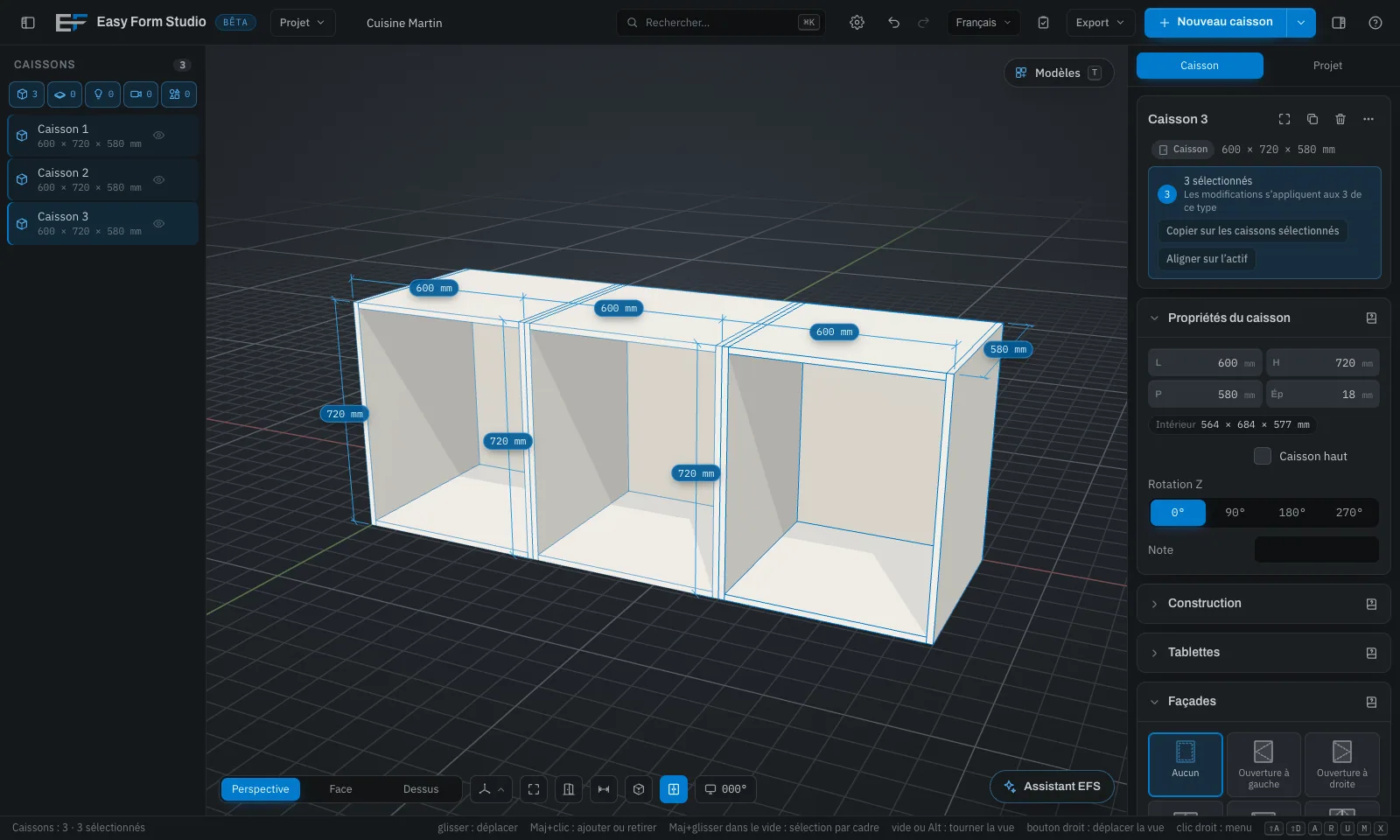
Sur un téléphone
Activez Sélectionner plus (une flèche avec un plus) dans la barre d’outils de la vue 3D. Tant qu’il est activé, chaque toucher sur un caisson l’ajoute à la sélection ou l’en retire, comme Shift + clic. Un toucher dans le vide efface la sélection et désactive Sélectionner plus.
Raccourcis sur plusieurs caissons
- Cliquez sur le deuxième caisson.
- Maintenez Shift et cliquez sur le troisième.
- Appuyez sur L. Les deux caissons reçoivent des pieds.
- Appuyez sur F. Les deux reçoivent une façade. Chaque F suivant change la façade sur tous à la fois.
F, D, L, Shift+T, U, 1, 2, 3, R, O, Shift+D, H et X agissent sur tous les caissons sélectionnés. Shift+H et Shift+V n’agissent que sur le caisson actif.
Les champs avec plusieurs caissons sélectionnés
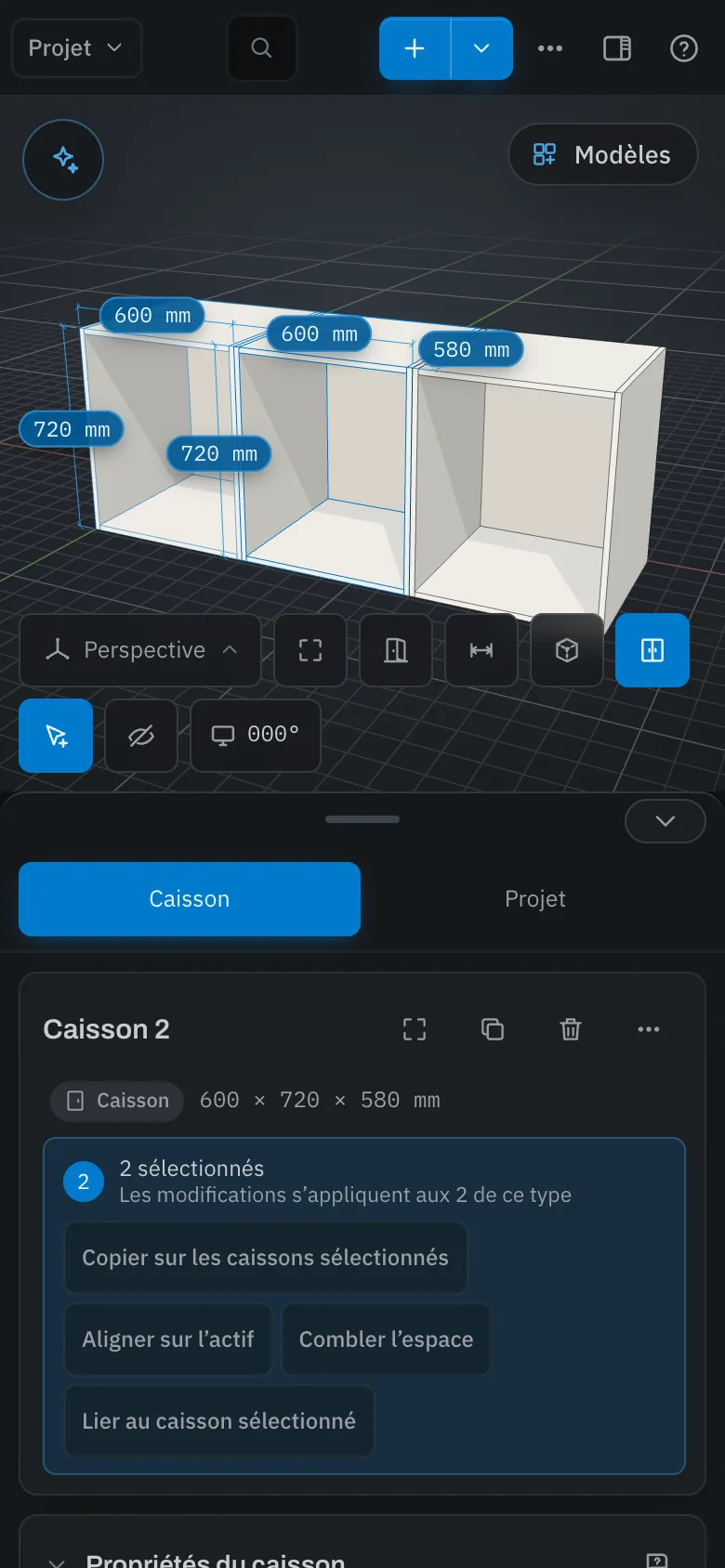
Quand plusieurs caissons sont sélectionnés, le haut de l’onglet Caisson, dans l’en-tête, affiche par exemple 3 sélectionnés et en dessous Les modifications s’appliquent aux 3 de ce type. Les champs en dessous affichent les valeurs du caisson actif, et chaque modification va à tous les caissons sélectionnés du même type (caissons avec caissons, caissons d’angle avec caissons d’angle), en une seule étape d’annulation.
- Sélectionnez trois caissons.
- Dans le panneau Propriétés du caisson, cliquez dans le champ H (hauteur).
- Tapez
800et appuyez sur Enter.
Les trois caissons prennent une hauteur de 800 mm.
- Un champ dans lequel les caissons sélectionnés diffèrent affiche —. Quand vous cliquez dans un tel champ, il démarre vide : tapez une valeur, et tous la reçoivent. Le glissement part de la valeur du caisson actif.
- Avec les boutons (par exemple Rotation Z) et les images, aucun n’est marqué tant que les caissons diffèrent. Un clic leur donne à tous la même chose.
- Le nom dans l’en-tête et les champs du panneau Position ne changent toujours que le caisson actif.
- S’il n’y a parmi les sélectionnés aucun autre caisson du type du caisson actif, on lit Seul l’élément actif a ces champs.
Il en va de même pour les panneaux Construction, Tablettes, Façades, Tiroirs (et Découpe siphon), Pieds et les autres.
Remarque
Dans le logiciel de bureau, vous faites la même modification sur plusieurs caissons en maintenant Alt pendant la modification d’un champ, et seulement quand les caissons eux-mêmes sont sélectionnés. Dans EFS Web, vous n’avez pas besoin d’Alt : un champ modifie toujours tous les caissons sélectionnés.
Boutons pour plusieurs caissons
L’en-tête avec N sélectionnés a aussi des boutons qui agissent sur la sélection. Seul un bouton qui peut faire quelque chose avec la sélection s’affiche.
| Bouton | Ce qu’il fait | Quand vous le voyez |
|---|---|---|
| Copier sur les caissons sélectionnés | Ouvre une fenêtre pour copier les réglages du caisson actif sur les autres, avec des cases par groupe. Voir Copier sur les caissons sélectionnés. | 2 caissons ou plus |
| Aligner sur l’actif | Les caissons sélectionnés prennent la même hauteur par rapport au sol que le caisson actif. S’ils sont contre le même mur que le caisson actif, ils prennent aussi sa ligne arrière. Un caisson d’angle est contre deux murs. | 2 caissons ou plus |
| Combler l’espace | Entre deux caissons : si l’espace fait 150 mm ou plus, il ajoute un caisson exactement aussi large. Si l’espace fait de 20 à 150 mm, il ajoute un fileur au ras des façades. En dessous de 20 mm, il affiche L’espace fait … mm : trop étroit pour être comblé. | Exactement 2 caissons |
| Lier au caisson sélectionné | L’autre caisson devient le caisson lié à gauche, à droite, au-dessus ou en dessous du caisson actif, selon l’endroit où il se trouve. | Exactement 2 caissons |
Les mêmes commandes figurent dans le menu du clic droit et dans la palette de commandes. Aligner sur l’actif, Combler l’espace et Lier au caisson sélectionné se trouvent aussi dans le panneau Liaisons.
Dans ces commandes, un caisson d’angle compte comme un caisson, qu’il soit le caisson actif ou non. Les boutons s’affichent aussi quand l’un des caissons sélectionnés est un caisson d’angle. Le fonctionnement de chaque commande avec un caisson d’angle est décrit dans Le caisson d’angle dans un alignement.
Astuce
Combler l’espace, Lier au caisson sélectionné et Aligner sur l’actif fonctionnent aussi avec un seul caisson sélectionné. Dans le panneau Liaisons, choisissez l’autre caisson dans le champ Second caisson ou laissez Le plus proche, puis cliquez sur le bouton.
Combler l’espace en détail :
- Le nouveau caisson (un espace de 150 mm ou plus) reçoit Mes réglages et la quincaillerie du projet comme un caisson ajouté avec C, puis la largeur de l’espace. Il reprend la hauteur, la profondeur, la rotation et la hauteur au-dessus du sol du caisson de gauche, et à côté d’un caisson d’angle, du caisson ordinaire. Le programme affiche par exemple Caisson de 450 mm de large.
- Le fileur (un espace de 20 à 150 mm) est un panneau libre de 18 mm, au ras des façades, aussi haut que le caisson de gauche, nommé Fileur, Fileur 2… Le programme affiche par exemple Fileur 40 mm.
- Quand Lier un nouveau caisson au sélectionné est activé, le nouveau caisson devient un caisson lié du caisson de gauche.
Plusieurs panneaux à la fois
Vous pouvez changer les chants, le décor, le sens du fil et les autres propriétés des panneaux sur plusieurs panneaux à la fois, y compris sur des panneaux de caissons différents.
- Cliquez sur un caisson, puis encore une fois : un panneau est choisi, par exemple le côté gauche.
- Maintenez Shift et cliquez sur d’autres panneaux, y compris sur d’autres caissons. Ctrl + clic (sur Mac Cmd + clic) choisit toujours des panneaux, le premier aussi.
- Dans l’onglet Panneau, modifiez un champ, par exemple le chant.
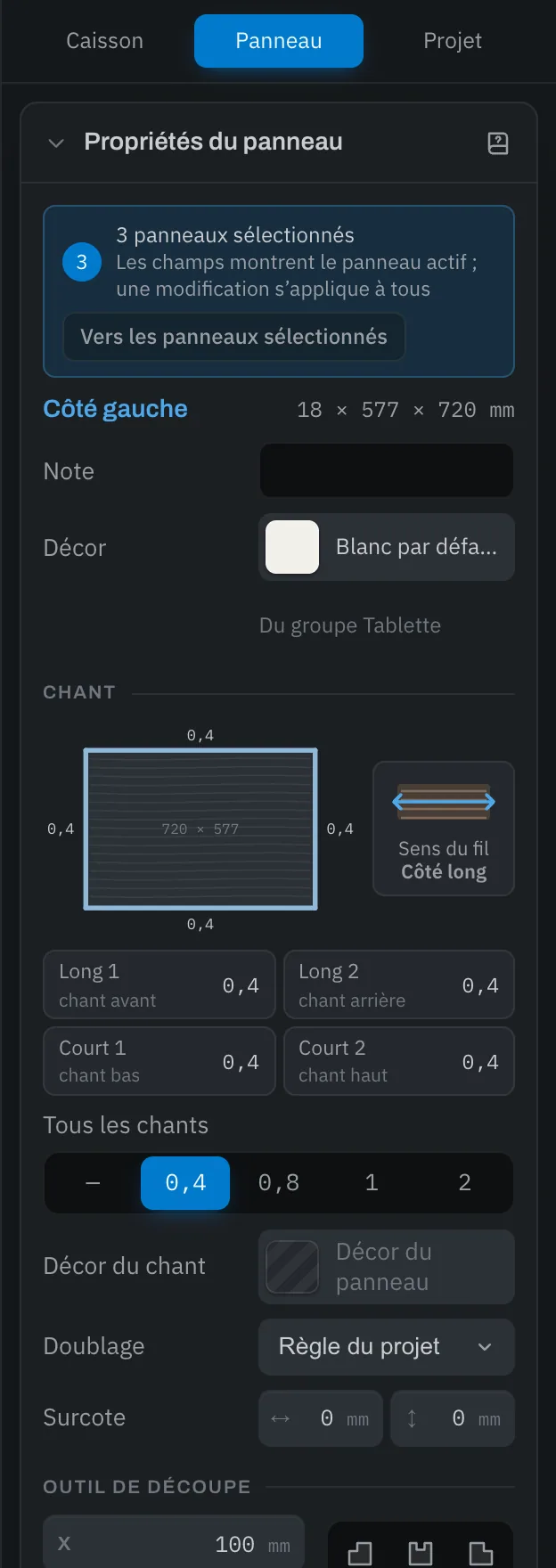
Le haut du panneau Propriétés du panneau affiche 3 panneaux sélectionnés et Les champs montrent le panneau actif ; une modification s’applique à tous. Le panneau actif (le dernier cliqué) a un contour orange plus clair, les autres un contour plus foncé.
- Ceci va à tous les panneaux choisis : les chants (image, liste et Tous les chants), Décor du chant, le décor, Sens du fil, la note, Doublage, Surcote, les découpes de l’Outil de découpe et Supprimer les découpes, Groupe de matériaux. — signifie que les panneaux diffèrent ; dans l’image des chants, c’est un bord en pointillé.
- Le chant ne va qu’aux panneaux qui ont des chants (pas aux fonds), et le sens du fil qu’aux panneaux qui ont un sens du fil.
- Le nom, la rotation, la taille et la position d’un panneau ne changent que sur un seul panneau.
- Vers les panneaux sélectionnés donne aux autres panneaux choisis le chant et le décor du chant du panneau actif. Le programme affiche par exemple Chant copié sur les panneaux : 2.
- Un clic sans Shift sur l’un des panneaux choisis ne choisit que celui-ci. Le glissement déplace toujours tous les caissons sélectionnés.
- Plusieurs panneaux libres sélectionnés comptent comme plusieurs panneaux choisis.
- Dans le panneau Pièces du caisson aussi, Shift + clic ou Ctrl + clic ajoute des panneaux à la sélection.
Décors, chants et matériaux décrit toutes les propriétés des panneaux.
Sur un téléphone
Touchez un caisson, puis touchez-le de nouveau pour choisir un panneau. Activez ensuite Sélectionner plus et touchez les autres panneaux.
Copier sur les caissons sélectionnés
Vous transmettez les réglages d’un caisson, la source, à d’autres. La source est le caisson actif, celui que vous sélectionnez en dernier.
- Cliquez sur un caisson à modifier.
- Maintenez Shift et cliquez sur les autres caissons à modifier.
- Maintenez Shift et cliquez sur la source en dernier.
- Faites un clic droit sur un caisson sélectionné et choisissez Copier sur les caissons sélectionnés.
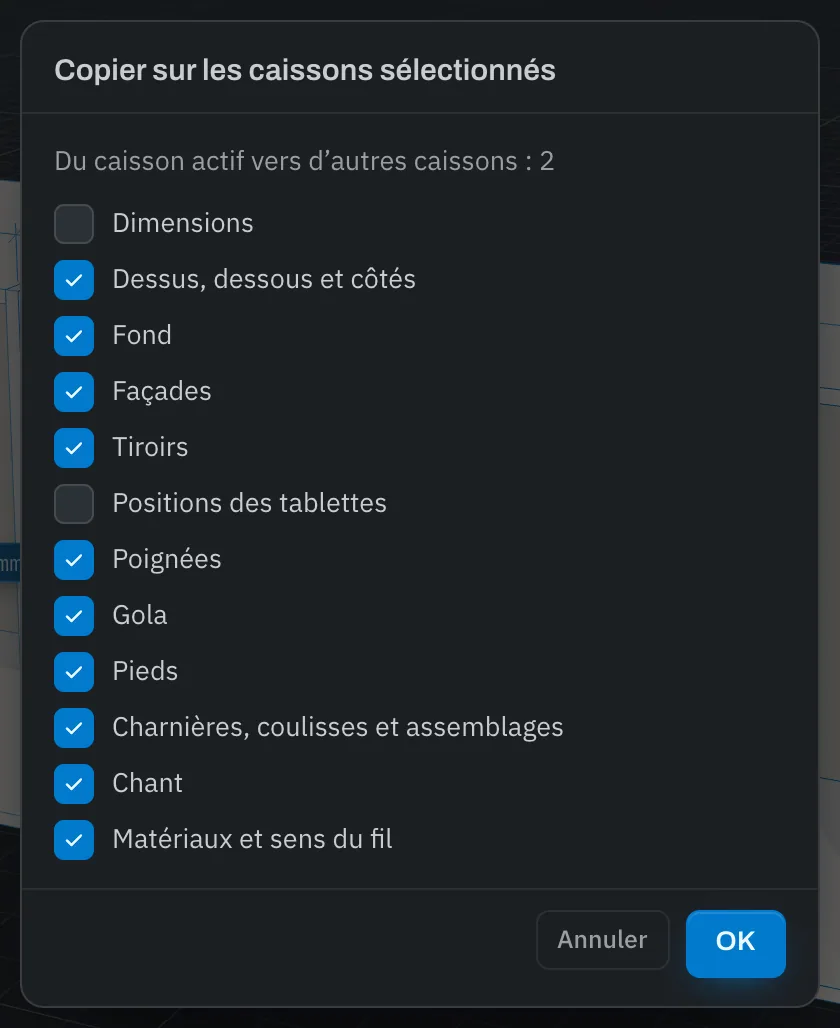
- Dans la fenêtre, cochez les cases par groupe et cliquez sur OK.
Le programme indique combien de réglages il a modifiés, par exemple Réglages copiés : 8, sur les caissons : 2.
Attention
La copie va du caisson actif vers tous les autres caissons sélectionnés. Si vous ne sélectionnez pas la source en dernier, un autre caisson est actif et ses réglages écrasent la source. Appuyez alors sur Ctrl+Z et sélectionnez de nouveau, avec la source en dernier.
Clic droit ou bouton de l’en-tête
Clic droit → Copier sur les caissons sélectionnés et le bouton Copier sur les caissons sélectionnés de l’en-tête de l’onglet Caisson ouvrent la même fenêtre. En haut figure Du caisson actif vers d’autres caissons : 2, et en dessous les cases par groupe. Par défaut, tous les groupes sont activés sauf Dimensions et Positions des tablettes. EFS Web mémorise votre choix jusqu’à la copie suivante, jusqu’à ce que vous fermiez ou rechargiez la page. Enter valide, Esc annule.
Groupes
| Groupe dans la fenêtre | Ce qu’il copie | Par défaut |
|---|---|---|
| Dimensions | Largeur, profondeur et hauteur | Désactivé |
| Dessus, dessous et côtés | Épaisseur des panneaux du caisson, construction du dessus et du dessous, assemblages, débords, encastrement, traverses, côtés | Activé |
| Fond | Construction, épaisseur, jeu, débords, retrait, profondeur du fond, Rainure dans et Profondeur de retrait | Activé |
| Façades | Type de façade, Encastré, épaisseur, jeu, débords, relevage d’abattant, panneau fixe et montant de porte | Activé |
| Tiroirs | Type et nombre de tiroirs, épaisseur des façades de tiroir, hauteur et jeux de chaque tiroir | Activé |
| Positions des tablettes | Le décalage de chaque tablette par rapport à la répartition régulière | Désactivé |
| Poignées | Poignée, entraxe, orientation, position et distances | Activé |
| Gola | Nombre de profils Gola, profondeur, positions et hauteurs | Activé |
| Pieds | Type et hauteur des pieds | Activé |
| Charnières, coulisses et assemblages | Charnières et leur nombre, type de coulisse, type d’assemblage et de tourillon, ferrures, ferrures de suspension, supports de tablettes, tringle | Activé |
| Chant | Les chants des quatre bords de chaque panneau | Activé |
| Matériaux et sens du fil | Le décor, le groupe de matériaux et le sens du fil de chaque panneau | Activé |
Règles de copie
- Les panneaux sont appariés par type et par numéro : le chant et le décor du premier tiroir de la source vont au premier tiroir de la cible, le deuxième au deuxième. Un panneau de la cible sans équivalent dans la source reste tel quel.
- Seules les valeurs qui diffèrent sont écrites. Le nombre du message correspond aux réglages réellement modifiés.
- La position, la rotation, le nom, la note, les caissons liés, l’état caisson haut/bas et les portes coulissantes ne sont pas copiés.
- Les positions des tablettes sont copiées, mais pas les tablettes elles-mêmes. Vous ajoutez des tablettes avec Shift+H et Shift+V.
- Le bouton apparaît quand au moins deux caissons sont sélectionnés. Un caisson d’angle peut être la source ou une cible, comme tout caisson.
- Les réglages que la cible n’a pas restent tels quels.
Avec un caisson d’angle. Entre un caisson d’angle et un caisson ordinaire, ce que les deux ont est copié :
- du groupe Dimensions, seulement la hauteur. La largeur et la profondeur ne sont copiées qu’entre caissons du même type, car la largeur et la profondeur d’un caisson d’angle sont les dimensions de son L ;
- l’épaisseur des panneaux (groupe Dessus, dessous et côtés) ;
- le jeu entre les façades (groupe Façades) ;
- le nombre de charnières et le Type de charnière (groupe Charnières, coulisses et assemblages) ;
- les poignées (groupe Poignées) et les pieds (groupe Pieds).
Le chant (Chant) et le décor (Matériaux et sens du fil) vont de panneau à panneau selon le rôle du panneau : un côté vers le côté d’extrémité de l’aile du caisson d’angle (et vers ses côtés contre le mur), le dessus vers le dessus d’angle, le dessous vers le dessous d’angle, une tablette vers la tablette d’angle, le fond vers les fonds du caisson d’angle, et les façades vers les portes et les montants d’angle. Il en va de même dans l’autre sens.
Entre deux caissons d’angle, leurs propres réglages sont aussi copiés : Découpe (avec Dessus, dessous et côtés), Côté avant et Montant d’angle (avec Façades), et avec Positions des tablettes aussi le nombre de tablettes.
Le menu du clic droit
Comment l’ouvrir
- Cliquez sur un caisson pour le sélectionner.
- Faites un clic droit dessus (sur Mac, Ctrl + clic fonctionne aussi).
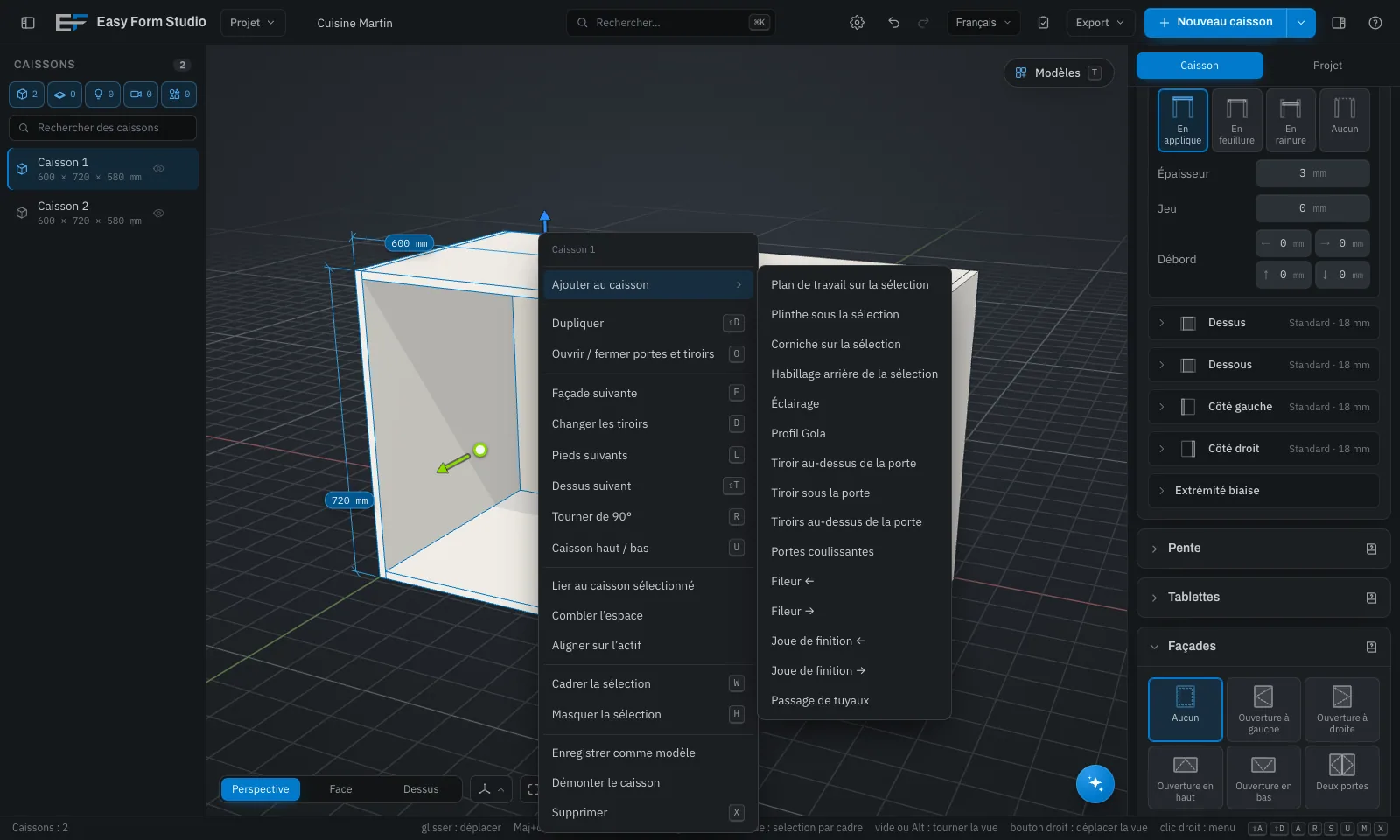
Un clic droit sur un caisson ouvre le menu du caisson. Il s’applique aux caissons sélectionnés. Un clic droit sur un caisson non sélectionné le sélectionne d’abord. En haut, le menu affiche le nom du caisson ou, quand plusieurs sont sélectionnés, par exemple 3 sélectionnés.
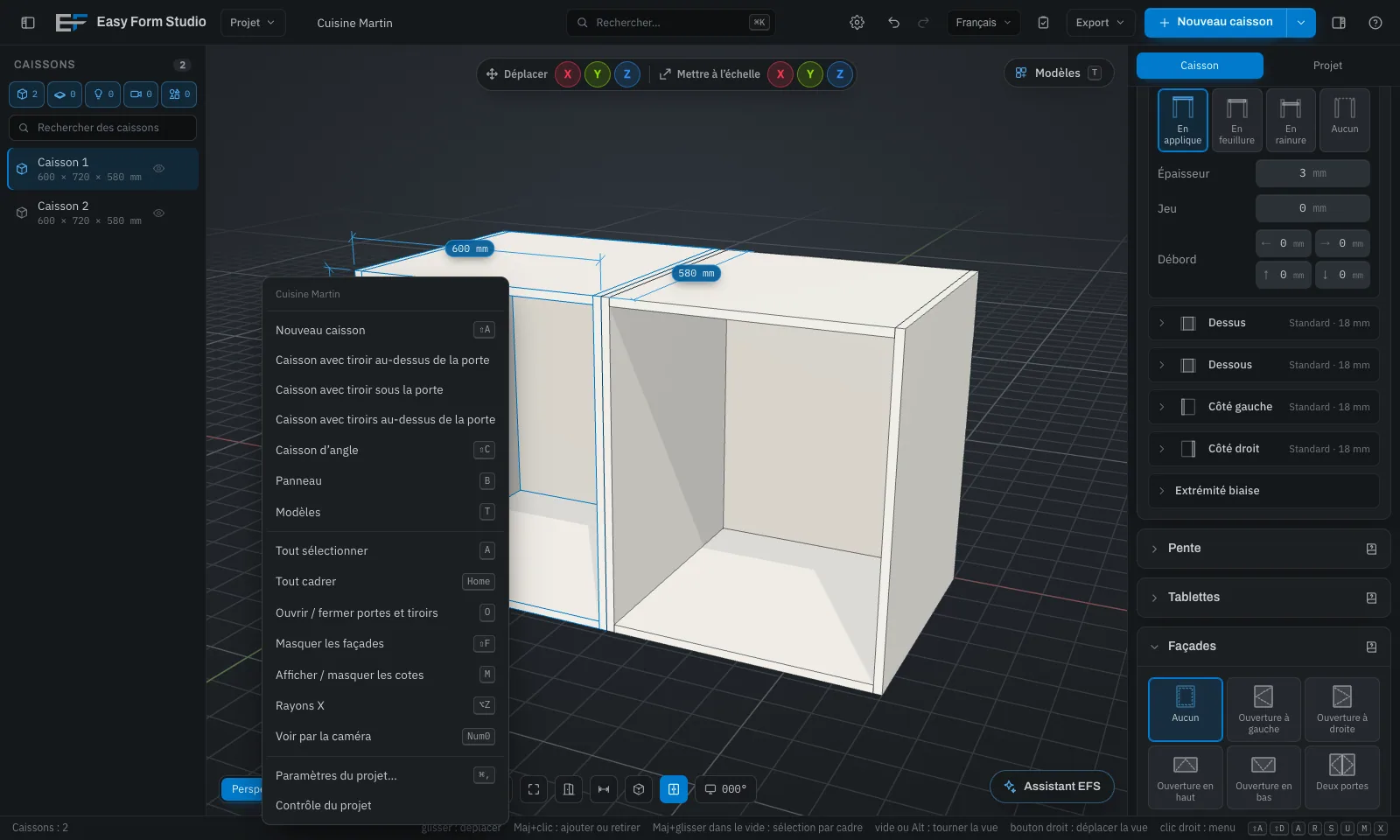
Un clic droit dans le vide de la vue 3D (le sol, un mur ou rien) ouvre le menu du projet, même quand quelque chose est sélectionné. La sélection reste telle qu’elle était.
Le menu ne contient que les commandes qui peuvent faire quelque chose avec la sélection, chacune avec sa touche. Il se ferme avec un clic en dehors, la molette ou Esc.
Sur un téléphone
Maintenez un doigt sur le caisson pendant une demi-seconde : le menu du caisson s’ouvre, comme avec un clic droit. Le bouton Plus (trois points) dans l’en-tête de l’onglet Caisson l’ouvre aussi. Un menu plus haut que l’écran défile avec un doigt, et Ajouter au caisson s’ouvre à l’intérieur. Il n’y a pas de menu du projet sur un téléphone : ses commandes se trouvent dans la barre supérieure, dans la barre d’outils de la vue 3D et dans la palette de commandes.
Les éléments du menu
Le menu du caisson, de haut en bas :
| Élément | Ce qu’il fait | Sur plusieurs caissons | Pour en savoir plus |
|---|---|---|---|
| Ajouter au caisson | Ouvre un sous-menu avec les parties qui s’ajoutent au caisson (tableau ci-dessous). | Selon l’élément | Ajouter au caisson |
| Dupliquer (Shift+D) | Une copie du caisson, avec les caissons qui lui sont liés et les tiroirs qu’ils contiennent. | Oui | L’interface et votre premier caisson |
| Ouvrir / fermer portes et tiroirs (O) | Ouvre les portes et les tiroirs des caissons sélectionnés et de leurs caissons liés, ou les ferme si quelque chose est ouvert. Absent quand seul un panneau libre est sélectionné. | Oui | Comment est construit un caisson |
| Copier sur les caissons sélectionnés | Ouvre une fenêtre avec des cases par groupe et copie les réglages du caisson actif sur les autres caissons sélectionnés. | Oui ; il n’apparaît qu’avec deux caissons | Copier sur les caissons sélectionnés |
| Les raccourcis du caisson | Façade suivante, Changer les tiroirs, Pieds suivants, Dessus suivant, Tourner de 90°, Caisson haut / bas | Comme les raccourcis | Raccourcis |
| Lier au caisson sélectionné, Combler l’espace, Aligner sur l’actif | Commandes pour deux caissons ou plus. | Oui | Boutons pour plusieurs caissons |
| Cadrer la sélection (W), Masquer la sélection (H) | Cadre les caissons sélectionnés dans la vue 3D ou les masque. | Oui | Cotes et vues, Masquer et afficher |
| Modifier le croquis… | Ouvre le croquis à partir duquel le caisson a été créé et refait les caissons. Seulement sur un caisson créé à partir d’un croquis. | Non, le caisson actif | Dessiner un caisson |
| Enregistrer comme modèle | Ouvre la fenêtre Enregistrer comme modèle et enregistre le caisson actif, avec ses caissons liés, dans Mes modèles. | Non, le caisson actif | Modèles et Mes modèles |
| Démonter le caisson | Le caisson cesse d’être un caisson. Chaque pièce devient un panneau libre précédé du nom du caisson, par exemple « Caisson 1 - Côté gauche ». Les façades fraisées deviennent des panneaux lisses. | Non, seulement le caisson actif | — |
| Supprimer (X) | Supprime la sélection. | Oui | L’interface et votre premier caisson |
Déplacer en X / Y / Z et Mettre à l’échelle ne sont pas dans le menu : ce sont les boutons X, Y et Z au-dessus de la vue 3D et les touches 1, 2, 3 et S.
Attention
Démonter le caisson ne peut être annulé qu’avec Ctrl+Z. Après le démontage, les pièces ne sont plus un caisson : F, D et L, la copie des réglages et les panneaux du caisson n’agissent plus sur elles. Un ruban LED reste sous le panneau libre créé à partir de son panneau.
Ajouter au caisson
Le sous-menu ne contient que les éléments qui fonctionnent pour la sélection :
| Élément | Ce qu’il fait | Sur quels caissons | Pour en savoir plus |
|---|---|---|---|
| Plan de travail sur la sélection | Un plan de travail sur les caissons bas sélectionnés, un par rangée : du premier au dernier caisson, du mur jusqu’aux façades plus le débord. Un caisson d’angle bas est couvert par deux plans de travail, un sur chaque aile, depuis l’angle de la pièce. | Tous les caissons bas sélectionnés, colonnes comprises, et un caisson d’angle bas | Le plan de travail : découpes et jonction d’angle |
| Plinthe sous la sélection | Une plinthe devant les pieds des caissons bas sélectionnés, une par rangée, le long des pieds avant. Seulement les caissons sélectionnés, même quand un seul est sélectionné. | Les caissons bas sélectionnés sur pieds | Plinthe, fileurs, joues de finition et corniche |
| Corniche sur la sélection | Un panneau de 18 mm sur le dessus des caissons sélectionnés, un par rangée, débordant de 20 mm au-delà des façades. Seulement les caissons sélectionnés, même quand un seul est sélectionné. | Tous les caissons sélectionnés | Plinthe, fileurs, joues de finition et corniche |
| Éclairage | Un ruban LED sous le panneau choisi, ou sous le dessous de chaque caisson sélectionné. | Tous les caissons sélectionnés | Ruban LED |
| Profil Gola | Des profilés Gola en aluminium dans les rainures. Un caisson sans rainures reçoit d’abord les rainures : une au-dessus de la porte et, avec des tiroirs, une par tiroir, 3 au maximum. | Les caissons bas et les colonnes sélectionnés sans profilés ; les caissons hauts seulement avec des rainures | Profil Gola |
| Découpe siphon | Une découpe en U de 250 × 250 mm autour du siphon dans le fond et les tiroirs. Vous changez sa taille dans le panneau Tiroirs, encadré Découpe siphon. | Le caisson actif, avec tiroirs, tant qu’il n’a pas encore de découpe | Salle de bains : siphon et tuyaux |
| Portes coulissantes | Remplace la façade du caisson par des portes coulissantes sur deux rails. | Le caisson actif | Portes coulissantes |
| Fileur ← / Fileur → | Une bande au ras des façades le long du côté gauche ou droit du caisson, aussi haute que les façades, aussi large que la Largeur du fileur dans le panneau Ajouter au caisson (50 mm par défaut). | Le caisson actif | Plinthe, fileurs, joues de finition et corniche |
| Joue de finition ← / Joue de finition → | Un panneau qui couvre le côté gauche ou droit du caisson, des façades jusqu’à l’arrière et du sol jusqu’en haut. | Le caisson actif | Plinthe, fileurs, joues de finition et corniche |
| Passage de tuyaux | Une découpe dans le fond, ouverte en bas. S’il y a des repères d’eau, d’évacuation ou de gaz derrière le caisson, l’ouverture les englobe, sinon elle fait 300 × 250 mm au milieu. | Le caisson actif, avec un fond, tant qu’il n’a pas encore d’ouverture | Salle de bains : siphon et tuyaux |
| Supprimer le passage de tuyaux | Retire le passage de tuyaux ; le fond redevient entier. | Le caisson actif, avec un passage de tuyaux | Salle de bains : siphon et tuyaux |
Le panneau Ajouter au caisson de l’onglet Caisson a les mêmes éléments, avec des champs pour les dimensions : vous y tapez la largeur du fileur (5–300 mm), que le sous-menu et la palette de commandes prennent ensuite aussi, et pour le passage de tuyaux la Largeur et la Hauteur (0 = ajusté aux repères d’eau, d’évacuation et de gaz derrière le caisson) ; quand le caisson a une ouverture, ces champs la modifient, et Supprimer le passage de tuyaux se trouve à côté d’eux. Le même panneau a aussi Démonter le caisson.
Remarque
Dans le logiciel de bureau, Passage de tuyaux et Découpe siphon du sous-menu ouvrent une fenêtre avec les dimensions. Dans EFS Web, l’élément crée aussitôt la découpe à la taille proposée, et vous changez la taille dans le panneau.
Le menu du projet
Un clic droit dans le vide de la vue 3D ouvre le menu du projet. Son titre est le nom du projet. Ses commandes agissent sur tout le projet, comme si rien n’était sélectionné, et la sélection reste telle qu’elle était.
| Élément | Ce qu’il fait | Pour en savoir plus |
|---|---|---|
| Nouveau caisson (Shift+A), Dessiner un caisson…, Caisson avec tiroir au-dessus de la porte, Caisson avec tiroir sous la porte, Caisson avec tiroirs au-dessus de la porte, Caisson d’angle (Shift+C), Panneau (B), Modèles (T) | Ajoute un caisson, un panneau ou un modèle, comme le menu Nouveau caisson ▾ de la barre supérieure. | L’interface et votre premier caisson |
| Tout sélectionner (A) | Sélectionne tout le projet. | Sélectionner |
| Afficher tout ce qui est masqué (Alt+H) | Fait réapparaître tout ce qui est masqué. N’apparaît que lorsque quelque chose est masqué. | Masquer et afficher |
| Tout cadrer (Home) | Une vue de tout le projet. | Cotes et vues |
| Ouvrir / fermer portes et tiroirs (O) | Ouvre les portes et les tiroirs de tous les caissons, ou les ferme si quelque chose est ouvert. | Comment est construit un caisson |
| Masquer les façades (Shift+F), Afficher / masquer les cotes (M), Rayons X (Alt+Z), Voir par la caméra (Num 0) | La vue de toute la scène. | Cotes et vues |
| Paramètres du projet… (Ctrl+,) | Ouvre la fenêtre Paramètres du projet. | L’onglet Projet et les paramètres du projet |
| Contrôle du projet | Contrôle le projet avant l’export. | Le dossier de fabrication et la commande fournisseur |
La palette de commandes
La palette de commandes est un seul champ dans lequel vous trouvez chaque commande, un caisson du projet par son nom, chaque champ du caisson sélectionné, chaque paramètre du projet, panneau, modèle, projet récent et visite guidée interactive.
- Cliquez sur Rechercher… dans la barre supérieure ou appuyez sur Ctrl+K (sur Mac Cmd+K). Cela fonctionne même pendant la saisie dans un champ.
- Tapez quelques lettres, par exemple
largeurouchant. Les accents et les majuscules ne comptent pas. - Choisissez une ligne avec Up et Down (ou Tab).
- Appuyez sur Enter.
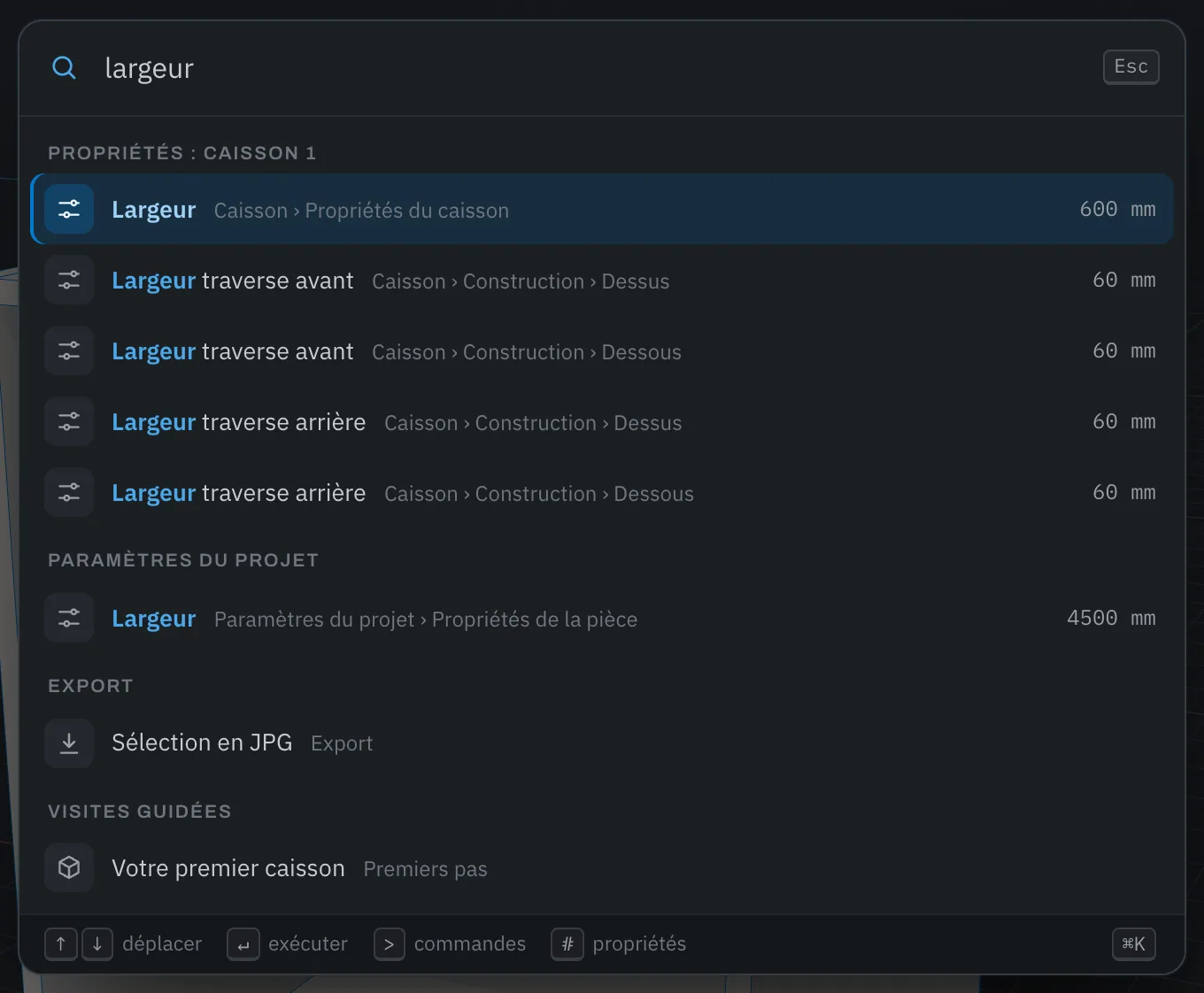
Ce que fait Enter dépend de la ligne :
| Groupe | Ce qu’il contient | Enter |
|---|---|---|
| Utilisés récemment | Ce que vous avez lancé en dernier depuis la palette (tant que vous n’avez rien tapé). | Le relance. |
| Commandes | Toutes les commandes, avec la touche à droite. Une commande grisée ne peut pas s’exécuter maintenant et ne s’exécute pas. | Lance la commande. |
| Export | Tous les exports. Un export qui ne peut pas s’exécuter maintenant (par ex. Sélection en JPG sans un panneau sélectionné) est grisé et placé sous les autres. | Lance l’export. Un export grisé ne s’exécute pas. |
| Caissons | Les caissons du projet (ceux qu’affichent les filtres de la liste Caissons), avec leur type et leurs dimensions, quand vous tapez une partie d’un nom. | Sélectionne le caisson et l’amène dans la vue 3D, comme un clic dans la liste. |
| Propriétés : Caisson 1 | Les champs du caisson ou du panneau sélectionné, avec la valeur actuelle et leur emplacement (par exemple Caisson › Propriétés du caisson). | Ouvre le panneau et place le curseur dans le champ. |
| Paramètres du projet | Les champs de la fenêtre Paramètres du projet. | Ouvre la fenêtre sur ce champ. |
| Volets | Les panneaux affichés en ce moment. | Ouvre et signale le panneau. |
| Modèles, Modèles de projet | Les modèles de caissons et Mes modèles, les projets prêts (quand vous les cherchez). | Place le modèle ou ouvre le projet. |
| Projets récents | Les projets que vous avez ouverts en dernier. | Ouvre le projet. |
| Visites guidées | Toutes les visites guidées. | Lance la visite guidée. |
- Tapez
>au début pour n’avoir que les commandes et les exports, et#pour n’avoir que les champs et les paramètres. - Quand une commande et une visite guidée portent le même nom (par exemple
plan de travail), la commande vient en premier et Enter la lance ; la visite est en dessous. Cela vaut tant que la commande peut s’exécuter ; une commande grisée reste sous la visite. Tapezvisiteavec le nom pour avoir d’abord la visite. - Esc efface ce que vous avez tapé, et un second Esc (ou Ctrl+K) ferme la palette.
- Tant que la palette est ouverte, les autres raccourcis d’EFS ne fonctionnent pas.
Sur un téléphone
La loupe de la barre supérieure ou … → Palette de commandes ouvre la palette.
Les champs numériques
Les champs de dimensions et de nombres fonctionnent ainsi :
| Action | Comment |
|---|---|
| Saisie | Cliquez dans le champ, tapez la valeur et appuyez sur Enter. Un clic en dehors du champ valide aussi, et Esc annule. |
| Calcul | Tapez une expression : 1200/2, 600-18, 2*(300+18). +, -, *, / et les parenthèses fonctionnent. |
| Unité | Sans unité, ce sont des millimètres. 60cm ou 0.6m fonctionnent aussi. Virgule ou point décimal, les deux fonctionnent. |
| Glissement | Appuyez sur le champ et faites glisser vers la gauche ou la droite : la valeur change de 1 mm par pixel. Avec Shift dix fois plus lentement, et avec Ctrl (sur Mac Cmd) par pas plus grands. |
| Flèches | Quand vous maintenez la souris sur un champ, des flèches apparaissent à gauche et à droite : un clic change la valeur d’un pas (10 mm pour les dimensions, 1 mm pour les épaisseurs). Les champs étroits L, H, P et Ép n’ont pas de flèches. |
| Clavier | Quand le champ a le focus (un clic ou Tab), Up et Right augmentent la valeur d’un pas, Down et Left la diminuent. Avec Shift, le pas est dix fois plus petit (1 mm pour les dimensions), avec Ctrl (Cmd sur Mac) dix fois plus grand. Pendant la saisie, Left et Right changent la valeur seulement tant que tout le nombre est sélectionné ; sinon, ils déplacent le curseur. Maintenez une flèche et la valeur continue ; Ctrl+Z l’annule en une seule étape. Enter commence la saisie ; après validation, le champ garde le focus pour les flèches. |
| Listes déroulantes | Quand la liste a le focus (Tab, ou après un choix à la souris), Down et Right choisissent l’élément suivant, Up et Left le précédent, sans ouvrir la liste. Les boutons de choix comme Rotation Z fonctionnent de la même façon. |
EFS ramène à la limite une valeur hors de la plage, par exemple la largeur d’un caisson à 100–5000 mm. Quand plusieurs caissons sélectionnés diffèrent, le champ affiche — (voir Les champs avec plusieurs caissons sélectionnés).
Mes réglages
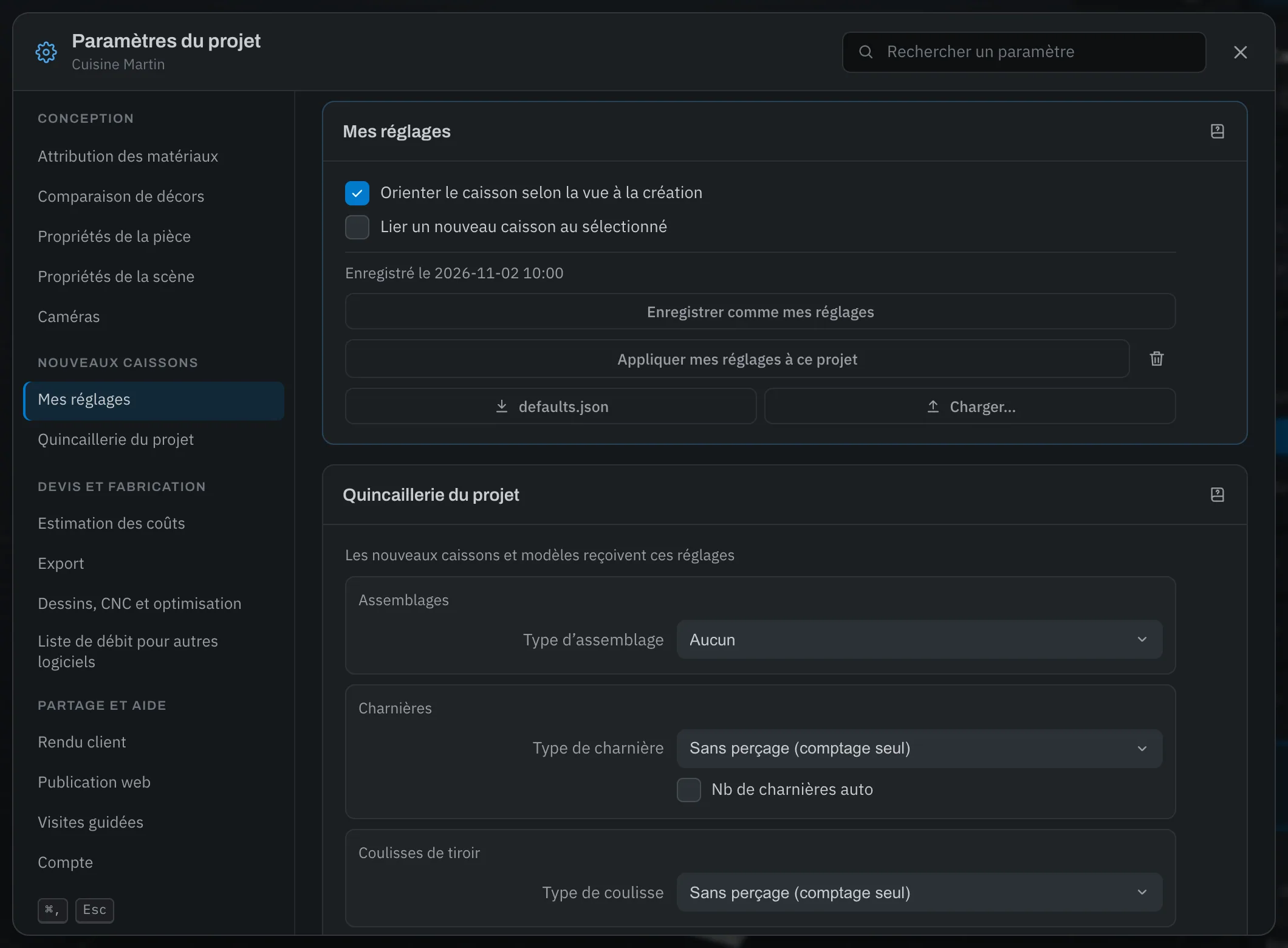
Mes réglages sont les valeurs de départ de votre atelier. Vous les enregistrez à partir d’un caisson construit à votre façon et du projet en cours. Chaque nouveau caisson part de leur construction et de leurs chants, et chaque nouveau projet de votre quincaillerie, de vos réglages de devis et d’export.
Mes réglages se trouvent dans la fenêtre Paramètres du projet, groupe Nouveaux caissons, section Mes réglages. Vous y accédez aussi depuis l’onglet Projet, ligne Mes réglages de l’encadré Paramètres du projet.
Enregistrer
- Construisez un caisson à votre façon, par exemple avec un fond en rainure et des pieds.
- Cliquez dessus pour qu’il soit sélectionné.
- Ouvrez les Paramètres du projet (l’engrenage de la barre supérieure ou Ctrl+,) et la section Mes réglages.
- Cliquez sur Enregistrer comme mes réglages.
Le programme affiche Mes réglages enregistrés depuis Caisson 1. La section indique la date et l’heure de l’enregistrement, par exemple Enregistré le 2026-10-30 17:04. Tant que rien n’est enregistré, elle affiche Rien d’enregistré : réglages par défaut de l’add-on.
Ce qui est enregistré
| Partie | Quoi exactement | D’où | Quand elle s’applique |
|---|---|---|---|
| Construction | Largeur, hauteur et profondeur. Épaisseur des panneaux du caisson et des côtés. Dessus et dessous : construction, épaisseur, assemblages avec les côtés, retrait. Fond : construction, épaisseur, jeu, retrait, profondeur, Rainure dans, Profondeur de retrait. Épaisseur et jeu des façades, épaisseur des façades de tiroir. Type et hauteur des pieds. | Le caisson sélectionné | Chaque nouveau caisson |
| Chants | Les chants des quatre bords pour chaque type de panneau de la source : côtés, dessus, dessous, façades, pièces de tiroir, tablettes, traverses (les fonds n’ont pas de chant) | Les panneaux du caisson sélectionné | Chaque nouveau panneau de ce type |
| Quincaillerie du projet | Type d’assemblage et de tourillon, ferrures, charnières et nombre de charnières, relevage d’abattant, ferrures de suspension, coulisses, supports de tablettes, la poignée et sa position | Le projet en cours | Chaque nouveau projet |
| Devis | Main-d’œuvre, Marge %, Perte %, TVA %, Devise | Le projet en cours | Chaque nouveau projet |
| Export | Les réglages d’export : dessins des caissons, panneaux CNC, DXF, MPR, CIX, optimisation et Optimisation : trait de scie, doublage, pré-fraisage et la mise en page de la liste de débit pour autres logiciels | Le projet en cours | Chaque nouveau projet |
| Caissons hauts et plinthe | Hauteur des caissons hauts, Retrait de la plinthe | Le projet en cours | Chaque nouveau projet |
Ce qui n’est pas enregistré :
- le type de façade, les tiroirs, les tablettes, le Gola et les décors du caisson ;
- les coordonnées de l’atelier pour le devis et la liste de prix des panneaux (elles sont conservées à part, avec votre compte ; voir Un devis pour le client et Optimisation et prix des panneaux) ;
- les coordonnées du client et le numéro de devis.
Un nouveau caisson reçoit sa quincaillerie et ses poignées de Quincaillerie du projet. C’est pourquoi Mes réglages enregistrent la quincaillerie comme réglage du projet, et non comme réglage du caisson (Quincaillerie du projet).
Attention
L’enregistrement prend les réglages de devis et d’export du projet ouvert. Si vous avez donné à un client une marge spéciale dans ce projet, elle devient la marge de départ de chaque nouveau projet. Vérifiez ces valeurs avant d’enregistrer.
Si vous cliquez sur Enregistrer comme mes réglages alors qu’aucun caisson n’est sélectionné, seuls les réglages du projet sont enregistrés. Le programme affiche Réglages du projet enregistrés ; sélectionnez un caisson pour enregistrer aussi sa construction. La construction et les chants enregistrés auparavant restent. Si plusieurs caissons sont sélectionnés, la construction est enregistrée à partir du caisson actif. Un caisson d’angle ne peut pas servir de source de construction.
Quand ils s’appliquent
- Un nouveau caisson (C ou Nouveau caisson) reçoit la construction et les chants de Mes réglages. S’il se place à côté d’un caisson sélectionné, il reprend la hauteur, la profondeur et les pieds de ce voisin, et le reste de Mes réglages.
- Combler l’espace ajoute un nouveau caisson pour un espace de 150 mm ou plus : ce caisson part donc aussi de Mes réglages.
- Un nouveau panneau dans un caisson existant reçoit le chant de Mes réglages pour son type : une nouvelle tablette (Shift+H, Shift+V), des portes ajoutées avec F, un nouveau tiroir ou une nouvelle traverse. Un panneau qui a déjà son propre chant le garde.
- Les caissons que construit l’Assistant EFS et les projets de la galerie construits avec Adapter à ma pièce partent de Mes réglages.
- Un nouveau projet reçoit la quincaillerie, le devis, l’export, la hauteur des caissons hauts et le retrait de la plinthe.
Mes réglages ne s’appliquent pas :
- aux caissons et projets existants que vous ouvrez ;
- au caisson d’angle (il ne reçoit que la quincaillerie du projet) ;
- aux caissons issus de modèles, qui apportent leur propre construction (seuls leurs façades, tiroirs et traverses reçoivent le chant de Mes réglages) ;
- aux projets prêts ouverts avec Ouvrir tel quel, sauf pour les charnières, les assemblages et les supports de tablettes, qu’ils reçoivent comme un nouveau projet ;
- aux copies faites avec Shift+D, qui portent les réglages de l’original.
Un nouveau caisson ajouté à côté d’un caisson haut sélectionné devient un caisson haut et ne reçoit pas les pieds de Mes réglages.
Appliquer mes réglages à ce projet
Quand vous ouvrez un projet plus ancien, il garde ses propres réglages. Pour lui donner votre quincaillerie, votre devis et votre export :
- Ouvrez Paramètres du projet → Mes réglages.
- Cliquez sur Appliquer mes réglages à ce projet.
Le projet prend la quincaillerie, le devis, les réglages d’export, la hauteur des caissons hauts et le retrait de la plinthe enregistrés. Les caissons existants restent tels quels, sauf que les caissons hauts passent à cette hauteur, et les pieds avant et les plinthes à ce retrait. Pour donner la nouvelle quincaillerie aux caissons existants, cliquez sur Appliquer à tous ou Appliquer à la sélection dans la section Quincaillerie du projet (Quincaillerie du projet).
Oublier mes réglages
- Dans la section Mes réglages, cliquez sur l’icône de corbeille à côté d’Appliquer mes réglages à ce projet.
- Dans la fenêtre Oublier mes réglages, cliquez sur OK.
Les réglages enregistrés sont supprimés. Les nouveaux caissons et projets repartent des valeurs par défaut. Les caissons et projets existants ne changent pas. Vous n’avez pas besoin de supprimer pour avoir d’autres Mes réglages : enregistrez les nouveaux par-dessus les anciens.
Deux réglages pour les nouveaux caissons
En haut de la section Mes réglages se trouvent deux cases :
| Case | Ce qu’elle fait | Par défaut |
|---|---|---|
| Orienter le caisson selon la vue à la création | Un nouveau caisson, caisson d’angle ou modèle, quand rien n’est sélectionné, tourne son dos vers le mur que vous regardez (Où se place un nouveau caisson). Désactivée : le nouveau caisson est à 0° et suit la souris jusqu’à ce que vous cliquiez pour le poser. | activée |
| Lier un nouveau caisson au sélectionné | Un nouveau caisson ajouté à côté du caisson sélectionné (C ou Combler l’espace) devient son caisson lié à droite ou à gauche et se déplace avec lui. La liaison fait partie de la même étape d’annulation. | désactivée |
Ces deux cases ne sont conservées que dans ce navigateur.
Options
| Bouton | Ce qu’il fait | Quand il est grisé |
|---|---|---|
| Enregistrer comme mes réglages | Enregistre la construction et les chants du caisson sélectionné et les réglages du projet. Écrase l’enregistrement précédent. | Jamais |
| Appliquer mes réglages à ce projet | Donne au projet ouvert la quincaillerie, le devis, l’export, la hauteur des caissons hauts et le retrait de la plinthe enregistrés | Tant que rien n’est enregistré |
| Icône de corbeille (Oublier mes réglages) | Supprime les réglages enregistrés, après confirmation | Tant que rien n’est enregistré |
| defaults.json | Télécharge Mes réglages sous forme du fichier defaults.json de l’add-on Blender. |
Tant que rien n’est enregistré |
| Charger… | Charge un defaults.json du logiciel de bureau. Le programme affiche Mes réglages chargés depuis defaults.json. |
Jamais |
Où ils sont conservés
Mes réglages sont conservés dans ce navigateur. Tant que vous êtes connecté, ils sont aussi conservés avec votre compte et sont donc identiques sur chaque appareil où vous vous connectez. Sous la date figure alors Conservé avec votre compte : identique sur chaque appareil où vous vous connectez. La façon dont les réglages restent synchronisés entre appareils est décrite dans Connexion, licence et projets.
Pour le logiciel de bureau, cliquez sur defaults.json et copiez le fichier dans le dossier utilisateur de l’add-on. Dans l’autre sens, cliquez sur Charger… et choisissez le defaults.json du logiciel de bureau.
Caissons liés
Un caisson lié est un voisin qui va avec un caisson. Quand vous déplacez le caisson, le caisson lié se déplace avec lui et reste contre son côté gauche, droit, supérieur ou inférieur.
Comment lier des caissons
- Un nouveau caisson : dans Paramètres du projet → Mes réglages, activez Lier un nouveau caisson au sélectionné. C’est désactivé par défaut. Quand c’est activé, un nouveau caisson ajouté avec C à côté du caisson sélectionné devient son caisson lié à gauche ou à droite.
- Deux caissons existants : sélectionnez les deux, avec le caisson principal en dernier. Cliquez sur Lier au caisson sélectionné dans l’en-tête de l’onglet Caisson ou dans le menu du clic droit. L’autre caisson devient le caisson lié à gauche, à droite, au-dessus ou en dessous, selon l’endroit où il se trouve. Le programme affiche par exemple Lié à droite.
- Avec un seul caisson sélectionné : dans le panneau Liaisons, choisissez l’autre caisson dans le champ Second caisson (ou laissez Le plus proche) et cliquez sur Lier au caisson sélectionné.
- Un caisson d’angle se lie comme un caisson, et il a lui aussi le panneau Liaisons. La façon dont un voisin se place à côté d’un caisson d’angle est décrite dans Comment le voisin se place à côté du caisson.
Vous voyez et modifiez les liaisons dans l’onglet Caisson, panneau Liaisons. Il a les champs À gauche, À droite, Au-dessus et En dessous, chacun avec son propre décalage, et les cases sous Redimensionnement lié : Largeur, Profondeur et Hauteur. Comment est construit un caisson décrit le panneau en détail.
Ce que fait une liaison
- Le caisson lié se déplace et tourne avec le caisson.
- Quand Redimensionnement lié est activé, un changement de largeur, de profondeur ou de hauteur est transmis au caisson lié. Il n’est transmis qu’au voisin direct, pas plus loin dans l’alignement. Ainsi, les caissons que vous n’avez pas touchés ne changent pas. Entre un caisson d’angle et un caisson, seule la hauteur est transmise. Les tiroirs et autres caissons placés dans le voisin le suivent.
- Le haut du panneau Liaisons affiche Largeur de jonction (et Hauteur de jonction), la dimension totale du caisson avec ses caissons liés.
- O ouvre aussi les portes et les tiroirs des caissons directement liés.
- Enregistrer comme modèle enregistre le caisson avec ses caissons liés.
- Les caissons liés ont chacun leur propre ligne dans la liste Caissons, et ils sont en haut du panneau Pièces du caisson, à côté du caisson auquel ils sont liés.
Attention
X sur un caisson supprime aussi les caissons qui lui sont directement liés.
Caissons bas et caisson d’angle traite aussi des caissons liés dans un alignement de cuisine.
Problèmes fréquents et solutions
Un raccourci ne fonctionne pas. Le curseur est dans un champ de saisie, ou une fenêtre ou la palette de commandes est ouverte. Cliquez dans la vue 3D ou fermez la fenêtre avec Esc.
Un raccourci ne fait rien. La condition du raccourci n’est pas remplie, par exemple F sur un caisson d’angle ou R sans sélection. Voir Quand un raccourci ne fonctionne pas.
F ou L ne change qu’un seul caisson. L’autre caisson n’est pas sélectionné. Ajoutez-le à la sélection avec Shift + clic. F, D et Shift+T n’agissent pas sur un caisson d’angle.
Un champ a modifié tous les caissons sélectionnés, mais vous n’en vouliez qu’un. Avec plusieurs caissons sélectionnés, les champs modifient tous les caissons du même type. Appuyez sur Ctrl+Z, cliquez seulement sur le caisson à modifier (sans Shift) et modifiez de nouveau le champ.
Un champ affiche —. Les caissons ou panneaux sélectionnés ont des valeurs différentes. Tapez une valeur, et tous la reçoivent, ou ne sélectionnez qu’un seul caisson.
Le bouton Copier sur les caissons sélectionnés n’apparaît pas. Un seul caisson est sélectionné, ou le caisson actif est un panneau libre. Sélectionnez au moins deux caissons. Un caisson d’angle compte comme un caisson.
La copie a modifié la source au lieu des autres caissons. La source n’a pas été sélectionnée en dernier. Appuyez sur Ctrl+Z et sélectionnez de nouveau, avec la source en dernier (Shift + clic).
La copie n’a changé ni la largeur ni les positions des tablettes. Les groupes Dimensions et Positions des tablettes sont désactivés par défaut. Copiez de nouveau et cochez ces cases dans la fenêtre.
Le chant n’a pas changé sur les fonds. Les fonds n’ont pas de chant. La modification du chant sur plusieurs panneaux ignore les panneaux sans chant.
Combler l’espace indique que l’espace est trop étroit. L’espace fait moins de 20 mm. Déplacez un caisson ou élargissez-le.
Le menu du clic droit n’a pas l’élément que vous cherchez. Le menu n’affiche que les commandes qui fonctionnent pour la sélection. Sélectionnez un caisson (pas un panneau) ou plusieurs caissons, puis faites de nouveau un clic droit, sur le caisson lui-même : un clic droit dans le vide ouvre le menu du projet. Pour un caisson d’angle, le menu a les commandes pour plusieurs caissons et Plan de travail sur la sélection, mais pas les éléments pour les façades, les tiroirs, les fileurs et les joues de finition.
Le nouveau caisson n’a pas Mes réglages. Le caisson est un caisson d’angle, issu d’un modèle ou une copie, et Mes réglages ne s’y appliquent pas. Si vous avez enregistré sans caisson sélectionné, seuls les réglages du projet ont été enregistrés. Sélectionnez un caisson et enregistrez de nouveau.
Le nouveau caisson a la hauteur du voisin, et non celle de Mes réglages. Le caisson a été ajouté à côté du caisson sélectionné et a repris sa hauteur et sa profondeur. Avant C, cliquez dans le vide pour que rien ne soit sélectionné.
Le projet ouvert n’a pas ma quincaillerie. Mes réglages s’appliquent aux nouveaux projets. Cliquez sur Appliquer mes réglages à ce projet.
Mes réglages ne sont pas sur l’autre appareil. Vous n’étiez pas connecté sur le premier appareil lors de l’enregistrement, ou les réglages n’ont pas encore été envoyés. Connectez-vous sur les deux appareils et enregistrez de nouveau. Les cases pour les nouveaux caissons ne sont conservées que dans le navigateur : réglez-les de nouveau sur l’autre appareil.
Raccourcis de ce chapitre
Ctrl dans le tableau correspond à Cmd sur Mac.
| Touche | Action |
|---|---|
| C / Shift+A | Nouveau caisson |
| Shift+C | Caisson d’angle |
| B | Panneau libre |
| T | Modèles |
| Shift+H | Tablette |
| Shift+V | Séparation |
| Shift+D | Dupliquer |
| X, Del, Backspace | Supprimer |
| 1 / 2 / 3 | Déplacer en X / Y / Z |
| R | Tourner de 90° |
| U | Caisson haut / bas |
| F | Façade suivante |
| Shift+F | Masquer / afficher les façades |
| D | Changer les tiroirs |
| L | Pieds suivants |
| Shift+T | Dessus suivant |
| O | Ouvrir / fermer portes et tiroirs |
| H / Alt+H | Masquer la sélection / afficher tout ce qui est masqué |
| M | Cotes sur tous les caissons |
| Alt+Z | Rayons X |
| W | Cadrer la sélection |
| E | Tout cadrer |
| A | Tout sélectionner |
| Esc / Alt+A | Désélectionner |
| Shift + clic | Ajouter un caisson ou un panneau à la sélection |
| Ctrl + clic | Choisir un panneau |
| Shift + glisser dans le vide | Cadre de sélection |
| Ctrl+K | Palette de commandes |
| Ctrl+, | Paramètres du projet |
| Ctrl+Shift+E | Dossier de fabrication |
| Ctrl+Z | Défaire la dernière action |
| clic droit | Sur un caisson, le menu du caisson ; dans le vide, le menu du projet |
Tous les raccourcis au même endroit se trouvent dans Raccourcis clavier.
Suite
Chapitre suivant : Dessiner un caisson