Lucru mai rapid
În acest capitol învățați tastele EFS Web și cum faceți o singură modificare pe mai multe corpuri sau plăci deodată. Veți vedea cum transmiteți setările unui corp altora, ce oferă clicul dreapta pe un corp, cum găsește paleta de comenzi fiecare comandă și fiecare câmp și cum devin Setările mele valorile de pornire ale fiecărui corp și proiect nou.
Video: A06 Lucru mai rapid
Același flux de lucru într-un scurt videoclip fără sunet, cu subtitrare în limba română.

Înainte de a începe
- Deschideți un proiect cu câteva corpuri sau adăugați trei corpuri cu C (fiecare ajunge lângă cel anterior cât timp cel anterior este selectat).
- Știți să selectați un corp și una dintre plăcile lui (Interfața și primul corp).
Taste
Unde sunt tastele
- Deschideți meniul Proiect din bara de sus.
- Faceți clic pe Taste.
Se deschide fereastra Taste cu toate tastele EFS Web, pe grupe: Adăugare, Corp, Vedere, Proiect și Scule. O închideți cu butonul Închideți sau cu Esc.
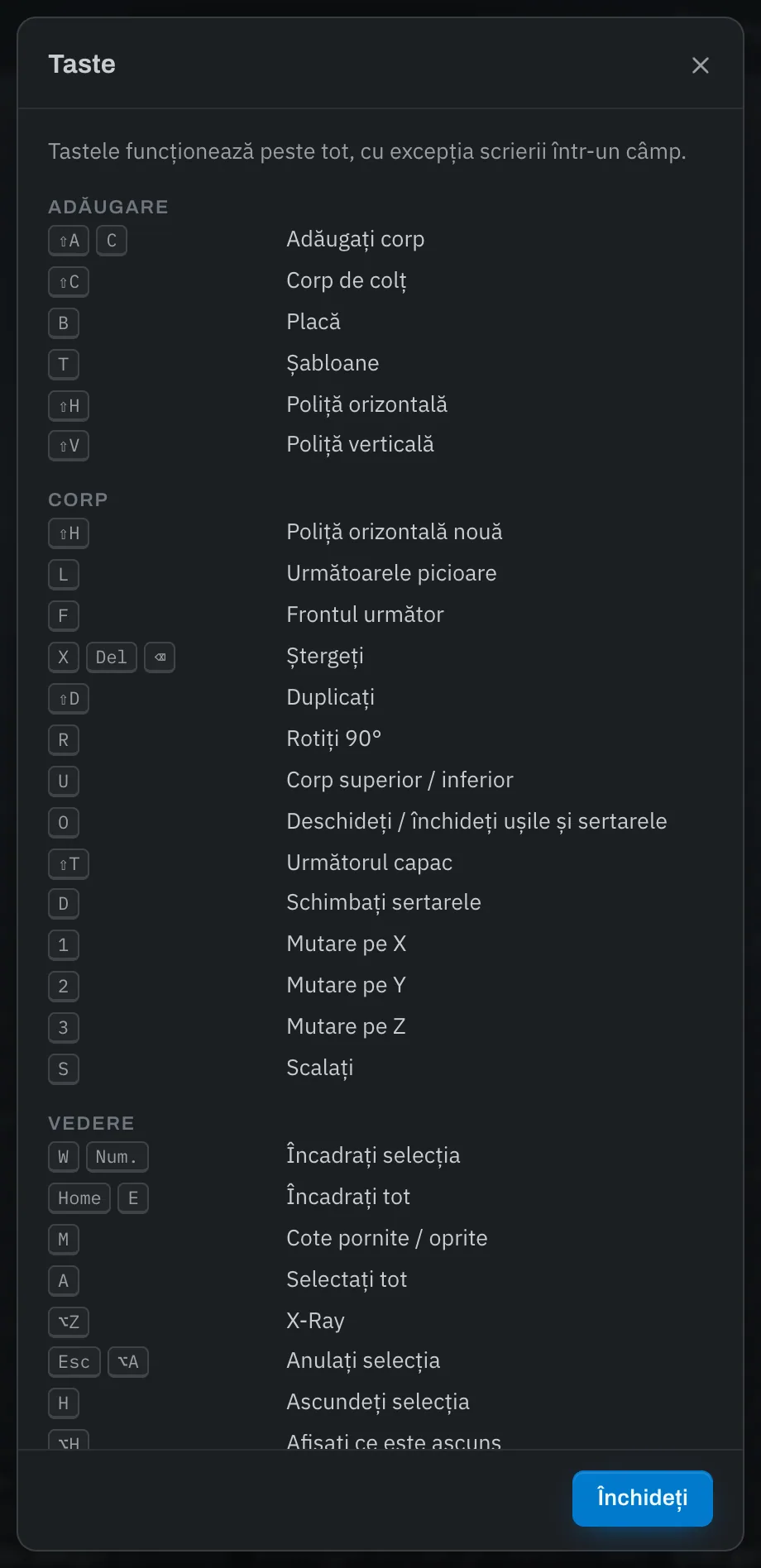
O tastă vedeți și în alte locuri: când țineți mouse-ul peste un buton (de exemplu Duplicați (⇧D)), în meniul clic dreapta și în meniul Adăugați corp ▾, în dreapta fiecărui element, și în paleta de comenzi, lângă fiecare comandă.
Cum funcționează tastele
- Tastele funcționează oriunde în fereastra browserului, nu doar peste vederea 3D. Nu funcționează cât timp tastați într-un câmp: atunci literele ajung în câmp. Faceți clic în vederea 3D sau apăsați Enter ca să părăsiți câmpul.
- Ctrl+K (paleta de comenzi) și Ctrl+, (setările proiectului) funcționează chiar și cât timp tastați într-un câmp.
- Cât timp este deschisă o fereastră (Copiați la corpurile selectate, Taste…) sau paleta de comenzi, tastele EFS nu funcționează. Esc închide fereastra.
- O tastă acționează asupra a ceea ce este selectat. Dacă este selectată o placă a unui corp (un front, o laterală), tasta acționează asupra întregului corp. Când sunt selectate mai multe corpuri, corpul activ (ultimul pe care ați făcut clic) decide starea următoare, iar toate cele selectate o primesc pe aceeași.
- Când o tastă nu poate face nimic cu selecția, nu face nimic (consultați Când o tastă nu funcționează).
- Aproape orice acțiune poate fi anulată cu Ctrl+Z.
Notă
Ctrl din comenzile rapide EFS Web este Cmd pe Mac: Cmd+Z, Cmd+S, Cmd+K. Singurele excepții sunt vederile din spate, din stânga și de jos (Ctrl+Num 1, Ctrl+Num 3, Ctrl+Num 7), care pe Mac funcționează cu ambele taste.
Adăugare
| Tastă | Acțiune | Pe mai multe corpuri | Condiție |
|---|---|---|---|
| C sau Shift+A | Corp nou. Fără Setările mele are 600 × 720 × 580 mm. Dacă este selectat un corp, cel nou ajunge lipit de latura lui dreaptă, iar dacă latura dreaptă este ocupată, de cea stângă. Apoi preia rotația, înălțimea, adâncimea și picioarele vecinului. | Nu | Unde ajunge fără selecție este descris în Interfața și primul corp. |
| Shift+C | Corp de colț nou. | Nu | Nu preia Setările mele. |
| B | Placă liberă nouă, care nu face parte din niciun corp. | Nu | — |
| T | Deschide și închide șabloanele de corpuri. | — | — |
| Shift+H | Poliță orizontală nouă în corpul selectat, distanțată uniform. La un corp de colț adaugă o poliță, până la trei. | Nu, doar cel activ | Corpul are mai puțin de 10 polițe și despărțitoare. |
| Shift+V | Poliță verticală nouă (despărțitor) în corpul selectat. | Nu, doar cel activ | La fel. Nu funcționează la un corp de colț. |
Fronturi, sertare, picioare, capac și corp suspendat
Fiecare dintre aceste taste duce corpul la starea următoare dintr-un ciclu. Când ajungeți la capăt, ciclul o ia de la început.
| Tastă | Acțiune | Ordinea stărilor | Pe mai multe corpuri |
|---|---|---|---|
| F | Frontul următor | Niciuna → Deschidere la stânga → Deschidere la dreapta → Două uși → același ciclu cu Între laterale activat → înapoi la fronturi suprapuse | Da, cu excepția corpurilor de colț |
| D | Schimbați sertarele | Niciuna → Sertare exterioare 1, 2, 3, 4, 5 → Sertare interioare 1, 2, 3, 4, 5 → Niciuna, cu frontul pe care îl avea corpul înainte de primul D | Da, cu excepția corpurilor de colț |
| L | Următoarele picioare | Niciuna → Picioare reglabile → Niciuna | Da, și corpurile de colț |
| Shift+T | Următorul capac | Niciuna → Standard → Traverse duble → Traversă în față → Traversă în spate → Niciuna | Da, cu excepția corpurilor de colț |
| U | Corp superior / inferior | Un corp suspendat ajunge la Înălțimea corpurilor suspendate a proiectului (implicit 1.430 mm de la podea), fără picioare, iar fronturile lui trec în grupa de materiale front 2. Un corp inferior revine pe podea, cu fronturile în grupa front 1. | Da, și corpurile de colț |
Un front și sertarele se exclud reciproc: F elimină sertarele, D ușile. Ușile rabatabile (Deschidere în sus, Deschidere în jos) nu sunt în ciclul F. Le alegeți în panoul Fronturi, după cum descrie Cum este construit un corp.
Notă
Aplicația desktop are și picioare pătrate, deci acolo L are trei stări. EFS Web are un singur fel, picioare reglabile (Diferențe față de aplicația desktop).
Mutare și rotire
| Tastă | Acțiune | Pe mai multe corpuri | Condiție |
|---|---|---|---|
| 1 | Mutare pe X | Da, toate împreună | Ceva este selectat. |
| 2 | Mutare pe Y | Da | La fel. |
| 3 | Mutare pe Z | Da | La fel. |
| R | Rotire cu 90°: 0° → 90° → 180° → 270° → 0° | Da, toate împreună ca un singur corp, în jurul mijlocului lor | La fel. |
Cum funcționează mutarea cu 1, 2 și 3:
- Selectați corpurile pe care le mutați.
- Apăsați tasta axei. Corpurile se mută doar pe acea axă și se aliniază la vecinii lor.
- Mișcați mouse-ul sau tastați distanța în milimetri, de exemplu
600. Merge și un calcul sau o unitate, de exemplu60cm. - Confirmați cu Enter sau cu un clic. Anulați cu Esc sau cu clic dreapta.
Țineți apăsat Shift în timp ce mutați cu mouse-ul și corpul se mută fără aliniere. O placă mută întregul ei corp. Selecția rămâne aceeași după mutare.
Aceeași rotire ca la R o aveți în panoul Proprietăți corp, la Rotație Z (butoanele 0°, 90°, 180° și 270°).
Duplicare și ștergere
| Tastă | Acțiune | Pe mai multe corpuri | Condiție |
|---|---|---|---|
| Shift+D | Duplicați. Dacă este selectată o placă a unui corp, se duplică întregul corp, cu decorurile și toate setările lui, împreună cu corpurile legate de el și sertarele din ele (consultați Duplicarea). Un front de sertar selectat copiază corpul în care se află sertarele. O placă liberă se duplică ca placă. | Da: copiile ajung împreună lângă originale, cu legăturile dintre ele | Ceva este selectat. |
| X, Del, Backspace | Ștergere, fără întrebare. Cu o placă a unui corp aleasă, întreabă Ștergeți întregul corp?. | Da | La fel. |
Copia unui singur corp ajunge lângă original, ca un corp nou: în dreapta, iar dacă dreapta este ocupată, în stânga. Spre deosebire de un corp nou, o copie nu se întoarce spre vedere.
Atenție
X șterge întregul corp chiar și când este selectată o singură placă a lui, de exemplu un front: de aceea întreabă. Sunt șterse și corpurile legate direct de el (consultați Corpuri legate). Excepțiile sunt o poliță, un canat de ușă culisantă și o bandă LED: X șterge doar elementul respectiv. O ștergere greșită o readuceți cu Ctrl+Z.
Selectare
| Tastă sau clic | Acțiune |
|---|---|
| clic | Selectează un corp. Un clic pe corpul selectat alege placa de sub mouse. |
| Shift + clic | Adaugă un corp la selecție sau îl scoate. |
| Ctrl + clic (pe Mac Cmd + clic) | Alege o placă, chiar când corpul nu este selectat; cu plăci deja alese, adaugă sau elimină o placă. |
| Shift + tragere peste spațiu gol | Selecție cu cadru: corpurile atinse de cadru se alătură selecției. |
| Shift+Ctrl + tragere (pe Mac Shift+Cmd) | Un cadru care scoate corpuri din selecție. |
| A | Selectează tot. |
| Esc sau Alt+A | Anulează selecția. |
Afișare și vedere
| Tastă | Acțiune | Notă |
|---|---|---|
| Shift+F | Ascundeți / afișați fronturile | Întregul proiect. Fronturile ascunse nu intră în export. |
| O | Deschideți / închideți ușile și sertarele | Corpurile selectate și corpurile legate direct de ele; fără selecție, întregul proiect. Dacă ceva este deschis, închide tot. |
| H / Alt+H | Ascundeți selecția / afișați ce este ascuns | Doar în vederea 3D. |
| M | Cote pe fiecare corp | EFS Web ține minte starea în acest browser. |
| Alt+Z | X-ray | Plăci transparente, îmbinările, găurile și feroneria sunt vizibile. |
| W, Num . | Încadrați selecția | Fără selecție încadrează tot. |
| E, Home | Încadrați tot | — |
| N / Shift+N | Bara laterală / lista Corpuri | Afișare sau ascundere. |
| ` | Meniul Vizualizare | Pe un laptop fără tastatură numerică. |
Tastele tastaturii numerice pentru vederi (Num 1, Num 3, Num 7, Num 5, Num 0…) sunt descrise în Interfața și primul corp.
Atenție
Fronturile ascunse nu intră în export: nu se află în lista de debitare, desene, DXF, etichete, comandă sau ofertă. Înainte de un export, readuceți fronturile cu butonul Afișați fronturile din bara de instrumente a vederii 3D.
Proiect și export
| Tastă | Acțiune |
|---|---|
| Ctrl+S | Salvare în cloud |
| Ctrl+Shift+S | Descărcare proiect (un fișier pe computer) |
| Ctrl+O | Deschidere… (proiectele dumneavoastră) |
| Ctrl+Z / Ctrl+Shift+Z, Ctrl+Y | Anulare / refacere |
| Ctrl+K | Paleta de comenzi |
| Ctrl+, | Setări proiect |
| Ctrl+Shift+E | Pachet de producție: o fereastră cu casete pentru părțile pachetului (Pachetul de producție și comanda către furnizor) |
Când o tastă nu funcționează
EFS Web nu are sub el tastele Blender. Când condiția unei taste nu este îndeplinită, tasta nu face nimic.
| Tastă | Când nu face nimic | Ce faceți |
|---|---|---|
| orice | Cursorul este într-un câmp în care tastați sau este deschisă o fereastră ori paleta de comenzi. | Faceți clic în vederea 3D sau închideți fereastra cu Esc. |
| F, D, Shift+T | Este selectat un corp de colț sau o placă liberă ori nimic. | Selectați un corp obișnuit. |
| L, U | Este selectată doar o placă liberă sau nimic. | Selectați un corp sau un corp de colț. |
| R, Shift+D, X, H, 1 / 2 / 3 | Nu este selectat nimic. | Selectați un corp. |
| Shift+H, Shift+V | Nu este selectat niciun corp sau corpul are deja 10 polițe și despărțitoare. Shift+V nu funcționează la un corp de colț. | Ștergeți câteva polițe sau selectați alt corp. |
| Alt+H | Nu este nimic ascuns. | — |
| A | Proiectul este gol. | — |
Lucrul pe mai multe corpuri deodată
Selectarea mai multor corpuri
- Faceți clic pe primul corp.
- Țineți apăsat Shift și faceți clic pe următorul. Astfel adăugați corpuri la selecție.
- Ultimul corp pe care ați făcut clic este cel activ. Muchiile lui sunt albastre, iar muchiile celorlalte corpuri selectate sunt într-un albastru mai deschis.
Shift + clic pe un corp deja selectat, care nu este activ, îl face activ. Shift + clic pe corpul activ îl scoate din selecție. Un clic în spațiul gol șterge selecția.
Mai multe corpuri selectați și astfel:
- Shift + tragerea unui cadru peste spațiul gol din vederea 3D: corpurile atinse de cadru se alătură selecției, iar cel activ rămâne același. Cu Shift+Ctrl (pe Mac Shift+Cmd) cadrul le scoate din selecție.
- A selectează tot.
- În lista Corpuri, Shift + clic sau Ctrl + clic (pe Mac Cmd + clic) adaugă sau elimină un corp.
Un clic fără Shift pe unul dintre corpurile selectate selectează doar acel corp. Tragerea unuia dintre cele selectate le mută pe toate.
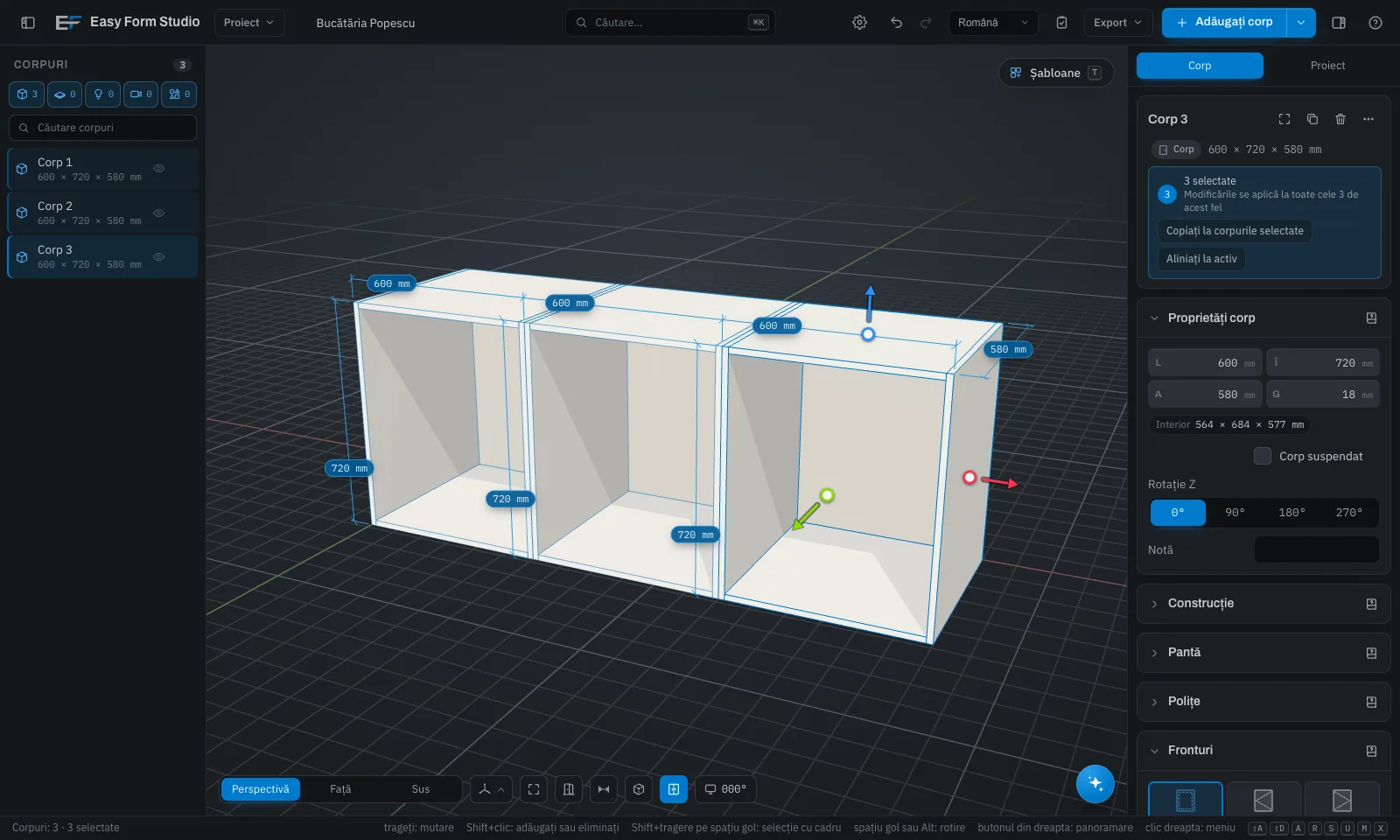
Pe telefon
Activați Selectați mai multe (o săgeată cu un plus) în bara de instrumente a vederii 3D. Cât timp este activat, fiecare atingere a unui corp îl adaugă la selecție sau îl scoate, ca Shift + clic. O atingere pe spațiul gol șterge selecția și dezactivează Selectați mai multe.
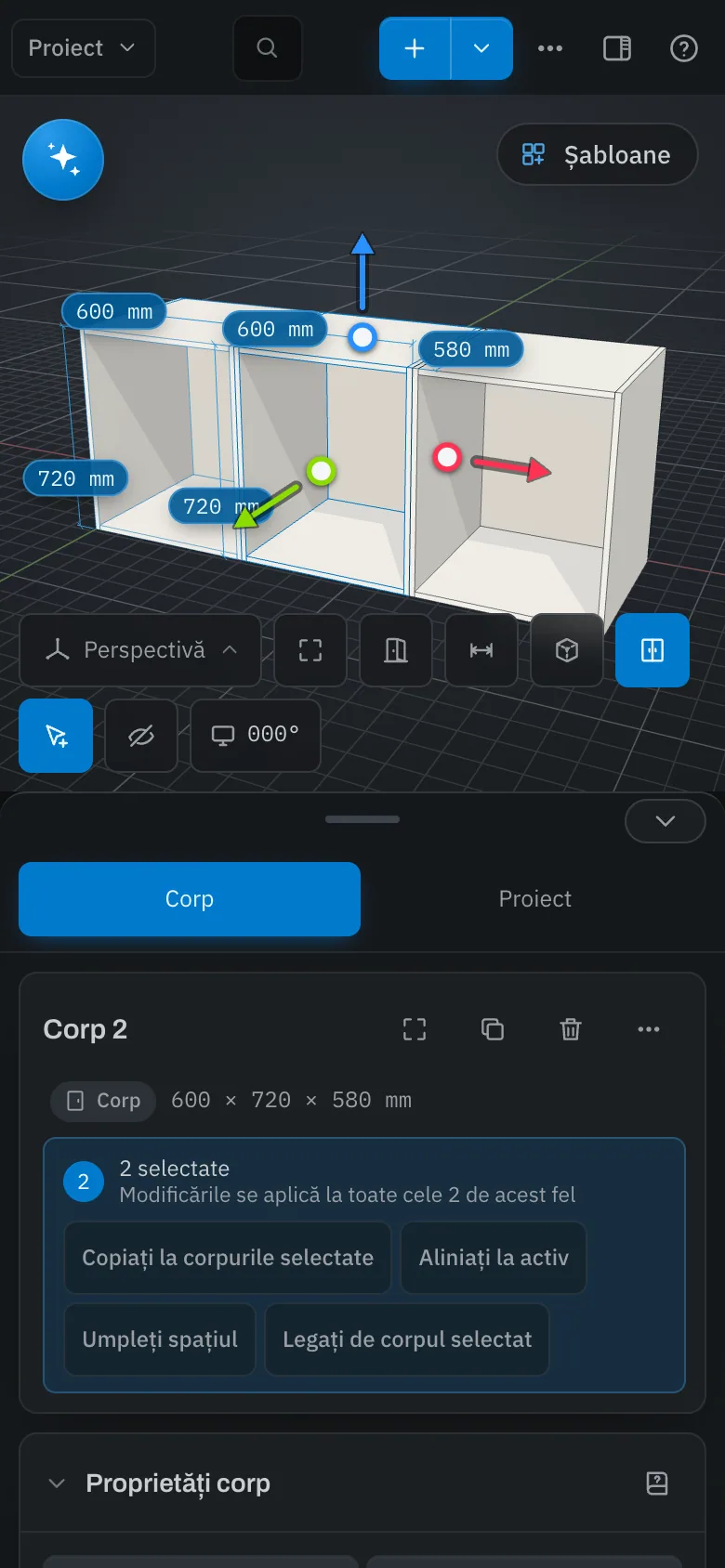
Taste pe mai multe corpuri
- Faceți clic pe al doilea corp.
- Țineți apăsat Shift și faceți clic pe al treilea.
- Apăsați L. Ambele corpuri primesc picioare.
- Apăsați F. Ambele primesc un front. Fiecare F următor schimbă frontul la toate deodată.
F, D, L, Shift+T, U, 1, 2, 3, R, O, Shift+D, H și X funcționează pe toate corpurile selectate. Shift+H și Shift+V funcționează doar pe corpul activ.
Câmpuri cu mai multe corpuri selectate
Când sunt selectate mai multe corpuri, în partea de sus a filei Corp, în antet, scrie de exemplu 3 selectate, iar dedesubt Modificările se aplică la toate cele 3 de acest fel. Câmpurile de mai jos arată valorile corpului activ, iar fiecare modificare se aplică la toate corpurile selectate de același fel (corpuri cu corpuri, corpuri de colț cu corpuri de colț), ca un singur pas de anulare.
- Selectați trei corpuri.
- În panoul Proprietăți corp, faceți clic pe câmpul Î (înălțimea).
- Tastați
800și apăsați Enter.
Toate cele trei corpuri primesc înălțimea de 800 mm.
- Un câmp la care corpurile selectate diferă arată —. Când faceți clic pe un astfel de câmp, el pornește gol: tastați o valoare și toate o primesc. Tragerea pornește de la valoarea corpului activ.
- La butoane (de exemplu Rotație Z) și la imagini, nu este marcat niciunul cât timp corpurile diferă. Un clic le dă tuturor aceeași valoare.
- Numele din antet și câmpurile panoului Poziție modifică întotdeauna doar corpul activ.
- Dacă printre cele selectate nu mai există altele de același fel cu cel activ, scrie Doar elementul activ are aceste câmpuri.
La fel se întâmplă la panourile Construcție, Polițe, Fronturi, Sertare (și Decupaj pentru sifon), Picioare și celelalte.
Notă
În aplicația desktop faceți aceeași modificare pe mai multe corpuri ținând apăsat Alt cât modificați un câmp și doar când sunt selectate corpurile ca atare. În EFS Web nu aveți nevoie de Alt: un câmp modifică întotdeauna toate corpurile selectate.
Butoane pentru mai multe corpuri
Antetul cu N selectate are și butoane care acționează asupra selecției. Apare doar butonul care poate face ceva cu selecția.
| Buton | Ce face | Când îl vedeți |
|---|---|---|
| Copiați la corpurile selectate | Deschide o fereastră pentru copierea setărilor corpului activ la celelalte, cu casete pe grupe. Consultați Copiați la corpurile selectate. | 2 sau mai multe corpuri |
| Aliniați la activ | Corpurile selectate primesc aceeași înălțime față de podea ca cel activ. Dacă stau lipite de același perete ca și cel activ, primesc și linia lui din spate. Un corp de colț stă lipit de doi pereți. | 2 sau mai multe corpuri |
| Umpleți spațiul | Între două corpuri: dacă spațiul este de 150 mm sau mai mult, adaugă un corp exact de acea lățime. Dacă spațiul este între 20 și 150 mm, adaugă un panou de compensare la nivelul fronturilor. Sub 20 mm raportează Spațiul este de … mm: prea îngust pentru a fi umplut. | Exact 2 corpuri |
| Legați de corpul selectat | Celălalt corp devine corpul legat din stânga, din dreapta, de sus sau de jos al celui activ, după locul în care se află. | Exact 2 corpuri |
Aceleași comenzi sunt în meniul clic dreapta și în paleta de comenzi. Aliniați la activ, Umpleți spațiul și Legați de corpul selectat se află și în panoul Legături.
În aceste comenzi, un corp de colț contează ca un corp, fie că este cel activ, fie că nu. Butoanele apar și când unul dintre corpurile selectate este un corp de colț. Cum funcționează fiecare comandă cu un corp de colț este descris în Corpul de colț într-un șir.
Sfat
Umpleți spațiul, Legați de corpul selectat și Aliniați la activ funcționează și cu un singur corp selectat. În panoul Legături, alegeți celălalt corp în câmpul Al doilea corp sau lăsați Cel mai apropiat, apoi faceți clic pe buton.
Umpleți spațiul în detaliu:
- Corpul nou (un spațiu de 150 mm sau mai mult) primește Setările mele și feroneria proiectului ca un corp adăugat cu C, apoi lățimea spațiului. Preia înălțimea, adâncimea, rotația și înălțimea față de podea de la corpul din stânga, iar lângă un corp de colț, de la corpul obișnuit. Programul raportează, de exemplu, Corp lat de 450 mm.
- Panoul de compensare (un spațiu între 20 și 150 mm) este o placă liberă de 18 mm, la nivelul fronturilor, la fel de înaltă ca și corpul din stânga, numită Panou de compensare, Panou de compensare 2… Programul raportează, de exemplu, Panou de compensare 40 mm.
- Când Legați un corp nou de cel selectat este activat, corpul nou devine corp legat al celui din stânga.
Mai multe plăci deodată
Puteți modifica cantul, decorul, fibra și celelalte proprietăți ale plăcilor pe mai multe plăci deodată, inclusiv pe plăci ale unor corpuri diferite.
- Faceți clic pe un corp, apoi încă o dată pe el: este aleasă o placă, de exemplu laterala din stânga.
- Țineți apăsat Shift și faceți clic pe mai multe plăci, și pe alte corpuri. Ctrl + clic (pe Mac Cmd + clic) alege întotdeauna plăci, inclusiv prima.
- În fila Placă, modificați un câmp, de exemplu cantul.
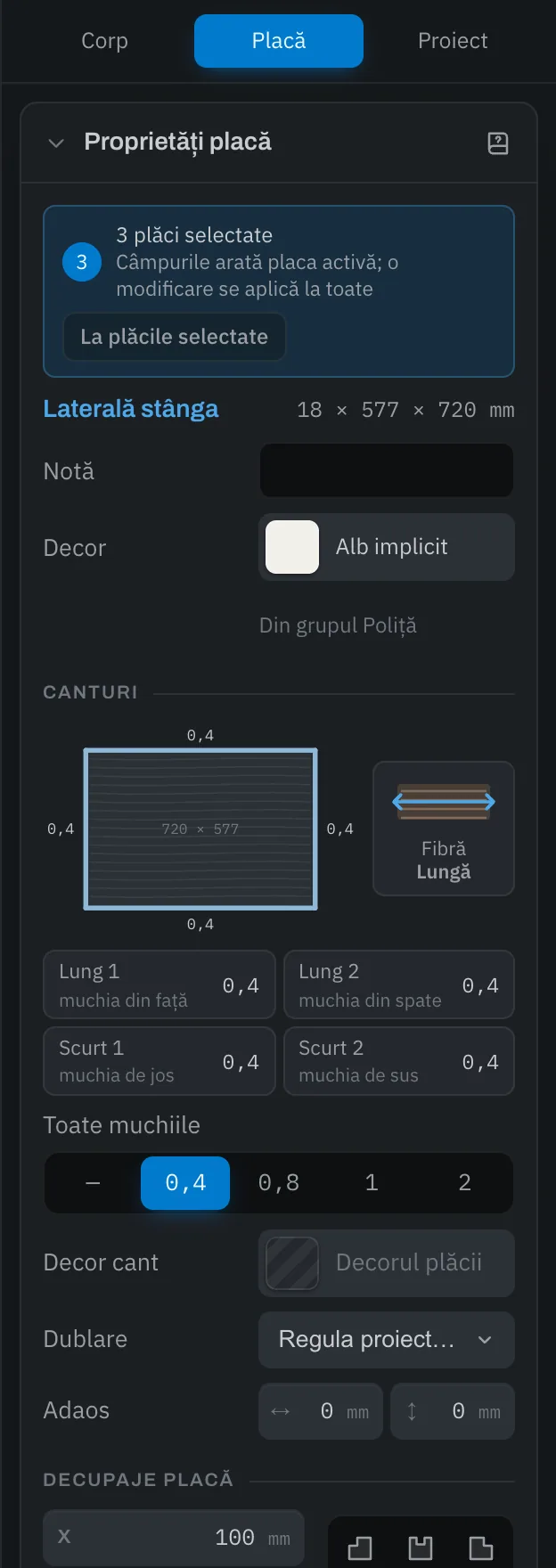
În partea de sus a panoului Proprietăți placă scrie 3 plăci selectate și Câmpurile arată placa activă; o modificare se aplică la toate. Placa activă (ultima pe care ați făcut clic) are un contur portocaliu mai deschis, celelalte unul mai închis.
- Următoarele se aplică la toate plăcile alese: cantul (imaginea, lista și Toate muchiile), Decor cant, decorul, Fibră, nota, Dublare, Adaos, decupajele din Decupaje placă și Eliminați decupajele, Grupă de materiale. — înseamnă că plăcile diferă; în imaginea cantului este o muchie întreruptă.
- Cantul se aplică doar la plăcile care au căntuire (nu la spate), iar fibra doar la plăcile cu fibră.
- Numele, rotația, dimensiunea și locul unei plăci se modifică doar la o singură placă.
- La plăcile selectate dă celorlalte plăci alese cantul și decorul cantului ale plăcii active. Programul raportează, de exemplu, Cant copiat pe plăci: 2.
- Un clic fără Shift pe una dintre plăcile alese alege doar acea placă. Tragerea mută în continuare toate corpurile selectate.
- Mai multe plăci libere selectate contează ca mai multe plăci alese.
- Și în panoul Piesele corpului, Shift + clic sau Ctrl + clic adaugă plăci la selecție.
Decoruri, cant și materiale descrie toate proprietățile plăcilor.
Pe telefon
Atingeți un corp, apoi atingeți-l din nou ca să alegeți o placă. Apoi activați Selectați mai multe și atingeți celelalte plăci.
Copiați la corpurile selectate
Transmiteți setările unui corp, sursa, altora. Sursa este corpul activ, cel pe care îl selectați ultimul.
- Faceți clic pe un corp pe care îl modificați.
- Țineți apăsat Shift și faceți clic pe celelalte corpuri pe care le modificați.
- Țineți apăsat Shift și faceți clic ultimul pe corpul sursă.
- Faceți clic dreapta pe un corp selectat și alegeți Copiați la corpurile selectate.
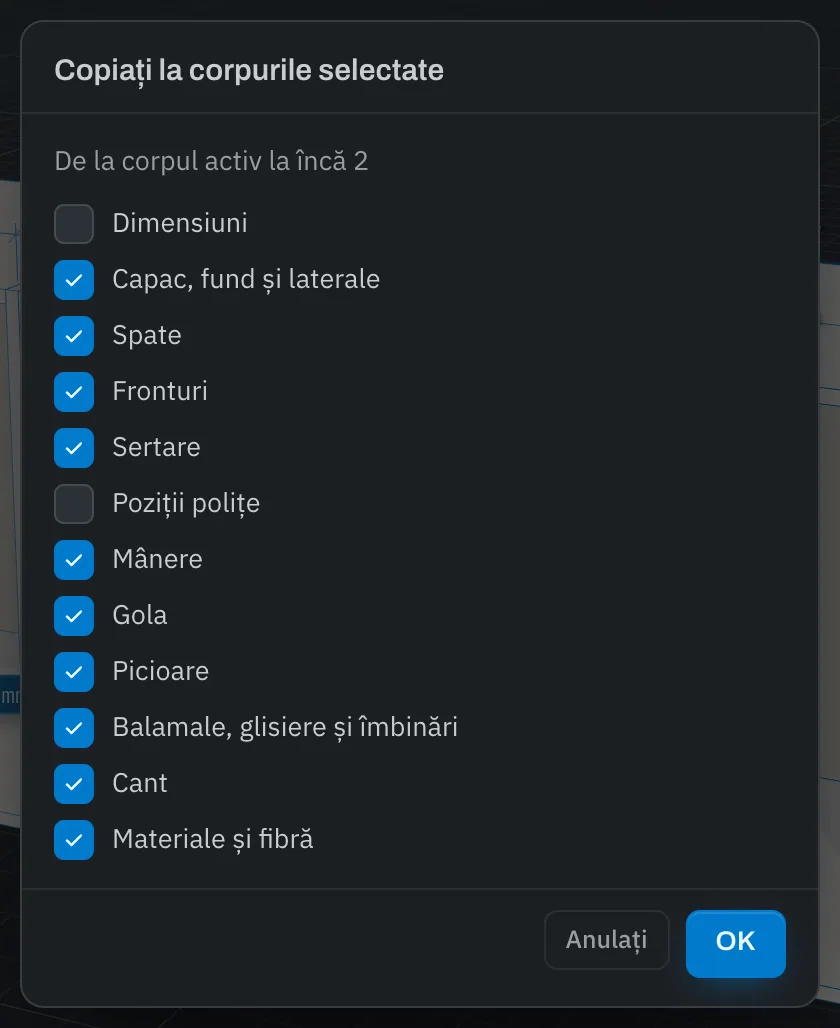
- În fereastră, bifați casetele pe grupe și faceți clic pe OK.
Programul raportează câte setări a modificat, de exemplu Setări copiate: 8, la corpurile: 2.
Atenție
Copierea merge de la corpul activ la toate celelalte corpuri selectate. Dacă nu selectați sursa ultima, activ este un alt corp, iar setările lui o suprascriu pe cea a sursei. Atunci apăsați Ctrl+Z și selectați din nou, cu sursa la urmă.
Clic dreapta sau butonul din panou
Clic dreapta → Copiați la corpurile selectate și butonul Copiați la corpurile selectate din antetul filei Corp deschid aceeași fereastră. În partea de sus scrie De la corpul activ la încă 2, iar dedesubt sunt casetele pe grupe. Implicit toate grupele sunt activate, cu excepția Dimensiuni și Poziții polițe. EFS Web ține minte alegerea dumneavoastră până la următoarea copiere, până când închideți sau reîncărcați pagina. Enter confirmă, Esc anulează.
Grupe
| Grupa din fereastră | Ce copiază | Implicit |
|---|---|---|
| Dimensiuni | Lățimea, adâncimea și înălțimea | Dezactivată |
| Capac, fund și laterale | Grosimea plăcilor carcasei, construcția capacului și a fundului, îmbinările, depășirile, între laterale, traversele, laterale | Activată |
| Spate | Construcția spatelui, grosimea, rostul, depășirile, între laterale, adâncimea, Canal în și Adâncime de încastrare | Activată |
| Fronturi | Tipul frontului, Între laterale, grosimea, rostul, depășirile, mecanismul de ridicare al ușii rabatabile, panoul fix și montantul pentru ușă | Activată |
| Sertare | Tipul și numărul sertarelor, grosimea frontului de sertar, înălțimea și rosturile fiecărui sertar | Activată |
| Poziții polițe | Decalajul fiecărei polițe față de distanțarea uniformă | Dezactivată |
| Mânere | Mânerul, distanța între găuri, orientarea, poziția și decalajele | Activată |
| Gola | Numărul de profile Gola, adâncimea, pozițiile și înălțimile | Activată |
| Picioare | Tipul și înălțimea picioarelor | Activată |
| Balamale, glisiere și îmbinări | Balamalele și numărul lor, tipul glisierei, tipul îmbinării și al dibluilor, conectorii, agățătorii, suporturile de polițe, bara de haine | Activată |
| Cant | Cantul pe toate cele patru muchii ale fiecărei plăci | Activată |
| Materiale și fibră | Decorul, grupa de materiale și direcția fibrei fiecărei plăci | Activată |
Reguli de copiere
- Plăcile se asociază după tip și număr: cantul și decorul primului sertar al sursei merg la primul sertar al țintei, al doilea la al doilea. O placă a țintei care nu are pereche în sursă rămâne cum este.
- Se scriu doar valorile care diferă. Numărul din mesaj este cel al setărilor schimbate efectiv.
- Poziția, rotația, numele, nota, corpurile legate, starea de corp suspendat sau inferior și ușile culisante nu se copiază.
- Pozițiile polițelor se copiază, dar polițele în sine nu. Polițele le adăugați cu Shift+H și Shift+V.
- Butonul apare când sunt selectate cel puțin două corpuri. Un corp de colț poate fi sursă sau țintă, ca orice corp.
- Setările pe care ținta nu le are rămân cum sunt.
Cu un corp de colț. Între un corp de colț și un corp obișnuit se copiază ce au ambele:
- din grupa Dimensiuni doar înălțimea. Lățimea și adâncimea se copiază doar între corpuri de același fel, deoarece lățimea și adâncimea unui corp de colț sunt dimensiunile literei lui L;
- grosimea plăcilor (grupa Capac, fund și laterale);
- rostul dintre fronturi (grupa Fronturi);
- numărul de balamale și Tip balama (grupa Balamale, glisiere și îmbinări);
- mânerele (grupa Mânere) și picioarele (grupa Picioare).
Cantul (Cant) și decorul (Materiale și fibră) merg de la placă la placă după ceea ce este placa: o laterală la laterala de capăt a brațului corpului de colț (și la laterale ale lui de lângă perete), capacul la capacul de colț, fundul la fundul de colț, o poliță la polița de colț, spatele la spatele corpului de colț, iar fronturile la uși și la plăcile montantului de colț. La fel și invers.
Între două corpuri de colț se copiază și setările lor proprii: Decupaj (împreună cu Capac, fund și laterale), Partea din față și Montant de colț (împreună cu Fronturi), iar împreună cu Poziții polițe și numărul de polițe.
Meniul clic dreapta
Cum se deschide
- Faceți clic pe un corp ca să-l selectați.
- Faceți clic dreapta pe el (pe Mac merge și Ctrl + clic).
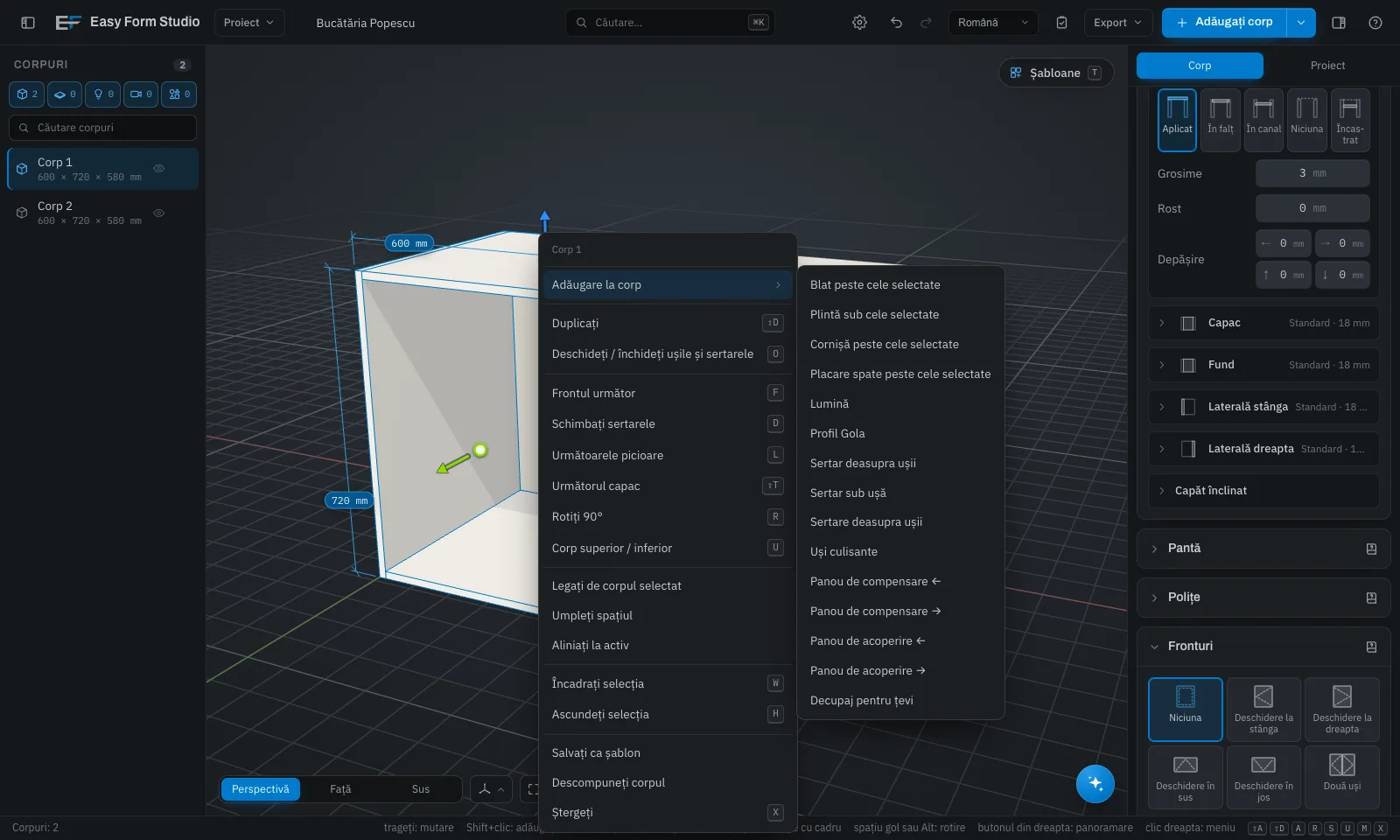
Un clic dreapta pe un corp deschide meniul corpului. Acesta se aplică corpurilor selectate. Un clic dreapta pe un corp neselectat îl selectează mai întâi. În partea de sus, meniul arată numele corpului sau, când sunt selectate mai multe, de exemplu 3 selectate.
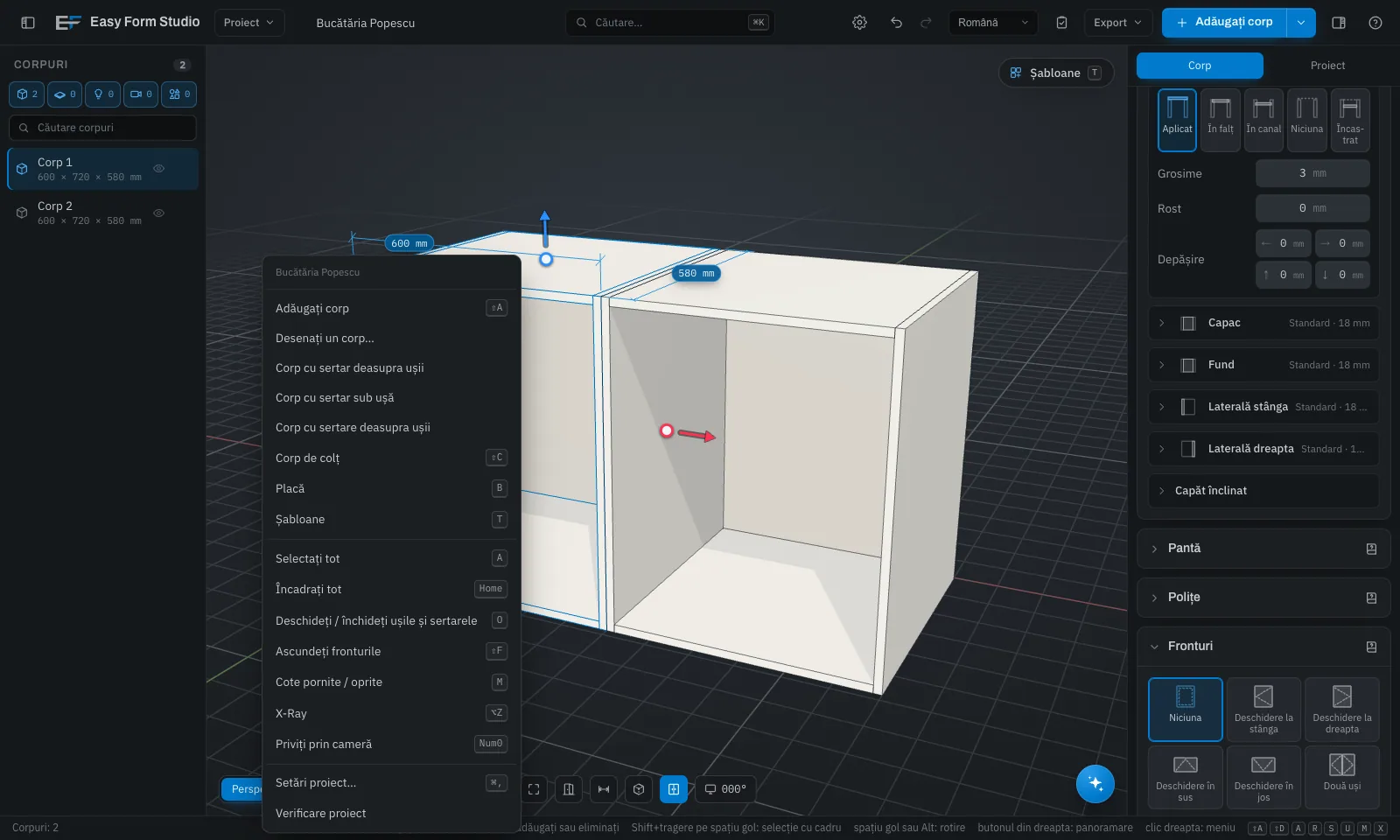
Un clic dreapta pe spațiul gol din vederea 3D (podeaua, un perete sau nimic) deschide meniul proiectului, chiar și când ceva este selectat. Selecția rămâne cum era.
Meniul are doar comenzile care pot face ceva cu selecția, fiecare cu tasta ei. Se închide cu un clic în afara lui, cu rotița sau cu Esc.
Pe telefon
Țineți degetul pe corp o jumătate de secundă: se deschide meniul corpului, ca la un clic dreapta. Îl deschide și butonul Mai multe (trei puncte) din antetul filei Corp. Un meniu mai înalt decât ecranul se derulează cu degetul, iar Adăugare la corp se deschide în interiorul lui. Pe telefon nu există meniul proiectului: comenzile lui sunt în bara de sus, în bara de instrumente a vederii 3D și în paleta de comenzi.
Elementele meniului
Meniul corpului, de sus în jos:
| Element | Ce face | Pe mai multe corpuri | Mai multe despre el |
|---|---|---|---|
| Adăugare la corp | Deschide un submeniu cu piese care se adaugă la corp (tabelul de mai jos). | Depinde de element | Adăugare la corp |
| Duplicați (Shift+D) | O copie a corpului, cu corpurile legate de el și sertarele din ele. | Da | Interfața și primul corp |
| Deschideți / închideți ușile și sertarele (O) | Deschide ușile și sertarele corpurilor selectate și ale celor legate de ele sau le închide, dacă ceva este deschis. Lipsește când este selectată doar o placă liberă. | Da | Construcția unui corp |
| Copiați la corpurile selectate | Deschide o fereastră cu casete pe grupe și copiază setările corpului activ la celelalte corpuri selectate. | Da; apare doar cu două corpuri | Copiați la corpurile selectate |
| Tastele corpului | Frontul următor, Schimbați sertarele, Următoarele picioare, Următorul capac, Rotiți 90°, Corp superior / inferior | Ca tastele | Taste |
| Legați de corpul selectat, Umpleți spațiul, Aliniați la activ | Comenzi pentru două sau mai multe corpuri. | Da | Butoane pentru mai multe corpuri |
| Încadrați selecția (W), Ascundeți selecția (H) | Aduce corpurile selectate în vederea 3D sau le ascunde. | Da | Cote și vederi, Ascundere și afișare |
| Editați schița… | Deschide schița din care a fost făcut corpul și face corpurile din nou. Doar la un corp făcut dintr-o schiță. | Nu, cel activ | Desenați un corp |
| Salvați ca șablon | Deschide fereastra Salvați ca șablon și salvează corpul activ, cu corpurile legate de el, în Șabloanele mele. | Nu, cel activ | Șabloane și Șabloanele mele |
| Descompuneți corpul | Corpul încetează să mai fie un corp. Fiecare piesă devine o placă liberă cu numele corpului în față, de exemplu „Corp 1 - Laterală stânga”. Fronturile frezate devin plăci plate. | Nu, doar cel activ | — |
| Ștergeți (X) | Șterge selecția. | Da | Interfața și primul corp |
Mutare pe X / Y / Z și Scalați nu sunt în meniu: sunt butoanele X, Y și Z de deasupra vederii 3D și tastele 1, 2, 3 și S.
Atenție
Descompuneți corpul nu poate fi anulat decât cu Ctrl+Z. După descompunere, piesele nu mai sunt un corp: F, D și L, copierea setărilor și panourile corpului nu mai acționează asupra lor. O bandă LED rămâne sub placa liberă făcută din placa ei.
Adăugare la corp
Submeniul are doar elementele care funcționează pentru selecție:
| Element | Ce face | La ce corpuri | Mai multe despre el |
|---|---|---|---|
| Blat peste cele selectate | Un blat peste corpurile inferioare selectate, unul pe rând: de la primul la ultimul corp, de la perete până la fronturi plus depășirea. Un corp de colț inferior este acoperit de două blaturi, câte unul pe fiecare braț, pornind din colțul încăperii. | Toate corpurile inferioare selectate, inclusiv cele coloană, și un corp de colț inferior | Blatul: decupaje și îmbinarea de colț |
| Plintă sub cele selectate | O plintă în fața picioarelor corpurilor inferioare selectate, una pe rând, de-a lungul picioarelor din față. Doar cele selectate, și când este selectat doar unul. | Corpurile inferioare selectate, pe picioare | Plintă, panouri de compensare, panouri de acoperire și cornișă |
| Cornișă peste cele selectate | O placă de 18 mm deasupra corpurilor selectate, una pe rând, cu 20 mm dincolo de fronturi. Doar cele selectate, și când este selectat doar unul. | Toate cele selectate | Plintă, panouri de compensare, panouri de acoperire și cornișă |
| Lumină | O bandă LED sub placa aleasă sau sub fundul fiecărui corp selectat. | Toate cele selectate | Banda LED |
| Profil Gola | Profile Gola din aluminiu în canale. Un corp fără canale primește mai întâi canalele: unul deasupra ușii și, cu sertare, câte unul pentru fiecare sertar, cel mult 3. | Corpurile inferioare și coloană selectate fără profile; corpurile suspendate doar cu canale | Profilul Gola |
| Decupaj pentru sifon | Un decupaj în formă de U de 250 × 250 mm în jurul sifonului, în spate și în sertare. Dimensiunea o schimbați în panoul Sertare, caseta Decupaj pentru sifon. | Cel activ, cu sertare, cât timp nu are încă decupaj | Baia: sifon și țevi |
| Uși culisante | Înlocuiește frontul corpului cu uși culisante pe două căi de culisare. | Cel activ | Uși culisante |
| Panou de compensare ← / Panou de compensare → | O fâșie la nivelul fronturilor, de-a lungul laturii stângi sau drepte a corpului, la fel de înaltă ca fronturile, cu lățimea egală cu Lățime a panoului de compensare din panoul Adăugare la corp (implicit 50 mm). | Cel activ | Plintă, panouri de compensare, panouri de acoperire și cornișă |
| Panou de acoperire ← / Panou de acoperire → | O placă care acoperă latura stângă sau dreaptă a corpului, de la fronturi până la spate și de la podea până la capac. | Cel activ | Plintă, panouri de compensare, panouri de acoperire și cornișă |
| Decupaj pentru țevi | Un decupaj în spate, deschis jos. Dacă în spatele corpului există marcaje de apă, scurgere sau gaz, golul le cuprinde, altfel are 300 × 250 mm la mijloc. | Cel activ, cu spate, cât timp nu are încă un gol | Baia: sifon și țevi |
| Eliminați decupajul pentru țevi | Elimină decupajul pentru țevi; spatele este din nou întreg. | Cel activ, cu un decupaj pentru țevi | Baia: sifon și țevi |
Panoul Adăugare la corp din fila Corp are aceleași elemente, cu câmpuri pentru dimensiuni: acolo tastați lățimea panoului de compensare (5–300 mm), pe care o preiau apoi și submeniul și paleta de comenzi, iar pentru decupajul pentru țevi Lățime și Înălțime (0 = potrivit după marcajele de apă, scurgere și gaz din spatele corpului); când corpul are un decupaj, aceste câmpuri îl modifică, iar Eliminați decupajul pentru țevi se află lângă ele. Același panou are și Descompuneți corpul.
Notă
În aplicația desktop, Decupaj pentru țevi și Decupaj pentru sifon din submeniu deschid o fereastră cu dimensiuni. În EFS Web, elementul face imediat decupajul la dimensiunea propusă, iar dimensiunea o schimbați în panou.
Meniul proiectului
Un clic dreapta pe spațiul gol din vederea 3D deschide meniul proiectului. Titlul lui este numele proiectului. Comenzile lui acționează asupra întregului proiect, ca și cum nu ar fi selectat nimic, iar selecția rămâne cum era.
| Element | Ce face | Mai multe despre el |
|---|---|---|
| Adăugați corp (Shift+A), Desenați un corp…, Corp cu sertar deasupra ușii, Corp cu sertar sub ușă, Corp cu sertare deasupra ușii, Corp de colț (Shift+C), Placă (B), Șabloane (T) | Adaugă un corp, o placă sau un șablon, ca meniul Adăugați corp ▾ din bara de sus. | Interfața și primul corp |
| Selectați tot (A) | Selectează tot din proiect. | Selectare |
| Afișați ce este ascuns (Alt+H) | Readuce tot ce este ascuns. Apare doar cât timp ceva este ascuns. | Ascundere și afișare |
| Încadrați tot (Home) | O vedere a întregului proiect. | Cote și vederi |
| Deschideți / închideți ușile și sertarele (O) | Deschide ușile și sertarele tuturor corpurilor sau le închide, dacă ceva este deschis. | Construcția unui corp |
| Ascundeți fronturile (Shift+F), Cote pornite / oprite (M), X-Ray (Alt+Z), Priviți prin cameră (Num 0) | Vederea întregii scene. | Cote și vederi |
| Setări proiect… (Ctrl+,) | Deschide fereastra Setări proiect. | Fila Proiect și Setări proiect |
| Verificare proiect | Verifică proiectul înainte de export. | Pachetul de producție și comanda către furnizor |
Paleta de comenzi
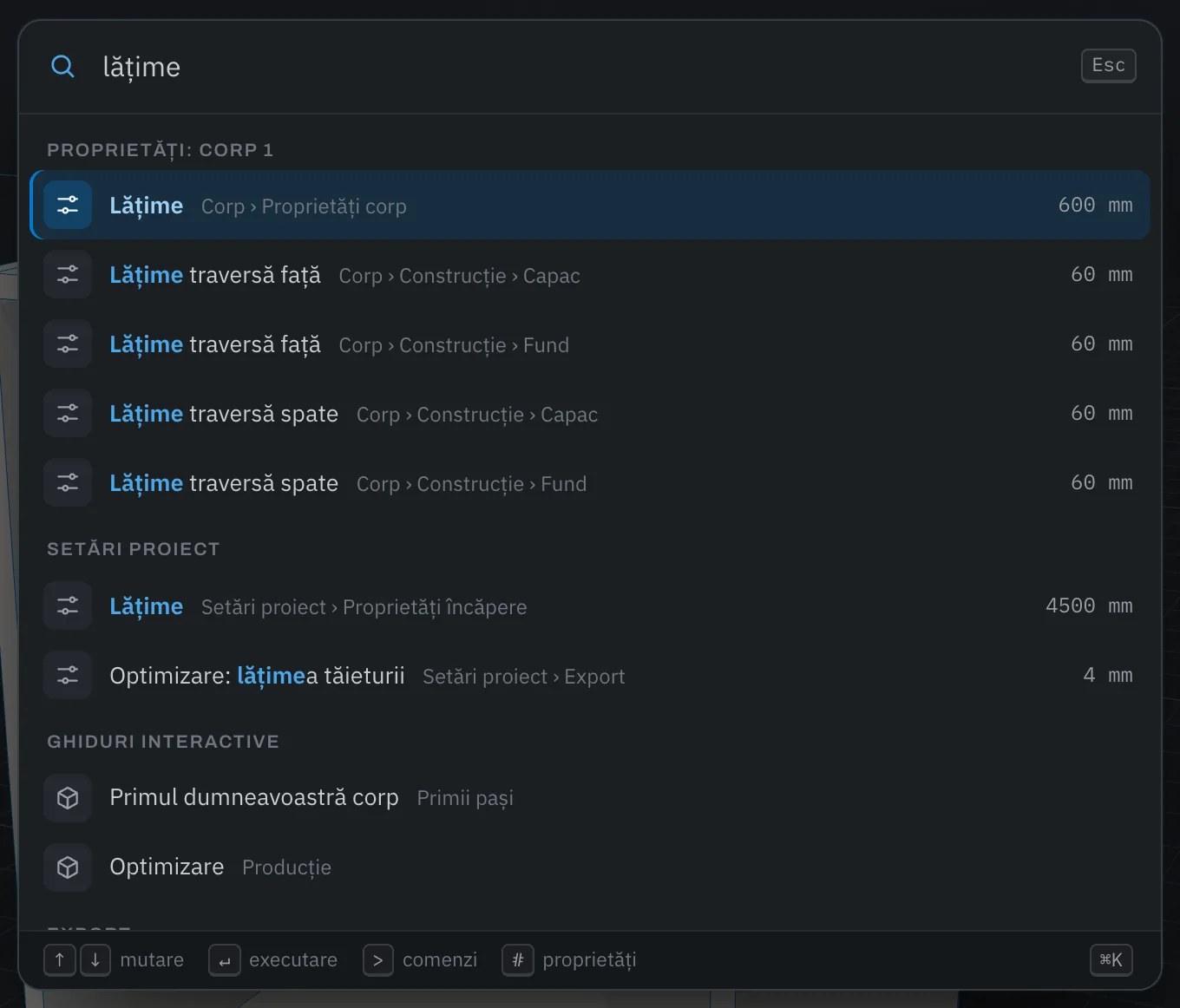
Paleta de comenzi este un singur câmp în care găsiți orice comandă, un corp al proiectului după nume, orice câmp al corpului selectat, orice setare de proiect, panou, șablon, proiect recent și ghid interactiv.
- Faceți clic pe Căutare… în bara de sus sau apăsați Ctrl+K (pe Mac Cmd+K). Funcționează chiar și cât timp tastați într-un câmp.
- Tastați câteva litere, de exemplu
lățimesaucant. Diacriticele și literele mari nu contează. - Alegeți un rând cu Up și Down (sau Tab).
- Apăsați Enter.
Ce face Enter depinde de rând:
| Grupa | Ce conține | Enter |
|---|---|---|
| Utilizate recent | Ce ați rulat ultima dată din paletă (cât timp nu ați tastat nimic). | Rulează din nou. |
| Comenzi | Toate comenzile, cu tasta în dreapta. O comandă gri nu poate rula acum și nu rulează. | Rulează comanda. |
| Export | Toate exporturile. Un export care nu poate rula acum (de exemplu Selecția în JPG fără o singură placă selectată) este gri și se află sub celelalte. | Rulează exportul. Unul gri nu rulează. |
| Corpuri | Corpurile proiectului (cele pe care le arată filtrele listei Corpuri), cu felul și dimensiunile lor, când tastați o parte din nume. | Selectează corpul și îl aduce în vederea 3D, ca un clic în listă. |
| Proprietăți: Corp 1 | Câmpurile corpului sau ale plăcii selectate, cu valoarea curentă și locul unde se află (de exemplu Corp › Proprietăți corp). | Deschide panoul și pune cursorul în câmp. |
| Setări proiect | Câmpurile ferestrei Setări proiect. | Deschide fereastra la acel câmp. |
| Panouri | Panourile afișate acum. | Deschide și marchează panoul. |
| Șabloane, Șabloane de proiect | Șabloanele de corpuri și Șabloanele mele, proiectele gata făcute (când le căutați). | Amplasează șablonul sau deschide proiectul. |
| Proiecte recente | Proiectele deschise ultima dată. | Deschide proiectul. |
| Ghiduri interactive | Toate ghidurile. | Pornește ghidul. |
- Tastați
>la început pentru doar comenzi și exporturi și#pentru doar câmpuri și setări. - Când o comandă și un ghid au același nume (de exemplu
blat), comanda este prima și Enter o rulează; ghidul este sub ea. Asta este valabil cât timp comanda poate rula; o comandă estompată rămâne sub ghid. Tastațighidîmpreună cu numele ca să obțineți ghidul primul. - Esc șterge ce ați tastat, iar un al doilea Esc (sau Ctrl+K) închide paleta.
- Cât timp paleta este deschisă, celelalte taste EFS nu funcționează.
Pe telefon
Lupa din bara de sus sau … → Paletă de comenzi deschide paleta.
Câmpuri cu numere
Câmpurile cu dimensiuni și numere funcționează astfel:
| Acțiune | Cum |
|---|---|
| Tastare | Faceți clic pe câmp, tastați valoarea și apăsați Enter. Un clic în afara câmpului confirmă și el, iar Esc anulează. |
| Calcul | Tastați o expresie: 1200/2, 600-18, 2*(300+18). Funcționează +, -, *, / și parantezele. |
| Unitate | Fără unitate înseamnă milimetri. Merg și 60cm sau 0,6m. Funcționează atât virgula zecimală, cât și punctul. |
| Tragere | Apăsați câmpul și trageți la stânga sau la dreapta: valoarea se schimbă cu 1 mm pe pixel. Cu Shift de zece ori mai lent, iar cu Ctrl (pe Mac Cmd) în pași mai mari. |
| Săgeți | Când țineți mouse-ul peste un câmp, apar săgeți în stânga și în dreapta: un clic schimbă valoarea cu un pas (10 mm la dimensiuni, 1 mm la grosimi). Câmpurile înguste L, Î, A și G nu au săgeți. |
| Tastatură | Când câmpul are focalizarea (un clic sau Tab), Up și Right măresc valoarea cu un pas, iar Down și Left o micșorează. Cu Shift pasul este de zece ori mai mic (1 mm la dimensiuni), cu Ctrl (Cmd pe Mac) de zece ori mai mare. Cât tastați, Left și Right schimbă valoarea doar cât timp întregul număr este selectat; altfel mută cursorul. Țineți apăsată o săgeată și valoarea continuă să se schimbe; Ctrl+Z o anulează dintr-un singur pas. Enter începe tastarea; după ce confirmați, câmpul păstrează focalizarea pentru săgeți. |
| Liste derulante | Când lista are focalizarea (Tab sau după o alegere cu mouse-ul), Down și Right aleg elementul următor, iar Up și Left pe cel anterior, fără a deschide lista. Butoanele de alegere, cum este Rotație Z, funcționează la fel. |
EFS coboară sau ridică o valoare din afara intervalului până la limită, de exemplu lățimea unui corp la 100–5000 mm. Când mai multe corpuri selectate diferă, câmpul arată — (consultați Câmpuri cu mai multe corpuri selectate).
Setările mele
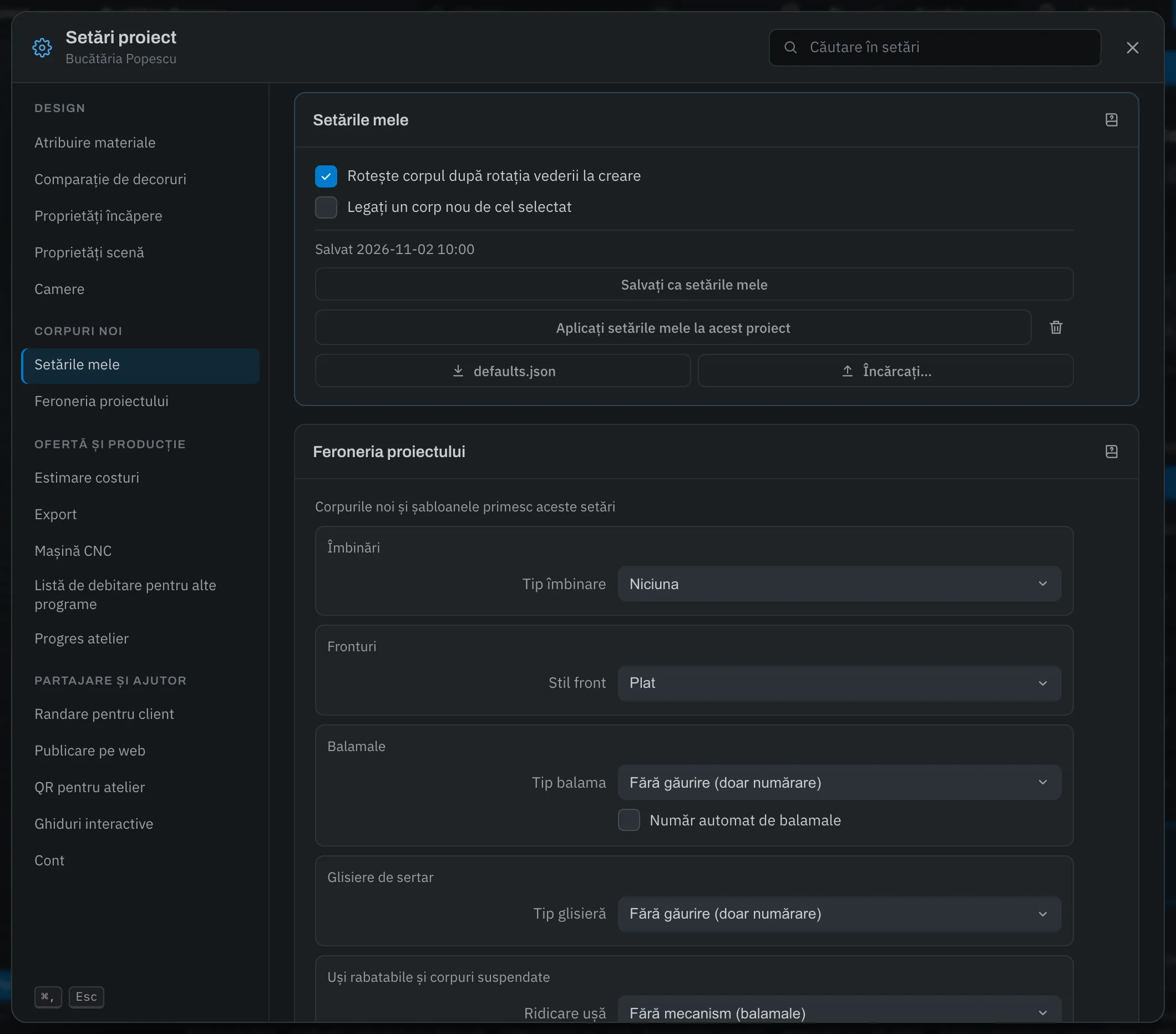
Setările mele sunt valorile de pornire ale atelierului dumneavoastră. Le salvați dintr-un corp construit așa cum lucrați și din proiectul curent. Fiecare corp nou pornește de la construcția și cantul lor, iar fiecare proiect nou de la feroneria, oferta și setările de export ale dumneavoastră.
Setările mele se află în fereastra Setări proiect, grupa Corpuri noi, secțiunea Setările mele. La ele ajungeți și din fila Proiect, rândul Setările mele din caseta Setări proiect.
Salvarea
- Construiți un corp așa cum lucrați, de exemplu cu spatele într-un canal și cu picioare.
- Faceți clic pe el ca să fie selectat.
- Deschideți Setări proiect (roata dințată din bara de sus sau Ctrl+,) și secțiunea Setările mele.
- Faceți clic pe Salvați ca setările mele.
Programul raportează Setările mele au fost salvate din Corp 1. Secțiunea arată data și ora salvării, de exemplu Salvat 30.10.2026 17:04. Cât timp nu este salvat nimic, scrie Nimic salvat: se aplică valorile implicite ale add-on-ului.
Ce se salvează
| Parte | Ce anume | De unde | Când se aplică |
|---|---|---|---|
| Construcție | Lățime, înălțime și adâncime. Grosimea plăcilor carcasei și a lateralelor. Capac și fund: construcție, grosime, îmbinări cu lateralele, între laterale. Spate: construcție, grosime, rost, între laterale, adâncime, Canal în, Adâncime de încastrare. Grosimea și rostul frontului, grosimea frontului de sertar. Tipul și înălțimea picioarelor. | Corpul selectat | Fiecare corp nou |
| Canturi | Cantul pe cele patru muchii pentru fiecare tip de placă pe care îl are sursa: laterale, capac, fund, fronturi, piese de sertar, polițe, traverse (spatele nu are cant) | Plăcile corpului selectat | Fiecare placă nouă de acel tip |
| Feroneria proiectului | Tipul îmbinării și al dibluilor, conectori, balamale și numărul de balamale, mecanismul de ridicare al ușii rabatabile, agățători, glisiere, suporturi de polițe, mânerul și poziția lui | Proiectul curent | Fiecare proiect nou |
| Ofertă | Manoperă, Marjă %, Deșeu %, TVA %, Monedă | Proiectul curent | Fiecare proiect nou |
| Export | Setările de export: desenele corpurilor, plăcile pentru CNC, DXF, MPR, CIX, optimizarea și Optimizare: lățimea tăieturii, dublarea, prefrezarea și structura listei de debitare pentru alte programe | Proiectul curent | Fiecare proiect nou |
| Corpuri suspendate și plintă | Înălțimea corpurilor suspendate, Retragerea plintei | Proiectul curent | Fiecare proiect nou |
Nu se salvează:
- tipul frontului, sertarele, polițele, Gola și decorurile corpului;
- datele atelierului pentru ofertă și lista de prețuri a plăcilor (se păstrează separat, în contul dumneavoastră; consultați Oferta pentru client și Optimizare și prețurile plăcilor);
- datele clientului și numărul ofertei.
Un corp nou primește feroneria și mânerele din Feroneria proiectului. De aceea Setările mele salvează feroneria ca setări de proiect, nu ca setări de corp (Feroneria proiectului).
Atenție
Salvarea ia setările de ofertă și de export din proiectul deschis. Dacă în acest proiect ați dat unui client un adaos special, el devine adaosul de pornire al fiecărui proiect nou. Verificați aceste valori înainte de salvare.
Dacă faceți clic pe Salvați ca setările mele cât timp nu este selectat niciun corp, se salvează doar setările proiectului. Programul raportează Setările proiectului au fost salvate; selectați un corp pentru a salva și construcția lui. Construcția și cantul salvate anterior rămân. Dacă sunt selectate mai multe corpuri, construcția se salvează din cel activ. Un corp de colț nu poate fi sursa construcției.
Când se aplică
- Un corp nou (C sau Adăugați corp) primește construcția și cantul din Setările mele. Dacă ajunge lângă un corp selectat, preia înălțimea, adâncimea și picioarele de la acel vecin, iar restul din Setările mele.
- Umpleți spațiul adaugă un corp nou pentru un spațiu de 150 mm sau mai mult, deci și acel corp pornește din Setările mele.
- O placă nouă într-un corp existent primește cantul din Setările mele pentru tipul ei: o poliță nouă (Shift+H, Shift+V), uși adăugate cu F, un sertar nou sau o traversă. O placă care are deja propriul cant îl păstrează.
- Corpurile construite de Asistentul EFS și proiectele din galerie construite cu Adaptați la încăperea mea pornesc din Setările mele.
- Un proiect nou primește feroneria, oferta, exportul, înălțimea corpurilor suspendate și retragerea plintei.
Setările mele nu se aplică la:
- corpurile existente și proiectele pe care le deschideți;
- corpul de colț (primește doar feroneria proiectului);
- corpurile din șabloane, care aduc propria lor construcție (doar fronturile, sertarele și traversele lor primesc cantul din Setările mele);
- proiectele gata făcute deschise cu Deschideți ca atare, cu excepția balamalelor, îmbinărilor și suporturilor de polițe, pe care le primesc ca un proiect nou;
- copiile făcute cu Shift+D, care poartă setările originalului.
Un corp nou adăugat lângă un corp suspendat selectat devine corp suspendat și nu primește picioarele din Setările mele.
Aplicați setările mele la acest proiect
Când deschideți un proiect mai vechi, el își păstrează propriile setări. Ca să-i dați feroneria, oferta și exportul dumneavoastră:
- Deschideți Setări proiect → Setările mele.
- Faceți clic pe Aplicați setările mele la acest proiect.
Proiectul preia feroneria, oferta, setările de export, înălțimea corpurilor suspendate și retragerea plintei salvate. Corpurile existente rămân cum sunt, doar că corpurile suspendate se mută la acea înălțime, iar picioarele din față și plintele la acea retragere. Ca să dați corpurilor existente noua feronerie, faceți clic pe Aplicați la toate sau Aplicați la cele selectate în secțiunea Feroneria proiectului (Feroneria proiectului).
Uitați setările mele
- În secțiunea Setările mele, faceți clic pe pictograma coș de lângă Aplicați setările mele la acest proiect.
- În fereastra Uitați setările mele, faceți clic pe OK.
Setările salvate sunt șterse. Corpurile și proiectele noi pornesc din nou de la valorile implicite. Corpurile și proiectele existente nu se schimbă. Nu trebuie să ștergeți ca să obțineți alte Setări ale mele: salvați-le pe cele noi peste cele vechi.
Două setări pentru corpurile noi
În partea de sus a secțiunii Setările mele sunt două casete:
| Caseta | Ce face | Implicit |
|---|---|---|
| Rotește corpul după rotația vederii la creare | Un corp nou, un corp de colț sau un șablon, când nu este selectat nimic, se întoarce cu spatele spre peretele spre care priviți (Unde ajunge un corp nou). Dezactivat: corpul nou este la 0° și urmează mouse-ul până când faceți clic ca să-l așezați. | activată |
| Legați un corp nou de cel selectat | Un corp nou adăugat lângă cel selectat (C sau Umpleți spațiul) devine corpul lui legat din dreapta sau din stânga și se mută odată cu el. Legătura face parte din același pas de anulare. | dezactivată |
Aceste două casete se păstrează doar în acest browser.
Opțiuni
| Buton | Ce face | Când este gri |
|---|---|---|
| Salvați ca setările mele | Salvează construcția și cantul corpului selectat și setările proiectului. Suprascrie salvarea anterioară. | Niciodată |
| Aplicați setările mele la acest proiect | Dă proiectului deschis feroneria, oferta, exportul, înălțimea corpurilor suspendate și retragerea plintei salvate | Cât timp nu este salvat nimic |
| Pictograma coș (Uitați setările mele) | Șterge setările salvate, după ce confirmați | Cât timp nu este salvat nimic |
| defaults.json | Descarcă Setările mele ca fișierul defaults.json al add-on-ului Blender. |
Cât timp nu este salvat nimic |
| Încărcați… | Încarcă un defaults.json din aplicația desktop. Programul raportează Setările mele au fost încărcate din defaults.json. |
Niciodată |
Unde se păstrează
Setările mele se păstrează în acest browser. Cât timp sunteți autentificat, se păstrează și în contul dumneavoastră, deci sunt aceleași pe fiecare dispozitiv pe care vă autentificați. Atunci, sub dată scrie Se păstrează în contul dumneavoastră: la fel pe fiecare dispozitiv pe care vă autentificați. Cum sunt ținute setările în acord între dispozitive este descris în Autentificare, licență și proiecte.
Pentru aplicația desktop, faceți clic pe defaults.json și copiați fișierul în folderul de utilizator al add-on-ului. Invers, faceți clic pe Încărcați… și alegeți defaults.json din aplicația desktop.
Corpuri legate
Un corp legat este un vecin care merge împreună cu un corp. Când mutați corpul, cel legat se mută odată cu el și rămâne lângă latura lui stângă, dreaptă, de sus sau de jos.
Cum legați corpurile
- Un corp nou: în Setări proiect → Setările mele, activați Legați un corp nou de cel selectat. Este dezactivat implicit. Când este activat, un corp nou adăugat cu C lângă cel selectat devine corpul lui legat din stânga sau din dreapta.
- Două existente: selectați-le pe amândouă, cu corpul principal la urmă. Faceți clic pe Legați de corpul selectat în antetul filei Corp sau în meniul clic dreapta. Celălalt corp devine corpul legat din stânga, din dreapta, de sus sau de jos al celui activ, după locul în care se află. Programul raportează, de exemplu, Legat în dreapta.
- Cu unul selectat: în panoul Legături, alegeți celălalt corp în câmpul Al doilea corp (sau lăsați Cel mai apropiat) și faceți clic pe Legați de corpul selectat.
- Un corp de colț se leagă la fel ca un corp și are și el panoul Legături. Cum stă un vecin lângă un corp de colț este descris în Cum stă vecinul lângă corp.
Legăturile le vedeți și le schimbați în fila Corp, panoul Legături. Are câmpurile În stânga, În dreapta, Deasupra și Dedesubt, fiecare cu propriul decalaj, și casetele de sub Inclus în scalare: Lățime, Adâncime și Înălțime. Cum este construit un corp descrie panoul în detaliu.
Ce face o legătură
- Corpul legat se mută și se rotește odată cu corpul.
- Când Inclus în scalare este activat, o modificare a lățimii, adâncimii sau înălțimii se transmite corpului legat. Se transmite doar vecinului direct, nu mai departe în șir. Astfel corpurile pe care nu le-ați atins nu se schimbă. Între un corp de colț și un corp se transmite doar înălțimea. Sertarele și alte corpuri din interiorul vecinului merg odată cu el.
- Partea de sus a panoului Legături arată Lățime îmbinare (și Înălțime îmbinare), dimensiunea totală a corpului împreună cu corpurile lui legate.
- O deschide și ușile și sertarele corpurilor direct legate.
- Salvați ca șablon salvează corpul împreună cu corpurile lui legate.
- Corpurile legate au fiecare propriul rând în lista Corpuri și se află în partea de sus a panoului Piesele corpului, lângă corpul de care sunt legate.
Atenție
X pe un corp șterge și corpurile direct legate de el.
Corpuri inferioare și corpul de colț tratează și corpurile legate dintr-un șir de bucătărie.
Probleme frecvente și soluții
O tastă nu funcționează. Cursorul este într-un câmp în care tastați sau este deschisă o fereastră ori paleta de comenzi. Faceți clic în vederea 3D sau închideți fereastra cu Esc.
O tastă nu face nimic. Condiția tastei nu este îndeplinită, de exemplu F pe un corp de colț sau R fără nimic selectat. Consultați Când o tastă nu funcționează.
F sau L schimbă un singur corp. Celălalt corp nu este selectat. Adăugați-l la selecție cu Shift + clic. F, D și Shift+T nu acționează asupra unui corp de colț.
Un câmp a schimbat toate corpurile selectate, dar voiați doar unul. Cu mai multe corpuri selectate, câmpurile modifică toate corpurile de același fel. Apăsați Ctrl+Z, faceți clic doar pe corpul pe care îl modificați (fără Shift) și modificați din nou câmpul.
Un câmp arată —. Corpurile sau plăcile selectate au valori diferite. Tastați o valoare și toate o primesc sau selectați un singur corp.
Butonul Copiați la corpurile selectate nu apare. Este selectat un singur corp sau cel activ este o placă liberă. Selectați cel puțin două corpuri. Un corp de colț contează ca un corp.
Copierea a schimbat sursa în loc de celelalte corpuri. Sursa nu a fost selectată ultima. Apăsați Ctrl+Z și selectați din nou, cu sursa la urmă (Shift + clic).
Copierea nu a schimbat lățimea sau pozițiile polițelor. Grupele Dimensiuni și Poziții polițe sunt dezactivate implicit. Copiați din nou și activați acele casete în fereastră.
Cantul nu s-a schimbat la spate. Spatele nu au cant. Modificarea cantului pe mai multe plăci sare peste plăcile fără căntuire.
Umpleți spațiul spune că spațiul este prea îngust. Spațiul este mai mic de 20 mm. Mutați un corp sau faceți-l mai lat.
Meniul clic dreapta nu are elementul pe care îl căutați. Meniul arată doar comenzile care funcționează pentru selecție. Selectați un corp (nu o placă) sau mai multe corpuri, apoi faceți din nou clic dreapta, pe corpul însuși: un clic dreapta pe spațiul gol deschide meniul proiectului. Pentru un corp de colț, meniul are comenzile pentru mai multe corpuri și Blat peste cele selectate, dar nu elementele pentru fronturi, sertare, panouri de compensare și panouri de acoperire.
Corpul nou nu are Setările mele. Corpul este un corp de colț, dintr-un șablon sau o copie, iar Setările mele nu se aplică acestora. Dacă ați salvat fără un corp selectat, s-au salvat doar setările proiectului. Selectați un corp și salvați din nou.
Corpul nou are înălțimea vecinului, nu pe cea din Setările mele. Corpul a fost adăugat lângă corpul selectat și a preluat înălțimea și adâncimea lui. Înainte de C, faceți clic în spațiul gol ca să nu fie selectat nimic.
Proiectul deschis nu are feroneria mea. Setările mele se aplică proiectelor noi. Faceți clic pe Aplicați setările mele la acest proiect.
Setările mele nu sunt pe celălalt dispozitiv. Nu erați autentificat pe primul dispozitiv când ați salvat sau setările nu au fost încă trimise. Autentificați-vă pe ambele dispozitive și salvați din nou. Casetele pentru corpurile noi se păstrează doar în browser, deci setați-le din nou pe celălalt dispozitiv.
Taste în acest capitol
Ctrl din tabel este Cmd pe Mac.
| Tastă | Acțiune |
|---|---|
| C / Shift+A | Adăugați corp |
| Shift+C | Corp de colț |
| B | Placă liberă |
| T | Șabloane |
| Shift+H | Poliță orizontală |
| Shift+V | Poliță verticală |
| Shift+D | Duplicați |
| X, Del, Backspace | Ștergeți |
| 1 / 2 / 3 | Mutare pe X / Y / Z |
| R | Rotire cu 90° |
| U | Corp superior / inferior |
| F | Frontul următor |
| Shift+F | Ascundeți / afișați fronturile |
| D | Schimbați sertarele |
| L | Următoarele picioare |
| Shift+T | Următorul capac |
| O | Deschideți / închideți ușile și sertarele |
| H / Alt+H | Ascundeți selecția / afișați ce este ascuns |
| M | Cote pe fiecare corp |
| Alt+Z | X-ray |
| W | Încadrați selecția |
| E | Încadrați tot |
| A | Selectați tot |
| Esc / Alt+A | Anulați selecția |
| Shift + clic | Adaugă un corp sau o placă la selecție |
| Ctrl + clic | Alege o placă |
| Shift + tragere peste spațiu gol | Selecție cu cadru |
| Ctrl+K | Paleta de comenzi |
| Ctrl+, | Setări proiect |
| Ctrl+Shift+E | Pachet de producție |
| Ctrl+Z | Anulează ultima acțiune |
| clic dreapta | Pe un corp, meniul corpului; pe spațiul gol, meniul proiectului |
Toate tastele într-un singur loc se află în Comenzi rapide de la tastatură.
Mai departe
Capitolul următor: Desenați un corp