Le dossier de fabrication et la commande fournisseur
En un clic, le dossier de fabrication télécharge un seul fichier zip avec tout ce dont l’atelier a besoin : la liste de débit, les dessins, les fichiers CNC, les étiquettes, la notice de montage, la commande fournisseur et le devis, avec un rapport du contrôle du projet. Ce chapitre décrit le dossier, le menu et la section Export avec leurs réglages, tous les messages du Contrôle du projet et la commande des panneaux, des chants et de la quincaillerie.
Vidéo : C07 Le dossier de fabrication et la commande fournisseur
Le même déroulement dans une courte vidéo sans son, sous-titrée en français.
Avant de commencer
- Le projet doit avoir un nom, dans la barre supérieure ou dans le panneau Publication web. Le zip et tous les fichiers qu’il contient portent ce nom.
- Réaffichez les façades masquées avec le bouton à l’icône de porte de la barre d’outils de la vue 3D ou avec Shift+F. Les façades masquées ne vont dans aucun fichier du dossier. Voir Façades : F et Maj+F.
- Si les QR codes des étiquettes et de la notice de montage doivent ouvrir l’aperçu web, publiez le projet avant le dossier. Voir Le QR code de l’étiquette.
- Pour le devis, la liste de prix doit avoir les prix de vos décors, et pour le nombre de plaques de la commande, les formats de plaques. Voir Optimisation et prix des panneaux.
- Les exports fonctionnent tant que l’essai ou l’abonnement est actif, de même que Obtenir les prix et Enregistrer les chutes. Contrôle du projet fonctionne aussi sans. Voir Quand l’essai gratuit ou l’abonnement prend fin.
Le déroulement
Tout le dossier est exporté à partir d’une cuisine terminée, puis la commande seule.
- Dans la barre supérieure, cliquez sur Export → Dossier de fabrication (ou appuyez sur Ctrl+Shift+E, sur Mac Cmd+Shift+E).
- Dans la fenêtre Dossier de fabrication, vérifiez les cases. La première fois, elles sont toutes cochées, et Documentation de la pièce (PDF) seulement quand le projet affiche une pièce.
- Cliquez sur Export. EFS lance le contrôle du projet, puis met tout ce qui est coché dans un seul zip.
- Le bas de l’écran affiche Dossier de fabrication : … fichiers dans Cuisine Martin_fabrication.zip, et le navigateur télécharge le zip.
- Décompressez-le. Il contient un dossier avec la liste de débit, les dessins, les étiquettes, la notice de montage, le devis avec le chiffrage, le rapport de contrôle, un dossier DXF et un dossier commande. Voir Le dossier du paquet.
- Le dossier commande contient deux tableaux CSV et le texte de l’e-mail pour le fournisseur. Voir Commande fournisseur.
- Vous pouvez aussi exporter la commande seule, sans le dossier : Export → Commande fournisseur (CSV + e-mail).
Le menu et la section Export
Tous les exports se trouvent à trois endroits :
- Le menu Export de la barre supérieure : la liste de tous les exports. Une commande qui ne peut pas fonctionner pour l’instant est grisée.
- La section Export de Paramètres du projet (l’engrenage ou Ctrl+,, sur Mac Cmd+, ; groupe Devis et fabrication) : le bouton Contrôle du projet, le grand bouton Dossier de fabrication, les boutons de tous les autres exports et l’encadré replié Réglages en bas.
- La palette de commandes (Ctrl+K, sur Mac Cmd+K) : tapez une partie du nom de l’export.
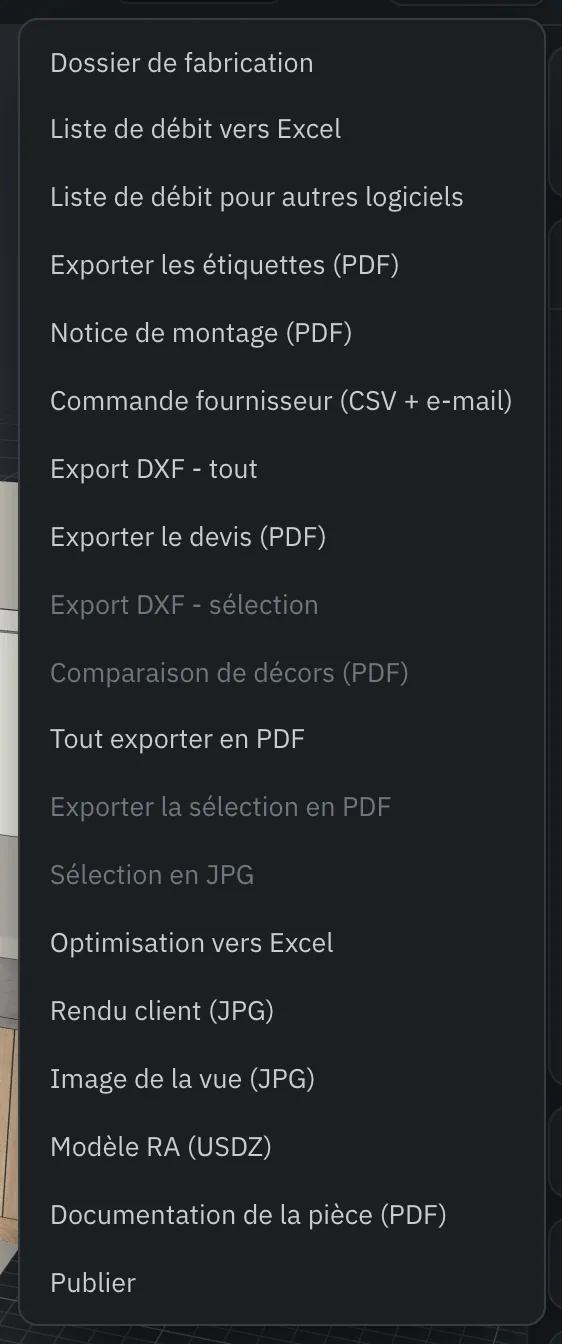
| Commande | Ce qu’elle fait | Quand elle est grisée | Détails |
|---|---|---|---|
| Dossier de fabrication | Tous les exports de fabrication dans un seul zip | jamais | Dossier de fabrication |
| Liste de débit vers Excel | La liste de débit <projet>_liste_debit.xlsx |
jamais | Liste de débit et cote de débit |
| Liste de débit pour autres logiciels (dans la section : Liste de débit : et le nom du préréglage) | La liste de débit en CSV ou Excel pour d’autres logiciels (par exemple Mareta WinTable), dans la disposition du préréglage choisi | jamais | Liste de débit pour autres logiciels |
| Exporter les étiquettes (PDF) | Étiquettes de 70 × 37 mm sur des planches A4 | jamais | Étiquettes et notice de montage |
| Notice de montage (PDF) | Une page par caisson avec une vue éclatée | jamais | Étiquettes et notice de montage |
| Commande fournisseur (CSV + e-mail) | Les quantités de panneaux, de chants et de quincaillerie et le texte de l’e-mail, dans un zip | jamais | Commande fournisseur |
| Export DXF - tout | Le DXF de tous les panneaux, un fichier par panneau, dans un zip | jamais | Perçages, DXF, MPR et CIX |
| Exporter le devis (PDF) | Le devis client et le chiffrage interne | jamais | Un devis pour le client |
| Export DXF - sélection | Le DXF des panneaux des caissons sélectionnés | rien n’est sélectionné | Perçages, DXF, MPR et CIX |
| Comparaison de décors (PDF) | Le projet en trois variantes de décors au plus | aucune variante n’a de décor | Comparaison de décors |
| Tout exporter en PDF | Les dessins de tous les caissons et panneaux, <projet>_dessins.pdf |
jamais | Dessins PDF |
| Exporter la sélection en PDF | Les dessins des caissons et panneaux sélectionnés ; un panneau exporte tout son caisson | rien n’est sélectionné | Dessins PDF |
| Sélection en JPG | Une image d’un panneau sélectionné | il n’y a pas exactement un panneau sélectionné | Liste de débit et cote de débit |
| Optimisation vers Excel | Le placement sur les plaques (onglet Optimisation) dans Excel | jamais | Optimisation et prix des panneaux |
| Rendu client (JPG) | Une image photoréaliste, créée dans le navigateur | jamais | Le rendu dans le navigateur |
| Image de la vue (JPG) | La vue 3D en image de 1920 × 1080, sans cotes ni sélection | jamais | Le rendu dans le navigateur |
| Modèle RA (USDZ) | Un modèle à voir dans la pièce sur un iPhone | jamais | Le rendu dans le navigateur |
| Documentation de la pièce (PDF) | Plan au sol, élévations des murs et plan d’installation pour les poseurs | jamais | Documentation de la pièce |
| Publier | La publication web du projet | jamais | Aperçu web et QR |
Dans la section Export, Dossier de fabrication est le grand bouton du haut, et les autres exports sont en dessous, dans le même ordre. La description d’une commande apparaît quand vous survolez son bouton avec la souris.
Sur un téléphone
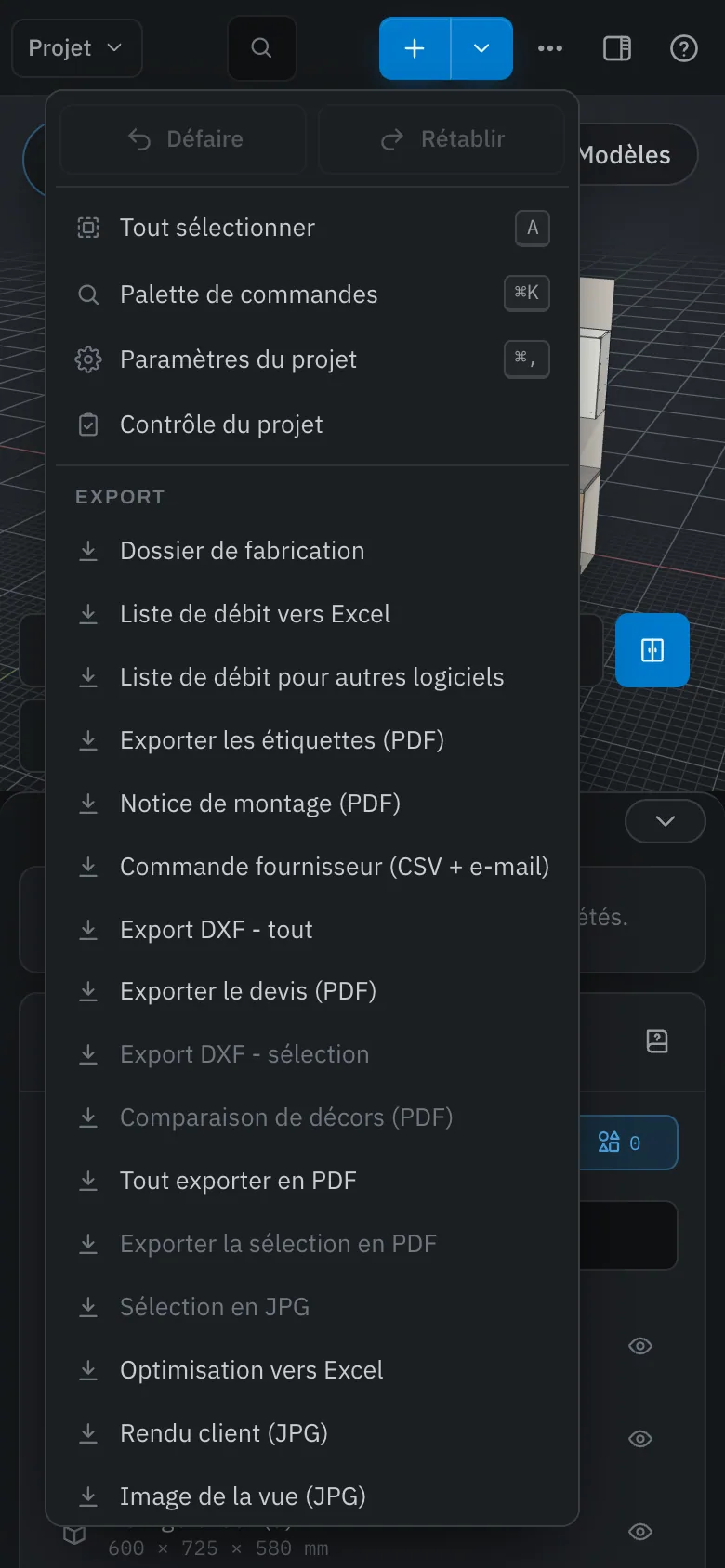
Les exports se trouvent dans le menu … (Plus) de la barre supérieure, sous le titre Export, avec Contrôle du projet au-dessus. Les commandes sont grisées comme dans le menu Export sur un ordinateur (la colonne Quand elle est grisée du tableau) et suivent la sélection tant que le menu est ouvert. Paramètres du projet se trouve dans le même menu.
Quand l’essai ou l’abonnement prend fin
- Une barre apparaît au-dessus de la vue 3D, par exemple Votre essai gratuit est terminé. Les exports et les nouveaux caissons sont désactivés. Abonnez-vous dans le panneau Compte.
- Chaque export signale une erreur, par exemple L’essai est terminé. Les exports sont désactivés. Abonnez-vous dans le panneau Compte., et ne télécharge rien. Obtenir les prix et Enregistrer les chutes font de même. La fenêtre Dossier de fabrication ne s’ouvre pas.
- Contrôle du projet continue de fonctionner.
- Quand la licence prend fin, EFS Web se verrouille et vous renouvelez sur la page Votre licence a expiré (Renouveler la licence). Voir Quand l’essai gratuit ou l’abonnement prend fin.
Réglages d’export
En bas de la section Export se trouve l’encadré replié Réglages. Les réglages s’appliquent aux exports individuels et au dossier de fabrication, et ils sont enregistrés dans le projet. Ils ne se trouvent qu’ici : Paramètres du projet n’a pas de section séparée pour les dessins, la CNC et l’optimisation.
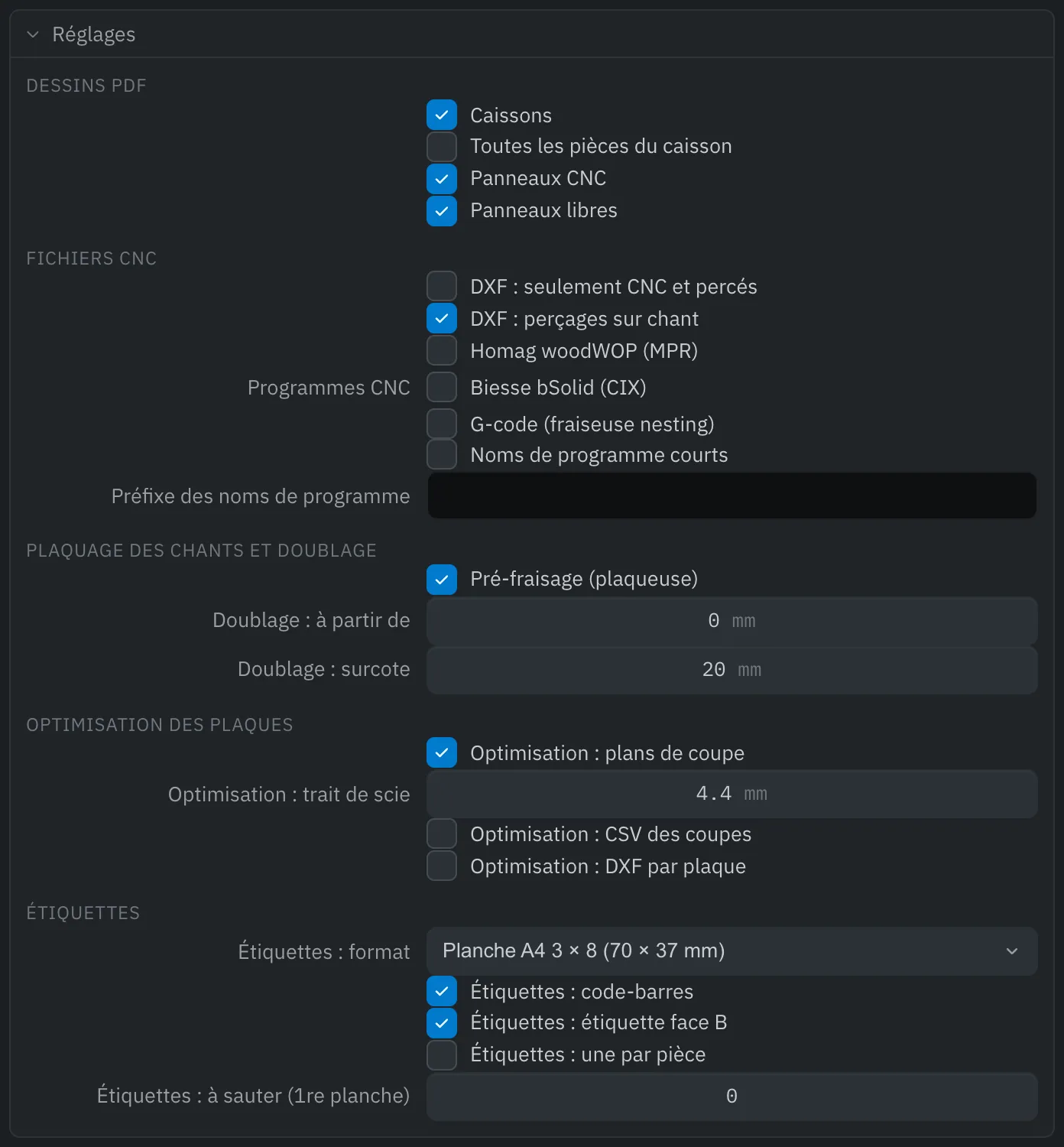
| Option | Ce qu’elle fait | Par défaut | Valeurs |
|---|---|---|---|
| Dessins PDF | |||
| Caissons | Les dessins contiennent une page avec les images et les cotes de chaque caisson. | activé | activé, désactivé |
| Toutes les pièces du caisson | Ne change pas les dessins dans cette version. | désactivé | activé, désactivé |
| Panneaux CNC | Ne change pas les dessins dans cette version. | activé | activé, désactivé |
| Panneaux libres | Ne change pas les dessins dans cette version. | activé | activé, désactivé |
| Fichiers CNC | |||
| DXF : seulement CNC et percés | Seuls les panneaux avec découpes ou perçages reçoivent un DXF. Les simples rectangles se découpent d’après la liste de débit. | désactivé | activé, désactivé |
| DXF : perçages sur chant | Les trous dans le chant d’un panneau vont dans le DXF. | activé | activé, désactivé |
| Programmes CNC | À côté du DXF, des programmes pour la machine : Homag woodWOP (MPR), Biesse bSolid (CIX), G-code (fraiseuse nesting), chacun avec une ligne Machine (…) pour le profil machine. Aperçu : faites un essai à vide des premiers panneaux. | aucun | une case pour chacun |
| Noms de programme courts | Les programmes et leurs fichiers sont nommés par le préfixe et la ligne de la liste de débit (HORV_017), pour que le code-barres tienne sur une petite étiquette. |
désactivé | activé, désactivé |
| Préfixe des noms de programme | Le début des noms courts. Vide : les quatre premières lettres du nom du projet. | vide | jusqu’à 8 lettres, chiffres, - et _ |
| Plaquage des chants et doublage | |||
| Pré-fraisage (plaqueuse) | La scie découpe à la cote finie : avant le plaquage, la plaqueuse fraise le chant de l’épaisseur du chant. Désactivé : la cote de débit est la cote finie moins le chant. S’applique à la liste de débit, à l’optimisation, aux étiquettes et aux fichiers CNC. | activé | activé, désactivé |
| Doublage : à partir de | Les panneaux de cette épaisseur et plus sont collés à partir de deux panneaux de demi-épaisseur. Jamais les plans de travail. | 0 (pas de règle) | 0–100 mm |
| Doublage : surcote | La surcote des deux panneaux d’une pièce doublée, en longueur et en largeur. | 20 mm | 0–100 mm |
| Optimisation des plaques | |||
| Optimisation : plans de coupe | Les pièces sont placées sur les formats de plaques : plans de coupe dans les dessins, onglet Optimisation dans la liste de débit et nombre de plaques dans la commande. | activé | activé, désactivé |
| Optimisation : trait de scie | Largeur du trait de scie entre les pièces. | 4,4 mm | 0–20 mm |
| Optimisation : CSV des coupes | À côté de la liste de débit, un fichier _cuts.csv avec toutes les coupes de scie dans l’ordre d’usinage. |
désactivé | activé, désactivé |
| Optimisation : DXF par plaque | À côté du DXF, un DXF par plaque optimisée, dans le dossier nesting/. |
désactivé | activé, désactivé |
| Étiquettes | |||
| Étiquettes : format | La planche ou l’imprimante pour laquelle le PDF des étiquettes est mis en page. | Planche A4 3 × 8 (70 × 37 mm) | Planche A4 3 × 8 (70 × 37 mm), Planche A4 2 × 7 (105 × 42 mm), Brother QL, rouleau 62 mm, Imprimante d’étiquettes 100 × 50 mm |
| Étiquettes : code-barres | Un code-barres avec le nom du programme CNC du panneau sur l’étiquette. | activé | activé, désactivé |
| Étiquettes : étiquette face B | Une deuxième étiquette pour un panneau usiné sur les deux faces. | activé | activé, désactivé |
| Étiquettes : une par pièce | Un panneau doublé reçoit une étiquette pour chacun de ses deux panneaux. | désactivé | activé, désactivé |
| Étiquettes : à sauter (1re planche) | Le nombre d’étiquettes déjà utilisées sur une planche entamée. | 0 | 0–23 |
Les détails se trouvent dans les chapitres Liste de débit et cote de débit (et Panneaux doublés), Perçages, DXF, MPR et CIX, Optimisation et prix des panneaux et Étiquettes et notice de montage.
Remarque
EFS Web dessine toujours les pages de panneaux du PDF en dessins techniques vectoriels : il n’y a donc pas de case PDF : dessins vectoriels. Toutes les pièces du caisson, Panneaux CNC et Panneaux libres n’ont pas d’effet sur le PDF : les dessins ont toujours une page pour chaque panneau d’un caisson et pour chaque panneau libre.
Les réglages d’export, sauf Étiquettes : à sauter (1re planche), sont aussi enregistrés dans Mes réglages : un nouveau projet les reçoit donc de lui-même. Voir Travailler plus vite.
Dossier de fabrication
Lancer le dossier
- Dans la barre supérieure, cliquez sur Export → Dossier de fabrication. Le bouton Dossier de fabrication de la section Export et les touches Ctrl+Shift+E (sur Mac Cmd+Shift+E), quand vous n’êtes pas en train de taper dans un champ, font la même chose.
- Dans la fenêtre Dossier de fabrication, vérifiez les cases.
- Cliquez sur Export.
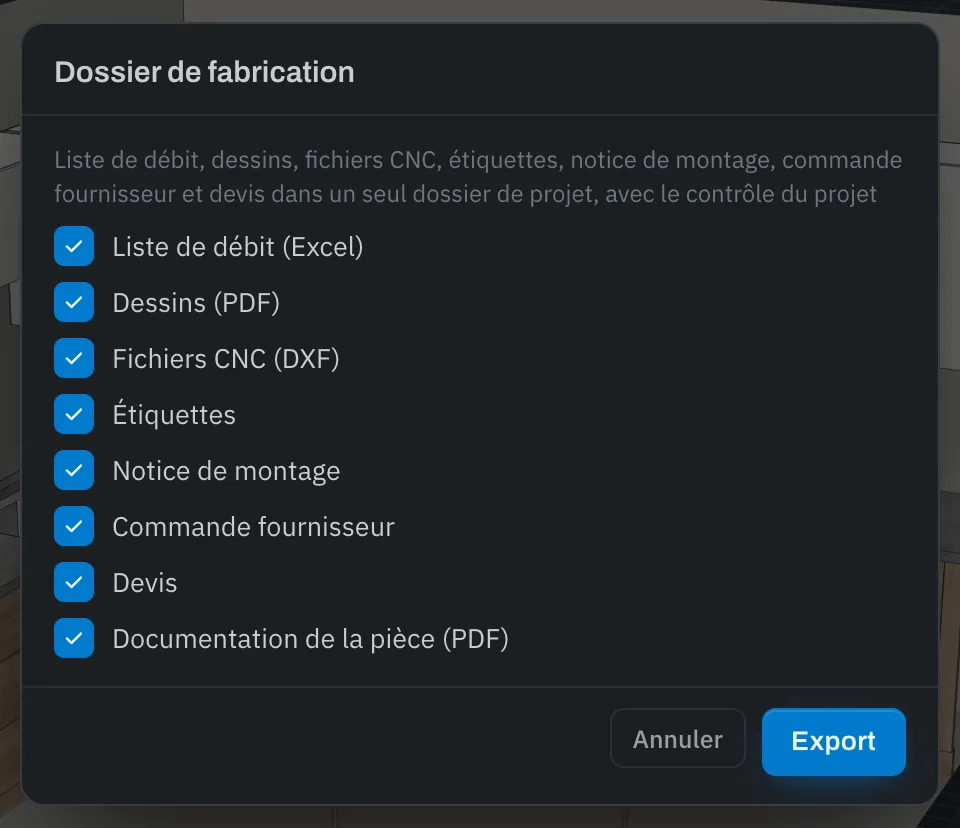
Options de la fenêtre
| Option | Ce qu’elle fait | Par défaut |
|---|---|---|
| Liste de débit (Excel) | <projet>_liste_debit.xlsx. Avec Optimisation : CSV des coupes, aussi <projet>_liste_debit_cuts.csv. |
activé |
| Dessins (PDF) | <projet>_dessins.pdf. |
activé |
| Fichiers CNC (DXF) | Un sous-dossier DXF avec un fichier DXF par panneau et index.csv, et selon les réglages aussi des programmes .mpr et .cix. |
activé |
| Étiquettes | <projet>_etiquettes.pdf. |
activé |
| Notice de montage | <projet>_notice_montage.pdf. Un projet sans caissons n’a pas de notice de montage, et le reste du dossier est exporté. |
activé |
| Commande fournisseur | Un sous-dossier commande avec deux fichiers CSV et le texte de l’e-mail. | activé |
| Devis | <projet>_devis.pdf pour le client et <projet>_chiffrage.pdf pour vous. |
activé |
| Documentation de la pièce (PDF) | <projet>_documentation_piece.pdf : plan au sol, élévations des murs et plan d’installation. Le logiciel de bureau ne l’a pas dans le dossier. |
activé seulement quand la pièce est affichée |
| Annuler | Ferme la fenêtre sans exporter. | |
| Export | Lance l’export. |
<projet> est le Nom du panneau Publication web, et tant qu’il n’y en a pas, le nom du projet de la barre supérieure. Un projet sans aucun nom donne Projet_fabrication.zip. Les noms sont dans la langue de l’interface ; avec l’interface anglaise, par exemple : _production, _cutting_list.xlsx, _drawings.pdf, _labels.pdf, _assembly.pdf, _quote.pdf, _calculation.pdf, _check.txt, _room_documentation.pdf et le dossier order.
Règles :
- Contrôle du projet n’a pas de case : il est toujours lancé en premier.
- Il n’y a pas de dossier de destination : le navigateur télécharge un seul zip,
<projet>_fabrication.zip, en général dans votre dossier de téléchargements. Le champ Dossier et la case Ouvrir le dossier du logiciel de bureau n’existent pas ici (voir Différences avec le logiciel de bureau). - La fenêtre retient les cases du dernier export. Tant que vous êtes connecté, elles sont conservées avec votre compte : elles sont donc les mêmes sur chaque appareil.
- Documentation de la pièce (PDF) est décoché dans un projet sans pièce affichée. Sa case retenue ne s’applique qu’aux projets avec une pièce.
- Annuler, Esc ou un clic en dehors de la fenêtre la ferme sans exporter.
Ce que fait EFS, dans l’ordre
- Il lance le Contrôle du projet. S’il trouve des erreurs ou des avertissements, il les écrit dans
<projet>_controle.txt. L’export continue même avec des erreurs. - La liste de débit.
- Les fichiers DXF, dans le sous-dossier DXF.
- Les étiquettes.
- La notice de montage.
- La commande fournisseur, dans le sous-dossier commande.
- Le devis et le chiffrage. Si le devis n’a pas encore de numéro, il en reçoit un maintenant (année-numéro) et le garde dans le projet. Tant que vous êtes connecté, c’est votre compte qui donne le numéro.
- Les dessins (PDF).
- La documentation de la pièce.
À la fin, le navigateur télécharge le zip, et le bas de l’écran affiche Dossier de fabrication : … fichiers dans Cuisine Martin_fabrication.zip. Le nombre compte chaque fichier du zip, y compris ceux des dossiers DXF et commande. Si le contrôle a trouvé des erreurs, le message est un avertissement et se termine par le contrôle du projet a trouvé des erreurs : 2.

Remarque
Le dossier ne fait aucun rendu : vous n’attendez donc pas image par image. Les dessins sont des dessins vectoriels créés dans le navigateur, et tous les fichiers arrivent ensemble, dans un seul zip.
Le dossier du paquet
Le dossier de fabrication du projet Cuisine Martin avec l’interface française, décompressé :
Cuisine Martin_fabrication/
├── Cuisine Martin_controle.txt
├── Cuisine Martin_liste_debit.xlsx
├── Cuisine Martin_etiquettes.pdf
├── Cuisine Martin_notice_montage.pdf
├── Cuisine Martin_devis.pdf
├── Cuisine Martin_chiffrage.pdf
├── Cuisine Martin_dessins.pdf
├── Cuisine Martin_documentation_piece.pdf
├── DXF/
│   ├── index.csv
│   └── … un fichier .dxf par panneau
└── commande/
    ├── order_email.txt
    ├── order_hardware.csv
    └── order_boards_edge_tape.csv
| Fichier ou dossier | Case | Ce qu’il contient | Détails |
|---|---|---|---|
_liste_debit.xlsx |
Liste de débit (Excel) | Toutes les pièces avec cote de débit et cote finie, décor, chants ; les onglets quincaillerie, nomenclature et optimisation | Liste de débit et cote de débit |
_dessins.pdf |
Dessins (PDF) | Les dessins des caissons et des panneaux avec cotes et perçages, la liste de quincaillerie, les plans de coupe | Dessins PDF |
| DXF/ | Fichiers CNC (DXF) | Un DXF par panneau (_B.dxf pour les perçages de l’autre face), index.csv, en option .mpr et .cix |
Perçages, DXF, MPR et CIX |
_etiquettes.pdf |
Étiquettes | Les étiquettes avec QR codes | Étiquettes et notice de montage |
_notice_montage.pdf |
Notice de montage | Une page par caisson | Étiquettes et notice de montage |
| commande/ | Commande fournisseur | Panneaux, chants et quincaillerie pour le fournisseur | Commande fournisseur |
_devis.pdf, _chiffrage.pdf |
Devis | Le devis client et le chiffrage interne | Un devis pour le client |
_documentation_piece.pdf |
Documentation de la pièce (PDF) | Plan au sol, élévations des murs, plan d’installation | Documentation de la pièce |
_controle.txt |
toujours | Les résultats du contrôle du projet ; seulement s’il y en a | Le rapport de contrôle |
Les numéros des pièces sont les mêmes dans la liste de débit, les étiquettes, la notice de montage et les plans de coupe, car tout vient du même état du projet.
Exporter de nouveau
Chaque dossier de fabrication est un nouveau zip, avec seulement les fichiers du projet tel qu’il est maintenant. Les anciens fichiers ne gênent pas tant que vous décompressez chaque zip dans un dossier vide. Si vous le décompressez par-dessus un ancien dossier, les fichiers de même nom sont remplacés et les autres restent : par exemple le DXF d’un panneau supprimé entre-temps, ou des fichiers portant l’ancien nom du projet.
Contrôle du projet
Contrôle du projet recherche les erreurs qui ne se voient pas dans la vue 3D mais coûtent de l’argent à l’atelier : chevauchements, portes qui heurtent quelque chose, trous qui traversent un panneau, décors sans prix, caissons sans perçages. Le dossier de fabrication le lance de lui-même. Vous pouvez aussi le lancer à la main, avant chaque export.
Lancer le contrôle
- Dans la barre supérieure, cliquez sur le bouton Contrôle du projet (un presse-papiers avec une coche, à gauche d’Export).
- Si tout va bien, le bas de l’écran affiche Aucun problème trouvé.
- Sinon, la fenêtre Contrôle du projet s’ouvre. En haut, elle indique par exemple Problèmes trouvés : 2., et en dessous chaque résultat est sur sa propre ligne.
- À côté d’un résultat concernant un seul objet figure Afficher dans la scène. Un clic ferme la fenêtre, sélectionne ce caisson ou ce panneau et zoome dessus.
- Corrigez les résultats et relancez le contrôle.
- Fermer ou Esc ferme la fenêtre.
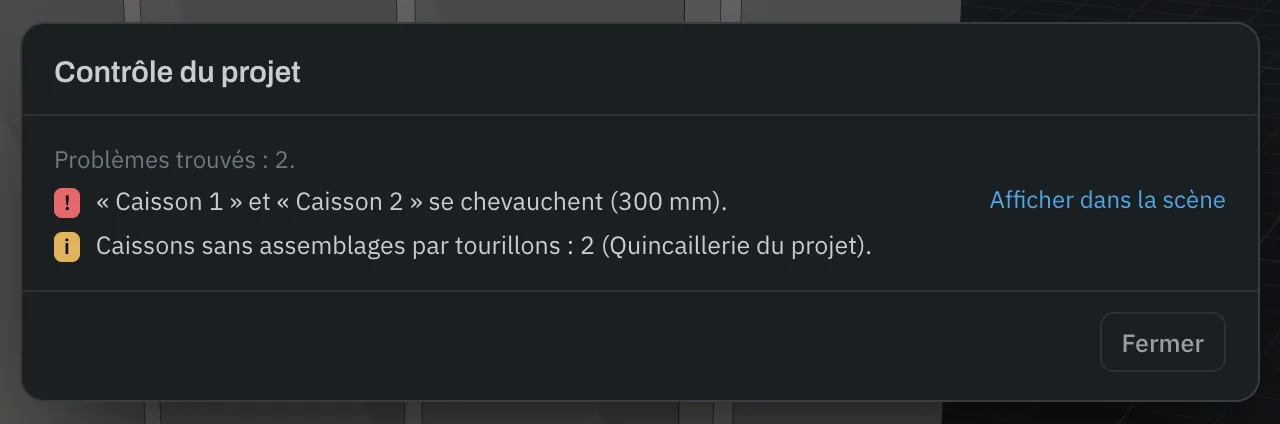
Vous pouvez aussi lancer le contrôle ainsi :
| Où | Ce qui se passe |
|---|---|
| Le menu … (Plus) sur un téléphone → Contrôle du projet | La même chose que le bouton de la barre supérieure |
Palette de commandes (Ctrl+K) : tapez contrôle |
La même chose que le bouton de la barre supérieure |
| Clic droit sur un caisson → Contrôle du projet | La même chose que le bouton de la barre supérieure |
| Le bouton Contrôle du projet d’un message après un export | Ouvre la fenêtre avec les résultats |
| Le bouton Contrôle du projet de la section Export | Les résultats s’affichent sous le bouton, dans la section elle-même |
Règles :
- Un repère rouge ** ! signifie une erreur, et un repère i** un avertissement.
- La liste affiche au plus 40 résultats. Le reste est indiqué par ... +12. Tous les résultats sont dans le
_controle.txtdu dossier de fabrication. - Dans la section Export, Afficher dans la scène ferme Paramètres du projet, sélectionne l’objet et l’amène dans la vue.
- Le contrôle porte sur le projet tel qu’il est maintenant. Il ne regarde pas les façades masquées (Shift+F) : réaffichez-les avant le contrôle. Il regarde en revanche les caissons masqués avec H.
- Les portes ouvertes (O) ne sont ouvertes que dans la vue. Le contrôle compte toujours avec les portes fermées.
- Le contrôle ne modifie rien dans le projet.
Erreurs et avertissements
| Type | Repère | Ce qu’il signifie |
|---|---|---|
| Erreur | ** !** rouge | Une pièce serait mal fabriquée : des caissons se rentrent dedans ou un trou traverse un panneau. Corrigez avant d’exporter. |
| Avertissement | i | Quelque chose n’est probablement pas comme il faut : une porte heurte quelque chose, un prix manque, un caisson n’a pas de perçages. Vérifiez et décidez. |
Après certains exports, EFS lance le contrôle de lui-même et, s’il trouve des erreurs, signale sous le message de l’export Exporté, mais le contrôle du projet a trouvé des erreurs : 2 (Contrôle du projet), avec un bouton Contrôle du projet qui ouvre la fenêtre des résultats. Liste de débit vers Excel, Liste de débit pour autres logiciels, Export DXF - tout, Exporter les étiquettes (PDF), Notice de montage (PDF), Exporter le devis (PDF) et Commande fournisseur (CSV + e-mail) le font. Le devis et la commande lancent le contrôle même quand un article n’a pas de prix ou que certaines pièces ne tiennent sur aucune plaque : après leur propre message, ils signalent aussi les erreurs du contrôle. Le fichier est téléchargé ; les avertissements ne sont pas signalés ici.
Tous les messages du contrôle
Les messages sont listés dans l’ordre où le contrôle les signale. À la place de {…}, le message contient des noms et des cotes de votre projet.
Caissons qui se chevauchent
« {a} » et « {b} » se chevauchent ({mm} mm). Exemple : « Sous-évier 800 » et « Caisson d’angle » se chevauchent (15 mm).
- Type : erreur. Afficher dans la scène sélectionne le caisson
{a}. - Ce que cela signifie : deux caissons se rentrent dedans de plus de 2 mm. EFS compare les contours réels des panneaux (en plan et en hauteur), façades comprises : un caisson à côté d’une extrémité biaise ou d’un caisson d’angle diagonal ne signale donc pas de chevauchement quand les panneaux ne le touchent pas. Le nombre entre parenthèses est le plus petit déplacement qui sépare les boîtes des caissons.
- Quand ce n’est pas signalé : les caissons reliés dans le panneau Liaisons ne sont pas comparés entre eux, car un élément rapporté ou un insert peut se trouver à l’intérieur d’un caisson.
- Solution : déplacez un caisson (1, 2, 3) ou réduisez ses dimensions.
Une porte heurte quelque chose à l’ouverture
La porte « {part} » heurte « {other} » à l’ouverture. Exemple : La porte « Façade gauche » heurte « Réfrigérateur » à l’ouverture.
À l’ouverture, la porte « {part} » heurte : {others}. Une porte qui heurte plusieurs choses donne un seul message avec une liste, par exemple À l’ouverture, la porte « Façade gauche » heurte : Réfrigérateur, Mur B.
- Type : avertissement. Afficher dans la scène sélectionne cette porte.
- Ce que cela signifie : EFS imagine la porte ouverte à 90° et la compare aux panneaux de l’autre caisson. La porte d’un caisson d’angle diagonal et les portes d’une face biaise s’ouvrent autour de leur propre bord. Une porte à charnières latérales est contrôlée sur tout le quart de cercle qu’elle balaie : un caisson qui se trouve sur son chemin est donc aussi détecté, et pas seulement celui où arrive la porte ouverte. Pour un abattant, il regarde l’espace qu’occupe l’abattant ouvert. Un choc compte quand le chevauchement dépasse 3 mm. Les portes et les abattants sont contrôlés, pas les tiroirs.
- Ce qu’elle peut heurter : un autre caisson, et quand la pièce est affichée, aussi un mur (Mur A à Mur D), un coin ou un pilier de la pièce (Coin gauche, Coin droit, Pilier gauche, Pilier central, Pilier droit).
{other}est le nom de ce caisson ou de cette partie de la pièce,{others}une liste de noms, chacun une seule fois : d’abord les caissons, puis les parties de la pièce. - Solution : changez le côté d’ouverture (panneau Façades : Ouverture à gauche ou Ouverture à droite), mettez un fileur entre le caisson et son voisin, ou déplacez le caisson. Les fileurs sont décrits dans Plinthe, fileurs, joues de finition et corniche.
Ce contrôle ne regarde pas les fenêtres et les portes de la pièce. Ouvrez une porte proche d’une fenêtre avec O et regardez.
Portes sans charnières
La porte « {part} » ({cab}) n’a pas de charnières. Exemple : La porte « Façade droite » (Une porte) n’a pas de charnières.
- Type : avertissement. Afficher dans la scène sélectionne cette porte.
- Ce que cela signifie : la porte a 0 charnière : il n’y a donc ni perçages ni charnières dans la liste de quincaillerie. Les portes sont contrôlées, pas les abattants.
- Solution : cliquez sur le caisson, ouvrez le panneau Quincaillerie dans l’onglet Caisson et activez Nb de charnières auto ou saisissez une valeur de Charnières supérieure à 0. Voir Quincaillerie et assemblages.
Le trou de tourillon traverse le panneau
Le trou de tourillon Ø{d} dans « {part} » ({cab}) traverse le panneau. Exemple : Le trou de tourillon Ø8 dans « Côté gauche » (Une porte) traverse le panneau.
- Type : erreur. Afficher dans la scène sélectionne ce panneau.
- Ce que cela signifie : le trou de tourillon dans la face du panneau est aussi profond que le panneau : il reste moins de 0,5 mm en dessous. Le plus souvent, le panneau est plus mince que la profondeur du trou.
- Solution : dans le panneau Assemblages, remettez Profondeur trou de face à 0 (automatique) ou réduisez-la. Un tourillon plus court (Longueur du tourillon) aide aussi. Voir Assemblages : tourillons, Confirmat, Minifix.
Le trou laisse trop peu de matière
Le trou Ø{d}×{depth} dans « {part} » ({cab}) ne laisse que {mm} mm de matière. Exemple : Le trou Ø8×13 dans « Côté gauche » (Une porte) ne laisse que 3,0 mm de matière.
- Type : avertissement. Afficher dans la scène sélectionne ce panneau.
- Ce que cela signifie : il reste moins de 4 mm sous un trou de tourillon dans la face du panneau, ou moins de 2,5 mm sous les autres trous (boîtier de charnière, taquets, coulisses). Le diamètre et la profondeur du trou figurent dans le message, en mm.
- Ce qui n’est pas contrôlé : les trous dans le chant du panneau, les trous débouchants et les trous de poignée.
- Solution : pour les tourillons, réduisez Profondeur trou de face (ou remettez-la à 0). Pour un boîtier de charnière dans une façade mince, choisissez une charnière à boîtier moins profond ou une façade plus épaisse. Voir Quincaillerie du projet.
Pas de prix
Pas de prix pour {material} {mm} mm. Exemple : Pas de prix pour U702 ST9 Gris cachemire 25 mm.
- Type : avertissement. Pas de bouton.
- Ce que cela signifie : la liste de prix n’a pas de prix pour ce décor dans cette épaisseur. Sans lui, l’estimation des coûts, le devis et le chiffrage sont trop bas. EFS cherche le décor dans la liste de prix d’après son code et sa texture, par exemple
U702-ST9. - Quand ce n’est pas signalé : pour les plans de travail, car ils se chiffrent au mètre.
- Solution : saisissez le prix du décor dans la liste de prix, dans la colonne de cette épaisseur. Voir Saisir le prix dans la liste de prix et Optimisation et prix des panneaux.
Un panneau de 40 mm et plus prend la dernière colonne de la liste de prix (38) : le message n’apparaît donc que s’il n’y a pas de prix là non plus.
Caissons sans perçages
Trois messages de même sens :
- Caissons avec des portes sans perçages de charnières : {count} (Quincaillerie du projet).
- Caissons avec des tiroirs sans perçages de coulisses : {count} (Quincaillerie du projet).
- Caissons sans assemblages par tourillons : {count} (Quincaillerie du projet).
Pour les trois :
- Type : avertissement. Pas de bouton, car le message concerne plusieurs caissons.
- Ce que cela signifie : autant de caissons partent en fabrication sans perçages :
- des portes ou des abattants, avec Type de charnière réglé sur Sans perçage (comptage seul) ;
- des tiroirs, avec Type de coulisse réglé sur Sans perçage (comptage seul) ;
- des côtés, avec Type d’assemblage réglé sur Aucun. Confirmat et Minifix comptent aussi comme assemblage, même si le message parle de tourillons.
- Quand ce n’est pas signalé : les caissons d’angle ne sont pas comptés ici.
- Solution : dans Quincaillerie du projet, choisissez la charnière, la coulisse et l’assemblage, puis cliquez sur Appliquer à tous. Pour un seul caisson, réglez la même chose dans ses panneaux Quincaillerie, Tiroirs et Assemblages. Voir Quincaillerie du projet.
Si vous percez ces trous à la main, vous pouvez ignorer le message.
La tablette ne repose pas sur ses taquets
La tablette « {part} » ({cab}) ne repose pas sur ses taquets : réduisez son recul avant ou arrière. Exemple : La tablette « Tablette » (Une porte) ne repose pas sur ses taquets : réduisez son recul avant ou arrière.
- Type : avertissement. Afficher dans la scène sélectionne cette tablette.
- Ce que cela signifie : une tablette réglable (Système 32) est tellement en retrait que le taquet avant ou arrière ne serait pas couvert d’au moins 3 mm.
- Solution : dans le panneau Tablettes, réduisez Recul avant ou Recul arrière. Voir Tablettes réglables, Système 32.
Portes coulissantes pour une autre largeur
Les portes coulissantes de « {cab} » sont prévues pour {old} mm, le caisson fait {new} mm : ajoutez-les à nouveau. Exemple : Les portes coulissantes de « Armoire » sont prévues pour 1800 mm, le caisson fait 2000 mm : ajoutez-les à nouveau.
- Type : avertissement. Afficher dans la scène sélectionne le caisson.
- Ce que cela signifie : les vantaux et le rail sont prévus pour une autre largeur que celle du caisson. Dans EFS Web, les vantaux suivent d’eux-mêmes la largeur du caisson : le message apparaît donc pour un projet ouvert depuis le logiciel de bureau, où les vantaux sont des panneaux séparés.
- Solution : supprimez les anciens vantaux et ajoutez de nouveau les portes coulissantes dans le panneau Façades (Portes coulissantes). Voir Portes coulissantes.
Portes coulissantes devant des tiroirs en applique
Les portes coulissantes de « {element} » sont devant des tiroirs en applique : les tiroirs ne peuvent pas s’ouvrir. Exemple : Les portes coulissantes de « Armoire » sont devant des tiroirs en applique : les tiroirs ne peuvent pas s’ouvrir.
- Type : avertissement. Afficher dans la scène sélectionne le caisson.
- Signification : le caisson a des Tiroirs en applique, et les vantaux coulissants sont devant leurs façades. Les façades des tiroirs en applique sont sur les chants du caisson, juste derrière les vantaux, et les tiroirs ne peuvent donc pas sortir. Des tiroirs encastrés derrière les vantaux ne posent pas de problème.
- Solution : dans le panneau Tiroirs, choisissez Tiroirs encastrés, ou retirez les portes coulissantes. Voir Portes coulissantes.
Coins intérieurs vifs
'{board}' de '{element}' : coins intérieurs sans arrondi : {count} ; une fraise Ø12 y laisse R6. Exemple : 'Côté gauche' de 'Une porte' : coins intérieurs sans arrondi : 1 ; une fraise Ø12 y laisse R6.
- Type : avertissement. Afficher dans la scène sélectionne ce panneau.
- Signification : le panneau a une forme propre avec un coin intérieur, dans une encoche ou une ouverture, qui n’est pas arrondi ou qui est arrondi à moins de R6. Une fraise de 12 mm laisse un rayon de 6 mm dans un tel coin : le panneau ne serait donc pas tel qu’il est dessiné. Un coin intérieur chanfreiné n’est pas compté.
- Solution : choisissez le panneau, cliquez sur Modifier la forme dans la section Outil de découpe et cliquez sur R 6 ou plus dans la ligne Coins intérieurs. Voir Coins arrondis et chanfreinés.
Si vous finissez le coin à la main à l’atelier, ou si R6 dans le coin ne vous gêne pas, vous pouvez ignorer le message.
Nom de caisson en double
Nom de caisson en double : « {name} » ({count}x). Exemple : Nom de caisson en double : « Une porte » (2x).
- Type : avertissement. Pas de bouton.
- Ce que cela signifie : plusieurs caissons portent le même nom. Dans la liste de débit, sur les étiquettes et dans la notice de montage, on ne peut pas les distinguer.
- Solution : cliquez sur le caisson, puis dans l’en-tête de l’onglet Caisson cliquez sur le nom et tapez-en un autre. Voir Propriétés du caisson.
Charnière ou abattant sous une pente
La charnière du haut de la porte « {part} » ({cab}) n’est pas sous la pente : moins de charnières ou un angle plus petit et L’abattant de « {cab} » ne suit pas la pente : mettez-lui des portes
- Type : avertissement. Afficher dans la scène sélectionne la porte ou le caisson.
- Ce que cela signifie : sur un caisson sous une pente (voir Pente), la charnière du haut d’une porte en trapèze est arrivée au-dessus du bord en pente, ou le caisson a un abattant, qui ne suit pas la pente.
- Solution : réduisez le nombre de charnières ou l’angle, et mettez des portes à la place de l’abattant.
Charnières d’angle sur une extrémité biaise
La porte « {part} » ({cab}) sur la face biaise demande des charnières d’angle {angle}°, qui ne sont pas modélisées et La porte « {part} » ({cab}) est fixée sur le côté biais : il faut une embase angulaire, qui n’est pas modélisée
- Type : avertissement. Afficher dans la scène sélectionne la porte.
- Ce que cela signifie : les portes d’un caisson d’extrémité biaise (voir Caisson d’extrémité biaise) demandent une charnière adaptée à l’angle : avec la Face biaise Porte, des charnières d’angle (+ quand la porte est fixée du côté de l’extrémité biaise, − du côté profond) ; avec Côté, une embase angulaire quand elle est fixée sur le côté biais. EFS perce une charnière ordinaire.
- Solution : commandez des charnières ou des embases d’angle et vérifiez le perçage d’après le catalogue du fabricant, ou fixez la porte du côté d’équerre.
Fraisage des façades
La façade « {part} » ({cab}) est trop petite pour le fraisage : elle reste lisse., Le fraisage de « {part} » ({cab}) touche un boîtier de charnière. et Le fraisage de « {part} » ({cab}) touche un trou de poignée.
- Type : avertissement. Afficher dans la scène sélectionne la façade.
- Ce que cela signifie : une façade avec le Style de façade MDF fraisé (voir MDF fraisé) est trop petite pour la rainure, ou la rainure passe sur un boîtier de charnière ou un trou de poignée (sur l’une ou l’autre face).
- Solution : déplacez la poignée (Depuis le bord d’ouverture, Depuis le bord haut/bas) ou modifiez la rainure dans le catalogue des styles de façade.
Autres messages
| Message | Où | Ce qu’il signifie |
|---|---|---|
| Aucun problème trouvé. | en bas, ou dans la section Export | Le contrôle n’a rien trouvé. |
| Problèmes trouvés : 3. | en haut de la liste des résultats | Le nombre de résultats. |
| Exporté, mais le contrôle du projet a trouvé des erreurs : 2 (Contrôle du projet) | en bas, après un export | Le fichier est téléchargé, et le projet a des erreurs. Cliquez sur Contrôle du projet dans le message. |
| Dossier de fabrication : … fichiers dans Cuisine Martin_fabrication.zip | en bas, après le dossier | Le dossier est téléchargé. |
| … — le contrôle du projet a trouvé des erreurs : 2 | en bas, après le dossier | Le dossier est téléchargé, et le projet a des erreurs. Voir _controle.txt. |
Le rapport de contrôle
Dans le dossier de fabrication, le contrôle écrit ses résultats dans <projet>_controle.txt, un résultat par ligne. Une ligne commence par Erreur : ou Avertissement :, suivi du même message que dans la fenêtre :
Erreur : « Sous-évier 800 » et « Caisson d’angle » se chevauchent (15 mm).
Avertissement : Pas de prix pour U702 ST9 Gris cachemire 25 mm.
Le fichier contient tous les résultats, y compris au-delà de 40. Quand le contrôle ne trouve rien, il n’y a pas de fichier.
Commande fournisseur
La commande additionne les panneaux, les chants et la quincaillerie de tout le projet : des tableaux pour le fournisseur et le texte de l’e-mail. Elle est créée dans le dossier de fabrication (le dossier commande) ou seule.
Une commande sans le dossier de fabrication
- Dans la barre supérieure, cliquez sur Export → Commande fournisseur (CSV + e-mail).
Le navigateur télécharge <projet>_commande.zip, qui contient un dossier de trois fichiers. Le bas de l’écran affiche Export terminé (3).
Si une pièce ne tient sur aucun format de plaque, EFS signale à la place Pièces qui ne tiennent sur aucune plaque en stock : 12 ; leur matériau est commandé en m2, sans nombre de plaques. Ensuite, il lance quand même le contrôle du projet et signale ses erreurs. Le dossier de fabrication ne signale pas ce message.
Fichiers de la commande
| Fichier | Pour qui | Contenu |
|---|---|---|
order_boards_edge_tape.csv |
fournisseur de panneaux | Les panneaux par décor et épaisseur, et en dessous les chants par décor, largeur et épaisseur |
order_hardware.csv |
fournisseur de quincaillerie | Toute la quincaillerie avec les quantités |
order_email.txt |
vous | Le texte de l’e-mail avec les panneaux, les chants et la quincaillerie |
Avec l’interface croate, les fichiers s’appellent narudzba_ploce_trake.csv, narudzba_okovi.csv et narudzba_email.txt. Dans toutes les autres langues d’interface, les fichiers portent les noms anglais, et leurs textes sont dans la langue de l’interface.
Panneaux
| Colonne | Ce qu’elle contient |
|---|---|
| Matériau | Décor, par exemple U702 ST9 Gris cachemire |
| Épaisseur (mm) | Épaisseur du panneau |
| m2 (avec perte) | La somme des cotes finies de toutes les pièces de ce décor et de cette épaisseur, augmentée de la Perte % |
| Plaques (nb) | Le nombre de plaques en stock d’après l’optimisation |
Comment EFS calcule :
- Les m2 sont la somme des surfaces des pièces (longueur × largeur, cote finie, avec la surcote du panneau), multipliée par (1 + Perte % / 100). La Perte % se trouve dans Estimation des coûts, formulaire Devis, groupe Tarification. Par défaut 10 %.
- Une pièce doublée est commandée comme deux panneaux de demi-épaisseur, avec la surcote.
- Plaques (nb) vient de l’optimisation : combien de plaques en stock il faut pour placer toutes les pièces de ce décor et de cette épaisseur. Les formats de plaques se trouvent sur l’onglet Sheets de la liste de prix. Voir Optimisation et prix des panneaux.
- Le nombre de plaques n’apparaît que si Optimisation : plans de coupe est activé dans les réglages d’export.
- Les chutes du stock que l’optimisation utilise ne sont pas comptées comme plaques neuves.
- Si une pièce de ce décor et de cette épaisseur ne tient sur aucun format de plaque, le champ Plaques (nb) reste vide, car le nombre serait trop bas. Commandez au m².
- Les plans de travail ne figurent pas parmi les panneaux. Ils se commandent à la pièce, avec la quincaillerie.
- Les fonds minces sont aussi des panneaux, par exemple la ligne Blanc par défaut, 3 mm.
Chants
| Colonne | Ce qu’elle contient |
|---|---|
| Chants | Décor du chant : le décor du panneau, ou le décor de chant propre au panneau s’il en a un |
| Largeur (mm) | 23 mm pour les panneaux de moins de 20 mm (chant de 0,4 mm : 22 mm), 43 mm pour les panneaux de 20 mm et plus |
| Chant (mm) | Épaisseur du chant, par exemple 2,0 ou 0,4 |
| Mètres (+5%) | La longueur de tous les côtés portant ce chant, augmentée de 5 % |
- La longueur d’un côté est la cote finie du chant du panneau.
- Les panneaux de 16 mm et de 18 mm d’un même décor prennent le même chant de 23 mm : ils sont donc sur la même ligne.
- Le tableau donne les mètres avec une décimale, et l’e-mail les arrondit au mètre entier.
Quincaillerie
| Colonne | Ce qu’elle contient |
|---|---|
| Article | Sorte de quincaillerie, par exemple Charnière, Tourillon, Pied |
| Détail | Modèle ou dimension, par exemple Blum Clip top 110, Ø8×30 |
| Qté | Quantité pour tout le projet, en pièces |
La liste contient la même quincaillerie que l’onglet Quincaillerie de la liste de débit, additionnée pour tout le projet : charnières avec vis, tourillons, coulisses avec vis, poignées avec vis, pieds, clips de plinthe, taquets, mécanismes d’abattant, suspensions, rubans LED, plans de travail avec connecteurs et tout ce que le projet contient d’autre. Vous choisissez la quincaillerie dans Quincaillerie du projet.
Texte de l’e-mail et envoi
EFS n’envoie pas l’e-mail lui-même. Il crée un texte que vous copiez dans votre logiciel de messagerie. Exemple (abrégé) :
Objet : Commande - Cuisine Martin

Bonjour,

merci de nous faire une offre / de nous livrer les articles suivants pour le projet « Cuisine Martin » :

PANNEAUX :
  - Blanc par défaut, 3 mm: 4,15 m2 (~1 × plaque)
  - U702 ST9 Gris cachemire, 18 mm: 7,83 m2 (~2 × plaque)
  - W1000 ST9 Blanc premium, 18 mm: 19,92 m2 (~4 × plaque)

CHANTS :
  - U702 ST9 Gris cachemire, 23 × 2,0 mm: 67 m
  - W1000 ST9 Blanc premium, 23 × 0,4 mm: 133 m

QUINCAILLERIE :
  - Tourillon (Ø8×30): 76 pce
  - Charnière (Blum Clip top 110): 24 pce
  - …

Cordialement
Comment l’envoyer :
- Décompressez le zip et ouvrez
order_email.txt. - Dans votre logiciel de messagerie, ouvrez un nouvel e-mail au fournisseur.
- De la première ligne, copiez le texte après Objet : dans le champ objet.
- Collez le reste du texte dans le message. Ajoutez la date et l’adresse de livraison, et votre signature sous Cordialement.
- Si vous le souhaitez, joignez
order_boards_edge_tape.csvetorder_hardware.csv. - Envoyez.
Règles :
(~4 × plaque)est le nombre de plaques en stock d’après l’optimisation. Sans optimisation, cette partie manque.- Le nom du projet dans l’e-mail est le Nom du panneau Publication web, et à défaut le nom de la barre supérieure. Un projet sans nom est écrit Projet.
- Le texte est dans la langue de l’interface.
Astuce
Vous commandez souvent les panneaux et la quincaillerie chez des fournisseurs différents. Envoyez le même texte deux fois et, dans chaque e-mail, supprimez la section dont ce fournisseur n’a pas besoin.
CSV dans Excel
Les fichiers CSV ont des colonnes séparées par des points-virgules et un encodage UTF-8 avec indicateur d’ordre des octets. Excel les ouvre par un double-clic, avec les colonnes en place et les lettres accentuées intactes. Chaque nombre des deux tableaux a le séparateur décimal de la langue de l’interface : un point en anglais (par ex. 24.40 m², chant 0.4, 121.3 m), une virgule dans les autres langues (24,40, 0,4, 121,3).
order_boards_edge_tape.csv contient deux tableaux l’un sous l’autre : les panneaux, une ligne vide, puis les chants.
Problèmes fréquents et solutions
Le navigateur n’a pas téléchargé le zip. Le navigateur a bloqué le téléchargement. Autorisez les téléchargements pour app.easyformstudio.com et relancez le dossier de fabrication.
La fenêtre Dossier de fabrication ne s’ouvre pas, et le bas de l’écran indique que les exports sont désactivés. L’essai ou l’abonnement est terminé. Voir Quand l’essai ou l’abonnement prend fin.
Il n’y a pas de notice de montage dans le dossier. Le projet n’a pas de caisson, seulement des panneaux libres. Le reste du dossier a été exporté.
Il n’y a pas de documentation de la pièce dans le dossier. La pièce n’est pas affichée : la case était donc décochée. Affichez la pièce (Paramètres du projet → Propriétés de la pièce) et relancez le dossier de fabrication. Voir Documentation de la pièce.
Il y a d’anciens fichiers dans le dossier. Le zip a été décompressé par-dessus un ancien dossier de fabrication. Décompressez chaque dossier dans un dossier vide.
Il n’y a pas de façades dans le dossier. Les façades sont masquées avec Shift+F. Réaffichez-les avec le bouton des façades de la barre d’outils de la vue 3D et relancez le dossier de fabrication.
La commande n’a pas de nombre de plaques. Optimisation : plans de coupe est désactivé, ou une pièce de ce décor ne tient sur aucun format de plaque. Activez l’optimisation, ou vérifiez les formats de plaques dans la liste de prix. Voir Optimisation et prix des panneaux.
Le plan de travail ne figure pas parmi les panneaux de la commande. Les plans de travail sont dans la section QUINCAILLERIE, à la pièce avec leurs dimensions.
Le contrôle signale Pas de prix pour un décor qui a un prix. Le décor n’est pas saisi dans la liste de prix d’après son code et sa texture (par exemple U702-ST9), ou le prix n’est pas dans la colonne de cette épaisseur. Voir Saisir le prix dans la liste de prix.
Il n’y a pas d’Afficher dans la scène à côté d’un résultat. Le résultat ne concerne pas un seul objet : les prix, les caissons sans perçages et les noms en double n’ont pas de lien.
Les cases du dossier ne sont pas comme la dernière fois. La fenêtre retient les cases du dernier export avec votre compte. Sur un autre compte ou sans connexion, seul ce navigateur les retient. Documentation de la pièce (PDF) est toujours décoché sans pièce.
Un clic sur un export indique que l’essai ou l’abonnement est terminé. Voir Quand l’essai ou l’abonnement prend fin.
Raccourcis de ce chapitre
| Touche | Action |
|---|---|
| Ctrl+Shift+E (sur Mac Cmd+Shift+E) | Dossier de fabrication : ouvrir la fenêtre du dossier |
| Ctrl+, (sur Mac Cmd+,) | Paramètres du projet, avec la section Export |
| Ctrl+K (sur Mac Cmd+K) | Palette de commandes : tous les exports et Contrôle du projet |
| Esc | Fermer la fenêtre Dossier de fabrication, Contrôle du projet ou Paramètres du projet |
| Shift+F | Masquer ou afficher les façades. Les façades masquées ne vont ni dans le dossier ni dans le contrôle |
| O | Ouvrir / fermer portes et tiroirs dans la vue. Le contrôle compte toujours avec les portes fermées |
| 1 2 3 | Déplacer un caisson selon X, Y ou Z, par exemple quand il chevauche un voisin |
Tous les raccourcis se trouvent dans le chapitre Raccourcis clavier.
Suite
Ceci termine la partie Fabrication et CNC. Chapitre suivant : Une armoire avec compartiments et penderie