Proizvodni paket in naročilo dobavitelju
Proizvodni paket z enim klikom prenese eno datoteko zip z vsem, kar delavnica potrebuje: razrezni seznam, risbe, datoteke CNC, nalepke, navodila za montažo, naročilo dobavitelju in ponudbo, s poročilom o preverjanju projekta. To poglavje opisuje paket, meni in razdelek Izvoz z nastavitvami, vsa sporočila Preverjanja projekta ter naročilo plošč, robnega traku in okovja.
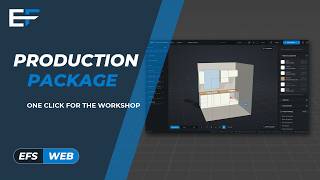
Video: C07 Proizvodni paket in naročilo dobavitelju
Isti potek v kratkem videu brez zvoka s slovenskimi podnapisi.
Preden začnete
- Projekt naj ima ime, v zgornji vrstici ali v razdelku Objava na spletu. Po njem se imenujeta zip in vse datoteke v njem.
- Skrite fronte vrnite z gumbom z ikono vrat v orodni vrstici 3D-pogleda ali s Shift+F. Skrite fronte ne gredo v nobeno datoteko paketa. Glejte Fronte: F in Shift+F.
- Če naj kode QR na nalepkah in v navodilih za montažo odprejo spletni predogled, projekt objavite pred paketom. Glejte Koda QR na nalepki.
- Za ponudbo mora imeti cenik cene vaših dekorjev, za število plošč v naročilu pa formate plošč. Glejte Optimizacija razreza in cenik plošč.
- Izvozi delujejo, dokler je preizkusno obdobje ali naročnina aktivna, prav tako Pridobi cene in Shrani ostanke v cenik. Preverjanje projekta deluje tudi brez nje. Glejte Ko se preizkusno obdobje ali naročnina konča.
Potek dela
Celoten paket se izvozi iz dokončane kuhinje, nato še samo naročilo.
- V zgornji vrstici kliknite Izvoz → Proizvodni paket (ali pritisnite Ctrl+Shift+E, na Macu Cmd+Shift+E).
- V oknu Proizvodni paket preverite potrditvena polja. Prvič so vsa vklopljena, Dokumentacija prostora (PDF) pa samo, kadar projekt prikazuje prostor.
- Kliknite Izvoz. EFS zažene preverjanje projekta, nato vse označeno spravi v en zip.
- Na dnu se pokaže Proizvodni paket: … datotek v Kuhinja Novak_proizvodnja.zip, brskalnik pa prenese zip.
- Razpakirajte ga. Znotraj je mapa z razreznim seznamom, risbami, nalepkami, navodili za montažo, ponudbo s kalkulacijo, poročilom o preverjanju, mapo DXF in mapo narocilo. Glejte Mapa paketa.
- Mapa narocilo vsebuje dve tabeli CSV in besedilo e-pošte za dobavitelja. Glejte Naročilo dobavitelju.
- Naročilo lahko izvozite tudi samo, brez paketa: Izvoz → Naročilo dobavitelju (CSV + e-pošta).
Meni in razdelek Izvoz
Vsi izvozi so na treh mestih:
- Meni Izvoz v zgornji vrstici: seznam vseh izvozov. Ukaz, ki trenutno ne more delovati, je siv.
- Razdelek Izvoz v Nastavitvah projekta (zobnik ali Ctrl+,, na Macu Cmd+,; skupina Ponudba in proizvodnja): gumb Preverjanje projekta, veliki gumb Proizvodni paket, gumbi za vse druge izvoze in zloženi okvir Nastavitve na dnu.
- Paleta ukazov (Ctrl+K, na Macu Cmd+K): vtipkajte del imena izvoza.
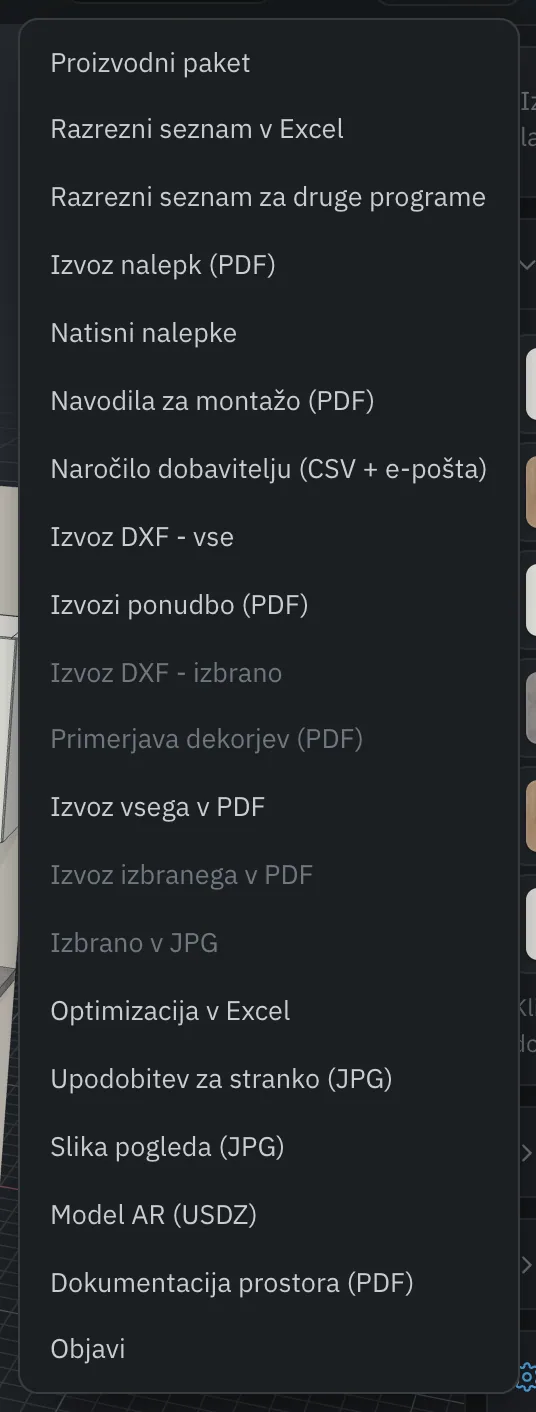
| Ukaz | Kaj dela | Kdaj je siv | Podrobnosti |
|---|---|---|---|
| Proizvodni paket | Vsi proizvodni izvozi v enem zipu | nikoli | Proizvodni paket |
| Razrezni seznam v Excel | Razrezni seznam <projekt>_razrezni_seznam.xlsx |
nikoli | Razrezni seznam in mera razreza |
| Razrezni seznam za druge programe (v razdelku: Razrezni seznam: in ime profila) | Razrezni seznam kot CSV ali Excel za druge programe (npr. Mareta WinTable), v postavitvi izbranega profila | nikoli | Razrezni seznam za druge programe |
| Izvoz nalepk (PDF) | Nalepke 70 × 37 mm na polah A4 | nikoli | Nalepke in navodila za montažo |
| Navodila za montažo (PDF) | Stran na element z razstavljenim pogledom | nikoli | Nalepke in navodila za montažo |
| Naročilo dobavitelju (CSV + e-pošta) | Količine plošč, robnega traku in okovja ter besedilo e-pošte, v zipu | nikoli | Naročilo dobavitelju |
| Izvoz DXF - vse | DXF vseh plošč, ena datoteka na ploščo, v zipu | nikoli | Vrtanje, DXF, MPR in CIX |
| Izvozi ponudbo (PDF) | Ponudba za stranko in interna kalkulacija | nikoli | Ponudba za stranko |
| Izvoz DXF - izbrano | DXF plošč izbranih elementov | nič ni izbrano | Vrtanje, DXF, MPR in CIX |
| Primerjava dekorjev (PDF) | Projekt v največ treh variantah dekorjev | nobena varianta nima dekorja | Primerjava dekorjev |
| Izvoz vsega v PDF | Risbe vseh elementov in plošč, <projekt>_risbe.pdf |
nikoli | Risbe PDF |
| Izvoz izbranega v PDF | Risbe izbranih elementov in plošč; plošča izvozi ves svoj element | nič ni izbrano | Risbe PDF |
| Izbrano v JPG | Slika ene izbrane plošče | ni izbrana natanko ena plošča | Razrezni seznam in mera razreza |
| Optimizacija v Excel | Razpored plošč (list Optimizacija) v Excelu | nikoli | Optimizacija razreza in cenik plošč |
| Upodobitev za stranko (JPG) | Fotorealistična slika, narejena v brskalniku | nikoli | Upodobitev za stranko |
| Slika pogleda (JPG) | 3D-pogled kot slika 1920 × 1080, brez mer in izbora | nikoli | Upodobitev za stranko |
| Model AR (USDZ) | Model za ogled v prostoru na iPhonu | nikoli | Upodobitev za stranko |
| Dokumentacija prostora (PDF) | Tloris, narisi sten in načrt priključkov za monterje | nikoli | Dokumentacija prostora |
| Objavi | Spletna objava projekta | nikoli | Spletni predogled in QR |
V razdelku Izvoz je Proizvodni paket veliki gumb na vrhu, drugi izvozi so pod njim, v istem vrstnem redu. Opis ukaza se pokaže, ko miško zadržite nad njegovim gumbom.
Na telefonu
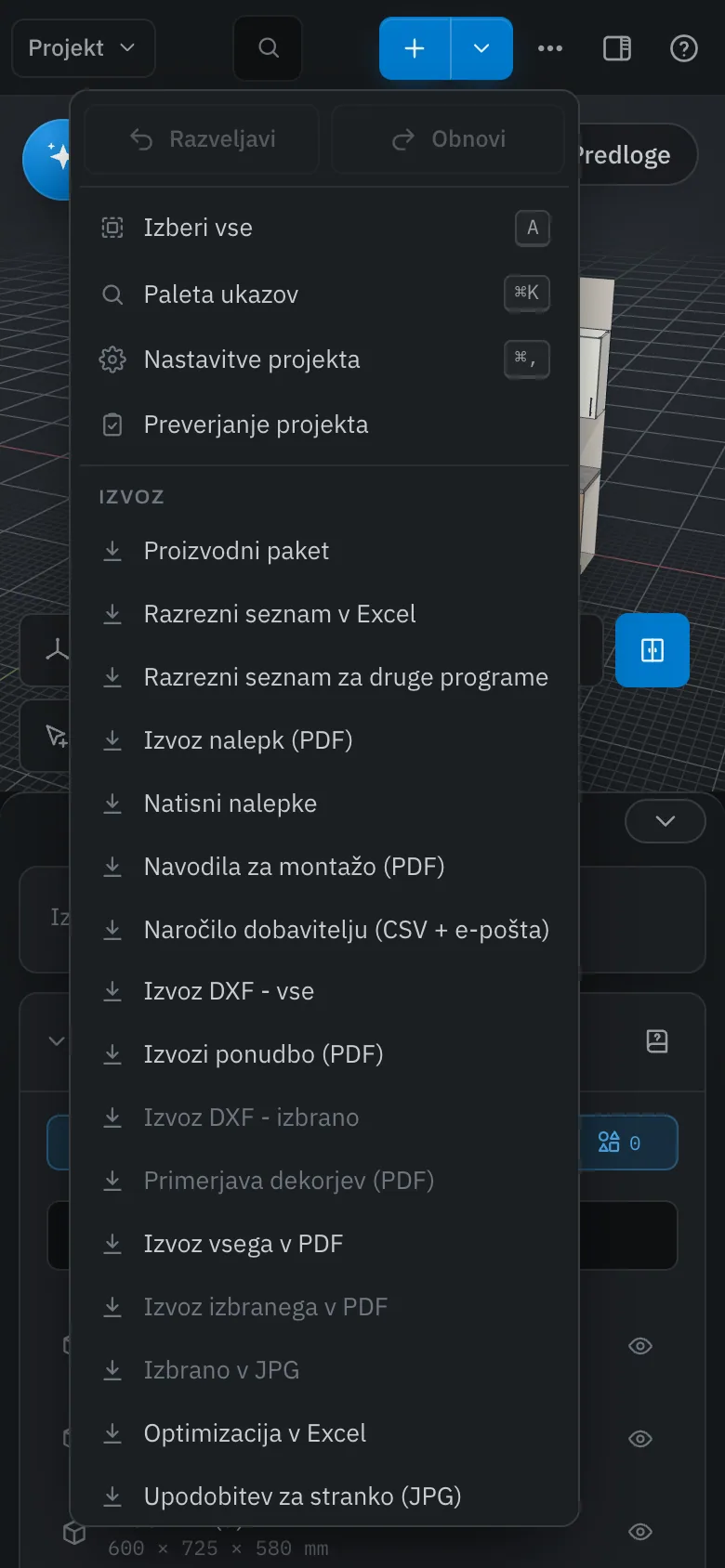
Izvozi so v meniju … (Več) v zgornji vrstici, pod naslovom Izvoz, nad njimi pa je Preverjanje projekta. Ukazi so sivi kot v meniju Izvoz v računalniku (stolpec Kdaj je siv v tabeli) in sledijo izboru, medtem ko je meni odprt. Nastavitve projekta so v istem meniju.
Ko preizkusno obdobje ali naročnina poteče
- Nad 3D-pogledom je vrstica, npr. Vaše brezplačno preizkusno obdobje se je končalo. Izvoz in novi elementi so onemogočeni. Naročite se v razdelku Račun.
- Vsak izvoz javi napako, npr. Preizkusno obdobje se je končalo. Izvoz je onemogočen. Naročite se v razdelku Račun., in ne prenese ničesar. Enako delata Pridobi cene in Shrani ostanke v cenik. Okno Proizvodni paket se ne odpre.
- Preverjanje projekta deluje naprej.
- Ko licenca poteče, se EFS Web zaklene, obnovite pa na strani Vaša licenca je potekla (Obnovite licenco). Glejte Ko se preizkusno obdobje ali naročnina konča.
Nastavitve izvoza
Na dnu razdelka Izvoz je zloženi okvir Nastavitve. Nastavitve veljajo za posamezne izvoze in za proizvodni paket ter se shranijo v projekt. So samo tu: Nastavitve projekta nimajo ločenega razdelka za risbe, CNC in optimizacijo.
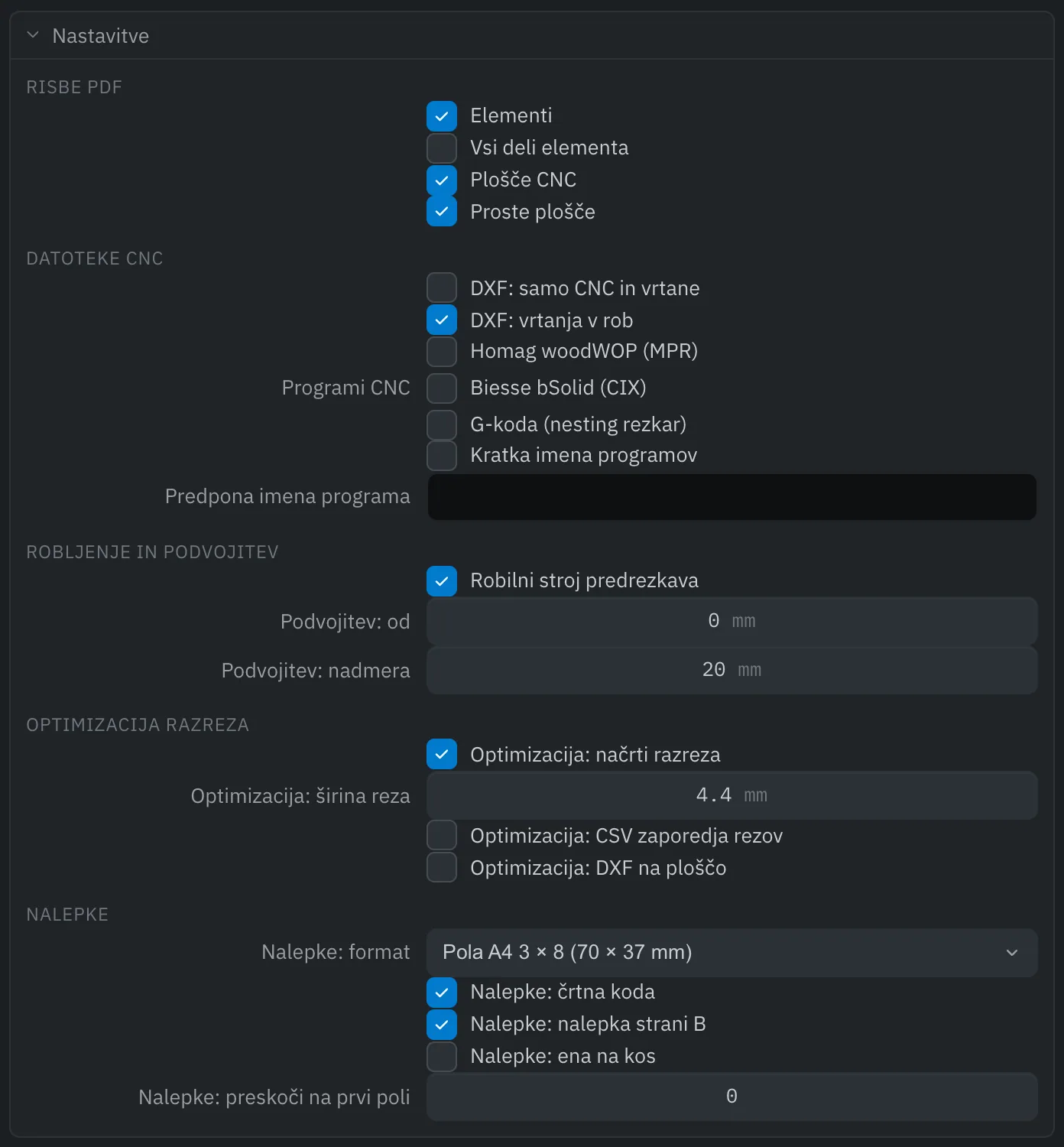
| Možnost | Kaj dela | Privzeto | Vrednosti |
|---|---|---|---|
| Risbe PDF | |||
| Elementi | Risbe vsebujejo stran s slikami in merami vsakega elementa. | vklopljeno | vklopljeno, izklopljeno |
| Vsi deli elementa | V tej različici ne spremeni risb. | izklopljeno | vklopljeno, izklopljeno |
| Plošče CNC | V tej različici ne spremeni risb. | vklopljeno | vklopljeno, izklopljeno |
| Proste plošče | V tej različici ne spremeni risb. | vklopljeno | vklopljeno, izklopljeno |
| Datoteke CNC | |||
| DXF: samo CNC in vrtane | Samo plošče z izrezi ali vrtanji dobijo DXF. Navadni pravokotniki se režejo po razreznem seznamu. | izklopljeno | vklopljeno, izklopljeno |
| DXF: vrtanja v rob | Luknje v robu plošče gredo v DXF. | vklopljeno | vklopljeno, izklopljeno |
| Programi CNC | Ob DXF programi za stroj: Homag woodWOP (MPR), Biesse bSolid (CIX), G-koda (nesting rezkar), vsak z vrstico Stroj (…) za profil stroja. Poskusno: prve plošče preizkusite brez obdelovanca. | nobeden | potrditveno polje za vsakega |
| Kratka imena programov | Programi in njihove datoteke se imenujejo po predponi in vrstici razreznega seznama (KUHI_017), zato črtna koda gre na majhno nalepko. |
izklopljeno | vklopljeno, izklopljeno |
| Predpona imena programa | Začetek kratkih imen. Prazno: prve štiri črke imena projekta. | prazno | do 8 črk, števk, - in _ |
| Robljenje in podvojitev | |||
| Robilni stroj predrezkava | Žaga razreže končno mero: pred robljenjem robilni stroj rob zrezka nazaj za debelino traku. Izklopljeno: razrezna mera je končna mera minus robni trak. Velja za razrezni seznam, optimizacijo, nalepke in datoteke CNC. | vklopljeno | vklopljeno, izklopljeno |
| Podvojitev: od | Plošče te debeline in debelejše se zlepijo iz dveh plošč polovične debeline. Nikoli delovni pulti. | 0 (brez pravila) | 0–100 mm |
| Podvojitev: nadmera | Nadmera obeh plošč podvojenega dela, v dolžino in širino. | 20 mm | 0–100 mm |
| Optimizacija razreza | |||
| Optimizacija: načrti razreza | Deli so razporejeni na formate plošč: načrti razreza v risbah, list Optimizacija v razreznem seznamu in število plošč v naročilu. | vklopljeno | vklopljeno, izklopljeno |
| Optimizacija: širina reza | Širina reza žage med deli. | 4,4 mm | 0–20 mm |
| Optimizacija: CSV zaporedja rezov | Ob razreznem seznamu datoteka _cuts.csv z vsemi rezi žage po vrstnem redu obdelave. |
izklopljeno | vklopljeno, izklopljeno |
| Optimizacija: DXF na ploščo | Ob DXF en DXF na razporejeno ploščo, v mapi nesting/. |
izklopljeno | vklopljeno, izklopljeno |
| Nalepke | |||
| Nalepke: format | Pola ali tiskalnik, za katerega je PDF nalepk razporejen. | Pola A4 3 × 8 (70 × 37 mm) | Pola A4 3 × 8 (70 × 37 mm), Pola A4 2 × 7 (105 × 42 mm), Brother QL, zvitek 62 mm, Tiskalnik nalepk 100 × 50 mm |
| Nalepke: črtna koda | Črtna koda z imenom programa CNC plošče na nalepki. | vklopljeno | vklopljeno, izklopljeno |
| Nalepke: nalepka strani B | Druga nalepka za ploščo, obdelano z obeh lic. | vklopljeno | vklopljeno, izklopljeno |
| Nalepke: ena na kos | Podvojena plošča dobi nalepko za vsako od svojih dveh plošč. | izklopljeno | vklopljeno, izklopljeno |
| Nalepke: preskoči na prvi poli | Število že porabljenih nalepk na načeti poli. | 0 | 0–23 |
Podrobnosti so v poglavjih Razrezni seznam in mera razreza (in Podvojene plošče), Vrtanje, DXF, MPR in CIX, Optimizacija razreza in cenik plošč ter Nalepke in navodila za montažo.
Opomba
EFS Web strani plošč v PDF vedno nariše kot vektorske tehnične risbe, zato potrditvenega polja PDF: vektorske risbe plošč ni. Vsi deli elementa, Plošče CNC in Proste plošče na PDF ne vplivajo: risbe imajo vedno stran za vsako ploščo elementa in za vsako prosto ploščo.
Nastavitve izvoza, razen Nalepke: preskoči na prvi poli, so shranjene tudi v Moje nastavitve, zato jih nov projekt dobi sam. Glejte Hitrejše delo.
Proizvodni paket
Zagon paketa
- V zgornji vrstici kliknite Izvoz → Proizvodni paket. Isto naredita gumb Proizvodni paket v razdelku Izvoz in tipki Ctrl+Shift+E (na Macu Cmd+Shift+E), kadar ne tipkate v polje.
- V oknu Proizvodni paket preverite potrditvena polja.
- Kliknite Izvoz.
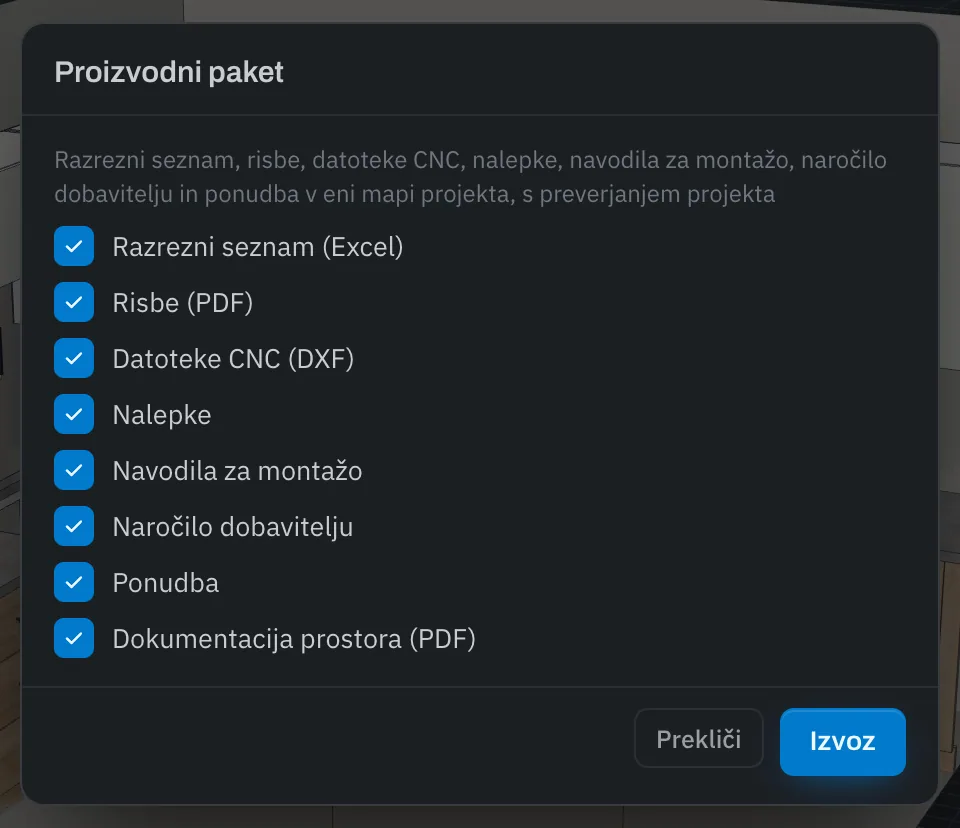
Možnosti okna
| Možnost | Kaj dela | Privzeto |
|---|---|---|
| Razrezni seznam (Excel) | <projekt>_razrezni_seznam.xlsx. Z Optimizacija: CSV zaporedja rezov tudi <projekt>_razrezni_seznam_cuts.csv. |
vklopljeno |
| Risbe (PDF) | <projekt>_risbe.pdf. |
vklopljeno |
| Datoteke CNC (DXF) | Podmapa DXF z datoteko DXF za vsako ploščo in index.csv, glede na nastavitve pa tudi programi .mpr in .cix. |
vklopljeno |
| Nalepke | <projekt>_nalepke.pdf. |
vklopljeno |
| Navodila za montažo | <projekt>_montaza.pdf. Projekt brez elementov nima navodil za montažo, preostanek paketa pa se izvozi. |
vklopljeno |
| Naročilo dobavitelju | Podmapa narocilo z dvema datotekama CSV in besedilom e-pošte. | vklopljeno |
| Ponudba | <projekt>_ponudba.pdf za stranko in <projekt>_kalkulacija.pdf za vas. |
vklopljeno |
| Dokumentacija prostora (PDF) | <projekt>_dokumentacija_prostora.pdf: tloris, narisi sten in načrt priključkov. V paketu namizne aplikacije je ni. |
vklopljeno samo, kadar je prostor prikazan |
| Prekliči | Zapre okno brez izvoza. | |
| Izvoz | Zažene izvoz. |
<projekt> je Ime iz razdelka Objava na spletu, dokler ga ni, pa ime projekta iz zgornje vrstice. Projekt brez imena da Projekt_proizvodnja.zip. Imena so v jeziku vmesnika; z angleškim vmesnikom npr.: _production, _cutting_list.xlsx, _drawings.pdf, _labels.pdf, _assembly.pdf, _quote.pdf, _calculation.pdf, _check.txt, _room_documentation.pdf in mapa order.
Pravila:
- Preverjanje projekta nima potrditvenega polja: vedno steče prvo.
- Mape ni: brskalnik prenese en zip,
<projekt>_proizvodnja.zip, običajno v mapo s prenosi. Polja Mapa in potrditvenega polja Odpri mapo namizne aplikacije tu ni (glejte Razlike od namizne aplikacije). - Okno si zapomni potrditvena polja zadnjega izvoza. Ko ste prijavljeni, se hranijo pri vašem računu, zato so enaka v vsaki napravi.
- Dokumentacija prostora (PDF) je izklopljena v projektu brez prikazanega prostora. Njeno zapomnjeno potrditveno polje velja samo za projekte s prostorom.
- Prekliči, Esc ali klik zunaj okna ga zapre brez izvoza.
Kaj EFS naredi, po vrsti
- Zažene Preverjanje projekta. Če najde napake ali opozorila, jih zapiše v
<projekt>_preverjanje.txt. Izvoz se nadaljuje tudi z napakami. - Razrezni seznam.
- Datoteke DXF, v podmapo DXF.
- Nalepke.
- Navodila za montažo.
- Naročilo dobavitelju, v podmapo narocilo.
- Ponudba in kalkulacija. Če ponudba še nima številke, jo dobi zdaj (leto-številka) in jo hrani v projektu. Ko ste prijavljeni, številko da vaš račun.
- Risbe (PDF).
- Dokumentacija prostora.
Na koncu brskalnik prenese zip, na dnu pa se pokaže Proizvodni paket: … datotek v Kuhinja Novak_proizvodnja.zip. Število so vse datoteke v zipu, tudi tiste v mapah DXF in narocilo. Če je preverjanje našlo napake, je sporočilo opozorilo in se konča s preverjanje projekta je našlo napake: 2.

Opomba
Paket ničesar ne upodablja, zato ne čakate slike za sliko: risbe so vektorske, narejene v brskalniku, vse datoteke pa prispejo skupaj, v enem zipu.
Mapa paketa
Paket projekta Kuhinja Novak s slovenskim vmesnikom, razpakiran:
Kuhinja Novak_proizvodnja/
├── Kuhinja Novak_preverjanje.txt
├── Kuhinja Novak_razrezni_seznam.xlsx
├── Kuhinja Novak_nalepke.pdf
├── Kuhinja Novak_montaza.pdf
├── Kuhinja Novak_ponudba.pdf
├── Kuhinja Novak_kalkulacija.pdf
├── Kuhinja Novak_risbe.pdf
├── Kuhinja Novak_dokumentacija_prostora.pdf
├── DXF/
│   ├── index.csv
│   └── … ena datoteka .dxf na ploščo
└── narocilo/
    ├── order_email.txt
    ├── order_hardware.csv
    └── order_boards_edge_tape.csv
| Datoteka ali mapa | Potrditveno polje | Kaj vsebuje | Podrobnosti |
|---|---|---|---|
_razrezni_seznam.xlsx |
Razrezni seznam (Excel) | Vsi deli z razrezno in končno mero, dekorjem, robnim trakom; okovje, specifikacija materiala in listi optimizacije | Razrezni seznam in mera razreza |
_risbe.pdf |
Risbe (PDF) | Risbe elementov in plošč z merami in vrtanji, seznam okovja, načrti razreza | Risbe PDF |
| DXF/ | Datoteke CNC (DXF) | DXF na ploščo (_B.dxf za vrtanja na drugi strani), index.csv, po izbiri .mpr in .cix |
Vrtanje, DXF, MPR in CIX |
_nalepke.pdf |
Nalepke | Nalepke s kodami QR | Nalepke in navodila za montažo |
_montaza.pdf |
Navodila za montažo | Stran na element | Nalepke in navodila za montažo |
| narocilo/ | Naročilo dobavitelju | Plošče, robni trak in okovje za dobavitelja | Naročilo dobavitelju |
_ponudba.pdf, _kalkulacija.pdf |
Ponudba | Ponudba za stranko in interna kalkulacija | Ponudba za stranko |
_dokumentacija_prostora.pdf |
Dokumentacija prostora (PDF) | Tloris, narisi sten, načrt priključkov | Dokumentacija prostora |
_preverjanje.txt |
vedno | Ugotovitve preverjanja projekta; samo kadar jih je kaj | Poročilo o preverjanju |
Številke delov so enake v razreznem seznamu, na nalepkah, v navodilih za montažo in v načrtih razreza, ker vse izvira iz istega stanja projekta.
Ponovni izvoz
Vsak paket je nov zip, samo z datotekami projekta, kakršen je zdaj. Stare datoteke ne motijo, dokler vsak zip razpakirate v prazno mapo. Če ga razpakirate čez star paket, se datoteke z enakim imenom nadomestijo, druge pa ostanejo: npr. DXF plošče, ki ste jo vmes izbrisali, ali datoteke pod starim imenom projekta.
Preverjanje projekta
Preverjanje projekta išče napake, ki se v 3D-pogledu ne vidijo, v delavnici pa stanejo denar: prekrivanja, vrata, ki se kje zadenejo, luknje skozi ploščo, dekorje brez cene, elemente brez vrtanj. Proizvodni paket ga zažene sam. Zaženete ga lahko tudi ročno, pred vsakim izvozom.
Zagon preverjanja
- V zgornji vrstici kliknite gumb Preverjanje projekta (podloga za pisanje s kljukico, levo od Izvoz).
- Če je vse v redu, se na dnu pokaže Ni najdenih težav.
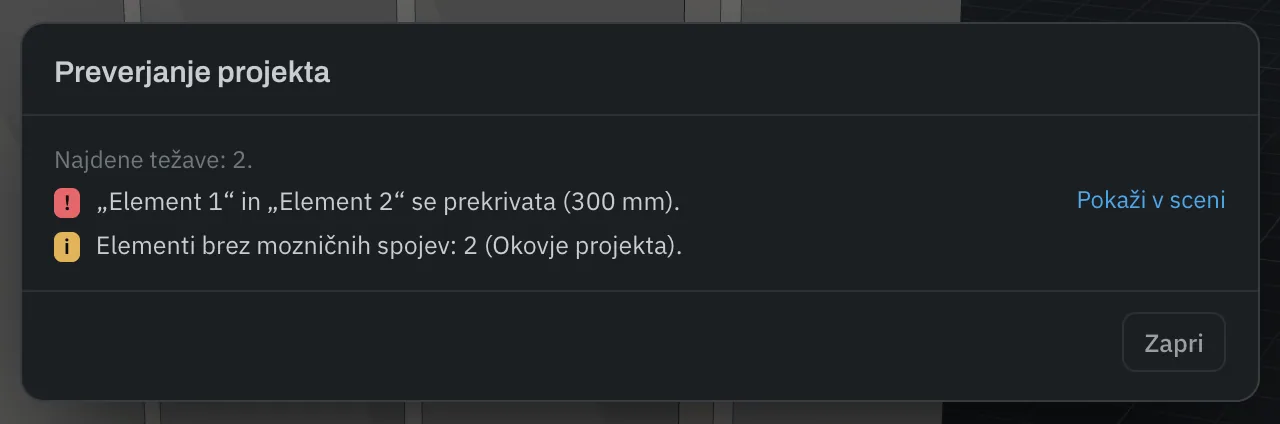
- Sicer se odpre okno Preverjanje projekta. Na vrhu piše npr. Najdene težave: 2., pod tem pa je vsaka ugotovitev v svoji vrstici.
- Ob ugotovitvi o enem predmetu je Pokaži v sceni. Klik zapre okno, izbere ta element ali ploščo in pogled približa nanjo.
- Odpravite ugotovitve in preverjanje zaženite znova.
- Zapri ali Esc zapre okno.
Preverjanje lahko zaženete tudi tako:
| Kje | Kaj se zgodi |
|---|---|
| Meni … (Več) v telefonu → Preverjanje projekta | Enako kot gumb v zgornji vrstici |
Paleta ukazov (Ctrl+K): vtipkajte check |
Enako kot gumb v zgornji vrstici |
| Desni klik na element → Preverjanje projekta | Enako kot gumb v zgornji vrstici |
| Gumb Preverjanje projekta v sporočilu po izvozu | Odpre okno z ugotovitvami |
| Gumb Preverjanje projekta v razdelku Izvoz | Ugotovitve se pokažejo pod gumbom, v samem razdelku |
Pravila:
- Rdeča oznaka ! pomeni napako, oznaka i pa opozorilo.
- Seznam prikaže največ 40 ugotovitev. Preostale so navedene kot ... +12. Vse ugotovitve so v
_preverjanje.txtproizvodnega paketa. - V razdelku Izvoz Pokaži v sceni zapre Nastavitve projekta, izbere predmet in ga prikaže.
- Preverjanje gleda projekt, kakršen je zdaj. Ne gleda skritih front (Shift+F): pred preverjanjem jih vrnite. Gleda pa elemente, skrite s H.
- Odprta vrata (O) so odprta samo v pogledu. Preverjanje vedno računa z zaprtimi vrati.
- Preverjanje v projektu ničesar ne spremeni.
Napake in opozorila
| Vrsta | Oznaka | Kaj pomeni |
|---|---|---|
| Napaka | rdeča ! | Del bi bil narejen narobe: elementa trčita drug ob drugega ali luknja gre skozi ploščo. Odpravite pred izvozom. |
| Opozorilo | i | Nekaj verjetno ni, kot bi moralo biti: vrata kje zadenejo, cena manjka, element nima vrtanj. Preverite in presodite. |
Po nekaterih izvozih EFS preverjanje zažene sam in, če najde napake, pod sporočilom izvoza javi Izvoženo, vendar je preverjanje projekta našlo napake: 2 (Preverjanje projekta), z gumbom Preverjanje projekta, ki odpre okno z ugotovitvami. To naredijo Razrezni seznam v Excel, Razrezni seznam za druge programe, Izvoz DXF - vse, Izvoz nalepk (PDF), Navodila za montažo (PDF), Izvozi ponudbo (PDF) in Naročilo dobavitelju (CSV + e-pošta). Ponudba in naročilo preverjanje zaženeta tudi, kadar postavka nima cene ali nekateri deli ne gredo na noben format: po svojem sporočilu javita še napake preverjanja. Datoteka se prenese; opozorila se tu ne javijo.
Vsa sporočila preverjanja
Sporočila so navedena v vrstnem redu, v katerem jih preverjanje javi. Namesto {…} ima sporočilo imena in mere iz vašega projekta.
Prekrivajoči se elementi
„{a}“ in „{b}“ se prekrivata ({mm} mm). Primer: „Element za korito 800“ in „Kotni element“ se prekrivata (15 mm).
- Vrsta: napaka. Pokaži v sceni izbere element
{a}. - Kaj pomeni: dva elementa trčita drug ob drugega za več kot 2 mm. EFS primerja prave obrise plošč (v tlorisu in po višini), s frontami vred, zato element ob poševnem zaključnem ali diagonalnem kotnem elementu ne javi prekrivanja, kadar se plošče ne dotikajo. Število v oklepaju je najmanjši premik, ki loči škatli elementov.
- Kdaj ni javljeno: elementi, povezani v razdelku Povezave, se med seboj ne primerjajo, ker lahko nastavni element ali vložek stoji znotraj elementa.
- Rešitev: premaknite en element (1, 2, 3) ali mu zmanjšajte mere.
Vrata zadenejo ob nekaj pri odpiranju
Vrata „{part}“ se pri odpiranju zadenejo ob „{other}“. Primer: Vrata „Leva vrata“ se pri odpiranju zadenejo ob „Hladilnik“.
Vrata „{part}“ se pri odpiranju zadenejo ob: {others}. Vrata, ki zadenejo ob več stvari, dajo eno sporočilo s seznamom, npr. Vrata „Leva vrata“ se pri odpiranju zadenejo ob: Hladilnik, Stena B.
- Vrsta: opozorilo. Pokaži v sceni izbere ta vrata.
- Kaj pomeni: EFS si predstavlja, da se vrata odprejo na 90°, in jih primerja s ploščami drugega elementa. Vrata diagonalnega kotnega elementa in vrata na poševni ploskvi se odpirajo okoli svojega roba. Vrata s stranskimi sponami se preverijo vzdolž celotnega četrtinskega loka, ki ga opišejo, zato se najde tudi element, ki jim stoji na poti, ne samo tisti, v katerega odprta vrata pristanejo. Pri dvižnih vratih gleda prostor, ki ga zasedejo odprta. Zadetek šteje, kadar je prekrivanje večje od 3 mm. Preverjajo se vrata in dvižna vrata, ne predali.
- Ob kaj lahko zadenejo: ob drug element, kadar je prostor prikazan, pa tudi ob steno (Stena A do Stena D), vogal ali steber prostora (Levi vogal, Desni vogal, Levi steber, Srednji steber, Desni steber).
{other}je ime tega elementa ali dela prostora,{others}seznam imen, vsako enkrat: najprej elementi, nato deli prostora. - Rešitev: spremenite stran odpiranja (razdelek Fronte: Odpiranje levo ali Odpiranje desno), med element in soseda vstavite zaporo ali premaknite element. Zapore so opisane v Cokel, zapore, zaključne stranice in venec.
To preverjanje ne gleda oken in vrat prostora. Vrata ob oknu odprite z O in poglejte.
Vrata brez spon
Vrata „{part}“ ({cab}) nimajo spon. Primer: Vrata „Desna vrata“ (Enojna vrata) nimajo spon.
- Vrsta: opozorilo. Pokaži v sceni izbere ta vrata.
- Kaj pomeni: vrata imajo 0 spon, zato na seznamu okovja ni ne vrtanj ne spon. Preverjajo se vrata, ne dvižna vrata.
- Rešitev: kliknite element, v zavihku Element odprite razdelek Okovje in vklopite Samodejno število spon ali vnesite Spone več kot 0. Glejte Okovje in spoji.
Luknja za moznik prebije ploščo
Luknja za moznik Ø{d} v „{part}“ ({cab}) prebije ploščo. Primer: Luknja za moznik Ø8 v „Leva stranica“ (Enojna vrata) prebije ploščo.
- Vrsta: napaka. Pokaži v sceni izbere to ploščo.
- Kaj pomeni: luknja za moznik v licu plošče je tako globoka kot plošča: pod njo ostane manj kot 0,5 mm. Najpogosteje je plošča tanjša od globine luknje.
- Rešitev: v razdelku Spoji nastavite Globina v licu na 0 (samodejno) ali jo zmanjšajte. Pomaga tudi krajši moznik (Dolžina moznika). Glejte Spoji: mozniki, confirmat, minifix.
Luknja pusti premalo materiala
Luknja Ø{d}×{depth} v „{part}“ ({cab}) pusti samo {mm} mm materiala. Primer: Luknja Ø8×13 v „Leva stranica“ (Enojna vrata) pusti samo 3,0 mm materiala.
- Vrsta: opozorilo. Pokaži v sceni izbere to ploščo.
- Kaj pomeni: pod luknjo v licu plošče ostane manj kot 4 mm za luknjo za moznik ali manj kot 2,5 mm za druge luknje (posodica spone, nosilci polic, vodila). Premer in globina luknje sta v sporočilu, v mm.
- Kaj se ne preverja: luknje v robu plošče, skoznje luknje in luknje za ročaje.
- Rešitev: pri moznikih zmanjšajte Globina v licu (ali jo nastavite na 0). Pri posodici spone v tanki fronti izberite spono s plitvejšo posodico ali debelejšo fronto. Glejte Okovje projekta.
Ni cene
Ni cene za {material} {mm} mm. Primer: Ni cene za U702 ST9 Kašmir siva 25 mm.
- Vrsta: opozorilo. Brez gumba.
- Kaj pomeni: cenik nima cene za ta dekor v tej debelini. Ocena stroškov, ponudba in kalkulacija so brez nje prenizke. EFS dekor v ceniku išče po šifri in teksturi, npr.
U702-ST9. - Kdaj ni javljeno: pri delovnih pultih, ker se obračunavajo na meter.
- Rešitev: vnesite ceno dekorja v cenik, v stolpec za to debelino. Glejte Vpis cene v cenik in Optimizacija razreza in cenik plošč.
Plošča 40 mm in debelejša vzame zadnji stolpec cenika (38), zato se sporočilo pojavi samo, kadar tudi tam ni cene.
Elementi brez vrtanj
Tri sporočila z enakim pomenom:
- Elementi z vrati brez vrtanja za spone: {count} (Okovje projekta).
- Elementi s predali brez vrtanja za vodila: {count} (Okovje projekta).
- Elementi brez mozničnih spojev: {count} (Okovje projekta).
Za vsa tri velja:
- Vrsta: opozorilo. Brez gumba, ker je sporočilo o več elementih.
- Kaj pomeni: toliko elementov gre v proizvodnjo brez vrtanj:
- vrata ali dvižna vrata, Vrsta spone pa je Brez vrtanja (samo število);
- predali, Vrsta vodila pa je Brez vrtanja (samo število);
- stranice, Vrsta spojev pa je Brez. Confirmat in minifix se prav tako štejeta za spoj, čeprav sporočilo omenja moznike.
- Kdaj ni javljeno: kotni elementi se tu ne štejejo.
- Rešitev: v Okovju projekta izberite spono, vodilo in spoj, nato kliknite Uporabi za vse. Za en element isto nastavite v njegovih razdelkih Okovje, Predali in Spoji. Glejte Okovje projekta.
Če te luknje vrtate ročno, lahko sporočilo prezrete.
Polica ne leži na zatičih
Polica „{part}“ ({cab}) ne leži na svojih zatičih: zmanjšajte njen odmik spredaj ali zadaj. Primer: Polica „Vodoravna polica“ (Enojna vrata) ne leži na svojih zatičih: zmanjšajte njen odmik spredaj ali zadaj.
- Vrsta: opozorilo. Pokaži v sceni izbere to polico.
- Kaj pomeni: prestavljiva polica (sistem 32) je odmaknjena tako daleč, da sprednji ali zadnji zatič ne bi bil vsaj 3 mm pod njo.
- Rešitev: v razdelku Police zmanjšajte Sprednji odmik ali Zadnji odmik. Glejte Prestavljive police, sistem 32.
Drsna vrata za drugo širino
Drsna vrata elementa „{cab}“ so za {old} mm, element meri {new} mm: dodajte jih znova. Primer: Drsna vrata elementa „Garderobna omara“ so za 1800 mm, element meri 2000 mm: dodajte jih znova.
- Vrsta: opozorilo. Pokaži v sceni izbere element.
- Kaj pomeni: krila in tirnica so za drugo širino kot element. V EFS Web krila sama sledijo širini elementa, zato sporočilo pride pri projektu, odprtem iz namizne aplikacije, kjer so krila ločene plošče.
- Rešitev: izbrišite stara krila in drsna vrata dodajte znova v razdelku Fronte (Drsna vrata). Glejte Drsna vrata.
Drsna vrata pred zunanjimi predali
Drsna vrata elementa „{element}“ so pred zunanjimi predali: predali se ne morejo odpreti. Primer: Drsna vrata elementa „Garderobna omara“ so pred zunanjimi predali: predali se ne morejo odpreti.
- Vrsta: opozorilo. Pokaži v sceni izbere element.
- Kaj pomeni: element ima Zunanji predali, krila drsnih vrat pa stojijo pred njihovimi frontami. Fronte zunanjih predalov ležijo na robovih korpusa, tik za krili, zato predali ne morejo ven. Notranji predali za krili so v redu.
- Rešitev: v razdelku Predali izberite Notranji predali ali odstranite drsna vrata. Glejte Drsna vrata.
Ostri notranji vogali
„{board}“ elementa „{element}“: notranji vogali brez zaobljenja: {count}; rezkar Ø12 tam pusti R6. Primer: „Leva stranica“ elementa „Enojna vrata“: notranji vogali brez zaobljenja: 1; rezkar Ø12 tam pusti R6.
- Vrsta: opozorilo. Pokaži v sceni izbere to ploščo.
- Kaj pomeni: plošča ima lastno obliko z notranjim vogalom, v zarezi ali odprtini, ki ni zaobljen ali je zaobljen manj kot R6. Rezkar 12 mm v takem vogalu pusti polmer 6 mm, zato plošča ne bi bila taka, kot je narisana. Posneti notranji vogal se ne šteje.
- Rešitev: izberite ploščo, v razdelku Rezalnik kliknite Uredi obliko in v vrstici Notranji vogali kliknite R 6 ali več. Glejte Zaobljeni in posneti vogali.
Če vogal dokončate ročno v delavnici ali vam R6 v vogalu ne moti, lahko sporočilo prezrete.
Podvojeno ime elementa
Podvojeno ime elementa: „{name}“ ({count}x). Primer: Podvojeno ime elementa: „Enojna vrata“ (2x).
- Vrsta: opozorilo. Brez gumba.
- Kaj pomeni: več elementov ima isto ime. V razreznem seznamu, na nalepkah in v navodilih za montažo jih ni mogoče razlikovati.
- Rešitev: kliknite element, nato v glavi zavihka Element kliknite ime in vtipkajte drugo. Glejte Lastnosti elementa.
Spona ali dvižna vrata pod poševnino
Zgornja spona vrat „{part}“ ({cab}) ni pod poševnino: manj spon ali manjši kot in Dvižna vrata elementa „{cab}“ ne sledijo poševnini: dodajte vrata
- Vrsta: opozorilo. Pokaži v sceni izbere vrata ali element.
- Kaj pomeni: pri elementu pod poševnino (glejte Poševnina) je zgornja spona trapezastih vrat pristala nad poševnim robom ali pa ima element dvižna vrata, ki poševnini ne sledijo.
- Rešitev: zmanjšajte število spon ali kot in namesto dvižnih vrat dodajte vrata.
Kotne spone na poševnem koncu
Vrata „{part}“ ({cab}) na poševni ploskvi potrebujejo kotne spone {angle}°, ki niso modelirane in Vrata „{part}“ ({cab}) so obešena na poševni stranici: potrebujejo kotno montažno ploščico, ki ni modelirana
- Vrsta: opozorilo. Pokaži v sceni izbere vrata.
- Kaj pomeni: vrata poševnega zaključnega elementa (glejte Poševni zaključni element) potrebujejo spono za kot: pri Poševna ploskev Vrata kotne spone (+ pri obešanju na stran poševnega konca, − na globoki strani); pri Stranica kotno montažno ploščico pri obešanju na poševni stranici. EFS vrta navadno spono.
- Rešitev: naročite kotne spone ali ploščice in vrtanje preverite po katalogu proizvajalca ali pa vrata obesite na ravno stran.
Rezkanje fronte
Fronta „{part}“ ({cab}) je premajhna za rezkanje: ostane ravna., Rezkanje fronte „{part}“ ({cab}) zadene posodico spone. in Rezkanje fronte „{part}“ ({cab}) zadene luknjo za ročaj.
- Vrsta: opozorilo. Pokaži v sceni izbere fronto.
- Kaj pomeni: fronta z Izvedba fronte Rezkani MDF (glejte Rezkani MDF) je premajhna za utor ali pa utor teče čez posodico spone ali luknjo za ročaj (na kateri koli strani).
- Rešitev: premaknite ročaj (Od roba odpiranja, Od zgornjega/spodnjega roba) ali spremenite utor v katalogu izvedb front.
Druga sporočila
| Sporočilo | Kje | Kaj pomeni |
|---|---|---|
| Ni najdenih težav. | na dnu ali v razdelku Izvoz | Preverjanje ni našlo ničesar. |
| Najdene težave: 3. | na vrhu seznama ugotovitev | Število ugotovitev. |
| Izvoženo, vendar je preverjanje projekta našlo napake: 2 (Preverjanje projekta) | na dnu, po izvozu | Datoteka je prenesena, projekt pa ima napake. Kliknite Preverjanje projekta v sporočilu. |
| Proizvodni paket: … datotek v Kuhinja Novak_proizvodnja.zip | na dnu, po paketu | Paket je prenesen. |
| … — preverjanje projekta je našlo napake: 2 | na dnu, po paketu | Paket je prenesen, projekt pa ima napake. Glejte _preverjanje.txt. |
Poročilo o preverjanju
V proizvodnem paketu preverjanje svoje ugotovitve zapiše v <projekt>_preverjanje.txt, ena ugotovitev na vrstico. Vrstica se začne z Napaka: ali Opozorilo:, sledi isto sporočilo kot v oknu:
Napaka: „Element za korito 800“ in „Kotni element“ se prekrivata (15 mm).
Opozorilo: Ni cene za U702 ST9 Kašmir siva 25 mm.
Datoteka vsebuje vse ugotovitve, tudi nad 40. Kadar preverjanje ne najde ničesar, datoteke ni.
Naročilo dobavitelju
Naročilo sešteje plošče, robni trak in okovje celotnega projekta: tabele za dobavitelja in besedilo e-pošte. Naredi se v proizvodnem paketu (mapa narocilo) ali samostojno.
Naročilo brez paketa
- V zgornji vrstici kliknite Izvoz → Naročilo dobavitelju (CSV + e-pošta).
Brskalnik prenese <projekt>_narocilo.zip z mapo s tremi datotekami. Na dnu se pokaže Izvoz dokončan (3).
Če kateri del ne gre na noben format plošče, EFS namesto tega javi Deli, ki ne gredo na nobeno ploščo iz zaloge: 12; njihov material se naroči v m2 brez števila plošč. Po tem vseeno zažene preverjanje projekta in javi njegove napake. Proizvodni paket tega sporočila ne javi.
Datoteke naročila
| Datoteka | Za koga | Vsebina |
|---|---|---|
order_boards_edge_tape.csv |
dobavitelj plošč | Plošče po dekorju in debelini, pod njimi robni trak po dekorju, širini in debelini |
order_hardware.csv |
dobavitelj okovja | Vse okovje s količinami |
order_email.txt |
vi | Besedilo e-pošte s ploščami, robnim trakom in okovjem |
V vseh jezikih vmesnika imajo datoteke angleška imena, besedila v njih pa so v jeziku vmesnika. Samo s hrvaškim vmesnikom se imenujejo narudzba_ploce_trake.csv, narudzba_okovi.csv in narudzba_email.txt.
Plošče
| Stolpec | Kaj vsebuje |
|---|---|
| Material | Dekor, npr. U702 ST9 Kašmir siva |
| Debelina (mm) | Debelina plošče |
| m2 (z odpadom) | Vsota končnih mer vseh delov tega dekorja in debeline, povečana za Odpad % |
| Plošč (kos) | Število plošč iz zaloge iz optimizacije |
Kako EFS izračuna:
- m2 je vsota površin delov (dolžina × širina, končna mera, z nadmero plošče), krat (1 + Odpad % / 100). Odpad % je v Ocena stroškov, v obrazcu Ponudba, skupina Določanje cen. Privzeto je 10 %.
- Podvojen del se naroči kot dve plošči polovične debeline, z nadmero.
- Plošč (kos) izvira iz optimizacije: koliko plošč iz zaloge je treba, da gredo vsi deli tega dekorja in debeline. Formati plošč so na delovnem listu Sheets cenika. Glejte Optimizacija razreza in cenik plošč.
- Število plošč je tam samo, kadar je v nastavitvah izvoza vklopljena Optimizacija: načrti razreza.
- Ostanki z zaloge, ki jih optimizacija uporabi, se ne štejejo kot nove plošče.
- Če kateri del tega dekorja in debeline ne gre na noben format plošče, polje Plošč (kos) ostane prazno, ker bi bilo število prenizko. Naročite po m².
- Delovni pulti niso med ploščami. Naročijo se kot kos, skupaj z okovjem.
- Tanka hrbtišča so tudi plošče, npr. vrstica Privzeta bela, 3 mm.
Robni trak
| Stolpec | Kaj vsebuje |
|---|---|
| Robni trak | Dekor robnega traku: dekor plošče ali lasten dekor robnega traku plošče, če ga ima |
| Širina (mm) | 23 mm za plošče, tanjše od 20 mm (trak 0,4 mm: 22 mm), 43 mm za plošče 20 mm in debelejše |
| Trak (mm) | Debelina robnega traku, npr. 2,0 ali 0,4 |
| Metrov (+5 %) | Dolžina vseh robov s tem trakom, povečana za 5 % |
- Dolžina roba je končna mera roba plošče.
- Plošči 16 mm in 18 mm istega dekorja vzameta isti trak 23 mm, zato sta v isti vrstici.
- Tabela ima metre z eno decimalko, e-pošta pa jih zaokroži na cele metre.
Okovje
| Stolpec | Kaj vsebuje |
|---|---|
| Artikel | Vrsta okovja, npr. Spona, Moznik, Nogica elementa |
| Podrobnost | Model ali mera, npr. Blum Clip top 110, Ø8×30 |
| Kol. | Količina za celoten projekt, v kosih |
Seznam vsebuje isto okovje kot list Okovje razreznega seznama, seštet za celoten projekt: spone z vijaki, moznike, vodila z vijaki, ročaje z vijaki, nogice, sponke za cokel, zatiče za police, mehanizme dvižnih vrat, obešala, LED-trakove, delovne pulte s spojniki in vse drugo, kar projekt ima. Okovje izberete v Okovju projekta.
Besedilo e-pošte in pošiljanje
EFS e-pošte ne pošlje sam. Naredi besedilo, ki ga prekopirate v svoj poštni program. Primer (skrajšan):
Zadeva: Naročilo - Kuhinja Novak

Pozdravljeni,

prosimo za ponudbo/dobavo naslednjega za projekt „Kuhinja Novak“:

PLOŠČE:
  - Privzeta bela, 3 mm: 4,15 m2 (~1 × plošča)
  - U702 ST9 Kašmir siva, 18 mm: 7,83 m2 (~2 × plošča)
  - W1000 ST9 Premium bela, 18 mm: 19,92 m2 (~4 × plošča)

ROBNI TRAKOVI:
  - U702 ST9 Kašmir siva, 23 × 2,0 mm: 67 m
  - W1000 ST9 Premium bela, 23 × 0,4 mm: 133 m

OKOVJE:
  - Moznik (Ø8×30): 76 kos
  - Spona (Blum Clip top 110): 24 kos
  - …

Lep pozdrav
Kako ga poslati:
- Razpakirajte zip in odprite
order_email.txt. - V poštnem programu odprite novo e-pošto dobavitelju.
- Iz prve vrstice kopirajte besedilo za Zadeva: v polje zadeve.
- Preostanek besedila prilepite v sporočilo. Dodajte datum in naslov dobave ter svoj podpis pod Lep pozdrav.
- Po želji priložite
order_boards_edge_tape.csvinorder_hardware.csv. - Pošljite.
Pravila:
(~4 × plošča)je število plošč iz zaloge iz optimizacije. Brez optimizacije tega dela ni.- Ime projekta v e-pošti je Ime iz razdelka Objava na spletu, brez njega pa ime iz zgornje vrstice. Projekt brez imena je zapisan kot Projekt.
- Besedilo je v jeziku vmesnika.
Nasvet
Plošče in okovje pogosto naročate pri različnih dobaviteljih. Isto besedilo pošljite dvakrat in v vsaki e-pošti izbrišite razdelek, ki ga ta dobavitelj ne potrebuje.
CSV v Excelu
Datoteke CSV imajo stolpce, ločene s podpičji, in kodiranje UTF-8 z oznako vrstnega reda bajtov. Excel jih odpre z dvoklikom, s stolpci na mestu in nepoškodovanimi črkami s strešicami in kljukicami. Vsako število v obeh tabelah ima decimalni znak jezika vmesnika: pika v angleščini (npr. 24.40 m², trak 0.4, 121.3 m), vejica v drugih jezikih (24,40, 0,4, 121,3).
order_boards_edge_tape.csv vsebuje dve tabeli ena pod drugo: plošče, prazno vrstico, nato robni trak.
Pogoste težave in rešitve
Brskalnik ni prenesel zipa. Brskalnik je prenos blokiral. Dovolite prenose za app.easyformstudio.com in paket zaženite znova.
Okno Proizvodni paket se ne odpre, na dnu pa piše, da je izvoz onemogočen. Preizkusno obdobje ali naročnina je potekla. Glejte Ko preizkusno obdobje ali naročnina poteče.
V paketu ni navodil za montažo. Projekt nima elementa, samo proste plošče. Preostanek paketa je izvožen.
V paketu ni dokumentacije prostora. Prostor ni prikazan, zato je bilo potrditveno polje izklopljeno. Prikažite prostor (Nastavitve projekta → Lastnosti prostora) in paket zaženite znova. Glejte Dokumentacija prostora.
V mapi so stare datoteke. Zip je bil razpakiran čez star paket. Vsak paket razpakirajte v prazno mapo.
V paketu ni front. Fronte so skrite s Shift+F. Vrnite jih z gumbom front v orodni vrstici 3D-pogleda in paket zaženite znova.
Naročilo nima števila plošč. Optimizacija: načrti razreza je izklopljena ali pa kateri del tega dekorja ne gre na noben format plošče. Vklopite optimizacijo ali preverite formate plošč v ceniku. Glejte Optimizacija razreza in cenik plošč.
Delovnega pulta ni med ploščami v naročilu. Delovni pulti so v razdelku OKOVJE, kot kos z njegovo mero.
Preverjanje javi Ni cene za dekor, ki ima ceno. Dekor v ceniku ni vnesen po šifri in teksturi (npr. U702-ST9) ali pa cena ni v stolpcu za to debelino. Glejte Vpis cene v cenik.
Ob ugotovitvi ni Pokaži v sceni. Ugotovitev ni o enem predmetu: cene, elementi brez vrtanj in podvojena imena nimajo povezave.
Potrditvena polja paketa niso kot zadnjič. Okno si zapomni potrditvena polja zadnjega izvoza pri vašem računu. Pri drugem računu ali brez prijave si jih zapomni samo ta brskalnik. Dokumentacija prostora (PDF) je brez prostora vedno izklopljena.
Klik na izvoz javi, da je preizkusno obdobje ali naročnina potekla. Glejte Ko preizkusno obdobje ali naročnina poteče.
Bližnjice v tem poglavju
| Tipka | Dejanje |
|---|---|
| Ctrl+Shift+E (na Macu Cmd+Shift+E) | Proizvodni paket: odpre okno paketa |
| Ctrl+, (na Macu Cmd+,) | Nastavitve projekta, z razdelkom Izvoz |
| Ctrl+K (na Macu Cmd+K) | Paleta ukazov: vsi izvozi in Preverjanje projekta |
| Esc | Zapre okno Proizvodni paket, Preverjanje projekta ali Nastavitve projekta |
| Shift+F | Skrij ali pokaži fronte. Skrite fronte ne gredo v paket ali preverjanje |
| O | Odpri / zapri vrata in predale v pogledu. Preverjanje vedno računa z zaprtimi vrati |
| 1 2 3 | Premik elementa po X, Y ali Z, npr. kadar se prekriva s sosedom |
Vse bližnjice so v poglavju Bližnjice na tipkovnici.
Naprej
S tem je del Proizvodnja in CNC končan. Naslednje poglavje: Garderobna omara s prekati in palico