Pachetul de producție și comanda către furnizor
Cu un singur clic pachetul de producție descarcă un fișier zip cu tot ce are nevoie atelierul: lista de debitare, desenele, fișierele CNC, etichetele, instrucțiunile de montaj, comanda către furnizor și oferta, cu un raport al verificării proiectului. Acest capitol descrie pachetul, meniul și secțiunea Export cu setările lor, toate mesajele Verificare proiect și comanda de plăci, cant și feronerie.
Video: C07 Pachetul de producție și comanda către furnizor
Același mod de lucru într-un scurt videoclip fără sunet, cu subtitrări în limba română.
Înainte de a începe
- Proiectul ar trebui să aibă un nume, în bara de sus sau în panoul Publicare pe web. Zip-ul și toate fișierele din el poartă acest nume.
- Readuceți fronturile ascunse cu butonul cu pictograma ușii din bara de instrumente a vederii 3D sau cu Shift+F. Fronturile ascunse nu intră în niciun fișier al pachetului. Vedeți Fronturile: F și Shift+F.
- Dacă doriți ca la scanare codurile QR de pe etichete și din instrucțiunile de montaj să deschidă previzualizarea web, publicați proiectul înaintea pachetului. Vedeți Codul QR de pe etichetă.
- Pentru ofertă, lista de prețuri are nevoie de prețuri pentru decorurile dumneavoastră, iar pentru numărul de plăci din comandă de formatele plăcilor. Vedeți Optimizare și prețurile plăcilor.
- Exporturile funcționează cât timp perioada de probă sau abonamentul este activ, la fel Preluați prețurile și Salvați resturile în lista de prețuri. Verificare proiect funcționează și fără el. Vedeți Când se încheie perioada de probă gratuită sau abonamentul.
Modul de lucru
Întregul pachet este exportat dintr-o bucătărie terminată, apoi comanda separat.
- În bara de sus faceți clic pe Export → Pachet de producție (sau apăsați Ctrl+Shift+E, pe Mac Cmd+Shift+E).
- În fereastra Pachet de producție verificați casetele de bifat. Prima dată sunt toate activate, iar Documentația încăperii (PDF) doar când proiectul arată o încăpere.
- Faceți clic pe Export. EFS rulează verificarea proiectului, apoi pune tot ce este bifat într-un singur zip.
- În partea de jos apare Pachet de producție: … fișiere în Bucătăria Popescu_productie.zip, iar browserul descarcă zip-ul.
- Dezarhivați-l. Înăuntru este un folder cu lista de debitare, desenele, etichetele, instrucțiunile de montaj, oferta cu calculația, raportul verificării, un folder DXF și un folder comanda. Vedeți Folderul pachetului.
- Folderul comanda conține două tabele CSV și textul e-mailului pentru furnizor. Vedeți Comandă către furnizor.
- Puteți exporta și comanda singură, fără pachet: Export → Comandă către furnizor (CSV + e-mail).
Meniul și secțiunea Export
Toate exporturile se află în trei locuri:
- Meniul Export din bara de sus: o listă a tuturor exporturilor. O comandă care nu poate funcționa acum este estompată.
- Secțiunea Export din Setări proiect (roata dințată sau Ctrl+,, pe Mac Cmd+,; grupul Ofertă și producție): butonul Verificare proiect, butonul mare Pachet de producție, butoane pentru toate celelalte exporturi și caseta pliată Setări din partea de jos.
- Paleta de comenzi (Ctrl+K, pe Mac Cmd+K): tastați o parte din numele exportului.
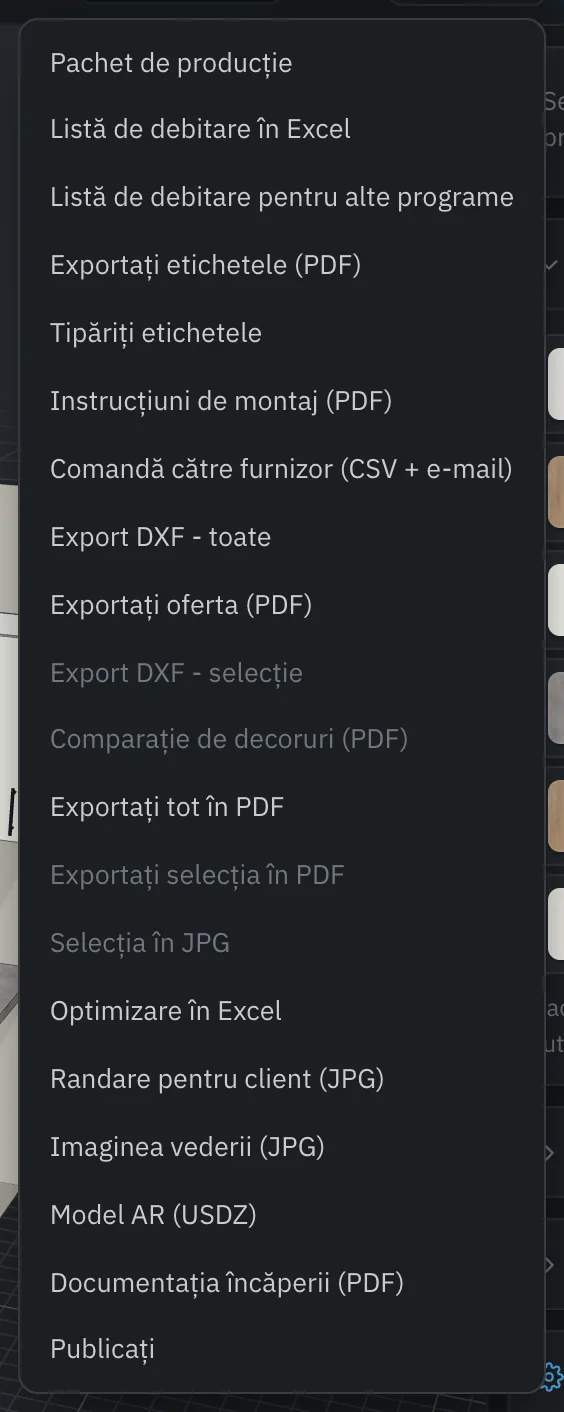
| Comandă | Ce face | Când este estompată | Detalii |
|---|---|---|---|
| Pachet de producție | Toate exporturile de producție într-un singur zip | niciodată | Pachet de producție |
| Listă de debitare în Excel | Lista de debitare <proiect>_lista_debitare.xlsx |
niciodată | Lista de debitare și cota de debitare |
| Listă de debitare pentru alte programe (în secțiune: Listă de debitare: și numele profilului) | Lista de debitare ca CSV sau Excel pentru alte programe (de ex. Mareta WinTable), în structura profilului ales | niciodată | Listă de debitare pentru alte programe |
| Exportați etichetele (PDF) | Etichete de 70 × 37 mm pe coli A4 | niciodată | Etichete și instrucțiuni de montaj |
| Instrucțiuni de montaj (PDF) | O pagină pe corp cu o vedere explodată | niciodată | Etichete și instrucțiuni de montaj |
| Comandă către furnizor (CSV + e-mail) | Cantitățile de plăci, cant și feronerie și textul e-mailului, într-un zip | niciodată | Comandă către furnizor |
| Export DXF - toate | DXF pentru toate plăcile, un fișier pe placă, într-un zip | niciodată | Găuriri, DXF, MPR și CIX |
| Exportați oferta (PDF) | Oferta pentru client și calculația internă | niciodată | Oferta pentru client |
| Export DXF - selecție | DXF pentru plăcile corpurilor selectate | nimic nu este selectat | Găuriri, DXF, MPR și CIX |
| Comparație de decoruri (PDF) | Proiectul în până la trei variante de decor | nicio variantă nu are decor | Compararea decorurilor |
| Exportați tot în PDF | Desenele tuturor corpurilor și plăcilor, <proiect>_desene.pdf |
niciodată | Desene PDF |
| Exportați selecția în PDF | Desenele corpurilor și plăcilor selectate; o placă exportă întregul ei corp | nimic nu este selectat | Desene PDF |
| Selecția în JPG | O imagine a unei plăci selectate | nu este selectată exact o placă | Lista de debitare și dimensiunea de debitare |
| Optimizare în Excel | Aranjamentul plăcilor (foaia Optimizare) în Excel | niciodată | Optimizare și prețurile plăcilor |
| Randare pentru client (JPG) | O imagine fotorealistă, făcută în browser | niciodată | Randare în browser |
| Imaginea vederii (JPG) | Vederea 3D ca imagine de 1920 × 1080, fără cote și selecție | niciodată | Randare în browser |
| Model AR (USDZ) | Un model pentru vizualizare în încăpere pe un iPhone | niciodată | Randare în browser |
| Documentația încăperii (PDF) | Plan, desfășurate ale pereților și plan de instalații pentru montatori | niciodată | Documentația încăperii pentru montatori |
| Publicați | Publicarea proiectului pe web | niciodată | Previzualizare web și QR |
În secțiunea Export, Pachet de producție este butonul mare de sus, iar celelalte exporturi sunt sub el, în aceeași ordine. Descrierea unei comenzi apare când țineți mouse-ul deasupra butonului ei.
Pe telefon
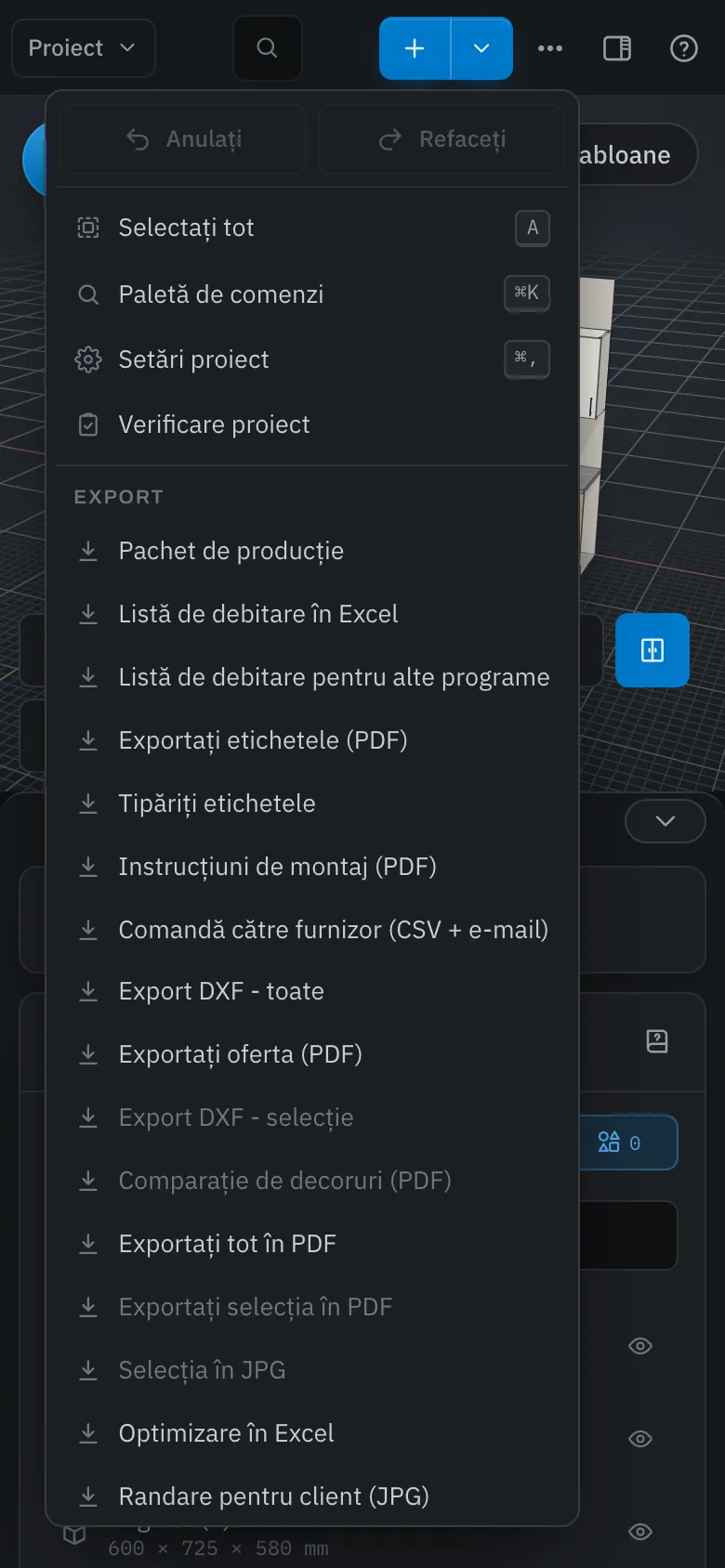
Exporturile se află în meniul … (Mai mult) din bara de sus, sub titlul Export, cu Verificare proiect deasupra lor. Comenzile sunt estompate ca în meniul Export de pe computer (coloana Când este estompată a tabelului) și urmează selecția cât timp meniul este deschis. Setări proiect este în același meniu.
Când se încheie perioada de probă sau abonamentul
- O bară stă deasupra vederii 3D, de ex. Perioada de probă gratuită s-a încheiat. Exporturile și corpurile noi sunt dezactivate. Abonați-vă în panoul Cont.
- Fiecare export raportează o eroare, de ex. Perioada de probă s-a încheiat. Exporturile sunt dezactivate. Abonați-vă în panoul Cont., și nu descarcă nimic. La fel fac Preluați prețurile și Salvați resturile în lista de prețuri. Fereastra Pachet de producție nu se deschide.
- Verificare proiect continuă să funcționeze.
- Când licența se încheie, EFS Web se blochează, iar o reînnoiți pe pagina Licența dumneavoastră a expirat (Reînnoiți licența). Vedeți Când se încheie perioada de probă gratuită sau abonamentul.
Setări de export
În partea de jos a secțiunii Export se află caseta pliată Setări. Setările se aplică exporturilor individuale și pachetului de producție și se salvează în proiect. Sunt doar aici: Setări proiect nu are o secțiune separată pentru desene, CNC și optimizare.
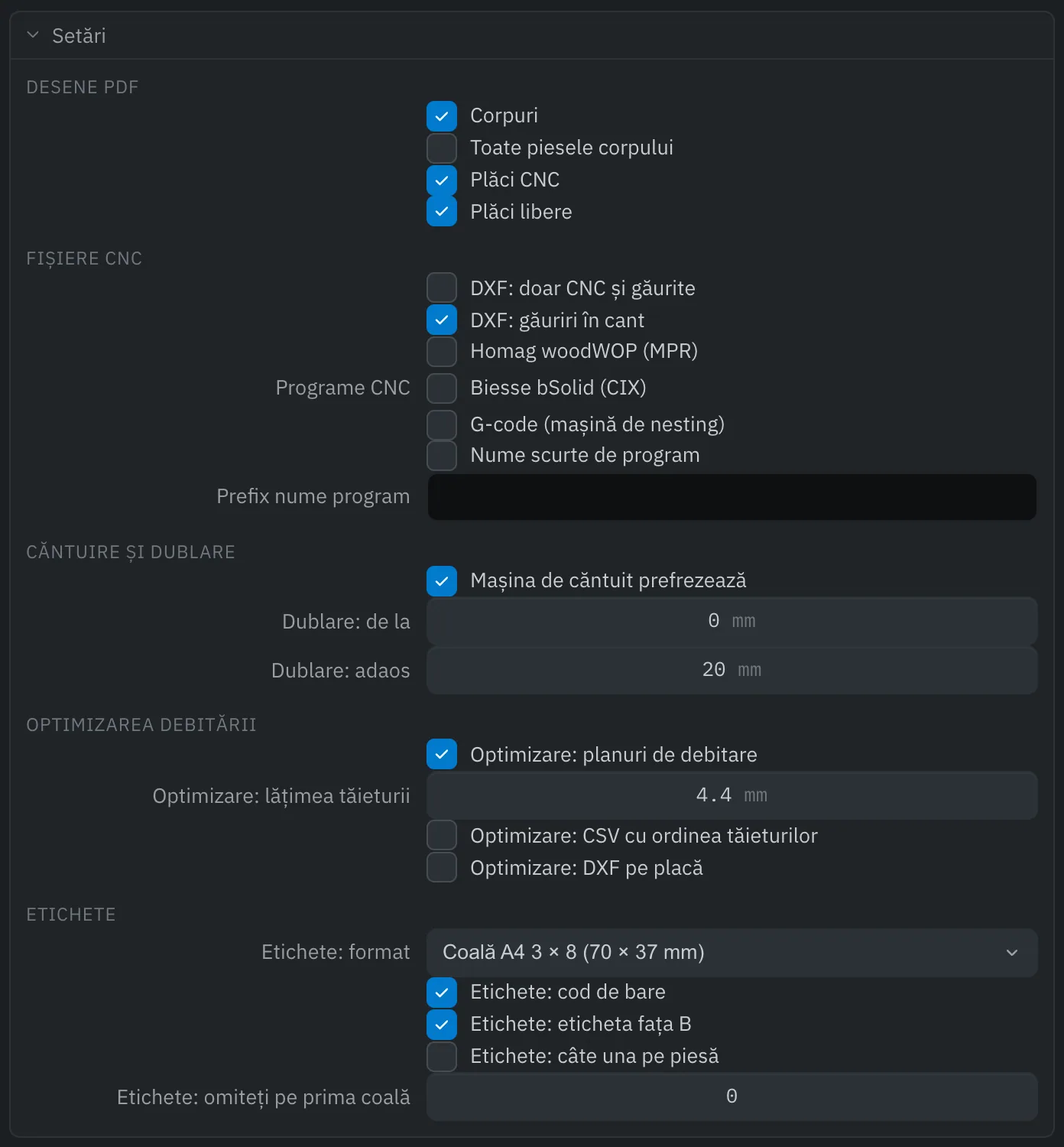
| Opțiune | Ce face | Implicit | Valori |
|---|---|---|---|
| Desene PDF | |||
| Corpuri | Desenele conțin câte o pagină cu imagini și dimensiuni pentru fiecare corp. | activat | activat, dezactivat |
| Toate piesele corpului | Nu schimbă desenele în această versiune. | dezactivat | activat, dezactivat |
| Plăci CNC | Nu schimbă desenele în această versiune. | activat | activat, dezactivat |
| Plăci libere | Nu schimbă desenele în această versiune. | activat | activat, dezactivat |
| Fișiere CNC | |||
| DXF: doar CNC și găurite | Doar plăcile cu decupaje sau găuriri primesc un DXF. Dreptunghiurile simple se taie după lista de debitare. | dezactivat | activat, dezactivat |
| DXF: găuriri în cant | Găurile din muchia unei plăci intră în DXF. | activat | activat, dezactivat |
| Programe CNC | Lângă DXF, programe pentru mașină: Homag woodWOP (MPR), Biesse bSolid (CIX), G-code (mașină de nesting), fiecare cu un rând Mașină (…) pentru profilul mașinii. De probă: rulați în gol primele plăci. | niciunul | o casetă de bifat pentru fiecare |
| Nume scurte de program | Programele și fișierele lor se numesc după prefix și rândul din lista de debitare (BUCA_017), așa încât codul de bare să încapă pe o etichetă mică. |
dezactivat | activat, dezactivat |
| Prefix nume program | Începutul numelor scurte. Gol: primele patru litere ale numelui proiectului. | gol | până la 8 litere, cifre, - și _ |
| Căntuire și dublare | |||
| Mașina de căntuit prefrezează | Fierăstrăul taie dimensiunea finală: înainte de căntuire, mașina de căntuit frezează muchia cu grosimea cantului. Dezactivat: dimensiunea de debitare este dimensiunea finală minus cantul. Se aplică la lista de debitare, optimizare, etichete și fișierele CNC. | activat | activat, dezactivat |
| Dublare: de la | Plăcile de această grosime și mai groase sunt lipite din două plăci de jumătate din grosime. Niciodată blaturile. | 0 (fără regulă) | 0–100 mm |
| Dublare: adaos | Adaosul ambelor plăci ale unei piese dublate, în lungime și lățime. | 20 mm | 0–100 mm |
| Optimizarea debitării | |||
| Optimizare: planuri de debitare | Piesele sunt aranjate pe formatele de plăci: planuri de debitare în desene, foaia Optimizare în lista de debitare și numărul de plăci din comandă. | activat | activat, dezactivat |
| Optimizare: lățimea tăieturii | Lățimea tăieturii fierăstrăului între piese. | 4,4 mm | 0–20 mm |
| Optimizare: CSV cu ordinea tăieturilor | Lângă lista de debitare, un fișier _cuts.csv cu toate tăieturile fierăstrăului în ordinea prelucrării. |
dezactivat | activat, dezactivat |
| Optimizare: DXF pe placă | Lângă DXF, câte un DXF pentru fiecare placă aranjată, în folderul nesting/. |
dezactivat | activat, dezactivat |
| Etichete | |||
| Etichete: format | Coala sau imprimanta pentru care este aranjat PDF-ul cu etichete. | Coală A4 3 × 8 (70 × 37 mm) | Coală A4 3 × 8 (70 × 37 mm), Coală A4 2 × 7 (105 × 42 mm), Brother QL, rolă de 62 mm, Imprimantă de etichete 100 × 50 mm |
| Etichete: cod de bare | Un cod de bare cu numele programului CNC al plăcii pe etichetă. | activat | activat, dezactivat |
| Etichete: eticheta fața B | O a doua etichetă pentru o placă prelucrată pe ambele fețe. | activat | activat, dezactivat |
| Etichete: câte una pe piesă | O placă dublată primește o etichetă pentru fiecare dintre cele două plăci ale ei. | dezactivat | activat, dezactivat |
| Etichete: omiteți pe prima coală | Numărul de etichete deja folosite pe o coală începută. | 0 | 0–23 |
Detaliile sunt în capitolele Lista de debitare și cota de debitare (și Plăci dublate), Găuriri, DXF, MPR și CIX, Optimizare și prețurile plăcilor și Etichete și instrucțiuni de montaj.
Notă
EFS Web desenează întotdeauna paginile plăcilor din PDF ca desene tehnice vectoriale, deci nu există caseta PDF: desene vectoriale ale plăcilor. Toate piesele corpului, Plăci CNC și Plăci libere nu influențează PDF-ul: desenele au întotdeauna o pagină pentru fiecare placă a unui corp și pentru fiecare placă liberă.
Setările de export, cu excepția Etichete: omiteți pe prima coală, se salvează și în Setările mele, așa că un proiect nou le primește singur. Vedeți Lucrul mai rapid.
Pachet de producție
Pornirea pachetului
- În bara de sus faceți clic pe Export → Pachet de producție. Butonul Pachet de producție din secțiunea Export și tastele Ctrl+Shift+E (pe Mac Cmd+Shift+E), când nu tastați într-un câmp, fac același lucru.
- În fereastra Pachet de producție verificați casetele de bifat.
- Faceți clic pe Export.
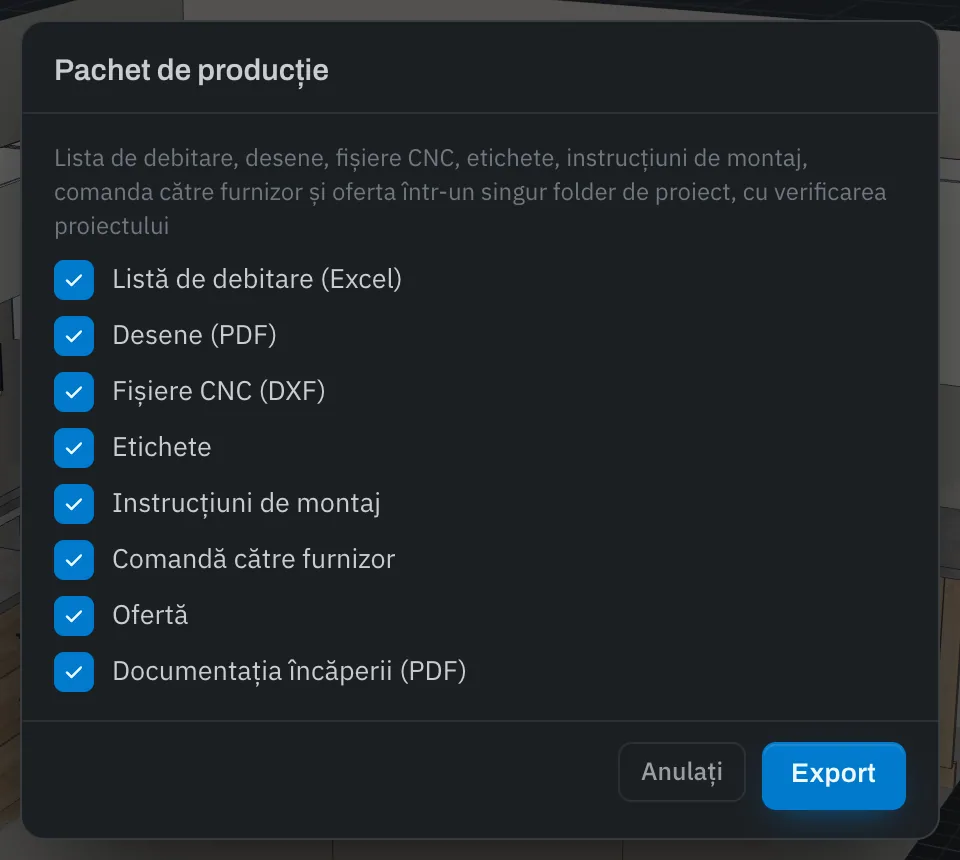
Opțiunile ferestrei
| Opțiune | Ce face | Implicit |
|---|---|---|
| Listă de debitare (Excel) | <proiect>_lista_debitare.xlsx. Cu Optimizare: CSV cu ordinea tăieturilor și <proiect>_lista_debitare_cuts.csv. |
activat |
| Desene (PDF) | <proiect>_desene.pdf. |
activat |
| Fișiere CNC (DXF) | Un subfolder DXF cu un fișier DXF pentru fiecare placă și index.csv, iar în funcție de setări și programe .mpr și .cix. |
activat |
| Etichete | <proiect>_etichete.pdf. |
activat |
| Instrucțiuni de montaj | <proiect>_montaj.pdf. Un proiect fără corpuri nu are instrucțiuni de montaj, iar restul pachetului este exportat. |
activat |
| Comandă către furnizor | Un subfolder comanda cu două fișiere CSV și textul e-mailului. | activat |
| Ofertă | <proiect>_oferta.pdf pentru client și <proiect>_calculatie.pdf pentru dumneavoastră. |
activat |
| Documentația încăperii (PDF) | <proiect>_documentatia_incaperii.pdf: plan, desfășurate ale pereților și plan de instalații. Aplicația desktop nu o are în pachet. |
activat doar când încăperea este afișată |
| Anulați | Închide fereastra fără a exporta. | |
| Export | Pornește exportul. |
<proiect> este Nume din panoul Publicare pe web, iar până când există unul, numele proiectului din bara de sus. Un proiect fără niciun nume dă Proiect_productie.zip. Numele sunt în limba interfeței; cu interfața în engleză, de exemplu: _production, _cutting_list.xlsx, _drawings.pdf, _labels.pdf, _assembly.pdf, _quote.pdf, _calculation.pdf, _check.txt, _room_documentation.pdf și folderul order.
Reguli:
- Verificare proiect nu are casetă de bifat: rulează întotdeauna prima.
- Nu există folder: browserul descarcă un singur zip,
<proiect>_productie.zip, de obicei în folderul de descărcări. Câmpul Folder și caseta Deschideți folderul ale aplicației desktop nu există aici (vedeți Diferențe față de aplicația desktop). - Fereastra își amintește casetele ultimului export. Cât sunteți conectat, ele se păstrează în contul dumneavoastră, deci sunt aceleași pe fiecare dispozitiv.
- Documentația încăperii (PDF) este dezactivată într-un proiect fără o încăpere afișată. Caseta ei memorată se aplică doar proiectelor cu încăpere.
- Anulați, Esc sau un clic în afara ferestrei o închide fără a exporta.
Ce face EFS, în ordine
- Rulează Verificare proiect. Dacă găsește erori sau avertismente, le scrie în
<proiect>_verificare.txt. Exportul continuă chiar și cu erori. - Lista de debitare.
- Fișierele DXF, în subfolderul DXF.
- Etichetele.
- Instrucțiunile de montaj.
- Comanda către furnizor, în subfolderul comanda.
- Oferta și calculația. Dacă oferta nu are încă număr, primește unul acum (an-număr) și îl păstrează în proiect. Cât sunteți conectat, numărul îl dă contul dumneavoastră.
- Desenele (PDF).
- Documentația încăperii.
La sfârșit browserul descarcă zip-ul, iar în partea de jos apare Pachet de producție: … fișiere în Bucătăria Popescu_productie.zip. Numărul este al tuturor fișierelor din zip, inclusiv al celor din folderele DXF și comanda. Dacă verificarea a găsit erori, mesajul este un avertisment și se termină cu verificarea proiectului a găsit erori: 2.

Notă
Pachetul nu randează nimic, deci nu așteptați imagine cu imagine: desenele sunt desene vectoriale făcute în browser, iar toate fișierele sosesc împreună, într-un singur zip.
Folderul pachetului
Pachetul proiectului Bucătăria Popescu cu interfața în română, dezarhivat:
Bucătăria Popescu_productie/
├── Bucătăria Popescu_verificare.txt
├── Bucătăria Popescu_lista_debitare.xlsx
├── Bucătăria Popescu_etichete.pdf
├── Bucătăria Popescu_montaj.pdf
├── Bucătăria Popescu_oferta.pdf
├── Bucătăria Popescu_calculatie.pdf
├── Bucătăria Popescu_desene.pdf
├── Bucătăria Popescu_documentatia_incaperii.pdf
├── DXF/
│   ├── index.csv
│   └── … câte un fișier .dxf pe placă
└── comanda/
    ├── order_email.txt
    ├── order_hardware.csv
    └── order_boards_edge_tape.csv
| Fișier sau folder | Caseta de bifat | Ce conține | Detalii |
|---|---|---|---|
_lista_debitare.xlsx |
Listă de debitare (Excel) | Toate piesele cu dimensiunea de debitare și dimensiunea finală, decor, cant; feroneria, lista de materiale și foile de optimizare | Lista de debitare și cota de debitare |
_desene.pdf |
Desene (PDF) | Desenele corpurilor și plăcilor cu dimensiuni și găuriri, lista de feronerie, planurile de debitare | Desene PDF |
| DXF/ | Fișiere CNC (DXF) | Un DXF pe placă (_B.dxf pentru găuririle de pe cealaltă parte), index.csv, opțional .mpr și .cix |
Găuriri, DXF, MPR și CIX |
_etichete.pdf |
Etichete | Etichete cu coduri QR | Etichete și instrucțiuni de montaj |
_montaj.pdf |
Instrucțiuni de montaj | O pagină pe corp | Etichete și instrucțiuni de montaj |
| comanda/ | Comandă către furnizor | Plăci, cant și feronerie pentru furnizor | Comandă către furnizor |
_oferta.pdf, _calculatie.pdf |
Ofertă | Oferta pentru client și calculația internă | Oferta pentru client |
_documentatia_incaperii.pdf |
Documentația încăperii (PDF) | Plan, desfășurate ale pereților, plan de instalații | Documentația încăperii pentru montatori |
_verificare.txt |
întotdeauna | Constatările verificării proiectului; doar când există | Raportul verificării |
Numerele pieselor sunt aceleași în lista de debitare, etichete, instrucțiunile de montaj și planurile de debitare, pentru că totul provine din aceeași stare a proiectului.
Exportul din nou
Fiecare pachet este un zip nou, doar cu fișierele proiectului așa cum este acum. Fișierele vechi nu deranjează cât timp dezarhivați fiecare zip într-un folder gol. Dacă îl dezarhivați peste un pachet vechi, fișierele cu același nume sunt înlocuite, iar celelalte rămân: de ex. DXF-ul unei plăci pe care între timp ați șters-o sau fișierele cu vechiul nume al proiectului.
Verificare proiect
Verificare proiect caută erori care nu se văd în vederea 3D, dar costă bani în atelier: suprapuneri, uși care lovesc ceva, găuri care trec prin placă, decoruri fără preț, corpuri fără găuriri. Pachetul de producție o rulează singur. O puteți rula și manual, înainte de fiecare export.
Rularea verificării
- În bara de sus faceți clic pe butonul Verificare proiect (un clipboard cu bifă, în stânga lui Export).
- Dacă totul este în ordine, în partea de jos apare Nu s-au găsit probleme.
- Altfel se deschide fereastra Verificare proiect. Sus scrie, de ex., Probleme găsite: 2., iar dedesubt fiecare constatare este pe un rând separat.
- Lângă o constatare despre un singur obiect există Afișați în scenă. Un clic închide fereastra, selectează acel corp sau acea placă și aduce vederea la el.
- Remediați constatările și rulați din nou verificarea.
- Închideți sau Esc închide fereastra.
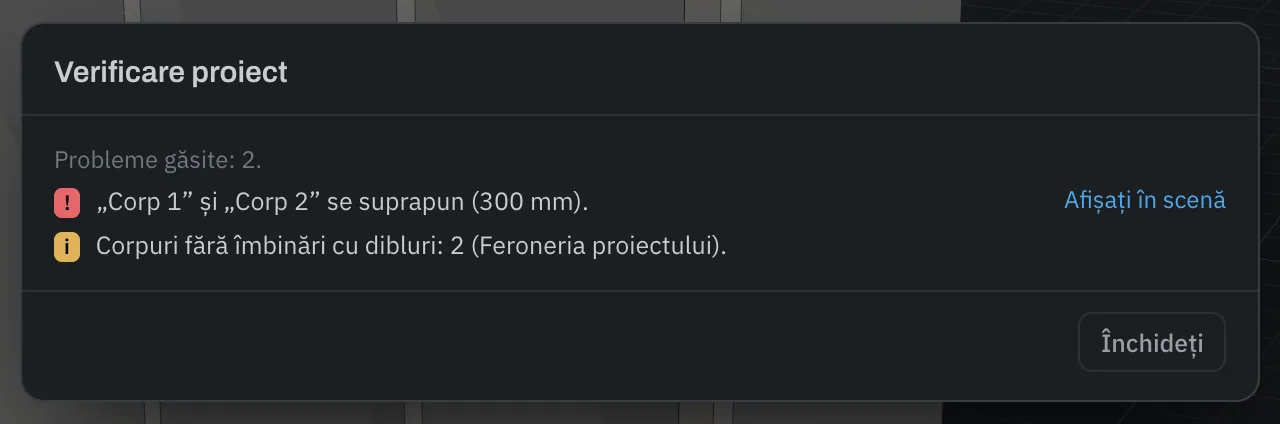
Verificarea o puteți rula și astfel:
| Unde | Ce se întâmplă |
|---|---|
| Meniul … (Mai mult) pe telefon → Verificare proiect | La fel ca butonul din bara de sus |
Paleta de comenzi (Ctrl+K): tastați check |
La fel ca butonul din bara de sus |
| Clic dreapta pe un corp → Verificare proiect | La fel ca butonul din bara de sus |
| Butonul Verificare proiect dintr-un mesaj după un export | Deschide fereastra cu constatările |
| Butonul Verificare proiect din secțiunea Export | Constatările apar sub buton, în secțiunea însăși |
Reguli:
- Un semn roșu ! înseamnă o eroare, iar un semn i un avertisment.
- Lista arată cel mult 40 de constatări. Restul este dat ca ... +12. Toate constatările sunt în
_verificare.txtdin pachetul de producție. - În secțiunea Export, Afișați în scenă închide Setări proiect, selectează obiectul și îl aduce în vedere.
- Verificarea se uită la proiectul așa cum este acum. Nu se uită la fronturile ascunse (Shift+F): readuceți-le înainte de verificare. Se uită la corpurile ascunse cu H.
- Ușile deschise (O) sunt deschise doar în vedere. Verificarea socotește întotdeauna cu ușile închise.
- Verificarea nu schimbă nimic în proiect.
Erori și avertismente
| Tip | Semn | Ce înseamnă |
|---|---|---|
| Eroare | ! roșu | O piesă ar fi făcută greșit: corpurile se lovesc între ele sau o gaură trece prin placă. Remediați înainte de export. |
| Avertisment | i | Probabil ceva nu este cum trebuie: o ușă lovește ceva, lipsește un preț, un corp nu are găuriri. Verificați și decideți. |
După unele exporturi EFS rulează singur verificarea și, dacă găsește erori, raportează sub mesajul exportului Exportat, dar verificarea proiectului a găsit erori: 2 (Verificare proiect), cu un buton Verificare proiect care deschide fereastra cu constatările. Acest lucru îl fac Listă de debitare în Excel, Listă de debitare pentru alte programe, Export DXF - toate, Exportați etichetele (PDF), Instrucțiuni de montaj (PDF), Exportați oferta (PDF) și Comandă către furnizor (CSV + e-mail). Oferta și comanda rulează verificarea și când un articol nu are preț sau unele piese nu încap pe nicio placă: după propriul mesaj raportează și erorile verificării. Fișierul se descarcă; avertismentele nu sunt raportate aici.
Toate mesajele verificării
Mesajele sunt listate în ordinea în care le raportează verificarea. În locul lui {…} mesajul are nume și dimensiuni din proiectul dumneavoastră.
Corpuri care se suprapun
„{a}” și „{b}” se suprapun ({mm} mm). Exemplu: „Corp chiuvetă 800” și „Corp de colț” se suprapun (15 mm).
- Tip: eroare. Afișați în scenă selectează corpul
{a}. - Ce înseamnă: două corpuri se lovesc între ele cu mai mult de 2 mm. EFS compară conturele reale ale plăcilor (în plan și pe înălțime), inclusiv fronturile, așa că un corp de lângă un corp de capăt înclinat sau un corp de colț diagonal nu raportează suprapunere când plăcile nu îl ating. Numărul dintre paranteze este cea mai mică deplasare care desparte cutiile corpurilor.
- Când nu se raportează: corpurile legate în panoul Legături nu sunt comparate între ele, pentru că un corp adăugat sau o inserție poate sta în interiorul unui corp.
- Soluție: mutați un corp (1, 2, 3) sau reduceți-i dimensiunea.
Ușile lovesc ceva la deschidere
Ușa „{part}” lovește „{other}” când se deschide. Exemplu: Ușa „Ușă stânga” lovește „Frigider” când se deschide.
Când se deschide, ușa „{part}” lovește: {others}. O ușă care lovește mai multe lucruri dă un singur mesaj cu o listă, de ex. Când se deschide, ușa „Ușă stânga” lovește: Fridge, Peretele B.
- Tip: avertisment. Afișați în scenă selectează acea ușă.
- Ce înseamnă: EFS își imaginează ușa deschizându-se la 90° și o compară cu plăcile celuilalt corp. Ușa unui corp de colț diagonal și ușile de pe o față înclinată se deschid în jurul propriei muchii. O ușă cu balamale laterale este verificată pe întregul sfert de cerc pe care îl parcurge, deci este găsit și un corp care îi stă în cale, nu doar cel în care ajunge ușa deschisă. Pentru o ușă rabatabilă se uită la spațiul pe care îl ocupă ușa rabatabilă deschisă. O lovitură contează când suprapunerea este de peste 3 mm. Sunt verificate ușile și ușile rabatabile, nu sertarele.
- Ce poate lovi: un alt corp și, când încăperea este afișată, și un perete (Peretele A până la Peretele D), un colț sau un stâlp al încăperii (Colț stânga, Colț dreapta, Stâlp stânga, Stâlp central, Stâlp dreapta).
{other}este numele acelui corp sau al unei părți a încăperii,{others}o listă de nume, fiecare o singură dată: mai întâi corpurile, apoi părțile încăperii. - Soluție: schimbați partea de deschidere (panoul Fronturi: Deschidere la stânga sau Deschidere la dreapta), puneți un panou de compensare între corp și vecinul lui sau mutați corpul. Panourile de compensare sunt descrise în Plintă, panouri de compensare, panouri de acoperire și cornișă.
Această verificare nu se uită la ferestrele și ușile încăperii. Deschideți cu O o ușă de lângă o fereastră și priviți.
Uși fără balamale
Ușa „{part}” ({cab}) nu are balamale. Exemplu: Ușa „Ușă dreapta” (O ușă) nu are balamale.
- Tip: avertisment. Afișați în scenă selectează acea ușă.
- Ce înseamnă: ușa are 0 balamale, deci nu există nici găuriri, nici balamale în lista de feronerie. Sunt verificate ușile, nu ușile rabatabile.
- Soluție: faceți clic pe corp, în fila Corp deschideți panoul Feronerie și activați Număr automat de balamale sau introduceți Balamale mai mare decât 0. Vedeți Feronerie și îmbinări.
Gaura de diblu trece prin placă
Gaura de diblu Ø{d} din „{part}” ({cab}) trece prin placă. Exemplu: Gaura de diblu Ø8 din „Laterală stânga” (O ușă) trece prin placă.
- Tip: eroare. Afișați în scenă selectează acea placă.
- Ce înseamnă: gaura de diblu din fața plăcii este la fel de adâncă precum placa: sub ea rămâne mai puțin de 0,5 mm. Cel mai adesea placa este mai subțire decât adâncimea găurii.
- Soluție: în panoul Îmbinări setați Adâncime gaură pe față la 0 (automat) sau reduceți-o. Ajută și un diblu mai scurt (Lungime diblu). Vedeți Îmbinări: dibluri, confirmat, minifix.
Gaura lasă prea puțin material
Gaura Ø{d}×{depth} din „{part}” ({cab}) lasă doar {mm} mm de material. Exemplu: Gaura Ø8×13 din „Laterală stânga” (O ușă) lasă doar 3,0 mm de material.
- Tip: avertisment. Afișați în scenă selectează acea placă.
- Ce înseamnă: sub o gaură din fața plăcii rămân mai puțin de 4 mm pentru o gaură de diblu sau mai puțin de 2,5 mm pentru celelalte găuri (cupă de balama, suporturi de poliță, glisiere). Diametrul și adâncimea găurii sunt în mesaj, în mm.
- Ce nu se verifică: găurile din muchia plăcii, găurile trecătoare și găurile pentru mânere.
- Soluție: pentru dibluri reduceți Adâncime gaură pe față (sau setați-o la 0). Pentru o cupă de balama într-un front subțire alegeți o balama cu o cupă mai puțin adâncă sau un front mai gros. Vedeți Feroneria proiectului.
Niciun preț
Niciun preț pentru {material} {mm} mm. Exemplu: Niciun preț pentru U702 ST9 Gri cașmir 25 mm.
- Tip: avertisment. Fără buton.
- Ce înseamnă: lista de prețuri nu are preț pentru acel decor la acea grosime. Estimarea costurilor, oferta și calculația sunt prea mici fără el. EFS caută decorul în lista de prețuri după cod și textură, de ex.
U702-ST9. - Când nu se raportează: pentru blaturi, pentru că se calculează pe metru.
- Soluție: introduceți prețul decorului în lista de prețuri, în coloana pentru acea grosime. Vedeți Introduceți prețul în lista de prețuri și Optimizare și prețurile plăcilor.
O placă de 40 mm și mai groasă ia ultima coloană a listei de prețuri (38), deci mesajul apare doar când nici acolo nu există preț.
Corpuri fără găuriri
Trei mesaje cu aceeași semnificație:
- Corpuri cu uși fără găuriri pentru balamale: {count} (Feroneria proiectului).
- Corpuri cu sertare fără găuriri pentru glisiere: {count} (Feroneria proiectului).
- Corpuri fără îmbinări cu dibluri: {count} (Feroneria proiectului).
Pentru toate trei:
- Tip: avertisment. Fără buton, pentru că mesajul este despre mai multe corpuri.
- Ce înseamnă: atâtea corpuri intră în producție fără găuriri:
- uși sau uși rabatabile, iar Tip balama este Fără găurire (doar numărare);
- sertare, iar Tip glisieră este Fără găurire (doar numărare);
- laterale, iar Tip îmbinare este Niciuna. Confirmatul și minifixul se socotesc tot ca îmbinare, deși mesajul menționează diblurile.
- Când nu se raportează: corpurile de colț nu sunt numărate aici.
- Soluție: în Feroneria proiectului alegeți balamaua, glisiera și îmbinarea, apoi faceți clic pe Aplicați la toate. Pentru un singur corp setați același lucru în panourile lui Feronerie, Sertare și Îmbinări. Vedeți Feroneria proiectului.
Dacă găuriți aceste găuri manual, puteți ignora mesajul.
Polița nu se sprijină pe suporturi
Poliță „{part}” ({cab}) nu se sprijină pe suporturi: reduceți retragerea ei din față sau din spate. Exemplu: Poliță „Poliță orizontală” (O ușă) nu se sprijină pe suporturi: reduceți retragerea ei din față sau din spate.
- Tip: avertisment. Afișați în scenă selectează acea poliță.
- Ce înseamnă: o poliță reglabilă (Sistemul 32) este trasă atât de mult înapoi încât suportul din față sau din spate nu ar fi la cel puțin 3 mm sub ea.
- Soluție: în panoul Polițe reduceți Retragere față sau Retragere spate. Vedeți Polițe reglabile, Sistemul 32.
Uși culisante pentru altă lățime
Ușile culisante ale „{cab}” sunt pentru {old} mm, corpul are {new} mm: adăugați-le din nou. Exemplu: Ușile culisante ale „Dulap” sunt pentru 1800 mm, corpul are 2000 mm: adăugați-le din nou.
- Tip: avertisment. Afișați în scenă selectează corpul.
- Ce înseamnă: panourile și calea sunt pentru o altă lățime decât corpul. În EFS Web panourile urmează singure lățimea corpului, așa că mesajul apare pentru un proiect deschis din aplicația desktop, unde panourile sunt plăci separate.
- Soluție: ștergeți panourile vechi și adăugați din nou ușile culisante în panoul Fronturi (Uși culisante). Vedeți Uși culisante.
Uși culisante în fața sertarelor exterioare
Ușile culisante ale lui „{element}” sunt în fața sertarelor exterioare: sertarele nu se pot deschide. Exemplu: Ușile culisante ale lui „Dulap” sunt în fața sertarelor exterioare: sertarele nu se pot deschide.
- Tip: avertisment. Afișați în scenă selectează corpul.
- Ce înseamnă: corpul are Sertare exterioare, iar panourile ușilor culisante stau în fața fronturilor lor. Fronturile sertarelor exterioare stau pe muchiile carcasei, chiar în spatele panourilor, deci sertarele nu pot ieși. Sertarele interioare din spatele panourilor sunt în regulă.
- Soluție: în panoul Sertare alegeți Sertare interioare sau eliminați ușile culisante. Vedeți Uși culisante.
Colțuri interioare ascuțite
„{board}” din „{element}”: colțuri interioare fără rotunjire: {count}; o freză Ø12 lasă acolo R6. Exemplu: „Laterală stânga” din „O ușă”: colțuri interioare fără rotunjire: 1; o freză Ø12 lasă acolo R6.
- Tip: avertisment. Afișați în scenă selectează acea placă.
- Ce înseamnă: placa are o formă proprie cu un colț interior, într-o crestătură sau un gol, care nu este rotunjit sau este rotunjit mai puțin decât R6. O freză de 12 mm lasă într-un astfel de colț o rază de 6 mm, deci placa nu ar fi cum este desenată. Un colț interior teșit nu se numără.
- Soluție: selectați placa, faceți clic pe Editați forma în secțiunea Decupaje placă și faceți clic pe R 6 sau mai mult în rândul Colțuri interioare. Vedeți Colțuri rotunjite și teșite.
Dacă terminați colțul manual în atelier sau R6 în colț nu vă deranjează, puteți ignora mesajul.
Nume de corp duplicat
Nume de corp duplicat: „{name}” ({count}x). Exemplu: Nume de corp duplicat: „O ușă” (2x).
- Tip: avertisment. Fără buton.
- Ce înseamnă: mai multe corpuri au același nume. În lista de debitare, pe etichete și în instrucțiunile de montaj nu pot fi deosebite.
- Soluție: faceți clic pe corp, apoi în antetul filei Corp faceți clic pe nume și tastați altul. Vedeți Proprietăți corp.
Balama sau ușă rabatabilă sub o pantă
Balamaua de sus a ușii „{part}” ({cab}) nu este sub pantă: mai puține balamale sau un unghi mai mic și Ușa rabatabilă a „{cab}” nu urmează panta: dați-i uși
- Tip: avertisment. Afișați în scenă selectează ușa sau corpul.
- Ce înseamnă: la un corp sub o pantă (vedeți Panta) balamaua de sus a unei uși trapezoidale a ajuns deasupra muchiei înclinate sau corpul are o ușă rabatabilă, care nu urmează panta.
- Soluție: reduceți numărul de balamale sau unghiul și puneți uși în locul ușii rabatabile.
Balamale în unghi la un capăt înclinat
Ușa „{part}” ({cab}) de pe fața înclinată are nevoie de balamale în unghi de {angle}°, care nu sunt modelate și Ușa „{part}” ({cab}) se agață de lateralul înclinat: are nevoie de o placă de montaj în unghi pentru balama, care nu este modelată
- Tip: avertisment. Afișați în scenă selectează ușa.
- Ce înseamnă: ușile unui corp de capăt înclinat (vedeți Corp de capăt înclinat) au nevoie de o balama pentru unghi: cu Față înclinată Ușă, balamale în unghi (+ când sunt agățate pe partea laterală a capătului înclinat, − pe partea adâncă); cu Laterală, o placă de montaj în unghi pentru balama când este agățată pe partea înclinată. EFS găurește o balama obișnuită.
- Soluție: comandați balamale sau plăci în unghi și verificați găurirea în catalogul producătorului sau agățați ușa pe partea dreaptă.
Frezarea frontului
Frontul „{part}” ({cab}) este prea mic pentru frezare: rămâne plat., Frezarea lui „{part}” ({cab}) ajunge la o cupă de balama. și Frezarea lui „{part}” ({cab}) ajunge la o gaură de mâner.
- Tip: avertisment. Afișați în scenă selectează frontul.
- Ce înseamnă: un front cu Stil front MDF frezat (vedeți MDF frezat) este prea mic pentru canal sau canalul trece peste o cupă de balama sau o gaură de mâner (pe oricare față).
- Soluție: mutați mânerul (De la muchia de deschidere, De la muchia de sus/jos) sau schimbați canalul în catalogul stilurilor de front.
Alte mesaje
| Mesaj | Unde | Ce înseamnă |
|---|---|---|
| Nu s-au găsit probleme. | în partea de jos sau în secțiunea Export | Verificarea nu a găsit nimic. |
| Probleme găsite: 3. | în partea de sus a listei de constatări | Numărul de constatări. |
| Exportat, dar verificarea proiectului a găsit erori: 2 (Verificare proiect) | în partea de jos, după un export | Fișierul este descărcat, iar proiectul are erori. Faceți clic pe Verificare proiect în mesaj. |
| Pachet de producție: … fișiere în Bucătăria Popescu_productie.zip | în partea de jos, după pachet | Pachetul este descărcat. |
| … — verificarea proiectului a găsit erori: 2 | în partea de jos, după pachet | Pachetul este descărcat, iar proiectul are erori. Vedeți _verificare.txt. |
Raportul verificării
În pachetul de producție verificarea scrie constatările în <proiect>_verificare.txt, câte o constatare pe rând. Un rând începe cu Eroare: sau Avertisment:, urmat de același mesaj ca în fereastră:
Eroare: „Corp chiuvetă 800” și „Corp de colț” se suprapun (15 mm).
Avertisment: Niciun preț pentru U702 ST9 Gri cașmir 25 mm.
Fișierul are toate constatările, și cele de peste 40. Când verificarea nu găsește nimic, nu există fișier.
Comandă către furnizor
Comanda adună plăcile, cantul și feroneria întregului proiect: tabele pentru furnizor și textul e-mailului. Se face în pachetul de producție (folderul comanda) sau separat.
Comanda fără pachet
- În bara de sus faceți clic pe Export → Comandă către furnizor (CSV + e-mail).
Browserul descarcă <proiect>_comanda.zip, cu un folder de trei fișiere înăuntru. În partea de jos apare Export finalizat (3).
Dacă o piesă nu încape pe niciun format de placă, EFS raportează în loc Piese care nu încap pe nicio placă din stoc: 12; materialul lor se comandă în m2, fără număr de plăci. După aceea rulează totuși verificarea proiectului și raportează erorile ei. Pachetul de producție nu raportează acest mesaj.
Fișierele comenzii
| Fișier | Pentru cine | Conținut |
|---|---|---|
order_boards_edge_tape.csv |
furnizorul de plăci | Plăcile pe decor și grosime, iar sub ele cantul pe decor, lățime și grosime |
order_hardware.csv |
furnizorul de feronerie | Toată feroneria cu cantități |
order_email.txt |
dumneavoastră | Textul e-mailului cu plăci, cant și feronerie |
Cu interfața în croată fișierele se numesc narudzba_ploce_trake.csv, narudzba_okovi.csv și narudzba_email.txt. În toate celelalte limbi ale interfeței, inclusiv în română, fișierele au nume englezești, iar textele din ele sunt în limba interfeței.
Plăci
| Coloană | Ce conține |
|---|---|
| Material | Decorul, de ex. U702 ST9 Gri cașmir |
| Grosime (mm) | Grosimea plăcii |
| m2 (cu deșeuri) | Suma dimensiunilor finale ale tuturor pieselor acelui decor și acelei grosimi, mărită cu Deșeu % |
| Plăci | Numărul de plăci din stoc rezultat din optimizare |
Cum calculează EFS:
- m2 este suma ariilor pieselor (lungime × lățime, dimensiunea finală, cu adaosul plăcii), înmulțită cu (1 + Deșeu % / 100). Deșeu % se află în Estimare costuri, în formularul Ofertă, grupul Prețuri. Implicit este 10 %.
- O piesă dublată se comandă ca două plăci de jumătate din grosime, cu adaosul.
- Plăci provine din optimizare: câte plăci din stoc sunt necesare pentru a încăpea toate piesele acelui decor și acelei grosimi. Formatele plăcilor sunt în foaia Sheets a listei de prețuri. Vedeți Optimizare și prețurile plăcilor.
- Numărul de plăci există doar când Optimizare: planuri de debitare este activat în setările de export.
- Resturile din stoc pe care optimizarea le folosește nu sunt numărate ca plăci noi.
- Dacă o piesă din acel decor și acea grosime nu încape pe niciun format de placă, câmpul Plăci rămâne gol, pentru că numărul ar fi prea mic. Comandați pe m².
- Blaturile nu sunt printre plăci. Se comandă ca bucată, împreună cu feroneria.
- Spatele subțiri sunt și ele plăci, de ex. rândul Alb implicit, 3 mm.
Cant
| Coloană | Ce conține |
|---|---|
| Cant | Decorul cantului: decorul plăcii sau decorul propriu al cantului plăcii, dacă are unul |
| Lățime (mm) | 23 mm pentru plăci mai subțiri de 20 mm (cant de 0,4 mm: 22 mm), 43 mm pentru plăci de 20 mm și mai groase |
| Cant (mm) | Grosimea cantului, de ex. 2,0 sau 0,4 |
| Metri (+5%) | Lungimea tuturor muchiilor cu acel cant, mărită cu 5 % |
- Lungimea muchiei este dimensiunea finală a muchiei plăcii.
- Plăcile de 16 mm și 18 mm din același decor iau același cant de 23 mm, deci sunt pe același rând.
- Tabelul are metri cu o zecimală, iar e-mailul îi rotunjește la metri întregi.
Feronerie
| Coloană | Ce conține |
|---|---|
| Articol | Felul feroneriei, de ex. Balama, Diblu, Picior de corp |
| Detaliu | Modelul sau dimensiunea, de ex. Blum Clip top 110, Ø8×30 |
| Buc. | Cantitatea pentru întregul proiect, în bucăți |
Lista are aceeași feronerie ca foaia Feronerie a listei de debitare, adunată pe întregul proiect: balamale cu șuruburi, dibluri, glisiere cu șuruburi, mânere cu șuruburi, picioare, cleme de plintă, suporturi de poliță, mecanisme pentru uși rabatabile, agățători, benzi LED, blaturi cu conectori și orice altceva are proiectul. Feroneria o alegeți în Feroneria proiectului.
Textul e-mailului și trimiterea
EFS nu trimite singur e-mailul. Face un text pe care îl copiați în programul dumneavoastră de e-mail. Exemplu (prescurtat):
Subiect: Comandă - Bucătăria Popescu

Bună ziua,

vă rugăm să ne transmiteți oferta/să livrați următoarele pentru proiectul „Bucătăria Popescu”:

PLĂCI:
  - Alb implicit, 3 mm: 4,15 m2 (~1 × placă)
  - U702 ST9 Gri cașmir, 18 mm: 7,83 m2 (~2 × placă)
  - W1000 ST9 Alb premium, 18 mm: 19,92 m2 (~4 × placă)

CANTURI:
  - U702 ST9 Gri cașmir, 23 × 2,0 mm: 67 m
  - W1000 ST9 Alb premium, 23 × 0,4 mm: 133 m

FERONERIE:
  - Diblu (Ø8×30): 76 buc.
  - Balama (Blum Clip top 110): 24 buc.
  - …

Cu stimă
Cum îl trimiteți:
- Dezarhivați zip-ul și deschideți
order_email.txt. - În programul dumneavoastră de e-mail deschideți un e-mail nou către furnizor.
- Din primul rând copiați textul de după Subiect: în câmpul de subiect.
- Lipiți restul textului în mesaj. Adăugați data și adresa de livrare și semnătura dumneavoastră sub Cu stimă.
- Dacă doriți, atașați
order_boards_edge_tape.csvșiorder_hardware.csv. - Trimiteți.
Reguli:
(~4 × placă)este numărul de plăci din stoc rezultat din optimizare. Fără optimizare această parte lipsește.- Numele proiectului din e-mail este Nume din panoul Publicare pe web, iar fără el numele din bara de sus. Un proiect fără nume se scrie Proiect.
- Textul este în limba interfeței.
Sfat
Adesea comandați plăcile și feroneria de la furnizori diferiți. Trimiteți același text de două ori și în fiecare e-mail ștergeți secțiunea de care acel furnizor nu are nevoie.
CSV în Excel
Fișierele CSV au coloanele separate prin punct și virgulă și codificarea UTF-8 cu marcaj de ordine a octeților. Excel le deschide cu dublu clic, cu coloanele la locul lor și diacriticele intacte. Fiecare număr din ambele tabele are semnul zecimal al limbii interfeței: punct în engleză (de ex. 24.40 m², cant 0.4, 121.3 m), virgulă în celelalte limbi (24,40, 0,4, 121,3).
order_boards_edge_tape.csv conține două tabele unul sub altul: plăcile, un rând gol, apoi cantul.
Probleme frecvente și soluții
Browserul nu a descărcat zip-ul. Browserul a blocat descărcarea. Permiteți descărcările pentru app.easyformstudio.com și rulați din nou pachetul.
Fereastra Pachet de producție nu se deschide, iar în partea de jos scrie că exporturile sunt dezactivate. Perioada de probă sau abonamentul s-a încheiat. Vedeți Când se încheie perioada de probă sau abonamentul.
Nu există instrucțiuni de montaj în pachet. Proiectul nu are niciun corp, doar plăci libere. Restul pachetului a fost exportat.
Nu există documentația încăperii în pachet. Încăperea nu este afișată, deci caseta de bifat era dezactivată. Afișați încăperea (Setări proiect → Proprietăți încăpere) și rulați din nou pachetul. Vedeți Documentația încăperii pentru montatori.
Există fișiere vechi în folder. Zip-ul a fost dezarhivat peste un pachet vechi. Dezarhivați fiecare pachet într-un folder gol.
Nu există fronturi în pachet. Fronturile sunt ascunse cu Shift+F. Readuceți-le cu butonul pentru fronturi din bara de instrumente a vederii 3D și rulați din nou pachetul.
Comanda nu are număr de plăci. Optimizare: planuri de debitare este dezactivat sau o piesă din acel decor nu încape pe niciun format de placă. Activați optimizarea sau verificați formatele plăcilor din lista de prețuri. Vedeți Optimizare și prețurile plăcilor.
Blatul nu este printre plăcile din comandă. Blaturile sunt în secțiunea FERONERIE, ca bucată cu dimensiunea ei.
Verificarea raportează Niciun preț pentru un decor care are preț. Decorul din lista de prețuri nu este introdus după cod și textură (de ex. U702-ST9) sau prețul nu este în coloana pentru acea grosime. Vedeți Introduceți prețul în lista de prețuri.
Lângă o constatare nu există Afișați în scenă. Constatarea nu privește un singur obiect: prețurile, corpurile fără găuriri și numele duplicate nu au link.
Casetele pachetului nu sunt ca data trecută. Fereastra își amintește casetele ultimului export în contul dumneavoastră. Pe alt cont sau fără conectare le amintește doar acest browser. Documentația încăperii (PDF) este întotdeauna dezactivată fără încăpere.
Un clic pe un export spune că perioada de probă sau abonamentul s-a încheiat. Vedeți Când se încheie perioada de probă sau abonamentul.
Scurtături în acest capitol
| Tastă | Acțiune |
|---|---|
| Ctrl+Shift+E (pe Mac Cmd+Shift+E) | Pachet de producție: deschide fereastra pachetului |
| Ctrl+, (pe Mac Cmd+,) | Setări proiect, cu secțiunea Export |
| Ctrl+K (pe Mac Cmd+K) | Paleta de comenzi: toate exporturile și Verificare proiect |
| Esc | Închide fereastra Pachet de producție, Verificare proiect sau Setări proiect |
| Shift+F | Ascunde sau afișează fronturile. Fronturile ascunse nu intră în pachet și nici în verificare |
| O | Deschideți / închideți ușile și sertarele în vedere. Verificarea socotește întotdeauna cu ușile închise |
| 1 2 3 | Mută un corp pe X, Y sau Z, de ex. când se suprapune cu un vecin |
Toate scurtăturile sunt în capitolul Comenzi rapide de la tastatură.
Mai departe
Aceasta încheie partea Producție și CNC. Capitolul următor: Dulap cu compartimente și bară