Výrobní balíček a objednávka dodavateli
Výrobní balíček jedním kliknutím stáhne jeden soubor zip se vším, co dílna potřebuje: kusovník, výkresy, soubory CNC, štítky, montážní návod, objednávku dodavateli a nabídku, spolu se zprávou z kontroly projektu. Tato kapitola popisuje balíček, nabídku a oddíl Export s jejich nastavením, všechny zprávy funkce Kontrola projektu a objednávku desek, hran a kování.
Video: C07 Výrobní balíček a objednávka dodavateli
Stejný postup v krátkém videu bez zvuku, s českými titulky.
Než začnete
- Projekt by měl mít název, v horní liště nebo v panelu Publikování na web. Podle něj se jmenuje zip i všechny soubory v něm.
- Skrytá čela vraťte tlačítkem s ikonou dvířek na panelu nástrojů 3D pohledu nebo klávesami Shift+F. Skrytá čela se nedostanou do žádného souboru balíčku. Viz Čela: F a Shift+F.
- Pokud mají QR kódy na štítcích a v montážním návodu otevírat webový náhled, publikujte projekt před balíčkem. Viz QR kód na štítku.
- Pro nabídku potřebuje ceník ceny vašich dekorů, pro počet desek v objednávce formáty desek. Viz Optimalizace nářezu a ceny desek.
- Exporty fungují během zkušebního období nebo předplatného, stejně jako Stáhnout ceny a Uložit zbytky do ceníku. Kontrola projektu funguje i bez nich. Viz Když skončí zkušební období nebo předplatné.
Postup práce
Z hotové kuchyně se exportuje celý balíček a potom samotná objednávka.
- V horní liště klikněte na Export → Výrobní balíček (nebo stiskněte Ctrl+Shift+E, na Macu Cmd+Shift+E).
- V okně Výrobní balíček zkontrolujte zaškrtávací políčka. Poprvé jsou zapnutá všechna, Dokumentace místnosti (PDF) jen tehdy, když projekt zobrazuje místnost.
- Klikněte na Export. EFS spustí kontrolu projektu a pak vše zaškrtnuté uloží do jednoho zipu.
- Dole se zobrazí Výrobní balíček ve složce Kuchyně Novák_vyroba.zip, souborů: … a prohlížeč zip stáhne.
- Zip rozbalte. Uvnitř je složka s kusovníkem, výkresy, štítky, montážním návodem, nabídkou s kalkulací, zprávou z kontroly, složkou DXF a složkou objednavka. Viz Složka balíčku.
- Složka objednavka obsahuje dvě tabulky CSV a text e-mailu pro dodavatele. Viz Objednávka dodavateli.
- Objednávku můžete exportovat i samostatně, bez balíčku: Export → Objednávka dodavateli (CSV + e-mail).
Nabídka a oddíl Export
Všechny exporty jsou na třech místech:
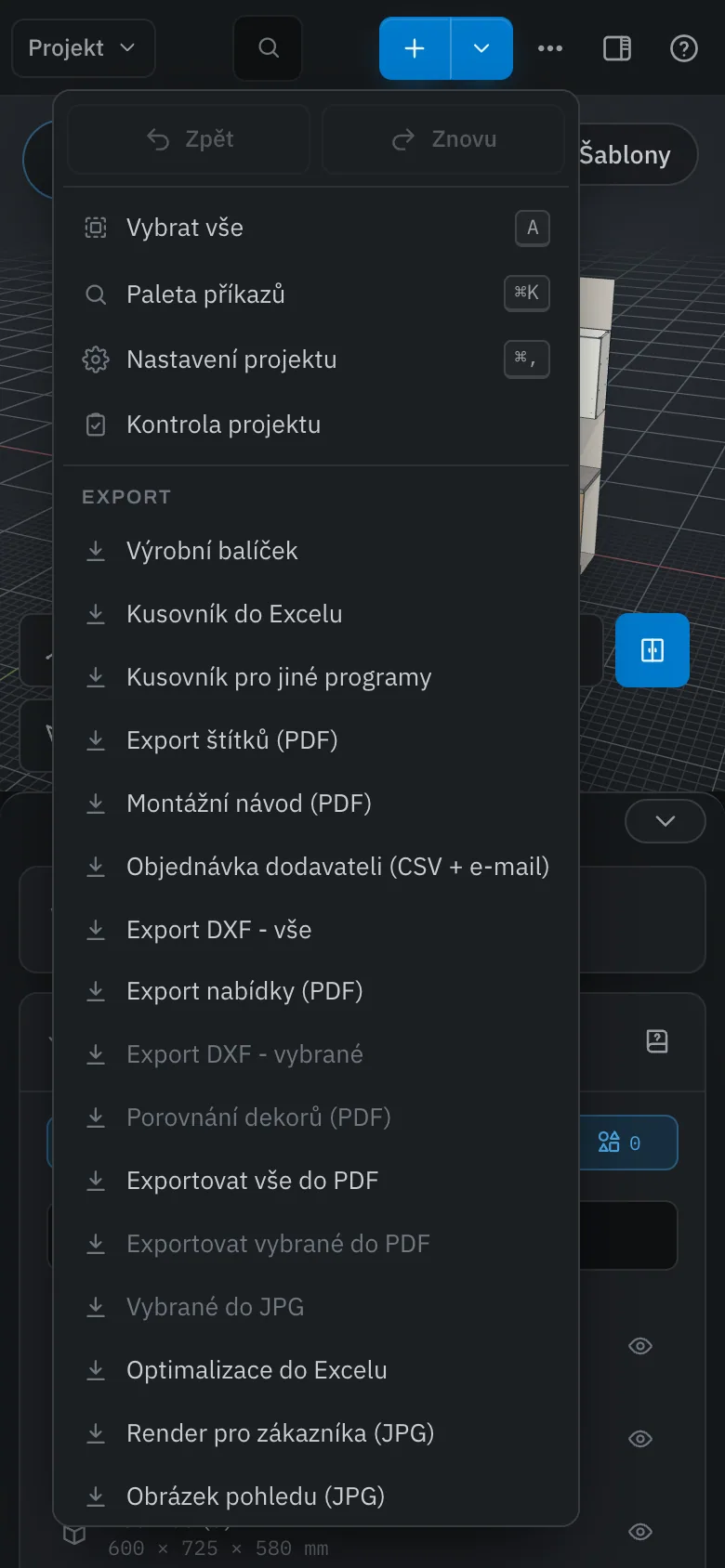
- Nabídka Export v horní liště: seznam všech exportů. Příkaz, který právě nemůže fungovat, je šedý.
- Oddíl Export v Nastavení projektu (ozubené kolo nebo Ctrl+,, na Macu Cmd+,; skupina Nabídka a výroba): tlačítko Kontrola projektu, velké tlačítko Výrobní balíček, tlačítka všech ostatních exportů a dole sbalený rámeček Nastavení.
- Paleta příkazů (Ctrl+K, na Macu Cmd+K): napište část názvu exportu.
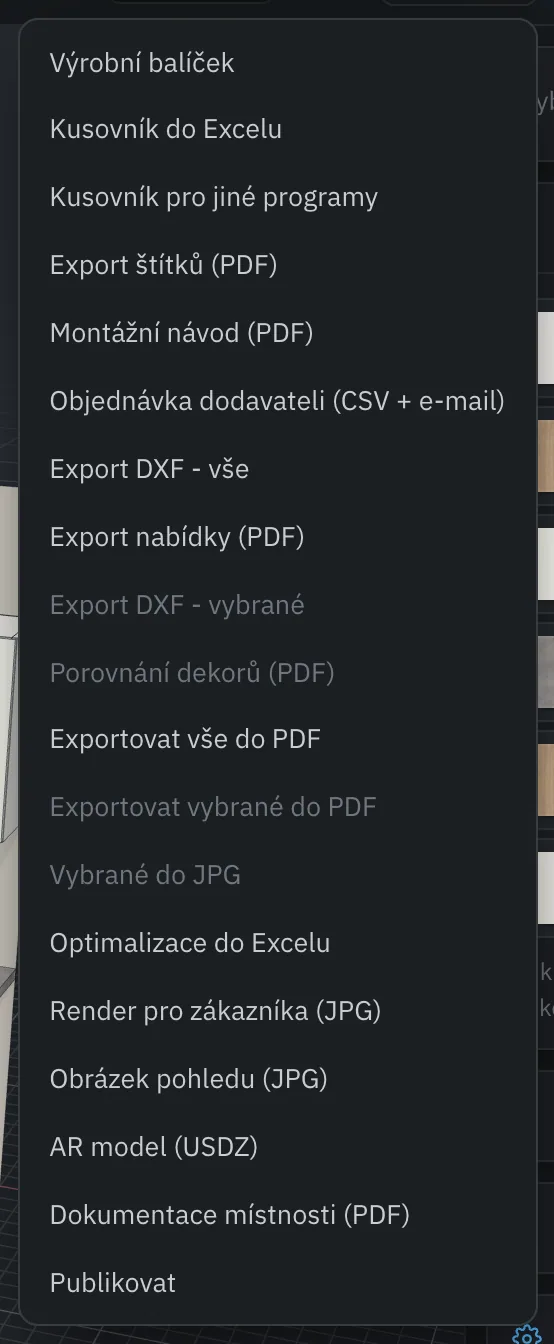
| Příkaz | Co dělá | Kdy je šedý | Podrobnosti |
|---|---|---|---|
| Výrobní balíček | Všechny výrobní exporty v jednom zipu | nikdy | Výrobní balíček |
| Kusovník do Excelu | Kusovník <projekt>_kusovnik.xlsx |
nikdy | Kusovník a řezný rozměr |
| Kusovník pro jiné programy (v oddílu: Kusovník: a název profilu) | Kusovník jako CSV nebo Excel pro jiné programy (např. Mareta WinTable), v rozvržení zvoleného profilu | nikdy | Kusovník pro jiné programy |
| Export štítků (PDF) | Štítky 70 × 37 mm na arších A4 | nikdy | Štítky a montážní návod |
| Montážní návod (PDF) | Stránka na skříňku s rozloženým pohledem | nikdy | Štítky a montážní návod |
| Objednávka dodavateli (CSV + e-mail) | Množství desek, hran a kování a text e-mailu, v zipu | nikdy | Objednávka dodavateli |
| Export DXF - vše | DXF všech desek, jeden soubor na desku, v zipu | nikdy | Vrtání, DXF, MPR a CIX |
| Export nabídky (PDF) | Nabídka pro zákazníka a interní kalkulace | nikdy | Nabídka pro zákazníka |
| Export DXF - vybrané | DXF desek vybraných skříněk | nic není vybráno | Vrtání, DXF, MPR a CIX |
| Porovnání dekorů (PDF) | Projekt až ve třech variantách dekorů | žádná varianta nemá dekor | Porovnání dekorů |
| Exportovat vše do PDF | Výkresy všech skříněk a desek, <projekt>_vykresy.pdf |
nikdy | Výkresy PDF |
| Exportovat vybrané do PDF | Výkresy vybraných skříněk a desek; deska exportuje celou svou skříňku | nic není vybráno | Výkresy PDF |
| Vybrané do JPG | Obrázek jedné vybrané desky | není vybrána právě jedna deska | Kusovník a řezný rozměr |
| Optimalizace do Excelu | Rozložení na deskách (list Optimalizace) v Excelu | nikdy | Optimalizace nářezu a ceny desek |
| Render pro zákazníka (JPG) | Fotorealistický obrázek vytvořený v prohlížeči | nikdy | Render v prohlížeči |
| Obrázek pohledu (JPG) | 3D pohled jako obrázek 1920 × 1080, bez kót a výběru | nikdy | Render v prohlížeči |
| AR model (USDZ) | Model pro prohlížení v místnosti na iPhonu | nikdy | Render v prohlížeči |
| Dokumentace místnosti (PDF) | Půdorys, pohledy na stěny a plán přípojek pro montážníky | nikdy | Dokumentace místnosti |
| Publikovat | Publikování projektu na web | nikdy | Webový náhled a QR |
V oddílu Export je Výrobní balíček velké tlačítko nahoře a ostatní exporty jsou pod ním, ve stejném pořadí. Popis příkazu se zobrazí, když podržíte ukazatel myši nad jeho tlačítkem.
Na telefonu
Exporty jsou v nabídce … (Více) v horní liště, pod nadpisem Export, a nad nimi je Kontrola projektu. Příkazy jsou šedé stejně jako v nabídce Export na počítači (sloupec Kdy je šedý v tabulce) a během otevřené nabídky sledují výběr. V téže nabídce je i Nastavení projektu.
Když skončí zkušební období nebo předplatné
- Nad 3D pohledem je lišta, např. Vaše zkušební období skončilo. Exporty a nové skříňky jsou vypnuté. Předplatné sjednáte v panelu Účet.
- Každý export ohlásí chybu, např. Zkušební období skončilo. Exporty jsou vypnuté. Předplatné sjednáte v panelu Účet., a nic nestáhne. Totéž udělají Stáhnout ceny a Uložit zbytky do ceníku. Okno Výrobní balíček se neotevře.
- Kontrola projektu funguje dál.
- Když licence skončí, EFS Web se zamkne a předplatné obnovíte na stránce Vaše licence vypršela (Obnovit licenci). Viz Když skončí zkušební období nebo předplatné.
Nastavení exportu
Dole v oddílu Export je sbalený rámeček Nastavení. Nastavení platí pro jednotlivé exporty i pro výrobní balíček a ukládají se do projektu. Jsou jen tady: Nastavení projektu nemá samostatný oddíl pro výkresy, CNC a optimalizaci.
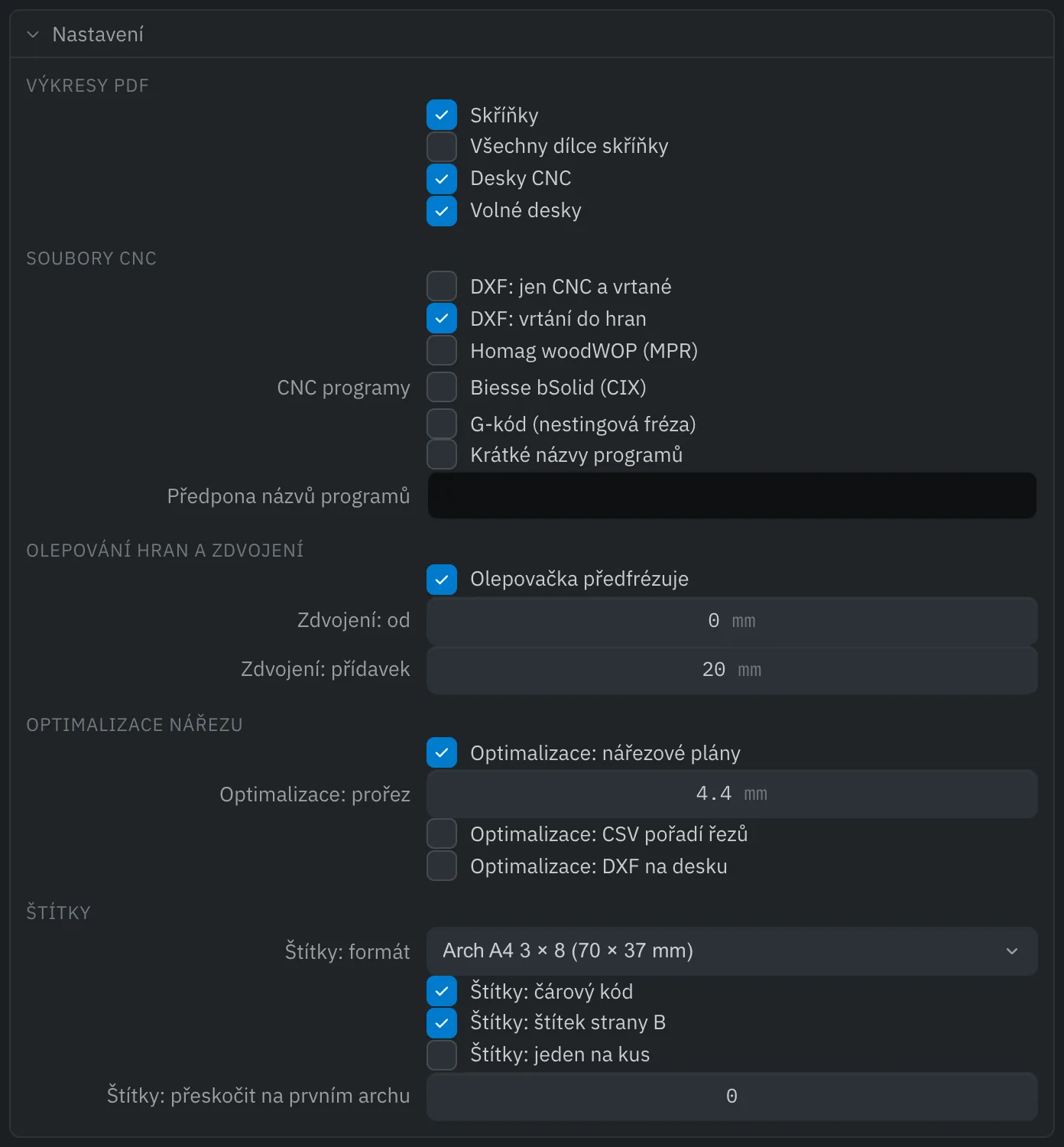
| Volba | Co dělá | Výchozí | Hodnoty |
|---|---|---|---|
| Výkresy PDF | |||
| Skříňky | Výkresy obsahují stránku s obrázky a rozměry každé skříňky. | zapnuto | zapnuto, vypnuto |
| Všechny dílce skříňky | V této verzi výkresy nemění. | vypnuto | zapnuto, vypnuto |
| Desky CNC | V této verzi výkresy nemění. | zapnuto | zapnuto, vypnuto |
| Volné desky | V této verzi výkresy nemění. | zapnuto | zapnuto, vypnuto |
| Soubory CNC | |||
| DXF: jen CNC a vrtané | DXF dostanou jen desky s výřezy nebo vrtáním. Obyčejné obdélníky se řežou podle kusovníku. | vypnuto | zapnuto, vypnuto |
| DXF: vrtání do hran | Otvory v hraně desky jdou do DXF. | zapnuto | zapnuto, vypnuto |
| CNC programy | Vedle DXF programy pro stroj: Homag woodWOP (MPR), Biesse bSolid (CIX), G-kód (nestingová fréza), každý s řádkem Stroj (…) pro profil stroje. Zkušební: první desky pusťte nasucho. | žádné | zaškrtávací pole pro každý |
| Krátké názvy programů | Programy a jejich soubory se pojmenují předponou a řádkem kusovníku (HORV_017), aby se čárový kód vešel na malý štítek. |
vypnuto | zapnuto, vypnuto |
| Předpona názvů programů | Začátek krátkých názvů. Prázdné: první čtyři písmena názvu projektu. | prázdné | až 8 písmen, číslic, - a _ |
| Olepování hran a zdvojení | |||
| Olepovačka předfrézuje | Pila řeže hotový rozměr: před olepením olepovačka odfrézuje hranu desky o tloušťku hrany. Vypnuto: řezný rozměr je hotový rozměr minus hrana. Platí pro kusovník, optimalizaci nářezu, štítky a soubory CNC. | zapnuto | zapnuto, vypnuto |
| Zdvojení: od | Desky této tloušťky a silnější se slepují ze dvou desek poloviční tloušťky. Nikdy pracovní desky. | 0 (bez pravidla) | 0–100 mm |
| Zdvojení: přídavek | Přídavek obou desek zdvojeného dílce, na délku i na šířku. | 20 mm | 0–100 mm |
| Optimalizace nářezu | |||
| Optimalizace: nářezové plány | Dílce se rozloží na formáty desek: nářezové plány ve výkresech, list Optimalizace v kusovníku a počet desek v objednávce. | zapnuto | zapnuto, vypnuto |
| Optimalizace: prořez | Šířka řezu pily mezi dílci. | 4,4 mm | 0–20 mm |
| Optimalizace: CSV pořadí řezů | Vedle kusovníku soubor _cuts.csv se všemi řezy pily v pořadí obrábění. |
vypnuto | zapnuto, vypnuto |
| Optimalizace: DXF na desku | Vedle DXF jedno DXF na každou desku z optimalizace, ve složce nesting/. |
vypnuto | zapnuto, vypnuto |
| Štítky | |||
| Štítky: formát | Arch nebo tiskárna, pro kterou se PDF se štítky sestaví. | Arch A4 3 × 8 (70 × 37 mm) | Arch A4 3 × 8 (70 × 37 mm), Arch A4 2 × 7 (105 × 42 mm), Brother QL, role 62 mm, Tiskárna štítků 100 × 50 mm |
| Štítky: čárový kód | Čárový kód s názvem CNC programu desky na štítku. | zapnuto | zapnuto, vypnuto |
| Štítky: štítek strany B | Druhý štítek pro desku obráběnou z obou ploch. | zapnuto | zapnuto, vypnuto |
| Štítky: jeden na kus | Zdvojená deska dostane štítek pro každou ze svých dvou desek. | vypnuto | zapnuto, vypnuto |
| Štítky: přeskočit na prvním archu | Počet štítků, které už jsou na načatém archu použité. | 0 | 0–23 |
Podrobnosti jsou v kapitolách Kusovník a řezný rozměr (a Zdvojené desky), Vrtání, DXF, MPR a CIX, Optimalizace nářezu a ceny desek a Štítky a montážní návod.
Poznámka
EFS Web kreslí stránky desek v PDF vždy jako vektorové technické výkresy, proto tu není zaškrtávací políčko PDF: vektorové výkresy desek. Všechny dílce skříňky, Desky CNC a Volné desky PDF neovlivňují: výkresy mají vždy stránku pro každou desku skříňky a pro každou volnou desku.
Nastavení exportu kromě Štítky: přeskočit na prvním archu se ukládají i do Moje nastavení, takže je nový projekt dostane sám. Viz Rychlejší práce.
Výrobní balíček
Spuštění balíčku
- V horní liště klikněte na Export → Výrobní balíček. Totéž udělá tlačítko Výrobní balíček v oddílu Export a klávesy Ctrl+Shift+E (na Macu Cmd+Shift+E), když zrovna nepíšete do pole.
- V okně Výrobní balíček zkontrolujte zaškrtávací políčka.
- Klikněte na Export.
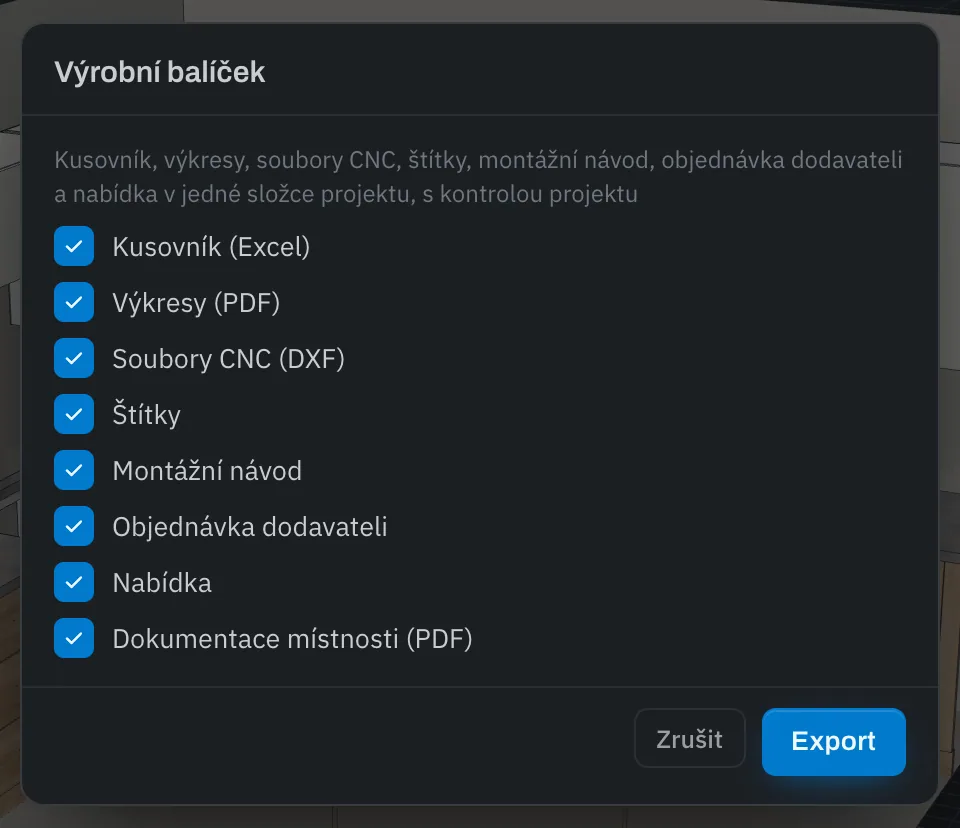
Volby okna
| Volba | Co dělá | Výchozí |
|---|---|---|
| Kusovník (Excel) | <projekt>_kusovnik.xlsx. S volbou Optimalizace: CSV pořadí řezů také <projekt>_kusovnik_cuts.csv. |
zapnuto |
| Výkresy (PDF) | <projekt>_vykresy.pdf. |
zapnuto |
| Soubory CNC (DXF) | Podsložka DXF se souborem DXF pro každou desku a index.csv, podle nastavení i s programy .mpr a .cix. |
zapnuto |
| Štítky | <projekt>_stitky.pdf. |
zapnuto |
| Montážní návod | <projekt>_montaz.pdf. Projekt bez skříněk montážní návod nemá a zbytek balíčku se exportuje. |
zapnuto |
| Objednávka dodavateli | Podsložka objednavka se dvěma soubory CSV a textem e-mailu. | zapnuto |
| Nabídka | <projekt>_nabidka.pdf pro zákazníka a <projekt>_kalkulace.pdf pro vás. |
zapnuto |
| Dokumentace místnosti (PDF) | <projekt>_dokumentace_mistnosti.pdf: půdorys, pohledy na stěny a plán přípojek. Program pro počítač ji v balíčku nemá. |
zapnuto, jen když je místnost zobrazená |
| Zrušit | Zavře okno bez exportu. | |
| Export | Spustí export. |
<projekt> je Název z panelu Publikování na web, a dokud ho nemáte, název projektu z horní lišty. Projekt úplně bez názvu dá Projekt_vyroba.zip. Názvy jsou v jazyce rozhraní; tato stránka uvádí české, v anglickém rozhraní jsou to například: _production, _cutting_list.xlsx, _drawings.pdf, _labels.pdf, _assembly.pdf, _quote.pdf, _calculation.pdf, _check.txt, _room_documentation.pdf a složka order.
Pravidla:
- Kontrola projektu nemá zaškrtávací políčko: spustí se vždy jako první.
- Složku nevybíráte: prohlížeč stáhne jeden zip,
<projekt>_vyroba.zip, obvykle do složky se staženými soubory. Pole Složka a zaškrtávací políčko Otevřít složku z programu pro počítač tu nejsou (viz Rozdíly oproti programu pro počítač). - Okno si pamatuje zaškrtávací políčka posledního exportu. Když jste přihlášení, ukládají se k vašemu účtu, takže jsou stejná na každém zařízení.
- Dokumentace místnosti (PDF) je v projektu bez zobrazené místnosti vypnutá. Její zapamatované políčko platí jen pro projekty s místností.
- Zrušit, Esc nebo kliknutí mimo okno ho zavře bez exportu.
Co EFS dělá, po řadě
- Spustí funkci Kontrola projektu. Pokud najde chyby nebo varování, zapíše je do
<projekt>_kontrola.txt. Export pokračuje i při chybách. - Kusovník.
- Soubory DXF, do podsložky DXF.
- Štítky.
- Montážní návod.
- Objednávka dodavateli, do podsložky objednavka.
- Nabídka a kalkulace. Pokud nabídka ještě nemá číslo, dostane ho teď (rok-číslo) a ponechá si ho v projektu. Když jste přihlášení, číslo přidělí váš účet.
- Výkresy (PDF).
- Dokumentace místnosti.
Nakonec prohlížeč stáhne zip a dole se zobrazí Výrobní balíček ve složce Kuchyně Novák_vyroba.zip, souborů: …. Počet zahrnuje všechny soubory v zipu, i ty ve složkách DXF a objednavka. Pokud kontrola našla chyby, zpráva je varování a končí textem kontrola projektu našla chyby: 2.

Poznámka
Balíček nic nerenderuje, takže nečekáte obrázek po obrázku: výkresy jsou vektorové výkresy vytvořené v prohlížeči a všechny soubory přijdou najednou, v jednom zipu.
Složka balíčku
Balíček projektu Kuchyně Novák v českém rozhraní, rozbalený:
Kuchyně Novák_vyroba/
├── Kuchyně Novák_kontrola.txt
├── Kuchyně Novák_kusovnik.xlsx
├── Kuchyně Novák_stitky.pdf
├── Kuchyně Novák_montaz.pdf
├── Kuchyně Novák_nabidka.pdf
├── Kuchyně Novák_kalkulace.pdf
├── Kuchyně Novák_vykresy.pdf
├── Kuchyně Novák_dokumentace_mistnosti.pdf
├── DXF/
│   ├── index.csv
│   └── … jeden soubor .dxf na desku
└── objednavka/
    ├── order_email.txt
    ├── order_hardware.csv
    └── order_boards_edge_tape.csv
| Soubor nebo složka | Zaškrtávací políčko | Co obsahuje | Podrobnosti |
|---|---|---|---|
_kusovnik.xlsx |
Kusovník (Excel) | Všechny dílce s řezným a hotovým rozměrem, dekorem a hranou; listy kování, specifikace materiálu a optimalizace | Kusovník a řezný rozměr |
_vykresy.pdf |
Výkresy (PDF) | Výkresy skříněk a desek s rozměry a vrtáním, seznam kování, nářezové plány | Výkresy PDF |
| DXF/ | Soubory CNC (DXF) | DXF pro každou desku (_B.dxf pro vrtání na druhé straně), index.csv, volitelně .mpr a .cix |
Vrtání, DXF, MPR a CIX |
_stitky.pdf |
Štítky | Štítky s QR kódy | Štítky a montážní návod |
_montaz.pdf |
Montážní návod | Stránka na skříňku | Štítky a montážní návod |
| objednavka/ | Objednávka dodavateli | Desky, hrany a kování pro dodavatele | Objednávka dodavateli |
_nabidka.pdf, _kalkulace.pdf |
Nabídka | Nabídka pro zákazníka a interní kalkulace | Nabídka pro zákazníka |
_dokumentace_mistnosti.pdf |
Dokumentace místnosti (PDF) | Půdorys, pohledy na stěny, plán přípojek | Dokumentace místnosti |
_kontrola.txt |
vždy | Nálezy kontroly projektu; jen když nějaké jsou | Zpráva z kontroly |
Čísla dílců jsou stejná v kusovníku, na štítcích, v montážním návodu i v nářezových plánech, protože vše vychází ze stejného stavu projektu.
Opakovaný export
Každý balíček je nový zip, jen se soubory projektu v jeho současném stavu. Staré soubory nepřekážejí, pokud každý zip rozbalíte do prázdné složky. Pokud ho rozbalíte přes starý balíček, soubory se stejným názvem se nahradí a ostatní zůstanou: např. DXF desky, kterou jste mezitím smazali, nebo soubory pod starým názvem projektu.
Kontrola projektu
Kontrola projektu hledá chyby, které ve 3D pohledu nejsou vidět, ale v dílně stojí peníze: překryvy, dvířka, která do něčeho narážejí, otvory skrz desku, dekory bez ceny, skříňky bez vrtání. Výrobní balíček ji spouští sám. Můžete ji spustit i ručně, před každým exportem.
Spuštění kontroly
- V horní liště klikněte na tlačítko Kontrola projektu (psací podložka s fajfkou, vlevo od Export).
- Pokud je vše v pořádku, dole se zobrazí Nebyly nalezeny žádné problémy.
- Jinak se otevře okno Kontrola projektu. Nahoře je např. Nalezené problémy: 2. a pod tím je každý nález na vlastním řádku.
- Vedle nálezu, který se týká jednoho objektu, je Zobrazit ve scéně. Kliknutí zavře okno, vybere danou skříňku nebo desku a přiblíží na ni pohled.
- Nálezy opravte a kontrolu spusťte znovu.
- Zavřít nebo Esc okno zavře.
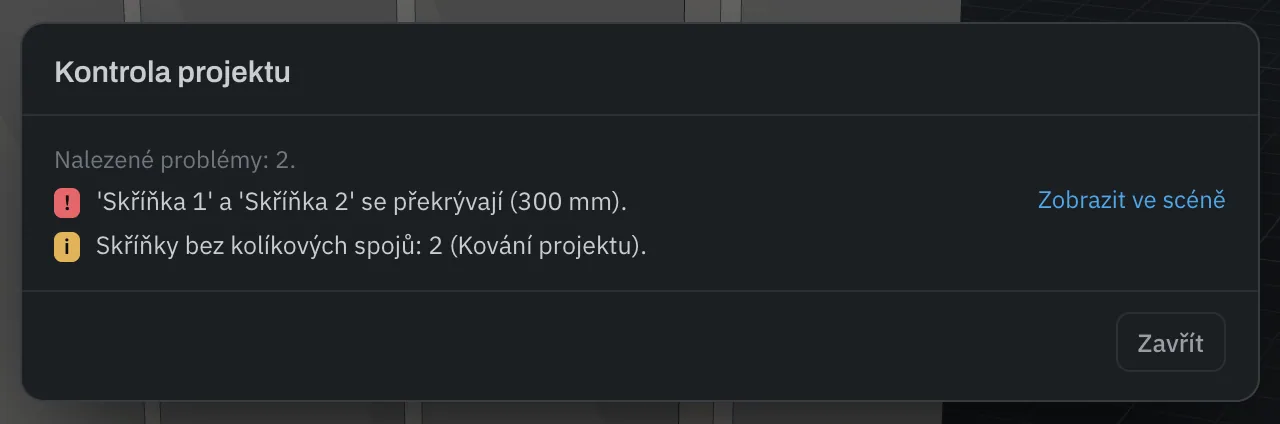
Kontrolu můžete spustit i takto:
| Kde | Co se stane |
|---|---|
| Nabídka … (Více) na telefonu → Kontrola projektu | Totéž co tlačítko v horní liště |
Paleta příkazů (Ctrl+K): napište kontrola |
Totéž co tlačítko v horní liště |
| Pravé tlačítko na skříňce → Kontrola projektu | Totéž co tlačítko v horní liště |
| Tlačítko Kontrola projektu ve zprávě po exportu | Otevře okno s nálezy |
| Tlačítko Kontrola projektu v oddílu Export | Nálezy se zobrazí pod tlačítkem, přímo v oddílu |
Pravidla:
- Červená značka ! znamená chybu, značka i varování.
- Seznam ukazuje nejvýše 40 nálezů. Zbytek je uveden jako ... +12. Všechny nálezy jsou v souboru
_kontrola.txtvýrobního balíčku. - V oddílu Export Zobrazit ve scéně zavře Nastavení projektu, vybere objekt a přiblíží na něj pohled.
- Kontrola se dívá na projekt v jeho současném stavu. Skrytá čela (Shift+F) nebere v úvahu: před kontrolou je vraťte. Skříňky skryté klávesou H ale kontroluje.
- Otevřená dvířka (O) jsou otevřená jen v pohledu. Kontrola vždy počítá se zavřenými dvířky.
- Kontrola v projektu nic nemění.
Chyby a varování
| Druh | Značka | Co znamená |
|---|---|---|
| Chyba | červená ! | Dílec by se vyrobil špatně: skříňky do sebe zasahují nebo otvor prochází deskou. Opravte to před exportem. |
| Varování | i | Něco pravděpodobně není v pořádku: dvířka do něčeho narážejí, chybí cena, skříňka nemá vrtání. Zkontrolujte a rozhodněte. |
Po některých exportech EFS spustí kontrolu sám, a pokud najde chyby, ohlásí pod zprávou exportu Exportováno, ale kontrola projektu našla chyby: 2 (Kontrola projektu) s tlačítkem Kontrola projektu, které otevře okno s nálezy. Dělají to Kusovník do Excelu, Kusovník pro jiné programy, Export DXF - vše, Export štítků (PDF), Montážní návod (PDF), Export nabídky (PDF) a Objednávka dodavateli (CSV + e-mail). Nabídka a objednávka spustí kontrolu i tehdy, když některá položka nemá cenu nebo se některé dílce nevejdou na žádnou desku: po vlastním hlášení ohlásí i chyby kontroly. Soubor se stáhne; varování se zde nehlásí.
Všechny zprávy kontroly
Zprávy jsou uvedené v pořadí, v jakém je kontrola hlásí. Místo {…} zpráva obsahuje názvy a rozměry z vašeho projektu.
Překrývající se skříňky
'{a}' a '{b}' se překrývají ({mm} mm). Příklad: 'Dřezová skříňka 800' a 'Rohová skříňka' se překrývají (15 mm).
- Druh: chyba. Zobrazit ve scéně vybere skříňku
{a}. - Co to znamená: dvě skříňky do sebe zasahují o více než 2 mm. EFS porovnává skutečné obrysy desek (v půdorysu a podle výšky), včetně čel, takže skříňka vedle šikmého konce nebo diagonální rohové skříňky překrytí nehlásí, když se jí desky nedotýkají. Číslo v závorce je nejmenší posun, který oddělí kvádry skříněk.
- Kdy se nehlásí: skříňky navázané v panelu Vazby se mezi sebou neporovnávají, protože nástavec nebo vestavba může stát uvnitř skříňky.
- Řešení: posuňte jednu skříňku (1, 2, 3) nebo zmenšete její rozměr.
Dvířka při otevření do něčeho narážejí
Dvířka '{part}' při otevření narážejí do '{other}'. Příklad: Dvířka 'Dvířka levá' při otevření narážejí do 'Lednice'.
Při otevření dvířka '{part}' narážejí do: {others}. Dvířka, která narazí do více věcí, dají jednu zprávu se seznamem, např. Při otevření dvířka 'Dvířka levá' narážejí do: Lednice, Stěna B.
- Druh: varování. Zobrazit ve scéně vybere tato dvířka.
- Co to znamená: EFS si představí dvířka otevřená na 90° a porovná je s deskami druhé skříňky. Dvířka diagonální rohové skříňky a dvířka na šikmé straně se otevírají kolem své vlastní hrany. Dvířka s panty na boku se kontrolují po celé čtvrtkružnici, kterou opisují, takže kontrola najde i skříňku, která jim stojí v cestě, nejen tu, ve které otevřená dvířka skončí. U výklopu se dívá na prostor, který otevřený výklop zabere. Náraz se počítá, když je překryv větší než 3 mm. Kontrolují se dvířka a výklopy, zásuvky ne.
- Do čeho mohou narazit: do jiné skříňky, a když je místnost zobrazená, také do stěny (Stěna A až Stěna D), do rohu nebo sloupu místnosti (Levý roh, Pravý roh, Levý sloup, Prostřední sloup, Pravý sloup).
{other}je název této skříňky nebo části místnosti,{others}seznam názvů, každý jen jednou: nejdřív skříňky, pak části místnosti. - Řešení: změňte stranu otevírání (panel Čela: Otevírání vlevo nebo Otevírání vpravo), vložte mezi skříňku a souseda dorovnávací lištu nebo skříňku posuňte. Dorovnávací lišty popisuje kapitola Sokl, dorovnávací lišty, krycí boky a římsa.
Tato kontrola nebere v úvahu okna a dveře místnosti. Dvířka vedle okna otevřete pomocí O a podívejte se.
Dvířka bez pantů
Dvířka '{part}' ({cab}) nemají panty. Příklad: Dvířka 'Dvířka pravá' (Jedna dvířka) nemají panty.
- Druh: varování. Zobrazit ve scéně vybere tato dvířka.
- Co to znamená: dvířka mají 0 pantů, takže nemají vrtání a v seznamu kování nejsou panty. Kontrolují se dvířka, výklopy ne.
- Řešení: klikněte na skříňku, na kartě Skříňka otevřete panel Kování a zapněte Auto počet pantů, nebo zadejte do pole Panty hodnotu větší než 0. Viz Kování.
Otvor pro kolík prochází deskou
Otvor pro kolík Ø{d} v '{part}' ({cab}) prochází skrz desku. Příklad: Otvor pro kolík Ø8 v 'Levá strana' (Jedna dvířka) prochází skrz desku.
- Druh: chyba. Zobrazit ve scéně vybere tuto desku.
- Co to znamená: otvor pro kolík v ploše desky je hluboký jako deska: pod ním zbývá méně než 0,5 mm. Nejčastěji je deska tenčí než hloubka otvoru.
- Řešení: v panelu Spoje nastavte Hloubka v ploše na 0 (automaticky) nebo ji zmenšete. Pomůže i kratší kolík (Délka kolíku). Viz Spoje: kolíky, confirmat, minifix.
Otvor ponechává příliš málo materiálu
Otvor Ø{d}×{depth} v '{part}' ({cab}) ponechává jen {mm} mm materiálu. Příklad: Otvor Ø8×13 v 'Levá strana' (Jedna dvířka) ponechává jen 3,0 mm materiálu.
- Druh: varování. Zobrazit ve scéně vybere tuto desku.
- Co to znamená: pod otvorem v ploše desky zbývá méně než 4 mm u otvoru pro kolík nebo méně než 2,5 mm u ostatních otvorů (miska pantu, podpěrky polic, výsuvy). Průměr a hloubka otvoru jsou ve zprávě, v mm.
- Co se nekontroluje: otvory v hraně desky, průchozí otvory a otvory pro úchytky.
- Řešení: u kolíků zmenšete Hloubka v ploše (nebo nastavte 0). U misky pantu v tenkém čele zvolte pant s mělčí miskou nebo silnější čelo. Viz Kování projektu.
Chybí cena
Chybí cena pro {material} {mm} mm. Příklad: Chybí cena pro U702 ST9 Kašmírově šedá 25 mm.
- Druh: varování. Bez tlačítka.
- Co to znamená: ceník nemá cenu pro tento dekor v této tloušťce. Bez ní jsou odhad nákladů, nabídka i kalkulace příliš nízké. EFS hledá dekor v ceníku podle kódu a struktury, např.
U702-ST9. - Kdy se nehlásí: u pracovních desek, protože se oceňují za metr.
- Řešení: zapište cenu dekoru do ceníku, do sloupce této tloušťky. Viz Zadání ceny do ceníku a Optimalizace nářezu a ceny desek.
Deska tloušťky 40 mm a více bere poslední sloupec ceníku (38), takže zpráva přijde, jen pokud ani tam cena není.
Skříňky bez vrtání
Tři zprávy se stejným významem:
- Skříňky s dvířky bez vrtání pantů: {count} (Kování projektu).
- Skříňky se zásuvkami bez vrtání výsuvů: {count} (Kování projektu).
- Skříňky bez kolíkových spojů: {count} (Kování projektu).
Pro všechny tři platí:
- Druh: varování. Bez tlačítka, protože se zpráva týká více skříněk.
- Co to znamená: tolik skříněk jde do výroby bez vrtání:
- dvířka nebo výklopy, a Typ pantu je Bez vrtání (jen počet);
- zásuvky, a Typ výsuvu je Bez vrtání (jen počet);
- boky, a Typ spojů je Žádné. Confirmat a minifix se také počítají jako spoj, i když zpráva zmiňuje kolíky.
- Kdy se nehlásí: rohové skříňky se zde nepočítají.
- Řešení: v Kování projektu zvolte pant, výsuv a spoj a klikněte na Použít na vše. Pro jednu skříňku nastavte totéž v jejích panelech Kování, Zásuvky a Spoje. Viz Kování projektu.
Pokud tyto otvory vrtáte ručně, můžete zprávu ignorovat.
Police neleží na podpěrkách
Police '{part}' ({cab}) neleží na podpěrkách: zmenšete její přední nebo zadní odsazení. Příklad: Police 'Police vodorovná' (Jedna dvířka) neleží na podpěrkách: zmenšete její přední nebo zadní odsazení.
- Druh: varování. Zobrazit ve scéně vybere tuto polici.
- Co to znamená: přestavitelná police (Systém 32) je odsazená tak daleko, že přední nebo zadní podpěrka by nebyla aspoň 3 mm pod ní.
- Řešení: v panelu Police zmenšete Přední odsazení nebo Zadní odsazení. Viz Přestavitelné police, Systém 32.
Posuvné dveře pro jinou šířku
Posuvné dveře skříňky '{cab}' jsou pro {old} mm, skříňka má {new} mm: přidejte je znovu. Příklad: Posuvné dveře skříňky 'Šatní skříň' jsou pro 1800 mm, skříňka má 2000 mm: přidejte je znovu.
- Druh: varování. Zobrazit ve scéně vybere skříňku.
- Co to znamená: křídla a dráha jsou pro jinou šířku, než má skříňka. V EFS Web se křídla řídí šířkou skříňky sama, takže zpráva přijde u projektu otevřeného z programu pro počítač, kde jsou křídla samostatné desky.
- Řešení: smažte stará křídla a přidejte posuvné dveře znovu v panelu Čela (Posuvné dveře). Viz Posuvné dveře.
Posuvné dveře před vnějšími zásuvkami
Posuvné dveře prvku '{element}' jsou před vnějšími zásuvkami: zásuvky nelze otevřít. Příklad: Posuvné dveře prvku 'Šatní skříň' jsou před vnějšími zásuvkami: zásuvky nelze otevřít.
- Druh: varování. Zobrazit ve scéně vybere skříňku.
- Co to znamená: skříňka má Vnější zásuvky a posuvná křídla stojí před jejich čely. Čela vnějších zásuvek leží na hranách korpusu, hned za křídly, takže zásuvky nejdou vysunout. Vnitřní zásuvky za křídly jsou v pořádku.
- Řešení: v panelu Zásuvky zvolte Vnitřní zásuvky, nebo posuvné dveře odstraňte. Viz Posuvné dveře.
Ostré vnitřní rohy
'{board}' v '{element}': vnitřní rohy bez zaoblení: {count}; fréza Ø12 tam nechá R6. Příklad: 'Levá strana' v 'Jedna dvířka': vnitřní rohy bez zaoblení: 1; fréza Ø12 tam nechá R6.
- Druh: varování. Zobrazit ve scéně vybere tuto desku.
- Co to znamená: deska má vlastní tvar s vnitřním rohem ve výřezu nebo v otvoru, který není zaoblený nebo je zaoblený méně než R6. Fréza o průměru 12 mm v takovém rohu nechá poloměr 6 mm, takže deska by nebyla taková, jak je nakreslená. Sražený vnitřní roh se nepočítá.
- Řešení: vyberte desku, v oddílu Výřezy desky klikněte na Upravit tvar a v řádku Vnitřní rohy klikněte na R 6 nebo víc. Viz Zaoblené a sražené rohy.
Pokud roh dokončujete v dílně ručně, nebo vám R6 v rohu nevadí, můžete zprávu ignorovat.
Duplicitní název skříňky
Duplicitní název skříňky: '{name}' ({count}x). Příklad: Duplicitní název skříňky: 'Jedna dvířka' (2x).
- Druh: varování. Bez tlačítka.
- Co to znamená: několik skříněk má stejný název. V kusovníku, na štítcích a v montážním návodu je nerozlišíte.
- Řešení: klikněte na skříňku, v záhlaví karty Skříňka klikněte na název a napište jiný. Viz Vlastnosti skříňky.
Pant nebo výklop pod šikminou
Horní pant dvířek '{part}' ({cab}) není pod šikminou: méně pantů nebo menší úhel a Výklopná dvířka skříňky '{cab}' nesledují šikminu: dejte jí dvířka
- Druh: varování. Zobrazit ve scéně vybere dvířka nebo skříňku.
- Co to znamená: u skříňky pod šikminou (viz Šikmina) se horní pant lichoběžníkových dvířek dostal nad šikmou hranu, nebo má skříňka výklop, který šikminu nesleduje.
- Řešení: snižte počet pantů nebo úhel a místo výklopu dejte dvířka.
Úhlové panty na šikmém konci
Dvířka '{part}' ({cab}) na šikmé straně potřebují úhlové panty {angle}°, které nejsou v modelu a Dvířka '{part}' ({cab}) visí na šikmém boku: potřebují úhlovou montážní podložku, která není v modelu
- Druh: varování. Zobrazit ve scéně vybere dvířka.
- Co to znamená: dvířka skříňky se šikmým koncem (viz Skříňka se šikmým koncem) potřebují pant pro daný úhel: s hodnotou Dvířka v poli Šikmá strana úhlové panty (+ při zavěšení na boku šikmého konce, − na hluboké straně); s hodnotou Bok úhlovou montážní podložku při zavěšení na šikmém boku. EFS vrtá obyčejný pant.
- Řešení: objednejte úhlové panty nebo podložky a vrtání ověřte podle katalogu výrobce, nebo dvířka zavěste na pravoúhlou stranu.
Frézování čela
Čelo '{part}' ({cab}) je pro frézování příliš malé: zůstává hladké., Frézování '{part}' ({cab}) zasahuje do misky pantu. a Frézování '{part}' ({cab}) zasahuje do otvoru úchytky.
- Druh: varování. Zobrazit ve scéně vybere čelo.
- Co to znamená: čelo s hodnotou Frézovaná MDF v poli Styl čela (viz Frézovaná MDF) je pro drážku příliš malé, nebo drážka vede přes misku pantu nebo otvor úchytky (na kterékoli ploše).
- Řešení: posuňte úchytku (Od hrany otevírání, Od horní/dolní hrany) nebo změňte drážku v katalogu stylů čel.
Další zprávy
| Zpráva | Kde | Co znamená |
|---|---|---|
| Nebyly nalezeny žádné problémy. | dole nebo v oddílu Export | Kontrola nic nenašla. |
| Nalezené problémy: 3. | nahoře v seznamu nálezů | Počet nálezů. |
| Exportováno, ale kontrola projektu našla chyby: 2 (Kontrola projektu) | dole, po exportu | Soubor je stažený a projekt má chyby. Ve zprávě klikněte na Kontrola projektu. |
| Výrobní balíček ve složce Kuchyně Novák_vyroba.zip, souborů: … | dole, po balíčku | Balíček je stažený. |
| … — kontrola projektu našla chyby: 2 | dole, po balíčku | Balíček je stažený a projekt má chyby. Viz _kontrola.txt. |
Zpráva z kontroly
Ve výrobním balíčku kontrola zapíše své nálezy do <projekt>_kontrola.txt, jeden nález na řádek. Řádek začíná Chyba: nebo Varování:, po kterém následuje stejná zpráva jako v okně:
Chyba: 'Dřezová skříňka 800' a 'Rohová skříňka' se překrývají (15 mm).
Varování: Chybí cena pro U702 ST9 Kašmírově šedá 25 mm.
Soubor obsahuje všechny nálezy, i když je jich víc než 40. Když kontrola nic nenajde, soubor nevznikne.
Objednávka dodavateli
Objednávka sečte desky, hrany a kování celého projektu: tabulky pro dodavatele a text e-mailu. Vzniká ve výrobním balíčku (složka objednavka) nebo samostatně.
Objednávka bez balíčku
- V horní liště klikněte na Export → Objednávka dodavateli (CSV + e-mail).
Prohlížeč stáhne <projekt>_objednavka.zip se složkou, ve které jsou tři soubory. Dole se zobrazí Export dokončen (3).
Pokud se některý dílec nevejde na žádný formát desky, EFS místo toho ohlásí Dílce, které se nevejdou na žádnou skladovou desku: 12; jejich materiál se objednává v m2 bez počtu desek. Potom ještě spustí kontrolu projektu a ohlásí její chyby. Výrobní balíček tuto zprávu nehlásí.
Soubory objednávky
| Soubor | Pro koho | Obsah |
|---|---|---|
order_boards_edge_tape.csv |
dodavatel desek | Desky podle dekoru a tloušťky, pod nimi hrany podle dekoru, šířky a tloušťky |
order_hardware.csv |
dodavatel kování | Všechno kování s množstvím |
order_email.txt |
vy | Text e-mailu s deskami, hranami a kováním |
V chorvatském rozhraní se soubory jmenují narudzba_ploce_trake.csv, narudzba_okovi.csv a narudzba_email.txt. Ve všech ostatních jazycích rozhraní, i v češtině, mají soubory anglické názvy a texty v nich jsou v jazyce rozhraní.
Desky
| Sloupec | Co obsahuje |
|---|---|
| Materiál | Dekor, např. U702 ST9 Kašmírově šedá |
| Tloušťka (mm) | Tloušťka desky |
| m2 (s odpadem) | Součet hotových rozměrů všech dílců tohoto dekoru a tloušťky, zvýšený o Odpad % |
| Desky (ks) | Počet skladových desek z optimalizace nářezu |
Jak EFS počítá:
- m2 je součet ploch dílců (délka × šířka, hotový rozměr, s přídavkem desky), krát (1 + Odpad % / 100). Odpad % je v panelu Odhad nákladů, ve formuláři Nabídka, ve skupině Ceny. Výchozí hodnota je 10 %.
- Zdvojený dílec se objednává jako dvě desky poloviční tloušťky, s přídavkem.
- Desky (ks) pochází z optimalizace nářezu: kolik skladových desek je potřeba, aby se na ně vešly všechny dílce tohoto dekoru a tloušťky. Formáty desek jsou na listu Sheets ceníku. Viz Optimalizace nářezu a ceny desek.
- Počet desek je uveden, jen když je v nastavení exportu zapnutá volba Optimalizace: nářezové plány.
- Zbytky ze skladu, které optimalizace použije, se nepočítají jako nové desky.
- Pokud se některý dílec tohoto dekoru a tloušťky nevejde na žádný formát desky, pole Desky (ks) zůstane prázdné, protože by číslo bylo příliš nízké. Objednávejte podle m².
- Pracovní desky mezi deskami nejsou. Objednávají se jako kus, s kováním.
- I tenká záda jsou desky, např. řádek Výchozí bílá, 3 mm.
Hrany
| Sloupec | Co obsahuje |
|---|---|
| Hrana | Dekor hrany: dekor desky, nebo vlastní dekor hrany desky, pokud ho má |
| Šířka (mm) | 23 mm pro desky tenčí než 20 mm (hrana 0,4 mm: 22 mm), 43 mm pro desky 20 mm a silnější |
| Tloušťka hrany (mm) | Tloušťka hrany, např. 2,0 nebo 0,4 |
| Metry (+5%) | Délka všech hran s touto hranou, zvýšená o 5 % |
- Délka hrany je hotový rozměr hrany desky.
- Desky 16 mm a 18 mm stejného dekoru berou stejnou hranu 23 mm, takže jsou ve stejném řádku.
- Tabulka má metry s jedním desetinným místem, e-mail je zaokrouhluje na celé metry.
Kování
| Sloupec | Co obsahuje |
|---|---|
| Položka | Druh kování, např. Pant, Kolík, Nožka |
| Detail | Model nebo rozměr, např. Blum Clip top 110, Ø8×30 |
| Množ. | Množství pro celý projekt, v kusech |
Seznam obsahuje stejné kování jako list Kování kusovníku, sečtené pro celý projekt: panty se šrouby, kolíky, výsuvy se šrouby, úchytky se šrouby, nožky, klipy soklu, podpěrky polic, výklopná kování, závěsy, LED pásky, pracovní desky se spojkami a cokoli dalšího projekt obsahuje. Kování volíte v kapitole Kování projektu.
Text e-mailu a odeslání
EFS e-mail sám neodesílá. Vytvoří text, který zkopírujete do svého poštovního programu. Příklad (zkrácený):
Předmět: Objednávka - Kuchyně Novák

Dobrý den,

prosím o nabídku/dodání následujícího pro projekt 'Kuchyně Novák':

DESKY:
  - Výchozí bílá, 3 mm: 4,15 m2 (~1 × deska)
  - U702 ST9 Kašmírově šedá, 18 mm: 7,83 m2 (~2 × deska)
  - W1000 ST9 Premiově bílá, 18 mm: 19,92 m2 (~4 × deska)

HRANY:
  - U702 ST9 Kašmírově šedá, 23 × 2,0 mm: 67 m
  - W1000 ST9 Premiově bílá, 23 × 0,4 mm: 133 m

KOVÁNÍ:
  - Kolík (Ø8×30): 76 ks
  - Pant (Blum Clip top 110): 24 ks
  - …

S pozdravem
Jak ho odeslat:
- Rozbalte zip a otevřete
order_email.txt. - Ve svém poštovním programu otevřete nový e-mail dodavateli.
- Z prvního řádku zkopírujte text za Předmět: do pole předmětu.
- Zbytek textu vložte do zprávy. Doplňte termín a adresu dodání a pod S pozdravem svůj podpis.
- Pokud chcete, přiložte
order_boards_edge_tape.csvaorder_hardware.csv. - Odešlete.
Pravidla:
(~4 × deska)je počet skladových desek z optimalizace nářezu. Bez optimalizace tato část chybí.- Název projektu v e-mailu je Název z panelu Publikování na web, a bez něj název z horní lišty. Projekt bez názvu se zapíše jako Projekt.
- Text je v jazyce rozhraní.
Tip
Desky a kování často objednáváte u různých dodavatelů. Pošlete stejný text dvakrát a v každém e-mailu smažte oddíl, který daný dodavatel nepotřebuje.
CSV v Excelu
Soubory CSV mají sloupce oddělené středníkem a kódování UTF-8 se značkou pořadí bajtů (BOM). Excel je otevře dvojklikem, se sloupci na svém místě a s neporušenou diakritikou. Každé číslo v obou tabulkách má desetinný oddělovač jazyka rozhraní: v angličtině tečku (např. 24.40 m², hrana 0.4, 121.3 m), v ostatních jazycích čárku (24,40, 0,4, 121,3).
order_boards_edge_tape.csv obsahuje dvě tabulky pod sebou: desky, prázdný řádek a pak hrany.
Časté problémy a řešení
Prohlížeč zip nestáhl. Prohlížeč stahování zablokoval. Povolte stahování pro app.easyformstudio.com a spusťte balíček znovu.
Okno Výrobní balíček se neotevře a dole je zpráva, že jsou exporty vypnuté. Zkušební období nebo předplatné skončilo. Viz Když skončí zkušební období nebo předplatné.
V balíčku není montážní návod. Projekt nemá žádnou skříňku, jen volné desky. Zbytek balíčku se exportoval.
V balíčku není dokumentace místnosti. Místnost není zobrazená, takže políčko bylo vypnuté. Zobrazte místnost (Nastavení projektu → Vlastnosti místnosti) a spusťte balíček znovu. Viz Dokumentace místnosti.
Ve složce jsou staré soubory. Zip byl rozbalen přes starý balíček. Každý balíček rozbalujte do prázdné složky.
V balíčku nejsou čela. Čela jsou skrytá klávesami Shift+F. Vraťte je tlačítkem čel na panelu nástrojů 3D pohledu a spusťte balíček znovu.
Objednávka nemá počet desek. Volba Optimalizace: nářezové plány je vypnutá, nebo se některý dílec tohoto dekoru nevejde na žádný formát desky. Zapněte optimalizaci, nebo zkontrolujte formáty desek v ceníku. Viz Optimalizace nářezu a ceny desek.
Pracovní deska není v objednávce mezi deskami. Pracovní desky jsou v oddílu KOVÁNÍ, jako kus s rozměrem.
Kontrola hlásí Chybí cena u dekoru, který cenu má. Dekor není v ceníku zapsaný podle kódu a struktury (např. U702-ST9), nebo cena není ve sloupci této tloušťky. Viz Zadání ceny do ceníku.
Vedle nálezu není Zobrazit ve scéně. Nález se netýká jednoho objektu: ceny, skříňky bez vrtání a duplicitní názvy odkaz nemají.
Políčka balíčku nejsou jako minule. Okno si pamatuje políčka posledního exportu u vašeho účtu. U jiného účtu nebo bez přihlášení si je pamatuje jen tento prohlížeč. Dokumentace místnosti (PDF) je bez místnosti vždy vypnutá.
Kliknutí na export hlásí, že zkušební období nebo předplatné skončilo. Viz Když skončí zkušební období nebo předplatné.
Klávesové zkratky v této kapitole
| Klávesa | Akce |
|---|---|
| Ctrl+Shift+E (na Macu Cmd+Shift+E) | Výrobní balíček: otevře okno balíčku |
| Ctrl+, (na Macu Cmd+,) | Nastavení projektu, s oddílem Export |
| Ctrl+K (na Macu Cmd+K) | Paleta příkazů: všechny exporty a Kontrola projektu |
| Esc | Zavře okno Výrobní balíček, Kontrola projektu nebo Nastavení projektu |
| Shift+F | Skryje nebo zobrazí čela. Skrytá čela nejdou do balíčku ani do kontroly |
| O | Otevřít / zavřít dvířka a zásuvky v pohledu. Kontrola vždy počítá se zavřenými dvířky |
| 1 2 3 | Posune skříňku po ose X, Y nebo Z, např. když překrývá souseda |
Všechny klávesové zkratky jsou v kapitole Klávesové zkratky.
Dále
Tím je část Výroba a CNC hotová. Další kapitola: Šatní skříň s přihrádkami a tyčí