O pacote de produção e a encomenda ao fornecedor
Com um clique, o pacote de produção transfere um único ficheiro zip com tudo o que a carpintaria precisa: a lista de corte, os desenhos, os ficheiros CNC, as etiquetas, as instruções de montagem, a encomenda ao fornecedor e o orçamento, com um relatório da verificação do projeto. Este capítulo descreve o pacote, o menu e a secção Exportar com as suas definições, todas as mensagens da Verificação do projeto e a encomenda de placas, orla e ferragens.
Vídeo: C07 O pacote de produção e a encomenda ao fornecedor
O mesmo fluxo de trabalho num vídeo curto e sem som, com legendas em inglês.
Antes de começar
- O projeto deve ter um nome, na barra superior ou no painel Publicação na web. O zip e todos os ficheiros que contém recebem esse nome.
- Volte a mostrar as frentes ocultas com o botão com o ícone de porta na barra de ferramentas da vista 3D ou com Shift+F. As frentes ocultas não constam de nenhum ficheiro do pacote. Ver Frentes: F e Shift+F.
- Se os códigos QR das etiquetas e das instruções de montagem devem abrir a pré-visualização web, publique o projeto antes do pacote. Ver Código QR na etiqueta.
- Para o orçamento, a tabela de preços precisa de preços para os seus décors e, para o número de placas na encomenda, de formatos de placas. Ver Otimização de corte e preços das placas.
- As exportações funcionam enquanto o período experimental ou a subscrição estiver ativo, tal como Obter preços e Guardar sobras na tabela de preços. A Verificação do projeto funciona também sem isso. Ver Quando o período experimental ou a subscrição termina.
O fluxo de trabalho
O pacote completo é exportado a partir de uma cozinha concluída e, depois, a encomenda sozinha.
- Na barra superior clique em Exportar → Pacote de produção (ou prima Ctrl+Shift+E, num Mac Cmd+Shift+E).
- Na janela Pacote de produção verifique as caixas de seleção. Da primeira vez estão todas ativas, e Documentação da divisão (PDF) só quando o projeto mostra uma divisão.
- Clique em Exportar. O EFS executa a verificação do projeto e depois coloca tudo o que está marcado num único zip.
- A parte inferior mostra Pacote de produção: … ficheiros em Cozinha Silva_producao.zip e o navegador transfere o zip.
- Descompacte-o. Lá dentro está uma pasta com a lista de corte, os desenhos, as etiquetas, as instruções de montagem, o orçamento com o cálculo, o relatório da verificação, uma pasta DXF e uma pasta encomenda. Ver A pasta do pacote.
- A pasta encomenda contém duas tabelas CSV e o texto do e-mail para o fornecedor. Ver Encomenda ao fornecedor.
- Pode também exportar a encomenda sozinha, sem o pacote: Exportar → Encomenda ao fornecedor (CSV + e-mail).
O menu e a secção Exportar
Todas as exportações estão em três locais:
- O menu Exportar na barra superior: uma lista de todas as exportações. Um comando que não pode funcionar neste momento fica a cinzento.
- A secção Exportar nas Definições do projeto (a roda dentada ou Ctrl+,, num Mac Cmd+,; grupo Orçamento e produção): o botão Verificação do projeto, o grande botão Pacote de produção, botões para todas as outras exportações e a caixa recolhida Definições na parte inferior.
- A paleta de comandos (Ctrl+K, num Mac Cmd+K): escreva parte do nome da exportação.
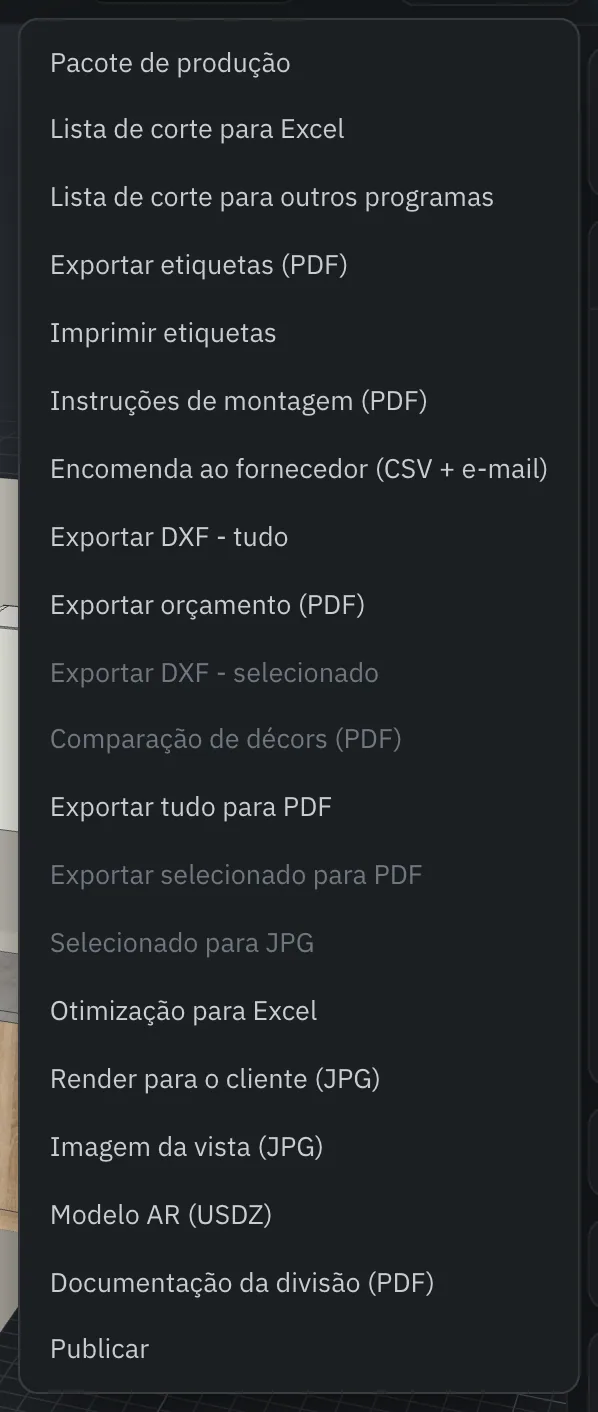
| Comando | O que faz | Quando está a cinzento | Detalhes |
|---|---|---|---|
| Pacote de produção | Todas as exportações de produção num zip | nunca | Pacote de produção |
| Lista de corte para Excel | A lista de corte <projeto>_lista_de_corte.xlsx |
nunca | Lista de corte e medida de corte |
| Lista de corte para outros programas (na secção: Lista de corte: e o nome do perfil) | A lista de corte em CSV ou Excel para outros programas (por exemplo Mareta WinTable), na disposição do perfil escolhido | nunca | Lista de corte para outros programas |
| Exportar etiquetas (PDF) | Etiquetas 70 × 37 mm em folhas A4 | nunca | Etiquetas e instruções de montagem |
| Instruções de montagem (PDF) | Uma página por módulo com uma vista explodida | nunca | Etiquetas e instruções de montagem |
| Encomenda ao fornecedor (CSV + e-mail) | Quantidades de placas, orla e ferragens e o texto do e-mail, num zip | nunca | Encomenda ao fornecedor |
| Exportar DXF - tudo | DXF de todas as placas, um ficheiro por placa, num zip | nunca | Furação, DXF, MPR e CIX |
| Exportar orçamento (PDF) | O orçamento para o cliente e o cálculo interno | nunca | Um orçamento para o cliente |
| Exportar DXF - selecionado | DXF das placas dos módulos selecionados | nada está selecionado | Furação, DXF, MPR e CIX |
| Comparação de décors (PDF) | O projeto em até três variantes de décor | nenhuma variante tem décor | Comparação de décors |
| Exportar tudo para PDF | Desenhos de todos os módulos e placas, <projeto>_desenhos.pdf |
nunca | Desenhos PDF |
| Exportar selecionado para PDF | Desenhos dos módulos e placas selecionados; uma placa exporta o seu módulo inteiro | nada está selecionado | Desenhos PDF |
| Selecionado para JPG | Uma imagem de uma placa selecionada | não está selecionada exatamente uma placa | Lista de corte e medida de corte |
| Otimização para Excel | A distribuição das placas (folha Otimização) no Excel | nunca | Otimização de corte e preços das placas |
| Render para o cliente (JPG) | Uma imagem fotorrealista, feita no navegador | nunca | Render no browser |
| Imagem da vista (JPG) | A vista 3D como imagem de 1920 × 1080, sem cotas nem seleção | nunca | Render no browser |
| Modelo AR (USDZ) | Um modelo para ver na divisão num iPhone | nunca | Render no browser |
| Documentação da divisão (PDF) | Planta, alçados das paredes e plano de instalações para instaladores | nunca | Documentação da divisão para os instaladores |
| Publicar | Publicação do projeto na web | nunca | Pré-visualização web e QR |
Na secção Exportar, Pacote de produção é o grande botão no topo e as outras exportações estão por baixo, pela mesma ordem. A descrição de um comando aparece quando passa o rato sobre o seu botão.
No telemóvel
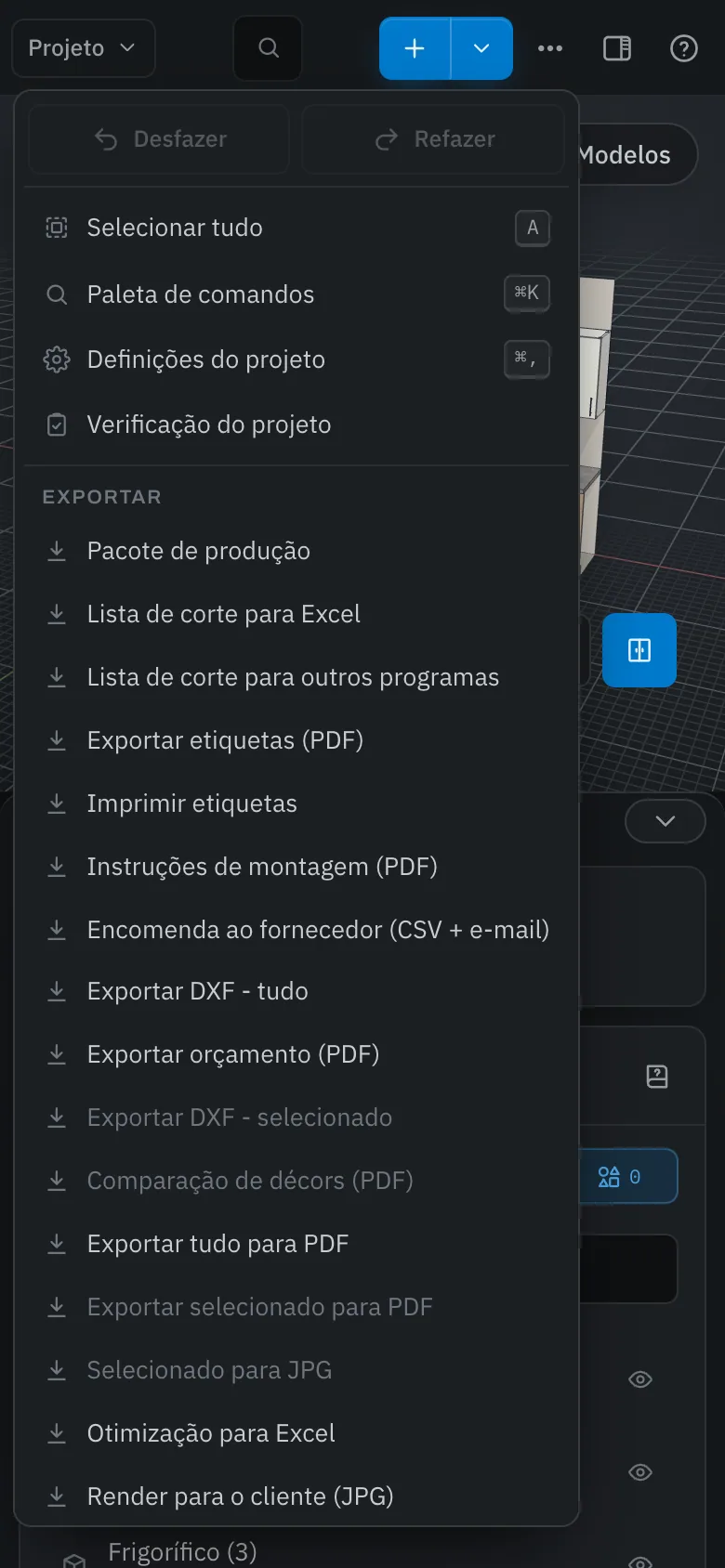
As exportações estão no menu … (Mais) da barra superior, sob o título Exportar, com a Verificação do projeto por cima. Os comandos ficam a cinzento como no menu Exportar num computador (a coluna Quando está a cinzento da tabela) e seguem a seleção enquanto o menu está aberto. As Definições do projeto estão no mesmo menu.
Quando o período experimental ou a subscrição termina
- Uma barra fica acima da vista 3D, por exemplo O seu período experimental terminou. As exportações e os módulos novos estão desativados. Subscreva no painel Conta.
- Cada exportação comunica um erro, por exemplo O período experimental terminou. As exportações estão desativadas. Subscreva no painel Conta., e não transfere nada. Obter preços e Guardar sobras na tabela de preços fazem o mesmo. A janela Pacote de produção não se abre.
- A Verificação do projeto continua a funcionar.
- Quando a licença termina, o EFS Web bloqueia e renova-se na página A sua licença terminou (Renovar a licença). Ver Quando o período experimental ou a subscrição termina.
Definições de exportação
Na parte inferior da secção Exportar está a caixa recolhida Definições. As definições aplicam-se às exportações individuais e ao pacote de produção e ficam guardadas no projeto. Estão apenas aqui: as Definições do projeto não têm uma secção separada para os desenhos, o CNC e a otimização.
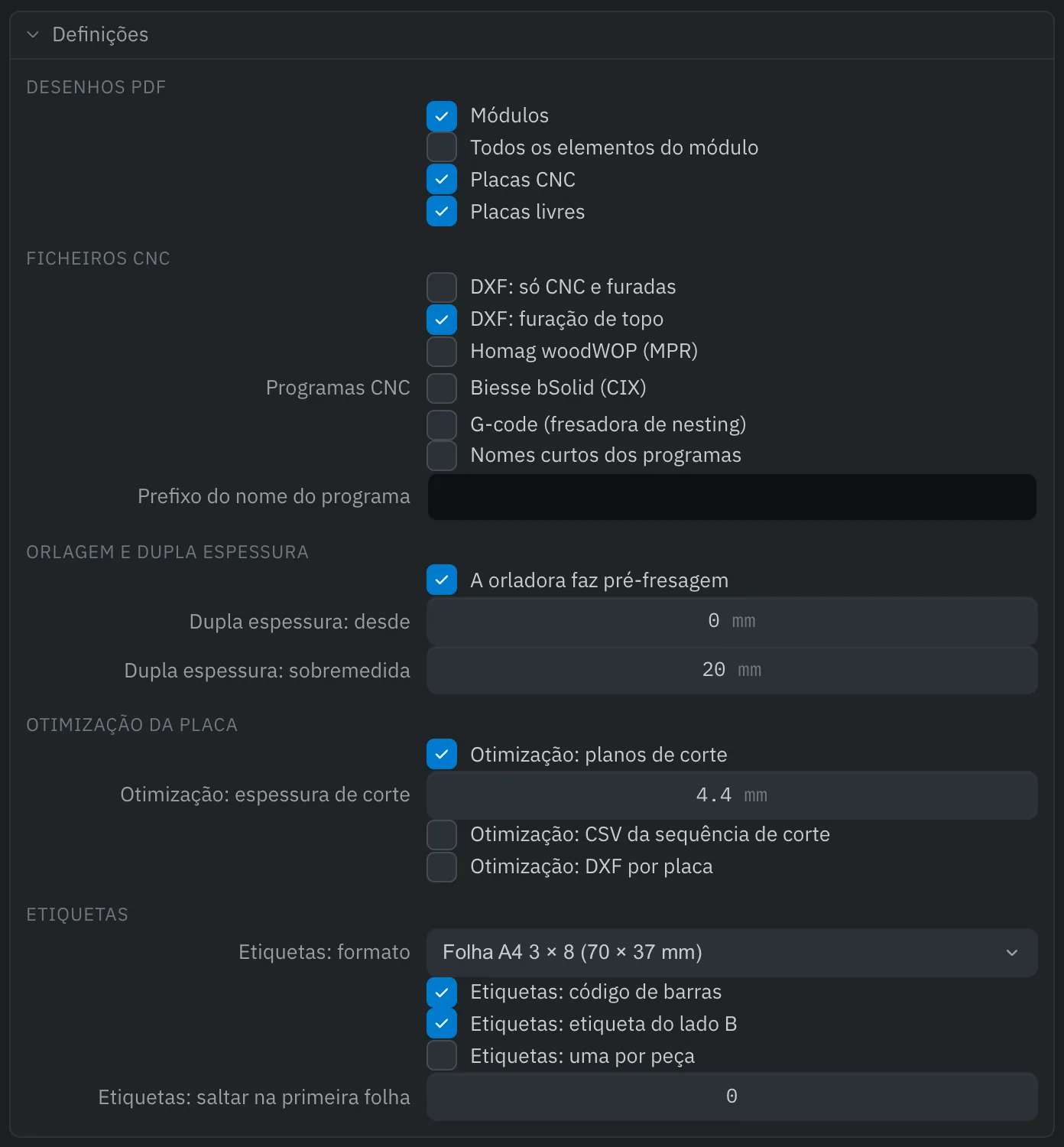
| Opção | O que faz | Predefinição | Valores |
|---|---|---|---|
| Desenhos PDF | |||
| Módulos | Os desenhos contêm uma página com imagens e cotas de cada módulo. | ativo | ativo, desativado |
| Todos os elementos do módulo | Não altera os desenhos nesta versão. | desativado | ativo, desativado |
| Placas CNC | Não altera os desenhos nesta versão. | ativo | ativo, desativado |
| Placas livres | Não altera os desenhos nesta versão. | ativo | ativo, desativado |
| Ficheiros CNC | |||
| DXF: só CNC e furadas | Só as placas com recortes ou furos recebem um DXF. Os retângulos simples são cortados a partir da lista de corte. | desativado | ativo, desativado |
| DXF: furação de topo | Os furos na aresta de uma placa entram no DXF. | ativo | ativo, desativado |
| Programas CNC | Junto ao DXF, programas para a máquina: Homag woodWOP (MPR), Biesse bSolid (CIX), G-code (fresadora de nesting), cada um com uma linha Máquina (…) para o perfil da máquina. Pré-visualização: faça um ensaio em vazio das primeiras placas. | nenhum | uma caixa de seleção para cada |
| Nomes curtos dos programas | Os programas e os seus ficheiros são designados pelo prefixo e pela linha da lista de corte (HORV_017), para que o código de barras caiba numa etiqueta pequena. |
desativado | ativo, desativado |
| Prefixo do nome do programa | O início dos nomes curtos. Vazio: as quatro primeiras letras do nome do projeto. | vazio | até 8 letras, algarismos, - e _ |
| Orlagem e dupla espessura | |||
| A orladora faz pré-fresagem | A serra corta a medida final: antes da orlagem, a orladora fresa a aresta na espessura da orla. Desativado: a medida de corte é a medida final menos a orla. Aplica-se à lista de corte, à otimização, às etiquetas e aos ficheiros CNC. | ativo | ativo, desativado |
| Dupla espessura: desde | As placas desta espessura e mais espessas são coladas a partir de duas placas de metade da espessura. Nunca bancadas. | 0 (sem regra) | 0–100 mm |
| Dupla espessura: sobremedida | A sobremedida de ambas as placas de uma peça de dupla espessura, em comprimento e largura. | 20 mm | 0–100 mm |
| Otimização da placa | |||
| Otimização: planos de corte | As peças são distribuídas pelos formatos das placas: planos de corte nos desenhos, a folha Otimização na lista de corte e o número de placas na encomenda. | ativo | ativo, desativado |
| Otimização: espessura de corte | Largura do corte da serra entre peças. | 4,4 mm | 0–20 mm |
| Otimização: CSV da sequência de corte | Junto à lista de corte, um ficheiro _cuts.csv com todos os cortes de serra pela ordem de maquinação. |
desativado | ativo, desativado |
| Otimização: DXF por placa | Junto ao DXF, um DXF por placa distribuída, na pasta nesting/. |
desativado | ativo, desativado |
| Etiquetas | |||
| Etiquetas: formato | A folha ou a impressora para a qual o PDF das etiquetas é paginado. | Folha A4 3 × 8 (70 × 37 mm) | Folha A4 3 × 8 (70 × 37 mm), Folha A4 2 × 7 (105 × 42 mm), Brother QL, rolo de 62 mm, Impressora de etiquetas 100 × 50 mm |
| Etiquetas: código de barras | Um código de barras com o nome do programa CNC da placa na etiqueta. | ativo | ativo, desativado |
| Etiquetas: etiqueta do lado B | Uma segunda etiqueta para uma placa maquinada pelas duas faces. | ativo | ativo, desativado |
| Etiquetas: uma por peça | Uma placa de dupla espessura recebe uma etiqueta para cada uma das suas duas placas. | desativado | ativo, desativado |
| Etiquetas: saltar na primeira folha | O número de etiquetas já usadas numa folha começada. | 0 | 0–23 |
Os detalhes estão nos capítulos Lista de corte e medida de corte (e Placas de dupla espessura), Furação, DXF, MPR e CIX, Otimização de corte e preços das placas e Etiquetas e instruções de montagem.
Nota
O EFS Web desenha sempre as páginas das placas do PDF como desenhos técnicos vetoriais, por isso não existe a caixa de seleção PDF: desenhos vetoriais das placas. Todos os elementos do módulo, Placas CNC e Placas livres não afetam o PDF: os desenhos têm sempre uma página para cada placa de um módulo e para cada placa livre.
As definições de exportação, exceto Etiquetas: saltar na primeira folha, ficam também guardadas em As minhas definições, para que um projeto novo as receba por si. Ver Trabalhar mais depressa.
Pacote de produção
Executar o pacote
- Na barra superior clique em Exportar → Pacote de produção. O botão Pacote de produção na secção Exportar e as teclas Ctrl+Shift+E (num Mac Cmd+Shift+E), quando não está a escrever num campo, fazem o mesmo.
- Na janela Pacote de produção verifique as caixas de seleção.
- Clique em Exportar.
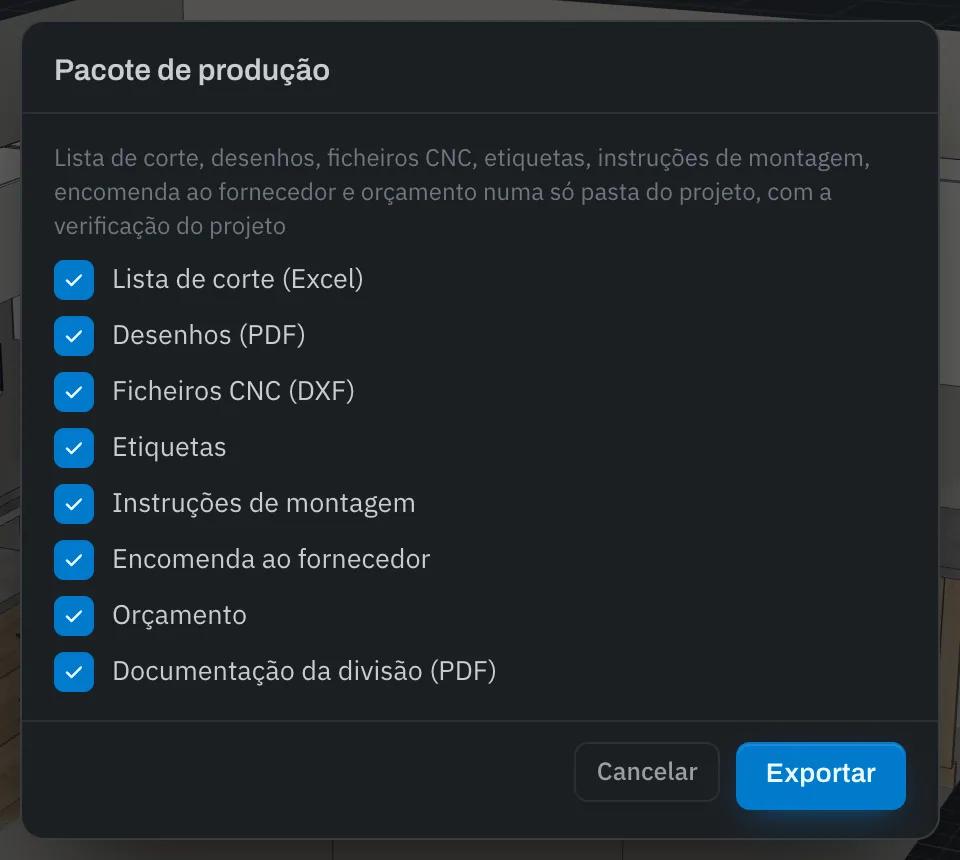
Opções da janela
| Opção | O que faz | Predefinição |
|---|---|---|
| Lista de corte (Excel) | <projeto>_lista_de_corte.xlsx. Com Otimização: CSV da sequência de corte também <projeto>_lista_de_corte_cuts.csv. |
ativo |
| Desenhos (PDF) | <projeto>_desenhos.pdf. |
ativo |
| Ficheiros CNC (DXF) | Uma subpasta DXF com um ficheiro DXF para cada placa e index.csv e, conforme as definições, também programas .mpr e .cix. |
ativo |
| Etiquetas | <projeto>_etiquetas.pdf. |
ativo |
| Instruções de montagem | <projeto>_montagem.pdf. Um projeto sem módulos não tem instruções de montagem e o resto do pacote é exportado. |
ativo |
| Encomenda ao fornecedor | Uma subpasta encomenda com dois ficheiros CSV e o texto do e-mail. | ativo |
| Orçamento | <projeto>_orcamento.pdf para o cliente e <projeto>_calculo.pdf para si. |
ativo |
| Documentação da divisão (PDF) | <projeto>_documentacao_divisao.pdf: planta, alçados das paredes e plano de instalações. A aplicação desktop não a tem no pacote. |
ativo só quando a divisão é mostrada |
| Cancelar | Fecha a janela sem exportar. | |
| Exportar | Inicia a exportação. |
<projeto> é o Nome do painel Publicação na web e, enquanto não existir, o nome do projeto da barra superior. Um projeto sem nome dá Projeto_producao.zip. Os nomes seguem o idioma da interface; com a interface em croata, por exemplo: _proizvodnja, _krojna_lista.xlsx, _crtezi.pdf, _naljepnice.pdf, _montaza.pdf, _ponuda.pdf, _kalkulacija.pdf, _provjera.txt, _dokumentacija_prostora.pdf e a pasta narudzba.
Regras:
- A Verificação do projeto não tem caixa de seleção: é sempre executada primeiro.
- Não há pasta: o navegador transfere um único zip,
<projeto>_producao.zip, normalmente para a pasta de transferências. O campo Pasta e a caixa Abrir pasta da aplicação desktop não existem aqui (ver Diferenças em relação à aplicação desktop). - A janela lembra-se das caixas de seleção da última exportação. Enquanto tem sessão iniciada, ficam guardadas com a sua conta, por isso são iguais em todos os dispositivos.
- Documentação da divisão (PDF) está desativada num projeto sem divisão mostrada. A sua caixa de seleção memorizada aplica-se apenas a projetos com divisão.
- Cancelar, Esc ou um clique fora da janela fecha-a sem exportar.
O que o EFS faz, por ordem
- Executa a Verificação do projeto. Se encontrar erros ou avisos, escreve-os em
<projeto>_verificacao.txt. A exportação continua mesmo com erros. - Lista de corte.
- Ficheiros DXF, na subpasta DXF.
- Etiquetas.
- Instruções de montagem.
- Encomenda ao fornecedor, na subpasta encomenda.
- Orçamento e cálculo. Se o orçamento ainda não tem número, recebe um agora (ano-número) e fica guardado no projeto. Enquanto tem sessão iniciada, a sua conta dá o número.
- Desenhos (PDF).
- Documentação da divisão.
No fim, o navegador transfere o zip e a parte inferior mostra Pacote de produção: … ficheiros em Cozinha Silva_producao.zip. A contagem é de todos os ficheiros do zip, também os das pastas DXF e encomenda. Se a verificação encontrou erros, a mensagem é um aviso e termina com a verificação do projeto encontrou erros: 2.

Nota
O pacote não faz render de nada, por isso não espera imagem a imagem: os desenhos são desenhos vetoriais feitos no navegador e todos os ficheiros chegam juntos, num único zip.
A pasta do pacote
O pacote do projeto Cozinha Silva com a interface em português, descompactado:
Cozinha Silva_producao/
├── Cozinha Silva_verificacao.txt
├── Cozinha Silva_lista_de_corte.xlsx
├── Cozinha Silva_etiquetas.pdf
├── Cozinha Silva_montagem.pdf
├── Cozinha Silva_orcamento.pdf
├── Cozinha Silva_calculo.pdf
├── Cozinha Silva_desenhos.pdf
├── Cozinha Silva_documentacao_divisao.pdf
├── DXF/
│   ├── index.csv
│   └── … um ficheiro .dxf por placa
└── encomenda/
    ├── order_email.txt
    ├── order_hardware.csv
    └── order_boards_edge_tape.csv
| Ficheiro ou pasta | Caixa de seleção | O que contém | Detalhes |
|---|---|---|---|
_lista_de_corte.xlsx |
Lista de corte (Excel) | Todas as peças com medida de corte e medida final, décor, orla; as folhas de ferragens, lista de materiais e otimização | Lista de corte e medida de corte |
_desenhos.pdf |
Desenhos (PDF) | Desenhos de módulos e placas com cotas e furação, lista de ferragens, planos de corte | Desenhos PDF |
| DXF/ | Ficheiros CNC (DXF) | Um DXF por placa (_B.dxf para a furação do outro lado), index.csv, opcionalmente .mpr e .cix |
Furação, DXF, MPR e CIX |
_etiquetas.pdf |
Etiquetas | Etiquetas com códigos QR | Etiquetas e instruções de montagem |
_montagem.pdf |
Instruções de montagem | Uma página por módulo | Etiquetas e instruções de montagem |
| encomenda/ | Encomenda ao fornecedor | Placas, orla e ferragens para o fornecedor | Encomenda ao fornecedor |
_orcamento.pdf, _calculo.pdf |
Orçamento | O orçamento para o cliente e o cálculo interno | Um orçamento para o cliente |
_documentacao_divisao.pdf |
Documentação da divisão (PDF) | Planta, alçados das paredes, plano de instalações | Documentação da divisão para os instaladores |
_verificacao.txt |
sempre | Os resultados da verificação do projeto; só quando existem | O relatório da verificação |
Os números das peças são os mesmos na lista de corte, nas etiquetas, nas instruções de montagem e nos planos de corte, porque tudo vem do mesmo estado do projeto.
Exportar de novo
Cada pacote é um novo zip, só com os ficheiros do projeto tal como está agora. Os ficheiros antigos não atrapalham enquanto descompactar cada zip numa pasta vazia. Se o descompactar sobre um pacote antigo, os ficheiros com o mesmo nome são substituídos e os outros ficam: por exemplo o DXF de uma placa que entretanto apagou, ou ficheiros com o nome antigo do projeto.
Verificação do projeto
A Verificação do projeto procura erros que não se veem na vista 3D mas custam dinheiro na carpintaria: sobreposições, portas que batem em algo, furos que atravessam uma placa, décors sem preço, módulos sem furação. O pacote de produção executa-a por si. Pode também executá-la à mão, antes de cada exportação.
Executar a verificação
- Na barra superior clique no botão Verificação do projeto (uma prancheta com um visto, à esquerda de Exportar).
- Se estiver tudo bem, a parte inferior mostra Nenhum problema encontrado.
- Caso contrário, abre-se a janela Verificação do projeto. No topo diz, por exemplo, Problemas encontrados: 2. e por baixo cada resultado está na sua linha.
- Junto a um resultado sobre um objeto há Mostrar na cena. Um clique fecha a janela, seleciona esse módulo ou placa e aproxima a vista dele.
- Corrija os resultados e execute a verificação de novo.
- Fechar ou Esc fecha a janela.
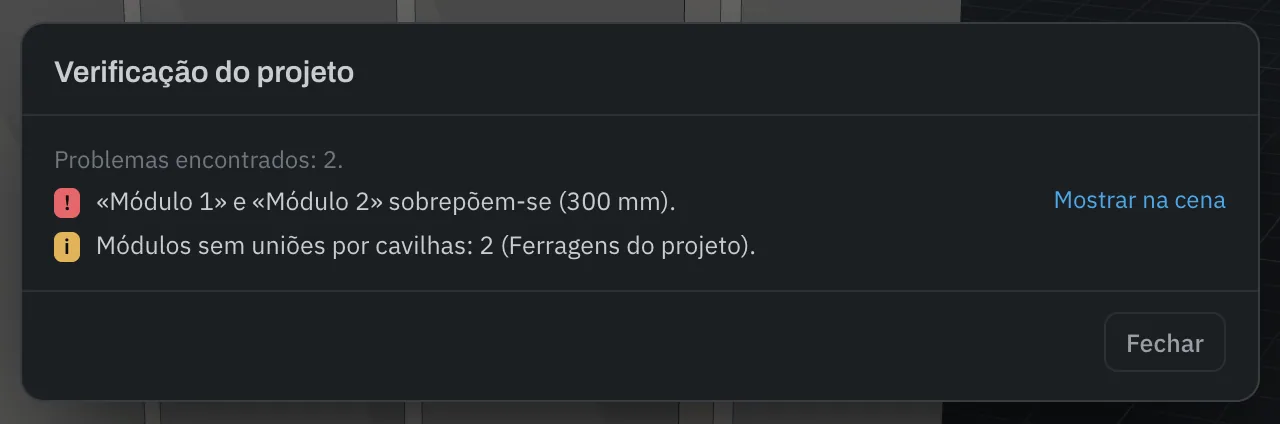
Pode também executar a verificação assim:
| Onde | O que acontece |
|---|---|
| O menu … (Mais) num telemóvel → Verificação do projeto | O mesmo que o botão da barra superior |
Paleta de comandos (Ctrl+K): escreva check |
O mesmo que o botão da barra superior |
| Clique com o botão direito num módulo → Verificação do projeto | O mesmo que o botão da barra superior |
| O botão Verificação do projeto numa mensagem depois de uma exportação | Abre a janela com os resultados |
| O botão Verificação do projeto na secção Exportar | Os resultados aparecem por baixo do botão, na própria secção |
Regras:
- Uma marca vermelha ! significa um erro e uma marca i um aviso.
- A lista mostra no máximo 40 resultados. O resto é dado como ... +12. Todos os resultados estão no
_verificacao.txtdo pacote de produção. - Na secção Exportar, Mostrar na cena fecha as Definições do projeto, seleciona o objeto e traz-o para a vista.
- A verificação olha para o projeto tal como está agora. Não olha para as frentes ocultas (Shift+F): volte a mostrá-las antes da verificação. Olha para os módulos ocultos com H.
- As portas abertas (O) estão abertas apenas na vista. A verificação conta sempre com as portas fechadas.
- A verificação não altera nada no projeto.
Erros e avisos
| Tipo | Marca | O que significa |
|---|---|---|
| Erro | ! vermelho | Uma peça seria feita mal: módulos que embatem uns nos outros ou um furo que atravessa uma placa. Corrija antes de exportar. |
| Aviso | i | Algo provavelmente não está como devia: uma porta bate em algo, falta um preço, um módulo não tem furação. Verifique e decida. |
Depois de algumas exportações o EFS executa a verificação por si e, se encontrar erros, comunica por baixo da mensagem da exportação Exportado, mas a verificação do projeto encontrou erros: 2 (Verificação do projeto), com um botão Verificação do projeto que abre a janela com os resultados. Lista de corte para Excel, Lista de corte para outros programas, Exportar DXF - tudo, Exportar etiquetas (PDF), Instruções de montagem (PDF), Exportar orçamento (PDF) e Encomenda ao fornecedor (CSV + e-mail) fazem-no. O orçamento e a encomenda executam a verificação também quando um artigo não tem preço ou algumas peças não cabem em nenhuma placa: depois da sua própria mensagem comunicam também os erros da verificação. O ficheiro é transferido; os avisos não são aqui comunicados.
Todas as mensagens da verificação
As mensagens estão listadas pela ordem em que a verificação as comunica. No lugar de {…} a mensagem tem nomes e medidas do seu projeto.
Módulos sobrepostos
«{a}» e «{b}» sobrepõem-se ({mm} mm). Exemplo: «Módulo lava-loiça 800» e «Módulo de canto» sobrepõem-se (15 mm).
- Tipo: erro. Mostrar na cena seleciona o módulo
{a}. - O que significa: dois módulos embatem um no outro em mais de 2 mm. O EFS compara os contornos reais das placas (em planta e em altura), frentes incluídas, por isso um módulo junto a um terminal oblíquo ou a um módulo de canto diagonal não comunica sobreposição quando as placas não lhe tocam. O número entre parênteses é o menor deslocamento que separa as caixas dos módulos.
- Quando não é comunicado: os módulos ligados no painel Relações não são comparados entre si, porque uma unidade complementar ou um encaixe pode estar dentro de um módulo.
- Solução: desloque um módulo (1, 2, 3) ou reduza o seu tamanho.
As portas batem em algo ao abrir
A porta «{part}» bate em «{other}» ao abrir. Exemplo: A porta «Frente esquerda» bate em «Frigorífico» ao abrir.
Ao abrir, a porta «{part}» bate em: {others}. Uma porta que bate em várias coisas dá uma mensagem com uma lista, por exemplo Ao abrir, a porta «Frente esquerda» bate em: Frigorífico, Parede B.
- Tipo: aviso. Mostrar na cena seleciona essa porta.
- O que significa: o EFS imagina a porta a abrir a 90° e compara-a com as placas do outro módulo. A porta de um módulo de canto diagonal e as portas numa face oblíqua abrem em torno da sua própria aresta. Uma porta de dobradiças laterais é verificada ao longo de todo o quarto de círculo que descreve, por isso um módulo que esteja no seu caminho também é encontrado, não só aquele onde a porta aberta termina. Para um basculante olha para o espaço que o basculante aberto ocupa. Uma colisão conta quando a sobreposição é superior a 3 mm. Verificam-se portas e basculantes, não gavetas.
- No que pode bater: noutro módulo e, quando a divisão é mostrada, também numa parede (Parede A a Parede D), num canto ou num pilar da divisão (Canto esquerdo, Canto direito, Pilar esquerdo, Pilar central, Pilar direito).
{other}é o nome desse módulo ou parte da divisão,{others}uma lista de nomes, cada um uma vez: primeiro os módulos, depois as partes da divisão. - Solução: altere o lado de abertura (painel Frentes: Abertura à esquerda ou Abertura à direita), ponha um remate entre o módulo e o vizinho, ou desloque o módulo. Os remates estão descritos em Rodapé, remates, painéis finais e cornija.
Esta verificação não olha para as janelas e portas da divisão. Abra uma porta junto a uma janela com O e veja.
Portas sem dobradiças
A porta «{part}» ({cab}) não tem dobradiças. Exemplo: A porta «Frente direita» (Uma porta) não tem dobradiças.
- Tipo: aviso. Mostrar na cena seleciona essa porta.
- O que significa: a porta tem 0 dobradiças, por isso não há furação nem dobradiças na lista de ferragens. Verificam-se portas, não basculantes.
- Solução: clique no módulo, no separador Módulo abra o painel Ferragens e ative Número automático de dobradiças ou introduza Dobradiças superior a 0. Ver Ferragens e uniões.
O furo de cavilha atravessa a placa
O furo de cavilha Ø{d} em «{part}» ({cab}) atravessa a placa. Exemplo: O furo de cavilha Ø8 em «Lateral esquerda» (Uma porta) atravessa a placa.
- Tipo: erro. Mostrar na cena seleciona essa placa.
- O que significa: o furo de cavilha na face da placa é tão profundo como a placa: resta menos de 0,5 mm por baixo. Quase sempre a placa é mais fina do que a profundidade do furo.
- Solução: no painel Uniões ponha a Profundidade do furo na face a 0 (automática) ou reduza-a. Uma cavilha mais curta (Comprimento da cavilha) também ajuda. Ver Uniões: cavilhas, Confirmat, Minifix.
O furo deixa pouco material
O furo Ø{d}×{depth} em «{part}» ({cab}) deixa só {mm} mm de material. Exemplo: O furo Ø8×13 em «Lateral esquerda» (Uma porta) deixa só 3,0 mm de material.
- Tipo: aviso. Mostrar na cena seleciona essa placa.
- O que significa: resta menos de 4 mm sob um furo na face da placa, para um furo de cavilha, ou menos de 2,5 mm para outros furos (caneco de dobradiça, suportes de prateleira, corrediças). O diâmetro e a profundidade do furo estão na mensagem, em mm.
- O que não é verificado: furos na aresta da placa, furos passantes e furos de puxador.
- Solução: para cavilhas reduza a Profundidade do furo na face (ou ponha-a a 0). Para um caneco de dobradiça numa frente fina, escolha uma dobradiça com um caneco menos profundo ou uma frente mais espessa. Ver Ferragens do projeto.
Sem preço
Sem preço para {material} {mm} mm. Exemplo: Sem preço para U702 ST9 Cinzento caxemira 25 mm.
- Tipo: aviso. Sem botão.
- O que significa: a tabela de preços não tem preço para esse décor nessa espessura. A estimativa de custos, o orçamento e o cálculo ficam demasiado baixos sem ele. O EFS procura o décor na tabela de preços por código e textura, por exemplo
U702-ST9. - Quando não é comunicado: para bancadas, porque são cobradas ao metro.
- Solução: introduza o preço do décor na tabela de preços, na coluna dessa espessura. Ver Introduzir o preço na tabela de preços e Otimização de corte e preços das placas.
Uma placa de 40 mm ou mais espessa usa a última coluna da tabela de preços (38), por isso a mensagem só aparece quando também aí não há preço.
Módulos sem furação
Três mensagens com o mesmo significado:
- Módulos com portas sem furação de dobradiças: {count} (Ferragens do projeto).
- Módulos com gavetas sem furação de corrediças: {count} (Ferragens do projeto).
- Módulos sem uniões por cavilhas: {count} (Ferragens do projeto).
Para as três:
- Tipo: aviso. Sem botão, porque a mensagem diz respeito a vários módulos.
- O que significa: esse número de módulos segue para produção sem furação:
- portas ou basculantes, e o Tipo de dobradiça é Sem furação (só contagem);
- gavetas, e o Tipo de corrediça é Sem furação (só contagem);
- laterais, e o Tipo de uniões é Nenhuma. O confirmat e o minifix contam também como união, embora a mensagem mencione cavilhas.
- Quando não é comunicado: os módulos de canto não são aqui contados.
- Solução: em Ferragens do projeto escolha a dobradiça, a corrediça e a união e depois clique em Aplicar a todos. Para um módulo, defina o mesmo nos seus painéis Ferragens, Gavetas e Uniões. Ver Ferragens do projeto.
Se fizer estes furos à mão, pode ignorar a mensagem.
A prateleira não assenta nos suportes
A prateleira «{part}» ({cab}) não assenta nos suportes: reduza o seu recuo à frente ou atrás. Exemplo: A prateleira «Prateleira horizontal» (Uma porta) não assenta nos suportes: reduza o seu recuo à frente ou atrás.
- Tipo: aviso. Mostrar na cena seleciona essa prateleira.
- O que significa: uma prateleira regulável (Sistema 32) está tão recuada que o suporte da frente ou de trás não ficaria pelo menos 3 mm sob ela.
- Solução: no painel Prateleiras reduza o Recuo da frente ou o Recuo de trás. Ver Prateleiras reguláveis, Sistema 32.
Portas de correr para outra largura
As portas de correr de «{cab}» são para {old} mm e o módulo tem {new} mm: adicione-as de novo. Exemplo: As portas de correr de «Roupeiro» são para 1800 mm e o módulo tem 2000 mm: adicione-as de novo.
- Tipo: aviso. Mostrar na cena seleciona o módulo.
- O que significa: os painéis e a calha são para uma largura diferente da do módulo. No EFS Web os painéis seguem por si a largura do módulo, por isso a mensagem surge num projeto aberto a partir da aplicação desktop, onde os painéis são placas separadas.
- Solução: apague os painéis antigos e adicione de novo as portas de correr no painel Frentes (Portas de correr). Ver Portas de correr.
Portas de correr à frente de gavetas exteriores
As portas de correr de «{element}» estão à frente de gavetas exteriores: as gavetas não podem abrir. Exemplo: As portas de correr de «Roupeiro» estão à frente de gavetas exteriores: as gavetas não podem abrir.
- Tipo: aviso. Mostrar na cena seleciona o módulo.
- O que significa: o módulo tem Gavetas exteriores e os painéis das portas de correr estão à frente das suas frentes. As frentes das gavetas exteriores assentam nas arestas da carcaça, mesmo atrás dos painéis, por isso as gavetas não conseguem sair. As gavetas interiores atrás dos painéis não têm problema.
- Solução: no painel Gavetas escolha Gavetas interiores ou remova as portas de correr. Ver Portas de correr.
Cantos interiores vivos
«{board}» de «{element}»: cantos interiores sem arredondamento: {count}; uma fresa de Ø12 deixa aí R6. Exemplo: «Lateral esquerda» de «Uma porta»: cantos interiores sem arredondamento: 1; uma fresa de Ø12 deixa aí R6.
- Tipo: aviso. Mostrar na cena seleciona essa placa.
- O que significa: a placa tem uma forma própria com um canto interior, num entalhe ou numa abertura, que não está arredondado ou está arredondado menos do que R6. Uma fresa de 12 mm deixa um raio de 6 mm nesse canto, por isso a placa não ficaria como desenhada. Um canto interior chanfrado não é contado.
- Solução: selecione a placa, clique em Editar forma na secção Recortes e clique em R 6 ou mais na linha Cantos interiores. Ver Cantos arredondados e chanfrados.
Se acabar o canto à mão na carpintaria, ou o R6 no canto não o incomodar, pode ignorar a mensagem.
Nome de módulo repetido
Nome de módulo repetido: «{name}» ({count}x). Exemplo: Nome de módulo repetido: «Uma porta» (2x).
- Tipo: aviso. Sem botão.
- O que significa: vários módulos têm o mesmo nome. Na lista de corte, nas etiquetas e nas instruções de montagem não se distinguem.
- Solução: clique no módulo e depois, no cabeçalho do separador Módulo, clique no nome e escreva outro. Ver Propriedades do módulo.
Dobradiça ou basculante sob uma inclinação
A dobradiça superior da porta «{part}» ({cab}) não fica sob a inclinação: menos dobradiças ou um ângulo menor e O basculante de «{cab}» não segue a inclinação: dê-lhe portas
- Tipo: aviso. Mostrar na cena seleciona a porta ou o módulo.
- O que significa: num módulo sob uma inclinação (ver Inclinação) a dobradiça superior de uma porta trapezoidal ficou acima da aresta inclinada, ou o módulo tem um basculante, que não segue a inclinação.
- Solução: reduza o número de dobradiças ou o ângulo e ponha portas em vez do basculante.
Dobradiças em ângulo num terminal oblíquo
A porta «{part}» ({cab}) na face oblíqua precisa de dobradiças em ângulo de {angle}°, que não estão modeladas e A porta «{part}» ({cab}) fica pendurada na lateral oblíqua: precisa de um calço de dobradiça em ângulo, que não está modelado
- Tipo: aviso. Mostrar na cena seleciona a porta.
- O que significa: as portas de um módulo terminal oblíquo (ver Módulo terminal oblíquo) precisam de uma dobradiça para o ângulo: com Face oblíqua Porta, dobradiças em ângulo (+ quando pendurada no lado oblíquo do terminal, − no lado fundo); com Lateral, um calço de dobradiça em ângulo quando pendurada na lateral oblíqua. O EFS fura uma dobradiça comum.
- Solução: encomende dobradiças ou calços em ângulo e verifique a furação pelo catálogo do fabricante, ou pendure a porta no lado em esquadria.
Fresagem da frente
A frente «{part}» ({cab}) é demasiado pequena para a fresagem: fica lisa., A fresagem de «{part}» ({cab}) cruza um caneco de dobradiça. e A fresagem de «{part}» ({cab}) cruza um furo de puxador.
- Tipo: aviso. Mostrar na cena seleciona a frente.
- O que significa: uma frente com Estilo da frente MDF fresado (ver MDF fresado) é demasiado pequena para a ranhura, ou a ranhura passa sobre um caneco de dobradiça ou um furo de puxador (em qualquer das faces).
- Solução: desloque o puxador (Desde a aresta de abertura, Desde a aresta superior/inferior) ou altere a ranhura no catálogo de estilos de frente.
Outras mensagens
| Mensagem | Onde | O que significa |
|---|---|---|
| Nenhum problema encontrado. | na parte inferior, ou na secção Exportar | A verificação não encontrou nada. |
| Problemas encontrados: 3. | no topo da lista de resultados | O número de resultados. |
| Exportado, mas a verificação do projeto encontrou erros: 2 (Verificação do projeto) | na parte inferior, depois de uma exportação | O ficheiro é transferido e o projeto tem erros. Clique em Verificação do projeto na mensagem. |
| Pacote de produção: … ficheiros em Cozinha Silva_producao.zip | na parte inferior, depois do pacote | O pacote é transferido. |
| … — a verificação do projeto encontrou erros: 2 | na parte inferior, depois do pacote | O pacote é transferido e o projeto tem erros. Ver _verificacao.txt. |
O relatório da verificação
No pacote de produção, a verificação escreve os seus resultados em <projeto>_verificacao.txt, um resultado por linha. Uma linha começa por Erro: ou Aviso:, seguido da mesma mensagem da janela:
Erro: «Módulo lava-loiça 800» e «Módulo de canto» sobrepõem-se (15 mm).
Aviso: Sem preço para U702 ST9 Cinzento caxemira 25 mm.
O ficheiro tem todos os resultados, também além dos 40. Quando a verificação não encontra nada, não há ficheiro.
Encomenda ao fornecedor
A encomenda soma as placas, a orla e as ferragens de todo o projeto: tabelas para o fornecedor e o texto do e-mail. É feita no pacote de produção (a pasta encomenda) ou isoladamente.
Uma encomenda sem o pacote
- Na barra superior clique em Exportar → Encomenda ao fornecedor (CSV + e-mail).
O navegador transfere <projeto>_encomenda.zip, com uma pasta de três ficheiros. A parte inferior mostra Exportação concluída (3).
Se uma peça não couber em nenhum formato de placa, o EFS comunica em vez disso Peças que não cabem em nenhuma placa em stock: 12; o seu material é encomendado em m2 sem contagem de placas. Depois disso, executa ainda a verificação do projeto e comunica os seus erros. O pacote de produção não comunica esta mensagem.
Ficheiros da encomenda
| Ficheiro | Para quem | Conteúdo |
|---|---|---|
order_boards_edge_tape.csv |
fornecedor de placas | Placas por décor e espessura e, por baixo, orla por décor, largura e espessura |
order_hardware.csv |
fornecedor de ferragens | Todas as ferragens com quantidades |
order_email.txt |
para si | O texto do e-mail com placas, orla e ferragens |
Com a interface em croata os ficheiros chamam-se narudzba_ploce_trake.csv, narudzba_okovi.csv e narudzba_email.txt. Em todos os outros idiomas da interface os ficheiros têm os nomes ingleses e os textos neles estão no idioma da interface.
Placas
| Coluna | O que contém |
|---|---|
| Material | Décor, por exemplo U702 ST9 Cinzento caxemira |
| Espessura (mm) | Espessura da placa |
| m2 (com desperdício) | A soma das medidas finais de todas as peças desse décor e espessura, aumentada pelo Desperdício % |
| Placas | O número de placas em stock da otimização |
Como o EFS calcula:
- m2 é a soma das áreas das peças (comprimento × largura, medida final, com a sobremedida da placa), vezes (1 + Desperdício % / 100). O Desperdício % está na Estimativa de custos, no formulário Orçamento, grupo Preços. A predefinição é 10 %.
- Uma peça de dupla espessura é encomendada como duas placas de metade da espessura, com a sobremedida.
- Placas vem da otimização: quantas placas em stock são precisas para caber todas as peças desse décor e espessura. Os formatos das placas estão na folha Sheets da tabela de preços. Ver Otimização de corte e preços das placas.
- O número de placas só existe quando Otimização: planos de corte está ativo nas definições de exportação.
- As sobras do stock que a otimização usa não são contadas como placas novas.
- Se uma peça desse décor e espessura não couber em nenhum formato de placa, o campo Placas fica vazio, porque o número seria demasiado baixo. Encomende por m².
- As bancadas não estão entre as placas. São encomendadas como peça, com as ferragens.
- As costas finas são também placas, por exemplo a linha Default white, 3 mm.
Orla
| Coluna | O que contém |
|---|---|
| Orla | Décor da orla: o décor da placa, ou o décor próprio da orla da placa, se o tiver |
| Largura (mm) | 23 mm para placas com menos de 20 mm (orla de 0,4 mm: 22 mm), 43 mm para placas de 20 mm ou mais espessas |
| Orla (mm) | Espessura da orla, por exemplo 2,0 ou 0,4 |
| Metros (+5%) | O comprimento de todas as arestas com essa orla, aumentado em 5 % |
- O comprimento da aresta é a medida final da aresta da placa.
- As placas de 16 mm e 18 mm do mesmo décor usam a mesma orla de 23 mm, por isso estão na mesma linha.
- A tabela tem metros com uma casa decimal e o e-mail arredonda-os para metros inteiros.
Ferragens
| Coluna | O que contém |
|---|---|
| Artigo | Tipo de ferragem, por exemplo Dobradiça, Cavilha, Pé do módulo |
| Detalhe | Modelo ou medida, por exemplo Blum Clip top 110, Ø8×30 |
| Qtd. | Quantidade para todo o projeto, em peças |
A lista tem as mesmas ferragens da folha Ferragens da lista de corte, somadas para todo o projeto: dobradiças com parafusos, cavilhas, corrediças com parafusos, puxadores com parafusos, pés, clips de rodapé, suportes de prateleira, mecanismos de basculante, suportes de suspensão, fitas LED, bancadas com conectores e tudo o mais que o projeto tiver. As ferragens escolhem-se em Ferragens do projeto.
Texto do e-mail e envio
O EFS não envia o e-mail por si. Cria um texto que copia para o seu programa de correio. Exemplo (abreviado):
Assunto: Encomenda - Cozinha Silva

Bom dia,

agradecemos orçamento/entrega do seguinte para o projeto «Cozinha Silva»:

PLACAS:
  - Default white, 3 mm: 4,15 m2 (~1 × placa)
  - U702 ST9 Cinzento caxemira, 18 mm: 7,83 m2 (~2 × placa)
  - W1000 ST9 Branco premium, 18 mm: 19,92 m2 (~4 × placa)

ORLA:
  - U702 ST9 Cinzento caxemira, 23 × 2,0 mm: 67 m
  - W1000 ST9 Branco premium, 23 × 0,4 mm: 133 m

FERRAGENS:
  - Cavilha (Ø8×30): 76 un.
  - Dobradiça (Blum Clip top 110): 24 un.
  - …

Com os melhores cumprimentos
Como enviar:
- Descompacte o zip e abra
order_email.txt. - No seu programa de correio abra um novo e-mail para o fornecedor.
- Da primeira linha copie o texto a seguir a Assunto: para o campo do assunto.
- Cole o resto do texto na mensagem. Acrescente a data e o endereço de entrega e a sua assinatura por baixo de Com os melhores cumprimentos.
- Se quiser, anexe
order_boards_edge_tape.csveorder_hardware.csv. - Envie.
Regras:
(~4 × placa)é o número de placas em stock da otimização. Sem otimização, esta parte falta.- O nome do projeto no e-mail é o Nome do painel Publicação na web e, sem ele, o nome da barra superior. Um projeto sem nome é escrito como Projeto.
- O texto está no idioma da interface.
Dica
Muitas vezes encomenda placas e ferragens a fornecedores diferentes. Envie o mesmo texto duas vezes e, em cada e-mail, apague a secção de que esse fornecedor não precisa.
CSV no Excel
Os ficheiros CSV têm as colunas separadas por ponto e vírgula e codificação UTF-8 com marca de ordem de bytes. O Excel abre-os com um duplo clique, com as colunas no sítio e as letras acentuadas intactas. Cada número nas duas tabelas tem a marca decimal do idioma da interface: ponto em inglês (por exemplo 24.40 m², orla 0.4, 121.3 m), vírgula nos outros idiomas (24,40, 0,4, 121,3).
order_boards_edge_tape.csv contém duas tabelas uma por baixo da outra: placas, uma linha vazia e depois orla.
Problemas comuns e soluções
O navegador não transferiu o zip. O navegador bloqueou a transferência. Permita as transferências para app.easyformstudio.com e execute o pacote de novo.
A janela Pacote de produção não se abre e a parte inferior diz que as exportações estão desativadas. O período experimental ou a subscrição terminou. Ver Quando o período experimental ou a subscrição termina.
Não há instruções de montagem no pacote. O projeto não tem nenhum módulo, só placas livres. O resto do pacote foi exportado.
Não há documentação da divisão no pacote. A divisão não é mostrada, por isso a caixa de seleção estava desativada. Mostre a divisão (Definições do projeto → Propriedades da divisão) e execute o pacote de novo. Ver Documentação da divisão para os instaladores.
Há ficheiros antigos na pasta. O zip foi descompactado sobre um pacote antigo. Descompacte cada pacote numa pasta vazia.
Não há frentes no pacote. As frentes estão ocultas com Shift+F. Volte a mostrá-las com o botão das frentes na barra de ferramentas da vista 3D e execute o pacote de novo.
A encomenda não tem número de placas. Otimização: planos de corte está desativado, ou uma peça desse décor não cabe em nenhum formato de placa. Ative a otimização ou verifique os formatos das placas na tabela de preços. Ver Otimização de corte e preços das placas.
A bancada não está entre as placas da encomenda. As bancadas estão na secção FERRAGENS, como peça com a sua medida.
A verificação comunica Sem preço para um décor que tem preço. O décor na tabela de preços não está introduzido por código e textura (por exemplo U702-ST9), ou o preço não está na coluna dessa espessura. Ver Introduzir o preço na tabela de preços.
Não há Mostrar na cena junto a um resultado. O resultado não diz respeito a um objeto: os preços, os módulos sem furação e os nomes repetidos não têm ligação.
As caixas de seleção do pacote não estão como da última vez. A janela lembra-se das caixas de seleção da última exportação com a sua conta. Noutra conta ou sem iniciar sessão, só este navegador as memoriza. Documentação da divisão (PDF) está sempre desativada sem divisão.
Um clique numa exportação diz que o período experimental ou a subscrição terminou. Ver Quando o período experimental ou a subscrição termina.
Atalhos neste capítulo
| Tecla | Ação |
|---|---|
| Ctrl+Shift+E (num Mac Cmd+Shift+E) | Pacote de produção: abrir a janela do pacote |
| Ctrl+, (num Mac Cmd+,) | Definições do projeto, com a secção Exportar |
| Ctrl+K (num Mac Cmd+K) | Paleta de comandos: todas as exportações e a Verificação do projeto |
| Esc | Fechar a janela Pacote de produção, Verificação do projeto ou Definições do projeto |
| Shift+F | Ocultar ou mostrar as frentes. As frentes ocultas não entram no pacote nem na verificação |
| O | Abrir / fechar portas e gavetas na vista. A verificação conta sempre com as portas fechadas |
| 1 2 3 | Deslocar um módulo em X, Y ou Z, por exemplo quando se sobrepõe a um vizinho |
Todos os atalhos estão no capítulo Atalhos de teclado.
Seguinte
Isto conclui a parte Produção e CNC. Capítulo seguinte: Um roupeiro com compartimentos e varão