Das Produktionspaket und die Lieferantenbestellung
Mit einem Klick speichert das Produktionspaket alles, was die Werkstatt braucht, in einen Ordner neben dem Projekt: die Zuschnittliste, Zeichnungen, CNC-Dateien, Etiketten, die Montageanleitung, die Lieferantenbestellung und das Angebot, dazu einen Bericht der Projektprüfung. Dieses Kapitel beschreibt das Paket, das Panel Export mit seinen Einstellungen, alle Meldungen der Projektprüfung und die Bestellung von Platten, Kantenband und Beschlägen.
Video: C07 Das Produktionspaket und die Lieferantenbestellung
Derselbe Ablauf in einem anderthalbminütigen Video auf Englisch.

Im Programm zeigen
Die interaktive Tour Zuschnittliste und Produktionspaket (2 Min.) zeigt Ihnen Schritt für Schritt direkt im Programm, wo Sie klicken und was Sie eingeben. Öffnen Sie im Reiter EFS das Panel Interaktive Touren und klicken Sie neben der Tour auf Starten. Auch der KI-Assistent bietet sie an, wenn Sie fragen, wie das geht.
Bevor Sie beginnen
- Speichern Sie das Projekt (Ctrl+S). Der Paketordner liegt neben der Projektdatei. Bei einem nicht gespeicherten Projekt wählen Sie den Ordner selbst.
- Holen Sie ausgeblendete Fronten mit der Schaltfläche Fronten einblenden in der Kopfleiste zurück. Mit Shift+F ausgeblendete Fronten kommen in keine Datei des Pakets. Siehe Fronten: F und Shift+F.
- Wenn die QR-Codes auf den Etiketten und in der Montageanleitung die Web-Vorschau öffnen sollen, veröffentlichen Sie das Projekt vor dem Paket. Siehe QR-Code auf dem Etikett.
- Für das Angebot braucht die Preisliste die Preise Ihrer Dekore, für die Zahl der Rohplatten in der Bestellung die Plattenformate. Siehe Zuschnittoptimierung und Plattenpreise.
- Exporte funktionieren während der Testphase oder eines Abonnements. Die Projektprüfung funktioniert auch ohne. Siehe Wenn die Testphase oder das Abonnement endet.
Der Arbeitsablauf aus dem Video
Im Video wird das ganze Paket aus einer fertigen Küche exportiert, danach wird die Schaltfläche für die Bestellung allein gezeigt.
- Klicken Sie im Reiter EFS auf den Titel des Panels Export.
- Klicken Sie auf Produktionspaket (oder drücken Sie Ctrl+Shift+E, während der Mauszeiger über der 3D-Ansicht steht).
- Im Fenster Produktionspaket zeigt das Feld Ordner bereits den Ordner neben dem Projekt, und alle Kontrollkästchen sind eingeschaltet. Im Video ist Ordner öffnen ausgeschaltet.
- Klicken Sie auf OK. EFS führt die Projektprüfung durch und exportiert dann nacheinander alles, was angehakt ist. Die Zeichnungen werden zuletzt gerendert, im Hintergrund.
- Oben rechts erscheint Produktionspaket: 9 Dateien in und der Pfad zum Ordner.
- Öffnen Sie den Ordner. Er enthält die Zuschnittliste, Zeichnungen, Etiketten, die Montageanleitung, das Angebot mit der Kalkulation, den Prüfbericht, den Ordner DXF und den Ordner bestellung. Siehe Der Paketordner.
- Der Ordner bestellung enthält zwei CSV-Tabellen und den E-Mail-Text für den Lieferanten. Siehe Lieferantenbestellung.
- Die Bestellung allein, ohne Paket, können Sie auch mit der Schaltfläche Lieferantenbestellung (CSV + E-Mail) im Panel Export exportieren.
Das Panel Export
Das Panel Export befindet sich im Reiter EFS. Es ist eingeklappt; klicken Sie auf seinen Titel, um es zu öffnen. Im Bearbeitungsmodus ist das Panel ausgeblendet.
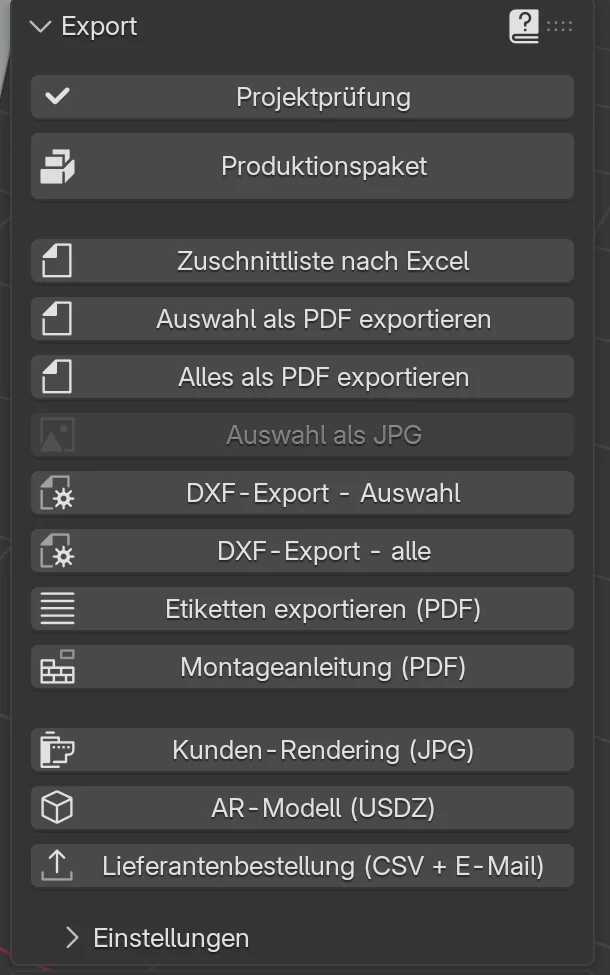
| Schaltfläche | Funktion | Wann sie ausgegraut ist | Details |
|---|---|---|---|
| Projektprüfung | Prüft das Projekt und zeigt eine Liste der Fehler und Warnungen | nie | Projektprüfung |
| Produktionspaket | Alle Produktionsexporte in einen Ordner | nie | Produktionspaket |
| Zuschnittliste nach Excel | Die Zuschnittliste <Projekt>_zuschnittliste.xlsx |
nie | Zuschnittliste und Zuschnittmaß |
| Auswahl als PDF exportieren | Zeichnungen der ausgewählten Schränke und Platten; eine Platte exportiert ihren ganzen Schrank | nichts ist ausgewählt | Zuschnittliste und Zuschnittmaß |
| Alles als PDF exportieren | Zeichnungen aller Schränke und Platten, <Projekt>_zeichnungen.pdf |
nie | Zuschnittliste und Zuschnittmaß |
| Auswahl als JPG | Ein Bild einer ausgewählten Platte | nicht genau eine Platte ist ausgewählt | Zuschnittliste und Zuschnittmaß |
| DXF-Export - Auswahl | DXF der Platten der ausgewählten Schränke | nichts ist ausgewählt | Bohrungen, DXF, MPR und CIX |
| DXF-Export - alle | DXF aller Platten, eine Datei pro Platte | nie | Bohrungen, DXF, MPR und CIX |
| Etiketten exportieren (PDF) | Etiketten 70 × 37 mm auf A4-Bögen | nie | Etiketten und Montageanleitung |
| Montageanleitung (PDF) | Eine Seite pro Schrank mit Explosionsdarstellung | nie | Etiketten und Montageanleitung |
| Kunden-Rendering (JPG) | Ein fotorealistisches Bild des Projekts | nie | Rendering mit einem Klick |
| AR-Modell (USDZ) | Ein Modell zum Betrachten im Raum auf einem iPhone | nie | Rendering mit einem Klick |
| Lieferantenbestellung (CSV + E-Mail) | Mengen von Platten, Kantenband und Beschlägen und der E-Mail-Text | nie | Lieferantenbestellung |
Wenn die Testphase oder das Abonnement endet, zeigt ein roter Kasten oben im Panel den Status mit den Schaltflächen Monatlich und Jährlich, und die Exporte melden einen Fehler. Siehe Installation, Lizenz und Konto.
Exporteinstellungen
Unten im Panel Export liegt das eingeklappte Unterpanel Einstellungen. Die Einstellungen gelten für die einzelnen Exporte und für das Produktionspaket und werden im Projekt gespeichert.
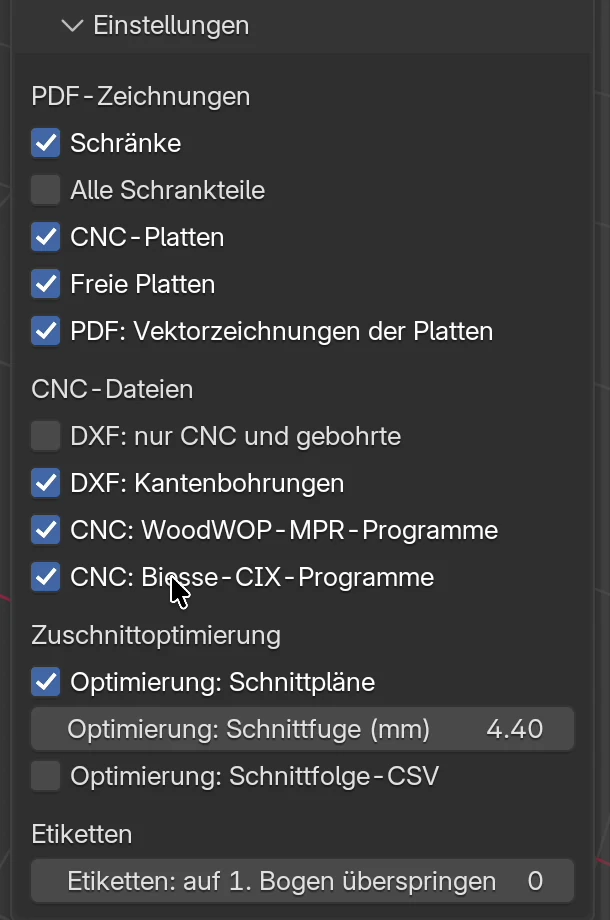
| Option | Funktion | Standard | Werte |
|---|---|---|---|
| PDF-Zeichnungen | |||
| Schränke | Die Zeichnungen enthalten eine Seite mit Bildern und Maßen jedes Schranks. | ein | ein, aus |
| Alle Schrankteile | Ändert die Zeichnungen in dieser Version nicht. | aus | ein, aus |
| CNC-Platten | Ändert die Zeichnungen in dieser Version nicht. | ein | ein, aus |
| Freie Platten | Ändert die Zeichnungen in dieser Version nicht. | ein | ein, aus |
| PDF: Vektorzeichnungen der Platten | Die Plattenseiten sind technische Zeichnungen (Kontur, Bohrungen, Maße) statt gerenderter Bilder. Der Export ist schneller, weil nur die Schränke gerendert werden. | ein | ein, aus |
| CNC-Dateien | |||
| DXF: nur CNC und gebohrte | Nur Platten mit Ausschnitten oder Bohrungen bekommen eine DXF. Einfache Rechtecke werden nach der Zuschnittliste geschnitten. | aus | ein, aus |
| DXF: Kantenbohrungen | Bohrungen in der Kante einer Platte kommen in die DXF. | ein | ein, aus |
| CNC: WoodWOP-MPR-Programme | Neben der DXF ein .mpr-Programm für Homag-Maschinen (WoodWOP). Vorschauversion: Prüfen Sie es vor der Produktion an der Maschine. |
aus | ein, aus |
| CNC: Biesse-CIX-Programme | Neben der DXF ein .cix-Programm für Biesse-Maschinen. Vorschauversion: Prüfen Sie es vor der Produktion an der Maschine. |
aus | ein, aus |
| Zuschnittoptimierung | |||
| Optimierung: Schnittpläne | Die Teile werden auf die Plattenformate verteilt: Schnittpläne in den Zeichnungen, das Tabellenblatt Zuschnittoptimierung in der Zuschnittliste und die Zahl der Rohplatten in der Bestellung. | ein | ein, aus |
| Optimierung: Schnittfuge (mm) | Breite des Sägeschnitts zwischen den Teilen. | 4,4 mm | 0–20 mm |
| Optimierung: Schnittfolge-CSV | Neben der Zuschnittliste eine Datei _cuts.csv mit allen Sägeschnitten in Bearbeitungsreihenfolge. |
aus | ein, aus |
| Etiketten | |||
| Etiketten: auf 1. Bogen überspringen | Die Zahl der bereits verbrauchten Etiketten auf einem angebrochenen Bogen. | 0 | 0–23 |
Die Details stehen in den Kapiteln Zuschnittliste und Zuschnittmaß, Bohrungen, DXF, MPR und CIX, Zuschnittoptimierung und Plattenpreise und Etiketten und Montageanleitung.
Hinweis
Alle Schrankteile, CNC-Platten und Freie Platten wirken sich in dieser Version nicht auf das PDF aus. Die Zeichnungen haben immer eine Seite für jede Platte eines Schranks und für jede freie Platte.
Die Exporteinstellungen außer Etiketten: auf 1. Bogen überspringen werden auch in Meine Einstellungen gespeichert, sodass ein neues Projekt sie von selbst bekommt. Siehe Schneller arbeiten.
Produktionspaket
Das Paket starten
- Speichern Sie das Projekt (Ctrl+S).
- Reiter EFS → Panel Export → klicken Sie auf Produktionspaket. Oder drücken Sie Ctrl+Shift+E, während der Mauszeiger über der 3D-Ansicht steht.
- Prüfen Sie im Fenster den Ordner und die Kontrollkästchen.
- Klicken Sie auf OK.
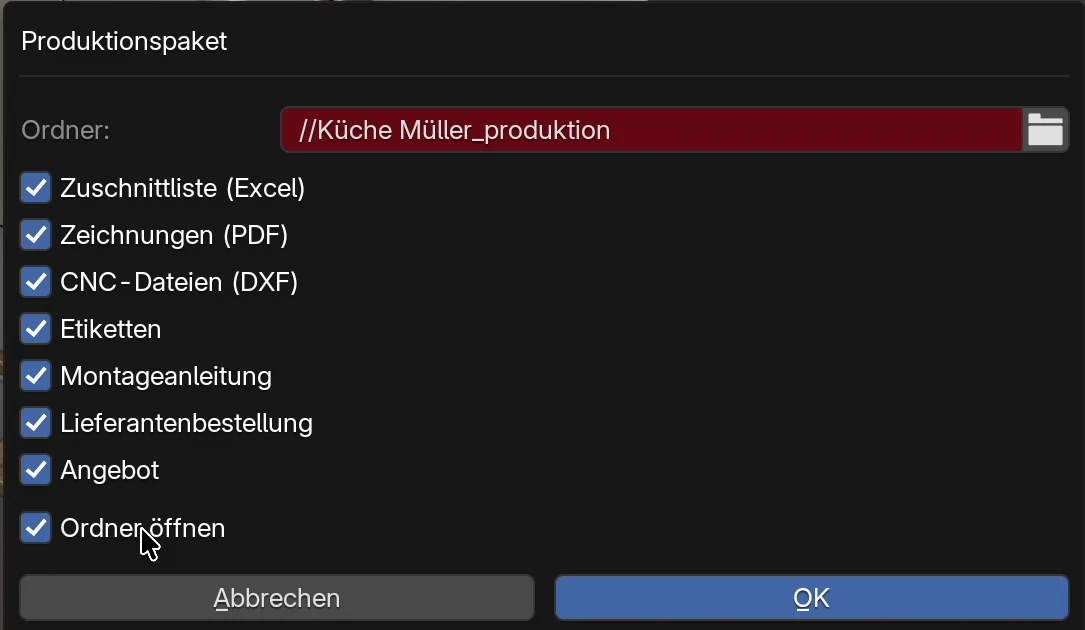
Optionen des Fensters
| Option | Funktion | Standard |
|---|---|---|
| Ordner | Der Paketordner. // am Anfang steht für den Projektordner. Das Ordnersymbol rechts öffnet einen Dateibrowser, um einen anderen Ordner zu wählen. Wenn der Ordner nicht existiert, legt EFS ihn an. |
//<Projekt>_produktion |
| Zuschnittliste (Excel) | <Projekt>_zuschnittliste.xlsx. Mit Optimierung: Schnittfolge-CSV auch <Projekt>_zuschnittliste_cuts.csv. |
ein |
| Zeichnungen (PDF) | <Projekt>_zeichnungen.pdf. Wird zuletzt gerendert, im Hintergrund. |
ein |
| CNC-Dateien (DXF) | Der Unterordner DXF mit einer DXF-Datei pro Platte und index.csv sowie, je nach Einstellungen, .mpr- und .cix-Programmen. |
ein |
| Etiketten | <Projekt>_etiketten.pdf. |
ein |
| Montageanleitung | <Projekt>_montageanleitung.pdf. |
ein |
| Lieferantenbestellung | Der Unterordner bestellung mit zwei CSV-Dateien und dem E-Mail-Text. | ein |
| Angebot | <Projekt>_angebot.pdf für den Kunden und <Projekt>_kalkulation.pdf für Sie. |
ein |
| Ordner öffnen | Öffnet nach dem Export den Ordner im Finder oder im Datei-Explorer. | ein |
| Abbrechen | Schließt das Fenster ohne Export. | |
| OK | Startet den Export. |
<Projekt> ist der Projektname aus dem Panel Web-Veröffentlichung (Feld Name) und, solange es keinen gibt, der Name der Projektdatei. Die Namen folgen der Sprache der Oberfläche. Mit der englischen Oberfläche heißen sie _production, _cutting_list.xlsx, _drawings.pdf, _labels.pdf, _assembly.pdf, _quote.pdf, _calculation.pdf, _check.txt und der Ordner order, mit der kroatischen _proizvodnja, _krojna_lista.xlsx, _crtezi.pdf, _naljepnice.pdf, _montaza.pdf, _ponuda.pdf, _kalkulacija.pdf, _provjera.txt und der Ordner narudzba.
Regeln:
- Das Feld Ordner ist rot, wenn der Pfad mit
//beginnt. Das ist kein Fehler: EFS rechnet den Pfad ab dem Projektordner. - Bei einem nicht gespeicherten Projekt ist das Feld Ordner leer. Klicken Sie auf das Ordnersymbol und wählen Sie einen Ordner, oder schließen Sie das Fenster und speichern Sie das Projekt. Wenn Sie bei leerem Feld auf OK klicken, meldet EFS Wählen Sie einen Ordner oder speichern Sie zuerst das Projekt.
- Die Projektprüfung hat kein Kontrollkästchen: Sie läuft immer zuerst.
- Das Fenster merkt sich den letzten Ordner und die Kontrollkästchen, bis Sie das Programm schließen.
Achtung
Wenn Sie in derselben Sitzung des Programms ein anderes Projekt öffnen, bietet das Fenster weiterhin den Ordner des vorherigen Projekts an, z. B. //Küche Müller_produktion. Prüfen Sie vor OK das Feld Ordner und geben Sie bei Bedarf den Namen des neuen Projekts ein.
Was EFS der Reihe nach macht
- Führt die Projektprüfung durch. Wenn sie Fehler oder Warnungen findet, schreibt sie diese in
<Projekt>_projektpruefung.txt. Der Export geht auch bei Fehlern weiter. - Die Zuschnittliste.
- Die DXF-Dateien. Vorher löscht EFS die alten
.dxf-,.mpr-,.cix- undindex.csv-Dateien aus dem Unterordner DXF, damit ein gelöschter Schrank keine Dateien zurücklässt. - Die Etiketten.
- Die Montageanleitung.
- Die Lieferantenbestellung.
- Angebot und Kalkulation. Wenn das Angebot noch keine Nummer hat, bekommt es jetzt eine (Jahr-Nummer) und behält sie im Projekt.
- Die Zeichnungen. Sie werden zuletzt gerendert, im Hintergrund.
Wenn die Zeichnungen starten, meldet EFS Produktionspaket: 9 Dateien in und den Pfad zum Ordner. Die Zahl enthält die Zeichnungen, die noch gerendert werden, und die Ordner DXF und bestellung zählen je als eine Datei. Wenn die Prüfung Fehler gefunden hat, ist die Meldung eine Warnung und endet mit die Projektprüfung hat 2 Fehler gefunden.
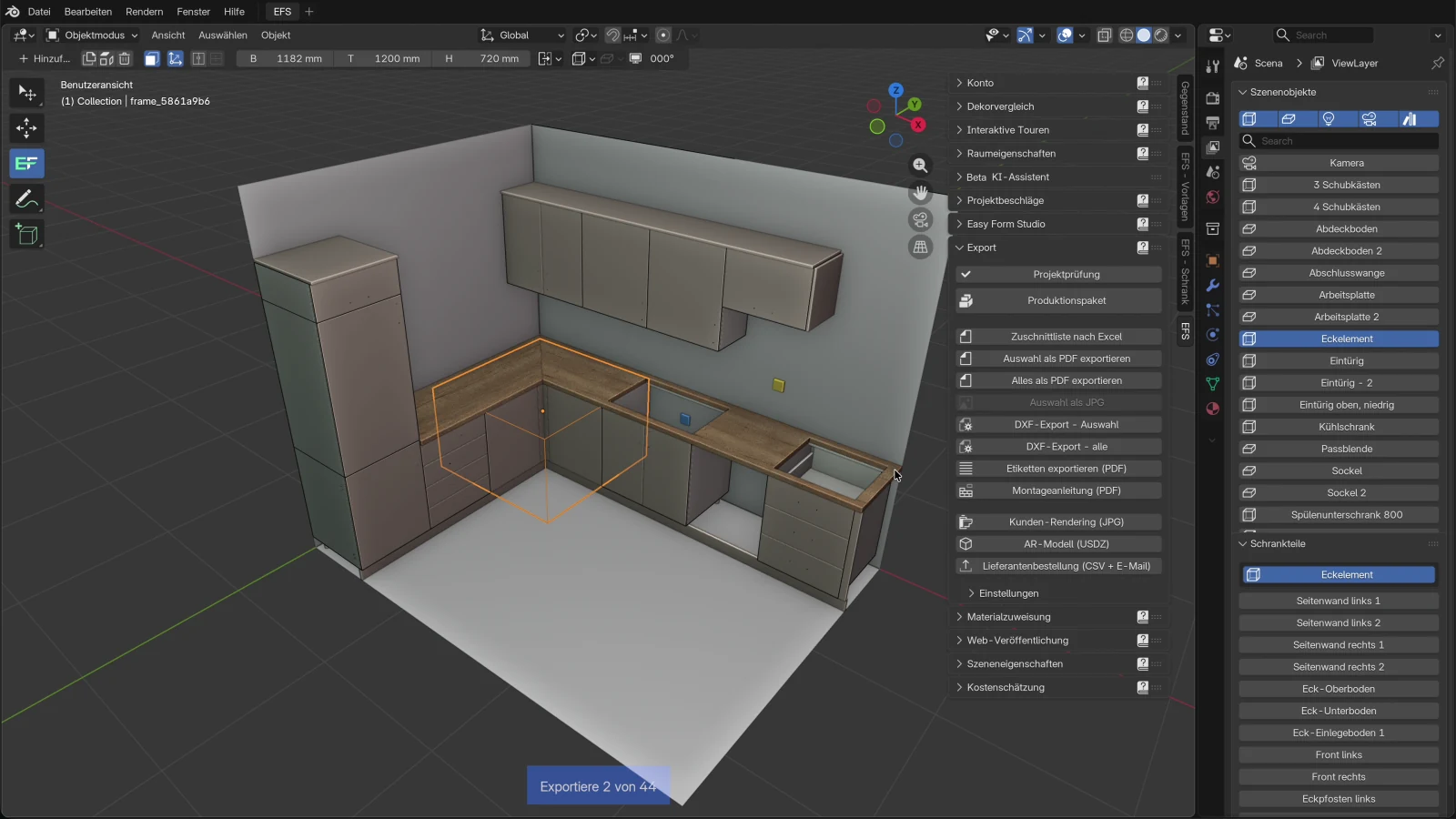
Während die Zeichnungen gerendert werden:
- Unten in der 3D-Ansicht steht Exportiere 4 von 44: welches Bild gerade gerendert wird und wie viele es insgesamt sind. Am Ende erscheint oben rechts Export abgeschlossen.
- EFS wählt nacheinander die Schränke aus, die es rendert. Am Ende stellt es Ihre Auswahl wieder her.
- Wenn das Projekt keine Kamera namens Camera hat, fügt EFS eine hinzu. Sie erscheint in der Liste Szenenobjekte und bleibt im Projekt.
- Sie können die fertigen Dateien im Ordner schon ansehen.
Achtung
Esc während des Renderns der Zeichnungen bricht die Zeichnungen ab: EFS meldet Export abgebrochen, und <Projekt>_zeichnungen.pdf wird nicht erstellt. Die übrigen Dateien des Pakets sind bereits fertig. Exportieren Sie die Zeichnungen dann mit der Schaltfläche Alles als PDF exportieren oder starten Sie das Paket erneut.
Hinweis
Kunden-Rendering (JPG) rendert aus jeder Kamera im Projekt, auch aus der Kamera Camera, die das Paket hinzugefügt hat. Wenn Sie dieses Bild nicht brauchen, löschen Sie die Kamera vor dem Rendern. Siehe Rendering mit einem Klick.
Tipp
Ändern Sie das Projekt nicht, bis die Zeichnungen fertig sind. Die Zeichnungen entstehen aus dem aktuellen Zustand, eine Änderung käme also in die Zeichnungen, aber nicht in die bereits exportierte Zuschnittliste und die Etiketten.
Der Paketordner
Das Paket aus dem Video, für das Projekt Küche Müller, mit der deutschen Oberfläche:
Küche Müller_produktion/
├── Küche Müller_angebot.pdf
├── Küche Müller_etiketten.pdf
├── Küche Müller_kalkulation.pdf
├── Küche Müller_montageanleitung.pdf
├── Küche Müller_projektpruefung.txt
├── Küche Müller_zeichnungen.pdf
├── Küche Müller_zuschnittliste.xlsx
├── DXF/
│   ├── index.csv
│   └── … eine .dxf-Datei pro Platte (101 Dateien im Video)
└── bestellung/
    ├── order_boards_edge_tape.csv
    ├── order_email.txt
    └── order_hardware.csv
| Datei oder Ordner | Kontrollkästchen | Inhalt | Details |
|---|---|---|---|
_zuschnittliste.xlsx |
Zuschnittliste (Excel) | Alle Teile mit Zuschnittmaß und Fertigmaß, Dekor, Kantenband; Tabellenblätter für Beschläge, die Materialliste und die Zuschnittoptimierung | Zuschnittliste und Zuschnittmaß |
_zeichnungen.pdf |
Zeichnungen (PDF) | Zeichnungen der Schränke und Platten mit Maßen und Bohrungen, die Beschlagliste, Schnittpläne | Zuschnittliste und Zuschnittmaß |
| DXF/ | CNC-Dateien (DXF) | Eine DXF pro Platte (_B.dxf für Bohrungen auf der anderen Seite), index.csv, wahlweise .mpr und .cix |
Bohrungen, DXF, MPR und CIX |
_etiketten.pdf |
Etiketten | Etiketten mit QR-Code | Etiketten und Montageanleitung |
_montageanleitung.pdf |
Montageanleitung | Eine Seite pro Schrank | Etiketten und Montageanleitung |
| bestellung/ | Lieferantenbestellung | Platten, Kantenband und Beschläge für den Lieferanten | Lieferantenbestellung |
_angebot.pdf, _kalkulation.pdf |
Angebot | Das Angebot für den Kunden und die interne Kalkulation | Ein Angebot für den Kunden |
_projektpruefung.txt |
immer | Die Befunde der Projektprüfung; nur, wenn es welche gibt | Der Prüfbericht |
Die Teilenummern sind in Zuschnittliste, Etiketten, Montageanleitung und Schnittplänen dieselben, weil alles aus demselben Zustand des Projekts entsteht.
Erneut in denselben Ordner exportieren
- EFS überschreibt Dateien mit demselben Namen ohne Rückfrage.
- Aus dem Unterordner DXF löscht es zuerst die alten DXF-, MPR- und CIX-Dateien und
index.csv. - Wenn die Prüfung diesmal nichts findet, löscht es die alte
_projektpruefung.txt. - Andere Dateien im Ordner bleiben: Ihre Notizen, aber auch Dateien, die unter dem alten Projektnamen entstanden sind. Wenn Sie den Projektnamen ändern, leeren Sie den Ordner oder exportieren Sie in einen neuen.
Projektprüfung
Die Projektprüfung sucht nach Fehlern, die Sie in der 3D-Ansicht nicht sehen, die in der Werkstatt aber Geld kosten: Überschneidungen, Türen, die irgendwo anstoßen, Bohrungen durch eine Platte, Dekore ohne Preis, Schränke ohne Bohrungen. Das Produktionspaket führt sie von selbst durch. Sie können sie auch von Hand starten, vor jedem Export.
Die Prüfung starten
- Reiter EFS → Panel Export → klicken Sie auf Projektprüfung.
- Wenn alles in Ordnung ist, erscheint oben rechts Keine Probleme gefunden.
- Andernfalls öffnet sich ein Fenster mit einer Liste der Befunde. Jeder Befund ist eine Zeile.
- Ein Befund, der ein Objekt betrifft, hat daneben eine Schaltfläche mit einem Pfeil, In der Szene zeigen. Ein Klick wählt dieses Objekt aus und zoomt die Ansicht darauf. Das Fenster bleibt offen.
- Beheben Sie die Befunde und starten Sie die Prüfung erneut.
- OK schließt das Fenster, und oben rechts erscheint die Zahl gefolgt von Probleme gefunden. Abbrechen schließt nur das Fenster.
Regeln:
- Ein Dreieckssymbol kennzeichnet einen Fehler, ein i-Symbol eine Warnung.
- Das Fenster zeigt höchstens 40 Befunde. Der Rest wird als ... +12 aufgeführt. Alle Befunde stehen in der
_projektpruefung.txtdes Produktionspakets. - In der Szene zeigen wählt das Objekt aus und zoomt die Ansicht darauf. Wenn das Objekt ausgeblendet war, wird es eingeblendet.
- Die Prüfung betrachtet den aktuellen Zustand des Projekts. Ausgeblendete Fronten (Shift+F) prüft sie nicht: Holen Sie sie vor der Prüfung zurück.
- Die Prüfung ändert nichts am Projekt.
Tipp
Schließen Sie Türen und Schubkästen (O) vor der Prüfung. EFS behandelt offene Türen als Teil des Schranks, daher kann die Prüfung eine Überschneidung mit dem Nachbarn melden, obwohl sich die Schränke nicht berühren.
Fehler und Warnungen
| Art | Symbol | Bedeutung |
|---|---|---|
| Fehler | Dreieck | Ein Teil würde falsch gefertigt: Schränke stecken ineinander, oder eine Bohrung bricht durch eine Platte. Beheben Sie das vor dem Export. |
| Warnung | i | Etwas stimmt wahrscheinlich nicht: Türen stoßen an, ein Preis fehlt, ein Schrank hat keine Bohrungen. Prüfen Sie und entscheiden Sie. |
Nach einigen Exporten führt EFS die Prüfung von selbst durch und meldet, wenn sie Fehler findet, Exportiert, aber die Projektprüfung hat 2 Fehler gefunden (Projektprüfung). Das tun Zuschnittliste nach Excel, DXF-Export - alle, Etiketten exportieren (PDF), Angebot exportieren (PDF) und Lieferantenbestellung (CSV + E-Mail). Die Datei ist gespeichert; Warnungen werden hier nicht gemeldet.
Alle Meldungen der Prüfung
Die Meldungen stehen in der Reihenfolge, in der die Prüfung sie meldet. Statt {…} zeigt die Meldung Namen und Maße aus Ihrem Projekt.
Überschneidung von Schränken
'{a}' und '{b}' überschneiden sich ({mm} mm). Beispiel: 'Spülenunterschrank 800' und 'Eckelement' überschneiden sich (15 mm).
- Art: Fehler. In der Szene zeigen wählt den Schrank
{a}aus. - Bedeutung: Zwei Schränke stecken um mehr als 2 mm ineinander. EFS vergleicht die Hüllquader aller Platten jedes Schranks, Fronten eingeschlossen. Die Zahl in Klammern ist die kleinste Verschiebung, die sie trennt.
- Wann sie nicht gemeldet wird: Schränke, die im Unterpanel Verknüpfungen miteinander verknüpft sind, werden nicht miteinander verglichen, weil ein Aufsatzschrank oder ein Einsatz im Schrank stehen kann.
- Lösung: Verschieben Sie einen Schrank (1, 2, 3) oder verkleinern Sie ihn. Wenn die Türen offen sind, schließen Sie sie (O) und starten Sie die Prüfung erneut.
Türen stoßen beim Öffnen an
Tür '{part}' stößt beim Öffnen an '{other}'. Beispiel: Tür 'Front links' stößt beim Öffnen an 'Kühlschrank'.
- Art: Warnung. In der Szene zeigen wählt diese Tür aus.
- Bedeutung: EFS stellt sich die Tür auf 90° geöffnet vor und prüft, ob der Raum, den sie einnimmt, um mehr als 3 mm in einen anderen Schrank hineinreicht. Geprüft werden Türen und Klappen, Schubkästen nicht.
{other}ist der Name des anderen Schranks. - Lösung: Ändern Sie die Anschlagseite (Typ: Anschlag links oder Anschlag rechts), setzen Sie eine Passblende zwischen den Schrank und seinen Nachbarn oder verschieben Sie den Schrank. Passblenden beschreibt das Kapitel Sockel, Passblenden, Abschlusswangen und Abdeckboden.
Diese Prüfung betrachtet nicht die Wände, Fenster und Türen des Raums. Öffnen Sie eine Tür neben einer Wand mit O und sehen Sie nach.
Türen ohne Topfbänder
Tür '{part}' ({cab}) hat keine Topfbänder. Beispiel: Tür 'Front rechts' (Eintürig) hat keine Topfbänder.
- Art: Warnung. In der Szene zeigen wählt diese Tür aus.
- Bedeutung: Die Tür hat 0 Topfbänder, also keine Bohrungen und keine Topfbänder in der Beschlagliste. Geprüft werden Türen, Klappen nicht.
- Lösung: Klicken Sie auf den Schrank, öffnen Sie im Reiter EFS - Schrank die Box Beschläge und Verbindungen und schalten Sie Auto-Topfbandanzahl ein, oder geben Sie bei Topfbänder einen Wert größer als 0 ein. Siehe Beschläge und Verbindungen.
Dübelbohrung geht durch die Platte
Dübelbohrung Ø{d} in '{part}' ({cab}) geht durch die Platte. Beispiel: Dübelbohrung Ø8 in 'Linke Seite' (Eintürig) geht durch die Platte.
- Art: Fehler. In der Szene zeigen wählt diese Platte aus.
- Bedeutung: Eine Dübelbohrung in der Fläche der Platte ist so tief wie die Platte: Darunter bleiben weniger als 0,5 mm. Meist ist die Platte dünner als die Bohrtiefe.
- Lösung: Stellen Sie im Unterpanel Beschläge und Verbindungen die Tiefe Flächenbohrung auf 0 (automatisch: Plattenstärke minus 6 mm, höchstens die halbe Dübellänge) oder verringern Sie sie. Ein kürzerer Dübel (Dübellänge) hilft ebenfalls. Siehe Verbindungen: Dübel, Confirmat, Minifix.
Bohrung lässt zu wenig Material stehen
Bohrung Ø{d}×{depth} in '{part}' ({cab}) lässt nur {mm} mm Material stehen. Beispiel: Bohrung Ø8×13 in 'Linke Seite' (Eintürig) lässt nur 3,0 mm Material stehen.
- Art: Warnung. In der Szene zeigen wählt diese Platte aus.
- Bedeutung: Unter einer Bohrung in der Fläche der Platte bleiben bei einer Dübelbohrung weniger als 4 mm, bei anderen Bohrungen (Bandtopf, Bodenträger, Führungen) weniger als 2,5 mm. Durchmesser und Tiefe der Bohrung stehen in der Meldung, in mm.
- Was nicht geprüft wird: Bohrungen in der Kante einer Platte und Durchgangsbohrungen für Griffe.
- Lösung: Bei Dübeln verringern Sie die Tiefe Flächenbohrung (oder stellen sie auf 0). Für einen Bandtopf in einer dünnen Front wählen Sie ein Topfband mit flacherem Topf oder eine dickere Front. Siehe Projektbeschläge.
Kein Preis
Kein Preis für {material} {mm} mm. Beispiel: Kein Preis für U702 ST9 Kašmir siva 25 mm.
- Art: Warnung. Keine Schaltfläche.
- Bedeutung: Die Preisliste hat für dieses Dekor in dieser Stärke keinen Preis. Ohne ihn sind Kostenschätzung, Angebot und Kalkulation zu niedrig. EFS sucht das Dekor in der Preisliste nach Code und Struktur, z. B.
U702-ST9. - Wann sie nicht gemeldet wird: bei Arbeitsplatten, weil sie pro Meter berechnet werden.
- Lösung: Tragen Sie den Preis des Dekors in der Preisliste ein, in der Spalte dieser Stärke. Siehe Den Preis in die Preisliste eintragen und Zuschnittoptimierung und Plattenpreise.
Eine Platte ab 40 mm Stärke nimmt die letzte Spalte der Preisliste (38), die Meldung kommt also nur, wenn auch dort kein Preis steht.
Die Preisliste konnte nicht gelesen werden
Die Preisliste konnte nicht gelesen werden.
- Art: Warnung. Keine Schaltfläche.
- Bedeutung: Die Preisprüfung ist wegen eines Fehlers gescheitert. Der Rest der Prüfung wurde durchgeführt.
- Lösung: Prüfen Sie die Preisliste wie in Zuschnittoptimierung und Plattenpreise beschrieben. Wenn die Meldung wiederkommt, schicken Sie das EFS-Protokoll an den Support: Panel Easy Form Studio → Protokoll öffnen. Siehe Support.
Wenn die Preisliste fehlt oder beschädigt ist, bekommen Sie meist nicht diese Meldung, sondern Kein Preis für jedes Dekor.
Schränke ohne Bohrungen
Drei Meldungen mit derselben Bedeutung:
- {count} Schränke haben Türen ohne Topfbandbohrungen (Projektbeschläge).
- {count} Schränke haben Schubkästen ohne Führungsbohrungen (Projektbeschläge).
- {count} Schränke haben keine Dübelverbindungen (Projektbeschläge).
Für alle drei gilt:
- Art: Warnung. Keine Schaltfläche, weil die Meldung mehrere Schränke betrifft.
- Bedeutung: So viele Schränke gehen ohne Bohrungen in die Produktion:
- Türen oder Klappen, und der Topfbandtyp ist Ohne Bohrung (nur Anzahl);
- Schubkästen, und der Führungstyp ist Ohne Bohrung (nur Anzahl);
- Seitenwände, und die Verbindungsart ist Keine. Confirmat und Minifix zählen ebenfalls als Verbindung, obwohl die Meldung Dübel nennt.
- Wann sie nicht gemeldet wird: Eckschränke werden hier nicht gezählt.
- Lösung: Wählen Sie im Panel Projektbeschläge Topfband, Führung und Verbindung und klicken Sie dann auf Auf alle anwenden. Für einen einzelnen Schrank stellen Sie dasselbe im Unterpanel Beschläge und Verbindungen ein. Siehe Projektbeschläge.
Wenn Sie diese Bohrungen von Hand bohren, können Sie die Meldung ignorieren.
Einlegeboden liegt nicht auf seinen Bodenträgern
Einlegeboden '{part}' ({cab}) liegt nicht auf seinen Bodenträgern: Verringern Sie den vorderen oder hinteren Rücksprung. Beispiel: Einlegeboden 'Einlegeboden' (Eintürig) liegt nicht auf seinen Bodenträgern: Verringern Sie den vorderen oder hinteren Rücksprung.
- Art: Warnung. In der Szene zeigen wählt diesen Einlegeboden aus.
- Bedeutung: Ein verstellbarer Einlegeboden (System 32) ist so weit zurückgesetzt, dass der vordere oder hintere Bodenträger nicht mindestens 3 mm unter ihm läge.
- Lösung: Verringern Sie im Unterpanel Einlegeböden den Rücksprung vorne oder den Rücksprung hinten. Die Meldung nennt ihn den vorderen oder hinteren Rücksprung. Siehe Verstellbare Einlegeböden, System 32.
Schiebetüren für eine andere Breite
Die Schiebetüren von '{cab}' sind für {old} mm, der Schrank ist {new} mm breit: Fügen Sie sie erneut hinzu. Beispiel: Die Schiebetüren von 'Kleiderschrank' sind für 1800 mm, der Schrank ist 2000 mm breit: Fügen Sie sie erneut hinzu.
- Art: Warnung. In der Szene zeigen wählt den Schrank aus.
- Bedeutung: Der Schrank hat seine Breite geändert, nachdem die Schiebetüren hinzugefügt wurden. Die Türflügel und die Laufschiene sind noch für die alte Breite.
- Lösung: Fügen Sie die Schiebetüren erneut hinzu. Siehe Schiebetüren.
Doppelter Schrankname
Doppelter Schrankname: '{name}' ({count}x). Beispiel: Doppelter Schrankname: 'Eintürig' (2x).
- Art: Warnung. Keine Schaltfläche.
- Bedeutung: Mehrere Schränke haben denselben Namen. In der Zuschnittliste, auf den Etiketten und in der Montageanleitung können Sie sie nicht unterscheiden.
- Lösung: Klicken Sie auf den Schrank und geben Sie unter Schrankeigenschaften im Feld Name einen anderen Namen ein. Siehe Schrankeigenschaften.
Weitere Meldungen
| Meldung | Wo | Bedeutung |
|---|---|---|
| Keine Probleme gefunden. | oben rechts | Die Prüfung hat nichts gefunden. |
| 3 Probleme gefunden. | oben rechts | Sie haben das Prüffenster mit OK geschlossen. |
| Exportiert, aber die Projektprüfung hat 2 Fehler gefunden (Projektprüfung) | nach einem Export | Die Datei ist gespeichert, aber das Projekt hat Fehler. Starten Sie die Projektprüfung. |
| Produktionspaket: 9 Dateien in … | nach dem Paket | Das Paket ist exportiert; die Zeichnungen werden noch gerendert. |
| … — die Projektprüfung hat 2 Fehler gefunden | nach dem Paket | Das Paket ist exportiert, aber das Projekt hat Fehler. Siehe _projektpruefung.txt. |
| Wählen Sie einen Ordner oder speichern Sie zuerst das Projekt | Paket | Das Feld Ordner ist leer. |
| Projektprüfung: und eine Fehlerbeschreibung, (Details im EFS-Protokoll, Panel Easy Form Studio) | oben rechts | Die Prüfung konnte nicht laufen. Schicken Sie das Protokoll an den Support. |
Der Prüfbericht
Im Produktionspaket schreibt die Prüfung ihre Befunde in <Projekt>_projektpruefung.txt, einen Befund pro Zeile. Eine Zeile beginnt mit ERROR (Fehler) oder WARNING (Warnung), gefolgt von derselben Meldung wie im Fenster:
ERROR: 'Spülenunterschrank 800' und 'Eckelement' überschneiden sich (15 mm).
WARNING: Kein Preis für U702 ST9 Kašmir siva 25 mm.
Die Datei enthält alle Befunde, auch mehr als 40. Wenn die Prüfung nichts findet, gibt es keine Datei.
Lieferantenbestellung
Die Bestellung summiert die Platten, das Kantenband und die Beschläge des ganzen Projekts: Tabellen für den Lieferanten und ein E-Mail-Text. Sie entsteht im Produktionspaket (Ordner bestellung) oder einzeln.
Eine Bestellung ohne Paket
- Reiter EFS → Panel Export → klicken Sie auf Lieferantenbestellung (CSV + E-Mail).
- Gehen Sie im Dateibrowser in den Ordner, in dem Sie die Bestellung speichern möchten.
- Klicken Sie unten rechts auf Lieferantenbestellung (CSV + E-Mail).
EFS speichert drei Dateien in diesen Ordner und meldet Export abgeschlossen (3). Dateien mit demselben Namen überschreibt es.
Wenn ein Teil auf kein Plattenformat passt, meldet EFS 12 Teile passen auf keine Rohplatte: Ihr Material wird in m2 ohne Plattenanzahl bestellt. Das Produktionspaket meldet diese Meldung nicht.
Dateien der Bestellung
| Datei | Für wen | Inhalt |
|---|---|---|
order_boards_edge_tape.csv |
Plattenlieferant | Platten nach Dekor und Stärke, darunter Kantenband nach Dekor, Breite und Stärke |
order_hardware.csv |
Beschlaglieferant | Alle Beschläge mit Mengen |
order_email.txt |
Sie | Der E-Mail-Text mit Platten, Kantenband und Beschlägen |
Die Dateinamen bleiben auch mit der deutschen Oberfläche englisch, die Texte darin sind deutsch. Nur mit der kroatischen Oberfläche heißen die Dateien narudzba_ploce_trake.csv, narudzba_okovi.csv und narudzba_email.txt, und die Texte darin sind kroatisch.
Platten
| Spalte | Inhalt |
|---|---|
| Material | Das Dekor, z. B. U702 ST9 Kašmir siva |
| Stärke (mm) | Plattenstärke |
| m2 (mit Verschnitt) | Die Summe der Fertigmaße aller Teile dieses Dekors und dieser Stärke, erhöht um Verschnitt % |
| Rohplatten | Die Zahl der Rohplatten aus der Zuschnittoptimierung |
So rechnet EFS:
- m2 ist die Summe der Teileflächen (Länge × Breite, Fertigmaß), mal (1 + Verschnitt % / 100). Verschnitt % steht im Reiter EFS, Panel Kostenschätzung, Unterpanel Angebot. Standard sind 10 %.
- Rohplatten kommt aus der Zuschnittoptimierung: wie viele Rohplatten nötig sind, um alle Teile dieses Dekors und dieser Stärke unterzubringen. Die Plattenformate stehen im Tabellenblatt Sheets der Preisliste. Siehe Zuschnittoptimierung und Plattenpreise.
- Die Zahl der Rohplatten gibt es nur, wenn Optimierung: Schnittpläne in den Einstellungen des Exports eingeschaltet ist.
- Reststücke vom Lager, die die Zuschnittoptimierung verwendet, werden nicht als neue Rohplatten gezählt.
- Wenn ein Teil dieses Dekors und dieser Stärke auf kein Plattenformat passt, bleibt das Feld Rohplatten leer, weil die Zahl zu niedrig wäre. Bestellen Sie nach m².
- Arbeitsplatten stehen nicht bei den Platten. Sie werden als Stück bestellt, bei den Beschlägen.
- Auch eine dünne Rückwand ist eine Platte: Im Beispiel aus dem Video ist das die Zeile Default white, 3 mm.
Kantenband
| Spalte | Inhalt |
|---|---|
| Kantenband | Das Dekor des Kantenbands, dasselbe wie das Plattendekor |
| Breite (mm) | 23 mm für Platten unter 20 mm, 43 mm für Platten ab 20 mm |
| Kantenband (mm) | Stärke des Kantenbands, z. B. 2,0 oder 0,4 |
| Meter (+5%) | Die Länge aller Kanten mit diesem Kantenband, erhöht um 5 % |
- Die Kantenlänge ist das Fertigmaß der Plattenkante.
- 16-mm- und 18-mm-Platten desselben Dekors nehmen dasselbe 23-mm-Kantenband, sie stehen also in derselben Zeile.
- Die Tabelle hat Meter mit einer Nachkommastelle, die E-Mail rundet sie auf ganze Meter.
Beschläge
| Spalte | Inhalt |
|---|---|
| Artikel | Art des Beschlags, z. B. Topfband, Dübel, Schubkastenführung, Satz, Arbeitsplatte |
| Detail | Modell oder Größe, z. B. Blum Clip top 110, Ø8×30, H1180 ST37 Halifax hrast natur 38 mm, 3232 × 600 mm |
| Menge | Menge für das ganze Projekt, in Stück |
Die Liste enthält dieselben Beschläge wie das Tabellenblatt Beschläge in der Zuschnittliste, für das ganze Projekt summiert: Topfbänder mit Schrauben, Dübel, Führungen mit Schrauben, Griffe mit Schrauben, Füße mit Schrauben, Sockelklammern, Bodenträger, Klappenbeschläge, Aufhänger, LED-Streifen, Arbeitsplatten mit Verbindern und was das Projekt sonst noch hat. Die Beschläge wählen Sie in Projektbeschläge.
E-Mail-Text und Versand
EFS verschickt die E-Mail nicht selbst. Es erstellt einen Text, den Sie in Ihr E-Mail-Programm kopieren. Das Beispiel aus dem Video, mit der deutschen Oberfläche:
Betreff: Bestellung - Küche Müller

Guten Tag,

bitte um Angebot bzw. Lieferung folgender Positionen für das Projekt 'Küche Müller':

PLATTEN:
  - Default white, 3 mm: 4,15 m2 (~1 × Rohplatte)
  - U702 ST9 Kašmir siva, 18 mm: 7,83 m2 (~2 × Rohplatte)
  - W1000 ST9 Premium bijela, 16 mm: 2,54 m2 (~1 × Rohplatte)
  - W1000 ST9 Premium bijela, 18 mm: 19,92 m2 (~4 × Rohplatte)

KANTENBAND:
  - U702 ST9 Kašmir siva, 23 × 2,0 mm: 67 m
  - W1000 ST9 Premium bijela, 23 × 0,4 mm: 133 m

BESCHLÄGE:
  - Schrankfuß (Rund): 20 Stk.
  - Spanplattenschraube (3,5×16): 143 Stk.
  - Spanplattenschraube (4×16): 136 Stk.
  - Dübel (Ø8×30): 76 Stk.
  - Schubkastenführung, Satz (Blum TANDEMBOX antaro D 550): 3 Stk.
  - Schubkastenführung, Satz (Blum TANDEMBOX antaro K 550): 4 Stk.
  - Euroschraube (6,3×13): 48 Stk.
  - Griff (Stange 128): 19 Stk.
  - Griffschraube (M4×25): 38 Stk.
  - Topfband (Blum Clip top 110): 24 Stk.
  - Sockelklammer: 10 Stk.
  - Bodenträger (Ø5): 32 Stk.
  - Arbeitsplatte (H1180 ST37 Halifax hrast natur 38 mm, 1800 × 600 mm): 1 Stk.
  - Arbeitsplatte (H1180 ST37 Halifax hrast natur 38 mm, 3232 × 600 mm): 1 Stk.
  - Arbeitsplattenverbinder (150 mm): 3 Stk.

Mit freundlichen Grüßen
So verschicken Sie ihn:
- Öffnen Sie
order_email.txtmit einem Doppelklick. - Beginnen Sie in Ihrem E-Mail-Programm eine neue E-Mail an den Lieferanten.
- Kopieren Sie aus der ersten Zeile den Text nach Betreff: in das Betreff-Feld.
- Fügen Sie den übrigen Text in die Nachricht ein. Ergänzen Sie Liefertermin und Lieferadresse und Ihre Signatur unter Mit freundlichen Grüßen.
- Hängen Sie bei Bedarf
order_boards_edge_tape.csvundorder_hardware.csvan. - Senden Sie die E-Mail.
Regeln:
(~4 × Rohplatte)ist die Zahl der Rohplatten aus der Zuschnittoptimierung. Ohne Zuschnittoptimierung fehlt dieser Teil.- Der Projektname in der E-Mail ist der Name aus dem Panel Web-Veröffentlichung. Ein Projekt ohne Namen erscheint als Projekt.
- Der Text ist in der Sprache der Oberfläche.
Tipp
Platten und Beschläge bestellen Sie oft bei verschiedenen Lieferanten. Schicken Sie denselben Text zweimal und löschen Sie in jeder E-Mail den Abschnitt, den dieser Lieferant nicht braucht.
CSV in Excel
Die CSV-Dateien haben durch Semikolon getrennte Spalten und die Kodierung UTF-8 mit Byte-Order-Mark. Excel öffnet sie mit einem Doppelklick, mit den Spalten an ihrem Platz und mit korrekt angezeigten Umlauten und den Buchstaben č, ć, đ, š, ž. Die m²-Mengen und die Meter haben ein Dezimalkomma.
order_boards_edge_tape.csv enthält zwei Tabellen untereinander: Platten, eine leere Zeile, dann Kantenband.
Häufige Probleme und Lösungen
Wählen Sie einen Ordner oder speichern Sie zuerst das Projekt. Das Projekt ist nicht gespeichert, und das Feld Ordner ist leer. Speichern Sie das Projekt (Ctrl+S) und starten Sie das Paket erneut, oder klicken Sie auf das Ordnersymbol und wählen Sie einen Ordner.
Das Feld Ordner ist rot. Der Pfad beginnt mit //, das steht für den Projektordner. Das ist kein Fehler; klicken Sie auf OK.
Das Paket liegt im Ordner des vorherigen Projekts. Das Fenster merkt sich den letzten Ordner, bis Sie das Programm schließen. Prüfen Sie vor OK das Feld Ordner.
Es gibt keine Zeichnungsdatei. Während des Renderns wurde Esc gedrückt, oder der Zeichnungsexport hat Export fehlgeschlagen gemeldet. Exportieren Sie die Zeichnungen mit der Schaltfläche Alles als PDF exportieren.
Das Paket bricht ab mit der Meldung Produktionspaket: Keine Schränke in der Szene. Das Projekt hat nur freie Platten, es gibt also keine Montageanleitung. Schalten Sie das Kontrollkästchen Montageanleitung aus und starten Sie das Paket erneut. Die vorher exportierten Dateien liegen bereits im Ordner.
Im Ordner liegen alte Dateien. Das Paket überschreibt nur Dateien mit demselben Namen. Leeren Sie nach einer Änderung des Projektnamens den Ordner oder exportieren Sie in einen neuen.
Im Paket fehlen die Fronten. Die Fronten sind mit Shift+F ausgeblendet. Klicken Sie in der Kopfleiste auf Fronten einblenden und starten Sie das Paket erneut.
Die Bestellung hat keine Zahl der Rohplatten. Optimierung: Schnittpläne ist ausgeschaltet, oder ein Teil dieses Dekors passt auf kein Plattenformat. Schalten Sie die Zuschnittoptimierung ein oder prüfen Sie die Plattenformate in der Preisliste. Siehe Zuschnittoptimierung und Plattenpreise.
Die Arbeitsplatte steht in der Bestellung nicht bei den Platten. Arbeitsplatten stehen im Abschnitt BESCHLÄGE, als Stück mit ihrem Maß.
Die Prüfung meldet Kein Preis für ein Dekor, das einen Preis hat. Das Dekor ist in der Preisliste nicht nach Code und Struktur eingetragen (z. B. U702-ST9), oder der Preis steht nicht in der Spalte dieser Stärke. Siehe Den Preis in die Preisliste eintragen.
Die Prüfung meldet eine Überschneidung von Schränken, die sich nicht berühren. Die Türen sind offen (O). Schließen Sie sie und starten Sie die Prüfung erneut.
Neben einem Befund fehlt die Schaltfläche In der Szene zeigen. Der Befund betrifft nicht ein einzelnes Objekt: Preise, Schränke ohne Bohrungen und doppelte Namen haben keine Schaltfläche.
Der Export meldet einen Lizenzfehler. Die Testphase oder das Abonnement ist abgelaufen. Siehe Wenn die Testphase oder das Abonnement endet.
Tastenkürzel in diesem Kapitel
| Taste | Aktion |
|---|---|
| Ctrl+Shift+E | Produktionspaket: öffnet das Paketfenster. Der Mauszeiger muss über der 3D-Ansicht stehen |
| Esc | Bricht das Rendern der Zeichnungen ab (Paket oder Alles als PDF exportieren) |
| Ctrl+S | Speichert das Projekt. Ohne Speichern hat das Paket keinen Standardordner |
| Shift+F | Fronten ausblenden. Ausgeblendete Fronten kommen weder ins Paket noch in die Prüfung |
| O | Türen und Schubkästen öffnen / schließen. Schließen Sie sie vor der Prüfung |
| 1 2 3 | Verschiebt den Schrank entlang X, Y oder Z, z. B. wenn er einen Nachbarn überschneidet |
Alle Tastenkürzel finden Sie im Kapitel Tastenkürzel.
Weiter
Damit ist der Bereich Produktion und CNC abgeschlossen. Nächstes Kapitel: Ein Kleiderschrank mit Fächern und Kleiderstange