A gyártási csomag és a beszállítói megrendelés
A gyártási csomag egyetlen kattintással letölt egy zip-fájlt mindennel, amire a műhelynek szüksége van: a szabásjegyzékkel, a rajzokkal, a CNC-fájlokkal, a címkékkel, az összeszerelési útmutatóval, a beszállítói megrendeléssel és az árajánlattal, a projektellenőrzés jelentésével együtt. Ez a fejezet leírja a csomagot, az Exportálás menüt és szakaszt a beállításaikkal, a Projekt ellenőrzése összes üzenetét, valamint a lapok, az élzáró és a vasalatok megrendelését.
Videó: C07 A gyártási csomag és a beszállítói megrendelés
Ugyanez a munkamenet egy rövid, hang nélküli videóban, magyar felirattal.
Mielőtt elkezdi
- A projektnek legyen neve a felső sávban vagy a Webes közzététel panelen. A zip és a benne lévő összes fájl erről kapja a nevét.
- A rejtett frontokat a 3D-s nézet eszköztárában lévő, ajtó ikonú gombbal vagy a Shift+F billentyűvel hozhatja vissza. A rejtett frontok a csomag egyik fájljába sem kerülnek bele. Lásd: Frontok: F és Shift+F.
- Ha azt szeretné, hogy a címkéken és az összeszerelési útmutatóban lévő QR-kódok a webes előnézetet nyissák meg, a csomag előtt tegye közzé a projektet. Lásd: A címke QR-kódja.
- Az árajánlathoz az árlistában árakra van szükség a dekorjaihoz, a megrendelésben szereplő táblaszámhoz pedig táblaméretekre. Lásd: Optimalizálás és lapárak.
- Az exportálások addig működnek, amíg a próbaidőszak vagy az előfizetés aktív, és ugyanígy az Árak letöltése és a Maradékok mentése az árlistába is. A Projekt ellenőrzése nélküle is működik. Lásd: Amikor az ingyenes próbaidőszak vagy az előfizetés lejár.
A munkamenet
A teljes csomagot egy kész konyhából exportáljuk, majd külön a megrendelést.
- A felső sávban kattintson az Exportálás → Gyártási csomag parancsra (vagy nyomja meg a Ctrl+Shift+E billentyűt, Macen Cmd+Shift+E).
- A Gyártási csomag ablakban ellenőrizze a jelölőnégyzeteket. Először mind be van kapcsolva, az A helyiség dokumentációja (PDF) pedig csak akkor, ha a projekt helyiséget mutat.
- Kattintson az Exportálás gombra. Az EFS lefuttatja a projektellenőrzést, majd mindent, ami be van jelölve, egy zipbe tesz.
- Alul megjelenik a Gyártási csomag: … fájl itt: Kovács-konyha_gyartas.zip üzenet, a böngésző pedig letölti a zipet.
- Csomagolja ki. Benne van egy mappa a szabásjegyzékkel, a rajzokkal, a címkékkel, az összeszerelési útmutatóval, az árajánlattal és a kalkulációval, az ellenőrzési jelentéssel, egy DXF mappával és egy megrendeles mappával. Lásd: A csomag mappája.
- A megrendeles mappa két CSV-táblázatot és a beszállítónak szóló e-mail szövegét tartalmazza. Lásd: Beszállítói megrendelés.
- A megrendelést a csomag nélkül, külön is exportálhatja: Exportálás → Beszállítói megrendelés (CSV + e-mail).
Az Exportálás menü és szakasz
Az összes exportálás három helyen érhető el:
- Az Exportálás menü a felső sávban: az összes exportálás listája. Az a parancs, amely most nem működhet, szürke.
- Az Exportálás szakasz a Projektbeállítások ablakban (a fogaskerék vagy Ctrl+,, Macen Cmd+,; Árajánlat és gyártás csoport): a Projekt ellenőrzése gomb, a nagy Gyártási csomag gomb, az összes többi exportálás gombjai és alul az összecsukott Beállítások doboz.
- A parancspaletta (Ctrl+K, Macen Cmd+K): írja be az exportálás nevének egy részét.
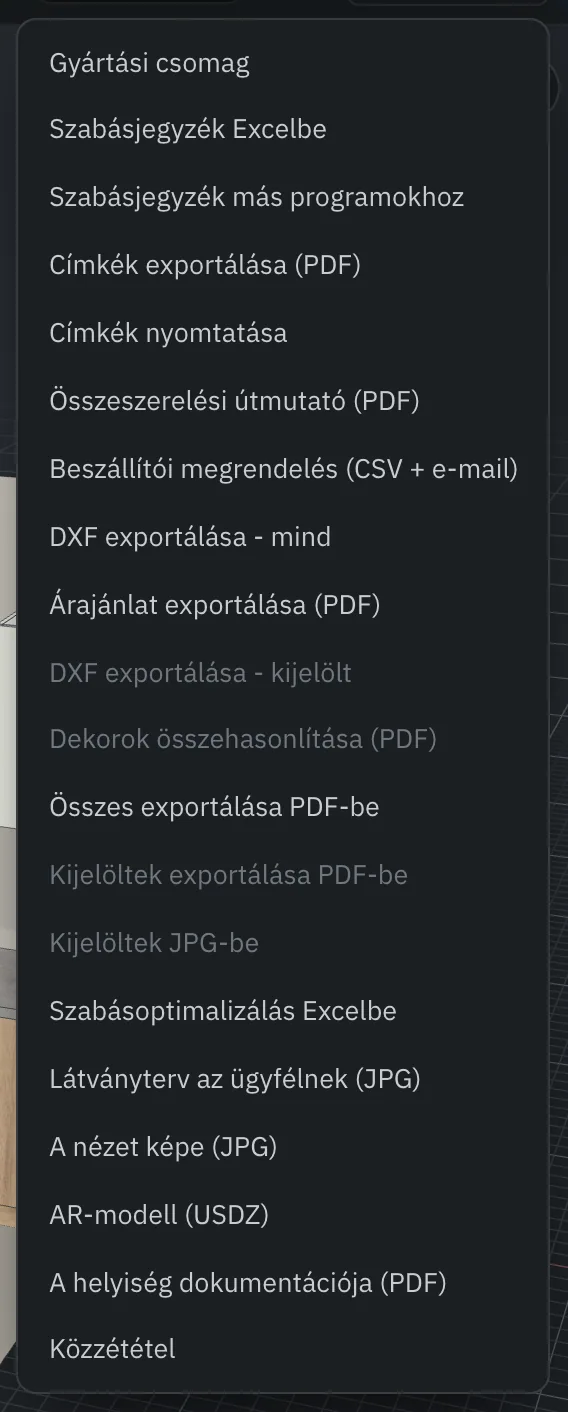
| Parancs | Mit csinál | Mikor szürke | Részletek |
|---|---|---|---|
| Gyártási csomag | Az összes gyártási exportálás egy zipben | soha | Gyártási csomag |
| Szabásjegyzék Excelbe | A <projekt>_szabasjegyzek.xlsx szabásjegyzék |
soha | Szabásjegyzék és szabási méret |
| Szabásjegyzék más programokhoz (a szakaszban: Szabásjegyzék: és a profil neve) | A szabásjegyzék CSV-ként vagy Excelként más programokhoz (pl. Mareta WinTable), a kiválasztott profil elrendezésében | soha | Szabásjegyzék más programokhoz |
| Címkék exportálása (PDF) | 70 × 37 mm-es címkék A4-es íveken | soha | Címkék és összeszerelési útmutató |
| Összeszerelési útmutató (PDF) | Szekrényenként egy oldal robbantott nézettel | soha | Címkék és összeszerelési útmutató |
| Beszállítói megrendelés (CSV + e-mail) | A lapok, az élzáró és a vasalatok mennyiségei és az e-mail szövege, zipben | soha | Beszállítói megrendelés |
| DXF exportálása - mind | Az összes lap DXF-je, lapokként egy fájl, zipben | soha | Furatok, DXF, MPR és CIX |
| Árajánlat exportálása (PDF) | Az ügyfél árajánlata és a belső kalkuláció | soha | Árajánlat az ügyfélnek |
| DXF exportálása - kijelölt | A kijelölt szekrények lapjainak DXF-je | nincs semmi kijelölve | Furatok, DXF, MPR és CIX |
| Dekorok összehasonlítása (PDF) | A projekt legfeljebb három dekorváltozatban | egyik változatnak sincs dekorja | Dekorok összehasonlítása |
| Összes exportálása PDF-be | Az összes szekrény és lap rajzai, <projekt>_rajzok.pdf |
soha | PDF-rajzok |
| Kijelöltek exportálása PDF-be | A kijelölt szekrények és lapok rajzai; egy lap az egész szekrényét exportálja | nincs semmi kijelölve | PDF-rajzok |
| Kijelöltek JPG-be | Egy kijelölt lap képe | nem pontosan egy lap van kijelölve | Szabásjegyzék és szabási méret |
| Szabásoptimalizálás Excelbe | A táblák elrendezése (Optimalizálás munkalap) Excelben | soha | Optimalizálás és lapárak |
| Látványterv az ügyfélnek (JPG) | Fotórealisztikus kép, a böngészőben készítve | soha | Render a böngészőben |
| A nézet képe (JPG) | A 3D-s nézet 1920 × 1080-as képként, méretvonalak és kijelölés nélkül | soha | Render a böngészőben |
| AR-modell (USDZ) | Modell a helyiségben való megtekintéshez iPhone-on | soha | Render a böngészőben |
| A helyiség dokumentációja (PDF) | Alaprajz, falnézetek és kiállási terv a szerelőknek | soha | A helyiség dokumentációja a szerelőknek |
| Közzététel | A projekt webes közzététele | soha | Webes előnézet és QR |
Az Exportálás szakaszban a Gyártási csomag a nagy gomb felül, a többi exportálás alatta van, ugyanabban a sorrendben. A parancs leírása akkor jelenik meg, ha az egérmutatót a gombjára viszi.
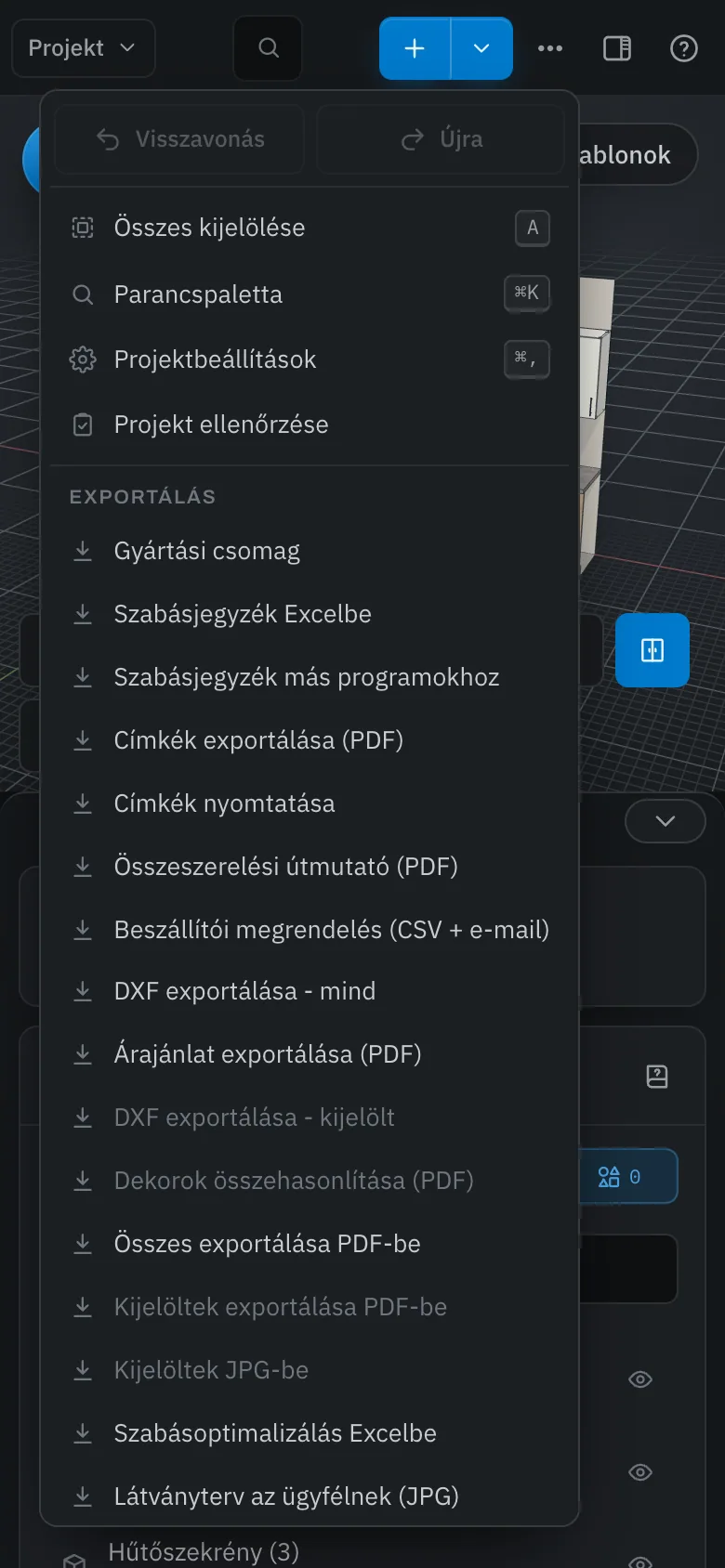
Telefonon
Az exportálások a felső sáv … (Továbbiak) menüjében vannak, az Exportálás cím alatt, felettük a Projekt ellenőrzése. A parancsok ugyanúgy szürkék, mint a számítógépen az Exportálás menüben (a táblázat Mikor szürke oszlopa), és követik a kijelölést, amíg a menü nyitva van. A Projektbeállítások ugyanebben a menüben van.
Amikor a próbaidőszak vagy az előfizetés lejár
- A 3D-s nézet felett egy sáv jelenik meg, pl. Az ingyenes próbaidőszak lejárt. Az exportálás és az új szekrények le vannak tiltva. Fizessen elő az EFS-fiók panelen.
- Minden exportálás hibát jelez, pl. A próbaidőszak lejárt. Az exportálás le van tiltva. Fizessen elő az EFS-fiók panelen., és semmit sem tölt le. Az Árak letöltése és a Maradékok mentése az árlistába ugyanezt teszi. A Gyártási csomag ablak nem nyílik meg.
- A Projekt ellenőrzése tovább működik.
- Amikor a licenc lejár, az EFS Web zárolódik, és az A licenc lejárt oldalon újítja meg (Licenc megújítása). Lásd: Amikor az ingyenes próbaidőszak vagy az előfizetés lejár.
Exportálási beállítások
Az Exportálás szakasz alján van az összecsukott Beállítások doboz. A beállítások az egyes exportálásokra és a gyártási csomagra vonatkoznak, és a projektben mentődnek. Csak itt vannak: a Projektbeállítások ablakban nincs külön szakasz a rajzoknak, a CNC-nek és az optimalizálásnak.
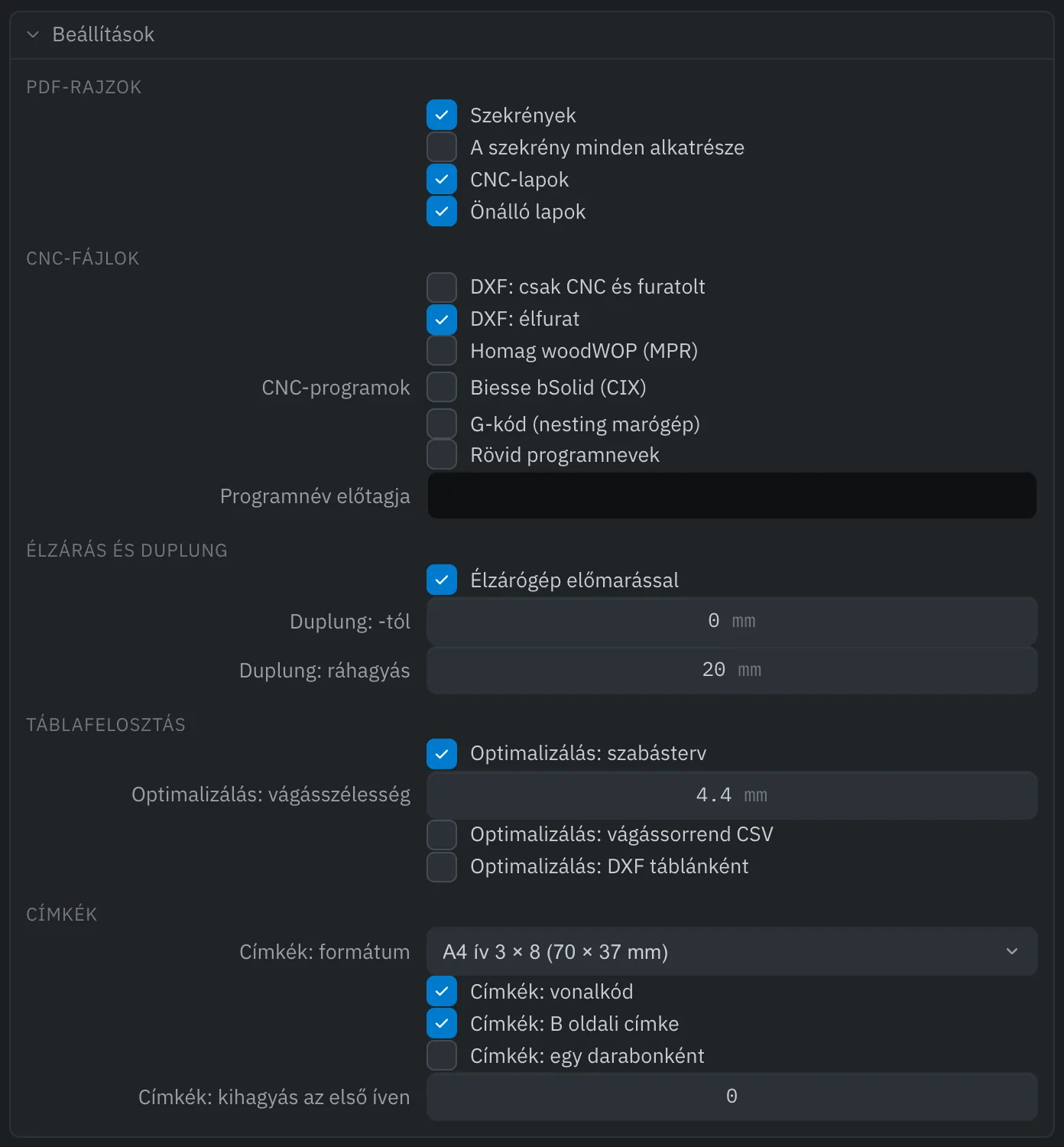
| Beállítás | Mit csinál | Alapérték | Értékek |
|---|---|---|---|
| PDF-rajzok | |||
| Szekrények | A rajzok tartalmaznak egy oldalt az egyes szekrények képeivel és méreteivel. | be | be, ki |
| A szekrény minden alkatrésze | Ebben a verzióban nem változtat a rajzokon. | ki | be, ki |
| CNC-lapok | Ebben a verzióban nem változtat a rajzokon. | be | be, ki |
| Önálló lapok | Ebben a verzióban nem változtat a rajzokon. | be | be, ki |
| CNC-fájlok | |||
| DXF: csak CNC és furatolt | Csak a kivágásos vagy furatos lapok kapnak DXF-et. Az egyszerű téglalapokat a szabásjegyzék alapján szabják. | ki | be, ki |
| DXF: élfurat | A lap élében lévő furatok belekerülnek a DXF-be. | be | be, ki |
| CNC-programok | A DXF mellett programok a géphez: Homag woodWOP (MPR), Biesse bSolid (CIX), G-kód (nesting marógép), mindegyik egy Gép (…) sorral a gépprofilhoz. Próbaprogram: az első lapokat futtassa le szárazon. | nincs | jelölőnégyzet mindegyikhez |
| Rövid programnevek | A programokat és fájljaikat az előtag és a szabásjegyzék sora nevezi el (KOVA_017), így a vonalkód elfér egy kis címkén. |
ki | be, ki |
| Programnév előtagja | A rövid nevek eleje. Üresen: a projektnév első négy betűje. | üres | legfeljebb 8 betű, számjegy, - és _ |
| Élzárás és duplung | |||
| Élzárógép előmarással | A fűrész a kész méretre vág: élzárás előtt az élzárógép az élzáró vastagságával lemarja az élt. Kikapcsolva: a szabási méret a kész méret mínusz az élzáró. Érvényes a szabásjegyzékre, az optimalizálásra, a címkékre és a CNC-fájlokra. | be | be, ki |
| Duplung: -tól | Az ilyen vastag és vastagabb lapokat két fél vastagságú lapból ragasztják össze. Munkalapot soha. | 0 (nincs szabály) | 0–100 mm |
| Duplung: ráhagyás | A duplungolt alkatrész mindkét lapjának ráhagyása hosszban és szélességben. | 20 mm | 0–100 mm |
| Táblafelosztás | |||
| Optimalizálás: szabásterv | Az alkatrészek a táblaméreteken vannak elrendezve: szabástervek a rajzokban, az Optimalizálás munkalap a szabásjegyzékben és a táblák száma a megrendelésben. | be | be, ki |
| Optimalizálás: vágásszélesség | Az alkatrészek közötti fűrészvágás szélessége. | 4,4 mm | 0–20 mm |
| Optimalizálás: vágássorrend CSV | A szabásjegyzék mellett egy _cuts.csv fájl az összes fűrészvágással a megmunkálás sorrendjében. |
ki | be, ki |
| Optimalizálás: DXF táblánként | A DXF mellett táblánként egy DXF, a nesting/ mappában. |
ki | be, ki |
| Címkék | |||
| Címkék: formátum | Az ív vagy nyomtató, amelyre a címkék PDF-je ki van szedve. | A4 ív 3 × 8 (70 × 37 mm) | A4 ív 3 × 8 (70 × 37 mm), A4 ív 2 × 7 (105 × 42 mm), Brother QL, 62 mm-es tekercs, Címkenyomtató 100 × 50 mm |
| Címkék: vonalkód | A lap CNC-programnevének vonalkódja a címkén. | be | be, ki |
| Címkék: B oldali címke | Második címke a két felületéről megmunkált laphoz. | be | be, ki |
| Címkék: egy darabonként | A duplungolt lap a két lapjához egy-egy címkét kap. | ki | be, ki |
| Címkék: kihagyás az első íven | A megkezdett íven már felhasznált címkék száma. | 0 | 0–23 |
A részleteket a Szabásjegyzék és szabási méret (és Duplungolt lapok), a Furatok, DXF, MPR és CIX, az Optimalizálás és lapárak és a Címkék és összeszerelési útmutató fejezet tartalmazza.
Megjegyzés
Az EFS Web a PDF lapoldalait mindig vektoros műszaki rajzként rajzolja, ezért nincs PDF: vektoros lapok rajzai jelölőnégyzet. Az A szekrény minden alkatrésze, a CNC-lapok és az Önálló lapok nem befolyásolja a PDF-et: a rajzokon mindig van oldal a szekrény minden lapjához és minden önálló laphoz.
Az exportálási beállításokat, a Címkék: kihagyás az első íven kivételével, a Saját beállítások is menti, így az új projekt maga megkapja őket. Lásd: Gyorsabb munka.
Gyártási csomag
A csomag futtatása
- A felső sávban kattintson az Exportálás → Gyártási csomag parancsra. Ugyanezt teszi az Exportálás szakasz Gyártási csomag gombja és a Ctrl+Shift+E billentyű (Macen Cmd+Shift+E), ha nem ír be egy mezőbe.
- A Gyártási csomag ablakban ellenőrizze a jelölőnégyzeteket.
- Kattintson az Exportálás gombra.
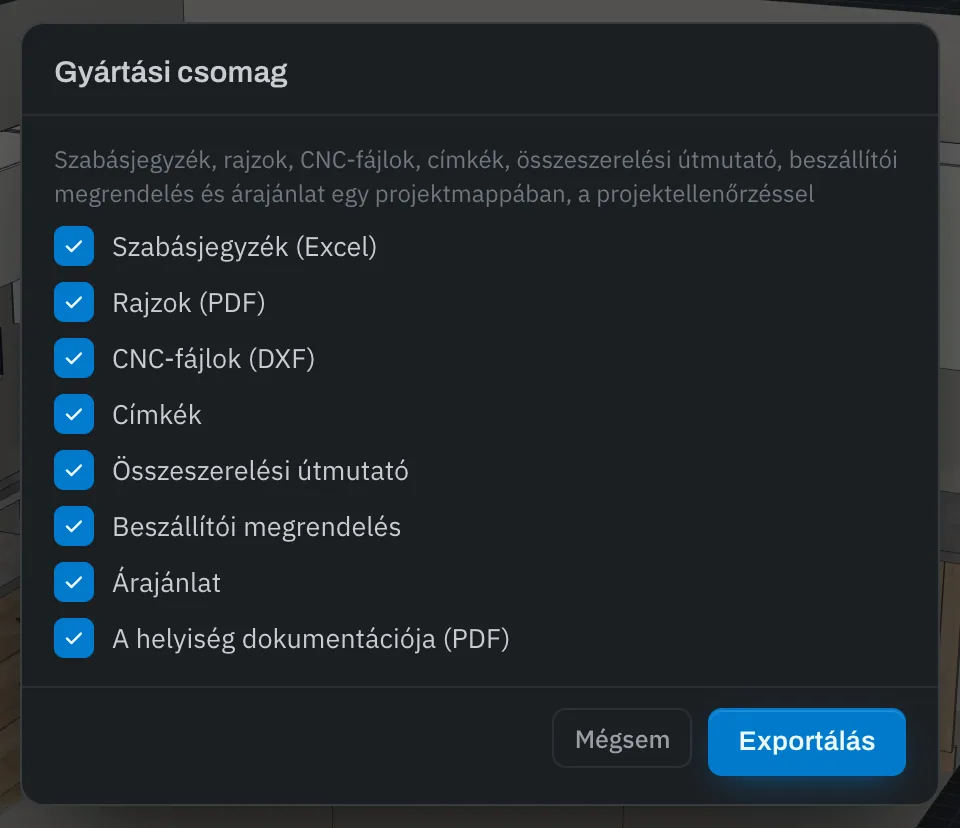
Az ablak beállításai
| Beállítás | Mit csinál | Alapérték |
|---|---|---|
| Szabásjegyzék (Excel) | <projekt>_szabasjegyzek.xlsx. Az Optimalizálás: vágássorrend CSV esetén a <projekt>_szabasjegyzek_cuts.csv is. |
be |
| Rajzok (PDF) | <projekt>_rajzok.pdf. |
be |
| CNC-fájlok (DXF) | Egy DXF almappa minden laphoz egy DXF-fájllal és az index.csv fájllal, a beállításoktól függően .mpr és .cix programokkal is. |
be |
| Címkék | <projekt>_cimkek.pdf. |
be |
| Összeszerelési útmutató | <projekt>_osszeszereles.pdf. A szekrények nélküli projektnek nincs összeszerelési útmutatója, és a csomag többi része exportálódik. |
be |
| Beszállítói megrendelés | Egy megrendeles almappa két CSV-fájllal és az e-mail szövegével. | be |
| Árajánlat | <projekt>_arajanlat.pdf az ügyfélnek és <projekt>_kalkulacio.pdf Önnek. |
be |
| A helyiség dokumentációja (PDF) | <projekt>_helyiseg_dokumentacio.pdf: alaprajz, falnézetek és kiállási terv. Az asztali alkalmazás csomagjában ez nincs meg. |
csak akkor be, ha a helyiség látszik |
| Mégsem | Exportálás nélkül bezárja az ablakot. | |
| Exportálás | Elindítja az exportálást. |
A <projekt> a Webes közzététel panel Név mezőjének értéke, és amíg nincs ilyen, a felső sávban látható projektnév. A név nélküli projekt Project_gyartas.zip fájlt ad. A nevek a kezelőfelület nyelvén vannak; horvát kezelőfelületen például: _proizvodnja, _krojna_lista.xlsx, _crtezi.pdf, _naljepnice.pdf, _montaza.pdf, _ponuda.pdf, _kalkulacija.pdf, _provjera.txt, _dokumentacija_prostora.pdf és a narudzba mappa.
Szabályok:
- A Projekt ellenőrzése nem jelölőnégyzet: mindig először fut le.
- Nincs mappa: a böngésző egy zipet tölt le,
<projekt>_gyartas.zipnéven, általában a letöltések mappájába. Az asztali alkalmazás Mappa mezője és Mappa megnyitása jelölőnégyzete itt nincs meg (lásd: Eltérések az asztali alkalmazástól). - Az ablak megjegyzi az utolsó exportálás jelölőnégyzeteit. Amíg be van jelentkezve, ezek az EFS-fiókjában vannak tárolva, így minden eszközön ugyanazok.
- Az A helyiség dokumentációja (PDF) ki van kapcsolva a helyiséget nem mutató projektben. A megjegyzett jelölőnégyzete csak a helyiséggel rendelkező projektekre vonatkozik.
- A Mégsem, az Esc vagy az ablakon kívüli kattintás exportálás nélkül bezárja az ablakot.
Mit csinál az EFS, sorrendben
- Lefuttatja a Projekt ellenőrzése funkciót. Ha hibát vagy figyelmeztetést talál, beírja a
<projekt>_ellenorzes.txtfájlba. Az exportálás hibákkal is folytatódik. - Szabásjegyzék.
- DXF-fájlok, a DXF almappába.
- Címkék.
- Összeszerelési útmutató.
- Beszállítói megrendelés, a megrendeles almappába.
- Árajánlat és kalkuláció. Ha az árajánlatnak még nincs száma, most kap egyet (év-szám), és a projektben megőrzi. Amíg be van jelentkezve, a számot az EFS-fiókja adja.
- Rajzok (PDF).
- A helyiség dokumentációja.
A végén a böngésző letölti a zipet, alul pedig megjelenik a Gyártási csomag: … fájl itt: Kovács-konyha_gyartas.zip üzenet. A szám a zipben lévő összes fájl, a DXF és a megrendeles mappában lévők is. Ha az ellenőrzés hibát talált, az üzenet figyelmeztetés, és ezzel végződik: a projektellenőrzés hibákat talált: 2.

Megjegyzés
A csomag semmit sem renderel, ezért nem kell képről képre várnia: a rajzok a böngészőben készített vektorrajzok, és az összes fájl együtt, egy zipben érkezik.
A csomag mappája
A Kovács-konyha projekt csomagja magyar kezelőfelülettel, kicsomagolva:
Kovács-konyha_gyartas/
├── Kovács-konyha_ellenorzes.txt
├── Kovács-konyha_szabasjegyzek.xlsx
├── Kovács-konyha_cimkek.pdf
├── Kovács-konyha_osszeszereles.pdf
├── Kovács-konyha_arajanlat.pdf
├── Kovács-konyha_kalkulacio.pdf
├── Kovács-konyha_rajzok.pdf
├── Kovács-konyha_helyiseg_dokumentacio.pdf
├── DXF/
│   ├── index.csv
│   └── … laponként egy .dxf fájl
└── megrendeles/
    ├── order_email.txt
    ├── order_hardware.csv
    └── order_boards_edge_tape.csv
| Fájl vagy mappa | Jelölőnégyzet | Mit tartalmaz | Részletek |
|---|---|---|---|
_szabasjegyzek.xlsx |
Szabásjegyzék (Excel) | Az összes alkatrész szabási és kész mérettel, dekorral, élzáróval; a vasalatok, az anyagjegyzék és az optimalizálás munkalapjai | Szabásjegyzék és szabási méret |
_rajzok.pdf |
Rajzok (PDF) | A szekrények és lapok rajzai méretekkel és furatokkal, vasalatlista, szabástervek | PDF-rajzok |
| DXF/ | CNC-fájlok (DXF) | Laponként egy DXF (_B.dxf a másik oldal furataihoz), index.csv, esetleg .mpr és .cix |
Furatok, DXF, MPR és CIX |
_cimkek.pdf |
Címkék | Címkék QR-kóddal | Címkék és összeszerelési útmutató |
_osszeszereles.pdf |
Összeszerelési útmutató | Szekrényenként egy oldal | Címkék és összeszerelési útmutató |
| megrendeles/ | Beszállítói megrendelés | Lapok, élzáró és vasalatok a beszállítónak | Beszállítói megrendelés |
_arajanlat.pdf, _kalkulacio.pdf |
Árajánlat | Az ügyfél árajánlata és a belső kalkuláció | Árajánlat az ügyfélnek |
_helyiseg_dokumentacio.pdf |
A helyiség dokumentációja (PDF) | Alaprajz, falnézetek, kiállási terv | A helyiség dokumentációja a szerelőknek |
_ellenorzes.txt |
mindig | A projektellenőrzés találatai; csak ha vannak | Az ellenőrzési jelentés |
Az alkatrészek számai a szabásjegyzékben, a címkéken, az összeszerelési útmutatóban és a szabástervekben azonosak, mert minden a projekt ugyanazon állapotából származik.
Újbóli exportálás
Minden csomag új zip, csak a projekt jelenlegi állapotának fájljaival. A régi fájlok addig nem zavarnak, amíg minden zipet üres mappába csomagol ki. Ha egy régi csomag fölé csomagolja ki, az azonos nevű fájlok lecserélődnek, a többi megmarad: pl. egy közben törölt lap DXF-je, vagy a projekt régi neve alatti fájlok.
Projekt ellenőrzése
A Projekt ellenőrzése olyan hibákat keres, amelyek nem látszanak a 3D-s nézetben, de pénzbe kerülnek a műhelyben: átfedéseket, ütköző ajtókat, a lapon átmenő furatokat, ár nélküli dekorokat, furatok nélküli szekrényeket. A gyártási csomag magától lefuttatja. Kézzel is futtathatja, minden exportálás előtt.
Az ellenőrzés futtatása
- A felső sávban kattintson a Projekt ellenőrzése gombra (pipás vágólap az Exportálás gombtól balra).
- Ha minden rendben van, alul megjelenik a Nem található probléma. üzenet.
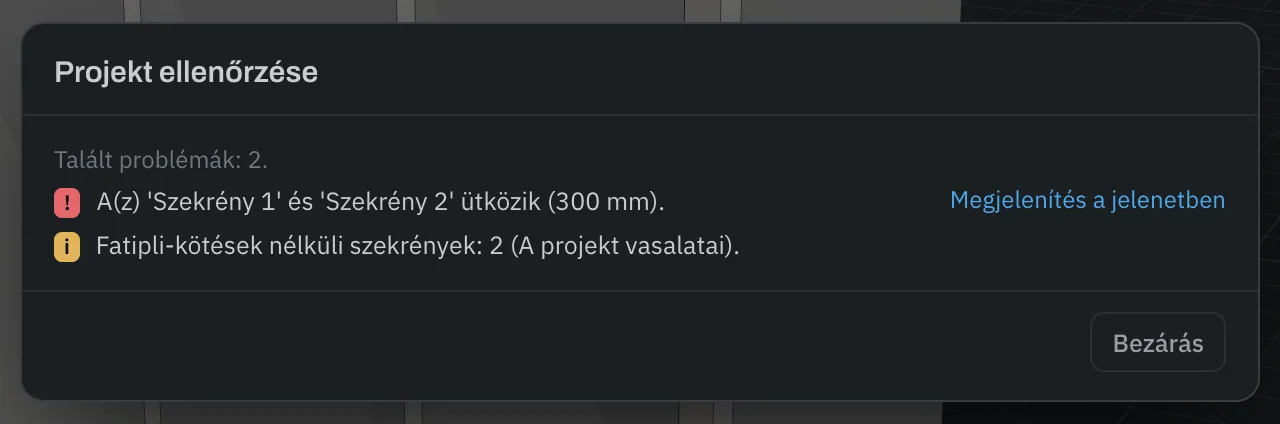
- Egyébként megnyílik a Projekt ellenőrzése ablak. Felül pl. ez áll: Talált problémák: 2., alatta pedig minden találat külön sorban van.
- Az egy objektumra vonatkozó találat mellett ott van a Megjelenítés a jelenetben. A kattintás bezárja az ablakot, kijelöli a szekrényt vagy lapot, és ráközelít a nézetre.
- Javítsa ki a találatokat, és futtassa újra az ellenőrzést.
- A Bezárás gomb vagy az Esc bezárja az ablakot.
Az ellenőrzést így is futtathatja:
| Hol | Mi történik |
|---|---|
| A … (Továbbiak) menü telefonon → Projekt ellenőrzése | Ugyanaz, mint a felső sáv gombja |
Parancspaletta (Ctrl+K): írja be, hogy ellenőrzés |
Ugyanaz, mint a felső sáv gombja |
| Jobb kattintás egy szekrényre → Projekt ellenőrzése | Ugyanaz, mint a felső sáv gombja |
| A Projekt ellenőrzése gomb egy exportálás utáni üzenetben | Megnyitja az ablakot a találatokkal |
| A Projekt ellenőrzése gomb az Exportálás szakaszban | A találatok a gomb alatt jelennek meg, magában a szakaszban |
Szabályok:
- A piros ! jel hibát, az i jel figyelmeztetést jelent.
- A lista legfeljebb 40 találatot mutat. A többit ... +12 formában adja meg. Az összes találat a gyártási csomag
_ellenorzes.txtfájljában van. - Az Exportálás szakaszban a Megjelenítés a jelenetben bezárja a Projektbeállítások ablakot, kijelöli az objektumot, és látótérbe hozza.
- Az ellenőrzés a projektet olyannak nézi, amilyen most. Nem nézi a Shift+F billentyűvel elrejtett frontokat: az ellenőrzés előtt hozza vissza őket. A H billentyűvel elrejtett szekrényeket nézi.
- A nyitott ajtók (O) csak a nézetben nyitottak. Az ellenőrzés mindig zárt ajtókkal számol.
- Az ellenőrzés semmit sem módosít a projektben.
Hibák és figyelmeztetések
| Típus | Jel | Mit jelent |
|---|---|---|
| Hiba | piros ! | Egy alkatrész rosszul készülne el: szekrények ütköznek egymásba, vagy egy furat átmegy a lapon. Exportálás előtt javítsa ki. |
| Figyelmeztetés | i | Valami valószínűleg nincs úgy, ahogy kellene: egy ajtó nekiütközik valaminek, hiányzik egy ár, egy szekrénynek nincsenek furatai. Ellenőrizze, és döntsön. |
Egyes exportálások után az EFS magától lefuttatja az ellenőrzést, és ha hibát talál, az exportálás üzenete alatt jelzi: Exportálva, de a projektellenőrzés hibákat talált: 2 (Projektellenőrzés), egy Projekt ellenőrzése gombbal, amely megnyitja a találatok ablakát. Ezt teszi a Szabásjegyzék Excelbe, a Szabásjegyzék más programokhoz, a DXF exportálása - mind, a Címkék exportálása (PDF), az Összeszerelési útmutató (PDF), az Árajánlat exportálása (PDF) és a Beszállítói megrendelés (CSV + e-mail). Az árajánlat és a megrendelés akkor is lefuttatja az ellenőrzést, ha egy tételnek nincs ára, vagy egyes alkatrészek egyetlen táblára sem férnek el: a saját üzenetük után az ellenőrzés hibáit is jelzik. A fájl letöltődik; a figyelmeztetéseket itt nem jelzi.
Az ellenőrzés összes üzenete
Az üzenetek abban a sorrendben vannak felsorolva, ahogy az ellenőrzés jelzi őket. A {…} helyén az üzenet a projekt neveit és méreteit tartalmazza.
Ütköző szekrények
A(z) '{a}' és '{b}' ütközik ({mm} mm). Példa: A(z) 'Mosogatószekrény 800' és 'Sarokszekrény' ütközik (15 mm).
- Típus: hiba. A Megjelenítés a jelenetben az
{a}szekrényt jelöli ki. - Mit jelent: két szekrény több mint 2 mm-rel ütközik egymásba. Az EFS a lapok valódi körvonalait hasonlítja össze (alaprajzban és magasságban), a frontokat is, ezért a ferde végű vagy az átlós sarokszekrény melletti szekrény nem jelez ütközést, ha a lapok nem érnek hozzá. A zárójelben lévő szám a legkisebb eltolás, amely szétválasztja a szekrények dobozait.
- Mikor nem jelzi: a Kapcsolatok panelen összekapcsolt szekrényeket nem hasonlítja össze egymással, mert egy kiegészítő elem vagy betét állhat egy szekrényen belül.
- Megoldás: mozgassa el az egyik szekrényt (1, 2, 3), vagy csökkentse a méretét.
Az ajtók kinyitáskor nekiütköznek valaminek
A(z) '{part}' ajtó kinyitáskor ütközik a következővel: '{other}'. Példa: A(z) 'Bal ajtó' ajtó kinyitáskor ütközik a következővel: 'Hűtőszekrény'.
A(z) '{part}' ajtó kinyitáskor ütközik: {others}. A több dolognak ütköző ajtó egy üzenetet ad listával, pl. A(z) 'Bal ajtó' ajtó kinyitáskor ütközik: Hűtőszekrény, B fal.
- Típus: figyelmeztetés. A Megjelenítés a jelenetben azt az ajtót jelöli ki.
- Mit jelent: az EFS elképzeli az ajtó 90°-os kinyitását, és összehasonlítja a másik szekrény lapjaival. Az átlós sarokszekrény ajtaja és a ferde felületen lévő ajtók a saját élük körül nyílnak. Az oldalt csuklós ajtót a teljes negyedkör mentén ellenőrzi, amelyet bejár, így az útjában álló szekrényt is megtalálja, nem csak azt, amelyben a kinyitott ajtó végül áll. A felnyílónál a kinyitott felnyíló által elfoglalt teret nézi. Az ütközés akkor számít, ha az átfedés több mint 3 mm. Az ajtókat és a felnyílókat ellenőrzi, a fiókokat nem.
- Mibe ütközhet: másik szekrénybe, és ha a helyiség látszik, falba (A fal – D fal), a helyiség sarkába vagy pillérébe (Bal sarok, Jobb sarok, Bal pillér, Középső pillér, Jobb pillér). Az
{other}a szekrény vagy a helyiségrész neve, az{others}a nevek listája, mindegyik egyszer: előbb a szekrények, utána a helyiség részei. - Megoldás: változtassa meg a nyitás oldalát (Frontok panel: Balra nyíló vagy Jobbra nyíló), tegyen takarólécet a szekrény és a szomszédja közé, vagy mozgassa el a szekrényt. A takarólécekről a Lábazat, takarólécek, takarólapok és párkány fejezet szól.
Ez az ellenőrzés nem nézi a helyiség ablakait és ajtóit. Az ablak melletti ajtót nyissa ki az O billentyűvel, és nézze meg.
Pánt nélküli ajtók
A(z) '{part}' ajtónak ({cab}) nincs pántja. Példa: A(z) 'Jobb ajtó' ajtónak (Egyajtós) nincs pántja.
- Típus: figyelmeztetés. A Megjelenítés a jelenetben azt az ajtót jelöli ki.
- Mit jelent: az ajtónak 0 pántja van, ezért sem furatok, sem pántok nincsenek a vasalatlistában. Az ajtókat ellenőrzi, a felnyílókat nem.
- Megoldás: kattintson a szekrényre, a Szekrény fülön nyissa meg a Vasalat panelt, és kapcsolja be a Pántok száma automatikusan jelölőnégyzetet, vagy adjon meg 0-nál nagyobb Pántok számot. Lásd: Vasalatok és illesztések.
A fatiplifurat átmegy a lapon
A(z) '{part}' ({cab}) Ø{d} fatiplifurata átmegy a lapon. Példa: A(z) 'Bal oldallap' (Egyajtós) Ø8 fatiplifurata átmegy a lapon.
- Típus: hiba. A Megjelenítés a jelenetben azt a lapot jelöli ki.
- Mit jelent: a lap felületén lévő fatiplifurat olyan mély, mint a lap: kevesebb mint 0,5 mm marad alatta. Leggyakrabban a lap vékonyabb a furat mélységénél.
- Megoldás: az Illesztések panelen állítsa a Felületi furat mélysége értéket 0-ra (automatikus), vagy csökkentse. A rövidebb fatipli (Fatipli hossza) is segít. Lásd: Illesztések: fatipli, Confirmat, Minifix.
A furat túl kevés anyagot hagy
A(z) '{part}' ({cab}) Ø{d}×{depth} furata csak {mm} mm anyagot hagy. Példa: A(z) 'Bal oldallap' (Egyajtós) Ø8×13 furata csak 3,0 mm anyagot hagy.
- Típus: figyelmeztetés. A Megjelenítés a jelenetben azt a lapot jelöli ki.
- Mit jelent: a lap felületén lévő furat alatt fatiplifuratnál kevesebb mint 4 mm, más furatoknál (pántedény, polctartók, csúszók) kevesebb mint 2,5 mm marad. A furat átmérője és mélysége mm-ben szerepel az üzenetben.
- Mit nem ellenőriz: a lap élében lévő furatokat, az átmenő furatokat és a fogantyúfuratokat.
- Megoldás: fatiplinél csökkentse a Felületi furat mélysége értéket (vagy állítsa 0-ra). Vékony frontban lévő pántedénynél válasszon sekélyebb edényű pántot vagy vastagabb frontot. Lásd: A projekt vasalatai.
Nincs ár
Nincs ár ehhez: {material} {mm} mm. Példa: Nincs ár ehhez: U702 ST9 Kasmírszürke 25 mm.
- Típus: figyelmeztetés. Nincs gomb.
- Mit jelent: az árlistában nincs ár ahhoz a dekorhoz abban a vastagságban. A költségbecslés, az árajánlat és a kalkuláció enélkül túl alacsony. Az EFS a dekort az árlistában kód és textúra alapján keresi, pl.
U702-ST9. - Mikor nem jelzi: a munkalapoknál, mert azokat méterenként árazzák.
- Megoldás: írja be a dekor árát az árlistába, az adott vastagság oszlopába. Lásd: Az ár beírása az árlistába és Optimalizálás és lapárak.
A 40 mm és vastagabb lap az árlista utolsó oszlopát (38) veszi, ezért az üzenet csak akkor jön, ha ott sincs ár.
Furatok nélküli szekrények
Három azonos jelentésű üzenet:
- Pántfurások nélküli ajtós szekrények: {count} (A projekt vasalatai).
- Fiókcsúszó-furások nélküli fiókos szekrények: {count} (A projekt vasalatai).
- Fatipli-kötések nélküli szekrények: {count} (A projekt vasalatai).
Mindháromra:
- Típus: figyelmeztetés. Nincs gomb, mert az üzenet több szekrényről szól.
- Mit jelent: ennyi szekrény kerül furatok nélkül a gyártásba:
- ajtók vagy felnyílók, és a Pánt típusa Furat nélkül (csak darabszám);
- fiókok, és a Csúszó típusa Furat nélkül (csak darabszám);
- oldallapok, és az Illesztés típusa Nincs. A Confirmat és a Minifix is illesztésnek számít, bár az üzenet fatiplit említ.
- Mikor nem jelzi: a sarokszekrényeket itt nem számolja.
- Megoldás: A projekt vasalatai panelen válassza ki a pántot, a csúszót és az illesztést, majd kattintson az Alkalmazás mindre gombra. Egy szekrénynél ugyanezt állítsa be a Vasalat, Fiókok és Illesztések paneljén. Lásd: A projekt vasalatai.
Ha ezeket a furatokat kézzel fúrja, az üzenetet figyelmen kívül hagyhatja.
A polc nem a tartókon fekszik
A(z) '{part}' polc ({cab}) nem a tartókon fekszik: csökkentse az elülső vagy hátsó visszaugrását. Példa: A(z) 'Vízszintes polc' polc (Egyajtós) nem a tartókon fekszik: csökkentse az elülső vagy hátsó visszaugrását.
- Típus: figyelmeztetés. A Megjelenítés a jelenetben azt a polcot jelöli ki.
- Mit jelent: az állítható polc (32 mm-es rendszer) annyira hátra van húzva, hogy az elülső vagy a hátsó tartó nem lenne legalább 3 mm-rel alatta.
- Megoldás: a Polcok panelen csökkentse az Elülső visszaugrás vagy a Hátsó visszaugrás értékét. Lásd: Állítható polcok, 32 mm-es rendszer.
Tolóajtók más szélességre
A(z) '{cab}' tolóajtói {old} mm-esek, a szekrény {new} mm: adja hozzá őket újra. Példa: A(z) 'Gardrób' tolóajtói 1800 mm-esek, a szekrény 2000 mm: adja hozzá őket újra.
- Típus: figyelmeztetés. A Megjelenítés a jelenetben a szekrényt jelöli ki.
- Mit jelent: a szárnyak és a sín más szélességre készültek, mint a szekrény. Az EFS Webben a szárnyak maguktól követik a szekrény szélességét, ezért az üzenet az asztali alkalmazásból megnyitott projektnél jön, ahol a szárnyak külön lapok.
- Megoldás: törölje a régi szárnyakat, és a Frontok panelen (Tolóajtók) adja hozzá újra a tolóajtókat. Lásd: Tolóajtók.
Tolóajtók a külső fiókok előtt
A(z) '{element}' tolóajtói a külső fiókok előtt vannak: a fiókok nem tudnak kinyílni. Példa: A(z) 'Gardrób' tolóajtói a külső fiókok előtt vannak: a fiókok nem tudnak kinyílni.
- Típus: figyelmeztetés. A Megjelenítés a jelenetben a szekrényt jelöli ki.
- Mit jelent: a szekrénynek Külső fiókjai vannak, és a tolóajtó-szárnyak a frontjaik előtt állnak. A külső fiókok frontjai a korpusz élein fekszenek, közvetlenül a szárnyak mögött, ezért a fiókok nem húzhatók ki. A szárnyak mögötti belső fiókok rendben vannak.
- Megoldás: a Fiókok panelen válassza a Belső fiókok lehetőséget, vagy távolítsa el a tolóajtókat. Lásd: Tolóajtók.
Éles belső sarkok
A(z) '{element}' '{board}' lapja: lekerekítés nélküli belső sarkok: {count}; a Ø12-es maró ott R6-ot hagy. Példa: A(z) 'Egyajtós' 'Bal oldallap' lapja: lekerekítés nélküli belső sarkok: 1; a Ø12-es maró ott R6-ot hagy.
- Típus: figyelmeztetés. A Megjelenítés a jelenetben azt a lapot jelöli ki.
- Mit jelent: a lapnak saját alakja van egy belső sarokkal, bevágásban vagy nyílásban, amely nincs lekerekítve, vagy R6-nál kisebb sugárral van lekerekítve. A 12 mm-es maró az ilyen sarokban 6 mm-es sugarat hagy, ezért a lap nem olyan lenne, mint a rajzon. A letört belső sarkot nem számolja.
- Megoldás: jelölje ki a lapot, a Lapkivágások szakaszban kattintson az Alak szerkesztése gombra, és a Belső sarkok sorban kattintson az R 6 vagy nagyobb értékre. Lásd: Lekerekített és letört sarkok.
Ha a sarkot a műhelyben kézzel készíti el, vagy az R6 a sarokban nem zavarja, az üzenetet figyelmen kívül hagyhatja.
Ismétlődő szekrénynév
Ismétlődő szekrénynév: '{name}' ({count}x). Példa: Ismétlődő szekrénynév: 'Egyajtós' (2x).
- Típus: figyelmeztetés. Nincs gomb.
- Mit jelent: több szekrénynek ugyanaz a neve. A szabásjegyzékben, a címkéken és az összeszerelési útmutatóban nem különböztethetők meg.
- Megoldás: kattintson a szekrényre, majd a Szekrény fül fejlécében kattintson a névre, és írjon be másikat. Lásd: Szekrény tulajdonságai.
Pánt vagy felnyíló a ferdeség alatt
A(z) '{part}' ajtó ({cab}) felső pántja nincs a ferdeség alatt: kevesebb pánt vagy kisebb szög kell és A(z) '{cab}' felnyílója nem követi a ferdeséget: adjon neki ajtókat
- Típus: figyelmeztetés. A Megjelenítés a jelenetben az ajtót vagy a szekrényt jelöli ki.
- Mit jelent: a ferdeség alatti szekrényen (lásd: Ferdeség) a trapéz alakú ajtó felső pántja a ferde él fölé került, vagy a szekrénynek van felnyílója, amely nem követi a ferdeséget.
- Megoldás: csökkentse a pántok számát vagy a szöget, és a felnyíló helyett tegyen ajtókat.
Szögpántok ferde végnél
A(z) '{part}' ajtó ({cab}) a ferde felületen {angle}°-os szögpántokat igényel, amelyek nincsenek modellezve és A(z) '{part}' ajtó ({cab}) a ferde oldalra van felfüggesztve: szögpánt-talpra van szüksége, amely nincs modellezve
- Típus: figyelmeztetés. A Megjelenítés a jelenetben az ajtót jelöli ki.
- Mit jelent: a ferde végű szekrény ajtóinak (lásd: Ferde végű szekrény) a szöghöz való pánt kell: Ferde felület Ajtó esetén szögpántok (+ a ferde véglap oldalán felfüggesztve, − a mély oldalon); Oldallap esetén szögpánt-talp, ha a ferde oldalra van felfüggesztve. Az EFS hagyományos pántot fúr.
- Megoldás: rendeljen szögpántokat vagy -talpakat, és ellenőrizze a furatokat a gyártó katalógusában, vagy függessze az ajtót a derékszögű oldalra.
Frontmarás
A(z) '{part}' front ({cab}) túl kicsi a maráshoz: sík marad., A(z) '{part}' marása ({cab}) pántedényt érint. és A(z) '{part}' marása ({cab}) fogantyúfuratot érint.
- Típus: figyelmeztetés. A Megjelenítés a jelenetben a frontot jelöli ki.
- Mit jelent: a Marott MDF Frontkivitelű front (lásd: Marott MDF) túl kicsi a horonyhoz, vagy a horony pántedény vagy fogantyúfurat fölött fut (bármelyik felületen).
- Megoldás: mozgassa el a fogantyút (A nyílóéltől, A felső/alsó éltől), vagy módosítsa a hornyot a frontkivitelek katalógusában.
További üzenetek
| Üzenet | Hol | Mit jelent |
|---|---|---|
| Nem található probléma. | alul, vagy az Exportálás szakaszban | Az ellenőrzés semmit sem talált. |
| Talált problémák: 3. | a találatok listájának tetején | A találatok száma. |
| Exportálva, de a projektellenőrzés hibákat talált: 2 (Projektellenőrzés) | alul, egy exportálás után | A fájl letöltődött, és a projektben hibák vannak. Kattintson az üzenetben a Projekt ellenőrzése gombra. |
| Gyártási csomag: … fájl itt: Kovács-konyha_gyartas.zip | alul, a csomag után | A csomag letöltődött. |
| … — a projektellenőrzés hibákat talált: 2 | alul, a csomag után | A csomag letöltődött, és a projektben hibák vannak. Lásd: _ellenorzes.txt. |
Az ellenőrzési jelentés
A gyártási csomagban az ellenőrzés a találatait a <projekt>_ellenorzes.txt fájlba írja, soronként egy találatot. A sor Hiba: vagy Figyelmeztetés: szóval kezdődik, utána ugyanaz az üzenet áll, mint az ablakban:
Hiba: A(z) 'Mosogatószekrény 800' és 'Sarokszekrény' ütközik (15 mm).
Figyelmeztetés: Nincs ár ehhez: U702 ST9 Kasmírszürke 25 mm.
A fájl az összes találatot tartalmazza, a 40 feletti találatokat is. Ha az ellenőrzés semmit sem talál, a fájl nincs meg.
Beszállítói megrendelés
A megrendelés összeadja az egész projekt lapjait, élzáróját és vasalatait: táblázatok a beszállítónak és az e-mail szövege. A gyártási csomagban (a megrendeles mappában) vagy önállóan készül el.
Megrendelés a csomag nélkül
- A felső sávban kattintson az Exportálás → Beszállítói megrendelés (CSV + e-mail) parancsra.
A böngésző letölti a <projekt>_megrendeles.zip fájlt, benne egy három fájlt tartalmazó mappával. Alul megjelenik az Exportálás befejezve (3) üzenet.
Ha egy alkatrész egyetlen táblaméretre sem fér el, az EFS ehelyett ezt jelzi: Egyetlen készlettáblára sem férő alkatrészek: 12; az anyaguk m2-ben van megrendelve táblaszám nélkül. Ezután még lefuttatja a projektellenőrzést, és jelzi a hibáit. A gyártási csomag nem jelzi ezt az üzenetet.
A megrendelés fájljai
| Fájl | Kinek | Tartalom |
|---|---|---|
order_boards_edge_tape.csv |
lapbeszállító | A lapok dekor és vastagság szerint, alattuk az élzáró dekor, szélesség és vastagság szerint |
order_hardware.csv |
vasalatbeszállító | Az összes vasalat mennyiségekkel |
order_email.txt |
Önnek | Az e-mail szövege a lapokkal, az élzáróval és a vasalatokkal |
Horvát kezelőfelületen a fájlok neve narudzba_ploce_trake.csv, narudzba_okovi.csv és narudzba_email.txt. Az összes többi kezelőfelületi nyelven a fájlok angol nevűek, a bennük lévő szövegek pedig a kezelőfelület nyelvén vannak.
Lapok
| Oszlop | Mit tartalmaz |
|---|---|
| Anyag | Dekor, pl. U702 ST9 Kasmírszürke |
| Vastagság (mm) | A lap vastagsága |
| m2 (hulladékkal) | Az adott dekorú és vastagságú alkatrészek kész méreteinek összege, a Hulladék % értékkel növelve |
| Táblák (db) | Az optimalizálásból származó nyers táblák száma |
Hogyan számol az EFS:
- Az m2 az alkatrészek területének összege (hosszúság × szélesség, kész méret, a lap ráhagyásával), szorozva (1 + Hulladék % / 100) értékkel. A Hulladék % a Költségbecslés szakaszban van, az Árajánlat űrlapon, az Árazás csoportban. Az alapérték 10%.
- A duplungolt alkatrészt két fél vastagságú lapként rendeli meg, a ráhagyással.
- A Táblák (db) az optimalizálásból származik: hány nyers tábla kell az adott dekorú és vastagságú alkatrészek elhelyezéséhez. A táblaméretek az árlista Sheets munkalapján vannak. Lásd: Optimalizálás és lapárak.
- A táblák száma csak akkor szerepel, ha az Optimalizálás: szabásterv be van kapcsolva az exportálási beállításokban.
- A készleten lévő maradékokat, amelyeket az optimalizálás felhasznál, nem számolja új táblának.
- Ha az adott dekorú és vastagságú alkatrész egyetlen táblaméretre sem fér el, a Táblák (db) mező üres marad, mert a szám túl alacsony lenne. Rendeljen m² szerint.
- A munkalapok nincsenek a lapok között. Darabként rendelik meg őket, a vasalatokkal együtt.
- A vékony hátfalak is lapok, pl. a Default white, 3 mm sor.
Élzáró
| Oszlop | Mit tartalmaz |
|---|---|
| Élzáró | Az élzáró dekorja: a lap dekorja, vagy a lap saját élzáró-dekorja, ha van |
| Szélesség (mm) | 23 mm a 20 mm-nél vékonyabb lapokhoz (0,4 mm-es élzáró: 22 mm), 43 mm a 20 mm és vastagabb lapokhoz |
| Élzáró (mm) | Az élzáró vastagsága, pl. 2,0 vagy 0,4 |
| Méter (+5%) | Az ilyen élzáróval ellátott összes él hossza, 5%-kal növelve |
- Az él hossza a lap élének kész mérete.
- Az azonos dekorú 16 mm-es és 18 mm-es lapok ugyanazt a 23 mm-es élzárót veszik, ezért ugyanabban a sorban vannak.
- A táblázatban a méterek egy tizedesjeggyel szerepelnek, az e-mail pedig egész méterre kerekíti őket.
Vasalatok
| Oszlop | Mit tartalmaz |
|---|---|
| Tétel | A vasalat fajtája, pl. Pánt, Fatipli, Szekrényláb |
| Részlet | Típus vagy méret, pl. Blum Clip top 110, Ø8×30 |
| Menny. | Az egész projekt mennyisége, darabban |
A lista ugyanazokat a vasalatokat tartalmazza, mint a szabásjegyzék Vasalat munkalapja, az egész projektre összeadva: pántokat csavarokkal, fatiplit, csúszókat csavarokkal, fogantyúkat csavarokkal, lábakat, lábazatrögzítő klipszeket, polctartókat, felnyíló szerkezeteket, felfüggesztőket, LED-szalagokat, munkalapokat összehúzókkal és bármi mást, ami a projektben van. A vasalatokat A projekt vasalatai részben választja ki.
Az e-mail szövege és a küldés
Az EFS maga nem küldi el az e-mailt. Szöveget készít, amelyet Ön másol be a levelezőprogramjába. Példa (rövidítve):
Tárgy: Megrendelés - Kovács-konyha

Tisztelt Partnerünk!

Kérjük, adjon ajánlatot / szállítsa a következőket a(z) 'Kovács-konyha' projekthez:

LAPOK:
  - Default white, 3 mm: 4,15 m2 (~1 × tábla)
  - U702 ST9 Kasmírszürke, 18 mm: 7,83 m2 (~2 × tábla)
  - W1000 ST9 Prémiumfehér, 18 mm: 19,92 m2 (~4 × tábla)

ÉLZÁRÓK:
  - U702 ST9 Kasmírszürke, 23 × 2,0 mm: 67 m
  - W1000 ST9 Prémiumfehér, 23 × 0,4 mm: 133 m

VASALATOK:
  - Fatipli (Ø8×30): 76 db
  - Pánt (Blum Clip top 110): 24 db
  - …

Üdvözlettel
Hogyan küldje el:
- Csomagolja ki a zipet, és nyissa meg az
order_email.txtfájlt. - A levelezőprogramban nyisson új e-mailt a beszállítónak.
- Az első sorból másolja a Tárgy: utáni szöveget a tárgy mezőbe.
- A szöveg többi részét illessze be az üzenetbe. Adja hozzá a szállítási dátumot és címet, valamint az aláírását az Üdvözlettel alá.
- Ha szeretné, csatolja az
order_boards_edge_tape.csvés azorder_hardware.csvfájlt. - Küldje el.
Szabályok:
- A
(~4 × tábla)az optimalizálásból származó nyers táblák száma. Optimalizálás nélkül ez a rész hiányzik. - Az e-mailben a projekt neve a Webes közzététel panel Név mezője, anélkül a felső sávban lévő név. A név nélküli projekt neve Project.
- A szöveg a kezelőfelület nyelvén van.
Tipp
A lapokat és a vasalatokat gyakran különböző beszállítóktól rendeli. Küldje el ugyanazt a szöveget kétszer, és minden e-mailben törölje azt a részt, amelyre az adott beszállítónak nincs szüksége.
CSV Excelben
A CSV-fájlok oszlopait pontosvessző választja el, kódolásuk UTF-8 bájtsorrend-jellel. Az Excel dupla kattintásra megnyitja őket, az oszlopok a helyükön, az ékezetes betűk sértetlenül. Mindkét táblázat minden számában a kezelőfelület nyelvének tizedesjele áll: angolban pont (pl. 24.40 m², élzáró 0.4, 121.3 m), a többi nyelven vessző (24,40, 0,4, 121,3).
Az order_boards_edge_tape.csv két táblázatot tartalmaz egymás alatt: a lapokat, egy üres sort, majd az élzárót.
Gyakori hibák és megoldások
A böngésző nem töltötte le a zipet. A böngésző blokkolta a letöltést. Engedélyezze a letöltéseket az app.easyformstudio.com oldalon, és futtassa újra a csomagot.
A Gyártási csomag ablak nem nyílik meg, alul pedig az áll, hogy az exportálás le van tiltva. A próbaidőszak vagy az előfizetés lejárt. Lásd: Amikor a próbaidőszak vagy az előfizetés lejár.
A csomagban nincs összeszerelési útmutató. A projektben nincs szekrény, csak önálló lapok. A csomag többi része exportálódott.
A csomagban nincs helyiségdokumentáció. A helyiség nem látszik, ezért a jelölőnégyzet ki volt kapcsolva. Jelenítse meg a helyiséget (Projektbeállítások → Helyiség tulajdonságai), és futtassa újra a csomagot. Lásd: A helyiség dokumentációja a szerelőknek.
A mappában régi fájlok vannak. A zip egy régi csomag fölé lett kicsomagolva. Minden csomagot üres mappába csomagoljon ki.
A csomagban nincsenek frontok. A frontok el vannak rejtve a Shift+F billentyűvel. Hozza vissza őket a 3D-s nézet eszköztárában lévő frontok gombbal, és futtassa újra a csomagot.
A megrendelésben nincs táblaszám. Az Optimalizálás: szabásterv ki van kapcsolva, vagy az adott dekorú alkatrész egyetlen táblaméretre sem fér el. Kapcsolja be az optimalizálást, vagy ellenőrizze a táblaméreteket az árlistában. Lásd: Optimalizálás és lapárak.
A munkalap nincs a megrendelés lapjai között. A munkalapok a VASALATOK szakaszban vannak, darabként a méretükkel.
Az ellenőrzés Nincs ár üzenetet jelez olyan dekorra, amelynek van ára. A dekor az árlistában nem kód és textúra szerint van felvéve (pl. U702-ST9), vagy az ár nem az adott vastagság oszlopában van. Lásd: Az ár beírása az árlistába.
A találat mellett nincs Megjelenítés a jelenetben. A találat nem egy objektumról szól: az árak, a furatok nélküli szekrények és az ismétlődő nevek nem kapnak hivatkozást.
A csomag jelölőnégyzetei nem olyanok, mint legutóbb. Az ablak az utolsó exportálás jelölőnégyzeteit az EFS-fiókjában jegyzi meg. Másik fiókkal vagy bejelentkezés nélkül csak ez a böngésző jegyzi meg őket. Az A helyiség dokumentációja (PDF) helyiség nélkül mindig ki van kapcsolva.
Az exportálásra kattintva az jelenik meg, hogy a próbaidőszak vagy az előfizetés lejárt. Lásd: Amikor a próbaidőszak vagy az előfizetés lejár.
Gyorsbillentyűk ebben a fejezetben
| Billentyű | Művelet |
|---|---|
| Ctrl+Shift+E (Macen Cmd+Shift+E) | Gyártási csomag: a csomag ablakának megnyitása |
| Ctrl+, (Macen Cmd+,) | Projektbeállítások, az Exportálás szakasszal |
| Ctrl+K (Macen Cmd+K) | Parancspaletta: az összes exportálás és a Projekt ellenőrzése |
| Esc | A Gyártási csomag, a Projekt ellenőrzése vagy a Projektbeállítások ablak bezárása |
| Shift+F | A frontok elrejtése vagy megjelenítése. A rejtett frontok nem kerülnek a csomagba és az ellenőrzésbe |
| O | Ajtók és fiókok nyitása / zárása a nézetben. Az ellenőrzés mindig zárt ajtókkal számol |
| 1 2 3 | Szekrény mozgatása X, Y vagy Z irányban, pl. ha átfedi a szomszédját |
Az összes gyorsbillentyűt a Billentyűparancsok fejezet tartalmazza.
Következő
Ezzel a Gyártás és CNC rész véget ér. Következő fejezet: Ruhásszekrény rekeszekkel és rúddal