Pakiet produkcyjny i zamówienie u dostawcy
Jednym kliknięciem pakiet produkcyjny pobiera jeden plik zip ze wszystkim, czego potrzebuje warsztat: listą formatek, rysunkami, plikami CNC, etykietami, instrukcją montażu, zamówieniem u dostawcy i ofertą, z raportem kontroli projektu. Ten rozdział opisuje pakiet, menu i sekcję Eksport z ich ustawieniami, wszystkie komunikaty Kontrola projektu oraz zamówienie płyt, obrzeża i okuć.
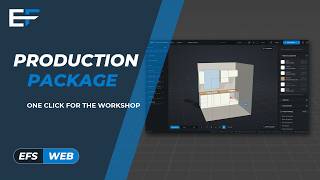
Film: C07 Pakiet produkcyjny i zamówienie u dostawcy
Ten sam przebieg pracy w krótkim filmie bez dźwięku, z polskimi napisami.
Zanim zaczniesz
- Projekt powinien mieć nazwę, na górnym pasku albo w panelu Publikacja online. Od niej pochodzą nazwy pliku zip i wszystkich plików w nim.
- Przywróć ukryte fronty przyciskiem z ikoną drzwi na pasku narzędzi widoku 3D albo przez Shift+F. Ukryte fronty nie trafiają do żadnego pliku pakietu. Zob. Fronty: F i Shift+F.
- Jeśli kody QR na etykietach i w instrukcji montażu mają otwierać podgląd online, opublikuj projekt przed pakietem. Zob. Kod QR na etykiecie.
- Do oferty cennik potrzebuje cen Twoich dekorów, a do liczby arkuszy w zamówieniu formatów arkuszy. Zob. Rozkrój i ceny płyt.
- Eksporty działają, dopóki okres próbny albo subskrypcja są aktywne, i tak samo Pobierz ceny i Zapisz resztki w cenniku. Kontrola projektu działa także bez tego. Zob. Gdy kończy się okres próbny lub subskrypcja.
Przebieg pracy
Z gotowej kuchni eksportowany jest cały pakiet, a potem samo zamówienie.
- Na górnym pasku kliknij Eksport → Pakiet produkcyjny (albo naciśnij Ctrl+Shift+E, na Macu Cmd+Shift+E).
- W oknie Pakiet produkcyjny sprawdź pola wyboru. Za pierwszym razem wszystkie są włączone, a Dokumentacja pomieszczenia (PDF) tylko wtedy, gdy projekt pokazuje pomieszczenie.
- Kliknij Eksport. EFS uruchamia kontrolę projektu, a potem pakuje wszystko, co zaznaczono, do jednego pliku zip.
- Na dole pojawia się Pakiet produkcyjny (pliki: …) w Kuchnia Nowak_produkcja.zip, a przeglądarka pobiera plik zip.
- Rozpakuj go. W środku jest folder z listą formatek, rysunkami, etykietami, instrukcją montażu, ofertą z kalkulacją, raportem kontroli, folderem DXF i folderem zamowienie. Zob. Folder pakietu.
- Folder zamowienie zawiera dwie tabele CSV i tekst e-maila dla dostawcy. Zob. Zamówienie u dostawcy.
- Zamówienie możesz też wyeksportować samo, bez pakietu: Eksport → Zamówienie u dostawcy (CSV + e-mail).
Menu i sekcja Eksport
Wszystkie eksporty są w trzech miejscach:
- Menu Eksport na górnym pasku: lista wszystkich eksportów. Polecenie, które w tej chwili nie może działać, jest szare.
- Sekcja Eksport w Ustawienia projektu (koło zębate albo Ctrl+,, na Macu Cmd+,; grupa Wycena i produkcja): przycisk Kontrola projektu, duży przycisk Pakiet produkcyjny, przyciski wszystkich pozostałych eksportów i zwinięta ramka Ustawienia na dole.
- Paleta poleceń (Ctrl+K, na Macu Cmd+K): wpisz część nazwy eksportu.
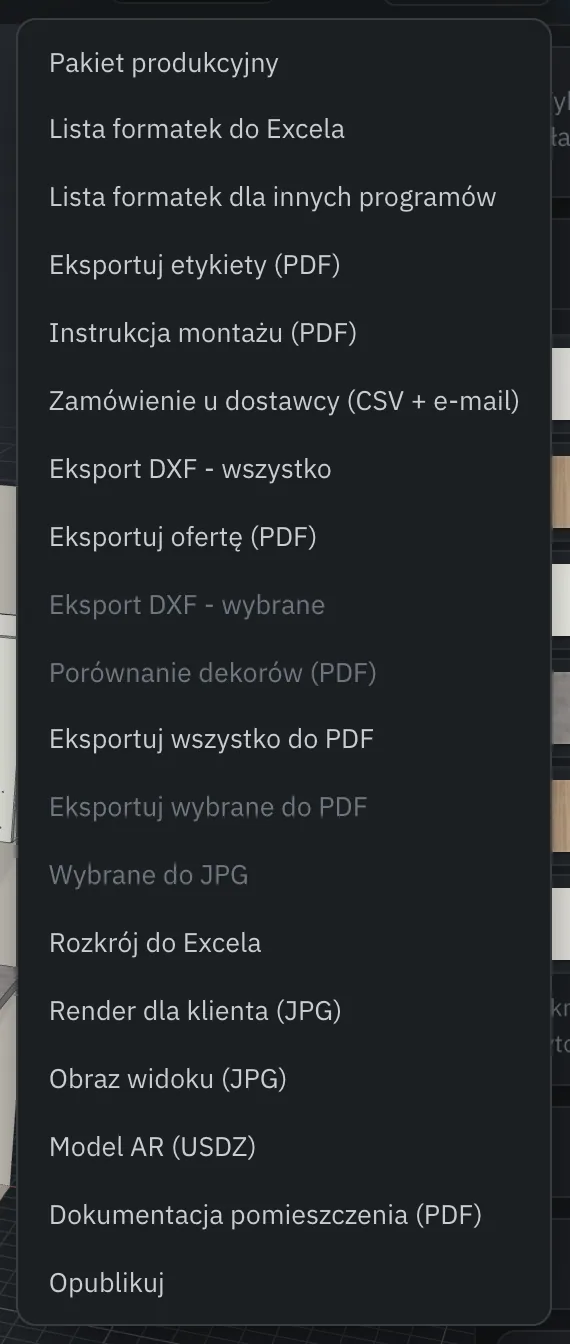
| Polecenie | Co robi | Kiedy jest szare | Szczegóły |
|---|---|---|---|
| Pakiet produkcyjny | Wszystkie eksporty produkcyjne w jednym pliku zip | nigdy | Pakiet produkcyjny |
| Lista formatek do Excela | Lista formatek <projekt>_lista_formatek.xlsx |
nigdy | Lista formatek i wymiar cięcia |
| Lista formatek dla innych programów (w sekcji: Lista formatek: i nazwa ustawienia) | Lista formatek jako CSV albo Excel dla innych programów (np. Mareta WinTable), w układzie wybranego ustawienia | nigdy | Lista formatek dla innych programów |
| Eksportuj etykiety (PDF) | Etykiety 70 × 37 mm na arkuszach A4 | nigdy | Etykiety i instrukcja montażu |
| Instrukcja montażu (PDF) | Strona na szafkę z widokiem rozstrzelonym | nigdy | Etykiety i instrukcja montażu |
| Zamówienie u dostawcy (CSV + e-mail) | Ilości płyt, obrzeża i okuć oraz tekst e-maila, w pliku zip | nigdy | Zamówienie u dostawcy |
| Eksport DXF - wszystko | DXF wszystkich płyt, jeden plik na płytę, w pliku zip | nigdy | Wiercenia, DXF, MPR i CIX |
| Eksportuj ofertę (PDF) | Oferta dla klienta i kalkulacja wewnętrzna | nigdy | Oferta dla klienta |
| Eksport DXF - wybrane | DXF płyt wybranych szafek | nic nie jest wybrane | Wiercenia, DXF, MPR i CIX |
| Porównanie dekorów (PDF) | Projekt w maksymalnie trzech wariantach dekorów | żaden wariant nie ma dekoru | Porównanie dekorów |
| Eksportuj wszystko do PDF | Rysunki wszystkich szafek i płyt, <projekt>_rysunki.pdf |
nigdy | Rysunki PDF |
| Eksportuj wybrane do PDF | Rysunki wybranych szafek i płyt; płyta eksportuje całą swoją szafkę | nic nie jest wybrane | Rysunki PDF |
| Wybrane do JPG | Obraz jednej wybranej płyty | nie jest wybrana dokładnie jedna płyta | Lista formatek i wymiar cięcia |
| Rozkrój do Excela | Rozkład na arkuszach (karta Rozkrój) w Excelu | nigdy | Rozkrój i ceny płyt |
| Render dla klienta (JPG) | Fotorealistyczny obraz, tworzony w przeglądarce | nigdy | Render w przeglądarce |
| Obraz widoku (JPG) | Widok 3D jako obraz 1920 × 1080, bez wymiarów i zaznaczenia | nigdy | Render w przeglądarce |
| Model AR (USDZ) | Model do oglądania w pomieszczeniu na iPhonie | nigdy | Render w przeglądarce |
| Dokumentacja pomieszczenia (PDF) | Rzut, widoki ścian i plan instalacji dla monterów | nigdy | Dokumentacja pomieszczenia |
| Opublikuj | Publikacja projektu online | nigdy | Podgląd online i QR |
W sekcji Eksport Pakiet produkcyjny to duży przycisk na górze, a pozostałe eksporty są pod nim, w tej samej kolejności. Opis polecenia pojawia się, gdy najedziesz myszą na jego przycisk.
Na telefonie
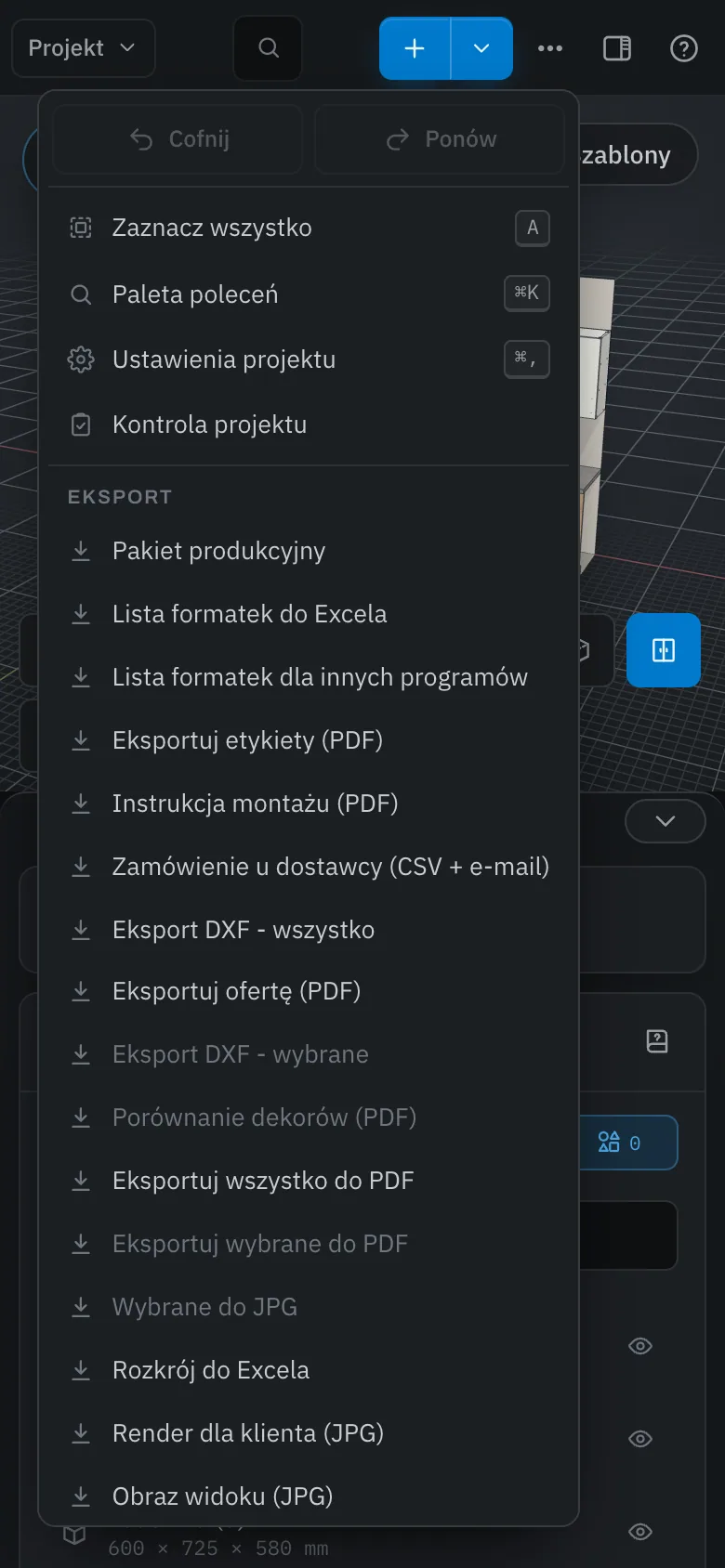
Eksporty są w menu … (Więcej) na górnym pasku, pod nagłówkiem Eksport, a nad nimi jest Kontrola projektu. Polecenia są szare tak jak w menu Eksport na komputerze (kolumna Kiedy jest szare w tabeli) i idą za zaznaczeniem, dopóki menu jest otwarte. Ustawienia projektu są w tym samym menu.
Gdy kończy się okres próbny lub subskrypcja
- Nad widokiem 3D jest pasek, np. Bezpłatny okres próbny dobiegł końca. Eksport i nowe szafki są wyłączone. Wykup subskrypcję w panelu Konto.
- Każdy eksport zgłasza błąd, np. Okres próbny dobiegł końca. Eksport jest wyłączony. Wykup subskrypcję w panelu Konto., i niczego nie pobiera. Tak samo działają Pobierz ceny i Zapisz resztki w cenniku. Okno Pakiet produkcyjny się nie otwiera.
- Kontrola projektu nadal działa.
- Gdy licencja wygaśnie, EFS Web się blokuje, a subskrypcję odnawiasz na stronie Twoja licencja wygasła (Odnów licencję). Zob. Gdy kończy się okres próbny lub subskrypcja.
Ustawienia eksportu
Na dole sekcji Eksport jest zwinięta ramka Ustawienia. Ustawienia dotyczą pojedynczych eksportów i pakietu produkcyjnego i są zapisywane w projekcie. Są tylko tutaj: Ustawienia projektu nie mają osobnej sekcji dla rysunków, CNC i rozkroju.
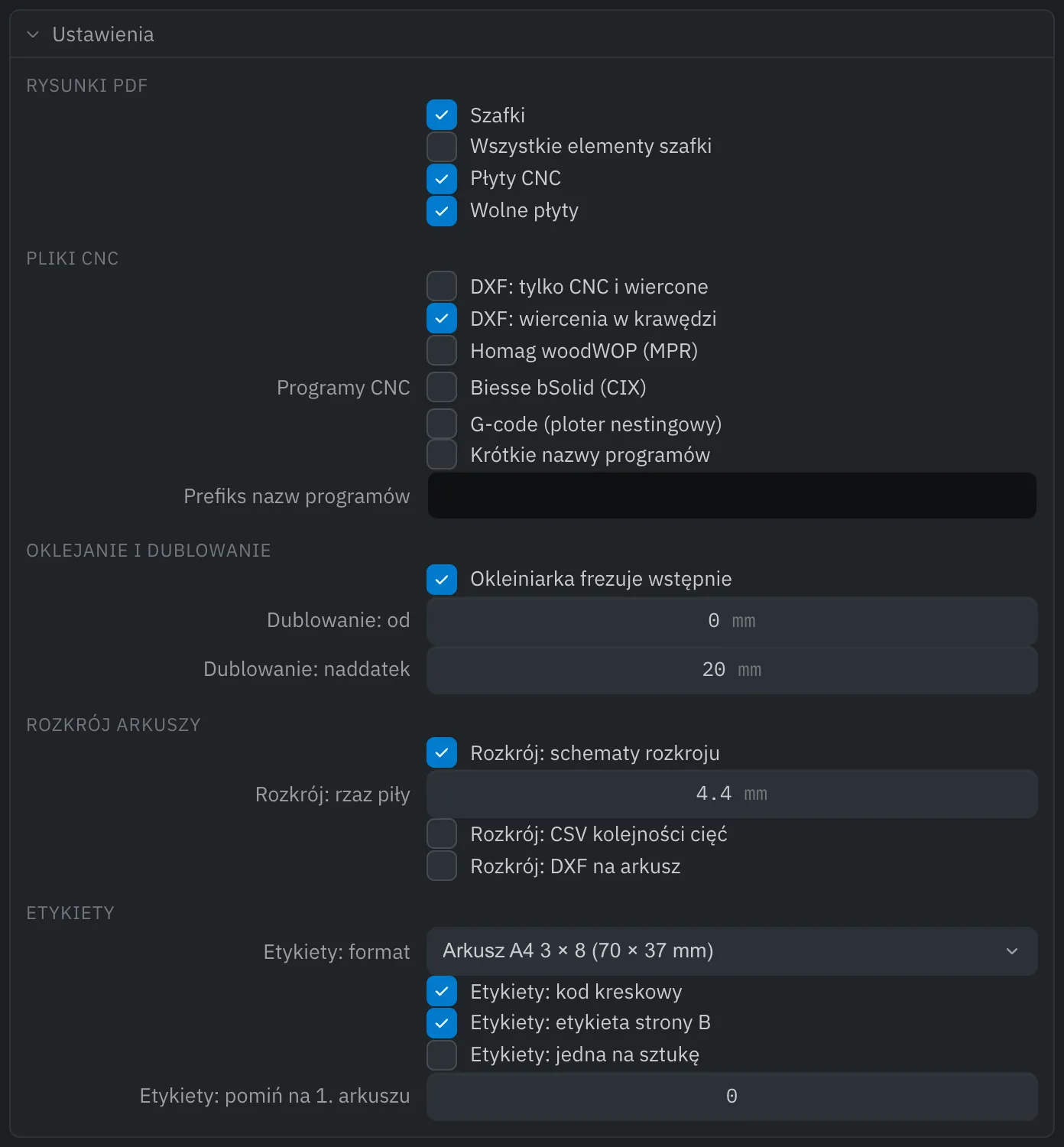
| Opcja | Co robi | Domyślnie | Wartości |
|---|---|---|---|
| Rysunki PDF | |||
| Szafki | Rysunki zawierają stronę z obrazami i wymiarami każdej szafki. | włączone | włączone, wyłączone |
| Wszystkie elementy szafki | W tej wersji nie zmienia rysunków. | wyłączone | włączone, wyłączone |
| Płyty CNC | W tej wersji nie zmienia rysunków. | włączone | włączone, wyłączone |
| Wolne płyty | W tej wersji nie zmienia rysunków. | włączone | włączone, wyłączone |
| Pliki CNC | |||
| DXF: tylko CNC i wiercone | DXF dostają tylko płyty z wycięciami albo wierceniami. Zwykłe prostokąty tnie się z listy formatek. | wyłączone | włączone, wyłączone |
| DXF: wiercenia w krawędzi | Otwory w krawędzi płyty trafiają do DXF. | włączone | włączone, wyłączone |
| Programy CNC | Obok DXF programy dla maszyny: Homag woodWOP (MPR), Biesse bSolid (CIX), G-code (ploter nestingowy), każdy z wierszem Maszyna (…) dla profilu maszyny. Wersja próbna: pierwsze płyty uruchom na sucho. | brak | pole wyboru dla każdego |
| Krótkie nazwy programów | Programy i ich pliki nazywają się prefiksem i wierszem listy formatek (HORV_017), aby kod kreskowy zmieścił się na małej etykiecie. |
wyłączone | włączone, wyłączone |
| Prefiks nazw programów | Początek krótkich nazw. Puste: pierwsze cztery litery nazwy projektu. | puste | do 8 liter, cyfr, - i _ |
| Oklejanie i dublowanie | |||
| Okleiniarka frezuje wstępnie | Piła tnie wymiar na gotowo: przed oklejaniem okleiniarka zbiera krawędź o grubość obrzeża. Wyłączone: wymiar cięcia to wymiar na gotowo minus obrzeże. Dotyczy listy formatek, rozkroju, etykiet i plików CNC. | włączone | włączone, wyłączone |
| Dublowanie: od | Płyty o tej grubości i grubsze są klejone z dwóch płyt o połowie grubości. Nigdy blaty. | 0 (bez reguły) | 0–100 mm |
| Dublowanie: naddatek | Naddatek obu płyt elementu dublowanego, na długości i szerokości. | 20 mm | 0–100 mm |
| Rozkrój arkuszy | |||
| Rozkrój: schematy rozkroju | Elementy są rozmieszczane na formatach arkuszy: schematy rozkroju w rysunkach, karta Rozkrój na liście formatek i liczba arkuszy w zamówieniu. | włączone | włączone, wyłączone |
| Rozkrój: rzaz piły | Szerokość rzazu piły między elementami. | 4,4 mm | 0–20 mm |
| Rozkrój: CSV kolejności cięć | Obok listy formatek plik _cuts.csv ze wszystkimi cięciami piły w kolejności obróbki. |
wyłączone | włączone, wyłączone |
| Rozkrój: DXF na arkusz | Obok DXF jeden DXF na każdy rozkrojony arkusz, w folderze nesting/. |
wyłączone | włączone, wyłączone |
| Etykiety | |||
| Etykiety: format | Arkusz albo drukarka, dla której układany jest PDF z etykietami. | Arkusz A4 3 × 8 (70 × 37 mm) | Arkusz A4 3 × 8 (70 × 37 mm), Arkusz A4 2 × 7 (105 × 42 mm), Brother QL, rolka 62 mm, Drukarka etykiet 100 × 50 mm |
| Etykiety: kod kreskowy | Kod kreskowy z nazwą programu CNC płyty na etykiecie. | włączone | włączone, wyłączone |
| Etykiety: etykieta strony B | Druga etykieta dla płyty obrabianej z obu stron. | włączone | włączone, wyłączone |
| Etykiety: jedna na sztukę | Płyta dublowana dostaje etykietę dla każdej ze swoich dwóch płyt. | wyłączone | włączone, wyłączone |
| Etykiety: pomiń na 1. arkuszu | Liczba etykiet już zużytych na napoczętym arkuszu. | 0 | 0–23 |
Szczegóły są w rozdziałach Lista formatek i wymiar cięcia (i Płyty dublowane), Wiercenia, DXF, MPR i CIX, Rozkrój i ceny płyt oraz Etykiety i instrukcja montażu.
Informacja
EFS Web zawsze rysuje strony płyt w PDF jako wektorowe rysunki techniczne, więc nie ma pola wyboru PDF: wektorowe rysunki płyt. Wszystkie elementy szafki, Płyty CNC i Wolne płyty nie wpływają na PDF: rysunki zawsze mają stronę dla każdej płyty szafki i dla każdej wolnej płyty.
Ustawienia eksportu, oprócz Etykiety: pomiń na 1. arkuszu, są też zapisywane w Moje ustawienia, więc nowy projekt dostaje je sam. Zob. Szybsza praca.
Pakiet produkcyjny
Uruchomienie pakietu
- Na górnym pasku kliknij Eksport → Pakiet produkcyjny. To samo robi przycisk Pakiet produkcyjny w sekcji Eksport i klawisze Ctrl+Shift+E (na Macu Cmd+Shift+E), gdy nie piszesz w polu.
- W oknie Pakiet produkcyjny sprawdź pola wyboru.
- Kliknij Eksport.
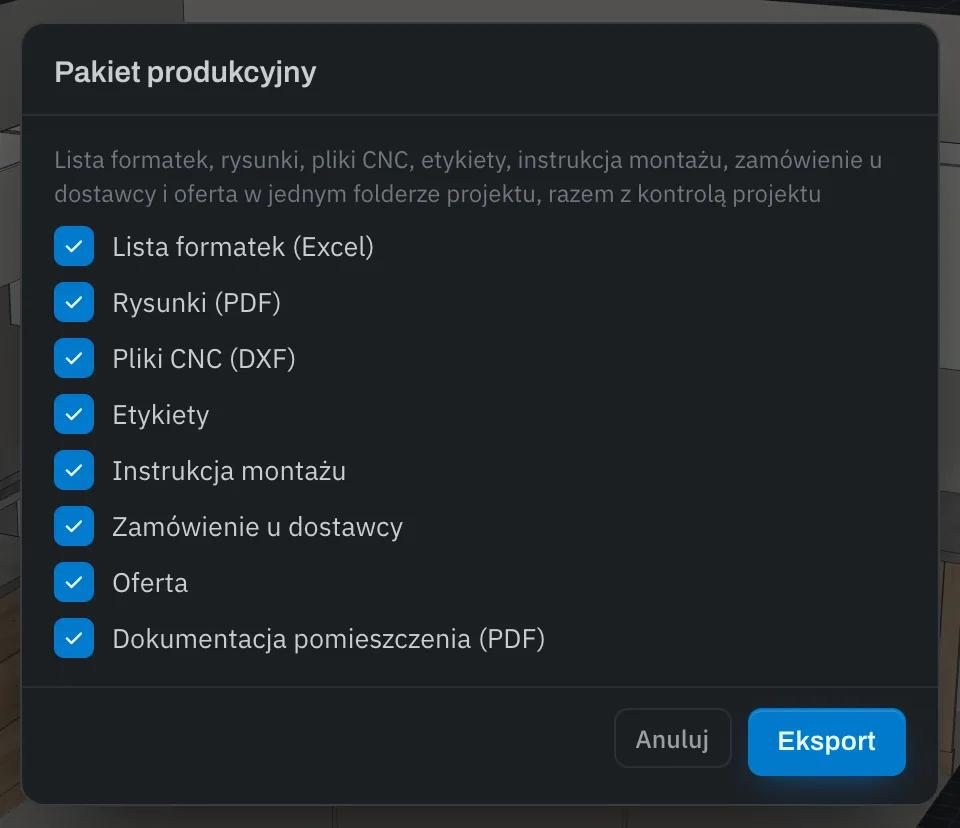
Opcje okna
| Opcja | Co robi | Domyślnie |
|---|---|---|
| Lista formatek (Excel) | <projekt>_lista_formatek.xlsx. Przy Rozkrój: CSV kolejności cięć także <projekt>_lista_formatek_cuts.csv. |
włączone |
| Rysunki (PDF) | <projekt>_rysunki.pdf. |
włączone |
| Pliki CNC (DXF) | Podfolder DXF z plikiem DXF dla każdej płyty i index.csv, a zależnie od ustawień także programy .mpr i .cix. |
włączone |
| Etykiety | <projekt>_etykiety.pdf. |
włączone |
| Instrukcja montażu | <projekt>_montaz.pdf. Projekt bez szafek nie ma instrukcji montażu, a reszta pakietu jest eksportowana. |
włączone |
| Zamówienie u dostawcy | Podfolder zamowienie z dwoma plikami CSV i tekstem e-maila. | włączone |
| Oferta | <projekt>_oferta.pdf dla klienta i <projekt>_kalkulacja.pdf dla Ciebie. |
włączone |
| Dokumentacja pomieszczenia (PDF) | <projekt>_dokumentacja_pomieszczenia.pdf: rzut, widoki ścian i plan instalacji. Program na komputerze nie ma jej w pakiecie. |
włączone tylko wtedy, gdy pomieszczenie jest pokazane |
| Anuluj | Zamyka okno bez eksportu. | |
| Eksport | Uruchamia eksport. |
<projekt> to Nazwa z panelu Publikacja online, a dopóki jej nie ma, nazwa projektu z górnego paska. Projekt bez żadnej nazwy daje Project_produkcja.zip. Nazwy są w języku interfejsu; w angielskim interfejsie na przykład: _production, _cutting_list.xlsx, _drawings.pdf, _labels.pdf, _assembly.pdf, _quote.pdf, _calculation.pdf, _check.txt, _room_documentation.pdf i folder order.
Zasady:
- Kontrola projektu nie ma pola wyboru: zawsze uruchamia się pierwsza.
- Nie ma folderu: przeglądarka pobiera jeden plik zip,
<projekt>_produkcja.zip, zwykle do folderu pobranych plików. Pola Folder i pola wyboru Otwórz folder z programu na komputerze tu nie ma (zob. Różnice względem programu na komputerze). - Okno pamięta pola wyboru z ostatniego eksportu. Gdy jesteś zalogowany, są zapisane na Twoim koncie, więc są takie same na każdym urządzeniu.
- Dokumentacja pomieszczenia (PDF) jest wyłączona w projekcie bez pokazanego pomieszczenia. Jej zapamiętane pole wyboru dotyczy tylko projektów z pomieszczeniem.
- Anuluj, Esc albo kliknięcie poza oknem zamyka je bez eksportu.
Co EFS robi, po kolei
- Uruchamia Kontrola projektu. Jeśli znajdzie błędy albo ostrzeżenia, zapisuje je w
<projekt>_kontrola.txt. Eksport idzie dalej nawet z błędami. - Lista formatek.
- Pliki DXF, do podfolderu DXF.
- Etykiety.
- Instrukcja montażu.
- Zamówienie u dostawcy, do podfolderu zamowienie.
- Oferta i kalkulacja. Jeśli oferta nie ma jeszcze numeru, dostaje go teraz (rok-numer) i zachowuje go w projekcie. Gdy jesteś zalogowany, numer nadaje Twoje konto.
- Rysunki (PDF).
- Dokumentacja pomieszczenia.
Na końcu przeglądarka pobiera plik zip, a na dole pojawia się Pakiet produkcyjny (pliki: …) w Kuchnia Nowak_produkcja.zip. Liczba obejmuje wszystkie pliki w archiwum zip, także te w folderach DXF i zamowienie. Jeśli kontrola znalazła błędy, komunikat jest ostrzeżeniem i kończy się na kontrola projektu znalazła błędy: 2.

Informacja
Pakiet niczego nie renderuje, więc nie czekasz obraz po obrazie: rysunki to rysunki wektorowe tworzone w przeglądarce, a wszystkie pliki przychodzą razem, w jednym pliku zip.
Folder pakietu
Pakiet projektu Kuchnia Nowak z polskim interfejsem, po rozpakowaniu:
Kuchnia Nowak_produkcja/
├── Kuchnia Nowak_kontrola.txt
├── Kuchnia Nowak_lista_formatek.xlsx
├── Kuchnia Nowak_etykiety.pdf
├── Kuchnia Nowak_montaz.pdf
├── Kuchnia Nowak_oferta.pdf
├── Kuchnia Nowak_kalkulacja.pdf
├── Kuchnia Nowak_rysunki.pdf
├── Kuchnia Nowak_dokumentacja_pomieszczenia.pdf
├── DXF/
│   ├── index.csv
│   └── … jeden plik .dxf na płytę
└── zamowienie/
    ├── order_email.txt
    ├── order_hardware.csv
    └── order_boards_edge_tape.csv
| Plik albo folder | Pole wyboru | Co zawiera | Szczegóły |
|---|---|---|---|
_lista_formatek.xlsx |
Lista formatek (Excel) | Wszystkie elementy z wymiarem cięcia i wymiarem na gotowo, dekorem, obrzeżem; karty okuć, zestawienia materiałów i rozkroju | Lista formatek i wymiar cięcia |
_rysunki.pdf |
Rysunki (PDF) | Rysunki szafek i płyt z wymiarami i wierceniami, lista okuć, schematy rozkroju | Rysunki PDF |
| DXF/ | Pliki CNC (DXF) | DXF na płytę (_B.dxf dla wierceń po drugiej stronie), index.csv, opcjonalnie .mpr i .cix |
Wiercenia, DXF, MPR i CIX |
_etykiety.pdf |
Etykiety | Etykiety z kodami QR | Etykiety i instrukcja montażu |
_montaz.pdf |
Instrukcja montażu | Strona na szafkę | Etykiety i instrukcja montażu |
| zamowienie/ | Zamówienie u dostawcy | Płyty, obrzeże i okucia dla dostawcy | Zamówienie u dostawcy |
_oferta.pdf, _kalkulacja.pdf |
Oferta | Oferta dla klienta i kalkulacja wewnętrzna | Oferta dla klienta |
_dokumentacja_pomieszczenia.pdf |
Dokumentacja pomieszczenia (PDF) | Rzut, widoki ścian, plan instalacji | Dokumentacja pomieszczenia |
_kontrola.txt |
zawsze | Wyniki kontroli projektu; tylko gdy jakieś są | Raport kontroli |
Numery elementów są takie same na liście formatek, etykietach, w instrukcji montażu i na schematach rozkroju, bo wszystko pochodzi z tego samego stanu projektu.
Ponowny eksport
Każdy pakiet to nowy plik zip, tylko z plikami projektu w obecnym stanie. Stare pliki nie przeszkadzają, dopóki każdy plik zip rozpakowujesz do pustego folderu. Jeśli rozpakujesz go na stary pakiet, pliki o tej samej nazwie są zastępowane, a pozostałe zostają: np. DXF płyty, którą w międzyczasie usunięto, albo pliki pod starą nazwą projektu.
Kontrola projektu
Kontrola projektu szuka błędów, których nie widać w widoku 3D, a które w warsztacie kosztują: nachodzenia, drzwi, które w coś uderzają, otwory przez płytę, dekory bez ceny, szafki bez wierceń. Pakiet produkcyjny uruchamia ją sam. Możesz ją też uruchomić ręcznie, przed każdym eksportem.
Uruchomienie kontroli
- Na górnym pasku kliknij przycisk Kontrola projektu (podkładka z ptaszkiem, na lewo od Eksport).
- Jeśli wszystko jest w porządku, na dole pojawia się Nie znaleziono problemów.
- W przeciwnym razie otwiera się okno Kontrola projektu. Na górze jest napisane np. Znalezione problemy: 2., a pod spodem każdy wynik jest w osobnym wierszu.
- Obok wyniku dotyczącego jednego obiektu jest Pokaż w scenie. Kliknięcie zamyka okno, wybiera tę szafkę albo płytę i przybliża do niej widok.
- Usuń problemy i uruchom kontrolę ponownie.
- Zamknij albo Esc zamyka okno.
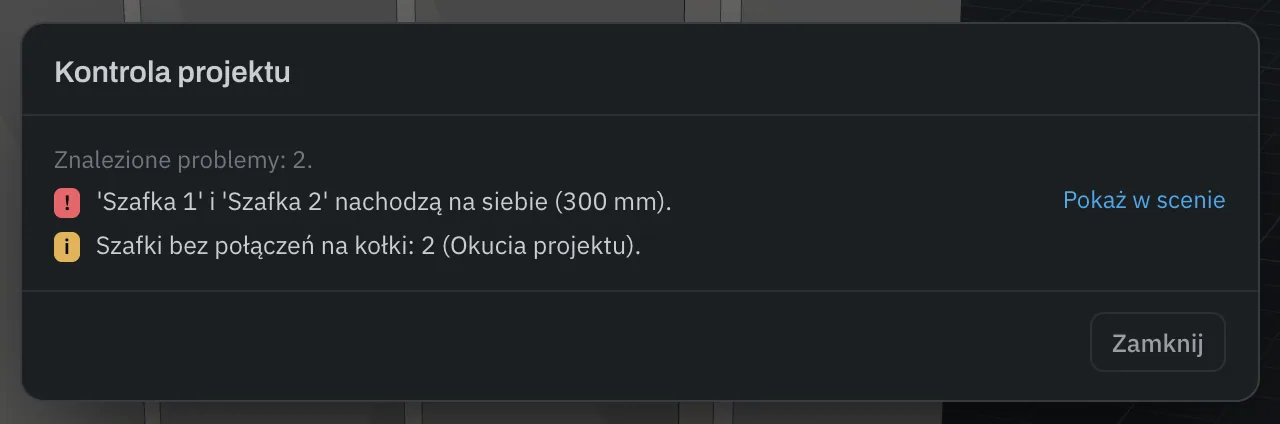
Kontrolę możesz też uruchomić tak:
| Gdzie | Co się dzieje |
|---|---|
| Menu … (Więcej) na telefonie → Kontrola projektu | To samo co przycisk na górnym pasku |
Paleta poleceń (Ctrl+K): wpisz kontrola |
To samo co przycisk na górnym pasku |
| Prawy przycisk myszy na szafce → Kontrola projektu | To samo co przycisk na górnym pasku |
| Przycisk Kontrola projektu w komunikacie po eksporcie | Otwiera okno z wynikami |
| Przycisk Kontrola projektu w sekcji Eksport | Wyniki pojawiają się pod przyciskiem, w samej sekcji |
Zasady:
- Czerwony znak ! oznacza błąd, a znak i ostrzeżenie.
- Lista pokazuje najwyżej 40 wyników. Reszta jest podana jako ... +12. Wszystkie wyniki są w
_kontrola.txtpakietu produkcyjnego. - W sekcji Eksport Pokaż w scenie zamyka Ustawienia projektu, wybiera obiekt i pokazuje go w widoku.
- Kontrola patrzy na projekt w obecnym stanie. Nie patrzy na ukryte fronty (Shift+F): przywróć je przed kontrolą. Patrzy natomiast na szafki ukryte klawiszem H.
- Otwarte drzwi (O) są otwarte tylko w widoku. Kontrola zawsze liczy z zamkniętymi drzwiami.
- Kontrola niczego w projekcie nie zmienia.
Błędy i ostrzeżenia
| Rodzaj | Znak | Co oznacza |
|---|---|---|
| Błąd | czerwony ! | Element zostałby wykonany źle: szafki wchodzą na siebie albo otwór przechodzi przez płytę. Usuń to przed eksportem. |
| Ostrzeżenie | i | Coś prawdopodobnie nie jest tak, jak powinno: drzwi w coś uderzają, brakuje ceny, szafka nie ma wierceń. Sprawdź i zdecyduj. |
Po niektórych eksportach EFS sam uruchamia kontrolę i, jeśli znajdzie błędy, zgłasza pod komunikatem eksportu Wyeksportowano, ale kontrola projektu znalazła błędy: 2 (Kontrola projektu), z przyciskiem Kontrola projektu, który otwiera okno z wynikami. Robią to Lista formatek do Excela, Lista formatek dla innych programów, Eksport DXF - wszystko, Eksportuj etykiety (PDF), Instrukcja montażu (PDF), Eksportuj ofertę (PDF) i Zamówienie u dostawcy (CSV + e-mail). Oferta i zamówienie uruchamiają kontrolę także wtedy, gdy pozycja nie ma ceny lub niektóre elementy nie mieszczą się na żadnym arkuszu: po własnym komunikacie zgłaszają też błędy kontroli. Plik jest pobierany; ostrzeżenia nie są tu zgłaszane.
Wszystkie komunikaty kontroli
Komunikaty są wymienione w kolejności, w jakiej zgłasza je kontrola. W miejscu {…} komunikat ma nazwy i wymiary z Twojego projektu.
Nachodzące na siebie szafki
'{a}' i '{b}' nachodzą na siebie ({mm} mm). Przykład: 'Szafka zlewowa 800' i 'Szafka narożna' nachodzą na siebie (15 mm).
- Typ: błąd. Pokaż w scenie wybiera szafkę
{a}. - Co oznacza: dwie szafki wchodzą na siebie o więcej niż 2 mm. EFS porównuje rzeczywiste obrysy płyt (w rzucie i na wysokości), razem z frontami, więc szafka obok skośnego końca albo szafki narożnej skośnej nie zgłasza nachodzenia, gdy płyty jej nie dotykają. Liczba w nawiasie to najmniejsze przesunięcie, które rozdziela prostopadłościany szafek.
- Kiedy nie jest zgłaszane: szafki powiązane w panelu Powiązania nie są ze sobą porównywane, bo nadstawka albo wkład może stać wewnątrz szafki.
- Rozwiązanie: przesuń jedną szafkę (1, 2, 3) albo zmniejsz jej wymiar.
Drzwi uderzają w coś przy otwieraniu
Drzwi '{part}' przy otwieraniu uderzają w '{other}'. Przykład: Drzwi 'Front lewy' przy otwieraniu uderzają w 'Lodówka'.
Przy otwieraniu drzwi '{part}' uderzają w: {others}. Drzwi, które uderzają w kilka rzeczy, dają jeden komunikat z listą, np. Przy otwieraniu drzwi 'Front lewy' uderzają w: Lodówka, Ściana B.
- Typ: ostrzeżenie. Pokaż w scenie wybiera te drzwi.
- Co oznacza: EFS wyobraża sobie drzwi otwarte do 90° i porównuje je z płytami drugiej szafki. Drzwi szafki narożnej skośnej i drzwi na skośnej ścianie otwierają się wokół własnej krawędzi. Drzwi na zawiasach z boku są sprawdzane na całej ćwiartce okręgu, którą zakreślają, więc znajdowana jest też szafka stojąca na ich drodze, a nie tylko ta, w której kończą otwarte drzwi. Przy klapie sprawdzane jest miejsce, które zajmuje otwarta klapa. Uderzenie liczy się, gdy nachodzenie ma więcej niż 3 mm. Sprawdzane są drzwi i klapy, nie szuflady.
- W co mogą uderzyć: w inną szafkę, a gdy pomieszczenie jest pokazane, także w ścianę (Ściana A do Ściana D), narożnik albo filar pomieszczenia (Lewy narożnik, Prawy narożnik, Lewy filar, Środkowy filar, Prawy filar).
{other}to nazwa tej szafki albo części pomieszczenia,{others}lista nazw, każda tylko raz: najpierw szafki, potem części pomieszczenia. - Rozwiązanie: zmień stronę otwierania (panel Fronty: Zawiasy z lewej albo Zawiasy z prawej), wstaw blendę między szafkę a sąsiada albo przesuń szafkę. Blendy opisuje rozdział Cokół, blendy, panele maskujące i gzyms.
Ta kontrola nie patrzy na okna i drzwi pomieszczenia. Otwórz drzwi obok okna klawiszem O i popatrz.
Drzwi bez zawiasów
Drzwi '{part}' ({cab}) nie mają zawiasów. Przykład: Drzwi 'Front prawy' (Jednodrzwiowa) nie mają zawiasów.
- Typ: ostrzeżenie. Pokaż w scenie wybiera te drzwi.
- Co oznacza: drzwi mają 0 zawiasów, więc nie ma ani wierceń, ani zawiasów na liście okuć. Sprawdzane są drzwi, nie klapy.
- Rozwiązanie: kliknij szafkę, na karcie Szafka otwórz panel Okucia i włącz Autom. liczba zawiasów albo wpisz Zawiasy większe niż 0. Zob. Okucia i połączenia.
Otwór na kołek przechodzi przez płytę
Otwór na kołek Ø{d} w '{part}' ({cab}) przechodzi przez płytę. Przykład: Otwór na kołek Ø8 w 'Lewa strona' (Jednodrzwiowa) przechodzi przez płytę.
- Typ: błąd. Pokaż w scenie wybiera tę płytę.
- Co oznacza: otwór na kołek w licu płyty jest tak głęboki jak płyta: zostaje pod nim mniej niż 0,5 mm. Najczęściej płyta jest cieńsza niż głębokość otworu.
- Rozwiązanie: w panelu Połączenia ustaw Głębokość w licu na 0 (automatycznie) albo ją zmniejsz. Pomaga też krótszy kołek (Długość kołka). Zob. Połączenia: kołki, konfirmat, minifix.
Otwór zostawia za mało materiału
Otwór Ø{d}×{depth} w '{part}' ({cab}) zostawia tylko {mm} mm materiału. Przykład: Otwór Ø8×13 w 'Lewa strona' (Jednodrzwiowa) zostawia tylko 3,0 mm materiału.
- Typ: ostrzeżenie. Pokaż w scenie wybiera tę płytę.
- Co oznacza: pod otworem w licu płyty zostaje mniej niż 4 mm przy otworze na kołek albo mniej niż 2,5 mm przy innych otworach (puszka zawiasu, podpórki półek, prowadnice). Średnica i głębokość otworu są w komunikacie, w mm.
- Czego się nie sprawdza: otworów w krawędzi płyty, otworów przelotowych i otworów na uchwyty.
- Rozwiązanie: przy kołkach zmniejsz Głębokość w licu (albo ustaw ją na 0). Przy puszce zawiasu w cienkim froncie wybierz zawias z płytszą puszką albo grubszy front. Zob. Okucia projektu.
Brak ceny
Brak ceny dla {material} {mm} mm. Przykład: Brak ceny dla U702 ST9 Kaszmir 25 mm.
- Typ: ostrzeżenie. Bez przycisku.
- Co oznacza: cennik nie ma ceny tego dekoru w tej grubości. Bez niej kosztorys, oferta i kalkulacja są za niskie. EFS wyszukuje dekor w cenniku po kodzie i strukturze, np.
U702-ST9. - Kiedy nie jest zgłaszane: dla blatów, bo są wyceniane za metr.
- Rozwiązanie: wpisz cenę dekoru w cenniku, w kolumnie dla tej grubości. Zob. Wpisz cenę w cenniku i Rozkrój i ceny płyt.
Płyta 40 mm i grubsza bierze ostatnią kolumnę cennika (38), więc komunikat pojawia się tylko wtedy, gdy i tam nie ma ceny.
Szafki bez wierceń
Trzy komunikaty o tym samym znaczeniu:
- Szafki z drzwiami bez wierceń pod zawiasy: {count} (Okucia projektu).
- Szafki z szufladami bez wierceń pod prowadnice: {count} (Okucia projektu).
- Szafki bez połączeń na kołki: {count} (Okucia projektu).
Dla wszystkich trzech:
- Typ: ostrzeżenie. Bez przycisku, bo komunikat dotyczy kilku szafek.
- Co oznacza: tyle szafek idzie do produkcji bez wierceń:
- drzwi albo klapy, a Typ zawiasu to Bez wiercenia (tylko liczba);
- szuflady, a Typ prowadnicy to Bez wiercenia (tylko liczba);
- boki, a Rodzaj połączeń to Brak. Konfirmat i minifix też liczą się jako połączenie, chociaż komunikat wspomina kołki.
- Kiedy nie jest zgłaszane: szafki narożne nie są tu liczone.
- Rozwiązanie: w Okucia projektu wybierz zawias, prowadnicę i połączenie, a potem kliknij Zastosuj do wszystkich. Dla jednej szafki ustaw to samo w jej panelach Okucia, Szuflady i Połączenia. Zob. Okucia projektu.
Jeśli wiercisz te otwory ręcznie, możesz zignorować komunikat.
Półka nie leży na podpórkach
Półka '{part}' ({cab}) nie leży na podpórkach: zmniejsz jej cofnięcie z przodu lub z tyłu. Przykład: Półka 'Półka pozioma' (Jednodrzwiowa) nie leży na podpórkach: zmniejsz jej cofnięcie z przodu lub z tyłu.
- Typ: ostrzeżenie. Pokaż w scenie wybiera tę półkę.
- Co oznacza: półka przestawna (System 32) jest cofnięta tak daleko, że przednia albo tylna podpórka nie byłaby co najmniej 3 mm pod nią.
- Rozwiązanie: w panelu Półki zmniejsz Cofnięcie z przodu albo Cofnięcie z tyłu. Zob. Półki przestawne, System 32.
Drzwi przesuwne do innej szerokości
Drzwi przesuwne '{cab}' są na {old} mm, a szafka ma {new} mm: dodaj je ponownie. Przykład: Drzwi przesuwne 'Szafa' są na 1800 mm, a szafka ma 2000 mm: dodaj je ponownie.
- Typ: ostrzeżenie. Pokaż w scenie wybiera szafkę.
- Co oznacza: skrzydła i szyna są do innej szerokości niż szafka. W EFS Web skrzydła same idą za szerokością szafki, więc komunikat pojawia się przy projekcie otwartym z programu na komputerze, gdzie skrzydła są osobnymi płytami.
- Rozwiązanie: usuń stare skrzydła i dodaj drzwi przesuwne ponownie w panelu Fronty (Drzwi przesuwne). Zob. Drzwi przesuwne.
Drzwi przesuwne przed szufladami zewnętrznymi
Drzwi przesuwne elementu '{element}' stoją przed szufladami zewnętrznymi: szuflad nie da się otworzyć. Przykład: Drzwi przesuwne elementu 'Szafa' stoją przed szufladami zewnętrznymi: szuflad nie da się otworzyć.
- Typ: ostrzeżenie. Pokaż w scenie wybiera szafkę.
- Co oznacza: szafka ma Szuflady zewnętrzne, a skrzydła przesuwne stoją przed ich frontami. Fronty szuflad zewnętrznych leżą na krawędziach korpusu, tuż za skrzydłami, więc szuflady nie mogą się wysunąć. Szuflady wewnętrzne za skrzydłami są w porządku.
- Rozwiązanie: w panelu Szuflady wybierz Szuflady wewnętrzne albo usuń drzwi przesuwne. Zob. Drzwi przesuwne.
Ostre narożniki wewnętrzne
'{board}' w '{element}': narożniki wewnętrzne bez zaokrąglenia: {count}; frez Ø12 zostawia tam R6. Przykład: 'Lewa strona' w 'Jednodrzwiowa': narożniki wewnętrzne bez zaokrąglenia: 1; frez Ø12 zostawia tam R6.
- Typ: ostrzeżenie. Pokaż w scenie wybiera tę płytę.
- Co oznacza: płyta ma własny kształt z narożnikiem wewnętrznym, we wcięciu albo w otworze, który nie jest zaokrąglony albo jest zaokrąglony mniej niż R6. Frez 12 mm zostawia w takim narożniku promień 6 mm, więc płyta nie byłaby taka jak na rysunku. Ścięty narożnik wewnętrzny (faza) nie jest liczony.
- Rozwiązanie: wybierz płytę, w sekcji Wycinak kliknij Edytuj kształt i w wierszu Narożniki wewnętrzne kliknij R 6 albo więcej. Zob. Zaokrąglone i ścięte narożniki.
Jeśli wykańczasz narożnik ręcznie w warsztacie albo R6 w narożniku Ci nie przeszkadza, możesz zignorować komunikat.
Powtórzona nazwa szafki
Powtórzona nazwa szafki: '{name}' ({count}x). Przykład: Powtórzona nazwa szafki: 'Jednodrzwiowa' (2x).
- Typ: ostrzeżenie. Bez przycisku.
- Co oznacza: kilka szafek ma tę samą nazwę. Na liście formatek, etykietach i w instrukcji montażu nie da się ich rozróżnić.
- Rozwiązanie: kliknij szafkę, potem w nagłówku karty Szafka kliknij nazwę i wpisz inną. Zob. Właściwości szafki.
Zawias albo klapa pod skosem
Górny zawias drzwi '{part}' ({cab}) nie jest pod skosem: mniej zawiasów albo mniejszy kąt i Klapa szafki '{cab}' nie podąża za skosem: daj jej drzwi
- Typ: ostrzeżenie. Pokaż w scenie wybiera drzwi albo szafkę.
- Co oznacza: w szafce pod skosem (zob. Skos) górny zawias drzwi w kształcie trapezu znalazł się nad skośną krawędzią albo szafka ma klapę, która nie podąża za skosem.
- Rozwiązanie: zmniejsz liczbę zawiasów albo kąt, a zamiast klapy daj drzwi.
Zawiasy kątowe przy skośnym końcu
Drzwi '{part}' ({cab}) na skośnej ścianie potrzebują zawiasów kątowych {angle}°, których nie ma w modelu i Drzwi '{part}' ({cab}) wiszą na skośnym boku: potrzebują prowadnika kątowego, którego nie ma w modelu
- Typ: ostrzeżenie. Pokaż w scenie wybiera drzwi.
- Co oznacza: drzwi szafki ze skośnym końcem (zob. Szafka ze skośnym końcem) potrzebują zawiasu do tego kąta: przy Skośna ściana Drzwi zawiasów kątowych (+ przy zawieszeniu po stronie skośnego końca, − po stronie głębokiej); przy Bok prowadnika kątowego, gdy drzwi wiszą na skośnym boku. EFS wierci zwykły zawias.
- Rozwiązanie: zamów zawiasy albo prowadniki kątowe i sprawdź wiercenie według katalogu producenta albo zawieś drzwi po prostokątnej stronie.
Frezowanie frontu
Front '{part}' ({cab}) jest za mały na frezowanie: pozostaje gładki., Frezowanie '{part}' ({cab}) trafia w puszkę zawiasu. i Frezowanie '{part}' ({cab}) trafia w otwór uchwytu.
- Typ: ostrzeżenie. Pokaż w scenie wybiera front.
- Co oznacza: front z Styl frontu Frezowane MDF (zob. Frezowane MDF) jest za mały na rowek albo rowek przechodzi przez puszkę zawiasu lub otwór uchwytu (na dowolnym licu).
- Rozwiązanie: przesuń uchwyt (Od krawędzi otwierania, Od krawędzi górnej/dolnej) albo zmień rowek w katalogu stylów frontów.
Pozostałe komunikaty
| Komunikat | Gdzie | Co oznacza |
|---|---|---|
| Nie znaleziono problemów. | na dole albo w sekcji Eksport | Kontrola niczego nie znalazła. |
| Znalezione problemy: 3. | na górze listy wyników | Liczba wyników. |
| Wyeksportowano, ale kontrola projektu znalazła błędy: 2 (Kontrola projektu) | na dole, po eksporcie | Plik jest pobrany, a projekt ma błędy. Kliknij Kontrola projektu w komunikacie. |
| Pakiet produkcyjny (pliki: …) w Kuchnia Nowak_produkcja.zip | na dole, po pakiecie | Pakiet jest pobrany. |
| … — kontrola projektu znalazła błędy: 2 | na dole, po pakiecie | Pakiet jest pobrany, a projekt ma błędy. Zob. _kontrola.txt. |
Raport kontroli
W pakiecie produkcyjnym kontrola zapisuje wyniki w <projekt>_kontrola.txt, jeden wynik na wiersz. Wiersz zaczyna się od Błąd: albo Ostrzeżenie:, a po nim jest ten sam komunikat co w oknie:
Błąd: 'Szafka zlewowa 800' i 'Szafka narożna' nachodzą na siebie (15 mm).
Ostrzeżenie: Brak ceny dla U702 ST9 Kaszmir 25 mm.
Plik ma wszystkie wyniki, także powyżej 40. Gdy kontrola niczego nie znajdzie, pliku nie ma.
Zamówienie u dostawcy
Zamówienie sumuje płyty, obrzeże i okucia całego projektu: tabele dla dostawcy i tekst e-maila. Powstaje w pakiecie produkcyjnym (folder zamowienie) albo samodzielnie.
Zamówienie bez pakietu
- Na górnym pasku kliknij Eksport → Zamówienie u dostawcy (CSV + e-mail).
Przeglądarka pobiera <projekt>_zamowienie.zip, a w nim folder z trzema plikami. Na dole pojawia się Eksport zakończony (3).
Jeśli element nie mieści się na żadnym formacie arkusza, EFS zgłasza zamiast tego Elementy, które nie mieszczą się na żadnym arkuszu z magazynu: 12; ich materiał zamawia się w m2, bez liczby arkuszy. Potem i tak uruchamia kontrolę projektu i zgłasza jej błędy. Pakiet produkcyjny nie zgłasza tego komunikatu.
Pliki zamówienia
| Plik | Dla kogo | Zawartość |
|---|---|---|
order_boards_edge_tape.csv |
dostawca płyt | Płyty według dekoru i grubości, a pod nimi obrzeża według dekoru, szerokości i grubości |
order_hardware.csv |
dostawca okuć | Wszystkie okucia z ilościami |
order_email.txt |
Ty | Tekst e-maila z płytami, obrzeżem i okuciami |
Pliki mają angielskie nazwy we wszystkich językach interfejsu oprócz chorwackiego (tam narudzba_ploce_trake.csv, narudzba_okovi.csv i narudzba_email.txt). Teksty w plikach są w języku interfejsu.
Płyty
| Kolumna | Co zawiera |
|---|---|
| Materiał | Dekor, np. U702 ST9 Kaszmir |
| Grubość (mm) | Grubość płyty |
| m2 (z odpadem) | Suma wymiarów na gotowo wszystkich elementów tego dekoru i grubości, powiększona o Odpad % |
| Arkusze | Liczba arkuszy z magazynu z rozkroju |
Jak EFS liczy:
- m2 to suma powierzchni elementów (długość × szerokość, wymiar na gotowo, z naddatkiem płyty) razy (1 + Odpad % / 100). Odpad % jest w Kosztorys, w formularzu Oferta, grupa Wycena. Domyślnie 10 %.
- Element dublowany jest zamawiany jako dwie płyty o połowie grubości, z naddatkiem.
- Arkusze pochodzą z rozkroju: ile arkuszy z magazynu trzeba, aby zmieścić wszystkie elementy tego dekoru i grubości. Formaty arkuszy są na karcie Sheets cennika. Zob. Rozkrój i ceny płyt.
- Liczba arkuszy jest tylko wtedy, gdy w ustawieniach eksportu Rozkrój: schematy rozkroju jest włączone.
- Resztki z magazynu, które wykorzystuje rozkrój, nie są liczone jako nowe arkusze.
- Jeśli element tego dekoru i grubości nie mieści się na żadnym formacie arkusza, pole Arkusze zostaje puste, bo liczba byłaby za mała. Zamów według m².
- Blatów nie ma wśród płyt. Zamawia się je jako sztukę, razem z okuciami.
- Cienkie plecy też są płytami, np. wiersz Domyślny biały, 3 mm.
Obrzeże
| Kolumna | Co zawiera |
|---|---|
| Obrzeże | Dekor obrzeża: dekor płyty albo własny dekor obrzeża płyty, jeśli go ma |
| Szerokość (mm) | 23 mm dla płyt cieńszych niż 20 mm (obrzeże 0,4 mm: 22 mm), 43 mm dla płyt 20 mm i grubszych |
| Obrzeże (mm) | Grubość obrzeża, np. 2,0 albo 0,4 |
| Metry (+5%) | Długość wszystkich krawędzi z tym obrzeżem, powiększona o 5 % |
- Długość krawędzi to wymiar na gotowo krawędzi płyty.
- Płyty 16 mm i 18 mm tego samego dekoru biorą to samo obrzeże 23 mm, więc są w tym samym wierszu.
- Tabela ma metry z jednym miejscem po przecinku, a e-mail zaokrągla je do pełnych metrów.
Okucia
| Kolumna | Co zawiera |
|---|---|
| Pozycja | Rodzaj okucia, np. Zawias, Kołek, Nóżka |
| Szczegóły | Model albo wymiar, np. Blum Clip top 110, Ø8×30 |
| Ilość | Ilość dla całego projektu, w sztukach |
Lista ma te same okucia co karta Okucia listy formatek, zsumowane dla całego projektu: zawiasy z wkrętami, kołki, prowadnice z wkrętami, uchwyty z wkrętami, nóżki, klipsy cokołu, podpórki półek, podnośniki klap, zawieszki, taśmy LED, blaty z łącznikami i wszystko inne, co ma projekt. Okucia wybierasz w Okucia projektu.
Tekst e-maila i wysyłka
EFS sam nie wysyła e-maila. Tworzy tekst, który kopiujesz do swojego programu pocztowego. Przykład (skrócony):
Temat: Zamówienie - Kuchnia Nowak

Dzień dobry,

proszę o ofertę/dostawę poniższych pozycji do projektu 'Kuchnia Nowak':

PŁYTY:
  - Domyślny biały, 3 mm: 4,15 m2 (~1 × ark.)
  - U702 ST9 Kaszmir, 18 mm: 7,83 m2 (~2 × ark.)
  - W1000 ST9 Biały premium, 18 mm: 19,92 m2 (~4 × ark.)

OBRZEŻA:
  - U702 ST9 Kaszmir, 23 × 2,0 mm: 67 m
  - W1000 ST9 Biały premium, 23 × 0,4 mm: 133 m

OKUCIA:
  - Kołek (Ø8×30): 76 szt.
  - Zawias (Blum Clip top 110): 24 szt.
  - …

Z poważaniem
Jak go wysłać:
- Rozpakuj plik zip i otwórz
order_email.txt. - W programie pocztowym otwórz nowy e-mail do dostawcy.
- Z pierwszego wiersza skopiuj tekst po Temat: do pola tematu.
- Wklej resztę tekstu do wiadomości. Dodaj termin i adres dostawy oraz swój podpis pod Z poważaniem.
- Jeśli chcesz, załącz
order_boards_edge_tape.csviorder_hardware.csv. - Wyślij.
Zasady:
(~4 × ark.)to liczba arkuszy z magazynu z rozkroju. Bez rozkroju tej części nie ma.- Nazwa projektu w e-mailu to Nazwa z panelu Publikacja online, a bez niej nazwa z górnego paska. Projekt bez nazwy jest zapisany jako Projekt.
- Tekst jest w języku interfejsu.
Wskazówka
Płyty i okucia często zamawia się u różnych dostawców. Wyślij ten sam tekst dwa razy i w każdym e-mailu usuń część, której ten dostawca nie potrzebuje.
CSV w Excelu
Pliki CSV mają kolumny rozdzielone średnikami i kodowanie UTF-8 ze znacznikiem kolejności bajtów. Excel otwiera je podwójnym kliknięciem, z kolumnami na miejscu i nienaruszonymi polskimi znakami. Każda liczba w obu tabelach ma znak dziesiętny języka interfejsu: kropkę po angielsku (np. 24.40 m², obrzeże 0.4, 121.3 m), przecinek w pozostałych językach (24,40, 0,4, 121,3).
order_boards_edge_tape.csv zawiera dwie tabele jedna pod drugą: płyty, pusty wiersz, potem obrzeża.
Częste problemy i rozwiązania
Przeglądarka nie pobrała pliku zip. Przeglądarka zablokowała pobieranie. Zezwól na pobieranie dla app.easyformstudio.com i uruchom pakiet ponownie.
Okno Pakiet produkcyjny się nie otwiera, a na dole jest napisane, że eksporty są wyłączone. Okres próbny albo subskrypcja się skończyły. Zob. Gdy kończy się okres próbny lub subskrypcja.
W pakiecie nie ma instrukcji montażu. Projekt nie ma szafki, tylko wolne płyty. Reszta pakietu została wyeksportowana.
W pakiecie nie ma dokumentacji pomieszczenia. Pomieszczenie nie jest pokazane, więc pole wyboru było wyłączone. Pokaż pomieszczenie (Ustawienia projektu → Właściwości pomieszczenia) i uruchom pakiet ponownie. Zob. Dokumentacja pomieszczenia.
W folderze są stare pliki. Plik zip rozpakowano na stary pakiet. Każdy pakiet rozpakowuj do pustego folderu.
W pakiecie nie ma frontów. Fronty są ukryte przez Shift+F. Przywróć je przyciskiem frontów na pasku narzędzi widoku 3D i uruchom pakiet ponownie.
Zamówienie nie ma liczby arkuszy. Rozkrój: schematy rozkroju jest wyłączone albo element tego dekoru nie mieści się na żadnym formacie arkusza. Włącz rozkrój albo sprawdź formaty arkuszy w cenniku. Zob. Rozkrój i ceny płyt.
Blatu nie ma wśród płyt w zamówieniu. Blaty są w części OKUCIA, jako sztuka z wymiarem.
Kontrola zgłasza Brak ceny dla dekoru, który ma cenę. Dekor w cenniku nie jest wpisany po kodzie i strukturze (np. U702-ST9) albo cena nie jest w kolumnie dla tej grubości. Zob. Wpisz cenę w cenniku.
Obok wyniku nie ma Pokaż w scenie. Wynik nie dotyczy jednego obiektu: ceny, szafki bez wierceń i powtórzone nazwy nie mają linku.
Pola wyboru pakietu nie są takie jak ostatnio. Okno pamięta pola wyboru z ostatniego eksportu na Twoim koncie. Na innym koncie albo bez logowania pamięta je tylko ta przeglądarka. Dokumentacja pomieszczenia (PDF) bez pomieszczenia jest zawsze wyłączona.
Kliknięcie eksportu mówi, że okres próbny albo subskrypcja się skończyły. Zob. Gdy kończy się okres próbny lub subskrypcja.
Skróty w tym rozdziale
| Klawisz | Działanie |
|---|---|
| Ctrl+Shift+E (na Macu Cmd+Shift+E) | Pakiet produkcyjny: otwiera okno pakietu |
| Ctrl+, (na Macu Cmd+,) | Ustawienia projektu, z sekcją Eksport |
| Ctrl+K (na Macu Cmd+K) | Paleta poleceń: wszystkie eksporty i Kontrola projektu |
| Esc | Zamyka okno Pakiet produkcyjny, Kontrola projektu albo Ustawienia projektu |
| Shift+F | Ukryj albo pokaż fronty. Ukryte fronty nie trafiają do pakietu ani do kontroli |
| O | Otwórz / zamknij drzwi i szuflady w widoku. Kontrola zawsze liczy z zamkniętymi drzwiami |
| 1 2 3 | Przesuń szafkę wzdłuż X, Y albo Z, np. gdy nachodzi na sąsiada |
Wszystkie skróty są w rozdziale Skróty klawiszowe.
Dalej
Na tym kończy się część Produkcja i CNC. Następny rozdział: Szafa z komorami i drążkiem