Výrobný balík a objednávka dodávateľovi
Výrobný balík jedným kliknutím stiahne jeden súbor zip so všetkým, čo dielňa potrebuje: kusovník, výkresy, súbory CNC, štítky, montážny návod, objednávku dodávateľovi a ponuku, spolu so správou z kontroly projektu. Táto kapitola popisuje balík, ponuku a oddiel Export s ich nastaveniami, všetky správy funkcie Kontrola projektu a objednávku dosiek, hrán a kovania.
Video: C07 Výrobný balík a objednávka dodávateľovi
Rovnaký postup v krátkom videu bez zvuku, so slovenskými titulkami.
Skôr než začnete
- Projekt by mal mať názov, v hornej lište alebo v paneli Publikovanie na web. Podľa neho sa volá zip aj všetky súbory v ňom.
- Skryté čelá vráťte tlačidlom s ikonou dvierok na paneli nástrojov 3D pohľadu alebo klávesmi Shift+F. Skryté čelá sa nedostanú do žiadneho súboru balíka. Pozrite Čelá: F a Shift+F.
- Ak majú QR kódy na štítkoch a v montážnom návode otvárať webový náhľad, publikujte projekt pred balíkom. Pozrite QR kód na štítku.
- Pre ponuku potrebuje cenník ceny vašich dekorov, pre počet dosiek v objednávke formáty dosiek. Pozrite Optimalizácia nárezu a ceny dosiek.
- Exporty fungujú počas skúšobného obdobia alebo predplatného, rovnako ako Stiahnuť ceny a Uložiť zvyšky do cenníka. Kontrola projektu funguje aj bez nich. Pozrite Keď skončí skúšobné obdobie alebo predplatné.
Postup práce
Z hotovej kuchyne sa exportuje celý balík a potom samotná objednávka.
- V hornej lište kliknite na Export → Výrobný balík (alebo stlačte Ctrl+Shift+E, na Macu Cmd+Shift+E).
- V okne Výrobný balík skontrolujte zaškrtávacie políčka. Prvýkrát sú zapnuté všetky, Dokumentácia miestnosti (PDF) len vtedy, keď projekt zobrazuje miestnosť.
- Kliknite na Export. EFS spustí kontrolu projektu a potom všetko zaškrtnuté uloží do jedného zipu.
- Dole sa zobrazí Výrobný balík v priečinku Kuchyňa Kováč_vyroba.zip, súborov: … a prehliadač zip stiahne.
- Zip rozbaľte. Vnútri je priečinok s kusovníkom, výkresmi, štítkami, montážnym návodom, ponukou s kalkuláciou, správou z kontroly, priečinkom DXF a priečinkom objednavka. Pozrite Priečinok balíka.
- Priečinok objednavka obsahuje dve tabuľky CSV a text e-mailu pre dodávateľa. Pozrite Objednávka dodávateľovi.
- Objednávku môžete exportovať aj samostatne, bez balíka: Export → Objednávka dodávateľovi (CSV + e-mail).
Ponuka a oddiel Export
Všetky exporty sú na troch miestach:
- Ponuka Export v hornej lište: zoznam všetkých exportov. Príkaz, ktorý práve nemôže fungovať, je sivý.
- Oddiel Export v Nastavenia projektu (ozubené koliesko alebo Ctrl+,, na Macu Cmd+,; skupina Cenová ponuka a výroba): tlačidlo Kontrola projektu, veľké tlačidlo Výrobný balík, tlačidlá všetkých ostatných exportov a dole zbalený rámček Nastavenia.
- Paleta príkazov (Ctrl+K, na Macu Cmd+K): napíšte časť názvu exportu.
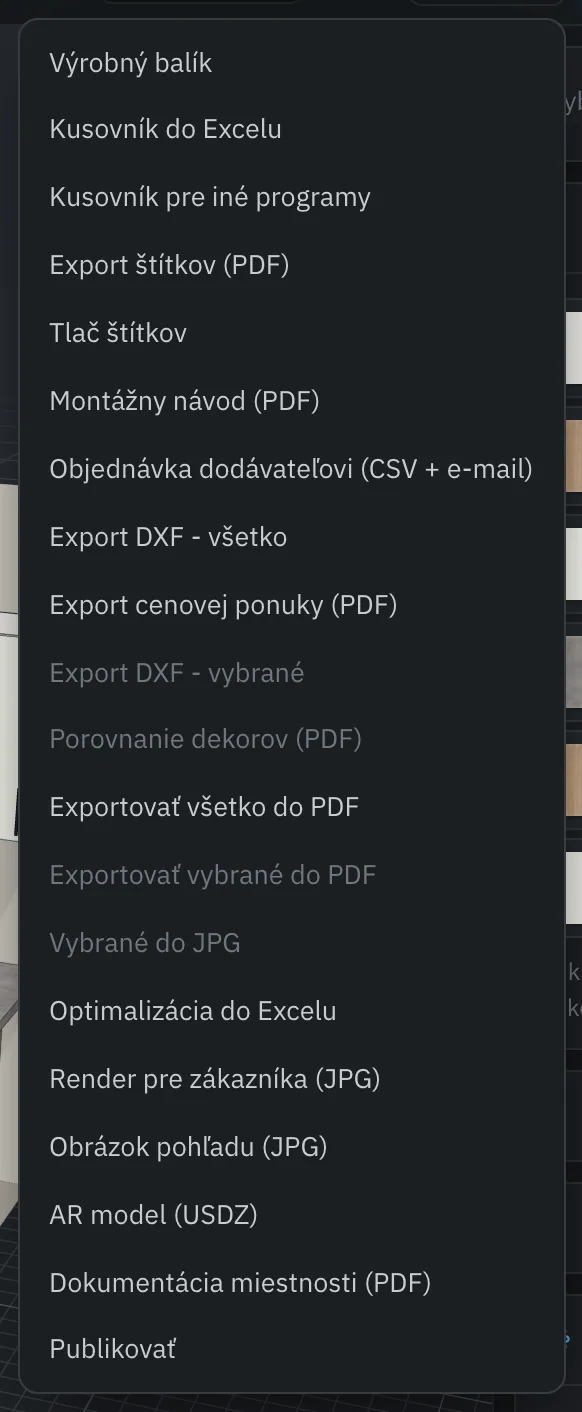
| Príkaz | Čo robí | Kedy je sivý | Podrobnosti |
|---|---|---|---|
| Výrobný balík | Všetky výrobné exporty v jednom zipe | nikdy | Výrobný balík |
| Kusovník do Excelu | Kusovník <projekt>_kusovnik.xlsx |
nikdy | Kusovník a rezný rozmer |
| Kusovník pre iné programy (v oddiele: Kusovník: a názov profilu) | Kusovník ako CSV alebo Excel pre iné programy (napr. Mareta WinTable), v rozložení zvoleného profilu | nikdy | Kusovník pre iné programy |
| Export štítkov (PDF) | Štítky 70 × 37 mm na hárkoch A4 | nikdy | Štítky a montážny návod |
| Montážny návod (PDF) | Stránka na skrinku s rozloženým pohľadom | nikdy | Štítky a montážny návod |
| Objednávka dodávateľovi (CSV + e-mail) | Množstvo dosiek, hrán a kovania a text e-mailu, v zipe | nikdy | Objednávka dodávateľovi |
| Export DXF - všetko | DXF všetkých dosiek, jeden súbor na dosku, v zipe | nikdy | Vŕtanie, DXF, MPR a CIX |
| Export cenovej ponuky (PDF) | Ponuka pre zákazníka a interná kalkulácia | nikdy | Cenová ponuka pre zákazníka |
| Export DXF - vybrané | DXF dosiek vybraných skriniek | nič nie je vybrané | Vŕtanie, DXF, MPR a CIX |
| Porovnanie dekorov (PDF) | Projekt až v troch variantoch dekorov | žiadny variant nemá dekor | Porovnanie dekorov |
| Exportovať všetko do PDF | Výkresy všetkých skriniek a dosiek, <projekt>_vykresy.pdf |
nikdy | Výkresy PDF |
| Exportovať vybrané do PDF | Výkresy vybraných skriniek a dosiek; doska exportuje celú svoju skrinku | nič nie je vybrané | Výkresy PDF |
| Vybrané do JPG | Obrázok jednej vybranej dosky | nie je vybraná práve jedna doska | Kusovník a rezný rozmer |
| Optimalizácia do Excelu | Rozloženie na doskách (hárok Optimalizácia) v Exceli | nikdy | Optimalizácia nárezu a ceny dosiek |
| Render pre zákazníka (JPG) | Fotorealistický obrázok vytvorený v prehliadači | nikdy | Render v prehliadači |
| Obrázok pohľadu (JPG) | 3D pohľad ako obrázok 1920 × 1080, bez kót a výberu | nikdy | Render v prehliadači |
| AR model (USDZ) | Model na prezeranie v miestnosti na iPhone | nikdy | Render v prehliadači |
| Dokumentácia miestnosti (PDF) | Pôdorys, pohľady na steny a plán prípojok pre montážnikov | nikdy | Dokumentácia miestnosti pre montážnikov |
| Publikovať | Publikovanie projektu na web | nikdy | Webový náhľad a QR |
V oddiele Export je Výrobný balík veľké tlačidlo hore a ostatné exporty sú pod ním, v rovnakom poradí. Popis príkazu sa zobrazí, keď podržíte ukazovateľ myši nad jeho tlačidlom.
Na telefóne
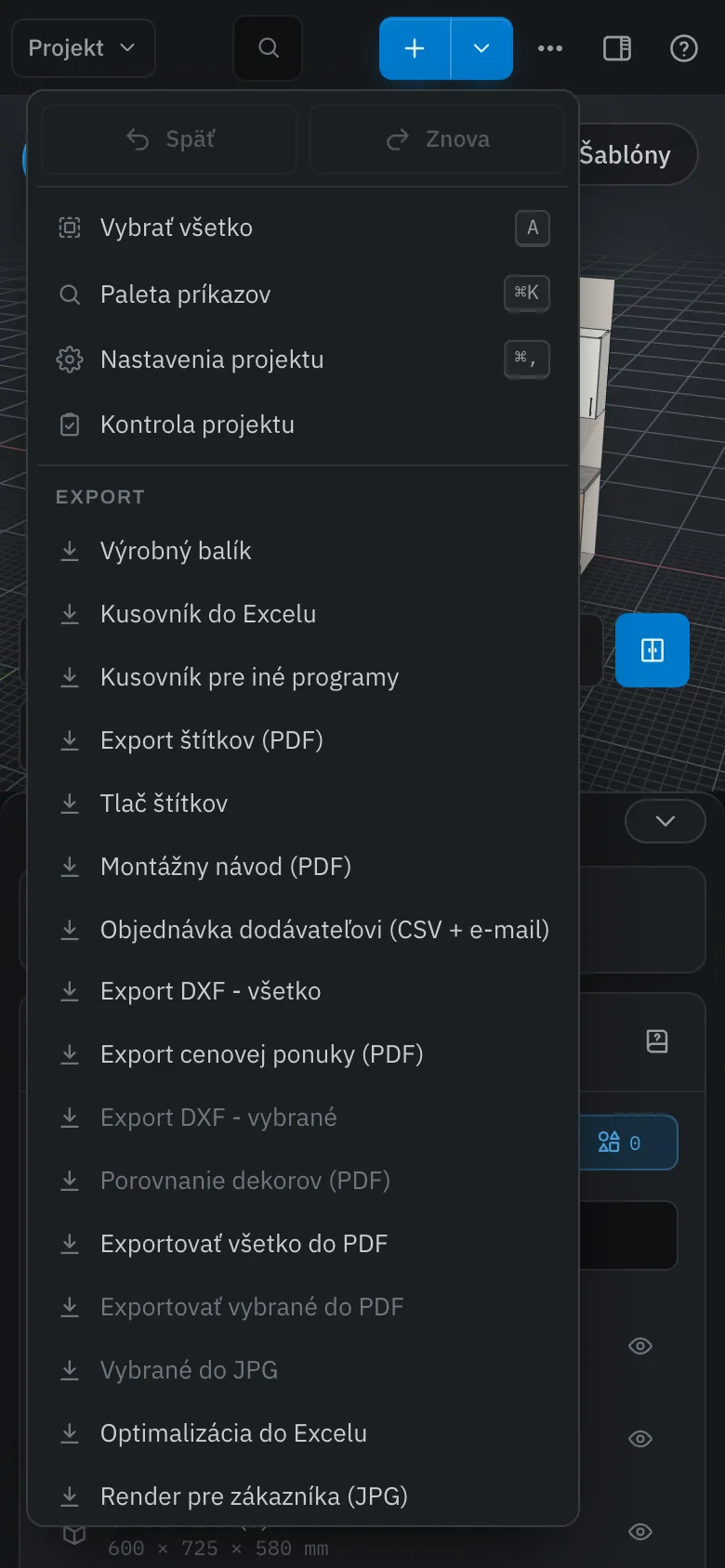
Exporty sú v ponuke … (Viac) v hornej lište, pod nadpisom Export, a nad nimi je Kontrola projektu. Príkazy sú sivé rovnako ako v ponuke Export na počítači (stĺpec Kedy je sivý v tabuľke) a počas otvorenej ponuky sledujú výber. V tej istej ponuke je aj Nastavenia projektu.
Keď skončí skúšobné obdobie alebo predplatné
- Nad 3D pohľadom je lišta, napr. Vaše skúšobné obdobie skončilo. Exporty a nové skrinky sú vypnuté. Predplatné si objednáte v paneli Účet.
- Každý export ohlási chybu, napr. Skúšobné obdobie skončilo. Exporty sú vypnuté. Predplatné si objednáte v paneli Účet., a nič nestiahne. To isté urobia Stiahnuť ceny a Uložiť zvyšky do cenníka. Okno Výrobný balík sa neotvorí.
- Kontrola projektu funguje ďalej.
- Keď licencia skončí, EFS Web sa zamkne a predplatné obnovíte na stránke Vaša licencia vypršala (Obnoviť licenciu). Pozrite Keď skončí skúšobné obdobie alebo predplatné.
Nastavenie exportu
Dole v oddiele Export je zbalený rámček Nastavenia. Nastavenia platia pre jednotlivé exporty aj pre výrobný balík a ukladajú sa do projektu. Sú len tu: Nastavenia projektu nemá samostatný oddiel pre výkresy, CNC a optimalizáciu.
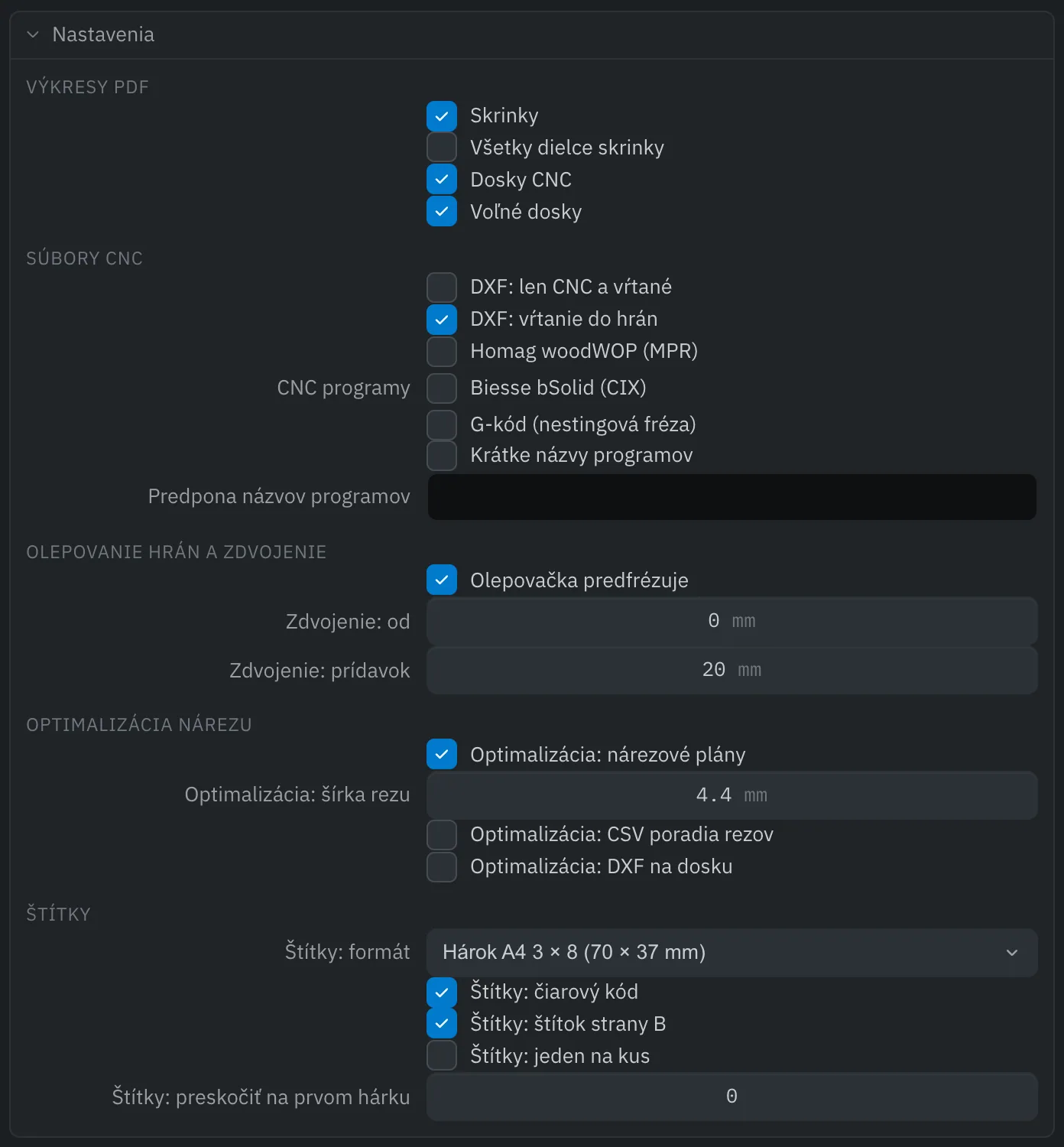
| Voľba | Čo robí | Predvolené | Hodnoty |
|---|---|---|---|
| Výkresy PDF | |||
| Skrinky | Výkresy obsahujú stránku s obrázkami a rozmermi každej skrinky. | zapnuté | zapnuté, vypnuté |
| Všetky dielce skrinky | V tejto verzii výkresy nemení. | vypnuté | zapnuté, vypnuté |
| Dosky CNC | V tejto verzii výkresy nemení. | zapnuté | zapnuté, vypnuté |
| Voľné dosky | V tejto verzii výkresy nemení. | zapnuté | zapnuté, vypnuté |
| Súbory CNC | |||
| DXF: len CNC a vŕtané | DXF dostanú len dosky s výrezmi alebo vŕtaním. Obyčajné obdĺžniky sa režú podľa kusovníka. | vypnuté | zapnuté, vypnuté |
| DXF: vŕtanie do hrán | Otvory v hrane dosky idú do DXF. | zapnuté | zapnuté, vypnuté |
| CNC programy | Vedľa DXF programy pre stroj: Homag woodWOP (MPR), Biesse bSolid (CIX), G-kód (nestingová fréza), každý s riadkom Stroj (…) pre profil stroja. Skúšobné: prvé dosky púšťajte nasucho. | žiadne | zaškrtávacie pole pre každý |
| Krátke názvy programov | Programy a ich súbory sa pomenujú predponou a riadkom kusovníka (KUCH_017), aby sa čiarový kód zmestil na malý štítok. |
vypnuté | zapnuté, vypnuté |
| Predpona názvov programov | Začiatok krátkych názvov. Prázdne: prvé štyri písmená názvu projektu. | prázdne | až 8 písmen, číslic, - a _ |
| Olepovanie hrán a zdvojenie | |||
| Olepovačka predfrézuje | Píla reže hotový rozmer: pred olepením olepovačka odfrézuje hranu dosky o hrúbku hrany. Vypnuté: rezný rozmer je hotový rozmer mínus hrana. Platí pre kusovník, optimalizáciu nárezu, štítky a súbory CNC. | zapnuté | zapnuté, vypnuté |
| Zdvojenie: od | Dosky tejto hrúbky a hrubšie sa zlepujú z dvoch dosiek polovičnej hrúbky. Nikdy pracovné dosky. | 0 (bez pravidla) | 0–100 mm |
| Zdvojenie: prídavok | Prídavok oboch dosiek zdvojeného dielca, na dĺžku aj na šírku. | 20 mm | 0–100 mm |
| Optimalizácia nárezu | |||
| Optimalizácia: nárezové plány | Dielce sa rozložia na formáty dosiek: nárezové plány vo výkresoch, hárok Optimalizácia v kusovníku a počet dosiek v objednávke. | zapnuté | zapnuté, vypnuté |
| Optimalizácia: šírka rezu | Šírka rezu píly medzi dielcami. | 4,4 mm | 0–20 mm |
| Optimalizácia: CSV poradia rezov | Vedľa kusovníka súbor _cuts.csv so všetkými rezmi píly v poradí obrábania. |
vypnuté | zapnuté, vypnuté |
| Optimalizácia: DXF na dosku | Vedľa DXF jedno DXF na každú dosku z optimalizácie, v priečinku nesting/. |
vypnuté | zapnuté, vypnuté |
| Štítky | |||
| Štítky: formát | Hárok alebo tlačiareň, pre ktorú sa PDF so štítkami zostaví. | Hárok A4 3 × 8 (70 × 37 mm) | Hárok A4 3 × 8 (70 × 37 mm), Hárok A4 2 × 7 (105 × 42 mm), Brother QL, rola 62 mm, Tlačiareň štítkov 100 × 50 mm |
| Štítky: čiarový kód | Čiarový kód s názvom programu CNC dosky na štítku. | zapnuté | zapnuté, vypnuté |
| Štítky: štítok strany B | Druhý štítok pre dosku obrábanú z oboch plôch. | zapnuté | zapnuté, vypnuté |
| Štítky: jeden na kus | Zdvojená doska dostane štítok pre každú zo svojich dvoch dosiek. | vypnuté | zapnuté, vypnuté |
| Štítky: preskočiť na prvom hárku | Počet štítkov, ktoré už sú na načatom hárku použité. | 0 | 0–23 |
Podrobnosti sú v kapitolách Kusovník a rezný rozmer (a Zdvojené dosky), Vŕtanie, DXF, MPR a CIX, Optimalizácia nárezu a ceny dosiek a Štítky a montážny návod.
Poznámka
EFS Web kreslí stránky dosiek v PDF vždy ako vektorové technické výkresy, preto tu nie je zaškrtávacie políčko PDF: vektorové výkresy dosiek. Všetky dielce skrinky, Dosky CNC a Voľné dosky PDF neovplyvňujú: výkresy majú vždy stránku pre každú dosku skrinky a pre každú voľnú dosku.
Nastavenia exportu okrem Štítky: preskočiť na prvom hárku sa ukladajú aj do Moje nastavenia, takže ich nový projekt dostane sám. Pozrite Rýchlejšia práca.
Výrobný balík
Spustenie balíka
- V hornej lište kliknite na Export → Výrobný balík. To isté urobí tlačidlo Výrobný balík v oddiele Export a klávesy Ctrl+Shift+E (na Macu Cmd+Shift+E), keď práve nepíšete do poľa.
- V okne Výrobný balík skontrolujte zaškrtávacie políčka.
- Kliknite na Export.
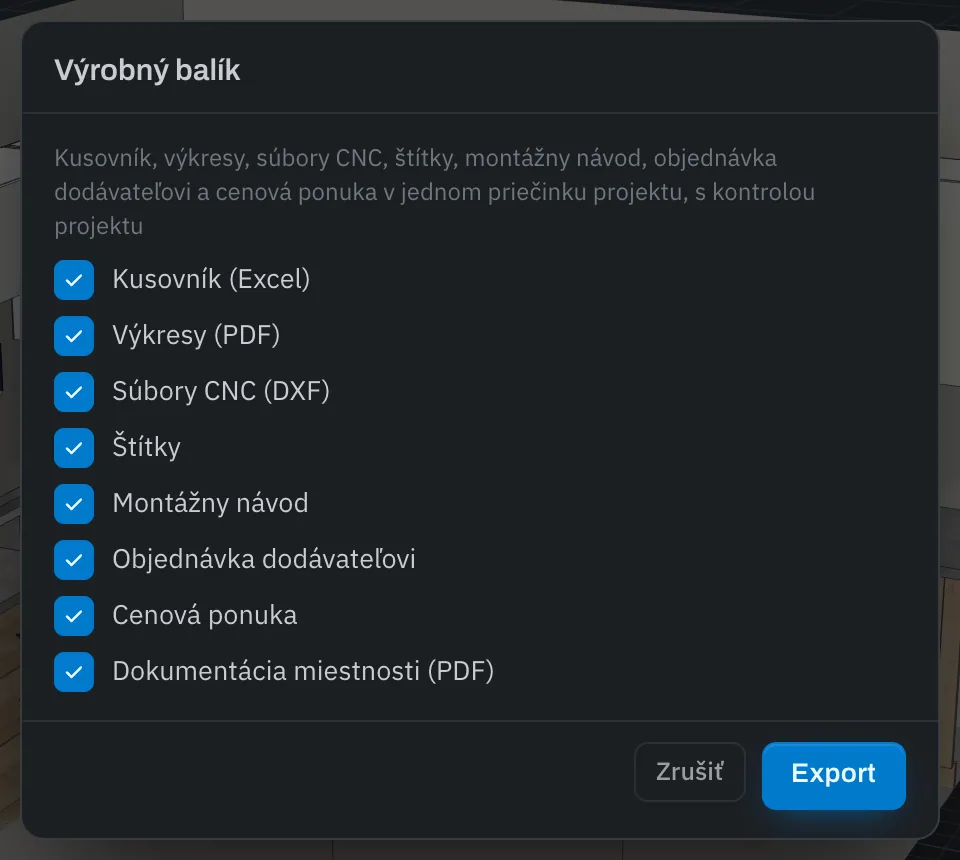
Voľby okna
| Voľba | Čo robí | Predvolené |
|---|---|---|
| Kusovník (Excel) | <projekt>_kusovnik.xlsx. S voľbou Optimalizácia: CSV poradia rezov aj <projekt>_kusovnik_cuts.csv. |
zapnuté |
| Výkresy (PDF) | <projekt>_vykresy.pdf. |
zapnuté |
| Súbory CNC (DXF) | Podpriečinok DXF so súborom DXF pre každú dosku a index.csv, podľa nastavenia aj s programami .mpr a .cix. |
zapnuté |
| Štítky | <projekt>_stitky.pdf. |
zapnuté |
| Montážny návod | <projekt>_montaz.pdf. Projekt bez skriniek montážny návod nemá a zvyšok balíka sa exportuje. |
zapnuté |
| Objednávka dodávateľovi | Podpriečinok objednavka s dvoma súbormi CSV a textom e-mailu. | zapnuté |
| Cenová ponuka | <projekt>_cenova_ponuka.pdf pre zákazníka a <projekt>_kalkulacia.pdf pre vás. |
zapnuté |
| Dokumentácia miestnosti (PDF) | <projekt>_dokumentacia_miestnosti.pdf: pôdorys, pohľady na steny a plán prípojok. Desktopová aplikácia ju v balíku nemá. |
zapnuté, len keď je miestnosť zobrazená |
| Zrušiť | Zavrie okno bez exportu. | |
| Export | Spustí export. |
<projekt> je Názov z panela Publikovanie na web, a kým ho nemáte, názov projektu z hornej lišty. Projekt úplne bez názvu dá Projekt_vyroba.zip. Názvy sú v jazyku rozhrania; táto stránka uvádza slovenské, v anglickom rozhraní sú to napríklad: _production, _cutting_list.xlsx, _drawings.pdf, _labels.pdf, _assembly.pdf, _quote.pdf, _calculation.pdf, _check.txt, _room_documentation.pdf a priečinok order.
Pravidlá:
- Kontrola projektu nemá zaškrtávacie políčko: spustí sa vždy ako prvá.
- Priečinok nevyberáte: prehliadač stiahne jeden zip,
<projekt>_vyroba.zip, zvyčajne do priečinka so stiahnutými súbormi. Pole Priečinok a zaškrtávacie políčko Otvoriť priečinok z desktopovej aplikácie tu nie sú (pozrite Rozdiely oproti desktopovej aplikácii). - Okno si pamätá zaškrtávacie políčka posledného exportu. Keď ste prihlásení, ukladajú sa k vášmu účtu, takže sú rovnaké na každom zariadení.
- Dokumentácia miestnosti (PDF) je v projekte bez zobrazenej miestnosti vypnutá. Jej zapamätané políčko platí len pre projekty s miestnosťou.
- Zrušiť, Esc alebo kliknutie mimo okna ho zavrie bez exportu.
Čo EFS robí, po rade
- Spustí funkciu Kontrola projektu. Ak nájde chyby alebo varovania, zapíše ich do
<projekt>_kontrola.txt. Export pokračuje aj pri chybách. - Kusovník.
- Súbory DXF, do podpriečinka DXF.
- Štítky.
- Montážny návod.
- Objednávka dodávateľovi, do podpriečinka objednavka.
- Ponuka a kalkulácia. Ak ponuka ešte nemá číslo, dostane ho teraz (rok-číslo) a ponechá si ho v projekte. Keď ste prihlásení, číslo pridelí váš účet.
- Výkresy (PDF).
- Dokumentácia miestnosti.
Nakoniec prehliadač stiahne zip a dole sa zobrazí Výrobný balík v priečinku Kuchyňa Kováč_vyroba.zip, súborov: …. Počet zahŕňa všetky súbory v zipe, aj tie v priečinkoch DXF a objednavka. Ak kontrola našla chyby, správa je varovanie a končí textom kontrola projektu našla chyby: 2.

Poznámka
Balík nič nerenderuje, takže nečakáte obrázok po obrázku: výkresy sú vektorové výkresy vytvorené v prehliadači a všetky súbory prídu naraz, v jednom zipe.
Priečinok balíka
Balík projektu Kuchyňa Kováč v slovenskom rozhraní, rozbalený:
Kuchyňa Kováč_vyroba/
├── Kuchyňa Kováč_kontrola.txt
├── Kuchyňa Kováč_kusovnik.xlsx
├── Kuchyňa Kováč_stitky.pdf
├── Kuchyňa Kováč_montaz.pdf
├── Kuchyňa Kováč_cenova_ponuka.pdf
├── Kuchyňa Kováč_kalkulacia.pdf
├── Kuchyňa Kováč_vykresy.pdf
├── Kuchyňa Kováč_dokumentacia_miestnosti.pdf
├── DXF/
│   ├── index.csv
│   └── … jeden súbor .dxf na dosku
└── objednavka/
    ├── order_email.txt
    ├── order_hardware.csv
    └── order_boards_edge_tape.csv
| Súbor alebo priečinok | Zaškrtávacie políčko | Čo obsahuje | Podrobnosti |
|---|---|---|---|
_kusovnik.xlsx |
Kusovník (Excel) | Všetky dielce s reznými a hotovými rozmermi, dekorom a hranou; hárky kovania, špecifikácie materiálu a optimalizácie | Kusovník a rezný rozmer |
_vykresy.pdf |
Výkresy (PDF) | Výkresy skriniek a dosiek s rozmermi a vŕtaním, zoznam kovania, nárezové plány | Výkresy PDF |
| DXF/ | Súbory CNC (DXF) | DXF pre každú dosku (_B.dxf pre vŕtanie na druhej strane), index.csv, voliteľne .mpr a .cix |
Vŕtanie, DXF, MPR a CIX |
_stitky.pdf |
Štítky | Štítky s QR kódmi | Štítky a montážny návod |
_montaz.pdf |
Montážny návod | Stránka na skrinku | Štítky a montážny návod |
| objednavka/ | Objednávka dodávateľovi | Dosky, hrany a kovanie pre dodávateľa | Objednávka dodávateľovi |
_cenova_ponuka.pdf, _kalkulacia.pdf |
Cenová ponuka | Ponuka pre zákazníka a interná kalkulácia | Cenová ponuka pre zákazníka |
_dokumentacia_miestnosti.pdf |
Dokumentácia miestnosti (PDF) | Pôdorys, pohľady na steny, plán prípojok | Dokumentácia miestnosti pre montážnikov |
_kontrola.txt |
vždy | Nálezy kontroly projektu; len keď nejaké sú | Správa z kontroly |
Čísla dielcov sú rovnaké v kusovníku, na štítkoch, v montážnom návode aj v nárezových plánoch, pretože všetko vychádza z rovnakého stavu projektu.
Opakovaný export
Každý balík je nový zip, len so súbormi projektu v jeho súčasnom stave. Staré súbory neprekážajú, ak každý zip rozbalíte do prázdneho priečinka. Ak ho rozbalíte cez starý balík, súbory s rovnakým názvom sa nahradia a ostatné zostanú: napr. DXF dosky, ktorú ste medzitým zmazali, alebo súbory pod starým názvom projektu.
Kontrola projektu
Kontrola projektu hľadá chyby, ktoré v 3D pohľade nie sú vidieť, ale v dielni stoja peniaze: prekryvy, dvierka, ktoré do niečoho narážajú, otvory cez dosku, dekory bez ceny, skrinky bez vŕtania. Výrobný balík ju spúšťa sám. Môžete ju spustiť aj ručne, pred každým exportom.
Spustenie kontroly
- V hornej lište kliknite na tlačidlo Kontrola projektu (podložka s fajkou, vľavo od Export).
- Ak je všetko v poriadku, dole sa zobrazí Neboli nájdené žiadne problémy.
- Inak sa otvorí okno Kontrola projektu. Hore je napr. Nájdené problémy: 2. a pod tým je každý nález na vlastnom riadku.
- Vedľa nálezu, ktorý sa týka jedného objektu, je Zobraziť v scéne. Kliknutie zavrie okno, vyberie danú skrinku alebo dosku a priblíži na ňu pohľad.
- Nálezy opravte a kontrolu spustite znova.
- Zavrieť alebo Esc okno zavrie.
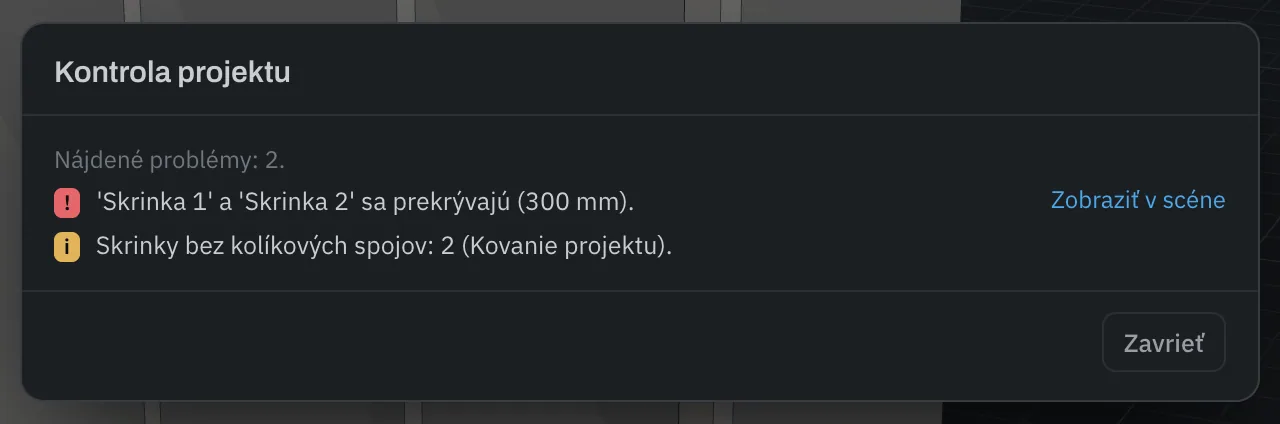
Kontrolu môžete spustiť aj takto:
| Kde | Čo sa stane |
|---|---|
| Ponuka … (Viac) na telefóne → Kontrola projektu | To isté ako tlačidlo v hornej lište |
Paleta príkazov (Ctrl+K): napíšte kontrola |
To isté ako tlačidlo v hornej lište |
| Pravé tlačidlo na skrinke → Kontrola projektu | To isté ako tlačidlo v hornej lište |
| Tlačidlo Kontrola projektu v správe po exporte | Otvorí okno s nálezmi |
| Tlačidlo Kontrola projektu v oddiele Export | Nálezy sa zobrazia pod tlačidlom, priamo v oddiele |
Pravidlá:
- Červená značka ! znamená chybu, značka i varovanie.
- Zoznam ukazuje najviac 40 nálezov. Zvyšok je uvedený ako ... +12. Všetky nálezy sú v súbore
_kontrola.txtvýrobného balíka. - V oddiele Export Zobraziť v scéne zavrie Nastavenia projektu, vyberie objekt a priblíži naň pohľad.
- Kontrola sa pozerá na projekt v jeho súčasnom stave. Skryté čelá (Shift+F) neberie do úvahy: pred kontrolou ich vráťte. Skrinky skryté klávesom H ale kontroluje.
- Otvorené dvierka (O) sú otvorené len v pohľade. Kontrola vždy počíta so zatvorenými dvierkami.
- Kontrola v projekte nič nemení.
Chyby a varovania
| Druh | Značka | Čo znamená |
|---|---|---|
| Chyba | červená ! | Dielec by sa vyrobil zle: skrinky do seba zasahujú alebo otvor prechádza doskou. Opravte to pred exportom. |
| Varovanie | i | Niečo pravdepodobne nie je v poriadku: dvierka do niečoho narážajú, chýba cena, skrinka nemá vŕtanie. Skontrolujte a rozhodnite. |
Po niektorých exportoch EFS spustí kontrolu sám, a ak nájde chyby, ohlási pod správou exportu Exportované, ale kontrola projektu našla chyby: 2 (Kontrola projektu) s tlačidlom Kontrola projektu, ktoré otvorí okno s nálezmi. Robia to Kusovník do Excelu, Kusovník pre iné programy, Export DXF - všetko, Export štítkov (PDF), Montážny návod (PDF), Export cenovej ponuky (PDF) a Objednávka dodávateľovi (CSV + e-mail). Ponuka a objednávka spustia kontrolu aj vtedy, keď niektorá položka nemá cenu alebo sa niektoré dielce nezmestia na žiadnu dosku: po vlastnom hlásení ohlásia aj chyby kontroly. Súbor sa stiahne; varovania sa tu nehlásia.
Všetky správy kontroly
Správy sú uvedené v poradí, v akom ich kontrola hlási. Namiesto {…} správa obsahuje názvy a rozmery z vášho projektu.
Prekrývajúce sa skrinky
'{a}' a '{b}' sa prekrývajú ({mm} mm). Príklad: 'Drezová skrinka 800' a 'Rohová skrinka' sa prekrývajú (15 mm).
- Druh: chyba. Zobraziť v scéne vyberie skrinku
{a}. - Čo to znamená: dve skrinky do seba zasahujú o viac ako 2 mm. EFS porovnáva skutočné obrysy dosiek (v pôdoryse a podľa výšky), vrátane čiel, takže skrinka vedľa šikmého konca alebo diagonálnej rohovej skrinky prekrytie nehlási, keď sa jej dosky nedotýkajú. Číslo v zátvorke je najmenší posun, ktorý oddelí kvádre skriniek.
- Kedy sa nehlási: skrinky nadviazané v paneli Väzby sa medzi sebou neporovnávajú, pretože nadstavec alebo vstavba môže stáť vnútri skrinky.
- Riešenie: posuňte jednu skrinku (1, 2, 3) alebo zmenšite jej rozmer.
Dvierka pri otvorení do niečoho narážajú
Dvierka '{part}' pri otvorení narážajú do '{other}'. Príklad: Dvierka 'Dvierka ľavé' pri otvorení narážajú do 'Chladnička'.
Pri otvorení dvierka '{part}' narážajú do: {others}. Dvierka, ktoré narazia do viacerých vecí, dajú jednu správu so zoznamom, napr. Pri otvorení dvierka 'Dvierka ľavé' narážajú do: Chladnička, Stena B.
- Druh: varovanie. Zobraziť v scéne vyberie tieto dvierka.
- Čo to znamená: EFS si predstaví dvierka otvorené na 90° a porovná ich s doskami druhej skrinky. Dvierka diagonálnej rohovej skrinky a dvierka na šikmej strane sa otvárajú okolo svojej vlastnej hrany. Dvierka so závesmi na boku sa kontrolujú po celom štvrťkruhu, ktorý opisujú, takže kontrola nájde aj skrinku, ktorá im stojí v ceste, nielen tú, v ktorej otvorené dvierka skončia. Pri výklope sa pozerá na priestor, ktorý otvorený výklop zaberie. Náraz sa počíta, keď je prekryv väčší ako 3 mm. Kontrolujú sa dvierka a výklopy, zásuvky nie.
- Do čoho môžu naraziť: do inej skrinky, a keď je miestnosť zobrazená, aj do steny (Stena A až Stena D), do rohu alebo stĺpa miestnosti (Ľavý roh, Pravý roh, Ľavý stĺp, Stredný stĺp, Pravý stĺp).
{other}je názov tejto skrinky alebo časti miestnosti,{others}zoznam názvov, každý len raz: najprv skrinky, potom časti miestnosti. - Riešenie: zmeňte stranu otvárania (panel Čelá: Otváranie vľavo alebo Otváranie vpravo), vložte medzi skrinku a suseda dorovnávaciu lištu alebo skrinku posuňte. Dorovnávacie lišty popisuje kapitola Sokel, dorovnávacie lišty, krycie boky a rímsa.
Táto kontrola neberie do úvahy okná a dvere miestnosti. Dvierka vedľa okna otvorte pomocou O a pozrite sa.
Dvierka bez závesov
Dvierka '{part}' ({cab}) nemajú závesy. Príklad: Dvierka 'Dvierka pravé' (Jedny dvierka) nemajú závesy.
- Druh: varovanie. Zobraziť v scéne vyberie tieto dvierka.
- Čo to znamená: dvierka majú 0 závesov, takže nemajú vŕtanie a v zozname kovania nie sú závesy. Kontrolujú sa dvierka, výklopy nie.
- Riešenie: kliknite na skrinku, na karte Skrinka otvorte panel Kovanie a zapnite Auto počet závesov, alebo zadajte do poľa Závesy hodnotu väčšiu ako 0. Pozrite Kovanie.
Otvor na kolík prechádza doskou
Otvor na kolík Ø{d} v '{part}' ({cab}) prechádza cez dosku. Príklad: Otvor na kolík Ø8 v 'Ľavý bok' (Jedny dvierka) prechádza cez dosku.
- Druh: chyba. Zobraziť v scéne vyberie túto dosku.
- Čo to znamená: otvor na kolík v ploche dosky je hlboký ako doska: pod ním zostáva menej ako 0,5 mm. Najčastejšie je doska tenšia ako hĺbka otvoru.
- Riešenie: v paneli Spoje nastavte Hĺbka v ploche na 0 (automaticky) alebo ju zmenšite. Pomôže aj kratší kolík (Dĺžka kolíka). Pozrite Spoje: kolíky, Confirmat, Minifix.
Otvor ponecháva príliš málo materiálu
Otvor Ø{d}×{depth} v '{part}' ({cab}) ponecháva len {mm} mm materiálu. Príklad: Otvor Ø8×13 v 'Ľavý bok' (Jedny dvierka) ponecháva len 3,0 mm materiálu.
- Druh: varovanie. Zobraziť v scéne vyberie túto dosku.
- Čo to znamená: pod otvorom v ploche dosky zostáva menej ako 4 mm pri otvore na kolík alebo menej ako 2,5 mm pri ostatných otvoroch (miska závesu, podperky políc, výsuvy). Priemer a hĺbka otvoru sú v správe, v mm.
- Čo sa nekontroluje: otvory v hrane dosky, priechodné otvory a otvory pre úchytky.
- Riešenie: pri kolíkoch zmenšite Hĺbka v ploche (alebo nastavte 0). Pri miske závesu v tenkom čele vyberte záves s plytšou miskou alebo hrubšie čelo. Pozrite Kovanie projektu.
Chýba cena
Chýba cena pre {material} {mm} mm. Príklad: Chýba cena pre U702 ST9 Kašmírovo sivá 25 mm.
- Druh: varovanie. Bez tlačidla.
- Čo to znamená: cenník nemá cenu pre tento dekor v tejto hrúbke. Bez nej sú odhad nákladov, ponuka aj kalkulácia príliš nízke. EFS hľadá dekor v cenníku podľa kódu a štruktúry, napr.
U702-ST9. - Kedy sa nehlási: pri pracovných doskách, pretože sa oceňujú za meter.
- Riešenie: zapíšte cenu dekoru do cenníka, do stĺpca tejto hrúbky. Pozrite Zadanie ceny do cenníka a Optimalizácia nárezu a ceny dosiek.
Doska hrúbky 40 mm a viac berie posledný stĺpec cenníka (38), takže správa príde, len ak ani tam cena nie je.
Skrinky bez vŕtania
Tri správy s rovnakým významom:
- Skrinky s dvierkami bez vŕtania závesov: {count} (Kovanie projektu).
- Skrinky so zásuvkami bez vŕtania výsuvov: {count} (Kovanie projektu).
- Skrinky bez kolíkových spojov: {count} (Kovanie projektu).
Pre všetky tri platí:
- Druh: varovanie. Bez tlačidla, pretože sa správa týka viacerých skriniek.
- Čo to znamená: toľko skriniek ide do výroby bez vŕtania:
- dvierka alebo výklopy, a Typ závesu je Bez vŕtania (len počet);
- zásuvky, a Typ výsuvu je Bez vŕtania (len počet);
- boky, a Typ spojov je Žiadne. Confirmat a minifix sa tiež počítajú ako spoj, aj keď správa spomína kolíky.
- Kedy sa nehlási: rohové skrinky sa tu nepočítajú.
- Riešenie: v Kovanie projektu vyberte záves, výsuv a spoj a kliknite na Použiť na všetko. Pre jednu skrinku nastavte to isté v jej paneloch Kovanie, Zásuvky a Spoje. Pozrite Kovanie projektu.
Ak tieto otvory vŕtate ručne, môžete správu ignorovať.
Polica neleží na podperkách
Polica '{part}' ({cab}) neleží na podperkách: zmenšite jej predné alebo zadné odsadenie. Príklad: Polica 'Polica vodorovná' (Jedny dvierka) neleží na podperkách: zmenšite jej predné alebo zadné odsadenie.
- Druh: varovanie. Zobraziť v scéne vyberie túto policu.
- Čo to znamená: prestaviteľná polica (Systém 32) je odsadená tak ďaleko, že predná alebo zadná podperka by nebola aspoň 3 mm pod ňou.
- Riešenie: v paneli Police zmenšite Predné odsadenie alebo Zadné odsadenie. Pozrite Prestaviteľné police, Systém 32.
Posuvné dvere pre inú šírku
Posuvné dvere skrinky '{cab}' sú pre {old} mm, skrinka má {new} mm: pridajte ich znova. Príklad: Posuvné dvere skrinky 'Šatníková skriňa' sú pre 1800 mm, skrinka má 2000 mm: pridajte ich znova.
- Druh: varovanie. Zobraziť v scéne vyberie skrinku.
- Čo to znamená: krídla a koľajnica sú pre inú šírku, než má skrinka. V EFS Web sa krídla riadia šírkou skrinky sama, takže správa príde pri projekte otvorenom z desktopovej aplikácie, kde sú krídla samostatné dosky.
- Riešenie: zmažte stará krídla a pridajte posuvné dvere znova v paneli Čelá (Posuvné dvere). Pozrite Posuvné dvere.
Posuvné dvere pred vonkajšími zásuvkami
Posuvné dvere prvku '{element}' sú pred vonkajšími zásuvkami: zásuvky sa nedajú otvoriť. Príklad: Posuvné dvere prvku 'Šatníková skriňa' sú pred vonkajšími zásuvkami: zásuvky sa nedajú otvoriť.
- Druh: varovanie. Zobraziť v scéne vyberie skrinku.
- Čo to znamená: skrinka má Vonkajšie zásuvky a posuvné krídla stoja pred ich čelami. Čelá vonkajších zásuviek ležia na hranách korpusu, hneď za krídlami, takže zásuvky nejdú vysunúť. Vnútorné zásuvky za krídlami sú v poriadku.
- Riešenie: v paneli Zásuvky vyberte Vnútorné zásuvky, alebo posuvné dvere odstráňte. Pozrite Posuvné dvere.
Ostré vnútorné rohy
'{board}' v '{element}': vnútorné rohy bez zaoblenia: {count}; fréza Ø12 tam nechá R6. Príklad: 'Ľavý bok' v 'Jedny dvierka': vnútorné rohy bez zaoblenia: 1; fréza Ø12 tam nechá R6.
- Druh: varovanie. Zobraziť v scéne vyberie túto dosku.
- Čo to znamená: doska má vlastný tvar s vnútorným rohom vo výreze alebo v otvore, ktorý nie je zaoblený alebo je zaoblený menej ako R6. Fréza s priemerom 12 mm v takom rohu nechá polomer 6 mm, takže doska by nebola taká, ako je nakreslená. Skosený vnútorný roh sa nepočíta.
- Riešenie: vyberte dosku, v oddiele Upraviť tvar kliknite na Výrezy dosky a v riadku Vnútorné rohy kliknite na R 6 alebo viac. Pozrite Zaoblené a skosené rohy.
Ak roh dokončujete v dielni ručne, alebo vám R6 v rohu nevadí, môžete správu ignorovať.
Duplicitný názov skrinky
Duplicitný názov skrinky: '{name}' ({count}x). Príklad: Duplicitný názov skrinky: 'Jedny dvierka' (2x).
- Druh: varovanie. Bez tlačidla.
- Čo to znamená: niekoľko skriniek má rovnaký názov. V kusovníku, na štítkoch a v montážnom návode ich nerozlíšite.
- Riešenie: kliknite na skrinku, v hlavičke karty Skrinka kliknite na názov a napíšte iný. Pozrite Vlastnosti skrinky.
Záves alebo výklop pod šikminou
Horný záves dvierok '{part}' ({cab}) nie je pod šikminou: menej závesov alebo menší uhol a Výklopné dvierka skrinky '{cab}' nesledujú šikminu: dajte jej dvierka
- Druh: varovanie. Zobraziť v scéne vyberie dvierka alebo skrinku.
- Čo to znamená: pri skrinke pod šikminou (pozrite Šikmina) sa horný záves lichobežníkových dvierok dostal nad šikmú hranu, alebo má skrinka výklop, ktorý šikminu nesleduje.
- Riešenie: znížte počet závesov alebo uhol a namiesto výklopu dajte dvierka.
Uhlové závesy na šikmom konci
Dvierka '{part}' ({cab}) na šikmej strane potrebujú uhlové závesy {angle}°, ktoré nie sú v modeli a Dvierka '{part}' ({cab}) visia na šikmom boku: potrebujú uhlovú montážnu podložku, ktorá nie je v modeli
- Druh: varovanie. Zobraziť v scéne vyberie dvierka.
- Čo to znamená: dvierka skrinky so šikmým koncom (pozrite Skrinka so šikmým koncom) potrebujú záves pre daný uhol: s hodnotou Dvierka v poli Šikmá strana uhlové závesy (+ pri zavesení na boku šikmého konca, − na hlbokej strane); s hodnotou Bok uhlovú montážnu podložku pri zavesení na šikmom boku. EFS vŕta obyčajný záves.
- Riešenie: objednajte uhlové závesy alebo podložky a vŕtanie overte podľa katalógu výrobcu, alebo dvierka zaveste na pravouhlú stranu.
Frézovanie čela
Čelo '{part}' ({cab}) je na frézovanie príliš malé: zostáva hladké., Frézovanie '{part}' ({cab}) zasahuje do misky závesu. a Frézovanie '{part}' ({cab}) zasahuje do otvoru úchytky.
- Druh: varovanie. Zobraziť v scéne vyberie čelo.
- Čo to znamená: čelo s hodnotou Štýl čela v poli Frézovaná MDF (pozrite Frézovaná MDF) je pre drážku príliš malé, alebo drážka vedie cez misku závesu alebo otvor úchytky (na ktorejkoľvek ploche).
- Riešenie: posuňte úchytku (Od hrany otvárania, Od hornej/dolnej hrany) alebo zmeňte drážku v katalógu štýlov čiel.
Ďalšie správy
| Správa | Kde | Čo znamená |
|---|---|---|
| Neboli nájdené žiadne problémy. | dole alebo v oddiele Export | Kontrola nič nenašla. |
| Nájdené problémy: 3. | hore v zozname nálezov | Počet nálezov. |
| Exportované, ale kontrola projektu našla chyby: 2 (Kontrola projektu) | dole, po exporte | Súbor je stiahnutý a projekt má chyby. V správe kliknite na Kontrola projektu. |
| Výrobný balík v priečinku Kuchyňa Kováč_vyroba.zip, súborov: … | dole, po balíku | Balík je stiahnutý. |
| … — kontrola projektu našla chyby: 2 | dole, po balíku | Balík je stiahnutý a projekt má chyby. Pozrite _kontrola.txt. |
Správa z kontroly
Vo výrobnom balíku kontrola zapíše svoje nálezy do <projekt>_kontrola.txt, jeden nález na riadok. Riadok začína Chyba: alebo Varovanie:, po ktorom nasleduje rovnaká správa ako v okne:
Chyba: 'Drezová skrinka 800' a 'Rohová skrinka' sa prekrývajú (15 mm).
Varovanie: Chýba cena pre U702 ST9 Kašmírovo sivá 25 mm.
Súbor obsahuje všetky nálezy, aj keď ich je viac ako 40. Keď kontrola nič nenájde, súbor nevznikne.
Objednávka dodávateľovi
Objednávka sčíta dosky, hrany a kovanie celého projektu: tabuľky pre dodávateľa a text e-mailu. Vzniká vo výrobnom balíku (priečinok objednavka) alebo samostatne.
Objednávka bez balíka
- V hornej lište kliknite na Export → Objednávka dodávateľovi (CSV + e-mail).
Prehliadač stiahne <projekt>_objednavka.zip s priečinkom, v ktorom sú tri súbory. Dole sa zobrazí Export dokončený (3).
Ak sa niektorý dielec nezmestí na žiadny formát dosky, EFS namiesto toho ohlási Dielce, ktoré sa nezmestia na žiadnu skladovú dosku: 12; ich materiál sa objednáva v m2 bez počtu dosiek. Potom ešte spustí kontrolu projektu a ohlási jej chyby. Výrobný balík túto správu nehlási.
Súbory objednávky
| Súbor | Pre koho | Obsah |
|---|---|---|
order_boards_edge_tape.csv |
dodávateľ dosiek | Dosky podľa dekoru a hrúbky, pod nimi hrany podľa dekoru, šírky a hrúbky |
order_hardware.csv |
dodávateľ kovania | Všetko kovanie s množstvom |
order_email.txt |
vy | Text e-mailu s doskami, hranami a kovaním |
V chorvátskom rozhraní sa súbory volajú narudzba_ploce_trake.csv, narudzba_okovi.csv a narudzba_email.txt. Vo všetkých ostatných jazykoch rozhrania, aj v slovenčine, majú súbory anglické názvy a texty v nich sú v jazyku rozhrania.
Dosky
| Stĺpec | Čo obsahuje |
|---|---|
| Materiál | Dekor, napr. U702 ST9 Kašmírovo sivá |
| Hrúbka (mm) | Hrúbka dosky |
| m2 (s odpadom) | Súčet hotových rozmerov všetkých dielcov tohto dekoru a hrúbky, zvýšený o Odpad % |
| Dosky (ks) | Počet skladových dosiek z optimalizácie nárezu |
Ako EFS počíta:
- m2 je súčet plôch dielcov (dĺžka × šírka, hotový rozmer, s prídavkom dosky), krát (1 + Odpad % / 100). Odpad % je v paneli Odhad nákladov, vo formulári Cenová ponuka, v skupine Ceny. Predvolená hodnota je 10 %.
- Zdvojený dielec sa objednáva ako dve dosky polovičnej hrúbky, s prídavkom.
- Dosky (ks) pochádza z optimalizácie nárezu: koľko skladových dosiek je potrebných, aby sa na ne zmestili všetky dielce tohto dekoru a hrúbky. Formáty dosiek sú na hárku Dosky (ks) cenníka. Pozrite Optimalizácia nárezu a ceny dosiek.
- Počet dosiek je uvedený, len keď je v nastaveniach exportu zapnutá voľba Optimalizácia: nárezové plány.
- Zvyšky zo skladu, ktoré optimalizácia použije, sa nepočítajú ako nové dosky.
- Ak sa niektorý dielec tohto dekoru a hrúbky nezmestí na žiadny formát dosky, pole Dosky (ks) zostane prázdne, pretože by číslo bolo príliš nízke. Objednávajte podľa m².
- Pracovné dosky medzi doskami nie sú. Objednávajú sa ako kus, s kovaním.
- Aj tenký chrbát sú dosky, napr. riadok Predvolená biela, 3 mm.
Hrany
| Stĺpec | Čo obsahuje |
|---|---|
| Hrana | Dekor hrany: dekor dosky, alebo vlastný dekor hrany dosky, ak ho má |
| Šírka (mm) | 23 mm pre dosky tenšie ako 20 mm (hrana 0,4 mm: 22 mm), 43 mm pre dosky 20 mm a hrubšie |
| Hrúbka hrany (mm) | Hrúbka hrany, napr. 2,0 alebo 0,4 |
| Metre (+5 %) | Dĺžka všetkých hrán s touto hranou, zvýšená o 5 % |
- Dĺžka hrany je hotový rozmer hrany dosky.
- Dosky 16 mm a 18 mm rovnakého dekoru berú rovnakú hranu 23 mm, takže sú v rovnakom riadku.
- Tabuľka má metre s jedným desatinným miestom, e-mail ich zaokrúhľuje na celé metre.
Kovanie
| Stĺpec | Čo obsahuje |
|---|---|
| Položka | Druh kovania, napr. Záves, Kolík, Nožička |
| Detail | Model alebo rozmer, napr. Blum Clip top 110, Ø8×30 |
| Množ. | Množstvo pre celý projekt, v kusoch |
Zoznam obsahuje rovnaké kovanie ako hárok Kovanie kusovníka, sčítané pre celý projekt: závesy so skrutkami, kolíky, výsuvy so skrutkami, úchytky so skrutkami, nožičky, príchytky sokla, podperky políc, výklopné kovania, závesné kovanie, LED pásiky, pracovné dosky so spojkami a čokoľvek ďalšie projekt obsahuje. Kovanie volíte v kapitole Kovanie projektu.
Text e-mailu a odoslanie
EFS e-mail sám neodosiela. Vytvorí text, ktorý skopírujete do svojho poštového programu. Príklad (skrátený):
Predmet: Objednávka - Kuchyňa Kováč

Dobrý deň,

prosím o ponuku/dodanie nasledujúceho pre projekt 'Kuchyňa Kováč':

DOSKY:
  - Predvolená biela, 3 mm: 4,15 m2 (~1 × doska)
  - U702 ST9 Kašmírovo sivá, 18 mm: 7,83 m2 (~2 × doska)
  - W1000 ST9 Prémiovo biela, 18 mm: 19,92 m2 (~4 × doska)

HRANY:
  - U702 ST9 Kašmírovo sivá, 23 × 2,0 mm: 67 m
  - W1000 ST9 Prémiovo biela, 23 × 0,4 mm: 133 m

KOVANIE:
  - Kolík (Ø8×30): 76 ks
  - Záves (Blum Clip top 110): 24 ks
  - …

S pozdravom
Ako ho odoslať:
- Rozbaľte zip a otvorte
order_email.txt. - Vo svojom poštovom programe otvorte nový e-mail dodávateľovi.
- Z prvého riadka skopírujte text za Predmet: do poľa predmetu.
- Zvyšok textu vložte do správy. Doplňte termín a adresu dodania a pod S pozdravom svoj podpis.
- Ak chcete, priložte
order_boards_edge_tape.csvaorder_hardware.csv. - Odošlite.
Pravidlá:
(~4 × doska)je počet skladových dosiek z optimalizácie nárezu. Bez optimalizácie táto časť chýba.- Názov projektu v e-maile je Názov z panela Publikovanie na web, a bez neho názov z hornej lišty. Projekt bez názvu sa zapíše ako Projekt.
- Text je v jazyku rozhrania.
Tip
Dosky a kovanie často objednávate u rôznych dodávateľov. Pošlite rovnaký text dvakrát a v každom e-maile zmažte oddiel, ktorý daný dodávateľ nepotrebuje.
CSV v Exceli
Súbory CSV majú stĺpce oddelené bodkočiarkou a kódovanie UTF-8 so značkou poradia bajtov (BOM). Excel ich otvorí dvojklikom, so stĺpcami na svojom mieste a s neporušenou diakritikou. Každé číslo v oboch tabuľkách má desatinný oddeľovač jazyka rozhrania: v angličtine bodku (napr. 24.40 m², hrana 0.4, 121.3 m), v ostatných jazykoch čiarku (24,40, 0,4, 121,3).
order_boards_edge_tape.csv obsahuje dve tabuľky pod sebou: dosky, prázdny riadok a potom hrany.
Časté problémy a riešenia
Prehliadač zip nestiahol. Prehliadač sťahovanie zablokoval. Povoľte sťahovanie pre app.easyformstudio.com a spustite balík znova.
Okno Výrobný balík sa neotvorí a dole je správa, že exporty sú vypnuté. Skúšobné obdobie alebo predplatné skončilo. Pozrite Keď skončí skúšobné obdobie alebo predplatné.
V balíku nie je montážny návod. Projekt nemá žiadnu skrinku, len voľné dosky. Zvyšok balíka sa exportoval.
V balíku nie je dokumentácia miestnosti. Miestnosť nie je zobrazená, takže políčko bolo vypnuté. Zobrazte miestnosť (Nastavenia projektu → Vlastnosti miestnosti) a spustite balík znova. Pozrite Dokumentácia miestnosti pre montážnikov.
V priečinku sú staré súbory. Zip bol rozbalený cez starý balík. Každý balík rozbaľujte do prázdneho priečinka.
V balíku nie sú čelá. Čelá sú skryté klávesmi Shift+F. Vráťte ich tlačidlom čiel na paneli nástrojov 3D pohľadu a spustite balík znova.
Objednávka nemá počet dosiek. Voľba Optimalizácia: nárezové plány je vypnutá, alebo sa niektorý dielec tohto dekoru nezmestí na žiadny formát dosky. Zapnite optimalizáciu, alebo skontrolujte formáty dosiek v cenníku. Pozrite Optimalizácia nárezu a ceny dosiek.
Pracovná doska nie je v objednávke medzi doskami. Pracovné dosky sú v oddiele KOVANIE, ako kus s rozmerom.
Kontrola hlási Chýba cena pri dekore, ktorý cenu má. Dekor nie je v cenníku zapísaný podľa kódu a štruktúry (napr. U702-ST9), alebo cena nie je v stĺpci tejto hrúbky. Pozrite Zadanie ceny do cenníka.
Vedľa nálezu nie je Zobraziť v scéne. Nález sa netýka jedného objektu: ceny, skrinky bez vŕtania a duplicitné názvy odkaz nemajú.
Políčka balíka nie sú ako naposledy. Okno si pamätá políčka posledného exportu pri vašom účte. Pri inom účte alebo bez prihlásenia si ich pamätá len tento prehliadač. Dokumentácia miestnosti (PDF) je bez miestnosti vždy vypnutá.
Kliknutie na export hlási, že skúšobné obdobie alebo predplatné skončilo. Pozrite Keď skončí skúšobné obdobie alebo predplatné.
Klávesové skratky v tejto kapitole
| Kláves | Akcia |
|---|---|
| Ctrl+Shift+E (na Macu Cmd+Shift+E) | Výrobný balík: otvorí okno balíka |
| Ctrl+, (na Macu Cmd+,) | Nastavenia projektu, s oddielom Export |
| Ctrl+K (na Macu Cmd+K) | Paleta príkazov: všetky exporty a Kontrola projektu |
| Esc | Zavrie okno Výrobný balík, Kontrola projektu alebo Nastavenia projektu |
| Shift+F | Skryje alebo zobrazí čelá. Skryté čelá nejdú do balíka ani do kontroly |
| O | Otvoriť / zavrieť dvierka a zásuvky v pohľade. Kontrola vždy počíta so zatvorenými dvierkami |
| 1 2 3 | Posunie skrinku po osi X, Y alebo Z, napr. keď prekrýva suseda |
Všetky klávesové skratky sú v kapitole Klávesové skratky.
Ďalej
Tým je časť Výroba a CNC hotová. Ďalšia kapitola: Šatníková skriňa s priehradkami a tyčou