El paquete de producción y el pedido al proveedor
Con un clic, el paquete de producción descarga un archivo zip con todo lo que necesita el taller: la lista de corte, los planos, los archivos CNC, las etiquetas, las instrucciones de montaje, el pedido al proveedor y el presupuesto, con un informe de la revisión del proyecto. Este capítulo describe el paquete, el menú y la sección Exportar con sus ajustes, todos los mensajes de la Revisión del proyecto y el pedido de tableros, cantos y herrajes.
Vídeo: C07 El paquete de producción y el pedido al proveedor
El mismo flujo de trabajo en un vídeo corto sin sonido, con subtítulos en español.
Antes de empezar
- El proyecto debe tener un nombre, en la barra superior o en el panel Publicación web. El zip y todos los archivos que contiene llevan ese nombre.
- Vuelve a mostrar los frentes ocultos con el botón del icono de puerta de la barra de herramientas de la vista 3D o con Shift+F. Los frentes ocultos no entran en ningún archivo del paquete. Consulta Frentes: F y Shift+F.
- Si los códigos QR de las etiquetas y de las instrucciones de montaje deben abrir la vista web, publica el proyecto antes del paquete. Consulta Código QR en la etiqueta.
- Para el presupuesto, la lista de precios necesita los precios de tus acabados; para el número de tableros del pedido, necesita los formatos de tablero. Consulta Optimización y precios de tableros.
- Las exportaciones funcionan mientras la prueba o la suscripción están activas, y también Obtener precios y Guardar retales en la lista de precios. La Revisión del proyecto funciona también sin ellas. Consulta Cuando termina la prueba gratuita o la suscripción.
El flujo de trabajo
Se exporta el paquete completo de una cocina terminada y luego el pedido solo.
- En la barra superior, haz clic en Exportar → Paquete de producción (o pulsa Ctrl+Shift+E; en un Mac, Cmd+Shift+E).
- En la ventana Paquete de producción, comprueba las casillas. La primera vez están todas marcadas, y Documentación de la estancia (PDF) solo cuando el proyecto muestra una estancia.
- Haz clic en Exportar. EFS hace la revisión del proyecto y luego mete todo lo marcado en un zip.
- Abajo aparece Paquete de producción: … archivos en Cocina García_produccion.zip y el navegador descarga el zip.
- Descomprímelo. Dentro hay una carpeta con la lista de corte, los planos, las etiquetas, las instrucciones de montaje, el presupuesto con el cálculo, el informe de la revisión, una carpeta DXF y una carpeta pedido. Consulta La carpeta del paquete.
- La carpeta pedido contiene dos tablas CSV y el texto del e-mail para el proveedor. Consulta Pedido al proveedor.
- También puedes exportar solo el pedido, sin el paquete: Exportar → Pedido al proveedor (CSV + e-mail).
El menú y la sección Exportar
Todas las exportaciones están en tres sitios:
- El menú Exportar de la barra superior: una lista de todas las exportaciones. Un comando que ahora no puede funcionar aparece en gris.
- La sección Exportar de Ajustes del proyecto (el engranaje o Ctrl+,; en un Mac, Cmd+,; grupo Presupuesto y producción): el botón Revisión del proyecto, el botón grande Paquete de producción, botones para todas las demás exportaciones y el recuadro plegado Ajustes al final.
- La paleta de comandos (Ctrl+K; en un Mac, Cmd+K): escribe parte del nombre de la exportación.
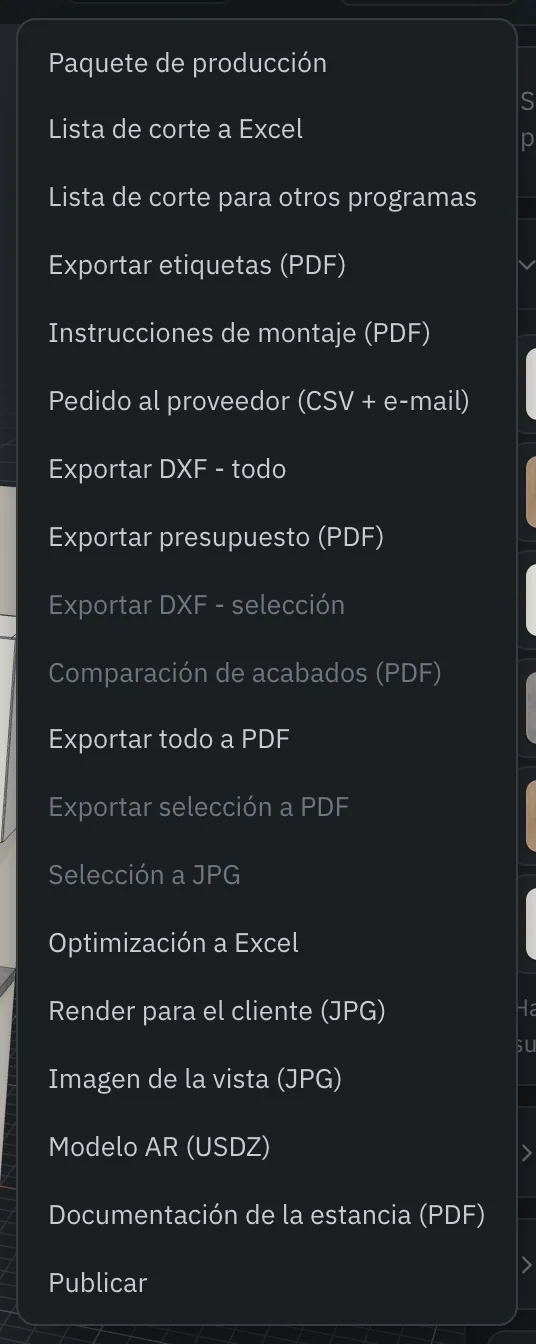
| Comando | Qué hace | Cuándo está en gris | Detalles |
|---|---|---|---|
| Paquete de producción | Todas las exportaciones de producción en un zip | nunca | Paquete de producción |
| Lista de corte a Excel | La lista de corte <proyecto>_lista_de_corte.xlsx |
nunca | Lista de corte y medida de corte |
| Lista de corte para otros programas (en la sección: Lista de corte: y el nombre del perfil) | La lista de corte en CSV o Excel para otros programas (p. ej., Mareta WinTable), con el formato del perfil elegido | nunca | Lista de corte para otros programas |
| Exportar etiquetas (PDF) | Etiquetas de 70 × 37 mm en hojas A4 | nunca | Etiquetas e instrucciones de montaje |
| Instrucciones de montaje (PDF) | Una página por módulo con una vista explosionada | nunca | Etiquetas e instrucciones de montaje |
| Pedido al proveedor (CSV + e-mail) | Cantidades de tableros, cantos y herrajes, y el texto del e-mail, en un zip | nunca | Pedido al proveedor |
| Exportar DXF - todo | DXF de todos los tableros, un archivo por tablero, en un zip | nunca | Taladros, DXF, MPR y CIX |
| Exportar presupuesto (PDF) | El presupuesto para el cliente y el cálculo interno | nunca | Presupuesto para el cliente |
| Exportar DXF - selección | DXF de los tableros de los módulos seleccionados | no hay nada seleccionado | Taladros, DXF, MPR y CIX |
| Comparación de acabados (PDF) | El proyecto en hasta tres variantes de acabado | ninguna variante tiene acabado | Comparación de acabados |
| Exportar todo a PDF | Planos de todos los módulos y tableros, <proyecto>_planos.pdf |
nunca | Planos PDF |
| Exportar selección a PDF | Planos de los módulos y tableros seleccionados; un tablero exporta todo su módulo | no hay nada seleccionado | Planos PDF |
| Selección a JPG | Una imagen de un tablero seleccionado | no hay exactamente un tablero seleccionado | Lista de corte y medida de corte |
| Optimización a Excel | La colocación en los tableros (hoja Optimización) en Excel | nunca | Optimización y precios de tableros |
| Render para el cliente (JPG) | Una imagen fotorrealista, hecha en el navegador | nunca | Render para el cliente |
| Imagen de la vista (JPG) | La vista 3D como imagen de 1920 × 1080, sin cotas ni selección | nunca | Render para el cliente |
| Modelo AR (USDZ) | Un modelo para verlo en la estancia con un iPhone | nunca | Render para el cliente |
| Documentación de la estancia (PDF) | Planta, alzados de las paredes y plano de instalaciones para los montadores | nunca | Documentación de la estancia |
| Publicar | Publicación web del proyecto | nunca | Vista web y QR |
En la sección Exportar, Paquete de producción es el botón grande de arriba, y las demás exportaciones están debajo, en el mismo orden. La descripción de un comando aparece cuando pasas el ratón por encima de su botón.
En el móvil
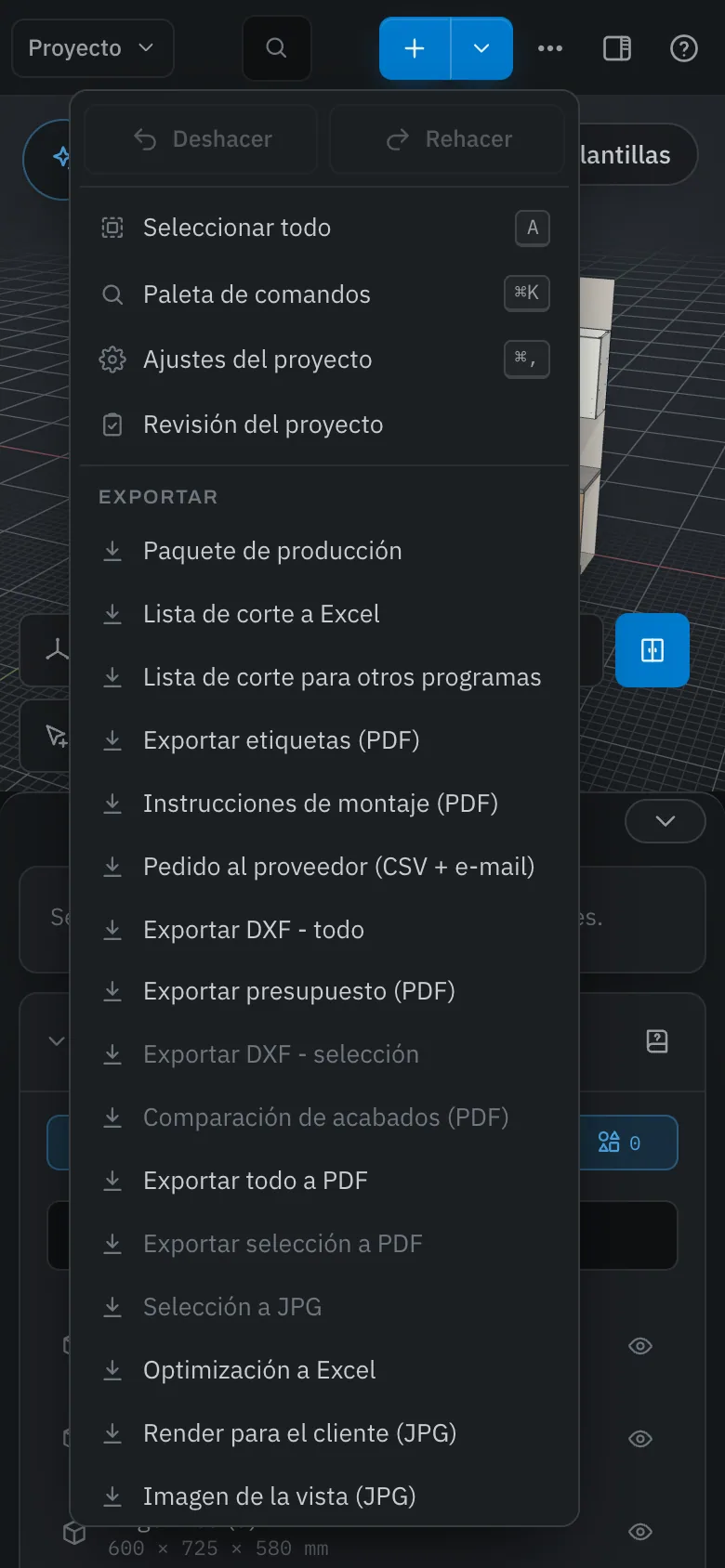
Las exportaciones están en el menú … (Más) de la barra superior, bajo el encabezado Exportar, con Revisión del proyecto encima. Los comandos están en gris como en el menú Exportar del ordenador (la columna Cuándo está en gris de la tabla) y siguen la selección mientras el menú está abierto. Ajustes del proyecto está en el mismo menú.
Cuando termina la prueba o la suscripción
- Encima de la vista 3D aparece una barra, p. ej., Tu prueba gratuita ha terminado. Las exportaciones y los módulos nuevos están desactivados. Suscríbete en el panel Cuenta.
- Cada exportación indica un error, p. ej., La prueba ha terminado. Las exportaciones están desactivadas. Suscríbete en el panel Cuenta., y no descarga nada. Obtener precios y Guardar retales en la lista de precios hacen lo mismo. La ventana Paquete de producción no se abre.
- La Revisión del proyecto sigue funcionando.
- Cuando la licencia termina, EFS Web se bloquea y renuevas en la página Tu licencia ha caducado (Renovar la licencia). Consulta Cuando termina la prueba gratuita o la suscripción.
Ajustes de exportación
Al final de la sección Exportar está el recuadro plegado Ajustes. Los ajustes se aplican a las exportaciones sueltas y al paquete de producción, y se guardan en el proyecto. Solo están aquí: Ajustes del proyecto no tiene una sección aparte para los planos, el CNC y la optimización.
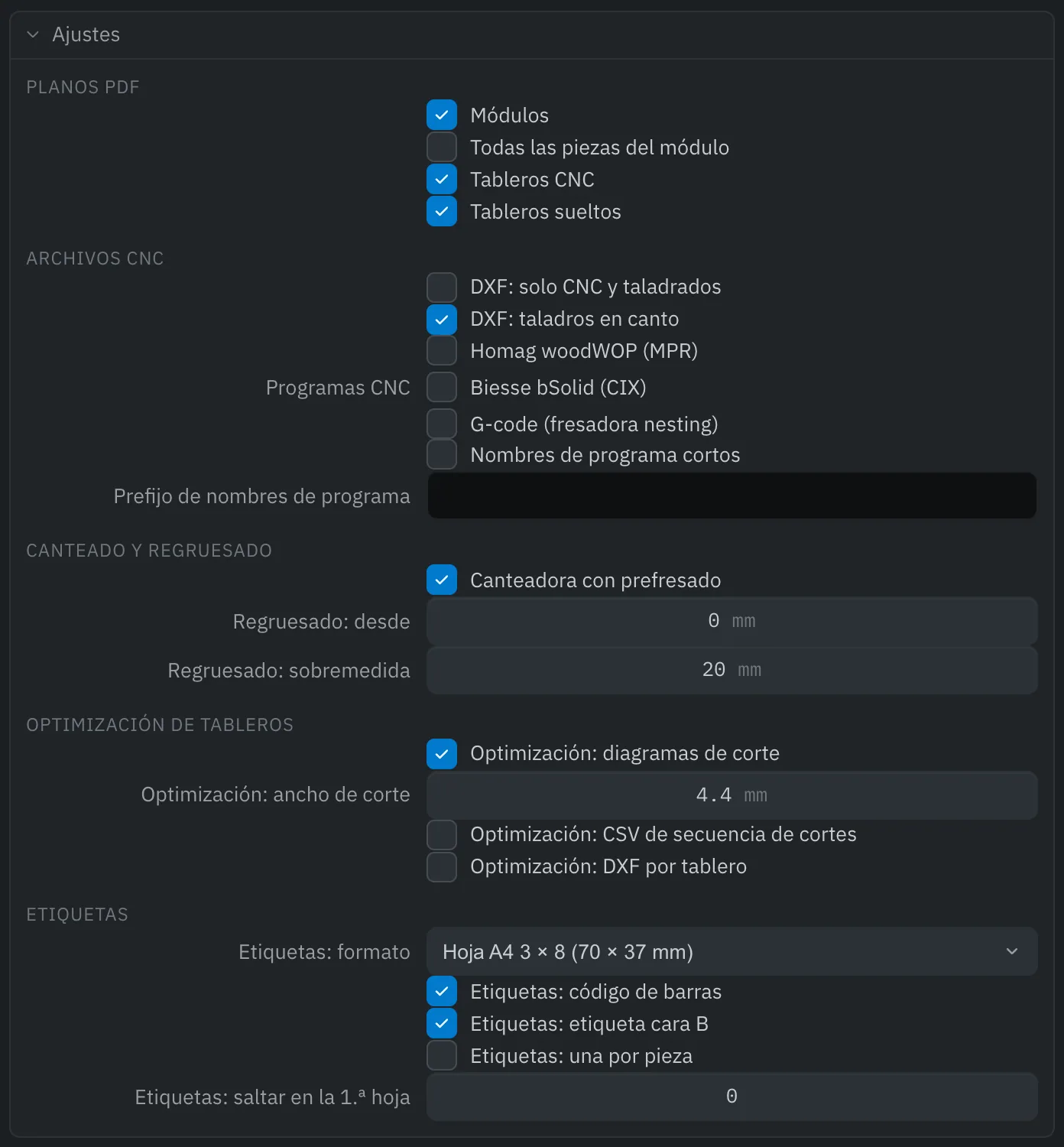
| Opción | Qué hace | Predeterminado | Valores |
|---|---|---|---|
| Planos PDF | |||
| Módulos | Los planos contienen una página con imágenes y cotas de cada módulo. | activado | activado, desactivado |
| Todas las piezas del módulo | En esta versión no cambia los planos. | desactivado | activado, desactivado |
| Tableros CNC | En esta versión no cambia los planos. | activado | activado, desactivado |
| Tableros sueltos | En esta versión no cambia los planos. | activado | activado, desactivado |
| Archivos CNC | |||
| DXF: solo CNC y taladrados | Solo reciben DXF los tableros con recortes o taladros. Los rectángulos simples se cortan a partir de la lista de corte. | desactivado | activado, desactivado |
| DXF: taladros en canto | Los taladros en el canto de un tablero entran en el DXF. | activado | activado, desactivado |
| Programas CNC | Junto al DXF, programas para la máquina: Homag woodWOP (MPR), Biesse bSolid (CIX), G-code (fresadora nesting), cada uno con una fila Máquina (…) para el perfil de máquina. De prueba: haz los primeros tableros en vacío. | ninguno | una casilla para cada uno |
| Nombres de programa cortos | Los programas y sus archivos se nombran con el prefijo y la fila de la lista de corte (COCI_017), para que el código de barras quepa en una etiqueta pequeña. |
desactivado | activado, desactivado |
| Prefijo de nombres de programa | El comienzo de los nombres cortos. Vacío: las cuatro primeras letras del nombre del proyecto. | vacío | hasta 8 letras, cifras, - y _ |
| Canteado y regruesado | |||
| Canteadora con prefresado | La sierra corta la medida final: antes de cantear, la canteadora fresa el canto del tablero tanto como el grosor del canto. Desactivado: la medida de corte es la medida final menos el canto. Se aplica a la lista de corte, la optimización, las etiquetas y los archivos CNC. | activado | activado, desactivado |
| Regruesado: desde | Los tableros de este grosor o más gruesos se encolan a partir de dos tableros de la mitad de grosor. Nunca las encimeras. | 0 (sin regla) | 0–100 mm |
| Regruesado: sobremedida | La sobremedida de los dos tableros de una pieza regruesada, en longitud y en ancho. | 20 mm | 0–100 mm |
| Optimización de tableros | |||
| Optimización: diagramas de corte | Las piezas se colocan en los formatos de tablero: diagramas de corte en los planos, la hoja Optimización en la lista de corte y el número de tableros en el pedido. | activado | activado, desactivado |
| Optimización: ancho de corte | Ancho del corte de la sierra entre piezas. | 4,4 mm | 0–20 mm |
| Optimización: CSV de secuencia de cortes | Junto a la lista de corte, un archivo _cuts.csv con todos los cortes de sierra en el orden de mecanizado. |
desactivado | activado, desactivado |
| Optimización: DXF por tablero | Junto al DXF, un DXF por tablero optimizado, en la carpeta nesting/. |
desactivado | activado, desactivado |
| Etiquetas | |||
| Etiquetas: formato | La hoja o la impresora para la que se compone el PDF de las etiquetas. | Hoja A4 3 × 8 (70 × 37 mm) | Hoja A4 3 × 8 (70 × 37 mm), Hoja A4 2 × 7 (105 × 42 mm), Brother QL, rollo de 62 mm, Impresora de etiquetas 100 × 50 mm |
| Etiquetas: código de barras | Un código de barras con el nombre del programa CNC del tablero en la etiqueta. | activado | activado, desactivado |
| Etiquetas: etiqueta cara B | Una segunda etiqueta para un tablero mecanizado por las dos caras. | activado | activado, desactivado |
| Etiquetas: una por pieza | Una pieza regruesada recibe una etiqueta para cada uno de sus dos tableros. | desactivado | activado, desactivado |
| Etiquetas: saltar en la 1.ª hoja | El número de etiquetas ya usadas en una hoja empezada. | 0 | 0–23 |
Los detalles están en los capítulos Lista de corte y medida de corte (y Tableros regruesados), Taladros, DXF, MPR y CIX, Optimización y precios de tableros y Etiquetas e instrucciones de montaje.
Nota
EFS Web siempre dibuja las páginas de los tableros del PDF como dibujos técnicos vectoriales, así que no hay casilla PDF: planos vectoriales de tableros. Todas las piezas del módulo, Tableros CNC y Tableros sueltos no influyen en el PDF: los planos siempre tienen una página para cada tablero de un módulo y para cada tablero suelto.
Los ajustes de exportación, salvo Etiquetas: saltar en la 1.ª hoja, también se guardan en Mis ajustes, así que un proyecto nuevo los recibe solo. Consulta Trabajar más rápido.
Paquete de producción
Ejecutar el paquete
- En la barra superior, haz clic en Exportar → Paquete de producción. El botón Paquete de producción de la sección Exportar y las teclas Ctrl+Shift+E (en un Mac, Cmd+Shift+E), cuando no estás escribiendo en un campo, hacen lo mismo.
- En la ventana Paquete de producción, comprueba las casillas.
- Haz clic en Exportar.
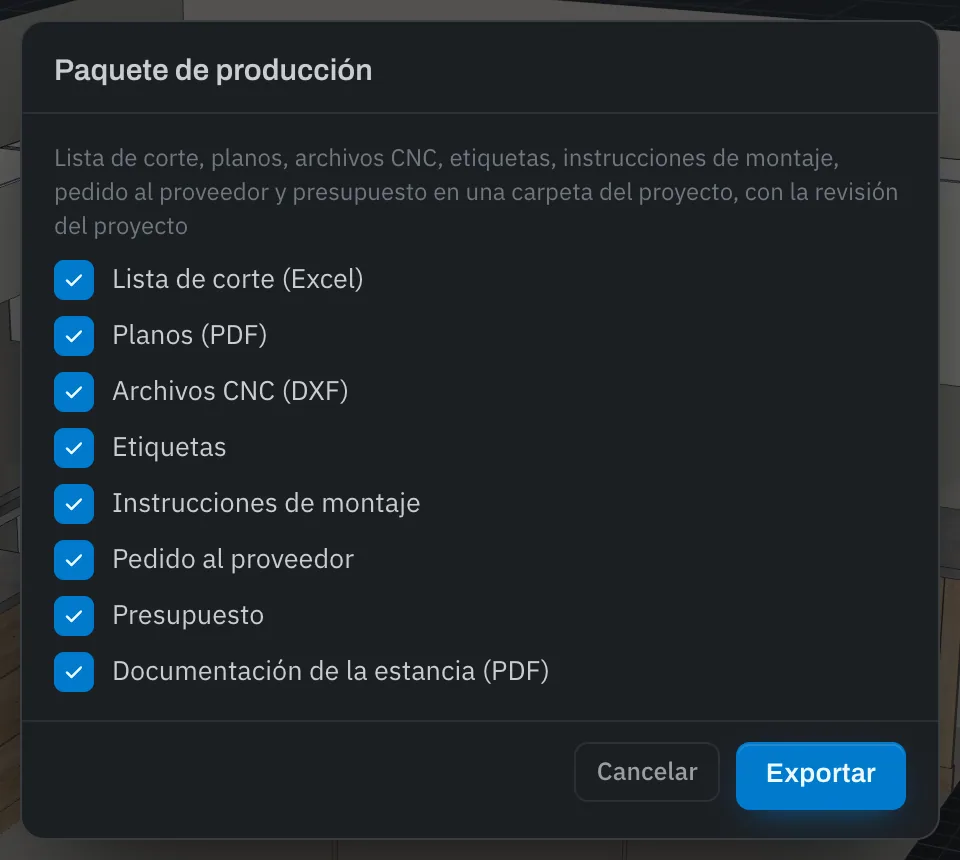
Opciones de la ventana
| Opción | Qué hace | Predeterminado |
|---|---|---|
| Lista de corte (Excel) | <proyecto>_lista_de_corte.xlsx. Con Optimización: CSV de secuencia de cortes, también <proyecto>_lista_de_corte_cuts.csv. |
activado |
| Planos (PDF) | <proyecto>_planos.pdf. |
activado |
| Archivos CNC (DXF) | La subcarpeta DXF con un archivo DXF por tablero e index.csv y, según los ajustes, también programas .mpr y .cix. |
activado |
| Etiquetas | <proyecto>_etiquetas.pdf. |
activado |
| Instrucciones de montaje | <proyecto>_montaje.pdf. Un proyecto sin módulos no tiene instrucciones de montaje, y el resto del paquete se exporta. |
activado |
| Pedido al proveedor | La subcarpeta pedido con dos archivos CSV y el texto del e-mail. | activado |
| Presupuesto | <proyecto>_presupuesto.pdf para el cliente y <proyecto>_calculo.pdf para ti. |
activado |
| Documentación de la estancia (PDF) | <proyecto>_documentacion_estancia.pdf: planta, alzados de las paredes y plano de instalaciones. El programa de escritorio no la tiene en el paquete. |
activado solo cuando se muestra la estancia |
| Cancelar | Cierra la ventana sin exportar. | |
| Exportar | Inicia la exportación. |
<proyecto> es el Nombre del panel Publicación web y, mientras no lo hay, el nombre del proyecto de la barra superior. Un proyecto sin ningún nombre da Proyecto_produccion.zip. Los nombres siguen el idioma de la interfaz; con la interfaz en croata son _proizvodnja, _krojna_lista.xlsx, _crtezi.pdf, _naljepnice.pdf, _montaza.pdf, _ponuda.pdf, _kalkulacija.pdf, _provjera.txt, _dokumentacija_prostora.pdf y la carpeta narudzba.
Reglas:
- La Revisión del proyecto no tiene casilla: siempre se hace la primera.
- No hay carpeta: el navegador descarga un zip,
<proyecto>_produccion.zip, normalmente en tu carpeta de descargas. El campo Carpeta y la casilla Abrir carpeta del programa de escritorio no están aquí (consulta Diferencias con el programa de escritorio). - La ventana recuerda las casillas de la última exportación. Mientras tienes la sesión iniciada, se guardan con tu cuenta, así que son las mismas en todos los dispositivos.
- Documentación de la estancia (PDF) está desmarcada en un proyecto sin estancia visible. Su casilla recordada solo se aplica a los proyectos con estancia.
- Cancelar, Esc o un clic fuera de la ventana la cierran sin exportar.
Qué hace EFS, por orden
- Hace la Revisión del proyecto. Si encuentra errores o advertencias, los escribe en
<proyecto>_revision.txt. La exportación continúa aunque haya errores. - La lista de corte.
- Los archivos DXF, en la subcarpeta DXF.
- Las etiquetas.
- Las instrucciones de montaje.
- El pedido al proveedor, en la subcarpeta pedido.
- El presupuesto y el cálculo. Si el presupuesto aún no tiene número, lo recibe ahora (año-número) y lo guarda en el proyecto. Mientras tienes la sesión iniciada, el número lo da tu cuenta.
- Los planos (PDF).
- La documentación de la estancia.
Al final, el navegador descarga el zip y abajo aparece Paquete de producción: … archivos en Cocina García_produccion.zip. El número cuenta todos los archivos del zip, también los de las carpetas DXF y pedido. Si la revisión encontró errores, el mensaje es una advertencia y termina con la revisión del proyecto ha encontrado errores: 2.

Nota
El paquete no procesa imágenes, así que no esperas imagen por imagen: los planos son dibujos vectoriales hechos en el navegador, y todos los archivos llegan juntos, en un zip.
La carpeta del paquete
El paquete del proyecto Cocina García con la interfaz en español, descomprimido:
Cocina García_produccion/
├── Cocina García_revision.txt
├── Cocina García_lista_de_corte.xlsx
├── Cocina García_etiquetas.pdf
├── Cocina García_montaje.pdf
├── Cocina García_presupuesto.pdf
├── Cocina García_calculo.pdf
├── Cocina García_planos.pdf
├── Cocina García_documentacion_estancia.pdf
├── DXF/
│   ├── index.csv
│   └── … un archivo .dxf por tablero
└── pedido/
    ├── order_email.txt
    ├── order_hardware.csv
    └── order_boards_edge_tape.csv
| Archivo o carpeta | Casilla | Qué contiene | Detalles |
|---|---|---|---|
_lista_de_corte.xlsx |
Lista de corte (Excel) | Todas las piezas con medida de corte y medida final, acabado, canto; las hojas de herrajes, de lista de materiales y de optimización | Lista de corte y medida de corte |
_planos.pdf |
Planos (PDF) | Planos de módulos y tableros con cotas y taladros, la lista de herrajes, diagramas de corte | Planos PDF |
| DXF/ | Archivos CNC (DXF) | Un DXF por tablero (_B.dxf para los taladros de la otra cara), index.csv y, opcionalmente, .mpr y .cix |
Taladros, DXF, MPR y CIX |
_etiquetas.pdf |
Etiquetas | Etiquetas con códigos QR | Etiquetas e instrucciones de montaje |
_montaje.pdf |
Instrucciones de montaje | Una página por módulo | Etiquetas e instrucciones de montaje |
| pedido/ | Pedido al proveedor | Tableros, cantos y herrajes para el proveedor | Pedido al proveedor |
_presupuesto.pdf, _calculo.pdf |
Presupuesto | El presupuesto para el cliente y el cálculo interno | Presupuesto para el cliente |
_documentacion_estancia.pdf |
Documentación de la estancia (PDF) | Planta, alzados de las paredes, plano de instalaciones | Documentación de la estancia |
_revision.txt |
siempre | Los hallazgos de la revisión del proyecto; solo cuando los hay | El informe de la revisión |
Los números de pieza son los mismos en la lista de corte, las etiquetas, las instrucciones de montaje y los diagramas de corte, porque todo sale del mismo estado del proyecto.
Volver a exportar
Cada paquete es un zip nuevo, solo con los archivos del proyecto tal como está ahora. Los archivos antiguos no molestan mientras descomprimas cada zip en una carpeta vacía. Si lo descomprimes encima de un paquete antiguo, los archivos con el mismo nombre se sustituyen y los demás se quedan: p. ej., el DXF de un tablero que has eliminado entretanto, o archivos con el nombre antiguo del proyecto.
Revisión del proyecto
La Revisión del proyecto busca errores que no se ven en la vista 3D pero que cuestan dinero en el taller: solapes, puertas que chocan, taladros que atraviesan un tablero, acabados sin precio, módulos sin taladros. El paquete de producción la hace solo. También puedes hacerla a mano, antes de cualquier exportación.
Hacer la revisión
- En la barra superior, haz clic en el botón Revisión del proyecto (un portapapeles con una marca de verificación, a la izquierda de Exportar).
- Si todo está bien, abajo aparece No se han encontrado problemas.
- Si no, se abre la ventana Revisión del proyecto. Arriba dice, p. ej., Problemas encontrados: 2., y debajo cada hallazgo está en su propia fila.
- Junto a un hallazgo que afecta a un solo objeto está Mostrar en la escena. Un clic cierra la ventana, selecciona ese módulo o tablero y acerca la vista a él.
- Corrige los hallazgos y vuelve a hacer la revisión.
- Cerrar o Esc cierran la ventana.
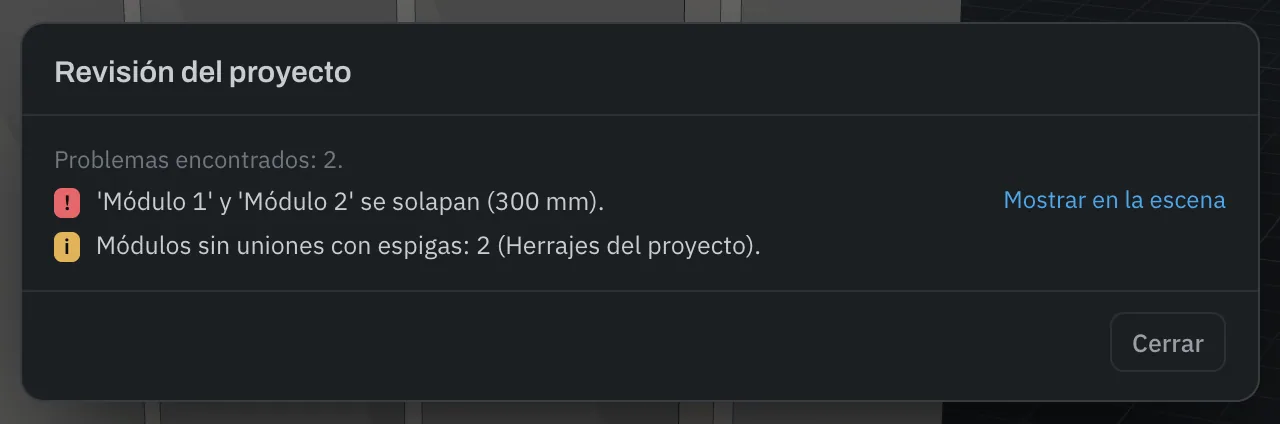
También puedes hacer la revisión así:
| Dónde | Qué pasa |
|---|---|
| El menú … (Más) en el móvil → Revisión del proyecto | Lo mismo que el botón de la barra superior |
Paleta de comandos (Ctrl+K): escribe revisión |
Lo mismo que el botón de la barra superior |
| Clic derecho en un módulo → Revisión del proyecto | Lo mismo que el botón de la barra superior |
| El botón Revisión del proyecto de un mensaje después de una exportación | Abre la ventana con los hallazgos |
| El botón Revisión del proyecto de la sección Exportar | Los hallazgos aparecen debajo del botón, en la propia sección |
Reglas:
- Una marca roja ! indica un error, y una marca i, una advertencia.
- La lista muestra como máximo 40 hallazgos. El resto aparece como ... +12. Todos los hallazgos están en el
_revision.txtdel paquete de producción. - En la sección Exportar, Mostrar en la escena cierra Ajustes del proyecto, selecciona el objeto y lo acerca a la vista.
- La revisión mira el proyecto tal como está ahora. No mira los frentes ocultos (Shift+F): vuelve a mostrarlos antes de la revisión. Sí mira los módulos ocultos con H.
- Las puertas abiertas (O) solo están abiertas en la vista. La revisión siempre cuenta con las puertas cerradas.
- La revisión no cambia nada en el proyecto.
Errores y advertencias
| Clase | Marca | Qué significa |
|---|---|---|
| Error | ! roja | Una pieza saldría mal: los módulos se meten uno en otro o un taladro atraviesa un tablero. Corrígelo antes de exportar. |
| Advertencia | i | Probablemente algo no está bien: una puerta choca con algo, falta un precio, un módulo no tiene taladros. Compruébalo y decide. |
Después de algunas exportaciones, EFS hace la revisión por sí solo y, si encuentra errores, indica debajo del mensaje de la exportación Exportado, pero la revisión del proyecto ha encontrado errores: 2 (Revisión del proyecto), con un botón Revisión del proyecto que abre la ventana con los hallazgos. Lo hacen Lista de corte a Excel, Lista de corte para otros programas, Exportar DXF - todo, Exportar etiquetas (PDF), Instrucciones de montaje (PDF), Exportar presupuesto (PDF) y Pedido al proveedor (CSV + e-mail). El presupuesto y el pedido hacen la revisión también cuando una partida no tiene precio o algunas piezas no caben en ningún tablero: después de su propio mensaje indican también los errores de la revisión. El archivo se descarga; las advertencias no se indican aquí.
Todos los mensajes de la revisión
Los mensajes aparecen en el orden en que los indica la revisión. En lugar de {…}, el mensaje muestra nombres y medidas de tu proyecto.
Módulos que se solapan
'{a}' y '{b}' se solapan ({mm} mm). Ejemplo: 'Bajo fregadero 800' y 'Módulo de esquina' se solapan (15 mm).
- Clase: error. Mostrar en la escena selecciona el módulo
{a}. - Qué significa: dos módulos se meten uno en otro más de 2 mm. EFS compara los contornos reales de los tableros (en planta y en altura), frentes incluidos, así que un módulo junto a un extremo inclinado o a un módulo de esquina diagonal no da solape cuando los tableros no lo tocan. El número entre paréntesis es el desplazamiento más pequeño que separa las cajas de los módulos.
- Cuándo no se indica: los módulos relacionados en el panel Relaciones no se comparan entre sí, porque un módulo añadido o un módulo interior puede estar dentro de otro módulo.
- Solución: mueve un módulo (1, 2, 3) o reduce su medida.
Las puertas chocan al abrirse
La puerta '{part}' choca con '{other}' al abrirse. Ejemplo: La puerta 'Puerta izquierda' choca con 'Frigorífico' al abrirse.
Al abrirse, la puerta '{part}' choca con: {others}. Una puerta que choca con varias cosas da un solo mensaje con una lista, p. ej. Al abrirse, la puerta 'Puerta izquierda' choca con: Frigorífico, Pared B.
- Clase: advertencia. Mostrar en la escena selecciona esa puerta.
- Qué significa: EFS imagina la puerta abierta a 90° y la compara con los tableros del otro módulo. La puerta de un módulo de esquina diagonal y las puertas de una cara inclinada se abren alrededor de su propio borde. Una puerta con bisagras laterales se revisa a lo largo de todo el cuarto de círculo que recorre, así que también se encuentra un módulo que esté en su camino, no solo aquel en el que acaba la puerta abierta. En un abatible, mira el espacio que ocupa el abatible abierto. Un choque cuenta cuando el solape es de más de 3 mm. Se revisan las puertas y los abatibles, los cajones no.
- Con qué puede chocar: con otro módulo y, cuando se muestra la estancia, también con una pared (de Pared A a Pared D), una esquina o un pilar de la estancia (Esquina izquierda, Esquina derecha, Pilar izquierdo, Pilar central, Pilar derecho).
{other}es el nombre de ese módulo o de esa parte de la estancia, y{others}, una lista de nombres, cada uno una sola vez: primero los módulos y después las partes de la estancia. - Solución: cambia el lado de apertura (panel Frentes: Apertura izquierda o Apertura derecha), pon un suplemento entre el módulo y su vecino o mueve el módulo. Los suplementos se describen en Zócalo, suplementos, paneles de remate y cornisa.
Esta revisión no mira las ventanas ni las puertas de la estancia. Abre con O una puerta junto a una ventana y mírala.
Puertas sin bisagras
La puerta '{part}' ({cab}) no tiene bisagras. Ejemplo: La puerta 'Puerta derecha' (Una puerta) no tiene bisagras.
- Clase: advertencia. Mostrar en la escena selecciona esa puerta.
- Qué significa: la puerta tiene 0 bisagras, así que no hay taladros ni bisagras en la lista de herrajes. Se revisan las puertas, los abatibles no.
- Solución: haz clic en el módulo, en la pestaña Módulo abre el panel Herrajes y activa Nº de bisagras auto. o escribe un valor de Bisagras mayor que 0. Consulta Herrajes y uniones.
El taladro de espiga atraviesa el tablero
El taladro de espiga Ø{d} en '{part}' ({cab}) atraviesa el tablero. Ejemplo: El taladro de espiga Ø8 en 'Lado izquierdo' (Una puerta) atraviesa el tablero.
- Clase: error. Mostrar en la escena selecciona ese tablero.
- Qué significa: el taladro de espiga en la cara del tablero es tan profundo como el tablero: debajo quedan menos de 0,5 mm. Lo más frecuente es que el tablero sea más fino que la profundidad del taladro.
- Solución: en el panel Uniones, pon Prof. taladro en cara a 0 (automático) o redúcela. También ayuda una espiga más corta (Longitud de espiga). Consulta Uniones: espigas, Confirmat, Minifix.
El taladro deja muy poco material
El taladro Ø{d}×{depth} en '{part}' ({cab}) deja solo {mm} mm de material. Ejemplo: El taladro Ø8×13 en 'Lado izquierdo' (Una puerta) deja solo 3,0 mm de material.
- Clase: advertencia. Mostrar en la escena selecciona ese tablero.
- Qué significa: debajo de un taladro en la cara del tablero quedan menos de 4 mm en un taladro de espiga, o menos de 2,5 mm en otros taladros (cazoleta de bisagra, soportes de balda, guías). El diámetro y la profundidad del taladro están en el mensaje, en mm.
- Qué no se revisa: los taladros en el canto del tablero, los taladros pasantes y los taladros de los tiradores.
- Solución: en las espigas, reduce Prof. taladro en cara (o ponla a 0). Para una cazoleta de bisagra en un frente fino, elige una bisagra con una cazoleta menos profunda o un frente más grueso. Consulta Herrajes del proyecto.
Sin precio
No hay precio para {material} {mm} mm. Ejemplo: No hay precio para U702 ST9 Gris cachemira 25 mm.
- Clase: advertencia. Sin botón.
- Qué significa: la lista de precios no tiene precio para ese acabado en ese grosor. Sin él, la estimación de costes, el presupuesto y el cálculo salen demasiado bajos. EFS busca el acabado en la lista de precios por código y estructura, p. ej.,
U702-ST9. - Cuándo no se indica: en las encimeras, porque se calculan por metro.
- Solución: escribe el precio del acabado en la lista de precios, en la columna de ese grosor. Consulta Introduce el precio en la lista de precios y Optimización y precios de tableros.
Un tablero de 40 mm o más toma la última columna de la lista de precios (38), así que el mensaje solo aparece cuando tampoco ahí hay precio.
Módulos sin taladros
Tres mensajes con el mismo significado:
- Módulos con puertas sin taladros de bisagra: {count} (Herrajes del proyecto).
- Módulos con cajones sin taladros de guía: {count} (Herrajes del proyecto).
- Módulos sin uniones con espigas: {count} (Herrajes del proyecto).
Para los tres:
- Clase: advertencia. Sin botón, porque el mensaje afecta a varios módulos.
- Qué significa: esa cantidad de módulos va a producción sin taladros:
- puertas o abatibles, y el Tipo de bisagra es Sin taladro (solo cantidad);
- cajones, y el Tipo de guía es Sin taladro (solo cantidad);
- costados, y el Tipo de unión es Ninguno. Confirmat y Minifix también cuentan como unión, aunque el mensaje hable de espigas.
- Cuándo no se indica: los módulos de esquina no se cuentan aquí.
- Solución: en Herrajes del proyecto, elige la bisagra, la guía y la unión, y haz clic en Aplicar a todos. Para un solo módulo, ajusta lo mismo en sus paneles Herrajes, Cajones y Uniones. Consulta Herrajes del proyecto.
Si haces estos taladros a mano, puedes ignorar el mensaje.
La balda no apoya en sus soportes
La balda '{part}' ({cab}) no apoya en sus soportes: reduce su retranqueo delantero o trasero. Ejemplo: La balda 'Balda horizontal' (Una puerta) no apoya en sus soportes: reduce su retranqueo delantero o trasero.
- Clase: advertencia. Mostrar en la escena selecciona esa balda.
- Qué significa: una balda regulable (Sistema 32) está tan retranqueada que el soporte delantero o trasero no quedaría al menos 3 mm por debajo de ella.
- Solución: en el panel Baldas, reduce Retranqueo delantero o Retranqueo trasero. Consulta Baldas regulables, Sistema 32.
Puertas correderas para otro ancho
Las puertas correderas de '{cab}' son para {old} mm y el módulo mide {new} mm: vuelve a añadirlas. Ejemplo: Las puertas correderas de 'Armario' son para 1800 mm y el módulo mide 2000 mm: vuelve a añadirlas.
- Clase: advertencia. Mostrar en la escena selecciona el módulo.
- Qué significa: las puertas y el carril son para un ancho distinto del del módulo. En EFS Web, las puertas siguen solas el ancho del módulo, así que el mensaje aparece en un proyecto abierto desde el programa de escritorio, donde las puertas son tableros aparte.
- Solución: elimina las puertas antiguas y vuelve a añadir las puertas correderas en el panel Frentes (Puertas correderas). Consulta Puertas correderas.
Puertas correderas delante de cajones exteriores
Las puertas correderas de '{element}' están delante de cajones exteriores: los cajones no se pueden abrir. Ejemplo: Las puertas correderas de 'Armario' están delante de cajones exteriores: los cajones no se pueden abrir.
- Clase: advertencia. Mostrar en la escena selecciona el módulo.
- Qué significa: el módulo tiene Cajones exteriores, y las puertas correderas están delante de sus frentes. Los frentes de los cajones exteriores están sobre los bordes del casco, justo detrás de las puertas, así que los cajones no pueden salir. Los cajones interiores detrás de las puertas no son problema.
- Solución: en el panel Cajones, elige Cajones interiores, o quita las puertas correderas. Consulta Puertas correderas.
Esquinas interiores vivas
'{board}' de '{element}': esquinas interiores sin redondear: {count}; una fresa Ø12 deja ahí R6. Ejemplo: 'Lado izquierdo' de 'Una puerta': esquinas interiores sin redondear: 1; una fresa Ø12 deja ahí R6.
- Clase: advertencia. Mostrar en la escena selecciona ese tablero.
- Qué significa: el tablero tiene una forma propia con una esquina interior, en una muesca o en una abertura, que no está redondeada o tiene un radio menor que R6. Una fresa de 12 mm deja un radio de 6 mm en esa esquina, así que el tablero no saldría como está dibujado. Una esquina interior achaflanada no se cuenta.
- Solución: selecciona el tablero, haz clic en Editar forma en la sección Cortador y haz clic en R 6 o más en la fila Esquinas interiores. Consulta Esquinas redondeadas y achaflanadas.
Si la esquina la acabas a mano en el taller, o no te molesta un R6 en la esquina, puedes ignorar el mensaje.
Nombre de módulo duplicado
Nombre de módulo duplicado: '{name}' ({count}x). Ejemplo: Nombre de módulo duplicado: 'Una puerta' (2x).
- Clase: advertencia. Sin botón.
- Qué significa: varios módulos tienen el mismo nombre. En la lista de corte, en las etiquetas y en las instrucciones de montaje no se pueden distinguir.
- Solución: haz clic en el módulo y luego, en el encabezado de la pestaña Módulo, haz clic en el nombre y escribe otro. Consulta Propiedades del módulo.
Bisagra o abatible bajo una inclinación
La bisagra superior de la puerta '{part}' ({cab}) no queda bajo la inclinación: menos bisagras o un ángulo menor y El abatible de '{cab}' no sigue la inclinación: ponle puertas
- Clase: advertencia. Mostrar en la escena selecciona la puerta o el módulo.
- Qué significa: en un módulo bajo una inclinación (consulta Inclinación), la bisagra superior de una puerta trapezoidal ha quedado por encima del borde inclinado, o el módulo tiene un abatible, que no sigue la inclinación.
- Solución: reduce el número de bisagras o el ángulo, y pon puertas en lugar del abatible.
Bisagras angulares en un extremo inclinado
La puerta '{part}' ({cab}) en la cara inclinada necesita bisagras angulares de {angle}°, que no están modeladas y La puerta '{part}' ({cab}) cuelga del costado inclinado: necesita una placa de montaje angular, que no está modelada
- Clase: advertencia. Mostrar en la escena selecciona la puerta.
- Qué significa: las puertas de un módulo de extremo inclinado (consulta Módulo de extremo inclinado) necesitan una bisagra para el ángulo: con Cara inclinada Puerta, bisagras angulares (+ cuando cuelga del lado del extremo inclinado, − del lado profundo); con Costado, una placa de montaje angular cuando cuelga del costado inclinado. EFS taladra una bisagra normal.
- Solución: pide bisagras o placas angulares y comprueba los taladros con el catálogo del fabricante, o cuelga la puerta del lado recto.
Fresado del frente
El frente '{part}' ({cab}) es demasiado pequeño para el fresado: queda liso., El fresado de '{part}' ({cab}) toca una cazoleta de bisagra. y El fresado de '{part}' ({cab}) toca un taladro del tirador.
- Clase: advertencia. Mostrar en la escena selecciona el frente.
- Qué significa: un frente con Estilo de frente MDF fresado (consulta MDF fresado) es demasiado pequeño para la ranura, o la ranura pasa por una cazoleta o un taladro del tirador (en cualquiera de las dos caras).
- Solución: mueve el tirador (Desde el borde de apertura, Desde borde sup./inf.) o cambia la ranura en el catálogo de estilos de frente.
Otros mensajes
| Mensaje | Dónde | Qué significa |
|---|---|---|
| No se han encontrado problemas. | abajo, o en la sección Exportar | La revisión no ha encontrado nada. |
| Problemas encontrados: 3. | arriba de la lista de hallazgos | El número de hallazgos. |
| Exportado, pero la revisión del proyecto ha encontrado errores: 2 (Revisión del proyecto) | abajo, después de una exportación | El archivo se ha descargado y el proyecto tiene errores. Haz clic en Revisión del proyecto en el mensaje. |
| Paquete de producción: … archivos en Cocina García_produccion.zip | abajo, después del paquete | El paquete se ha descargado. |
| … — la revisión del proyecto ha encontrado errores: 2 | abajo, después del paquete | El paquete se ha descargado y el proyecto tiene errores. Consulta _revision.txt. |
El informe de la revisión
En el paquete de producción, la revisión escribe sus hallazgos en <proyecto>_revision.txt, un hallazgo por línea. Una línea empieza por Error: o Aviso:, seguida del mismo mensaje que en la ventana:
Error: 'Bajo fregadero 800' y 'Módulo de esquina' se solapan (15 mm).
Aviso: No hay precio para U702 ST9 Gris cachemira 25 mm.
El archivo tiene todos los hallazgos, también los que pasan de 40. Cuando la revisión no encuentra nada, no hay archivo.
Pedido al proveedor
El pedido suma los tableros, los cantos y los herrajes de todo el proyecto: tablas para el proveedor y el texto del e-mail. Se hace en el paquete de producción (la carpeta pedido) o por separado.
Un pedido sin el paquete
- En la barra superior, haz clic en Exportar → Pedido al proveedor (CSV + e-mail).
El navegador descarga <proyecto>_pedido.zip, con una carpeta de tres archivos dentro. Abajo aparece Exportación completada (3).
Si una pieza no cabe en ningún formato de tablero, EFS indica en su lugar Piezas que no caben en ningún tablero de stock: 12; su material se pide en m2, sin número de tableros. Después sigue haciendo la revisión del proyecto e indica sus errores. El paquete de producción no indica este mensaje.
Archivos del pedido
| Archivo | Para quién | Contenido |
|---|---|---|
order_boards_edge_tape.csv |
proveedor de tableros | Tableros por acabado y grosor y, debajo, cantos por acabado, ancho y grosor |
order_hardware.csv |
proveedor de herrajes | Todos los herrajes con sus cantidades |
order_email.txt |
tú | El texto del e-mail con tableros, cantos y herrajes |
Con la interfaz en croata, los archivos se llaman narudzba_ploce_trake.csv, narudzba_okovi.csv y narudzba_email.txt. En todos los demás idiomas de la interfaz, los archivos tienen los nombres en inglés, y los textos que contienen están en el idioma de la interfaz.
Tableros
| Columna | Qué contiene |
|---|---|
| Material | El acabado, p. ej., U702 ST9 Gris cachemira |
| Grosor (mm) | Grosor del tablero |
| m2 (con merma) | La suma de las medidas finales de todas las piezas de ese acabado y grosor, aumentada en la Merma % |
| Tableros | El número de tableros según la optimización |
Cómo calcula EFS:
- Los m2 son la suma de las superficies de las piezas (largo × ancho, medida final, con la sobremedida del tablero), multiplicada por (1 + Merma % / 100). La Merma % está en Estimación de costes, en el formulario Presupuesto, grupo Precios. El valor predeterminado es 10 %.
- Una pieza regruesada se pide como dos tableros de la mitad de grosor, con la sobremedida.
- Los Tableros salen de la optimización: cuántos tableros hacen falta para colocar todas las piezas de ese acabado y grosor. Los formatos de tablero están en la hoja Sheets de la lista de precios. Consulta Optimización y precios de tableros.
- El número de tableros solo existe cuando Optimización: diagramas de corte está activado en los ajustes de exportación.
- Los retales del stock que usa la optimización no se cuentan como tableros nuevos.
- Si una pieza de ese acabado y grosor no cabe en ningún formato de tablero, el campo Tableros se queda vacío, porque el número saldría demasiado bajo. Pide por m².
- Las encimeras no están entre los tableros. Se piden como pieza, con los herrajes.
- Las traseras finas también son tableros, p. ej., la fila Blanco predeterminado, 3 mm.
Canto
| Columna | Qué contiene |
|---|---|
| Canto | El acabado del canto: el acabado del tablero, o el acabado de canto propio del tablero si lo tiene |
| Ancho (mm) | 23 mm para tableros de menos de 20 mm (canto de 0,4 mm: 22 mm), 43 mm para tableros de 20 mm o más |
| Canto (mm) | Grosor del canto, p. ej., 2,0 o 0,4 |
| Metros (+5%) | La longitud de todos los bordes con ese canto, aumentada en un 5 % |
- La longitud del borde es la medida final del borde del tablero.
- Los tableros de 16 mm y 18 mm del mismo acabado llevan el mismo canto de 23 mm, así que están en la misma fila.
- La tabla tiene los metros con un decimal, y el e-mail los redondea al metro entero.
Herrajes
| Columna | Qué contiene |
|---|---|
| Artículo | Tipo de herraje, p. ej., Bisagra, Espiga, Pata |
| Detalle | Modelo o medida, p. ej., Blum Clip top 110, Ø8×30 |
| Cant. | Cantidad para todo el proyecto, en piezas |
La lista tiene los mismos herrajes que la hoja Herrajes de la lista de corte, sumados para todo el proyecto: bisagras con tornillos, espigas, guías con tornillos, tiradores con tornillos, patas, clips de zócalo, soportes de balda, mecanismos de abatibles, colgadores, tiras LED, encimeras con conectores y todo lo demás que tenga el proyecto. Los herrajes se eligen en Herrajes del proyecto.
Texto del e-mail y envío
EFS no envía el e-mail. Prepara un texto que copias en tu programa de correo. Ejemplo (abreviado):
Asunto: Pedido - Cocina García

Buenos días:

les rogamos presupuesto/suministro de lo siguiente para el proyecto 'Cocina García':

TABLEROS:
  - Blanco predeterminado, 3 mm: 4,15 m2 (~1 × tablero)
  - U702 ST9 Gris cachemira, 18 mm: 7,83 m2 (~2 × tablero)
  - W1000 ST9 Blanco premium, 18 mm: 19,92 m2 (~4 × tablero)

CANTOS:
  - U702 ST9 Gris cachemira, 23 × 2,0 mm: 67 m
  - W1000 ST9 Blanco premium, 23 × 0,4 mm: 133 m

HERRAJES:
  - Espiga (Ø8×30): 76 uds.
  - Bisagra (Blum Clip top 110): 24 uds.
  - …

Saludos cordiales
Cómo enviarlo:
- Descomprime el zip y abre
order_email.txt. - En tu programa de correo, empieza un e-mail nuevo al proveedor.
- De la primera línea, copia el texto que sigue a Asunto: en el campo del asunto.
- Pega el resto del texto en el mensaje. Añade la fecha y la dirección de entrega, y tu firma debajo de Saludos cordiales.
- Si quieres, adjunta
order_boards_edge_tape.csvyorder_hardware.csv. - Envíalo.
Reglas:
(~4 × tablero)es el número de tableros según la optimización. Sin optimización, esa parte no aparece.- El nombre del proyecto en el e-mail es el Nombre del panel Publicación web y, si no lo hay, el nombre de la barra superior. Un proyecto sin nombre aparece como Proyecto.
- El texto está en el idioma de la interfaz.
Consejo
A menudo pides los tableros y los herrajes a proveedores distintos. Envía el mismo texto dos veces y, en cada e-mail, borra la sección que ese proveedor no necesita.
CSV en Excel
Los archivos CSV tienen las columnas separadas por punto y coma y codificación UTF-8 con marca de orden de bytes. Excel los abre con un doble clic, con las columnas en su sitio y las letras con tilde bien mostradas. Todos los números de las dos tablas llevan el separador decimal del idioma de la interfaz: punto en inglés (p. ej. 24.40 m², canto 0.4, 121.3 m), coma en los demás idiomas (24,40, 0,4, 121,3).
order_boards_edge_tape.csv contiene dos tablas, una debajo de la otra: tableros, una fila vacía y luego cantos.
Errores frecuentes y soluciones
El navegador no ha descargado el zip. El navegador ha bloqueado la descarga. Permite las descargas para app.easyformstudio.com y vuelve a ejecutar el paquete.
La ventana Paquete de producción no se abre y abajo dice que las exportaciones están desactivadas. La prueba o la suscripción ha terminado. Consulta Cuando termina la prueba o la suscripción.
No hay instrucciones de montaje en el paquete. El proyecto no tiene ningún módulo, solo tableros sueltos. El resto del paquete se ha exportado.
No hay documentación de la estancia en el paquete. La estancia no se muestra, así que la casilla estaba desmarcada. Muestra la estancia (Ajustes del proyecto → Propiedades de la estancia) y vuelve a ejecutar el paquete. Consulta Documentación de la estancia.
La carpeta tiene archivos antiguos. El zip se descomprimió encima de un paquete antiguo. Descomprime cada paquete en una carpeta vacía.
El paquete no tiene frentes. Los frentes están ocultos con Shift+F. Vuelve a mostrarlos con el botón de frentes de la barra de herramientas de la vista 3D y vuelve a ejecutar el paquete.
El pedido no tiene número de tableros. Optimización: diagramas de corte está desactivado, o una pieza de ese acabado no cabe en ningún formato de tablero. Activa la optimización o comprueba los formatos de tablero en la lista de precios. Consulta Optimización y precios de tableros.
La encimera no está entre los tableros del pedido. Las encimeras están en la sección HERRAJES, como pieza con su medida.
La revisión indica No hay precio para un acabado que tiene precio. El acabado de la lista de precios no está escrito por código y estructura (p. ej., U702-ST9), o el precio no está en la columna de ese grosor. Consulta Introduce el precio en la lista de precios.
Junto a un hallazgo no hay Mostrar en la escena. El hallazgo no afecta a un solo objeto: los precios, los módulos sin taladros y los nombres duplicados no tienen enlace.
Las casillas del paquete no están como la última vez. La ventana recuerda las casillas de la última exportación con tu cuenta. Con otra cuenta o sin iniciar sesión, solo las recuerda este navegador. Documentación de la estancia (PDF) siempre está desmarcada sin estancia.
Un clic en una exportación indica que la prueba o la suscripción ha terminado. Consulta Cuando termina la prueba o la suscripción.
Atajos de este capítulo
| Tecla | Acción |
|---|---|
| Ctrl+Shift+E (en un Mac, Cmd+Shift+E) | Paquete de producción: abre la ventana del paquete |
| Ctrl+, (en un Mac, Cmd+,) | Ajustes del proyecto, con la sección Exportar |
| Ctrl+K (en un Mac, Cmd+K) | Paleta de comandos: todas las exportaciones y la Revisión del proyecto |
| Esc | Cierra la ventana Paquete de producción, Revisión del proyecto o Ajustes del proyecto |
| Shift+F | Oculta o muestra los frentes. Los frentes ocultos no entran en el paquete ni en la revisión |
| O | Abrir / cerrar puertas y cajones en la vista. La revisión siempre cuenta con las puertas cerradas |
| 1 2 3 | Mueve un módulo en X, Y o Z, p. ej., cuando se solapa con un vecino |
Todos los atajos están en el capítulo Atajos de teclado.
Siguiente
Con esto termina la parte Producción y CNC. Siguiente capítulo: Un armario con compartimentos y barra