Etiketten und Montageanleitung
Jedes Teil bekommt ein Etikett mit seiner Nummer aus der Zuschnittliste, dem Zuschnittmaß, dem Kantenband und einem QR-Code. Jeder Schrank bekommt eine Seite Montageanleitung mit einer Explosionsdarstellung und denselben Nummern. Dieses Kapitel beschreibt beide Exporte, den Druck auf Etikettenbögen und was der QR-Code in der Web-Vorschau öffnet.
Video: C06 Etiketten und Montageanleitung
Derselbe Ablauf in einem knapp zweiminütigen Video auf Englisch.

Bevor Sie beginnen
- Das Projekt sollte fertig und gespeichert sein (Ctrl+S). EFS schlägt dann einen Dateinamen nach dem Projekt vor, im Projektordner.
- Holen Sie ausgeblendete Fronten mit der Schaltfläche Fronten einblenden in der Kopfleiste zurück. Mit Shift+F ausgeblendete Fronten bekommen kein Etikett und keinen Platz in der Montageanleitung. Siehe Fronten: F und Shift+F.
- Wenn der QR-Code das Teil in der 3D-Vorschau öffnen soll, veröffentlichen Sie das Projekt zuerst (Reiter EFS, Panel Web-Veröffentlichung). Siehe QR-Code auf dem Etikett.
- Zum Drucken brauchen Sie A4-Bögen mit 24 Etiketten von 70 × 37 mm (3 Spalten, 8 Reihen, ohne Rand).
- Die Exporte funktionieren während der Testphase oder des Abonnements. Siehe Wenn die Testphase oder das Abonnement endet.
Der Arbeitsablauf aus dem Video
Im Video werden Etiketten und Montageanleitung für eine fertige Küche exportiert, die bereits im Web veröffentlicht ist.
- Klicken Sie im Reiter EFS auf den Titel des Panels Export.
- Klicken Sie auf Etiketten exportieren (PDF). Ein Speicherdialog öffnet sich mit dem Namen
Küche Müller_etiketten.pdfim Projektordner. - Klicken Sie unten rechts auf Etiketten exportieren (PDF). Oben rechts erscheint Export abgeschlossen (100): 100 Etiketten.
- Öffnen Sie das PDF. Jeder Bogen hat 24 Etiketten. Siehe Bogen und Druck.
- Scannen Sie den QR-Code eines Etiketts mit dem Handy. Die Web-Vorschau öffnet sich, und dieses Teil ist hervorgehoben. Siehe QR-Code auf dem Etikett.
- Für einen angebrochenen Bogen öffnen Sie Export → Einstellungen und geben die Zahl der verbrauchten Etiketten in Etiketten: auf 1. Bogen überspringen ein. Siehe Angebrochener Bogen.
- Klicken Sie auf Montageanleitung (PDF). EFS schlägt den Namen
Küche Müller_montageanleitung.pdfvor. Klicken Sie unten rechts auf Montageanleitung (PDF). - Öffnen Sie das PDF. Jeder Schrank hat seine eigene Seite. Siehe Schrankseite.
- Oben rechts auf der Seite steht der Schrank-QR, und die Teilenummern sind Links. Siehe Schrank-QR und Links.
Etiketten und Montageanleitung kommen auch in das Produktionspaket (Ctrl+Shift+E), mit demselben Inhalt.
Wo die Schaltflächen sind
Beide Exporte befinden sich im Reiter EFS, im Panel Export, untereinander.
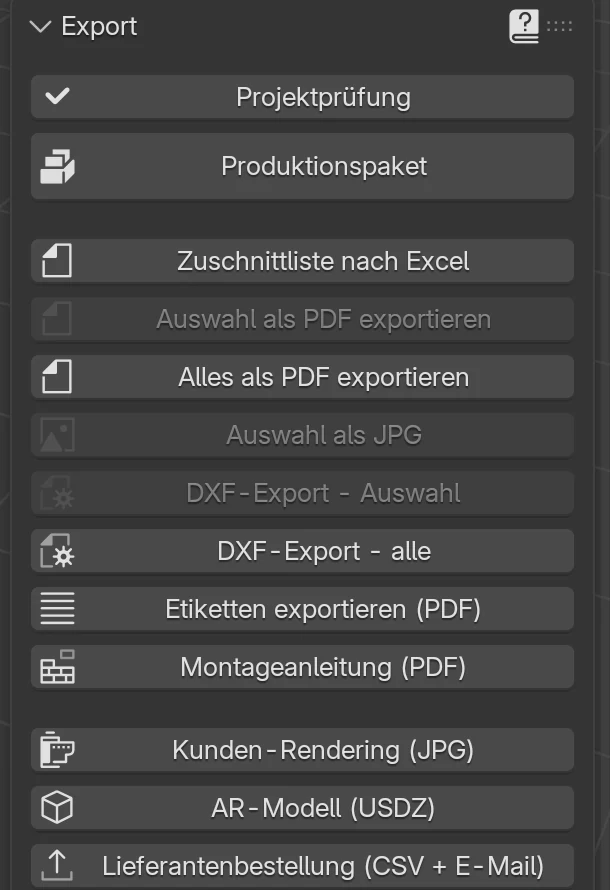
| Schaltfläche | Was sie erstellt | Standard-Dateiname |
|---|---|---|
| Etiketten exportieren (PDF) | Etiketten aller Teile auf A4-Bögen, 70 × 37 mm | <Projekt>_etiketten.pdf |
| Montageanleitung (PDF) | Eine Seite pro Schrank: Explosionsdarstellung und eine Tabelle der Teile in Montagereihenfolge | <Projekt>_montageanleitung.pdf |
<Projekt> ist der Projektname aus dem Panel Web-Veröffentlichung (Feld Name). Solange das Projekt keinen Namen hat, nimmt EFS den Namen der Projektdatei. Die Dateinamen folgen der Sprache der Oberfläche: Mit der englischen Oberfläche heißen die Dateien _labels.pdf und _assembly.pdf, mit der kroatischen _naljepnice.pdf und _montaza.pdf.
Die übrigen Schaltflächen des Panels Export beschreibt das Kapitel Das Produktionspaket und die Lieferantenbestellung.
Etiketten
Etiketten exportieren
- Reiter EFS → Panel Export.
- Klicken Sie auf Etiketten exportieren (PDF).
- Der Speicherdialog öffnet sich im Projektordner, mit einem vorgeschlagenen Namen. Ändern Sie Ordner oder Namen, wenn Sie möchten.
- Klicken Sie unten rechts auf Etiketten exportieren (PDF).
Oben rechts erscheint Export abgeschlossen und in Klammern die Zahl der Etiketten. Wenn die Projektprüfung Fehler findet, folgt direkt danach eine Warnung: Exportiert, aber die Projektprüfung hat 2 Fehler gefunden (Projektprüfung). Das PDF ist gespeichert, aber beheben Sie die Fehler vor dem Drucken.
Bogen und Druck
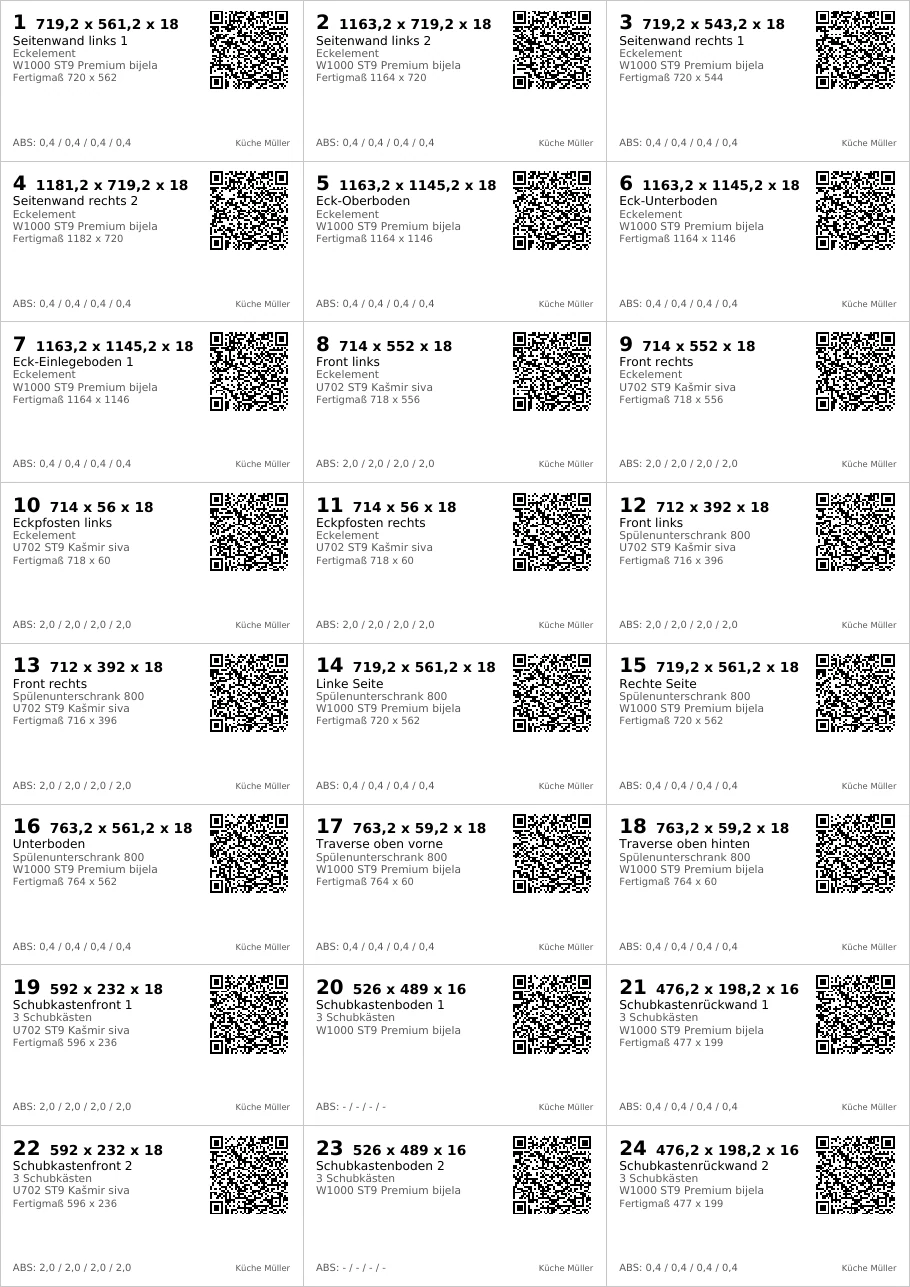
| Eigenschaft | Wert |
|---|---|
| Bogenformat | A4, 210 × 297 mm |
| Etikett | 70 × 37 mm |
| Anordnung | 3 Spalten × 8 Reihen = 24 Etiketten pro Bogen |
| Bogenränder | keine: Die Etiketten reichen von Kante zu Kante |
| Reihenfolge | von links nach rechts, Reihe für Reihe von oben: 1, 2, 3 in der ersten Reihe, 4, 5, 6 in der zweiten … |
| Rahmen | eine dünne graue Linie um jedes Etikett |
| Neuer Bogen | nach jedem 24. Etikett |
So drucken Sie:
- Öffnen Sie das PDF in einem PDF-Programm.
- Legen Sie einen Bogen mit 24 Etiketten von 70 × 37 mm in das Druckerfach.
- Wählen Sie im Druckdialog die tatsächliche Größe (100 %). Schalten Sie „An Seite anpassen“ aus, denn es verkleinert die Etiketten und verschiebt sie.
- Drucken Sie.
Tipp
Drucken Sie beim ersten Mal eine Seite auf normales Papier. Legen Sie das Papier auf den Etikettenbogen und halten Sie beides gegen das Licht: Die grauen Linien müssen auf die Ränder der Etiketten fallen.
Achtung
EFS zeichnet die Etiketten ohne Bogenränder, 297 / 8 mm hoch. Ein Bogen mit oberem und unterem Rand oder mit Etiketten einer anderen Größe (z. B. 70 × 36 mm) passt nicht zum Druck.
Was auf dem Etikett steht
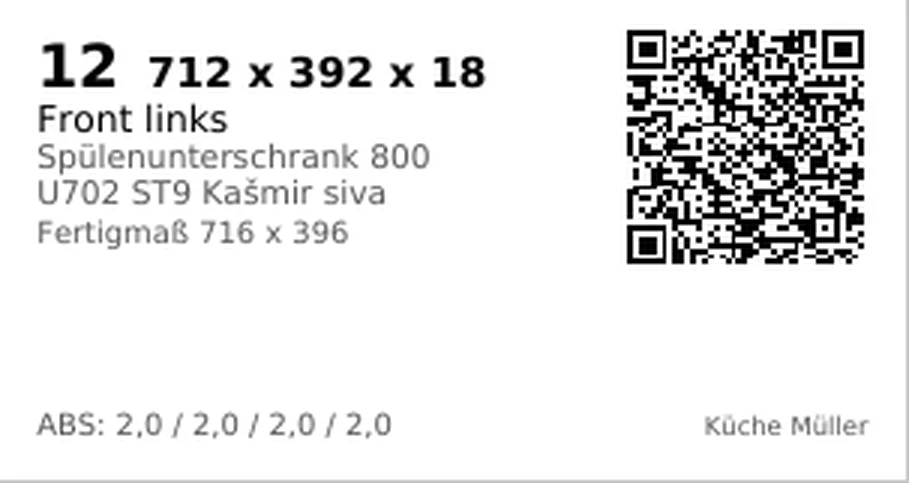
| Stelle | Was dort steht | Beispiel aus dem Bild |
|---|---|---|
| Oben links, groß | Teilenummer, dieselbe wie in der Zuschnittliste | 12 |
| Neben der Nummer, fett | Zuschnittmaß: Länge × Breite × Stärke, in mm | 712 x 392 x 18 |
| Zweite Zeile | Plattenname | Front links |
| Dritte Zeile, grau | Schrankname | Spülenunterschrank 800 |
| Vierte Zeile, grau | Material (Dekor) | U702 ST9 Kašmir siva |
| Fünfte Zeile | Fertigmaß: Länge × Breite mit Kantenband. Nur, wenn es vom Zuschnittmaß abweicht | Fertigmaß 716 x 396 |
| Unten links | Kantenband an den Kanten, in der Reihenfolge Längsseite 1 / Schmalseite 1 / Längsseite 2 / Schmalseite 2, in mm. Ein Strich bedeutet eine Kante ohne Kantenband | ABS: 2,0 / 2,0 / 2,0 / 2,0 |
| Unten rechts, klein | Projektname | Küche Müller |
| Oben rechts | QR-Code, 19 mm |
Regeln:
- Das erste Maß ist immer die Länge in Maserungsrichtung, wie in der Zuschnittliste. Siehe Maserungsrichtung.
- Das Zuschnittmaß ist das Fertigmaß minus das Kantenband an jeder Kante. Kantenband von 0,4 mm ergibt ein Maß mit Nachkommastelle, z. B. 719,2 x 561,2 x 18. Siehe Kantenband und Zuschnittmaß.
- Nachkommastellen auf dem Etikett folgen der Sprache der Oberfläche: in der deutschen ein Komma (719,2; ABS: 2,0), in der englischen ein Punkt (719.2; ABS: 2.0).
- Eine Platte ohne Kantenband, z. B. ein Schubkastenboden, hat keine Zeile Fertigmaß, und beim Kantenband steht ABS: - / - / - / -.
- Ein langer Plattenname wird auf die Breite des Etiketts gekürzt. Ein langes Zuschnittmaß druckt EFS in kleinerer Schrift, damit es nicht in den QR-Code läuft.
- Die Buchstaben č, ć, đ, š und ž werden korrekt gedruckt.
- Bei einer freien Platte (Arbeitsplatte, Sockel, Passblende, Abschlusswange, Abdeckboden) wiederholt die dritte Zeile ihren Namen, denn sie hat keinen Schrank.
Nummern wie in der Zuschnittliste
Die Nummer auf dem Etikett ist die Zeilennummer des Teils im Tabellenblatt Zuschnittliste der Zuschnittliste (erste Spalte). Dieselbe Nummer erscheint:
- beim Teil in der Montageanleitung (der Kreis in der Zeichnung und die Spalte Nr. in der Tabelle);
- beim Teil in den Schnittplänen (Zeilen der Zuschnittliste), siehe Zuschnittoptimierung und Plattenpreise;
- auf der Teilekarte in der Web-Vorschau, wenn das Projekt veröffentlicht ist.
Regeln:
- Jedes Teil bekommt sein eigenes Etikett, auch wenn mehrere Teile dieselbe Größe haben.
- Die Platten der Schränke und die freien Platten bekommen Etiketten. Dübel, Beschläge und Füße nicht.
- Mit Shift+F ausgeblendete Fronten und Platten, die Sie auf Keine gestellt haben, bekommen kein Etikett und werden nicht mitgezählt.
- Die Nummern folgen dem aktuellen Projekt. Wenn Sie einen Schrank hinzufügen oder löschen, verschieben sich die Nummern danach. Exportieren Sie nach jeder Änderung Zuschnittliste, Etiketten und Montageanleitung erneut, alle zusammen.
Achtung
Mischen Sie keine Etiketten aus zwei Exporten. Wenn Sie das Projekt nach dem Drucken der Etiketten geändert haben, können Nummer 12 auf dem alten Etikett und Nummer 12 in der neuen Zuschnittliste verschiedene Teile sein. Am sichersten exportieren Sie alle Produktionsdateien auf einmal, mit dem Produktionspaket.
Angebrochener Bogen
Wenn einige Etiketten auf dem ersten Bogen schon verbraucht sind, kann EFS beim ersten freien beginnen.
- Reiter EFS → Panel Export → klicken Sie auf Einstellungen (unten im Panel).
- Geben Sie in der Box Etiketten im Feld Etiketten: auf 1. Bogen überspringen ein, wie viele Etiketten auf dem Bogen verbraucht sind.
- Exportieren Sie die Etiketten.

| Option | Funktion | Standard | Werte |
|---|---|---|---|
| Etiketten: auf 1. Bogen überspringen | Die Zahl der bereits verbrauchten Etiketten auf einem angebrochenen Bogen. Das erste Etikett kommt auf den ersten freien Platz. | 0 | 0–23 |
Übersprungene Plätze werden in derselben Reihenfolge gezählt wie beim Druck: von links nach rechts, Reihe für Reihe von oben. Beispiel: Ein Bogen, auf dem die erste Reihe und ein Etikett der zweiten Reihe verbraucht sind, hat 4 verbrauchte Etiketten. Geben Sie 4 ein, und das erste Etikett kommt in die zweite Reihe, mittlere Spalte.
Regeln:
- Das Überspringen gilt nur für den ersten Bogen. Die weiteren Bögen beginnen beim ersten Platz.
- Der Wert wird im Projekt gespeichert und gilt auch für die Etiketten im Produktionspaket.
Achtung
Der Wert bleibt auch für den nächsten Druck. Wenn Sie das nächste Mal auf einen neuen Bogen drucken, setzen Sie ihn wieder auf 0, sonst bleiben die ersten Plätze leer.
QR-Code auf dem Etikett
Was der QR-Code enthält, hängt davon ab, ob das Projekt beim Export der Etiketten im Web veröffentlicht war.
| Projektzustand | Was der QR öffnet |
|---|---|
| Veröffentlicht (Panel Web-Veröffentlichung) | Die Web-Vorschau auf projects.easyformstudio.com mit diesem Teil hervorgehoben und der Teilekarte |
| Nicht veröffentlicht | Einen kurzen Text mit den Daten des Teils, ohne Link |
Veröffentlichtes Projekt: das Teil in der Web-Vorschau
Wenn das Projekt veröffentlicht ist, führt der QR-Code auf jedem Etikett zur selben Web-Vorschau des Projekts, mit der Teilenummer in der Adresse (endet auf #part-12). Der Monteur scannt das Etikett mit dem Handy und sieht, wohin das Teil gehört.
- Veröffentlichen Sie das Projekt vor dem Export der Etiketten: Reiter EFS → Panel Web-Veröffentlichung → Name eingeben → auf Veröffentlichen klicken. Das Projekt muss gespeichert sein. Alles über das Veröffentlichen steht im Kapitel Web-Vorschau und QR.
- Exportieren Sie die Etiketten.
- Scannen Sie den QR-Code mit der Handykamera und öffnen Sie den Link.
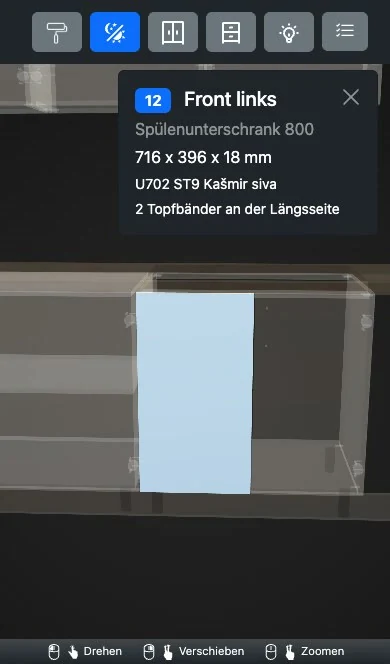
Was Sie sehen:
- Das Teil ist blau eingefärbt, der Rest des Projekts ist durchsichtig.
- Die Ansicht dreht sich zum Teil.
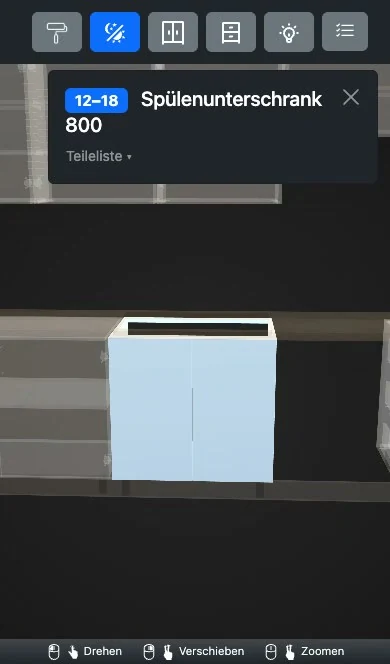
- Oben rechts steht die Teilekarte: Nummer, Plattenname, Schrank, Fertigmaß, Material und Beschläge (z. B. 6x Dübel oder 2 Topfbänder an der Längsseite).
- X auf der Karte schließt die Karte. Das Modell wird wieder normal dargestellt, und die Ansicht kehrt dorthin zurück, wo sie vor dem Hervorheben war.
Die Karte zeigt das Fertigmaß (mit Kantenband), das Etikett dagegen das Zuschnittmaß in Fettschrift.
Das Menü Teile. Die Werkzeugleiste der Vorschau hat eine Schaltfläche Teile (ein Listensymbol mit Häkchen). Sie öffnet eine Liste aller Teile des Projekts, nach Schränken gruppiert:
- Ein Häkchen neben einem Schrank hebt alle seine Teile hervor. Ein Häkchen neben einem Teil hebt nur dieses Teil hervor.
- Das Feld Teil oder Schrank suchen grenzt die Liste nach Nummer, Teilename oder Schrankname ein.
- Leeren entfernt alle Hervorhebungen.
- Wenn mehrere Teile hervorgehoben sind, zeigt die Karte den Nummernbereich (z. B. 12–18) und den Schranknamen, darunter die Teileliste. Auf dem Handy ist die Liste eingeklappt; Teileliste ▾ öffnet sie.
- Die Adresse im Browser folgt der Auswahl, sodass Sie einen Link mit den hervorgehobenen Teilen weitergeben können.
Die Texte der Karte und des Menüs erscheinen in der Sprache, in der das Projekt veröffentlicht wurde, also in der Sprache der EFS-Oberfläche beim Veröffentlichen: mit der deutschen Oberfläche auf Deutsch.
Projekt nicht veröffentlicht
Ohne Veröffentlichung trägt der QR-Code die Daten des Teils als Text. Die Handykamera zeigt dann Text an, keinen Link:
EFS|Kuche Muller|12|Spulenunterschrank 800|Front links|716x396x18|U702 ST9 Kasmir siva
Der Reihe nach: das EFS-Kennzeichen, Projektname, Teilenummer, Schrank, Platte, Fertigmaß (Länge × Breite × Stärke) und Material. Im Text des QR-Codes verlieren Buchstaben ihre Zeichen: ä, ö und ü werden zu a, o und u, ß zu ss, č, ć, š, ž und đ zu c, c, s, z und d.
Einen solchen QR-Code lesen Sie mit jeder QR-Code-App. Wenn Sie später Links möchten, veröffentlichen Sie das Projekt und exportieren Sie die Etiketten erneut.
Wenn Sie das Projekt nach dem Veröffentlichen ändern
Die Web-Vorschau merkt sich die Teileliste vom Zeitpunkt der Veröffentlichung. Der QR-Code auf dem Etikett merkt sich nur die Teilenummer.
Achtung
Wenn Sie nach dem Veröffentlichen eine Platte oder einen Schrank hinzufügen oder löschen, verschieben sich die Nummern im Projekt, während die Web-Vorschau noch die alte Liste hat. Der QR eines neuen Etiketts kann dann ein anderes Teil hervorheben. Klicken Sie nach jeder Änderung erneut auf Veröffentlichen und exportieren Sie erst dann die Etiketten. Erneutes Veröffentlichen behält dieselbe Projektadresse.
Die Schaltfläche Neues Projekt im Panel Web-Veröffentlichung gibt der nächsten Veröffentlichung eine neue Adresse. Alte Etiketten führen weiterhin zur alten Veröffentlichung. Wenn Sie eine Veröffentlichung mit dem Papierkorb im Panel Web-Veröffentlichung löschen, funktionieren ihre QR-Codes nicht mehr (siehe Aus dem Web löschen).
Für Fortgeschrittene
Die Adresse im QR-Code ist die Adresse der Web-Vorschau des Projekts, ergänzt um #part- und die Nummer, z. B. …/index.html#part-12. Der Schrank-QR in der Montageanleitung verwendet #parts- und einen Bereich, z. B. #parts-12-18. Dieselbe Adresse mit einer Nummer können Sie auch von Hand eingeben oder als Link verschicken.
Montageanleitung
Montageanleitung exportieren
- Reiter EFS → Panel Export.
- Klicken Sie auf Montageanleitung (PDF).
- Der Speicherdialog öffnet sich im Projektordner mit dem Namen
<Projekt>_montageanleitung.pdf. - Klicken Sie unten rechts auf Montageanleitung (PDF).
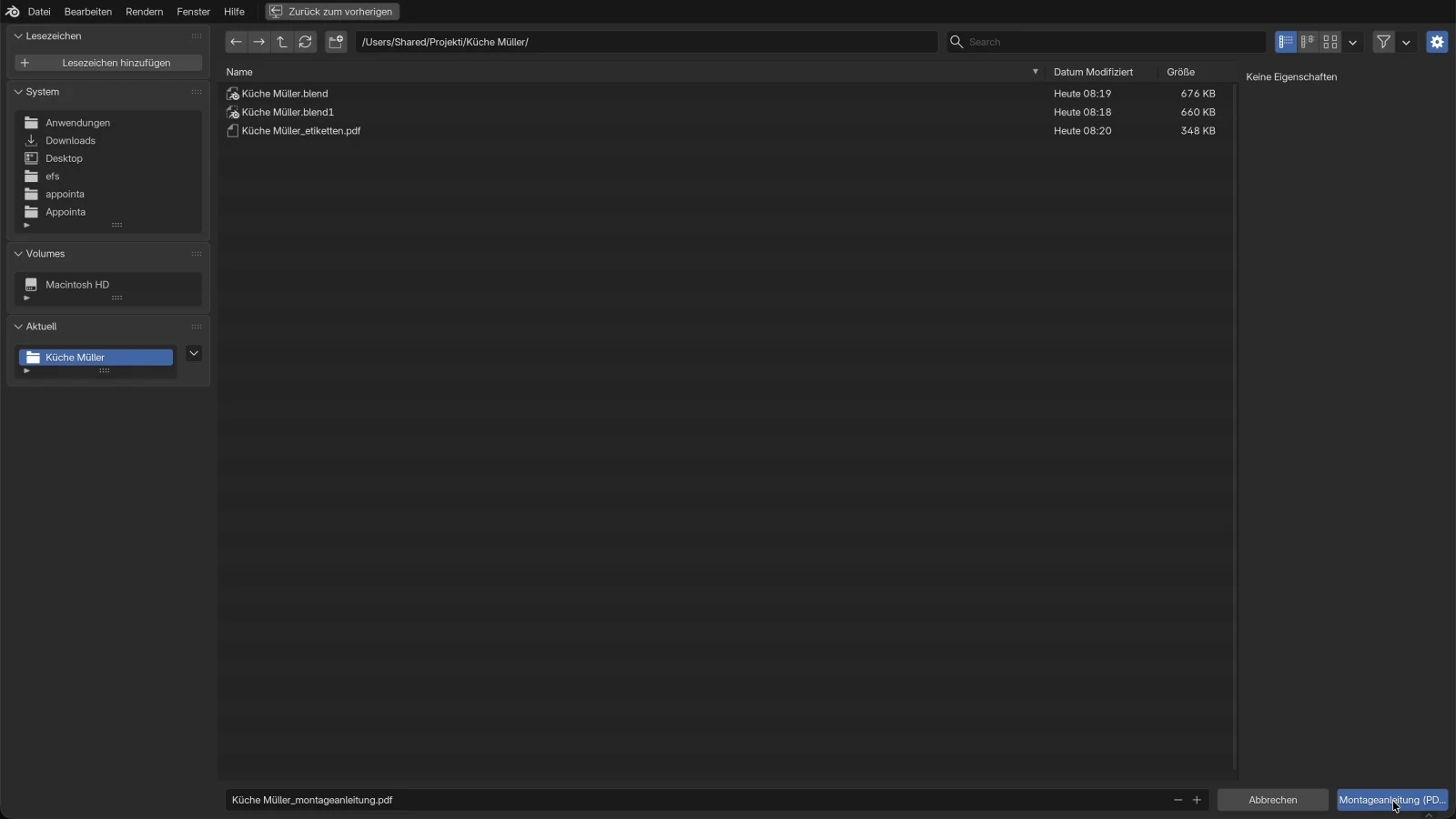
Oben rechts erscheint Export abgeschlossen und in Klammern die Zahl der Schränke.
Schrankseite
Jeder Schrank hat seine eigene A4-Seite, in derselben Reihenfolge wie in der Zuschnittliste.
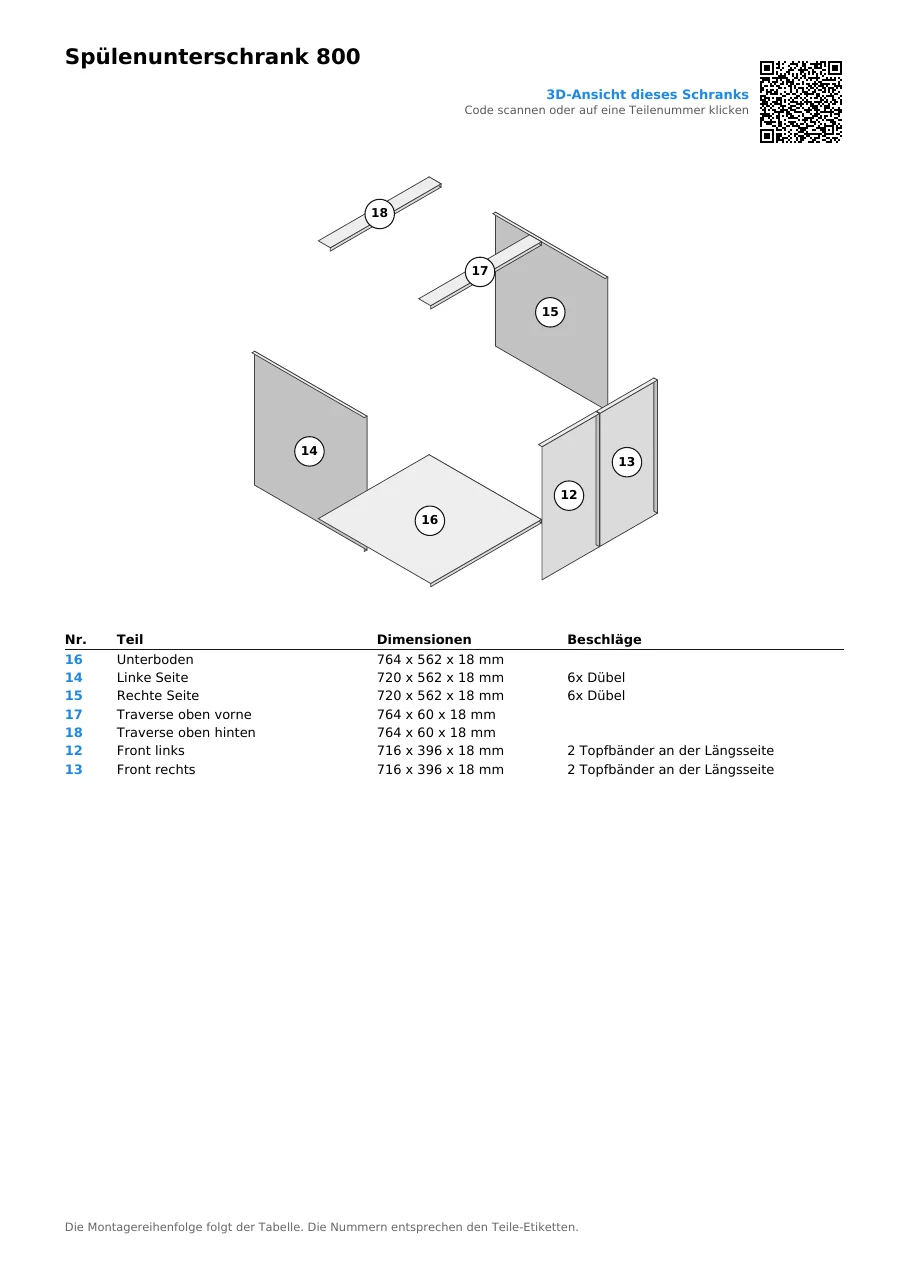
| Teil der Seite | Inhalt |
|---|---|
| Titel | Schrankname. Darunter in Grau die Bemerkung des Schranks, falls eine eingetragen ist |
| Oben rechts | Schrank-QR mit dem Text 3D-Ansicht dieses Schranks und Code scannen oder auf eine Teilenummer klicken. Nur, wenn das Projekt veröffentlicht ist |
| Explosionsdarstellung | Die Teile des Schranks, von der Mitte auseinandergezogen, in isometrischer Ansicht. Jedes Teil hat einen Kreis mit seiner Nummer |
| Tabelle | Spalten Nr., Teil, Dimensionen und Beschläge, in Montagereihenfolge |
| Unten auf der Seite | Die Montagereihenfolge folgt der Tabelle. Die Nummern entsprechen den Teile-Etiketten. |
Regeln für die Explosionsdarstellung:
- Jedes Teil bewegt sich von der Mitte des Schranks in die Richtung weg, in der es liegt: Seitenwände nach links und rechts, Oberboden nach oben, Unterboden nach unten. Teile aus der Mitte des Schranks, z. B. Einlegeböden, werden nach vorne gezogen.
- Fronten werden weiter nach vorne gezogen, damit sie den Korpus nicht verdecken.
- Die Teile werden als graue Quader gezeichnet. Ausschnitte, Nuten und Bohrungen werden nicht gezeichnet; dafür gibt es die Plattenzeichnungen und DXF. Siehe Bohrungen, DXF, MPR und CIX.
- Die Nummer im Kreis ist die Nummer vom Etikett.
Regeln für die Tabelle:
- Dimensionen sind Fertigmaße, mit Kantenband: Länge × Breite × Stärke in mm. Das Zuschnittmaß steht auf dem Etikett.
- Wenn die Tabelle nicht auf die Seite passt, geht sie auf der nächsten weiter, mit dem Hinweis Fortsetzung auf der nächsten Seite. Die Zeichnung wird nicht wiederholt.
Montagereihenfolge
Jede Zeile der Tabelle ist ein Schritt: das Teil, das Sie als Nächstes montieren. EFS ordnet die Zeilen nach Plattentyp, in dieser Reihenfolge:
| Schritt | Teile |
|---|---|
| 1 | Unterboden: Unterboden, beim Eckschrank Eck-Unterboden |
| 2 | Seitenwände: Linke Seite, Rechte Seite; beim Eckschrank Seitenwand links 1 und 2, Seitenwand rechts 1 und 2, Rückwand links, Rückwand rechts |
| 3 | Senkrechte Einlegeböden (Mittelwände) |
| 4 | Rückwand |
| 5 | Oberboden, Eck-Oberboden und alle Traversen (obere und untere Traversen) |
| 6 | Waagerechte Einlegeböden, Eck-Einlegeboden 1 bis 3 |
| 7 | Übrige Teile: Schubkastenzargen (links, rechts, Boden, Rückwand), die Platten der Eckverbindung Eckpfosten links und Eckpfosten rechts |
| 8 | Schubkastenfronten (Schubkastenfront 1 …) |
| 9 | Türen und Klappen |
Teile im selben Schritt folgen der Reihenfolge ihrer Nummern.
Beschläge in der Tabelle
Die Spalte Beschläge zeigt die Beschläge, die an dieses Teil gehören:
| Eintrag | Bedeutung |
|---|---|
| 6x Dübel | Die Plattenfläche hat 6 Dübelbohrungen. Die Dübel verbinden diese Platte mit ihren Nachbarn. |
| 2 Topfbänder an der Längsseite | Die Tür hat 2 Topfbänder an ihrer Längskante. Die Zahl der Topfbänder kommt aus der Box Beschläge und Verbindungen oder aus dem Panel Projektbeschläge. |
Regeln:
- Dübel werden an der Platte gezählt, die die Flächenbohrungen hat, meist an der Seitenwand. Eine Platte mit Bohrungen nur in der Kante, z. B. der Unterboden, hat eine leere Spalte.
- Topfbänder stehen nur bei Türen (Front links, Front rechts …). Klappen haben keinen Topfband-Eintrag.
- Führungen, Griffe, Füße, Aufhänger und Schrauben stehen nicht in der Tabelle. Die vollständige Beschlagliste steht im Tabellenblatt Beschläge der Zuschnittliste und in der Lieferantenbestellung.
Die Verbindungen und Beschläge eines Schranks wählen Sie im Kasten Beschläge und Verbindungen, für das ganze Projekt in Projektbeschläge.
Schrank-QR und Links
Wenn das Projekt veröffentlicht ist, bekommt die Montageanleitung Links zur Web-Vorschau:
- Der Schrank-QR oben rechts öffnet die Web-Vorschau mit dem ganzen Schrank hervorgehoben. Die Karte zeigt die Teilenummern (z. B. 12–18) und den Schranknamen.
- Die Nummern in der Tabelle sind blau. Ein Klick auf eine Tabellenzeile im PDF öffnet dieses Teil in der Vorschau, wie der QR auf dem Etikett.
- Die Kreise in der Zeichnung sind ebenfalls Links zu ihrem Teil.
- Ein Klick auf den QR-Code im PDF öffnet dieselbe Vorschau wie das Scannen.
Ohne Veröffentlichung hat die Seite keinen QR-Code, und die Nummern sind schwarz und ohne Links.
Tipp
Schicken Sie die Montageanleitung als PDF auf das Handy des Monteurs. Ein Tippen auf eine blaue Nummer öffnet das Teil in 3D, ohne Scannen.
Hinweis
Links in einem PDF öffnen sich nur in einem PDF-Programm, das Links zulässt. Wenn das Tippen nicht funktioniert, scannen Sie den QR-Code.
Was nicht in die Montageanleitung kommt
- Freie Platten: Arbeitsplatte, Sockel, Passblende, Abschlusswange, Abdeckboden und mit B hinzugefügte Platten. Sie haben ein Etikett, aber keine Seite in der Montageanleitung. Die Lage der Arbeitsplatten und ihrer Ausschnitte zeigt die Raumdokumentation für die Monteure.
- Ausgeblendete Fronten und Platten, die Sie auf Keine gestellt haben.
- Beschläge ohne Platte: Dübel, Füße und Führungen haben keine eigene Zeile.
Ein Projekt nur mit freien Platten hat keine Montageanleitung. EFS meldet dann einen Fehler, der mit Montageanleitung (PDF): Keine Schränke in der Szene. beginnt.
Häufige Probleme und Lösungen
Der QR-Code zeigt Text statt eines Links. Das Projekt war beim Export der Etiketten nicht veröffentlicht. Veröffentlichen Sie das Projekt im Panel Web-Veröffentlichung, exportieren und drucken Sie dann die Etiketten erneut.
Der QR öffnet das falsche Teil. Das Projekt wurde nach dem Veröffentlichen geändert. Klicken Sie auf Veröffentlichen und exportieren Sie die Etiketten erneut. Siehe Wenn Sie das Projekt nach dem Veröffentlichen ändern.
Der QR öffnet das Projekt, aber das Teil ist nicht hervorgehoben, und es gibt keine Karte. Das Projekt wurde mit einer älteren EFS-Version veröffentlicht, ohne Teileliste. Klicken Sie erneut auf Veröffentlichen.
Der Druck trifft die Etiketten nicht. Der Drucker passt die Seite an. Wählen Sie im Druckdialog die tatsächliche Größe (100 %). Prüfen Sie auch, ob der Bogen 24 Etiketten von 70 × 37 mm ohne Rand hat.
Die ersten Plätze auf dem Bogen sind leer geblieben. Etiketten: auf 1. Bogen überspringen enthält noch die Zahl vom letzten Druck. Setzen Sie es auf 0 und exportieren Sie erneut.
Einige Fronten haben kein Etikett. Die Fronten sind mit Shift+F ausgeblendet. Klicken Sie in der Kopfleiste auf Fronten einblenden und exportieren Sie erneut.
Die Nummer auf dem Etikett stimmt nicht mit der Zuschnittliste überein. Zuschnittliste und Etiketten wurden aus verschiedenen Zuständen des Projekts exportiert. Exportieren Sie beide erneut zusammen, am einfachsten mit dem Produktionspaket (Ctrl+Shift+E).
In der Ecke des Etiketts steht kein Projektname. Das Projekt hat keinen Namen, daher bleibt die Ecke leer. Geben Sie ihn im Panel Web-Veröffentlichung, Feld Name, ein und exportieren Sie erneut.
Die Arbeitsplatte ist nicht in der Montageanleitung. Freie Platten haben keine Seite in der Montageanleitung. Sie haben ein Etikett und eine Zeile in der Zuschnittliste.
Die Nummern in der Montageanleitung sind nicht blau. Das Projekt ist nicht veröffentlicht. Veröffentlichen Sie es und exportieren Sie die Montageanleitung erneut.
Der Export meldet einen Lizenzfehler. Die Testphase oder das Abonnement ist abgelaufen. Siehe Wenn die Testphase oder das Abonnement endet.
Tastenkürzel in diesem Kapitel
| Taste | Aktion |
|---|---|
| N | Seitenleiste mit den Reitern ein- / ausblenden |
| Shift+F | Fronten ausblenden. Ausgeblendete Fronten bekommen kein Etikett und keinen Platz in der Montageanleitung |
| Ctrl+S | Projekt speichern (nötig für das Veröffentlichen und für den vorgeschlagenen Dateinamen) |
| Ctrl+Shift+E | Produktionspaket: Etiketten, Montageanleitung und die übrigen Exporte auf einmal |
Alle Tastenkürzel finden Sie im Kapitel Tastenkürzel.
Weiter
Nächstes Kapitel: Das Produktionspaket und die Lieferantenbestellung