Címkék és összeszerelési útmutató
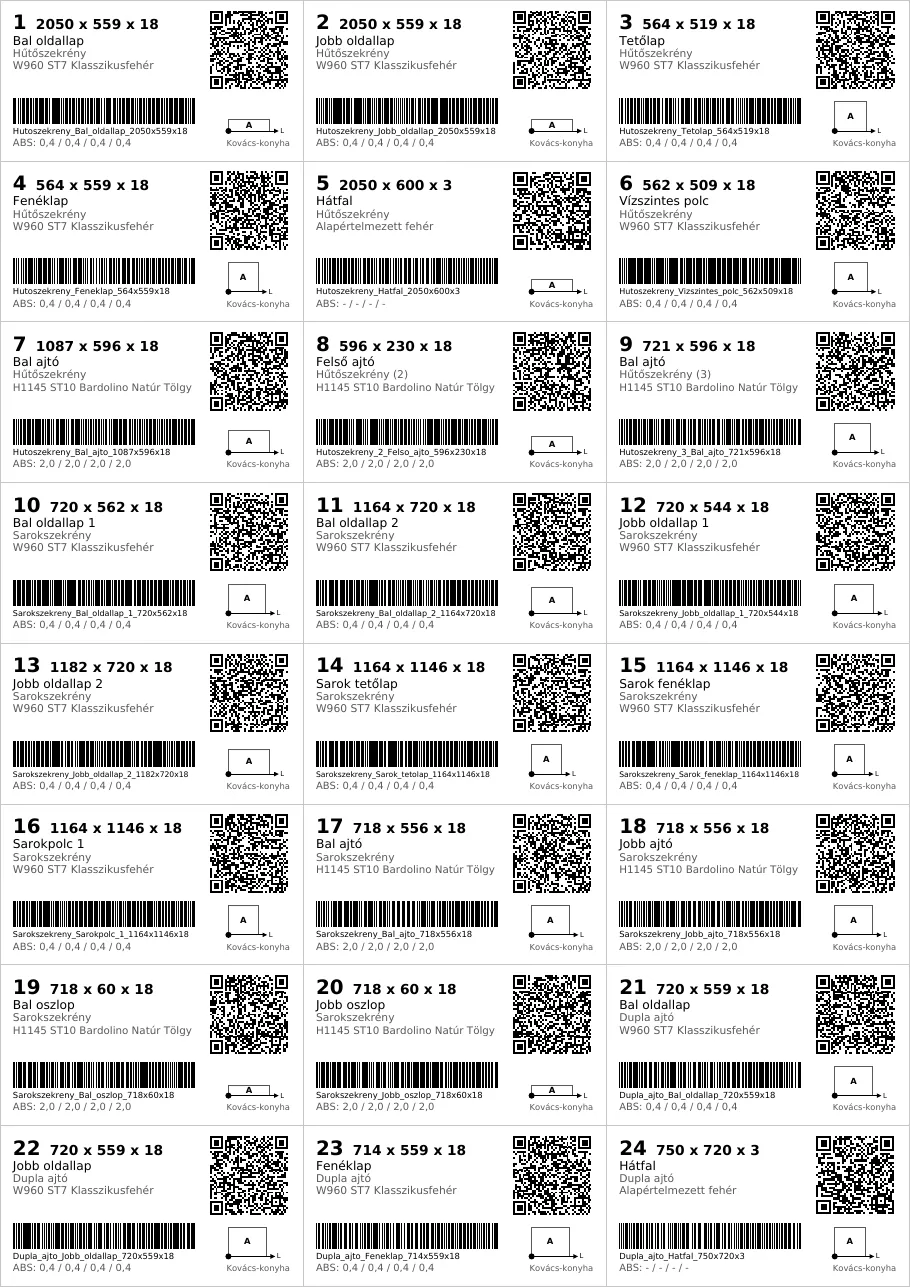
Minden alkatrész kap egy címkét a szabásjegyzék szerinti számával, a szabási mérettel, az élzáróval, egy QR-kóddal és a CNC-programja vonalkódjával. Minden szekrény kap egy oldal összeszerelési útmutatót robbantott nézettel és ugyanazokkal a számokkal. Ez a fejezet mindkét exportálást leírja, a címkeíveken és a címkenyomtatón való nyomtatást, valamint azt, hogy a QR-kód mit nyit meg a webes nézegetőben.
Videó: C06 Címkék és összeszerelési útmutató
Ugyanez a munkamenet egy rövid, hang nélküli videóban, magyar felirattal.

Mielőtt elkezdi
- A projektnek késznek kell lennie, és neve kell, hogy legyen (a felső sávban vagy a Webes közzététel panelen). A fájlok erről kapják a nevüket, és a név a címke sarkában is szerepel.
- A rejtett frontokat a 3D-s nézet eszköztárában lévő, ajtó ikonú gombbal vagy a Shift+F billentyűvel hozhatja vissza. A rejtett frontok nem kapnak címkét, és nincs helyük az összeszerelési útmutatóban.
- Ha azt szeretné, hogy a QR-kód a 3D-s nézegetőben nyissa meg az alkatrészt, előbb tegye közzé a projektet (Projektbeállítások → Webes közzététel). Lásd: A címke QR-kódja.
- A nyomtatáshoz A4-es címkeívekre van szüksége (24 darab 70 × 37 mm-es vagy 14 darab 105 × 42 mm-es címke), vagy címkenyomtatóra: Brother QL 62 mm-es végtelen tekerccsel, esetleg Zebra vagy más hőnyomtató 100 × 50 mm-es címkékkel. Lásd: A címkék beállításai.
- Az exportálások addig működnek, amíg a próbaidőszak vagy az előfizetés aktív. Lásd: Amikor az ingyenes próbaidőszak vagy az előfizetés lejár.
A munkamenet
A példa a kész Kovács-konyha, amely már közzé van téve a weben.
- A felső sávban kattintson az Exportálás → Címkék exportálása (PDF) parancsra. Alul megjelenik az Exportálás befejezve (100) üzenet: 100 címke. A böngésző letölti a
Kovács-konyha_cimkek.pdffájlt. - Nyissa meg a PDF-et. Minden íven 24 címke van. Lásd: Ív és nyomtatás.
- Olvassa be egy címke QR-kódját a telefonjával. Megnyílik a webes nézegető az adott alkatrész kiemelésével. Lásd: A címke QR-kódja.
- Megkezdett ívhez adja meg a felhasznált címkék számát a Címkék: kihagyás az első íven mezőben (Projektbeállítások → Exportálás → Beállítások). Lásd: Megkezdett ív.
- Címkenyomtatóhoz válassza ki a Címkék: formátum mezőben, és kattintson az Exportálás → Címkék nyomtatása parancsra. Megnyílik a böngésző nyomtatási ablaka. Lásd: Címkenyomtató.
- A felső sávban kattintson az Exportálás → Összeszerelési útmutató (PDF) parancsra. Alul megjelenik az Exportálás befejezve (12) üzenet: 12 oldal, szekrényenként egy (több, ha egy szekrény táblázata egy második oldalra folytatódik). A böngésző letölti a
Kovács-konyha_osszeszereles.pdffájlt. - Nyissa meg a PDF-et. Minden szekrénynek saját oldala van. Lásd: A szekrény oldala.
- Az oldal jobb felső sarkában a szekrény QR-kódja van, az alkatrészszámok pedig hivatkozások. Lásd: A szekrény QR-kódja és a hivatkozások.
A címkék és az összeszerelési útmutató ugyanezzel a tartalommal a gyártási csomag részei is (Ctrl+Shift+E, Macen Cmd+Shift+E).
Hol vannak a gombok
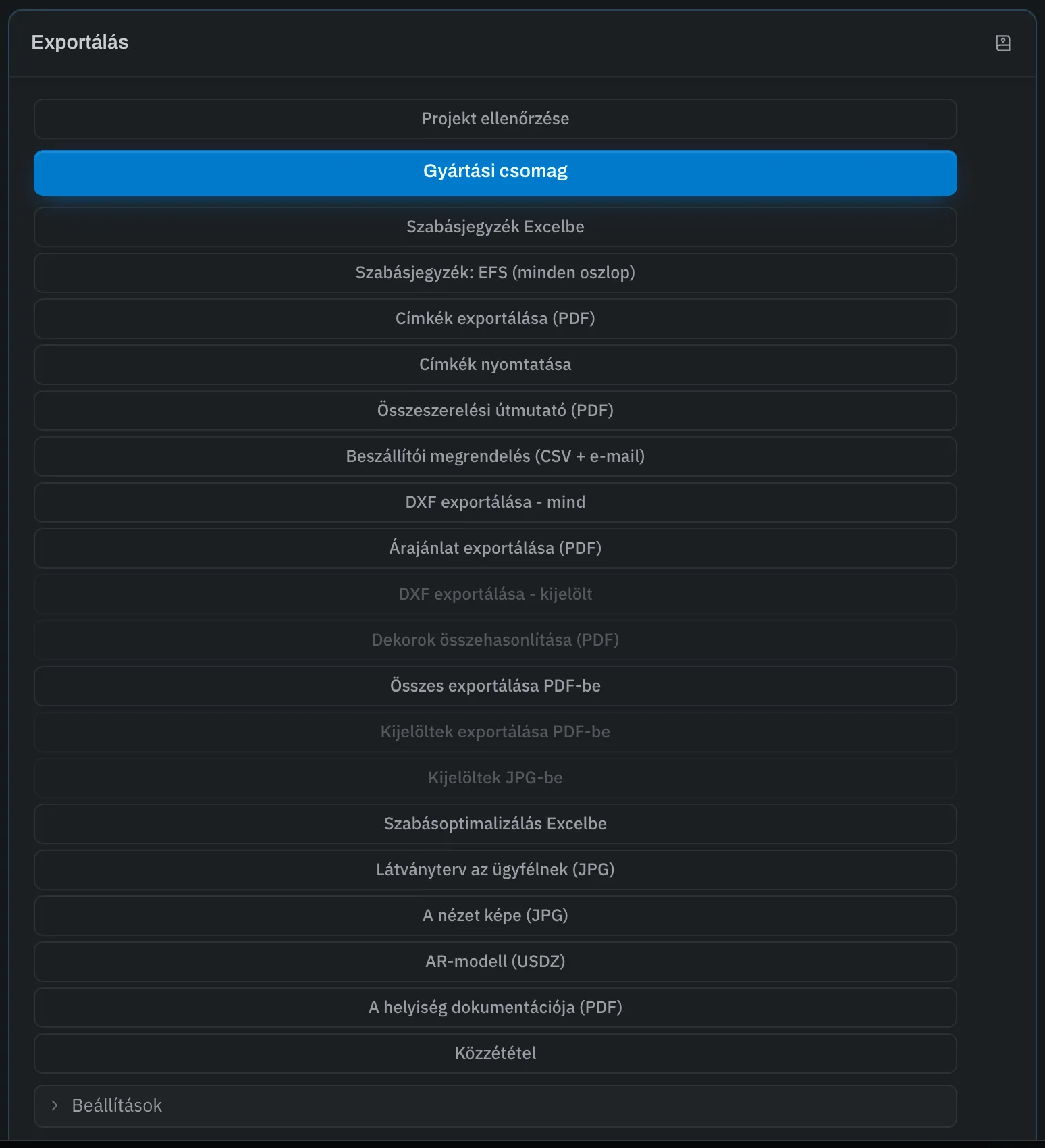
Az exportálások:
- a felső sávban, az Exportálás menüben;
- a Projektbeállítások ablak Exportálás szakaszában (Árajánlat és gyártás csoport), egymás alatt;
- a parancspalettán (Ctrl+K, Macen Cmd+K): írja be, hogy
címkékvagyösszeszerelés.
| Parancs | Mit készít | Fájlnév |
|---|---|---|
| Címkék exportálása (PDF) | Címkék az összes alkatrészhez a Címkék: formátum szerinti formátumban (alapértelmezésben A4-es ívek, 70 × 37 mm) | <projekt>_cimkek.pdf |
| Címkék nyomtatása | Ugyanezek a címkék, a letöltések helyett a böngésző nyomtatási ablakába küldve | nincs, a PDF a nyomtatóra megy |
| Összeszerelési útmutató (PDF) | Szekrényenként egy oldal: robbantott nézet és az alkatrészek táblázata összeszerelési sorrendben | <projekt>_osszeszereles.pdf |
A <projekt> a Webes közzététel panel Név mezőjének értéke, és amíg nincs ilyen, a felső sávban látható projektnév. A név nélküli projekt Project_cimkek.pdf fájlt ad. Az _ utáni rész a kezelőfelület nyelvén van: horvát kezelőfelületen _naljepnice.pdf és _montaza.pdf.
A többi exportálást A gyártási csomag és a beszállítói megrendelés fejezet írja le.
Telefonon
Az exportálások a felső sáv … (Továbbiak) menüjében vannak, az Exportálás cím alatt. A böngésző a PDF-et a letöltések közé menti, ahol megnyithatja vagy továbbküldheti. A Címkék nyomtatása megnyitja a telefon nyomtatását, ha a telefonon van ilyen.
Címkék
Címkék exportálása
- A felső sávban kattintson az Exportálás → Címkék exportálása (PDF) parancsra.
Alul megjelenik az Exportálás befejezve üzenet a címkék számával zárójelben. A szám tartalmazza a B oldali címkéket és a duplungolt lapok darabjainak címkéit. Ha a Projekt ellenőrzése hibákat talál, alatta figyelmeztetés követi: Exportálva, de a projektellenőrzés hibákat talált: 2 (Projektellenőrzés) egy Projekt ellenőrzése gombbal. A PDF ilyenkor is letöltődik, de nyomtatás előtt javítsa ki a hibákat.
A címkék beállításai
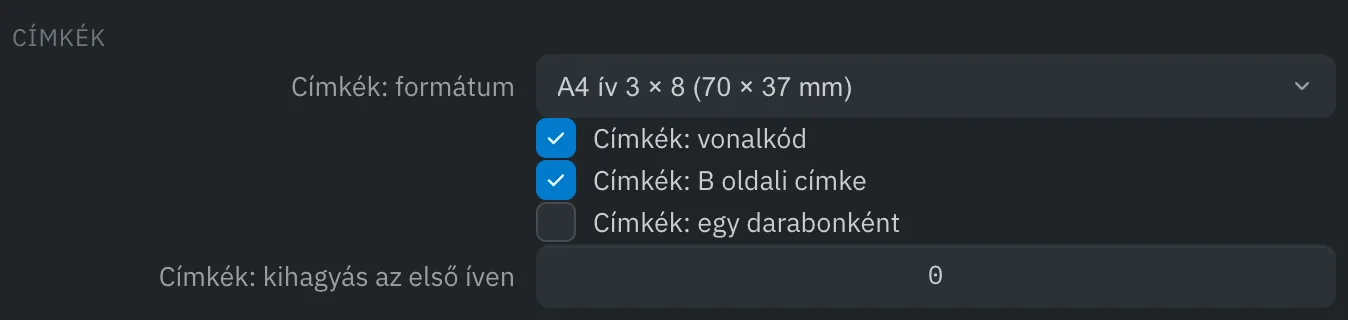
A beállítások a Projektbeállítások ablakban vannak (Ctrl+,, Macen Cmd+,), az Exportálás szakaszban, alul a Beállítások dobozban, a Címkék csoportban. Érvényesek a Címkék exportálása (PDF), a Címkék nyomtatása és a gyártási csomagban lévő címkék esetében.
| Beállítás | Mit csinál | Alapérték | Értékek |
|---|---|---|---|
| Címkék: formátum | Az ív vagy nyomtató, amelyre a PDF ki van szedve. Lásd: Ív és nyomtatás és Címkenyomtató. | A4 ív 3 × 8 (70 × 37 mm) | A4 ív 3 × 8 (70 × 37 mm), A4 ív 2 × 7 (105 × 42 mm), Brother QL, 62 mm-es tekercs, Címkenyomtató 100 × 50 mm |
| Címkék: vonalkód | A lap CNC-programnevének Code 128 vonalkódja a gép leolvasójához. Lásd: Vonalkód. | be | be, ki |
| Címkék: B oldali címke | A két felületéről megmunkált lap második címkét is kap, a B oldalhoz. Lásd: B oldali címke. | be | be, ki |
| Címkék: egy darabonként | A duplungolt lap a két lapjához egy-egy címkét kap, a 2 × jelű egy helyett. | ki | be, ki |
| Címkék: kihagyás az első íven | A megkezdett íven már felhasznált címkék száma. Lásd: Megkezdett ív. | 0 | 0–23 |
A beállítások a projektben mentődnek. A Címkék: kihagyás az első íven kivételével mindegyiket a Saját beállítások is menti (lásd: Saját beállítások).
Ív és nyomtatás
| Tulajdonság | A4 ív 3 × 8 (70 × 37 mm) | A4 ív 2 × 7 (105 × 42 mm) |
|---|---|---|
| Ívformátum | A4, 210 × 297 mm | A4, 210 × 297 mm |
| Címke | 70 × 37 mm (pontosan 297 / 8 mm magas) | 105 × 42,3 mm |
| Elrendezés | 3 oszlop × 8 sor = 24 címke ívenként | 2 oszlop × 7 sor = 14 címke ívenként |
| Ívszélek | nincs: a címkék éltől élig tartanak | balra és jobbra nincs; a sorok az ívre vannak középre igazítva, így felül és alul kb. 0,5 cm szabad marad |
| Sorrend | balról jobbra, soronként felülről: az első sorban 1, 2, 3, a másodikban 4, 5, 6… | balról jobbra, soronként felülről |
| Keret | vékony szürke vonal minden címke körül | vékony szürke vonal minden címke körül |
Az ív utolsó címkéje után új ív kezdődik. A 2 × 7 ívnél a címkék ugyanazok, csak nagyobbak.
Hogyan nyomtasson:
- Nyissa meg a PDF-et PDF-programban vagy a böngészőben.
- Tegyen a nyomtató tálcájába a Címkék: formátum szerinti formátumú címkeívet.
- A nyomtatási ablakban válassza a tényleges méretet (100%). Kapcsolja ki az oldalhoz igazítást, mert az összezsugorítja a címkéket, és elmozdítja őket a helyükről.
- Nyomtasson.
Ugyanez a PDF az Exportálás → Címkék nyomtatása paranccsal egyenesen a nyomtatási ablakba kerül.
Tipp
Először egy oldalt nyomtasson sima papírra. Tegye a papírt egy címkeívre, és tartsa a fény felé: a szürke vonalaknak a címkék szélére kell esniük.
Vigyázat
Az EFS a 3 × 8 címkéket ívszélek nélkül, 297 / 8 mm magasan rajzolja. A felső és alsó margóval rendelkező ív, vagy a más méretű címkék (pl. 70 × 36 mm) nem illeszkednek a nyomtatáshoz.
Címkenyomtató
Címkenyomtatóhoz a PDF-ben oldalanként egy címke van, és az oldal a címke mérete:
| Címkék: formátum | Oldal | Melyik nyomtatóhoz |
|---|---|---|
| Brother QL, 62 mm-es tekercs | 100 × 62 mm: 100 mm hosszú címke 62 mm széles végtelen tekercsen | Brother QL |
| Címkenyomtató 100 × 50 mm | 100 × 50 mm | Zebra és más hőcímkenyomtatók |
- A Címkék: formátum mezőben válassza ki a nyomtatója formátumát.
- A felső sávban kattintson az Exportálás → Címkék nyomtatása parancsra.
- Alul megjelenik az A címkék a nyomtatási ablakban vannak: válassza ki ott a nyomtatót (100) üzenet, és megnyílik a böngésző nyomtatási ablaka.
- Válassza ki a címkenyomtatót. Papírmérethez válassza a 62 mm-es tekercset vagy a 100 × 50 mm-es címkét, és a tényleges méretet (100%).
- Nyomtasson.
Címkenyomtatón a szöveg, a QR-kód és a vonalkód nagyobb, mint az A4-es íven. A Címkék: kihagyás az első íven itt nem érvényes: minden címke külön oldal.
Megjegyzés
Egyes böngészők (pl. a Safari) a nyomtatási ablak helyett új lapon nyitják meg a PDF-et. Onnan nyomtassa ki, ugyanezekkel a lépésekkel.
Tipp
Először nyomtasson néhány címkét, és ellenőrizze, hogy a teljes címke rajta van-e a tekercsen, a QR-kóddal és a vonalkóddal a széléig. Ha a nyomtató elvágja vagy elforgatja az oldalt, a nyomtató beállításaiban válassza a 62 mm-es tekercset vagy a 100 × 50 mm-es címkét.
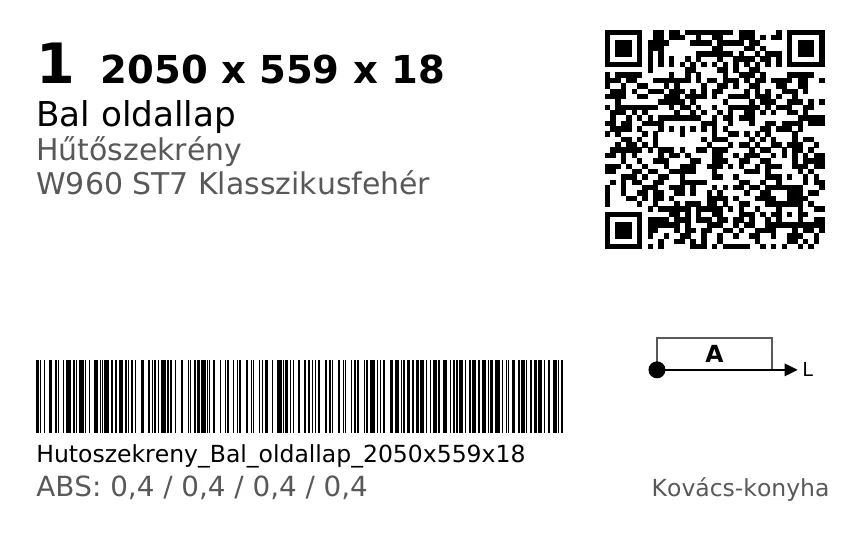
Mit ír a címke
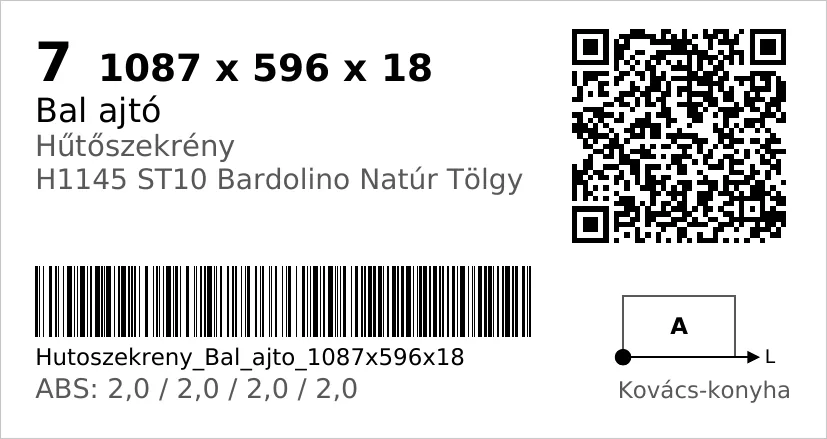
| Hely | Mit ír | Példa |
|---|---|---|
| Bal felül, nagy | Az alkatrész száma, ugyanaz, mint a szabásjegyzékben | 12 |
| A szám mellett | Fekete A vagy B jelvény, ha a lapnak két címkéje van; 1/2 vagy 2/2 a duplungolt lap egy darabjának címkéjén | A |
| A szám mellett, félkövéren | Szabási méret: hosszúság × szélesség × vastagság, mm-ben | 716 x 396 x 18 |
| Második sor | A lap neve | Bal ajtó |
| Harmadik sor, szürke | A szekrény neve | Mosogatószekrény 800 |
| Negyedik sor, szürke | Anyag (dekor) | U702 ST9 Kasmírszürke |
| Ötödik sor | Kész méret: hosszúság × szélesség élzáróval. Csak akkor, ha eltér a szabási mérettől | Kész méret 716 x 396 |
| Az élzáró felett | A lap CNC-programnevének vonalkódja, alatta ugyanez a név betűkkel | Mosogatoszekreny_800_Bal_ajto_716x396x18 |
| Bal alul | Élzáró az éleken, a Hosszabb 1 / Rövidebb 1 / Hosszabb 2 / Rövidebb 2 sorrendben, mm-ben. A kötőjel élzáró nélküli élt jelent | ABS: 2,0 / 2,0 / 2,0 / 2,0 |
| Jobb alul, kicsi | A projekt neve | Kovács-konyha |
| Jobb felül | QR-kód, a 3 × 8 íven 19 mm | |
| A QR-kód alatt | Tengelyvázlat: a lap körvonala, egy L nyíl a hosszúság mentén, egy pont a CNC-program kiindulópontján (a felület bal alsó sarka) és a felület betűjele | A |
Szabályok:
- Az első méret mindig a szálirány menti hosszúság, mint a szabásjegyzékben. Lásd: Szálirány.
- A szabási méret az, amit a fűrész vág. Az Élzárógép előmarással bekapcsolt állapotában (alapérték) ez a kész méret. Előmarás nélkül a kész méret mínusz az élzáró, pl. 719,2 x 561,2 x 18, és ilyenkor megjelenik a Kész méret sor. Ugyanez érvényes a ráhagyásos lapra. Lásd: Szabásjegyzék és szabási méret.
- A duplungolt alkatrésznél a méret előtt 2 × áll, és a vastagság a fele: pl. 2 × 820 x 320 x 19. A Címkék: egy darabonként esetén két címkét kap, 1/2 és 2/2 jelűt, mindegyiket a saját lapja méretével.
- A tengelyvázlat megmutatja, hogyan kell a lapot a gépre tenni: a nyíl a hosszúság mentén fut, a pont pedig az a sarok, amelyről a CNC-program mér. A B oldali címkén a vázlat a B felületet mutatja.
- A címke tizedesjegyei a kezelőfelület nyelvét követik: angolban pont (719.2; ABS: 2.0), magyarban vessző (719,2; ABS: 2,0).
- Az élzáró nélküli lap, pl. a fiókfenék, ezt írja: ABS: - / - / - / -.
- A hosszú lapnevet a címke szélességére vágja. A hosszú szabási méretet kisebb betűkkel nyomtatja, hogy ne fusson bele a QR-kódba.
- A hosszú dekornevet nem vágja: a betűk addig kisebbednek, amíg a név elfér, a szokásos méretük 70%-áig. Az a név, amely még így sem fér el, két sorba kerül, szavak között tördelve, és a Kész méret sor lejjebb csúszik ennyivel.
- Az ékezetes betűk, pl. á, é, ő, ű helyesen jelennek meg a nyomtatásban.
- Az önálló lapnál (munkalap, lábazat, takaróléc, takarólap, párkány) a harmadik sor megismétli a nevét, mert nincs szekrénye.
Vonalkód
A vonalkód a lap CNC-programjának nevét hordozza, ugyanazt, amelyet a DXF-, MPR- és CIX-fájljai viselnek. A gépnél lévő leolvasó beolvassa a kódot, és megnyitja annak a lapnak a programját, listában keresgélés nélkül.
- A programnév az, amelyet az exportálás Beállítások dobozának CNC-fájlok csoportja ad: hosszú (szekrény_lap_méret) vagy rövid, pl.
KOVA_017, a Rövid programnevek esetén. Lásd: Rövid programnevek. - A kód ékezet nélküli betűket használ (az á a lesz), mint a fájlnév.
- A CNC-program nélküli lapnak nincs vonalkódja. A DXF: csak CNC és furatolt bekapcsolt állapotában a furat és zseb nélküli egyszerű lapoknak nincs programjuk, így kódjuk sem.
- Kapcsolja ki a Címkék: vonalkód beállítást, ha nem használja: a címke ilyenkor a korábbi módon néz ki, kód nélkül.
Tipp
A hosszú programnév keskeny, sűrű csíkokat ad, amelyeket a leolvasó nehezebben olvas, különösen a 70 × 37 mm-es címkén. Kapcsolja be a Rövid programnevek beállítást: a KOVA_017 minden címkén elfér.
B oldali címke
A két felületéről megmunkált lapnak (furatok, hornyok, zsebek vagy marás a B felületen is) két CNC-programja van: egy az A felületre és egy a B felületre, _B végződéssel. A Címkék: B oldali címke bekapcsolt állapotában az ilyen lap két címkét kap, egymás után:
- az A címke az A felület programjának vonalkódjával;
- a B címke a
…_Bprogram vonalkódjával és a B felület tengelyvázlatával.
Mindkettőn ugyanaz az alkatrészszám. Amikor a lapot a gépen megfordítják, a B címkét olvassa be. Ez a beállítás nélkül a lapnak egy címkéje van, A vagy B jelvény nélkül.
A számok mint a szabásjegyzékben
A címkén lévő szám az alkatrész sorszáma a szabásjegyzék Szabásjegyzék munkalapján (első oszlop). Ugyanez a szám szerepel:
- az alkatrésznél az összeszerelési útmutatóban (a kör a rajzon és az Ssz. oszlop a táblázatban);
- az alkatrésznél a szabástervekben (szabásjegyzék sorai), lásd: Optimalizálás és lapárak;
- az alkatrészkártyán a webes nézegetőben, ha a projekt közzé van téve.
Szabályok:
- Minden alkatrész saját címkét kap akkor is, ha több alkatrész azonos méretű.
- A B oldali címkének és a duplungolt lap darabjainak címkéjén ugyanaz a szám van, mint a lapjukén.
- A szekrények lapjai és az önálló lapok kapnak címkét. A fatiplik, a vasalatok és a lábak nem.
- A keretes ajtók minden álló keretlécre, fekvő keretlécre és betétre kapnak címkét. A keretalkatrész QR-kódja a webes előnézetben az ajtaját emeli ki. Az Alumínium és üveg ajtók és a keretek üvege nem kapnak címkét: megvásárolják őket.
- A Shift+F billentyűvel elrejtett frontok nem kapnak címkét, és nem számítanak bele. A H billentyűvel elrejtett szekrények és lapok csak a nézetben vannak elrejtve: kapnak címkét.
- A számok az aktuális projektet követik. Szekrény hozzáadásakor vagy törlésekor a mögötte lévő számok eltolódnak. Minden módosítás után exportálja újra a szabásjegyzéket, a címkéket és az összeszerelési útmutatót, mindet együtt.
Vigyázat
Ne keverje két exportálás címkéit. Ha a címkék kinyomtatása után módosította a projektet, a régi címkén lévő 12-es szám és az új szabásjegyzék 12-es száma különböző alkatrészek lehetnek. A legbiztonságosabb az összes gyártási fájlt egyszerre exportálni, a gyártási csomaggal.
Megkezdett ív
Ha az első íven néhány címke már fel van használva, az EFS az első szabad helyen kezdheti.
- Nyissa meg a Projektbeállítások ablakot (Ctrl+,, Macen Cmd+,), és kattintson az Exportálás gombra.
- A szakasz alján nyissa meg a Beállítások dobozt.
- A Címkék csoportban a Címkék: kihagyás az első íven mezőben adja meg, hány címke van felhasználva az íven.
- Exportálja a címkéket.
A kihagyott helyeket a nyomtatással azonos sorrendben számolja: balról jobbra, soronként felülről. Példa: a 3 × 8 íven, ha az első sor és a második sor egy címkéje fel van használva, 4 felhasznált címke van. Adjon meg 4-et, és az első címke a második sor középső oszlopába kerül.
Szabályok:
- A kihagyás csak az első ívre vonatkozik. A többi ív az első helyen kezdődik.
- A 2 × 7 íven legfeljebb 13-at adjon meg. Az EFS a nagyobb számot az ív elejétől számolja: a 14 azt jelenti, hogy 0.
- A címkenyomtató nem hagy ki semmit, mert minden címkének saját oldala van.
- Az érték a projektben mentődik, és a gyártási csomagban lévő címkékre is vonatkozik. A Saját beállítások nem menti.
Vigyázat
Az érték a következő nyomtatásig megmarad. Amikor legközelebb új ívre nyomtat, állítsa vissza 0-ra, különben az első helyek üresen maradnak.
A címke QR-kódja
Hogy mit tartalmaz a QR-kód, az attól függ, hogy a projekt közzé volt-e téve a weben a címkék exportálásakor.
| A projekt állapota | Mit nyit meg a QR |
|---|---|
| Közzétéve (Webes közzététel panel) | A webes nézegető a projects.easyformstudio.com oldalon az alkatrész kiemelésével és az alkatrészkártyával |
| Nincs közzétéve | Rövid szöveg az alkatrész adataival, hivatkozás nélkül |
Közzétett projekt: az alkatrész a webes nézegetőben
Ha a projekt közzé van téve, minden címke QR-kódja ugyanarra a webes előnézetre vezet, a címben az alkatrész azonosítójával (#p- és nyolc betű vagy számjegy végződéssel, pl. #p-9q41gmm5). A szerelő beolvassa a címkét a telefonjával, és látja, hová való az alkatrész.
- A címkék exportálása előtt tegye közzé a projektet: Projektbeállítások → Webes közzététel → adja meg a Név értékét → kattintson a Közzététel gombra. A közzétételről mindent a Webes előnézet és QR fejezet tartalmaz.
- Exportálja a címkéket.
- Olvassa be a QR-kódot a telefon kamerájával, és nyissa meg a hivatkozást.
Amit lát:
- Az alkatrész ki van emelve, a projekt többi része átlátszó.
- A nézet az alkatrész felé fordul.
- Az alkatrészkártya mutatja a számot, a lap nevét, a szekrényt, a kész méretet, az anyagot és a vasalatokat.
A kártya a kész méretet mutatja (élzáróval), a címke pedig félkövéren a szabási méretet. A nézegetővel való munkát a Webes előnézet és QR fejezet írja le.
Műhely módban (lásd: Műhely-QR) a Beolvasás gomb beolvassa a címke QR-kódját, és megnyitja az alkatrészkártyát a Szabva, Élzárva, Fúrva és Összeszerelve gombokkal.
Az alkatrész azonosítója a szekrényből és a lapból származik, nem a sorszámból. Amíg a szekrény és a lap megvan, az azonosító ugyanaz marad, akkor is, ha a sorszámok eltolódnak. Ugyanez az azonosító szerepel az index.csv fájl Alkatrész-azonosító oszlopában (lásd: index.csv).
A projekt nincs közzétéve
Közzététel nélkül a QR-kód az alkatrész adatait szövegként hordozza. A telefon kamerája ilyenkor szöveget mutat, nem hivatkozást:
EFS|Kovacs-konyha|12|Mosogatoszekreny 800|Bal ajto|716x396x18|U702 ST9 Kasmírszürke|9q41gmm5
Sorrendben: az EFS jelölés, a projekt neve, az alkatrész száma, a szekrény, a lap, a kész méret (hosszúság × szélesség × vastagság), az anyag és az alkatrész azonosítója. A QR-szövegben az ékezetes betűk ékezet nélküliek lesznek (á, é, ó, ö, ő, ú, ü és ű: a, e, o, o, o, u, u és u).
Ilyen kódot bármelyik QR-kód alkalmazás beolvas. Ha később hivatkozásokat szeretne, tegye közzé a projektet, és exportálja újra a címkéket.
Ha a közzététel után módosítja a projektet
A webes előnézet a közzététel pillanatának alkatrészlistáját őrzi. A címkén lévő QR-kód az alkatrész azonosítóját őrzi.
- A közzétételben szereplő alkatrészt a QR akkor is megtalálja, ha a projekt megváltozott, és akkor is, ha a sorszámai eltolódtak. Módosítás után kattintson újra a Közzététel gombra, hogy az előnézet az új méreteket mutassa. Az újbóli közzététel ugyanazt a projektcímet tartja meg.
- A közzététel után hozzáadott alkatrészt az előnézet nem ismeri, amíg újra nem teszi közzé. Annak a címkéjén a QR kiemelt alkatrész nélkül nyitja meg az előnézetet.
- A szekrény másolata (Shift+D) új alkatrész-azonosítókat kap. A másolat címkéjén a QR a másolatot nyitja meg, nem az eredetit.
Vigyázat
A szekrény polcainak azonosítói sorrendben vannak. Ha töröl egy polcot, az utána lévő polcok a törölt polc és a következő polcok azonosítóit kapják. Lapok törlése után tegye közzé újra, és nyomtassa ki újra annak a szekrénynek a címkéit.
Ha a Webes közzététel panelen törli a közzétételt, a QR-kódjai nem működnek tovább (lásd: Webes előnézet és QR).
Haladóknak
A QR-kódban lévő cím a projekt webes előnézetének címe, kiegészítve a #p- előtaggal és az alkatrész azonosítójával, pl. …/index.html#p-9q41gmm5. Több alkatrészt vessző választ el: #p-9q41gmm5,3k7ta0qx. Az EFS 2.1 előtt nyomtatott címkéken #part- és a sorszám áll, pl. #part-12, és sorszám alapján továbbra is működnek. Az összeszerelési útmutatóban lévő szekrény-QR #parts- előtagot és sorszámtartományt használ, pl. #parts-12-18. Ugyanezeket a címeket kézzel is beírhatja, vagy hivatkozásként elküldheti.
Összeszerelési útmutató
Az összeszerelési útmutató exportálása
- A felső sávban kattintson az Exportálás → Összeszerelési útmutató (PDF) parancsra.
Alul megjelenik az Exportálás befejezve üzenet az oldalak számával zárójelben, a böngésző pedig letölti a <projekt>_osszeszereles.pdf fájlt. Ha a projektellenőrzés hibákat talál, alatta figyelmeztetés követi egy Projekt ellenőrzése gombbal.
A szekrények nélküli projektnek (csak önálló lapok, vagy üres) nincs összeszerelési útmutatója. Az EFS ilyenkor ezt a hibát jelzi: Összeszerelési útmutató (PDF): Nincs szekrény a jelenetben., és semmi sem töltődik le.
A szekrény oldala
Minden szekrénynek saját A4-es oldala van, a szabásjegyzékkel azonos sorrendben.
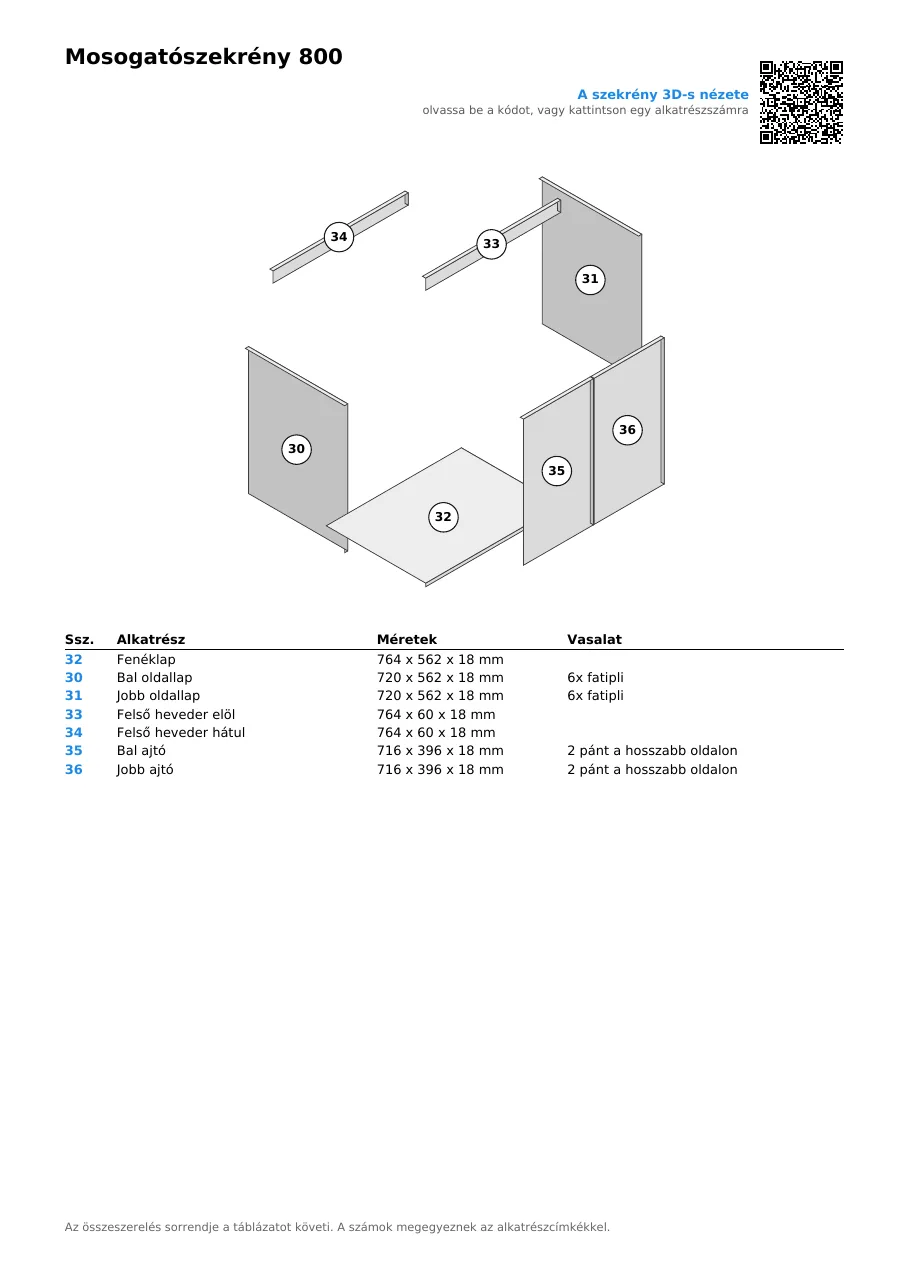
| Az oldal része | Mit tartalmaz |
|---|---|
| Cím | A szekrény neve. Alatta szürkén a szekrény Megjegyzés mezője, ha meg van adva (Szekrény tulajdonságai panel) |
| Jobb felül | A szekrény QR-kódja az A szekrény 3D-s nézete és az olvassa be a kódot, vagy kattintson egy alkatrészszámra szöveggel. Csak akkor, ha a projekt közzé van téve |
| Robbantott nézet | A szekrény alkatrészei a középponttól széthúzva, izometrikus nézetben. Minden alkatrésznek van egy köre a számával |
| Táblázat | Ssz., Alkatrész, Méretek és Vasalat oszlop, összeszerelési sorrendben |
| Az oldal alja | Az összeszerelés sorrendje a táblázatot követi. A számok megegyeznek az alkatrészcímkékkel. |
A robbantott nézet szabályai:
- Minden alkatrész abba az irányba távolodik a szekrény középpontjától, amerre fekszik: az oldallapok balra és jobbra, a tetőlap felfelé, a fenéklap lefelé. A szekrény közepéről származó alkatrészek, pl. a polcok, előre vannak húzva.
- A frontok még jobban előre vannak húzva, hogy ne takarják a korpuszt.
- Az alkatrészek szürke dobozokként vannak megrajzolva. A furatok nincsenek megrajzolva; ezekhez ott vannak a lapok rajzai és a DXF. Lásd: Furatok, DXF, MPR és CIX.
- A körben lévő szám a címkén lévő szám. A körök úgy távolodnak el egymástól, hogy egyik sem takar másikat.
Sarokszekrény:
- A sarok tetőlap, fenéklap és a sarokpolcok L alakjukban vannak megrajzolva, nem teljes téglalapként.
- A Bal oszlop és a Jobb oszlop az ajtókkal együtt előre van húzva, és saját körük van.
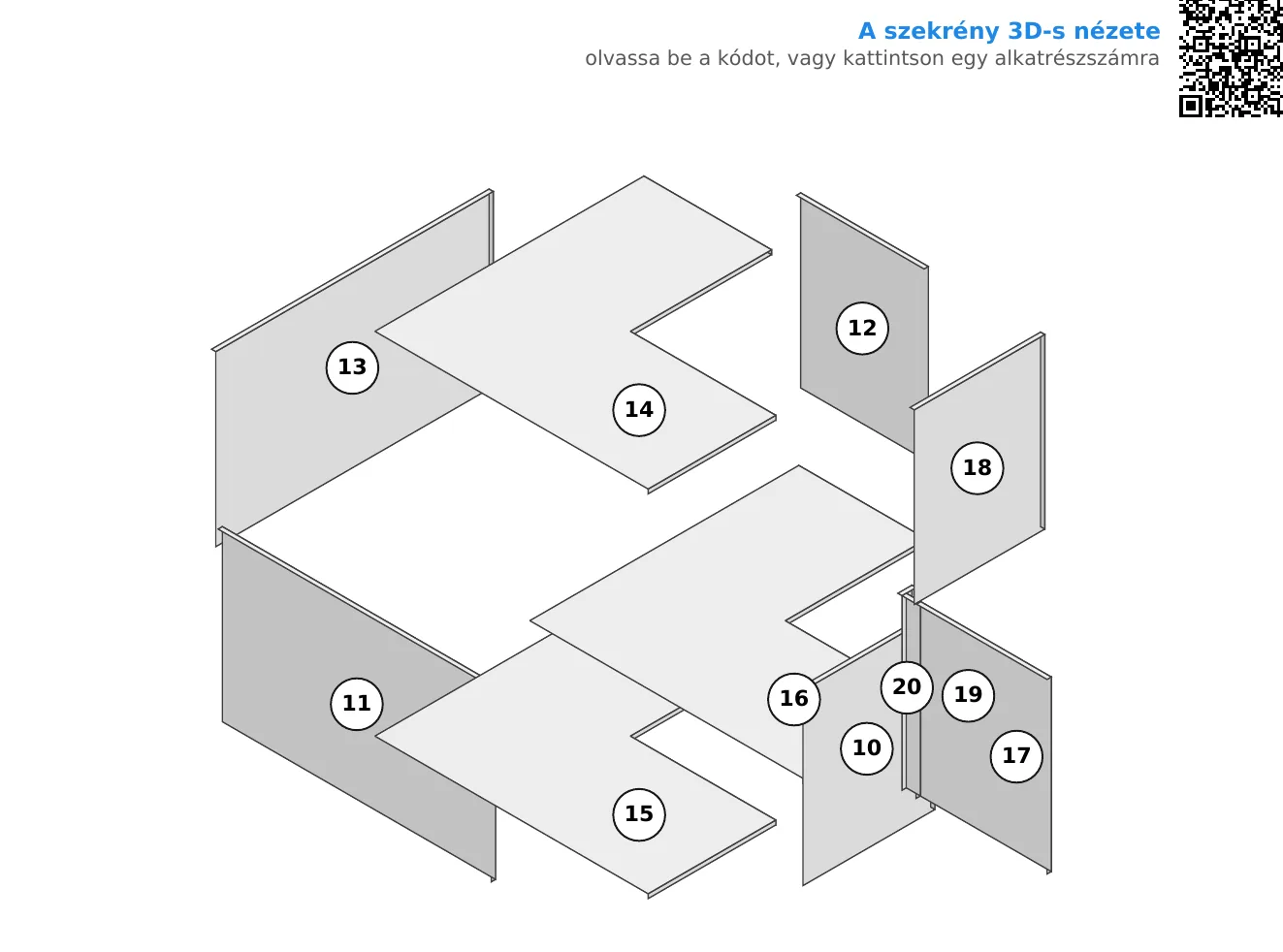
A táblázat szabályai:
- A Méretek kész méretek, élzáróval: hosszúság × szélesség × vastagság mm-ben. A szabási méret a címkén van.
- Ha a táblázat nem fér el az oldalon, a következőn folytatódik, a folytatás a következő oldalon jegyzettel. A rajz nem ismétlődik.
Az összeszerelés sorrendje
A táblázat minden sora egy lépés: az alkatrész, amelyet következőként szerel be. Az EFS a sorokat a laptípus szerint rendezi, ebben a sorrendben:
| Lépés | Alkatrészek |
|---|---|
| 1 | Fenéklap: Fenéklap, sarokszekrénynél Sarok fenéklap |
| 2 | Oldallapok: Bal oldallap, Jobb oldallap; sarokszekrénynél Bal oldallap 1 és 2, Jobb oldallap 1 és 2, Bal hátfal, Jobb hátfal |
| 3 | Függőleges polcok (válaszfalak) |
| 4 | Hátfal |
| 5 | Tetőlap, Sarok tetőlap és az összes heveder (felső és alsó hevederek) |
| 6 | Vízszintes polcok, Sarokpolc 1–3 |
| 7 | Egyéb alkatrészek: fiókdobozok (bal, jobb, fenék, hátfal), Bal oszlop és Jobb oszlop, tolóajtó-szárnyak |
| 8 | Fiókelőlapok (Fiókelőlap…) |
| 9 | Ajtók és felnyílók |
Az azonos lépésben lévő alkatrészek a számuk sorrendjében következnek.
Vasalatok a táblázatban
A Vasalat oszlop azt a vasalatot mutatja, amely az adott alkatrészre kerül:
| Bejegyzés | Mit jelent |
|---|---|
| 6x fatipli | A lap felületén 6 fatiplifurat van. A fatiplik ezt a lapot kötik a szomszédaihoz. |
| 2 pánt a hosszabb oldalon | Az ajtónak 2 pántja van a hosszabb élén. A pántok számát a szekrény Vasalat paneljéről vagy A projekt vasalatai panelről veszi. |
Szabályok:
- A fatiplit annál a lapnál számolja, amelynek felületi furatai vannak, általában az oldallapnál. Az a lap, amelynek csak élfuratai vannak, pl. a fenéklap, üres oszlopot kap.
- A pántokat csak az ajtóknál sorolja fel (Bal ajtó, Jobb ajtó). A felnyílóknak nincs pántbejegyzésük.
- A csúszók, fogantyúk, lábak, felfüggesztők és csavarok nincsenek a táblázatban. A teljes vasalatlista a szabásjegyzék Vasalat munkalapján és a beszállítói megrendelésben van.
A szekrény illesztéseit és vasalatait a paneljein választja ki (lásd: Vasalatok és illesztések), az egész projektét pedig A projekt vasalatai részben.
A szekrény QR-kódja és a hivatkozások
Ha a projekt közzé van téve, az összeszerelési útmutató hivatkozásokat kap a webes előnézethez:
- A jobb felső sarokban lévő szekrény-QR a webes nézegetőt nyitja meg az egész szekrény kiemelésével.
- A táblázatban lévő számok kékek. A PDF-ben egy táblázatsorra kattintva az alkatrész megnyílik a nézegetőben, mint a címkén lévő QR.
- A rajzon lévő körök szintén az alkatrészükre mutató hivatkozások.
- A PDF-ben a QR-kódra kattintva ugyanaz az előnézet nyílik meg, mint a beolvasáskor.
Közzététel nélkül az oldalnak nincs QR-kódja, a számok pedig feketék és hivatkozás nélküliek.
Tipp
Küldje el az összeszerelési útmutatót a szerelőnek PDF-ként a telefonjára. A kék számra koppintva az alkatrész 3D-ben megnyílik, beolvasás nélkül.
Megjegyzés
A PDF-ben lévő hivatkozások csak a hivatkozásokat engedélyező PDF-programban nyílnak meg. Ha a kattintás nem működik, olvassa be a QR-kódot.
Ami nem kerül az összeszerelési útmutatóba
- Önálló lapok: munkalap, lábazat, takaróléc, takarólap, párkány és a B billentyűvel hozzáadott lapok. Van címkéjük, de nincs oldaluk az összeszerelési útmutatóban. A munkalapok és kivágásaik helyzetét A helyiség dokumentációja a szerelőknek mutatja.
- Rejtett frontok (Shift+F).
- Lap nélküli vasalatok: a fatiplik, lábak és csúszók nem kapnak saját sort.
Gyakori hibák és megoldások
A QR-kód hivatkozás helyett szöveget mutat. A projekt nem volt közzétéve, amikor a címkéket exportálta. Tegye közzé a projektet a Webes közzététel panelen, majd exportálja és nyomtassa ki újra a címkéket.
A QR megnyitja az előnézetet, de nem emel ki alkatrészt. Az alkatrész az utolsó közzététel után lett hozzáadva, vagy a polca új azonosítót kapott egy másik polc törlése után. Kattintson a Közzététel gombra, majd exportálja újra a címkéket. Lásd: Ha a közzététel után módosítja a projektet.
A nyomtatás nem illeszkedik a címkékhez. A nyomtató az oldalhoz igazít. A nyomtatási ablakban válassza a tényleges méretet (100%). Ellenőrizze azt is, hogy a Címkék: formátum megfelel-e az ívnek: 24 darab 70 × 37 mm-es címke margó nélkül, vagy 14 darab 105 × 42 mm-es.
A címkenyomtató összezsugorítva vagy két címkére nyomtatja a címkét. A címke mérete nincs kiválasztva a nyomtatási ablakban. Válassza a 62 mm-es tekercset vagy a 100 × 50 mm-es címkét, és a tényleges méretet (100%). Ellenőrizze azt is, hogy a Címkék: formátum a nyomtatója formátuma-e.
A Címkék nyomtatására kattintva a PDF új lapon nyílik meg. A böngésző maga nem nyitja meg a nyomtatási ablakot. Nyomtassa ki a PDF-et abból a lapból.
A leolvasó nem olvassa a vonalkódot. A programnév hosszú, ezért a csíkok túl keskenyek. Kapcsolja be a Rövid programnevek beállítást (lásd: Rövid programnevek), vagy nyomtasson nagyobb formátumra.
Egyes címkéken nincs vonalkód. Annak a lapnak nincs CNC-programja: a DXF: csak CNC és furatolt esetén a megmunkálás nélküli egyszerű lapoknak nincs programjuk. Vagy a Címkék: vonalkód ki van kapcsolva.
Egy lapnak két azonos számú címkéje van. A lap mindkét felületéről meg van munkálva, ezért van A és B címkéje. Lásd: B oldali címke. Ha nincs szüksége a második címkére, kapcsolja ki a Címkék: B oldali címke beállítást.
Az ív első helyei üresen maradtak. A Címkék: kihagyás az első íven még az utolsó nyomtatás értékét tartalmazza. Állítsa 0-ra, és exportáljon újra.
Egyes frontoknak nincs címkéjük. A frontok el vannak rejtve a Shift+F billentyűvel. Hozza vissza őket a 3D-s nézet eszköztárában lévő frontok gombbal, és exportáljon újra.
A címkén lévő szám nem egyezik a szabásjegyzékkel. A szabásjegyzék és a címkék a projekt különböző állapotából lettek exportálva. Exportálja újra őket együtt, a legegyszerűbben a gyártási csomaggal (Ctrl+Shift+E).
A címke sarkában nincs projektnév. A projektnek nincs neve, sem a felső sávban, sem a Webes közzététel panelen, ezért a sarok üres marad. Adjon meg nevet, és exportáljon újra.
A munkalap nincs az összeszerelési útmutatóban. Az önálló lapoknak nincs oldaluk az összeszerelési útmutatóban. Van címkéjük és egy soruk a szabásjegyzékben.
Összeszerelési útmutató (PDF): Nincs szekrény a jelenetben. A projektben nincs szekrény, csak önálló lapok. Összeszerelési útmutató csak szekrényekhez készül.
A számok az összeszerelési útmutatóban nem kékek. A projekt nincs közzétéve. Tegye közzé, és exportálja újra az összeszerelési útmutatót.
Az exportálásra kattintva az jelenik meg, hogy a próbaidőszak vagy az előfizetés lejárt. Lásd: Amikor az ingyenes próbaidőszak vagy az előfizetés lejár.
Gyorsbillentyűk ebben a fejezetben
| Billentyű | Művelet |
|---|---|
| Shift+F | A frontok elrejtése vagy megjelenítése. A rejtett frontok nem kapnak címkét, és nincs helyük az összeszerelési útmutatóban |
| Ctrl+, (Macen Cmd+,) | Projektbeállítások, az Exportálás szakasszal és a Címkék csoporttal |
| Ctrl+K (Macen Cmd+K) | Parancspaletta: írja be, hogy címkék vagy összeszerelés |
| Ctrl+Shift+E (Macen Cmd+Shift+E) | Gyártási csomag: a címkék, az összeszerelési útmutató és a többi exportálás egyszerre |
Az összes gyorsbillentyűt a Billentyűparancsok fejezet tartalmazza.
Következő
Következő fejezet: A gyártási csomag és a beszállítói megrendelés