Étiquettes et notice de montage
Chaque pièce reçoit une étiquette avec son numéro de la liste de débit, sa cote de débit, ses chants, un QR code et le code-barres de son programme CNC. Chaque caisson reçoit une page de notice de montage avec une vue éclatée et les mêmes numéros. Ce chapitre décrit les deux exports, l’impression sur des planches d’étiquettes et sur une imprimante d’étiquettes, et ce que le QR code ouvre dans la visionneuse web.
Vidéo : C06 Étiquettes et notice de montage
Le même déroulement dans une courte vidéo sans son, sous-titrée en français.

Avant de commencer
- Le projet doit être terminé et avoir un nom (dans la barre supérieure ou dans le panneau Publication web). Les fichiers portent ce nom, qui figure aussi dans le coin de l’étiquette.
- Réaffichez les façades masquées avec le bouton à l’icône de porte de la barre d’outils de la vue 3D ou avec Shift+F. Les façades masquées n’ont ni étiquette ni place dans la notice de montage.
- Si vous voulez que le QR code ouvre la pièce dans la visionneuse 3D, publiez d’abord le projet (Paramètres du projet → Publication web). Voir Le QR code de l’étiquette.
- Pour l’impression, il vous faut des planches d’étiquettes A4 (24 étiquettes de 70 × 37 mm ou 14 étiquettes de 105 × 42 mm) ou une imprimante d’étiquettes : une Brother QL avec un rouleau continu de 62 mm, ou une Zebra ou une autre imprimante thermique avec des étiquettes de 100 × 50 mm. Voir Réglages des étiquettes.
- Les exports fonctionnent tant que l’essai ou l’abonnement est actif. Voir Quand l’essai gratuit ou l’abonnement prend fin.
Le déroulement
L’exemple est la Cuisine Martin terminée, déjà publiée sur le web.
- Dans la barre supérieure, cliquez sur Export → Exporter les étiquettes (PDF). Le bas de l’écran affiche Export terminé (100) : 100 étiquettes. Le navigateur télécharge
Cuisine Martin_etiquettes.pdf. - Ouvrez le PDF. Chaque planche a 24 étiquettes. Voir Planche et impression.
- Scannez le QR code d’une étiquette avec votre téléphone. La visionneuse web s’ouvre avec cette pièce mise en évidence. Voir Le QR code de l’étiquette.
- Pour une planche entamée, saisissez le nombre d’étiquettes utilisées dans Étiquettes : à sauter (1re planche) (Paramètres du projet → Export → Réglages). Voir Planche entamée.
- Pour une imprimante d’étiquettes, choisissez-la dans Étiquettes : format et cliquez sur Export → Imprimer les étiquettes. La fenêtre d’impression du navigateur s’ouvre. Voir Imprimante d’étiquettes.
- Dans la barre supérieure, cliquez sur Export → Notice de montage (PDF). Le bas de l’écran affiche Export terminé (12) : 12 pages, une par caisson (davantage quand le tableau d’un caisson continue sur une deuxième page). Le navigateur télécharge
Cuisine Martin_notice_montage.pdf. - Ouvrez le PDF. Chaque caisson a sa propre page. Voir La page d’un caisson.
- En haut à droite de la page se trouve le QR du caisson, et les numéros des pièces sont des liens. Voir QR du caisson et liens.
Les étiquettes et la notice de montage font aussi partie du dossier de fabrication (Ctrl+Shift+E, sur Mac Cmd+Shift+E), avec le même contenu.
Où sont les boutons
Les exports se trouvent :
- dans la barre supérieure, dans le menu Export ;
- dans Paramètres du projet, section Export (groupe Devis et fabrication), l’un sous l’autre ;
- dans la palette de commandes (Ctrl+K, sur Mac Cmd+K) : tapez
étiquettesoumontage.
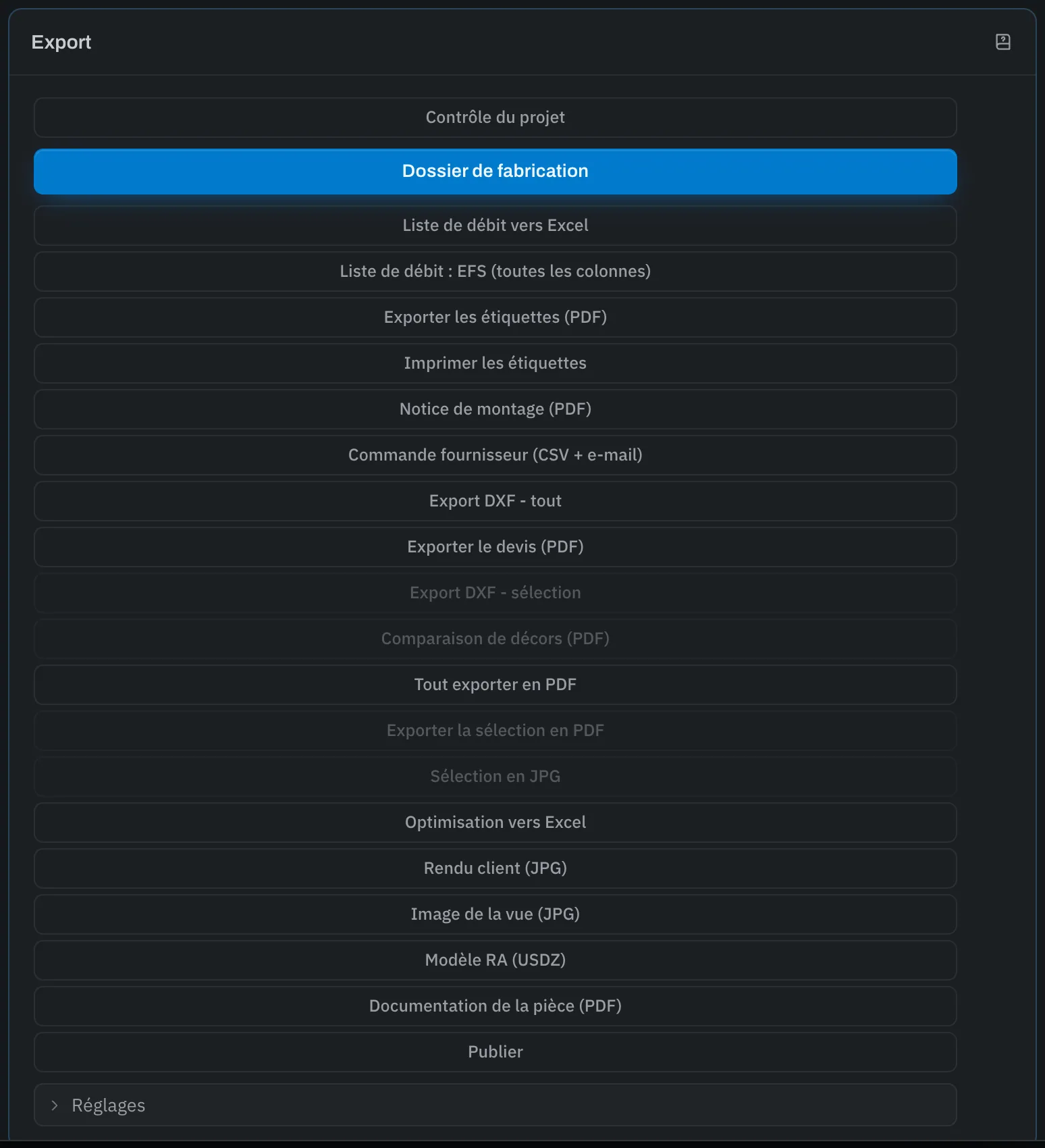
| Commande | Ce qu’elle crée | Nom du fichier |
|---|---|---|
| Exporter les étiquettes (PDF) | Les étiquettes de toutes les pièces au format choisi dans Étiquettes : format (par défaut des planches A4, 70 × 37 mm) | <projet>_etiquettes.pdf |
| Imprimer les étiquettes | Les mêmes étiquettes, envoyées à la fenêtre d’impression du navigateur au lieu des téléchargements | aucun, le PDF va à l’imprimante |
| Notice de montage (PDF) | Une page par caisson : une vue éclatée et un tableau des pièces dans l’ordre de montage | <projet>_notice_montage.pdf |
<projet> est le Nom du panneau Publication web, et tant qu’il n’y en a pas, le nom du projet de la barre supérieure. Un projet sans aucun nom donne Projet_etiquettes.pdf. La partie après _ est dans la langue de l’interface : avec l’interface anglaise, _labels.pdf et _assembly.pdf.
Les autres exports sont décrits dans le chapitre Le dossier de fabrication et la commande fournisseur.
Sur un téléphone
Les exports se trouvent dans le menu … (Plus) de la barre supérieure, sous le titre Export. Le navigateur enregistre le PDF dans vos téléchargements, d’où vous l’ouvrez ou le transmettez. Imprimer les étiquettes ouvre l’impression du téléphone, si le téléphone en dispose.
Étiquettes
Exporter les étiquettes
- Dans la barre supérieure, cliquez sur Export → Exporter les étiquettes (PDF).
Le bas de l’écran affiche Export terminé avec le nombre d’étiquettes entre parenthèses. Le nombre comprend les étiquettes face B et les étiquettes des panneaux des pièces doublées. Si le Contrôle du projet trouve des erreurs, un avertissement suit en dessous : Exporté, mais le contrôle du projet a trouvé des erreurs : 2 (Contrôle du projet) avec un bouton Contrôle du projet. Le PDF est téléchargé quand même, mais corrigez les erreurs avant d’imprimer.
Réglages des étiquettes
Les réglages se trouvent dans Paramètres du projet (Ctrl+,, sur Mac Cmd+,), section Export, encadré Réglages en bas, groupe Étiquettes. Ils s’appliquent à Exporter les étiquettes (PDF), à Imprimer les étiquettes et aux étiquettes du dossier de fabrication.
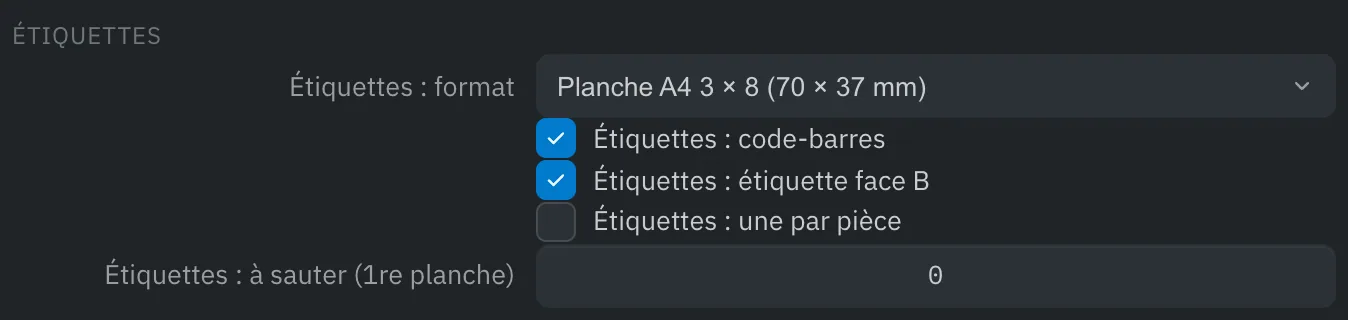
| Option | Ce qu’elle fait | Par défaut | Valeurs |
|---|---|---|---|
| Étiquettes : format | La planche ou l’imprimante pour laquelle le PDF est mis en page. Voir Planche et impression et Imprimante d’étiquettes. | Planche A4 3 × 8 (70 × 37 mm) | Planche A4 3 × 8 (70 × 37 mm), Planche A4 2 × 7 (105 × 42 mm), Brother QL, rouleau 62 mm, Imprimante d’étiquettes 100 × 50 mm |
| Étiquettes : code-barres | Un code-barres Code 128 du nom du programme CNC du panneau, pour le lecteur de la machine. Voir Code-barres. | activé | activé, désactivé |
| Étiquettes : étiquette face B | Un panneau usiné sur les deux faces reçoit aussi une deuxième étiquette, pour la face B. Voir Étiquette face B. | activé | activé, désactivé |
| Étiquettes : une par pièce | Un panneau doublé reçoit une étiquette pour chacun de ses deux panneaux au lieu d’une seule avec 2 ×. | désactivé | activé, désactivé |
| Étiquettes : à sauter (1re planche) | Le nombre d’étiquettes déjà utilisées sur une planche entamée. Voir Planche entamée. | 0 | 0–23 |
Les réglages sont enregistrés dans le projet. Tous, sauf Étiquettes : à sauter (1re planche), sont aussi enregistrés dans Mes réglages (voir Mes réglages).
Planche et impression
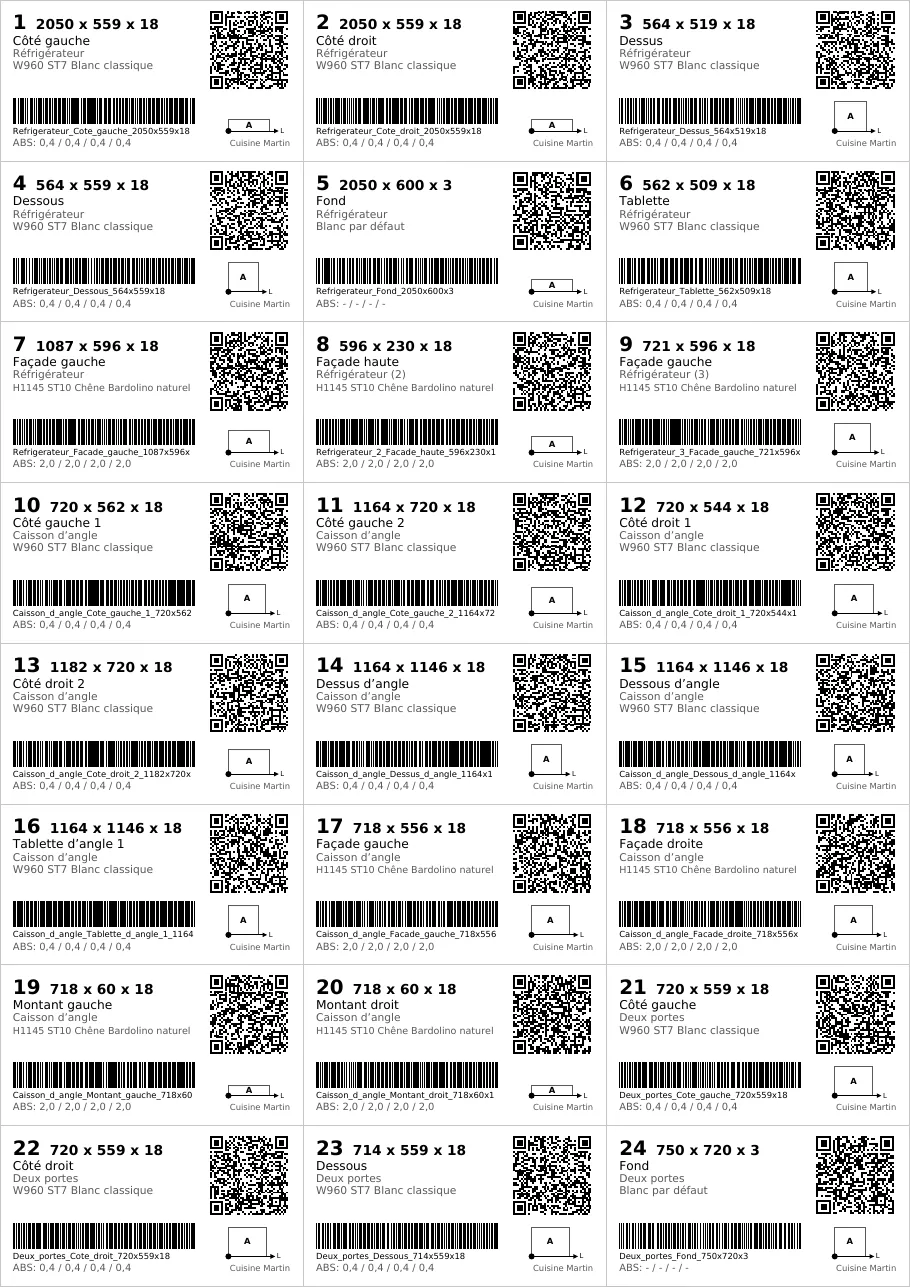
| Propriété | Planche A4 3 × 8 (70 × 37 mm) | Planche A4 2 × 7 (105 × 42 mm) |
|---|---|---|
| Format de la planche | A4, 210 × 297 mm | A4, 210 × 297 mm |
| Étiquette | 70 × 37 mm (exactement 297 / 8 mm de haut) | 105 × 42,3 mm |
| Disposition | 3 colonnes × 8 rangées = 24 étiquettes par planche | 2 colonnes × 7 rangées = 14 étiquettes par planche |
| Marges de la planche | aucune : les étiquettes vont d’un bord à l’autre | aucune à gauche et à droite ; les rangées sont centrées sur la planche : il reste donc environ 0,5 cm libre en haut et en bas |
| Ordre | de gauche à droite, rangée par rangée depuis le haut : 1, 2, 3 dans la première rangée, 4, 5, 6 dans la deuxième… | de gauche à droite, rangée par rangée depuis le haut |
| Cadre | un fin trait gris autour de chaque étiquette | un fin trait gris autour de chaque étiquette |
Une nouvelle planche commence après la dernière étiquette de la planche. Sur la planche 2 × 7, les étiquettes sont les mêmes, seulement plus grandes.
Comment imprimer :
- Ouvrez le PDF dans un logiciel PDF ou dans le navigateur.
- Placez dans le bac de l’imprimante une planche d’étiquettes du format choisi dans Étiquettes : format.
- Dans la fenêtre d’impression, choisissez la taille réelle (100 %). Désactivez l’ajustement à la page, car il réduit les étiquettes et les décale.
- Imprimez.
Le même PDF va directement à la fenêtre d’impression avec Export → Imprimer les étiquettes.
Astuce
La première fois, imprimez une page sur du papier ordinaire. Posez le papier sur une planche d’étiquettes et regardez à contre-jour : les traits gris doivent tomber sur les bords des étiquettes.
Attention
EFS dessine les étiquettes 3 × 8 sans marges de planche, à 297 / 8 mm de haut. Une planche avec une marge en haut et en bas, ou avec des étiquettes d’un autre format (par exemple 70 × 36 mm), ne correspond pas à l’impression.
Imprimante d’étiquettes
Pour une imprimante d’étiquettes, le PDF a une étiquette par page, et la page a la taille de l’étiquette :
| Étiquettes : format | Page | Pour quelle imprimante |
|---|---|---|
| Brother QL, rouleau 62 mm | 100 × 62 mm : une étiquette de 100 mm de long sur un rouleau continu de 62 mm de large | Brother QL |
| Imprimante d’étiquettes 100 × 50 mm | 100 × 50 mm | Zebra et autres imprimantes thermiques d’étiquettes |
- Dans Étiquettes : format, choisissez le format de votre imprimante.
- Dans la barre supérieure, cliquez sur Export → Imprimer les étiquettes.
- Le bas de l’écran affiche Les étiquettes sont dans la boîte d’impression : choisissez-y l’imprimante (100), et la fenêtre d’impression du navigateur s’ouvre.
- Choisissez l’imprimante d’étiquettes. Pour le format du papier, choisissez le rouleau de 62 mm ou l’étiquette de 100 × 50 mm, et la taille réelle (100 %).
- Imprimez.
Sur une imprimante d’étiquettes, le texte, le QR code et le code-barres sont plus grands que sur une planche A4. Étiquettes : à sauter (1re planche) ne s’applique pas ici : chaque étiquette est une page à part.
Remarque
Certains navigateurs (par exemple Safari) ouvrent le PDF dans un nouvel onglet au lieu de la fenêtre d’impression. Imprimez-le depuis cet onglet, avec les mêmes étapes.
Astuce
La première fois, imprimez quelques étiquettes et vérifiez que toute l’étiquette est sur le rouleau, avec le QR code et le code-barres jusqu’au bord. Si l’imprimante coupe ou fait pivoter la page, choisissez le rouleau de 62 mm ou l’étiquette de 100 × 50 mm dans les réglages de l’imprimante.
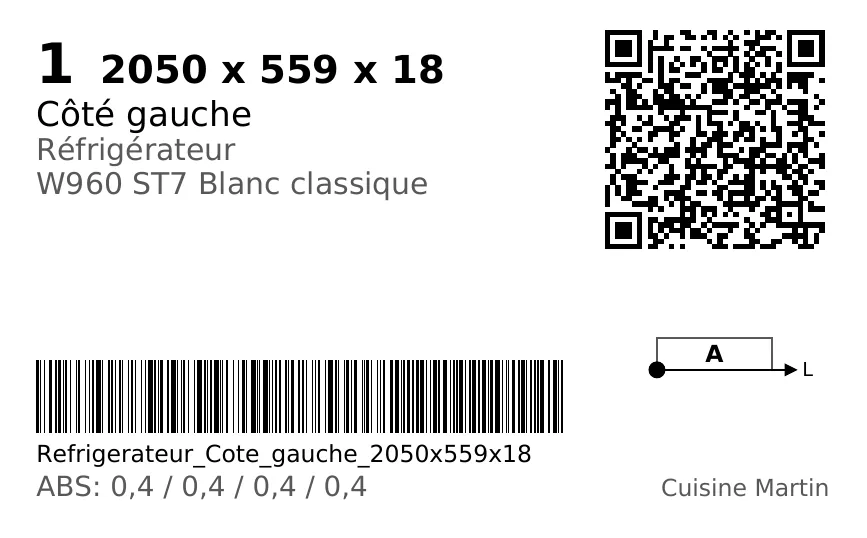
Ce qui figure sur l’étiquette
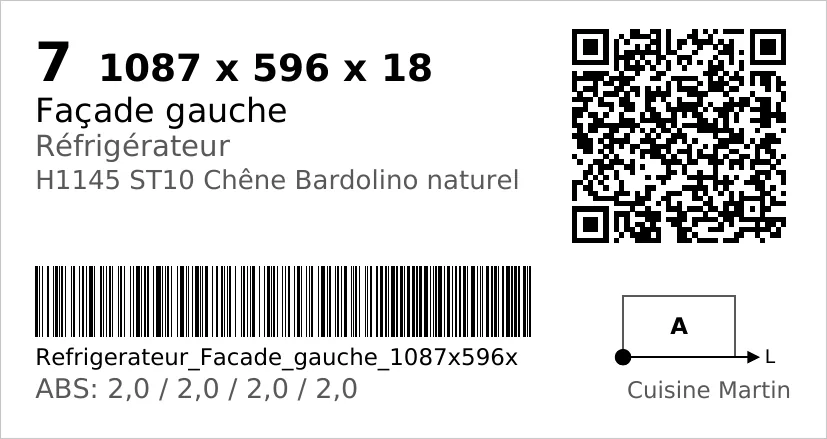
| Emplacement | Ce qui est écrit | Exemple |
|---|---|---|
| En haut à gauche, en grand | Numéro de la pièce, le même que dans la liste de débit | 12 |
| À côté du numéro | Une pastille noire A ou B quand le panneau a deux étiquettes ; 1/2 ou 2/2 sur l’étiquette d’un panneau d’une pièce doublée | A |
| À côté du numéro, en gras | Cote de débit : longueur × largeur × épaisseur, en mm | 716 x 396 x 18 |
| Deuxième ligne | Nom du panneau | Façade gauche |
| Troisième ligne, en gris | Nom du caisson | Sous-évier 800 |
| Quatrième ligne, en gris | Matériau (décor) | U702 ST9 Gris cachemire |
| Cinquième ligne | Cote finie : longueur × largeur avec les chants. Seulement quand elle diffère de la cote de débit | Cote finie 716 x 396 |
| Au-dessus des chants | Un code-barres avec le nom du programme CNC du panneau, et le même nom en lettres en dessous | Sous-evier_800_Facade_gauche_716x396x18 |
| En bas à gauche | Les chants sur les côtés, dans l’ordre Long 1 / Court 1 / Long 2 / Court 2, en mm. Un tiret signifie un côté sans chant | ABS : 2,0 / 2,0 / 2,0 / 2,0 |
| En bas à droite, en petit | Nom du projet | Cuisine Martin |
| En haut à droite | QR code, 19 mm sur la planche 3 × 8 | |
| Sous le QR code | Schéma des axes : le contour du panneau, une flèche L le long de la longueur, un point à l’origine du programme CNC (le coin inférieur gauche de la face) et la lettre de la face | A |
Règles :
- La première cote est toujours la longueur dans le sens du fil, comme dans la liste de débit. Voir Sens du fil.
- La cote de débit est ce que la scie découpe. Avec Pré-fraisage (plaqueuse) activé (par défaut), c’est la cote finie. Sans pré-fraisage, c’est la cote finie moins le chant, par exemple 719,2 x 561,2 x 18, et la ligne Cote finie apparaît alors. Il en va de même pour un panneau avec surcote. Voir Liste de débit et cote de débit.
- Une pièce doublée a 2 × devant la cote, et l’épaisseur est divisée par deux : par exemple 2 × 820 x 320 x 19. Avec Étiquettes : une par pièce, elle reçoit deux étiquettes, 1/2 et 2/2, chacune avec les cotes de son propre panneau.
- Le schéma des axes montre comment poser le panneau sur la machine : la flèche suit la longueur, et le point est le coin depuis lequel le programme CNC mesure. Sur une étiquette face B, le schéma montre la face B.
- Les décimales de l’étiquette suivent la langue de l’interface : un point en anglais (719.2 ; ABS : 2.0), une virgule en français (719,2 ; ABS : 2,0).
- Un panneau sans chant, par exemple un fond de tiroir, porte ABS : - / - / - / -.
- Un nom de panneau trop long est coupé à la largeur de l’étiquette. EFS imprime une cote de débit longue en plus petits caractères pour qu’elle ne déborde pas sur le QR code.
- Un nom de décor long n’est pas coupé : les lettres rapetissent jusqu’à ce que le nom tienne, jusqu’à 70 % de leur taille normale. Un nom qui ne tient toujours pas passe sur deux lignes, coupé entre deux mots, et la ligne Cote finie descend d’autant.
- Les lettres accentuées comme é, è, ç, č ou ž s’impriment correctement.
- Pour un panneau libre (plan de travail, plinthe, fileur, joue de finition, corniche), la troisième ligne répète son nom, car il n’a pas de caisson.
Code-barres
Le code-barres porte le nom du programme CNC du panneau, le même nom que ses fichiers DXF, MPR et CIX. Le lecteur de la machine lit le code et ouvre le programme de ce panneau, sans chercher dans une liste.
- Le nom du programme est celui des Réglages de l’export, groupe Fichiers CNC : long (caisson_panneau_cotes) ou court, par exemple
HORV_017, avec Noms de programme courts. Voir Noms de programme courts. - Le code utilise des lettres sans accents (é devient e), comme le nom du fichier.
- Un panneau sans programme CNC n’a pas de code-barres. Avec DXF : seulement CNC et percés activé, les simples panneaux sans trous ni poches n’ont pas de programme, donc pas de code non plus.
- Désactivez Étiquettes : code-barres si vous ne l’utilisez pas : l’étiquette a alors l’aspect d’avant, sans le code.
Astuce
Un nom de programme long donne des barres étroites et serrées, qu’un lecteur lit moins facilement, surtout sur l’étiquette de 70 × 37 mm. Activez Noms de programme courts : HORV_017 tient sur toutes les étiquettes.
Étiquette face B
Un panneau usiné sur les deux faces (trous, rainures, poches ou fraisages aussi sur la face B) a deux programmes CNC : un pour la face A et un pour la face B, qui se termine par _B. Avec Étiquettes : étiquette face B activé, un tel panneau reçoit deux étiquettes, l’une après l’autre :
- l’étiquette A, avec le code-barres du programme de la face A ;
- l’étiquette B, avec le code-barres du programme
…_Bet le schéma des axes de la face B.
Les deux ont le même numéro de pièce. Quand le panneau est retourné sur la machine, vous scannez l’étiquette B. Sans cette option, le panneau a une seule étiquette, sans pastille A ou B.
Les mêmes numéros que dans la liste de débit
Le numéro de l’étiquette est le numéro de ligne de la pièce sur l’onglet Feuille de débit de la liste de débit (première colonne). Le même numéro figure :
- sur la pièce dans la notice de montage (le cercle du dessin et la colonne N° du tableau) ;
- sur la pièce dans les plans de coupe (lignes de la liste de débit), voir Optimisation et prix des panneaux ;
- sur la fiche de la pièce dans la visionneuse web, quand le projet est publié.
Règles :
- Chaque pièce reçoit sa propre étiquette, même quand plusieurs pièces ont les mêmes cotes.
- Une étiquette face B et les étiquettes des panneaux d’une pièce doublée ont le même numéro que leur panneau.
- Les panneaux des caissons et les panneaux libres reçoivent des étiquettes. Les tourillons, la quincaillerie et les pieds n’en reçoivent pas.
- Les portes à cadre reçoivent une étiquette pour chaque montant, chaque traverse et le panneau. Le QR code d’une pièce du cadre met sa porte en évidence dans l’aperçu web. Les portes Aluminium et verre et le verre des cadres n’ont pas d’étiquette : ils sont achetés.
- Les façades masquées avec Shift+F ne reçoivent pas d’étiquette et ne sont pas comptées. Les caissons et panneaux masqués avec H ne sont masqués que dans la vue : ils reçoivent une étiquette.
- Les numéros suivent le projet actuel. Quand vous ajoutez ou supprimez un caisson, les numéros suivants se décalent. Après chaque modification, exportez de nouveau la liste de débit, les étiquettes et la notice de montage, toutes ensemble.
Attention
Ne mélangez pas les étiquettes de deux exports. Si vous avez modifié le projet après avoir imprimé les étiquettes, le numéro 12 de l’ancienne étiquette et le numéro 12 de la nouvelle liste de débit peuvent être des pièces différentes. Le plus sûr est d’exporter tous les fichiers de fabrication en une fois, avec le dossier de fabrication.
Planche entamée
Quand certaines étiquettes de la première planche sont déjà utilisées, EFS peut commencer à la première libre.
- Ouvrez Paramètres du projet (Ctrl+,, sur Mac Cmd+,) et cliquez sur Export.
- En bas de la section, ouvrez l’encadré Réglages.
- Dans le groupe Étiquettes, saisissez dans Étiquettes : à sauter (1re planche) le nombre d’étiquettes utilisées sur la planche.
- Exportez les étiquettes.
Les places sautées se comptent dans le même ordre que l’impression : de gauche à droite, rangée par rangée depuis le haut. Exemple : une planche 3 × 8 dont la première rangée et une étiquette de la deuxième rangée sont utilisées a 4 étiquettes utilisées. Saisissez 4, et la première étiquette va dans la deuxième rangée, colonne du milieu.
Règles :
- Le saut ne s’applique qu’à la première planche. Les autres planches commencent à la première place.
- Sur la planche 2 × 7, saisissez 13 au plus. EFS compte un nombre plus grand depuis le début de la planche : 14 signifie 0.
- Une imprimante d’étiquettes ne saute rien, car chaque étiquette a sa propre page.
- La valeur est enregistrée dans le projet et s’applique aussi aux étiquettes du dossier de fabrication. Elle n’est pas enregistrée dans Mes réglages.
Attention
La valeur reste pour l’impression suivante. Quand vous imprimez ensuite sur une planche neuve, remettez-la à 0, sinon les premières places restent vides.
Le QR code de l’étiquette
Le contenu du QR code dépend de ce que le projet était publié ou non sur le web au moment de l’export des étiquettes.
| État du projet | Ce que le QR ouvre |
|---|---|
| Publié (panneau Publication web) | La visionneuse web sur projects.easyformstudio.com avec cette pièce mise en évidence et la fiche de la pièce |
| Non publié | Un court texte avec les données de la pièce, sans lien |
Projet publié : la pièce dans la visionneuse web
Quand le projet est publié, le QR code de chaque étiquette mène au même aperçu web du projet, avec l’ID de la pièce dans l’adresse (qui se termine par #p- et huit lettres et chiffres, par exemple #p-9q41gmm5). Le monteur scanne l’étiquette avec un téléphone et voit où va la pièce.
- Avant d’exporter les étiquettes, publiez le projet : Paramètres du projet → Publication web → saisissez le Nom → cliquez sur Publier. Tout ce qui concerne la publication se trouve dans le chapitre Aperçu web et QR.
- Exportez les étiquettes.
- Scannez le QR code avec l’appareil photo du téléphone et ouvrez le lien.
Ce que vous voyez :
- La pièce est mise en évidence, et le reste du projet est transparent.
- La vue se tourne vers la pièce.
- La fiche de la pièce indique le numéro, le nom du panneau, le caisson, la cote finie, le matériau et la quincaillerie.
La fiche indique la cote finie (avec les chants), et l’étiquette la cote de débit en gras. L’utilisation de la visionneuse est décrite dans Aperçu web et QR.
En mode atelier (voir QR de l’atelier), le bouton Scanner lit le QR code de l’étiquette et ouvre la fiche de la pièce avec les boutons Débité, Plaqué, Percé et Assemblé.
L’ID de la pièce vient du caisson et du panneau, et non du numéro de ligne. Tant que le caisson et le panneau existent, l’ID reste le même, même quand les numéros de ligne se décalent. Le même ID figure dans la colonne ID pièce du fichier index.csv (voir index.csv).
Projet non publié
Sans publication, le QR code contient les données de la pièce sous forme de texte. L’appareil photo du téléphone affiche alors du texte, pas un lien :
EFS|Cuisine Martin|12|Sous-evier 800|Facade gauche|716x396x18|U702 ST9 Gris cachemire|9q41gmm5
Dans l’ordre : le repère EFS, le nom du projet, le numéro de la pièce, le caisson, le panneau, la cote finie (longueur × largeur × épaisseur), le matériau et l’ID de la pièce. Les lettres accentuées du texte du QR deviennent des lettres simples (é, è, ç, č et đ deviennent e, e, c, c et d).
N’importe quelle application de QR code peut lire un tel code. Si vous voulez des liens plus tard, publiez le projet et exportez de nouveau les étiquettes.
Quand vous modifiez le projet après la publication
L’aperçu web retient la liste des pièces du moment de la publication. Le QR code de l’étiquette retient l’ID de la pièce.
- Une pièce qui figurait dans la publication est retrouvée par le QR même après une modification du projet, et même quand ses numéros de ligne se sont décalés. Après une modification, cliquez de nouveau sur Publier, pour que l’aperçu montre les nouvelles cotes. Une nouvelle publication garde la même adresse de projet.
- Une pièce ajoutée après la publication est inconnue de l’aperçu jusqu’à ce que vous publiiez de nouveau. Le QR de son étiquette ouvre l’aperçu sans pièce mise en évidence.
- Une copie d’un caisson (Shift+D) reçoit de nouveaux ID de pièce. Le QR de l’étiquette de la copie ouvre la copie, et non l’original.
Attention
Les tablettes d’un caisson ont des ID dans l’ordre. Quand vous supprimez une tablette, les tablettes suivantes prennent l’ID de la tablette supprimée et des tablettes qui suivent. Après la suppression de panneaux, publiez de nouveau et réimprimez les étiquettes de ce caisson.
Quand vous supprimez la publication dans le panneau Publication web, ses QR codes cessent de fonctionner (voir Aperçu web et QR).
Pour les utilisateurs avancés
L’adresse du QR code est l’adresse de l’aperçu web du projet, complétée par #p- et l’ID de la pièce, par exemple …/index.html#p-9q41gmm5. Plusieurs pièces sont séparées par des virgules : #p-9q41gmm5,3k7ta0qx. Les étiquettes imprimées avant EFS 2.1 ont #part- et le numéro de ligne, par exemple #part-12, et continuent de fonctionner par numéro de ligne. Le QR du caisson dans la notice de montage utilise #parts- et une plage de numéros de ligne, par exemple #parts-12-18. Vous pouvez taper les mêmes adresses à la main ou les envoyer comme lien.
Notice de montage
Exporter la notice de montage
- Dans la barre supérieure, cliquez sur Export → Notice de montage (PDF).
Le bas de l’écran affiche Export terminé avec le nombre de pages entre parenthèses, et le navigateur télécharge <projet>_notice_montage.pdf. Si le contrôle du projet trouve des erreurs, un avertissement avec un bouton Contrôle du projet suit en dessous.
Un projet sans caissons (seulement des panneaux libres, ou vide) n’a pas de notice de montage. EFS signale alors l’erreur Notice de montage (PDF) : Aucun caisson dans la scène. et rien n’est téléchargé.
La page d’un caisson
Chaque caisson a sa propre page A4, dans le même ordre que dans la liste de débit.
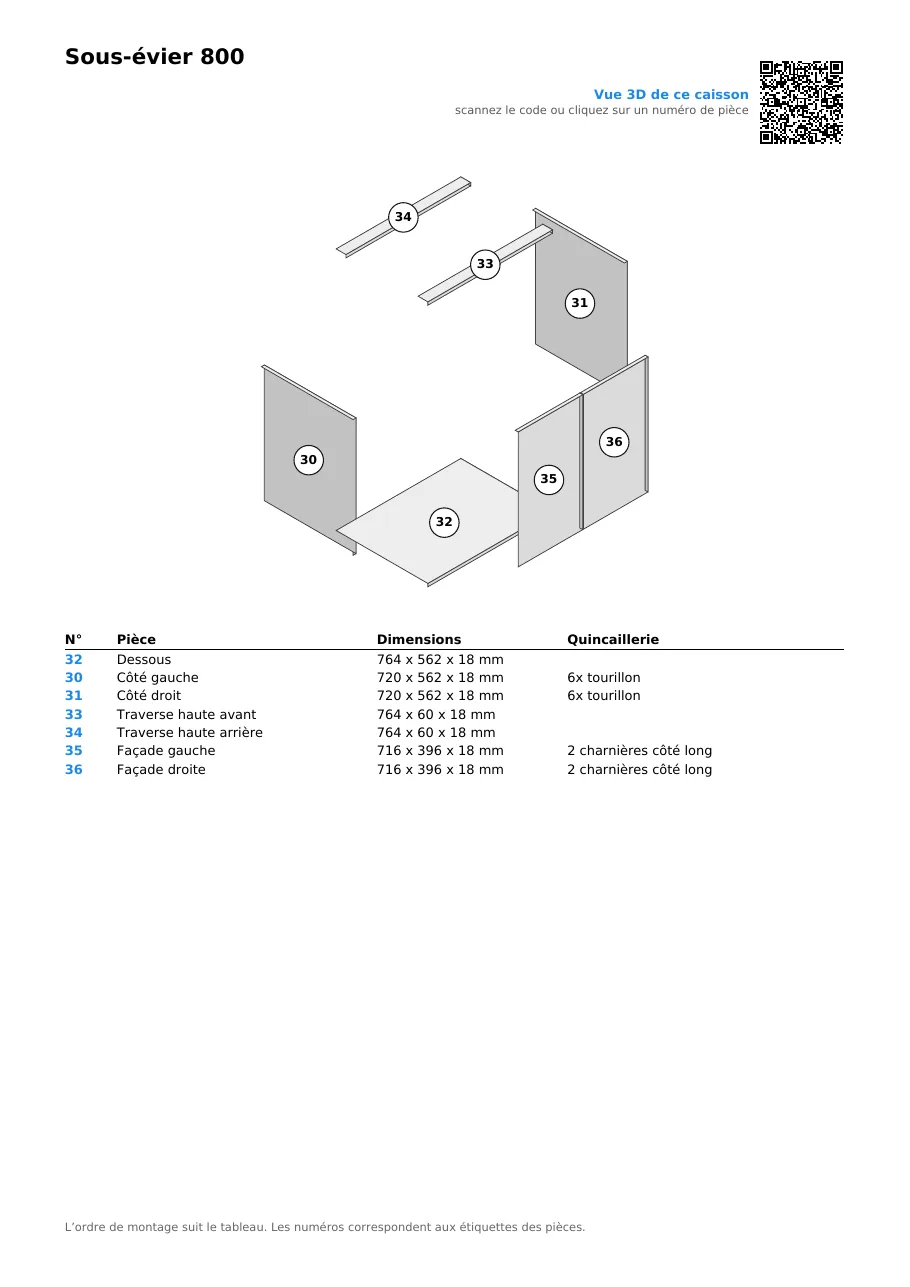
| Partie de la page | Ce qu’elle contient |
|---|---|
| Titre | Nom du caisson. En dessous, en gris, la Note du caisson si elle est saisie (panneau Propriétés du caisson) |
| En haut à droite | QR du caisson avec le texte Vue 3D de ce caisson et scannez le code ou cliquez sur un numéro de pièce. Seulement quand le projet est publié |
| Vue éclatée | Les pièces du caisson écartées depuis le centre, en vue isométrique. Chaque pièce a un cercle avec son numéro |
| Tableau | Colonnes N°, Pièce, Dimensions et Quincaillerie, dans l’ordre de montage |
| Bas de la page | L’ordre de montage suit le tableau. Les numéros correspondent aux étiquettes des pièces. |
Règles de la vue éclatée :
- Chaque pièce s’écarte du centre du caisson dans la direction où elle se trouve : les côtés vers la gauche et la droite, le dessus vers le haut, le dessous vers le bas. Les pièces du milieu du caisson, par exemple les tablettes, sont tirées vers l’avant.
- Les façades sont tirées plus loin vers l’avant, pour ne pas couvrir le caisson.
- Les pièces sont dessinées comme des blocs gris. Les trous ne sont pas dessinés ; les dessins des panneaux et le DXF sont là pour cela. Voir Perçages, DXF, MPR et CIX.
- Le numéro dans le cercle est le numéro de l’étiquette. Les cercles s’écartent pour qu’aucun n’en couvre un autre.
Caisson d’angle :
- Le dessus d’angle, le dessous et les tablettes d’angle sont dessinés avec leur forme en L, et non comme un rectangle plein.
- Montant gauche et Montant droit sont tirés vers l’avant avec les portes et ont leur propre cercle.
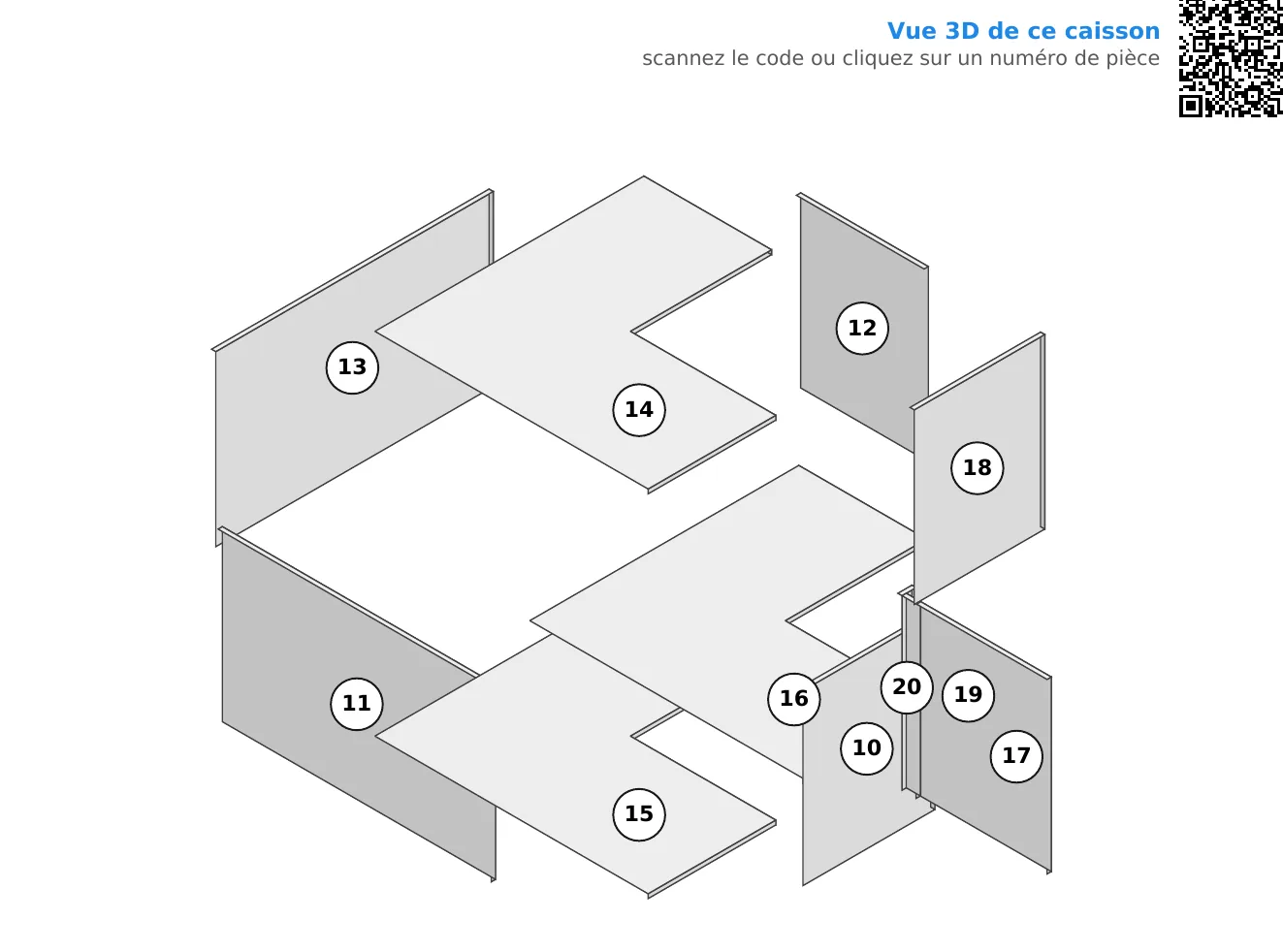
Règles du tableau :
- Les Dimensions sont les cotes finies, avec les chants : longueur × largeur × épaisseur en mm. La cote de débit figure sur l’étiquette.
- Quand le tableau ne tient pas sur la page, il continue sur la suivante, avec la mention suite à la page suivante. Le dessin n’est pas répété.
Ordre de montage
Chaque ligne du tableau est une étape : la pièce que vous montez ensuite. EFS ordonne les lignes par type de panneau, dans cet ordre :
| Étape | Pièces |
|---|---|
| 1 | Dessous : Dessous, pour un caisson d’angle Dessous d’angle |
| 2 | Côtés : Côté gauche, Côté droit ; pour un caisson d’angle Côté gauche 1 et 2, Côté droit 1 et 2, Fond gauche, Fond droit |
| 3 | Tablettes verticales (séparations) |
| 4 | Fond |
| 5 | Dessus, Dessus d’angle et toutes les traverses (traverses hautes et basses) |
| 6 | Tablettes horizontales, Tablette d’angle 1 à 3 |
| 7 | Autres pièces : caissons de tiroir (côté gauche, côté droit, fond, arrière), Montant gauche et Montant droit, vantaux de portes coulissantes |
| 8 | Façades de tiroir (Façade de tiroir…) |
| 9 | Portes et abattants |
Les pièces d’une même étape vont dans l’ordre de leurs numéros.
La quincaillerie dans le tableau
La colonne Quincaillerie indique la quincaillerie qui va sur cette pièce :
| Mention | Ce qu’elle signifie |
|---|---|
| 6x tourillon | La face du panneau a 6 trous de tourillon. Les tourillons relient ce panneau à ses voisins. |
| 2 charnières côté long | La porte a 2 charnières sur son chant long. Le nombre de charnières vient du panneau Quincaillerie du caisson ou de Quincaillerie du projet. |
Règles :
- Les tourillons sont comptés sur le panneau qui a les trous de face, en général le côté. Un panneau qui n’a de trous que dans son chant, par exemple le dessous, a une colonne vide.
- Les charnières ne sont indiquées que pour les portes (Façade gauche, Façade droite). Les abattants n’ont pas de mention de charnières.
- Les coulisses, les poignées, les pieds, les suspensions et les vis ne figurent pas dans le tableau. La liste complète de quincaillerie se trouve sur l’onglet Quincaillerie de la liste de débit et dans la commande fournisseur.
Vous choisissez les assemblages et la quincaillerie d’un caisson dans ses panneaux (voir Quincaillerie et assemblages), et pour tout le projet dans Quincaillerie du projet.
QR du caisson et liens
Quand le projet est publié, la notice de montage reçoit des liens vers l’aperçu web :
- Le QR du caisson en haut à droite ouvre la visionneuse web avec tout le caisson mis en évidence.
- Les numéros du tableau sont bleus. Un clic sur une ligne du tableau dans le PDF ouvre cette pièce dans la visionneuse, comme le QR de l’étiquette.
- Les cercles du dessin sont aussi des liens vers leur pièce.
- Un clic sur le QR code dans le PDF ouvre le même aperçu que son scan.
Sans publication, la page n’a pas de QR code, et les numéros sont noirs et sans liens.
Astuce
Envoyez la notice de montage au monteur en PDF sur son téléphone. Un toucher sur un numéro bleu ouvre la pièce en 3D, sans scan.
Remarque
Les liens d’un PDF ne s’ouvrent que dans un logiciel PDF qui autorise les liens. Si un clic ne fonctionne pas, scannez le QR code.
Ce qui ne va pas dans la notice de montage
- Panneaux libres : plan de travail, plinthe, fileur, joue de finition, corniche et panneaux ajoutés avec B. Ils ont une étiquette, mais pas de page dans la notice de montage. La position des plans de travail et de leurs découpes est montrée par la Documentation de la pièce pour les poseurs.
- Façades masquées (Shift+F).
- Quincaillerie sans panneau : les tourillons, les pieds et les coulisses n’ont pas de ligne propre.
Problèmes fréquents et solutions
Le QR code affiche du texte au lieu d’un lien. Le projet n’était pas publié quand vous avez exporté les étiquettes. Publiez le projet dans le panneau Publication web, puis exportez et imprimez de nouveau les étiquettes.
Le QR ouvre l’aperçu mais ne met aucune pièce en évidence. La pièce a été ajoutée après la dernière publication, ou sa tablette a reçu un nouvel ID après la suppression d’une autre tablette. Cliquez sur Publier, puis exportez de nouveau les étiquettes. Voir Quand vous modifiez le projet après la publication.
L’impression ne correspond pas aux étiquettes. L’imprimante ajuste la page. Dans la fenêtre d’impression, choisissez la taille réelle (100 %). Vérifiez aussi que Étiquettes : format correspond à la planche : 24 étiquettes de 70 × 37 mm sans marges ou 14 étiquettes de 105 × 42 mm.
L’imprimante d’étiquettes imprime l’étiquette réduite ou sur deux étiquettes. Le format de l’étiquette n’est pas choisi dans la fenêtre d’impression. Choisissez le rouleau de 62 mm ou l’étiquette de 100 × 50 mm et la taille réelle (100 %). Vérifiez aussi que Étiquettes : format est le format de votre imprimante.
Un clic sur Imprimer les étiquettes ouvre le PDF dans un nouvel onglet. Le navigateur n’ouvre pas la fenêtre d’impression de lui-même. Imprimez le PDF depuis cet onglet.
Le lecteur ne lit pas le code-barres. Le nom du programme est long : les barres sont donc trop étroites. Activez Noms de programme courts (voir Noms de programme courts) ou imprimez sur un format plus grand.
Certaines étiquettes n’ont pas de code-barres. Ce panneau n’a pas de programme CNC : avec DXF : seulement CNC et percés, les simples panneaux sans usinage n’ont pas de programme. Ou bien Étiquettes : code-barres est désactivé.
Un panneau a deux étiquettes avec le même numéro. Le panneau est usiné sur les deux faces : il a donc une étiquette A et une étiquette B. Voir Étiquette face B. Si vous n’avez pas besoin de la deuxième étiquette, désactivez Étiquettes : étiquette face B.
Les premières places de la planche sont restées vides. Étiquettes : à sauter (1re planche) contient encore le nombre de la dernière impression. Remettez-le à 0 et exportez de nouveau.
Certaines façades n’ont pas d’étiquette. Les façades sont masquées avec Shift+F. Réaffichez-les avec le bouton des façades de la barre d’outils de la vue 3D et exportez de nouveau.
Le numéro de l’étiquette ne correspond pas à la liste de débit. La liste de débit et les étiquettes ont été exportées à partir d’états différents du projet. Exportez-les de nouveau ensemble, le plus simplement avec le dossier de fabrication (Ctrl+Shift+E).
Il n’y a pas de nom de projet dans le coin de l’étiquette. Le projet n’a pas de nom, ni dans la barre supérieure ni dans le panneau Publication web : le coin reste donc vide. Saisissez un nom et exportez de nouveau.
Le plan de travail n’est pas dans la notice de montage. Les panneaux libres n’ont pas de page dans la notice de montage. Ils ont une étiquette et une ligne dans la liste de débit.
Notice de montage (PDF) : Aucun caisson dans la scène. Le projet n’a pas de caisson, seulement des panneaux libres. La notice de montage n’est créée que pour les caissons.
Les numéros de la notice de montage ne sont pas bleus. Le projet n’est pas publié. Publiez-le et exportez de nouveau la notice de montage.
Un clic sur un export indique que l’essai ou l’abonnement est terminé. Voir Quand l’essai gratuit ou l’abonnement prend fin.
Raccourcis de ce chapitre
| Touche | Action |
|---|---|
| Shift+F | Masquer ou afficher les façades. Les façades masquées n’ont ni étiquette ni place dans la notice de montage |
| Ctrl+, (sur Mac Cmd+,) | Paramètres du projet, avec la section Export et le groupe Étiquettes |
| Ctrl+K (sur Mac Cmd+K) | Palette de commandes : tapez étiquettes ou montage |
| Ctrl+Shift+E (sur Mac Cmd+Shift+E) | Dossier de fabrication : les étiquettes, la notice de montage et les autres exports en une fois |
Tous les raccourcis se trouvent dans le chapitre Raccourcis clavier.
Suite
Chapitre suivant : Le dossier de fabrication et la commande fournisseur