Naljepnice i montažne upute
Svaki dio dobije naljepnicu s brojem iz krojne liste, mjerom reza, kantom, QR kodom i crtičnim kodom svog CNC programa. Svaki element dobije stranicu montažnih uputa s rastavljenim prikazom i istim brojevima. Ovo poglavlje opisuje oba izvoza, ispis na arke naljepnica i na pisač naljepnica i što QR kod otvara u web pregledniku.
Video: C06 Naljepnice i montažne upute
Isti tok rada u kratkom videu bez zvuka, s titlovima na hrvatskom.

Prije nego počneš
- Projekt treba biti gotov i imati naziv (u gornjoj traci ili u panelu Web objava). Po nazivu se zovu datoteke, a naziv je i u kutu naljepnice.
- Vrati skrivene fronte gumbom s ikonom vrata u alatnoj traci 3D pogleda ili tipkom Shift+F. Skrivene fronte ne dobiju naljepnicu ni mjesto u montažnim uputama.
- Ako želiš da QR kod otvara dio u 3D pregledniku, prvo objavi projekt (Postavke projekta → Web objava). Vidi QR kod na naljepnici.
- Za ispis trebaju arci A4 s naljepnicama (24 naljepnice 70 × 37 mm ili 14 naljepnica 105 × 42 mm) ili pisač naljepnica: Brother QL s beskonačnom rolom od 62 mm, ili Zebra i drugi termalni pisač s naljepnicama 100 × 50 mm. Vidi Postavke naljepnica.
- Izvozi rade dok traje probni period ili pretplata. Vidi Kad probni period ili pretplata istekne.
Tok rada
Primjer je gotova kuhinja Kuhinja Horvat koja je već objavljena na webu.
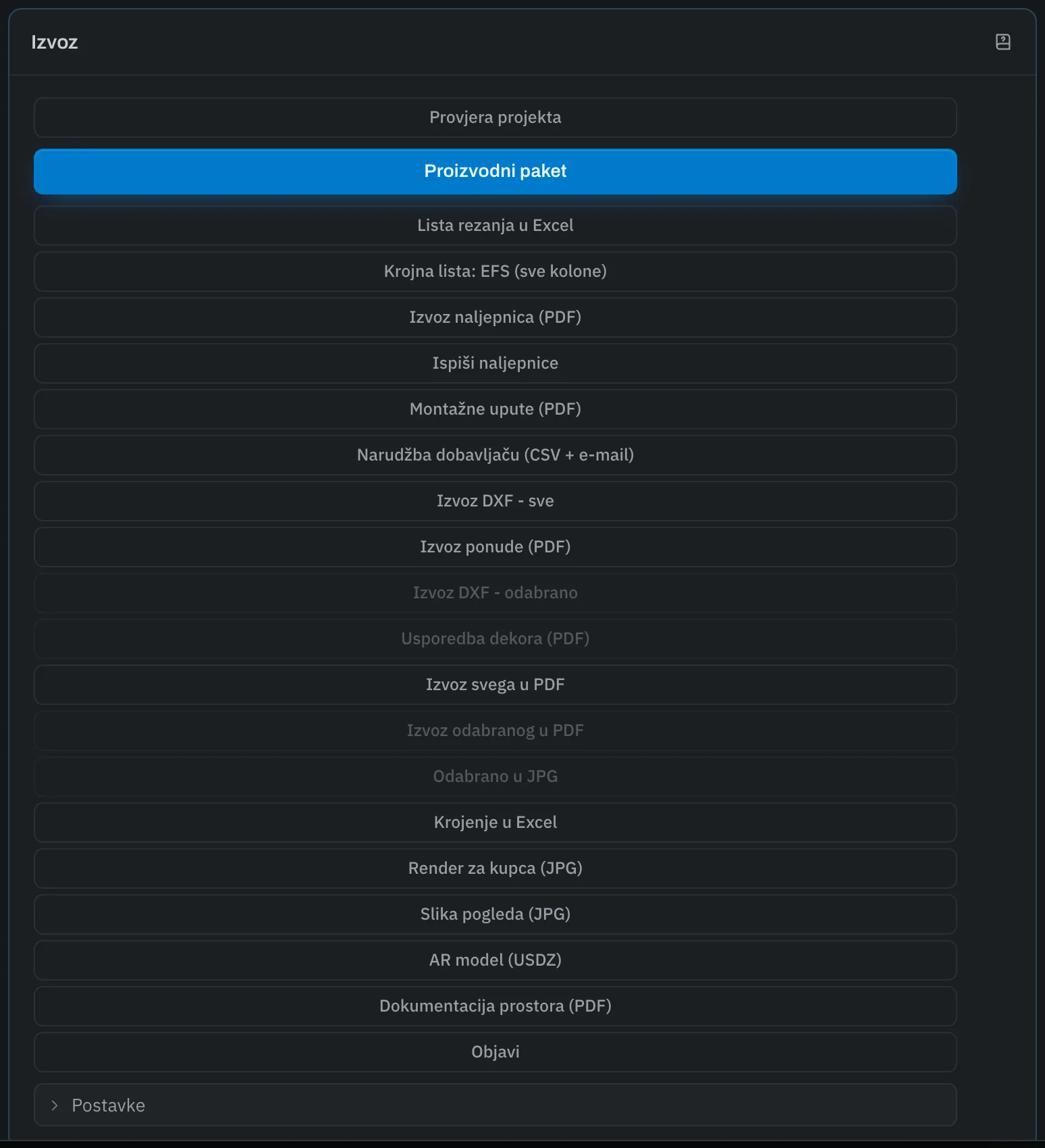
- U gornjoj traci klikni Izvoz → Izvoz naljepnica (PDF). Dolje piše Izvoz dovršen (100): 100 naljepnica. Preglednik preuzme
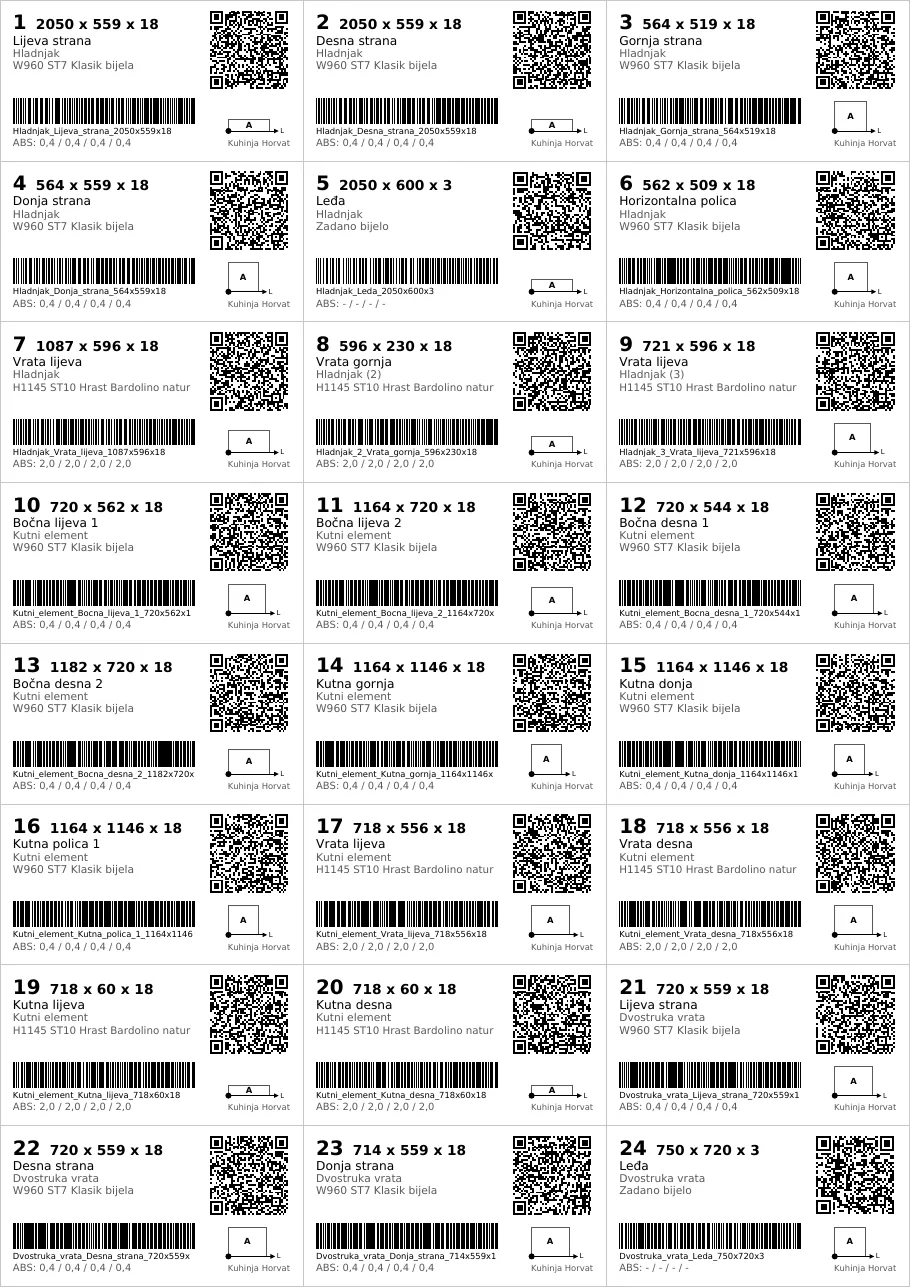
Kuhinja Horvat_naljepnice.pdf. - Otvori PDF. Na svakom arku su 24 naljepnice. Vidi Arak i ispis.
- Skeniraj QR kod naljepnice mobitelom. Otvara se web preglednik s tim dijelom označenim. Vidi QR kod na naljepnici.
- Za načeti arak upiši broj potrošenih naljepnica u Naljepnice: preskoči na prvom arku (Postavke projekta → Izvoz → Postavke). Vidi Načeti arak.
- Za pisač naljepnica odaberi njega u Naljepnice: format i klikni Izvoz → Ispiši naljepnice. Otvori se prozor za ispis preglednika. Vidi Pisač naljepnica.
- U gornjoj traci klikni Izvoz → Montažne upute (PDF). Dolje piše Izvoz dovršen (12): 12 stranica, po jedna za svaki element (više ako se tablica elementa nastavi na sljedeću stranicu). Preglednik preuzme
Kuhinja Horvat_montaza.pdf. - Otvori PDF. Svaki element ima svoju stranicu. Vidi Stranica elementa.
- Gore desno na stranici je QR elementa, a brojevi dijelova su poveznice. Vidi QR elementa i poveznice.
Naljepnice i montažne upute ulaze i u proizvodni paket (Ctrl+Shift+E, na Macu Cmd+Shift+E), s istim sadržajem.
Gdje su gumbi
Izvozi su:
- u gornjoj traci, u izborniku Izvoz;
- u Postavkama projekta, odjeljak Izvoz (skupina Ponuda i proizvodnja), jedan ispod drugog;
- u paleti naredbi (Ctrl+K, na Macu Cmd+K): upiši
naljepniceilimontažne.
| Naredba | Što nastaje | Naziv datoteke |
|---|---|---|
| Izvoz naljepnica (PDF) | Naljepnice svih dijelova u formatu iz Naljepnice: format (zadano arci A4, 70 × 37 mm) | <projekt>_naljepnice.pdf |
| Ispiši naljepnice | Iste naljepnice, poslane u prozor za ispis preglednika umjesto u preuzimanja | nema, PDF ide pisaču |
| Montažne upute (PDF) | Jedna stranica po elementu: rastavljeni prikaz i tablica dijelova redom montaže | <projekt>_montaza.pdf |
<projekt> je Naziv iz panela Web objava, a dok ga nema, naziv projekta iz gornje trake. Projekt bez ikakvog naziva daje Projekt_naljepnice.pdf. Dio iza _ je na jeziku sučelja: s engleskim sučeljem _labels.pdf i _assembly.pdf.
Ostale izvoze opisuje poglavlje Proizvodni paket i narudžba.
Na mobitelu
Izvozi su u izborniku … (Više) u gornjoj traci, pod naslovom Izvoz. Preglednik PDF spremi u preuzimanja, odakle ga otvoriš ili pošalješ dalje. Ispiši naljepnice otvara ispis mobitela, ako ga mobitel ima.
Naljepnice
Izvoz naljepnica
- U gornjoj traci klikni Izvoz → Izvoz naljepnica (PDF).
Dolje piše Izvoz dovršen i broj naljepnica u zagradi. U broju su i naljepnice strane B i naljepnice komada duplanih ploča. Ako Provjera projekta nađe greške, ispod stigne upozorenje Izvezeno, ali provjera projekta je našla greške: 2 (Provjera projekta) s gumbom Provjera projekta. PDF je i tada preuzet, ali prije ispisa riješi greške.
Postavke naljepnica
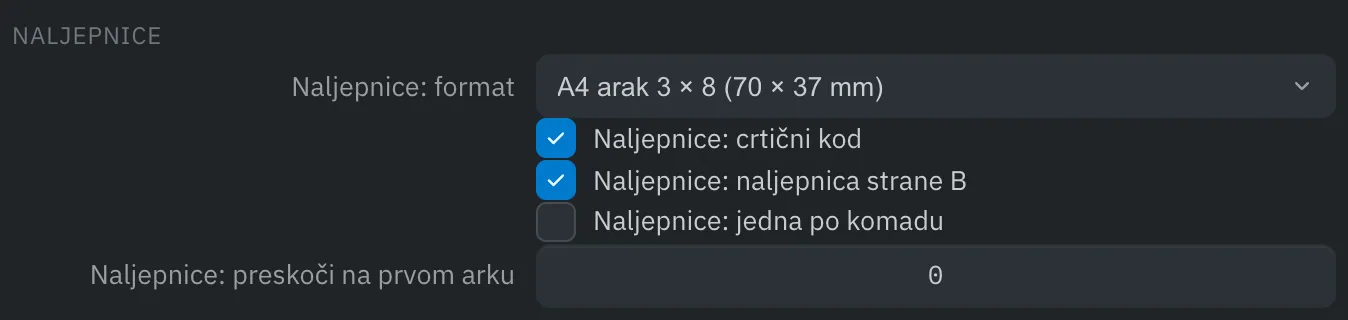
Postavke su u Postavkama projekta (Ctrl+,, na Macu Cmd+,), odjeljak Izvoz, panel Postavke na dnu, skupina Naljepnice. Vrijede za Izvoz naljepnica (PDF), Ispiši naljepnice i naljepnice u proizvodnom paketu.
| Opcija | Što radi | Zadano | Vrijednosti |
|---|---|---|---|
| Naljepnice: format | Arak ili pisač za koji se slaže PDF. Vidi Arak i ispis i Pisač naljepnica. | A4 arak 3 × 8 (70 × 37 mm) | A4 arak 3 × 8 (70 × 37 mm), A4 arak 2 × 7 (105 × 42 mm), Brother QL, rola 62 mm, Pisač naljepnica 100 × 50 mm |
| Naljepnice: crtični kod | Crtični kod Code 128 s imenom CNC programa ploče, za skener stroja. Vidi Crtični kod. | uključeno | uključeno, isključeno |
| Naljepnice: naljepnica strane B | Ploča koja se obrađuje s obje strane dobije i drugu naljepnicu, za stranu B. Vidi Naljepnica strane B. | uključeno | uključeno, isključeno |
| Naljepnice: jedna po komadu | Duplana ploča dobije naljepnicu za svaku od svoje dvije ploče, umjesto jedne s 2 ×. | isključeno | uključeno, isključeno |
| Naljepnice: preskoči na prvom arku | Broj već potrošenih naljepnica na načetom arku. Vidi Načeti arak. | 0 | 0–23 |
Postavke se spremaju u projekt. Sve osim Naljepnice: preskoči na prvom arku spremaju se i u Moje postavke (vidi Moje postavke).
Arak i ispis
| Svojstvo | A4 arak 3 × 8 (70 × 37 mm) | A4 arak 2 × 7 (105 × 42 mm) |
|---|---|---|
| Format arka | A4, 210 × 297 mm | A4, 210 × 297 mm |
| Naljepnica | 70 × 37 mm (točno 297 / 8 mm visoka) | 105 × 42,3 mm |
| Raspored | 3 stupca × 8 redova = 24 naljepnice po arku | 2 stupca × 7 redova = 14 naljepnica po arku |
| Rubovi arka | nema: naljepnice idu od ruba do ruba | lijevo i desno nema; redovi su u sredini visine arka, pa gore i dolje ostane rub od oko 0,5 cm |
| Redoslijed | slijeva nadesno, red po red odozgo: 1, 2, 3 u prvom redu, 4, 5, 6 u drugom… | slijeva nadesno, red po red odozgo |
| Okvir | tanka siva crta oko svake naljepnice | tanka siva crta oko svake naljepnice |
Novi arak počne nakon zadnje naljepnice arka. Na arku 2 × 7 naljepnice su iste, samo veće.
Kako ispisati:
- Otvori PDF u programu za PDF ili u pregledniku.
- U ladicu pisača stavi arak naljepnica u formatu iz Naljepnice: format.
- U prozoru za ispis odaberi stvarnu veličinu (100 %). Isključi prilagođavanje stranici, jer ono smanji naljepnice i pomakne ih s mjesta.
- Ispiši.
Isti PDF ide ravno u prozor za ispis gumbom Izvoz → Ispiši naljepnice.
Savjet
Prvi put ispiši jednu stranicu na običan papir. Stavi papir na arak naljepnica i pogledaj prema svjetlu: sive crte moraju pasti na rubove naljepnica.
Pazi
EFS crta naljepnice 3 × 8 bez rubova arka, visine 297 / 8 mm. Arak s gornjim i donjim rubom ili s naljepnicama drukčije veličine (npr. 70 × 36 mm) ne poklapa se s ispisom.
Pisač naljepnica
Za pisač naljepnica PDF ima jednu naljepnicu po stranici, a stranica je velika kao naljepnica:
| Naljepnice: format | Stranica | Za koji pisač |
|---|---|---|
| Brother QL, rola 62 mm | 100 × 62 mm: naljepnica duga 100 mm na beskonačnoj roli široj 62 mm | Brother QL |
| Pisač naljepnica 100 × 50 mm | 100 × 50 mm | Zebra i drugi termalni pisači naljepnica |
- U Naljepnice: format odaberi format svog pisača.
- U gornjoj traci klikni Izvoz → Ispiši naljepnice.
- Dolje piše Naljepnice su u dijalogu za ispis: tamo odaberi pisač (100), a otvori se prozor za ispis preglednika.
- Odaberi pisač naljepnica. Za veličinu papira odaberi rolu od 62 mm ili naljepnicu 100 × 50 mm i stvarnu veličinu (100 %).
- Ispiši.
Na pisaču naljepnica tekst, QR kod i crtični kod su veći nego na arku A4. Naljepnice: preskoči na prvom arku tu ne vrijedi: svaka naljepnica je svoja stranica.
Napomena
Neki preglednici (npr. Safari) PDF otvore u novoj kartici umjesto prozora za ispis. Ispiši ga odande, istim koracima.
Savjet
Prvi put ispiši nekoliko naljepnica i provjeri da je cijela naljepnica na roli, s QR kodom i crtičnim kodom do ruba. Ako pisač reže ili okreće stranicu, u postavkama pisača odaberi rolu od 62 mm ili naljepnicu 100 × 50 mm.
Što piše na naljepnici
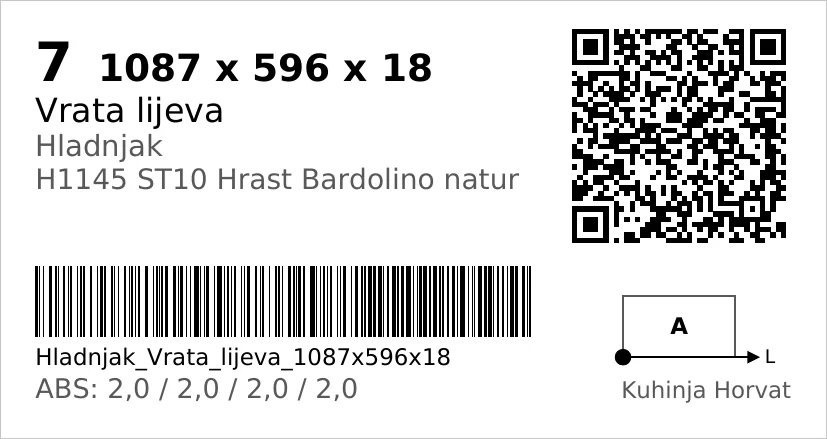
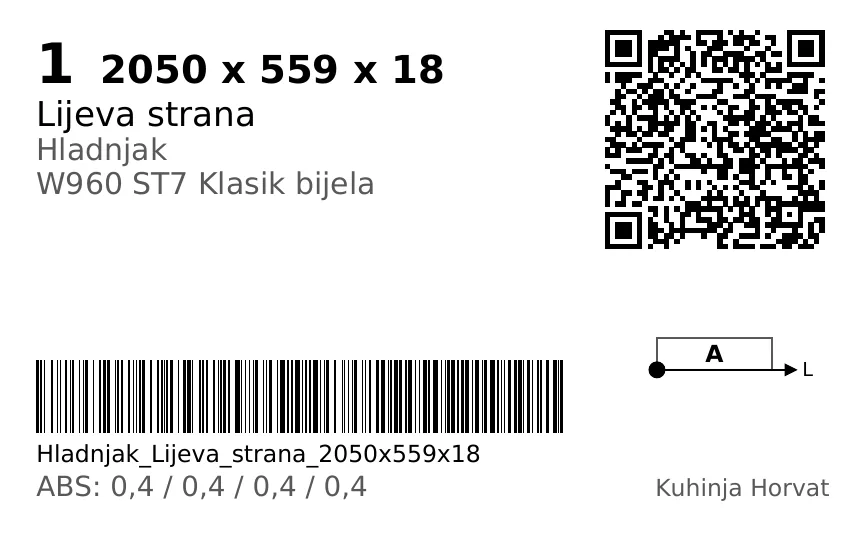
| Mjesto | Što piše | Primjer |
|---|---|---|
| Gore lijevo, veliko | Broj dijela, isti kao u krojnoj listi | 12 |
| Uz broj | Crna oznaka A ili B kad ploča ima dvije naljepnice; 1/2 ili 2/2 na naljepnici komada duplane ploče | A |
| Uz broj, podebljano | Mjera reza: duljina × širina × debljina, u mm | 716 x 396 x 18 |
| Drugi redak | Naziv ploče | Vrata lijeva |
| Treći redak, sivo | Naziv elementa | Sudoperski 800 |
| Četvrti redak, sivo | Materijal (dekor) | U702 ST9 Kašmir siva |
| Peti redak | Gotova mjera: duljina × širina s kantom. Samo kad se razlikuje od mjere reza | Gotova mjera 716 x 396 |
| Iznad kanta | Crtični kod s imenom CNC programa ploče, a ispod njega isto ime slovima | Sudoperski_800_Vrata_lijeva_716x396x18 |
| Dolje lijevo | Kant na rubovima, redom Dulja 1 / Kraća 1 / Dulja 2 / Kraća 2, u mm. Crtica znači rub bez kanta | ABS: 2,0 / 2,0 / 2,0 / 2,0 |
| Dolje desno, sitno | Naziv projekta | Kuhinja Horvat |
| Gore desno | QR kod, 19 mm na arku 3 × 8 | |
| Ispod QR koda | Skica osi: obris ploče, strelica L uz duljinu, točka u ishodištu CNC programa (donji lijevi kut lica) i slovo lica | A |
Pravila:
- Prva mjera je uvijek duljina uz godove, kao u krojnoj listi. Vidi Smjer godova.
- Mjera reza je ono što pila reže. Uz uključeno Kantirka predglodava (zadano) to je gotova mjera. Bez predglodavanja to je gotova mjera umanjena za kant, npr. 719,2 x 561,2 x 18, i tada se pojavi redak Gotova mjera. Isto vrijedi uz nadmjeru ploče. Vidi Krojna lista i mjera reza.
- Duplani dio ima ispred mjere 2 ×, a debljina je pola: npr. 2 × 820 x 320 x 19. Uz Naljepnice: jedna po komadu dobije dvije naljepnice, 1/2 i 2/2, svaku s mjerom svoje ploče.
- Skica osi pokazuje kako ploču staviti na stroj: strelica ide uz duljinu, a točka je kut od kojeg CNC program mjeri. Na naljepnici strane B skica pokazuje lice B.
- Decimale na naljepnici pišu se po jeziku sučelja: na hrvatskom sa zarezom (719,2; ABS: 2,0), na engleskom s točkom (719.2; ABS: 2.0).
- Ploča bez kanta, npr. dno ladice, ima kant ABS: - / - / - / -.
- Dugi naziv ploče skraćuje se na širinu naljepnice. Dugu mjeru reza EFS ispiše sitnijim slovima da ne uđe u QR kod.
- Dugi naziv dekora se ne skraćuje: slova se smanje dok naziv ne stane, najviše do 70 % normalne veličine. Naziv koji ni tada ne stane ide u dva retka, prelomljen između riječi, a redak Gotova mjera spusti se za taj redak.
- Slova č, ć, đ, š i ž ispisuju se ispravno.
- Kod slobodne ploče (radna ploča, sokl, filer, završna ploča, vijenac) u trećem retku ponovno piše njen naziv, jer nema element.
Crtični kod
Crtični kod nosi ime CNC programa ploče, isto ime koje imaju njezine DXF, MPR i CIX datoteke. Skener na stroju pročita kod i otvori program te ploče, bez traženja po popisu.
- Ime programa je ono iz Postavki izvoza, skupina CNC datoteke: dugo (element_ploča_mjera) ili kratko, npr.
HORV_017, uz Kratka imena programa. Vidi Kratka imena programa. - Kod je u slovima bez kvačica (č postane c), kao ime datoteke.
- Ploča bez CNC programa nema crtičnog koda. Uz uključeno DXF: samo CNC i bušene obične ploče bez rupa i džepova nemaju program, pa ni kod.
- Isključi Naljepnice: crtični kod ako ga ne koristiš: naljepnica tada izgleda kao prije, bez koda.
Savjet
Dugo ime programa daje usku i gustu crtu koju skener teže čita, osobito na naljepnici 70 × 37 mm. Uključi Kratka imena programa: HORV_017 stane na svaku naljepnicu.
Naljepnica strane B
Ploča koja se obrađuje s obje strane (rupe, utori, džepovi ili glodanje i na licu B) ima dva CNC programa: jedan za lice A i jedan za lice B, s nastavkom _B. Uz uključeno Naljepnice: naljepnica strane B takva ploča dobije dvije naljepnice, jednu za drugom:
- naljepnicu A, s crtičnim kodom programa lica A;
- naljepnicu B, s crtičnim kodom programa
…_Bi skicom osi lica B.
Obje imaju isti broj dijela. Kad se ploča okrene na stroju, skeniraš naljepnicu B. Bez ove opcije ploča ima jednu naljepnicu, bez oznake A ili B.
Brojevi kao u krojnoj listi
Broj na naljepnici je redni broj dijela na listu Lista rezanja u krojnoj listi (prvi stupac). Isti broj imaju:
- dio u montažnim uputama (kružić na crtežu i stupac Br. u tablici);
- dio u dijagramima rezanja (redovi krojne liste), vidi Nesting i cjenik ploča;
- kartica dijela u web pregledniku, kad je projekt objavljen.
Pravila:
- Svaki dio dobije svoju naljepnicu, i kad više dijelova ima iste mjere.
- Naljepnica strane B i naljepnice komada duplane ploče imaju isti broj kao njihova ploča.
- Naljepnicu dobiju ploče elemenata i slobodne ploče. Tipli, okovi i nogice ne dobiju.
- Vrata s okvirom dobiju naljepnicu za svaki stup, poprečku i ispunu. QR kod dijela okvira u web pregledu označi njegova vrata. Vrata Aluminij i staklo i staklo okvira nemaju naljepnicu: kupuju se.
- Fronte skrivene s Shift+F ne dobiju naljepnicu i ne broje se. Elementi i ploče skriveni tipkom H skriveni su samo u pogledu: naljepnicu dobiju.
- Brojevi slijede trenutni projekt. Kad dodaš ili obrišeš element, brojevi iza njega se pomaknu. Nakon svake izmjene izvezi krojnu listu, naljepnice i montažne upute ponovno, sve zajedno.
Pazi
Ne miješaj naljepnice iz dva izvoza. Ako si nakon ispisa naljepnica promijenio projekt, broj 12 na staroj naljepnici i broj 12 u novoj krojnoj listi mogu biti različiti dijelovi. Najsigurnije je sve proizvodne datoteke izvesti odjednom, proizvodnim paketom.
Načeti arak
Kad su na prvom arku neke naljepnice već potrošene, EFS može početi od prve slobodne.
- Otvori Postavke projekta (Ctrl+,, na Macu Cmd+,) i klikni Izvoz.
- Na dnu odjeljka otvori panel Postavke.
- U skupini Naljepnice upiši u polje Naljepnice: preskoči na prvom arku koliko je naljepnica na arku potrošeno.
- Izvezi naljepnice.
Preskočena mjesta broje se istim redom kao ispis: slijeva nadesno, red po red odozgo. Primjer: arak 3 × 8 na kojem je potrošen prvi red i jedna naljepnica drugog reda ima 4 potrošene naljepnice. Upiši 4 i prva naljepnica ide u drugi red, u srednji stupac.
Pravila:
- Preskakanje vrijedi samo za prvi arak. Ostali arci počinju od prvog mjesta.
- Na arku 2 × 7 upiši najviše 13. Veći broj EFS računa od početka arka: 14 znači 0.
- Pisač naljepnica ne preskače ništa, jer svaka naljepnica ima svoju stranicu.
- Vrijednost se sprema u projekt i vrijedi i za naljepnice u proizvodnom paketu. U Moje postavke se ne sprema.
Pazi
Vrijednost ostaje upisana i za sljedeći ispis. Kad sljedeći put ispisuješ na nov arak, vrati je na 0, inače će prva mjesta ostati prazna.
QR kod na naljepnici
Što QR kod sadrži ovisi o tome je li projekt objavljen na webu u trenutku izvoza naljepnica.
| Stanje projekta | Što QR otvara |
|---|---|
| Objavljen (panel Web objava) | Web preglednik na projects.easyformstudio.com s tim dijelom označenim i karticom dijela |
| Nije objavljen | Kratak tekst s podacima o dijelu, bez poveznice |
Objavljen projekt: dio u web pregledniku
Kad je projekt objavljen, QR kod svake naljepnice vodi na isti web pregled projekta, s ID-jem dijela u adresi (završava na #p- i osam slova i brojki, npr. #p-9q41gmm5). Monter skenira naljepnicu mobitelom i vidi gdje dio ide.
- Prije izvoza naljepnica objavi projekt: Postavke projekta → Web objava → upiši Naziv → klikni Objavi. Sve o objavi piše u poglavlju Web pregled i QR.
- Izvezi naljepnice.
- Skeniraj QR kod kamerom mobitela i otvori poveznicu.
Što se vidi:
- Dio je označen, a ostatak projekta je proziran.
- Pogled se okrene prema dijelu.
- Na kartici dijela su broj, naziv ploče, element, gotova mjera, materijal i okovi.
Na kartici je gotova mjera (s kantom), a na naljepnici podebljano mjera reza. Kako se radi s preglednikom, opisuje Web pregled i QR.
U načinu radionice (vidi QR za radionicu) gumb Skeniraj čita QR kod naljepnice i otvara karticu dijela s gumbima Krojeno, Kantano, Izbušeno i Složeno.
ID dijela nastaje iz elementa i ploče, ne iz rednog broja. Dok element i ploča postoje, ID ostaje isti, i kad se redni brojevi pomaknu. Isti ID je u stupcu ID dijela datoteke index.csv (vidi index.csv).
Projekt nije objavljen
Bez objave QR kod nosi podatke o dijelu kao tekst. Kamera mobitela tada pokaže tekst, ne poveznicu:
EFS|Kuhinja Horvat|12|Sudoperski 800|Vrata lijeva|716x396x18|U702 ST9 Kasmir siva|9q41gmm5
Redom: oznaka EFS, naziv projekta, broj dijela, element, ploča, gotova mjera (duljina × širina × debljina), materijal i ID dijela. Slova č, ć, š, ž i đ u tekstu QR koda postanu c, c, s, z i d.
Takav QR kod možeš pročitati bilo kojom aplikacijom za QR kodove. Ako kasnije želiš poveznice, objavi projekt i ponovno izvezi naljepnice.
Kad promijeniš projekt nakon objave
Web pregled pamti popis dijelova iz trenutka objave. QR kod na naljepnici pamti ID dijela.
- Dio koji je bio u objavi QR pronađe i nakon promjena projekta, i kad su mu se pomaknuli redni brojevi. Nakon promjene klikni Objavi ponovno, da pregled pokaže nove mjere. Ponovna objava zadrži istu adresu projekta.
- Dio dodan poslije objave pregled ne poznaje dok ne objaviš ponovno. QR s njegove naljepnice otvori pregled bez označenog dijela.
- Kopija elementa (Shift+D) dobije nove ID-jeve dijelova. QR s naljepnice kopije otvori kopiju, a ne original.
Pazi
Police jednog elementa imaju ID-jeve po redu. Kad obrišeš policu, police iza nje dobiju ID-jeve obrisane i sljedećih polica. Nakon brisanja ploča objavi ponovno i ponovno ispiši naljepnice tog elementa.
Kad objavu obrišeš u panelu Web objava, njeni QR kodovi prestanu raditi (vidi Web pregled i QR).
Za napredne
Adresa iz QR koda je adresa web pregleda projekta s dodatkom #p- i ID-jem dijela, npr. …/index.html#p-9q41gmm5. Više dijelova odvaja zarez: #p-9q41gmm5,3k7ta0qx. Naljepnice ispisane prije EFS-a 2.1 imaju #part- i redni broj, npr. #part-12, i rade dalje po rednom broju. QR elementa u montažnim uputama koristi #parts- i raspon rednih brojeva, npr. #parts-12-18. Iste adrese možeš ručno upisati ili poslati kao poveznicu.
Montažne upute
Izvoz montažnih uputa
- U gornjoj traci klikni Izvoz → Montažne upute (PDF).
Dolje piše Izvoz dovršen i broj stranica u zagradi, a preglednik preuzme <projekt>_montaza.pdf. Ako provjera projekta nađe greške, ispod stigne upozorenje s gumbom Provjera projekta.
Projekt bez elemenata (samo slobodne ploče ili prazan) nema montažnih uputa. EFS tada javi grešku Montažne upute (PDF): U sceni nema elemenata. i ništa se ne preuzme.
Stranica elementa
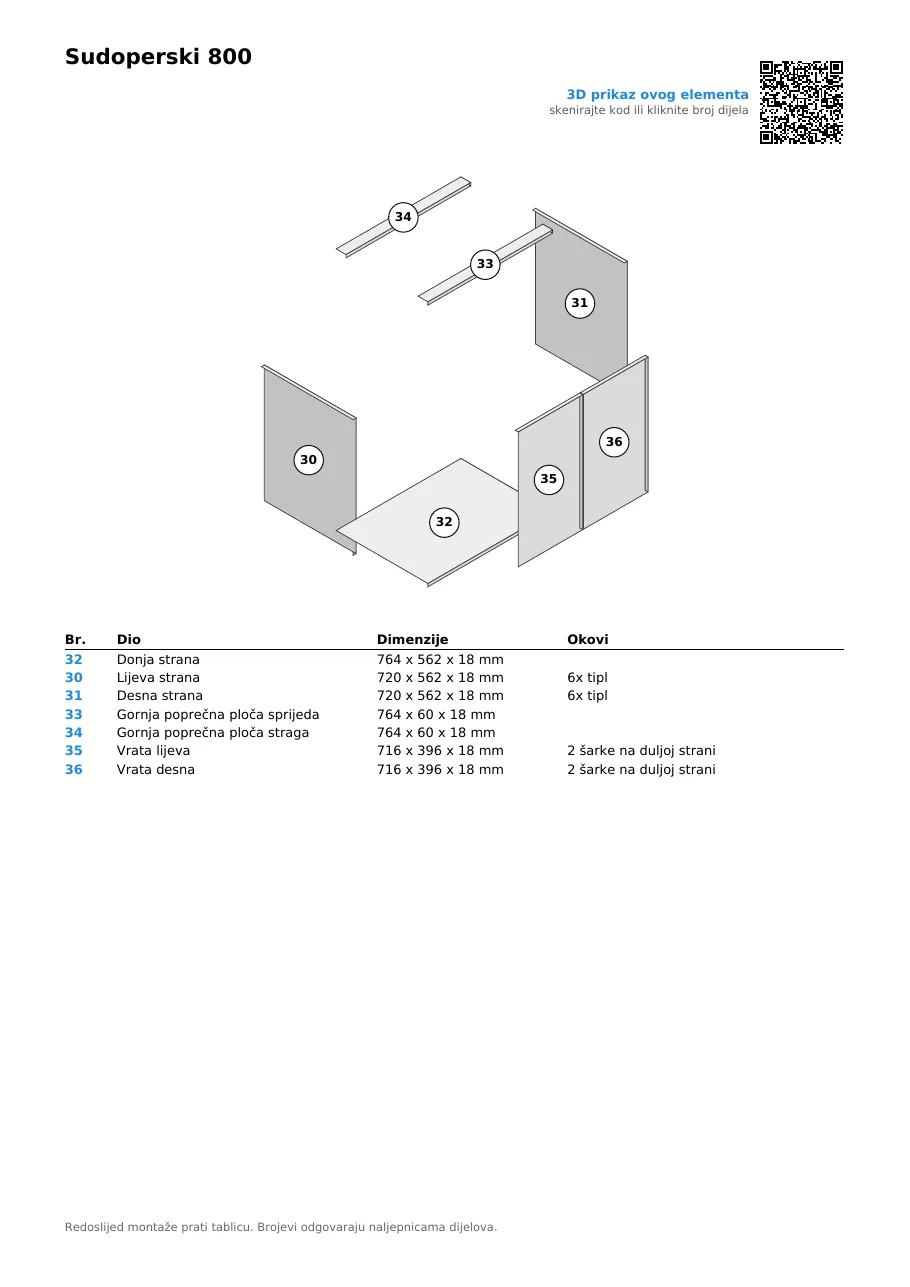
Svaki element ima svoju stranicu A4, istim redom kao u krojnoj listi.
| Dio stranice | Što sadrži |
|---|---|
| Naslov | Naziv elementa. Ispod, sivo, Napomena elementa ako je upisana (panel Svojstva elementa) |
| Gore desno | QR elementa s tekstom 3D prikaz ovog elementa i skenirajte kod ili kliknite broj dijela. Samo kad je projekt objavljen |
| Rastavljeni prikaz | Dijelovi elementa razmaknuti od sredine, u izometriji. Svaki dio ima kružić sa svojim brojem |
| Tablica | Stupci Br., Dio, Dimenzije i Okovi, redom montaže |
| Dno stranice | Redoslijed montaže prati tablicu. Brojevi odgovaraju naljepnicama dijelova. |
Pravila za rastavljeni prikaz:
- Svaki dio odmakne se od sredine elementa u smjeru u kojem leži: bočnice ulijevo i udesno, gornja ploča gore, dno dolje. Dijelovi iz sredine elementa, npr. police, izvuku se prema naprijed.
- Fronte se dodatno izvuku prema naprijed, da ne prekriju korpus.
- Dijelovi su nacrtani kao sivi kvadri. Rupe se ne crtaju; za njih su crteži ploča i DXF. Vidi Bušenja, DXF, MPR i CIX.
- Broj u kružiću je broj s naljepnice. Kružići se razmaknu da jedan ne prekrije drugi.
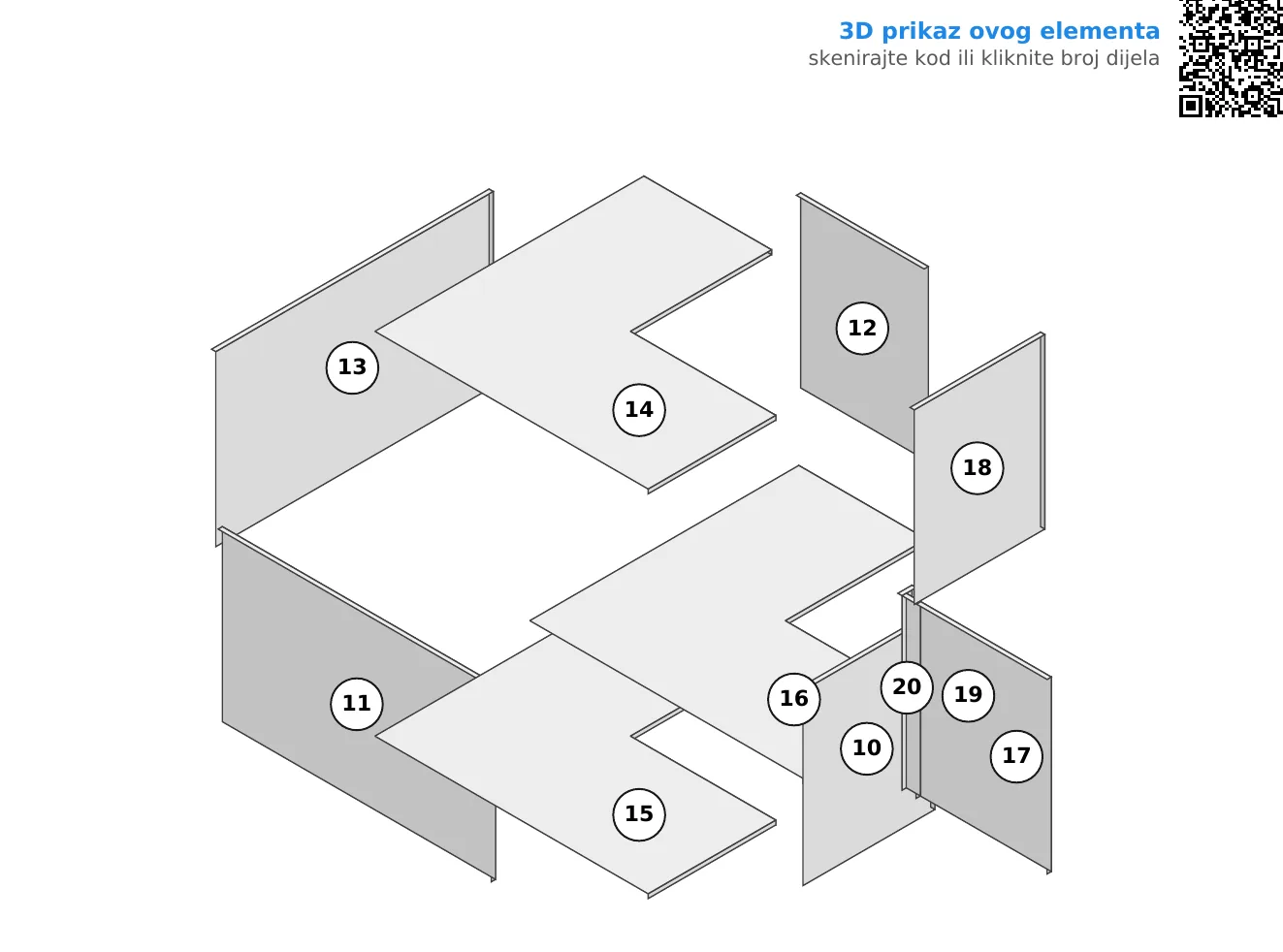
Kutni element:
- Kutna gornja, donja i kutne police nacrtane su u svom L-obliku, ne kao puni pravokutnik.
- Kutna lijeva i Kutna desna izvuku se naprijed zajedno s vratima i imaju svoj kružić.
Pravila za tablicu:
- Dimenzije su gotove mjere, s kantom: duljina × širina × debljina u mm. Mjera reza je na naljepnici.
- Kad tablica ne stane na stranicu, nastavlja se na sljedećoj, uz napomenu nastavak na sljedećoj stranici. Crtež se ne ponavlja.
Redoslijed montaže
Svaki redak tablice je jedan korak: dio koji sljedeći ugrađuješ. EFS slaže retke po vrsti ploče, ovim redom:
| Korak | Dijelovi |
|---|---|
| 1 | Dno: Donja strana, kod kutnog elementa Kutna donja |
| 2 | Bočnice: Lijeva strana, Desna strana; kod kutnog elementa Bočna lijeva 1 i 2, Bočna desna 1 i 2, Leđa lijeva, Leđa desna |
| 3 | Okomite police (pregrade) |
| 4 | Leđa |
| 5 | Gornja strana, Kutna gornja i sve poprečne ploče (gornje i donje traverze) |
| 6 | Vodoravne police, Kutna polica 1 do 3 |
| 7 | Ostali dijelovi: kutije ladica (lijevo, desno, dolje, straga), Kutna lijeva i Kutna desna, krila kliznih vrata |
| 8 | Čela ladica (Fronta ladice…) |
| 9 | Vrata i klapne |
Dijelovi istog koraka idu redom svojih brojeva.
Okovi u tablici
Stupac Okovi pokazuje okove koji idu na taj dio:
| Zapis | Što znači |
|---|---|
| 6x tipl | U licu ploče je 6 rupa za tiple. Tipli spajaju ovu ploču sa susjednima. |
| 2 šarke na duljoj strani | Vrata imaju 2 šarke na duljem rubu. Broj šarki dolazi iz panela Okovi elementa ili iz Okova projekta. |
Pravila:
- Tipli se broje na ploči koja ima rupe u licu, najčešće na bočnici. Ploča s rupama samo u kantu, npr. dno, ima prazan stupac.
- Šarke se pišu samo za vrata (Vrata lijeva, Vrata desna). Klapne nemaju zapis o šarkama.
- Klizači, ručke, nogice, vješaci i vijci nisu u tablici. Cijeli popis okova je na listu Okovi u krojnoj listi i u narudžbi dobavljaču.
Spojeve i okove elementa biraš u panelima elementa (vidi Okovi i spojevi), a za cijeli projekt u Okovima projekta.
QR elementa i poveznice
Kad je projekt objavljen, montažne upute dobiju poveznice na web pregled:
- QR elementa gore desno otvara web preglednik s cijelim elementom označenim.
- Brojevi u tablici su plavi. Klik na redak tablice u PDF-u otvara taj dio u pregledniku, kao QR s naljepnice.
- Kružići na crtežu su također poveznice na svoj dio.
- Klik na QR kod u PDF-u otvara isti pregled kao skeniranje.
Bez objave stranica nema QR kod, a brojevi su crni i bez poveznica.
Savjet
Montažne upute pošalji monteru kao PDF na mobitel. Klik na plavi broj otvara dio u 3D, bez skeniranja.
Napomena
Poveznice u PDF-u otvaraju se samo u programu za PDF koji dopušta poveznice. Ako klik ne radi, skeniraj QR kod.
Što ne ulazi u montažne upute
- Slobodne ploče: radna ploča, sokl, filer, završna ploča, vijenac i ploče dodane tipkom B. One imaju naljepnicu, ali nemaju stranicu u montažnim uputama. Položaj radnih ploča i izreza u njima pokazuje Dokumentacija prostora za montere.
- Skrivene fronte (Shift+F).
- Okovi bez ploče: tipli, nogice i klizači nemaju svoj redak.
Česte greške i rješenja
QR kod pokaže tekst umjesto poveznice. Projekt nije bio objavljen kad si izvezao naljepnice. Objavi projekt u panelu Web objava, pa ponovno izvezi i ispiši naljepnice.
QR otvori pregled, ali ne označi dio. Dio je dodan nakon zadnje objave, ili je njegova polica dobila novi ID nakon brisanja druge police. Klikni Objavi, pa ponovno izvezi naljepnice. Vidi Kad promijeniš projekt nakon objave.
Ispis ne pada na naljepnice. Pisač prilagođava stranicu. U prozoru za ispis odaberi stvarnu veličinu (100 %). Provjeri i da Naljepnice: format odgovara arku: 24 naljepnice 70 × 37 mm bez rubova ili 14 naljepnica 105 × 42 mm.
Pisač naljepnica ispiše naljepnicu smanjenu ili na dvije naljepnice. U prozoru za ispis nije odabrana veličina naljepnice. Odaberi rolu od 62 mm ili naljepnicu 100 × 50 mm i stvarnu veličinu (100 %). Provjeri i da je u Naljepnice: format format tvog pisača.
Klik na Ispiši naljepnice otvori PDF u novoj kartici. Preglednik ne otvara prozor za ispis sam. Ispiši PDF iz te kartice.
Skener ne čita crtični kod. Ime programa je dugo, pa su crte preuske. Uključi Kratka imena programa (vidi Kratka imena programa) ili ispiši na veći format.
Neke naljepnice nemaju crtični kod. Ta ploča nema CNC program: uz DXF: samo CNC i bušene obične ploče bez obrade nemaju program. Ili je Naljepnice: crtični kod isključen.
Ploča ima dvije naljepnice s istim brojem. Ploča se obrađuje s obje strane, pa ima naljepnice A i B. Vidi Naljepnica strane B. Ako ti druga naljepnica ne treba, isključi Naljepnice: naljepnica strane B.
Prva mjesta na arku ostala su prazna. U Naljepnice: preskoči na prvom arku ostao je broj iz prošlog ispisa. Postavi 0 i izvezi ponovno.
Neke fronte nemaju naljepnicu. Fronte su skrivene s Shift+F. Vrati ih gumbom fronti u alatnoj traci 3D pogleda i izvezi ponovno.
Broj na naljepnici ne odgovara krojnoj listi. Krojna lista i naljepnice izvezene su iz različitih stanja projekta. Izvezi ih ponovno zajedno, najlakše proizvodnim paketom (Ctrl+Shift+E).
U kutu naljepnice nema naziva projekta. Projekt nema naziv ni u gornjoj traci ni u panelu Web objava, pa kut ostaje prazan. Upiši naziv i izvezi ponovno.
Radna ploča nije u montažnim uputama. Slobodne ploče nemaju stranicu u montažnim uputama. Imaju naljepnicu i redak u krojnoj listi.
Montažne upute (PDF): U sceni nema elemenata. Projekt nema nijedan element, samo slobodne ploče. Montažne upute nastaju samo za elemente.
Brojevi u montažnim uputama nisu plavi. Projekt nije objavljen. Objavi ga i izvezi montažne upute ponovno.
Klik na izvoz javi da je probni period ili pretplata istekla. Vidi Kad probni period ili pretplata istekne.
Prečaci u ovom poglavlju
| Tipka | Radnja |
|---|---|
| Shift+F | Sakrij ili prikaži fronte. Skrivene fronte ne dobiju naljepnicu ni mjesto u montažnim uputama |
| Ctrl+, (na Macu Cmd+,) | Postavke projekta, s odjeljkom Izvoz i skupinom Naljepnice |
| Ctrl+K (na Macu Cmd+K) | Paleta naredbi: upiši naljepnice ili montažne |
| Ctrl+Shift+E (na Macu Cmd+Shift+E) | Proizvodni paket: naljepnice, montažne upute i ostali izvozi odjednom |
Svi prečaci su u poglavlju Prečaci.
Dalje
Sljedeće poglavlje: Proizvodni paket i narudžba