Etiquetas e instruções de montagem
Cada peça recebe uma etiqueta com o seu número da lista de corte, a medida de corte, a orla, um código QR e o código de barras do seu programa CNC. Cada módulo recebe uma página de instruções de montagem com uma vista explodida e os mesmos números. Este capítulo descreve as duas exportações, a impressão em folhas de etiquetas e numa impressora de etiquetas, e o que o código QR abre no visualizador web.
Vídeo: C06 Etiquetas e instruções de montagem
O mesmo fluxo de trabalho num vídeo curto e sem som, com legendas em inglês.

Antes de começar
- O projeto deve estar concluído e ter um nome (na barra superior ou no painel Publicação na web). Os ficheiros recebem esse nome, que consta também do canto da etiqueta.
- Volte a mostrar as frentes ocultas com o botão com o ícone de porta na barra de ferramentas da vista 3D ou com Shift+F. As frentes ocultas não recebem etiqueta nem lugar nas instruções de montagem.
- Se quiser que o código QR abra a peça no visualizador 3D, publique primeiro o projeto (Definições do projeto → Publicação na web). Ver Código QR na etiqueta.
- Para imprimir precisa de folhas A4 de etiquetas (24 etiquetas de 70 × 37 mm ou 14 etiquetas de 105 × 42 mm) ou de uma impressora de etiquetas: uma Brother QL com rolo contínuo de 62 mm, ou uma Zebra ou outra impressora térmica com etiquetas de 100 × 50 mm. Ver Definições das etiquetas.
- As exportações funcionam enquanto o período experimental ou a subscrição estiver ativo. Ver Quando o período experimental ou a subscrição termina.
O fluxo de trabalho
O exemplo é a Cozinha Silva concluída, já publicada na web.
- Na barra superior clique em Exportar → Exportar etiquetas (PDF). A parte inferior mostra Exportação concluída (100): 100 etiquetas. O navegador transfere
Cozinha Silva_etiquetas.pdf. - Abra o PDF. Cada folha tem 24 etiquetas. Ver Folha e impressão.
- Leia o código QR de uma etiqueta com o telemóvel. O visualizador web abre com essa peça destacada. Ver Código QR na etiqueta.
- Para uma folha já parcialmente usada, introduza o número de etiquetas usadas em Etiquetas: saltar na primeira folha (Definições do projeto → Exportar → Definições). Ver Folha parcialmente usada.
- Para uma impressora de etiquetas, escolha-a em Etiquetas: formato e clique em Exportar → Imprimir etiquetas. Abre-se a janela de impressão do navegador. Ver Impressora de etiquetas.
- Na barra superior clique em Exportar → Instruções de montagem (PDF). A parte inferior mostra Exportação concluída (12): 12 páginas, uma por módulo (mais quando a tabela de um módulo passa para uma segunda página). O navegador transfere
Cozinha Silva_montagem.pdf. - Abra o PDF. Cada módulo tem a sua própria página. Ver Página do módulo.
- No canto superior direito da página está o QR do módulo e os números das peças são ligações. Ver QR do módulo e ligações.
As etiquetas e as instruções de montagem fazem também parte do pacote de produção (Ctrl+Shift+E, num Mac Cmd+Shift+E), com o mesmo conteúdo.
Onde estão os botões
As exportações estão:
- na barra superior, no menu Exportar;
- nas Definições do projeto, secção Exportar (grupo Orçamento e produção), uma debaixo da outra;
- na paleta de comandos (Ctrl+K, num Mac Cmd+K): escreva
labelsouassembly.
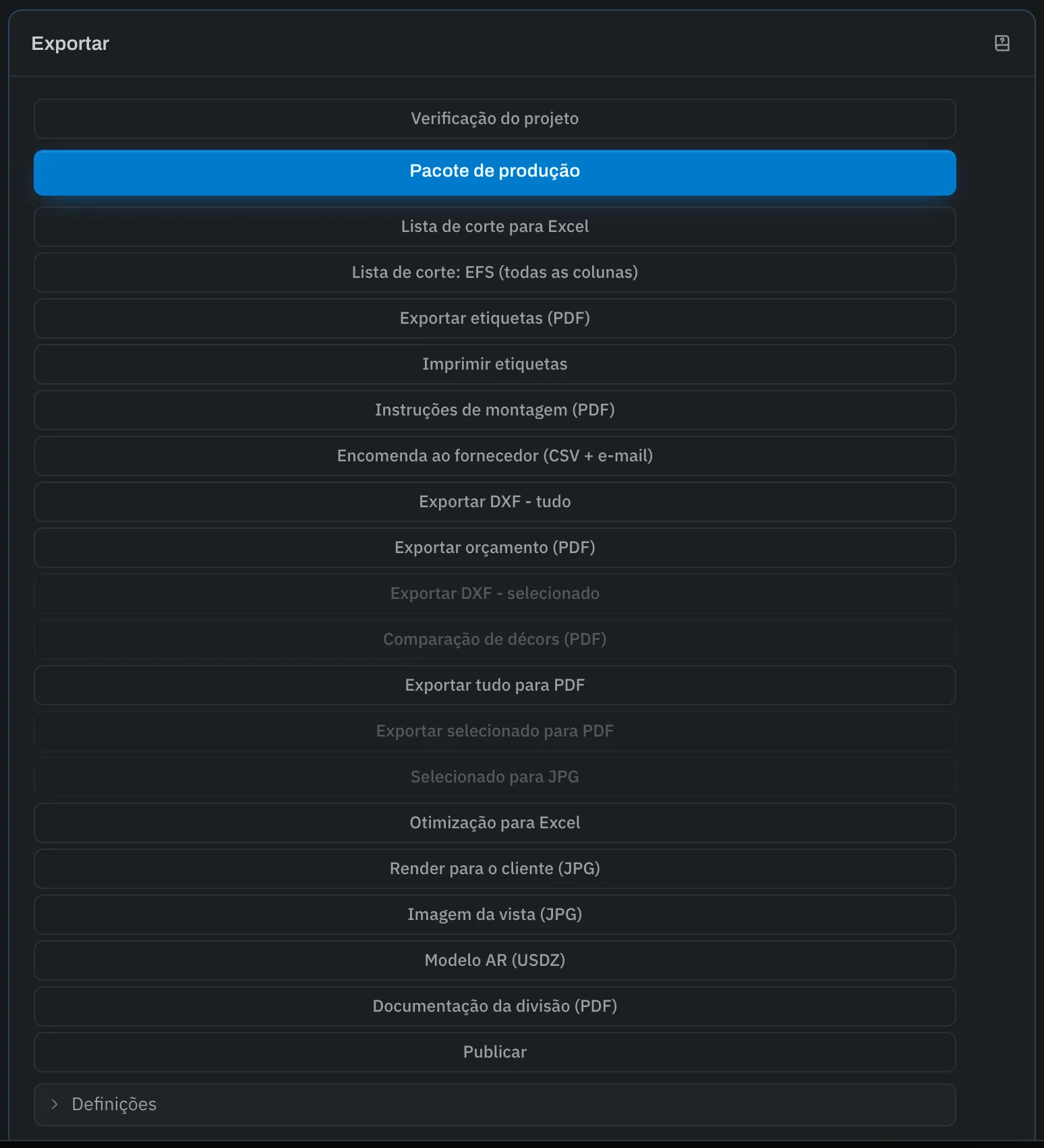
| Comando | O que cria | Nome do ficheiro |
|---|---|---|
| Exportar etiquetas (PDF) | Etiquetas de todas as peças no formato de Etiquetas: formato (por predefinição folhas A4, 70 × 37 mm) | <projeto>_etiquetas.pdf |
| Imprimir etiquetas | As mesmas etiquetas, enviadas para a janela de impressão do navegador em vez das transferências | nenhum, o PDF vai para a impressora |
| Instruções de montagem (PDF) | Uma página por módulo: uma vista explodida e uma tabela das peças por ordem de montagem | <projeto>_montagem.pdf |
<projeto> é o Nome do painel Publicação na web e, enquanto não existir, o nome do projeto da barra superior. Um projeto sem nome dá Projeto_etiquetas.pdf. A parte depois de _ está no idioma da interface: com a interface em inglês, _etiquetas.pdf e _montagem.pdf; com a interface em croata, _naljepnice.pdf e _montaza.pdf.
As outras exportações estão descritas no capítulo O pacote de produção e a encomenda ao fornecedor.
No telemóvel
As exportações estão no menu … (Mais) da barra superior, sob o título Exportar. O navegador guarda o PDF nas transferências, onde o abre ou o envia. Imprimir etiquetas abre a impressão do telemóvel, se o telemóvel a tiver.
Etiquetas
Exportar etiquetas
- Na barra superior clique em Exportar → Exportar etiquetas (PDF).
A parte inferior mostra Exportação concluída com o número de etiquetas entre parênteses. O número inclui as etiquetas do lado B e as etiquetas das peças das placas de dupla espessura. Se a Verificação do projeto encontrar erros, segue-se por baixo um aviso: Exportado, mas a verificação do projeto encontrou erros: 2 (Verificação do projeto) com um botão Verificação do projeto. O PDF é transferido mesmo assim, mas corrija os erros antes de imprimir.
Definições das etiquetas
As definições estão nas Definições do projeto (Ctrl+,, num Mac Cmd+,), secção Exportar, caixa Definições na parte inferior, grupo Etiquetas. Aplicam-se a Exportar etiquetas (PDF), Imprimir etiquetas e às etiquetas do pacote de produção.
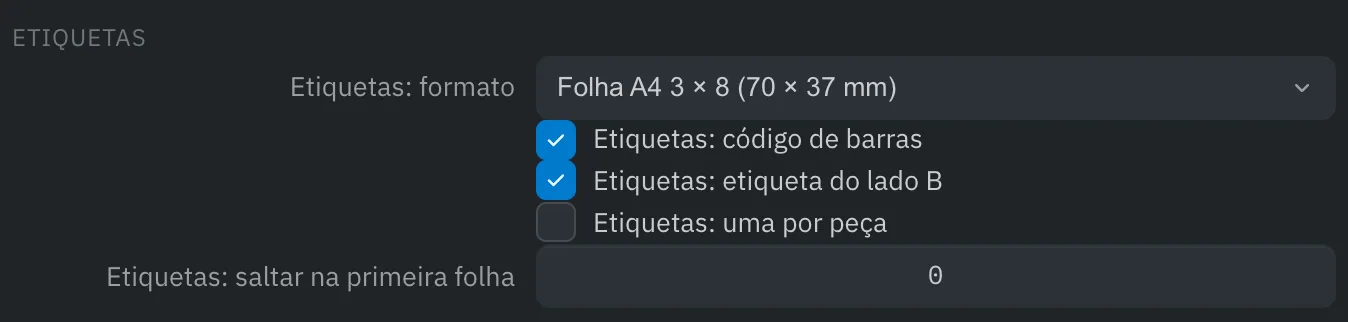
| Opção | O que faz | Predefinição | Valores |
|---|---|---|---|
| Etiquetas: formato | A folha ou a impressora para a qual o PDF é paginado. Ver Folha e impressão e Impressora de etiquetas. | Folha A4 3 × 8 (70 × 37 mm) | Folha A4 3 × 8 (70 × 37 mm), Folha A4 2 × 7 (105 × 42 mm), Brother QL, rolo de 62 mm, Impressora de etiquetas 100 × 50 mm |
| Etiquetas: código de barras | Um código de barras Code 128 com o nome do programa CNC da placa, para o leitor da máquina. Ver Código de barras. | ativo | ativo, desativado |
| Etiquetas: etiqueta do lado B | Uma placa maquinada pelas duas faces recebe também uma segunda etiqueta, para o lado B. Ver Etiqueta do lado B. | ativo | ativo, desativado |
| Etiquetas: uma por peça | Uma placa de dupla espessura recebe uma etiqueta para cada uma das suas duas placas, em vez de uma com 2 ×. | desativado | ativo, desativado |
| Etiquetas: saltar na primeira folha | O número de etiquetas já usadas numa folha começada. Ver Folha parcialmente usada. | 0 | 0–23 |
As definições ficam guardadas no projeto. Todas, exceto Etiquetas: saltar na primeira folha, ficam também guardadas em As minhas definições (ver As minhas definições).
Folha e impressão
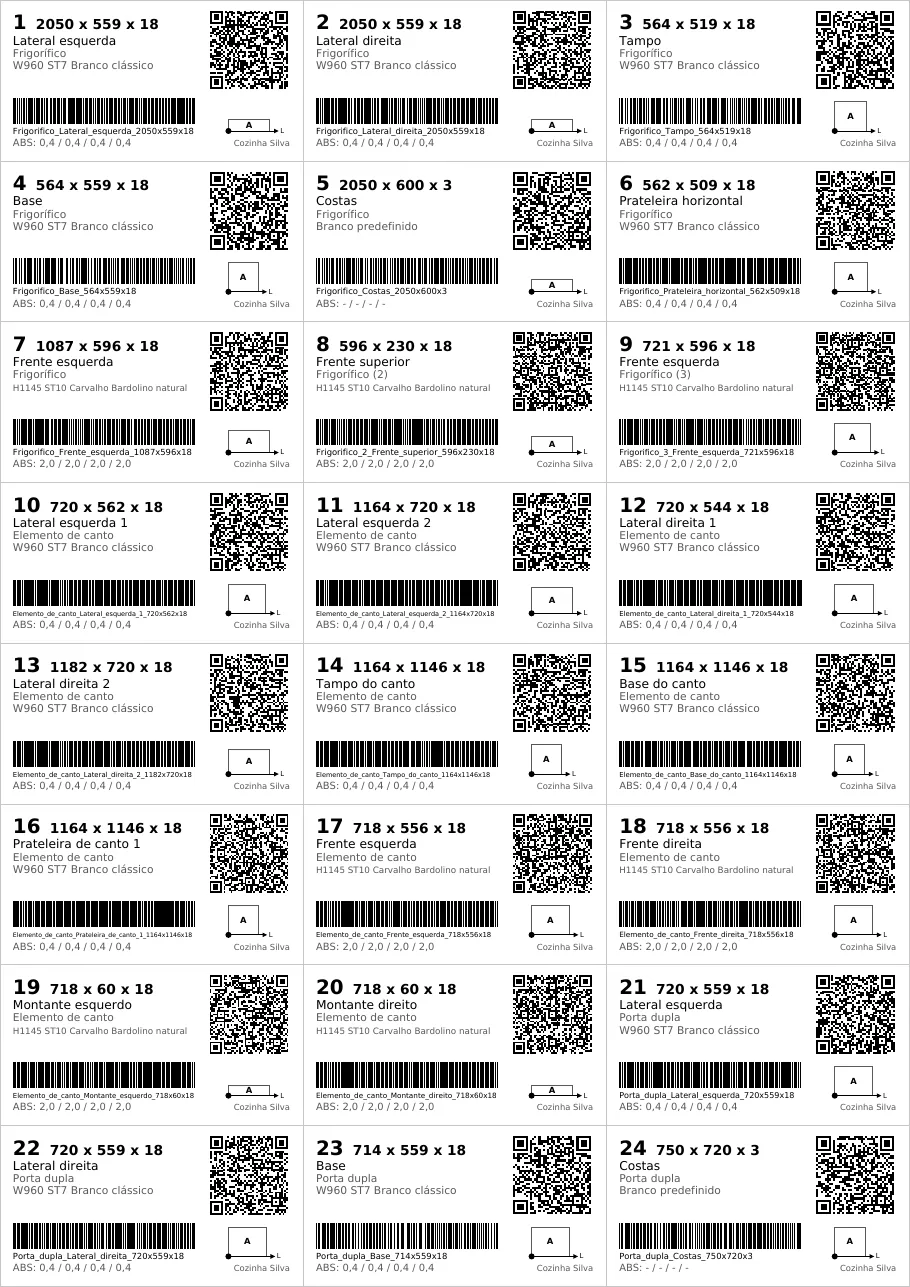
| Propriedade | Folha A4 3 × 8 (70 × 37 mm) | Folha A4 2 × 7 (105 × 42 mm) |
|---|---|---|
| Formato da folha | A4, 210 × 297 mm | A4, 210 × 297 mm |
| Etiqueta | 70 × 37 mm (exatamente 297 / 8 mm de altura) | 105 × 42,3 mm |
| Disposição | 3 colunas × 8 linhas = 24 etiquetas por folha | 2 colunas × 7 linhas = 14 etiquetas por folha |
| Margens da folha | nenhuma: as etiquetas vão de aresta a aresta | nenhuma à esquerda e à direita; as linhas estão centradas na folha, por isso ficam livres cerca de 0,5 cm em cima e em baixo |
| Ordem | da esquerda para a direita, linha a linha a partir de cima: 1, 2, 3 na primeira linha, 4, 5, 6 na segunda… | da esquerda para a direita, linha a linha a partir de cima |
| Moldura | uma linha cinzenta fina à volta de cada etiqueta | uma linha cinzenta fina à volta de cada etiqueta |
Uma nova folha começa depois da última etiqueta da folha. Na folha 2 × 7 as etiquetas são as mesmas, só maiores.
Como imprimir:
- Abra o PDF num programa de PDF ou no navegador.
- Coloque na gaveta da impressora uma folha de etiquetas no formato de Etiquetas: formato.
- Na janela de impressão escolha o tamanho real (100 %). Desative o ajuste à página, porque reduz as etiquetas e desloca-as do sítio.
- Imprima.
O mesmo PDF vai diretamente para a janela de impressão com Exportar → Imprimir etiquetas.
Dica
Da primeira vez, imprima uma página em papel normal. Ponha o papel sobre uma folha de etiquetas e levante-o contra a luz: as linhas cinzentas têm de cair nas arestas das etiquetas.
Atenção
O EFS desenha as etiquetas 3 × 8 sem margens da folha, com 297 / 8 mm de altura. Uma folha com margem superior e inferior, ou com etiquetas de outro tamanho (por exemplo 70 × 36 mm), não fica alinhada com a impressão.
Impressora de etiquetas
Para uma impressora de etiquetas, o PDF tem uma etiqueta por página e a página tem o tamanho da etiqueta:
| Etiquetas: formato | Página | Para que impressora |
|---|---|---|
| Brother QL, rolo de 62 mm | 100 × 62 mm: uma etiqueta de 100 mm de comprimento num rolo contínuo de 62 mm de largura | Brother QL |
| Impressora de etiquetas 100 × 50 mm | 100 × 50 mm | Zebra e outras impressoras térmicas de etiquetas |
- Em Etiquetas: formato escolha o formato da sua impressora.
- Na barra superior clique em Exportar → Imprimir etiquetas.
- A parte inferior mostra As etiquetas estão na caixa de diálogo de impressão: escolha lá a impressora (100) e abre-se a janela de impressão do navegador.
- Escolha a impressora de etiquetas. Para o tamanho do papel escolha o rolo de 62 mm ou a etiqueta de 100 × 50 mm e o tamanho real (100 %).
- Imprima.
Numa impressora de etiquetas o texto, o código QR e o código de barras são maiores do que numa folha A4. Etiquetas: saltar na primeira folha não se aplica aqui: cada etiqueta é uma página própria.
Nota
Alguns navegadores (por exemplo, o Safari) abrem o PDF num novo separador em vez da janela de impressão. Imprima a partir daí, com os mesmos passos.
Dica
Da primeira vez, imprima algumas etiquetas e verifique se a etiqueta inteira está no rolo, com o código QR e o código de barras até à aresta. Se a impressora cortar ou rodar a página, escolha o rolo de 62 mm ou a etiqueta de 100 × 50 mm nas definições da impressora.
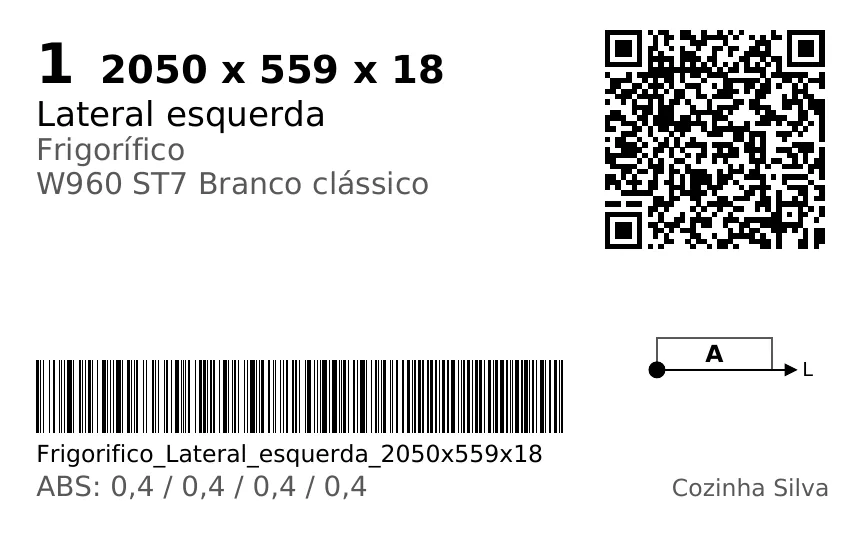
O que diz a etiqueta
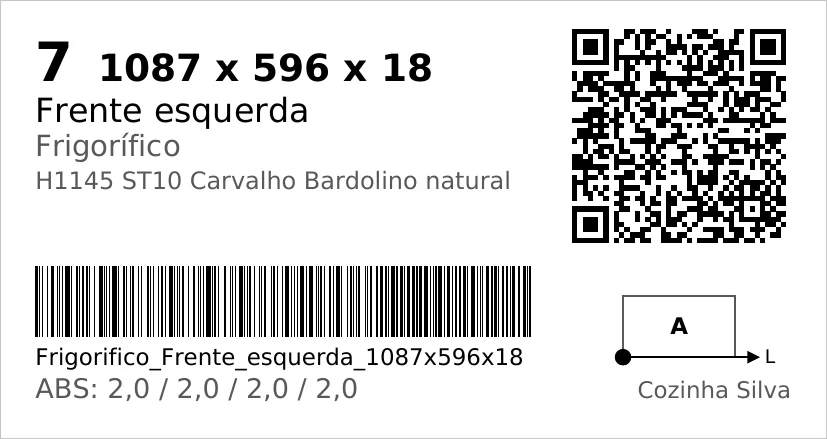
| Posição | O que diz | Exemplo |
|---|---|---|
| Em cima à esquerda, grande | Número da peça, o mesmo da lista de corte | 12 |
| Junto ao número | Um distintivo preto A ou B quando a placa tem duas etiquetas; 1/2 ou 2/2 na etiqueta de uma peça de uma placa de dupla espessura | A |
| Junto ao número, a negrito | Medida de corte: comprimento × largura × espessura, em mm | 716 x 396 x 18 |
| Segunda linha | Nome da placa | Frente esquerda |
| Terceira linha, cinzenta | Nome do módulo | Módulo lava-loiça 800 |
| Quarta linha, cinzenta | Material (décor) | U702 ST9 Cinzento caxemira |
| Quinta linha | Medida final: comprimento × largura com orla. Só quando difere da medida de corte | Medida final 716 x 396 |
| Acima da orla | Um código de barras com o nome do programa CNC da placa e, por baixo, o mesmo nome em letras | Modulo_lava-loica_800_Frente_esquerda_716x396x18 |
| Em baixo à esquerda | Orla nas arestas, pela ordem Maior 1 / Menor 1 / Maior 2 / Menor 2, em mm. Um traço significa uma aresta sem orla | ABS: 2,0 / 2,0 / 2,0 / 2,0 |
| Em baixo à direita, pequeno | Nome do projeto | Cozinha Silva |
| Em cima à direita | Código QR, 19 mm na folha 3 × 8 | |
| Por baixo do código QR | Esboço dos eixos: o contorno da placa, uma seta L ao longo do comprimento, um ponto na origem do programa CNC (o canto inferior esquerdo da face) e a letra da face | A |
Regras:
- A primeira medida é sempre o comprimento ao longo do veio, como na lista de corte. Ver Direção do veio.
- A medida de corte é o que a serra corta. Com A orladora faz pré-fresagem ativo (a predefinição) é a medida final. Sem pré-fresagem é a medida final menos a orla, por exemplo 719,2 x 561,2 x 18, e então aparece a linha Medida final. O mesmo vale para uma placa com sobremedida. Ver Lista de corte e medida de corte.
- Uma peça de dupla espessura tem 2 × antes da medida e a espessura é metade: por exemplo 2 × 820 x 320 x 19. Com Etiquetas: uma por peça recebe duas etiquetas, 1/2 e 2/2, cada uma com a medida da sua própria placa.
- O esboço dos eixos mostra como pôr a placa na máquina: a seta corre ao longo do comprimento e o ponto é o canto a partir do qual o programa CNC mede. Numa etiqueta do lado B o esboço mostra a face B.
- Os decimais na etiqueta seguem o idioma da interface: vírgula em português (719,2; ABS: 2,0), ponto em inglês (719.2; ABS: 2.0).
- Uma placa sem orla, por exemplo o fundo de uma gaveta, lê-se ABS: - / - / - / -.
- O nome longo de uma placa é cortado à largura da etiqueta. O EFS imprime uma medida de corte longa com letras mais pequenas para que não invada o código QR.
- O nome longo de um décor não é cortado: as letras encolhem até o nome caber, até 70 % do seu tamanho normal. Um nome que ainda assim não caiba passa para duas linhas, quebrado entre palavras, e a linha Medida final desce essa linha.
- As letras acentuadas como č, ć, đ, š e ž imprimem-se corretamente.
- Numa placa livre (bancada, rodapé, remate, painel final, cornija) a terceira linha repete o seu nome, porque não tem módulo.
Código de barras
O código de barras leva o nome do programa CNC da placa, o mesmo nome dos seus ficheiros DXF, MPR e CIX. O leitor da máquina lê o código e abre o programa dessa placa, sem procurar numa lista.
- O nome do programa é o das Definições de exportação, grupo Ficheiros CNC: longo (módulo_placa_medida) ou curto, por exemplo
HORV_017, com Nomes curtos dos programas. Ver Nomes curtos dos programas. - O código usa letras sem acentos (č passa a c), como o nome do ficheiro.
- Uma placa sem programa CNC não tem código de barras. Com DXF: só CNC e furadas ativo, as placas simples sem furos nem cavidades não têm programa, por isso também não têm código.
- Desative Etiquetas: código de barras se não o usar: a etiqueta fica então como antes, sem o código.
Dica
Um nome de programa longo cria barras estreitas e densas que um leitor lê com mais dificuldade, sobretudo na etiqueta de 70 × 37 mm. Ative Nomes curtos dos programas: HORV_017 cabe em todas as etiquetas.
Etiqueta do lado B
Uma placa maquinada pelas duas faces (furos, ranhuras, cavidades ou fresagem também na face B) tem dois programas CNC: um para a face A e outro para a face B, terminado em _B. Com Etiquetas: etiqueta do lado B ativo, essa placa recebe duas etiquetas, uma a seguir à outra:
- a etiqueta A, com o código de barras do programa da face A;
- a etiqueta B, com o código de barras do programa
…_Be o esboço dos eixos da face B.
Ambas têm o mesmo número de peça. Quando a placa é virada na máquina, lê-se a etiqueta B. Sem esta opção a placa tem uma etiqueta, sem distintivo A ou B.
Números como na lista de corte
O número na etiqueta é o número da linha da peça na folha Lista de corte da lista de corte (primeira coluna). O mesmo número aparece:
- na peça nas instruções de montagem (o círculo no desenho e a coluna N.º na tabela);
- na peça nos planos de corte (linhas da lista de corte), ver Otimização de corte e preços das placas;
- na ficha da peça no visualizador web, quando o projeto está publicado.
Regras:
- Cada peça recebe a sua própria etiqueta, também quando várias peças têm a mesma medida.
- Uma etiqueta do lado B e as etiquetas das peças de uma placa de dupla espessura têm o mesmo número da sua placa.
- As placas dos módulos e as placas livres recebem etiquetas. As cavilhas, as ferragens e os pés não.
- As portas com aro recebem uma etiqueta para cada montante, travessa e almofada. O código QR de uma peça de aro destaca a sua porta na pré-visualização web. As portas de Alumínio e vidro e o vidro dos aros não têm etiqueta: são compradas.
- As frentes ocultas com Shift+F não recebem etiqueta e não são contadas. Os módulos e as placas ocultos com H estão ocultos apenas na vista: recebem etiqueta.
- Os números seguem o projeto atual. Quando acrescenta ou apaga um módulo, os números seguintes deslocam-se. Depois de cada alteração, exporte de novo a lista de corte, as etiquetas e as instruções de montagem, tudo em conjunto.
Atenção
Não misture etiquetas de duas exportações. Se alterou o projeto depois de imprimir as etiquetas, o número 12 da etiqueta antiga e o número 12 da nova lista de corte podem ser peças diferentes. O mais seguro é exportar todos os ficheiros de produção de uma só vez, com o pacote de produção.
Folha parcialmente usada
Quando algumas etiquetas da primeira folha já estão usadas, o EFS pode começar na primeira livre.
- Abra as Definições do projeto (Ctrl+,, num Mac Cmd+,) e clique em Exportar.
- Na parte inferior da secção abra a caixa Definições.
- No grupo Etiquetas, introduza em Etiquetas: saltar na primeira folha quantas etiquetas da folha estão usadas.
- Exporte as etiquetas.
Os lugares saltados são contados pela mesma ordem da impressão: da esquerda para a direita, linha a linha a partir de cima. Exemplo: uma folha 3 × 8 com a primeira linha e uma etiqueta da segunda linha usadas tem 4 etiquetas usadas. Introduza 4 e a primeira etiqueta vai para a segunda linha, coluna do meio.
Regras:
- O salto aplica-se apenas à primeira folha. As outras folhas começam no primeiro lugar.
- Na folha 2 × 7 introduza 13 no máximo. O EFS conta um número maior a partir do início da folha: 14 significa 0.
- Uma impressora de etiquetas não salta nada, porque cada etiqueta tem a sua própria página.
- O valor fica guardado no projeto e aplica-se também às etiquetas do pacote de produção. Não fica guardado em As minhas definições.
Atenção
O valor mantém-se para a impressão seguinte. Quando imprimir a seguir numa folha nova, volte a pô-lo a 0, ou os primeiros lugares ficam vazios.
Código QR na etiqueta
O que o código QR contém depende de o projeto estar ou não publicado na web quando as etiquetas foram exportadas.
| Estado do projeto | O que o QR abre |
|---|---|
| Publicado (painel Publicação na web) | O visualizador web em projects.easyformstudio.com com essa peça destacada e a ficha da peça |
| Não publicado | Um texto curto com os dados da peça, sem ligação |
Projeto publicado: a peça no visualizador web
Quando o projeto está publicado, o código QR de cada etiqueta leva à mesma pré-visualização web do projeto, com o ID da peça no endereço (terminado em #p- e oito letras e algarismos, por exemplo #p-9q41gmm5). O instalador lê a etiqueta com um telemóvel e vê onde a peça vai.
- Antes de exportar as etiquetas, publique o projeto: Definições do projeto → Publicação na web → introduza o Nome → clique em Publicar. Tudo sobre a publicação está no capítulo Pré-visualização web e QR.
- Exporte as etiquetas.
- Leia o código QR com a câmara do telemóvel e abra a ligação.
O que vê:
- A peça está destacada e o resto do projeto fica transparente.
- A vista roda para a peça.
- A ficha da peça mostra o número, o nome da placa, o módulo, a medida final, o material e as ferragens.
A ficha mostra a medida final (com orla) e a etiqueta mostra a medida de corte a negrito. Como trabalhar com o visualizador está descrito em Pré-visualização web e QR.
No modo carpintaria (ver QR para a carpintaria) o botão Ler lê o código QR da etiqueta e abre a ficha da peça com os botões Cortada, Orlada, Furada e Montada.
O ID da peça vem do módulo e da placa, não do número da linha. Enquanto o módulo e a placa existirem, o ID mantém-se, mesmo quando os números das linhas se deslocam. O mesmo ID está na coluna ID da peça do ficheiro index.csv (ver index.csv).
Projeto não publicado
Sem publicação, o código QR leva os dados da peça como texto. A câmara do telemóvel mostra então texto, não uma ligação:
EFS|Cozinha Silva|12|Modulo lava-loica 800|Frente esquerda|716x396x18|U702 ST9 Cinzento caxemira|9q41gmm5
Por ordem: a marca EFS, o nome do projeto, o número da peça, o módulo, a placa, a medida final (comprimento × largura × espessura), o material e o ID da peça. As letras acentuadas no texto do QR passam a simples (č, ć, š, ž e đ passam a c, c, s, z e d).
Qualquer aplicação de QR lê um código destes. Se quiser ligações mais tarde, publique o projeto e exporte as etiquetas de novo.
Quando altera o projeto depois da publicação
A pré-visualização web guarda a lista de peças do momento da publicação. O código QR da etiqueta guarda o ID da peça.
- Uma peça que constava da publicação é encontrada pelo QR mesmo depois de o projeto mudar e mesmo quando os números das suas linhas se deslocaram. Depois de uma alteração, clique de novo em Publicar, para que a pré-visualização mostre as novas medidas. Publicar de novo mantém o mesmo endereço do projeto.
- Uma peça acrescentada depois da publicação é desconhecida da pré-visualização até publicar de novo. O QR da sua etiqueta abre a pré-visualização sem uma peça destacada.
- Uma cópia de um módulo (Shift+D) recebe novos IDs de peça. O QR da etiqueta da cópia abre a cópia, não o original.
Atenção
As prateleiras de um módulo têm IDs por ordem. Quando apaga uma prateleira, as prateleiras seguintes tomam os IDs da prateleira apagada e das prateleiras que se lhe seguem. Depois de apagar placas, publique de novo e imprima de novo as etiquetas desse módulo.
Quando apaga a publicação no painel Publicação na web, os seus códigos QR deixam de funcionar (ver Pré-visualização web e QR).
Para utilizadores avançados
O endereço no código QR é o endereço da pré-visualização web do projeto com #p- e o ID da peça acrescentados, por exemplo …/index.html#p-9q41gmm5. Várias peças separam-se por vírgulas: #p-9q41gmm5,3k7ta0qx. As etiquetas impressas antes do EFS 2.1 têm #part- e o número da linha, por exemplo #part-12, e continuam a funcionar pelo número da linha. O QR do módulo nas instruções de montagem usa #parts- e um intervalo de números de linhas, por exemplo #parts-12-18. Pode escrever os mesmos endereços à mão ou enviá-los como ligação.
Instruções de montagem
Exportar as instruções de montagem
- Na barra superior clique em Exportar → Instruções de montagem (PDF).
A parte inferior mostra Exportação concluída com o número de páginas entre parênteses e o navegador transfere <projeto>_montagem.pdf. Se a verificação do projeto encontrar erros, segue-se por baixo um aviso com um botão Verificação do projeto.
Um projeto sem módulos (só placas livres, ou vazio) não tem instruções de montagem. O EFS comunica então o erro Instruções de montagem (PDF): Não há módulos na cena. e nada é transferido.
Página do módulo
Cada módulo tem a sua própria página A4, pela mesma ordem da lista de corte.
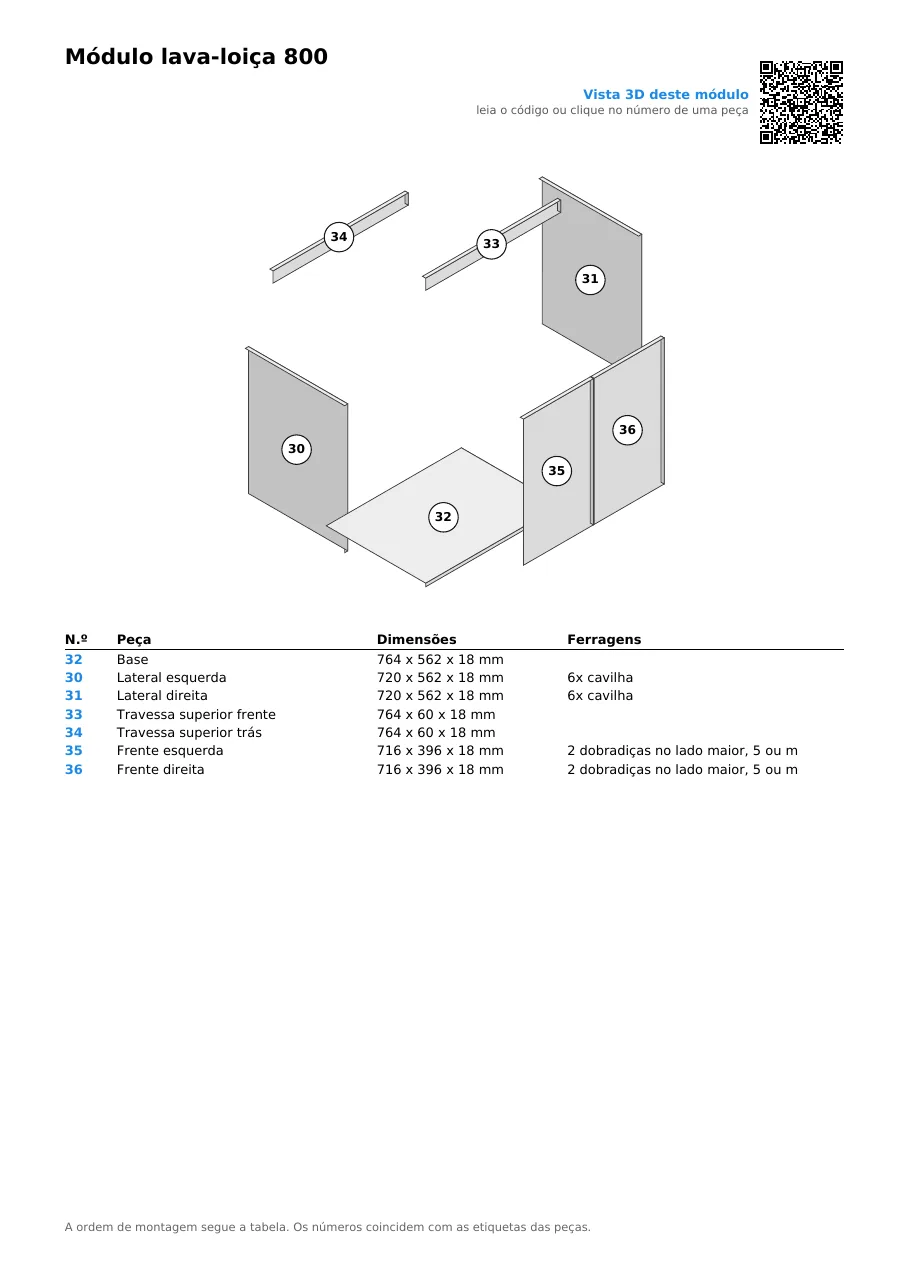
| Parte da página | O que contém |
|---|---|
| Título | Nome do módulo. Por baixo, a cinzento, a Nota do módulo, se estiver introduzida (painel Propriedades do módulo) |
| Em cima à direita | QR do módulo com o texto Vista 3D deste módulo e leia o código ou clique no número de uma peça. Só quando o projeto está publicado |
| Vista explodida | As peças do módulo afastadas do centro, em vista isométrica. Cada peça tem um círculo com o seu número |
| Tabela | Colunas N.º, Peça, Dimensões e Ferragens, por ordem de montagem |
| Fundo da página | A ordem de montagem segue a tabela. Os números coincidem com as etiquetas das peças. |
Regras da vista explodida:
- Cada peça afasta-se do centro do módulo na direção em que se encontra: as laterais para a esquerda e para a direita, o tampo para cima, a base para baixo. As peças do meio do módulo, por exemplo as prateleiras, são puxadas para a frente.
- As frentes são puxadas mais para a frente, para não cobrirem a carcaça.
- As peças são desenhadas como caixas cinzentas. Os furos não são desenhados; para isso existem os desenhos das placas e o DXF. Ver Furação, DXF, MPR e CIX.
- O número no círculo é o número da etiqueta. Os círculos afastam-se para que nenhum cubra outro.
Módulo de canto:
- O tampo de canto, a base de canto e as prateleiras de canto são desenhados na sua forma em L, não como um retângulo completo.
- O Montante esquerdo e o Montante direito são puxados para a frente juntamente com as portas e têm o seu próprio círculo.
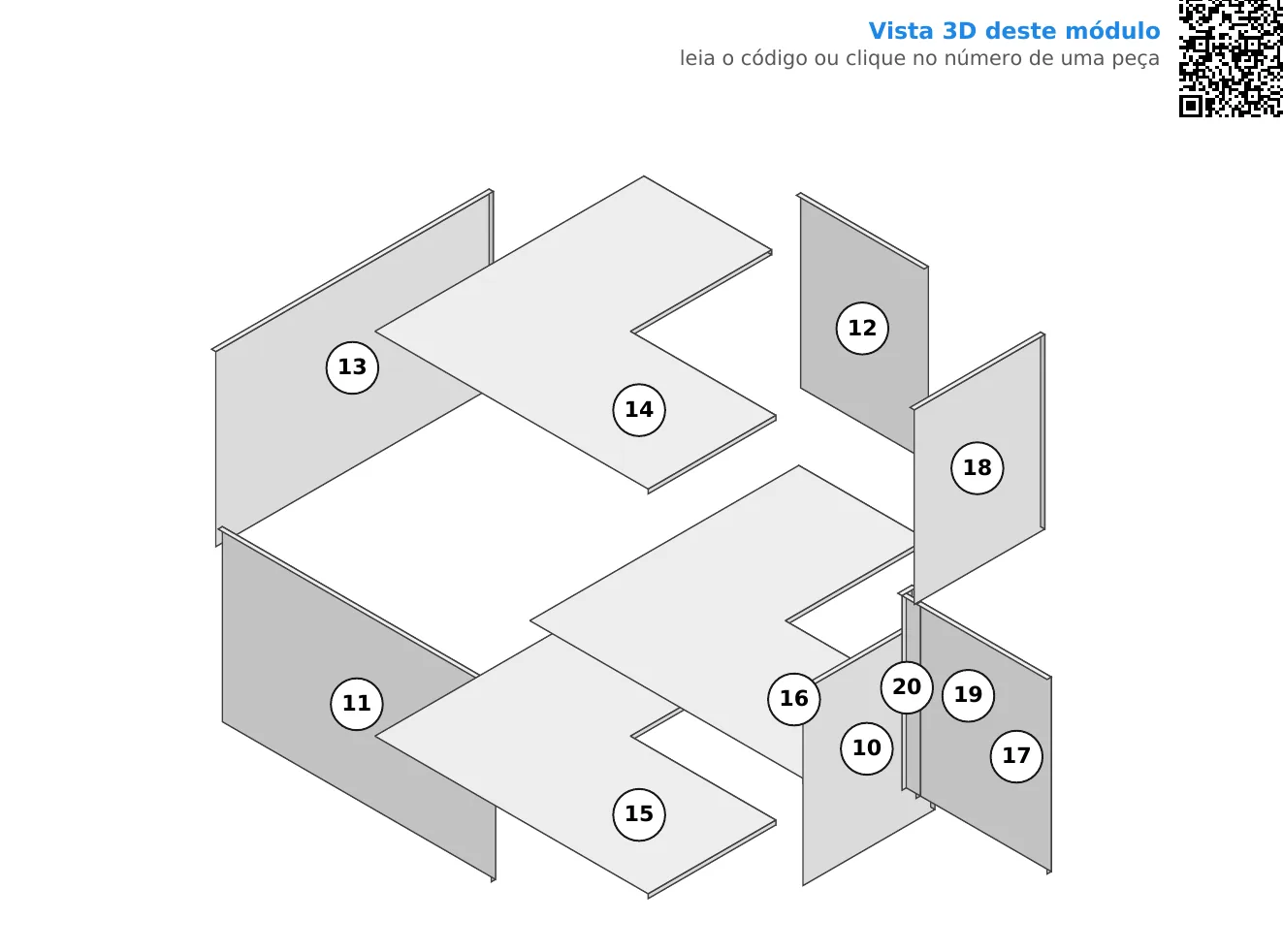
Regras da tabela:
- As Dimensões são medidas finais, com orla: comprimento × largura × espessura em mm. A medida de corte está na etiqueta.
- Quando a tabela não cabe na página, continua na seguinte, com a nota continua na página seguinte. O desenho não se repete.
Ordem de montagem
Cada linha da tabela é um passo: a peça que monta a seguir. O EFS ordena as linhas pelo tipo de placa, por esta ordem:
| Passo | Peças |
|---|---|
| 1 | Base: Base, num módulo de canto Base do canto |
| 2 | Laterais: Lateral esquerda, Lateral direita; num módulo de canto Lateral esquerda 1 e 2, Lateral direita 1 e 2, Costas esquerdas, Costas direitas |
| 3 | Prateleiras verticais (divisórias) |
| 4 | Costas |
| 5 | Tampo, Tampo do canto e todas as travessas (travessas superiores e inferiores) |
| 6 | Prateleiras horizontais, Prateleira de canto 1 a 3 |
| 7 | Outras peças: caixas de gaveta (esquerda, direita, fundo, costas), Montante esquerdo e Montante direito, painéis de portas de correr |
| 8 | Frentes de gaveta (Frente de gaveta…) |
| 9 | Portas e basculantes |
As peças do mesmo passo seguem a ordem dos seus números.
Ferragens na tabela
A coluna Ferragens mostra as ferragens que vão nessa peça:
| Entrada | O que significa |
|---|---|
| 6x cavilha | A face da placa tem 6 furos de cavilha. As cavilhas unem esta placa às vizinhas. |
| 2 dobradiças no lado maior | A porta tem 2 dobradiças na sua aresta maior. O número de dobradiças vem do painel Ferragens do módulo ou de Ferragens do projeto. |
Regras:
- As cavilhas são contadas na placa que tem os furos na face, normalmente a lateral. Uma placa com furos só na aresta, por exemplo a base, tem a coluna vazia.
- As dobradiças só são listadas para as portas (Frente esquerda, Frente direita). Os basculantes não têm entrada de dobradiças.
- As corrediças, os puxadores, os pés, os suportes e os parafusos não constam da tabela. A lista de ferragens completa está na folha Ferragens da lista de corte e na encomenda ao fornecedor.
As uniões e as ferragens de um módulo escolhem-se nos seus painéis (ver Ferragens e uniões) e, para todo o projeto, em Ferragens do projeto.
QR do módulo e ligações
Quando o projeto está publicado, as instruções de montagem recebem ligações para a pré-visualização web:
- O QR do módulo em cima à direita abre o visualizador web com o módulo inteiro destacado.
- Os números da tabela são azuis. Clicar numa linha da tabela no PDF abre essa peça no visualizador, como o QR da etiqueta.
- Os círculos do desenho são também ligações para a sua peça.
- Clicar no código QR no PDF abre a mesma pré-visualização que a leitura do código.
Sem publicação, a página não tem código QR e os números são pretos e sem ligações.
Dica
Envie as instruções de montagem ao instalador como PDF para o telemóvel. Um toque num número azul abre a peça em 3D, sem ler nada.
Nota
As ligações num PDF só abrem num programa de PDF que permita ligações. Se um clique não funcionar, leia o código QR.
O que não entra nas instruções de montagem
- Placas livres: bancada, rodapé, remate, painel final, cornija e placas acrescentadas com B. Têm etiqueta, mas não têm página nas instruções de montagem. A posição das bancadas e dos seus recortes é mostrada pela Documentação da divisão para os instaladores.
- Frentes ocultas (Shift+F).
- Ferragens sem placa: as cavilhas, os pés e as corrediças não têm linha própria.
Problemas comuns e soluções
O código QR mostra texto em vez de uma ligação. O projeto não estava publicado quando exportou as etiquetas. Publique o projeto no painel Publicação na web e depois exporte e imprima de novo as etiquetas.
O QR abre a pré-visualização mas não destaca nenhuma peça. A peça foi acrescentada depois da última publicação, ou a sua prateleira recebeu um novo ID depois de outra prateleira ser apagada. Clique em Publicar e exporte de novo as etiquetas. Ver Quando altera o projeto depois da publicação.
A impressão não fica alinhada com as etiquetas. A impressora está a ajustar a página. Na janela de impressão escolha o tamanho real (100 %). Verifique também se Etiquetas: formato corresponde à folha: 24 etiquetas de 70 × 37 mm sem margens ou 14 etiquetas de 105 × 42 mm.
A impressora de etiquetas imprime a etiqueta reduzida ou sobre duas etiquetas. O tamanho da etiqueta não está escolhido na janela de impressão. Escolha o rolo de 62 mm ou a etiqueta de 100 × 50 mm e o tamanho real (100 %). Verifique também se Etiquetas: formato é o formato da sua impressora.
Um clique em Imprimir etiquetas abre o PDF num novo separador. O navegador não abre por si a janela de impressão. Imprima o PDF a partir desse separador.
O leitor não lê o código de barras. O nome do programa é longo, por isso as barras são demasiado estreitas. Ative Nomes curtos dos programas (ver Nomes curtos dos programas) ou imprima num formato maior.
Algumas etiquetas não têm código de barras. Essa placa não tem programa CNC: com DXF: só CNC e furadas, as placas simples sem maquinação não têm programa. Ou Etiquetas: código de barras está desativado.
Uma placa tem duas etiquetas com o mesmo número. A placa é maquinada pelas duas faces, por isso tem uma etiqueta A e uma B. Ver Etiqueta do lado B. Se não precisar da segunda etiqueta, desative Etiquetas: etiqueta do lado B.
Os primeiros lugares da folha ficaram vazios. Etiquetas: saltar na primeira folha ainda tem o número da última impressão. Ponha-o a 0 e exporte de novo.
Algumas frentes não têm etiqueta. As frentes estão ocultas com Shift+F. Volte a mostrá-las com o botão das frentes na barra de ferramentas da vista 3D e exporte de novo.
O número da etiqueta não coincide com a lista de corte. A lista de corte e as etiquetas foram exportadas de estados diferentes do projeto. Exporte-as de novo em conjunto, o mais simples com o pacote de produção (Ctrl+Shift+E).
Não há nome do projeto no canto da etiqueta. O projeto não tem nome, nem na barra superior nem no painel Publicação na web, por isso o canto fica vazio. Introduza um nome e exporte de novo.
A bancada não está nas instruções de montagem. As placas livres não têm página nas instruções de montagem. Têm uma etiqueta e uma linha na lista de corte.
Instruções de montagem (PDF): Não há módulos na cena. O projeto não tem nenhum módulo, só placas livres. As instruções de montagem só se fazem para módulos.
Os números nas instruções de montagem não são azuis. O projeto não está publicado. Publique-o e exporte de novo as instruções de montagem.
Um clique numa exportação diz que o período experimental ou a subscrição terminou. Ver Quando o período experimental ou a subscrição termina.
Atalhos neste capítulo
| Tecla | Ação |
|---|---|
| Shift+F | Ocultar ou mostrar as frentes. As frentes ocultas não recebem etiqueta nem lugar nas instruções de montagem |
| Ctrl+, (num Mac Cmd+,) | Definições do projeto, com a secção Exportar e o grupo Etiquetas |
| Ctrl+K (num Mac Cmd+K) | Paleta de comandos: escreva labels ou assembly |
| Ctrl+Shift+E (num Mac Cmd+Shift+E) | Pacote de produção: etiquetas, instruções de montagem e as outras exportações de uma só vez |
Todos os atalhos estão no capítulo Atalhos de teclado.
Seguinte
Capítulo seguinte: O pacote de produção e a encomenda ao fornecedor