Etichete și instrucțiuni de montaj
Fiecare piesă primește o etichetă cu numărul din lista de debitare, dimensiunea de debitare, cantul, un cod QR și codul de bare al programului ei CNC. Fiecare corp primește o pagină de instrucțiuni de montaj cu o vedere explodată și aceleași numere. Acest capitol descrie ambele exporturi, tipărirea pe coli de etichete și pe o imprimantă de etichete și ce deschide codul QR în vizualizatorul web.
Video: C06 Etichete și instrucțiuni de montaj
Același mod de lucru într-un scurt videoclip fără sunet, cu subtitrări în limba română.

Înainte de a începe
- Proiectul ar trebui să fie terminat și să aibă un nume (în bara de sus sau în panoul Publicare pe web). Fișierele poartă acest nume, iar numele este și în colțul etichetei.
- Readuceți fronturile ascunse cu butonul cu pictograma ușii din bara de instrumente a vederii 3D sau cu Shift+F. Fronturile ascunse nu primesc etichetă și nu au loc în instrucțiunile de montaj.
- Dacă doriți ca codul QR să deschidă piesa în vizualizatorul 3D, publicați mai întâi proiectul (Setări proiect → Publicare pe web). Vedeți Codul QR de pe etichetă.
- Pentru tipărire aveți nevoie de coli A4 de etichete (24 de etichete de 70 × 37 mm sau 14 etichete de 105 × 42 mm) sau de o imprimantă de etichete: un Brother QL cu rolă continuă de 62 mm sau o imprimantă Zebra ori altă imprimantă termică cu etichete de 100 × 50 mm. Vedeți Setările etichetelor.
- Exporturile funcționează cât timp perioada de probă sau abonamentul este activ. Vedeți Când se încheie perioada de probă gratuită sau abonamentul.
Modul de lucru
Exemplul este Bucătăria Popescu terminată, deja publicată pe web.
- În bara de sus faceți clic pe Export → Exportați etichetele (PDF). În partea de jos apare Export finalizat (100): 100 de etichete. Browserul descarcă
Bucătăria Popescu_etichete.pdf. - Deschideți PDF-ul. Fiecare coală are 24 de etichete. Vedeți Coala și tipărirea.
- Scanați cu telefonul codul QR al unei etichete. Se deschide vizualizatorul web cu acea piesă evidențiată. Vedeți Codul QR de pe etichetă.
- Pentru o coală începută, introduceți numărul de etichete folosite în Etichete: omiteți pe prima coală (Setări proiect → Export → Setări). Vedeți Coala începută.
- Pentru o imprimantă de etichete, alegeți-o în Etichete: format și faceți clic pe Export → Tipăriți etichetele. Se deschide fereastra de tipărire a browserului. Vedeți Imprimanta de etichete.
- În bara de sus faceți clic pe Export → Instrucțiuni de montaj (PDF). În partea de jos apare Export finalizat (12): 12 pagini, câte una pe corp (mai multe când tabelul unui corp trece pe o a doua pagină). Browserul descarcă
Bucătăria Popescu_montaj.pdf. - Deschideți PDF-ul. Fiecare corp are pagina lui. Vedeți Pagina corpului.
- În colțul din dreapta sus al paginii este QR-ul corpului, iar numerele pieselor sunt linkuri. Vedeți QR-ul corpului și linkurile.
Etichetele și instrucțiunile de montaj fac parte și din Pachetul de producție și comanda către furnizor (Ctrl+Shift+E, pe Mac Cmd+Shift+E), cu același conținut.
Unde sunt butoanele
Exporturile se află:
- în bara de sus, în meniul Export;
- în Setări proiect, secțiunea Export (grupul Ofertă și producție), unul sub altul;
- în paleta de comenzi (Ctrl+K, pe Mac Cmd+K): tastați
labelssauassembly.
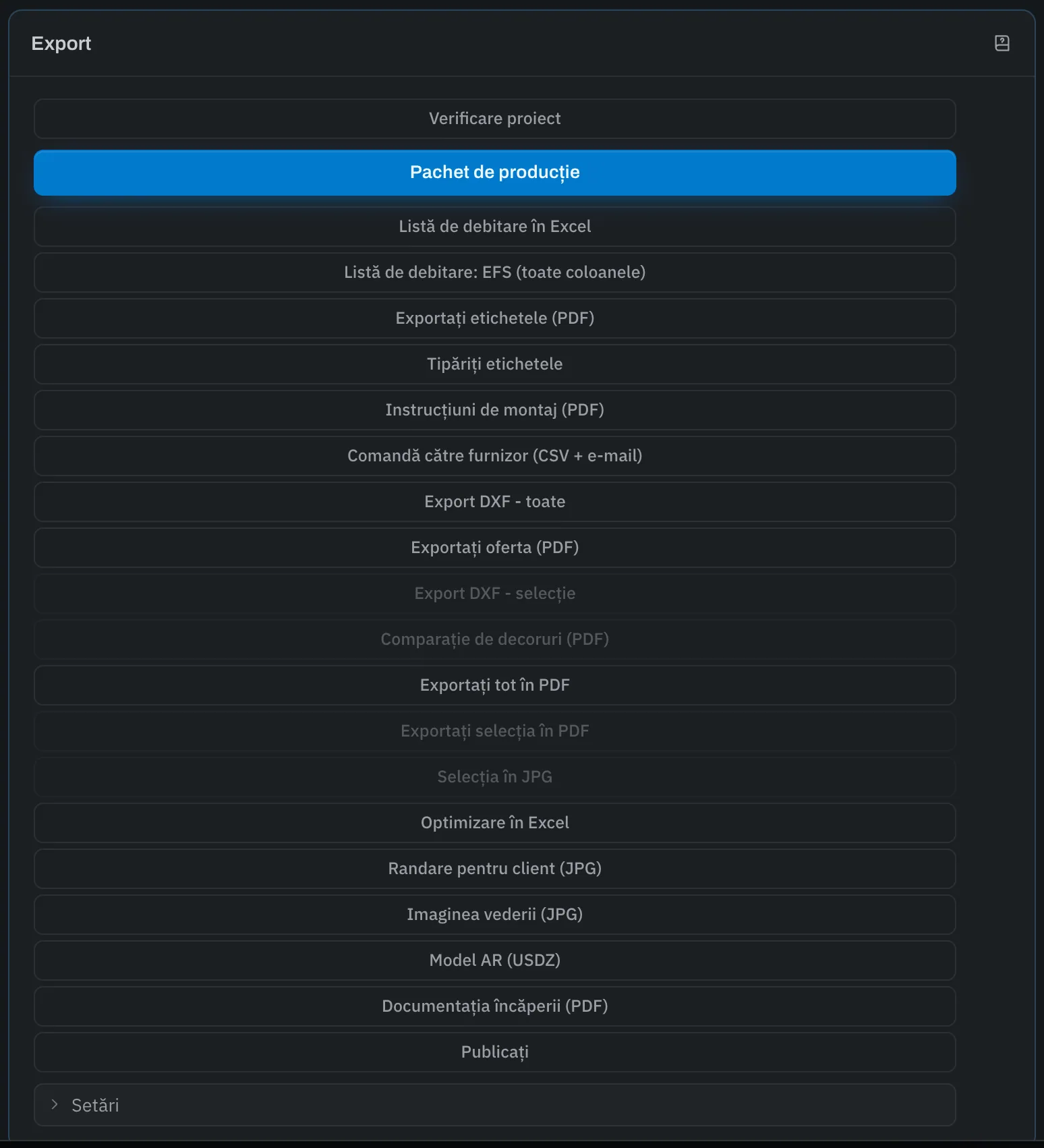
| Comandă | Ce face | Numele fișierului |
|---|---|---|
| Exportați etichetele (PDF) | Etichete pentru toate piesele, în formatul din Etichete: format (implicit coli A4, 70 × 37 mm) | <proiect>_etichete.pdf |
| Tipăriți etichetele | Aceleași etichete, trimise la fereastra de tipărire a browserului în loc de descărcări | niciunul, PDF-ul merge la imprimantă |
| Instrucțiuni de montaj (PDF) | O pagină pe corp: o vedere explodată și un tabel cu piesele în ordinea montajului | <proiect>_montaj.pdf |
<proiect> este Nume din panoul Publicare pe web, iar până când există unul, numele proiectului din bara de sus. Un proiect fără niciun nume dă Proiect_etichete.pdf. Partea de după _ este în limba interfeței: cu interfața în engleză _labels.pdf și _assembly.pdf.
Celelalte exporturi sunt descrise în capitolul Pachetul de producție și comanda către furnizor.
Pe telefon
Exporturile se află în meniul … (Mai mult) din bara de sus, sub titlul Export. Browserul salvează PDF-ul în descărcările dumneavoastră, de unde îl deschideți sau îl trimiteți mai departe. Tipăriți etichetele deschide tipărirea telefonului, dacă telefonul o are.
Etichete
Exportul etichetelor
- În bara de sus faceți clic pe Export → Exportați etichetele (PDF).
În partea de jos apare Export finalizat cu numărul de etichete între paranteze. Numărul include etichetele feței B și etichetele pieselor plăcilor dublate. Dacă Verificarea proiectului găsește erori, urmează dedesubt un avertisment: Exportat, dar verificarea proiectului a găsit erori: 2 (Verificare proiect) cu un buton Verificare proiect. PDF-ul se descarcă și atunci, dar remediați erorile înainte de tipărire.
Setările etichetelor
Setările se află în Setări proiect (Ctrl+,, pe Mac Cmd+,), secțiunea Export, caseta Setări din partea de jos, grupul Etichete. Se aplică la Exportați etichetele (PDF), Tipăriți etichetele și la etichetele din pachetul de producție.
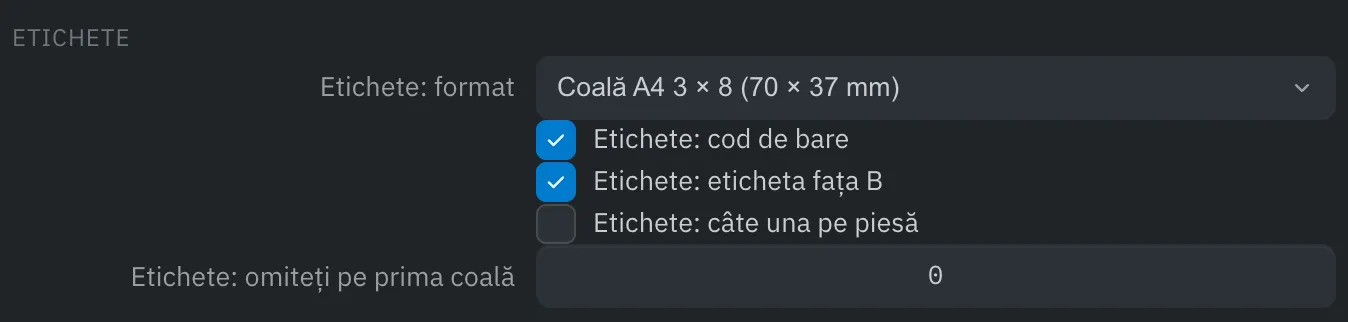
| Opțiune | Ce face | Implicit | Valori |
|---|---|---|---|
| Etichete: format | Coala sau imprimanta pentru care este aranjat PDF-ul. Vedeți Coala și tipărirea și Imprimanta de etichete. | Coală A4 3 × 8 (70 × 37 mm) | Coală A4 3 × 8 (70 × 37 mm), Coală A4 2 × 7 (105 × 42 mm), Brother QL, rolă de 62 mm, Imprimantă de etichete 100 × 50 mm |
| Etichete: cod de bare | Un cod de bare Code 128 cu numele programului CNC al plăcii, pentru scanerul mașinii. Vedeți Codul de bare. | activat | activat, dezactivat |
| Etichete: eticheta fața B | O placă prelucrată pe ambele fețe primește și o a doua etichetă, pentru fața B. Vedeți Eticheta feței B. | activat | activat, dezactivat |
| Etichete: câte una pe piesă | O placă dublată primește câte o etichetă pentru fiecare dintre cele două plăci, în loc de una cu 2 ×. | dezactivat | activat, dezactivat |
| Etichete: omiteți pe prima coală | Numărul de etichete deja folosite pe o coală începută. Vedeți Coala începută. | 0 | 0–23 |
Setările se salvează în proiect. Toate, cu excepția Etichete: omiteți pe prima coală, se salvează și în Setările mele (vedeți Setările mele).
Coala și tipărirea
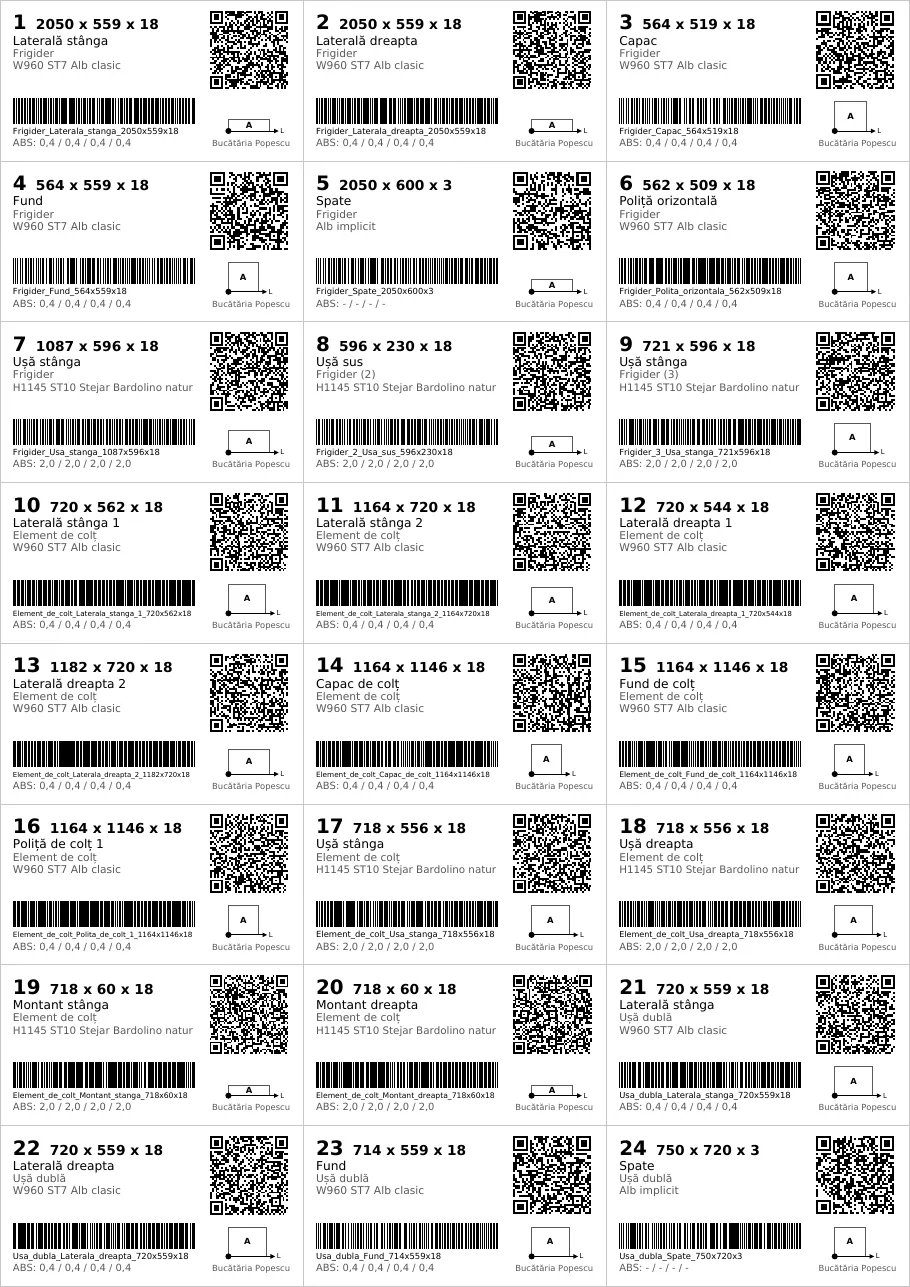
| Proprietate | Coală A4 3 × 8 (70 × 37 mm) | Coală A4 2 × 7 (105 × 42 mm) |
|---|---|---|
| Formatul colii | A4, 210 × 297 mm | A4, 210 × 297 mm |
| Eticheta | 70 × 37 mm (înălțime exact 297 / 8 mm) | 105 × 42,3 mm |
| Aranjare | 3 coloane × 8 rânduri = 24 de etichete pe coală | 2 coloane × 7 rânduri = 14 etichete pe coală |
| Marginile colii | niciuna: etichetele merg de la muchie la muchie | niciuna la stânga și la dreapta; rândurile sunt centrate pe coală, așa că rămân libere cam 0,5 cm sus și jos |
| Ordine | de la stânga la dreapta, rând cu rând de sus: 1, 2, 3 în primul rând, 4, 5, 6 în al doilea… | de la stânga la dreapta, rând cu rând de sus |
| Cadru | o linie subțire gri în jurul fiecărei etichete | o linie subțire gri în jurul fiecărei etichete |
O coală nouă începe după ultima etichetă a colii. Pe coala 2 × 7 etichetele sunt aceleași, doar mai mari.
Cum tipăriți:
- Deschideți PDF-ul într-un program PDF sau în browser.
- Puneți în tava imprimantei o coală de etichete în formatul din Etichete: format.
- În fereastra de tipărire alegeți dimensiunea reală (100 %). Dezactivați potrivirea la pagină, pentru că micșorează etichetele și le mută din loc.
- Tipăriți.
Același PDF merge direct la fereastra de tipărire cu Export → Tipăriți etichetele.
Sfat
Prima dată tipăriți o pagină pe hârtie simplă. Puneți hârtia peste o coală de etichete și țineți-o spre lumină: liniile gri trebuie să cadă pe marginile etichetelor.
Atenție
EFS desenează etichetele 3 × 8 fără margini de coală, cu înălțimea de 297 / 8 mm. O coală cu margine sus și jos sau cu etichete de altă dimensiune (de ex. 70 × 36 mm) nu se potrivește cu tipărirea.
Imprimanta de etichete
Pentru o imprimantă de etichete PDF-ul are o etichetă pe pagină, iar pagina are dimensiunea etichetei:
| Etichete: format | Pagina | Pentru ce imprimantă |
|---|---|---|
| Brother QL, rolă de 62 mm | 100 × 62 mm: o etichetă lungă de 100 mm pe o rolă continuă lată de 62 mm | Brother QL |
| Imprimantă de etichete 100 × 50 mm | 100 × 50 mm | Zebra și alte imprimante termice de etichete |
- În Etichete: format alegeți formatul imprimantei dumneavoastră.
- În bara de sus faceți clic pe Export → Tipăriți etichetele.
- În partea de jos apare Etichetele sunt în fereastra de tipărire: alegeți acolo imprimanta (100), și se deschide fereastra de tipărire a browserului.
- Alegeți imprimanta de etichete. Pentru dimensiunea hârtiei alegeți rola de 62 mm sau eticheta de 100 × 50 mm și dimensiunea reală (100 %).
- Tipăriți.
La o imprimantă de etichete textul, codul QR și codul de bare sunt mai mari decât pe o coală A4. Etichete: omiteți pe prima coală nu se aplică aici: fiecare etichetă este o pagină separată.
Notă
Unele browsere (de ex. Safari) deschid PDF-ul într-o filă nouă în loc de fereastra de tipărire. Tipăriți-l de acolo, cu aceiași pași.
Sfat
Prima dată tipăriți câteva etichete și verificați că eticheta întreagă este pe rolă, cu codul QR și codul de bare până la margine. Dacă imprimanta taie sau rotește pagina, alegeți în setările imprimantei rola de 62 mm sau eticheta de 100 × 50 mm.
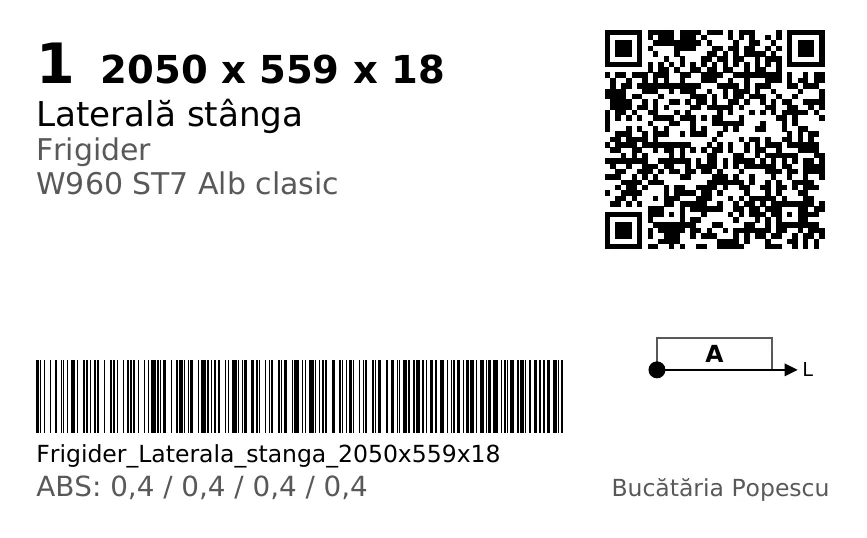
Ce scrie pe etichetă
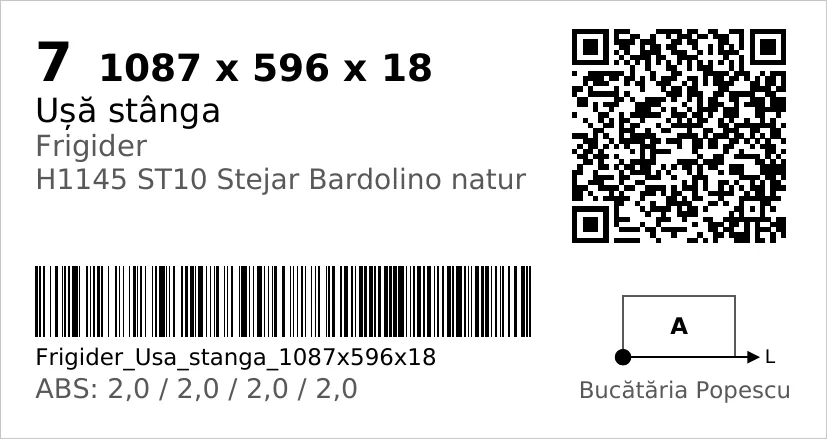
| Loc | Ce scrie | Exemplu |
|---|---|---|
| Sus stânga, mare | Numărul piesei, același cu cel din lista de debitare | 12 |
| Lângă număr | O insignă neagră A sau B când placa are două etichete; 1/2 sau 2/2 pe eticheta unei piese dintr-o placă dublată | A |
| Lângă număr, cu aldine | Dimensiunea de debitare: lungime × lățime × grosime, în mm | 716 x 396 x 18 |
| Al doilea rând | Numele plăcii | Ușă stânga |
| Al treilea rând, gri | Numele corpului | Corp chiuvetă 800 |
| Al patrulea rând, gri | Materialul (decorul) | U702 ST9 Gri cașmir |
| Al cincilea rând | Dimensiune finală: lungime × lățime cu cant. Doar când diferă de dimensiunea de debitare | Dimensiune finală 716 x 396 |
| Deasupra cantului | Un cod de bare cu numele programului CNC al plăcii și același nume în litere sub el | Corp_chiuveta_800_Usa_stanga_716x396x18 |
| Jos stânga | Cantul pe muchii, în ordinea Lung 1 / Scurt 1 / Lung 2 / Scurt 2, în mm. O liniuță înseamnă o muchie fără cant | ABS: 2,0 / 2,0 / 2,0 / 2,0 |
| Jos dreapta, mic | Numele proiectului | Bucătăria Popescu |
| Sus dreapta | Cod QR, 19 mm pe coala 3 × 8 | |
| Sub codul QR | Schița axelor: conturul plăcii, o săgeată L pe lungime, un punct la originea programului CNC (colțul din stânga jos al feței) și litera feței | A |
Reguli:
- Prima dimensiune este întotdeauna lungimea pe direcția fibrei, ca în lista de debitare. Vedeți Direcția fibrei.
- Dimensiunea de debitare este ceea ce taie fierăstrăul. Cu Mașina de căntuit prefrezează activat (implicit) este dimensiunea finală. Fără prefrezare este dimensiunea finală minus cantul, de ex. 719,2 x 561,2 x 18, și atunci apare rândul Dimensiune finală. Același lucru este valabil pentru o placă cu adaos. Vedeți Lista de debitare și cota de debitare.
- O piesă dublată are 2 × înaintea dimensiunii, iar grosimea este jumătate: de ex. 2 × 820 x 320 x 19. Cu Etichete: câte una pe piesă primește două etichete, 1/2 și 2/2, fiecare cu dimensiunea plăcii ei.
- Schița axelor arată cum se așază placa pe mașină: săgeata merge pe lungime, iar punctul este colțul de la care măsoară programul CNC. Pe o etichetă a feței B schița arată fața B.
- Zecimalele de pe etichetă urmează limba interfeței: punct în engleză (719.2; ABS: 2.0), virgulă în română (719,2; ABS: 2,0).
- O placă fără cant, de ex. un fund de sertar, arată ABS: - / - / - / -.
- Un nume lung de placă este tăiat la lățimea etichetei. EFS tipărește o dimensiune de debitare lungă cu litere mai mici, ca să nu se lovească de codul QR.
- Un nume lung de decor nu este tăiat: literele se micșorează până când numele încape, până la 70 % din dimensiunea normală. Un nume care tot nu încape trece pe două rânduri, rupt între cuvinte, iar rândul Dimensiune finală coboară cu acel rând.
- Literele cu diacritice precum ă, â, î, ș și ț se tipăresc corect.
- Pentru o placă liberă (blat, plintă, panou de compensare, panou de acoperire, cornișă) al treilea rând repetă numele ei, pentru că nu are corp.
Codul de bare
Codul de bare poartă numele programului CNC al plăcii, același nume pe care îl au fișierele ei DXF, MPR și CIX. Scanerul de pe mașină citește codul și deschide programul acelei plăci, fără a căuta într-o listă.
- Numele programului este cel din Setările exportului, grupul Fișiere CNC: lung (corp_placă_dimensiune) sau scurt, de ex.
BUCA_017, cu Nume scurte de program. Vedeți Nume scurte de program. - Codul folosește litere fără diacritice (ș devine s), ca numele fișierului.
- O placă fără program CNC nu are cod de bare. Cu DXF: doar CNC și găurite activat, plăcile simple fără găuri și buzunare nu au program, deci nici cod.
- Dezactivați Etichete: cod de bare dacă nu îl folosiți: eticheta arată atunci ca înainte, fără cod.
Sfat
Un nume lung de program face bare înguste și dese, pe care un scaner le citește mai greu, mai ales pe eticheta de 70 × 37 mm. Activați Nume scurte de program: BUCA_017 încape pe orice etichetă.
Eticheta feței B
O placă prelucrată pe ambele fețe (găuri, canale, buzunare sau frezare și pe fața B) are două programe CNC: unul pentru fața A și unul pentru fața B, care se termină în _B. Cu Etichete: eticheta fața B activat, o astfel de placă primește două etichete, una după alta:
- eticheta A, cu codul de bare al programului feței A;
- eticheta B, cu codul de bare al programului
…_Bși schița axelor feței B.
Ambele au același număr de piesă. Când placa este întoarsă pe mașină, scanați eticheta B. Fără această opțiune placa are o singură etichetă, fără insignă A sau B.
Numere ca în lista de debitare
Numărul de pe etichetă este numărul de rând al piesei din foaia Listă de debitare a listei de debitare (prima coloană). Același număr apare pe:
- piesa din instrucțiunile de montaj (cercul de pe desen și coloana Nr. din tabel);
- piesa din planurile de debitare (rânduri listă de debitare), vedeți Optimizare și prețurile plăcilor;
- fișa piesei din vizualizatorul web, când proiectul este publicat.
Reguli:
- Fiecare piesă are propria etichetă, și când mai multe piese au aceeași dimensiune.
- O etichetă a feței B și etichetele pieselor unei plăci dublate au același număr ca placa lor.
- Plăcile corpurilor și plăcile libere primesc etichete. Diblurile, feroneria și picioarele nu.
- Ușile cu ramă primesc o etichetă pentru fiecare montant, traversă și tăblie. Codul QR al unei piese de ramă evidențiază ușa ei în previzualizarea web. Ușile Aluminiu și sticlă și sticla ramelor nu au etichetă: se cumpără.
- Fronturile ascunse cu Shift+F nu primesc etichetă și nu sunt numărate. Corpurile și plăcile ascunse cu H sunt ascunse doar în vedere: primesc etichetă.
- Numerele urmează proiectul curent. Când adăugați sau ștergeți un corp, numerele de după el se deplasează. După fiecare modificare exportați din nou lista de debitare, etichetele și instrucțiunile de montaj, toate împreună.
Atenție
Nu amestecați etichete din două exporturi. Dacă ați schimbat proiectul după tipărirea etichetelor, numărul 12 de pe eticheta veche și numărul 12 din noua listă de debitare pot fi piese diferite. Cel mai sigur este să exportați toate fișierele de producție deodată, cu Pachetul de producție și comanda către furnizor.
Coala începută
Când unele etichete de pe prima coală sunt deja folosite, EFS poate începe de la prima liberă.
- Deschideți Setări proiect (Ctrl+,, pe Mac Cmd+,) și faceți clic pe Export.
- În partea de jos a secțiunii deschideți caseta Setări.
- În grupul Etichete introduceți în Etichete: omiteți pe prima coală câte etichete de pe coală sunt folosite.
- Exportați etichetele.
Locurile omise sunt numărate în aceeași ordine ca la tipărire: de la stânga la dreapta, rând cu rând de sus. Exemplu: o coală 3 × 8 cu primul rând și o etichetă din al doilea rând folosite are 4 etichete folosite. Introduceți 4 și prima etichetă merge în al doilea rând, coloana din mijloc.
Reguli:
- Omiterea se aplică doar primei coli. Celelalte coli încep de la primul loc.
- Pe coala 2 × 7 introduceți cel mult 13. EFS numără o valoare mai mare de la începutul colii: 14 înseamnă 0.
- O imprimantă de etichete nu omite nimic, pentru că fiecare etichetă are pagina ei.
- Valoarea se salvează în proiect și se aplică și etichetelor din pachetul de producție. Nu se salvează în Setările mele.
Atenție
Valoarea rămâne pentru următoarea tipărire. Când tipăriți data viitoare pe o coală nouă, readuceți-o la 0, altfel primele locuri rămân goale.
Codul QR de pe etichetă
Ce conține codul QR depinde de faptul dacă proiectul a fost publicat pe web în momentul exportului etichetelor.
| Starea proiectului | Ce deschide QR-ul |
|---|---|
| Publicat (panoul Publicare pe web) | Vizualizatorul web de pe projects.easyformstudio.com cu acea piesă evidențiată și fișa piesei |
| Nepublicat | Un text scurt cu datele piesei, fără link |
Proiect publicat: piesa în vizualizatorul web
Când proiectul este publicat, codul QR al fiecărei etichete duce la aceeași previzualizare web a proiectului, cu ID-ul piesei în adresă (care se termină cu #p- și opt litere și cifre, de ex. #p-9q41gmm5). Montatorul scanează eticheta cu telefonul și vede unde se montează piesa.
- Înainte de a exporta etichetele, publicați proiectul: Setări proiect → Publicare pe web → introduceți Nume → faceți clic pe Publicați. Tot ce privește publicarea este în capitolul Previzualizare web și QR.
- Exportați etichetele.
- Scanați codul QR cu camera telefonului și deschideți linkul.
Ce vedeți:
- Piesa este evidențiată, iar restul proiectului este transparent.
- Vederea se întoarce spre piesă.
- Fișa piesei arată numărul, numele plăcii, corpul, dimensiunea finală, materialul și feroneria.
Fișa arată dimensiunea finală (cu cant), iar eticheta arată dimensiunea de debitare cu aldine. Cum se lucrează cu vizualizatorul este descris în Previzualizare web și QR.
În modul atelier (vedeți QR pentru atelier) butonul Scanați citește codul QR al etichetei și deschide fișa piesei cu butoanele Debitat, Căntuit, Găurit și Montat.
ID-ul piesei provine din corp și din placă, nu din numărul de rând. Cât timp corpul și placa există, ID-ul rămâne același, chiar și când numerele de rând se deplasează. Același ID este în coloana ID piesă a fișierului index.csv (vedeți index.csv).
Proiect nepublicat
Fără publicare, codul QR poartă datele piesei ca text. Camera telefonului arată atunci text, nu un link:
EFS|Bucataria Popescu|12|Corp chiuveta 800|Usa stanga|716x396x18|U702 ST9 Gri casmir|9q41gmm5
În ordine: marcajul EFS, numele proiectului, numărul piesei, corpul, placa, dimensiunea finală (lungime × lățime × grosime), materialul și ID-ul piesei. Literele cu diacritice din textul QR devin litere simple (ă, â, î, ș și ț devin a, a, i, s și t).
Orice aplicație de coduri QR poate citi un astfel de cod. Dacă doriți linkuri mai târziu, publicați proiectul și exportați din nou etichetele.
Când schimbați proiectul după publicare
Previzualizarea web își amintește lista de piese din momentul publicării. Codul QR de pe etichetă își amintește ID-ul piesei.
- O piesă care a fost în publicație este găsită de QR chiar și după ce proiectul s-a schimbat, și chiar și când numerele ei de rând s-au deplasat. După o modificare faceți din nou clic pe Publicați, ca previzualizarea să arate noile dimensiuni. Publicarea din nou păstrează aceeași adresă a proiectului.
- O piesă adăugată după publicare este necunoscută previzualizării până când publicați din nou. QR-ul de pe eticheta ei deschide previzualizarea fără o piesă evidențiată.
- O copie a unui corp (Shift+D) primește ID-uri noi de piese. QR-ul de pe eticheta copiei deschide copia, nu originalul.
Atenție
Polițele unui corp au ID-uri în ordine. Când ștergeți o poliță, polițele de după ea preiau ID-urile poliței șterse și ale polițelor care urmează. După ștergerea plăcilor publicați din nou și tipăriți din nou etichetele acelui corp.
Când ștergeți publicația din panoul Publicare pe web, codurile ei QR încetează să funcționeze (vedeți Previzualizare web și QR).
Pentru avansați
Adresa din codul QR este adresa previzualizării web a proiectului cu #p- și ID-ul piesei adăugate, de ex. …/index.html#p-9q41gmm5. Mai multe piese sunt separate prin virgule: #p-9q41gmm5,3k7ta0qx. Etichetele tipărite înainte de EFS 2.1 au #part- și numărul de rând, de ex. #part-12, și continuă să funcționeze după numărul de rând. QR-ul corpului din instrucțiunile de montaj folosește #parts- și un interval de numere de rând, de ex. #parts-12-18. Aceleași adrese le puteți tasta manual sau le puteți trimite ca link.
Instrucțiuni de montaj
Exportul instrucțiunilor de montaj
- În bara de sus faceți clic pe Export → Instrucțiuni de montaj (PDF).
În partea de jos apare Export finalizat cu numărul de pagini între paranteze, iar browserul descarcă <proiect>_montaj.pdf. Dacă verificarea proiectului găsește erori, urmează dedesubt un avertisment cu un buton Verificare proiect.
Un proiect fără corpuri (doar plăci libere, sau gol) nu are instrucțiuni de montaj. EFS raportează atunci eroarea Instrucțiuni de montaj (PDF): Nu există corpuri în scenă. și nu se descarcă nimic.
Pagina corpului
Fiecare corp are propria pagină A4, în aceeași ordine ca în lista de debitare.
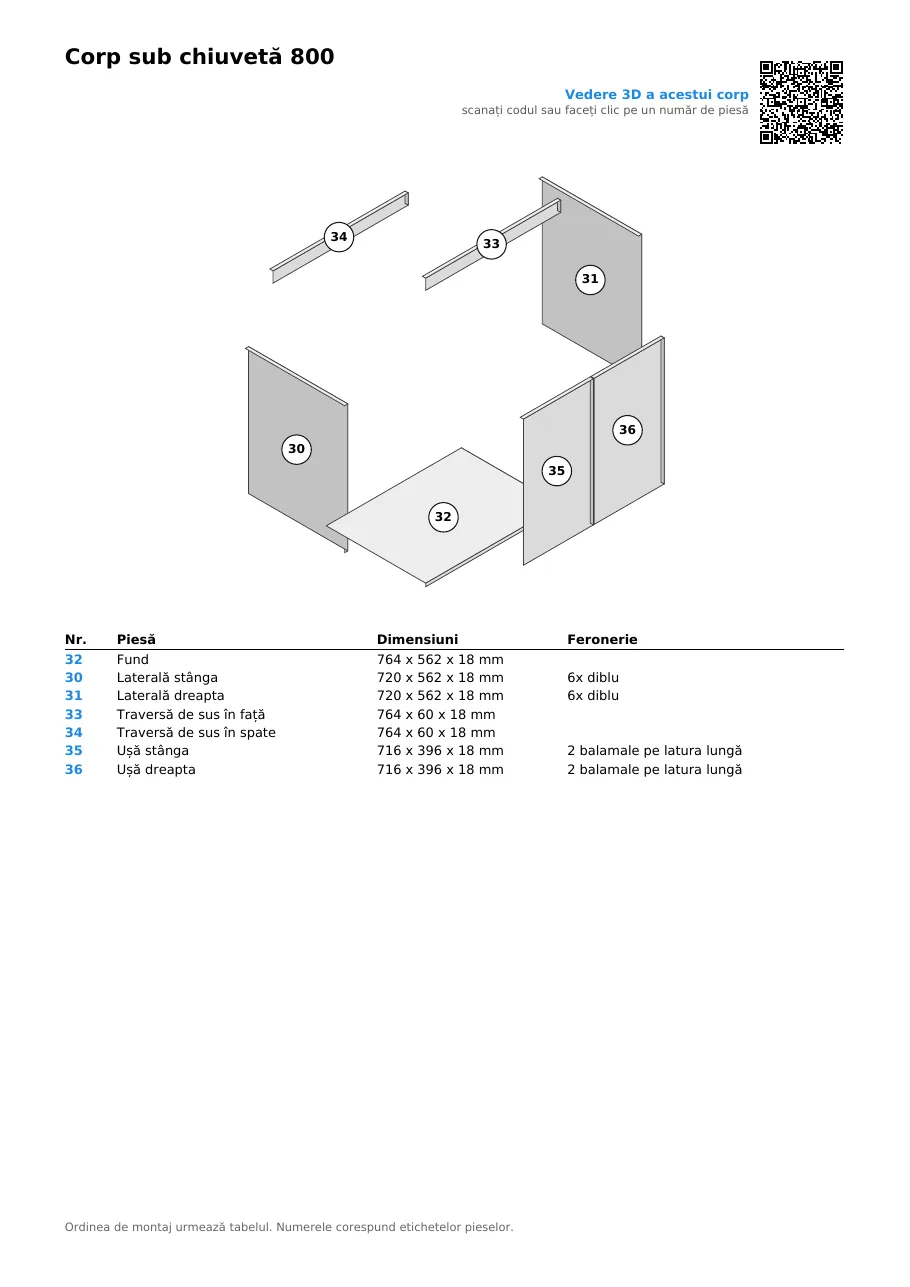
| Partea paginii | Ce conține |
|---|---|
| Titlu | Numele corpului. Dedesubt, cu gri, nota corpului, dacă este introdusă (câmpul Notă din panoul Proprietăți corp) |
| Sus dreapta | QR-ul corpului cu textul Vedere 3D a acestui corp și scanați codul sau faceți clic pe un număr de piesă. Doar când proiectul este publicat |
| Vedere explodată | Piesele corpului depărtate de la centru, în vedere izometrică. Fiecare piesă are un cerc cu numărul ei |
| Tabel | Coloanele Nr., Piesă, Dimensiuni și Feronerie, în ordinea montajului |
| Josul paginii | Ordinea de montaj urmează tabelul. Numerele corespund etichetelor pieselor. |
Reguli pentru vederea explodată:
- Fiecare piesă se depărtează de centrul corpului în direcția în care stă: laterale la stânga și la dreapta, capacul în sus, fundul în jos. Piesele din mijlocul corpului, de ex. polițele, sunt trase în față.
- Fronturile sunt trase mai în față, ca să nu acopere carcasa.
- Piesele sunt desenate ca cutii gri. Găurile nu sunt desenate; pentru ele există desenele plăcilor și DXF-ul. Vedeți Găuriri, DXF, MPR și CIX.
- Numărul din cerc este numărul de pe etichetă. Cercurile se depărtează între ele astfel încât niciunul să nu acopere altul.
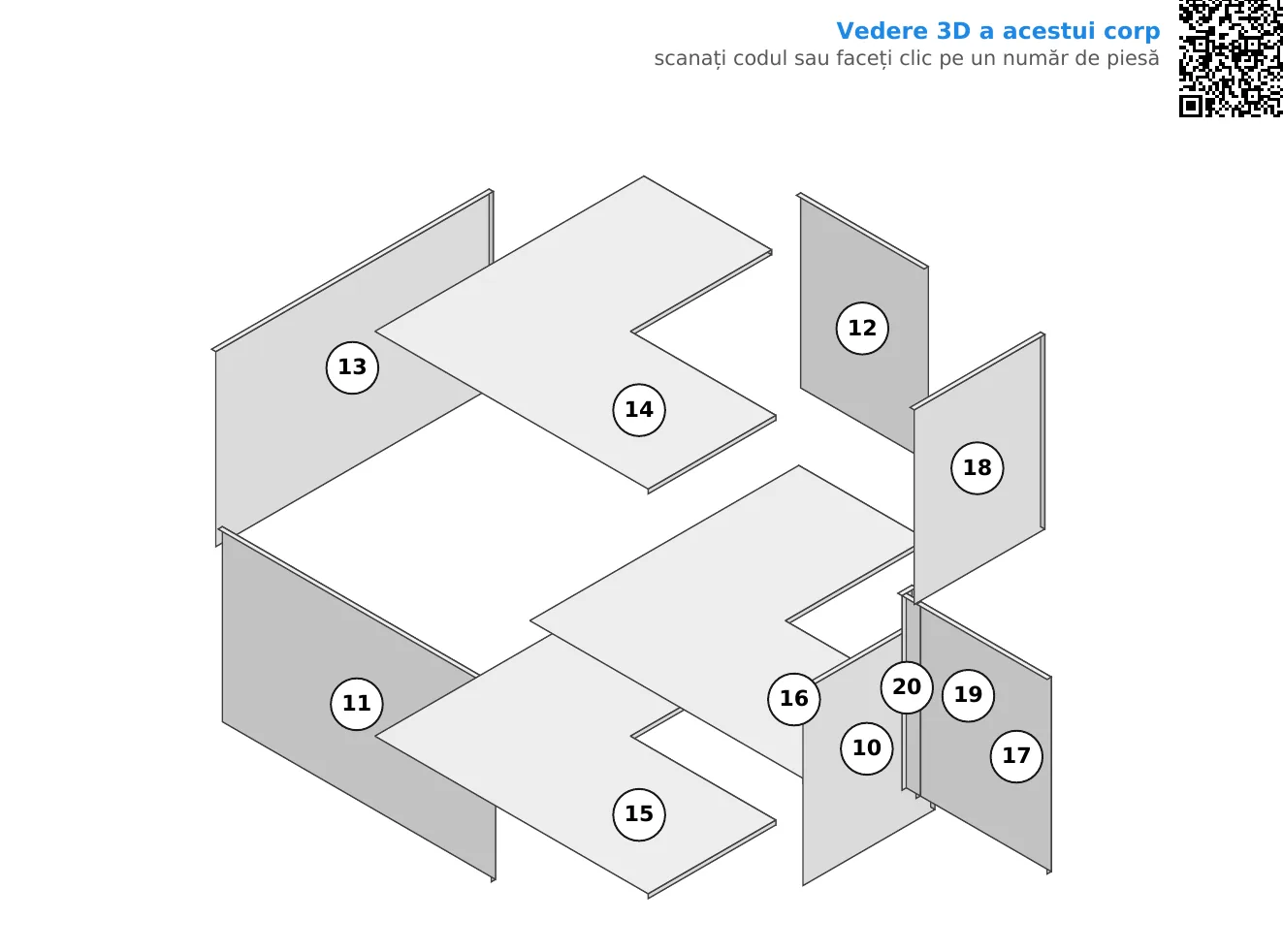
Corp de colț:
- Capacul de colț, fundul de colț și polițele de colț sunt desenate în forma lor de L, nu ca dreptunghi întreg.
- Montant stânga și Montant dreapta sunt trase în față odată cu ușile și au cercul lor.
Reguli pentru tabel:
- Dimensiuni sunt dimensiunile finale, cu cant: lungime × lățime × grosime în mm. Dimensiunea de debitare este pe etichetă.
- Când tabelul nu încape pe pagină, continuă pe următoarea, cu nota continuare pe pagina următoare. Desenul nu se repetă.
Ordinea montajului
Fiecare rând al tabelului este un pas: piesa pe care o montați în continuare. EFS ordonează rândurile după tipul plăcii, în această ordine:
| Pas | Piese |
|---|---|
| 1 | Fundul: Fund, la un corp de colț Fund de colț |
| 2 | Laterale: Laterală stânga, Laterală dreapta; la un corp de colț Laterală stânga 1 și 2, Laterală dreapta 1 și 2, Spate stânga, Spate dreapta |
| 3 | Polițe verticale (despărțitoare) |
| 4 | Spate |
| 5 | Capac, Capac de colț și toate traversele (traversele de sus și de jos) |
| 6 | Polițe orizontale, Poliță de colț 1 până la 3 |
| 7 | Alte piese: cutii de sertar (stânga, dreapta, fund, spate), Montant stânga și Montant dreapta, panouri de uși culisante |
| 8 | Fronturi de sertar (Front de sertar…) |
| 9 | Uși și uși rabatabile |
Piesele din același pas merg în ordinea numerelor lor.
Feroneria din tabel
Coloana Feronerie arată feroneria care se montează pe acea piesă:
| Mențiune | Ce înseamnă |
|---|---|
| 6x diblu | Fața plăcii are 6 găuri de dibluri. Diblurile îmbină această placă de vecinele ei. |
| 2 balamale pe latura lungă | Ușa are 2 balamale pe muchia ei lungă. Numărul de balamale provine din panoul Feronerie al corpului sau din Feroneria proiectului. |
Reguli:
- Diblurile sunt numărate la placa care are găurile din față, de obicei laterala. O placă cu găuri doar în muchie, de ex. fundul, are coloana goală.
- Balamalele sunt listate doar pentru uși (Ușă stânga, Ușă dreapta). Ușile rabatabile nu au mențiune de balamale.
- Glisierele, mânerele, picioarele, agățătorii și șuruburile nu sunt în tabel. Lista completă de feronerie este în foaia Feronerie a listei de debitare și în comanda către furnizor.
Îmbinările și feroneria unui corp le alegeți în panourile lui (vedeți Feronerie și îmbinări), iar pentru întregul proiect în Feroneria proiectului.
QR-ul corpului și linkurile
Când proiectul este publicat, instrucțiunile de montaj primesc linkuri către previzualizarea web:
- QR-ul corpului din dreapta sus deschide vizualizatorul web cu întregul corp evidențiat.
- Numerele din tabel sunt albastre. Un clic pe un rând al tabelului din PDF deschide acea piesă în vizualizator, ca QR-ul de pe etichetă.
- Cercurile de pe desen sunt și ele linkuri către piesa lor.
- Un clic pe codul QR din PDF deschide aceeași previzualizare ca scanarea lui.
Fără publicare pagina nu are cod QR, iar numerele sunt negre și fără linkuri.
Sfat
Trimiteți instrucțiunile de montaj montatorului ca PDF pe telefon. O atingere pe un număr albastru deschide piesa în 3D, fără scanare.
Notă
Linkurile dintr-un PDF se deschid doar într-un program PDF care permite linkuri. Dacă un clic nu funcționează, scanați codul QR.
Ce nu intră în instrucțiunile de montaj
- Plăci libere: blat, plintă, panou de compensare, panou de acoperire, cornișă și plăcile adăugate cu B. Au etichetă, dar nu au pagină în instrucțiunile de montaj. Poziția blaturilor și a decupajelor lor este arătată de Documentația încăperii pentru montatori.
- Fronturile ascunse (Shift+F).
- Feroneria fără placă: diblurile, picioarele și glisierele nu au rând propriu.
Probleme frecvente și soluții
Codul QR arată text în loc de link. Proiectul nu era publicat când ați exportat etichetele. Publicați proiectul în panoul Publicare pe web, apoi exportați și tipăriți din nou etichetele.
QR-ul deschide previzualizarea, dar nu evidențiază nicio piesă. Piesa a fost adăugată după ultima publicare sau polița ei a primit un ID nou după ce altă poliță a fost ștearsă. Faceți clic pe Publicați, apoi exportați din nou etichetele. Vedeți Când schimbați proiectul după publicare.
Tipărirea nu se aliniază cu etichetele. Imprimanta potrivește pagina. În fereastra de tipărire alegeți dimensiunea reală (100 %). Verificați și că Etichete: format corespunde colii: 24 de etichete de 70 × 37 mm fără margini sau 14 etichete de 105 × 42 mm.
Imprimanta de etichete tipărește eticheta micșorată sau pe două etichete. Dimensiunea etichetei nu este aleasă în fereastra de tipărire. Alegeți rola de 62 mm sau eticheta de 100 × 50 mm și dimensiunea reală (100 %). Verificați și că Etichete: format este formatul imprimantei dumneavoastră.
Un clic pe Tipăriți etichetele deschide PDF-ul într-o filă nouă. Browserul nu deschide singur fereastra de tipărire. Tipăriți PDF-ul din acea filă.
Scanerul nu citește codul de bare. Numele programului este lung, deci barele sunt prea înguste. Activați Nume scurte de program (vedeți Nume scurte de program) sau tipăriți pe un format mai mare.
Unele etichete nu au cod de bare. Acea placă nu are program CNC: cu DXF: doar CNC și găurite, plăcile simple fără prelucrare nu au program. Sau Etichete: cod de bare este dezactivat.
O placă are două etichete cu același număr. Placa este prelucrată pe ambele fețe, deci are o etichetă A și una B. Vedeți Eticheta feței B. Dacă nu aveți nevoie de a doua etichetă, dezactivați Etichete: eticheta fața B.
Primele locuri de pe coală au rămas goale. Etichete: omiteți pe prima coală păstrează încă numărul de la ultima tipărire. Setați-l la 0 și exportați din nou.
Unele fronturi nu au etichetă. Fronturile sunt ascunse cu Shift+F. Readuceți-le cu butonul pentru fronturi din bara de instrumente a vederii 3D și exportați din nou.
Numărul de pe etichetă nu corespunde cu lista de debitare. Lista de debitare și etichetele au fost exportate din stări diferite ale proiectului. Exportați-le din nou împreună, cel mai simplu cu pachetul de producție (Ctrl+Shift+E).
Nu există numele proiectului în colțul etichetei. Proiectul nu are nume, nici în bara de sus, nici în panoul Publicare pe web, așa că colțul rămâne gol. Introduceți un nume și exportați din nou.
Blatul nu este în instrucțiunile de montaj. Plăcile libere nu au pagină în instrucțiunile de montaj. Au o etichetă și un rând în lista de debitare.
Instrucțiuni de montaj (PDF): Nu există corpuri în scenă. Proiectul nu are niciun corp, doar plăci libere. Instrucțiunile de montaj se fac doar pentru corpuri.
Numerele din instrucțiunile de montaj nu sunt albastre. Proiectul nu este publicat. Publicați-l și exportați din nou instrucțiunile de montaj.
Un clic pe un export spune că perioada de probă sau abonamentul s-a încheiat. Vedeți Când se încheie perioada de probă gratuită sau abonamentul.
Scurtături în acest capitol
| Tastă | Acțiune |
|---|---|
| Shift+F | Ascunde sau afișează fronturile. Fronturile ascunse nu primesc etichetă și nu au loc în instrucțiunile de montaj |
| Ctrl+, (pe Mac Cmd+,) | Setări proiect, cu secțiunea Export și grupul Etichete |
| Ctrl+K (pe Mac Cmd+K) | Paleta de comenzi: tastați labels sau assembly |
| Ctrl+Shift+E (pe Mac Cmd+Shift+E) | Pachet de producție: etichete, instrucțiuni de montaj și celelalte exporturi deodată |
Toate scurtăturile sunt în capitolul Comenzi rapide de la tastatură.
Mai departe
Capitolul următor: Pachetul de producție și comanda către furnizor