Nalepke in navodila za montažo
Vsak del dobi nalepko s številko iz razreznega seznama, razrezno mero, robnim trakom, kodo QR in črtno kodo svojega programa CNC. Vsak element dobi stran navodil za montažo z razstavljenim pogledom in istimi številkami. To poglavje opisuje oba izvoza, tiskanje na pole nalepk in na tiskalnik nalepk ter kaj koda QR odpre v spletnem pregledovalniku.
Video: C06 Nalepke in navodila za montažo
Isti potek v kratkem videu brez zvoka s slovenskimi podnapisi.

Preden začnete
- Projekt naj bo dokončan in naj ima ime (v zgornji vrstici ali v razdelku Objava na spletu). Po njem se imenujejo datoteke, ime pa je tudi v kotu nalepke.
- Skrite fronte vrnite z gumbom z ikono vrat v orodni vrstici 3D-pogleda ali s Shift+F. Skrite fronte nimajo nalepke in nimajo mesta v navodilih za montažo.
- Če želite, da koda QR odpre del v pregledovalniku 3D, projekt najprej objavite (Nastavitve projekta → Objava na spletu). Glejte Koda QR na nalepki.
- Za tiskanje potrebujete pole nalepk A4 (24 nalepk 70 × 37 mm ali 14 nalepk 105 × 42 mm) ali tiskalnik nalepk: Brother QL z neskončnim zvitkom 62 mm ali Zebro oziroma drug termični tiskalnik z nalepkami 100 × 50 mm. Glejte Nastavitve nalepk.
- Izvozi delujejo, dokler je preizkusno obdobje ali naročnina aktivna. Glejte Ko se preizkusno obdobje ali naročnina konča.
Potek dela
Primer je dokončana Kuhinja Novak, že objavljena na spletu.
- V zgornji vrstici kliknite Izvoz → Izvoz nalepk (PDF). Na dnu se pokaže Izvoz dokončan (100): 100 nalepk. Brskalnik prenese
Kuhinja Novak_nalepke.pdf. - Odprite PDF. Vsaka pola ima 24 nalepk. Glejte Pola in tiskanje.
- S telefonom skenirajte kodo QR na nalepki. Odpre se spletni pregledovalnik z označenim delom. Glejte Koda QR na nalepki.
- Za načeto polo vnesite število porabljenih nalepk v Nalepke: preskoči na prvi poli (Nastavitve projekta → Izvoz → Nastavitve). Glejte Načeta pola.
- Za tiskalnik nalepk ga izberite v Nalepke: format in kliknite Izvoz → Natisni nalepke. Odpre se tiskalno okno brskalnika. Glejte Tiskalnik nalepk.
- V zgornji vrstici kliknite Izvoz → Navodila za montažo (PDF). Na dnu se pokaže Izvoz dokončan (12): 12 strani, ena na element (več, kadar se tabela elementa razteza na drugo stran). Brskalnik prenese
Kuhinja Novak_montaza.pdf. - Odprite PDF. Vsak element ima svojo stran. Glejte Stran elementa.
- Zgoraj desno na strani je koda QR elementa, številke delov pa so povezave. Glejte Koda QR elementa in povezave.
Nalepke in navodila za montažo so tudi del proizvodnega paketa (Ctrl+Shift+E, na Macu Cmd+Shift+E), z isto vsebino.
Kje so gumbi
Izvozi so:
- v zgornji vrstici, v meniju Izvoz;
- v Nastavitvah projekta, razdelek Izvoz (skupina Ponudba in proizvodnja), drug pod drugim;
- v paleti ukazov (Ctrl+K, na Macu Cmd+K): vtipkajte
labelsaliassembly.
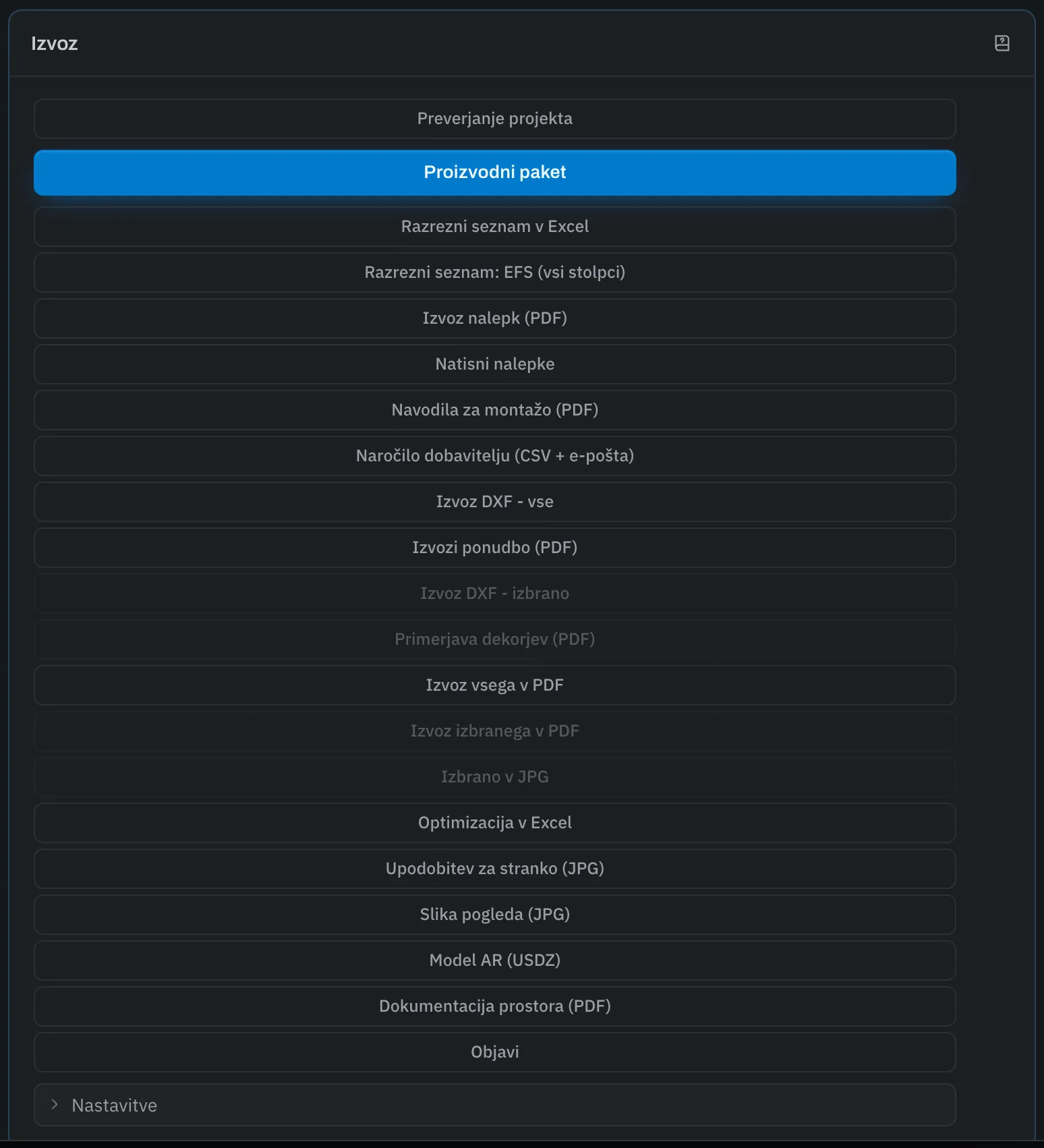
| Ukaz | Kaj naredi | Ime datoteke |
|---|---|---|
| Izvoz nalepk (PDF) | Nalepke za vse dele v formatu Nalepke: format (privzeto pole A4, 70 × 37 mm) | <projekt>_nalepke.pdf |
| Natisni nalepke | Iste nalepke, poslane v tiskalno okno brskalnika namesto med prenose | brez, PDF gre na tiskalnik |
| Navodila za montažo (PDF) | Ena stran na element: razstavljeni pogled in tabela delov po vrstnem redu montaže | <projekt>_montaza.pdf |
<projekt> je Ime iz razdelka Objava na spletu, dokler ga ni, pa ime projekta iz zgornje vrstice. Projekt brez imena da Projekt_nalepke.pdf. Del za _ je v jeziku vmesnika: z angleškim vmesnikom _labels.pdf in _assembly.pdf.
Drugi izvozi so opisani v poglavju Proizvodni paket in naročilo dobavitelju.
Na telefonu
Izvozi so v meniju … (Več) v zgornji vrstici, pod naslovom Izvoz. Brskalnik PDF shrani med vaše prenose, kjer ga odprete ali pošljete naprej. Natisni nalepke odpre tiskanje telefona, če ga telefon ima.
Nalepke
Izvoz nalepk
- V zgornji vrstici kliknite Izvoz → Izvoz nalepk (PDF).
Na dnu se pokaže Izvoz dokončan s številom nalepk v oklepaju. Število vključuje nalepke strani B in nalepke kosov podvojenih plošč. Če Preverjanje projekta najde napake, spodaj sledi opozorilo: Izvoženo, vendar je preverjanje projekta našlo napake: 2 (Preverjanje projekta) z gumbom Preverjanje projekta. PDF se prenese tudi takrat, a napake odpravite pred tiskanjem.
Nastavitve nalepk
Nastavitve so v Nastavitvah projekta (Ctrl+,, na Macu Cmd+,), razdelek Izvoz, okvir Nastavitve na dnu, skupina Nalepke. Veljajo za Izvoz nalepk (PDF), Natisni nalepke in nalepke v proizvodnem paketu.
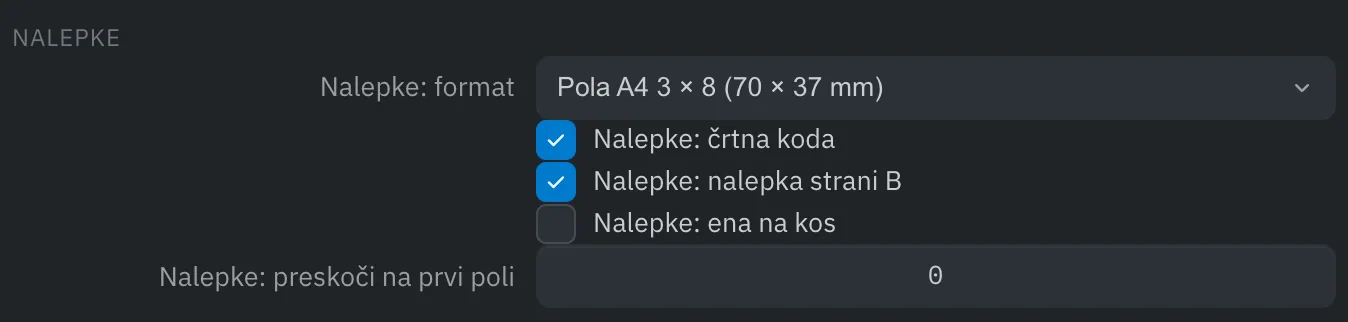
| Možnost | Kaj dela | Privzeto | Vrednosti |
|---|---|---|---|
| Nalepke: format | Pola ali tiskalnik, za katerega je PDF razporejen. Glejte Pola in tiskanje in Tiskalnik nalepk. | Pola A4 3 × 8 (70 × 37 mm) | Pola A4 3 × 8 (70 × 37 mm), Pola A4 2 × 7 (105 × 42 mm), Brother QL, zvitek 62 mm, Tiskalnik nalepk 100 × 50 mm |
| Nalepke: črtna koda | Črtna koda Code 128 z imenom programa CNC plošče, za bralnik na stroju. Glejte Črtna koda. | vklopljeno | vklopljeno, izklopljeno |
| Nalepke: nalepka strani B | Plošča, obdelana z obeh lic, dobi še drugo nalepko, za stran B. Glejte Nalepka strani B. | vklopljeno | vklopljeno, izklopljeno |
| Nalepke: ena na kos | Podvojena plošča dobi nalepko za vsako od dveh plošč namesto ene z 2 ×. | izklopljeno | vklopljeno, izklopljeno |
| Nalepke: preskoči na prvi poli | Število že porabljenih nalepk na načeti poli. Glejte Načeta pola. | 0 | 0–23 |
Nastavitve se shranijo v projekt. Vse razen Nalepke: preskoči na prvi poli se shranijo tudi v Moje nastavitve (glejte Moje nastavitve).
Pola in tiskanje
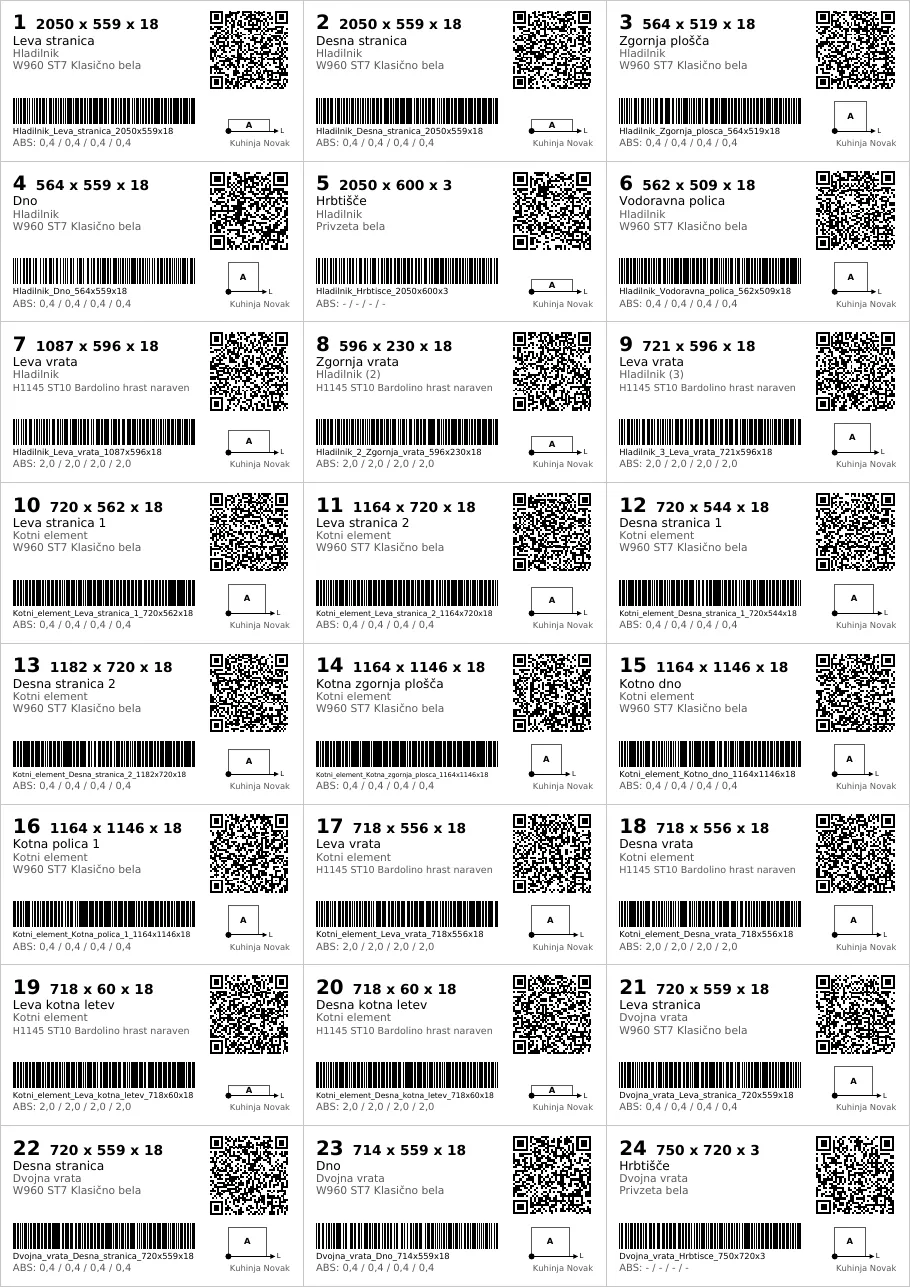
| Lastnost | Pola A4 3 × 8 (70 × 37 mm) | Pola A4 2 × 7 (105 × 42 mm) |
|---|---|---|
| Format pole | A4, 210 × 297 mm | A4, 210 × 297 mm |
| Nalepka | 70 × 37 mm (visoka natanko 297 / 8 mm) | 105 × 42,3 mm |
| Razpored | 3 stolpci × 8 vrst = 24 nalepk na polo | 2 stolpca × 7 vrst = 14 nalepk na polo |
| Robovi pole | brez: nalepke tečejo od roba do roba | brez levo in desno; vrste so na poli centrirane, zato zgoraj in spodaj ostane prostih približno 0,5 cm |
| Vrstni red | od leve proti desni, vrsta za vrsto od zgoraj: 1, 2, 3 v prvi vrsti, 4, 5, 6 v drugi … | od leve proti desni, vrsta za vrsto od zgoraj |
| Okvir | tanka siva črta okoli vsake nalepke | tanka siva črta okoli vsake nalepke |
Nova pola se začne za zadnjo nalepko pole. Na poli 2 × 7 so nalepke enake, le večje.
Kako natisniti:
- Odprite PDF v programu za PDF ali v brskalniku.
- V pladenj tiskalnika vstavite polo nalepk v formatu Nalepke: format.
- V tiskalnem oknu izberite dejansko velikost (100 %). Izklopite prilagoditev strani, ker nalepke skrči in jih premakne s mesta.
- Natisnite.
Isti PDF gre neposredno v tiskalno okno z Izvoz → Natisni nalepke.
Nasvet
Prvič natisnite eno stran na navaden papir. Papir položite na polo nalepk in ga dvignite proti svetlobi: sive črte morajo pasti na robove nalepk.
Pozor
EFS nalepke 3 × 8 nariše brez robov pole, visoke 297 / 8 mm. Pola z zgornjim in spodnjim robom ali z nalepkami druge velikosti (npr. 70 × 36 mm) se s tiskom ne ujema.
Tiskalnik nalepk
Za tiskalnik nalepk ima PDF eno nalepko na stran, stran pa je velikosti nalepke:
| Nalepke: format | Stran | Za kateri tiskalnik |
|---|---|---|
| Brother QL, zvitek 62 mm | 100 × 62 mm: nalepka dolga 100 mm na neskončnem zvitku širine 62 mm | Brother QL |
| Tiskalnik nalepk 100 × 50 mm | 100 × 50 mm | Zebra in drugi termični tiskalniki nalepk |
- V Nalepke: format izberite format svojega tiskalnika.
- V zgornji vrstici kliknite Izvoz → Natisni nalepke.
- Na dnu se pokaže Nalepke so v pogovornem oknu za tiskanje: tam izberite tiskalnik (100), odpre pa se tiskalno okno brskalnika.
- Izberite tiskalnik nalepk. Za velikost papirja izberite zvitek 62 mm ali nalepko 100 × 50 mm in dejansko velikost (100 %).
- Natisnite.
Na tiskalniku nalepk so besedilo, koda QR in črtna koda večji kot na poli A4. Nalepke: preskoči na prvi poli tu ne velja: vsaka nalepka je stran zase.
Opomba
Nekateri brskalniki (npr. Safari) PDF odprejo v novem zavihku namesto v tiskalnem oknu. Natisnite ga od tam, z enakimi koraki.
Nasvet
Prvič natisnite nekaj nalepk in preverite, ali je cela nalepka na zvitku, s kodo QR in črtno kodo do roba. Če tiskalnik reže ali obrne stran, v nastavitvah tiskalnika izberite zvitek 62 mm ali nalepko 100 × 50 mm.
Kaj piše na nalepki
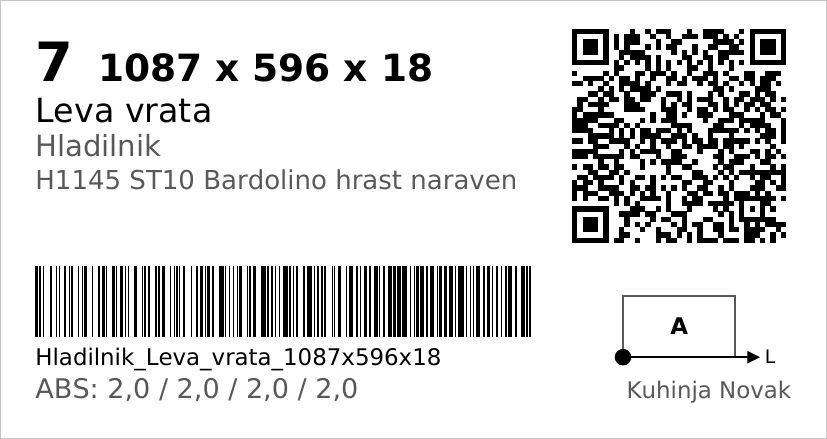
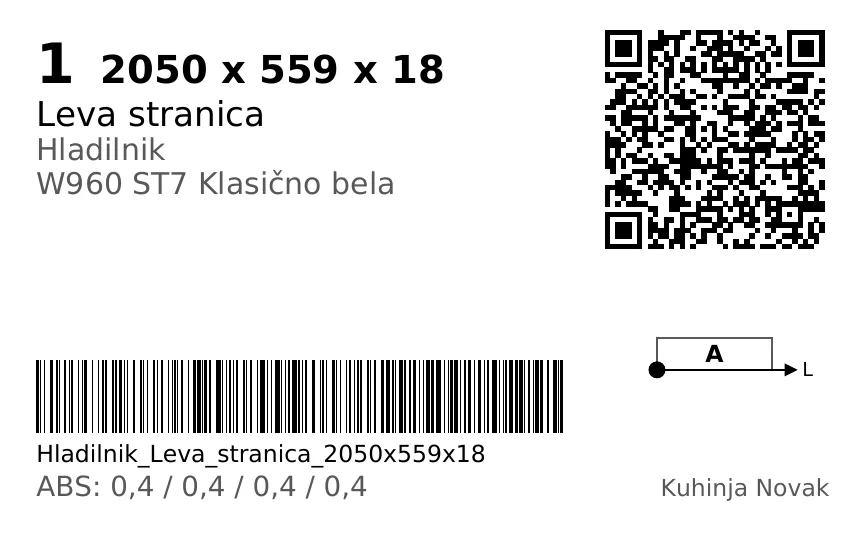
| Mesto | Kaj piše | Primer |
|---|---|---|
| Zgoraj levo, veliko | Številka dela, ista kot v razreznem seznamu | 12 |
| Ob številki | Črn znak A ali B, kadar ima plošča dve nalepki; 1/2 ali 2/2 na nalepki kosa podvojene plošče | A |
| Ob številki, krepko | Razrezna mera: dolžina × širina × debelina, v mm | 716 x 396 x 18 |
| Druga vrstica | Ime plošče | Leva vrata |
| Tretja vrstica, sivo | Ime elementa | Element za korito 800 |
| Četrta vrstica, sivo | Material (dekor) | U702 ST9 Kašmir siva |
| Peta vrstica | Končna mera: dolžina × širina z robnim trakom. Samo kadar se razlikuje od razrezne mere | Končna mera 716 x 396 |
| Nad robnim trakom | Črtna koda z imenom programa CNC plošče, pod njo isto ime s črkami | Element_za_korito_800_Leva_vrata_716x396x18 |
| Spodaj levo | Robni trak na robovih, po vrstnem redu Daljša 1 / Krajša 1 / Daljša 2 / Krajša 2, v mm. Pomišljaj pomeni rob brez traku | ABS: 2,0 / 2,0 / 2,0 / 2,0 |
| Spodaj desno, drobno | Ime projekta | Kuhinja Novak |
| Zgoraj desno | Koda QR, 19 mm na poli 3 × 8 | |
| Pod kodo QR | Skica osi: obris plošče, puščica L vzdolž dolžine, pika v izhodišču programa CNC (levi spodnji vogal lica) in črka lica | A |
Pravila:
- Prva mera je vedno dolžina vzdolž vlaken, kot v razreznem seznamu. Glejte Smer vlaken.
- Razrezna mera je tisto, kar žaga razreže. Ko je Robilni stroj predrezkava vklopljen (privzeto), je to končna mera. Brez predrezkanja je končna mera minus robni trak, npr. 719,2 x 561,2 x 18, in tedaj se pojavi vrstica Končna mera. Enako velja za ploščo z nadmero. Glejte Razrezni seznam in mera razreza.
- Podvojen del ima pred mero 2 ×, debelina pa je polovična: npr. 2 × 820 x 320 x 19. Z Nalepke: ena na kos dobi dve nalepki, 1/2 in 2/2, vsako z mero svoje plošče.
- Skica osi kaže, kako ploščo položiti na stroj: puščica teče vzdolž dolžine, pika je vogal, od katerega program CNC meri. Na nalepki strani B skica prikazuje lice B.
- Decimalke na nalepki sledijo jeziku vmesnika: pika v angleščini (719.2; ABS: 2.0), vejica v slovenščini (719,2; ABS: 2,0).
- Plošča brez robnega traku, npr. dno predala, ima ABS: - / - / - / -.
- Dolgo ime plošče se odreže na širino nalepke. Dolgo razrezno mero EFS natisne z manjšimi črkami, da ne zaide v kodo QR.
- Dolgo ime dekorja se ne odreže: črke se krčijo, dokler se ime ne prilega, do 70 % običajne velikosti. Ime, ki se še vedno ne prilega, gre v dve vrstici, prelomljeno med besedami, vrstica Končna mera pa se premakne navzdol za to vrstico.
- Črke s strešicami in kljukicami, kot so č, ć, đ, š in ž, se natisnejo pravilno.
- Pri prosti plošči (delovni pult, cokel, zapora, zaključna stranica, venec) tretja vrstica ponovi njeno ime, ker nima elementa.
Črtna koda
Črtna koda nosi ime programa CNC plošče, isto ime, ki ga imajo njene datoteke DXF, MPR in CIX. Bralnik na stroju kodo prebere in odpre program te plošče, brez iskanja po seznamu.
- Ime programa je tisto iz Nastavitev izvoza, skupina Datoteke CNC: dolgo (element_plošča_mera) ali kratko, npr.
KUHI_017, s Kratka imena programov. Glejte Kratka imena programov. - Koda uporablja črke brez strešic in kljukic (č postane c), kot ime datoteke.
- Plošča brez programa CNC nima črtne kode. Ko je DXF: samo CNC in vrtane vklopljen, navadne plošče brez lukenj in žepov nimajo programa, zato tudi kode ne.
- Nalepke: črtna koda izklopite, če je ne uporabljate: nalepka je tedaj videti kot prej, brez kode.
Nasvet
Dolgo ime programa da ozke, goste črte, ki jih bralnik težje prebere, zlasti na nalepki 70 × 37 mm. Vklopite Kratka imena programov: KUHI_017 gre na vsako nalepko.
Nalepka strani B
Plošča, obdelana z obeh lic (luknje, utori, žepi ali rezkanje tudi na licu B), ima dva programa CNC: enega za lice A in enega za lice B, ki se konča z _B. Z vklopljeno Nalepke: nalepka strani B taka plošča dobi dve nalepki, eno za drugo:
- nalepko A, s črtno kodo programa lica A;
- nalepko B, s črtno kodo programa
…_Bin skico osi lica B.
Obe imata isto številko dela. Ko ploščo na stroju obrnete, skenirate nalepko B. Brez te možnosti ima plošča eno nalepko, brez znaka A ali B.
Številke kot v razreznem seznamu
Številka na nalepki je številka vrstice dela na listu Razrezni seznam razreznega seznama (prvi stolpec). Ista številka se pojavi na:
- delu v navodilih za montažo (krog na risbi in stolpec Št. v tabeli);
- delu v načrtih razreza (vrstice razreznega seznama), glejte Optimizacija razreza in cenik plošč;
- kartici dela v spletnem pregledovalniku, ko je projekt objavljen.
Pravila:
- Vsak del dobi svojo nalepko, tudi kadar ima več delov isto mero.
- Nalepka strani B in nalepke kosov podvojene plošče imajo isto številko kot njihova plošča.
- Plošče elementov in proste plošče dobijo nalepke. Mozniki, okovje in nogice ne.
- Okvirna vrata dobijo nalepko za vsak navpični del, prečni del in polnilo. Koda QR dela okvirja v spletnem predogledu označi njegova vrata. Vrata Aluminij in steklo ter steklo okvirjev nimajo nalepke: kupijo se.
- Fronte, skrite s Shift+F, nimajo nalepke in se ne štejejo. Elementi in plošče, skriti s H, so skriti samo v pogledu: nalepko dobijo.
- Številke sledijo trenutnemu projektu. Ko dodate ali izbrišete element, se številke za njim premaknejo. Po vsaki spremembi razrezni seznam, nalepke in navodila za montažo izvozite znova, vse skupaj.
Pozor
Ne mešajte nalepk iz dveh izvozov. Če ste projekt po tiskanju nalepk spremenili, sta lahko številka 12 na stari nalepki in številka 12 v novem razreznem seznamu različna dela. Najvarneje je vse proizvodne datoteke izvoziti hkrati, s proizvodnim paketom.
Načeta pola
Kadar so nekatere nalepke na prvi poli že porabljene, EFS lahko začne pri prvi prosti.
- Odprite Nastavitve projekta (Ctrl+,, na Macu Cmd+,) in kliknite Izvoz.
- Na dnu razdelka odprite okvir Nastavitve.
- V skupini Nalepke v Nalepke: preskoči na prvi poli vnesite, koliko nalepk na poli je porabljenih.
- Izvozite nalepke.
Preskočena mesta se štejejo v istem vrstnem redu kot tisk: od leve proti desni, vrsta za vrsto od zgoraj. Primer: pola 3 × 8 s porabljeno prvo vrsto in eno nalepko druge vrste ima 4 porabljene nalepke. Vnesite 4 in prva nalepka gre v drugo vrsto, srednji stolpec.
Pravila:
- Preskakovanje velja samo za prvo polo. Druge pole se začnejo pri prvem mestu.
- Na poli 2 × 7 vnesite največ 13. EFS večje število šteje od začetka pole: 14 pomeni 0.
- Tiskalnik nalepk ne preskoči ničesar, ker ima vsaka nalepka svojo stran.
- Vrednost se shrani v projekt in velja tudi za nalepke v proizvodnem paketu. V Moje nastavitve se ne shrani.
Pozor
Vrednost ostane za naslednji tisk. Ko naslednjič tiskate na novo polo, jo vrnite na 0, sicer prva mesta ostanejo prazna.
Koda QR na nalepki
Kaj koda QR vsebuje, je odvisno od tega, ali je bil projekt ob izvozu nalepk objavljen na spletu.
| Stanje projekta | Kaj QR odpre |
|---|---|
| Objavljen (razdelek Objava na spletu) | Spletni pregledovalnik na projects.easyformstudio.com z označenim delom in kartico dela |
| Ni objavljen | Kratko besedilo s podatki o delu, brez povezave |
Objavljen projekt: del v spletnem pregledovalniku
Ko je projekt objavljen, koda QR vsake nalepke vodi na isti spletni predogled projekta, z ID dela v naslovu (konča se z #p- ter osmimi črkami in števkami, npr. #p-9q41gmm5). Monter z nalepko skenira telefon in vidi, kam del gre.
- Pred izvozom nalepk projekt objavite: Nastavitve projekta → Objava na spletu → vnesite Ime → kliknite Objavi. Vse o objavi je v poglavju Spletni predogled in QR.
- Izvozite nalepke.
- S kamero telefona skenirajte kodo QR in odprite povezavo.
Kaj vidite:
- Del je označen, preostanek projekta je prosojen.
- Pogled se obrne proti delu.
- Kartica dela prikaže številko, ime plošče, element, končno mero, material in okovje.
Kartica prikaže končno mero (z robnim trakom), nalepka pa krepko razrezno mero. Kako delati s pregledovalnikom, je opisano v Spletni predogled in QR.
V načinu delavnice (glejte QR za delavnico) gumb Skeniraj prebere kodo QR z nalepke in odpre kartico dela z gumbi Razrezano, Orobljeno, Izvrtano in Sestavljeno.
ID dela izhaja iz elementa in plošče, ne iz številke vrstice. Dokler element in plošča obstajata, ID ostane isti, tudi ko se številke vrstic premaknejo. Isti ID je v stolpcu ID dela datoteke index.csv (glejte index.csv).
Projekt ni objavljen
Brez objave koda QR nosi podatke o delu kot besedilo. Kamera telefona tedaj pokaže besedilo, ne povezave:
EFS|Kuhinja Novak|12|Element za korito 800|Leva vrata|716x396x18|U702 ST9 Kasmir siva|9q41gmm5
Po vrsti: oznaka EFS, ime projekta, številka dela, element, plošča, končna mera (dolžina × širina × debelina), material in ID dela. Črke s strešicami in kljukicami v besedilu QR postanejo navadne (č, ć, š, ž in đ postanejo c, c, s, z in d).
Tako kodo prebere vsaka aplikacija za kode QR. Če kasneje želite povezave, projekt objavite in nalepke izvozite znova.
Ko projekt po objavi spremenite
Spletni predogled si zapomni seznam delov iz trenutka objave. Koda QR na nalepki si zapomni ID dela.
- Del, ki je bil v objavi, QR najde tudi po spremembi projekta, tudi ko so se številke vrstic premaknile. Po spremembi znova kliknite Objavi, da predogled pokaže nove mere. Ponovna objava ohrani isti naslov projekta.
- Del, dodan po objavi, predogledu ni znan, dokler znova ne objavite. QR na njegovi nalepki odpre predogled brez označenega dela.
- Kopija elementa (Shift+D) dobi nove ID-je delov. QR na nalepki kopije odpre kopijo, ne izvirnika.
Pozor
Police elementa imajo ID-je po vrsti. Ko izbrišete polico, police za njo prevzamejo ID-je izbrisane police in polic, ki sledijo. Po brisanju plošč znova objavite in nalepke tega elementa natisnite znova.
Ko objavo izbrišete v razdelku Objava na spletu, njene kode QR prenehajo delovati (glejte Spletni predogled in QR).
Za napredne uporabnike
Naslov v kodi QR je naslov spletnega predogleda projekta z dodanima #p- in ID-jem dela, npr. …/index.html#p-9q41gmm5. Več delov je ločenih z vejicami: #p-9q41gmm5,3k7ta0qx. Nalepke, natisnjene pred EFS 2.1, imajo #part- in številko vrstice, npr. #part-12, in še naprej delujejo po številki vrstice. QR elementa v navodilih za montažo uporablja #parts- in razpon številk vrstic, npr. #parts-12-18. Iste naslove lahko vtipkate ročno ali jih pošljete kot povezavo.
Navodila za montažo
Izvoz navodil za montažo
- V zgornji vrstici kliknite Izvoz → Navodila za montažo (PDF).
Na dnu se pokaže Izvoz dokončan s številom strani v oklepaju, brskalnik pa prenese <projekt>_montaza.pdf. Če preverjanje projekta najde napake, spodaj sledi opozorilo z gumbom Preverjanje projekta.
Projekt brez elementov (samo proste plošče ali prazen) nima navodil za montažo. EFS tedaj javi napako Navodila za montažo (PDF): V sceni ni elementov. in nič se ne prenese.
Stran elementa
Vsak element ima svojo stran A4, v istem vrstnem redu kot v razreznem seznamu.
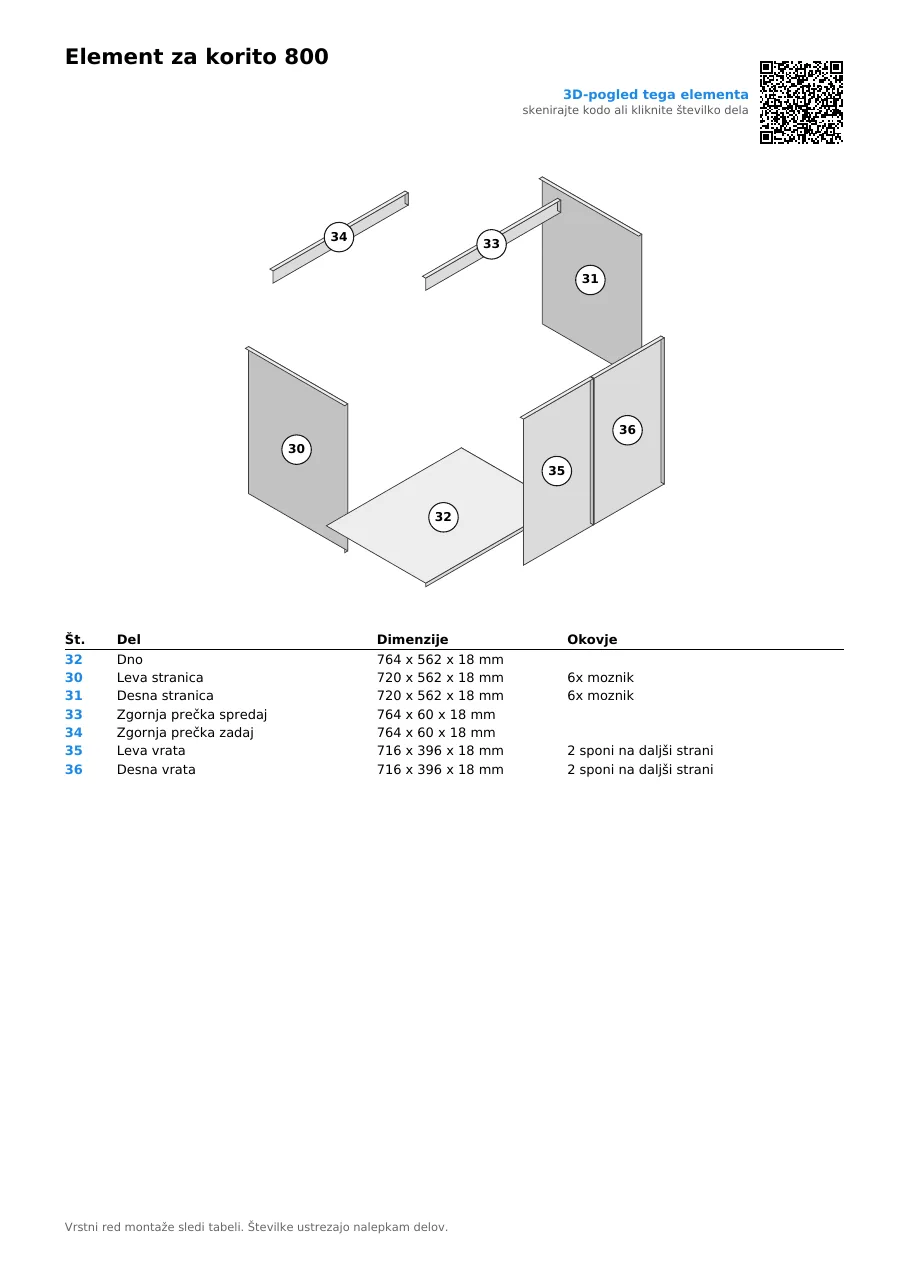
| Del strani | Kaj vsebuje |
|---|---|
| Naslov | Ime elementa. Pod njim, sivo, Opomba elementa, če je vnesena (razdelek Lastnosti elementa) |
| Zgoraj desno | Koda QR elementa z besedilom 3D-pogled tega elementa in skenirajte kodo ali kliknite številko dela. Samo kadar je projekt objavljen |
| Razstavljeni pogled | Deli elementa, razmaknjeni od središča, v izometrični projekciji. Vsak del ima krog s številko |
| Tabela | Stolpci Št., Del, Dimenzije in Okovje, po vrstnem redu montaže |
| Dno strani | Vrstni red montaže sledi tabeli. Številke ustrezajo nalepkam delov. |
Pravila za razstavljeni pogled:
- Vsak del se od središča elementa odmakne v smeri, v kateri leži: stranice levo in desno, zgornja plošča navzgor, dno navzdol. Deli iz sredine elementa, npr. police, se potegnejo naprej.
- Fronte se potegnejo še dlje naprej, da ne prekrivajo korpusa.
- Deli so narisani kot sivi kvadri. Lukenj ni; zanje so risbe plošč in DXF. Glejte Vrtanje, DXF, MPR in CIX.
- Številka v krogu je številka z nalepke. Krogi se razmaknejo, da noben ne prekriva drugega.
Kotni element:
- Kotna zgornja plošča, kotno dno in kotne police so narisani v obliki črke L, ne kot polni pravokotnik.
- Leva kotna letev in Desna kotna letev se potegneta naprej skupaj z vrati in imata svoj krog.
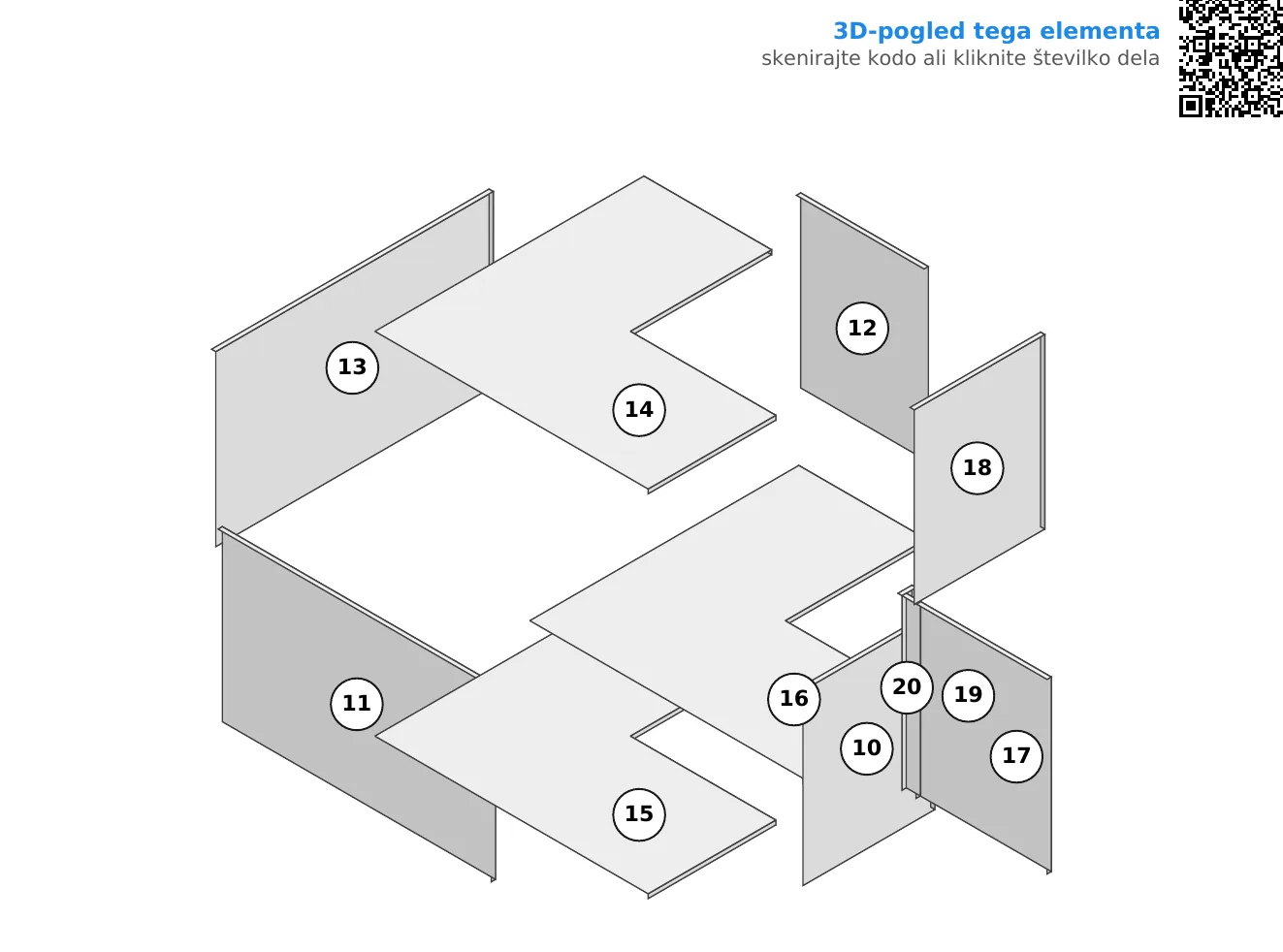
Pravila za tabelo:
- Dimenzije so končne mere, z robnim trakom: dolžina × širina × debelina v mm. Razrezna mera je na nalepki.
- Kadar se tabela ne prilega na stran, se nadaljuje na naslednji, z opombo se nadaljuje na naslednji strani. Risba se ne ponovi.
Vrstni red montaže
Vsaka vrstica tabele je en korak: del, ki ga namestite naslednjega. EFS vrstice uredi po vrsti plošče, v tem vrstnem redu:
| Korak | Deli |
|---|---|
| 1 | Dno: Dno, pri kotnem elementu Kotno dno |
| 2 | Stranice: Leva stranica, Desna stranica; pri kotnem elementu Leva stranica 1 in 2, Desna stranica 1 in 2, Levo hrbtišče, Desno hrbtišče |
| 3 | Navpične police (pregrade) |
| 4 | Hrbtišče |
| 5 | Zgornja plošča, Kotna zgornja plošča in vse prečne plošče (zgornje in spodnje prečke) |
| 6 | Vodoravne police, Kotna polica 1 do 3 |
| 7 | Drugi deli: škatle predalov (leva, desna, dno, hrbtišče), Leva kotna letev in Desna kotna letev, drsna krila |
| 8 | Fronte predalov (Fronta predala …) |
| 9 | Vrata in dvižna vrata |
Deli v istem koraku gredo po vrstnem redu svojih številk.
Okovje v tabeli
Stolpec Okovje prikazuje okovje, ki gre na ta del:
| Vnos | Kaj pomeni |
|---|---|
| 6x moznik | Lice plošče ima 6 lukenj za moznike. Mozniki to ploščo povezujejo s sosednjimi. |
| 2 sponi na daljši strani | Vrata imajo 2 sponi na daljšem robu. Število spon izvira iz razdelka Okovje elementa ali iz Okovja projekta. |
Pravila:
- Mozniki se štejejo na plošči, ki ima luknje v licu, običajno stranici. Plošča z luknjami samo v robu, npr. dno, ima prazen stolpec.
- Spone so navedene samo pri vratih (Leva vrata, Desna vrata). Dvižna vrata nimajo vnosa spon.
- Vodila, ročaji, nogice, obešala in vijaki niso v tabeli. Celoten seznam okovja je na listu Okovje razreznega seznama in v naročilu dobavitelju.
Spoje in okovje elementa izberete v njegovih razdelkih (glejte Okovje in spoji), za celoten projekt pa v Okovju projekta.
Koda QR elementa in povezave
Ko je projekt objavljen, navodila za montažo dobijo povezave na spletni predogled:
- Koda QR elementa zgoraj desno odpre spletni pregledovalnik s celotnim označenim elementom.
- Številke v tabeli so modre. Klik na vrstico tabele v PDF odpre ta del v pregledovalniku, kot QR na nalepki.
- Krogi na risbi so prav tako povezave na svoj del.
- Klik na kodo QR v PDF odpre isti predogled kot skeniranje.
Brez objave stran nima kode QR, številke pa so črne in brez povezav.
Nasvet
Navodila za montažo pošljite monterju kot PDF na telefon. Tap na modro številko odpre del v 3D, brez skeniranja.
Opomba
Povezave v PDF se odprejo samo v programu za PDF, ki povezave dovoljuje. Če klik ne deluje, skenirajte kodo QR.
Kaj ne gre v navodila za montažo
- Proste plošče: delovni pult, cokel, zapora, zaključna stranica, venec in plošče, dodane z B. Imajo nalepko, nimajo pa strani v navodilih za montažo. Položaj delovnih pultov in njihovih izrezov kaže Dokumentacija prostora za monterje.
- Skrite fronte (Shift+F).
- Okovje brez plošče: mozniki, nogice in vodila nimajo svoje vrstice.
Pogoste težave in rešitve
Koda QR kaže besedilo namesto povezave. Projekt ob izvozu nalepk ni bil objavljen. Projekt objavite v razdelku Objava na spletu, nato nalepke izvozite in natisnite znova.
QR odpre predogled, a nobenega dela ne označi. Del je bil dodan po zadnji objavi ali pa je njegova polica dobila nov ID po brisanju druge police. Kliknite Objavi in nalepke izvozite znova. Glejte Ko projekt po objavi spremenite.
Tisk se ne ujema z nalepkami. Tiskalnik prilagaja stran. V tiskalnem oknu izberite dejansko velikost (100 %). Preverite tudi, ali se Nalepke: format ujema s polo: 24 nalepk 70 × 37 mm brez robov ali 14 nalepk 105 × 42 mm.
Tiskalnik nalepk natisne nalepko pomanjšano ali čez dve nalepki. Velikost nalepke ni izbrana v tiskalnem oknu. Izberite zvitek 62 mm ali nalepko 100 × 50 mm in dejansko velikost (100 %). Preverite tudi, ali je Nalepke: format format vašega tiskalnika.
Klik na Natisni nalepke odpre PDF v novem zavihku. Brskalnik tiskalnega okna ne odpre sam. PDF natisnite iz tistega zavihka.
Bralnik ne prebere črtne kode. Ime programa je dolgo, zato so črte preozke. Vklopite Kratka imena programov (glejte Kratka imena programov) ali tiskajte v večjem formatu.
Nekatere nalepke nimajo črtne kode. Ta plošča nima programa CNC: pri DXF: samo CNC in vrtane navadne plošče brez obdelave nimajo programa. Ali pa je Nalepke: črtna koda izklopljena.
Plošča ima dve nalepki z isto številko. Plošča je obdelana z obeh lic, zato ima nalepko A in B. Glejte Nalepka strani B. Če druge nalepke ne potrebujete, izklopite Nalepke: nalepka strani B.
Prva mesta na poli so ostala prazna. Nalepke: preskoči na prvi poli še vedno hrani število od zadnjega tiska. Nastavite ga na 0 in izvozite znova.
Nekatere fronte nimajo nalepke. Fronte so skrite s Shift+F. Vrnite jih z gumbom front v orodni vrstici 3D-pogleda in izvozite znova.
Številka na nalepki se ne ujema z razreznim seznamom. Razrezni seznam in nalepke so bili izvoženi iz različnih stanj projekta. Izvozite jih znova skupaj, najlažje s proizvodnim paketom (Ctrl+Shift+E).
V kotu nalepke ni imena projekta. Projekt nima imena, niti v zgornji vrstici niti v razdelku Objava na spletu, zato kot ostane prazen. Vnesite ime in izvozite znova.
Delovnega pulta ni v navodilih za montažo. Proste plošče nimajo strani v navodilih za montažo. Imajo nalepko in vrstico v razreznem seznamu.
Navodila za montažo (PDF): V sceni ni elementov. Projekt nima elementa, samo proste plošče. Navodila za montažo se naredijo samo za elemente.
Številke v navodilih za montažo niso modre. Projekt ni objavljen. Objavite ga in navodila za montažo izvozite znova.
Klik na izvoz javi, da je preizkusno obdobje ali naročnina potekla. Glejte Ko se preizkusno obdobje ali naročnina konča.
Bližnjice v tem poglavju
| Tipka | Dejanje |
|---|---|
| Shift+F | Skrij ali pokaži fronte. Skrite fronte nimajo nalepke in nimajo mesta v navodilih za montažo |
| Ctrl+, (na Macu Cmd+,) | Nastavitve projekta, z razdelkom Izvoz in skupino Nalepke |
| Ctrl+K (na Macu Cmd+K) | Paleta ukazov: vtipkajte labels ali assembly |
| Ctrl+Shift+E (na Macu Cmd+Shift+E) | Proizvodni paket: nalepke, navodila za montažo in drugi izvozi naenkrat |
Vse bližnjice so v poglavju Bližnjice na tipkovnici.
Naprej
Naslednje poglavje: Proizvodni paket in naročilo dobavitelju