Štítky a montážní návod
Každý dílec dostane štítek s číslem z kusovníku, řezným rozměrem, hranami, QR kódem a čárovým kódem svého CNC programu. Každá skříňka dostane stránku montážního návodu s rozloženým pohledem a stejnými čísly. Tato kapitola popisuje oba exporty, tisk na archy štítků a na tiskárně štítků a to, co QR kód otevře ve webovém náhledu.
Video: C06 Štítky a montážní návod
Stejný postup v krátkém videu bez zvuku, s českými titulky.

Než začnete
- Projekt by měl být hotový a mít název (v horní liště nebo v panelu Publikování na web). Podle něj se jmenují soubory a název je i v rohu štítku.
- Skrytá čela vraťte tlačítkem s ikonou dvířek na panelu nástrojů 3D pohledu nebo klávesami Shift+F. Skrytá čela nedostanou štítek ani místo v montážním návodu.
- Pokud má QR kód otevřít dílec ve 3D náhledu, nejprve projekt publikujte (Nastavení projektu → Publikování na web). Viz QR kód na štítku.
- K tisku potřebujete archy štítků A4 (24 štítků 70 × 37 mm nebo 14 štítků 105 × 42 mm) nebo tiskárnu štítků: Brother QL s nekonečnou rolí 62 mm, nebo Zebru či jinou termotiskárnu se štítky 100 × 50 mm. Viz Nastavení štítků.
- Exporty fungují, dokud je aktivní zkušební období nebo předplatné. Viz Když skončí zkušební období nebo předplatné.
Postup
Příkladem je hotová Kuchyně Novák, už publikovaná na webu.
- V horní liště klikněte na Export → Export štítků (PDF). Dole se objeví Export dokončen (100): 100 štítků. Prohlížeč stáhne
Kuchyně Novák_stitky.pdf. - Otevřete PDF. Každý arch má 24 štítků. Viz Arch a tisk.
- Naskenujte QR kód štítku telefonem. Otevře se webový náhled a daný dílec je zvýrazněný. Viz QR kód na štítku.
- Pro načatý arch zadejte počet použitých štítků do Štítky: přeskočit na prvním archu (Nastavení projektu → Export → Nastavení). Viz Načatý arch.
- Pro tiskárnu štítků vyberte její formát v Štítky: formát a klikněte na Export → Tisk štítků. Otevře se okno tisku prohlížeče. Viz Tiskárna štítků.
- V horní liště klikněte na Export → Montážní návod (PDF). Dole se objeví Export dokončen (12): 12 stran, jedna na skříňku (více, když tabulka skříňky pokračuje na druhou stranu). Prohlížeč stáhne
Kuchyně Novák_montaz.pdf. - Otevřete PDF. Každá skříňka má vlastní stránku. Viz Stránka skříňky.
- Vpravo nahoře na stránce je QR kód skříňky a čísla dílců jsou odkazy. Viz QR kód skříňky a odkazy.
Štítky a montážní návod jsou také součástí výrobního balíčku (Ctrl+Shift+E, na Macu Cmd+Shift+E), se stejným obsahem.
Kde jsou tlačítka
Exporty jsou:
- v horní liště, v nabídce Export;
- v Nastavení projektu, v oddílu Export (skupina Nabídka a výroba), jeden pod druhým;
- v paletě příkazů (Ctrl+K, na Macu Cmd+K): napište
štítkynebomontáž.
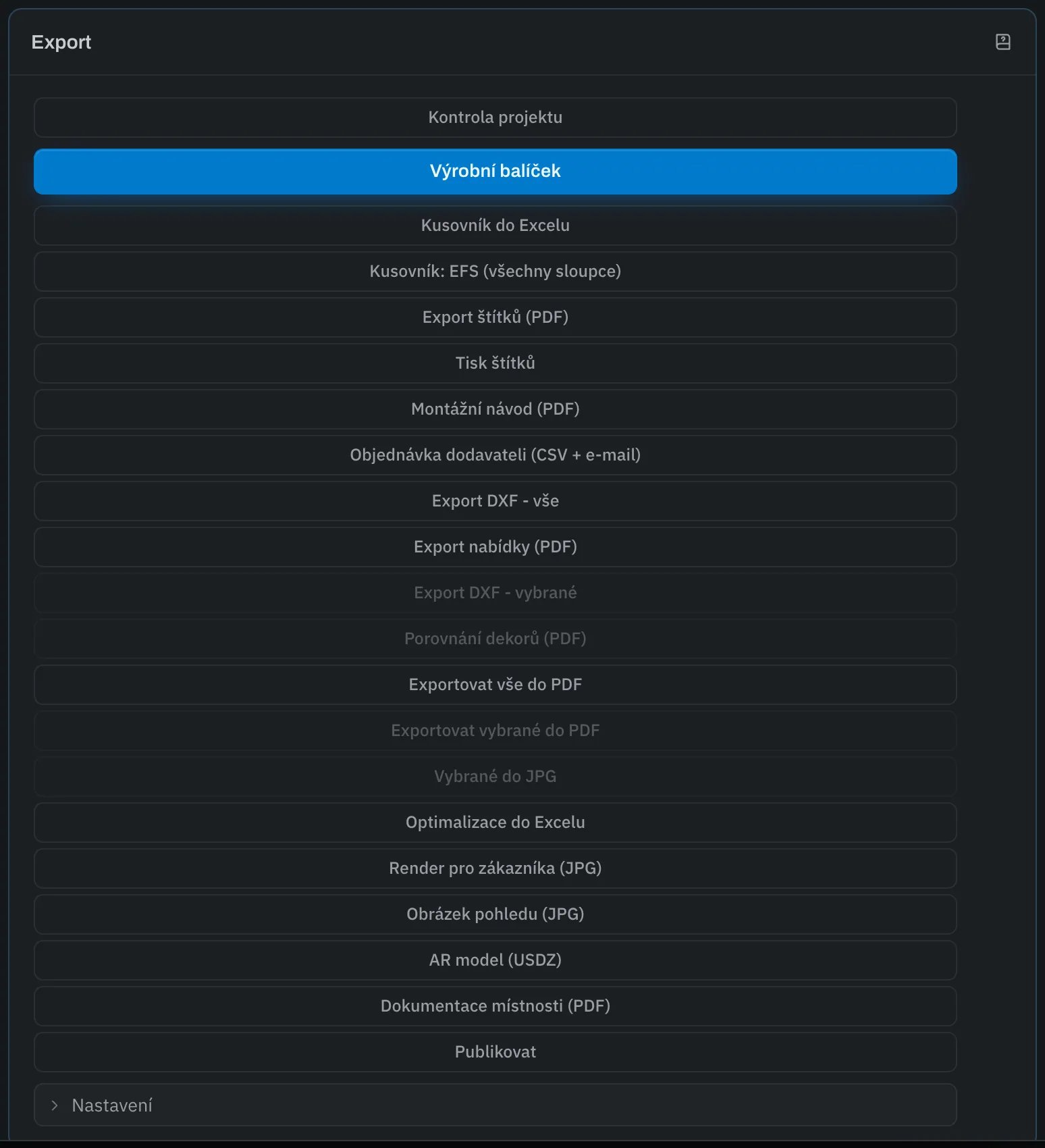
| Příkaz | Co vytvoří | Název souboru |
|---|---|---|
| Export štítků (PDF) | Štítky všech dílců ve formátu z Štítky: formát (ve výchozím stavu archy A4, 70 × 37 mm) | <projekt>_stitky.pdf |
| Tisk štítků | Stejné štítky, poslané do okna tisku prohlížeče místo do stažených souborů | žádný, PDF jde na tiskárnu |
| Montážní návod (PDF) | Jedna stránka na skříňku: rozložený pohled a tabulka dílců v pořadí montáže | <projekt>_montaz.pdf |
<projekt> je Název z panelu Publikování na web, a dokud ho nemáte, název projektu z horní lišty. Projekt úplně bez názvu dá Projekt_stitky.pdf. Část za _ je v jazyce rozhraní: s anglickým rozhraním _labels.pdf a _assembly.pdf, s chorvatským _naljepnice.pdf a _montaza.pdf.
Ostatní exporty popisuje kapitola Výrobní balíček a objednávka dodavateli.
Na telefonu
Exporty jsou v nabídce … (Více) v horní liště, pod nadpisem Export. Prohlížeč uloží PDF mezi stažené soubory, odkud ho otevřete nebo pošlete dál. Tisk štítků otevře tisk telefonu, pokud ho telefon má.
Štítky
Export štítků
- V horní liště klikněte na Export → Export štítků (PDF).
Dole se objeví Export dokončen a v závorce počet štítků. Počet zahrnuje štítky strany B a štítky kusů zdvojených desek. Pokud Kontrola projektu najde chyby, pod ní následuje varování Exportováno, ale kontrola projektu našla chyby: 2 (Kontrola projektu) s tlačítkem Kontrola projektu. PDF se stáhne i tak, ale chyby před tiskem opravte.
Nastavení štítků
Nastavení jsou v Nastavení projektu (Ctrl+,, na Macu Cmd+,), v oddílu Export, v rámečku Nastavení dole, ve skupině Štítky. Platí pro Export štítků (PDF), Tisk štítků a štítky ve výrobním balíčku.
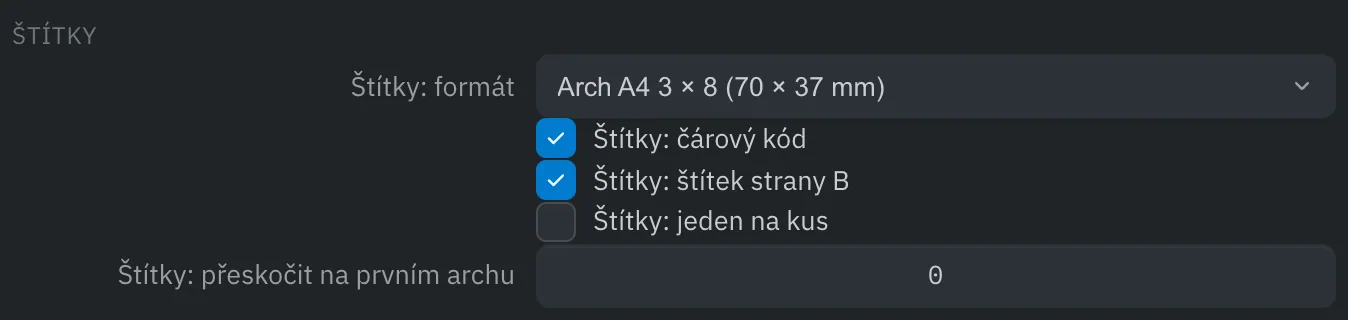
| Volba | Co dělá | Výchozí | Hodnoty |
|---|---|---|---|
| Štítky: formát | Arch nebo tiskárna, pro kterou se PDF sestaví. Viz Arch a tisk a Tiskárna štítků. | Arch A4 3 × 8 (70 × 37 mm) | Arch A4 3 × 8 (70 × 37 mm), Arch A4 2 × 7 (105 × 42 mm), Brother QL, role 62 mm, Tiskárna štítků 100 × 50 mm |
| Štítky: čárový kód | Čárový kód Code 128 s názvem CNC programu desky, pro čtečku u stroje. Viz Čárový kód. | zapnuto | zapnuto, vypnuto |
| Štítky: štítek strany B | Deska obráběná z obou ploch dostane i druhý štítek, pro stranu B. Viz Štítek strany B. | zapnuto | zapnuto, vypnuto |
| Štítky: jeden na kus | Zdvojená deska dostane štítek pro každou ze svých dvou desek místo jednoho s 2 ×. | vypnuto | zapnuto, vypnuto |
| Štítky: přeskočit na prvním archu | Počet již použitých štítků na načatém archu. Viz Načatý arch. | 0 | 0–23 |
Nastavení se ukládají v projektu. Všechna kromě Štítky: přeskočit na prvním archu se ukládají i do Moje nastavení (viz Moje nastavení).
Arch a tisk
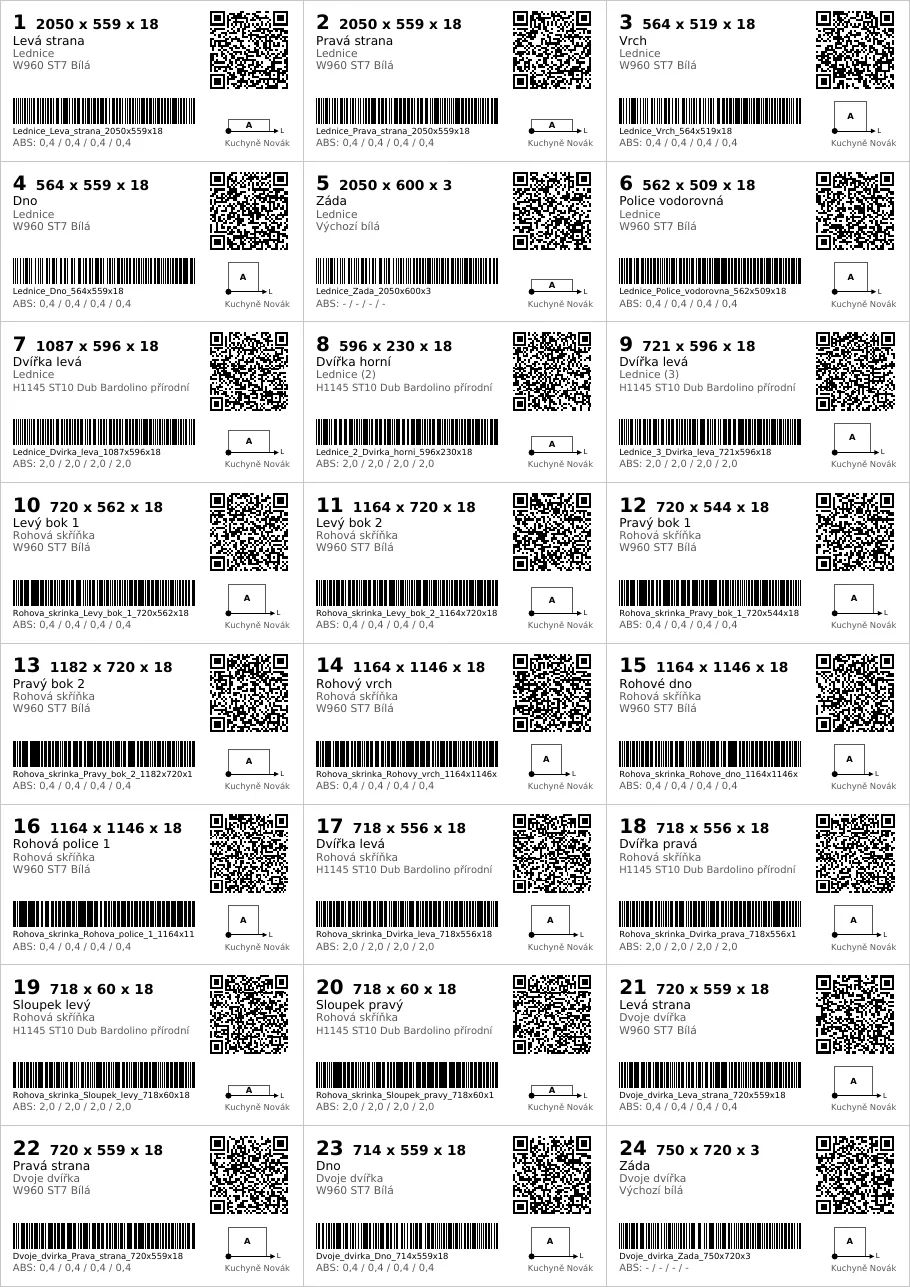
| Vlastnost | Arch A4 3 × 8 (70 × 37 mm) | Arch A4 2 × 7 (105 × 42 mm) |
|---|---|---|
| Formát archu | A4, 210 × 297 mm | A4, 210 × 297 mm |
| Štítek | 70 × 37 mm (přesně 297 / 8 mm na výšku) | 105 × 42,3 mm |
| Rozvržení | 3 sloupce × 8 řad = 24 štítků na arch | 2 sloupce × 7 řad = 14 štítků na arch |
| Okraje archu | žádné: štítky jdou od kraje ke kraji | vlevo a vpravo žádné; řady jsou na archu vystředěné, takže nahoře a dole zůstane volných asi 0,5 cm |
| Pořadí | zleva doprava, řada po řadě shora: 1, 2, 3 v první řadě, 4, 5, 6 ve druhé… | zleva doprava, řada po řadě shora |
| Rámeček | tenká šedá čára kolem každého štítku | tenká šedá čára kolem každého štítku |
Nový arch začne po posledním štítku archu. Na archu 2 × 7 jsou štítky stejné, jen větší.
Jak tisknout:
- Otevřete PDF v programu pro PDF nebo v prohlížeči.
- Vložte do zásobníku tiskárny arch štítků ve formátu z Štítky: formát.
- V okně tisku zvolte skutečnou velikost (100 %). Vypněte přizpůsobení stránce, protože štítky zmenší a posune je mimo místo.
- Vytiskněte.
Stejné PDF pošle rovnou do okna tisku Export → Tisk štítků.
Tip
Poprvé vytiskněte jednu stránku na obyčejný papír. Položte papír na arch štítků a podívejte se proti světlu: šedé čáry musí padnout na okraje štítků.
Pozor
EFS kreslí štítky 3 × 8 bez okrajů archu, vysoké 297 / 8 mm. Arch s horním a dolním okrajem nebo se štítky jiné velikosti (např. 70 × 36 mm) s tiskem nesouhlasí.
Tiskárna štítků
Pro tiskárnu štítků má PDF jeden štítek na stránku a stránka má velikost štítku:
| Štítky: formát | Stránka | Pro kterou tiskárnu |
|---|---|---|
| Brother QL, role 62 mm | 100 × 62 mm: štítek dlouhý 100 mm na nekonečné roli široké 62 mm | Brother QL |
| Tiskárna štítků 100 × 50 mm | 100 × 50 mm | Zebra a jiné termotiskárny štítků |
- V Štítky: formát vyberte formát své tiskárny.
- V horní liště klikněte na Export → Tisk štítků.
- Dole se objeví Štítky jsou v dialogu tisku: tam vyberte tiskárnu (100) a otevře se okno tisku prohlížeče.
- Vyberte tiskárnu štítků. Jako velikost papíru zvolte roli 62 mm nebo štítek 100 × 50 mm a skutečnou velikost (100 %).
- Vytiskněte.
Na tiskárně štítků jsou text, QR kód a čárový kód větší než na archu A4. Štítky: přeskočit na prvním archu tu neplatí: každý štítek je samostatná stránka.
Poznámka
Některé prohlížeče (např. Safari) otevřou PDF v nové kartě místo okna tisku. Vytiskněte ho odtud, stejným postupem.
Tip
Poprvé vytiskněte několik štítků a zkontrolujte, že je na roli celý štítek, s QR kódem a čárovým kódem až po okraj. Pokud tiskárna stránku ořízne nebo otočí, zvolte v nastavení tiskárny roli 62 mm nebo štítek 100 × 50 mm.
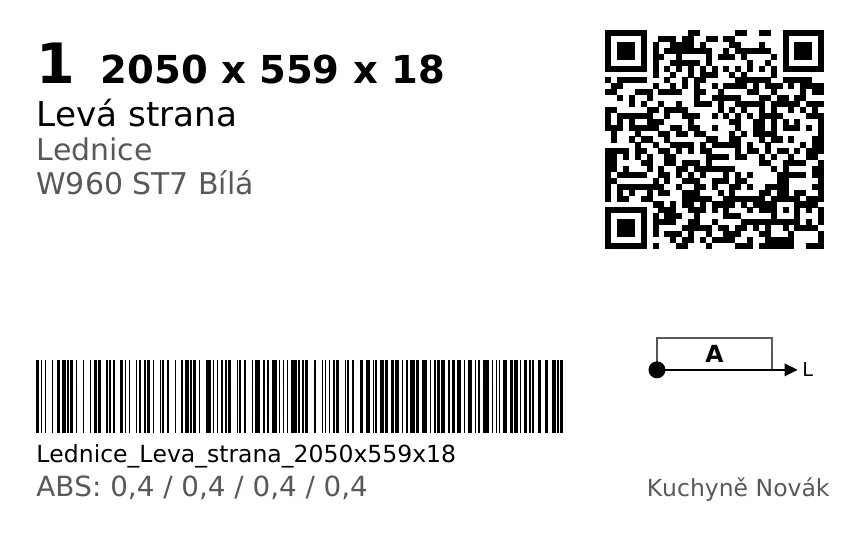
Co je na štítku
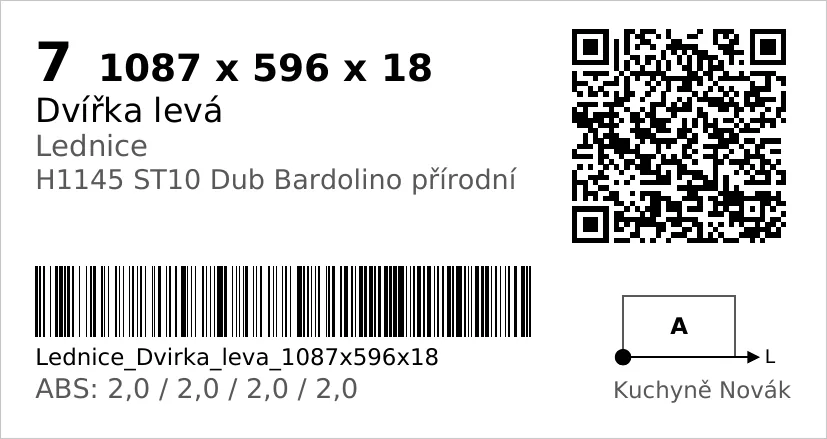
| Místo | Co tam je | Příklad |
|---|---|---|
| Vlevo nahoře, velké | Číslo dílce, stejné jako v kusovníku | 12 |
| Vedle čísla | Černá značka A nebo B, když má deska dva štítky; 1/2 nebo 2/2 na štítku kusu zdvojené desky | A |
| Vedle čísla, tučně | Řezný rozměr: délka × šířka × tloušťka, v mm | 716 x 396 x 18 |
| Druhý řádek | Název desky | Dvířka levá |
| Třetí řádek, šedě | Název skříňky | Dřezová skříňka 800 |
| Čtvrtý řádek, šedě | Materiál (dekor) | U702 ST9 Kašmírově šedá |
| Pátý řádek | Hotový rozměr: délka × šířka s hranami. Jen když se liší od řezného rozměru | Hotový rozměr 716 x 396 |
| Nad hranami | Čárový kód s názvem CNC programu desky a pod ním stejný název písmeny | Drezova_skrinka_800_Dvirka_leva_716x396x18 |
| Vlevo dole | Hrany na jednotlivých stranách v pořadí Delší 1 / Kratší 1 / Delší 2 / Kratší 2, v mm. Pomlčka znamená stranu bez hrany | ABS: 2,0 / 2,0 / 2,0 / 2,0 |
| Vpravo dole, malé | Název projektu | Kuchyně Novák |
| Vpravo nahoře | QR kód, 19 mm na archu 3 × 8 | |
| Pod QR kódem | Náčrt os: obrys desky, šipka L podél délky, tečka v počátku CNC programu (levý dolní roh plochy) a písmeno plochy | A |
Pravidla:
- První rozměr je vždy délka ve směru vláken, stejně jako v kusovníku. Viz Směr vláken.
- Řezný rozměr je to, co řeže pila. Se zapnutým Olepovačka předfrézuje (výchozí nastavení) je to hotový rozměr. Bez předfrézování je to hotový rozměr zmenšený o hranu, např. 719,2 x 561,2 x 18, a pak se objeví řádek Hotový rozměr. Totéž platí pro desku s přídavkem. Viz Kusovník a řezný rozměr.
- Zdvojený dílec má před rozměrem 2 × a tloušťka je poloviční: např. 2 × 820 x 320 x 19. S volbou Štítky: jeden na kus dostane dva štítky, 1/2 a 2/2, každý s rozměrem své desky.
- Náčrt os ukazuje, jak desku položit na stroj: šipka vede podél délky a tečka je roh, od kterého CNC program měří. Na štítku strany B náčrt ukazuje plochu B.
- Desetinná místa na štítku se řídí jazykem rozhraní: v češtině čárka (719,2; ABS: 2,0), v angličtině tečka (719.2; ABS: 2.0).
- Deska bez hran, např. dno zásuvky, má ABS: - / - / - / -.
- Dlouhý název desky se zkrátí na šířku štítku. Dlouhý řezný rozměr EFS vytiskne menším písmem, aby nezasahoval do QR kódu.
- Dlouhý název dekoru se nezkrátí: písmo se zmenšuje, dokud se název nevejde, nejvýše na 70 % běžné velikosti. Název, který se ani tak nevejde, přejde na dva řádky, zalomené mezi slovy, a řádek Hotový rozměr se posune o tento řádek níž.
- Písmena s diakritikou, jako č, ř, ě, š, ž a ů, se tisknou správně.
- U volné desky (pracovní deska, sokl, dorovnávací lišta, krycí bok, římsa) třetí řádek opakuje její název, protože nepatří ke skříňce.
Čárový kód
Čárový kód nese název CNC programu desky, stejný název, jaký mají její soubory DXF, MPR a CIX. Čtečka u stroje kód přečte a otevře program této desky, bez hledání v seznamu.
- Název programu je ten z Nastavení exportu, skupina Soubory CNC: dlouhý (skříňka_deska_rozměr), nebo krátký, např.
HORV_017, s volbou Krátké názvy programů. Viz Krátké názvy programů. - Kód používá písmena bez diakritiky (č se změní na c), stejně jako název souboru.
- Deska bez CNC programu nemá čárový kód. Se zapnutým DXF: jen CNC a vrtané nemají prosté desky bez otvorů a kapes program, takže ani kód.
- Pokud kód nepoužíváte, vypněte Štítky: čárový kód: štítek pak vypadá jako dřív, bez kódu.
Tip
Dlouhý název programu dává úzké a husté čáry, které čtečka čte hůř, zvlášť na štítku 70 × 37 mm. Zapněte Krátké názvy programů: HORV_017 se vejde na každý štítek.
Štítek strany B
Deska obráběná z obou ploch (otvory, drážky, kapsy nebo frézování i na ploše B) má dva CNC programy: jeden pro plochu A a jeden pro plochu B, končící na _B. Se zapnutým Štítky: štítek strany B dostane taková deska dva štítky, jeden za druhým:
- štítek A s čárovým kódem programu plochy A;
- štítek B s čárovým kódem programu
…_Ba náčrtem os plochy B.
Oba mají stejné číslo dílce. Když desku na stroji otočíte, naskenujete štítek B. Bez této volby má deska jeden štítek, bez značky A nebo B.
Čísla jako v kusovníku
Číslo na štítku je číslo řádku dílce na listu Kusovník v kusovníku (první sloupec). Stejné číslo najdete:
- u dílce v montážním návodu (kroužek na výkresu a sloupec Č. v tabulce);
- u dílce v nářezových plánech (řádky kusovníku), viz Optimalizace nářezu a ceny desek;
- na kartě dílce ve webovém náhledu, když je projekt publikovaný.
Pravidla:
- Každý dílec dostane vlastní štítek, i když má několik dílců stejný rozměr.
- Štítek strany B a štítky kusů zdvojené desky mají stejné číslo jako jejich deska.
- Štítky dostanou desky skříněk a volné desky. Kolíky, kování a nožky ne.
- Dvířka s rámem dostanou štítek pro každý svislý a vodorovný vlys a výplň. QR kód dílu rámu zvýrazní ve webovém náhledu jeho dvířka. Dvířka Hliník a sklo a sklo rámů štítek nemají: kupují se.
- Čela skrytá klávesami Shift+F nedostanou štítek a nepočítají se. Skříňky a desky skryté klávesou H jsou skryté jen v zobrazení: štítek dostanou.
- Čísla odpovídají aktuálnímu stavu projektu. Když přidáte nebo smažete skříňku, čísla za ní se posunou. Po každé změně exportujte znovu kusovník, štítky i montážní návod, všechno najednou.
Pozor
Nemíchejte štítky ze dvou exportů. Pokud jste projekt po vytištění štítků změnili, číslo 12 na starém štítku a číslo 12 v novém kusovníku mohou být různé dílce. Nejjistější je exportovat všechny výrobní soubory najednou, výrobním balíčkem.
Načatý arch
Když jsou některé štítky na prvním archu už použité, EFS může začít na prvním volném.
- Otevřete Nastavení projektu (Ctrl+,, na Macu Cmd+,) a klikněte na Export.
- Dole v oddílu otevřete rámeček Nastavení.
- Ve skupině Štítky zadejte do Štítky: přeskočit na prvním archu, kolik štítků na archu je použitých.
- Exportujte štítky.
Přeskočená místa se počítají ve stejném pořadí jako tisk: zleva doprava, řada po řadě shora. Příklad: arch 3 × 8 s použitou první řadou a jedním štítkem druhé řady má 4 použité štítky. Zadejte 4 a první štítek přijde do druhé řady, do prostředního sloupce.
Pravidla:
- Přeskakování platí jen pro první arch. Další archy začínají na prvním místě.
- Na archu 2 × 7 zadejte nejvýše 13. Větší číslo EFS počítá od začátku archu: 14 znamená 0.
- Tiskárna štítků nepřeskakuje nic, protože každý štítek má vlastní stránku.
- Hodnota se ukládá v projektu a platí i pro štítky ve výrobním balíčku. Do Moje nastavení se neukládá.
Pozor
Hodnota zůstane pro další tisk. Až budete příště tisknout na nový arch, nastavte ji zpět na 0, jinak první místa zůstanou prázdná.
QR kód na štítku
Co QR kód obsahuje, závisí na tom, zda byl projekt při exportu štítků publikovaný na webu.
| Stav projektu | Co QR kód otevře |
|---|---|
| Publikovaný (panel Publikování na web) | Webový náhled na projects.easyformstudio.com se zvýrazněným dílcem a kartou dílce |
| Nepublikovaný | Krátký text s údaji o dílci, bez odkazu |
Publikovaný projekt: dílec ve webovém náhledu
Když je projekt publikovaný, QR kód každého štítku vede na stejný webový náhled projektu, s ID dílce v adrese (končí na #p- a osmi písmeny a číslicemi, např. #p-9q41gmm5). Montér naskenuje štítek telefonem a vidí, kam dílec patří.
- Před exportem štítků projekt publikujte: Nastavení projektu → Publikování na web → zadejte Název → klikněte na Publikovat. Vše o publikování je v kapitole Webový náhled a QR.
- Exportujte štítky.
- Naskenujte QR kód fotoaparátem telefonu a otevřete odkaz.
Co uvidíte:
- Dílec je zvýrazněný a zbytek projektu je průhledný.
- Pohled se natočí k dílci.
- Karta dílce ukazuje číslo, název desky, skříňku, hotový rozměr, materiál a kování.
Karta ukazuje hotový rozměr (s hranami), štítek tučně řezný rozměr. Jak s náhledem pracovat, popisuje kapitola Webový náhled a QR.
V režimu dílny (viz QR pro dílnu) přečte tlačítko Skenovat QR kód štítku a otevře kartu dílce s tlačítky Nařezáno, Olepeno, Vyvrtáno a Smontováno.
ID dílce vzniká ze skříňky a desky, ne z čísla řádku. Dokud skříňka i deska existují, ID zůstává stejné, i když se čísla řádků posunou. Stejné ID je ve sloupci ID dílce souboru index.csv (viz index.csv).
Projekt není publikovaný
Bez publikování nese QR kód údaje o dílci jako text. Fotoaparát telefonu pak ukáže text, ne odkaz:
EFS|Kuchyne Novak|12|Drezova skrinka 800|Dvirka leva|716x396x18|U702 ST9 Kasmirove seda|9q41gmm5
Po řadě: značka EFS, název projektu, číslo dílce, skříňka, deska, hotový rozměr (délka × šířka × tloušťka), materiál a ID dílce. Písmena s diakritikou se v textu QR kódu změní na prostá (á, č, ě, ř, š, ů a ž na a, c, e, r, s, u a z).
Takový kód přečte libovolná aplikace na QR kódy. Pokud budete chtít později odkazy, publikujte projekt a exportujte štítky znovu.
Když projekt po publikování změníte
Webový náhled si pamatuje seznam dílců z okamžiku publikování. QR kód na štítku si pamatuje ID dílce.
- Dílec, který byl v publikování, QR kód najde i po změně projektu, i když se jeho čísla řádků posunula. Po změně klikněte znovu na Publikovat, aby náhled ukázal nové rozměry. Opakované publikování zachová stejnou adresu projektu.
- Dílec přidaný po publikování náhled nezná, dokud znovu nepublikujete. QR kód na jeho štítku otevře náhled bez zvýrazněného dílce.
- Kopie skříňky (Shift+D) dostane nová ID dílců. QR kód na štítku kopie otevře kopii, ne originál.
Pozor
Police skříňky mají ID v pořadí. Když polici smažete, police za ní převezmou ID smazané police a polic, které následují. Po smazání desek publikujte znovu a štítky této skříňky vytiskněte znovu.
Když publikování v panelu Publikování na web smažete, jeho QR kódy přestanou fungovat (viz Webový náhled a QR).
Pro pokročilé
Adresa v QR kódu je adresa webového náhledu projektu, doplněná o #p- a ID dílce, např. …/index.html#p-9q41gmm5. Více dílců se odděluje čárkami: #p-9q41gmm5,3k7ta0qx. Štítky vytištěné před EFS 2.1 mají #part- a číslo řádku, např. #part-12, a dál fungují podle čísla řádku. QR kód skříňky v montážním návodu používá #parts- a rozsah čísel řádků, např. #parts-12-18. Stejné adresy můžete napsat i ručně nebo je poslat jako odkaz.
Montážní návod
Export montážního návodu
- V horní liště klikněte na Export → Montážní návod (PDF).
Dole se objeví Export dokončen a v závorce počet stran a prohlížeč stáhne <projekt>_montaz.pdf. Pokud kontrola projektu najde chyby, pod ní následuje varování s tlačítkem Kontrola projektu.
Projekt bez skříněk (jen s volnými deskami nebo prázdný) nemá montážní návod. EFS pak ohlásí chybu Montážní návod (PDF): Ve scéně nejsou žádné skříňky. a nic se nestáhne.
Stránka skříňky
Každá skříňka má vlastní stránku A4, ve stejném pořadí jako v kusovníku.
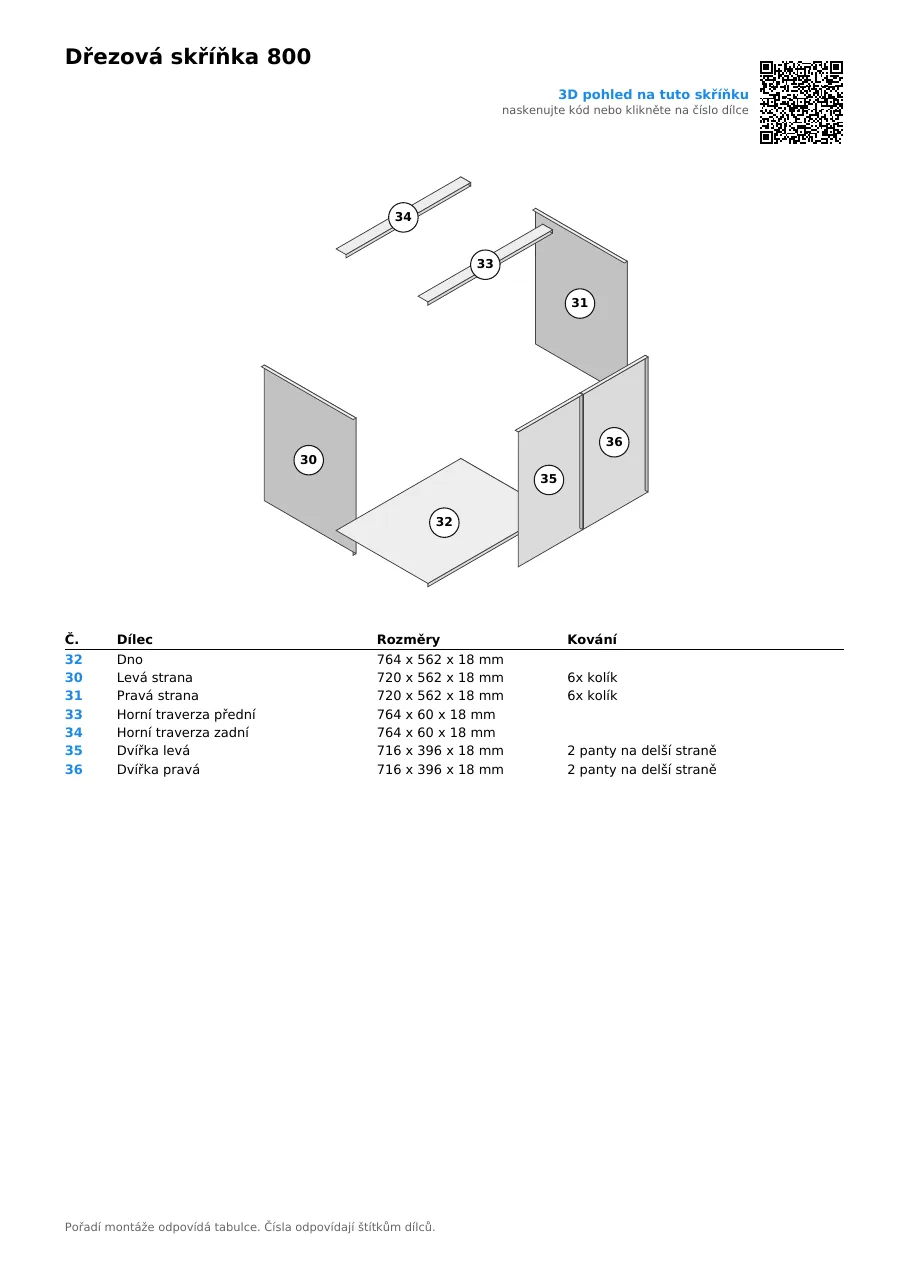
| Část stránky | Co obsahuje |
|---|---|
| Nadpis | Název skříňky. Pod ním šedě Poznámka skříňky, pokud je zadaná (panel Vlastnosti skříňky) |
| Vpravo nahoře | QR kód skříňky s textem 3D pohled na tuto skříňku a naskenujte kód nebo klikněte na číslo dílce. Jen když je projekt publikovaný |
| Rozložený pohled | Dílce skříňky odsunuté od středu, v izometrickém pohledu. Každý dílec má kroužek se svým číslem |
| Tabulka | Sloupce Č., Dílec, Rozměry a Kování, v pořadí montáže |
| Dole na stránce | Pořadí montáže odpovídá tabulce. Čísla odpovídají štítkům dílců. |
Pravidla rozloženého pohledu:
- Každý dílec se odsune od středu skříňky ve směru, ve kterém leží: boky doleva a doprava, vrch nahoru, dno dolů. Dílce ze středu skříňky, např. police, se vysunou dopředu.
- Čela se vysunou ještě dál dopředu, aby nezakrývala korpus.
- Dílce jsou nakreslené jako šedé kvádry. Otvory se nekreslí; na ně jsou výkresy desek a DXF. Viz Vrtání, DXF, MPR a CIX.
- Číslo v kroužku je číslo ze štítku. Kroužky se od sebe odsunou, aby žádný nezakrýval jiný.
Rohová skříňka:
- Rohový vrch, dno a rohové police jsou nakreslené ve svém tvaru L, ne jako plný obdélník.
- Sloupek levý a Sloupek pravý se vysunou dopředu spolu s dvířky a mají vlastní kroužek.
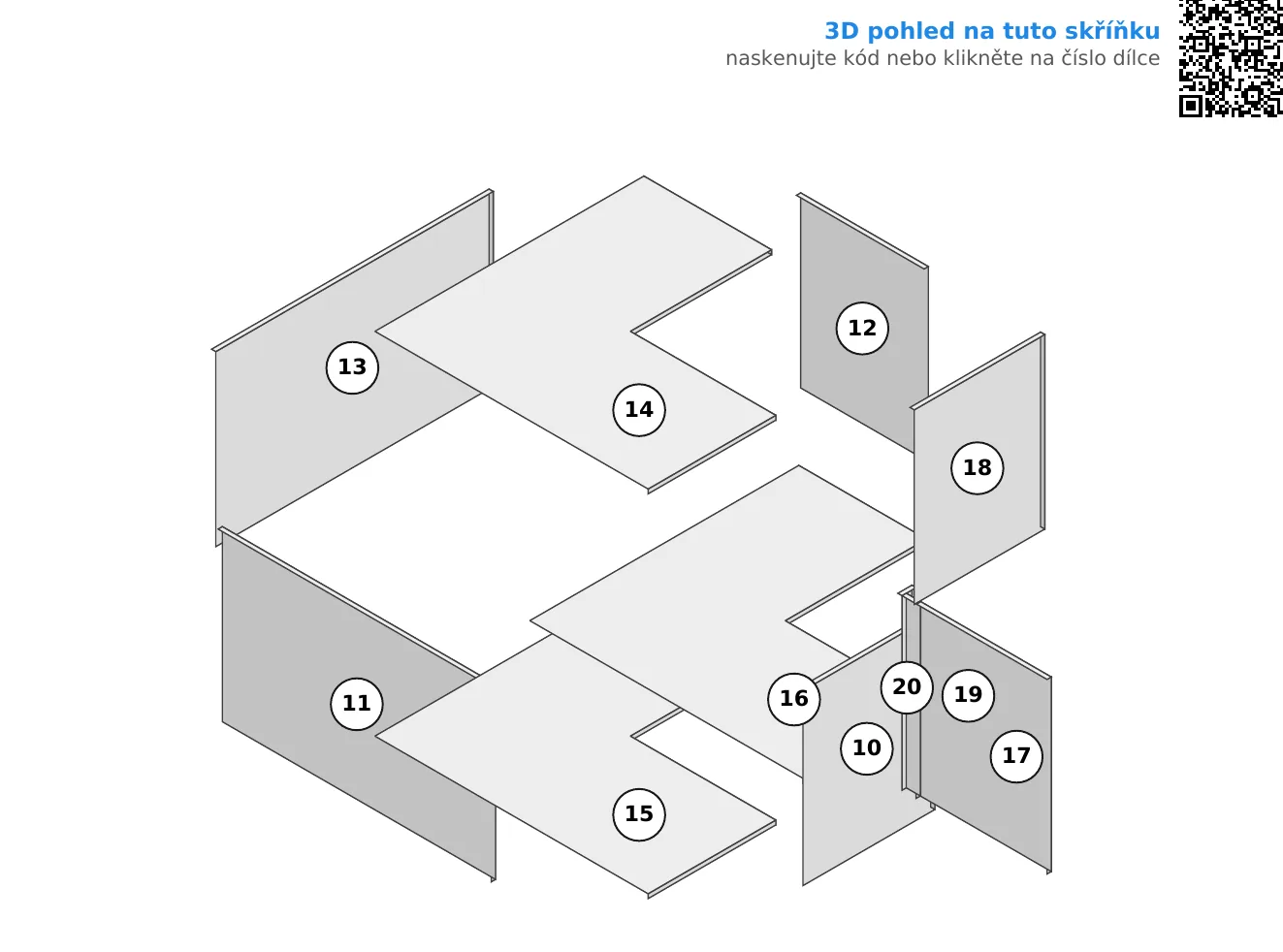
Pravidla tabulky:
- Rozměry jsou hotové rozměry, s hranami: délka × šířka × tloušťka v mm. Řezný rozměr je na štítku.
- Když se tabulka nevejde na stránku, pokračuje na další, s poznámkou pokračování na další straně. Výkres se neopakuje.
Pořadí montáže
Každý řádek tabulky je jeden krok: dílec, který montujete jako další. EFS řadí řádky podle typu desky, v tomto pořadí:
| Krok | Dílce |
|---|---|
| 1 | Dno: Dno, u rohové skříňky Rohové dno |
| 2 | Boky: Levá strana, Pravá strana; u rohové skříňky Levý bok 1 a 2, Pravý bok 1 a 2, Levá záda, Pravá záda |
| 3 | Svislé police (příčky) |
| 4 | Záda |
| 5 | Vrch, Rohový vrch a všechny traverzy (horní i dolní) |
| 6 | Vodorovné police, Rohová police 1 až 3 |
| 7 | Ostatní dílce: korpusy zásuvek (levý a pravý bok, dno, záda), Sloupek levý a Sloupek pravý, křídla posuvných dveří |
| 8 | Čela zásuvek (Čelo zásuvky…) |
| 9 | Dvířka a výklopy |
Dílce ve stejném kroku jdou v pořadí svých čísel.
Kování v tabulce
Sloupec Kování ukazuje kování, které patří k danému dílci:
| Záznam | Co znamená |
|---|---|
| 6x kolík | Plocha desky má 6 otvorů pro kolíky. Kolíky spojují tuto desku se sousedními. |
| 2 panty na delší straně | Dvířka mají 2 panty na delší hraně. Počet pantů pochází z panelu Kování skříňky nebo z Kování projektu. |
Pravidla:
- Kolíky se počítají u desky, která má otvory v ploše, obvykle u boku. Deska s otvory jen v hraně, např. dno, má sloupec prázdný.
- Panty se uvádějí jen u dvířek (Dvířka levá, Dvířka pravá). Výklopy záznam o pantech nemají.
- Výsuvy, úchytky, nožky, závěsy a vruty v tabulce nejsou. Úplný seznam kování je na listu Kování v kusovníku a v objednávce dodavateli.
Spoje a kování skříňky volíte v jejích panelech (viz Kování a spoje), pro celý projekt v Kování projektu.
QR kód skříňky a odkazy
Když je projekt publikovaný, montážní návod dostane odkazy na webový náhled:
- QR kód skříňky vpravo nahoře otevře webový náhled se zvýrazněnou celou skříňkou.
- Čísla v tabulce jsou modrá. Kliknutí na řádek tabulky v PDF otevře daný dílec v náhledu, stejně jako QR kód na štítku.
- Kroužky na výkresu jsou také odkazy na svůj dílec.
- Kliknutí na QR kód v PDF otevře stejný náhled jako jeho naskenování.
Bez publikování nemá stránka QR kód a čísla jsou černá a bez odkazů.
Tip
Pošlete montážní návod montérovi do telefonu jako PDF. Klepnutí na modré číslo otevře dílec ve 3D, bez skenování.
Poznámka
Odkazy v PDF se otevírají jen v programu pro PDF, který odkazy povoluje. Pokud kliknutí nefunguje, naskenujte QR kód.
Co se do montážního návodu nedostane
- Volné desky: pracovní deska, sokl, dorovnávací lišta, krycí bok, římsa a desky přidané klávesou B. Mají štítek, ale ne stránku v montážním návodu. Polohu pracovních desek a výřezů v nich ukazuje Dokumentace místnosti pro montážníky.
- Skrytá čela (Shift+F).
- Kování bez desky: kolíky, nožky a výsuvy nemají vlastní řádek.
Časté chyby a řešení
QR kód ukazuje text místo odkazu. Projekt nebyl při exportu štítků publikovaný. Publikujte projekt v panelu Publikování na web, pak štítky znovu exportujte a vytiskněte.
QR kód otevře náhled, ale nezvýrazní žádný dílec. Dílec byl přidán po posledním publikování, nebo jeho police dostala po smazání jiné police nové ID. Klikněte na Publikovat a štítky exportujte znovu. Viz Když projekt po publikování změníte.
Tisk nesedí na štítky. Tiskárna přizpůsobuje stránku. V okně tisku zvolte skutečnou velikost (100 %). Zkontrolujte také, zda Štítky: formát odpovídá archu: 24 štítků 70 × 37 mm bez okrajů nebo 14 štítků 105 × 42 mm.
Tiskárna štítků vytiskne štítek zmenšený nebo přes dva štítky. V okně tisku není zvolená velikost štítku. Zvolte roli 62 mm nebo štítek 100 × 50 mm a skutečnou velikost (100 %). Zkontrolujte také, zda je v Štítky: formát formát vaší tiskárny.
Kliknutí na Tisk štítků otevře PDF v nové kartě. Prohlížeč sám okno tisku neotevře. Vytiskněte PDF z této karty.
Čtečka čárový kód nepřečte. Název programu je dlouhý, takže čáry jsou příliš úzké. Zapněte Krátké názvy programů (viz Krátké názvy programů) nebo tiskněte na větší formát.
Některé štítky nemají čárový kód. Deska nemá CNC program: s DXF: jen CNC a vrtané nemají prosté desky bez opracování program. Nebo je Štítky: čárový kód vypnuté.
Deska má dva štítky se stejným číslem. Deska je obráběná z obou ploch, takže má štítek A a B. Viz Štítek strany B. Pokud druhý štítek nepotřebujete, vypněte Štítky: štítek strany B.
První místa na archu zůstala prázdná. Štítky: přeskočit na prvním archu má stále číslo z minulého tisku. Nastavte 0 a exportujte znovu.
Některá čela nemají štítek. Čela jsou skrytá klávesami Shift+F. Vraťte je tlačítkem čel na panelu nástrojů 3D pohledu a exportujte znovu.
Číslo na štítku nesedí s kusovníkem. Kusovník a štítky byly exportované z různých stavů projektu. Exportujte je znovu společně, nejsnáze výrobním balíčkem (Ctrl+Shift+E).
V rohu štítku není název projektu. Projekt nemá název, ani v horní liště, ani v panelu Publikování na web, takže roh zůstane prázdný. Zadejte název a exportujte znovu.
Pracovní deska není v montážním návodu. Volné desky nemají stránku v montážním návodu. Mají štítek a řádek v kusovníku.
Montážní návod (PDF): Ve scéně nejsou žádné skříňky. Projekt nemá žádnou skříňku, jen volné desky. Montážní návod vzniká jen pro skříňky.
Čísla v montážním návodu nejsou modrá. Projekt není publikovaný. Publikujte ho a montážní návod exportujte znovu.
Kliknutí na export ohlásí, že zkušební období nebo předplatné skončilo. Viz Když skončí zkušební období nebo předplatné.
Klávesové zkratky v této kapitole
| Klávesa | Akce |
|---|---|
| Shift+F | Skryje nebo zobrazí čela. Skrytá čela nedostanou štítek ani místo v montážním návodu |
| Ctrl+, (na Macu Cmd+,) | Nastavení projektu, s oddílem Export a skupinou Štítky |
| Ctrl+K (na Macu Cmd+K) | Paleta příkazů: napište štítky nebo montáž |
| Ctrl+Shift+E (na Macu Cmd+Shift+E) | Výrobní balíček: štítky, montážní návod a ostatní exporty najednou |
Všechny klávesové zkratky jsou v kapitole Klávesové zkratky.
Dále
Další kapitola: Výrobní balíček a objednávka dodavateli