Etykiety i instrukcja montażu
Każdy element dostaje etykietę z numerem z listy formatek, wymiarem cięcia, obrzeżem, kodem QR i kodem kreskowym swojego programu CNC. Każda szafka dostaje stronę instrukcji montażu z widokiem rozstrzelonym i tymi samymi numerami. Ten rozdział opisuje oba eksporty, drukowanie na arkuszach etykiet i na drukarce etykiet oraz to, co kod QR otwiera w przeglądarce online.
Film: C06 Etykiety i instrukcja montażu
Ten sam przebieg pracy w krótkim filmie bez dźwięku, z polskimi napisami.

Zanim zaczniesz
- Projekt powinien być gotowy i mieć nazwę (na górnym pasku albo w panelu Publikacja online). Od niej pochodzą nazwy plików, a nazwa jest też w rogu etykiety.
- Przywróć ukryte fronty przyciskiem z ikoną drzwi na pasku narzędzi widoku 3D albo przez Shift+F. Ukryte fronty nie dostają etykiety ani miejsca w instrukcji montażu.
- Jeśli chcesz, aby kod QR otwierał element w przeglądarce 3D, najpierw opublikuj projekt (Ustawienia projektu → Publikacja online). Zob. Kod QR na etykiecie.
- Do druku potrzebujesz arkuszy etykiet A4 (24 etykiety 70 × 37 mm albo 14 etykiet 105 × 42 mm) albo drukarki etykiet: Brother QL z taśmą ciągłą 62 mm albo Zebry lub innej drukarki termicznej z etykietami 100 × 50 mm. Zob. Ustawienia etykiet.
- Eksporty działają, dopóki okres próbny albo subskrypcja są aktywne. Zob. Gdy kończy się okres próbny lub subskrypcja.
Przebieg pracy
Przykładem jest gotowa Kuchnia Nowak, już opublikowana online.
- Na górnym pasku kliknij Eksport → Eksportuj etykiety (PDF). Na dole pojawia się Eksport zakończony (100): 100 etykiet. Przeglądarka pobiera
Kuchnia Nowak_etykiety.pdf. - Otwórz PDF. Każdy arkusz ma 24 etykiety. Zob. Arkusz i drukowanie.
- Zeskanuj telefonem kod QR etykiety. Otwiera się przeglądarka online z wyróżnionym tym elementem. Zob. Kod QR na etykiecie.
- Dla napoczętego arkusza wpisz liczbę zużytych etykiet w Etykiety: pomiń na 1. arkuszu (Ustawienia projektu → Eksport → Ustawienia). Zob. Napoczęty arkusz.
- Dla drukarki etykiet wybierz ją w Etykiety: format i kliknij Eksport → Drukuj etykiety. Otwiera się okno drukowania przeglądarki. Zob. Drukarka etykiet.
- Na górnym pasku kliknij Eksport → Instrukcja montażu (PDF). Na dole pojawia się Eksport zakończony (12): 12 stron, po jednej na szafkę (więcej, gdy tabela szafki przechodzi na drugą stronę). Przeglądarka pobiera
Kuchnia Nowak_montaz.pdf. - Otwórz PDF. Każda szafka ma własną stronę. Zob. Strona szafki.
- W prawym górnym rogu strony jest kod QR szafki, a numery elementów są linkami. Zob. Kod QR szafki i linki.
Etykiety i instrukcja montażu są też częścią pakietu produkcyjnego (Ctrl+Shift+E, na Macu Cmd+Shift+E), z tą samą zawartością.
Gdzie są przyciski
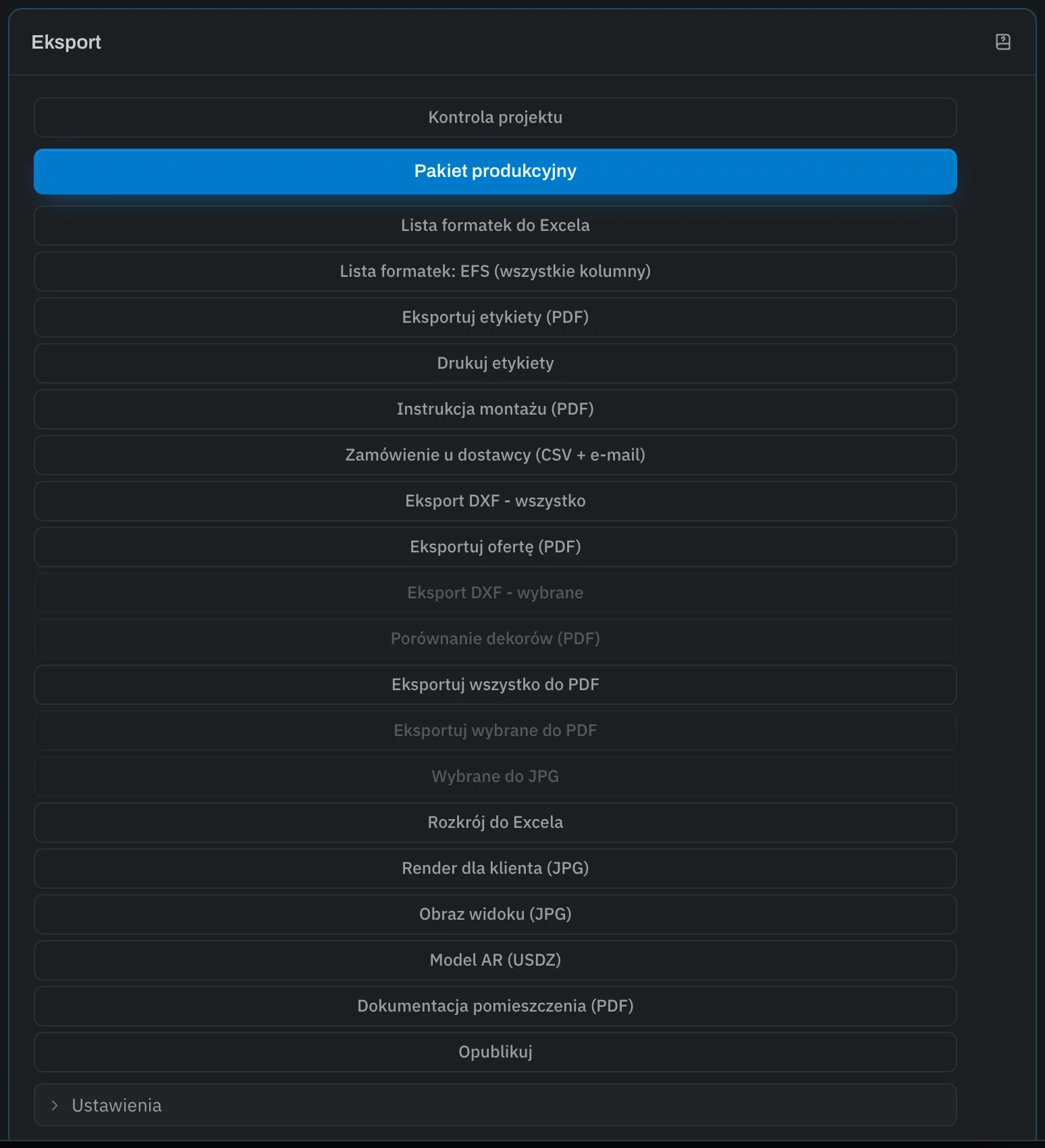
Eksporty są:
- na górnym pasku, w menu Eksport;
- w Ustawienia projektu, w sekcji Eksport (grupa Wycena i produkcja), jeden pod drugim;
- w palecie poleceń (Ctrl+K, na Macu Cmd+K): wpisz
etykietyalbomontaż.
| Polecenie | Co tworzy | Nazwa pliku |
|---|---|---|
| Eksportuj etykiety (PDF) | Etykiety wszystkich elementów w formacie z Etykiety: format (domyślnie arkusze A4, 70 × 37 mm) | <projekt>_etykiety.pdf |
| Drukuj etykiety | Te same etykiety, wysłane do okna drukowania przeglądarki zamiast do pobranych plików | brak, PDF trafia do drukarki |
| Instrukcja montażu (PDF) | Jedna strona na szafkę: widok rozstrzelony i tabela elementów w kolejności montażu | <projekt>_montaz.pdf |
<projekt> to Nazwa z panelu Publikacja online, a dopóki jej nie ma, nazwa projektu z górnego paska. Projekt bez żadnej nazwy daje Project_etykiety.pdf. Część po _ jest w języku interfejsu: w angielskim interfejsie _labels.pdf i _assembly.pdf.
Pozostałe eksporty opisuje rozdział Pakiet produkcyjny i zamówienie u dostawcy.
Na telefonie
Eksporty są w menu … (Więcej) na górnym pasku, pod nagłówkiem Eksport. Przeglądarka zapisuje PDF w pobranych plikach, gdzie go otworzysz albo prześlesz dalej. Drukuj etykiety otwiera drukowanie telefonu, jeśli telefon je ma.
Etykiety
Eksport etykiet
- Na górnym pasku kliknij Eksport → Eksportuj etykiety (PDF).
Na dole pojawia się Eksport zakończony z liczbą etykiet w nawiasie. Liczba obejmuje etykiety strony B i etykiety pojedynczych płyt elementów dublowanych. Jeśli Kontrola projektu znajdzie błędy, pod spodem pojawia się ostrzeżenie: Wyeksportowano, ale kontrola projektu znalazła błędy: 2 (Kontrola projektu) z przyciskiem Kontrola projektu. PDF jest pobierany także wtedy, ale przed drukiem usuń błędy.
Ustawienia etykiet
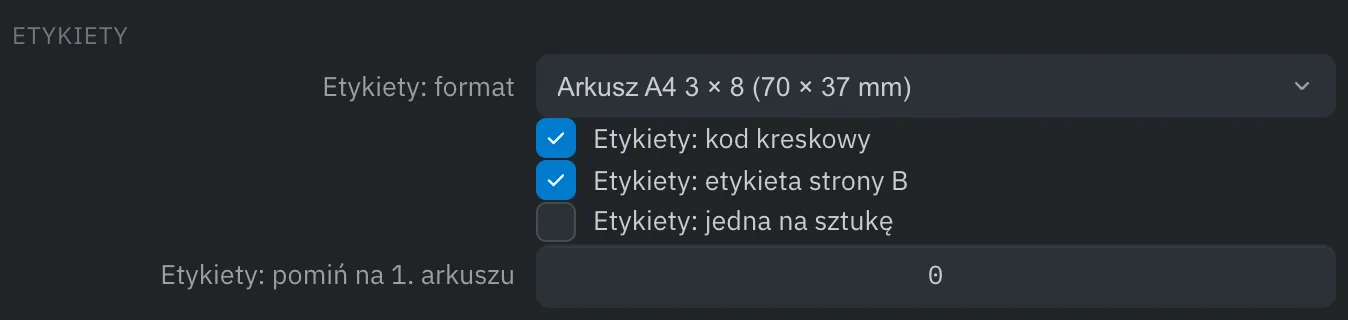
Ustawienia są w Ustawienia projektu (Ctrl+,, na Macu Cmd+,), w sekcji Eksport, w ramce Ustawienia na dole, w grupie Etykiety. Dotyczą Eksportuj etykiety (PDF), Drukuj etykiety i etykiet w pakiecie produkcyjnym.
| Opcja | Co robi | Domyślnie | Wartości |
|---|---|---|---|
| Etykiety: format | Arkusz albo drukarka, dla której układany jest PDF. Zob. Arkusz i drukowanie i Drukarka etykiet. | Arkusz A4 3 × 8 (70 × 37 mm) | Arkusz A4 3 × 8 (70 × 37 mm), Arkusz A4 2 × 7 (105 × 42 mm), Brother QL, rolka 62 mm, Drukarka etykiet 100 × 50 mm |
| Etykiety: kod kreskowy | Kod kreskowy Code 128 z nazwą programu CNC płyty, dla skanera maszyny. Zob. Kod kreskowy. | włączone | włączone, wyłączone |
| Etykiety: etykieta strony B | Płyta obrabiana z obu stron dostaje też drugą etykietę, dla strony B. Zob. Etykieta strony B. | włączone | włączone, wyłączone |
| Etykiety: jedna na sztukę | Płyta dublowana dostaje etykietę dla każdej ze swoich dwóch płyt zamiast jednej z 2 ×. | wyłączone | włączone, wyłączone |
| Etykiety: pomiń na 1. arkuszu | Liczba etykiet już zużytych na napoczętym arkuszu. Zob. Napoczęty arkusz. | 0 | 0–23 |
Ustawienia są zapisywane w projekcie. Wszystkie oprócz Etykiety: pomiń na 1. arkuszu są też zapisywane w Moje ustawienia (zob. Moje ustawienia).
Arkusz i drukowanie
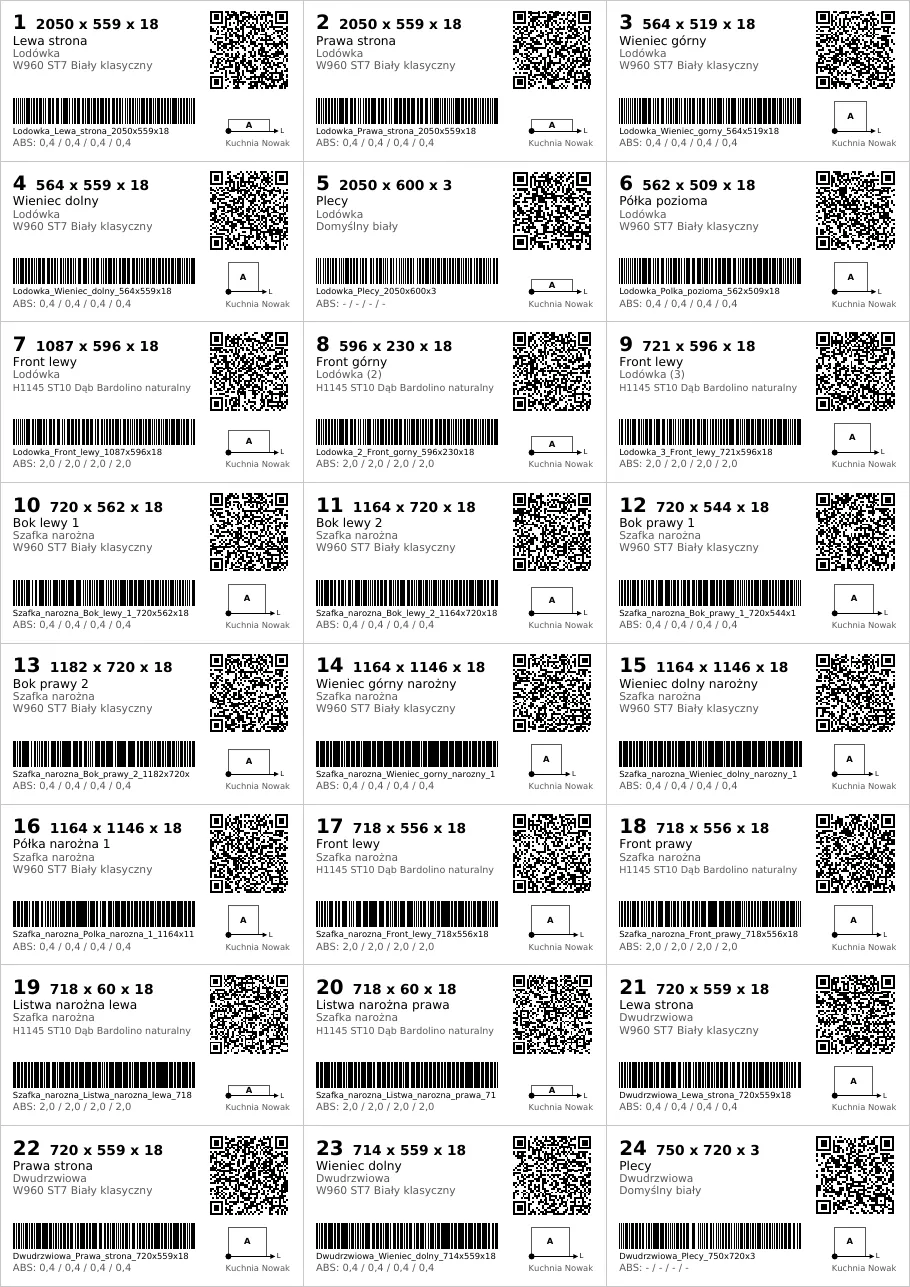
| Właściwość | Arkusz A4 3 × 8 (70 × 37 mm) | Arkusz A4 2 × 7 (105 × 42 mm) |
|---|---|---|
| Format arkusza | A4, 210 × 297 mm | A4, 210 × 297 mm |
| Etykieta | 70 × 37 mm (dokładnie 297 / 8 mm wysokości) | 105 × 42,3 mm |
| Układ | 3 kolumny × 8 wierszy = 24 etykiety na arkuszu | 2 kolumny × 7 wierszy = 14 etykiet na arkuszu |
| Marginesy arkusza | brak: etykiety biegną od krawędzi do krawędzi | brak po lewej i po prawej; wiersze są wyśrodkowane na arkuszu, więc u góry i u dołu zostaje ok. 0,5 cm wolnego miejsca |
| Kolejność | od lewej do prawej, wiersz po wierszu od góry: 1, 2, 3 w pierwszym wierszu, 4, 5, 6 w drugim… | od lewej do prawej, wiersz po wierszu od góry |
| Ramka | cienka szara linia wokół każdej etykiety | cienka szara linia wokół każdej etykiety |
Nowy arkusz zaczyna się po ostatniej etykiecie arkusza. Na arkuszu 2 × 7 etykiety są takie same, tylko większe.
Jak drukować:
- Otwórz PDF w programie do PDF albo w przeglądarce.
- Włóż do podajnika drukarki arkusz etykiet w formacie z Etykiety: format.
- W oknie drukowania wybierz rzeczywisty rozmiar (100 %). Wyłącz dopasowanie do strony, bo zmniejsza etykiety i przesuwa je.
- Drukuj.
Ten sam PDF trafia bezpośrednio do okna drukowania przez Eksport → Drukuj etykiety.
Wskazówka
Za pierwszym razem wydrukuj jedną stronę na zwykłym papierze. Połóż papier na arkuszu etykiet i podnieś pod światło: szare linie muszą wypaść na krawędziach etykiet.
Uwaga
EFS rysuje etykiety 3 × 8 bez marginesów arkusza, o wysokości 297 / 8 mm. Arkusz z marginesem u góry i u dołu albo z etykietami innego rozmiaru (np. 70 × 36 mm) nie zgadza się z wydrukiem.
Drukarka etykiet
Dla drukarki etykiet PDF ma jedną etykietę na stronę, a strona ma rozmiar etykiety:
| Etykiety: format | Strona | Dla jakiej drukarki |
|---|---|---|
| Brother QL, rolka 62 mm | 100 × 62 mm: etykieta o długości 100 mm na taśmie ciągłej o szerokości 62 mm | Brother QL |
| Drukarka etykiet 100 × 50 mm | 100 × 50 mm | Zebra i inne termiczne drukarki etykiet |
- W Etykiety: format wybierz format swojej drukarki.
- Na górnym pasku kliknij Eksport → Drukuj etykiety.
- Na dole pojawia się Etykiety są w oknie drukowania: wybierz tam drukarkę (100) i otwiera się okno drukowania przeglądarki.
- Wybierz drukarkę etykiet. Jako rozmiar papieru wybierz rolkę 62 mm albo etykietę 100 × 50 mm, a do tego rzeczywisty rozmiar (100 %).
- Drukuj.
Na drukarce etykiet tekst, kod QR i kod kreskowy są większe niż na arkuszu A4. Etykiety: pomiń na 1. arkuszu tu nie działa: każda etykieta to osobna strona.
Informacja
Niektóre przeglądarki (np. Safari) otwierają PDF w nowej karcie zamiast okna drukowania. Wydrukuj go stamtąd, tymi samymi krokami.
Wskazówka
Za pierwszym razem wydrukuj kilka etykiet i sprawdź, czy cała etykieta jest na taśmie, z kodem QR i kodem kreskowym aż do krawędzi. Jeśli drukarka przycina albo obraca stronę, wybierz rolkę 62 mm albo etykietę 100 × 50 mm w ustawieniach drukarki.
Co jest na etykiecie
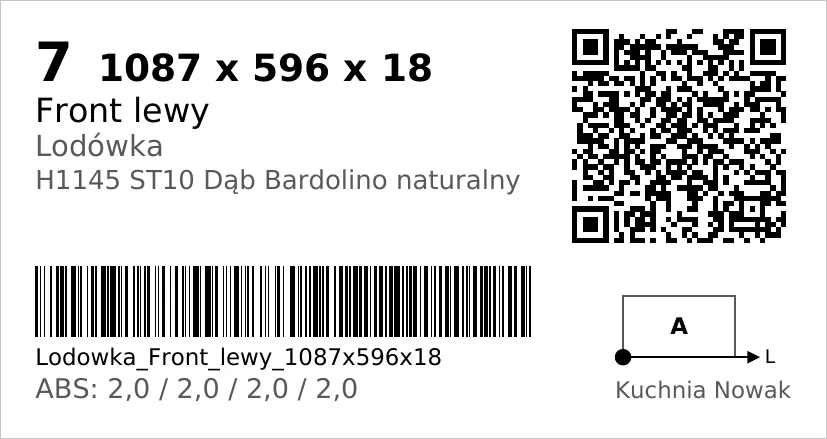
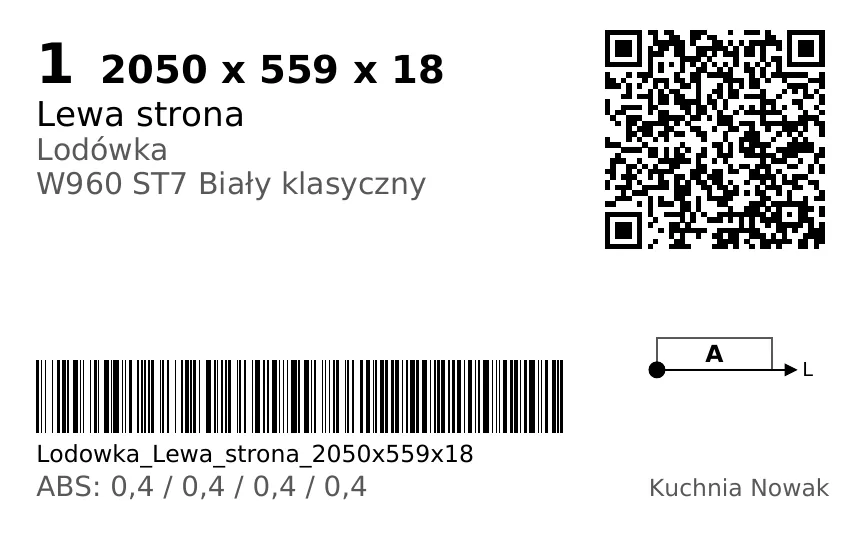
| Miejsce | Co jest napisane | Przykład |
|---|---|---|
| Lewy górny róg, duże | Numer elementu, taki sam jak na liście formatek | 12 |
| Obok numeru | Czarne oznaczenie A albo B, gdy płyta ma dwie etykiety; 1/2 albo 2/2 na etykiecie jednej z płyt elementu dublowanego | A |
| Obok numeru, pogrubione | Wymiar cięcia: długość × szerokość × grubość, w mm | 716 x 396 x 18 |
| Drugi wiersz | Nazwa płyty | Front lewy |
| Trzeci wiersz, szary | Nazwa szafki | Szafka zlewowa 800 |
| Czwarty wiersz, szary | Materiał (dekor) | U702 ST9 Kaszmir |
| Piąty wiersz | Wymiar na gotowo: długość × szerokość z obrzeżem. Tylko wtedy, gdy różni się od wymiaru cięcia | Wymiar na gotowo 716 x 396 |
| Nad obrzeżem | Kod kreskowy z nazwą programu CNC płyty, a pod nim ta sama nazwa literami | Szafka_zlewowa_800_Front_lewy_716x396x18 |
| Lewy dolny róg | Obrzeże na krawędziach, w kolejności Dłuższy 1 / Krótszy 1 / Dłuższy 2 / Krótszy 2, w mm. Kreska oznacza krawędź bez obrzeża | ABS: 2,0 / 2,0 / 2,0 / 2,0 |
| Prawy dolny róg, małe | Nazwa projektu | Kuchnia Nowak |
| Prawy górny róg | Kod QR, 19 mm na arkuszu 3 × 8 | |
| Pod kodem QR | Szkic osi: obrys płyty, strzałka L wzdłuż długości, kropka w początku układu programu CNC (lewy dolny róg lica) i litera lica | A |
Zasady:
- Pierwszy wymiar to zawsze długość wzdłuż usłojenia, jak na liście formatek. Zob. Kierunek usłojenia.
- Wymiar cięcia to to, co tnie piła. Przy włączonym Okleiniarka frezuje wstępnie (domyślnie) to wymiar na gotowo. Bez frezowania wstępnego to wymiar na gotowo minus obrzeże, np. 719,2 x 561,2 x 18, i wtedy pojawia się wiersz Wymiar na gotowo. Tak samo jest przy płycie z naddatkiem. Zob. Lista formatek i wymiar cięcia.
- Element dublowany ma 2 × przed wymiarem, a grubość jest połową: np. 2 × 820 x 320 x 19. Przy Etykiety: jedna na sztukę dostaje dwie etykiety, 1/2 i 2/2, każdą z wymiarem własnej płyty.
- Szkic osi pokazuje, jak położyć płytę na maszynie: strzałka biegnie wzdłuż długości, a kropka to róg, od którego mierzy program CNC. Na etykiecie strony B szkic pokazuje lico B.
- Liczby dziesiętne na etykiecie idą za językiem interfejsu: w polskim przecinek (719,2; ABS: 2,0), w angielskim kropka (719.2; ABS: 2.0).
- Płyta bez obrzeża, np. dno szuflady, ma ABS: - / - / - / -.
- Długa nazwa płyty jest przycinana do szerokości etykiety. Długi wymiar cięcia EFS drukuje mniejszymi literami, aby nie wchodził na kod QR.
- Długa nazwa dekoru nie jest przycinana: litery zmniejszają się, aż nazwa się zmieści, najwyżej do 70 % normalnej wielkości. Nazwa, która nadal się nie mieści, przechodzi na dwa wiersze, z podziałem między słowami, a wiersz Wymiar na gotowo przesuwa się o ten wiersz w dół.
- Polskie litery, takie jak ą, ę, ł, ó, ś i ż, drukują się poprawnie.
- Dla wolnej płyty (blat, cokół, blenda, panel maskujący, gzyms) trzeci wiersz powtarza jej nazwę, bo nie ma szafki.
Kod kreskowy
Kod kreskowy zawiera nazwę programu CNC płyty, tę samą, którą mają jej pliki DXF, MPR i CIX. Skaner przy maszynie odczytuje kod i otwiera program tej płyty, bez szukania na liście.
- Nazwa programu to ta z Ustawienia eksportu, grupa Pliki CNC: długa (szafka_płyta_wymiar) albo krótka, np.
HORV_017, przy Krótkie nazwy programów. Zob. Krótkie nazwy programów. - Kod używa liter bez znaków diakrytycznych (ł staje się l, ó staje się o), jak nazwa pliku.
- Płyta bez programu CNC nie ma kodu kreskowego. Przy włączonym DXF: tylko CNC i wiercone zwykłe płyty bez otworów i kieszeni nie mają programu, więc nie mają też kodu.
- Wyłącz Etykiety: kod kreskowy, jeśli go nie używasz: etykieta wygląda wtedy jak dawniej, bez kodu.
Wskazówka
Długa nazwa programu daje wąskie, gęste kreski, które skaner czyta trudniej, zwłaszcza na etykiecie 70 × 37 mm. Włącz Krótkie nazwy programów: HORV_017 mieści się na każdej etykiecie.
Etykieta strony B
Płyta obrabiana z obu stron (otwory, rowki, kieszenie albo frezowanie także na licu B) ma dwa programy CNC: jeden dla lica A i jeden dla lica B, zakończony na _B. Przy włączonym Etykiety: etykieta strony B taka płyta dostaje dwie etykiety, jedną po drugiej:
- etykietę A, z kodem kreskowym programu lica A;
- etykietę B, z kodem kreskowym programu
…_Bi szkicem osi lica B.
Obie mają ten sam numer elementu. Gdy odwracasz płytę na maszynie, skanujesz etykietę B. Bez tej opcji płyta ma jedną etykietę, bez oznaczenia A ani B.
Numery jak na liście formatek
Numer na etykiecie to numer wiersza elementu na karcie Lista formatek listy formatek (pierwsza kolumna). Ten sam numer pojawia się:
- przy elemencie w instrukcji montażu (kółko na rysunku i kolumna Nr w tabeli);
- przy elemencie na schematach rozkroju (wiersze listy formatek), zob. Rozkrój i ceny płyt;
- na karcie elementu w przeglądarce online, gdy projekt jest opublikowany.
Zasady:
- Każdy element dostaje własną etykietę, także wtedy, gdy kilka elementów ma ten sam wymiar.
- Etykieta strony B i etykiety pojedynczych płyt elementu dublowanego mają ten sam numer co ich płyta.
- Etykiety dostają płyty szafek i wolne płyty. Kołki, okucia i nóżki nie.
- Drzwi z ramą dostają etykietę dla każdego ramiaka i płyciny. Kod QR części ramy wyróżnia jej drzwi w podglądzie online. Drzwi Aluminium i szkło i szkło ram nie mają etykiety: są kupowane.
- Fronty ukryte przez Shift+F nie dostają etykiety i nie są liczone. Szafki i płyty ukryte klawiszem H są ukryte tylko w widoku: dostają etykietę.
- Numery odpowiadają obecnemu projektowi. Gdy dodasz albo usuniesz szafkę, numery za nią się przesuwają. Po każdej zmianie wyeksportuj ponownie listę formatek, etykiety i instrukcję montażu, wszystko razem.
Uwaga
Nie mieszaj etykiet z dwóch eksportów. Jeśli projekt zmieniono po wydrukowaniu etykiet, numer 12 na starej etykiecie i numer 12 na nowej liście formatek mogą być różnymi elementami. Najpewniej jest wyeksportować wszystkie pliki produkcyjne naraz, pakietem produkcyjnym.
Napoczęty arkusz
Gdy część etykiet na pierwszym arkuszu jest już zużyta, EFS może zacząć od pierwszej wolnej.
- Otwórz Ustawienia projektu (Ctrl+,, na Macu Cmd+,) i kliknij Eksport.
- Na dole sekcji otwórz ramkę Ustawienia.
- W grupie Etykiety wpisz w Etykiety: pomiń na 1. arkuszu, ile etykiet na arkuszu jest zużytych.
- Wyeksportuj etykiety.
Pominięte miejsca są liczone w tej samej kolejności co druk: od lewej do prawej, wiersz po wierszu od góry. Przykład: arkusz 3 × 8 ze zużytym pierwszym wierszem i jedną etykietą drugiego wiersza ma 4 zużyte etykiety. Wpisz 4, a pierwsza etykieta trafi do drugiego wiersza, środkowej kolumny.
Zasady:
- Pomijanie dotyczy tylko pierwszego arkusza. Pozostałe arkusze zaczynają od pierwszego miejsca.
- Na arkuszu 2 × 7 wpisz najwyżej 13. Większą liczbę EFS liczy od początku arkusza: 14 oznacza 0.
- Drukarka etykiet niczego nie pomija, bo każda etykieta ma własną stronę.
- Wartość jest zapisywana w projekcie i dotyczy też etykiet w pakiecie produkcyjnym. Nie jest zapisywana w Moje ustawienia.
Uwaga
Wartość zostaje na następny druk. Gdy następnym razem drukujesz na nowym arkuszu, ustaw ją z powrotem na 0, inaczej pierwsze miejsca zostaną puste.
Kod QR na etykiecie
Co zawiera kod QR, zależy od tego, czy projekt był opublikowany online w chwili eksportu etykiet.
| Stan projektu | Co otwiera QR |
|---|---|
| Opublikowany (panel Publikacja online) | Przeglądarkę online na projects.easyformstudio.com z wyróżnionym tym elementem i kartą elementu |
| Nieopublikowany | Krótki tekst z danymi elementu, bez linku |
Projekt opublikowany: element w przeglądarce online
Gdy projekt jest opublikowany, kod QR każdej etykiety prowadzi do tego samego podglądu online projektu, z ID elementu w adresie (na końcu jest #p- i osiem liter i cyfr, np. #p-9q41gmm5). Monter skanuje etykietę telefonem i widzi, gdzie element ma trafić.
- Przed eksportem etykiet opublikuj projekt: Ustawienia projektu → Publikacja online → wpisz Nazwa → kliknij Opublikuj. Wszystko o publikacji jest w rozdziale Podgląd online i QR.
- Wyeksportuj etykiety.
- Zeskanuj kod QR aparatem telefonu i otwórz link.
Co widzisz:
- Element jest wyróżniony, a reszta projektu jest przezroczysta.
- Widok obraca się w stronę elementu.
- Karta elementu pokazuje numer, nazwę płyty, szafkę, wymiar na gotowo, materiał i okucia.
Karta pokazuje wymiar na gotowo (z obrzeżem), a etykieta pogrubiony wymiar cięcia. Jak pracować z przeglądarką, opisuje rozdział Podgląd online i QR.
W trybie warsztatu (zob. QR dla warsztatu) przycisk Skanuj odczytuje kod QR etykiety i otwiera kartę elementu z przyciskami Docięte, Oklejone, Nawiercone i Zmontowane.
ID elementu pochodzi z szafki i płyty, a nie z numeru wiersza. Dopóki szafka i płyta istnieją, ID pozostaje takie samo, nawet gdy numery wierszy się przesuwają. To samo ID jest w kolumnie ID elementu pliku index.csv (zob. index.csv).
Projekt nieopublikowany
Bez publikacji kod QR zawiera dane elementu jako tekst. Aparat telefonu pokazuje wtedy tekst, a nie link:
EFS|Kuchnia Nowak|12|Szafka zlewowa 800|Front lewy|716x396x18|U702 ST9 Kaszmir|9q41gmm5
Po kolei: znak EFS, nazwa projektu, numer elementu, szafka, płyta, wymiar na gotowo (długość × szerokość × grubość), materiał i ID elementu. Litery ze znakami diakrytycznymi w tekście QR stają się zwykłymi (ą, ć, ę, ł, ń, ó, ś, ź i ż jako a, c, e, l, n, o, s, z i z).
Taki kod odczyta każda aplikacja do kodów QR. Jeśli później chcesz linki, opublikuj projekt i ponownie wyeksportuj etykiety.
Gdy zmienisz projekt po publikacji
Podgląd online pamięta listę elementów z chwili publikacji. Kod QR na etykiecie pamięta ID elementu.
- Element, który był w publikacji, QR znajduje także po zmianie projektu, nawet gdy numery wierszy się przesunęły. Po zmianie kliknij ponownie Opublikuj, aby podgląd pokazywał nowe wymiary. Ponowna publikacja zachowuje ten sam adres projektu.
- Element dodany po publikacji jest nieznany podglądowi, dopóki nie opublikujesz ponownie. QR na jego etykiecie otwiera podgląd bez wyróżnionego elementu.
- Kopia szafki (Shift+D) dostaje nowe ID elementów. QR na etykiecie kopii otwiera kopię, a nie oryginał.
Uwaga
Półki szafki mają ID po kolei. Gdy usuniesz półkę, półki za nią przejmują ID usuniętej półki i kolejnych półek. Po usunięciu płyt opublikuj ponownie i ponownie wydrukuj etykiety tej szafki.
Gdy usuniesz publikację w panelu Publikacja online, jej kody QR przestają działać (zob. Podgląd online i QR).
Dla zaawansowanych
Adres w kodzie QR to adres podglądu online projektu z dodanym #p- i ID elementu, np. …/index.html#p-9q41gmm5. Kilka elementów jest rozdzielonych przecinkami: #p-9q41gmm5,3k7ta0qx. Etykiety wydrukowane przed EFS 2.1 mają #part- i numer wiersza, np. #part-12, i nadal działają według numeru wiersza. Kod QR szafki w instrukcji montażu używa #parts- i zakresu numerów wierszy, np. #parts-12-18. Te same adresy możesz wpisać ręcznie albo wysłać jako link.
Instrukcja montażu
Eksport instrukcji montażu
- Na górnym pasku kliknij Eksport → Instrukcja montażu (PDF).
Na dole pojawia się Eksport zakończony z liczbą stron w nawiasie, a przeglądarka pobiera <projekt>_montaz.pdf. Jeśli kontrola projektu znajdzie błędy, pod spodem pojawia się ostrzeżenie z przyciskiem Kontrola projektu.
Projekt bez szafek (tylko wolne płyty albo pusty) nie ma instrukcji montażu. EFS zgłasza wtedy błąd Instrukcja montażu (PDF): Brak szafek w scenie. i nic nie jest pobierane.
Strona szafki
Każda szafka ma własną stronę A4, w tej samej kolejności co na liście formatek.
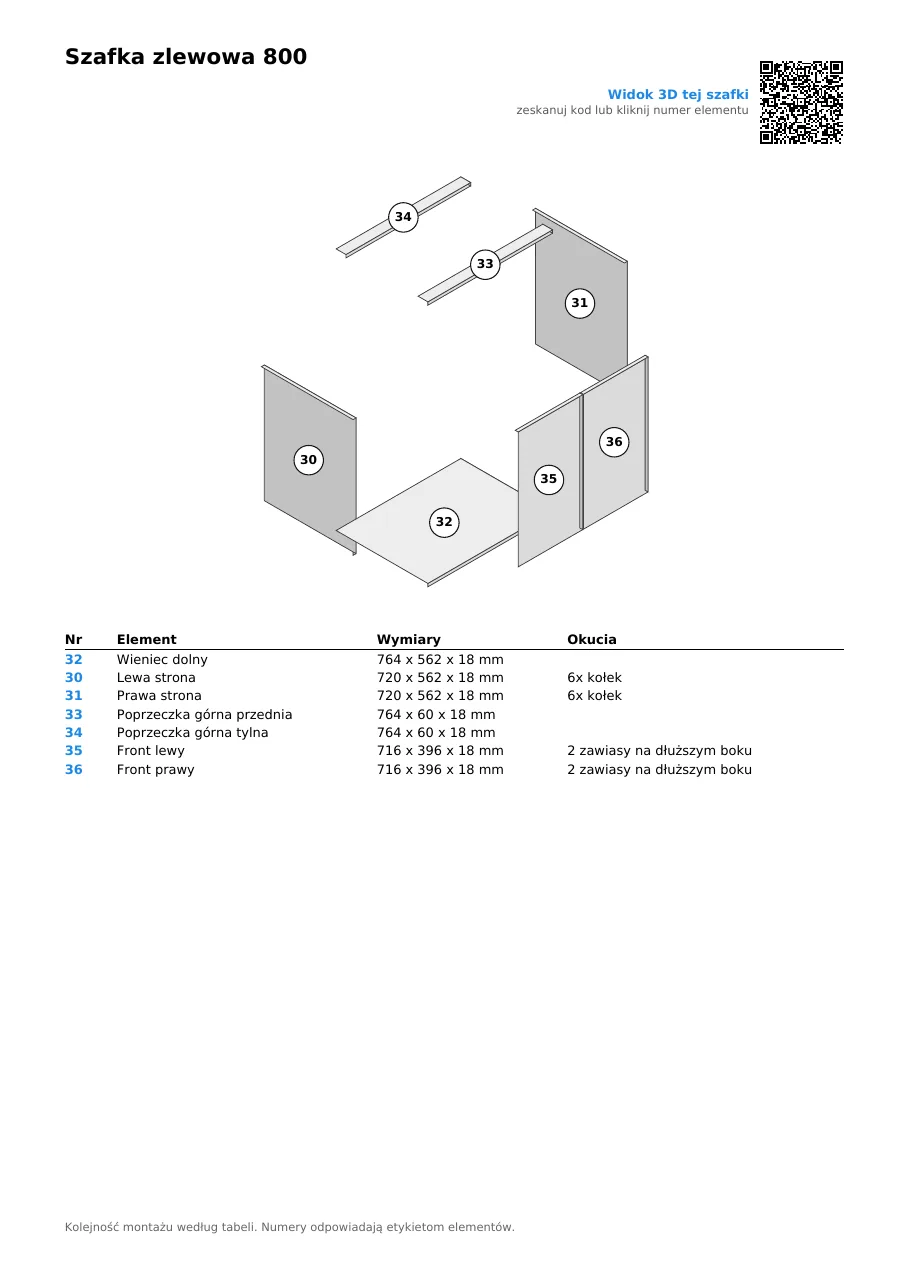
| Część strony | Co zawiera |
|---|---|
| Tytuł | Nazwa szafki. Pod nią, na szaro, Uwagi szafki, jeśli są wpisane (panel Właściwości szafki) |
| Prawy górny róg | Kod QR szafki z tekstem Widok 3D tej szafki i zeskanuj kod lub kliknij numer elementu. Tylko gdy projekt jest opublikowany |
| Widok rozstrzelony | Elementy szafki odsunięte od środka, w widoku izometrycznym. Każdy element ma kółko ze swoim numerem |
| Tabela | Kolumny Nr, Element, Wymiary i Okucia, w kolejności montażu |
| Dół strony | Kolejność montażu według tabeli. Numery odpowiadają etykietom elementów. |
Zasady widoku rozstrzelonego:
- Każdy element odsuwa się od środka szafki w kierunku, w którym leży: boki w lewo i w prawo, wieniec górny do góry, wieniec dolny w dół. Elementy ze środka szafki, np. półki, są wysuwane do przodu.
- Fronty są wysunięte jeszcze dalej do przodu, aby nie zakrywały korpusu.
- Elementy są narysowane jako szare prostopadłościany. Otwory nie są rysowane; do tego służą rysunki płyt i DXF. Zob. Wiercenia, DXF, MPR i CIX.
- Numer w kółku to numer z etykiety. Kółka rozsuwają się tak, aby żadne nie zakrywało innego.
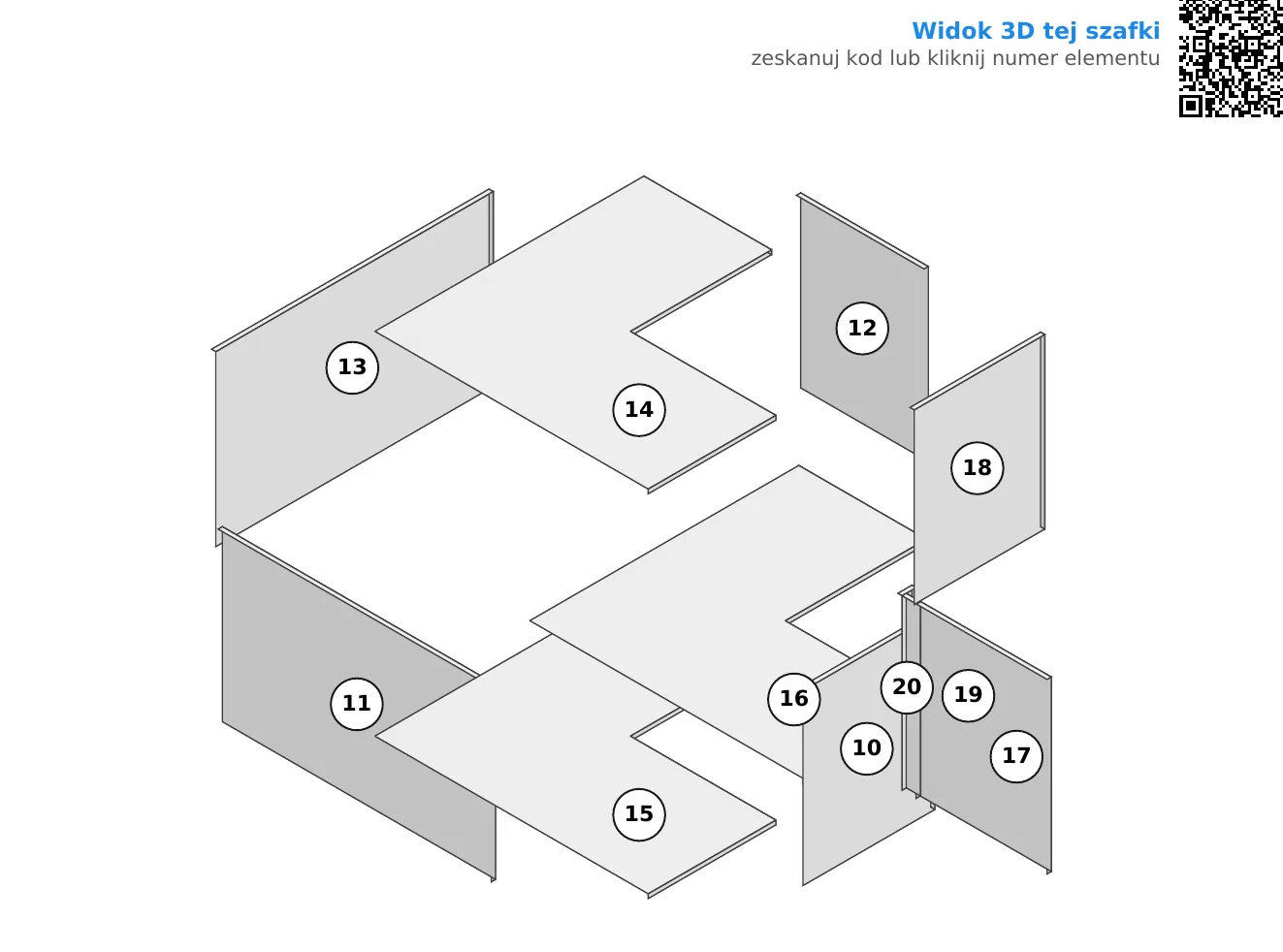
Szafka narożna:
- Narożny wieniec górny, wieniec dolny i półki narożne są narysowane w kształcie L, a nie jako pełny prostokąt.
- Listwa narożna lewa i Listwa narożna prawa są wysunięte do przodu razem z drzwiami i mają własne kółko.
Zasady tabeli:
- Wymiary to wymiary na gotowo, z obrzeżem: długość × szerokość × grubość w mm. Wymiar cięcia jest na etykiecie.
- Gdy tabela nie mieści się na stronie, ciągnie się na następnej, z uwagą ciąg dalszy na następnej stronie. Rysunek nie jest powtarzany.
Kolejność montażu
Każdy wiersz tabeli to jeden krok: element, który montujesz jako następny. EFS układa wiersze według rodzaju płyty, w tej kolejności:
| Krok | Elementy |
|---|---|
| 1 | Wieniec dolny: Wieniec dolny, w szafce narożnej Wieniec dolny narożny |
| 2 | Boki: Lewa strona, Prawa strona; w szafce narożnej Bok lewy 1 i 2, Bok prawy 1 i 2, Plecy lewe, Plecy prawe |
| 3 | Półki pionowe (przegrody) |
| 4 | Plecy |
| 5 | Wieniec górny, Wieniec górny narożny i wszystkie poprzeczki (górne i dolne) |
| 6 | Półki poziome, Półka narożna 1 do 3 |
| 7 | Pozostałe elementy: skrzynki szuflad (bok lewy, bok prawy, dno, tył), Listwa narożna lewa i Listwa narożna prawa, skrzydła drzwi przesuwnych |
| 8 | Fronty szuflad (Front szuflady…) |
| 9 | Drzwi i klapy |
Elementy w tym samym kroku idą w kolejności numerów.
Okucia w tabeli
Kolumna Okucia pokazuje okucia, które trafiają na ten element:
| Wpis | Co oznacza |
|---|---|
| 6x kołek | Lico płyty ma 6 otworów na kołki. Kołki łączą tę płytę z sąsiednimi. |
| 2 zawiasy na dłuższym boku | Drzwi mają 2 zawiasy na dłuższej krawędzi. Liczba zawiasów pochodzi z panelu Okucia szafki albo z Okucia projektu. |
Zasady:
- Kołki są liczone na płycie, która ma otwory w licu, zwykle na boku. Płyta z otworami tylko w krawędzi, np. wieniec dolny, ma pustą kolumnę.
- Zawiasy są wypisywane tylko przy drzwiach (Front lewy, Front prawy). Klapy nie mają wpisu zawiasów.
- Prowadnic, uchwytów, nóżek, zawieszek i wkrętów nie ma w tabeli. Pełna lista okuć jest na karcie Okucia listy formatek i w zamówieniu u dostawcy.
Połączenia i okucia szafki wybierasz w jej panelach (zob. Okucia i połączenia), a dla całego projektu w Okucia projektu.
Kod QR szafki i linki
Gdy projekt jest opublikowany, instrukcja montażu dostaje linki do podglądu online:
- Kod QR szafki w prawym górnym rogu otwiera przeglądarkę online z wyróżnioną całą szafką.
- Numery w tabeli są niebieskie. Kliknięcie wiersza tabeli w PDF otwiera ten element w przeglądarce, tak jak QR na etykiecie.
- Kółka na rysunku też są linkami do swojego elementu.
- Kliknięcie kodu QR w PDF otwiera ten sam podgląd co jego zeskanowanie.
Bez publikacji strona nie ma kodu QR, a numery są czarne i bez linków.
Wskazówka
Wyślij monterowi instrukcję montażu jako PDF na telefon. Dotknięcie niebieskiego numeru otwiera element w 3D, bez skanowania.
Informacja
Linki w PDF otwierają się tylko w programie do PDF, który na to pozwala. Jeśli kliknięcie nie działa, zeskanuj kod QR.
Co nie trafia do instrukcji montażu
- Wolne płyty: blat, cokół, blenda, panel maskujący, gzyms i płyty dodane klawiszem B. Mają etykietę, ale nie mają strony w instrukcji montażu. Położenie blatów i ich wycięć pokazuje Dokumentacja pomieszczenia dla monterów.
- Ukryte fronty (Shift+F).
- Okucia bez płyty: kołki, nóżki i prowadnice nie mają własnego wiersza.
Częste problemy i rozwiązania
Kod QR pokazuje tekst zamiast linku. Projekt nie był opublikowany w chwili eksportu etykiet. Opublikuj projekt w panelu Publikacja online, a potem ponownie wyeksportuj i wydrukuj etykiety.
QR otwiera podgląd, ale nie wyróżnia żadnego elementu. Element dodano po ostatniej publikacji albo jego półka dostała nowe ID po usunięciu innej półki. Kliknij Opublikuj, a potem ponownie wyeksportuj etykiety. Zob. Gdy zmienisz projekt po publikacji.
Wydruk nie pokrywa się z etykietami. Drukarka dopasowuje stronę. W oknie drukowania wybierz rzeczywisty rozmiar (100 %). Sprawdź też, czy Etykiety: format odpowiada arkuszowi: 24 etykiety 70 × 37 mm bez marginesów albo 14 etykiet 105 × 42 mm.
Drukarka etykiet drukuje etykietę pomniejszoną albo na dwóch etykietach. W oknie drukowania nie wybrano rozmiaru etykiety. Wybierz rolkę 62 mm albo etykietę 100 × 50 mm i rzeczywisty rozmiar (100 %). Sprawdź też, czy Etykiety: format to format Twojej drukarki.
Kliknięcie Drukuj etykiety otwiera PDF w nowej karcie. Przeglądarka sama nie otwiera okna drukowania. Wydrukuj PDF z tej karty.
Skaner nie odczytuje kodu kreskowego. Nazwa programu jest długa, więc kreski są za wąskie. Włącz Krótkie nazwy programów (zob. Krótkie nazwy programów) albo drukuj na większym formacie.
Niektóre etykiety nie mają kodu kreskowego. Ta płyta nie ma programu CNC: przy DXF: tylko CNC i wiercone zwykłe płyty bez obróbki nie mają programu. Albo Etykiety: kod kreskowy jest wyłączone.
Płyta ma dwie etykiety z tym samym numerem. Płyta jest obrabiana z obu stron, więc ma etykietę A i B. Zob. Etykieta strony B. Jeśli druga etykieta nie jest potrzebna, wyłącz Etykiety: etykieta strony B.
Pierwsze miejsca na arkuszu zostały puste. Etykiety: pomiń na 1. arkuszu nadal ma liczbę z poprzedniego druku. Ustaw 0 i wyeksportuj ponownie.
Niektóre fronty nie mają etykiety. Fronty są ukryte przez Shift+F. Przywróć je przyciskiem frontów na pasku narzędzi widoku 3D i wyeksportuj ponownie.
Numer na etykiecie nie zgadza się z listą formatek. Listę formatek i etykiety wyeksportowano z różnych stanów projektu. Wyeksportuj je ponownie razem, najłatwiej pakietem produkcyjnym (Ctrl+Shift+E).
W rogu etykiety nie ma nazwy projektu. Projekt nie ma nazwy, ani na górnym pasku, ani w panelu Publikacja online, więc róg zostaje pusty. Wpisz nazwę i wyeksportuj ponownie.
Blatu nie ma w instrukcji montażu. Wolne płyty nie mają strony w instrukcji montażu. Mają etykietę i wiersz na liście formatek.
Instrukcja montażu (PDF): Brak szafek w scenie. Projekt nie ma szafki, tylko wolne płyty. Instrukcja montażu powstaje tylko dla szafek.
Numery w instrukcji montażu nie są niebieskie. Projekt nie jest opublikowany. Opublikuj go i ponownie wyeksportuj instrukcję montażu.
Kliknięcie eksportu mówi, że okres próbny albo subskrypcja się skończyły. Zob. Gdy kończy się okres próbny lub subskrypcja.
Skróty w tym rozdziale
| Klawisz | Działanie |
|---|---|
| Shift+F | Ukryj albo pokaż fronty. Ukryte fronty nie dostają etykiety ani miejsca w instrukcji montażu |
| Ctrl+, (na Macu Cmd+,) | Ustawienia projektu, z sekcją Eksport i grupą Etykiety |
| Ctrl+K (na Macu Cmd+K) | Paleta poleceń: wpisz etykiety albo montaż |
| Ctrl+Shift+E (na Macu Cmd+Shift+E) | Pakiet produkcyjny: etykiety, instrukcja montażu i pozostałe eksporty naraz |
Wszystkie skróty są w rozdziale Skróty klawiszowe.
Dalej
Następny rozdział: Pakiet produkcyjny i zamówienie u dostawcy