Etiquetas e instrucciones de montaje
Cada pieza recibe una etiqueta con su número de la lista de corte, la medida de corte, el canto, un código QR y el código de barras de su programa CNC. Cada módulo recibe una página de instrucciones de montaje con una vista explosionada y los mismos números. Este capítulo describe las dos exportaciones, la impresión en hojas de etiquetas y en una impresora de etiquetas, y lo que abre el código QR en el visor web.
Vídeo: C06 Etiquetas e instrucciones de montaje
El mismo flujo de trabajo en un vídeo corto sin sonido, con subtítulos en español.

Antes de empezar
- El proyecto debe estar terminado y tener nombre (en la barra superior o en el panel Publicación web). Los archivos llevan ese nombre, y el nombre aparece también en la esquina de la etiqueta.
- Vuelve a mostrar los frentes ocultos con el botón con el icono de puerta de la barra de herramientas de la vista 3D o con Shift+F. Los frentes ocultos no reciben etiqueta ni aparecen en las instrucciones de montaje.
- Si quieres que el código QR abra la pieza en el visor 3D, publica antes el proyecto (Ajustes del proyecto → Publicación web). Consulta Código QR en la etiqueta.
- Para imprimir necesitas hojas de etiquetas A4 (24 etiquetas de 70 × 37 mm o 14 etiquetas de 105 × 42 mm) o una impresora de etiquetas: una Brother QL con un rollo continuo de 62 mm, o una Zebra u otra impresora térmica con etiquetas de 100 × 50 mm. Consulta Ajustes de las etiquetas.
- Las exportaciones funcionan mientras la prueba o la suscripción están activas. Consulta Cuando termina la prueba gratuita o la suscripción.
El flujo de trabajo
El ejemplo es la Cocina García terminada, ya publicada en la web.
- En la barra superior, haz clic en Exportar → Exportar etiquetas (PDF). Abajo aparece Exportación completada (100): 100 etiquetas. El navegador descarga
Cocina García_etiquetas.pdf. - Abre el PDF. Cada hoja tiene 24 etiquetas. Consulta Hoja e impresión.
- Escanea con el móvil el código QR de una etiqueta. Se abre el visor web con esa pieza resaltada. Consulta Código QR en la etiqueta.
- Para una hoja empezada, escribe el número de etiquetas usadas en Etiquetas: saltar en la 1.ª hoja (Ajustes del proyecto → Exportar → Ajustes). Consulta Hoja empezada.
- Para una impresora de etiquetas, elígela en Etiquetas: formato y haz clic en Exportar → Imprimir etiquetas. Se abre la ventana de impresión del navegador. Consulta Impresora de etiquetas.
- En la barra superior, haz clic en Exportar → Instrucciones de montaje (PDF). Abajo aparece Exportación completada (12): 12 páginas, una por módulo (más si la tabla de un módulo continúa en una segunda página). El navegador descarga
Cocina García_montaje.pdf. - Abre el PDF. Cada módulo tiene su propia página. Consulta Página del módulo.
- Arriba a la derecha de la página está el QR del módulo, y los números de las piezas son enlaces. Consulta QR del módulo y enlaces.
Las etiquetas y las instrucciones de montaje también forman parte del paquete de producción (Ctrl+Shift+E, en un Mac Cmd+Shift+E), con el mismo contenido.
Dónde están los botones
Las exportaciones están:
- en la barra superior, en el menú Exportar;
- en Ajustes del proyecto, en la sección Exportar (grupo Presupuesto y producción), una debajo de la otra;
- en la paleta de comandos (Ctrl+K, en un Mac Cmd+K): escribe
etiquetasomontaje.
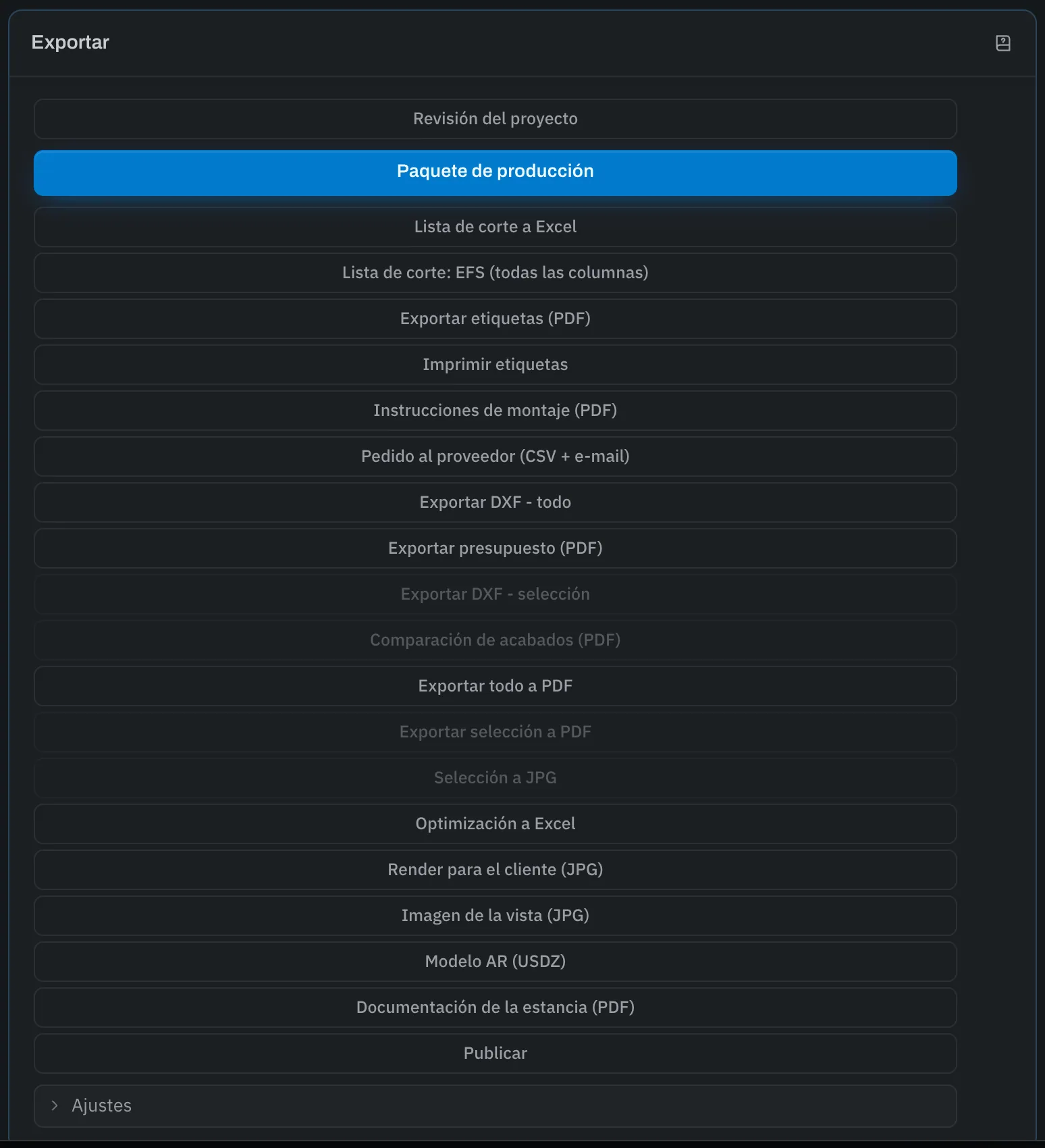
| Comando | Qué crea | Nombre de archivo |
|---|---|---|
| Exportar etiquetas (PDF) | Etiquetas de todas las piezas en el formato de Etiquetas: formato (de forma predeterminada, hojas A4, 70 × 37 mm) | <proyecto>_etiquetas.pdf |
| Imprimir etiquetas | Las mismas etiquetas, enviadas a la ventana de impresión del navegador en lugar de a las descargas | ninguno, el PDF va a la impresora |
| Instrucciones de montaje (PDF) | Una página por módulo: una vista explosionada y una tabla de las piezas en orden de montaje | <proyecto>_montaje.pdf |
<proyecto> es el Nombre del panel Publicación web y, mientras no lo hay, el nombre del proyecto de la barra superior. Un proyecto sin ningún nombre da Proyecto_etiquetas.pdf. La parte que sigue a _ está en el idioma de la interfaz: con la interfaz en inglés, _labels.pdf y _assembly.pdf; con la interfaz en croata, _naljepnice.pdf y _montaza.pdf.
Las demás exportaciones se describen en el capítulo El paquete de producción y el pedido al proveedor.
En el móvil
Las exportaciones están en el menú … (Más) de la barra superior, bajo el encabezado Exportar. El navegador guarda el PDF en tus descargas, desde donde lo abres o lo envías. Imprimir etiquetas abre la impresión del móvil, si el móvil la tiene.
Etiquetas
Exportar las etiquetas
- En la barra superior, haz clic en Exportar → Exportar etiquetas (PDF).
Abajo aparece Exportación completada con el número de etiquetas entre paréntesis. El número incluye las etiquetas de la cara B y las etiquetas de los tableros de las piezas regruesadas. Si la Revisión del proyecto encuentra errores, debajo aparece una advertencia: Exportado, pero la revisión del proyecto ha encontrado errores: 2 (Revisión del proyecto), con un botón Revisión del proyecto. El PDF se descarga igualmente, pero corrige los errores antes de imprimir.
Ajustes de las etiquetas
Los ajustes están en Ajustes del proyecto (Ctrl+,, en un Mac Cmd+,), en la sección Exportar, en el recuadro Ajustes de la parte inferior, grupo Etiquetas. Se aplican a Exportar etiquetas (PDF), a Imprimir etiquetas y a las etiquetas del paquete de producción.
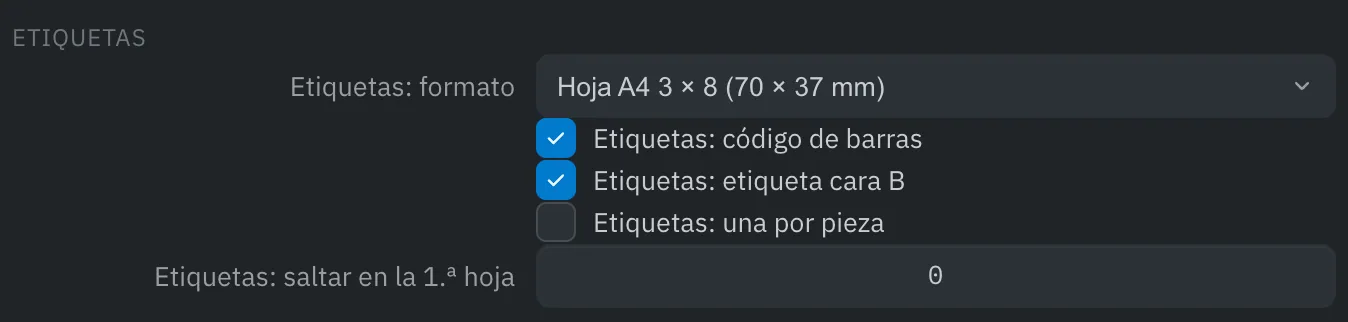
| Opción | Qué hace | Predeterminado | Valores |
|---|---|---|---|
| Etiquetas: formato | La hoja o la impresora para la que se compone el PDF. Consulta Hoja e impresión e Impresora de etiquetas. | Hoja A4 3 × 8 (70 × 37 mm) | Hoja A4 3 × 8 (70 × 37 mm), Hoja A4 2 × 7 (105 × 42 mm), Brother QL, rollo de 62 mm, Impresora de etiquetas 100 × 50 mm |
| Etiquetas: código de barras | Un código de barras Code 128 con el nombre del programa CNC del tablero, para el lector de la máquina. Consulta Código de barras. | activado | activado, desactivado |
| Etiquetas: etiqueta cara B | Un tablero mecanizado por las dos caras recibe también una segunda etiqueta, para la cara B. Consulta Etiqueta de la cara B. | activado | activado, desactivado |
| Etiquetas: una por pieza | Una pieza regruesada recibe una etiqueta para cada uno de sus dos tableros, en lugar de una con 2 ×. | desactivado | activado, desactivado |
| Etiquetas: saltar en la 1.ª hoja | El número de etiquetas ya usadas en una hoja empezada. Consulta Hoja empezada. | 0 | 0–23 |
Los ajustes se guardan en el proyecto. Todos excepto Etiquetas: saltar en la 1.ª hoja se guardan también en Mis ajustes (consulta Mis ajustes).
Hoja e impresión
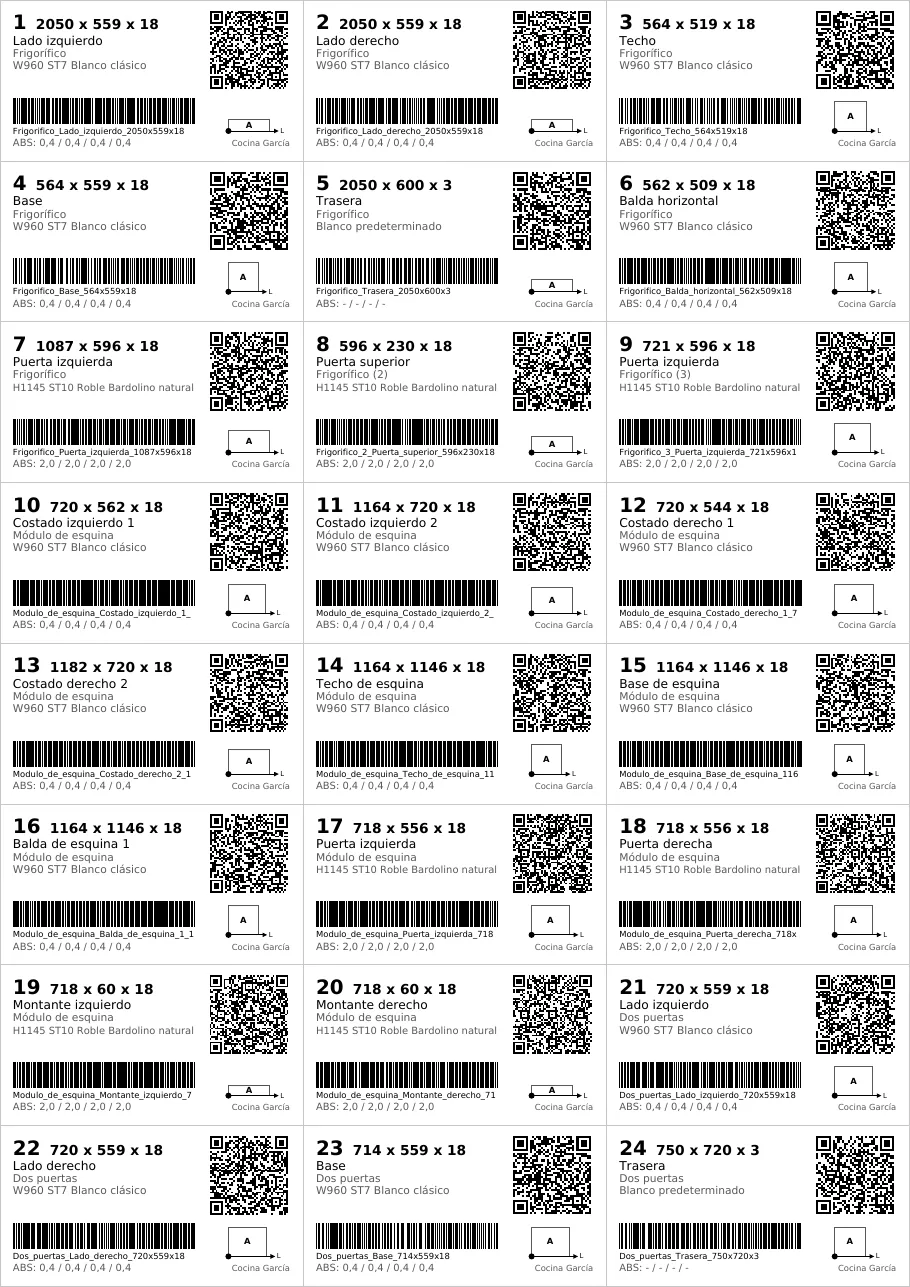
| Propiedad | Hoja A4 3 × 8 (70 × 37 mm) | Hoja A4 2 × 7 (105 × 42 mm) |
|---|---|---|
| Formato de la hoja | A4, 210 × 297 mm | A4, 210 × 297 mm |
| Etiqueta | 70 × 37 mm (exactamente 297 / 8 mm de alto) | 105 × 42,3 mm |
| Distribución | 3 columnas × 8 filas = 24 etiquetas por hoja | 2 columnas × 7 filas = 14 etiquetas por hoja |
| Márgenes de la hoja | ninguno: las etiquetas van de borde a borde | ninguno a izquierda y derecha; las filas están centradas en la hoja, así que arriba y abajo quedan libres unos 0,5 cm |
| Orden | de izquierda a derecha, fila a fila desde arriba: 1, 2, 3 en la primera fila, 4, 5, 6 en la segunda… | de izquierda a derecha, fila a fila desde arriba |
| Borde | una línea gris fina alrededor de cada etiqueta | una línea gris fina alrededor de cada etiqueta |
Una hoja nueva empieza después de la última etiqueta de la hoja. En la hoja 2 × 7 las etiquetas son las mismas, solo que más grandes.
Cómo imprimir:
- Abre el PDF en un programa de PDF o en el navegador.
- Pon en la bandeja de la impresora una hoja de etiquetas del formato de Etiquetas: formato.
- En la ventana de impresión, elige el tamaño real (100 %). Desactiva el ajuste a la página, porque reduce las etiquetas y las desplaza.
- Imprime.
El mismo PDF va directamente a la ventana de impresión con Exportar → Imprimir etiquetas.
Consejo
La primera vez, imprime una página en papel normal. Pon el papel sobre una hoja de etiquetas y míralo a contraluz: las líneas grises deben coincidir con los bordes de las etiquetas.
Atención
EFS dibuja las etiquetas 3 × 8 sin márgenes de hoja, con una altura de 297 / 8 mm. Una hoja con margen superior e inferior, o con etiquetas de otro tamaño (p. ej. 70 × 36 mm), no coincide con la impresión.
Impresora de etiquetas
Para una impresora de etiquetas, el PDF tiene una etiqueta por página, y la página tiene el tamaño de la etiqueta:
| Etiquetas: formato | Página | Para qué impresora |
|---|---|---|
| Brother QL, rollo de 62 mm | 100 × 62 mm: una etiqueta de 100 mm de largo en un rollo continuo de 62 mm de ancho | Brother QL |
| Impresora de etiquetas 100 × 50 mm | 100 × 50 mm | Zebra y otras impresoras térmicas de etiquetas |
- En Etiquetas: formato, elige el formato de tu impresora.
- En la barra superior, haz clic en Exportar → Imprimir etiquetas.
- Abajo aparece Las etiquetas están en el cuadro de impresión: elige allí la impresora (100), y se abre la ventana de impresión del navegador.
- Elige la impresora de etiquetas. Como tamaño de papel, elige el rollo de 62 mm o la etiqueta de 100 × 50 mm, y el tamaño real (100 %).
- Imprime.
En una impresora de etiquetas, el texto, el código QR y el código de barras son más grandes que en una hoja A4. Etiquetas: saltar en la 1.ª hoja no se aplica aquí: cada etiqueta es una página propia.
Nota
Algunos navegadores (p. ej. Safari) abren el PDF en una pestaña nueva en lugar de la ventana de impresión. Imprímelo desde ahí, con los mismos pasos.
Consejo
La primera vez, imprime unas pocas etiquetas y comprueba que la etiqueta entera sale en el rollo, con el código QR y el código de barras hasta el borde. Si la impresora corta o gira la página, elige el rollo de 62 mm o la etiqueta de 100 × 50 mm en los ajustes de la impresora.
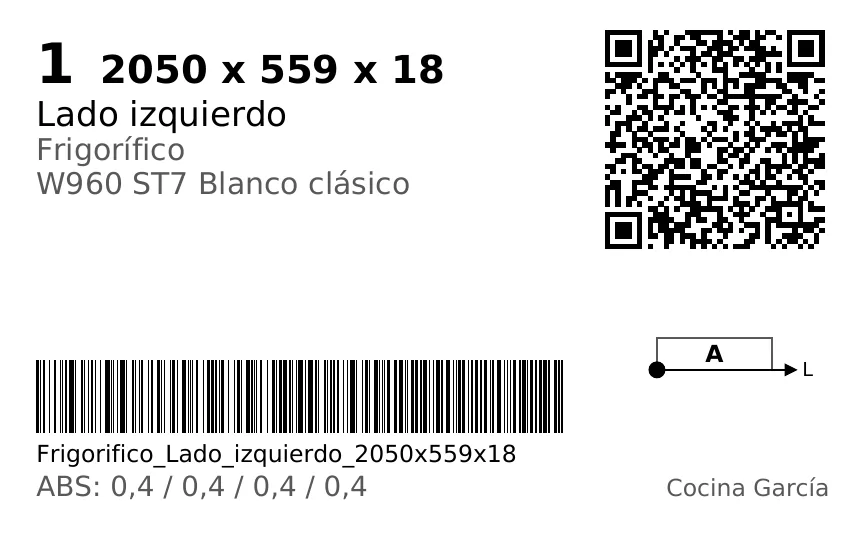
Qué pone en la etiqueta
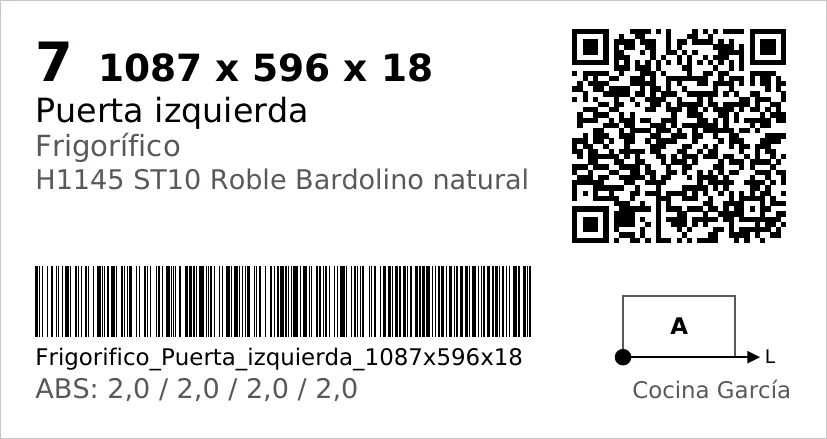
| Lugar | Qué pone | Ejemplo |
|---|---|---|
| Arriba a la izquierda, grande | Número de pieza, el mismo que en la lista de corte | 12 |
| Junto al número | Un distintivo negro A o B cuando el tablero tiene dos etiquetas; 1/2 o 2/2 en la etiqueta de uno de los tableros de una pieza regruesada | A |
| Junto al número, en negrita | Medida de corte: longitud × ancho × grosor, en mm | 716 x 396 x 18 |
| Segunda línea | Nombre del tablero | Puerta izquierda |
| Tercera línea, gris | Nombre del módulo | Bajo fregadero 800 |
| Cuarta línea, gris | Material (acabado) | U702 ST9 Gris cachemira |
| Quinta línea | Medida final: longitud × ancho con el canto. Solo cuando es distinta de la medida de corte | Medida final 716 x 396 |
| Encima del canto | Un código de barras con el nombre del programa CNC del tablero, y debajo el mismo nombre en letras | Bajo_fregadero_800_Puerta_izquierda_716x396x18 |
| Abajo a la izquierda | Canto en los bordes, en el orden Largo 1 / Corto 1 / Largo 2 / Corto 2, en mm. Un guion significa un borde sin canto | ABS: 2,0 / 2,0 / 2,0 / 2,0 |
| Abajo a la derecha, pequeño | Nombre del proyecto | Cocina García |
| Arriba a la derecha | Código QR, 19 mm en la hoja 3 × 8 | |
| Debajo del código QR | Esquema de ejes: el contorno del tablero, una flecha L a lo largo de la longitud, un punto en el origen del programa CNC (la esquina inferior izquierda de la cara) y la letra de la cara | A |
Reglas:
- La primera medida es siempre la longitud en el sentido de la veta, como en la lista de corte. Consulta Dirección de la veta.
- La medida de corte es lo que corta la sierra. Con Canteadora con prefresado activado (el valor predeterminado) es la medida final. Sin prefresado es la medida final menos el canto, p. ej. 719,2 x 561,2 x 18, y entonces aparece la línea Medida final. Lo mismo vale para un tablero con sobremedida. Consulta Lista de corte y medida de corte.
- Una pieza regruesada lleva 2 × delante de la medida, y el grosor es la mitad: p. ej. 2 × 820 x 320 x 19. Con Etiquetas: una por pieza recibe dos etiquetas, 1/2 y 2/2, cada una con la medida de su propio tablero.
- El esquema de ejes muestra cómo poner el tablero en la máquina: la flecha va a lo largo de la longitud, y el punto es la esquina desde la que mide el programa CNC. En una etiqueta de la cara B, el esquema muestra la cara B.
- Los decimales de la etiqueta siguen el idioma de la interfaz: coma en español (719,2; ABS: 2,0), punto en inglés (719.2; ABS: 2.0).
- Un tablero sin canto, p. ej. el fondo de un cajón, pone ABS: - / - / - / -.
- Un nombre de tablero largo se corta al ancho de la etiqueta. EFS imprime una medida de corte larga con letra más pequeña para que no se meta en el código QR.
- Un nombre de acabado largo no se corta: las letras se reducen hasta que el nombre cabe, hasta el 70 % de su tamaño normal. Un nombre que aun así no cabe pasa a dos líneas, partido entre palabras, y la línea Medida final baja una línea.
- Las letras con tilde, la ñ y también č, ć, đ, š y ž se imprimen correctamente.
- En un tablero suelto (encimera, zócalo, suplemento, panel de remate, cornisa), la tercera línea repite su nombre, porque no tiene módulo.
Código de barras
El código de barras lleva el nombre del programa CNC del tablero, el mismo nombre que tienen sus archivos DXF, MPR y CIX. El lector de la máquina lee el código y abre el programa de ese tablero, sin buscarlo en una lista.
- El nombre del programa es el de los Ajustes de la exportación, grupo Archivos CNC: largo (módulo_tablero_medida) o corto, p. ej.
COCI_017, con Nombres de programa cortos. Consulta Nombres de programa cortos. - El código usa letras sin tilde ni otros signos (í pasa a i, č a c), como el nombre del archivo.
- Un tablero sin programa CNC no tiene código de barras. Con DXF: solo CNC y taladrados activado, los tableros sencillos sin taladros ni cajeados no tienen programa, así que tampoco código.
- Desactiva Etiquetas: código de barras si no lo usas: la etiqueta se ve entonces como antes, sin el código.
Consejo
Un nombre de programa largo da barras estrechas y densas, que el lector lee peor, sobre todo en la etiqueta de 70 × 37 mm. Activa Nombres de programa cortos: COCI_017 cabe en cualquier etiqueta.
Etiqueta de la cara B
Un tablero mecanizado por las dos caras (taladros, ranuras, cajeados o fresados también en la cara B) tiene dos programas CNC: uno para la cara A y otro para la cara B, que termina en _B. Con Etiquetas: etiqueta cara B activado, ese tablero recibe dos etiquetas, una detrás de otra:
- la etiqueta A, con el código de barras del programa de la cara A;
- la etiqueta B, con el código de barras del programa
…_By el esquema de ejes de la cara B.
Las dos tienen el mismo número de pieza. Cuando se da la vuelta al tablero en la máquina, escaneas la etiqueta B. Sin esta opción, el tablero tiene una sola etiqueta, sin distintivo A ni B.
Los mismos números que en la lista de corte
El número de la etiqueta es el número de fila de la pieza en la hoja Despiece de la lista de corte (primera columna). El mismo número aparece en:
- la pieza en las instrucciones de montaje (el círculo del dibujo y la columna Nº de la tabla);
- la pieza en los diagramas de corte (filas de la lista de corte), consulta Optimización y precios de tableros;
- la ficha de pieza en el visor web, cuando el proyecto está publicado.
Reglas:
- Cada pieza recibe su propia etiqueta, también cuando varias piezas tienen la misma medida.
- Una etiqueta de la cara B y las etiquetas de los tableros de una pieza regruesada tienen el mismo número que su pieza.
- Reciben etiqueta los tableros de los módulos y los tableros sueltos. Las espigas, los herrajes y las patas, no.
- Las puertas con marco reciben una etiqueta por cada larguero, travesaño y panel. El código QR de una pieza del marco resalta su puerta en la vista web. Las puertas Aluminio y vidrio y el vidrio de los marcos no tienen etiqueta: se compran.
- Los frentes ocultos con Shift+F no reciben etiqueta y no se cuentan. Los módulos y los tableros ocultos con H solo están ocultos en la vista: reciben etiqueta.
- Los números siguen el proyecto actual. Cuando añades o eliminas un módulo, los números posteriores se desplazan. Después de cada cambio, vuelve a exportar la lista de corte, las etiquetas y las instrucciones de montaje, todo a la vez.
Atención
No mezcles etiquetas de dos exportaciones. Si has cambiado el proyecto después de imprimir las etiquetas, el número 12 de la etiqueta antigua y el número 12 de la nueva lista de corte pueden ser piezas distintas. Lo más seguro es exportar todos los archivos de producción a la vez, con el paquete de producción.
Hoja empezada
Cuando algunas etiquetas de la primera hoja ya están usadas, EFS puede empezar por la primera libre.
- Abre Ajustes del proyecto (Ctrl+,, en un Mac Cmd+,) y haz clic en Exportar.
- En la parte inferior de la sección, abre el recuadro Ajustes.
- En el grupo Etiquetas, escribe en Etiquetas: saltar en la 1.ª hoja cuántas etiquetas de la hoja están usadas.
- Exporta las etiquetas.
Los lugares saltados se cuentan en el mismo orden que la impresión: de izquierda a derecha, fila a fila desde arriba. Ejemplo: una hoja 3 × 8 con la primera fila y una etiqueta de la segunda fila usadas tiene 4 etiquetas usadas. Escribe 4 y la primera etiqueta va a la segunda fila, columna central.
Reglas:
- El salto solo se aplica a la primera hoja. Las demás hojas empiezan por el primer lugar.
- En la hoja 2 × 7, escribe 13 como máximo. EFS cuenta un número mayor desde el principio de la hoja: 14 equivale a 0.
- Una impresora de etiquetas no salta nada, porque cada etiqueta tiene su propia página.
- El valor se guarda en el proyecto y también se aplica a las etiquetas del paquete de producción. No se guarda en Mis ajustes.
Atención
El valor se mantiene para la siguiente impresión. Cuando vuelvas a imprimir en una hoja nueva, ponlo otra vez a 0, o los primeros lugares quedarán vacíos.
Código QR en la etiqueta
Lo que contiene el código QR depende de si el proyecto estaba publicado en la web cuando se exportaron las etiquetas.
| Estado del proyecto | Qué abre el QR |
|---|---|
| Publicado (panel Publicación web) | El visor web en projects.easyformstudio.com con esa pieza resaltada y la ficha de pieza |
| No publicado | Un texto breve con los datos de la pieza, sin enlace |
Proyecto publicado: la pieza en el visor web
Cuando el proyecto está publicado, el código QR de cada etiqueta lleva a la misma vista web del proyecto, con el ID de pieza en la dirección (que termina en #p- y ocho letras y cifras, p. ej. #p-9q41gmm5). El montador escanea la etiqueta con el móvil y ve dónde va la pieza.
- Antes de exportar las etiquetas, publica el proyecto: Ajustes del proyecto → Publicación web → escribe el Nombre → haz clic en Publicar. Todo sobre la publicación está en el capítulo Vista web y QR.
- Exporta las etiquetas.
- Escanea el código QR con la cámara del móvil y abre el enlace.
Lo que ves:
- La pieza aparece resaltada, y el resto del proyecto se vuelve transparente.
- La vista gira hacia la pieza.
- La ficha de pieza muestra el número, el nombre del tablero, el módulo, la medida final, el material y los herrajes.
La ficha muestra la medida final (con canto), y la etiqueta muestra en negrita la medida de corte. Cómo se trabaja con el visor se describe en Vista web y QR.
En el modo taller (consulta QR del taller), el botón Escanear lee el código QR de la etiqueta y abre la ficha de la pieza con los botones Cortado, Canteado, Taladrado y Montado.
El ID de pieza sale del módulo y del tablero, no del número de fila. Mientras el módulo y el tablero existan, el ID se mantiene, aunque se desplacen los números de fila. El mismo ID está en la columna ID de pieza del archivo index.csv (consulta index.csv).
Proyecto no publicado
Sin publicar, el código QR lleva los datos de la pieza como texto. La cámara del móvil muestra entonces un texto, no un enlace:
EFS|Cocina Garcia|12|Bajo fregadero 800|Puerta izquierda|716x396x18|U702 ST9 Gris cachemira|9q41gmm5
Por orden: la marca EFS, el nombre del proyecto, el número de pieza, el módulo, el tablero, la medida final (longitud × ancho × grosor), el material y el ID de pieza. En el texto del QR, las letras pierden la tilde y otros signos: í pasa a i, ñ a n, y č, ć, š, ž y đ pasan a c, c, s, z y d.
Cualquier aplicación de códigos QR puede leer un código así. Si más adelante quieres enlaces, publica el proyecto y vuelve a exportar las etiquetas.
Cuando cambias el proyecto después de publicarlo
La vista web recuerda la lista de piezas del momento de la publicación. El código QR de la etiqueta recuerda el ID de pieza.
- Una pieza que estaba en la publicación: el QR la sigue encontrando aunque el proyecto haya cambiado, e incluso cuando se han desplazado los números de fila. Después de un cambio, vuelve a hacer clic en Publicar, para que la vista muestre las medidas nuevas. Al volver a publicar se mantiene la misma dirección del proyecto.
- Una pieza añadida después de publicar es desconocida para la vista hasta que vuelves a publicar. El QR de su etiqueta abre la vista sin ninguna pieza resaltada.
- Una copia de un módulo (Shift+D) recibe ID de pieza nuevos. El QR de la etiqueta de la copia abre la copia, no el original.
Atención
Las baldas de un módulo tienen ID correlativos. Cuando eliminas una balda, las baldas siguientes toman los ID de la balda eliminada y de las que la siguen. Después de eliminar tableros, vuelve a publicar e imprime de nuevo las etiquetas de ese módulo.
Cuando eliminas la publicación en el panel Publicación web, sus códigos QR dejan de funcionar (consulta Vista web y QR).
Para usuarios avanzados
La dirección del código QR es la dirección de la vista web del proyecto con #p- y el ID de pieza añadidos, p. ej. …/index.html#p-9q41gmm5. Varias piezas se separan con comas: #p-9q41gmm5,3k7ta0qx. Las etiquetas impresas antes de EFS 2.1 tienen #part- y el número de fila, p. ej. #part-12, y siguen funcionando por número de fila. El QR del módulo en las instrucciones de montaje usa #parts- y un intervalo de números de fila, p. ej. #parts-12-18. Puedes escribir a mano las mismas direcciones o enviarlas como enlace.
Instrucciones de montaje
Exportar las instrucciones de montaje
- En la barra superior, haz clic en Exportar → Instrucciones de montaje (PDF).
Abajo aparece Exportación completada con el número de páginas entre paréntesis, y el navegador descarga <proyecto>_montaje.pdf. Si la revisión del proyecto encuentra errores, debajo aparece una advertencia con un botón Revisión del proyecto.
Un proyecto sin módulos (solo con tableros sueltos, o vacío) no tiene instrucciones de montaje. EFS indica entonces el error Instrucciones de montaje (PDF): No hay módulos en la escena. y no se descarga nada.
Página del módulo
Cada módulo tiene su propia página A4, en el mismo orden que en la lista de corte.
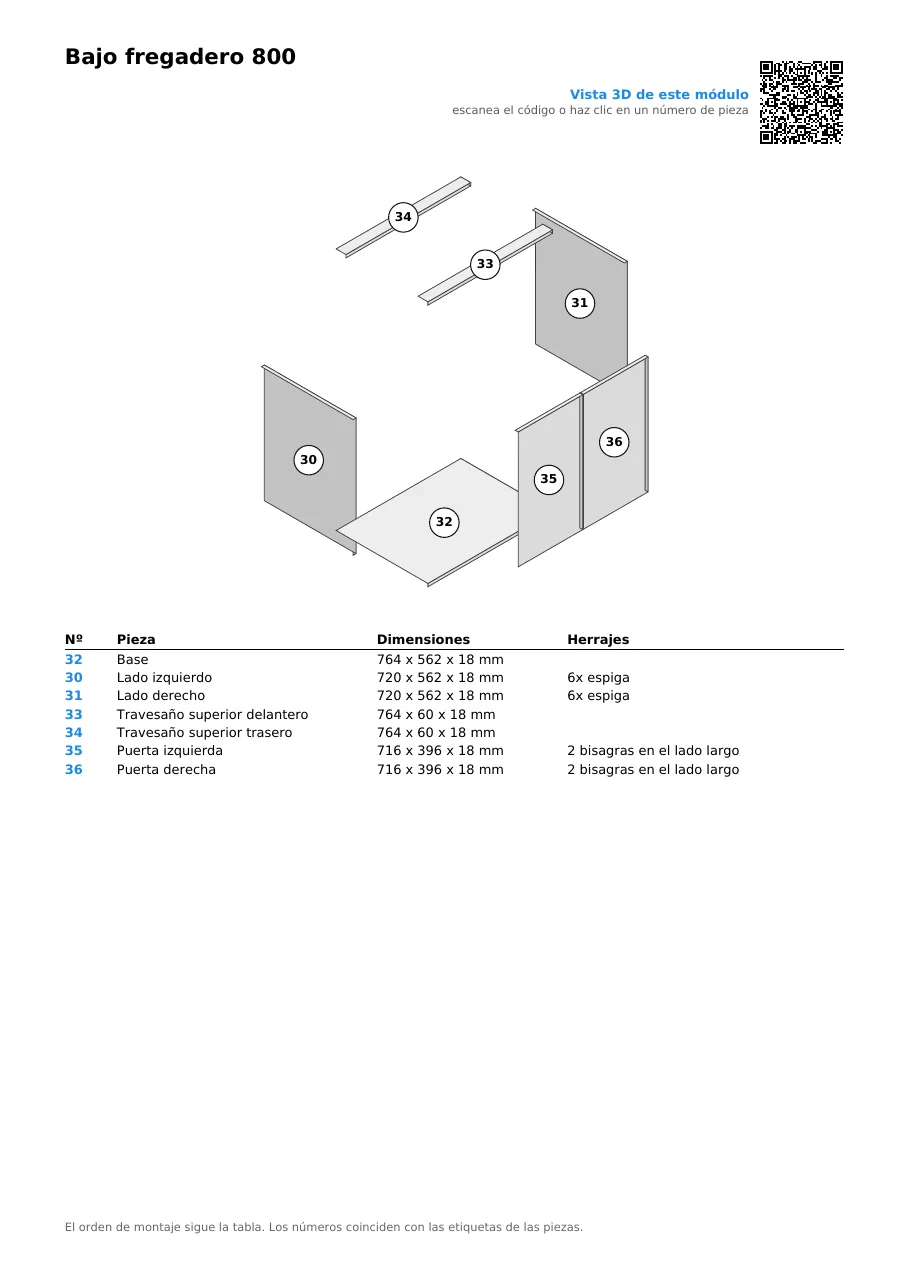
| Parte de la página | Qué contiene |
|---|---|
| Título | Nombre del módulo. Debajo, en gris, la Nota del módulo, si se ha escrito una (panel Propiedades del módulo) |
| Arriba a la derecha | QR del módulo con el texto Vista 3D de este módulo y escanea el código o haz clic en un número de pieza. Solo cuando el proyecto está publicado |
| Vista explosionada | Las piezas del módulo separadas desde el centro, en vista isométrica. Cada pieza tiene un círculo con su número |
| Tabla | Columnas Nº, Pieza, Dimensiones y Herrajes, en orden de montaje |
| Pie de página | El orden de montaje sigue la tabla. Los números coinciden con las etiquetas de las piezas. |
Reglas de la vista explosionada:
- Cada pieza se aleja del centro del módulo en la dirección en que está: los costados a izquierda y derecha, el techo hacia arriba, la base hacia abajo. Las piezas del medio del módulo, p. ej. las baldas, se sacan hacia delante.
- Los frentes se sacan más hacia delante, para que no tapen el casco.
- Las piezas se dibujan como cajas grises. Los taladros no se dibujan; para eso están los planos de los tableros y el DXF. Consulta Taladros, DXF, MPR y CIX.
- El número del círculo es el número de la etiqueta. Los círculos se separan para que ninguno tape a otro.
Módulo de esquina:
- El techo, la base y las baldas de esquina se dibujan con su forma en L, no como un rectángulo completo.
- Montante izquierdo y Montante derecho se sacan hacia delante junto con las puertas y tienen su propio círculo.
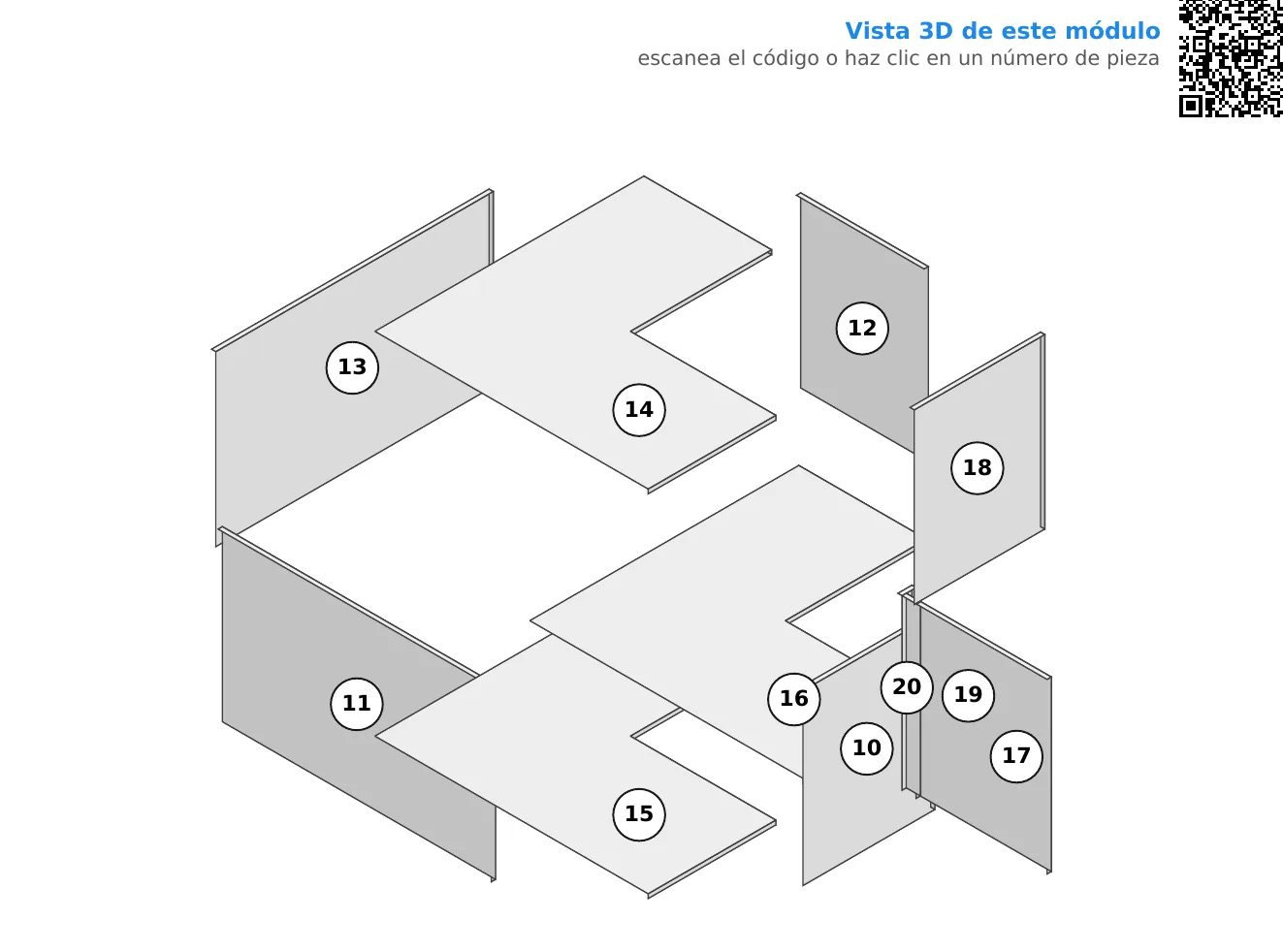
Reglas de la tabla:
- Las Dimensiones son medidas finales, con canto: longitud × ancho × grosor en mm. La medida de corte está en la etiqueta.
- Cuando la tabla no cabe en la página, sigue en la siguiente, con la nota continúa en la página siguiente. El dibujo no se repite.
Orden de montaje
Cada fila de la tabla es un paso: la pieza que montas a continuación. EFS ordena las filas por tipo de tablero, en este orden:
| Paso | Piezas |
|---|---|
| 1 | Base: Base; en un módulo de esquina, Base de esquina |
| 2 | Costados: Lado izquierdo, Lado derecho; en un módulo de esquina, Costado izquierdo 1 y 2, Costado derecho 1 y 2, Trasera izquierda, Trasera derecha |
| 3 | Baldas verticales |
| 4 | Trasera |
| 5 | Techo, Techo de esquina y todos los travesaños (superiores e inferiores) |
| 6 | Baldas horizontales, de Balda de esquina 1 a 3 |
| 7 | Otras piezas: las cajas de los cajones (laterales, fondo, trasera), Montante izquierdo y Montante derecho, hojas de puerta corredera |
| 8 | Frentes de cajón (Frente de cajón…) |
| 9 | Puertas y abatibles |
Las piezas de un mismo paso van en el orden de sus números.
Herrajes en la tabla
La columna Herrajes muestra los herrajes que van en esa pieza:
| Entrada | Qué significa |
|---|---|
| 6x espiga | La cara del tablero tiene 6 taladros de espiga. Las espigas unen este tablero con sus vecinos. |
| 2 bisagras en el lado largo | La puerta tiene 2 bisagras en su canto largo. El número de bisagras viene del panel Herrajes del módulo o de Herrajes del proyecto. |
Reglas:
- Las espigas se cuentan en el tablero que tiene los taladros en cara, normalmente el costado. Un tablero con taladros solo en el canto, p. ej. la base, tiene la columna vacía.
- Las bisagras solo aparecen en las puertas (Puerta izquierda, Puerta derecha). Los abatibles no tienen entrada de bisagras.
- Las guías, los tiradores, las patas, los colgadores y los tornillos no están en la tabla. La lista completa de herrajes está en la hoja Herrajes de la lista de corte y en el pedido al proveedor.
Las uniones y los herrajes de un módulo se eligen en sus paneles (consulta Herrajes y uniones), y los de todo el proyecto en Herrajes del proyecto.
QR del módulo y enlaces
Cuando el proyecto está publicado, las instrucciones de montaje tienen enlaces a la vista web:
- El QR del módulo de arriba a la derecha abre el visor web con todo el módulo resaltado.
- Los números de la tabla son azules. Al hacer clic en una fila de la tabla del PDF se abre esa pieza en el visor, como con el QR de la etiqueta.
- Los círculos del dibujo también son enlaces a su pieza.
- Al hacer clic en el código QR del PDF se abre la misma vista que al escanearlo.
Sin publicar, la página no tiene código QR, y los números son negros y sin enlaces.
Consejo
Envía las instrucciones de montaje al montador como PDF al móvil. Al tocar un número azul se abre la pieza en 3D, sin escanear.
Nota
Los enlaces de un PDF solo se abren en un programa de PDF que admita enlaces. Si un clic no funciona, escanea el código QR.
Qué no entra en las instrucciones de montaje
- Tableros sueltos: encimera, zócalo, suplemento, panel de remate, cornisa y tableros añadidos con B. Tienen etiqueta, pero no página en las instrucciones de montaje. La posición de las encimeras y de sus recortes se muestra en la Documentación de la estancia para los montadores.
- Frentes ocultos (Shift+F).
- Herrajes sin tablero: las espigas, las patas y las guías no tienen fila propia.
Problemas frecuentes y soluciones
El código QR muestra texto en lugar de un enlace. El proyecto no estaba publicado cuando exportaste las etiquetas. Publica el proyecto en el panel Publicación web, y luego vuelve a exportar e imprimir las etiquetas.
El QR abre la vista, pero no resalta ninguna pieza. La pieza se añadió después de la última publicación, o su balda recibió un ID nuevo después de eliminar otra balda. Haz clic en Publicar y vuelve a exportar las etiquetas. Consulta Cuando cambias el proyecto después de publicarlo.
La impresión no cae sobre las etiquetas. La impresora está ajustando la página. En la ventana de impresión, elige el tamaño real (100 %). Comprueba también que Etiquetas: formato coincida con la hoja: 24 etiquetas de 70 × 37 mm sin márgenes o 14 etiquetas de 105 × 42 mm.
La impresora de etiquetas imprime la etiqueta reducida o repartida en dos etiquetas. El tamaño de la etiqueta no está elegido en la ventana de impresión. Elige el rollo de 62 mm o la etiqueta de 100 × 50 mm y el tamaño real (100 %). Comprueba también que Etiquetas: formato sea el formato de tu impresora.
Al hacer clic en Imprimir etiquetas, el PDF se abre en una pestaña nueva. El navegador no abre la ventana de impresión por sí solo. Imprime el PDF desde esa pestaña.
El lector no lee el código de barras. El nombre del programa es largo, así que las barras son demasiado estrechas. Activa Nombres de programa cortos (consulta Nombres de programa cortos) o imprime en un formato más grande.
Algunas etiquetas no tienen código de barras. Ese tablero no tiene programa CNC: con DXF: solo CNC y taladrados, los tableros sencillos sin mecanizado no tienen programa. O bien Etiquetas: código de barras está desactivado.
Un tablero tiene dos etiquetas con el mismo número. El tablero está mecanizado por las dos caras, así que tiene una etiqueta A y una B. Consulta Etiqueta de la cara B. Si no necesitas la segunda etiqueta, desactiva Etiquetas: etiqueta cara B.
Los primeros lugares de la hoja se quedaron vacíos. Etiquetas: saltar en la 1.ª hoja conserva el número de la última impresión. Ponlo a 0 y vuelve a exportar.
Algunos frentes no tienen etiqueta. Los frentes están ocultos con Shift+F. Vuelve a mostrarlos con el botón de los frentes de la barra de herramientas de la vista 3D y vuelve a exportar.
El número de la etiqueta no coincide con la lista de corte. La lista de corte y las etiquetas se exportaron de estados distintos del proyecto. Vuelve a exportarlas juntas, lo más fácil con el paquete de producción (Ctrl+Shift+E).
La esquina de la etiqueta no tiene el nombre del proyecto. El proyecto no tiene nombre, ni en la barra superior ni en el panel Publicación web, así que la esquina queda vacía. Escribe un nombre y vuelve a exportar.
La encimera no está en las instrucciones de montaje. Los tableros sueltos no tienen página en las instrucciones de montaje. Tienen etiqueta y una fila en la lista de corte.
Instrucciones de montaje (PDF): No hay módulos en la escena. El proyecto no tiene ningún módulo, solo tableros sueltos. Las instrucciones de montaje solo se crean para módulos.
Los números de las instrucciones de montaje no son azules. El proyecto no está publicado. Publícalo y vuelve a exportar las instrucciones de montaje.
Al hacer clic en una exportación aparece que la prueba o la suscripción ha terminado. Consulta Cuando termina la prueba gratuita o la suscripción.
Atajos de este capítulo
| Tecla | Acción |
|---|---|
| Shift+F | Oculta o muestra los frentes. Los frentes ocultos no reciben etiqueta ni aparecen en las instrucciones de montaje |
| Ctrl+, (en un Mac Cmd+,) | Ajustes del proyecto, con la sección Exportar y el grupo Etiquetas |
| Ctrl+K (en un Mac Cmd+K) | Paleta de comandos: escribe etiquetas o montaje |
| Ctrl+Shift+E (en un Mac Cmd+Shift+E) | Paquete de producción: etiquetas, instrucciones de montaje y las demás exportaciones a la vez |
Todos los atajos están en el capítulo Atajos de teclado.
Siguiente
Siguiente capítulo: El paquete de producción y el pedido al proveedor