Štítky a montážny návod
Každý dielec dostane štítok s číslom z kusovníka, reznými rozmermi, hranami, QR kódom a čiarovým kódom svojho programu CNC. Každá skrinka dostane stránku montážneho návodu s rozloženým pohľadom a rovnakými číslami. Táto kapitola popisuje oba exporty, tlač na hárky štítkov a na tlačiarni štítkov a to, čo QR kód otvorí vo webovom náhľade.
Video: C06 Štítky a montážny návod
Rovnaký postup v krátkom videu bez zvuku, so slovenskými titulkami.

Skôr než začnete
- Projekt by mal byť hotový a mať názov (v hornej lište alebo v paneli Publikovanie na web). Podľa neho sa volajú súbory a názov je aj v rohu štítka.
- Skryté čelá vráťte tlačidlom s ikonou dvierok na paneli nástrojov 3D pohľadu alebo klávesmi Shift+F. Skryté čelá nedostanú štítok ani miesto v montážnom návode.
- Ak má QR kód otvoriť dielec v 3D náhľade, najprv projekt publikujte (Nastavenia projektu → Publikovanie na web). Pozrite QR kód na štítku.
- Na tlač potrebujete hárky štítkov A4 (24 štítkov 70 × 37 mm alebo 14 štítkov 105 × 42 mm) alebo tlačiareň štítkov: Brother QL s nekonečnou rolou 62 mm, alebo Zebru či inú termotlačiareň so štítkami 100 × 50 mm. Pozrite Nastavenie štítkov.
- Exporty fungujú, kým je aktívne skúšobné obdobie alebo predplatné. Pozrite Keď skončí skúšobné obdobie alebo predplatné.
Postup
Príkladom je hotová Kuchyňa Kováč, už publikovaná na webe.
- V hornej lište kliknite na Export → Export štítkov (PDF). Dole sa zobrazí Export dokončený (100): 100 štítkov. Prehliadač stiahne
Kuchyňa Kováč_stitky.pdf. - Otvorte PDF. Každý hárok má 24 štítkov. Pozrite Hárok a tlač.
- Naskenujte QR kód štítka telefónom. Otvorí sa webový náhľad a daný dielec je zvýraznený. Pozrite QR kód na štítku.
- Pre načatý hárok zadajte počet použitých štítkov do Štítky: preskočiť na prvom hárku (Nastavenia projektu → Export → Nastavenia). Pozrite Načatý hárok.
- Pre tlačiareň štítkov vyberte jej formát v Štítky: formát a kliknite na Export → Tlač štítkov. Otvorí sa okno tlače prehliadača. Pozrite Tlačiareň štítkov.
- V hornej lište kliknite na Export → Montážny návod (PDF). Dole sa zobrazí Export dokončený (12): 12 strán, jedna na skrinku (viac, keď tabuľka skrinky pokračuje na druhú stranu). Prehliadač stiahne
Kuchyňa Kováč_montaz.pdf. - Otvorte PDF. Každá skrinka má vlastnú stránku. Pozrite Stránka skrinky.
- Vpravo hore na stránke je QR kód skrinky a čísla dielcov sú odkazy. Pozrite QR kód skrinky a odkazy.
Štítky a montážny návod sú aj súčasťou výrobného balíka (Ctrl+Shift+E, na Macu Cmd+Shift+E), s rovnakým obsahom.
Kde sú tlačidlá
Exporty sú:
- v hornej lište, v ponuke Export;
- v Nastavenia projektu, v oddiele Export (skupina Cenová ponuka a výroba), jeden pod druhým;
- v palete príkazov (Ctrl+K, na Macu Cmd+K): napíšte
štítkyalebomontáž.
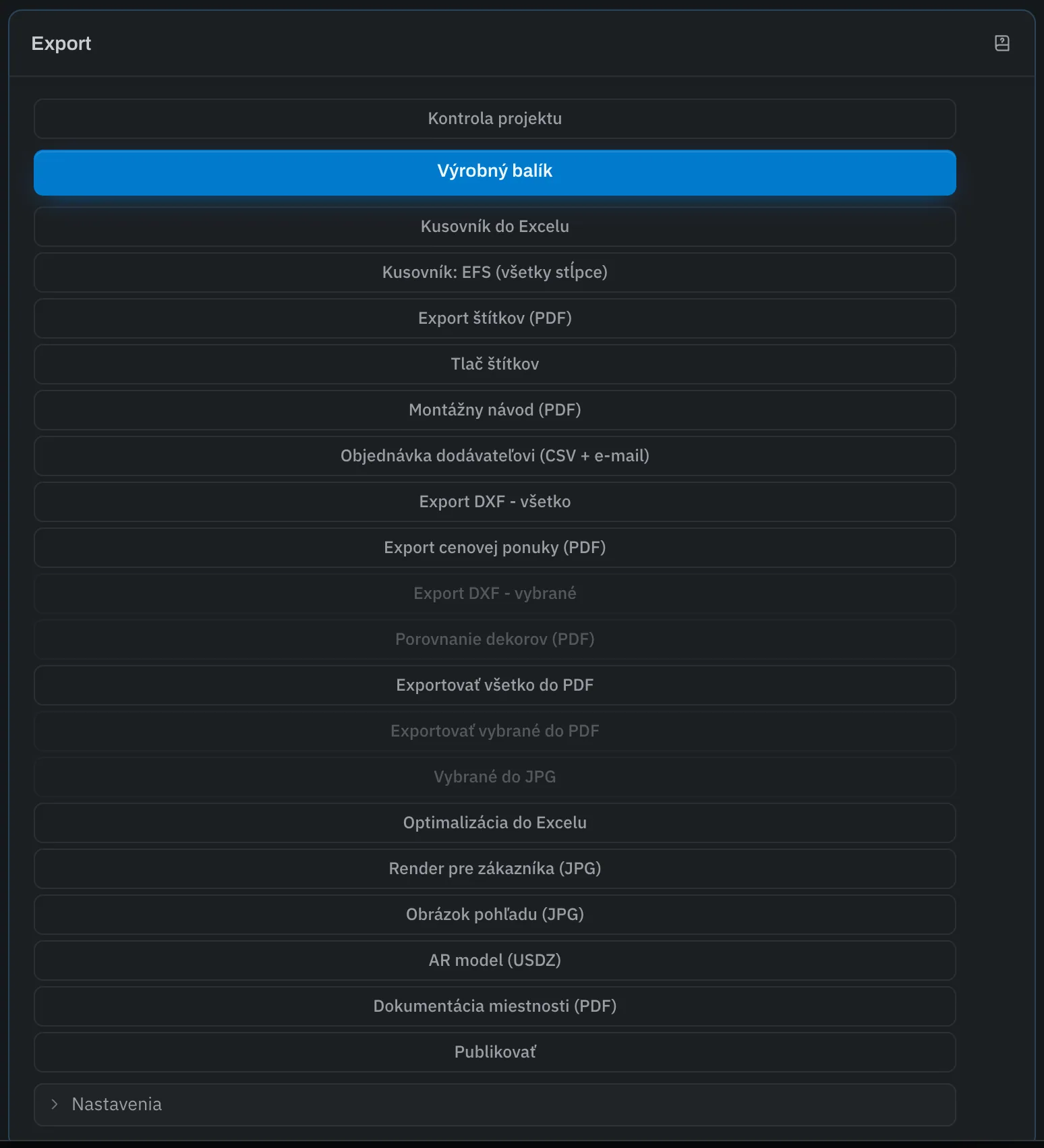
| Príkaz | Čo vytvorí | Názov súboru |
|---|---|---|
| Export štítkov (PDF) | Štítky všetkých dielcov vo formáte z Štítky: formát (v predvolenom stave hárky A4, 70 × 37 mm) | <projekt>_stitky.pdf |
| Tlač štítkov | Rovnaké štítky, poslané do okna tlače prehliadača namiesto do stiahnutých súborov | žiadny, PDF ide na tlačiareň |
| Montážny návod (PDF) | Jedna stránka na skrinku: rozložený pohľad a tabuľka dielcov v poradí montáže | <projekt>_montaz.pdf |
<projekt> je Názov z panela Publikovanie na web, a kým ho nemáte, názov projektu z hornej lišty. Projekt úplne bez názvu dá Projekt_stitky.pdf. Časť za _ je v jazyku rozhrania: s anglickým rozhraním _labels.pdf a _assembly.pdf, s chorvátskym _naljepnice.pdf a _montaza.pdf.
Ostatné exporty popisuje kapitola Výrobný balík a objednávka dodávateľovi.
Na telefóne
Exporty sú v ponuke … (Viac) v hornej lište, pod nadpisom Export. Prehliadač uloží PDF medzi stiahnuté súbory, odkiaľ ho otvoríte alebo pošlete ďalej. Tlač štítkov otvorí tlač telefónu, ak ju telefón má.
Štítky
Export štítkov
- V hornej lište kliknite na Export → Export štítkov (PDF).
Dole sa zobrazí Export dokončený a v zátvorke počet štítkov. Počet zahŕňa štítky strany B a štítky kusov zdvojených dosiek. Ak Kontrola projektu nájde chyby, pod ňou nasleduje varovanie Exportované, ale kontrola projektu našla chyby: 2 (Kontrola projektu) s tlačidlom Kontrola projektu. PDF sa stiahne aj tak, ale chyby pred tlačou opravte.
Nastavenie štítkov
Nastavenia sú v Nastavenia projektu (Ctrl+,, na Macu Cmd+,), v oddiele Export, v rámčeku Nastavenia dole, v skupine Štítky. Platia pre Export štítkov (PDF), Tlač štítkov a štítky vo výrobnom balíku.
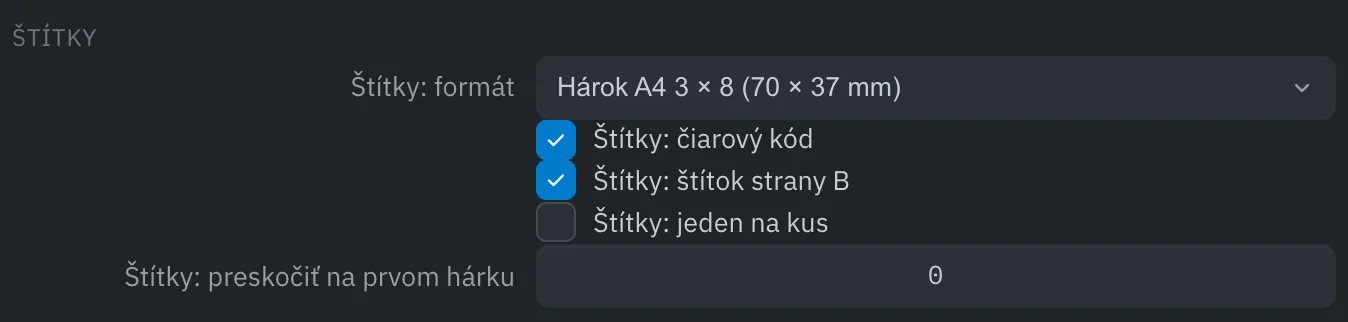
| Voľba | Čo robí | Predvolené | Hodnoty |
|---|---|---|---|
| Štítky: formát | Hárok alebo tlačiareň, pre ktorú sa PDF zostaví. Pozrite Hárok a tlač a Tlačiareň štítkov. | Hárok A4 3 × 8 (70 × 37 mm) | Hárok A4 3 × 8 (70 × 37 mm), Hárok A4 2 × 7 (105 × 42 mm), Brother QL, rola 62 mm, Tlačiareň štítkov 100 × 50 mm |
| Štítky: čiarový kód | Čiarový kód Code 128 s názvom programu CNC dosky, pre čítačku pri stroji. Pozrite Čiarový kód. | zapnuté | zapnuté, vypnuté |
| Štítky: štítok strany B | Doska obrábaná z oboch plôch dostane aj druhý štítok, pre stranu B. Pozrite Štítok strany B. | zapnuté | zapnuté, vypnuté |
| Štítky: jeden na kus | Zdvojená doska dostane štítok pre každú zo svojich dvoch dosiek namiesto jedného s 2 ×. | vypnuté | zapnuté, vypnuté |
| Štítky: preskočiť na prvom hárku | Počet už použitých štítkov na načatom hárku. Pozrite Načatý hárok. | 0 | 0–23 |
Nastavenia sa ukladajú v projekte. Všetky okrem Štítky: preskočiť na prvom hárku sa ukladajú aj do Moje nastavenia (pozrite Moje nastavenia).
Hárok a tlač
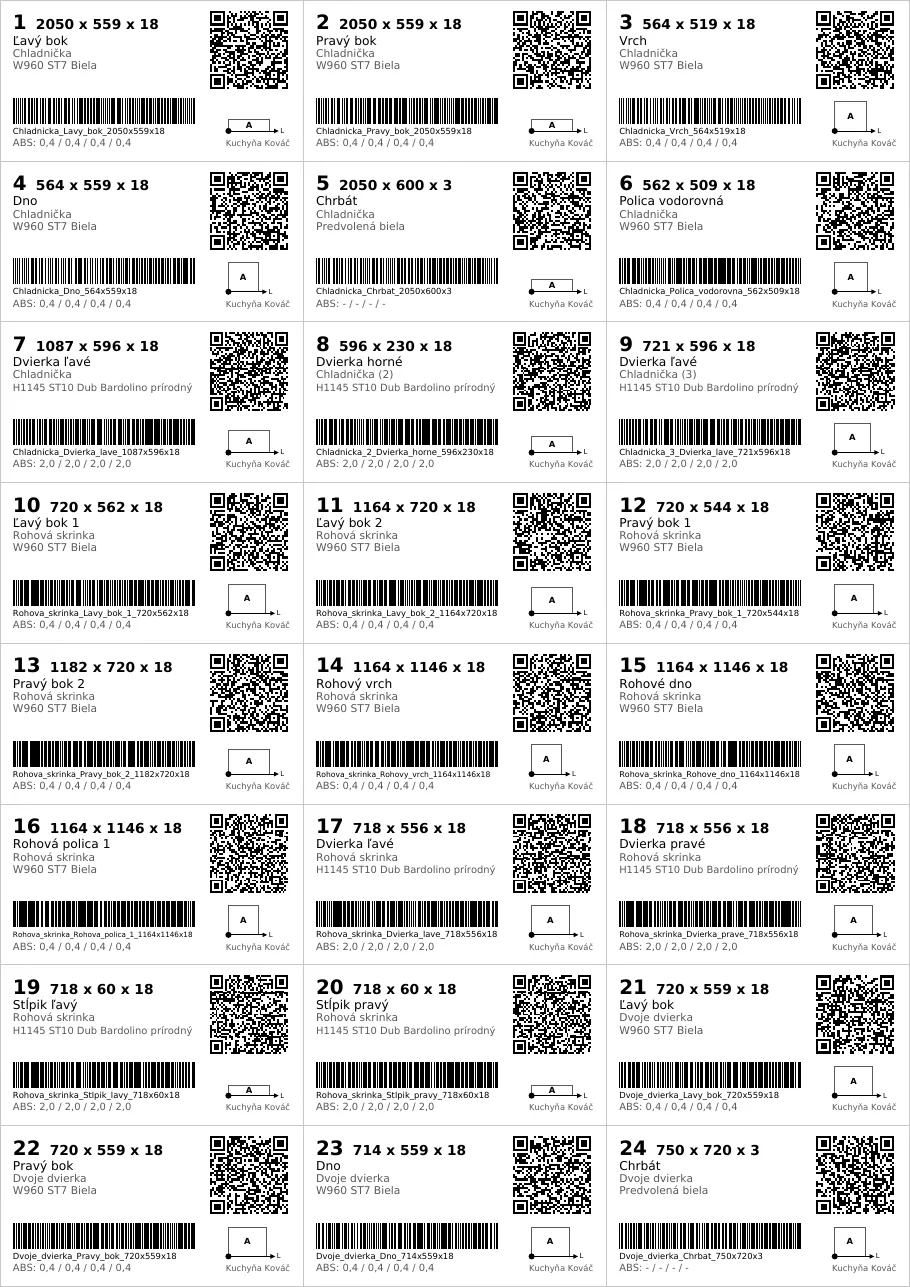
| Vlastnosť | Hárok A4 3 × 8 (70 × 37 mm) | Hárok A4 2 × 7 (105 × 42 mm) |
|---|---|---|
| Formát hárka | A4, 210 × 297 mm | A4, 210 × 297 mm |
| Štítok | 70 × 37 mm (presne 297 / 8 mm na výšku) | 105 × 42,3 mm |
| Rozloženie | 3 stĺpce × 8 radov = 24 štítkov na hárok | 2 stĺpce × 7 radov = 14 štítkov na hárok |
| Okraje hárka | žiadne: štítky idú od kraja ku kraju | vľavo a vpravo žiadne; rady sú na hárku vycentrované, takže hore a dole zostane voľných asi 0,5 cm |
| Poradie | zľava doprava, rad po rade zhora: 1, 2, 3 v prvom rade, 4, 5, 6 v druhom… | zľava doprava, rad po rade zhora |
| Rámček | tenká sivá čiara okolo každého štítka | tenká sivá čiara okolo každého štítka |
Nový hárok začne po poslednom štítku hárka. Na hárku 2 × 7 sú štítky rovnaké, len väčšie.
Ako tlačiť:
- Otvorte PDF v programe pre PDF alebo v prehliadači.
- Vložte do zásobníka tlačiarne hárok štítkov vo formáte z Štítky: formát.
- V okne tlače vyberte skutočnú veľkosť (100 %). Vypnite prispôsobenie stránke, pretože štítky zmenší a posunie ich mimo miesto.
- Vytlačte.
Rovnaké PDF pošle rovno do okna tlače Export → Tlač štítkov.
Tip
Prvýkrát vytlačte jednu stránku na obyčajný papier. Položte papier na hárok štítkov a pozrite sa proti svetlu: sivé čiary musia padnúť na okraje štítkov.
Pozor
EFS kreslí štítky 3 × 8 bez okrajov hárka, vysoké 297 / 8 mm. Hárok s horným a dolným okrajom alebo so štítkami inej veľkosti (napr. 70 × 36 mm) s tlačou nesúhlasí.
Tlačiareň štítkov
Pre tlačiareň štítkov má PDF jeden štítok na stránku a stránka má veľkosť štítka:
| Štítky: formát | Stránka | Pre ktorú tlačiareň |
|---|---|---|
| Brother QL, rola 62 mm | 100 × 62 mm: štítok dlhý 100 mm na nekonečnej role širokej 62 mm | Brother QL |
| Tlačiareň štítkov 100 × 50 mm | 100 × 50 mm | Zebra a iné termotlačiarne štítkov |
- V Štítky: formát vyberte formát svojej tlačiarne.
- V hornej lište kliknite na Export → Tlač štítkov.
- Dole sa zobrazí Štítky sú v dialógu tlače: tam vyberte tlačiareň (100) a otvorí sa okno tlače prehliadača.
- Vyberte tlačiareň štítkov. Ako veľkosť papiera vyberte rolu 62 mm alebo štítok 100 × 50 mm a skutočnú veľkosť (100 %).
- Vytlačte.
Na tlačiarni štítkov sú text, QR kód a čiarový kód väčšie ako na hárku A4. Štítky: preskočiť na prvom hárku tu neplatí: každý štítok je samostatná stránka.
Poznámka
Niektoré prehliadače (napr. Safari) otvoria PDF v novej karte namiesto okna tlače. Vytlačte ho odtiaľ, rovnakým postupom.
Tip
Prvýkrát vytlačte niekoľko štítkov a skontrolujte, že je na role celý štítok, s QR kódom a čiarovým kódom až po okraj. Ak tlačiareň stránku orežie alebo otočí, vyberte v nastaveniach tlačiarne rolu 62 mm alebo štítok 100 × 50 mm.
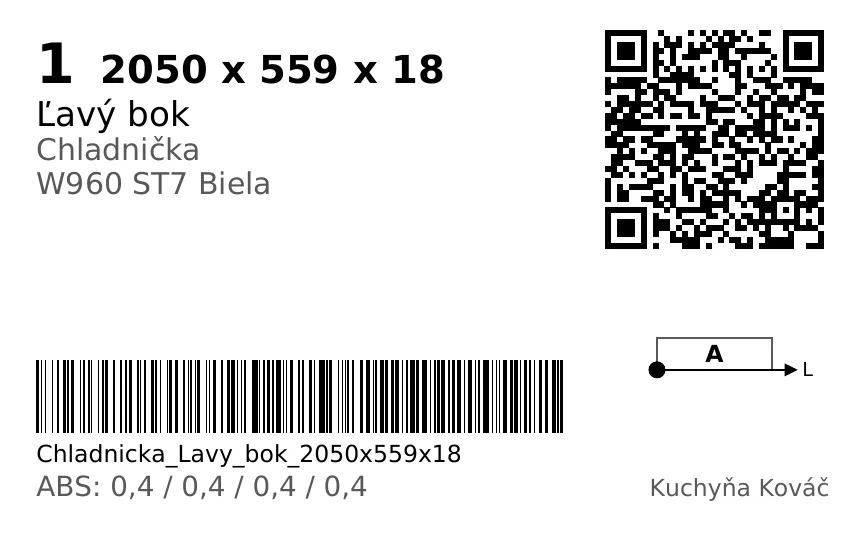
Čo je na štítku
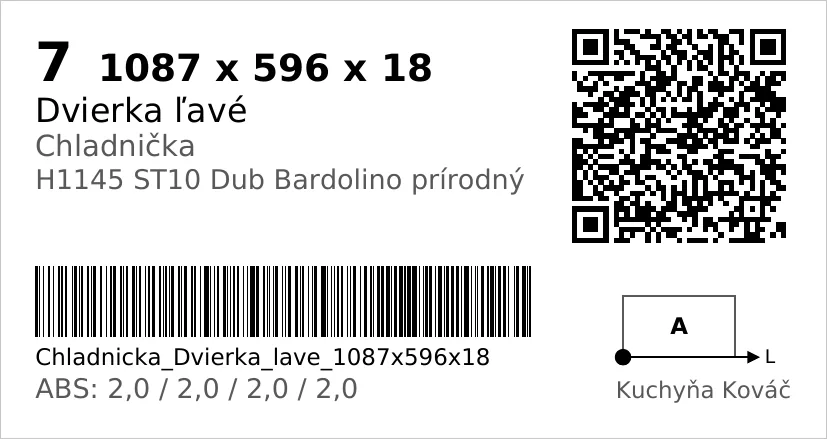
| Miesto | Čo tam je | Príklad |
|---|---|---|
| Vľavo hore, veľké | Číslo dielca, rovnaké ako v kusovníku | 12 |
| Vedľa čísla | Čierna značka A alebo B, keď má doska dva štítky; 1/2 alebo 2/2 na štítku kusa zdvojenej dosky | A |
| Vedľa čísla, tučne | Rezný rozmer: dĺžka × šírka × hrúbka, v mm | 716 x 396 x 18 |
| Druhý riadok | Názov dosky | Dvierka ľavé |
| Tretí riadok, sivo | Názov skrinky | Drezová skrinka 800 |
| Štvrtý riadok, sivo | Materiál (dekor) | U702 ST9 Kašmírovo sivá |
| Piaty riadok | Hotový rozmer: dĺžka × šírka s hranami. Len keď sa líši od reznému rozmeru | Hotový rozmer 716 x 396 |
| Nad hranami | Čiarový kód s názvom programu CNC dosky a pod ním rovnaký názov písmenami | Drezova_skrinka_800_Dvirka_leva_716x396x18 |
| Vľavo dole | Hrany na jednotlivých stranách v poradí Dlhšia 1 / Kratšia 1 / Dlhšia 2 / Kratšia 2, v mm. Pomlčka znamená stranu bez hrany | ABS: 2,0 / 2,0 / 2,0 / 2,0 |
| Vpravo dole, malé | Názov projektu | Kuchyňa Kováč |
| Vpravo hore | QR kód, 19 mm na hárku 3 × 8 | |
| Pod QR kódom | Náčrt osí: obrys dosky, šípka L pozdĺž dĺžky, bodka v počiatku programu CNC (ľavý dolný roh plochy) a písmeno plochy | A |
Pravidlá:
- Prvý rozmer je vždy dĺžka v smere vlákien, rovnako ako v kusovníku. Pozrite Smer vlákien.
- Rezný rozmer je to, čo reže píla. So zapnutým Olepovačka predfrézuje (predvolené nastavenie) je to hotový rozmer. Bez predfrézovania je to hotový rozmer zmenšený o hranu, napr. 719,2 x 561,2 x 18, a potom sa zobrazí riadok Hotový rozmer. To isté platí pre dosku s prídavkom. Pozrite Kusovník a rezný rozmer.
- Zdvojený dielec má pred rozmerom 2 × a hrúbka je polovičná: napr. 2 × 820 x 320 x 19. S voľbou Štítky: jeden na kus dostane dva štítky, 1/2 a 2/2, každý s rozmerom svojej dosky.
- Náčrt osí ukazuje, ako dosku položiť na stroj: šípka vedie pozdĺž dĺžky a bodka je roh, od ktorého program CNC meria. Na štítku strany B náčrt ukazuje plochu B.
- Desatinné miesta na štítku sa riadia jazykom rozhrania: v slovenčine čiarka (719,2; ABS: 2,0), v angličtine bodka (719.2; ABS: 2.0).
- Doska bez hrán, napr. dno zásuvky, má ABS: - / - / - / -.
- Dlhý názov dosky sa skráti na šírku štítka. Dlhý rezný rozmer EFS vytlačí menším písmom, aby nezasahoval do QR kódu.
- Dlhý názov dekoru sa neskracuje: písmo sa zmenšuje, kým sa názov nezmestí, najviac na 70 % bežnej veľkosti. Názov, ktorý sa ani tak nezmestí, prejde na dva riadky, zalomené medzi slovami, a riadok Hotový rozmer sa posunie o tento riadok nižšie.
- Písmená s diakritikou, ako č, ď, ľ, š, ť a ž, sa tlačia správne.
- Pri voľnej doske (pracovná doska, sokel, dorovnávacia lišta, krycí bok, rímsa) tretí riadok opakuje jej názov, pretože nepatrí ku skrinke.
Čiarový kód
Čiarový kód nesie názov programu CNC dosky, rovnaký názov, aký majú jej súbory DXF, MPR a CIX. Čítačka pri stroji kód prečíta a otvorí program tejto dosky, bez hľadania v zozname.
- Názov programu je ten z Nastavenia exportu, skupina Súbory CNC: dlhý (skrinka_doska_rozmer), alebo krátky, napr.
KUCH_017, s voľbou Krátke názvy programov. Pozrite Krátke názvy programov. - Kód používa písmená bez diakritiky (č sa zmení na c), rovnako ako názov súboru.
- Doska bez programu CNC nemá čiarový kód. So zapnutým DXF: len CNC a vŕtané nemajú jednoduché dosky bez otvorov a kapies program, takže ani kód.
- Ak kód nepoužívate, vypnite Štítky: čiarový kód: štítok potom vyzerá ako predtým, bez kódu.
Tip
Dlhý názov programu dáva úzke a husté čiary, ktoré čítačka číta horšie, najmä na štítku 70 × 37 mm. Zapnite Krátke názvy programov: KUCH_017 sa zmestí na každý štítok.
Štítok strany B
Doska obrábaná z oboch plôch (otvory, drážky, kapsy alebo frézovanie aj na ploche B) má dva programy CNC: jeden pre plochu A a jeden pre plochu B, končiaci na _B. So zapnutým Štítky: štítok strany B dostane taká doska dva štítky, jeden za druhým:
- štítok A s čiarovým kódom programu plochy A;
- štítok B s čiarovým kódom programu
…_Ba náčrtom osí plochy B.
Oba majú rovnaké číslo dielca. Keď dosku na stroji otočíte, naskenujete štítok B. Bez tejto voľby má doska jeden štítok, bez značky A alebo B.
Čísla ako v kusovníku
Číslo na štítku je číslo riadka dielca na hárku Kusovník v kusovníku (prvý stĺpec). Rovnaké číslo nájdete:
- pri dielci v montážnom návode (krúžok na výkrese a stĺpec Č. v tabuľke);
- pri dielci v nárezových plánoch (riadky kusovníka), pozrite Optimalizácia nárezu a ceny dosiek;
- na karte dielca vo webovom náhľade, keď je projekt publikovaný.
Pravidlá:
- Každý dielec dostane vlastný štítok, aj keď má niekoľko dielcov rovnaký rozmer.
- Štítok strany B a štítky kusov zdvojenej dosky majú rovnaké číslo ako ich doska.
- Štítky dostanú dosky skriniek a voľné dosky. Kolíky, kovanie a nožičky nie.
- Dvierka s rámom dostanú štítok pre každú zvislú a vodorovnú lištu a výplň. QR kód dielu rámu zvýrazní vo webovom náhľade jeho dvierka. Dvierka Hliník a sklo a sklo rámov štítok nemajú: kupujú sa.
- Čelá skryté klávesmi Shift+F nedostanú štítok a nepočítajú sa. Skrinky a dosky skryté klávesom H sú skryté len v zobrazení: štítok dostanú.
- Čísla zodpovedajú aktuálnemu stavu projektu. Keď pridáte alebo zmažete skrinku, čísla za ňou sa posunú. Po každej zmene exportujte znova kusovník, štítky aj montážny návod, všetko naraz.
Pozor
Nemiešajte štítky z dvoch exportov. Ak ste projekt po vytlačení štítkov zmenili, číslo 12 na starom štítku a číslo 12 v novom kusovníku môžu byť rôzne dielce. Najistejšie je exportovať všetky výrobné súbory naraz, výrobným balíkom.
Načatý hárok
Keď sú niektoré štítky na prvom hárku už použité, EFS môže začať na prvom voľnom.
- Otvorte Nastavenia projektu (Ctrl+,, na Macu Cmd+,) a kliknite na Export.
- Dole v oddiele otvorte rámček Nastavenia.
- V skupine Štítky zadajte do Štítky: preskočiť na prvom hárku, koľko štítkov na hárku je použitých.
- Exportujte štítky.
Preskočené miesta sa počítajú v rovnakom poradí ako tlač: zľava doprava, rad po rade zhora. Príklad: hárok 3 × 8 s použitým prvým radom a jedným štítkom druhého radu má 4 použité štítky. Zadajte 4 a prvý štítok príde do druhého radu, do prostredného stĺpca.
Pravidlá:
- Preskakovanie platí len pre prvý hárok. Ďalšie hárky začínajú na prvom mieste.
- Na hárku 2 × 7 zadajte najviac 13. Väčšie číslo EFS počíta od začiatku hárka: 14 znamená 0.
- Tlačiareň štítkov nepreskakuje nič, pretože každý štítok má vlastnú stránku.
- Hodnota sa ukladá v projekte a platí aj pre štítky vo výrobnom balíku. Do Moje nastavenia sa neukladá.
Pozor
Hodnota zostane pre ďalšiu tlač. Keď budete nabudúce tlačiť na nový hárok, nastavte ju späť na 0, inak prvé miesta zostanú prázdne.
QR kód na štítku
Čo QR kód obsahuje, závisí od toho, či bol projekt pri exporte štítkov publikovaný na webe.
| Stav projektu | Čo QR kód otvorí |
|---|---|
| Publikovaný (panel Publikovanie na web) | Webový náhľad na projects.easyformstudio.com so zvýrazneným dielcom a kartou dielca |
| Nepublikovaný | Krátky text s údajmi o dielci, bez odkazu |
Publikovaný projekt: dielec vo webovom náhľade
Keď je projekt publikovaný, QR kód každého štítka vedie na rovnaký webový náhľad projektu, s ID dielca v adrese (končí na #p- a ôsmimi písmenami a číslicami, napr. #p-9q41gmm5). Montér naskenuje štítok telefónom a vidí, kam dielec patrí.
- Pred exportom štítkov projekt publikujte: Nastavenia projektu → Publikovanie na web → zadajte Názov → kliknite na Publikovať. Všetko o publikovaní je v kapitole Webový náhľad a QR.
- Exportujte štítky.
- Naskenujte QR kód fotoaparátom telefónu a otvorte odkaz.
Čo uvidíte:
- Dielec je zvýraznený a zvyšok projektu je priehľadný.
- Pohľad sa natočí k dielcu.
- Karta dielca ukazuje číslo, názov dosky, skrinku, hotový rozmer, materiál a kovanie.
Karta ukazuje hotový rozmer (s hranami), štítok tučne rezný rozmer. Ako s náhľadom pracovať, popisuje kapitola Webový náhľad a QR.
V režime dielne (pozrite QR pre dielňu) tlačidlo Skenovať prečíta QR kód štítka a otvorí kartu dielca s tlačidlami Narezané, Olepené, Vyvŕtané a Zmontované.
ID dielca vzniká zo skrinky a dosky, nie z čísla riadka. Kým skrinka aj doska existujú, ID zostáva rovnaké, aj keď sa čísla riadkov posunú. Rovnaké ID je v stĺpci ID dielca súboru index.csv (pozrite index.csv).
Projekt nie je publikovaný
Bez publikovania nesie QR kód údaje o dielci ako text. Fotoaparát telefónu potom ukáže text, nie odkaz:
EFS|Kuchyna Kovac|12|Drezova skrinka 800|Dvirka leva|716x396x18|U702 ST9 Kasmirove seda|9q41gmm5
Po rade: značka EFS, názov projektu, číslo dielca, skrinka, doska, hotový rozmer (dĺžka × šírka × hrúbka), materiál a ID dielca. Písmená s diakritikou sa v texte QR kódu zmenia na jednoduché (á, č, ď, š, ť a ž na a, c, d, s, t a z).
Takýto kód prečíta ľubovoľná aplikácia na QR kódy. Ak budete chcieť neskôr odkazy, publikujte projekt a exportujte štítky znova.
Keď projekt po publikovaní zmeníte
Webový náhľad si pamätá zoznam dielcov z okamihu publikovania. QR kód na štítku si pamätá ID dielca.
- Dielec, ktorý bol v publikovaní, QR kód nájde aj po zmene projektu, aj keď sa jeho čísla riadkov posunuli. Po zmene kliknite znova na Publikovať, aby náhľad ukázal nové rozmery. Opakované publikovanie zachová rovnakú adresu projektu.
- Dielec pridaný po publikovaní náhľad nepozná, kým znova nepublikujete. QR kód na jeho štítku otvorí náhľad bez zvýrazneného dielca.
- Kópia skrinky (Shift+D) dostane nové ID dielcov. QR kód na štítku kópie otvorí kópiu, nie originál.
Pozor
Police skrinky majú ID v poradí. Keď policu zmažete, police za ňou prevezmú ID zmazanej police a políc, ktoré nasledujú. Po zmazaní dosiek publikujte znova a štítky tejto skrinky vytlačte znova.
Keď publikovanie v paneli Publikovanie na web zmažete, jeho QR kódy prestanú fungovať (pozrite Webový náhľad a QR).
Pre pokročilých
Adresa v QR kóde je adresa webového náhľadu projektu, doplnená o #p- a ID dielca, napr. …/index.html#p-9q41gmm5. Viac dielcov sa oddeľuje čiarkami: #p-9q41gmm5,3k7ta0qx. Štítky vytlačené pred EFS 2.1 majú #part- a číslo riadka, napr. #part-12, a ďalej fungujú podľa čísla riadka. QR kód skrinky v montážnom návode používa #parts- a rozsah čísel riadkov, napr. #parts-12-18. Rovnaké adresy môžete napísať aj ručne alebo ich poslať ako odkaz.
Montážny návod
Export montážneho návodu
- V hornej lište kliknite na Export → Montážny návod (PDF).
Dole sa zobrazí Export dokončený a v zátvorke počet strán a prehliadač stiahne <projekt>_montaz.pdf. Ak kontrola projektu nájde chyby, pod ňou nasleduje varovanie s tlačidlom Kontrola projektu.
Projekt bez skriniek (len s voľnými doskami alebo prázdny) nemá montážny návod. EFS potom ohlási chybu Montážny návod (PDF): V scéne nie sú žiadne skrinky. a nič sa nestiahne.
Stránka skrinky
Každá skrinka má vlastnú stránku A4, v rovnakom poradí ako v kusovníku.
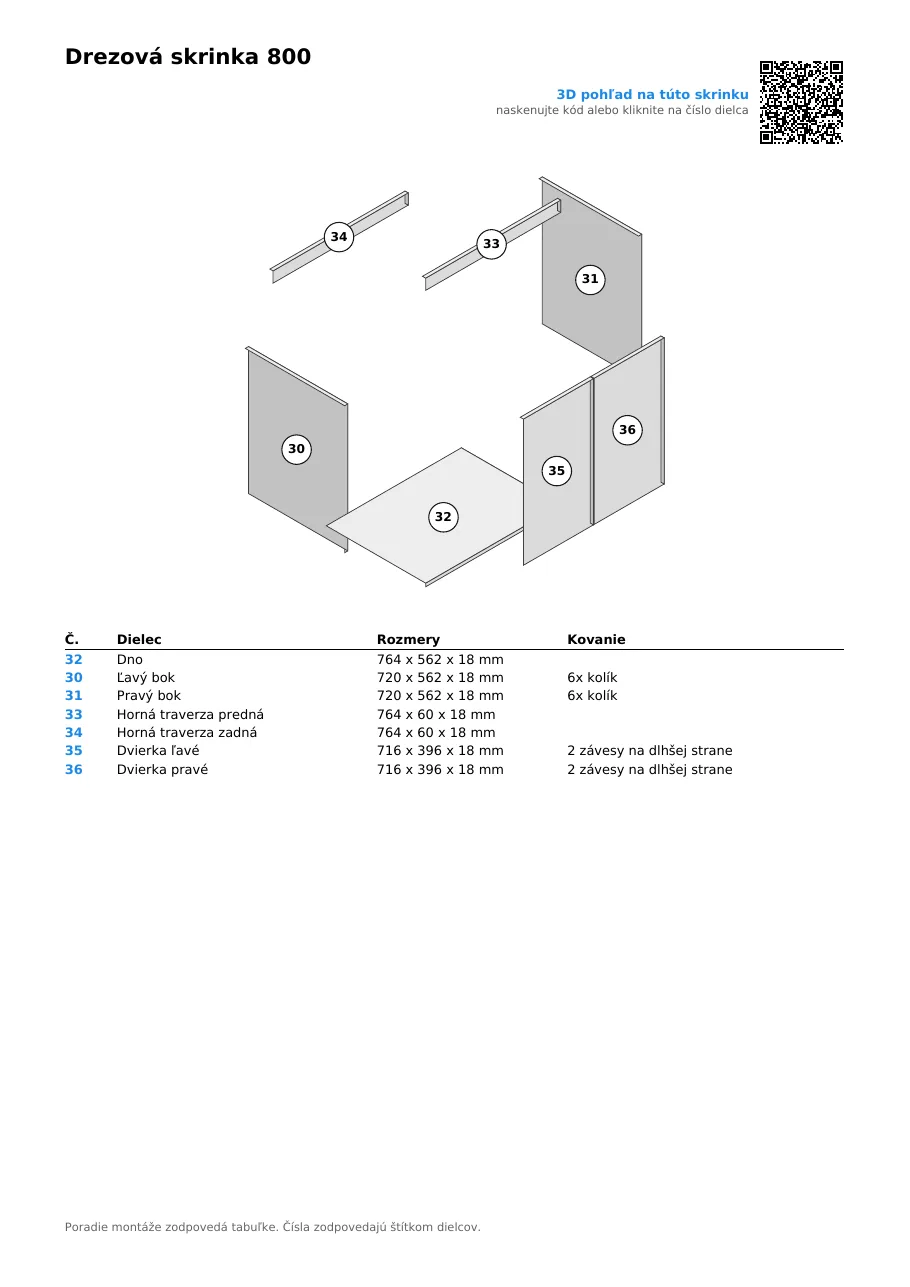
| Časť stránky | Čo obsahuje |
|---|---|
| Nadpis | Názov skrinky. Pod ním sivo Poznámka skrinky, ak je zadaná (panel Vlastnosti skrinky) |
| Vpravo hore | QR kód skrinky s textom 3D pohľad na túto skrinku a naskenujte kód alebo kliknite na číslo dielca. Len keď je projekt publikovaný |
| Rozložený pohľad | Dielce skrinky odsunuté od stredu, v izometrickom pohľade. Každý dielec má krúžok so svojím číslom |
| Tabuľka | Stĺpce Č., Dielec, Rozmery a Kovanie, v poradí montáže |
| Dole na stránke | Poradie montáže zodpovedá tabuľke. Čísla zodpovedajú štítkom dielcov. |
Pravidlá rozloženého pohľadu:
- Každý dielec sa odsunie od stredu skrinky v smere, v ktorom leží: boky doľava a doprava, vrch nahor, dno nadol. Dielce zo stredu skrinky, napr. police, sa vysunú dopredu.
- Čelá sa vysunú ešte ďalej dopredu, aby nezakrývali korpus.
- Dielce sú nakreslené ako sivé kvádre. Otvory sa nekreslia; na ne sú výkresy dosiek a DXF. Pozrite Vŕtanie, DXF, MPR a CIX.
- Číslo v krúžku je číslo zo štítka. Krúžky sa od seba odsunú, aby žiadny nezakrýval iný.
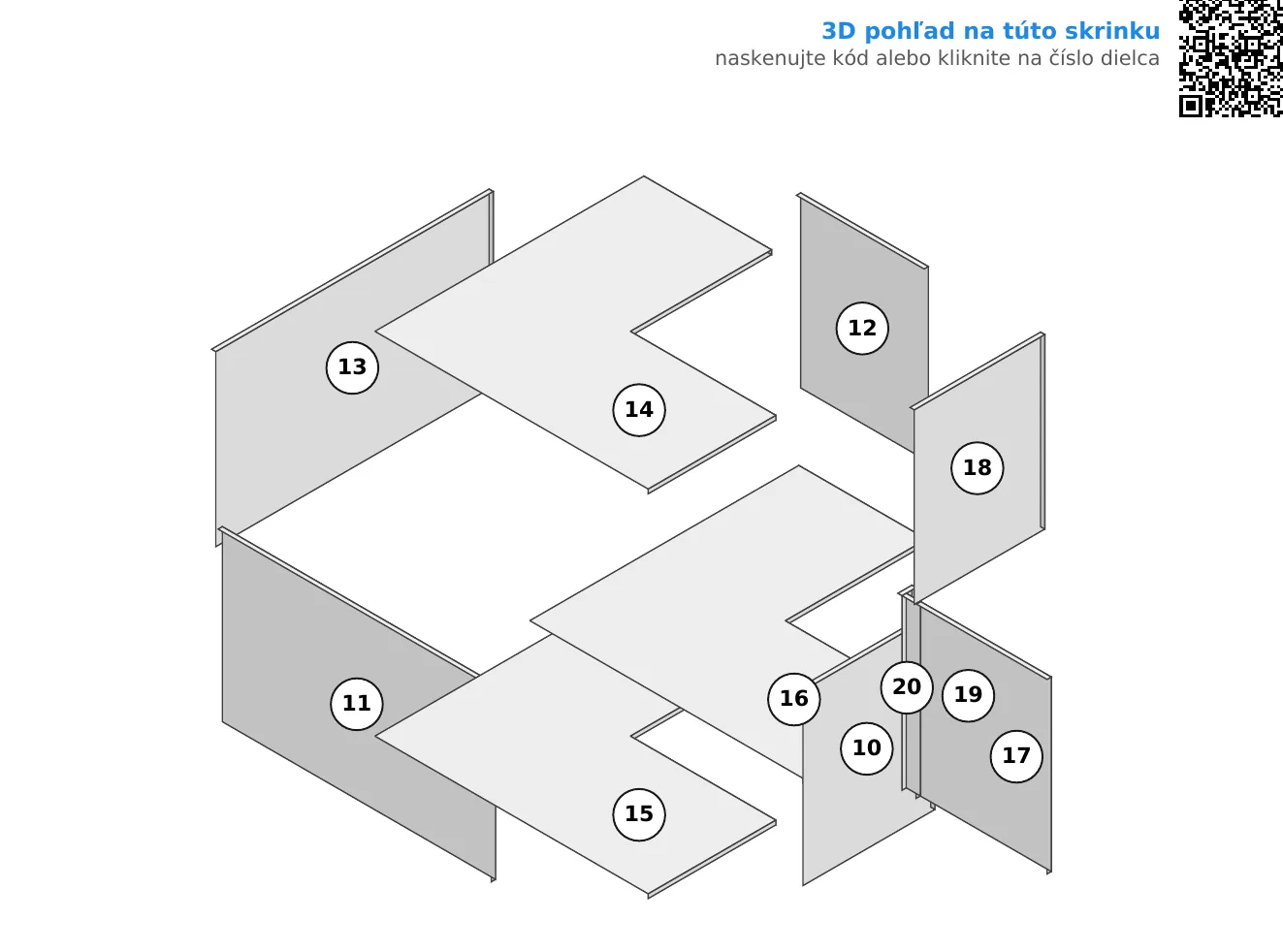
Rohová skrinka:
- Rohový vrch, dno a rohové police sú nakreslené vo svojom tvare L, nie ako plný obdĺžnik.
- Stĺpik ľavý a Stĺpik pravý sa vysunú dopredu spolu s dvierkami a majú vlastný krúžok.
Pravidlá tabuľky:
- Rozmery sú hotové rozmery, s hranami: dĺžka × šírka × hrúbka v mm. Rezný rozmer je na štítku.
- Keď sa tabuľka nezmestí na stránku, pokračuje na ďalšej, s poznámkou pokračovanie na ďalšej strane. Výkres sa neopakuje.
Poradie montáže
Každý riadok tabuľky je jeden krok: dielec, ktorý montujete ako ďalší. EFS radí riadky podľa typu dosky, v tomto poradí:
| Krok | Dielce |
|---|---|
| 1 | Dno: Dno, pri rohovej skrinke Rohové dno |
| 2 | Boky: Ľavý bok, Pravý bok; pri rohovej skrinke Ľavý bok 1 a 2, Pravý bok 1 a 2, Ľavý chrbát, Pravý chrbát |
| 3 | Zvislé police (priečky) |
| 4 | Chrbát |
| 5 | Vrch, Rohový vrch a všetky traverzy (horné aj dolné) |
| 6 | Vodorovné police, Rohová polica 1 až 3 |
| 7 | Ostatné dielce: korpusy zásuviek (ľavý a pravý bok, dno, chrbát), Stĺpik ľavý a Stĺpik pravý, krídla posuvných dverí |
| 8 | Čelá zásuviek (Čelo zásuvky…) |
| 9 | Dvierka a výklopy |
Dielce v rovnakom kroku idú v poradí svojich čísel.
Kovanie v tabuľke
Stĺpec Kovanie ukazuje kovanie, ktoré patrí k danému dielcu:
| Záznam | Čo znamená |
|---|---|
| 6x kolík | Plocha dosky má 6 otvorov pre kolíky. Kolíky spájajú túto dosku so susednými. |
| 2 závesy na dlhšej strane | Dvierka majú 2 závesy na dlhšej hrane. Počet závesov pochádza z panela Kovanie skrinky alebo z Kovanie projektu. |
Pravidlá:
- Kolíky sa počítajú pri doske, ktorá má otvory v ploche, zvyčajne pri boku. Doska s otvormi len v hrane, napr. dno, má stĺpec prázdny.
- Závesy sa uvádzajú len pri dvierkach (Dvierka ľavé, Dvierka pravé). Výklopy záznam o závesoch nemajú.
- Výsuvy, úchytky, nožičky, závesné kovanie a skrutky v tabuľke nie sú. Úplný zoznam kovania je na hárku Kovanie v kusovníku a v objednávke dodávateľovi.
Spoje a kovanie skrinky volíte v jej paneloch (pozrite Kovanie a spoje), pre celý projekt v Kovanie projektu.
QR kód skrinky a odkazy
Keď je projekt publikovaný, montážny návod dostane odkazy na webový náhľad:
- QR kód skrinky vpravo hore otvorí webový náhľad so zvýraznenou celou skrinkou.
- Čísla v tabuľke sú modré. Kliknutie na riadok tabuľky v PDF otvorí daný dielec v náhľade, rovnako ako QR kód na štítku.
- Krúžky na výkrese sú tiež odkazy na svoj dielec.
- Kliknutie na QR kód v PDF otvorí rovnaký náhľad ako jeho naskenovanie.
Bez publikovania nemá stránka QR kód a čísla sú čierne a bez odkazov.
Tip
Pošlite montážny návod montérovi do telefónu ako PDF. Ťuknutie na modré číslo otvorí dielec v 3D, bez skenovania.
Poznámka
Odkazy v PDF sa otvárajú len v programe pre PDF, ktorý odkazy povoľuje. Ak kliknutie nefunguje, naskenujte QR kód.
Čo sa do montážneho návodu nedostane
- Voľné dosky: pracovná doska, sokel, dorovnávacia lišta, krycí bok, rímsa a dosky pridané klávesom B. Majú štítok, ale nie stránku v montážnom návode. Polohu pracovných dosiek a výrezov v nich ukazuje Dokumentácia miestnosti pre montážnikov.
- Skryté čelá (Shift+F).
- Kovanie bez dosky: kolíky, nožičky a výsuvy nemajú vlastný riadok.
Časté chyby a riešenia
QR kód ukazuje text namiesto odkazu. Projekt nebol pri exporte štítkov publikovaný. Publikujte projekt v paneli Publikovanie na web, potom štítky znova exportujte a vytlačte.
QR kód otvorí náhľad, ale nezvýrazní žiadny dielec. Dielec bol pridaný po poslednom publikovaní, alebo jeho polica dostala po zmazaní inej police nové ID. Kliknite na Publikovať a štítky exportujte znova. Pozrite Keď projekt po publikovaní zmeníte.
Tlač nesedí na štítky. Tlačiareň prispôsobuje stránku. V okne tlače vyberte skutočnú veľkosť (100 %). Skontrolujte tiež, či Štítky: formát zodpovedá hárku: 24 štítkov 70 × 37 mm bez okrajov alebo 14 štítkov 105 × 42 mm.
Tlačiareň štítkov vytlačí štítok zmenšený alebo cez dva štítky. V okne tlače nie je vybraná veľkosť štítka. Vyberte rolu 62 mm alebo štítok 100 × 50 mm a skutočnú veľkosť (100 %). Skontrolujte tiež, či je v Štítky: formát formát vašej tlačiarne.
Kliknutie na Tlač štítkov otvorí PDF v novej karte. Prehliadač okno tlače sám neotvorí. Vytlačte PDF z tejto karty.
Čítačka čiarový kód neprečíta. Názov programu je dlhý, takže čiary sú príliš úzke. Zapnite Krátke názvy programov (pozrite Krátke názvy programov) alebo tlačte na väčší formát.
Niektoré štítky nemajú čiarový kód. Doska nemá program CNC: s DXF: len CNC a vŕtané nemajú jednoduché dosky bez opracovania program. Alebo je Štítky: čiarový kód vypnuté.
Doska má dva štítky s rovnakým číslom. Doska je obrábaná z oboch plôch, takže má štítok A a B. Pozrite Štítok strany B. Ak druhý štítok nepotrebujete, vypnite Štítky: štítok strany B.
Prvé miesta na hárku zostali prázdne. Štítky: preskočiť na prvom hárku má stále číslo z minulej tlače. Nastavte 0 a exportujte znova.
Niektoré čelá nemajú štítok. Čelá sú skryté klávesmi Shift+F. Vráťte ich tlačidlom čiel na paneli nástrojov 3D pohľadu a exportujte znova.
Číslo na štítku nesedí s kusovníkom. Kusovník a štítky boli exportované z rôznych stavov projektu. Exportujte ich znova spoločne, najjednoduchšie výrobným balíkom (Ctrl+Shift+E).
V rohu štítka nie je názov projektu. Projekt nemá názov, ani v hornej lište, ani v paneli Publikovanie na web, takže roh zostane prázdny. Zadajte názov a exportujte znova.
Pracovná doska nie je v montážnom návode. Voľné dosky nemajú stránku v montážnom návode. Majú štítok a riadok v kusovníku.
Montážny návod (PDF): V scéne nie sú žiadne skrinky. Projekt nemá žiadnu skrinku, len voľné dosky. Montážny návod vzniká len pre skrinky.
Čísla v montážnom návode nie sú modré. Projekt nie je publikovaný. Publikujte ho a montážny návod exportujte znova.
Kliknutie na export ohlási, že skúšobné obdobie alebo predplatné skončilo. Pozrite Keď skončí skúšobné obdobie alebo predplatné.
Klávesové skratky v tejto kapitole
| Kláves | Akcia |
|---|---|
| Shift+F | Skryje alebo zobrazí čelá. Skryté čelá nedostanú štítok ani miesto v montážnom návode |
| Ctrl+, (na Macu Cmd+,) | Nastavenia projektu, s oddielom Export a skupinou Štítky |
| Ctrl+K (na Macu Cmd+K) | Paleta príkazov: napíšte štítky alebo montáž |
| Ctrl+Shift+E (na Macu Cmd+Shift+E) | Výrobný balík: štítky, montážny návod a ostatné exporty naraz |
Všetky klávesové skratky sú v kapitole Klávesové skratky.
Ďalej
Ďalšia kapitola: Výrobný balík a objednávka dodávateľovi